LCS8038TXR7LP - Netzwerkkarte / Adapter Longshine - Kostenlose Bedienungsanleitung
Finden Sie kostenlos die Bedienungsanleitung des Geräts LCS8038TXR7LP Longshine als PDF.



Benutzerfragen zu LCS8038TXR7LP Longshine
0 Frage zu diesem Gerät. Beantworten Sie die, die Sie kennen, oder stellen Sie Ihre eigene.
Eine neue Frage zu diesem Gerät stellen
Laden Sie die Anleitung für Ihr Netzwerkkarte / Adapter kostenlos im PDF-Format! Finden Sie Ihr Handbuch LCS8038TXR7LP - Longshine und nehmen Sie Ihr elektronisches Gerät wieder in die Hand. Auf dieser Seite sind alle Dokumente veröffentlicht, die für die Verwendung Ihres Geräts notwendig sind. LCS8038TXR7LP von der Marke Longshine.
BEDIENUNGSANLEITUNG LCS8038TXR7LP Longshine
Novell Netware System
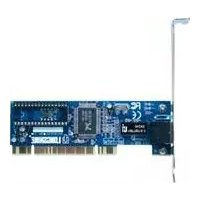
Glickwunsch zu ihrem Kauf des neuen 10/100 N-Way Fast Ethernet PCI Adapter. Dieses Handbuch beschriebt die Installation des Netzwerk Adapters. Diese Adapter unterstützt 10BASE-T/100BASE-TX Fast Ethernet und entspricht den elektrischen und Protokoll Voraussetzungen der PCI Local Bus Spezifikation, Revision 2.0 und 2.1. Die Wake-On-LAN Eigenschaft ist optional für diesen Adapter.
1.1 Eigenschaften
Der 10/100 Fast Ethernet PCI Adapter ist eine gänstige hochleistungs Netzwerk Interface Karte. Sie arbeitet im 10BASE-T und 100BASE-TX Mode und arbeitet mit Fast Ethernet Hub's und Switches.
- IEEE 802.3 10BASE-T und 100BASE-TX Standards
32-bit Bus Master für hohen Datendurchsatz und niedriger CPU Belastung - Wake-On-LAN Eigenschaft ist optional für unterschiedliche Hardware Versionen.
Full-duplex Operation fur 10Mbps und 100Mbps
Unterstutz 10/100Mbps auto-sensing - Diagnostik LED's
Geschirmte RJ-45 Buchse für (Kategorie 3, 4 oder 5 UTP Kabel für 10Mbps Operation, und Kategorie 5 UTP Kabel für 100Mbps Operation)
Plug und Play Installation.
Test Programm (einschließlich Wake-On-LAN) - Netzwerk Treiber für Windows 95, 98, ME, NT, 2000, XP, NetWare, SCO Unix und Packet Treiber.
FCC,CE
1.2 System Voraussetzungen
Um diesenAdapter zu benutzen,benotigenSie folgendes:
Einen freien PCI Master Mode Steckplatz der PCI Bus Spezifikation, Revision 2.0 und 2.1entspricht.
Ein 3.5-inch,1.44MB Disketten Laufwerk
Die folgenden Kabel:
Fur: 10Mb/s, a Kategorie 3, 4, 5 UTP Kabel
Fur: 100Mb/s, a Kategorie 5 UTP Kabel
2. Installation
Dieser Abschnitt beschreibt die Installation des Adapters. Für die Verbindung mit dem Netzwerk benötigen Sie folgenden:
- Eine Installierte Netzwerk Karte..
- Verkabelung (Kompatible mit der Netzwerk Topologie)
- Verbindung des Wake-On-LAN Kabels mit dem Motherboard (Falls die WOL Funktion unterszt wird)
- Software für die Adapter Karte enthalt Konfiguration Tools und Treiber.
2.1 Inhalt der Packung
Achtung:
Unter normalen Umständen, wird die Karte nicht durch Statische Aufladung geschädigt. Um statische Aufladung und Schädigung der Karte zu vermeiden ist es ratsam, bevor Sie die Karte berühren ein geerdeten Anschluß zu berühren..
Die Packung sollte folgenden beinhalten:
Eine 10/100 Fast Ethernet PCI Adapter Karte
Ein WOL Kabel Falls Karte WOL Unterstützung)
- Eine 3.5" Treiber und Utilities Diskette
Dieses Handbuch
Notiz:
Falls eines der aufgelisteten Teile fehlsetzten Sie sichitte mitHhemHandlerinVerbindung.
2.2 Installation des Adapters
- Schalten Sie den Computer aus.
- Entfernen Sie das Gehäuse, wie in Ihr dem Computer Handbuch beschrieben.
- Stecken Sie die Kontakteiste in einen freien PCI Steckplatz. Drücken Sie die Karte vorsichtig in den PCI Steckplatz. Versichern Sie sich das die Karte einen eigenen Kontakt mit dem Steckplatz hat.
- Befestigen Sie die Karte mit der Schraube am Computer Gehäuse.
- Verbinden Sie das WOL Kabel mit dem Motherboard. (Falls der Adapter WOL Unterstützung)
- Schliessen Sie das Computer Gehäuse.
- Verbinden Sie das CAT3 oder CAT5 UTP Kabel mit der RJ-45 Buchse der Karte.
- Entfernen Sie [Treibers und Utilities] Diskette aus dem PC Disketten Laufwerk.
- Schalten Sie den Computer ein.
- Falls die BIOS Sektion Ihres Computers Start Programmes Plug und Play fahig ist, wird der Adapter während des Startvorganges automatisch Konfiguriert.
Notiz:
Einige Plug-n-Play BIOS Programme können Probleme haben und verschiedene GerätenGLEiche Interrupts zuorden. In thisem Fall kann es dazu führden das die Geräte nicht Funktionieren. Dann müssen Sie das CMOS Setup per Hand einstellen.
2.3 Verbindung Fast Ethernet
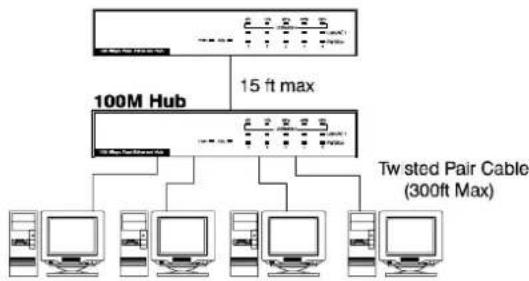
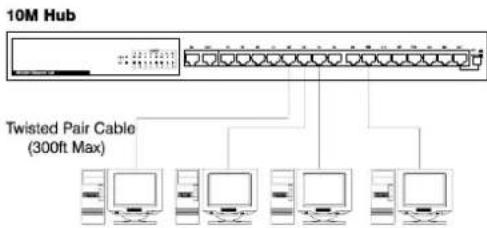
Kategorie 5 UTP Kabel ist vorgeschrieben für Fast Ethernet Operation. Die maximale Kabellänge zwischen dem Adapter und einem Hub ist 300ft (100m). Stecken Sie das Netzwerkkabel in die Buchse des Adapters und das andere Ende in einen Anschluß des Hubs.
2.4 Verbindung 10Mbps Ethernet
Kategorie 3, Kategorie 4, und Kategorie 5 UTP Kabel, sowie EIA/TIA 568 100 Ohm STP Kabel, Die maximale Kabellänge zwischen dem Adapter und einem Hub ist 300ft (100m). Stecken Sie das Netzwerkkabel in die Buchse des Adapters und das andere Ende in einen Anschluß des Hubs.
2.5 Treibers und Utilities Diskette
Die [Divers und Utilities] Diskette enthalt alle Treiber fur die populären Betriebssysteme.
Novell NetWare (Client /Server)
Windows NT 3.5, NT4.0 / 2000 / XP
Windows 95/98/ME
Microsoft Client (NDIST 2.0 DOS/OS2)
Windows For Workgroup 3.11
Linux
... und so weiter
2.6 Software Installation
Bitte sehen Sie unter „Kurzanleitung" nach.
2.7 Test Programm
These Test Programs überprüft die Konfiguration des Adapters und zeigt möglich Fehlerquellen auf. Diese Test ist optional bei Fehlfunktionen, wie gleiche Interrupt Nummer mit anderen Karte in Ihr dem Computer. Falls die Installation normal Funktioniert, benötigen Sie diese Testprogramm nicht.
An der DOS Eingabeaufforderung tippen Sieitte: a:\rset8139.exe
Der Bildschirm zeigt folgenden:
Transmissions Modus, Full oder Half Duplex, und so weiter.
Das Adapter Test Programm beinhaltet:
Der Power Management Test ist nur für WOL Adapter.
Wenn Sie
Für den
Der
Ethernet Address
00E07DC0002
Target Machine
Ethernet Address
00E07DC00001
Master Machine
Netzwerk
Master PC: Master PC sendet ein „magic packet" oder ein „Wake up frame" durch das Netzwerk. Ziel PC: Der Ziel PC erkennt wenn immer ein qualifiziertes Paket empfangen wird.
Starten des Ziel PCs mit einem „Magic Packet“
Step1: Ziel PC:
Beim Ziel PC mus das WOL Kabel der Karte mit dem Motherboard verbunden sein. Prüfen Sie im BIOS
Step2: Ziel PC:
Wahlen Sie
Step3: Master PC:
Wahlen Sie
Step4: Ziel PC:
ACPI Test Ergebnis soll zeigen
Fahren Sie den Ziel PC herunter.
Step6: Master PC:
Sendet ein „magic packet" um den Ziel PC zu starten.
Testen des „Wakeup Frame“
Step1: Ziel PC
Wahlen Sie
Step2: Master PC:
Wahlen Sie
Step3: Ziel PC :
ACPI Test Ergebnis soll zeigen.
Das Adapter Testprogramm Funktioniert nicht unter Windows 95/98 DOS Modus. Laden Sie keine Treiber, Speicher Manager oder Virus Scanner. Dieses Programm arbeitet nur am reinen DOS Prompt.
Kurzanleitung
Bitte folgen Sie den Schritten für die Treiber Installation
Microsoft Windows 95 / Windows 98 / Windows ME
- Schalten Sie den Computer aus.
- Stecken Sie den Adapter in einen freien PCI Steckplatz
- Starten Sie den Computer
- Nach dem Start wird der Adapter von Microsoft Windows erkannt.
- Das System fordert Sie zur Treiber Installation auf.
- Stecken Sie die "Treiber und Utilities" Diskette in das Disketten Laufwerk und Drucken Sie
. - Für Windows 95, geben Sieitte a:\Pfad fur die Installation ein.
- Für Windows 98, geben Sieitte a:\w98_2000 als Pfad fur die Installation ein.
- Für Windows ME, geben Sieitte a:\winme als Pfad fur die Installation ein.
- Das Windows System wird den Treiber automatisch installieren.
- Starten Sie Windows erneut.
Microsoft Windows NT
- Schalten Sie den Computer aus.
- Stecken Sie den Adapter in einen freien PCI Steckplatz
- Starten Sie den Computer
- Klichen Sie auf START, dann EINSTELLUNGEN dann auf SYSTEMSTEUERUNG.
- Wahlen Sie NETZWERK
- Bei der erst Installation von einem Netzwerk wird Sie das System auffordern mit JA oder NEIN zu sollenen, Wahlen Sie JA.
- Bei bereits Installierten Netzwerk, Wahlen Sie Blatt NETZWERKKARTE und Dort HINZUFUGEN.
- Das System fordert Sie zur Treiber Installation auf.
- Stecken Sie die "Treiber und Utilities" Diskette in das Disketten Laufwerk und Drucken Sie
. - Geben Sieitte den a:winnt Pfad fur die Installation ein.
- Das Windows System wird den Treiber automatisch installieren.
- Starten Sie Windows erneut.
Microsoft Windows 2000
- Schalten Sie den Computer aus.
- Stecken Sie den Adapter in einen freien PCI Steckplatz
- Starten Sie den Computer
- Nachdem Microsoft Windows gestartet ist, wird der Adapter erkannt und der Standard Treiber installiert.
- Wahlen Sie EINSTELLUNGEN vom START Menu.
- Wahlen Sie NETZWERK UND DFÜ-VERBINDUNGEN und klichen Sie auf LAN VERBINDUNGEN.
- Klichen Sie auf KONFIGURIEREN und wahren Sie TREIBER.
- Das System bietet Ihnen nun zwei Optionen an,itte wahlen Sie ZEIGE EINE LISTE...
- Das System fordert Sie zur Treiber Installation auf, wahlen Sie DISKETTE.
- Geben Sieitte den a:w98_2000 Pfad fur die Installation ein.
Microsoft Windows XP
- Schalten Sie den Computer aus.
- Stecken Sie die Karte in einen freien PCI Steckplatz.
- Starten Sie den Computer neu.
- Nach dem Neustart wird die Karte automatisch von Windows gefunden und der Standard Treiber wird auf die Karte gebunden.
- Wahlen Sie "Einstellungen" im "Start" Menu.
- Wahlen Sie "Netzwerkverbindungen" und klichen auf "LAN-Verbindung" und Dort auf "Eigenschaften".
- Klichen Sie auf "Konfigurieren" und wahlen Sie "Treiber" aus.
- Auf dem "Treiber" Blatt wahlen Sie "Aktualisieren".
- Wahlern Sie "Software von einer Seite.... (Fortgeschrittene)" und dann auf "Weiter".
- Wahlen Sie "Nichtuchen, sondern..." und klichen auf "Weiter".
- Das System fragt Sie nach der Treiberdatei, klichen Sie auf "Datentrager".
- Geben Sie den Pfad a:\WinXP für die Installation an, und klichen auf "OK".
Novell Netware System
Bitte führn Sie folgende Eingaben durch:
Fur Netware Client
LSL
RTSODI
IPXODI
NETX oder VLM
F:
LOGIN
Fur Netware Server
LOAD RTSSRV
BIND IPX TO RTSSRV
Die Hilfe Datei auf der Diskette enthalt nachere Erklärungen.
(In Englisch)
Scheda Fast Ethernet 10/100 PCI
English
Deutsch
Italianisch
Französisch
Spanisch
Ver. 4.6