
LCS-8131N2 - Netzwerkkarte / Adapter Longshine - Kostenlose Bedienungsanleitung
Finden Sie kostenlos die Bedienungsanleitung des Geräts LCS-8131N2 Longshine als PDF.


| Produkttyp | IEEE 802.11n WLAN-USB-Adapter |
| Modell | LCS-8131N2 |
| Marke | Longshine |
| Schnittstelle | USB 2.0 |
| WLAN-Standards | IEEE 802.11n draft 2.0, 802.11g, 802.11b |
| Frequenzband | 2,4 GHz |
| Datenrate | Bis zu 150 Mbit/s (802.11n), 54 Mbit/s (802.11g), 11 Mbit/s (802.11b) |
| Sicherheit | 64/128-Bit WEP, WPA (TKIP mit IEEE 802.1x), AES |
| Empfängerempfindlichkeit | 802.11n: -68 dBm, 802.11g: -73 dBm, 802.11b: -84 dBm |
| Sendeleistung | 16 dBm (802.11b), 14 dBm (802.11g), 13 dBm (802.11n) |
| LED-Anzeige | Link (Grün) |
| Betriebstemperatur | 0-40°C (32-104°F) |
| Betriebsfeuchtigkeit | 10% ~ 90% (nicht kondensierend) |
| Emissionskonformität | FCC Class B, CE, VCCI Class B |
| Stromversorgung | USB-busgespeist (5V DC) |
| Abmessungen (ca.) | 70 x 20 x 10 mm |
| Gewicht (ca.) | 20 g |
| Soft-AP-Funktion | Ja, über Dienstprogramm-Moduswechsel |
| Wi-Fi Protected Setup (WPS) | PIN und Drucktastenkonfiguration |
| Systemanforderungen | Windows 98se/ME/2000/XP/Vista, CD-ROM-Laufwerk, USB-Anschluss |
| Lieferumfang | WLAN-USB-Adapter, Dienstprogramm/CD-Handbuch |
Häufig gestellte Fragen - LCS-8131N2 Longshine
Benutzerfragen zu LCS-8131N2 Longshine
0 Frage zu diesem Gerät. Beantworten Sie die, die Sie kennen, oder stellen Sie Ihre eigene.
Eine neue Frage zu diesem Gerät stellen
Laden Sie die Anleitung für Ihr Netzwerkkarte / Adapter kostenlos im PDF-Format! Finden Sie Ihr Handbuch LCS-8131N2 - Longshine und nehmen Sie Ihr elektronisches Gerät wieder in die Hand. Auf dieser Seite sind alle Dokumente veröffentlicht, die für die Verwendung Ihres Geräts notwendig sind. LCS-8131N2 von der Marke Longshine.
BEDIENUNGSANLEITUNG LCS-8131N2 Longshine
FCC Zertifizierungen

FCC (Federal Communication Commission) Störungsmitteilung
Dieses Gerät ist getestet worden und, gemäß Teil 15 der FCC Vorschriften, als den Beschränkungen eines digitalen Gerätes der Klasse B befunden worden. Diese Einschränkungen sind dazu bestimmt, angemessenen Schutz gegen schädliche Störungen bei der Benutzung im Wohnbereich zu bieten. Dieses Gerät generiert und benutzt Funkfrequenzenergie, kann sie abstrahlen, und kann, falls es nicht gemäß der Anleitung installiert und benutzt wird, schädliche Störungen bei Funkkommunikationen bewirken. Es gibt jedoch keine Garantie dafür, dass keine Störungen bei speziellen Installationen auftreten. Falls dieses Gerät schädliche Störungen beim Radio oder Fernseh Empfang verursacht, die durch das Ein- und Ausschalten des Gerätes beendet werden können, kann der Benutzer versuchen, die Störungen mit Hilfe einer oder mehr der folgenden Maßnahmen zu korrigieren:
-Neuausrichtung oder Neulokalisierung der Empfangsantenne.
-Vergrößerung des Abstandes zwischen Gerät und Empfänger.
-Verbindung des Geräts mit einer Steckdose, die an einen anderen Stromkreis angeschlossen ist als die Steckdose, mit der der Empfänger verbunden ist.
-Bitten Sie den Händler oder einen erfahrenen Radio- oder Fernsehtechniker um Hilfe.
Dieses Gerät entspricht Teil 15 der FCC Vorschriften. Das Funktionieren ist abhängig von den zwei folgenden Bedingungen: (1) Dieses Gerät darf keine schädlichen Störungen verursachen, und (2) dieses Gerät muss jede empfangene Störung akzeptieren, einschließlich der Störungen, die unerwünschtes Funktionieren bewirken.
FCC Vorsicht: Bitte beachten Sie, dass Veränderungen oder Modifizierungen, die nicht ausdrücklich genehmigt sind durch diejenigen, die für die Einhaltung verantwortlich sind, Ihre Erlaubnis zur Benutzung des Gerätes ungültig werden lassen können.
Wichtige Anmerkung:
FCC Erklärung zur Strahlungsaussetzung
Dieses Gerät entspricht den FCC Strahlungsaussetzungsbeschränkungen, die für eine unkontrollierte Umgebung herausgegeben worden sind. Dieses Gerät sollte mit einem Mindestabstand von 20 cm zu Ihrem Körper installiert und bedient werden.
Dieser Sender darf nicht zusammen mit einer anderen Antenne oder einem anderen Sender lokalisiert oder betrieben werden.
CE-Hinweis
CE
Dieses Gerät erfüllt die Anforderungen an die elektromagnetische Verträglichkeit gemäß EN 55022 Klasse B für ITE sowie die wesentlichen Anforderungen der Direktive des Europarats 2004/108/EC über die Annäherung der Gesetze der Mitgliedsstaaten im Hinblick auf die elektromagnetische Verträglichkeit.
Da das Unternehmen seine Produkte permanent verbessert, kann es möglich sein, dass die in diesem Dokument enthaltenen Informationen nicht aktuell sind. Die aktuellsten Informationen erhalten Sie bei Ihrem lokalen Vertriebshändler. Kein Teil dieses Dokuments darf ohne die schriftliche Zustimmung des Unternehmens kopiert oder vervielfältigt werden.
Warenzeichen:
Alle Handelsnamen und Warenzeichen sind Eigentum der jeweiligen Unternehmen.
Copyright © 2009. Alle Rechte vorbehalten.
ÜBERSICHT
Danke, dass Sie sich für dieses Produkt entschieden haben. Lesen Sie dieses Kapitel, um sich mit Ihrem IEEE 802.11n Wireless Adapter vertraut zu machen.
Auspacken
Prüfen Sie bitte zunächst, ob die Verpackung die folgenden Artikel enthält:
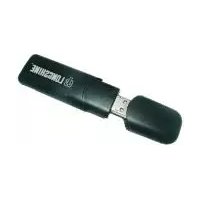
- IEEE 802.11n Wireless Adapter
- Eine Dienstprogramm-/Handbuch-CD
Einführung in den IEEE 802.11n Wireless Adapter
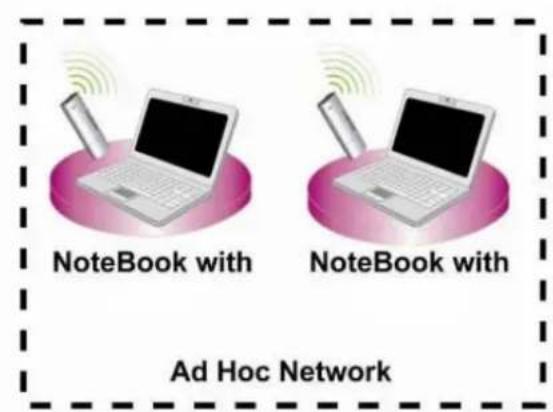
Der IEEE 802.11n Wireless Adapter ermöglicht Ihnen die Einrichtung eines IEEE 802.11g Funknetzwerks mit 150 Mbps und einer Frequenz von 2,4 GHz, das ebenfalls mit IEEE 802.11b/g Wireless-Geräten. Sie können den Adapter im Ad-hoc-Modus konfigurieren, um einen Internetzugang über einen Wireless AP (Access Point / Zugangspunkt) oder einen Router herzustellen. Der Adapter umfasst ein komfortables Dienstprogramm für die Suche nach verfügbaren Netzwerken und das Speichern von bevorzugten Netzwerken, mit denen Benutzer sich üblicherweise verbinden. Die Sicherheitsverschlüsselung kann ebenfalls mit diesem Dienstprogramm konfiguriert werden.
![graph TD A["Internet"] --> B["ADSL Modem"] B --> C["Infrastructure Network"] B --> D["Wireless Router"] D --> E["NoteBook"] D --> F["Personal Computer"]](/content/2026/05/858512/images/9ef41ed5eb3eb801d0caa25563dd2da3125b1fa7413b633f94a1fd3866ab6706.jpg)
| Entspricht dem IEEE 802.11n/b/g Funk-StandardHohe Datenübertragungsgeschwindigkeit von bis zu 150 MbpsUnterstützt QoS: WMM, WMM-PSClient mode | Unterstützt Paketbündelung, Stromsparfunktion,Unterstützt Auto-Installation und Diagnose-ToolsUnterstützt Funk-Datenverschlüsselung 64/128-bit WEP, WPA (TKIP mit IEEE 802,1x) und AES-Funktionen |
INSTALLATIONSANLEITUNG
Installation
Hinweis: Die folgende Installationsanleitung für Treiber bezieht sich auf Windows XP als Referenz-Betriebssystem. Die Verfahren und Bildschirmanzeigen von Windows 98se und 2000 sind ähnlich wie bei Windows XP.
- Ziehen Sie das Stromkabel Ihres Computers aus der Steckdose. Öffnen Sie das Gehäuse Ihres Computers.
- Stecken Sie den Adapter in einen PCI-Sockel, PCMCIA-Steckplatz oder USB-Port.
-
Der „Hardware-Installationsassistent“ wird eingeblendet (Hinweis: Der Installationsassistent wird unter Windows 98 und ME nicht angezeigt. Das System findet und installiert die Hardware automatisch. Bitte überspringen Sie die folgenden Schritte und starten Sie den Computer nach der Installation neu.).
-
klicken Sie auf Cancel (Weiter).

Legen Sie die enthaltene CD-Rom in Ihr CD-Rom-Laufwerk ein. Das Menüfenster erscheint automatisch. Klicken Sie auf den Driver-WIN-Button (Treiber) dieses Produkts.

Hinweis: Wenn die CD-Rom nicht automatisch startet, klicken Sie bitte auf Arbeitsplatz → CD-Rom-Laufwerk und anschließend doppelt auf das Setup- Symbol in diesem Menü.
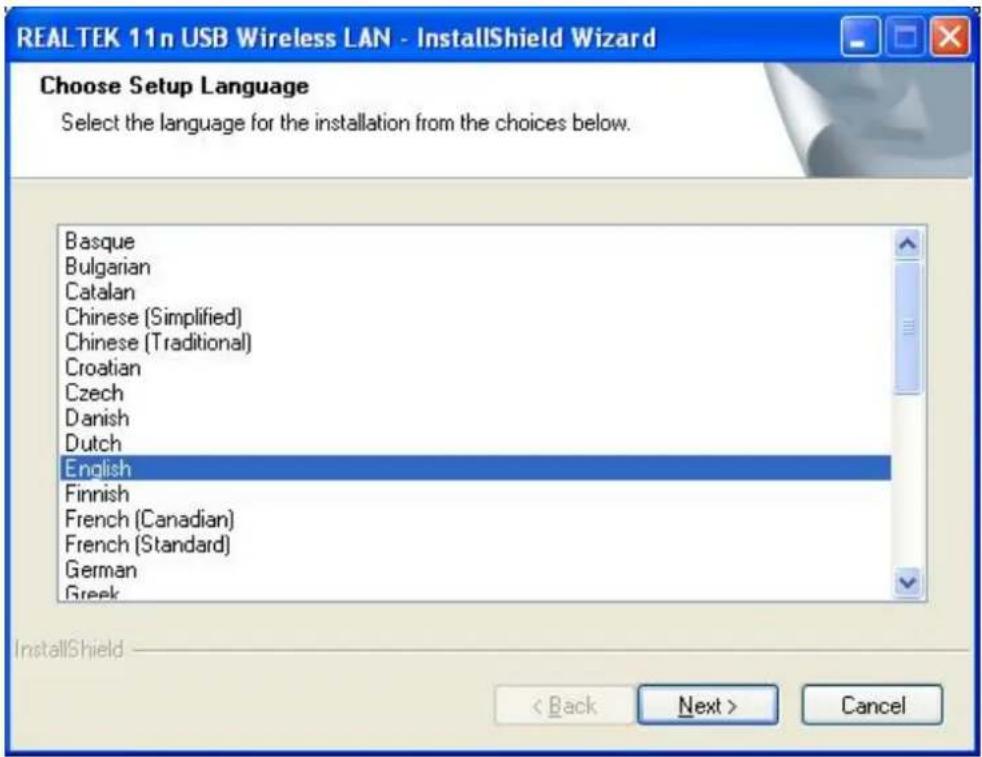
- Das Sprachauswahlfenster erscheint. Wählen Sie Ihre Sprache und klicken Sie auf Next.
- Das Begrüßungsfenster erschei nt. Klicken Sie auf Next (Weiter), um fortzufahren.

- Klicken Sie auf die Schaltfläche "Install", um den Installationsvorgang

- Bitte w arten Sie, während die Software installiert wird.

- Während der Installation kann dieses Windows-Warnfenster eingeblendet werden. Klicken Sie bitte auf Continue Anyway (Trotzdem fortfahren), um fortzufahren.

- Bitte warten Sie während des Installationsvorgangs.

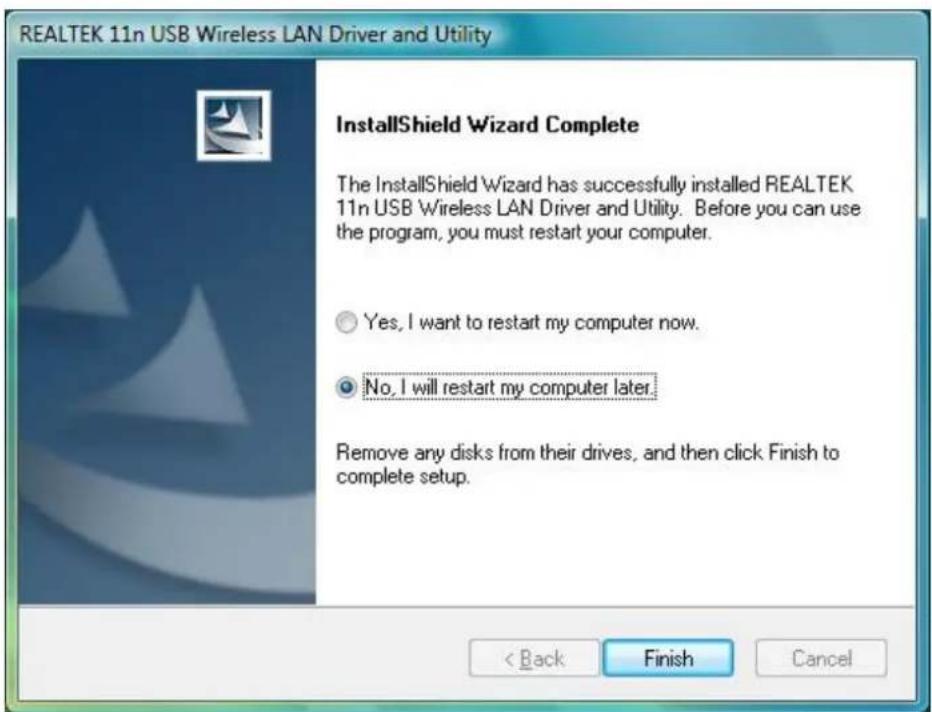
- Bei Windows XP und 2000 Nutzern: Bitte fahren sie Ihren Computer runter. Wenn Sie Windows 98se oder ME nutzen, kann das System einen Neustart fordern. Bitte wählen Sie "Nein, ich starte meinen Computer später neu." Und fahren Sie den Computer runter. Drücken Sie "Beenden", um die Komplettinstallation fortzuführen.

MANAGEMENT-ANLEITUNG
Lesen Sie dieses Kapitel, um die Management-Benutzeroberfläche des Geräts kennenzulernen und sich mit dessen Steuerung vertraut zu machen.
Standard-Netzwerkverbindung herstellen
Verbindung mit dem Microsoft Zero Configuration tool
Nachdem Sie das Microsoft Zero Configuration tool für die Konfiguration Ihres wireless Netzwerkes auswählen, klicken Sie auf das Symbol im Infobereich der Taskleiste. Wählen Sie "View Available Wireless Networks" aus, um Ihr gewünschtes wireless Netzwerk auszuwählen.
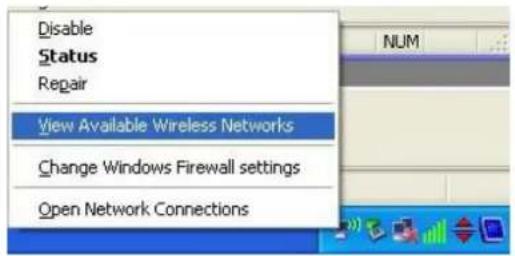
Das tool zeigt die verfügbaren wireless Netze. Wählen Sie das Netz, mit dem Sie verbunden werden möchten. Um mit einem wireless Netzwerk verbunden werden zu können, klicken Sie auf Change advanced settings, Ihre Einstellungen sind jetzt kompatibel zueinander.

Verbindung mit dem 802.11n Wireless LAN Utility
Wir bieten dieses Utility für Nutzer, die Ihr Netzwerk möglichst einfach herstellen möchten. Das Utility startet automatisch, wenn Sie den Computer hochfahren, und baut automatisch eine Verbindung zu einem wireless Netzwerk mit der besten Signalstärke auf, das über keine Sicherheitseinstellungen verfügt.
Klicken Sie auf dieses Symbol im Infobereich der Taskleiste und öffnen Sie Open Config utility, wenn das Utility nicht automatisch startet. Bitte lesen Sie sich die folgenden Kapitel durch, um Informationen über die Funktion dieses Utility zu bekommen.
Start des Wireless LAN-Dienstprogramms
Klicken Sie doppelt auf das Symbol auf Ihrem Desktop. Das Wireless LAN-Programm wird geöffnet.

| Show Tray I con (Ablagesymbol zeigen) | Markieren Sie dieses Kontrollkästchen, um das Symbol des Dienstprogramms in Ihrer Systemanlage anzuzeigen, d.h. dem Anzeigebereich in der unteren rechten Ecke Ihres Windows Desktops (System-Tray). Um das Dienstprogramm-Symbol aus dem System-Tray zu löschen, entfernen Sie einfach das Häkchen in diesem Kontrollkästchen. |
| Radio Off (Funk aus) | Markieren Sie dieses Kontrollkästchen, um zu verhindern, dass dieser Adapter Signale überträgt oder empfängt. Entfernen Sie das Häkchen, um die Kommunikation zu ermöglichen. |
| Disable Adapter (Adapter deaktivieren) | Markieren Sie dieses Kontrollkästchen, um den Wireless-Adapter zu deaktivieren. Entfernen Sie das Häkchen, um ihn wieder zu aktivieren. |
Verwendung dieses Adapters im Station-Modus
-
Klicken Sie doppelt auf das Symbol auf Ihrem Desktop.
-
Klicken Sie auf den Available Network-Button (Verfügbares Netzwerk), um nach verfügbaren Netzwerk-Adaptern zu suchen. Klicken Sie doppelt auf den Netzwerk-Adapter, zu dem Sie eine Verbindung herstellen möchten.
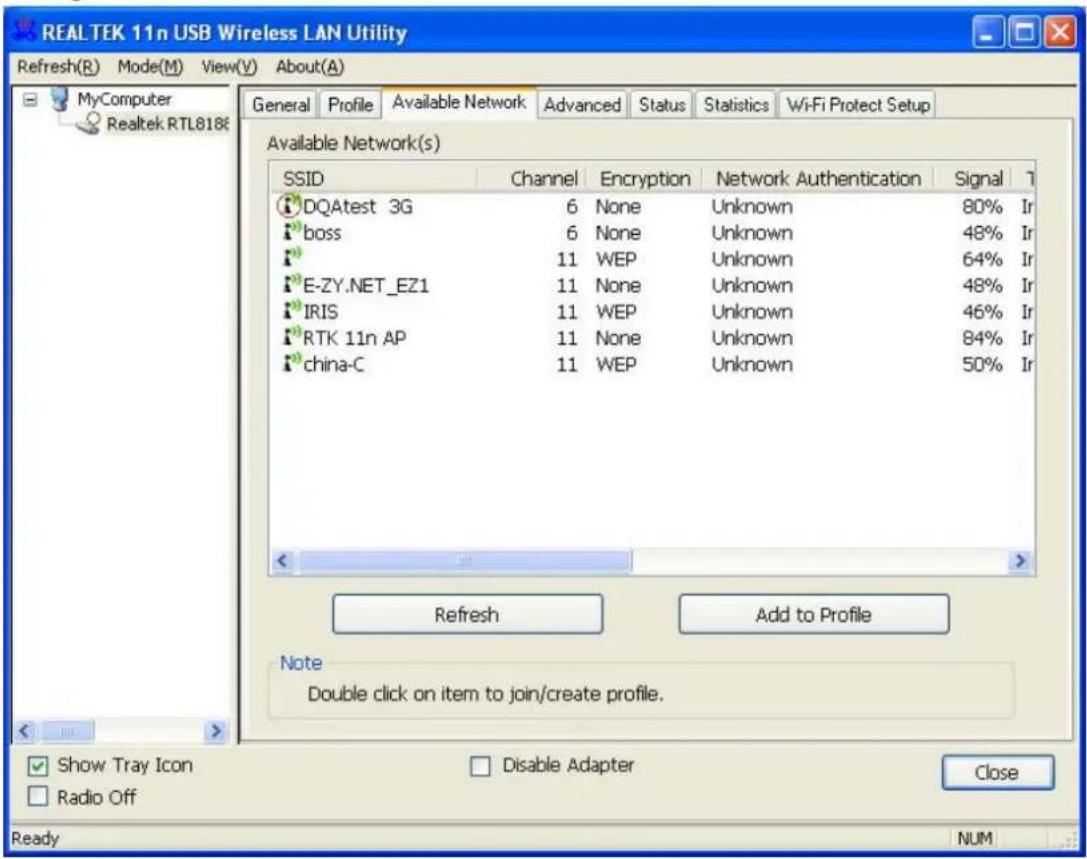
- Klicken Sie auf OK, um zu bestätigen, dass Sie eine Verbindung zu einem offenen Funknetzwerk herstellen möchten.
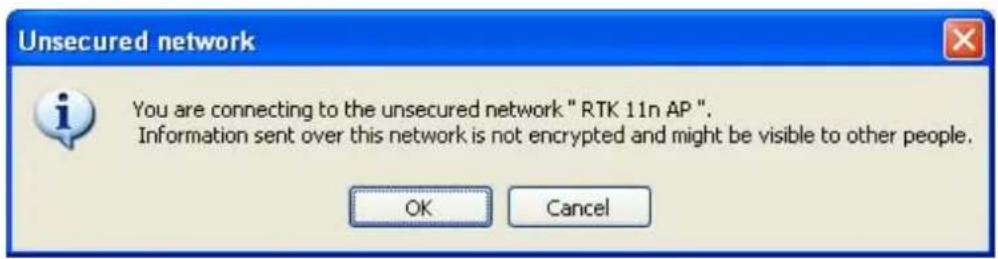
- Klicken Sie auf OK, um dieses Netzwerk zur Profilliste hinzuzufügen.
Hinweis: Dieses Beispiel bezieht sich auf ein offenes Funknetzwerk. Wenn Sie eine Verbindung zu einem Wireless-Adapter mit Sicherheitsschutz herstellen, müssen Sie die
Verschlüsselungseinstellungen in diesem Profil entsprechend dem anderen Wireless-Adapter konfigurieren. Klicken Sie bitte auf die Dropdown-Liste Network Authentication
(Netzwerk-Authentifizierung), um eine Authentifizierungsmethode auszuwählen. Wählen Sie unter Data encryption die Datenverschlüsselungsart. Füllen Sie alle erforderlichen Felder aus und klicken Sie auf OK.

Einführung in das Wireless LAN-Dienstprogramm
Hinweise: Diese Anleitung bezieht sich auf Windows XP als Referenz-Betriebssystem. Einige der Funktionen werden von Windows 98se oder Windows ME nicht unterstützt.
Allgemein (General)
Nach dem Start des Dienstprogramms wird das allgemeine Menü angezeigt. Der Reiter General (Allgemein) bietet Informationen über Ihre aktuelle Funknetzwerk-Verbindung. Sie können die Angaben aktualisieren, indem Sie auf Renew (Aktualisieren) klicken.

| Status: | Prüft, ob das Gerät mit dem Zielnetzwerk verbunden ist. |
| Speed (Geschwindigkeit): | Die aktuelle Verbindungsgeschwindigkeit |
| Type (Typ): | Infrastruktur-Modus oder Ad-hoc-Modus |
| Encryption (Verschlüsselung): | Die verwendete Verschlüsselungsart für die Verbindung mit dem aktuellen Netzwerkprofil |
| SSID: | Der SSID (Netzwerkname) des verbundenen Funknetzwerks |
| Signal Strength (Signalstärke): | Zeigt die von diesem Adapter erkannte Signalstärke an. |
| Link Quality (Verbindungsqualität): | Zeigt die Qualität dieser Funkverbindung an. |
| Network Address (Netzwerkadresse): | Zeigt die aktuellen Einstellungen der IP-Adressen für diesen Adapter an. |
Profile (Profil)
Der Reiter Profile (Profil) bietet eine Liste der bevorzugten Verbindungen. Sie können auf die nebenstehenden Buttons klicken, um jede einzelne Verbindung zu konfigurieren.

| Add (Hinzufügen) | Klicken Sie auf diesen Button, um diesem Button ein Verbindungsprofil hinzuzufügen. |
| Remove (Entfernen) | Um ein Verbindungsprofil zu löschen, klicken Sie auf den entsprechenden Eintrag in der Liste und anschließend auf diesen Button, um das Profil zu löschen. |
| Edit (Bearbeiten) | Um die Konfiguration eines Profils zu bearbeiten, klicken Sie auf dieses Profil in der Liste und anschließend auf diesen Button. |
| Duplicate (Duplizieren) | Um eine Kopie eines Profils herzustellen, klicken Sie auf das zu kopierende Profil und anschließend auf diesen Button. |
| Set Default (Als Standardverbindung nutzen) | Um eine Profil als Standard-Funkverbindung zu nutzen, klicken Sie auf den entsprechenden Eintrag in der Liste und anschließend auf diesen Button. Sie können ein Profil auch durch Doppelklick auf den Eintrag als Standardverbindung auswählen. |
Available Network (Verfügbares Netzwerk)
Dieser Reiter enthält eine Liste der für diesen Adapter erreichbaren Funknetzwerke.
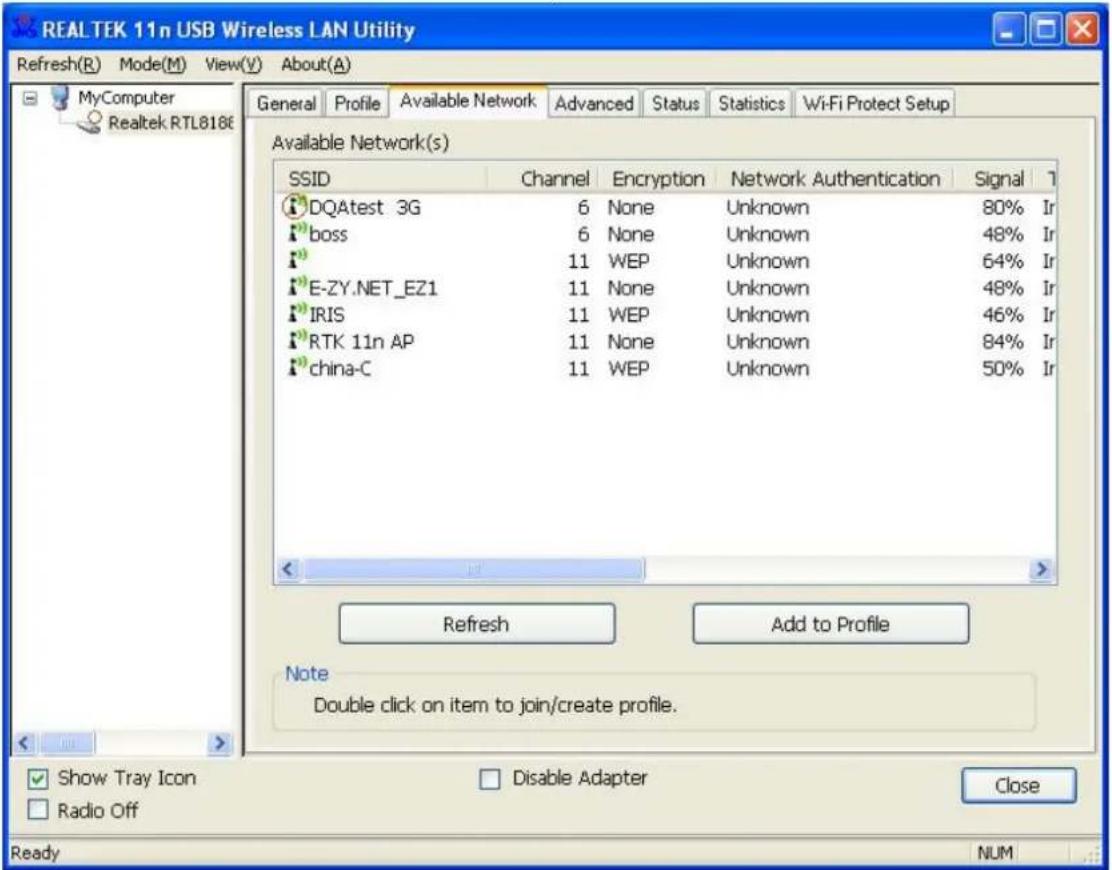
| Refresh(Aktualisieren) | Klicken Sie auf diesen Button, um erneut nach verfügbaren Netzwerken in der Umgebung des Adapters zu suchen. |
| Add to Profile (zu Profilen hinzufügen) | Um ein verfügbares Netzwerk Ihrer Profilliste hinzuzufügen, wählen Sie ein verfügbares Netzwerk aus und klicken Sie anschließend auf diesen Button. |
Advanced (Erweitert)
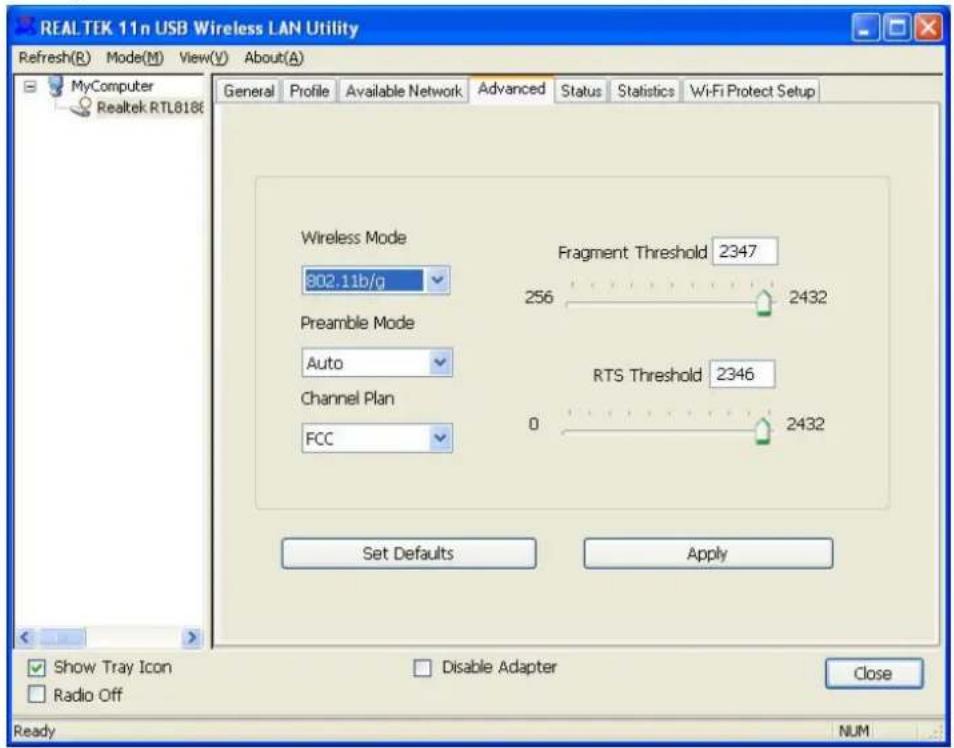
Der Reiter Advanced (Erweitert) bietet erweiterte Konfigurationsmöglichkeiten für diesen Adapter. Jede Änderung in diesem Reiter wird nach Klick auf den Apply-Button (Anwenden) ausgeführt.
Klicken Sie auf Set defaults (Standardeinstellungen wiederherstellen), um die
Standardeinstellungen wiederherzustellen.
| Power Save (Energiesparmodus) | |
| None (Keine) Deaktiviert die Energiesparfunktion. | |
| Min (Minimum) Minimaler Stromverbrauch. | |
| Max (Maximum) Maximaler Stromverbrauch. | |
| Turbo Mode (Turbomodus) | |
| OFF (AUS) Deaktiviert den Turbomodus. | |
| ON (EIN) Aktiviert den Turbomodus. | |
| AUTO (Automatisch) Aktiviert oder deaktiviert den Turbomodus automatisch entsprechend der erkannten Umgebung. | |
| Fragment Threshold (Fragmentierungsschwelle) | |
| Die maximale Größe eines Datenpakets, das segmentiert und übertragen wird. Wählen Sie die Größe zwischen 256 und 2432 (Standard) Bytes aus. | |
| RTS Threshold (RTS-Schwelle) | |
| Wählen Sie den RTS-Schwellenwert zwischen 0 und 2432 (Standard) aus. | |
| Wireless Mode (Funk-Modus) | |
| 802,11g/b Verbindung mit einem 802,11b/g Netzwerk (2,4GHz/54Mbps) | |
| 802,11b Verbindung mit einem 802,11b Netzwerk (2,4GHz/11Mbps) | |
| 802.11n Verbindung zu einem 802.11n Netzwerk (2.4GHz/150Mbps) | |
| Preamble Mode (Präambel-Modus) | |
| Wählen Sie den Präambel-Modus – lange, kurze oder automatische Erkennung – aus. | |
| Kanal Auswahl | |
| Wählen Sie den Kanal aus dieser Liste. Beachten Sie, dass es wichtig ist, den richtigen Kanal zu wählen. Wenn Sie einen falschen wählen, kann das gegen geltendes Recht verstoßen. |
Status
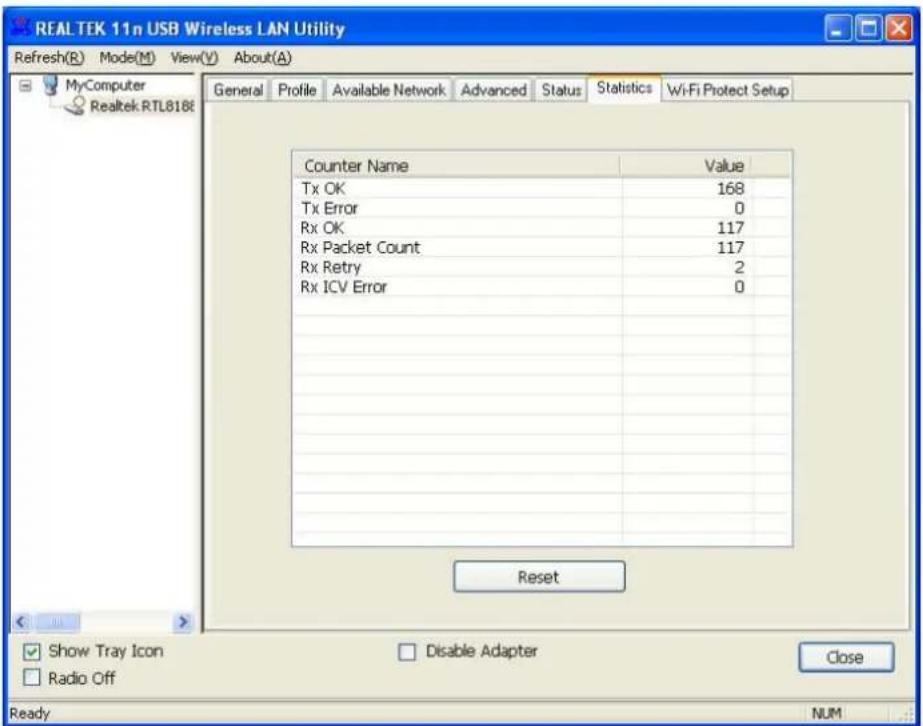
Dieser Reiter zeigt den aktuellen Verbindungsstatus dieses Adapters.

Statistics (Statistik)
Dieser Reiter zeigt eine Aufzeichnung der Übertragungsaktivitäten. Klicken Sie auf den Reset-Button (Zurücksetzen), um die Werte wieder von 0 an zu zählen.
Wi-Fi Sicherheits Setup
Das Hauptziel des Wi-Fi Sicherheits Setups (Wi-Fi Simple Configuration) ist es, das Einrichten der Sicherheitsdienste und deren Verwaltung im Wi-Fi Netzwerk zu vereinfachen. Dieser Adapter unterstützt die Konfiguration mittels PIN oder PBC (Push button configuration, Knopfdruck). Wenn der wireless Adapter Wi-Fi Protected Setup (WPS)(Wi-Fi Sicherheits Setup) unterstützt, können Sie eine wireless Verbindung zwischen wireless Adapter und Router einrichten, indem Sie entweder die PBC (Knopfdruck-) Methode oder PIN Methode anwenden.

Hier stellen wir Ihnen 2 Wege der Konfiguration des QSS vor.
(QSS ist bekannt als schnelles Instrument zur Sicherheitseinstellung, indem man den QSS Knopf des wireless routers und wireless Adapters gedrückt hält, um automatisch WPA2 Verschlüsselung einzurichten.)
Pin Code: 8-stellige Nummer. Wird nach dem Zufallsprinzip zugeordnet
1. PIN Methode
Klicken Sie auf "Pin Input Config (PIN)", und erhalten nachfolgendes Bild.

Klicken Sie "Yes", um einen AP auszuwählen (you can select one of the AP).

In diesem Bild haben Sie 3 Wahlmöglichkeiten "Refresh / Select / Cancel". (Erneuern/ Auswählen/ Abbrechen) Wählen Sie den Namen eines APs aus und klicken dann auf "Select", Sie können die PIN Methode wählen, um QSS zu konfigurieren.

Doppelklicken Sie auf den Internet WEB browser icon Ihres Desktops. Geben Sie die IP Adresse Ihres ausgewählten Routers/AP in die URL und drücken Sie "Enter", dann gelangen Sie zur Konfiguration. Bitte öffnen Sie WPS (Wi-Fi) Konfigurationsseite, geben Sie die PIN des Adapters ein und klicken Sie die „confirm“ Taste (Bestätigungstaste), um eine WPS Verbindung herzustellen.
- PBC (Push Button Configuration) Methode (Knopfdruck Methode)
Nach dem Drücken der PBC Taste, drücken Sie bitte den physikalischen Knopf des APs oder visuellen Knopfes auf der WPS config Seite, es erscheint folgendes Bild.

Bitte wählen Sie die WPS (Wi-Fi) Konfigurationsseite Ihres gewünschten Routers/ APs aus, und starten Sie die PCB Verbindung. Wenn die WPS Konfiguration erfolgreich war, ist das Profil entsprechend geändert.

Treiber-Installation unter Windows Vista
Hinweis: Die folgende Installationsanleitung für Treiber bezieht sich auf Windows XP als
Referenz-Betriebssystem. Die Verfahren und Bildschirmanzeigen von Windows 98se und 2000 sind ähnlich wie bei Windows XP.
- Ziehen Sie das Stromkabel Ihres Computers aus der Steckdose. Öffnen Sie das Gehäuse Ihres Computers.
- Stecken Sie den Adapter in einen PCI-Sockel, PCMCIA-Steckplatz oder USB-Port.
-
Der „Hardware-Installationsassistent“ wird eingeblendet (Hinweis: Der Installationsassistent wird unter Windows 98 und ME nicht angezeigt. Das System findet und installiert die Hardware automatisch. Bitte überspringen Sie die folgenden Schritte und starten Sie den Computer nach der Installation neu.).
-
Klicken Sie auf Abbrechen, und starten Sie das Setup-Assistenten auf der CD-ROM

Legen Sie die enthaltene CD-Rom in Ihr CD-Rom-Laufwerk ein. Das Menüfenster erscheint automatisch. Klicken Sie auf den Driver-WIN-Button (Treiber) dieses Produkts.
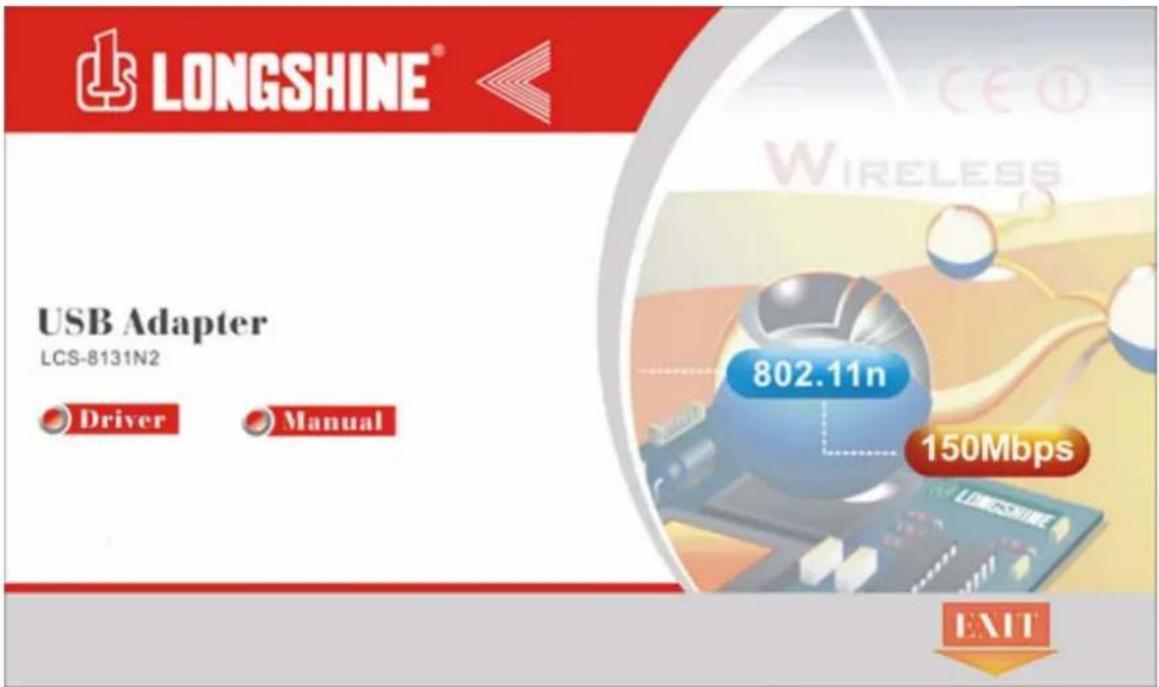
Hinweis: Wenn die CD-Rom nicht automatisch startet, klicken Sie bitte auf Arbeitsplatz → CD-Rom-Laufwerk und anschließend doppelt auf das Setup- Symbol in diesem Menü.
- Das Sprachauswahlfenster erscheint. Wählen Sie Ihre Sprache und klicken Sie auf Next.

- Das Begrüßungsfenster erschei nt. Klicken Sie auf Next (Weiter), um fortzufahren.

- Klicken Sie auf die Schaltfläche "Install", um den Installationsvorgang

- Während der Installation kann dieses Windows-Warnfenster eingeblendet werden. Klicken Sie bitte auf Install this driver software anyway (Trotzdem fortfahren), um fortzufahren.

- Bitte warten Sie während des Installationsvorgangs.

- Bei Windows XP und 2000 Nutzern: Bitte fahren sie Ihren Computer runter. Wenn Sie Windows 98se oder ME nutzen, kann das System einen Neustart fordern. Bitte wählen Sie "Nein, ich starte meinen Computer später neu." Und fahren Sie den Computer runter. Drücken Sie "Beenden", um die Komplettinstallation fortzuführen.
Software Access Point (Soft AP) Anwendung:

Um diesen Adapter als Accesspoint zu nutzen, Klicken Sie "Mode" im Menü und wählen Sie "Access Point" aus.

Nun wechselt er vom station mode zum AP:

Gleichzeitig sehen Sie, dass sich das Symbol im Infobereich der Taskleiste geändert hat.

Nach der Konfiguration des Adapters im AP-Modus wird das Fenster General (Allgemein) mit allgemeinen Informationen zu diesem Zugangspunkt eingeblendet.
| SSID: | Die SSID (Netzwerkname) des durch diesen Zugangspunkt geschaffenen Funknetzwerks |
| BSSID: Die Mac-Adresse dieses Zugangspunkts | |
| Config (Konfiguration): | Klicken Sie auf diesen Button, um die Konfiguration dieses Zugangspunkts zu ändern. |
| Association Table (Verbindungstabelle): | Zeigt Informationen zu den Geräten an, die mit diesem Zugangspunkt verbunden sind – einschließlich der MAC-Adresse und der Dauer der Verbindung zu diesem Gerät. |

Advanced (Erweitert)
| Beacon Interval (Signalintervall): | Definiert das Intervall zwischen den Signalen von 20~1000. |
| DTIM Period (DTIM-Dauer): | Legt den DTIM-Dauer zwischen 1~255 fest. |
| Preamble Mode (Präambel-Modus): | Klicken Sie auf die Dropdown-Liste, um die Präambel auf lang, kurz oder automatisch einzustellen. |
| Set Defaults (Standardeinstellungen): | Klicken Sie auf diesen Button, um die Standardwerte der obigen Einstellungen wiederherzustellen. |
| Apply (Anwenden): | Klicken Sie auf diesen Button, um die Änderungen auszuführen. |

Statistics (Statistik)
Dieser Reiter zeigt eine Aufzeichnung der Übertragungsaktivitäten. Klicken Sie auf den Reset-Button (Zurücksetzen), um die Werte wieder von 0 an zu zählen.

ICS
In diesem Fenster können Benutzer den Adapter für die Verbindung mit einem öffentlichen Netzwerk auswählen.
Klicken Sie auf das Gerät, das für die Herstellung der Verbindung zu dem öffentlichen Netzwerk verwendet werden soll. Auf Apply (Anwendung), um die Verbindung herzustellen.

PRODUKT-SPEZIFIKATIONEN
Standard
IEEE 802.11n draft 2.0, IEEE 802.11g, IEEE 802.11b, IEEE 802.3, IEEE 802.3u
Schnittstelle
USB (23413)
Sicherheit
64/128-bit WEP, WPA (TKIP mit IEEE 802,1x), AES
Empfänger-Empfindlichkeit
802.11n Typical -68 dBm
802.11g Typical -73 dBm
802.11b Typical -84 dBm
Kanal
USA 11, Europa 13, Japan 14
Datenübertragungsrate
802,11b: 1, 2, 5,5 und 11Mbps
802,11g: 6, 9, 12, 18, 24, 36, 48, und 54Mbps
802.11n: bis zu 150 Mbps
Übertragungsleistung
Innenräume 35\~100 Meter
Außenbereiche 100\~300 Meter
LED-Anzeige
Verbindung (Grün)
Betriebstemperatur
0- 40 0 C (32 - 104 0 F)
Relative Luftfeuchtigkeit bei Betrieb
10% \~ 90% (nicht kondensierend)
Emission
FCC Klasse B, CE, VCCI Klasse B
Manuale d'uso



- FCC ZERTIFIZIERUNGEN
- FCC (FEDERAL COMMUNICATION COMMISSION) STÖRUNGSMITTEILUNG
- WICHTIGE ANMERKUNG
- FCC ERKLÄRUNG ZUR STRAHLUNGSAUSSETZUNG
- CE-HINWEIS
- CE
- WARENZEICHEN
- ÜBERSICHT
- AUSPACKEN
- EINFÜHRUNG IN DEN IEEE 802.11N WIRELESS ADAPTER
- INSTALLATIONSANLEITUNG
- INSTALLATION
- MANAGEMENT-ANLEITUNG
- STANDARD-NETZWERKVERBINDUNG HERSTELLEN
- VERBINDUNG MIT DEM MICROSOFT ZERO CONFIGURATION TOOL
- VERBINDUNG MIT DEM 802.11N WIRELESS LAN UTILITY
- START DES WIRELESS LAN-DIENSTPROGRAMMS
- VERWENDUNG DIESES ADAPTERS IM STATION-MODUS
- EINFÜHRUNG IN DAS WIRELESS LAN-DIENSTPROGRAMM
- ALLGEMEIN (GENERAL)
- PROFILE (PROFIL)
- AVAILABLE NETWORK (VERFÜGBARES NETZWERK)
- ADVANCED (ERWEITERT)
- STATUS
- STATISTICS (STATISTIK)
- WI-FI SICHERHEITS SETUP
- PIN METHODE
- TREIBER-INSTALLATION UNTER WINDOWS VISTA
- ICS
- PRODUKT-SPEZIFIKATIONEN
- STANDARD
- SCHNITTSTELLE
- SICHERHEIT
- EMPFÄNGER-EMPFINDLICHKEIT
- KANAL
- DATENÜBERTRAGUNGSRATE
- ÜBERTRAGUNGSLEISTUNG
- LED-ANZEIGE
- BETRIEBSTEMPERATUR
- RELATIVE LUFTFEUCHTIGKEIT BEI BETRIEB
- EMISSION
- MANUALE D'USO
Marke : Longshine
Modell : LCS-8131N2
Kategorie : Netzwerkkarte / Adapter