
LCS-8131N2 - Tarjeta de red / adaptador Longshine - Manual de uso y guía de instrucciones gratis
Encuentra gratis el manual del aparato LCS-8131N2 Longshine en formato PDF.


| Tipo de producto | Adaptador USB inalámbrico IEEE 802.11n |
| Modelo | LCS-8131N2 |
| Marca | Longshine |
| Interfaz | USB 2.0 |
| Estándares inalámbricos | IEEE 802.11n draft 2.0, 802.11g, 802.11b |
| Banda de frecuencia | 2.4 GHz |
| Velocidad de datos | Hasta 150 Mbps (802.11n), 54 Mbps (802.11g), 11 Mbps (802.11b) |
| Seguridad | WEP de 64/128 bits, WPA (TKIP con IEEE 802.1x), AES |
| Sensibilidad del receptor | 802.11n: -68 dBm, 802.11g: -73 dBm, 802.11b: -84 dBm |
| Potencia de transmisión | 16 dBm (802.11b), 14 dBm (802.11g), 13 dBm (802.11n) |
| Indicador LED | Enlace (Verde) |
| Temperatura de funcionamiento | 0-40°C (32-104°F) |
| Humedad de funcionamiento | 10% ~ 90% (sin condensación) |
| Cumplimiento de emisiones | FCC Clase B, CE, VCCI Clase B |
| Alimentación | Alimentado por bus USB (5V CC) |
| Dimensiones (aprox.) | 70 x 20 x 10 mm |
| Peso (aprox.) | 20 g |
| Función Soft AP | Sí, mediante interruptor de modo de utilidad |
| Configuración Wi-Fi Protegida (WPS) | PIN y configuración por pulsación de botón |
| Requisitos del sistema | Windows 98se/ME/2000/XP/Vista, unidad de CD-ROM, puerto USB |
| Contenido del paquete | Adaptador USB inalámbrico, manual de utilidad/CD |
Preguntas frecuentes - LCS-8131N2 Longshine
Preguntas de los usuarios sobre LCS-8131N2 Longshine
0 pregunta sobre este aparato. Responde a las que conoces o haz la tuya.
Hacer una nueva pregunta sobre este aparato
Descarga las instrucciones para tu Tarjeta de red / adaptador en formato PDF gratis! Encuentra tus instrucciones LCS-8131N2 - Longshine y toma tu dispositivo electrónico nuevamente en la mano. En esta página están publicados todos los documentos necesarios para el uso de su dispositivo. LCS-8131N2 de la marca Longshine.
MANUAL DE USUARIO LCS-8131N2 Longshine
Certificaciones de la FCC
Declaración de interferencias de la Comisión Federal de Comunicaciones
Se ha comprobado que este aparato cumple los límites para dispositivos digitales de clase B, de conformidad con el apartado 15 de las normas de la FCC. Dichos límites han sido diseñados para proporcionar una protección razonable contra interferencias dañinas en instalaciones residenciales. Este equipo genera, utiliza y puede emitir energía de radiofrecuencia, y si no se instala y se utiliza de acuerdo con este manual de instrucciones puede ocasionar interferencias dañinas en las comunicaciones por radio. No obstante, no existe garantía de que no se produzcan interferencias en una instalación en particular. Si este aparato produce interferencias dañinas en la recepción de radio o televisión, cosa que se puede detectar encendiendo y apagando el aparato, se recomienda al usuario que las intente corregir mediante uno o más de los siguientes procedimientos:
- Cambiar la orientación de la antena receptora o cambiarla de lugar.
- Aumentar la distancia entre el equipo y el receptor.
- Consultar al distribuidor o a un técnico de radio y televisión competente.
- Conectar el equipo a una toma de corriente de un circuito distinto al que está conectado el receptor.
Este aparato cumple el apartado 15 de las normas de la FCC. Su uso está sujeto a las dos condiciones siguientes: (1) este aparato no puede ocasionar interferencias dañinas, y (2) este aparato debe aceptar cualquier interferencia que reciba, incluidas aquellas que puedan causar un funcionamiento no deseado.
Advertencia de la FCC: cualquier modificación o cambio no aprobado expresamente por la parte responsable de la conformidad puede anular el derecho del usuario a utilizar el aparato.
NOTA IMPORTANTE:
Declaración de la FCC sobre exposición a radiación:
Este equipo cumple los límites de exposición a radiación de la FCC establecidos para entornos no controlados; debe ser instalado de forma que quede una distancia mínima de 20 cm entre el radiador y el cuerpo del usuario.
Este transmisor no debe ser colocado junto a cualquier otra antena o transmisor ni debe funcionar simultáneamente con ellos.
Advertencia de Marca de la CE
CE
Este equipo cumple los requisitos relativos a la compatibilidad electromagnética, EN 55022 clase B para ITE, el requisito de protección esencial de la Directiva del Consejo 2004/108/EC sobre la aproximación de las leyes de los Estados Miembros relativas a la compatibilidad electromagnética.
La empresa tiene una política de mejora permanente de sus productos y puede ser posible que la información de este documento no esté actualizada. Rogamos compruebe con sus distribuidores locales la información más reciente. Ninguna parte de este documento puede copiarse o reproducirse en forma alguna sin el consentimiento por escrito de la empresa.
Marcas registradas:
Todos los nombres de marcas y marcas registradas son propiedad de sus respectivas empresas.
Copyright © 2009, Reservados todos los derechos.
DESCRIPCIÓN GENERAL
racias por la compra de este producto. Lea este capítulo para conocer su G Adaptador inalámbrico IEEE 802.11n.
Información de desembalaje
Antes de empezar, compruebe que su paquete incluye los siguientes elementos:
- Adaptador inalámbrico IEEE 802.11n
- Un CD de Utilidad /M anual
troducción al Adaptador inalámbrico IEEE 802.11n In
El Adaptador inalámbrico IEEE 802.11n permite a los usuarios lanzar una red inalámbrica IEEE 802.11n a 150 Mbps en la frecuencia de 2,4 GHz, que es también compatible con dispositivos inalámbricos IEEE 802.11b/g. Puede configurar este adaptador con el modo ad-hoc para conectar con otros ordenadores inalámbricos de 2,4 GHz o con el modo infraestructura para conectar con un AP o un router inalámbrico para acceder a internet. Este adaptador incluye una Utilidad cómoda para explorar las redes disponibles y guardar las redes preferidas a las cuales los usuarios se conectan usualmente. La encriptación de seguridad también puede configurarse mediante esta utilidad.
![graph TD A["Internet"] --> B["ADSL Modem"] B --> C["Wireless Router"] C --> D["Infrastructure Network"] D --> E["NoteBook with"] D --> F["NoteBook with"] D --> G["Ad Hoc Network"] E --> H["NoteBook"] F --> I["NoteBook with"] G --> J["Personal Computer"]](/content/2026/05/858512/images/de7dbf8ae4adf9b7969f0f77fc9feaabb3a3e04e33a8206b4caefdc10adf36eb.jpg)
Características clave
| • Cumple la norma inalámbrica IEEE 802.11b/g/n• Velocidad de transferencia de datos hasta 150Mbps• Soporta “QoS Enhancement” ( WMM, WMM-PS Client mode) | • Soporta “Frame aggregation”, Modo de ahorro de energía y Administración y Coexistencia de canales.• Soporta utilidades de auto instalación y diagnóstico.• Soporta encriptación de datos inalámbrico con WEP 64/128 bit, WPA (TKIP con IEEE 802.1x) y funciones AES. |
GUÍA DE INSTALACIÓN
Instalación
Nota: La siguiente guía de instalación del controlador utiliza Windows XP como sistema operativo supuesto. Los procedimientos y pantallas en Windows 98se y 2000 son similares a las de Windows XP.
- Desenchufe el cable de alimentación del ordenador de la toma de corriente. Quite la tapa del ordenador.
- Instale el adaptador en una toma PCI, una ranura PCMIA o un puerto USB.
-
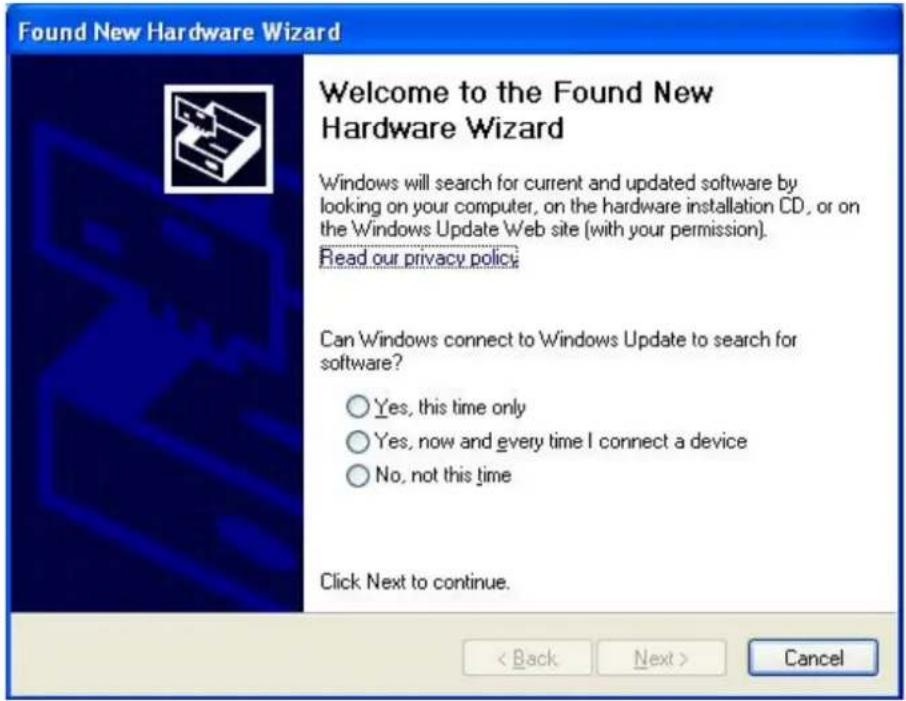
Aparece la ventana "Found New Hardware Wizard" (Asistente de Encontrado Nuevo Hardware). (Nota: El asistente no aparecerá en Windows 98 y ME. El sistema encuentra el nuevo hardware y lo instala automáticamente. Omita los siguientes pasos y reinicie el sistema después de la instalación).
-
clic en el botón "Cancel".
Inserte el CD-Rom que viene con este producto en la unidad de CD-Rom. Aparece automáticamente la ventana del menú. Haga clic en el botón "Driver-WIN" (controlador) de este producto.

Nota: Si el CD-Rom no realiza el auto-arranque, haga clic en "My Computer"→ your CD-Rom Drive y después haga doble clic en el icono "Setup" para iniciar este menú.
- Aparece la ventana del menú de selección del idioma. Seleccione el idioma que desee y haga clic en Next.
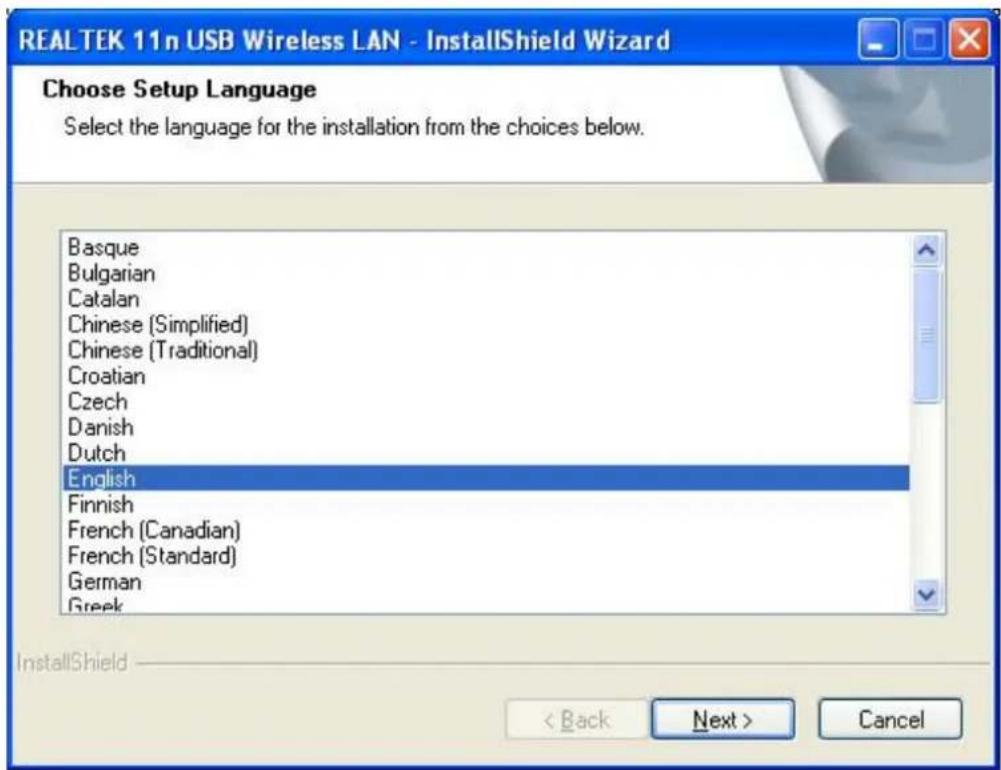
- Aparece la ventana de bienvenida. Haga clic en el botón "Next" para proceder.

- Haga clic en el botón "Install" para comenzar la instalación

- Espere mientras as dura la instalación.

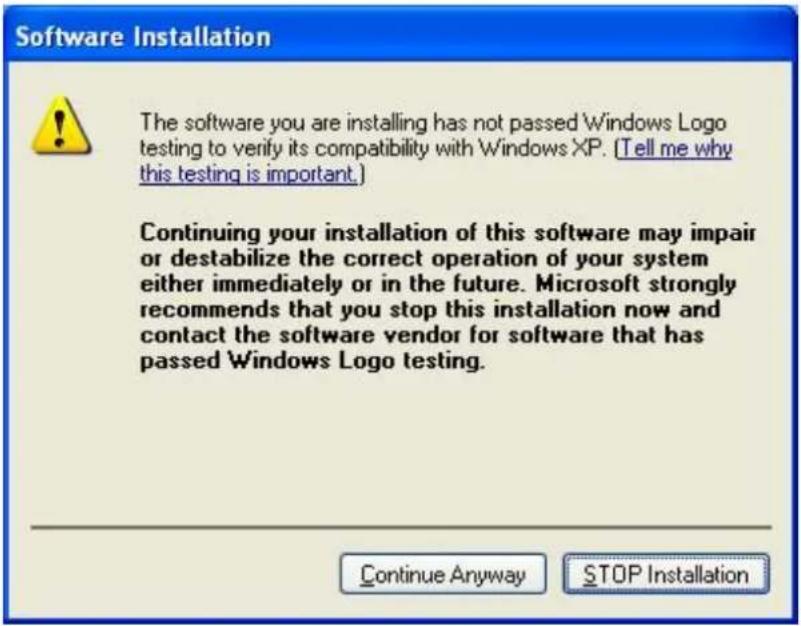
- Puede aparecer esta ventana de advertencia de prueba de Windows Logo después de la instalación. Haga clic en "Continue Anyway" para continuar.
- Por favor espere mientras la instalación esta en progreso.

Now installing REALTEK 11n USB Wireless LAN Driver
- Usuarios de Windows XP y 2000 necesitan reiniciar el PC. Si está utilizando Windows 98se o ME, el propio sistema lo pedirá, pero por favor seleccione “No, reiniciaré mi Ordenador más tarde.” y seguido reinicie su PC a mano. Haga clic en el botón “Finish” para finalizar la instalación del driver y de las utilidades.

Lea este capítulo para comprender la interfaz de gestión del dispositivo y cómo gestionar el dispositivo.
Realización de una conexión de red básica
Conexión con Microsoft Zero Configuration herramienta
Para configurar su conexión inalámbrica con la utilidad Microsoft Zero Configuration haga clic con el botón derecho en el icono de la barra de sistema. Seleccione "View Available Wireless Networks" para ver las redes disponibles.

La utilidad muestra las redes disponibles. Seleccione la red a la que quiere conectar. Para configurar los parámetros del acceso haga clic en "Change advanced settings".

Conectando con la Utilidad 802.11n Wireless LAN
Se suministra esta utilidad para poder conectar fácilmente a distintas redes inalámbricas, mostrando más datos de información y de la configuración del adaptador. Por defecto la utilidad arranca automáticamente cuando enciende su sistema operativo y conecta a red inalámbrica con la mejor señal que no necesite configurar parámetros de seguridad. Haciendo clic en el icono de la barra de sistemas y seleccionando “Open Config utility” cuando no se abre por si mismo. Por favor consulte los siguientes capítulos para conocer las funciones de esta utilidad.
Puesta en Marcha de la Utilidad LAN Inalámbrica
Haga doble clic en el acceso directo de su escritorio. Aparece la Utilidad LAN Inalámbrica.
Puede hacer clic en las lengüetas superiores para configurar este adaptador. Las casillas de verificación inferiores proporcionan las funciones siguientes:

| Show Tray Icon | Marque esta casilla de verificación para mostrar el icono de la utilidad en su bandeja de sistema, que está en el área de notificación en la esquina inferior derecha del escritorio de Windows. Puede también quitar la marca para eliminar el icono de la utilidad de la bandeja de sistema. |
| Radio Off | Marque esta casilla de verificación para evitar que este adaptador transmita o reciba señales. No la marque para comunicar. |
| Disable Adapter | Marque esta casilla de verificación para deshabilitar este adaptador inalámbrico. No la marque para habilitar de nuevo el adaptador. |
Para utilizar este adaptador en Modo de Estación
-
Haga doble clic en el icono de su escritorio.
-
xplagarcládaaptaelo bestóre "Adaiñlabile bNiew ork" para e disponibles. Haga doble clic en el adaptador de red al cual se va a conectar.

- Haga clic en el botón OK para confirmar que se va a conectar a una red inalámbrica abierta.

- Haga clic para añadir esta red a la lista de perfiles.
Nota: Este ejemplo es una red inalámbrica abierta. Si se va a conectar a un adaptador inalámbrico con protección de seguridad, deberá configurar los ajustes de encriptación en este perfil para que se correspondan con el otro adaptador inalámbrico. Haga clic en la lista desplegable "Network Authentication" para seleccionar un método de autenticación, y después seleccione un tipo de "Data encryption". Rellene cada campo en blanco requerido y haga clic en "OK".

Nota: Esta instrucción de gestión utiliza Windows XP como sistema operativo supuesto. Algunas funciones no son aceptadas en Windows 98se o Windows ME.
Después de poner en marcha la utilidad, aparece la página general. Esta lengüeta 'General' proporciona la información de su conexión de red inalámbrica actual. Puede hacer clic en el botón Renew para actualizar la información listada.

| Status: | Comprueba si el dispositivo está asociado a la red objetivo. |
| Speed: | La velocidad de conexión actual |
| Type: | Modo Infraestructura o modo Ad-Hoc. |
| Encryption: | El modo de encriptación que está funcionando para conectar al perfil de red actual. |
| SSID: | El SSID (nombre de red) de la red inalámbrica conectada. |
| Signal Strength: | Indica la intensidad de la señal detectada por este adaptador. |
| Link Quality | Indica la calidad del enlace de esta conexión inalámbrica. |
| Network Address: | Muestra los ajustes de direcciones IP actuales para este adaptador. |
Profile (Perfil)
La lengüeta 'Profile' lista las conexiones preferidas. Puede hacer clic en los botones contiguos para configurar cada conexión.

| Add | Haga clic en este botón para añadir un perfil de conexión para este adaptador. |
| Remove | Para eliminar un perfil de conexión, haga clic en este perfil en el listado de perfiles y haga clic en este botón para borrarlo. |
| Edit | Para modificar las configuraciones de un perfil, haga clic en este perfil en el listado de perfiles y haga clic en este botón para editar. |
| Duplicate | Para realizar una copia de un perfil, haga clic en el perfil que se va a copiar y haga clic en este botón para copiarlo. |
| Set Default | Para seleccionar un perfil como su conexión inalámbrica por defecto, haga clic en este perfil en el listado y haga clic en este botón. Puede también hacer un doble clic en cada perfil para seleccionarlo como su conexión inalámbrica por defecto. |
Esta lengüeta 'Available' lista las redes inalámbricas alcanzables de este adaptador.

| Refresh | Haga clic en este botón para reexplorar redes disponibles en torno al adaptador. |
| Add to Profile | Para añadir una red disponible a su listado de perfiles, seleccione una red disponible y haga clic en este botón para añadirla. |
Advanced (Avanzadas)
Esta lengüeta Advanced proporciona configuraciones avanzadas para este adaptador. Cada modificación en esta lengüeta será efectiva después de hacer clic en el botón Apply.
Para restaurar los ajustes por defecto de la lengüeta 'Advanced', haga clic en el botón Set defaults para realizar la restauración.

| Power Save (ahorro de energía) | |
| None | Desactiva la función Ahorro de energía. |
| Min | Consumo de energía mínimo |
| Max | Consumo de energía máximo |
| Modo Turbo | |
| OFF Desactiva el modo turbo | |
| ON Activa el modo turbo | |
| AUTO Activ | a o desactiva automáticamente el modo turbo de acuerdo con el entorno detectado |
| Fragment Threshold (Límite de fragmento) | |
| El tamaño máximo de un paquete que se va a segmentar y transmitir. Seleccione el tamaño desde 256 hasta 2432 (por defecto) bits. | |
| Ímite RTS) RTS Threshold (L | |
| Selecciona el Límite RTS desde 0 hasta 2432 (por defecto). | |
| Wireless Mode (Modo inalámbrico) | |
| 802.11g/b | Conexión a una red 802.11b/g (2,4 GHz/54 Mbps) |
| 802.11b | Conexión a una red 802.11b (2,4 GHz/11 Mbps) |
| 802.11n | Conecta a una red 802.11n (2.4GHz/150Mbps) |
| Preamble Mode (Modo preámbulo) | |
| Selecciona que el modo preámbulo sea largo, corto o en modo de auto detección. | |
| Plan de Canales | |
| Seleccione su canal le la lista. Por favor tenga en cuenta de solo seleccionar canales elegibles legalmente. Seleccionando un canal incorrecto le puede causar problemas legales. | |
Estado
Esta lengüeta muestra el estado de la conexión actual de este adaptador.

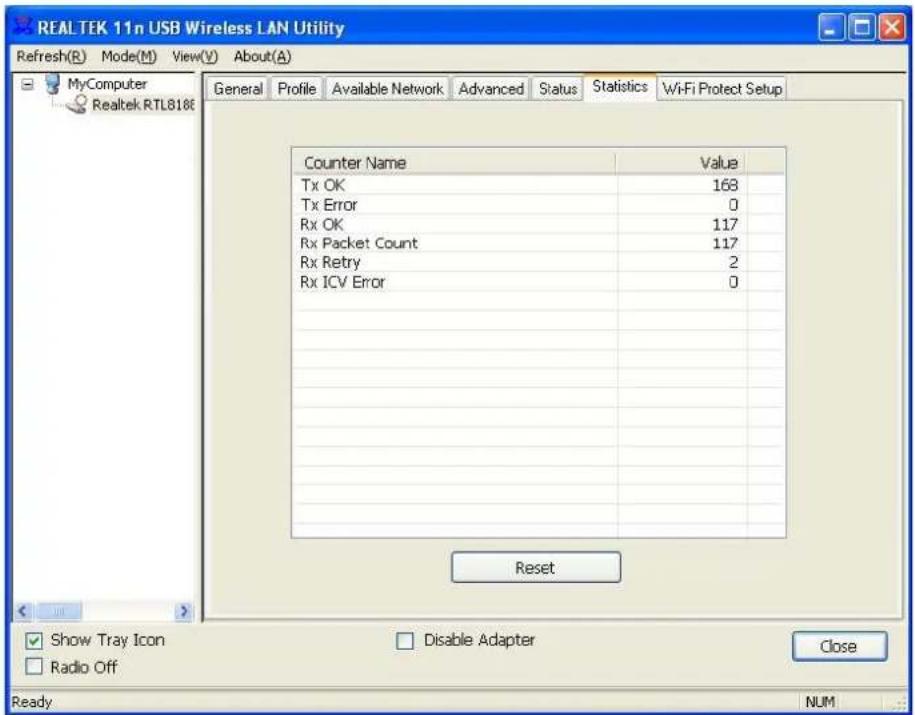
Statistics (Estadísticas)
Vea esta lengüeta para mostrar el registro de actividad de transmisión. Haciendo clic en el botón "Reset" recuenta los valores desde cero.
Wi-Fi Protect de instalación
El principal objetivo de la “Configuración Simple de Wi-Fi” del WPS (Wi-Fi Protected Setup) es simplificar la configuración de los parámetros de seguridad y la administración de redes inalámbricas. Este adaptador soporta la configuración mediante PIN o PBC (Push Button Configuración). Si una tarjeta inalámbrica soporta WPS (Wi-Fi Protected Setup), se puede establecer la conexión entre ella y el Punto de Acceso con PBC o por PIN.

Seguido se expliche abad de orificeant e S8 a
QSS (Quityk Setting) signific a configuración rápida de seguridad. Presionando el botón QSS en el router y en el adaptador inalámbrico se configuran en ambos de manera automática las conexiones inalámbricas seguras por modo WPA2, sin tener que configurar algo manualmente. El Pin Code de 8 dígitos se genera totalmente automático de manera aleatoria.
1. Método PIN
Haga clic en eldetón "Pin Input Config (PIN)", para ver lo siguien

Haga clic en "Yes" para seleccionar un Punto se Acceso.
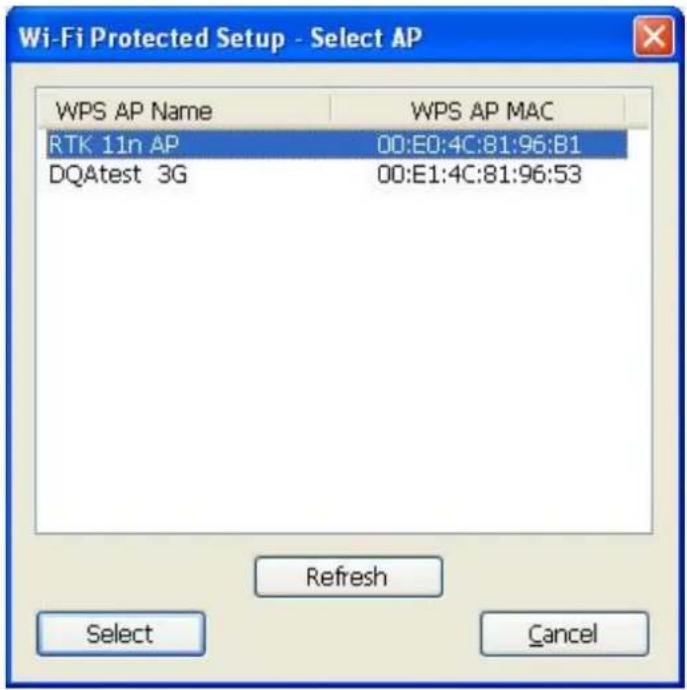
El modo de acceso se puede configurar mediante los botones "Refresh", "Select" y "Cancel". Seleccione un Punto de Acceso, seguido haga clic en "Select" y seleccione el método PIN para nfigurar el QSS. co
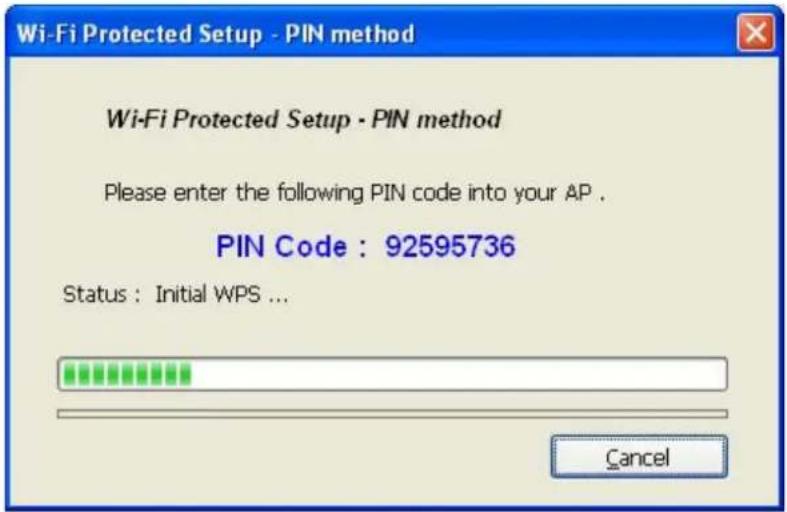
Haga doble clic en el icono de su navegador para Internet, a continuación teclee la IP de su Punto de Acceso o Router para configurar ahí también el PIN del modo WPS.
2. Metodo PBC (Push Button Configuration)
Después de presionar el botón PBC en su adaptador pulse en el Punto de Acceso también el botón físico para PBC o si no está disponible, haga clic en el botón del menú de configuración WPS.

Por favor entre en el menú de la configuración WPS de su Router o Punto de Acceso y a continuación inicie la conexión PBC. Cuando la configuración es correcta se ha cambiado el perfil disponible.

APÉNDICE
Instalación del controlador de Windows Vista
Nota: La siguiente guía de instalación del controlador utiliza Windows XP como sistema operativo supuesto. Los procedimientos y pantallas en Windows 98se y 2000 son similares a las de Windows XP.
- Desenchufe el cable de alimentación del ordenador de la toma de corriente. Quite la tapa del ordenador.
- Instale el adaptador en una toma PCI, una ranura PCMIA o un puerto USB.
- Aparece la ventana "Found New Hardware Wizard" (Asistente de Encontrado Nuevo Hardware). (Nota: El asistente no aparecerá en Windows 98 y ME. El sistema encuentra el nuevo hardware y lo instala automáticamente. Omita los siguientes pasos y reinicie el sistema después de la instalación).
- haga clic en Cancelar, y ejecutar el programa Asistente para la instalación en el CD-ROM..

Inserte el CD-Rom que viene con este producto en la unidad de CD-Rom. Aparece automáticamente la ventana del menú. Haga clic en el botón "Driver-WIN" (controlador) de este producto.

Nota: Si el CD-Rom no realiza el auto-arranque, haga clic en "My Computer"→ your CD-Rom Drive y después haga doble clic en el icono "Setup" para iniciar este menú.
- Aparece la ventana del menú de selección del idioma. Seleccione el idioma que desee y haga clic en Next.
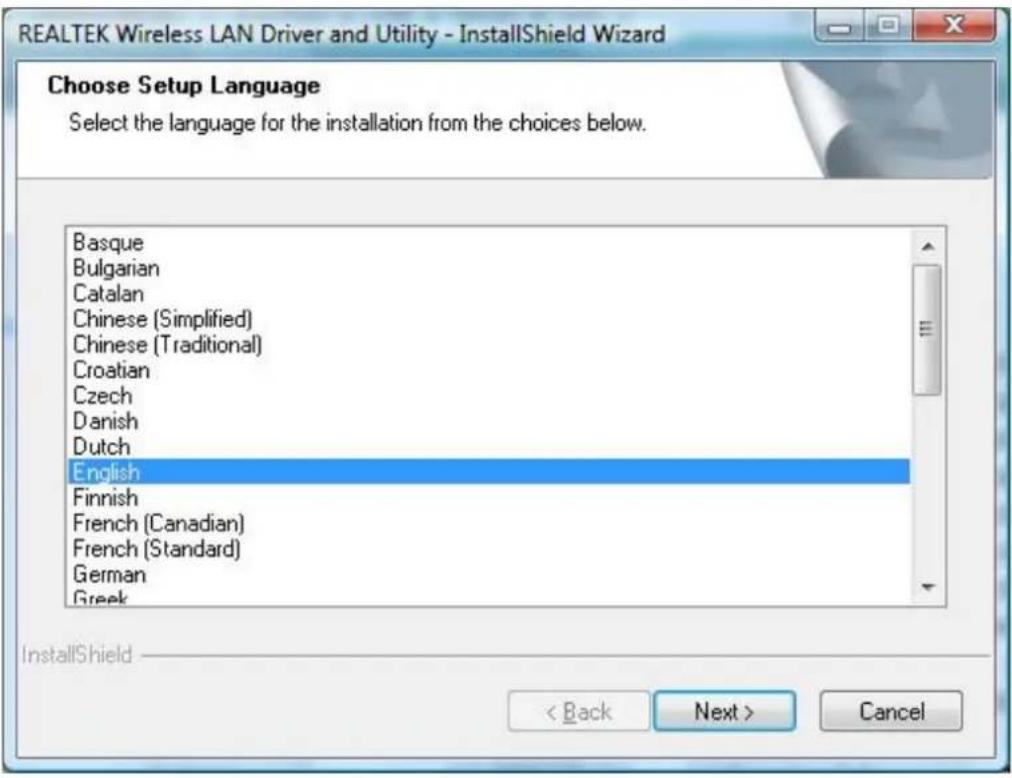
- Aparece la ventana de bienvenida. Haga clic en el botón "Next" para proceder.

- Haga clic en el botón "Install" para comenzar la instalación

- Puede aparecer esta ventana de advertencia de prueba de Windows Logo después de la instalación. Haga clic en " Install this driver software anyway " para continuar.

- Por favor espere mientras la instalación esta en progreso.

Now installing REALTEK 11n USB Wireless LAN Driver
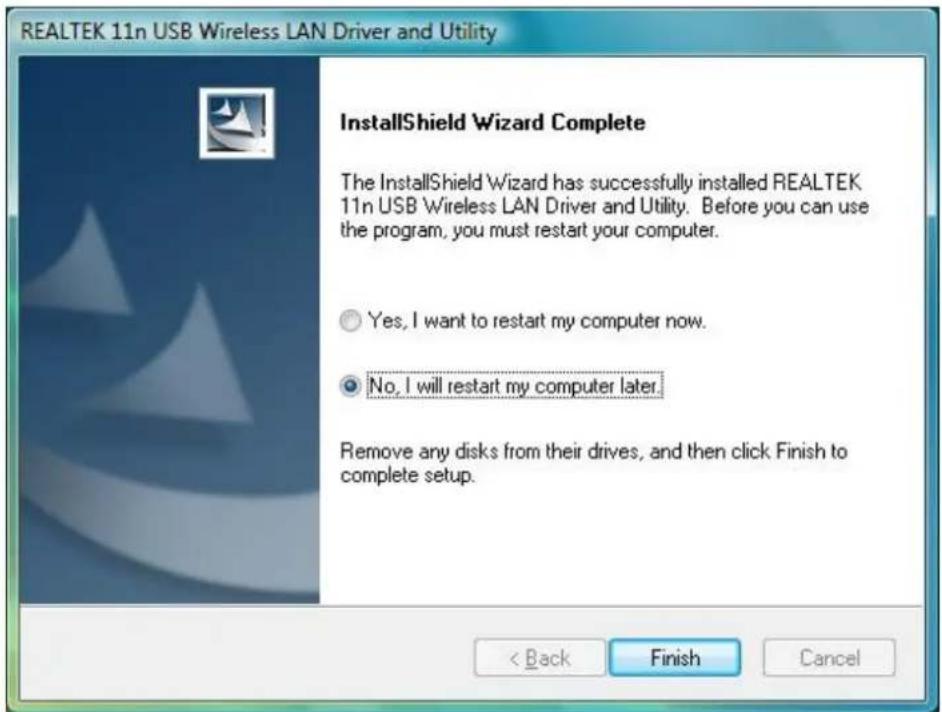
- Usuarios de Windows XP y 2000 necesitan reiniciar el PC. Si está utilizando Windows 98se o ME, el propio sistema lo pedirá, pero por favor seleccione "No, reiniciaré mi Ordenador más tarde." y seguido reinicie su PC a mano. Haga clic en el botón "Finish" para finalizar la instalación del driver y de las utilidades.
Software Access Point (AP Soft) Aplicación:
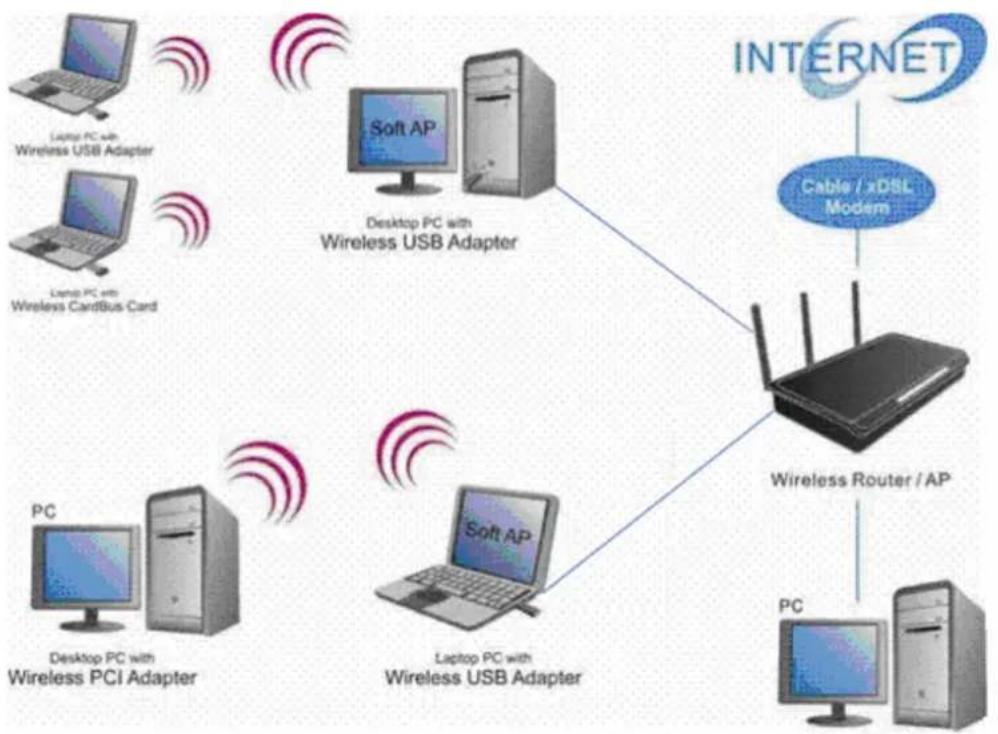
Para utilizar el adaptador como Punto de Acceso por favor haga clic en "Mode" y seleccione "Access Point".

A continuación cambie de "Station Mode" a "AP":
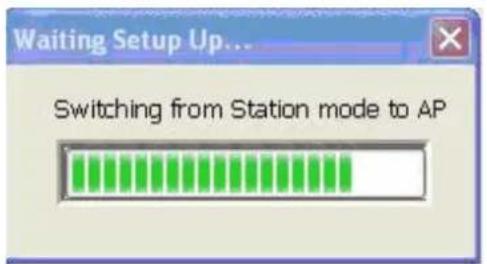
Al mismo tiempo verá que el icono de la barra de sistema ha cambiado.

Después de configurar el adaptador en modo AP aparece esta página "General", que muestra la información general de este AP.
| SSID: | El SSID (nombre de red) de la red inalámbrica construida por este AP. |
| BSSID: | La dirección MAC de este AP |
| Config: | Haga clic en este botón para cambiar configuraciones de este AP |
| Association Table: | Muestra la información de los dispositivos que están asociados con este AP incluidas sus direcciones MAC y el tiempo que han estado conectados con este dispositivo. |

Advanced (Avanzadas)
| Beacon Interval: | Define el intervalo entre avisos sonoros desde 20 hasta 1000 |
| DTIM Period: | Ajusta el periodo DTIM entre 1 y 255 |
| Preamble Mode: | Haga clic en la lista desplegable para escoger que el preámbulo sea largo, corto o automático. |
| Set Defaults: | Haga clic en este botón para restaurar los ajustes anteriores por defecto. |
| Apply: | Haga clic en este botón para ejecutar los cambios. |

Statistics (Estadísticas)
Vea esta lengüeta para mostrar el registro de actividad de transmisión. Haciendo clic en el botón "Reset" recuenta los valores desde cero.

ICS
Esta página permite dos usuarios escoger el adaptador para conectar a la red pública. Haga clic en el d spositivo conecte se utilizada pública, y después haga clic en el botón "Apply" para ejecutar.

ESPECIFICACIÓN DEL PRODUCTO
Norma
IEEE 802.11n draft 2.0, IEEE 802.11g, IEEE 802.11b, IEEE 802.3, IEEE 802.3u
Interfaz
USB 2.0
Seguridad
WEP 64/128 bit, WPA (TKIP con IEEE 802.1x), AES
Sensibilidad del receptor
802.11n típicos -68 dBm; 802.11g típicos -73 dBm; 802.11b típicos -84 dBm
Canal
USA 11, Europa 13, Japón 14
Velocidad de transferencia de datos
802.11b: 1, 2, 5.5 y 11 Mbps
802,11g: 6, 9, 12, 24, 36, 48 y 54 Mbps
802.11n: hasta 150 Mbps
Potencia de transmisión
16 dBm típicamente @ 802.11b
14 dBm típicamente @ 802.11g
13 dBm típicamente @ 802.11n
Rango de cobertura
Interiores 35\~100 metros
Exteriores 100\~300 metros
Indicador LED
Enlace (Verde)
Temperatura de funcionamiento
0-40°C (32-104°F)
Humedad de funcionamiento
10% \~ 90% (sin condensación)
Emisión
FCCC Clase B, Ce, VCCI Clase B
- CERTIFICACIONES DE LA FCC
- DECLARACIÓN DE INTERFERENCIAS DE LA COMISIÓN FEDERAL DE COMUNICACIONES
- NOTA IMPORTANTE
- DECLARACIÓN DE LA FCC SOBRE EXPOSICIÓN A RADIACIÓN
- ADVERTENCIA DE MARCA DE LA CE
- CE
- MARCAS REGISTRADAS
- DESCRIPCIÓN GENERAL
- INFORMACIÓN DE DESEMBALAJE
- TRODUCCIÓN AL ADAPTADOR INALÁMBRICO IEEE 802.11N IN
- CARACTERÍSTICAS CLAVE
- GUÍA DE INSTALACIÓN
- INSTALACIÓN
- REALIZACIÓN DE UNA CONEXIÓN DE RED BÁSICA
- CONEXIÓN CON MICROSOFT ZERO CONFIGURATION HERRAMIENTA
- CONECTANDO CON LA UTILIDAD 802.11N WIRELESS LAN
- PUESTA EN MARCHA DE LA UTILIDAD LAN INALÁMBRICA
- PARA UTILIZAR ESTE ADAPTADOR EN MODO DE ESTACIÓN
- PROFILE (PERFIL)
- ADVANCED (AVANZADAS)
- ESTADO
- STATISTICS (ESTADÍSTICAS)
- WI-FI PROTECT DE INSTALACIÓN
- MÉTODO PIN
- METODO PBC (PUSH BUTTON CONFIGURATION)
- APÉNDICE
- INSTALACIÓN DEL CONTROLADOR DE WINDOWS VISTA
- ICS
- ESPECIFICACIÓN DEL PRODUCTO
- NORMA
- INTERFAZ
- SEGURIDAD
- SENSIBILIDAD DEL RECEPTOR
- CANAL
- VELOCIDAD DE TRANSFERENCIA DE DATOS
- POTENCIA DE TRANSMISIÓN
- RANGO DE COBERTURA
- INDICADOR LED
- TEMPERATURA DE FUNCIONAMIENTO
- HUMEDAD DE FUNCIONAMIENTO
- EMISIÓN
Marca : Longshine
Modelo : LCS-8131N2
Categoría : Tarjeta de red / adaptador