
LCS-8131N2 - Scheda di rete / adattatore Longshine - Manuale utente e istruzioni gratuiti
Trova gratuitamente il manuale del dispositivo LCS-8131N2 Longshine in formato PDF.


| Tipo di prodotto | Adattatore USB wireless IEEE 802.11n |
| Modello | LCS-8131N2 |
| Marca | Longshine |
| Interfaccia | USB 2.0 |
| Standard wireless | IEEE 802.11n draft 2.0, 802.11g, 802.11b |
| Banda di frequenza | 2.4 GHz |
| Velocità di trasmissione | Fino a 150 Mbps (802.11n), 54 Mbps (802.11g), 11 Mbps (802.11b) |
| Sicurezza | WEP a 64/128 bit, WPA (TKIP con IEEE 802.1x), AES |
| Sensibilità del ricevitore | 802.11n: -68 dBm, 802.11g: -73 dBm, 802.11b: -84 dBm |
| Potenza di trasmissione | 16 dBm (802.11b), 14 dBm (802.11g), 13 dBm (802.11n) |
| Indicatore LED | Collegamento (Verde) |
| Temperatura operativa | 0-40°C (32-104°F) |
| Umidità operativa | 10% ~ 90% (non condensante) |
| Conformità alle emissioni | FCC Class B, CE, VCCI Class B |
| Alimentazione | Alimentato dal bus USB (5V CC) |
| Dimensioni (circa) | 70 x 20 x 10 mm |
| Peso (circa) | 20 g |
| Funzione Soft AP | Sì, tramite interruttore modalità utility |
| Wi-Fi Protected Setup (WPS) | Configurazione tramite PIN e pulsante |
| Requisiti di sistema | Windows 98se/ME/2000/XP/Vista, lettore CD-ROM, porta USB |
| Contenuto della confezione | Adattatore USB wireless, utility/manuale su CD |
Domande frequenti - LCS-8131N2 Longshine
Domande degli utenti su LCS-8131N2 Longshine
0 domanda su questo apparecchio. Rispondi a quelle che conosci o fai la tua.
Fai una nuova domanda su questo apparecchio
Scarica le istruzioni per il tuo Scheda di rete / adattatore in formato PDF gratuitamente! Trova il tuo manuale LCS-8131N2 - Longshine e riprendi in mano il tuo dispositivo elettronico. In questa pagina sono pubblicati tutti i documenti necessari per l'utilizzo del tuo dispositivo. LCS-8131N2 del marchio Longshine.
MANUALE UTENTE LCS-8131N2 Longshine
Adattatore wireless USB
IEEE 802.11n Draft 2.0
Certificazioni FCC
Dichiarazione della FCC sulle interferenze

L'apparecchiatura è stata collaudata e riscontrata conforme ai limiti per i dispositivi digitali di classe B ai sensi della Parte 15 della normativa FCC. Tali limiti sono stati studiati per fornire una ragionevole protezione contro le pericolose interferenze negli impianti residenziali. L'apparecchiatura genera, utilizza e può emettere energia a radiofrequenza e se non viene installata ed utilizzata come indicato nel manuale di istruzioni può provocare pericolose interferenze sulle radiocomunicazioni. Non è comunque possibile garantire che in installazioni particolari tali interferenze non si verifichino. Qualora l'apparecchiatura dovesse provocare interferenze sulla ricezione di apparecchi radiotelevisivi – il che si può facilmente verificare spegnendola e riaccendendola – l'operatore può cercare di eliminare l'interferenza procedendo come di seguito indicato:
- Riorientare o riposizionare l'antenna di ricezione.
- Aumentare la distanza tra l'apparecchiatura e il ricevitore.
- Collegare l'apparecchiatura ad una presa su un circuito diverso da quello al quale il ricevitore è collegato.
- Consultare il rivenditore o un tecnico esperto in impianti radiotelevisivi.
Questo dispositivo è conforme con la Parte 15 della normativa FCC. L'utilizzo è soggetto alle due condizioni seguenti: (1) il dispositivo non deve causare interferenze pericolose, e (2) il dispositivo deve accettare qualsiasi interferenza ricevuta, comprese quelle che possano provocarne un funzionamento indesiderato.
Precauzione FCC: eventuali cambi o modifiche non espressamente approvati dal soggetto responsabile della conformità potrebbero annullare l'autorizzazione all'uso dell'apparecchiatura da parte dell'utente.
NOTA IMPORTANTE:
Dichiarazione della FCC sull'esposizione alle radiazioni:
Questa apparecchiatura è conforme ai limiti di esposizione alle radiazioni stabiliti dalla FCC per ambienti privi di controllo. Questa apparecchiatura deve essere installata ed azionata avendo cura di frapporre una distanza minima di 20 cm tra l'antenna trasmittente e il corpo dell'utente.
Questa apparecchiatura non può essere abbinata o azionata congiuntamente ad altre antenne o trasmettitori.
Marchio di conformità CE
CE
Questo apparecchio è conforme ai requisiti riguardanti la compatibilità elettromagnetica, EN 55022 classe B per ITE ovvero ai requisiti essenziali della Direttiva del Consiglio 2004/108/EC sull'armonizzazione delle leggi degli Stati Membri in materia di compatibilità elettromagnetica.
La politica dell'azienda prevede l'aggiornamento costante dei propri prodotti; è quindi possibile che le informazioni contenute in questo manuale non siano aggiornate. Rivolgersi ai rivenditori locali per ottenere le informazioni più recenti. Non è consentita la copia o la riproduzione di alcuna parte di questo documento in qualsiasi forma senza l'esplicito consenso scritto dell'azienda.
Marchi commerciali:
Tutti i nomi di marchi e i marchi commerciali sono proprietà dei rispettivi titolari.
Copyright © 2009, Tutti i diritti riservati.
PRESENTAZIONE
Grazie per avere acquistato questo prodotto. In questo capitolo sono presentati i componenti in dotazione all'adattatore wireless IEEE 802.11n.
Volume della fornitura
Prima di utilizzare l'apparecchio verificare che la confezione contenga i seguenti componenti:
- Adattatore wireless IEEE 802.11b/g/n
- CD con programmi e manuale
Introduzione all'adattatore wireless IEEE 802.11n
L'adattatore wireless IEEE 802.11n consente agli utenti di installare la rete senza fili IEEE 802.11n a 150 Mbps con una frequenza di 2.4GHz ed è compatibile anche con dispositivi senza fili IEEE 802.11b/g. Grazie a questo adattatore è possibile configurare una modalità ad hoc per collegarsi ad altri computer 2.4GHz oppure una modalità infrastruttura per collegarsi a un punto d'accesso senza fili oppure a un router per la connessione a Internet. Questo adattatore include un comodo programma per la scansione delle reti disponibili e la memorizzazione delle reti preferite, utilizzate solitamente per il collegamento. Il programma consente anche di configurare una codice crittografico di sicurezza.
![graph TD A["Internet"] --> B["ADSL Modem"] B --> C["Wireless Router"] C --> D["NoteBook"] C --> E["Personal Computer"] F["NoteBook with"] --> G["NoteBook with"] H["NoteBook with"] --> I["NoteBook with"] J["Ad Hoc Network"] --> K["NoteBook with"] L["Ad Hoc Network"] --> M["NoteBook with"]](/content/2026/05/858512/images/11903300684c11920788b20d57783352549225053cc67d340f9c0827b6ca5917.jpg)
Caratteristiche principali
| Conforme agli standard senza fili IEEE 802.11b/g/n | Supporta aggregazione frame, meccanismo di risparmio energetico, gestione canali e co-esistenza |
| Trasferimento dati ad alta velocità fino a 150Mbps | Autoinstallazione e programmi diagnostici |
| Supporta sevizi QoS (WMM, WMM-PS Client mode) | Crittografia dati wireless con WEP, WPA (TKIP con IEEE 802.1x) 64/128 bit e funzioni AES |
GUIDA D'INSTALLAZIONE
Installazione
Nota: la seguente guida di installazione del driver si basa sul sistema operativo Windows XP. Le procedure e le schermate dei sistemi operativi Windows 98se e 2000 sono simili a quelle di Windows XP.
- Estrarre il cavo di alimentazione del computer dalla presa. Rimuovere il coperchio del computer.
- Collegare l'adattatore a una presa PCI, a uno slot PCMCIA oppure a una porta USB.
- Compare la finestra "Trovato nuovo hardware". (Nota: questo assistente non comparirà in Windows 98 e ME. Il sistema trova il nuovo hardware e lo installa automaticamente. Tralasciare i passaggi successivi e riavviare il sistema dopo l'installazione).
- Clic sul pulsante "Next".

Inserire il CD in dotazione nell'unità CD Rom. Compare automaticamente la finestra del menu. Fare clic sul pulsante "Driver-WIN" del prodotto.
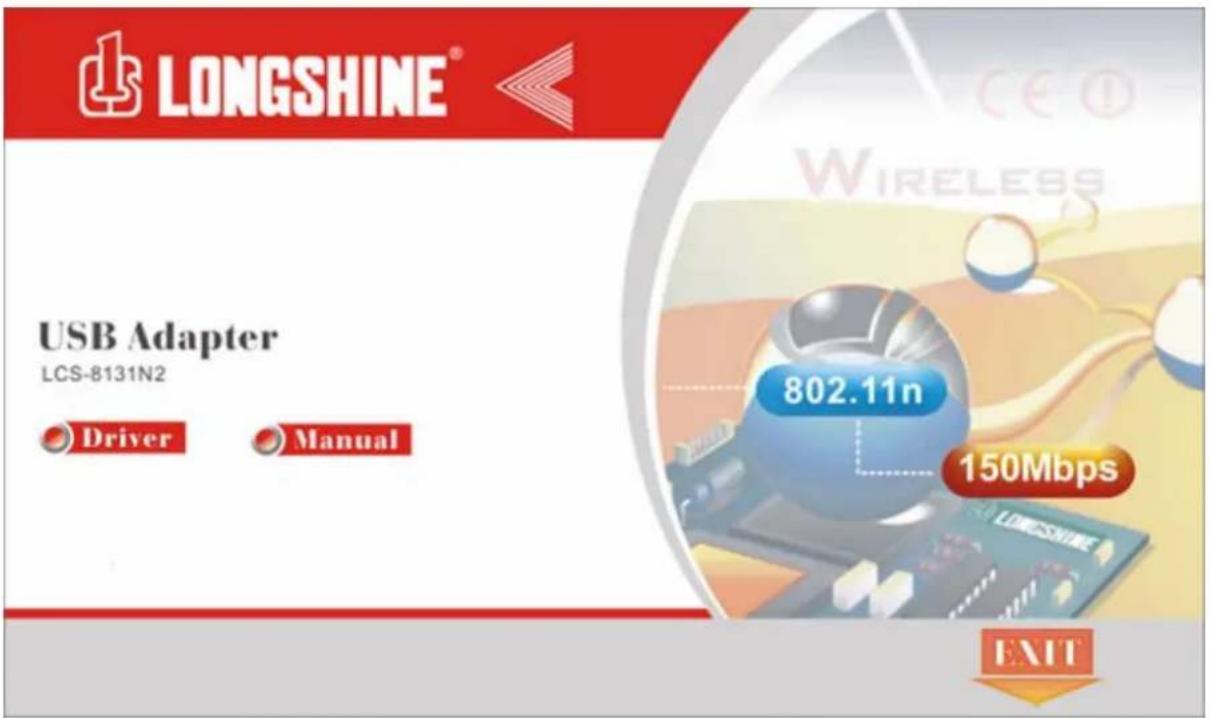
Nota: se il CD non si apre automaticamente, fare clic su "Risorse del computer"→Unità DVD-RW poi fare clic due volte su "Setup" per avviare il menu.
- Compare la finestra di selezione della lingua. Selezionare la lingua che si vuole utilizzare e fare clic su Continua.
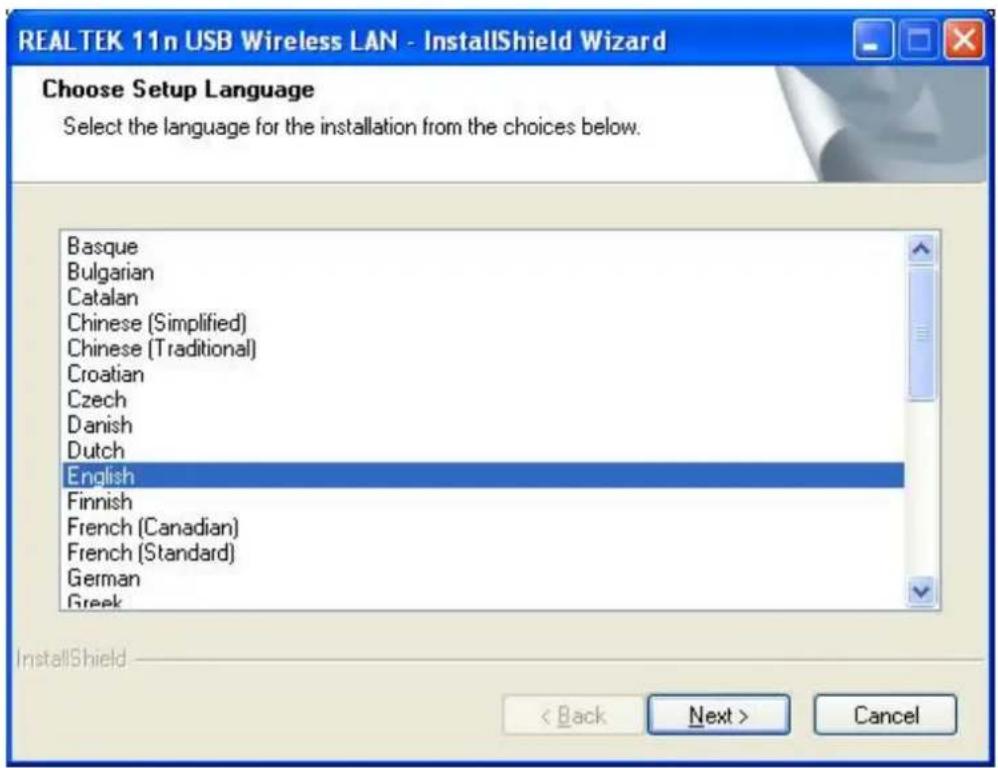
- C ompare la finestra iniziale. Fare clic sul pulsante "Continua" per procedere.

- Fare clic sul pulsante "Installa" per avviare l'installazione

- A ttendere che l'installazione venga completata.
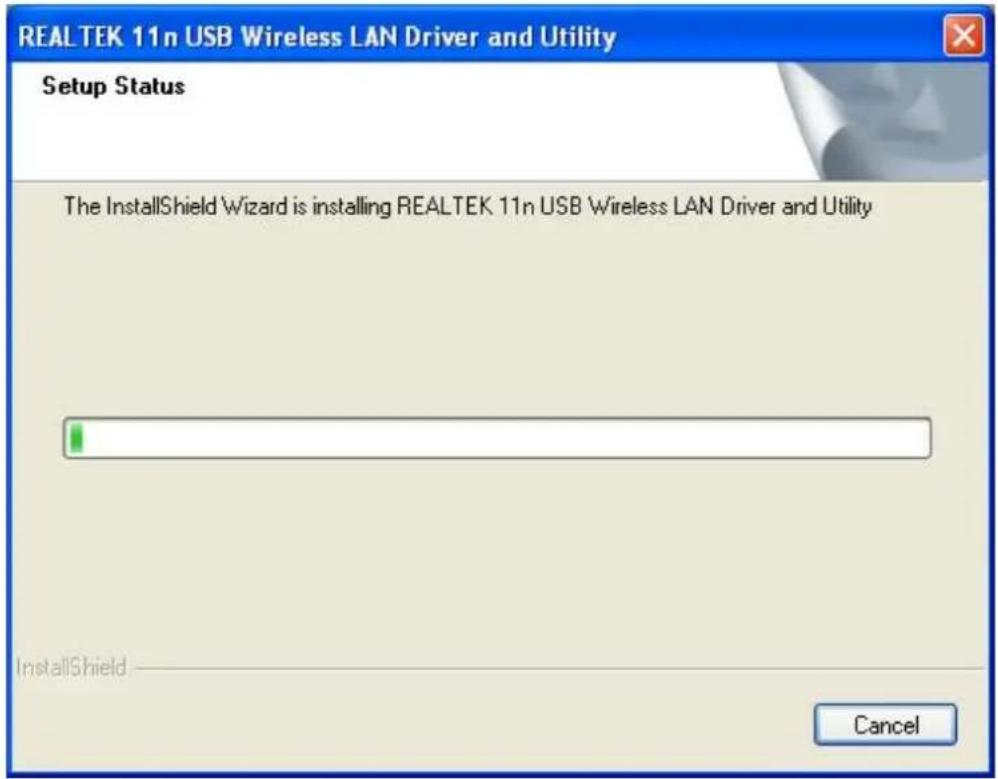
- Durante l'installazione potrebbe comparire la finestra di verifica del logo Windows. In questo caso premere "Continua" per proseguire comunque l'operazione.

- Attendere prima di effettuare l'installazione

Now installing REALTEK 11n USB Wireless LAN Driver
- Per utenti Windows XP e 2000 si prega di spegnere il computer. Se si utilizza Windows 98SE o ME, il sistema può chiedere di riavviare il computer. Si prega di selezionare "No, riavviare il computer in seguito" e quindi spegnere il computer. Fare clic su "Fine" per completare l'installazione del driver e utility.
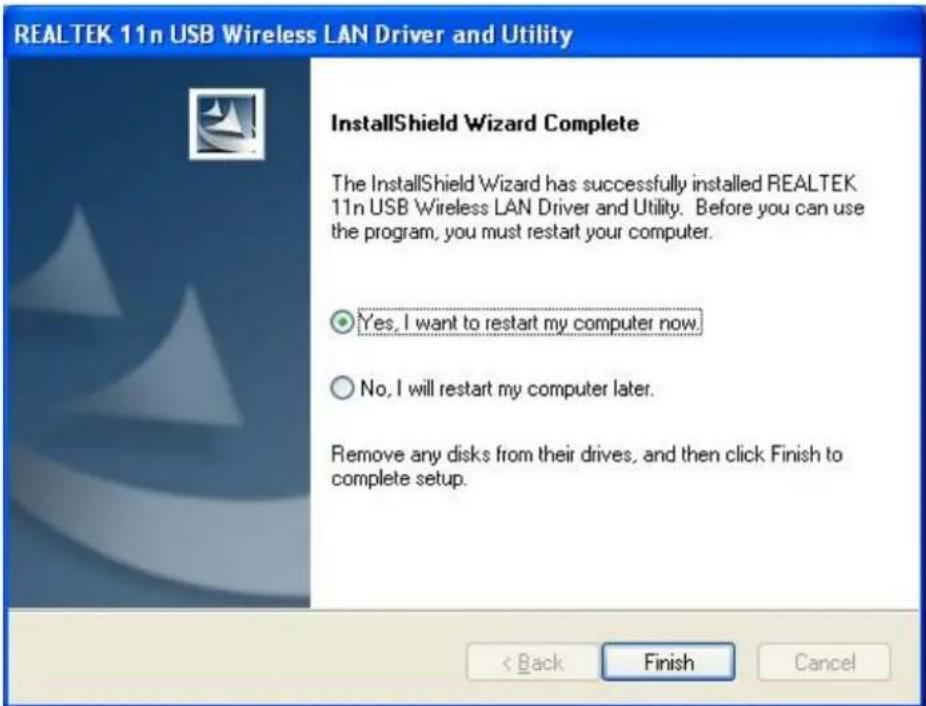
Questa sezione illustra le caratteristiche dell'interfaccia dell'apparecchio e fornisce istruzioni in merito al suo utilizzo.
Stabilire una connessione di rete
Collegamento con Microsoft Zero Configuration tool
Dopo aver specificato lo strumento Microsoft Zero Configuration per configurare la rete wireless, cliccare l'icona sulla barra di sistema. Con il tasto destro del mouse. Selezionare Visualizza reti senza fili disponibili per specificare la propria rete wireless.

Lo strumento mostra le reti wireless disponibili. Selezionare la rete a cui collegarsi. Per collegarsi a una rete wireless con più impostazioni di sicurezza, cliccare su Modifica impostazioni avanzate per stabilire la
compatibilità con le impostazioni di sicurezza della propria rete wireless.

Questbeutility viene fornita a corredo per conse tire agli uten i di collegarsi facilmente a una re wireless. Fornisce più informazioni e possibilità i configurazi ne per questo adattatore. A livello predefinito, l'utility si avvia automaticamente all'avvio del computer e si connette alla rete wireless
disponibile dotata del segnale più potente. Cliccare con il tasto destro sull'icona e selezionare la voce Open Config utility (Apri configurazione Utility) qualora l'utility non si avvia.
Si prega di fare riferimento ai seguenti capitoli per ottenere informazioni in merito alle funzioni di questa utility.
Avviare la funzione Wireless LAN
Fare doppio clic sull'icona

del desktop. Compare la finestra Wireless LAN.
Facendo clic sulle schede in alto è possibile configurare l'adattatore. Tramite le caselle di spunta si selezionano le seguenti opzioni:

| Swow Tray I con | Selezionare questa casella di spunta per visualizzare l'icona del programma sulla barra delle applicazioni nell'area di notifica situata nell'angolo inferiore destro del desktop. Deselezionando questa casella si elimina l'icona del programma dalla barra delle applicazioni. |
| Radio Off | Selezionare questa casella per impedire che l'adattatore riceva o trasmetta segnali. Deselezionare per effettuare la comunicazione. |
| Disabile Adapter | Selezionare questa casella per disattivare l'adattatore wireless .Deselezionare per riattivare l'adattatore. |
Per utilizzare l'adattatore in modalità Station
- Fare clic sulla scheda "Rete disponibile" per visualizzare gli adattatori di rete wireless disponibili. Cliccare due volte sull'adattatore di rete a cui collegarsi.

- Fare clic sul pulsante OK per confermare che è in corso una connessione a una rete wireless non protetta.
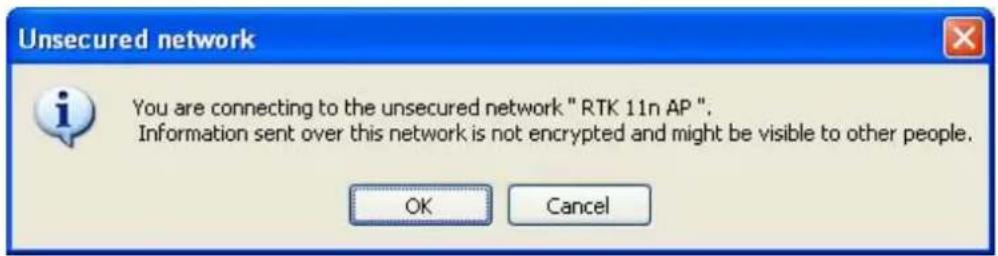
- Fare clic su OK per aggiungere la rete alla lista idei prof
Nota: in questo esempitere a una rete senza fili non protetta. Se l'utente intende conne adattatore wi ittografia di queste proisi sicurezzo odovrà stabilire la crreless con protezi che sia corrispondente a quella stabilita per l'altro adattatore wireless. Fare clic sulla lista a discesa "Autenticazione rete" per selezionare un metodo di autenticazione e poi scegliere il tipo di "Crittografia dati". Compilare tutti gli spazi necessari e cliccare su "OK".
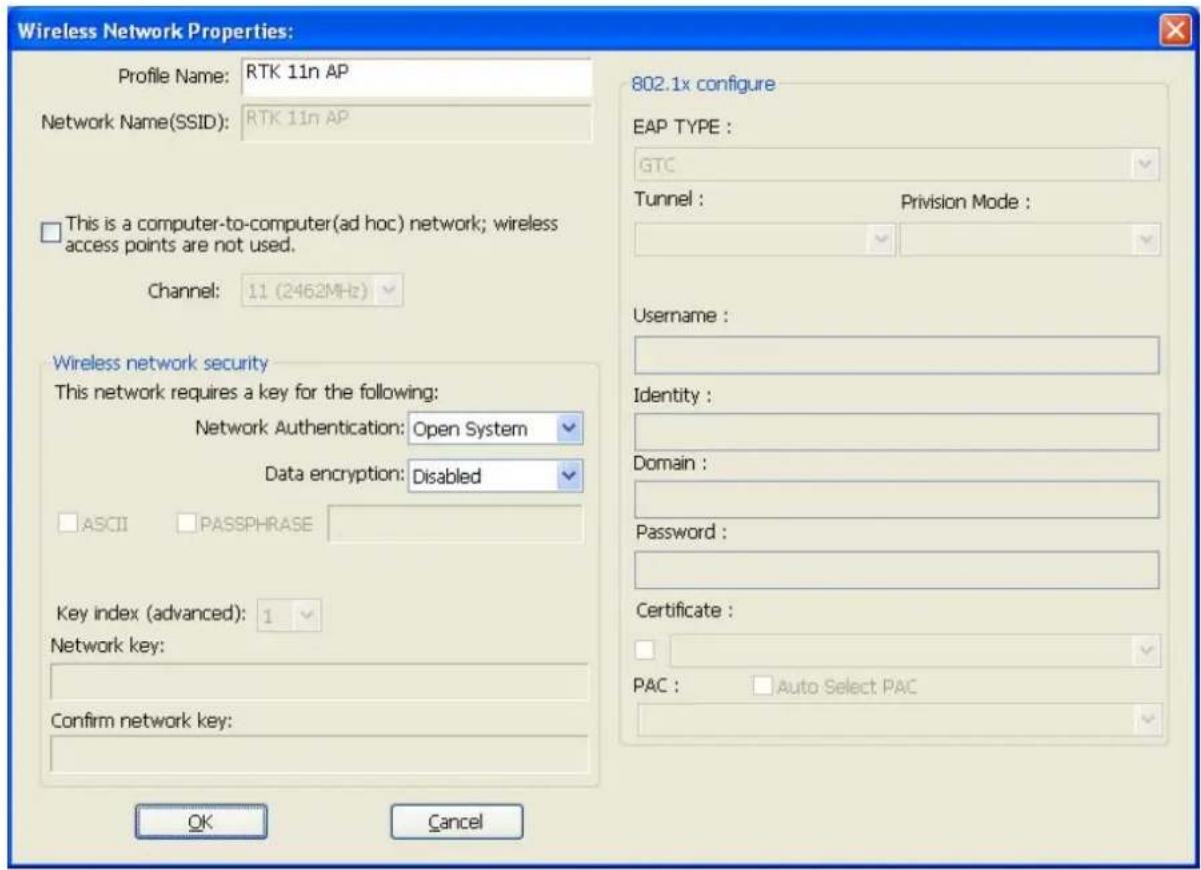
Nota: queste istruzioni si basano sul sistema operativo Windows XP. Alcune funzioni non sono supportate in Windows 98se oppure in Windows ME.
Generale
Dopo l'avvio del programma si visualizza la pagina con le informazioni generali. La scheda General fornisce le informazioni sulla connessione di rete wireless attuale. Fare clic sul pulsante Renew per aggiornare le informazioni.

| Status: | Controlla se il dispositivo è connesso alla rete. |
| Speed: | Velocità di connessione attuale |
| Type: | Modalità Infrastruttura oppure Ad Hoc. |
| Encryption: | Il modello crittografico per la connessione ai profili di rete attuali. |
| SSID: | Il codice SSID (nome della rete) della rete senza fili connessa. |
| Signal Strength: | Indica la forza del segnale rilevato dall'adattatore. |
| Link Quality | Indica la qualità del collegamento senza fili. |
| Network Address: | Mostra l'indirizzo IP corrente per questo adattatore. |
Profili
La scheda Profile elenca le connessioni preferite. Ciccando sui pulsanti a lato è possibile configurare ogni connessione.

| Add | Fare clic su questo pulsante per aggiungere un profilo di connessione all'adattatore. |
| Remove | Per eliminare un profilo fare clic sul profilo stesso e poi su questo pulsante. |
| Edit | Per modificare la configurazione di un profilo, cliccare sul profilo stesso nella lista profilo e poi sul pulsante per modificarlo. |
| Duplicate | Per fare una copia di un profilo, fare clic sul profilo da copiare e poi su questo pulsante. |
| Set Default | Per selezionare un profilo da attivare come connessione wireless di default, fare clic sul profilo e poi questo pulsante. Anche cliccando due volte su un profilo, quest'ultimo viene considerato come connessione wireless di default. |
Rete disponibile
Questa scheda elenca le reti wireless disponibili per questo adattatore.

| Refresh | Fare clic su questo pulsante per aggiornare le reti senza fili disponibili per l'adattatore. |
| Add to Profile | Per aggiungere una rete disponibile alla propria lista, selezionarne una e fare clic su questo pulsante. |
Avanzate
La scheda Advanced fornisce le impostazioni avanzate per l'adattatore. Per eseguire le modifiche è necessario fare clic sul pulsante Apply.
Per ripristinare le impostazioni di default della scheda Advanced, fare clic sul pulsante Set defaults.
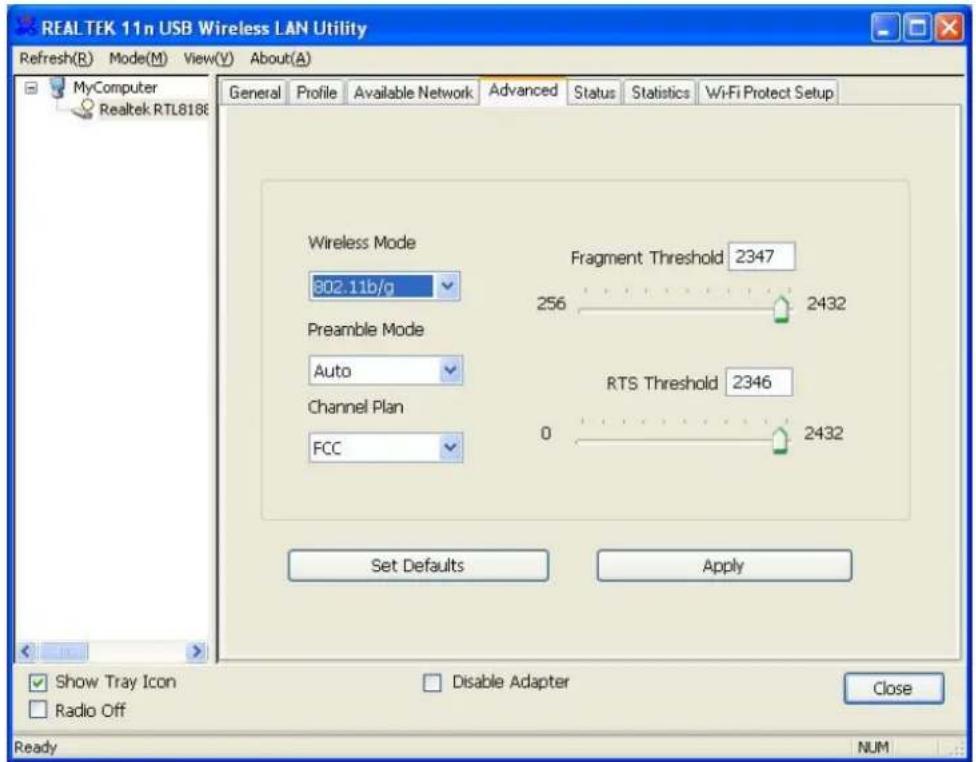
| Power Save | |
| None Disattiva | la funzione di risparmio energetico. |
| Min Minimo consumo energetico | |
| Max Massimo consumo energetico | |
| Turbo Mode | |
| OFF Disattiva | la funzione turbo |
| ON Attiva la funzione turbo | |
| AUTO Attiva o disattiva automaticamente la funzione turbo a seconda dell'ambiente operativo | |
| Fragment Threshold | |
| La dimensione massima di un pacchetto per la segmentazione l'invio. Selezionare una dimensione compresa tra 256 e 2432 (default) byte. | |
| RTS Threshold | |
| Selezionare la soglia RTS da 0 a 2432 (default) | |
| Wireless Mode | |
| 802.11g/b Connessione alla rete a 802.11b/g (2.4GHz/54Mbps) | |
| 802.11b Connessione alla rete a 802.11b (2.4GHz/11Mbps) | |
| 802.11n Connetti a una rete 802.11n (2.4GHz/150Mbps) | |
| Preamble Mode | |
| Impostare la modalità preambolo selezionando tra lungo, breve oppure auto-rilevamento. | |
| Canale Piano | |
| Selezionare il canale dalla lista drop. Si prega di notare che è necessario selezionare un canale corretto. Selezione un canale non corretto può essere non conforme alle normative di legge vigenti. | |
Status
Questa scheda mostra lo stato di connessione dell'adattatore attuale.

Statistiche
Questa scheda indica le statistiche relative ai dati trasmessi. Fare clic "Reset" per riportare il conteggio.a ze

Wi-Fi Protect Setup
L'obiettivo primario di Wi-Fi Protected Setup (Wi-Fi Configurazione semplice) è quello di semplificare la configurazione e la gestione della sicurezza delle reti Wi-Fi. Questo adattatore supporta l'installazione di configurazione, utilizzando il metodo di configurazione PIN o il metodo di configurazione PBC. Se la scheda wireless supporta la Wi-Fi Protected Setup (WPS), è possibile stabilire una connessione wireless tra il router e la scheda di rete wireless utilizzando il metodo Push Button Configuration (PBC) o metodo PIN.
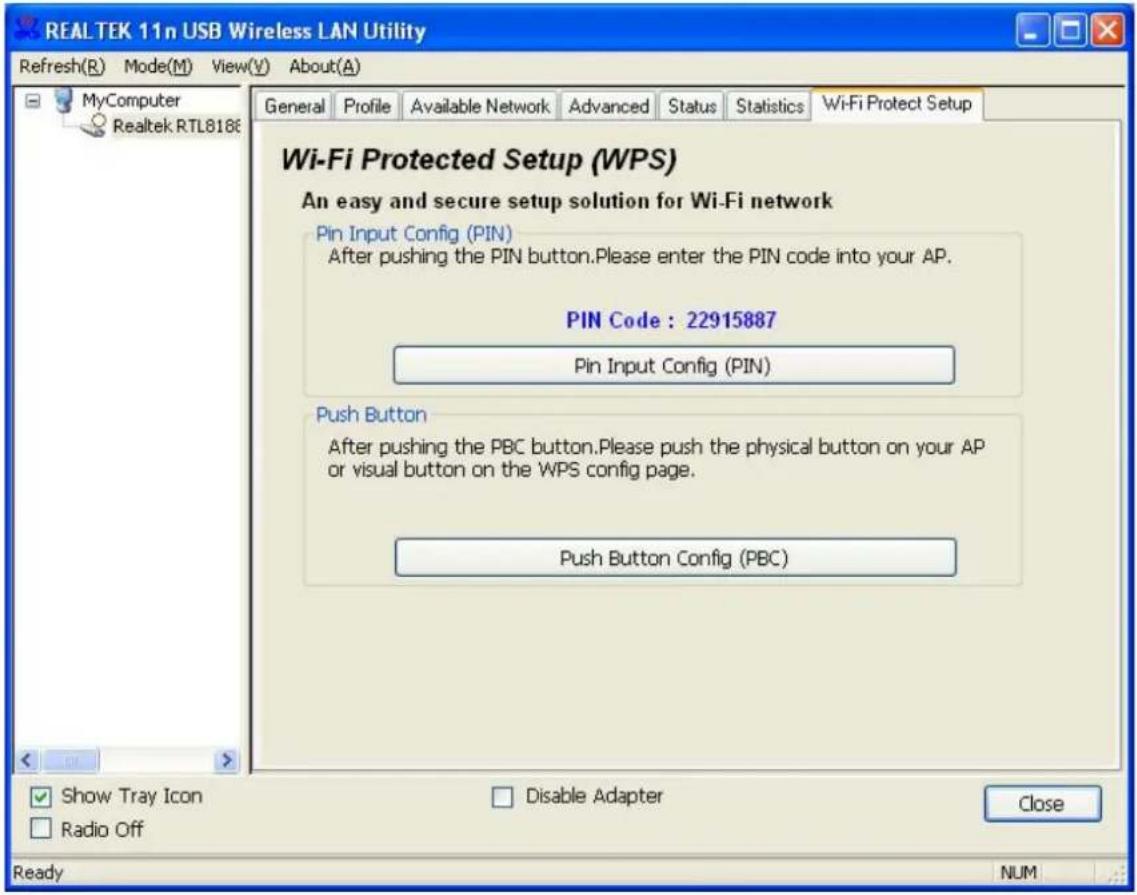
Di seguito verranno introdotti due modi per configurare il QSS
(QSS è noto come l' impostazioni di protezione rapida, premendo il router wireless e scheda wireless sul pulsante QSS per impostare automaticamente il livello WPA2 di connessione sicura senza utilizzare il software di gestione del router o l'adattatore di rete, semplificando notevolmente le procedure d' impostazioni di sicurezza wireless.)
Codice Pin: 8 cifre. E 'generato casualmente dal sistema
1. Metodo PIN
are clic sul pulsante "Pin Input Config (PIN)", e aspettare che appaia le seguente icona. F

Cliccare sul pulsante "Sì" e selezionare uno degli AP.

In questa figura, è possibile utilizzare questi pulsanti "Aggiorna / Seleziona / Annulla". Selezionare il nome di un AP, quindi fare clic sul pulsante "Seleziona". È possibile utilizzare il metodo PIN per configurare il QSS.

Fare doppio clic sull'icona del browser Internet sul vostro desktop. Digitare l'indirizzo IP del router / AP selezionato nella barra URL e premere Invio, e entrare nel pannello di configurazione.
Accedere al pannello di configurazione WPS (Wi-Fi), digitare il codice PIN della scheda e fare clic sul pulsante conferma per la costruzione di una connessione WPS.
2. Metodo PBC (Push Button Configuration)
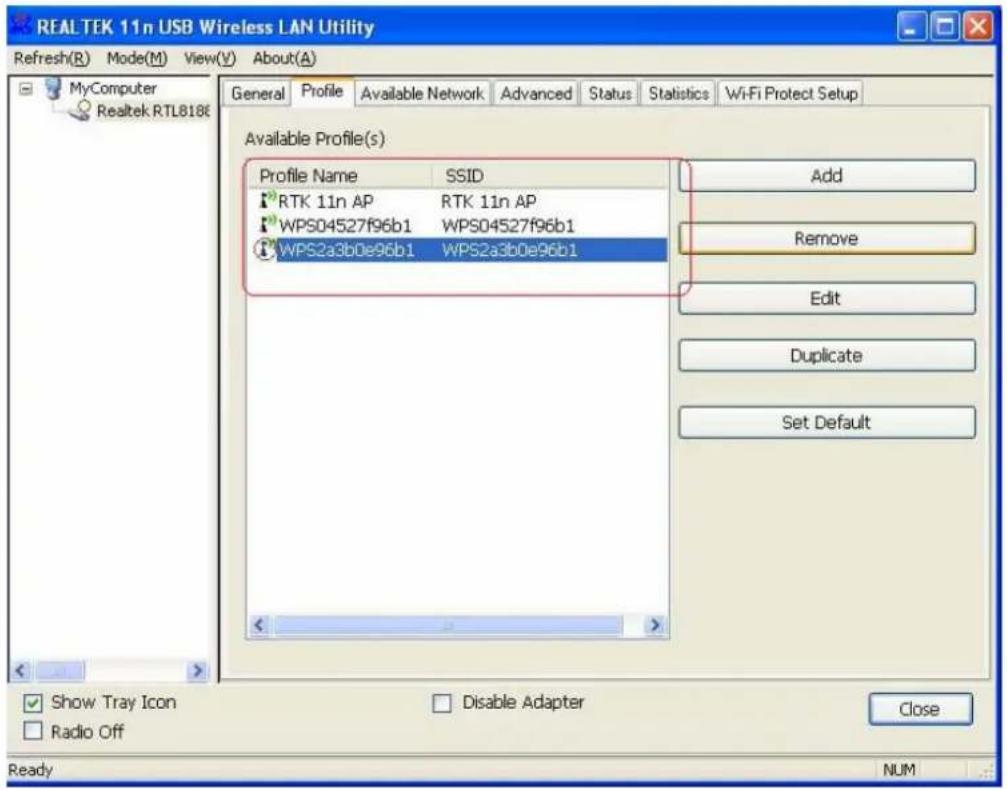
Dopo aver premuto il tasto PBC, si prega di premere il pulsante fisico sul vostro AP o il pulsante virtuale sulla pagina di configurazione WPS, quindi si giunge alla figura seguente.

Inserisci il WPS (Wi-Fi) pagina di configurazione del router desiderata / AP, e quindi avviare al connessione. Quando PCB WPS è configurato correttamente, il profilo a disposizione è cambiato.
APPENDICE
Installazione driver per Windows Vista
Nota: la seguente guida di installazione del driver si basa sul sistema operativo Windows XP. Le procedure e le schermate dei sistemi operativi Windows 98se e 2000 sono simili a quelle di Windows XP.
- Estrarre il cavo di alimentazione del computer dalla presa. Rimuovere il coperchio del computer.
- Collegare l'adattatore a una presa PCI, a uno slot PCMCIA oppure a una porta USB.
-
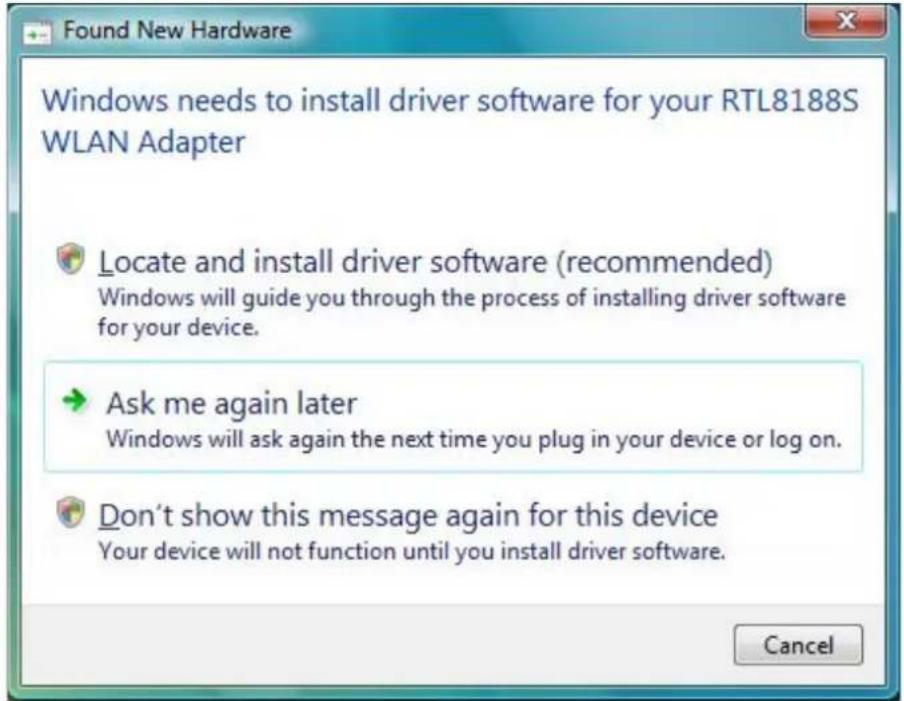
Compare la finestra "Trovato nuovo hardware". (Nota: questo assistente non comparirà in Windows 98 e ME. Il sistema trova il nuovo hardware e lo installa automaticamente. Tralasciare i passaggi successivi e riavviare il sistema dopo l'installazione).
-
Fare clic su Annulla, ed eseguire il programma di installazione guidata sul CD-ROM..
Inserire il CD in dotazione nell'unità CD Rom. Compare automaticamente la finestra del menu. Fare clic sul pulsante "Driver-WIN" del prodotto.
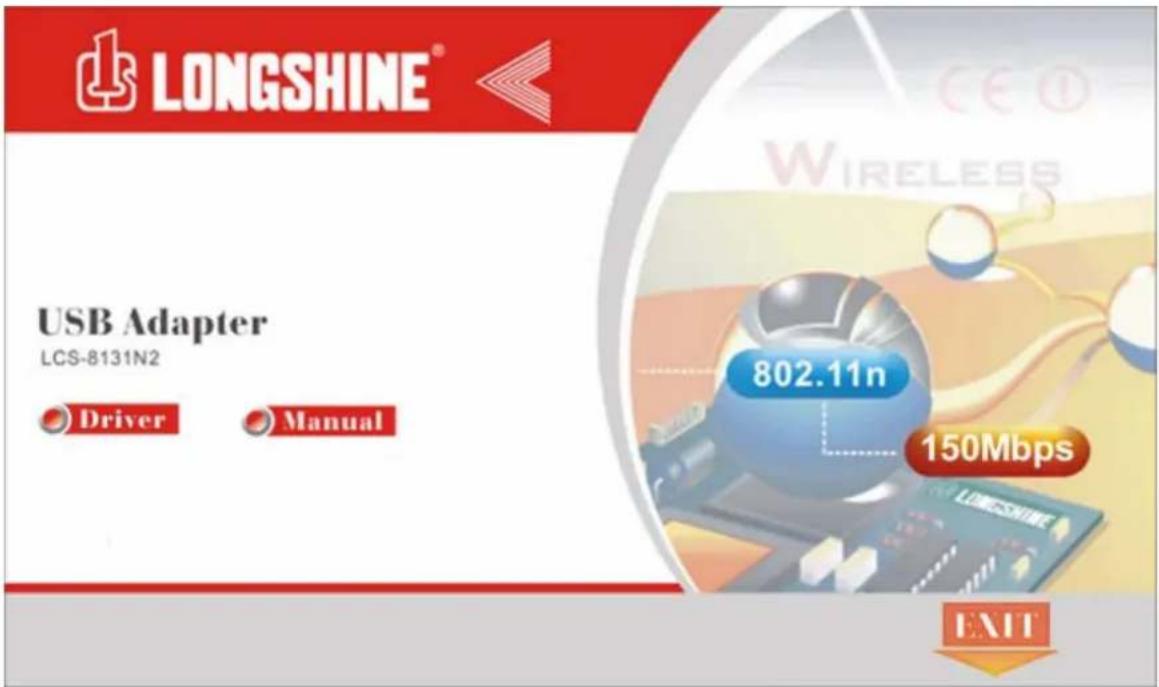
Nota: se il CD non si apre automaticamente, fare clic su "Risorse del computer"→Unità DVD-RW poi fare clic due volte su "Setup" per avviare il menu.
- Compare la finestra di selezione della lingua. Selezionare la lingua che si vuole utilizzare e fare clic su Continua.

- Compare la finestra iniziale. Fare clic sul pulsante "Continua" per procedere.
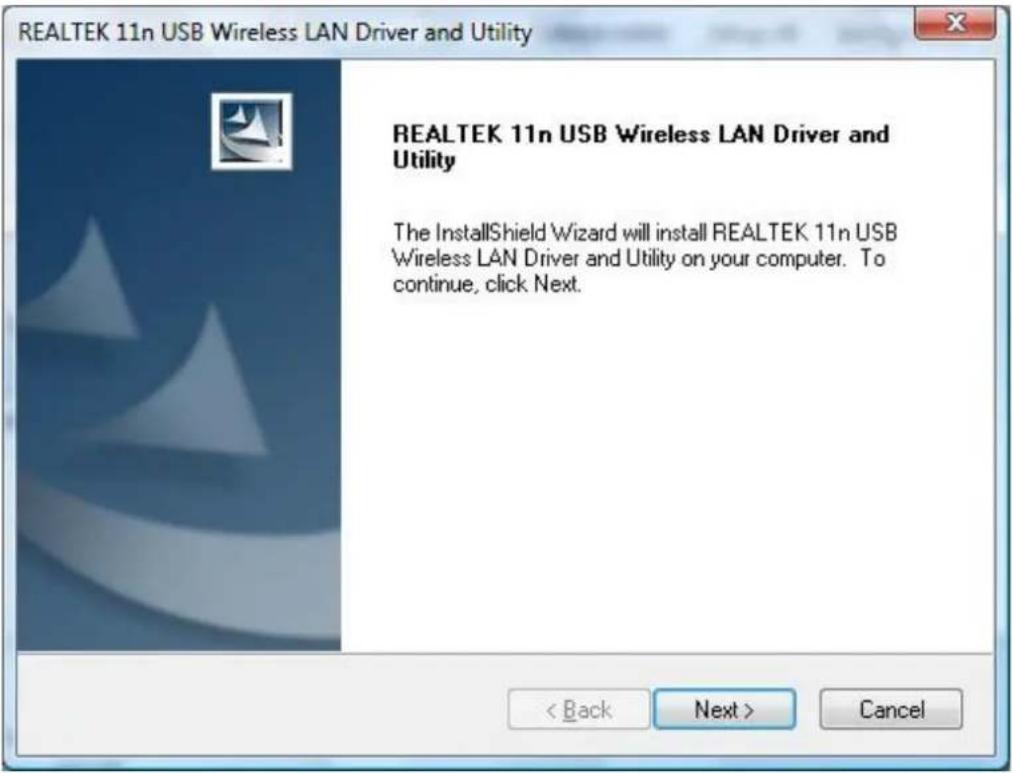
- Fare clic sul pulsante "Installa" per avviare l'installazione

- D urante l'installazione potrebbe comparire la finestra di verifica del logo Windows. In questo caso premere "Install this driver software anyway" per proseguire comunque l'operazione.
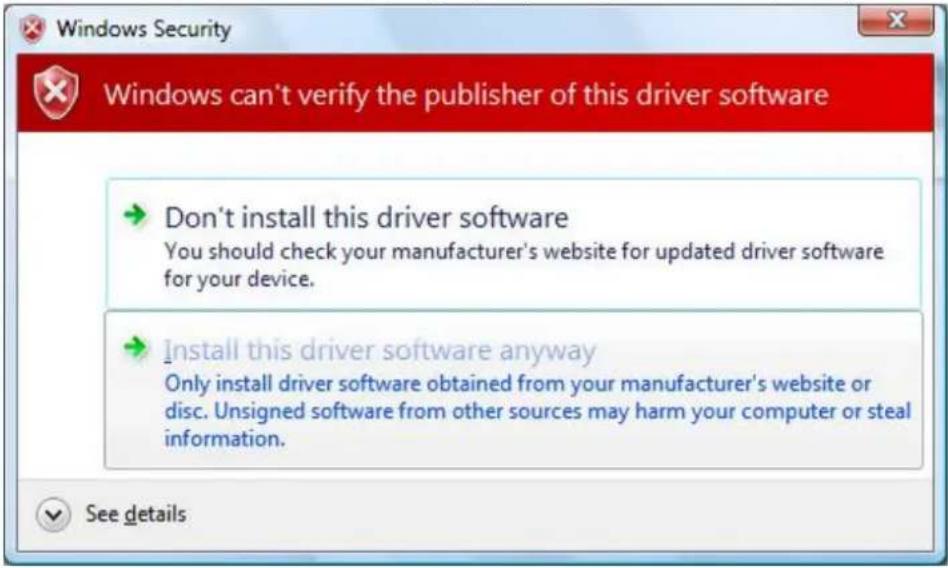
- Attendere prima di effettuare l'installazione

Now installing REALTEK 11n USB Wireless LAN Driver
- Per utenti Windows XP e 2000 si prega di spegnere il computer. Se si utilizza Windows 98SE o ME, il sistema può chiedere di riavviare il computer. Si prega di selezionare "No, riavviare il computer in seguito" e quindi spegnere il computer. Fare clic su "Fine" per completare l'installazione del driver e utility.

Software Access Point (AP Soft) Applicazione:
![graph TD A["PC"] --> B["Desktop PC with Wireless PCI Adapter"] B --> C["Soft AP"] C --> D["Desktop PC with Wireless USB Adapter"] D --> E["Soft AP"] E --> F["PC"] G["Laptop PC with Wireless CardBus Card"] --> H["Desktop PC with Wireless USB Adapter"] I["Laptop PC with Wireless USB Adapter"] --> J["S…](/content/2026/05/858512/images/c8799a28af7942c033c20bdc0840ec067464e8455e39fc1491fc1c013439d076.jpg)
Generale
Per utilizzare questa scheda come un punto di accesso, fare clic sul "Mode" nel menu funzionali e selezionare "Access Point".

Quindi si passa dalla modalità stazione di AP:

Allo stesso tempo, vi accorgerete che l'icona nella system tray è cambiata.

Dopo la configurazione dell'adattatore in modalità AP, la scheda "General" indica le informazioni generali riguardanti il punto d'accesso.
| SSID: | Il codice SSID (nome della rete) della rete wireless basata sull'AP. |
| BSSID: | Indirizzo MAC dell'AP |
| Config: | Fare clic sul pulsante per modificare la configurazione dell'AP |
| Association Table: | Indica le informazioni riguardanti i dispositivi abbinati all'AP, inclusi gli indirizzi MAC e il tempo di collegamento con il dispositivo. |

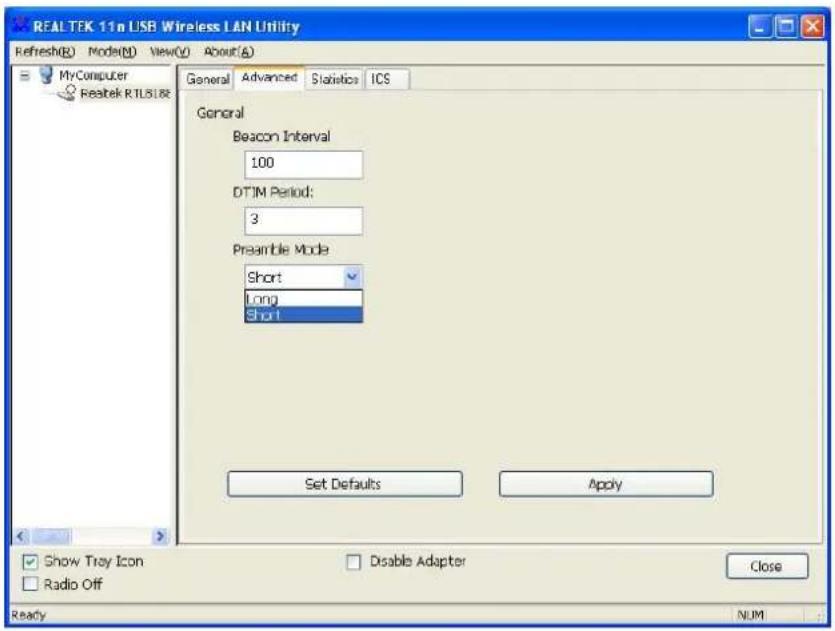
Avanzate
| Beacon Interval: | Definisce l'intervallo beacon tra 20~1000 |
| DTIM Period: | Imposta il periodo DTIM tra 1~255 |
| Preamble Mode: | Fare clic sulla lista a discesa per selezionare il preambolo: lungo, breve oppure auto |
| Set Defaults: | Fare clic sul pulsante per ripristinare le impostazioni ai valori di default |
| Apply: | Fare clic sul pulsante per eseguire le modifiche. |
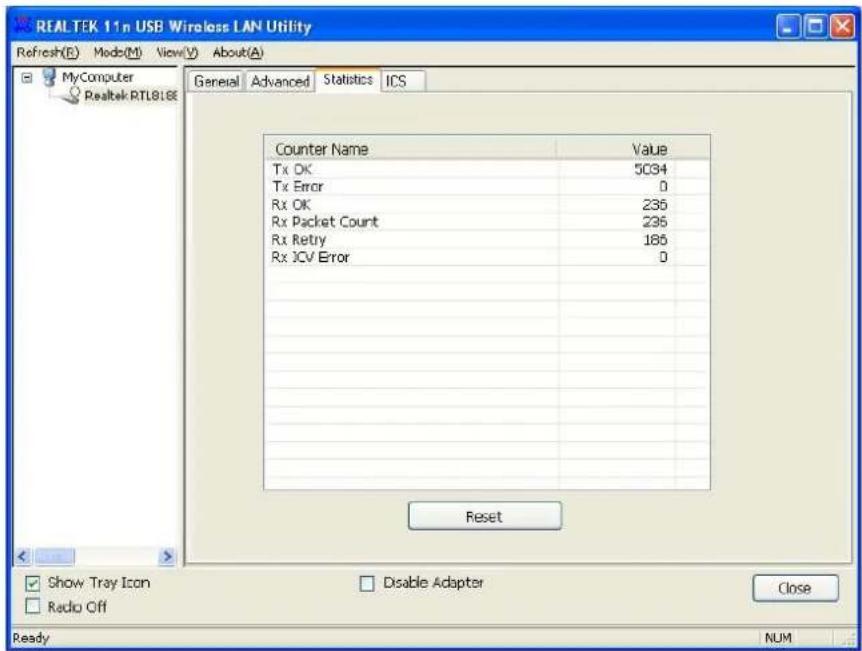
Statistiche
Questa scheda indica l'attività di trasmissione dati. Fare clic sul pulsante "Reset" per riconteggiare i valori a partire da zero.
ICS
Questa scheda consente agli ute e sisi in relazione di adalificatore per la con
Faive chessil utilizzati per collegarsi alla rete pubblica, infine sul pulsante "Apply" per l'esecuzione.

DATI TECNICI
Standard
IEEE 802.11n bozza 2.0, IEEE 802.11g, IEEE 802.11b, IEEE 802.3, IEEE 802.3u
Interfaccia
USB 2.0
Sicurezza
64/128-bit WEP, WPA (TKIP con IEEE 802.1x), AES
Sensibilità del ricevitore
802.11n tipici -68 dBm
802.11g tipici -73 dBm
802.11b tipici -84 dBm
Canale
USA 11, Europa 13, Giappone 14
Velocità di trasmissione
802.11b: 1, 2, 5.5 e 11Mbps
802.11n: fino a 150 Mbps
Potenza di trasmissione
16 dBm in genere @ 802.11b
14 dBm in genere @ 802.11g
13 dBm in genere @ 802.11n
Raggio di azione
Interno 35\~100 metri
Esterno 100\~300 metri
Indicatore LED
Link(Green)
Temperatura operativa
0- 40 0 C (32 - 104 0 F)
Umidità operativa
10% \~ 90% (senza condensa)
Emissioni
FCC Classe B, CE, VCCI Classe B
Manual del usuario
Adaptador USB
rico IEEE 802.11n Draft 2.0 inalámb
- CERTIFICAZIONI FCC
- DICHIARAZIONE DELLA FCC SULLE INTERFERENZE
- NOTA IMPORTANTE
- DICHIARAZIONE DELLA FCC SULL'ESPOSIZIONE ALLE RADIAZIONI
- MARCHIO DI CONFORMITÀ CE
- CE
- MARCHI COMMERCIALI
- PRESENTAZIONE
- VOLUME DELLA FORNITURA
- INTRODUZIONE ALL'ADATTATORE WIRELESS IEEE 802.11N
- CARATTERISTICHE PRINCIPALI
- GUIDA D'INSTALLAZIONE
- INSTALLAZIONE
- STABILIRE UNA CONNESSIONE DI RETE
- COLLEGAMENTO CON MICROSOFT ZERO CONFIGURATION TOOL
- AVVIARE LA FUNZIONE WIRELESS LAN
- PER UTILIZZARE L'ADATTATORE IN MODALITÀ STATION
- GENERALE
- PROFILI
- RETE DISPONIBILE
- AVANZATE
- STATUS
- STATISTICHE
- WI-FI PROTECT SETUP
- METODO PIN
- METODO PBC (PUSH BUTTON CONFIGURATION)
- APPENDICE
- INSTALLAZIONE DRIVER PER WINDOWS VISTA
- ICS
- DATI TECNICI
- STANDARD
- INTERFACCIA
- SICUREZZA
- SENSIBILITÀ DEL RICEVITORE
- CANALE
- VELOCITÀ DI TRASMISSIONE
- POTENZA DI TRASMISSIONE
- RAGGIO DI AZIONE
- INDICATORE LED
- TEMPERATURA OPERATIVA
- UMIDITÀ OPERATIVA
- EMISSIONI
- MANUAL DEL USUARIO
Marca : Longshine
Modello : LCS-8131N2
Categoria : Scheda di rete / adattatore