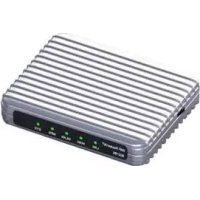
LCSWARCN - Punto di accesso Longshine - Manuale utente e istruzioni gratuiti
Trova gratuitamente il manuale del dispositivo LCSWARCN Longshine in formato PDF.



| Tipo di prodotto | Punto di accesso / Router wireless 802.11n 1T1R |
| Standard wireless | IEEE 802.11n, 802.11g, 802.11b |
| Banda di frequenza | 2,4 GHz |
| Velocità massima | Fino a 150 Mbps (802.11n) |
| Interfacce | 1 porta WAN 10/100 Mbps RJ-45, 1 porta LAN 10/100 Mbps RJ-45 |
| Antenna | Dipolo fisso, guadagno 1,2 dBi (modelli W142B/W142D) |
| Pulsanti | WPS/Reset (pressione prolungata reset), interruttore di modalità AP/Router/Client |
| Alimentazione | Adattatore di rete DC (jack), tensione non specificata |
| Consumo energetico | Supporto IEEE 802.3az (Ethernet efficiente) |
| Sicurezza wireless | WEP 64/128 bit, WPA, WPA2, WPA2-Misto (TKIP/AES) |
| Funzioni principali | Modalità AP, Router, Client; DHCP, NAT, PPPoE, filtraggio MAC, firewall |
| Gestione | Interfaccia web (192.168.100.1), assistente di configurazione |
| WPS | Sì (metodi PIN e PBC) |
| LED | PWR, WPS, WLAN, WAN, LAN |
| Temperatura di funzionamento | Da 0 °C a 40 °C |
| Umidità di funzionamento | Dal 10% al 90% UR (senza condensa) |
| Certificazioni | FCC Classe B, CE, VCCI Classe B |
| Dimensioni | Non specificate (design compatto probabile) |
| Peso | Non specificato |
Domande frequenti - LCSWARCN Longshine
Domande degli utenti su LCSWARCN Longshine
0 domanda su questo apparecchio. Rispondi a quelle che conosci o fai la tua.
Fai una nuova domanda su questo apparecchio
Scarica le istruzioni per il tuo Punto di accesso in formato PDF gratuitamente! Trova il tuo manuale LCSWARCN - Longshine e riprendi in mano il tuo dispositivo elettronico. In questa pagina sono pubblicati tutti i documenti necessari per l'utilizzo del tuo dispositivo. LCSWARCN del marchio Longshine.
MANUALE UTENTE LCSWARCN Longshine
Data: 17 settembre 2010
Certificazioni FCC

Dichiarazione della FCC sulle interferenze
L'apparecchiatura è stata collaudata e riscontrata conforme ai limiti per i dispositivi digitali di classe B ai sensi della Parte 15 della normativa FCC. Tali limiti sono stati studiati per fornire una ragionevole protezione contro le pericolose interferenze negli impianti residenziali. L'apparecchiatura genera, utilizza e può emettere energia a radiofrequenza e se non viene installata ed utilizzata come indicato nel manuale di istruzioni può provocare pericolose interferenze sulle radiocomunicazioni. Non è comunque possibile garantire che in installazioni particolari tali interferenze non si verifichino. Qualora l'apparecchiatura dovesse provocare interferenze sulla ricezione di apparecchi radiotelevisivi – il che si può facilmente verificare spegnendola e riaccendendola – l'operatore può cercare di eliminare l'interferenza procedendo come di seguito indicato:
- Riorientare o riposizionare l'antenna di ricezione.
- Aumentare la distanza tra l'apparecchiatura e il ricevitore.
- Collegare l'apparecchiatura ad una presa su un circuito diverso da quello al quale il ricevitore è collegato.
- Consultare il rivenditore o un tecnico esperto in impianti radiotelevisivi.
Questo dispositivo è conforme con la Parte 15 della normativa FCC. L'utilizzo è soggetto alle due condizioni seguenti: (1) il dispositivo non deve causare interferenze pericolose, e (2) il dispositivo deve accettare qualsiasi interferenza ricevuta, comprese quelle che possano provocarne un funzionamento indesiderato.
Precauzione FCC: eventuali cambi o modifiche non espressamente approvati dal soggetto responsabile della conformità potrebbero annullare l'autorizzazione all'uso dell'apparecchiatura da parte dell'utente.
NOTA IMPORTANTE:
Dichiarazione della FCC sull'esposizione alle radiazioni:
Questa apparecchiatura è conforme ai limiti di esposizione alle radiazioni stabiliti dalla FCC per ambienti privi di controllo. Questa apparecchiatura deve essere installata ed azionata avendo cura di frapporre una distanza minima di 20 cm tra l'antenna trasmittente e il corpo dell'utente.
Questa apparecchiatura non può essere abbinata o azionata congiuntamente ad altre antenne o trasmettitori.
Avvertenza di conformità CE

Questa apparecchiatura è conforme ai requisiti riguardanti la compatibilità elettromagnetica, EN 55022 classe B per ITE, i requisiti di protezione essenziali della Direttiva del Consiglio 2004/108/CE sulla armonizzazione delle legislazioni degli Stati Membri in materia di compatibilità elettromagnetica e la Direttiva R&TTE 1999/5/CE sulla regolamentazione delle apparecchiature radio e dei terminali di telecomunicazione.
La politica dell'azienda prevede l'aggiornamento costante dei propri prodotti; è quindi possibile che le informazioni contenute in questo documento non siano aggiornate. Consultare i rivenditori locali per ottenere le informazioni più recenti. Nessuna parte di questo documento può essere copiata o riprodotta in alcun modo senza il previo consenso scritto dell'azienda.
Marchi:
Tutti i nomi commerciali e i marchi citati sono proprietà dei rispettivi depositari.
Copyright © 2010. Tutti i diritti riservati.
Indice
Unpacking Information 6
Informazione di disimballaggio
Grazie per l'acquisto di questo prodotto. Prima d'iniziare, verificare il contenuto della confezione.
La confezione deve contenere quanto segue:
- Un router wireless
- Un cavo USB
- Un CD
Nota:
Accertarsi che la confezione contenga quanto specificato cui sopra. Qualora la confezione sia incompleta o i componenti siano danneggiati, rivolgersi al distributore.
Convenzioni
Il termine "router" in questa guida è l'abbreviazione di "router wireless IEEE 802.11n 1T1R".
Capitolo 1 Introduzione al router wireless
1.1 Descrizione generale
Questo router wireless con tecnologia 1T1R MIMO fornisce un'eccellente soluzione per gli utenti domestici, le microimprese e i punti di accesso hotspot. È conforme agli standard IEEE 802.11n, con velocità dati massima di 150 Mbps, e IEEE 802.11b/g, con velocità dati massima di 54 Mbps. È anche dotato di interoperabilità con tutti i prodotti wireless a 11/54 Mbps (802.11b/g).
Il router consente a più utenti di condividere una connessione a banda larga, pur mantenendo la sicurezza della rete privata. Gli utenti della LAN possono condividere file e stampanti o partecipare a giochi in rete ad altissima velocità in un area di grandi dimensioni.
Per quanto riguarda la sicurezza dei dati, questo router supporta tecniche crittografiche aggiornate, quali WPA, WPA2, chiavi condivise aperte, e servizi di autenticazione a chiave a coppie, offrendo quindi le migliori tipologie di crittaggio. Questo router supporta inoltre connessioni Ethernet a basso consumo per limitare il consumo energetico.
1.2 Caratteristiche principali
➢ Ottemperanza agli standard wireless IEEE 802.11n e IEEE802.11b/g
▶ Banda di frequenza 2.4GHz e 1T1R
➢ Alta velocità di trasferimento fino a 150Mbps
Supporto delle funzionalità di MDI/MDI-X automatico, contropressione e controllo del flusso
Supporto del controllo di accesso alla rete basato su MAC e su porte IEEE802.1x
Supporto del crittaggio dati wireless con WPA, WPA2, chiave condivisa aperta, e servizi di autenticazione a chiave a coppie
Supporto degli IP statici, client DHCP, PPPoE, Firewall e condivisione IP NAT
Supporto di Energy Efficient Ethernet IEEE802.3az
Munito di un pulsante WPS/RESET
Munito di un selettore per scegliere la modalità AP/Router/Client
1.3 II Pannello Frontale
Il pannello frontale del router wireless consiste di:
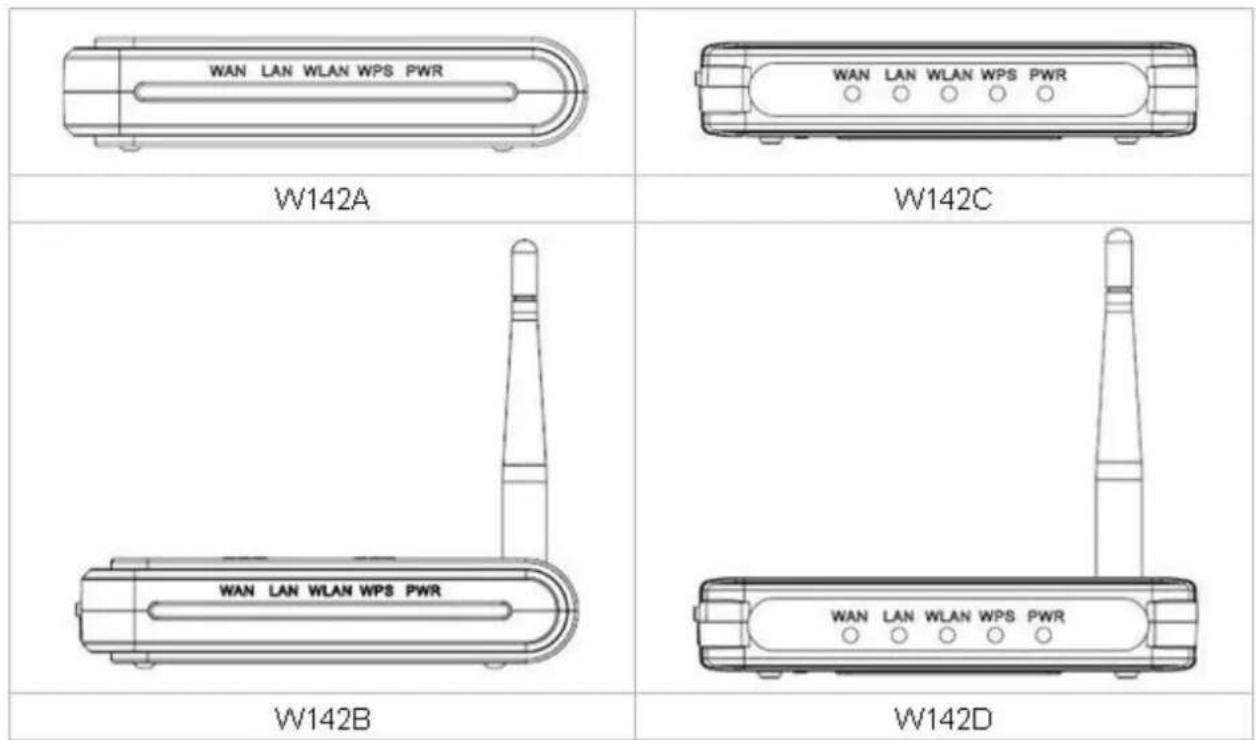
| Nome | Stato | Indicazione |
| PWR | Verde | Alimentazione inserita |
| Spento | Alimentazione disinserita | |
| WPS | Un lampeggio verde | Riavvio del sistema |
| Verde lampeggiante | Connessione WPS | |
| Spento | Stabilità del sistema | |
| WLAN | Spento | La funzione wireless è disabilitata. |
| Lampeggiante | La funzione wireless è abilitata. | |
| Lampeggio rapido | Invio o ricezione dati su wireless. | |
| WAN / LAN | Spento | Il dispositivo non è collegato alla porta corrispondente o la connessione è caduta. |
| Acceso | Esistono dispositivi collegati alle porte corrispondenti ma non c'è trasmissione o ricezioni di dati. | |
| Lampeggiante | Invio o ricezione dati sulla porta corrispondente. |
1.4 Il pannello posteriore
La figura a continuazione mostra il pannello posteriore del router wireless.
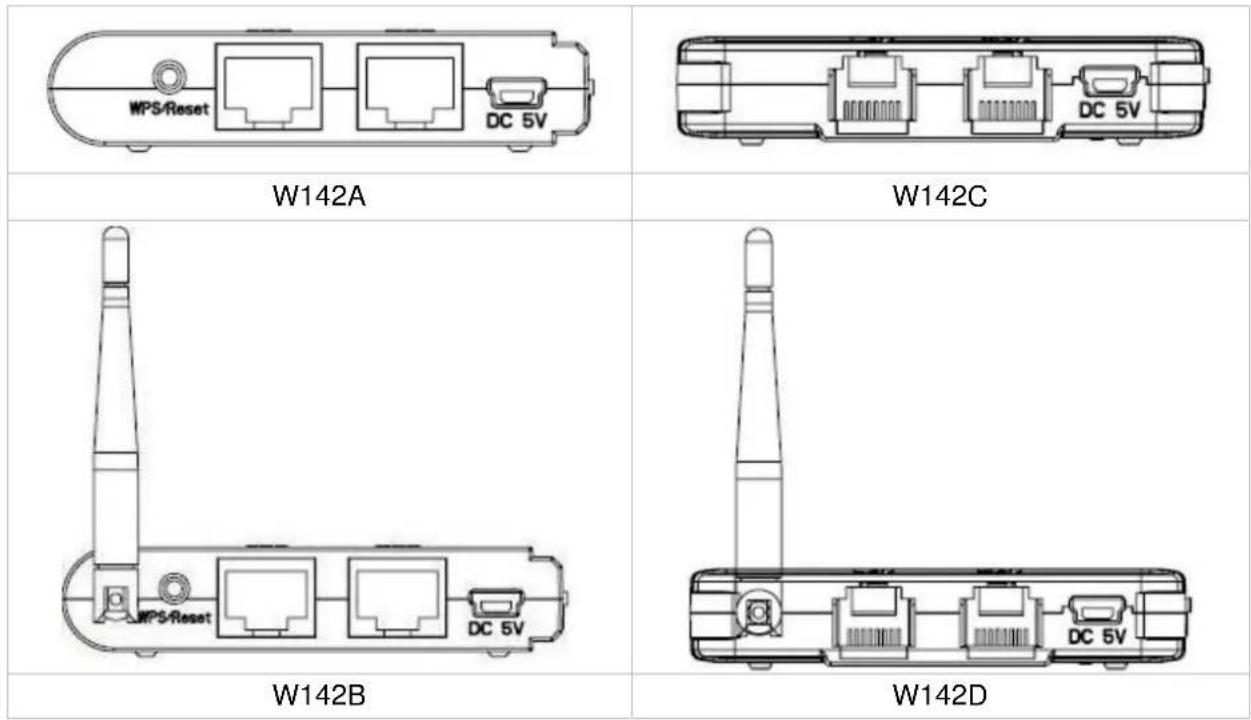
● LAN: Attraverso questa porta si può collegare il router ai PC e ad altri dispositivi sulla rete Ethernet.
- WAN: Attraverso questa porta si collega il modem DSL/via cavo, o la rete Ethernet.
- DC IN:
Inserire l'estremità rotonda dell'adattatore di alimentazione nel pannello posteriore del router e l'altra estremità in una presa elettrica.
- Pulsante WPS/Reset:
Premere questo pulsante una volta per avviare il metodo di configurazione PBC che consente agli utenti di impostare facilmente la connessione WPS.
Premendo il pulsante per più di 5 secondi e quindi rilasciandolo, il sistema tornerà alle impostazioni predeterminate di fabbrica. Nel frattempo, il sistema riscrive i valori predeterminati sulla flash e poi si riavvia il sistema. Dopo circa 60 secondi tutti i parametri del sistema sono tornati ai valori predeterminati di fabbrica. Se il processo viene interrotto per un motivo qualsiasi (ad esempio per un'interruzione di corrente), il sistema si guasterà. Prima di eseguire la procedura accertarsi che l'ambiente di lavoro sia sicuro.
- Antenna (solo W142B/W142D): L'antenna svolge la funzione di potenziare il segnale wireless ed espanderne la portata.
Attenzione : se la procedura di ripristino delle impostazioni di fabbrica non viene completata il router wireless si guasterà! In tal caso non cercare di riparare l'apparecchiatura da soli. Rivolgersi al distributore locale per ottenere assistenza.
Capitolo 2 Installazione e configurazione di base
Questo capitolo costituisce una completa guida alla installazione e configurazione del wireless router. Si consiglia di eseguire le istruzioni di tutto il capitolo prima di passare ad operazioni più avanzate.
2.1 Modalità operativa
In questo dispositivo esistono tre modalità selezionabili:
Modalità AP
Modalità Router
Modalità Client
Ciascuna modalità funziona in modo diverso. Per scegliere la modalità desiderata è sufficiente spostare il selettore a sinistra (modalità AP), al centro (modalità Router) o a desta (modalità Client).
Prima di procedere all'installazione scegliere una modalità e quindi passare alle altre configurazioni.
2.2 Collegamento del router alla propria rete
Passaggi per creare la rete:
- Collegare la linea telefonica dalla rosetta a parete alla porta di ingresso della linea nel modem ADSL, o il cavo coassiale alla porta di ingresso della linea nel modem via cavo.
- A---Modalità Router: Collegare il modem ADSL o il modem via cavo alla porta WAN Ethernet sul retro del router wireless usando il cavo UTP.
B---Modalità AP: Collegare un router a una delle due porte sul retro di questo dispositivo usando il cavo UTP.
C--- Modalità Client: Tralasciare il punto 1 e andare direttamente al punto 3.
- Inserire l'adattatore di corrente nel modem e accendere l'apparecchio. Installare la scheda Ethernet sul proprio computer consultando la guida fornita a corredo della scheda stessa.
- Collegare il computer al router wireless usando un normale cavo Ethernet intrecciato tra la scheda Ethernet del computer e una porta Ethernet a 10/100Mbps sul retro del router wireless (in modalità AP/Client entrambe le porte sono utilizzabili come porte LAN).
- Inserire un'estremità dell'adattatore di corrente nel router e l'altra estremità nella presa di corrente.
2.3 Configurazione dell'indirizzo IP del proprio computer
Per comunicare con questo router wireless, occorre configurare l'indirizzo IP del computer in modo tale che sia compatibile con il dispositivo.
Nota: Il router supporta il server DHCP che inoltre è abilitato a livello predefinito. Gli utenti che configurano l'indirizzo IP come "Ottieni automaticamente un indirizzo IP" possono saltare le seguenti istruzioni di configurazione IP.
- Le impostazioni di rete predefinite di questo dispositivo sono:
Indirizzo IP: 192.168.100.1
Subnet Mask: 255.255.255.0
Server DHCP: abilitato
-
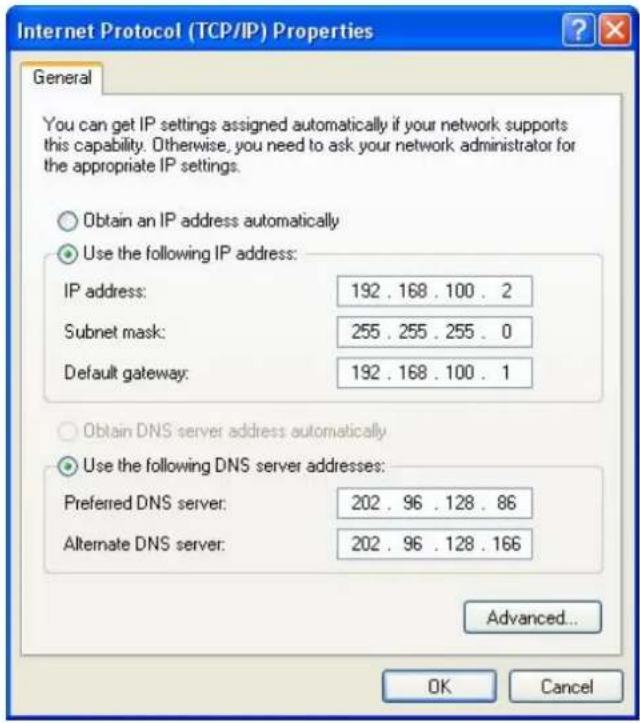
Nella seguente guida alla configurazione del protocollo TCP/IP, qualora si desideri specificare manualmente gli indirizzi IP, l'ipotetico indirizzo IP del computer è "192.168.100.2". NON scegliere "192.168.100.1" dato che si tratta dell'indirizzo IP predefinito di questo dispositivo.
-
Nella seguente guida alla configurazione del protocollo TCP/IP, il sistema operativo ipoteticamente installato è Windows XP.
Procedure per configurare gli indirizzi IP del proprio computer:
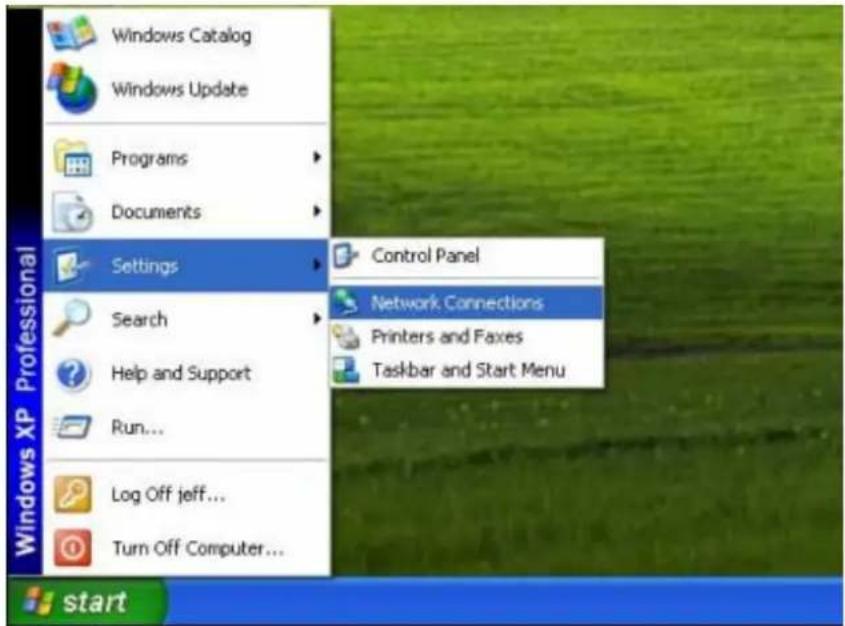
- Se si usa il menu di avvio classico, cliccare su Start > Impostazioni > Connessioni di rete. Se si usa il menu di avvio normale, cliccare su Start > Pannello di controllo > Connessioni di rete.
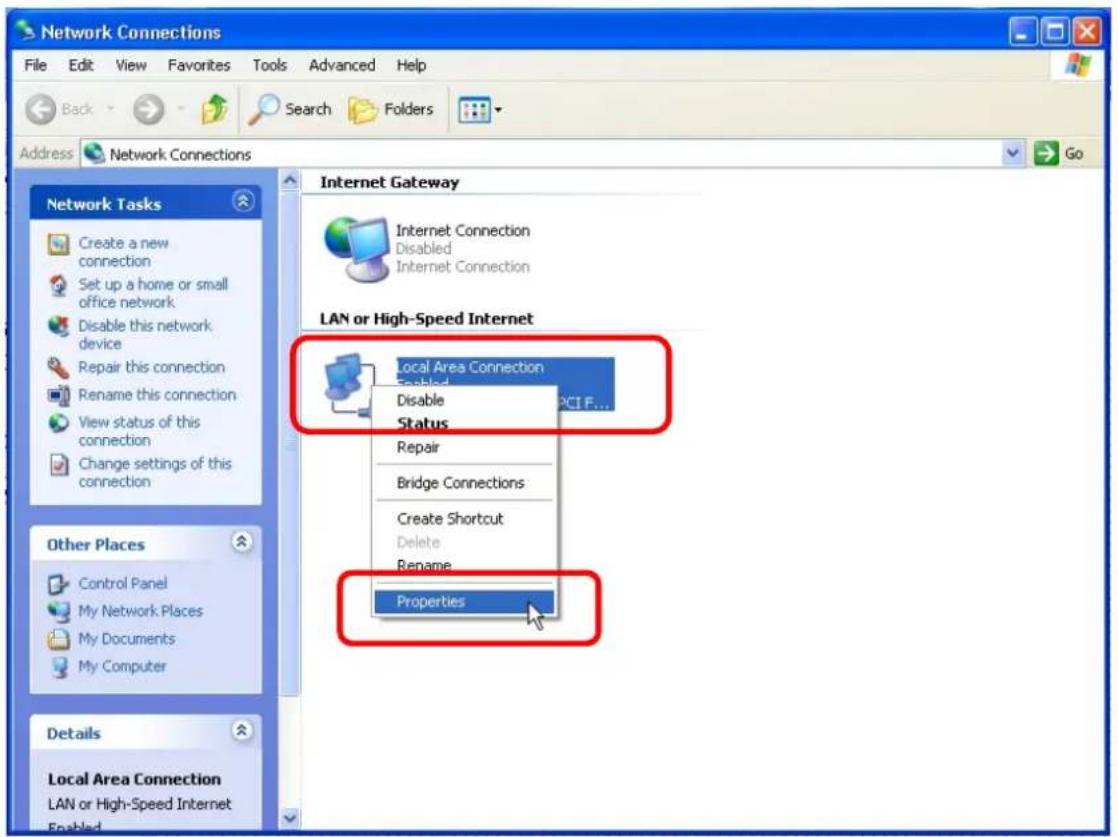
- Cliccare col pulsante destro su Connessione alla rete locale e cliccare su Proprietà.
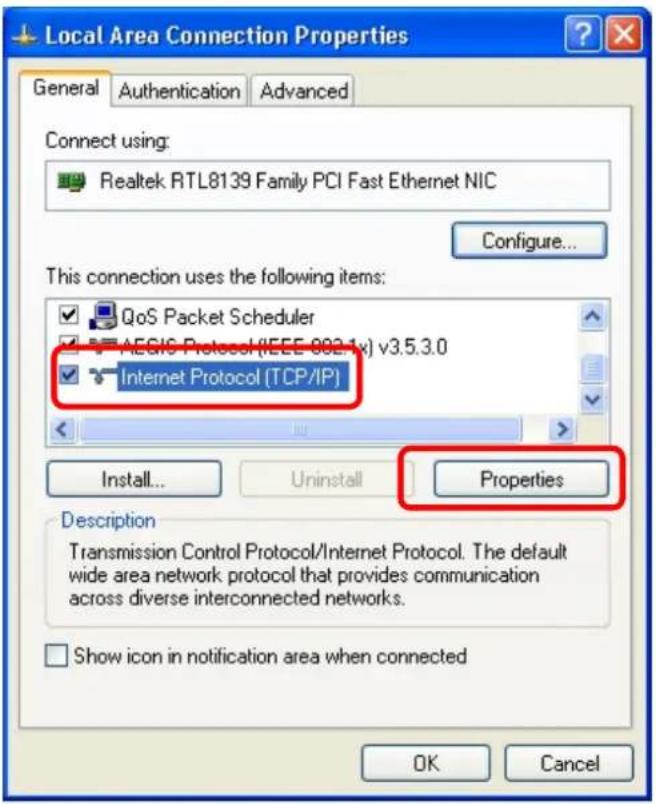
- Scegliere Protocollo Internet (TCP/IP) e cliccare su Proprietà.
- Si può scegliere Ottieni automaticamente un indirizzo IP (consigliato) per ottenere l'indirizzo automaticamente. Oppure si può scegliere Utilizza il seguente indirizzo IP per specificare manualmente l'indirizzo IP. Eseguita la configurazione cliccare sul pulsante OK.
Capitolo 3 Gestione via web
3.1 Avvio dell'interfaccia di gestione Web
Questo dispositivo come interfaccia di gestione utilizza il Web. Si può quindi usare un browser per accedere facilmente all'interfaccia di gestione. Seguire le istruzioni elencate qui di seguito.
- Aprire il browser Internet.
- Digitare 192.168.100.1 nel riquadro dedicato all'URL e premere il tasto Invio.
-
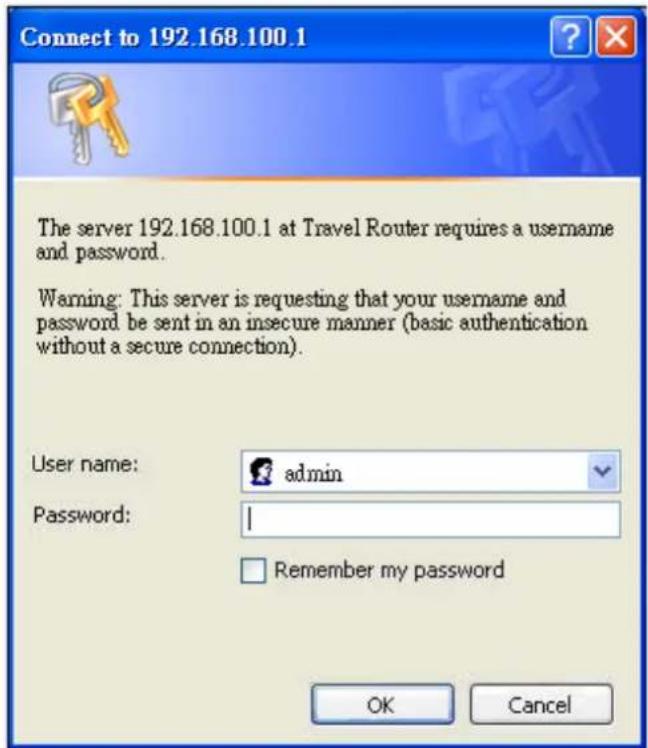
Viene visualizzata la finestra per effettuare il login.
-
Digitare admin nel riquadro User Name (valore predeterminato).
- Digitare admin nel riquadro Password (valore predeterminato).
- Cliccare il pulsante OK.
3.2 L'interfaccia grafica
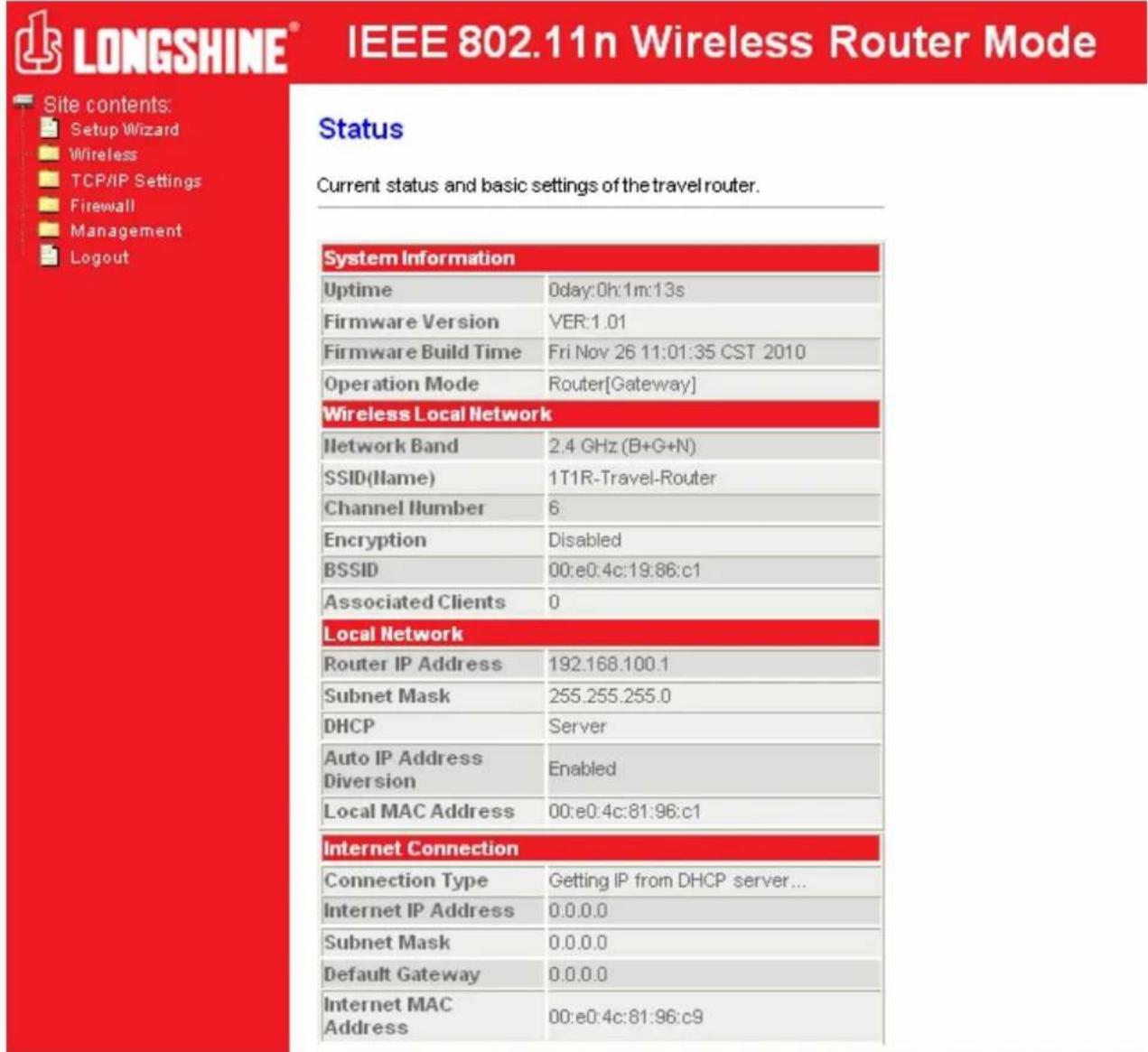
Superata l'autorizzazione, come pagina iniziale dell'interfaccia grafica appare la pagina informativa. Per accedere alle varie pagine della configurazione cliccare sui collegamenti della colonna a sinistra della finestra.
Modalità Router:
3.3 Installazione guidata (modalità Router e modalità Client)
Se si usa il router per la prima volta, seguire le procedure della configurazione guidata per configurare l'apparecchio passo dopo passo.
Nota: Le configurazioni nelle modalità AP, Router e Client sono pressoché identiche. La seguente guida illustra il dispositivo principalmente nell'ambiente della modalità Router. Gli utenti che vogliano effettuare la gestione in modalità AP/Client possono fare riferimento alla modalità Router. Le seguenti istruzioni rappresentano un'introduzione generale alla Configurazione guidata
- Fare clic su "Setup Wizard" sul link del menu di sinistra, quindi fare clic sul pulsante "Avanti" per procedere.
Setup Wizard
- Facendo clic sul pulsante "Next", si aprirà "LAN Interface Setup".
LAN Interface Setup
- Facendo clic sul pulsante "Next", si aprirà "WAN Interface Setup" Oppure si può cliccare su "Back/Cancel" per qualsiasi cambiamento. È possibile ottenere tali parametri dal vostro ISP. Tipo di accesso WAN: Static IP, DHCP Client e PPPoE.
WAN Interface Setup
- Facendo clic sul pulsante "Next", si aprirà "Wireless Network Basic Settings"
- Facendo clic sul pulsante "Next", si aprirà "Wireless Security Setup".
Dopo aver finito questa procedura, è possibile utilizzare il router per navigare in Internet. Se avete bisogno di informazioni più dettagliate, consultare le seguenti istruzioni.
3.4 Wireless
3.4.1 Impostazioni di base
È possibile impostare la configurazione delle impostazioni di base della rete wireless e monitorare i client wireless associati al router.
* Cliccare il pulsante Apply Changes (Applica modifiche) o il pulsante Reset (Resetta) in fondo alla schermata per salvare/ripristinare le configurazioni.
| Elementi Informazione | |
| Disable Wireless LAN Interface | Spuntare la casella di controllo per inabilitare l'interfaccia della LAN Wireless. |
| Multiple AP | Il pulsante Multiple AP serve per mostrare e aggiornare le impostazioni wireless di vari AP. Cliccare questo pulsante per procedere a ulteriori configurazioni. |
| SSID | Identificatore del set di servizi (SSID) per il nome della rete wireless. |
| Channel Width | Selezionare 20MHz o 40MHz come frequenza del canale wireless. |
| Control Sideband | Superiore, Inferiore |
| Channel Number | Selezionare un canale (Auto, 1~11) per la rete wireless di questo dispositivo. |
| Country | Si può scegliere tra USA(FCC), Canada(IC), Europa(ETSI), Spagna, Francia, Giappone(MKK). |
| Broadcast SSID | Se si attiva "Broadcast SSID", ciascuna postazione wireless all'interno del campo di copertura del router potrà individuare facilmente la presenza del router. Se si sta creando una rete wireless pubblica, si consiglia di attivare questa caratteristica. Disattivando "Broadcast SSID" si migliora la sicurezza. |
| Associated Clients | Cliccare il pulsante "Show Active Clients" (Mostra client attivi) e apparirà la tabella "Active Wireless Client Table". Si può vedere lo stato di tutte le postazioni wireless attive collegate al punto di accesso. |
1. Punti di accesso multipli
Questa è la finestra che viene visualizzata cliccando il pulsante Multiple AP.
Multiple APs
Cliccare "Enable" (Abilita) per attivare questo AP e quindi cliccare il pulsante "Show" (Mostra); apparirà la seguente tabella "Active Wireless Client Table – AP1":
2. Tabella dei client wireless attivi
Questa è la finestra che viene visualizzata cliccando il pulsante
Show Active Clients
3.4.2 Impostazioni avanzate
È possibile impostare i parametri LAN wireless avanzati di questo router. Si consiglia di non cambiare questi parametri se non si conoscono gli effetti che avranno sul router le modifiche apportate.
| Elementi Informazione | |
| Fragment Threshold | Questo valore dovrebbe restare sull'impostazione predefinita di 2346. Se si nota un elevato tasso di errore nei pacchetti, si può modificare leggermente la soglia di frammentazione tra 256 e 2346. Se l'impostazione della soglia di frammentazione è troppo bassa si ottengono prestazioni scadenti. |
| RTS Threshold | Soglia della richiesta di invio. Questo valore dovrebbe restare sull'impostazione predefinita di 2347. Se si nota che il flusso dati è irregolare, si consiglia di apportare solo lievi modifiche tra 0 e 2347. |
| Beacon Interval | I "beacon" sono pacchetti inviati da un punto di accesso per sincronizzare una rete wireless. Specificare un valore d'intervallo per i beacon. Si consiglia il valore predefinito (100ms). |
| Preamble Type | La lunghezza dei blocchi CRC nelle trame durante la comunicazione wireless. |
| RF Output power | Selezionare la potenza del segnale della rete wireless. |
* Cliccare il pulsante Apply Changes (Applica modifiche) o il pulsante Reset (Resetta) in fondo alla schermata per salvare/ripristinare le configurazioni.
3.4.3 Sicurezza
La funzione Sicurezza protegge la propria rete wireless dalle intrusioni. Per proteggere la rete wireless sono disponibili i crittaggi WEP e WPA. Selezionare "Disable", "WEP", "WPA", "WPA2", o "WPA2-Mixed" nell'elenco a discesa. Se si sceglie "Disable" (Disabilita), i dati verranno trasmessi senza crittaggio e tutte le postazioni potranno accedere al router.
| Elementi Informazione | |
| Select SSID | Scegliere un SSID impostato per questo router in Wireless > Basic Settings nell'elenco a discesa. L'SSID verrà mostrato nella rete wireless a titolo di riconoscimento. |
| Encryption | Si possono selezionare 5 modalità: Disable, WEP, WPA, WPA2, e WPA2-Mixed. Consultare la descrizione riportata più avanti. |
| Show Password | Selezionare se visualizzare o meno la password. |
* Cliccare il pulsante Apply Changes (Applica modifiche) o il pulsante Reset (Resetta) per salvare/ripristinare le configurazioni.
1. Modalità di sicurezza – Disabilitazione
Se si seleziona “Disable” (Disabilita) l'accesso alla propria rete wireless non richiederà nessun crittaggio.
2. Modalità di sicurezza – WEP
* Cliccare il pulsante Apply Changes (Applica modifiche) o il pulsante Reset (Resetta) per salvare/ripristinare le configurazioni.
| Elementi Informazione | |
| Select SSID | Scegliere un SSID impostato per questo router inWireless > Basic Settingsnell'elenco a discesa. L'SSID verrà mostrato nella rete wireless a titolo di riconoscimento. |
| Encryption | Selezionare una modalità di crittaggio di sicurezza per il router. |
| Authentication | Esistono tre opzioni di autenticazione selezionabili: Open System (Sistema aperto), Shared Key (Chiave condivisa), Auto. |
| Key Length | Selezionare “64-bit” o “128-bit” come lunghezza della chiave di crittaggio. |
| Key Format | Selezionare "ASCII 1 " o "Hex 2 " per definire il valore della chiave. |
| Encryption Key | Immettere la chiave in base al formato selezionato. |
| Show Password | Selezionare se visualizzare o meno la password. |
3. Modalità di sicurezza – WPA / WPA 2
| Elementi Informazione | |
| Select SSID | Scegliere un SSID impostato per questo router inWireless > Basic Settings nell'elenco a discesa. L'SSID verrà mostrato nella rete wireless a titolo di riconoscimento. |
| Encryption | Selezionare una modalità di crittaggio di sicurezza per il router. |
| WPA/WPA2 Cipher Suite | Suite di codifica WPA: Il valore predefinito è TKIP.Suite di codifica WPA2: Il valore predefinito è AES. |
| Pre-Shared key Format | Per decidere il formato, selezionare “Passphrase” (Frase di accesso) o “Hex” (Esadecimale) nell'elenco a discesa. |
| Pre-shared Key | Immettere la chiave Pre-shared in base al formato di chiave selezionato. Si tratta della chiave segreta condivisa da AP e STA. Questo campo deve essere compilato con una chiave maggiore di 8 caratteri e minore di 64. |
| Show Password | Selezionare se visualizzare o meno la password. |
* Cliccare il pulsante Apply Changes (Applica modifiche) o il pulsante Reset (Resetta) per salvare/ripristinare le configurazioni.
4. Modalità di sicurezza – WPA2-Mixed
| Elementi Informazione | |
| Select SSID | Scegliere un SSID impostato per questo router inWireless >Basic Settings nell'elenco a discesa. L'SSID verrà mostrato nella rete wireless a titolo di riconoscimento. |
| Encryption | Selezionare una modalità di crittaggio di sicurezza per il router. |
| WPA/WPA2 Cipher Suite | La suite di codifica è mista (TKIP e AES). |
| Pre-Shared key Format | Per decidere il formato, selezionare “Passphrase” (Frase di accesso) o “Hex” (Esadecimale) nell'elenco a discesa. |
| Pre-shared Key | Immettere la chiave Pre-shared in base al formato di chiave selezionato. Questo campo deve essere compilato con una chiave maggiore di 8 caratteri e minore di 64. |
| Show Password | Selezionare se visualizzare o meno la password. |
* Cliccare il pulsante Apply Changes (Applica modifiche) o il pulsante Reset (Resetta) per salvare/ripristinare le configurazioni.
3.4.4 Controllo dell'accesso
Per limitare i client con autenticazione di accesso alla postazione, impostare l'elenco di controllo in questa pagina.
| Elementi Informazione | |
| Wireless Access Control Mode | Cliccare sull'elenco a discesa per scegliere la modalità di controllo dell'accesso. Selezionare “Allow listed” per autorizzare o “Deny Listed” per vietare l'accesso al dispositivo agli indirizzi MAC elencati, oppure selezionare “Disable” per disattivare la modalità di controllo dell'accesso. |
| MAC Address e Comment | Immettere l'indirizzo MAC da controllare e dare una definizione del medesimo. |
| Current Access Control list | Elenco delle impostazioni di controllo dell'accesso degli indirizzi MAC definiti precedentemente. Cliccare sull'elenco per cambiare la configurazione. Per eliminare una postazione dall'elenco, spuntare la casella di controllo della voce selezionata e cliccare “Delete Selected” (Elimina selezionato). Se si desidera eliminare tutte le postazioni in elenco, cliccare “Delete All” (Elimina tutto). |
* Cliccare il pulsante Apply Changes (Applica modifiche) o il pulsante Reset (Resetta) per salvare/ripristinare le configurazioni.
3.4.5 Scansione del sito wireless (solo in modalità Client)
Se sei in modalità Wireless Client mode, fare clic su Wireless > Wireless Site Survey nel menu link per visualizzare la schermata come mostrato sotto.
- Apparirà la pagina che fornisce strumenti per la scansione della rete wireless
Wireless Site Survey
- Fare clic su "Site Survey" per eseguire la scansione di Router e AP nelle vicinanze. Questa pagina mostra le informazioni delle reti wireless disponibili. Quando si utilizza questo dispositivo come stazione (STA) è possibile connettersi ad altri AP.
Wireless Site Survey
- Selezionare una delle reti esistenti nella lista della tabella di analisi del sito e quindi fare clic sul pulsante "Next" quindi seguire le procedure che appaiono
Wireless Site Survey
- In questa pagina, è possibile inserire la password per l'AP selezionato, quindi fare clic su "connect" per avviare la connessione con la rete wireless
Wireless Site Survey
- Nel processo di connessione, viene visualizzata la seguente pagina. Si prega di attendere il risultato di connessione.
Wireless Site Survey
- Quando la connessione è riuscita, viene visualizzata la seguente pagina.
- Si può tornare alla pagina di Management > Status confermare la connessione

LONGSHINE®
IEEE 802.11n Wireless Client Mode
Site contents:
3.4.6 Impostazioni WPS
lo scopo principale dell'impostazione del Wi-Fi protetto (configurazione Wi-Fi semplice) è quella di semplificare l'impostazione della sicurezza e la gestione delle reti Wi-Fi. Questo router supporta l'impostazione della configurazione attraverso il metodo di configurazione PIN o il metodo di configurazione PBC tramite registrar interno o esterno.
* Cliccare il pulsante Apply Changes (Applica modifiche) o il pulsante Reset (Resetta) in fondo alla schermata per salvare/ripristinare le configurazioni.
| Elementi Informazione | |
| Disable WPS | Cliccare questa casella di controllo per disattivare WPS. |
| WPS Status | Le voci non sono selezionabili manualmente. Lo stato WPS passerà da “UnConfigured” (Non configurato) a “Configured” (Configurato) dopo aver abilitato la funzione WPS e impostato una chiave di sicurezza wireless per questo dispositivo. |
| Self-PIN Number | Se questo dispositivo viene impiegato come client, utilizzare questo codice quando si cerca di collegare il dispositivo a un altro punto di accesso utilizzando il metodo PIN. |
| Push Button Configuration | Il metodo PBC (comunicazione tramite pulsante) utilizza la semplice azione di un pulsante sul punto di accesso (AP) e sulla nuova postazione client (STA) per semplificare l'impostazione dellaconnessione WPS. Basta cliccare il pulsante Start PBC in questa pagina o cliccare il pulsante WPS sotto l'involucro del router. Dopo aver cliccato il pulsante, eseguire il WPS del client e premere il pulsante PBC entro 2 minuti. |
| Current Key Info | Questo campo visualizza le informazioni sulla chiave attualmente configurata. |
| Client PIN Number | Metodo tramite PIN (numero d'identificazione personale). Gli utenti devono inserire il codice PIN del dispositivo iscritto ("enrollee") e cliccare il pulsante Start PIN per stabilire la comunicazione tra il punto d'accesso e il dispositivo iscritto. Dopo aver cliccato il pulsante, eseguire il WPS del client e premere il pulsante PIN entro 2 minuti. |
Se si è in modalità Client, l'interfaccia è diversa.
Cliccare su Wireless > WPS nei collegamenti del menu per visualizzare la seguente schermata. In questa pagina si può collegare il dispositivo ad altre reti utilizzando i metodi PIN o PBC
| Elementi Informazione | |
| Disable WPS | Selezionare per disattivare il WPS, e deselezionare per abilitarlo. |
| Self-PIN Number | Se questo dispositivo viene impiegato come client, utilizzare questo codice quando si cerca di collegare il dispositivo a un altro punto di accesso utilizzando il metodo PIN. |
| PIN Configuration | Dopo che nel punto d'accesso o nel router che si vuole condividere è stato impostato il campo self-pin e si è cliccato il pulsante Start PIN, è ora possibile cliccare ilpulsante in questa pagina entro 2 minuti per stabilire la connessione. |
| Push Button Configuration | Per stabilire la connessione è sufficiente cliccare entro 2 minuti il pulsante Start PBC (o il pulsante WPS) insieme a quello del punto di accesso o del router che si vuole condividere. |
3.5 Impostazioni TCP/IP
3.5.1 Impostazione interfaccia LAN
Serve ad impostare l'interfaccia LAN, l'IP privato della porta LAN del router e la subnet mask del proprio segmento LAN.
LAN Interface Setup
* Cliccare il pulsante Apply Changes (Applica modifiche) o il pulsante Reset (Resetta) in fondo alla schermata per salvare/ripristinare le configurazioni.
| Elementi Informazione | |
| IP Address | L'IP della porta LAN del router (valore predefinito 192.168.100.1). |
| Subnet Mask | La subnet mask della propria LAN (valore predefinito 255.255.255.0).Tutti i dispositivi della rete devono avere la stessa subnet mask per comunicare sulla rete. |
| Default Gateway | Immettere l'indirizzo IP di rete del router. |
| DHCP Client Range | DHCP è l'abbreviazione di Dynamic Host Configuration Protocol (protocollo di configurazione host dinamico). È un protocollo che serve per assegnare "automaticamente" degli indirizzi IP dinamici.In questo campo occorre specificare la gamma di indirizzi IP del client DHCP (valore predefinito 100~200). E anche possibile cliccare il pulsante “Show Client” (Mostra client) per elencare i client DHCP collegati.Nota: a livello predefinito nella modalità Router/Client il server DHCP è abilitato, mentre nella modalità AP è disabilitato. |
Elenco dei client DHCP attivi
Questa è la finestra che viene visualizzata cliccando il pulsante. Show Client Mostra l'indirizzo IP, l'indirizzo MAC e il tempo di scadenza dei client DHCP connessi a questo dispositivo.
Active DHCP Client Table
3.5.2 Impostazione interfaccia WAN (modalità Router e modalità Client)
Questa pagina consente agli utenti di configurare i parametri necessari per la connessione a Internet. È possibile selezionare il tipo di connessione a Internet nell'elenco a discesa del campo "WAN Access Type" (Tipo di accesso WAN) e configurare i parametri per ciascuna modalità. Si possono selezionare tre modalità: Statico, DHCP e PPPoE.
WAN Interface Setup
* Cliccare il pulsante Apply Changes (Applica modifiche) o il pulsante Reset (Resetta) in fondo alla schermata per salvare/ripristinare le configurazioni.
| Elementi Informazione | |
| WAN Access Type | Selezionare la modalità di accesso alla come Statica, client DHCP o PPPoE. |
| MTU Size | Serve per attivare la MTU (massima unità di trasmissione) del router. Tutti i pacchetti che superano questo numero verranno suddivisi in frammenti di dimensioni appropriate prima dell'invio. Un numero grande migliorerà le prestazioni di trasmissione. Immettere il numero MTU nello spazio vuoto per impostare il limite. |
| Attain DNS Automatically | Se il DNS fornito dal provider è dinamico, selezionare “Attain DNS automatically” per ottenere il DNS automaticamente. |
| Set DNS Manually | Serve a specificare il DNS (sistema dei nomi di dominio). Il server DNS traduce i nomi di domino in indirizzi IP. Immettere il DNS fornito dal proprio provider nei campi DNS 1 e DNS 2. |
| Clone MAC Address | Esistono due modi per clonare l'indirizzo MAC:Un metodo consiste nell'immettere direttamente l'indirizzo MAC nel riquadro di testo. Qualora si desideri salvare l'indirizzo MAC, si può cliccare sul pulsante 'Manual Add' (Aggiungi manualmente)per inserirlo nella tabella “History MAC Table”; l'altro metodo consiste nel cliccare il pulsante 'MAC Clone' (Clona MAC) perché l'indirizzo MAC venga copiato direttamente dalla scheda di rete del computer.Nota: La tabella 'History MAC Table' (Storico indirizzi MAC) può contenere un massimo di tre indirizzi MAC. |
| History MAC Table | Per eliminare l'indirizzo MAC aggiunto precedentemente, selezionare la casella di controllo della voce desiderata e cliccare su “Delete Selected” (Elimina selezionato). Se si desidera eliminare tutti gli indirizzi MAC elencati, cliccare “Delete All” (Elimina tutto). |
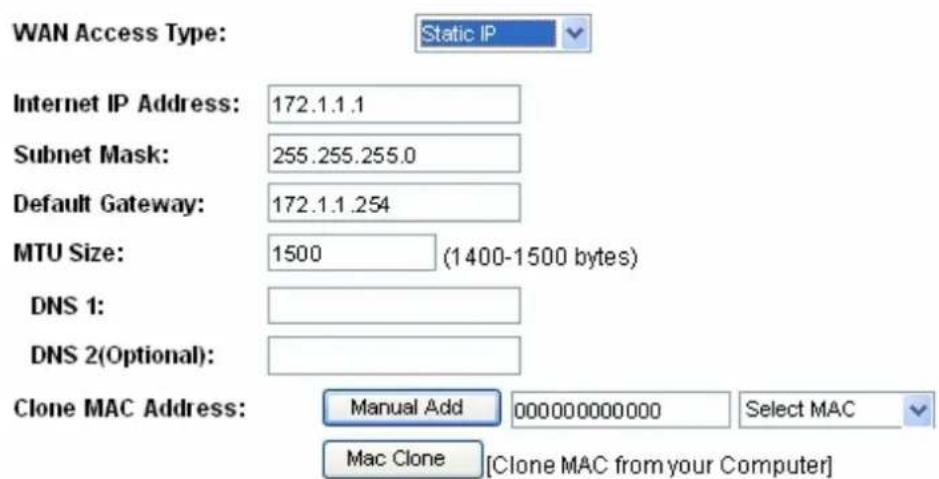
1. Modalità statica (IP fisso)
| Elementi Informazione | |
| IP Address, Subnet Mask e Default Gateway | Inserire l'indirizzo IP, la subnet mask e il gateway predefinito forniti dal proprio provider. |
| MTU Size | Serve per attivare la MTU (massima unità di trasmissione) del router. Tutti i pacchetti che superano questo numero verranno suddivisi in frammenti di dimensioni appropriate prima dell'invio. Un numero grande migliorerà le prestazioni di trasmissione.Immettere il numero MTU nello spazio vuoto per impostare il limite (valore predefinito 1500 bytes). |
| DNS 1~2 | Serve a specificare il DNS (sistema dei nomi di dominio). Il server DNS traduce i nomi di domino in indirizzi IP. Immettere il DNS fornito dal proprio provider nei campi DNS 1 e DNS 2. |
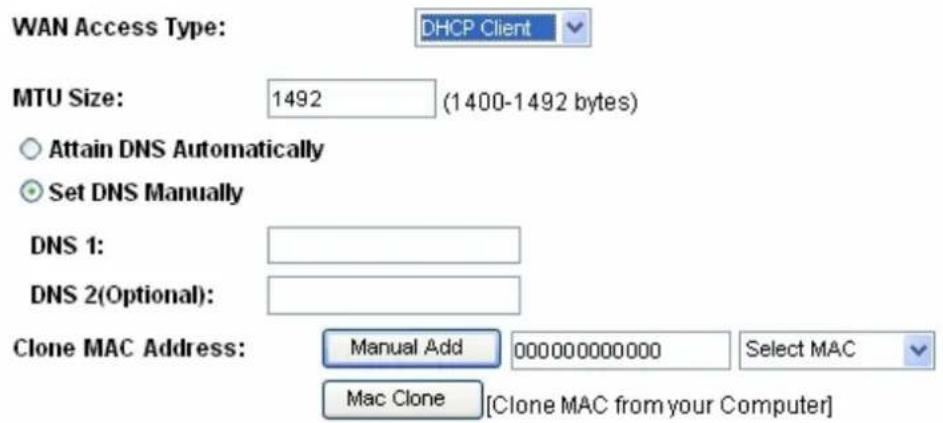
2. DHCP (autoconfigurazione)
| Elementi Informazione | |
| MTU Size | Serve per attivare la MTU (massima unità di trasmissione) del router. Tutti i pacchetti che superano questo numero verranno suddivisi in frammenti di dimensioni appropriate prima dell'invio. Un numero grande migliorerà le prestazioni di trasmissione.Immettere il numero MTU nella casella di controllo per impostare il limite (valore predefinito 1492 bytes). |
| Attain DNS Automatically | Se il DNS fornito dal provider è dinamico, selezionare “Attain DNS automatically” per ottenere il DNS automaticamente. |
| Set DNS Manually | Serve a specificare il DNS (sistema dei nomi di dominio). Il server DNS traduce i nomi di domino in indirizzi IP. Immettere il DNS fornito dal proprio provider nei campi DNS 1 e DNS 2. |
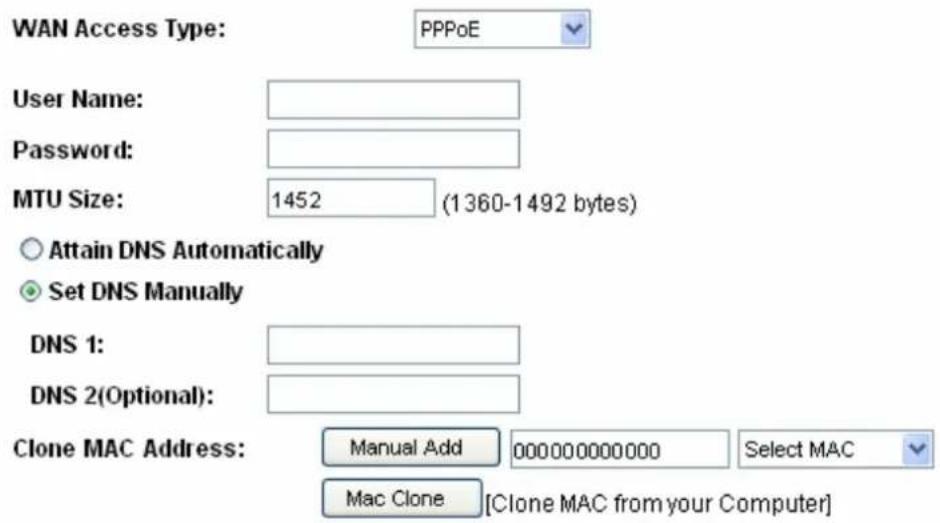
3. PPPoE (ADSL)
| Elementi Informazione | |
| User Name e Password | Inserire il nome utente e la password forniti dal proprio provider. |
| MTU Size | Serve per attivare la MTU (massima unità di trasmissione) del router. Tutti i pacchetti che superano questo numero verranno suddivisi in frammenti di dimensioni appropriate prima dell'invio. Un numero grande migliorerà le prestazioni di trasmissione.Immettere il numero MTU nella casella di controllo per impostare il limite (valore predefinito 1452 bytes). |
| Attain DNS Automatically | Se il DNS fornito dal provider è dinamico, selezionare “Attain DNS automatically” per ottenere il DNS automaticamente. |
| Set DNS Manually | Serve a specificare il DNS (sistema dei nomi di dominio). Il server DNS traduce i nomi di domino in indirizzi IP. Immettere il DNS fornito dal proprio provider nei campi DNS 1 e DNS 2. |
3.6 Impostazioni del firewall (modalità Router e modalità Client)
Filtraggio MAC
Il router wireless è in grado di filtrare i pacchetti uscenti per motivi di sicurezza o di gestione.
MAC Filtering
| Elementi Informazione | |
| Enable MAC Filtering | Selezionare per abilitare la configurazione e deselezionare per inabilitare. |
| MAC Address | Inserire l'indirizzo MAC delle postazioni wireless a cui si vuole proibire l'accesso a Internet attraverso il Gateway. |
| Comment | Immettere un testo descrittivo di questo mappaggio. |
| Current Filter Table | Elenca le impostazioni del filtraggio MAC definite precedentemente. Per eliminare le impostazioni dall'elenco, cliccare la casella di controllo della voce selezionata e cliccare “Delete Selected” (Elimina selezionato). Se si desidera eliminare tutti gli indirizzi MAC elencati, cliccare “Delete All” (Elimina tutto). |
Cliccare il pulsante Apply Changes (Applica modifiche) o il pulsante Reset (Resetta) in fondo alla schermata per salvare/ripristinare le configurazioni.
3.7 Gestione
3.7.1 Stato
Questa pagina informativa visualizza lo stato attuale e le impostazioni di base del dispositivo. Consente di verificare se i parametri corrispondono alla propria configurazione.
Status
Questa pagina visualizza informazioni sul trasferimento dati e monitora lo stato del router indicando i pacchetti ricevuti e inviati. Per vedere i report più recenti, cliccare il pulsante Refresh.
Statistics
Questa pagina visualizza le informazioni sulle attività in corso sul router. Per abilitare la funzione di log del sistema:
- Spuntare la casella di controllo "Enable Log" (Abilita log).
- Per vedere tutte le informazioni sul sistema, spuntare la casella di controllo "system all" (sistema completo).
Per vedere solo le informazioni wireless, spuntare la casella di controllo "wireless".
- Cliccare il pulsante Apply Changes per attivare. È anche possibile cliccare il pulsante
Refresh per aggiornare le informazioni del log o cliccare il pulsante Clear per svuotare la tabella del log.
System Log
Set remote log server parameters and view the system log.
Enable Log
□ system all
□ wireless
Apply Changes
3.7.4 Aggiornamento del firmware
Occasionalmente è possibile che venga pubblicato un nuovo firmware per aggiornare il sistema del dispositivo. Questa pagina consente di aggiornare il firmware posseduto. Per aggiornare il firmware, cliccare il pulsante Browse..., trovare il firmware sul proprio computer e cliccare il pulsante Upload per eseguire l'aggiornamento.
Upgrade Firmware
3.7.5 Salvataggio/Caricamento delle impostazioni
Questa pagina consente di salvare e caricare le impostazioni di configurazione del dispositivo o di ripristinare la configurazione predefinita di fabbrica.
Save/Reload Settings
| Elementi Informazione | |
| Save Settings to File | Cliccare il pulsante per salvare le impostazioni della configurazione attuale. |
| Load Settings from File | Cliccare su Browse per selezionare il file salvato, quindi cliccare su Upload per avviare l'aggiornamento delle impostazioni di configurazione del sistema. Attendere fino all'avvenuto completamento dell'operazione. |
| Reset Settings to Default | Cliccare su Reset per avviare il caricamento delle impostazioni predefinite. |
3.7.6 Password
Per impostare i dati riguardanti l'account dell'amministratore, immettere il nome utente, la password e la conferma della password nei rispettivi riquadri di testo. Non dimenticarsi di cliccare
su Apply Changes per salvare la configurazione.
Password Setup
3.7.7 Chiusura della sessione
Cliccare su Apply Change (Applica modifiche) per salvare le impostazione ed uscire dall'interfaccia di gestione.
Logout
Appendice A: Specifiche del prodotto
| Standard | IEEE 802.11n, IEEE 802.11g, IEEE 802.11b, IEEE 802.3, IEEE 802.3u |
| Interfaccia | LAN: Una porta RJ-45 a 10/100MbpsWAN: Una porta RJ-45 a 10/100MbpsUn pulsante WPS/RESETUn selettore per la scelta della modalità AP/Router/ClientUn jack CC USB |
| Antenna (solo W142B/W142D) | Tipo di antenna: bipolareTipo di connettore d'antenna: fissoStandard dell'antenna: 1.2dBi |
| Connessione WAN | Ethernet 10/100 Mbps |
| Connessioni dei cavi | RJ-45 (10BASE-T): categoria 3,4,5 UTPRJ-45 (100BASE-TX): categoria 5 UTP |
| Modalità di trasmissione | Autonegoziazione (full-duplex, half-duplex) |
| Sicurezza | 64/128-bit WEP, WPA, WPA2, WPA2-Mixed |
| Velocità dati sulla rete | 802.11b: 1, 2, 5,5 e 11 Mbps802.11g: 6, 9, 12, 18, 24, 36, 48 e 54 Mbps802.11n: fino a 150 Mbps |
| Sensibilità di ricezione | 802.11n: tipicamente -68 dBm802.11g: tipicamente -73 dBm802.11b: tipicamente -84 dBm |
| Potenza di trasmissione | Tipicamente 16dBm a 802.11bTipicamente 14dBm a 802.11gTipicamente 13dBm a 802.11n |
| LED | 1 WAN, 1 LAN, 1 WLAN, 1 WPS, 1 PWR |
| Canale | USA 11, Europa 13, Giappone 14 |
| Campo | Al chiuso 35~100 metriAll'aperto 100~300 metri |
| Temperatura | Operativa: 0°C ~ 40°C (32°~104°F)Conservazione: -20°C ~ 70°C (-4°~158°F) |
| Umidità | Operativa: 10% ~ 90% di umidità relativa, senza condensazioneConservazione: 5% ~ 90% di umidità relativa, senza condensazione |
| Certificazione | FCC, CE, VCCI Classe B |
Appendice B: Glossario
- 802.11b - Lo standard 802.11b specifica una comunicazione di rete wireless a 11 Mbps con tecnologia DSSS e funzionante nello spettro radio privo di licenza a 2,4 GHz, e munita di crittaggio WEP per la sicurezza. Le reti 802.11b sono anche denominate reti Wi-Fi.
- 802.11g - Specifica una comunicazione di rete wireless a 54 Mbps con tecnologia DSSS, in modulazione OFDM e funzionante nello spettro radio privo di licenza a 2,4 GHz, dotata di compatibilità retroattiva con i dispositivi IEEE 802.11b e munita di crittaggio WEP per la sicurezza.
- 802.11n - Lo standard 802.11n aggiunge la funzionalità MIMO (ingresso multiplo uscita multipla) agli standard precedenti. La funzionalità MIMO utilizza varie antenne trasmittenti e riceventi per ottenere una maggiore velocità effettiva dei dati tramite il multiplessaggio spaziale e per migliorare la portata sfruttando la diversità spaziale, anche grazie a schemi di codifica quali la codifica Alamouti. Per contribuire ad accelerare il processo di sviluppo dello standard e incoraggiare l'interoperabilità dei prodotti WLAN wireless della prossima generazione è stato costituito il consorzio EWC (Enhanced Wireless Consortium).
- DHCP (Dynamic Host Configuration Protocol) - Un protocollo che configura automaticamente i parametri TCP/IP di tutti i PC collegati a un server DHCP
- DNS (Domain Name System) – Un servizio Internet che traduce i nomi dei siti web in indirizzi IP.
- Nome di dominio - Il nome descrittivo di un indirizzo o di un gruppo di indirizzi su Internet.
- DSL (Digital Subscriber Line) - Una tecnologia che consente di inviare e ricevere dati sulle linee telefoniche tradizionali esistenti.
- ISP (Internet Service Provider) - Un'azienda che fornisce accesso a Internet.
- MTU (Maximum Transmission Unit) - Le dimensioni in bytes del pacchetto più grande che può essere trasmesso.
- NAT (Network Address Translation) - La tecnologia NAT traduce gli indirizzi IP di una rete di area locale in un indirizzo IP diverso per Internet.
- PPPoE (Point to Point Protocol over Ethernet) - Il PPPoE è un protocollo per collegare host remoti a Internet su una connessione sempre attiva simulando una connessione telefonica di acceso remoto.
- SSID (Service Set Identification) - Si tratta di una chiave alfanumerica a trentadue caratteri (come massimo) che identifica una rete di area locale wireless. Perché i dispositivi wireless possano comunicare tra di loro su una rete devono essere tutti configurati con lo stesso SSID. Tipicamente si tratta del parametro di configurazione di una scheda PC wireless. Corrisponde all'ESSID nel punto di accesso wireless e al nome della rete wireless.
-
WEP (Wired Equivalent Privacy) - Un meccanismo di riservatezza dei dati basato su un algoritmo a chiave condivisa a 64, 128 o 152 bit, così com'è descritto nello standard IEEE 802.11.
-
Wi-Fi - Nome commerciale dello standard di rete wireless 802.11b, assegnato dalla WECA (Wireless Ethernet Compatibility Alliance, vedere http://www.wi-fi.net), un gruppo dedicato agli standard industriali con lo scopo di favorire l'interoperabilità tra i dispositivi 802.11b.
- WLAN (Wireless Local Area Network) - Un gruppo di computer e di dispositivi associati che comunicano tra di loro senza fili, i cui utenti sono limitati ad una rete locale.
LONGSHINE·Technologie·(Europe)·GmbH.
Post-Address:P.O.Box-1460 → -D-22-904-Ahrensburg → Tel:++49-(0)-4102-4922-0 House-Address:An-der-Strusbek-9-D-22-926-Ahrensburg → Fax:++49-(0)-4102-40109
WEB:·http://www.longshine.de → ·E-MAIL:·sales@longshine.de+

- CERTIFICAZIONI FCC
- DICHIARAZIONE DELLA FCC SULLE INTERFERENZE
- NOTA IMPORTANTE
- DICHIARAZIONE DELLA FCC SULL'ESPOSIZIONE ALLE RADIAZIONI
- AVVERTENZA DI CONFORMITÀ CE
- MARCHI
- INDICE
- UNPACKING INFORMATION 6
- INFORMAZIONE DI DISIMBALLAGGIO
- NOTA
- CONVENZIONI
- CAPITOLO 1 INTRODUZIONE AL ROUTER WIRELESS
- 1.1 DESCRIZIONE GENERALE
- 1.2 CARATTERISTICHE PRINCIPALI
- 1.3 II PANNELLO FRONTALE
- 1.4 IL PANNELLO POSTERIORE
- CAPITOLO 2 INSTALLAZIONE E CONFIGURAZIONE DI BASE
- 2.1 MODALITÀ OPERATIVA
- 2.2 COLLEGAMENTO DEL ROUTER ALLA PROPRIA RETE
- 2.3 CONFIGURAZIONE DELL'INDIRIZZO IP DEL PROPRIO COMPUTER
- PROCEDURE PER CONFIGURARE GLI INDIRIZZI IP DEL PROPRIO COMPUTER
- CAPITOLO 3 GESTIONE VIA WEB
- 3.1 AVVIO DELL'INTERFACCIA DI GESTIONE WEB
- 3.2 L'INTERFACCIA GRAFICA
- MODALITÀ ROUTER
- 3.3 INSTALLAZIONE GUIDATA (MODALITÀ ROUTER E MODALITÀ CLIENT)
- SETUP WIZARD
- LAN INTERFACE SETUP
- WAN INTERFACE SETUP
- 3.4 WIRELESS
- 3.4.1 IMPOSTAZIONI DI BASE
- PUNTI DI ACCESSO MULTIPLI
- MULTIPLE APS
- TABELLA DEI CLIENT WIRELESS ATTIVI
- 3.4.2 IMPOSTAZIONI AVANZATE
- 3.4.3 SICUREZZA
- MODALITÀ DI SICUREZZA – DISABILITAZIONE
- MODALITÀ DI SICUREZZA – WEP
- MODALITÀ DI SICUREZZA – WPA / WPA 2
- MODALITÀ DI SICUREZZA – WPA2-MIXED
- 3.4.4 CONTROLLO DELL'ACCESSO
- 3.4.5 SCANSIONE DEL SITO WIRELESS (SOLO IN MODALITÀ CLIENT)
- WIRELESS SITE SURVEY
- LONGSHINE®
- IEEE 802.11N WIRELESS CLIENT MODE
- SITE CONTENTS
- 3.4.6 IMPOSTAZIONI WPS
- 3.5 IMPOSTAZIONI TCP/IP
- 3.5.1 IMPOSTAZIONE INTERFACCIA LAN
- ELENCO DEI CLIENT DHCP ATTIVI
- ACTIVE DHCP CLIENT TABLE
- 3.5.2 IMPOSTAZIONE INTERFACCIA WAN (MODALITÀ ROUTER E MODALITÀ CLIENT)
- MODALITÀ STATICA (IP FISSO)
- DHCP (AUTOCONFIGURAZIONE)
- PPPOE (ADSL)
- 3.6 IMPOSTAZIONI DEL FIREWALL (MODALITÀ ROUTER E MODALITÀ CLIENT)
- FILTRAGGIO MAC
- MAC FILTERING
- 3.7 GESTIONE
- 3.7.1 STATO
- STATUS
- STATISTICS
- SYSTEM LOG
- 3.7.4 AGGIORNAMENTO DEL FIRMWARE
- UPGRADE FIRMWARE
- 3.7.5 SALVATAGGIO/CARICAMENTO DELLE IMPOSTAZIONI
- SAVE/RELOAD SETTINGS
- 3.7.6 PASSWORD
- PASSWORD SETUP
- 3.7.7 CHIUSURA DELLA SESSIONE
- LOGOUT
- APPENDICE B: GLOSSARIO
- LONGSHINE·TECHNOLOGIE·(EUROPE)·GMBH
Marca : Longshine
Modello : LCSWARCN
Categoria : Punto di accesso