LCSWARCN - Point d'accès Longshine - Notice d'utilisation et mode d'emploi gratuit
Retrouvez gratuitement la notice de l'appareil LCSWARCN Longshine au format PDF.



| Type de produit | Point d'accès / Routeur sans fil 802.11n 1T1R |
| Normes sans fil | IEEE 802.11n, 802.11g, 802.11b |
| Bande de fréquence | 2,4 GHz |
| Débit maximal | Jusqu'à 150 Mbps (802.11n) |
| Interfaces | 1 port WAN 10/100 Mbps RJ-45, 1 port LAN 10/100 Mbps RJ-45 |
| Antenne | Dipôle fixe, gain 1,2 dBi (modèles W142B/W142D) |
| Boutons | WPS/Reset (appui long reset), commutateur de mode AP/Routeur/Client |
| Alimentation | Adaptateur secteur DC (jack), tension non spécifiée |
| Consommation énergétique | Support IEEE 802.3az (Ethernet économique) |
| Sécurité sans fil | WEP 64/128 bits, WPA, WPA2, WPA2-Mixte (TKIP/AES) |
| Fonctions principales | Mode AP, Routeur, Client; DHCP, NAT, PPPoE, filtrage MAC, pare-feu |
| Gestion | Interface Web (192.168.100.1), assistant de configuration |
| WPS | Oui (méthodes PIN et PBC) |
| LEDs | PWR, WPS, WLAN, WAN, LAN |
| Température de fonctionnement | 0 °C à 40 °C |
| Humidité de fonctionnement | 10% à 90% HR (sans condensation) |
| Certifications | FCC Classe B, CE, VCCI Classe B |
| Dimensions | Non spécifiées (design compact probable) |
| Poids | Non spécifié |
FOIRE AUX QUESTIONS - LCSWARCN Longshine
Questions des utilisateurs sur LCSWARCN Longshine
0 question sur cet appareil. Repondez a celles que vous connaissez ou posez la votre.
Poser une nouvelle question sur cet appareil
Téléchargez la notice de votre Point d'accès au format PDF gratuitement ! Retrouvez votre notice LCSWARCN - Longshine et reprennez votre appareil électronique en main. Sur cette page sont publiés tous les documents nécessaires à l'utilisation de votre appareil LCSWARCN de la marque Longshine.
MODE D'EMPLOI LCSWARCN Longshine
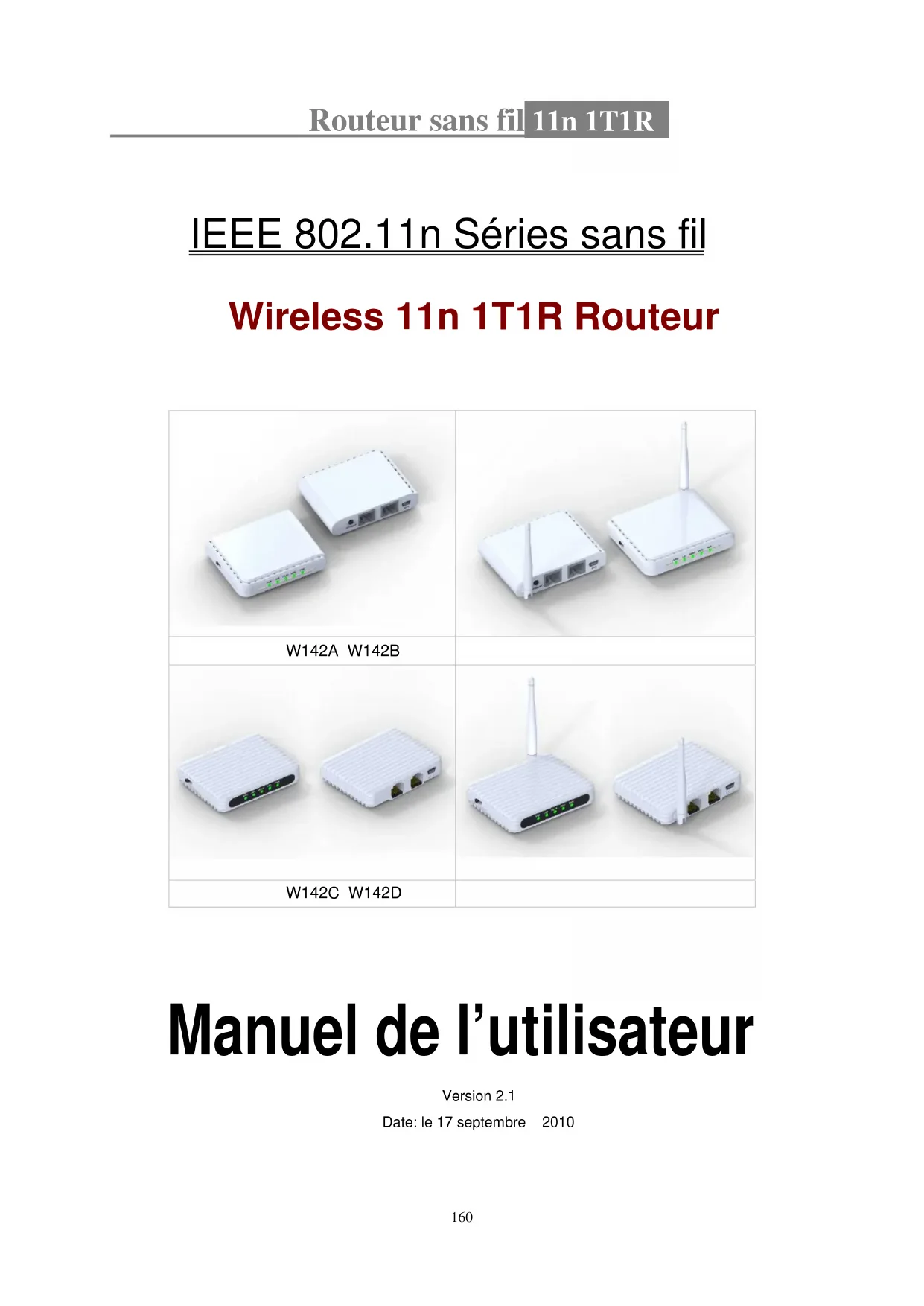
Wireless 11n 1T1R Routeur
Manuel de l'utilisateur
Version 2.1
Date: le 17 septembre 2010
Certificats FCC

Déclaration Interférence de la Commission de Communication fédérale
Cet équipement a été testé et remplit les limites d'un dispositif digital de Classe B, selon le paragraphe 15 des réglementations de la FCC. Ces limites servent à fournir une protection raisonnable contre les interférences dangereuses dans une installation résidentielle. Cet équipement génère, utilise et peut rayonner l'énergie de fréquence radio et, s'il n'est pas installé et utilisé selon les instructions, peut provoquer des interférences dangereuses pour les communications radio. Cependant, il n'existe pas de garantie qu'il y aura des interférences dans une installation en particulier. Si cet équipement ne provoque pas d'interférence nocive à la réception radio ou télévision, qui peut être déterminé en éteignant l'équipement et en le rallumant, nous encourageons l'utilisateur d'essayer de corriger l'interférence avec l'une des mesures suivantes:
-Réorienter ou resituer l'antenne de réception.
-Augmenter la séparation entre l'équipement et le receveur.
-Connectez l'équipement dans un orifice de sortie sur un circuit différent de celui où le receveur est connecté.
-Consultez le vendeur ou un technicien spécialisé en radio/TV.
Ce dispositif remplit les conditions de la Partie 15 des réglementations de la FCC. L'opération est soumise aux deux conditions suivantes: (1) Ce dispositif peut ne pas causer d'interférence nocive, et (2) ce dispositif doit accepter toute interférence reçue, comprenant des interférences qui pourraient provoquer une opération indésirable.
Précaution de la FCC : tout changement ou modification non approuvés par la partie responsable pour conformité peut annuler l'autorité de l'utilisateur pour faire fonctionner cet équipement
NOTE IMPORTANTE:
Déclaration d'exposition aux radiations FCC :
Cet équipement remplit les conditions de la FCC sur les limites d'exposition aux radiations émises pour contrôler l'environnement. Cet équipement doit être installé et doit fonctionner à une distance minimum de 20cm entre l'antenne active & votre corps.
Ce transmetteur ne doit pas être Co localisé ou mis en fonctionnement conjointement avec une autre antenne ou transmetteur.
Avertissement CE

Cet équipement remplit les conditions requises pour la compatibilité électromagnétique, EN 55022 classe B pour ITE, la condition de protection essentielle de la Directive du Conseil 2004/108/EC sur 'approximation des lois des états membres en relation avec la compatibilité électromagnétique et la directive R&TTE 1999/5/EC pour satisfaire la règlementation de l'équipement radio et de l'équipement de terminal de télécommunications.
La compagnie a une politique d'actualisation continue de ses produits et il est possible que l'information de ce document ne soit pas actualisée. Veuillez vérifier avec vos distributeurs locaux pour obtenir des informations récentes. Il est interdit de copier ou reproduire ce document, même partiellement, en aucune façon, sans le consentement écrit de la compagnie.
Marques déposées:
Tous les noms commerciaux et les marques déposées appartiennent à leurs compagnies respectives.
Copyright © 2010, tous droits réservés.
Sommaire
Information déballage 6
Chapitre 1 Introduction au Routeur sans fil....7
1.1 Description générale 7
1.2Catactéristiques clés 7
1.3Le panneau frontal 8
1.4 Le panneau arrière 9
Chapitre 2 Installation et Configuration de base ....11
2.1 Mode Opération ...... 11
2.2Connectez ce Routeur à votre réseau 11
2.3Configurez l'adresse IP à votre ordinateur.... 12
Chapitre 3 Gestion de base de la Web 15
3.1 Commencez la gestion de l'interface de la base Web 15
3.2L'interface de l'utilisateur graphique.... 16
3.3 Configurer assistant intelligent.... 18
3.4Sans fil 22
3.4.1 Réglages de base 22
3.4.2 Réglages avancés 24
3.4.3 Sécurité 25
3.4.4 Contrôle d'accès 30
3.4.5 Enquête Site sans fil 30
3.4.6 Réglages WPS 35
3.5Réglages TCP/IP 37
3.5.1 Réglage interface LAN 37
3.5.2 Réglage interface WAN 39
3.6Réglages Parefeux 43
Filtrage MAC 43
3.7Gestion 43
3.7.1 Statut 43
3.7.2 Statistiques 44
3.7.3 Ouverture session 45
3.7.4 Actualisation micrologiciel 46
3.7.5 Réglage sauvegarde/recharge 47
3.7.6 Mot de passe 47
3.7.7 Fermeture session 48
Appendix A: Spécifications du produit 49
Appendix B: Glossaire 50
Information sur le déballage
Nous vous remercions d'acheter ce produit. Avant de commencer, veuillez vérifier tout le contenu de l'emballage.
L'emballage du produit devrait inclure les éléments suivants:
- Un Routeur sans fil
- Un câble USB
- Un CD
Note:
Assurez-vous que l'emballage contienne les articles ci-dessus. Si un de ces éléments est endommagé ou manquant, veuillez contacter votre distributeur.
Conventions
Le Routeur mentionné dans ce guide se tient à l'IEEE 802.11n Routeur sans fil 1T1R sans explication.
Chapitre 1 Introduction au Routeur sans fil
1.1 Description générale
Il s'agit d'un Routeur sans fil avec une technologie 1T1R MIMO, offrant une excellente solution au réseau pour la maison, SOHO et aux utilisateurs de point d'accès à Internet sans fil. Il remplit les normes IEEE 802.11n avec des données de taux jusqu'à à 150 Mbps, et IEEE 802.11b/g avec un data rate maximum de 54 Mbps. Il peut également inter-opérer avec tous les produits sans fil 11/54 Mbps (802.11b/g).
Le Routeur permet à de nombreux utilisateurs de partager une connexion câble à bande large, ainsi que d sécuriser votre réseau privé. Les utilisateurs LAN peuvent partager des fichiers, des imprimantes, ou jouer à des jeux en réseau, tout ceci à une grande vitesse à grande échelle.
En ce qui concerne la sécurité de l'information, ce Routeur tolère une Déchiffrement de sécurité actualisée, comme WPA, WPA2, clé partagée ouverte, et des services d'authentification de clé par paire, qui vous garantissent les meilleurs types de Déchiffrement. De plus est, ce Routeur tolère l'énergie efficafe Ethernet et économise de la consommation d'énergie, en préférant une connexion de réseau à un meilleur coût.
1.2 Caractéristiques clés
Il remplit les normes sur les équipements sans fil IEEE 802.11n et IEEE802.11b/g
▶ Bande de fréquence 2.4GHz et 1T1R
Grande vitesse de transfert jusqu'à 150Mbps
Il tolère auto MDI/MDI-X, la contrepression, le contrôle de flux
Il tolère un port de base IEEE802.1x et un contrôle d'accès réseau de base MAC
Il tolère un Déchiffrement de données sans fil avec WPA, WPA2, clé partagée ouverte, et des services d'authentification de clé par paire.
Il tolère un IP statique, client DHCP, PPPoE, pare-feux et un partage NAT IP
Il tolère l'IEEE802.3az Ethernet à haut rendement
▶ Il offre un bouton WPS/RESET
Il offre un commutateur à glissement pour contrôler l'AP/Routeur/Mode Client
1.3 Panneau frontal
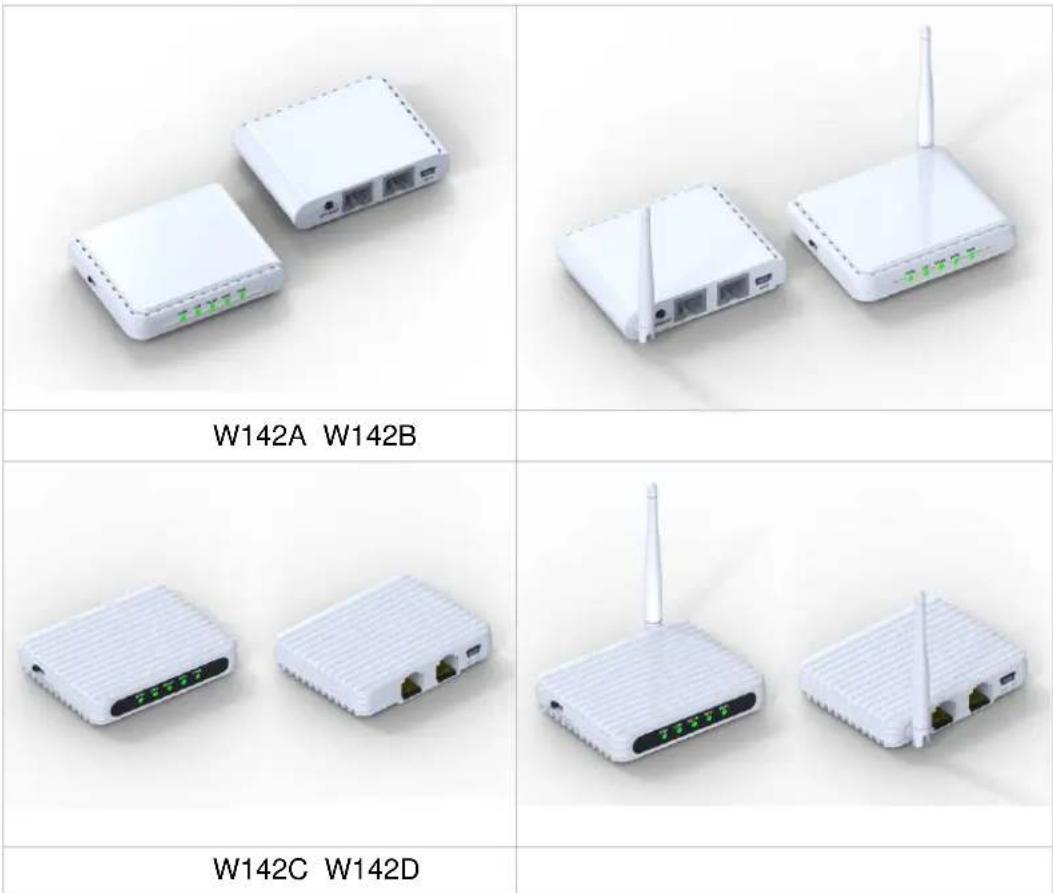
Le panneau frontal du Routeur sans fil:
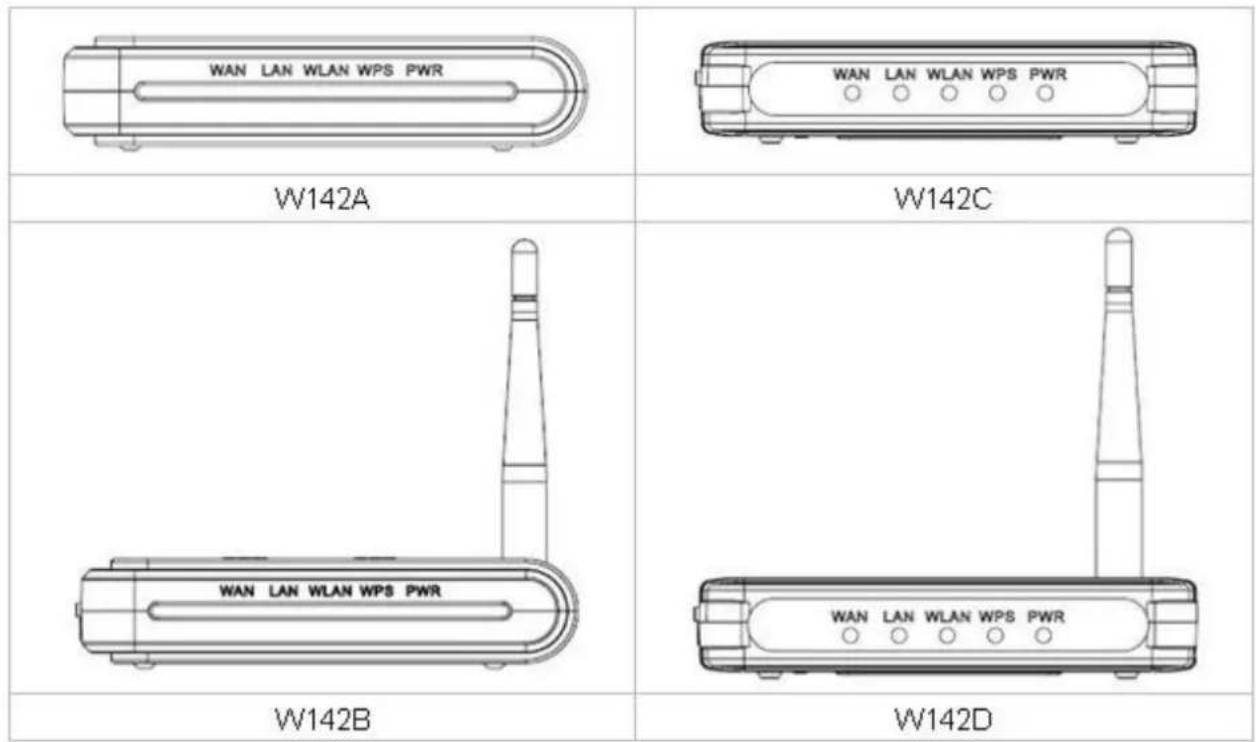
| Poste | Statut | Indication |
| PWR | Vert | Allumé |
| Sombre | Éteint | |
| WPS | Couleur repos une fois | Système réinitialisation |
| Couleur repos WPS en connexion | ||
| Sombre | Stabilité du système | |
| WLAN | Éteint La fonction sans fil est inapte | |
| Clignotement La fonction sans fil est habilitée | ||
| Clignotement rapide | Envoi ou réception de données sur les dispositifs sans fil. | |
| WAN / LAN | Éteint | Il n’a pas de dispositif lié au port correspondant ou la connexion est en chute. |
| Allumé | Il y a des dispositifs lies aux ports correspondants, mais pas de données transmises ou reçues. | |
| Clignotement | Envoi ou réception de données sur le port correspondant. | |
1.4 Le panneau arrière
Le panneau arrière du Routeur sans fil est montré ci-dessous.
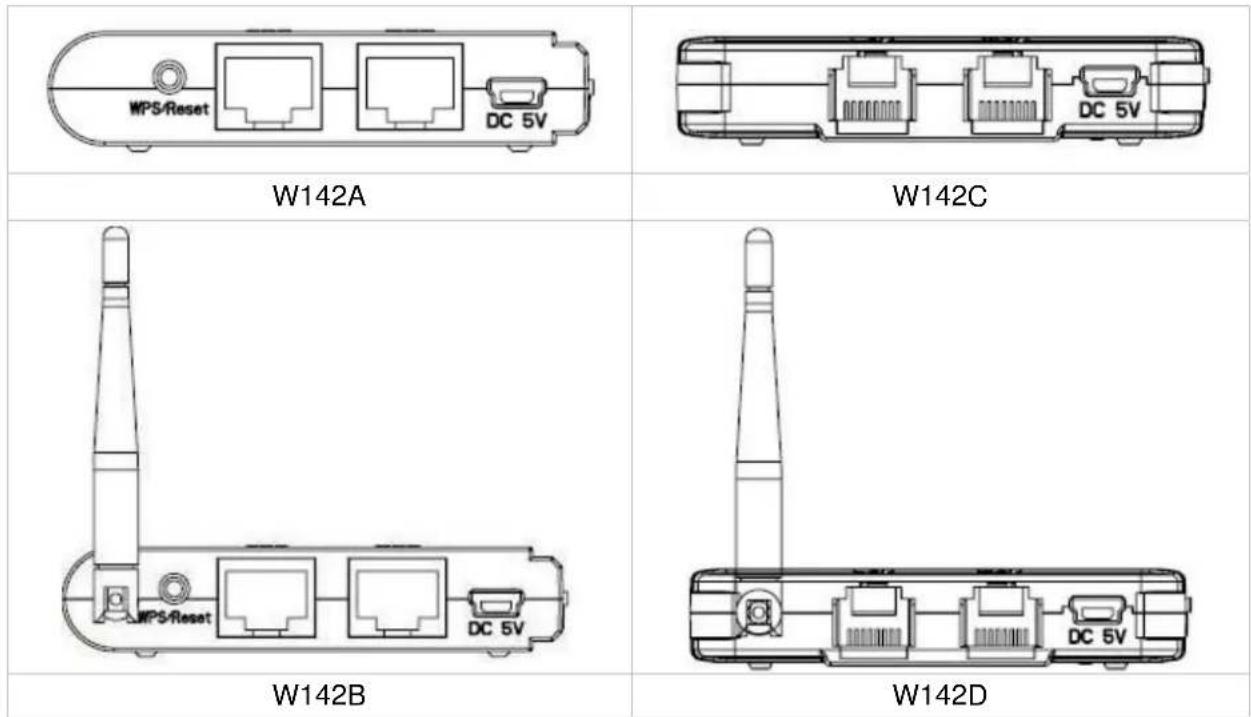
● LAN: avec ce port, vous pouvez connecter le Routeur à vos PCs et l'autre dispositif de réseau Ethernet.
- WAN: ce port WAN port est l'endroit où vous connecterez le câble/ Modem DSL, ou bien Ethernet.
- DC IN:
Branchez l'extrémité du cercle de l'adaptateur fermement dans le panneau arrière du Routeur, et placez l'autre extrémité dans un point de service électrique, le système est alors prêt.
- Bouton WPS/Reset:
Cliquez sur ce bouton une fois, et vous commencez la méthode de configuration PBC, où les utilisateurs peuvent facilement monter la connexion WPS.
Si vous appuyez plus de 5 secondes sur le bouton et ensuite vous le relâchez, le système reviendra à régler un défaut de fabrication. Pendant ce temps, le système réécrit le clignement sur la valeur de défaut et ensuite le système se réinitialise. Environ 60 secondes plus tard, les paramètres de tout le système sont revenus à la valeur par défaut de fabrication. Si le processus a été interrompu pour une raison quelconque (comme coupure de courant), le système tombera en panne. Avant d'exécuter le processus, assurez-vous que
Routeur sans fil 11n 1T1R
l'environnement de fonctionnement soit sécurisé !
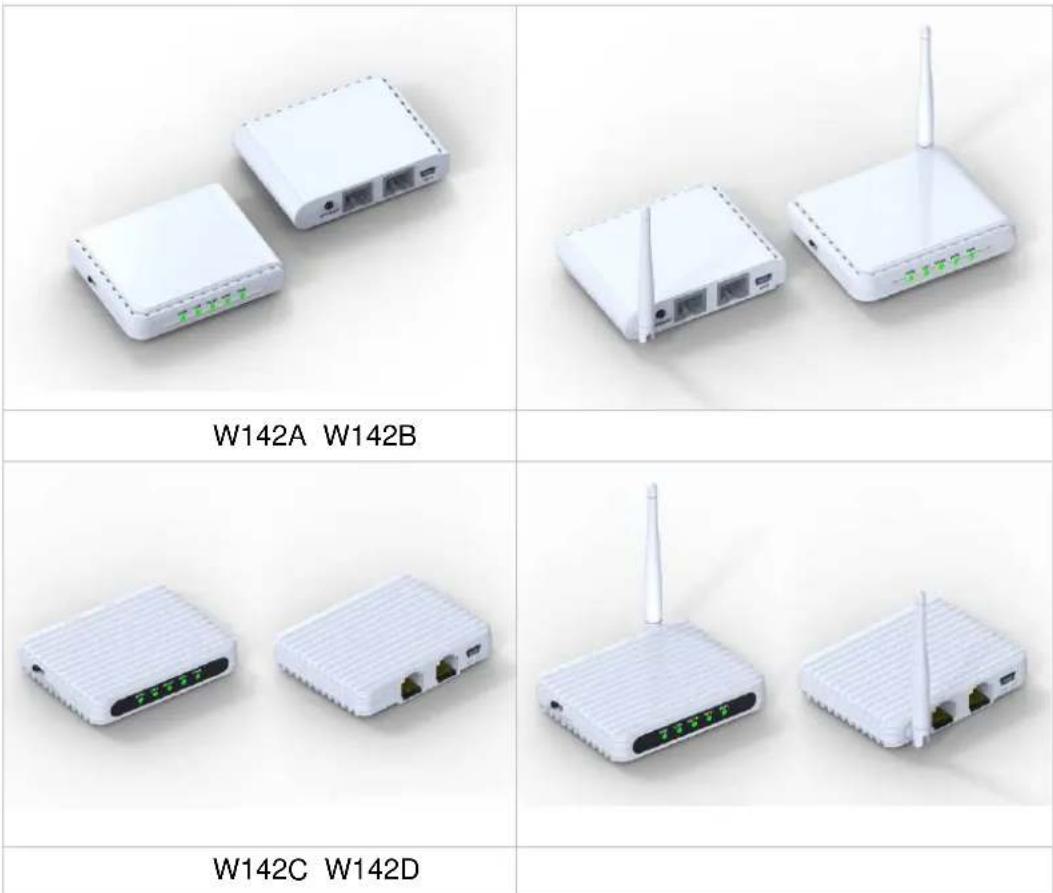
- Antenne (W142B/W142D seulement): la fonction de l'antenne est de renforcer le signal sans fil et d'élargir la gamme du signal.
Attention : un processus incomplet de récupération de réglage en usine provoquera des problèmes dans le fonctionnement du Routeur sans fil, si par malheur vous vous trouviez dans cette situation, n'essayez pas de le réparer tout seul. Consultez votre distributeur local pour demander de l'aide!
Chapitre 2 Installation et Configuration de base
Ce chapitre vous guidera pas à pas pour installer et configure ce Routeur sans fil. Nous vous recommandons de lire d'abord tout le chapitre et ensuite de vous occuper des opérations plus avancées.
2.1 Mode Opération
Dans ce dispositif, vous pouvez sélectionner trois modes:
Des modes différents fonctionnent de manière différente. Vous pouvez glisser le commutateur à coulisse sur le côté gauche du dispositif au côté gauche (mode AP), moyen (mode Routeur) ou du côté droit (mode Client) pour choisir le mode que vous désirez.
Avant l'installation, veuillez choisir un mode d'opération en premier et ensuite allez sur d'autres configurations.
2.2 Connectez ce Routeur sur votre réseau
Pas à suivre pour le fonctionnement du réseau:
- Connectez la ligne téléphonique à la prise murale à la ligne en port sur le modem ADSL, ou le câble coaxial à la ligne en port sur le modem câblé.
- A---Mode Routeur : Connectez le modem câble ou ADSL au port Ethernet WAN à l'arrière du Routeur sans fil en utilisant le câble UTP.
B---Mode AP : Connectez un Routeur à l'un des deux ports à l'arrière du dispositif en utilisant le câble UTP.
C---Client Mode: ignorez le pas 1 et passez au pas 3 directement.
-
Branchez l'adaptateur du modem et connectez. Installez la carte Ethernet dans l'ordinateur en vous reportant au guide de l'utilisateur qui va avec la carte.
-
Connectez l'ordinateur au Routeur sans fil en utilisant le câble torsadé standard Ethernet depuis la carte Ethernet de l'ordinateur à 10/100Mbps au port LAN Ethernet LAN à l'arrière du Routeur sans fil. (En mode AP/Client, les deux ports peuvent être utilisés comme des ports LAN)
-
Branchez l'adaptateur au Routeur et l'autre côté à la prise murale.
2.3 Configurez l'adresse IP de votre ordinateur
Afin de communiquer avec ce Routeur sans fil, vous devez configure l'adresse IP de votre ordinateur afin qu'il soit compatible avec le dispositif.
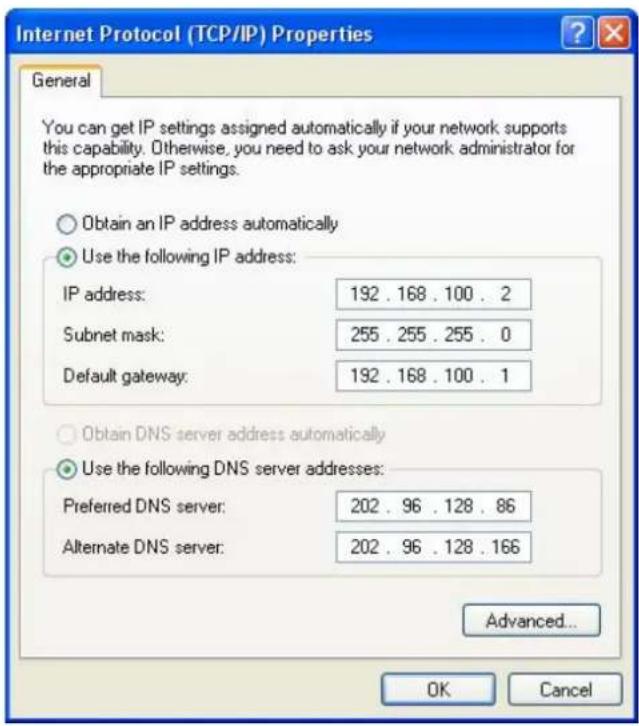
Note: le serveur du support DHCP du Routeur et il est par défaut, inhabilité. Les utilisateurs qui configurent leur adresse IP avec "Obtenez automatiquement une adresse IP" peuvent ignorer les instructions de configurations suivantes.
- Le réglage du réseau par défaut du dispositif:
Adresse IP: 192.168.100.1
Masque de sous -réseau: 255.255.255.0
Serveur DHCP : apte
-
Dans le guide de configuration TCP/IP suivant, l'adresse IP "192.168.100.2" est supposée être votre adresse IP si vous voulez spécifier vos adresses IP à la main. Veuillez surtout NE PAS choisir "192.168.100.1" comme adresse IP, car l'adresse IP "192.168.100.1" a été réglée comme IP par défaut dans ce dispositif.
-
Le guide de configuration TCP/IP utilise Windows XP comme système opérationnel présumé.
Comment configurer les adresses IP pour votre ordinateur:
- Si vous êtes dans le menu de commencement classique, cliquez sur Start > Settings > Network Connections.
Si vous êtes dans le menu commencement, cliquez sur Start > Control Panel > Network Connections.
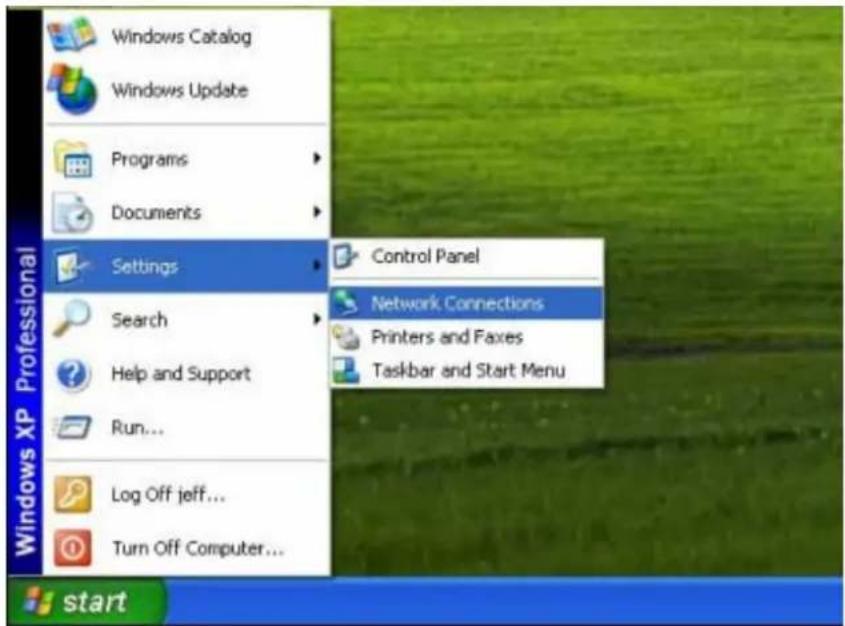
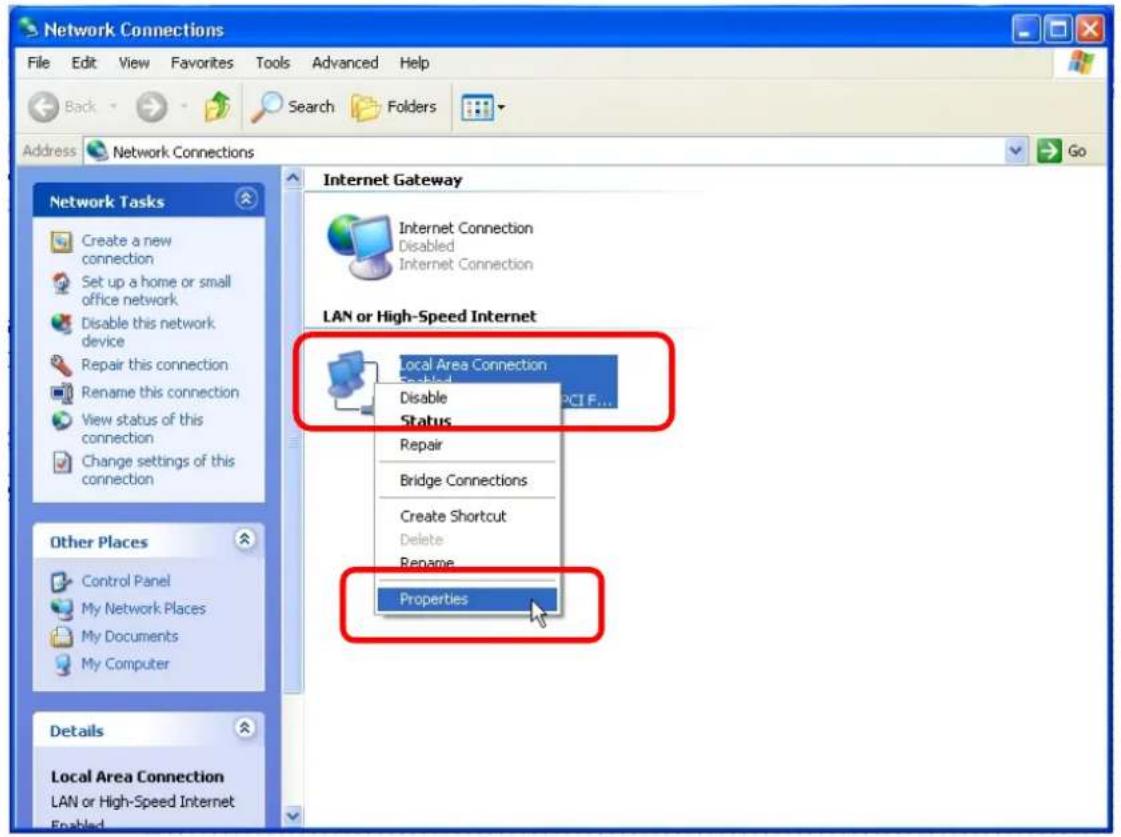
- Cliquez sur le bouton droit Connexion aire locale et cliquez sur Propriétés.
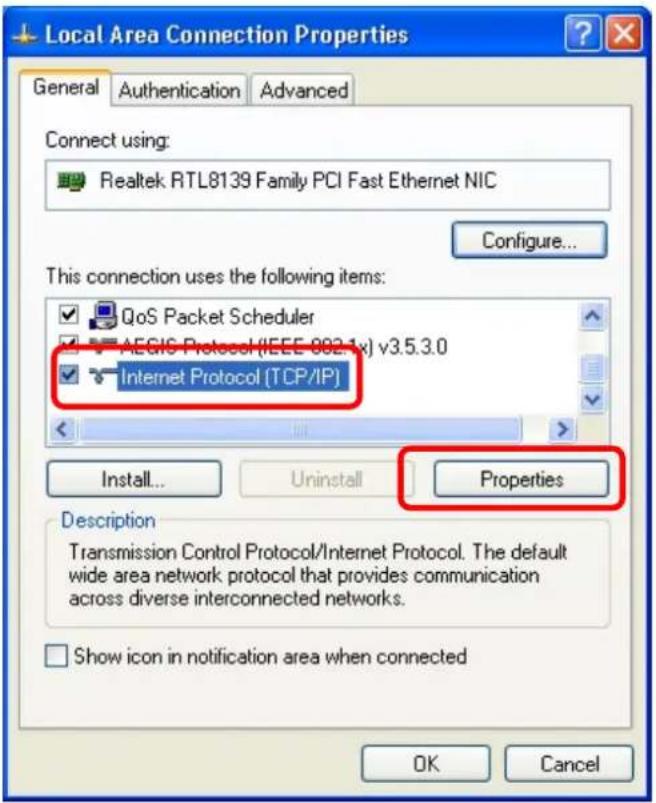
- Choisissez le Protocole Internet (TCP/IP) et cliquez sur Propriétés.
- Vous pouvez choisir Obtenez une adresse IP automatiquement (recommandé) pour avoir une adresse IP automatiquement. Ou bien, vous pouvez choisir Utilisez l'adresse IP suivante pour spécifier une adresse IP manuellement. Veuillez cliquer sur le bouton OK après votre configuration.
Chapitre 3 Gestion sur le Web Mettez en
3.1 marche l'interface de gestion sur le Web
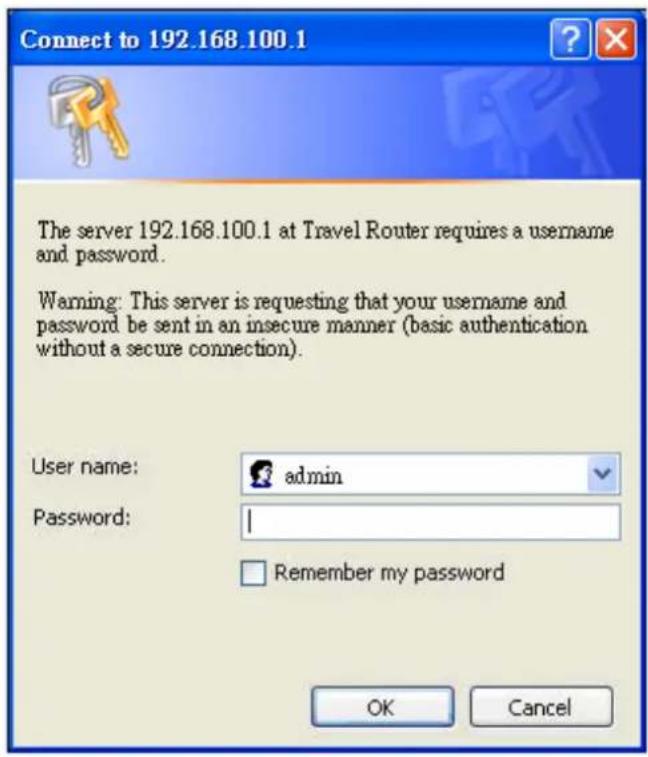
Le dispositif utilise le Web comme interface de gestion. Vous pouvez utiliser facilement l'interface de gestion. Veuillez suivre les pas de la liste ci-dessous :
- Ouvrez le navigateur Web Internet.
- Écrivez 192.168.100.1 dans l'emplacement de l'adresse Web URL et appuyez sur Entrée.
-
La fenêtre d'ouverture de session s'ouvre.
-
Tapez admin dans l'espace Nom de l'utilisateur (valeur par défaut).
- Tapez admin dans l'espace mot de passe (valeur par défaut).
- Cliquez sur le bouton OK.
3.2 L'interface graphique de l'utilisateur
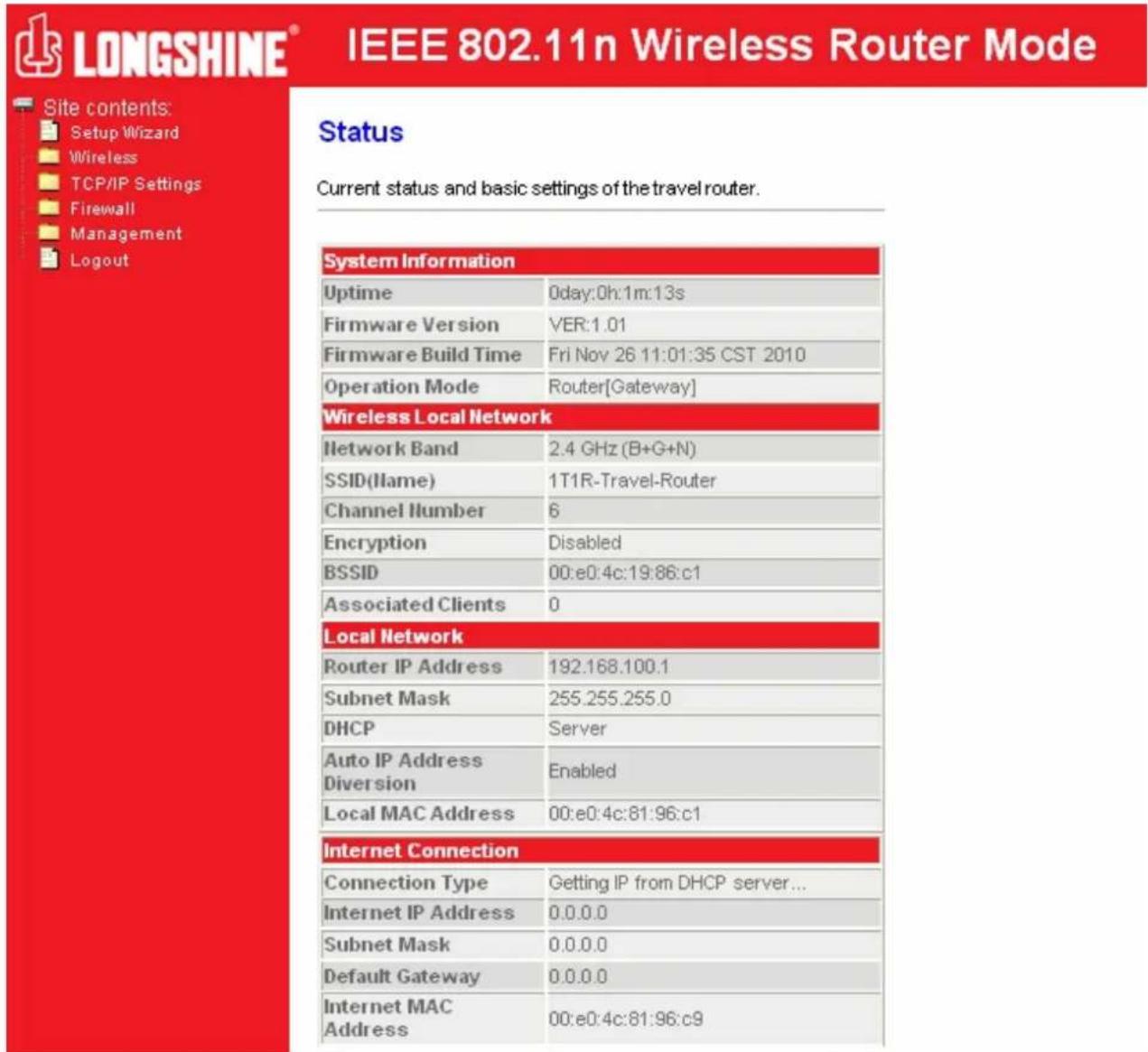
Après l'autorisation du mot de passe, la page d'informations se montre comme la page principale de l'interface graphique de l'utilisateur. Vous pouvez cliquer sur le lien du menu dans la colonne de gauche de la fenêtre pour accéder à chacune des pages de configuration.
Mode du Routeur :
3.3 Réglage assistant intelligent (mode Routeur et mode Client)
Si vous utilisez le Routeur pour la première fois, veuillez suivre les indications du Réglage assistant intelligent pour faire une configuration pas à pas.
Note: les configurations en AP, Routeur modes clients sont presque les mêmes. Le guide suivant introduit principalement le dispositif dans un environnement mode Routeur. Les utilisateurs désirant faire la gestion en mode AP/Client devront se référer au mode Routeur. Les instructions suivantes font une introduction d'ensemble du Réglage assistant intelligent
- Cliquez sur "Setup Wizard" sur le lien du menu à gauche, et ensuite cliquez sur le bouton "Next" pour continuer.
Setup Wizard
- Cliquez sur "Next", apparaît "LAN Interface Setup" (configuration Interface LAN).
LAN Interface Setup
- Cliquez sur "Next", et apparaît "WAN Interface Setup" (configuration Interface LAN). Ou bien vous pouvez cliquer sur "Back/Cancel" (retour/annulation) pour faire un changement. Vous pouvez obtenir ces paramètres depuis votre ISP. Type d'accès WAN : IP statique, client DHCP et PPPoE.
WAN Interface Setup
- Cliquez sur "Next", et apparaît "Wireless Network Basic Settings" (paramètres de base du réseau sans fil).
- Cliquez sur "Next", et apparaît "Wireless Security Setup" (paramètre de sécurité sans fil).
Une fois que vous avez suivi toutes ces étapes, vous pouvez utiliser le routeur pour naviguer sur Internet. Si vous avez besoin d'informations plus détaillées, veuillez consulter les informations suivantes.
3.4 Sans fil
3.4.1 Réglages basiques
Vous pouvez régler la configuration des réglages de base du sans fil et surveiller les clients sans fil associés avec votre Routeur.
| Postes Information | |
| Inhabiliter l'interface LAN sans fil | Cochez la case pour inhabiliter l'interface du sans-fil LAN. |
| AP Multiple | Le bouton Multiple AP montre et actualise les réglages sans fil pour les APs multiples. Cliquez sur ce bouton pour faire plus de configurations. |
| SSID | Dispositif identification Service (SSID) pour le nom du réseau sans fil. |
| Largeur de la chaîne | Sélectionnez 20MHz ou 40MHz comme fréquence de chaîne sans fil. |
| Contrôle Bande latérale | Plus haut, plus bas |
| Numéro Chaîne | Sélectionnez une chaîne (auto, 1~11) pour le réseau sans fil de ce dispositif. |
Routeur sans fil 11n 1T1R
| Pays | Il contient USA(FCC), Canada(IC), Europe(ETSI), Espagne, France, Japon(MKK) pour votre sélection. |
| Diffusion SSID | Si vous habilitez "Broadcast SSID", chaque station sans fil localisée dans le périmètre de rayonnement de ce Routeur sans fil peut découvrir ce Routeur sans fil facilement. Si vous construisez un réseau public sans fil, l'habilitation de cette caractéristique est recommandée. Désactivez "Broadcast SSID" est plus sûr. |
| Client associé | Cliquez sur "Show Active Clients", ensuite la fenêtre "Active Wireless Client Table" apparaîtra. Vous pouvez voir le statut de toutes les stations sans fil actives qui sont connectées au point d'accès. |
* Veuillez cliquer sur les boutons Apply Changes ou sur le bouton Reset en bas de sauvegarde/réinitialiser les configurations.
1. APs multiples
Voici la fenêtre qui apparaît après avoir cliqué sur
Multiple AP
Multiple APs
Cliquez sur "Enable" pour activer cet AP, et ensuite cliquez sur le bouton "Show", "Active Wireless Client Table – AP1" la fenêtre apparaît comme suit:
2. Tableau client sans fil actif
Voici la fenêtre qui apparaît après avoir cliqué sur le bouton
Show Active Clients
Vous pouvez régler des paramètres LAN sans fil avancés pour ce Routeur. Nous vous recommandons de ne pas changer ces paramètres à moins que vous ne sachiez ce qu'il faut changer sur ce Routeur.
| Postes Information | |
| Seuil de fragment | Cette valeur devrait rester comme un réglage par défaut à 2346. Si vous avez un taux d’erreur plus élevé dans le paquet de données vous pouvez augmente légèrement votre seuil de fragmentation seuil dans la gamme de valeurs entre 256 à 2346. En réglant le seuil de fragmentation trop bas, il peut provoquer une baisse des résultats. |
Routeur sans fil 11n 1T1R
| Seuil RTS | Demande d'envoi de seuil. Cette valeur doit rester par défaut à 2347. Si vous trouvez un flux de données inconsistant, nous recommandons seulement des modifications de valeurs peu importantes entre 0 et 2347. |
| Intervalle feu | Les feux sont des paquets envoyés à un point d'accès pour synchroniser un réseau sans fil. Spécifiez une valeur d'intervalle de feu. Nous recommandons la valeur par défaut (100ms). |
| Type de synchroniseur initial | Longueur des blocs CRC dans les trames pendant la communication sans fil LEA. |
| Force du signal RF | Sélectionnez la force du signal pour le réseau sans fil |
* Cliquez sur Apply Changes ou sur Reset en bas pour sauvegarder/réinitialiser les configurations.
3.4.3 Sécurité
La fonction sécurité protégée votre réseau sans fil de l'invasion. Nous fournissons un déchiffrage WEP et WPA pour sécuriser votre réseau sans fil. Veuillez sélectionner "Disable", "WEP", "WPA", "WPA2", ou "WPA2-Mixed" dans la liste déroulante. Si vous sélectionnez "Disable", les données seront transmises sans déchifrage et toutes les stations peuvent accéder au Routeur.
| Postes Information | |
| Sélectionnez SSID | Veuillez choisir un SSID que vous avez réglé pour ce Routeur dans Wireless > Basic Settings de la liste. Le SSID sera montré dans le réseau sans fil pour la reconnaissance. |
Routeur sans fil 11n 1T1R
| Déchiffrement | Il existe 5 modes à choisir: désactivé, WEP, WPA, WPA2, et WPA2-mélangé. Veuillez vous référer à la description suivante. |
| Montrez mot de passe | Sélectionnez si vous voulez montrer le mot de passe ou non. |
* Veuillez cliquer sur les boutons Apply Changes ou le bouton Reset pour garder/réinitialiser les configurations.
1. Mode sécurité – désactivé
Sélectionnez "Disable" signifie accéder à votre réseau sans fil sans aucune Déchiffrement.
2. Mode sécurité -- WEP
Routeur sans fil 11n 1T1R
| Sélectionnez SSID | Veuillez choisir un le SSID que vous avez choisi pour ce Routeur dans Wireless > Basic Settings dans la liste déroulante. Le SSID sera montré sur le réseau sans fil pour reconnaissance. |
| Déchiffrement | Sélectionnez une Déchiffrement de sécurité pour ce Routeur. |
| Authentification | Il existe trois possibilités à choisir: système ouvert, clé partagée, Auto. |
| Longueur de la clé | Sélectionnez “64-bit” ou “128-bit” selon la longueur de la clé de déchiffrement. |
| Format de la clé | Sélectionnez “ASCII 1 ” ou “Hex 2 ”pour fixer la valeur de la clé. |
| Clé de déchiffrement | Entrez la clé selon le format de la clé que vous choisissez. |
| Montrer le mot de passe | Sélectionnez si vous désirez montrer le mot de passe ou pas. |
* Veuillez cliquer sur le bouton Apply Changes ou sur le bouton Reset pour garder/réinitialiser les configurations.
3. Mode sécurité – WPA / WPA 2
| Postes Information | |
| Sélectionnez SSID | Veuillez choisir un SSID que vous avez choisi pour ce Routeur en cliquant sur “Wireless > Basic Settings” dans la liste déroulante. Le SSID sera montré sur le réseau sans fil pour votre reconnaissance. |
| Déchiffrement | Sélectionnez un mode de Déchiffrement de sécurité pour ce Routeur. |
| WPA/WPA2 suite chiffrée | Suite chiffrée WPA : le réglage par défaut est TKIP.Suite chiffrée WPA2 : le réglage par défaut est AES |
| Format clé pré-partagée | Pour décider du format, sélectionnez “Passphrase” ou “Hex” dans la liste déroulante. |
| Clé pré-partagée | Tapez sur “Pre-shared Key” selon le format de la clé prépartagée vous avez sélectionné. C’est le secret partagé entre AP et STA. Ce champ doit être rempli avec 6 caractères maximum et moins de 64 de long. |
| Montrer le mot de passe | Sélectionnez si vous voulez montrer le mot de passe ou pas. |
* Veuillez cliquer sur le bouton Apply Changes ou sur le bouton Reset pour sauvegarder/réinitialiser les configurations.
4. Mode sécurité – WPA2-Mixed
| Postes Information | |
| Sélectionnez SSID | Veuillez choisir un SSID que vous avez choisi pour ce Routeur en cliquant sur “Wireless > Basic Settings” dans la liste déroulante. Le SSID sera montré sur le réseau sans fil pour votre reconnaissance. |
| Déchiffrement | Sélectionnez un mode de Déchiffrement de sécurité pour ce Routeur. |
| Suite chiffrée WPA / WPA2 | La suite chiffrée est mélangée (TKIPet AES). |
| Format de la clé pré-partagée | Pour décider du format, sélectionnez “Passphrase” ou “Hex” dans la liste déroulante. |
| Clé pré-partagée | Tapez sur “Pre-shared Key” selon le format de la clé pré-partagée vous avez sélectionné. C’est le secret partagé entre AP et STA. Ce champ doit être rempli avec 6 caractères maximum et moins de 64 de long. |
| Montrer le mot de passe | Sélectionnez si vous voulez montrer le mot de passé ou pas. |
* Veuillez cliquer sur le bouton Apply Changes ou sur le bouton Reset pour sauvegarder/réinitialiser les configurations.
3.4.4 Contrôle d'accès
Afin de restreindre l'authentication de l'accès à la station des clients, vous pouvez régler la liste de contrôle de cette page.
| Postes Information | |
| Mode contrôle d'accès sans fil | Cliquez sur la liste déroulante pour choisir le mode de contrôle d'accès. Vous pouvez sélectionner “Allow listed” pour donner ces accès aux adresses MAC à ce dispositif ou sélectionnez “Deny Listed” pour la bannir ou sélectionner “Disable”. |
| Adresse & commentaire MAC | Remplissez l'adresse MAC que vous désirez contrôler, et donnez-lui une définition. |
| Liste de contrôle adresse courante | Faites une liste des réglages de contrôle d'accès MAC que vous avez ajoutés auparavant. Cliquez sur la liste pour changer la configuration. Pour effacer la station de la liste, cochez la case dans l’item à sélectionner et cliquez sur “Delete Selected”. Si vous désirez effacer toutes les stations de la liste, cliquez sur “Delete All” pour les enlever . |
* Veuillez cliquer sur le bouton Apply Changes ou sur le bouton Reset pour sauvegarder/réinitialiser les configurations.
3.4.5 Enquête sur le site sans fil (uniquement en mode Client)
Si vous êtes dans le Wireless Client mode, (mode client sans fil) cliquez sur Wireless > (sans fil) Wireless Site Survey (Étude de Site sans Fil) dans les liens du menu afin d'afficher l'écran comme il est montré ci-dessous.
Routeur sans fil 11n 1T1R
- La page suivante fourni un outil pour scanner le réseau sans fil, apparaît.
Wireless Site Survey
- Cliquez sur "Site Survey" (Étude de site) et vous pouvez scanner le Routeur proche et l'AP. Cette page montre l'information de réseau sans fil disponible. Quand vous utilisez ce dispositif comme une station (STA), vous pouvez vous connecter à un autre AP.
Wireless Site Survey
- Sélectionnez l'un des réseaux existants dans la liste du tableau d'étude de site et ensuite cliquez sur "Next", ensuite apparaît la page suivante.
Wireless Site Survey
- Dans cette page, vous pouvez saisir le mot de passe AP choisi, ensuite Cliquez sur "connect" pour démarrer la connexion avec le réseau sans fil.
Wireless Site Survey
- Dans un processus de connexion, la page suivante apparaît. Veuillez attendre le résultat de la connexion.
Wireless Site Survey
- Quand la connexion est établie, la page suivante apparaît.
- Vous pouvez revenir vers Management > Status page et confirmer l'état de connexion.

LONGSHINE
IEEE 802.11n Wireless Client Mode
Site contents:
Setup Wizard
Wireless
Le premier but du réglage de protection Wi-Fi (configuration simple Wi-Fi) est de simplifier le réglage de sécurité et la gestion des réseaux de Wi-Fi. Ce Routeur supporte le réglage de configuration en utilisant la méthode de configuration PIN ou la méthode de configuration PBC à travers un registre interne ou externe.
| Postes Information | |
| Inhabilitez WPS | Cliquez sur la case à cocher pour défaire WPS. |
| Statut WPS | Vous ne pouvez pas sélectionner manuellement les postes ici. Le statut WPS passera de “UnConfigured” à “Configured” après avoir habiliter la fonction WPS et régler une clé de sécurité sans fil pour ce dispositif. |
| Numéro PIN | Si vous utilisez ce dispositif comme client, vous pouvez utiliser ce code quand vous essayez de connecter le dispositif à un autre AP en utilisant la méthode PIN. |
| Appuyez sur le boutonConfiguration | Appuyez sur le bouton « Communication (PBC) method » utilisez une simple action en appuyant sur le bouton AP et en même temps le nouveau STA pour atteindre la fonction de connexion facile de réglageWPS. Vous pouvez cliquer simplement surStart PBCdan cette page GUI ou cliquer sur le bouton WPS en dessous de la case du Routeur. Après avoir cliqué sur le bouton, veuillez exécuter les WPS du client et |
Routeur sans fil 11n 1T1R
| appuyez sur le bouton PBC dans les 2 minutes. | |
| Info clef actuelle | Ce champ affiche l'information de la clé courante que vous avez configurée. |
| Numéro PIN Client | Méthode Numéro Identification personnelle (PIN). Les utilisateurs doivent remplir le code PIN du dispositif inscrit et cliquer surStart PINpour établir la communication entre l'AP et le dispositif. Après avoir cliqué sur le bouton, veuillez exécuter les WPS du client et appuyez sur le bouton PBC dans les 2 minutes. |
*Veuillez cliquer sur le bouton Apply Changes ou sur le bouton Reset en bas pour sauvegarder/réinitialiser les configurations.
Si vous êtes dans le mode Client, l'interface est différente.
Cliquer sur Wireless > WPS dans les liens du menu pour afficher l'écran comme il est montré ci-dessous.
Dans cette page vous pouvez connecter votre dispositif à d'autres réseaux en utilisant des méthodes PIN ou PBC
| Postes Information | |
| WPS Inapte | Cochez pour désactiver le WPS, et effacer pour habiliter. |
| Numéro PIN | Si vous utilisez ce dispositif comme client, vous pouvez utiliser ce code quand vous essayez de connecter ce dispositif à un autre AP en utilisant la méthode PIN. |
| Configuration PIN | Après que l'AP ou le Routeur que vous partagez ait rempli votre numéro PIN et que vous ayez cliqué sur Start PIN dans cette page GUI à ce moment vous pouvez cliquer sur Start PIN en 2 minutes pour établir la connexion. |
| Appuyez sur le bouton Configuration | Vous pouvez simplement cliquer sur Start PBC (ou sur le bouton WPS) avec l'AP ou le Routeur que vous voulez partager en 2 minutes pour la connexion. |
3.5 Réglages TCP/IP
3.5.1 Réglage de l'Interface LAN
Pour régler la configuration de l'interface LAN, IP privé de votre port LAN Routeur et le sous-masque pour votre segment LAN.
LAN Interface Setup
| Postes Information | |
| Adresse IP | L’IP de votre port LAN Routeur (défaut 192.168.100.1). |
| Masque sous-réseau | Le masque de sous-réseau de votre LAN (défaut 255.255.255.0). Tous les dispositifs dans le réseau doivent avoir le même masque de sous-réseau pour communiquer sur le réseau. |
| Passerelle par défaut | Tapez sur “IP Address” du Routeur dans votre réseau. |
| Gamme client DHCP | DHCP se tient pour le protocole de Configuration hôte dynamique. C’est un protocole pour assigner des adresses IP dynamiques “de façon automatique”. Ce champ vous demande de spécifier la gamme de l’adresse IP du client DHCP (défaut 100~200). Vous pouvez également cliquer sur “Show Client” pour faire une liste de ces clients DHCP connectés. Note: en mode Routeur/Client, le réglage du serveur DHCP par défaut est inhabilité, bien qu’en mode AP, le réglage du serveur |
DHCP par défaut est désactivé.
* Veuillez cliquer sur Apply Changes ou sur Reset en bas pour sauvegarder/réinitialiser les configurations.
La liste active de client DHCP
C'est une fenêtre qui s'ouvre après avoir cliqué sur . Elle montre l'information de l'adresse IP, l'adresse MAC et le temps d'expiration des clients DHCP qui se sont connectés avec ce dispositif.
Active DHCP Client Table
3.5.2 WAN Interface Setup (Routeur mode and Client mode)
Cette page permet aux utilisateurs de configurer ces paramètres pour se connecter à Internet. Vous pouvez sélectionner le type de connexion internet depuis la liste déroulante à côté de "WAN Access Type" et configurer les paramètres pour chaque mode. Il existe trois modes de sélection: Statique, DHCP et PPPoE.
WAN Interface Setup
| Postes Information | |
| Type accès WAN | Sélectionnez le mode pour accéder au WAN en tant que client Statique, DHCP ou PPPoE. |
| Taille MTU | Afin d'habiliter le réglage de l'Unité de transmission maximum du Routeur .Tout paquet de données au-delà du numéro sera fractionné dans une taille adaptée avant l'envoi. Un numéro plus grand renforcera la performance de la transmission.Tapez le numéro MTU dans l'espace blanc pour régler la limitation. |
| Obtenir DNS Automatiquement | Si votre DNS fourni par l'ISP est dynamique, choisissez “Attain DNS automatically. |
| Réglez le DNS Manuellement | Pour spécifier le Domain Name System (DNS). Le serveur DNS traduit les noms du domaine des adresses IP. Entrez le DNS fourni par votre ISP dans le DNS 1 et le DNS 2. |
| Cloner adresse MAC | Il existe deux voies pour cloner une adresse MAC.Une voie est la saisie directe de l'adresse MAC dans le champ de texte. Vous avez peut-être besoin de sauvegarder l'adresse MAC, vous pouvez cliquer sur 'Manual Add' et l'ajouter à “History MAC Table” pour un backup facile; une autre possibilité est de cliquer sur 'MAC Clone', il copiera alors l'adresse MAC de votre carte de |
Routeur sans fil 11n 1T1R
| réseau dans l’ordinateur.Note: LA « History MAC Table » peut sauvegarder un maximum de trois adresses MAC. | |
| Tableau historique MAC | Pour effacer l’adresse MAC que vous avez ajoutée avant, cochez la case dans la colonne des éléments à droite et cliquez sur « Delete Selected ». Si vous voulez effacer toutes les adresses MAC, cliquez sur “Delete All” pour les enlever toutes. |
* Veuillez cliquer sur le bouton Apply Changes ou sur le bouton Reset pour sauvegarder/réinitialiser les configurations
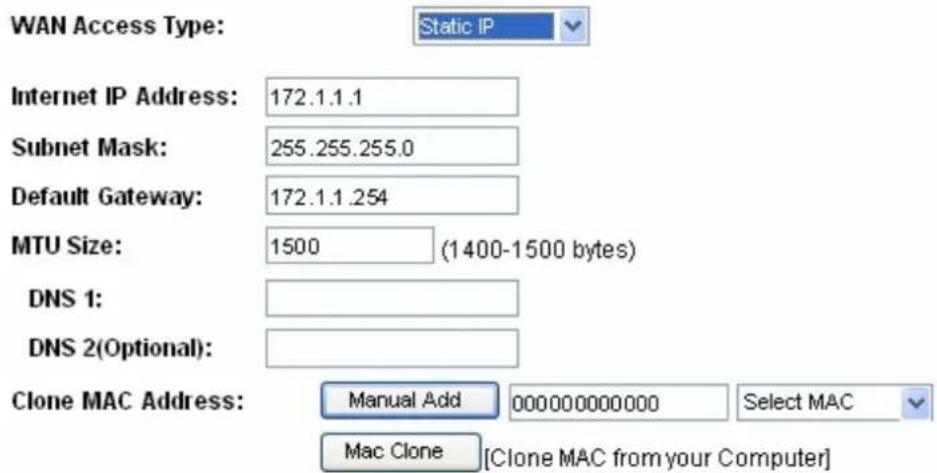
1. Mode statique (IP fixe)
| Postes Information | |
| Adresse IP, masque sous-réseau et passerelle par défaut | Remplissez l'adresse IP, le masque sous-réseau et la passerelle par défaut fournie par votre Fournisseur de Service Internet (ISP). |
| Taille MTU | Pour habiliter l'Unité de transmission maximum du réglage du Routeur. Tout paquet de données au-delà de ce numéro sera opéré en canal dans une taille adaptée avant l'envoi. Un grand numéro renforcera le résultat de la transmission.Tapez le numéro MTU dans l'espace en blanc pour ajuster la limite (défaut 1500 octets). |
| DNS 1~2 | Pour spécifier le Domain Name System (DNS). Le serveur DNS traduit les noms de domaine dans adresses IP. Tapez le DNS fourni par votre ISP dans DNS 1 et DNS 2. |
2. DHCP (Auto Config)
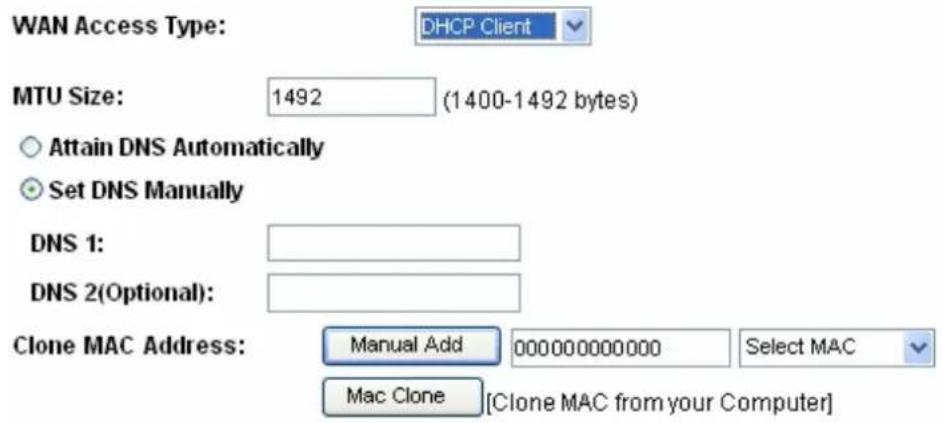
| Postes Information | |
| Taille MTU | Pour habiliter le réglage de l’unité de transmission maximum du Routeur. Tout paquet de données au-delà de ce numéro sera fractionné, une taille adaptée avant l’envoi. Un numéro plus grand renforcera la performance de la transmission.Tapez votre numéro MTU dans le champ de texte pour régler la limitation (défaut 1492 octets). |
| Obtenir DNS Automatiquement | Si votre DNS fourni par l’ISP est dynamique, choisissez « Attain DNS automatically » |
| Réglez le DNS Manuellement | Pour spécifier le Domain Name System (DNS). Le serveur DNS traduit les noms de domaine en adresses IP .Tapez le DNS fourni par votre ISP en DNS 1 et DNS 2. |
3. PPPoE (ADSL)
Routeur sans fil 11n 1T1R
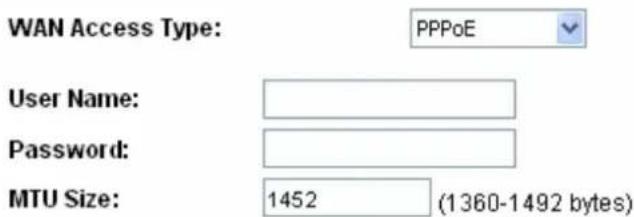
| Postes Information | |
| Nom utilisateur & Mot de passe | Remplissez le nom d'utilisateur et le mot de passe fourni par votre ISP. |
| Taille MTU | Pour habiliter le réglage de l’unité de transmission maximum du Routeur. Tout paquet de données au-delà de ce numéro sera fractionné dans une taille adaptée avant l’envoi. Un numéro plus grand renforcera la performance de la transmission.Tapez votre numéro MTU dans le champ de texte pour régler la limitation (défaut 1492 octets). |
| Obtenir DNS Automatiquement | Si votre DNS fourni par l’ISP est dynamique, choisissez “Attain DNS automatically. » |
| Réglage DNS Manuellement | Pour spécifier le Domain Name System (DNS). Le serveur DNS traduit les noms de domaine en adresses IP .Tapez le DNS fourni par votre ISP en DNS 1 et DNS 2. |
3.6 Réglages des pare-feux (mode Routeur et mode Client)
Filtrage MAC
Le Routeur sans fil pourrait filtrer les paquets de données continus pour des considérations de sécurité ou de gestion.
MAC Filtering
| Postes Information | |
| Habiliter le filtrage MAC | Cochez pour habiliter la configuration, et effacer pour désactiver. |
| Adresse MAC | Remplissez l'adresse MAC des stations sans fil que vous voulez interdire pour accéder à Internet à travers la passerelle. |
| Commentaire | Donnée de tout texte pour décrire ce mappage. |
| Tableau filtre actuel | Faire des listes de réglages de filtre MAC que vous avez ajouté avant. Pour effacer les réglages sur la liste, cliquez sur la case dans le poste sélectionnez et cliquez sur “Delete Select”. Si vous voulez effacer toutes les adresses MAC, cliquez sur “Delete All”pour les effacer tous. |
Veuillez cliquer sur Apply Changes ou sur Reset en bas pour sauvegarder/réinitialiser les configurations.
3.7 Gestion
3.7.1 Statut
Cette page d'informations montre le statut courant et les réglages de base de ce dispositif. Vous pouvez vérifier si les paramètres correspondent à votre configuration.
Status
Cette page montre aux utilisateurs l'information des données de transfert, et contrôle le statut de ce Routeur comprenant des paquets de données de réception et d'envoi. Pour consulter le dernier rapport, cliquez sur Refresh .
Statistics
3.7.3 Ouverture de session
Ce système de page « Log » montre l'information des activités courantes du Routeur. Pour habiliter la fonction du système « log » :
-
Tapez sur la case « Enable Log ».
-
Pour consulter toutes les informations du système, sélectionnez le système case « system all ».
Pour consulter l'information sans fil uniquement, sélectionnez la case "wireless".
- Cliquez sur Apply Changes pour activation. Vous pouvez cliquer sur Refresh pour
actualiser l'information log ou cliquez sur Clear pour effacer le tableau « log ».
System Log
Set remote log server parameters and view the system log.
Enable Log
□ system all
□ wireless
Apply Changes

3.7.4 Actualisation du micro logiciel
Parfois un nouveau logiciel peut être émis pour actualiser le système de ce dispositif. Vous pouvez actualiser le micro logiciel que vous avez dans cette page. Pour actualiser le micro logiciel, veuillez cliquer sur Browse... localisez le micro logiciel dans votre ordinateur et ensuite cliquer sur Upload pour l'exécuter.
Upgrade Firmware
La page de réglages Sauvegarde/recharge permet aux utilisateurs pour sauvegarder et actualiser les réglages de la configuration du dispositif ou restaurer la configuration du défaut de fabrication.
Save/Reload Settings
| Postes Information | |
| Sauvegardez les réglages vers le fichier | Cliquez surSave...pour sauvegarder les réglages de configuration courante. |
| Téléchargez les réglages depuis le fichier | CliquezBrowse...pour sélectionner le fichier que vous sauvegardez, ensuite cliquez surUploadpour commencer à actualiser les réglages de configuration du système. Veuillez attendre jusqu'à la fin. |
| Réinitialisez les réglages par défaut | Cliquez surResetpour commencer à télécharger les réglages par défaut. |
3.7.6 Mot de Passe
Pour régler l'information de compte administrateur, entrez le nom d'utilisateur, le nouveau mot de passe, et entrez de nouveau le mot de passe sur le champ de texte. N'oubliez pas de cliquer sur
Apply Changes
pour sauvegarder la configuration.
Password Setup
3.7.7 Fin de session
Cliquez sur « Apply Change" et vous sauvegarderez les réglages et la fermeture de session l'interface de gestion.
Logout
Appendice A: Spécifications du produit
| Standard | IEEE 802.11n, IEEE 802.11g, IEEE 802.11b, IEEE 802.3, IEEE 802.3u |
| Interface | LAN: un 10/100Mbps RJ-45 portWAN: Un 10/100Mbps RJ-45 portBouton WPS/RESETUn commutateur à coulisse pour contrôler l'AP/Routeur/mode ClientUn USB DC JACK |
| Antenne(W142B/W142D seulement) | Antenne type: DipôleType Antenne connexion: FixeAntenne standard: 1.2dBi |
| WAN Connexion | Ethernet 10/100 Mbps |
| Câble Connexions | RJ-45 (10BASE-T): Catégorie 3, 4,5 UTPRJ-45 (100BASE-TX): Catégorie 5 UTP |
| Mode Transmission | Auto-Négociation (Full-duplex, Half-duplex) |
| Sécurité | 64/128-bit WEP, WPA, WPA2, WPA2-Mixed |
| Taux de transmission des données réseau | 802.11 b: 1, 2,5.5, et 11 Mbps802.11 g: 6, 9, 12, 18, 24, 36,48 et 54 Mbps802.11n: jusqu'à 150 Mbps |
| Sensitivité receveur | 802.11n typique -68 dBm802.11 g typique -73 dBm802.11 b typique -84 dBm |
| Puissance transmission | 16dBm typique @ 802.11 b14dBm typique @ 802.11 g13dBm typique @ 802.11n |
| Indications LED | 1*WAN, 1*LAN, 1*WLAN, 1*WPS, 1*PWR |
| Chaîne | USA 11, Europe 13, Japon 14 |
| Gamme couverture | Intérieur 35~100 mètresExtérieur 100~300 mètres |
| Température | Opération: 0 °C ~ 40 °C (32°~104 °F)Conservation: -20 °C ~ 70 °C (-4°~158 °F) |
| Humidité | Opération: 10 % ~ 90 % RH, non-condensationConservation: 5 %~90 % RH, non-condensation |
| Certificat | FCC, CE, VCCI Classe B |
Appendice B: Glossaire
- 802.11b – La norme 802.11 b spécifie un réseau sans fil à 11 Mbps en utilisant une technologie de spectre étalé de séquence directe (DSSS) et qui opère dans un spectre de rayon non breveté à 2.4GHz, et un déchiffrement WEP pour la sécurité. Les réseaux 802.11b sont également référencés à des réseaux Wi-Fi.
- 802.11 g - spécification pour un réseau sans fil à 54 Mbps en utilisant la technologie du spectre étalé de séquence directe (DSSS) , en utilisant la modulation OFDM et en opérant dans la rayon de spectre non breveté à 2.4GHz, et une compatibilité en amont avec des dispositifs IEEE 802.11 b , et un Déchiffrement WEP pour la sécurité.
- 802.11n - 802.11n construit selon les normes 802.11 en ajoutant MIMO (multiple-input multiple-output). MIMO utilise un transmetteur multiple et des antennes de réception afin de permettre plus de données à travers le multiplexage spatial et une gamme supérieure en exploitant la diversité spatiale, peut-être à travers les codes comme le code Alamouti. Le « Enhanced Wireless Consortium » (EWC) a été formé pour aider à l'accélération du processus de développent IEEE 802.11n et promouvoir une spécification technologique pour l'interopérabilité du réseau des produits du secteur local sans fil de la prochaine génération (WLAN).
- DHCP (Protocole Configuration Host Dynamique) – Protocole qui configure automatiquement les paramètres TCP/IP pour tous les PC(s) qui sont connectés à un serveur DHCP
- DNS (Système de Nom de Domaine) – service internet qui traduit les noms des sites web en adresses IP.
- Nom du domaine – un nom descriptif pour une adresse ou un groupe d'adresses sur Internet.
- DSL (Ligne Digitale Souscripteur) – Technologie qui permet aux données d'être envoyées ou reçues sur des lignes téléphoniques traditionnelles.
- ISP (Fournisseur service Internet) – compagnie qui fournit un accès Internet.
- MTU (Unité Transmission Maximum) – taille en octets du paquet le plus large qui puisse être transmit.
- NAT (Traduction Adresse Réseau) – La technologie NAT traduit les adresses IP d'un réseau de secteur local à une adresse IP différente pour Internet.
- PPPoE (Protocole Ethernet point par point) - PPPoE est un protocole pour connecter les hôtes distants à Internet par une connexion permanente en stimulant une connexion d'accès à distance.
- SSID - Service Set Identification est une clé alphanumérique de trente caractères (maximum) identifiant un réseau de secteur local sans fil. Pour les dispositifs sans fil dans un réseau pour communiqué avec les autres, tous les dispositifs doivent être configurés avec le même SSID. Ceci est le paramètre de configuration typique pour une carte PC sans fil. Cela correspond à l'ESSID dans le Point d'Accès sans fil et le nom du réseau sans fil.
- WEP (Wired Equivalent Privacy) – Un mécanisme de privauté des données de base sur 64-bit
ou 128-bit ou une clé partagée d'algorithme 152-bit, tel qu'il est décrit dans la norme IEEE 802.11.
- Wi-Fi – Un nom commercial pour l norme de réseau sans fil 802.11b, donné par l'Alliance de Compatibilité Ethernet Sans fil (WECA, voir http://www.wi-fi.net), groupe de promotion de normes industrielles opérant parmi des dispositifs 802.11b.
- WLAN (Wireless Local Area Network) (Réseau Aire Locale Sans fil) – un groupe d'ordinateurs et de dispositifs associés qui communiquent entre eux sans fil, dont le réseau servant les utilisateurs est limité à une aire locale.
Serie wireless IEEE 802.11n
Router wireless 11n 1T1R
Manuale d'uso
Versione 2.1


- WIRELESS 11N 1T1R ROUTEUR
- MANUEL DE L'UTILISATEUR
- CERTIFICATS FCC
- DÉCLARATION INTERFÉRENCE DE LA COMMISSION DE COMMUNICATION FÉDÉRALE
- NOTE IMPORTANTE
- DÉCLARATION D'EXPOSITION AUX RADIATIONS FCC
- AVERTISSEMENT CE
- MARQUES DÉPOSÉES
- SOMMAIRE
- INFORMATION DÉBALLAGE 6
- CHAPITRE 1 INTRODUCTION AU ROUTEUR SANS FIL....7
- CHAPITRE 2 INSTALLATION ET CONFIGURATION DE BASE ....11
- CHAPITRE 3 GESTION DE BASE DE LA WEB 15
- 3.5RÉGLAGES TCP/IP 37
- 3.6RÉGLAGES PAREFEUX 43
- FILTRAGE MAC 43
- 3.7GESTION 43
- APPENDIX A: SPÉCIFICATIONS DU PRODUIT 49
- APPENDIX B: GLOSSAIRE 50
- INFORMATION SUR LE DÉBALLAGE
- NOTE
- CONVENTIONS
- CHAPITRE 1 INTRODUCTION AU ROUTEUR SANS FIL
- 1.1 DESCRIPTION GÉNÉRALE
- 1.2 CARACTÉRISTIQUES CLÉS
- 1.3 PANNEAU FRONTAL
- 1.4 LE PANNEAU ARRIÈRE
- ROUTEUR SANS FIL 11N 1T1R
- CHAPITRE 2 INSTALLATION ET CONFIGURATION DE BASE
- 2.1 MODE OPÉRATION
- 2.2 CONNECTEZ CE ROUTEUR SUR VOTRE RÉSEAU
- 2.3 CONFIGUREZ L'ADRESSE IP DE VOTRE ORDINATEUR
- SERVEUR DHCP : APTE
- COMMENT CONFIGURER LES ADRESSES IP POUR VOTRE ORDINATEUR
- CHAPITRE 3 GESTION SUR LE WEB METTEZ EN
- 3.1 MARCHE L'INTERFACE DE GESTION SUR LE WEB
- 3.2 L'INTERFACE GRAPHIQUE DE L'UTILISATEUR
- MODE DU ROUTEUR
- 3.3 RÉGLAGE ASSISTANT INTELLIGENT (MODE ROUTEUR ET MODE CLIENT)
- SETUP WIZARD
- LAN INTERFACE SETUP
- WAN INTERFACE SETUP
- 3.4 SANS FIL
- 3.4.1 RÉGLAGES BASIQUES
- APS MULTIPLES
- MULTIPLE APS
- TABLEAU CLIENT SANS FIL ACTIF
- 3.4.3 SÉCURITÉ
- MODE SÉCURITÉ – DÉSACTIVÉ
- MODE SÉCURITÉ -- WEP
- MODE SÉCURITÉ – WPA / WPA 2
- MODE SÉCURITÉ – WPA2-MIXED
- 3.4.4 CONTRÔLE D'ACCÈS
- 3.4.5 ENQUÊTE SUR LE SITE SANS FIL (UNIQUEMENT EN MODE CLIENT)
- WIRELESS SITE SURVEY
- LONGSHINE
- IEEE 802.11N WIRELESS CLIENT MODE
- SITE CONTENTS
- 3.5 RÉGLAGES TCP/IP
- 3.5.1 RÉGLAGE DE L'INTERFACE LAN
- LA LISTE ACTIVE DE CLIENT DHCP
- ACTIVE DHCP CLIENT TABLE
- 3.5.2 WAN INTERFACE SETUP (ROUTEUR MODE AND CLIENT MODE)
- MODE STATIQUE (IP FIXE)
- DHCP (AUTO CONFIG)
- PPPOE (ADSL)
- 3.6 RÉGLAGES DES PARE-FEUX (MODE ROUTEUR ET MODE CLIENT)
- FILTRAGE MAC
- MAC FILTERING
- 3.7 GESTION
- 3.7.1 STATUT
- STATUS
- STATISTICS
- 3.7.3 OUVERTURE DE SESSION
- SYSTEM LOG
- 3.7.4 ACTUALISATION DU MICRO LOGICIEL
- UPGRADE FIRMWARE
- SAVE/RELOAD SETTINGS
- 3.7.6 MOT DE PASSE
- PASSWORD SETUP
- 3.7.7 FIN DE SESSION
- LOGOUT
- APPENDICE B: GLOSSAIRE
- SERIE WIRELESS IEEE 802.11N
- ROUTER WIRELESS 11N 1T1R
- MANUALE D'USO
Marque : Longshine
Modèle : LCSWARCN
Catégorie : Point d'accès