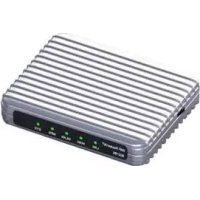
LCSWARCN - Zugangspunkt Longshine - Kostenlose Bedienungsanleitung
Finden Sie kostenlos die Bedienungsanleitung des Geräts LCSWARCN Longshine als PDF.



| Produkttyp | Access Point / Wireless Router 802.11n 1T1R |
| Funkstandards | IEEE 802.11n, 802.11g, 802.11b |
| Frequenzband | 2,4 GHz |
| Maximale Übertragungsrate | Bis zu 150 Mbit/s (802.11n) |
| Schnittstellen | 1 WAN-Port 10/100 Mbit/s RJ-45, 1 LAN-Port 10/100 Mbit/s RJ-45 |
| Antenne | Fester Dipol, Gewinn 1,2 dBi (Modelle W142B/W142D) |
| Tasten | WPS/Reset (langes Drücken zum Zurücksetzen), Modus-Schalter AP/Router/Client |
| Stromversorgung | Netzteil Gleichstrom (Klinkenstecker), Spannung nicht angegeben |
| Energieverbrauch | Unterstützt IEEE 802.3az (Energy-Efficient Ethernet) |
| Drahtlose Sicherheit | WEP 64/128 Bit, WPA, WPA2, WPA2-Gemischt (TKIP/AES) |
| Hauptfunktionen | Modus AP, Router, Client; DHCP, NAT, PPPoE, MAC-Filter, Firewall |
| Verwaltung | Web-Oberfläche (192.168.100.1), Konfigurationsassistent |
| WPS | Ja (PIN und PBC Methoden) |
| LEDs | PWR, WPS, WLAN, WAN, LAN |
| Betriebstemperatur | 0 °C bis 40 °C |
| Betriebsfeuchtigkeit | 10% bis 90% relative Luftfeuchtigkeit (nicht kondensierend) |
| Zertifizierungen | FCC Klasse B, CE, VCCI Klasse B |
| Abmessungen | Nicht angegeben (wahrscheinlich kompaktes Design) |
| Gewicht | Nicht angegeben |
Häufig gestellte Fragen - LCSWARCN Longshine
Benutzerfragen zu LCSWARCN Longshine
0 Frage zu diesem Gerät. Beantworten Sie die, die Sie kennen, oder stellen Sie Ihre eigene.
Eine neue Frage zu diesem Gerät stellen
Laden Sie die Anleitung für Ihr Zugangspunkt kostenlos im PDF-Format! Finden Sie Ihr Handbuch LCSWARCN - Longshine und nehmen Sie Ihr elektronisches Gerät wieder in die Hand. Auf dieser Seite sind alle Dokumente veröffentlicht, die für die Verwendung Ihres Geräts notwendig sind. LCSWARCN von der Marke Longshine.
BEDIENUNGSANLEITUNG LCSWARCN Longshine
FCC Zertifizierungen

FCC (Federal Communication Commission) Störungsmitteilung
Dieses Gerät ist getestet worden und, gemäß Teil 15 der FCC-Vorschriften, als den Beschränkungen eines digitalen Gerätes der Klasse B befunden worden. Diese Einschränkungen sind dazu bestimmt, angemessenen Schutz gegen schädliche Störungen bei der Benutzung im Wohnbereich zu bieten. Dieses Gerät generiert und benutzt Funkfrequenzenergie, kann sie abstrahlen, und kann, falls es nicht gemäß der Anleitung installiert und benutzt wird, schädliche Störungen bei Funkkommunikationen bewirken. Es gibt jedoch keine Garantie dafür, dass keine Störungen bei speziellen Installationen auftreten. Falls dieses Gerät schädliche Störungen beim Radio- oder Fernseh-Empfang verursacht, die durch das Ein- und Ausschalten des Gerätes beendet werden können, kann der Benutzer versuchen, die Störungen mit Hilfe einer oder mehr der folgenden Maßnahmen zu korrigieren:
-Neuausrichtung oder Neulokalisierung der Empfangsantenne.
-Vergrößerung des Abstandes zwischen Gerät und Empfänger.
-Verbinden Sie das Gerät mit einer Steckdose eines anderen Stromkreises als der, mit dem der Empfänger verbunden ist.
-Bitten Sie den Händler oder einen erfahrenen Radio- oder Fernsehtechniker um Hilfe.
Dieses Gerät entspricht Teil 15 der FCC-Vorschriften. Das Funktionieren ist abhängig von den zwei folgenden Bedingungen: (1) Dieses Gerät darf keine schädlichen Störungen verursachen, und (2) dieses Gerät muss jede empfangene Störung akzeptieren, einschließlich der Störungen, die unerwünschtes Funktionieren bewirken.
FCC-Vorsicht: Bitte beachten Sie, dass Veränderungen oder Modifizierungen, die nicht ausdrücklich genehmigt sind durch diejenigen, die für die Einhaltung verantwortlich sind, Ihre Erlaubnis zur Benutzung des Gerätes ungültig werden lassen können.
WICHTIGE ANMERKUNG:
FCC Erklärung zur Strahlungsaussetzung:
Dieses Gerät entspricht den FCC-Strahlungsaussetzungsbeschränkungen, die für eine unkontrollierte Umgebung herausgegeben worden sind. Dieses Gerät sollte mit einem Mindestabstand von 20cm zu Ihrem Körper installiert und bedient werden.
Dieser Sender darf nicht zusammen mit einer anderen Antenne oder einem anderen Sender lokalisiert oder betrieben werden.
CE Markierungswarnung

Dieses Gerät entspricht den Bedingungen bezüglich elektromagnetischer Kompatibilität, EN 55022 Klasse B für ITE, dem erforderlichen Schutzbedarf der Richtlinie des Rates 2004/108/EG in Annäherung an die Gesetze der Mitgliedstaaten in Zusammenhang mit elektromagnetischer Kompatibilität und der R&TTE Richtlinie 1999/5/EG im Einklang mit der Vorschrift für Radio- und Telekommunikationssendgeräte.
Das Unternehmen erneuert seine Produkte laufend und es kann sein, dass Informationen in diesem Dokument nicht aktuell sind. Bitte kontaktieren Sie Ihren örtlichen Händler für die neuesten Informationen. Kein Teil dieses Dokumentes darf in irgendeiner Form kopiert oder reproduziert werden ohne schriftliches Einverständnis des Unternehmens.
Warenzeichen:
Alle Handelsnamen und Warenzeichen sind das Eigentum der jeweiligen Unternehmen. Copyright © 2010, All Rights Reserved.
Inhaltsverzeichnis
Packungsinhalt 6
Kapitel 1 Einführung in den Wireless Router 7
1.1 Allgemeine Beschreibung 7
1.2 Eigenschaften 7
1.3 Frontblende 8
1.4 Rückblende 9
Kapitel 2 Installation und Basis Konfiguration 11
2.1 Operationsmodus 11
2.2 Verbinde den Router mit Deinem Netzwerk 11
2.3 Konfiguriere die IP-Adresse Deines Computers 12
Kapitel 3 Web-Based Management....15
3.1 Starte das Web-Based Management 15
3.2 Graphische Benutzeroberfläche 16
3.3 Konfiguration 18
3.4 Wireless 22
3.4.1 Basiseinstellungen 22
3.4.2 Weitere Einstellungen 24
3.4.3 Sicherheit 25
3.4.4 Zugriffskontrolle 30
3.4.5 Wireless Netz Suche 30
3.4.6 WPS Einstellungen 35
3.5 TCP/IP Einstellungen 37
3.5.1 LAN Konfiguration 37
3.5.2 WAN Konfiguration 39
3.6 Firewall Einstellungen 43
MAC Filter 43
3.7 Management 43
3.7.1 Status 43
3.7.2 Statistiken 44
3.7.3 Logbuch 45
3.7.4 Upgrade Firmware 46
3.7.5 Sichern/Laden Einstellungen 47
3.7.6 Passwort 47
3.7.7 Logout 48
Anhang A: Produktspezifikationen 49
Anhang B: Glossar 50
Inhaltsverzeichnis
TOC
Packungsinformationen
Vielen Dank, dass Sie sich für dieses Produkt entschieden haben. Bevor Sie beginnen, sollten Sie den Inhalt der Packung überprüfen.
Die Packung sollte folgende Teile enthalten:
- Einen Wireless Router
- Ein USB-Kabel
- Eine CD
Anmerkung:
Vergewissern Sie sich, dass die Packung alle oben genannten Teile enthält. Wenn eines der aufgeführten Teile beschädigt ist oder fehlt, wenden Sie sich bitte an Ihren Händler.
Konventionen
Der in dieser Bedienungsanleitung erwähnte Router steht für den IEEE 802.11n Wireless 1T1R Router ohne jegliche Erklärung.
Kapitel 1 Einleitung zum Wireless Router
1.1 Allgemeine Beschreibung
Dies ist ein Wireless-Router mit 1T1R MIMO-Technik und bietet eine exzellente Netzwerklösung für Home, SOHO und Hotspot-User. Er erfüllt die IEEE 802.11n Standards mit Datenraten von bis zu 150 Mbps und IEEE 802.11b/g mit einer maximalen Datenrate von 54 Mbps. Er kann auch mit allen 11/54 Mbps Wireless (802.11b/g) Produkten interoperieren.
Der Router erlaubt die Nutzung einer Breitbandverbindung durch mehrere Nutzer und schützt außerdem Ihr privates Netzwerk. LAN-User können gleichzeitig mit hoher Geschwindigkeit und großer Reichweite Dateien und Drucker teilen oder Netzwerkspiele spielen.
Was die Informationssicherheit betrifft, so unterstützt dieser Router aktuelle Sicherheitsverschlüsselungen wie WPA, WPA2, Open Shared Key sowie paarweise Key-Authentifizierungsservices, womit Ihnen die besten Verschlüsselungstypen gewährleistet werden. Außerdem unterstützt dieser Router energieeffizientes Ethernet, ist stromsparend und begünstigt so eine kosteneffektive Netzwerkverbindung.
1.2 Hauptmerkmale
Entspricht den IEEE 802.11n und IEEE802.11b/g Wireless-Standards
➢ 2.4GHz Frequenzband und 1T1R
➢ High-Speed-Transferrate bis zu 150Mbps
Unterstützt Auto-MDI/MDI-X, Back Pressure und Flusskontrolle
Unterstützt IEEE802.1x Port-basierte und MAC-basierte Netzwerkzugriffskontrolle
Unterstützt Wireless-Datenverschlüsselung mit WPA, WPA2, Open Shared Key sowie paarweise Key-Authentifizierungsservices
Unterstützt Statische IP, DHCP Client, PPPoE, Firewall und NAT IP Sharing
Unterstützt IEEE802.3az energieeffizientes Ethernet
Bietet eine WPS/RESET-Taste
Bietet einen Slide Switch zur Steuerung des AP/Router/Client-Modus
1.3 Die Frontseite
Die Frontseite des Wireless-Routers:
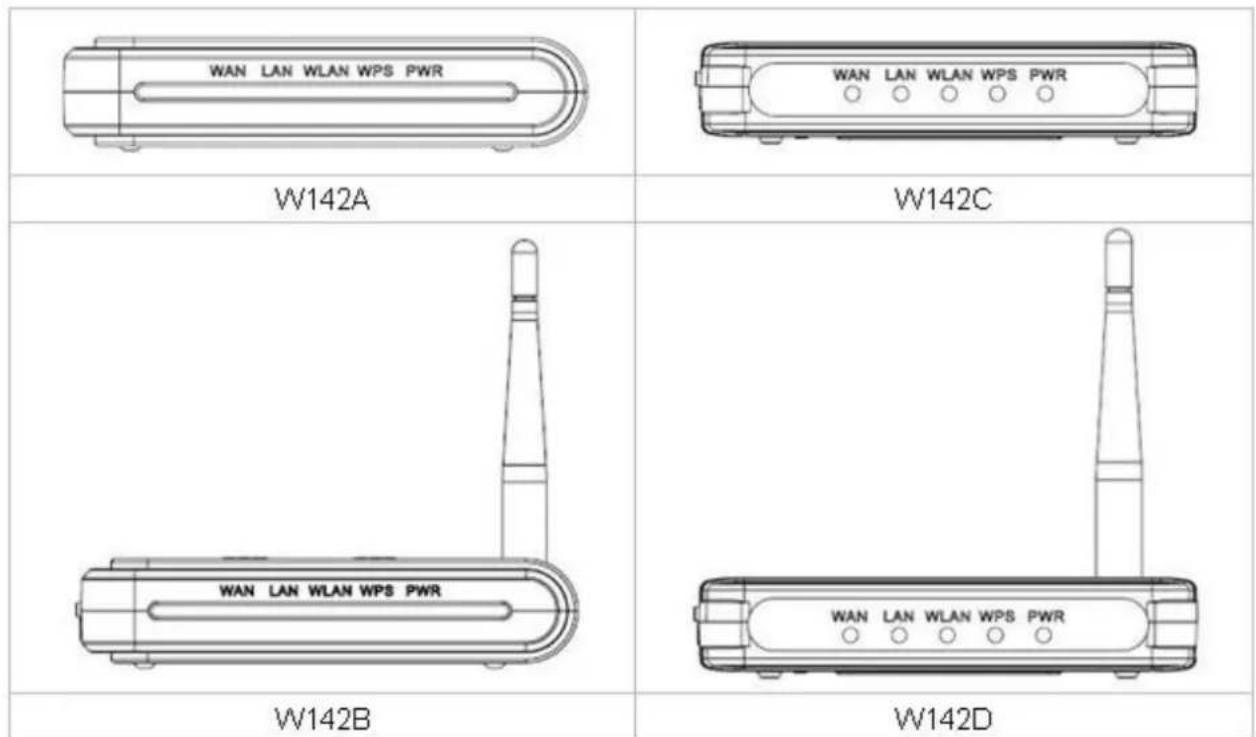
| Name Status Anzeige | ||
| PWR | Grün | Power Ein |
| Dunkel | Power Aus | |
| WPS | Grünes Blinken einmal | Systemneustart |
| Grünes Blinken WP | S-Verbindung | |
| Dunkel | Systemstabilität | |
| WLAN | Aus Die Wireless-Funktion ist deaktiviert. | |
| Blinken Die Wireless-Funktion ist aktiviert. | ||
| Schnelles Blinken Senden und Empfangen von Daten über Wireless. | ||
| WAN / LAN | Aus | Es ist kein Gerät mit dem entsprechenden Port verbunden oder die Verbindung bricht zusammen. |
| Ein | Es sind Geräte mit den entsprechenden Ports verbunden, aber es werden keine Daten übertragen oder empfangen. | |
| Blinken | Es werden über den entsprechenden Port Daten gesendet oder empfangen. | |
1.4 Die Rückseite
Die Rückseite des Wireless-Routers wird unten angezeigt.
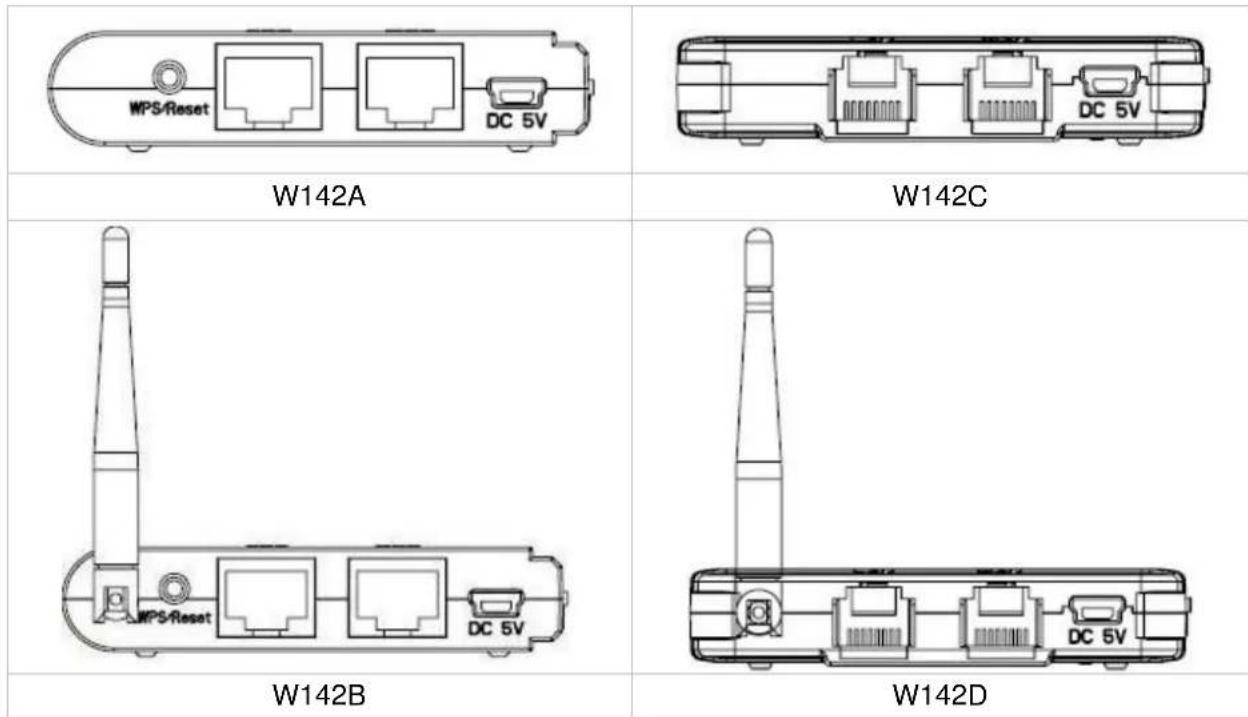
● LAN: Über diesen Port können Sie den Router an Ihre PCs und die anderen Ethernet-Netzwerkgeräte anschließen.
- WAN: An diesem WAN-Port schließen Sie das Kabel//DSL-Modem oder Ethernet anschließen.
- DC IN:
Stecken Sie das kreisförmige Ende des Spannungsadapters fest in die Rückseite des Routers und das andere Ende in eine Steckdose. Nun ist das System bereit.
- WPS/Reset-Taste:
Wenn Sie diese Taste einmal drücken, so starten Sie die PBC Konfigurationsmethode, über welche die User leicht die WPS-Verbindung aufbauen können.
Wenn Sie die Taste länger als 5 Sekunden gedrückt halten und sie dann loslassen, wird das System auf die Standard-Werkseinstellung zurückgestellt. In der Zwischenzeit schreibt das System den Flash auf den Standardwert und dann auf Systemneustart. Etwa 60 Sekunden später sind alle Systemparameter auf die Standard-Werkseinstellung zurückgesetzt worden. Falls der Vorgang durch irgendeinen Grund (keine Spannung, ...) unterbrochen worden ist, wird es einen Systemfehler geben. Bevor Sie den Vorgang ausführen, stellen Sie bitte eine sichere Betriebsumgebung sicher.
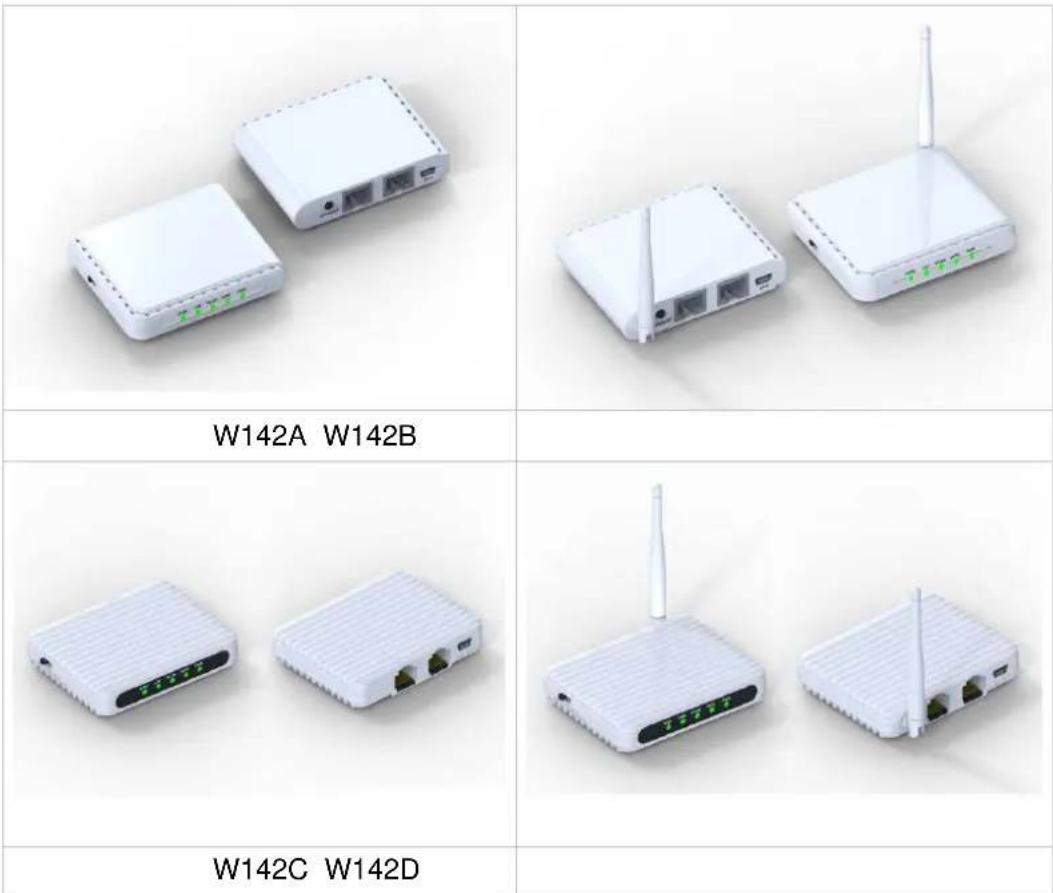
- Antenne (nur W142B/W142D): Die Antenne dient dazu, das Wireless-Signal zu verbessern und die Reichweite des Signals zu vergrößern.
Achtung : Unvollständige Vorgänge zur Wiederherstellung der Werkseinstellung verursachen, dass der Wireless-Router nicht richtig funktioniert. Sollten Sie unglücklicherweise in dieser Situation sein, versuchen Sie nicht, ihn selber zu reparieren. Bitten Sie Ihren lokalen Händler um Hilfe.
Kapitel 2 Installation und Basiskonfiguration
Dieses Kapitel bietet eine schrittweise Anleitung für die Installation und Konfiguration des Wireless-Routers. Wir schlagen vor, dass Sie zuerst das gesamte Kapitel durcharbeiten und dann mit der fortgeschritteneren Bedienung fortfahren.
2.1 Betriebsmodus
Bei diesem Gerät haben Sie drei Modi zur Auswahl:
AP-Modus
Router-Modus
Client-Modus
Ein anderer Modus funktioniert unterschiedlich. Sie können den Slide Switch auf der linken Seite des Gerätes nach links schieben (AP-Modus), zur Mitte (Router-Modus) oder nach rechts (Client-Modus), um den von Ihnen gewünschten Modus zu wählen.
Wählen Sie vor der Installation bitte zuerst einen Betriebsmodus und fahren Sie dann mit weiteren Konfigurationen fort.
2.2 Verbinden Sie diesen Router mit Ihrem Netzwerk
Schritte, um das Netzwerk aufzubauen:
- Verbinden Sie die Telefonleitung von der Wandbuchse mit dem Eingangsport des ADSL-Modems oder das Koaxialkabel mit dem Eingangsport des Kabelmodems.
- A---Router Modus: Verbinden Sie das ADSL- oder Kabelmodem mit dem Ethernet-WAN-Port auf der Rückseite des Wireless-Routers. Benutzen Sie dafür das UTP-Kabel.
B---AP-Modus: Verbinden Sie einen Router mit einem der beiden Ports auf der Rückseite dieses Gerätes. Benutzen Sie dafür das UTP-Kabel.
C---Client-Modus: Überspringen Sie Schritt 1 und gehen Sie direkt zu Schritt 3.
- Stecken Sie den Power-Adapter an das Modem und schalten Sie es an. Installieren Sie die Ethernetkarte in Ihrem Rechner. Beziehen Sie sich dabei auf die Bedienungsanleitung, die mit der Karte geliefert wurde.
- Verbinden Sie den Rechner mit dem Wireless-Router, indem Sie ein Standard-Twisted-Pair Ethernet-Kabel von der Ethernetkarte des Rechners zu einem 10/100Mbps Ethernet-LAN-Port auf der Rückseite des Wireless-Routers benutzen. (Im AP/Client-Modus können beide Ports als LAN-Ports verwendet werden)
- Stecken Sie den Power-Adapter in den Router und das andere Ende in die Wandsteckdose.
2.3 Konfigurieren Sie die IP-Adresse Ihres Rechners
Um mit diesem Wireless-Router zu kommunizieren, müssen Sie die IP-Adresse Ihres Rechners so konfigurieren, dass sie mit dem Gerät kompatibel ist.
Anmerkung: Der Router unterstützt DHCP-Server. Dies ist standardmäßig aktiviert. Benutzer, die ihre IP-Adresse mit "Automatisch eine IP-Adresse erhalten "konfigurieren, können die folgende Anleitung zur IP-Konfiguration überspringen.
- Die Standard-Netzwerkeinstellung des Gerätes:
IP-Adresse: 192.168.100.1
Subnetzmaske: 255.255.255.0
DHCP-Server: aktiviert
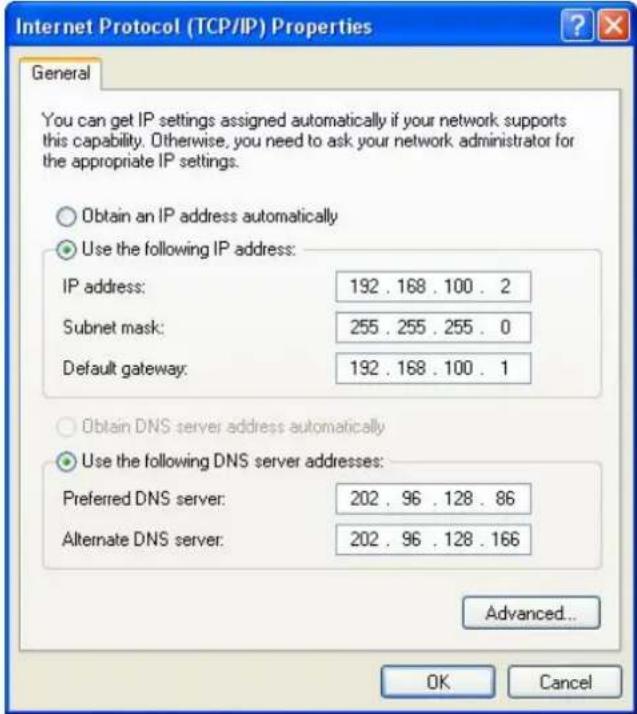
- In der folgenden TCP/IP-Konfigurationsanleitung wird die IP-Adresse "192.168.100.2" als Ihre IP-Adresse vorausgesetzt, falls Sie IP-Adressen manuell spezifizieren wollen. Bitte wählen Sie NICHT "192.168.100.1" als IP-Adresse. "192.168.100.1" wurde als Standard-IP für dieses Gerät eingestellt.
- Die folgende TCP/IP-Konfigurationsanleitung setzt Windows XP als Betriebssystem voraus.
Vorgänge, um IP-Adressen für Ihren Rechner zu konfigurieren:
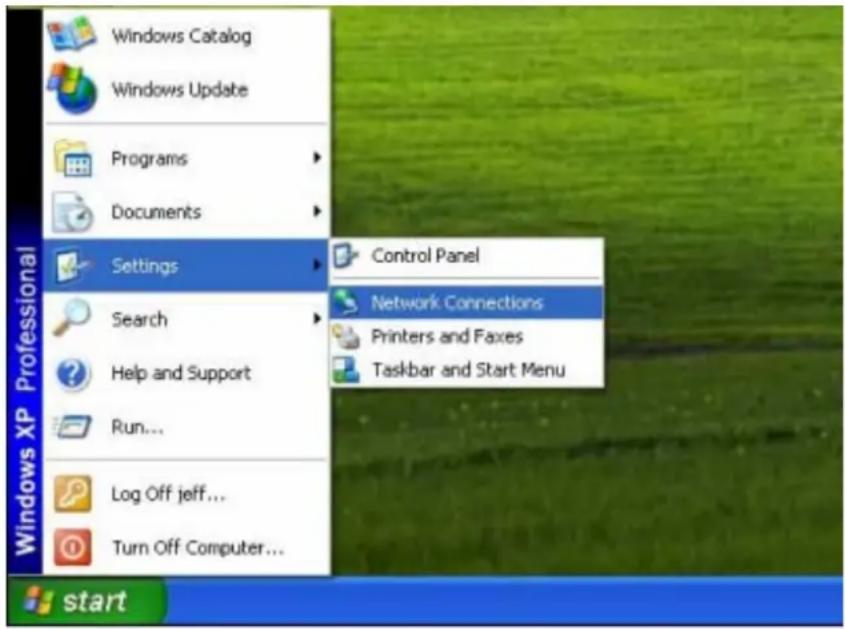
- Falls Sie sich in der klassischen Startmenü-Ansicht befinden, klicken Sie auf Start > Einstellungen > Netzwerkverbindungen.
Falls Sie sich in der Startmenü-Ansicht befinden, klicken Sie auf Start > Systemsteuerung > Netzwerkverbindungen.
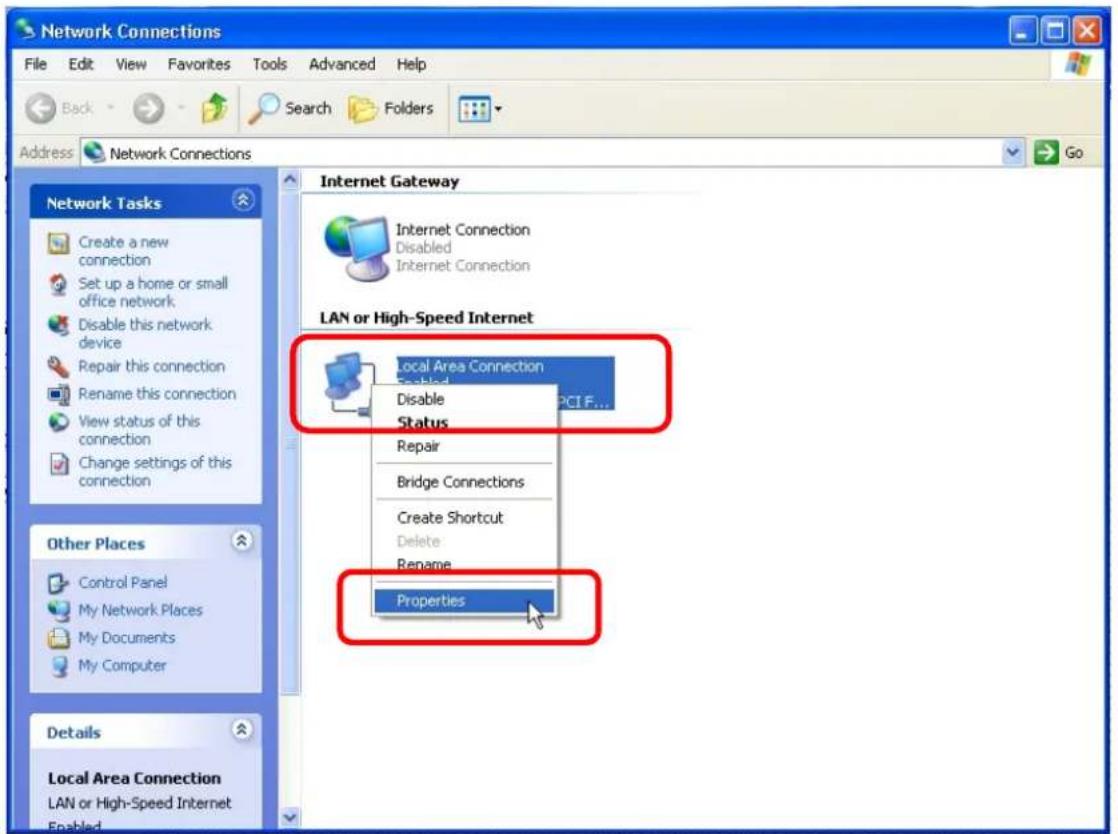
- Klicken Sie mit der rechten Maustaste auf Lokale Umgebungsverbindungen und dann auf Eigenschaften.
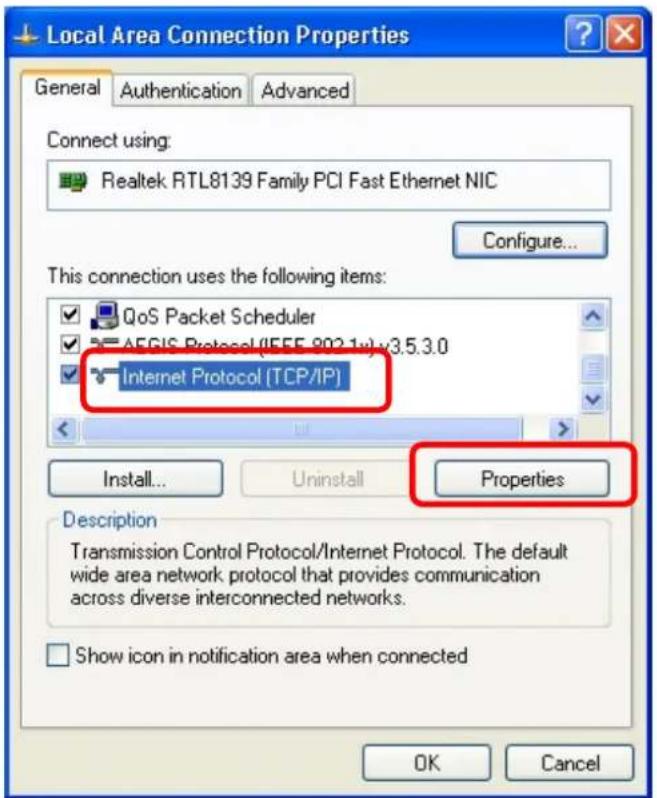
- Wählen Sie Internet-Protokoll (TCP/IP) und klicken Sie auf Eigenschaften.
- Sie können "Automatisch eine IP-Adresse erhalten" wählen (empfohlen), um eine IP-Adresse automatisch zu erhalten. Oder Sie wählen "Die folgende IP-Adresse benutzen", um eine IP-Adresse manuell zu bestimmen. Bitte klicken Sie nach der Konfiguration auf die Taste OK.
Kapitel 3 Web-basierte Verwaltung
3.1 Starten Sie die Web-basierte Verwaltungs-Schnittstelle
Das Gerät verwendet das Web als Management-Schnittstelle. Sie können einen Browser verwenden, um einen einfachen Zugang zur Management-Schnittstelle zu bekommen. Bitte befolgen Sie die unten aufgeführten Schritte.
- Öffnen Sie den Internet-Webbrowser.
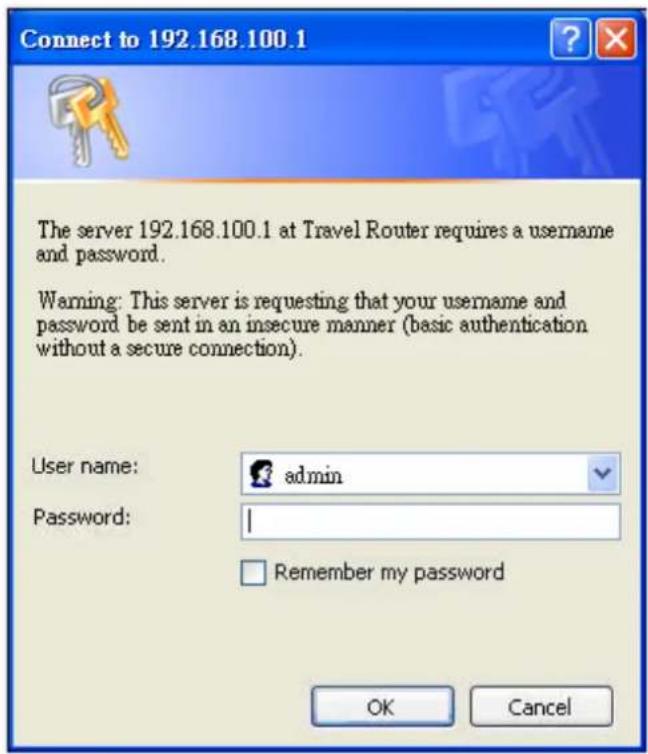
- Geben Sie 192.168.100.1 in die URL-Web-Adresszeile ein und drücken Sie Enter.
-
Das Login-Fenster erscheint.
-
Geben Sie admin an die Stelle Benutzername ein (Standardwert).
- Geben Sie admin an die Stelle Passwort ein (Standardwert).
- Klicken Sie auf OK.
3.2 Die Graphische Benutzerschnittstelle
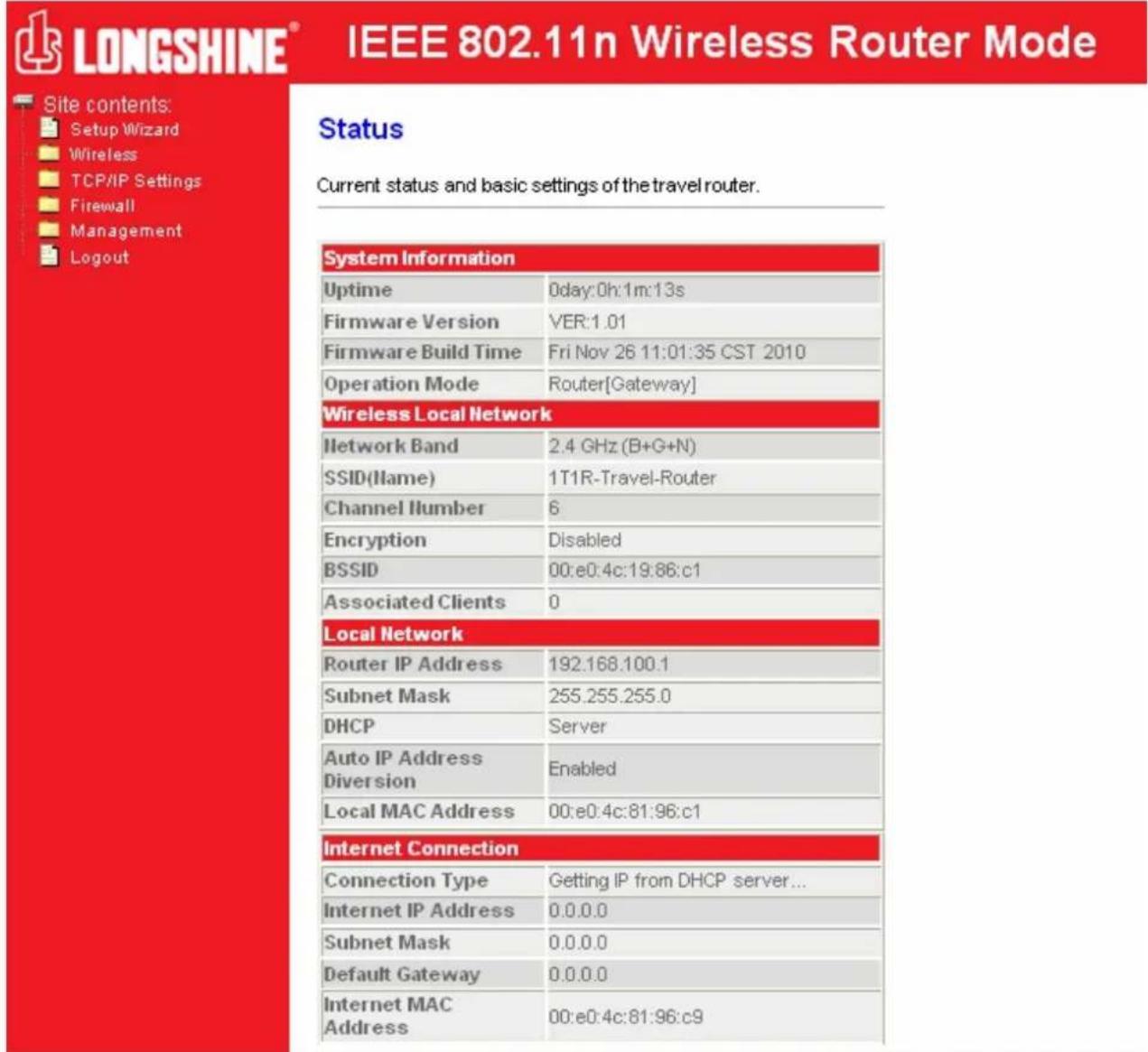
Nach der Passwortauthorisierung zeigt sich die Informationsseite als Homepage der graphischen Benutzerschnittstelle. Sie können den Menü-Link in der linken Spalte des Fensters anklicken, um Zugriff auf jede Konfigurationsseite zu bekommen.
Router-Modus:
3.3 Installationsassistent (Router-Modus und Client-Modus)
Falls Sie den Router zum ersten Mal benutzen, befolgen Sie bitte die Vorgänge des Installationsassistenten, um eine schrittweise Konfiguration durchzuführen.
Anmerkung: Die Konfigurationen im AP-, Router- und Client-Modus sind fast dieselben. Die folgende Anleitung führt hauptsächlich eine Einführung zu diesem Gerät bei einer Router-Modus-Umgebung durch. Benutzer, die die Verwaltung im AP/Client-Modus durchführen möchten, beziehen sich bitte auf den Router-Modus. Die folgende Anleitung führt eine allumfassende Einleitung zum Installationsassistenten durch.
- Klicken Sie auf "Setup Wizard" beim linken Menülink und dann auf "Next" um fortzufahren.
Setup Wizard
- Klicken Sie auf "Next", "LAN Interface Setup" erscheint.
LAN Interface Setup
- Klicken Sie "Next", "WAN Interface Setup" erscheint. Oder Sie gehen auf "Back/Cancel", um Änderungen vorzunehmen. Diese Parameter erhalten Sie von Ihrem ISP. WAN Access Type: Static IP, DHCP Client und PPPoE.
WAN Interface Setup
- Klicken Sie "Next", ein Fenster mit "Wireless Network Basic Settings" erscheint.
- Klicken Sie "Next", "Wireless Security Setup" erscheint.
Wenn Sie diese Schritte getätigt haben, können Sie Ihren Router nutzen, um im Internet zu surfen. Für weitere Informationen folgen Sie bitte der folgenden Anleitung.
3.4 Wireless
3.4.1 Grundlegende Einstellungen
Sie können die Konfiguration Ihrer Wireless-Grundeinstellungen einstellen und die Wireless-Clients, die mit Ihrem Router verbunden sind, kontrollieren.
* Bitte klicken Sie auf Änderungen übernehmen oder die Reset-Taste unten, um die Konfigurationen zu speichern oder zurückzusetzen.
| Begriffe Informationen | |
| Wireless LAN Schnittstelle deaktivieren | Markieren Sie das Kontrollkästchen, um die Schnittstelle des Wireless-LAN zu deaktivieren. |
| Mehrfache AP | Die Taste Multiple AP dient dazu, die Wireless-Einstellungen für mehrfache AP zu zeigen und zu aktualisieren. Klicken Sie diese Taste für weitere Konfigurationen. |
| SSID | Service Set Identifier (SSID) für den Namen des Wireless-Netzwerks. |
| Kanalbreite | Wählen Sie 20MHz oder 40MHz als Wireless-Kanalfrequenz. |
| Kontrolle Seitenband | Oberes, Unteres |
| Kanalnummer | Wählen Sie einen Kanal (Auto, 1~11) für das Wireless-Netzwerk dieses Gerätes. |
| Land | Zur Auswahl stehen Ihnen USA(FCC), Kanada(IC), Europa(ETSI), Spanien, Frankreich, Japan(MKK) zur Verfügung. |
| Übertragungs-SSID | Falls Sie "Übertragungs-SSID" aktivieren, kann jede Wireless-Station, die im Bereich dieses Wireless-Routers platziert ist, diesen Wireless-Router problemlos finden. Falls Sie ein öffentliches Wireless-Netzwerk aufbauen, empfehlen wir, diese Funktion zu aktivieren. Deaktivierung von "Übertragungs-SSID" kann bessere Sicherheit bieten. |
| Angeschlossene Clients | Klicken Sie auf die Taste "Aktive Clients anzeigen". Die "Aktive Wireless- Clients-Tabelle" wird erscheinen. Sie können den Status von allen aktiven Wireless-Stationen sehen, die mit dem Access Point verbunden sind. |
1. Mehrfache AP
Das ist das Fenster, das erscheint, nachdem Sie auf die Taste Multiple AP geklickt haben.
Multiple APs
Klicken Sie auf "Aktivieren", um diesen AP zu aktivieren, und klicken Sie dann auf die Taste "Zeigen", "Aktive Wireless-Client-Tabelle – AP1" Fenster erscheint wie folgt:
2. Aktive Wireless-Client-Tabelle
Das ist das Fenster, das erscheint, nachdem Sie auf die Taste haben. Show Active Clients geklickt
3.4.2 Fortgeschrittene Einstellungen
Sie können die fortgeschrittenen Wireless-LAN- Parameter dieses Routers einstellen. Wir empfehlen Ihnen, diese Parameter nicht zu ändern, außer Sie wissen, welche Änderungen sie auf hervorrufen.
* Bitte klicken Sie auf Änderungen übernehmen oder die Reset-Taste unten, um die Konfigurationen zu speichern oder zurückzusetzen.
| Begriffe Informationen | |
| Fragmentschwelle | Die Standardeinstellung von 2346 sollte für diesen Wert beibehalten werden. Falls Sie eine hohe Paketfehlerrate feststellen, können Sie Ihre Fragmentschwelle innerhalb des Wertbereiches von 256 bis 2346 leicht erhöhen. Wird die Fragmentschwelle zu niedrig eingestellt, so kann dies zu einer schwachen Leistungführen. |
| RTS-Schwelle | Sendeaufforderungs-Schwelle. Die Standardeinstellung von 2347 sollte für diesen Wert beibehalten werden. Falls Sie einen inkonsistenten Datenfluss vorfinden, empfehlen wir Ihnen nur kleinere Veränderungen des Wertebereiches zwischen 0 und 2347. |
| Warnsignal-Intervall | Warnsignale sind Pakete, die von einem Access Point versendet werden, um ein Wireless-Network zu synchronisieren. Einen Warnsignal-Intervallwert spezifizieren. Standard (100ms) wird empfohlen. |
| Präambeltyp | Die Länge der CRC-Blöcke in den Frames während der Wireless-Kommunikation. |
| RF Ausgangspower | Wählen Sie die Signalstärke für das Wireless-Netzwerk. |
3.4.3 Sicherheit
Die Sicherheitsfunktion schützt Ihr Wireless-Network vor Eingriffen. Wir bieten WEP- und WPA-Verschlüsselung, um Ihr Wireless-Network zu sichern. Bitte wählen Sie "Deaktivieren", "WEP", "WPA", "WPA2", oder "WPA2-Gemischt" in der Drop-Down-Liste. Falls Sie "Deaktivieren" wählen, werden alle Daten ohne Verschlüsselung übertragen und jede Station kann auf den Router zugreifen.
Begriffe Informationen
| Wählen Sie eine SSID | Bitte wählen Sie eine SSID, die Sie für diesen Router eingerichtet haben, indem Sie Wireless > Grundlegende Einstellungen aus der Drop-Down-Liste anklicken. Die SSID wird beim Wireless-Netzwerk zur Erkennung angezeigt. |
| Verschlüsselung | Sie können zwischen 5 Modi wählen: Deaktivieren, WEP, WPA, WPA2, und WPA2-Gemischt. Bitte beziehen Sie sich auf folgende Beschreibung. |
| Passwort anzeigen | Wählen Sie, ob das Passwort angezeigt werden soll oder nicht. |
* Bitte klicken Sie auf Änderungen übernehmen oder die Reset-Taste unten, um die Konfigurationen zu speichern oder zurückzusetzen.
1. Sicherheitsmodus - Deaktivieren
Falls Sie "Deaktivieren" wählen, greifen Sie auf Ihr Wireless-Network ohne Verschlüsselung zu.
2. Sicherheitsmodus -- WEP
| Begriffe Informationen | |
| Wählen Sie eine SSID | Bitte wählen Sie eine SSID, die Sie für diesen Router eingerichtet haben, indem Sie\ > Grundlegende Einstellungen aus der Drop-Down-Liste anklicken. Die SSID wird beim Wireless-Netzwerk zur Erkennung angezeigt. |
| Verschlüsselung | Wählen Sie einen Sicherheits-Verschlüsselungsmodus für diesen Router. |
| Authentifizierung | Es stehen drei Optionen zur Wahl: Open System, Shared Key, Auto. |
| Key-Länge | Wählen Sie “64-bit” oder “128-bit” als Key-Verschlüsselungslänge. |
| Key-Format | Wählen Sie “ ASCII1 ” oder “ Hex2 ” um den Key-Wert einzustellen. |
| Verschlüsselungs-Key | Geben Sie den Key entsprechend Ihres gewählten Key-Formats ein. |
| Passwort anzeigen | Wählen Sie, ob das Passwort angezeigt werden soll oder nicht. |
- Bitte klicken Sie auf Änderungen übernehmen oder die Reset-Taste unten, um die Konfigurationen zu speichern oder zurückzusetzen.
3. Sicherheitsmodus – WPA / WPA 2
* Bitte klicken Sie auf Änderungen übernehmen oder die Reset-Taste unten, um die Konfigurationen zu speichern oder zurückzusetzen.
| Begriffe Informationen | |
| Wählen Sie eine SSID | Bitte wählen Sie eine SSID, die Sie für diesen Router eingestellt haben, indem Sie Wireless > Grundlegende Einstellungen aus der Drop-Down-Liste anklicken. Die SSID wird beim Wireless-Netzwerk zur Erkennung angezeigt. |
| Verschlüsselung | Wählen Sie einen Sicherheits-Verschlüsselungsmodus für diesen Router. |
| WPA/WPA2-Codefolge | WPA-Codefolge: Die Standardeinstellung ist TKIP.WPA2-Codefolge: Die Standardeinstellung ist AES. |
| Pre-Shared Key Format | Um das Format zu bestimmen, wählen Sie “Passphrase” oder “Hex” aus der Drop-Down-Liste aus. |
| Pre-Shared Key Format | Geben Sie den “Pre-Shared Key” entsprechend des von Ihnen gewählten Pre-Shared Key-Formats ein. Dies ist das Shared Secret zwischen AP und STA. Die Länge der in diesem Feld eingetragenen Zeichen muss über 8 und unter 64 liegen. |
| Passwort anzeigen | Wählen Sie, ob das Passwort angezeigt werden soll oder nicht. |
4. Sicherheitsmodus – WPA2-Gemischt
* Bitte klicken Sie auf Änderungen übernehmen oder die Reset-Taste unten, um die Konfigurationen zu speichern oder zurückzusetzen.
| Begriffe Informationen | |
| Wählen Sie eine SSID | Bitte wählen Sie eine SSID, die Sie für diesen Router eingestellt haben, indem Sie Wireless > Grundlegende Einstellungen aus der Drop-Down-Liste anklicken. Die SSID wird beim Wireless-Netzwerk zur Erkennung angezeigt. |
| Verschlüsselung | Wählen Sie einen Sicherheits-Verschlüsselungsmodus für diesen Router. |
| WPA / WPA2 Codefolge | Die Codefolge ist gemischt (TKIP und AES). |
| Pre-Shared Key Format | Um das Format zu bestimmen, wählen Sie “Passphrase” oder “Hex” aus der Drop-Down-Liste aus. |
| Pre-Shared Key | Geben Sie den “Pre-Shared Key” entsprechend des von Ihnen gewählten Pre-Shared Key-Formats ein. Die Länge der in diesem Feld eingetragenen Zeichen muss über 8 und unter 64 liegen. |
| Passwort anzeigen | Wählen Sie, ob das Passwort angezeigt werden soll oder nicht. |
3.4.4 Zugangskontrolle
Um die Zugangsauthentifizierungen von Stationen der Clients zu begrenzen, können Sie die Kontrollliste auf dieser Seite einstellen.
| Begriffe Informationen | |
| Wireless-Zugangskontrollmodus | Klicken Sie auf die Drop-Down-Liste, um den Zugangskontrollmodus zu wählen. Sie können “Aufgelistete zulassen” wählen, um diesen MAC-Adressen für dieses Gerät den Zugriff zu erlauben oder wählen Sie “Aufgelistete verweigern”, um ihnen den Zugriff zu verweigern oder wählen Sie “Deaktivieren”. |
| MAC Adresse & Kommentar | Geben Sie die MAC-Adresse ein, die Sie kontrollieren möchten und beschreiben Sie sie. |
| Aktuelle Zugangskontrollliste | Listen Sie die MAC-Zugangskontrolleinstellungen auf, die Sie zuvor hinzugefügt haben. Klicken Sie auf die Liste, um die Konfiguration zu verändern. Um die Station aus der Liste zu löschen, klicken Sie das Kontrollkästchen des gewählten Begriffes an und klicken Sie auf "Ausgewählte löschen". Falls Sie alle Stationen aus der Liste löschen wollen, klicken Sie auf "Alle löschen", um sie alle zu entfernen. |
* Bitte klicken Sie auf Änderungen übernehmen oder die Reset-Taste unten, um die Konfigurationen zu speichern oder zurückzusetzen.
3.4.5 Wireless Site Survey (nur im Client-Modus)
Wenn Sie sich im Wireless Client mode befinden, klicken Sie auf den link Wireless > Wireless Site Survey im Menü, um nachfolgenden Bildschirminhalt zu sehen.
- Folgende Seite erscheint, die Ihnen hilft, das Wireless Netzwerk zu scannen.
Wireless Site Survey
- Gehen Sie auf "Site Survey", und Router sowie AP werden gescannt. Diese Seite zeigt Ihnen die vorhandenen wireless Netzwerkinformationen. Wenn Sie dieses Gerät als Station (STA) nutzen, können Sie es mit einem anderen AP verbinden.
Wireless Site Survey
- Wählen Sie ein existierendes Netzwerk aus der "Netzwerktafel" und klicken dann auf "Next". Nun erscheint folgende Seite:
Wireless Site Survey
- In diese Seite tragen Sie bitte das Passwort des gewählten APs ein und klicken dann auf "connect", um die Verbindung mit dem wireless Netzwerk zu starten.
Wireless Site Survey
- Während des Verbindungsprozesses erscheint folgende Seite. Bitte warten Sie, bis die Verbindung hergestellt wurde.
Wireless Site Survey
- Wenn Ihre Verbindung erfolgreich ist, wird folgende Seite angezeigt.
- Sie können zurück zur Management > Status Seite gehen und den Verbindungsstatus bestätigen.

LONGSHINE®
IEEE 802.11n Wireless Client Mode
Site contents:
3.4.6 WPS-Einstellungen
Das Hauptziel des Wi-Fi Sicherheits-Setups (Wi-Fi Simple Configuration) ist es, das Einrichten der Sicherheitsdienste und deren Verwaltung im Wi-Fi-Netzwerk zu vereinfachen. Dieser Router unterstützt die Konfigurations-Setup und benutzt dafür die PIN-Konfigurationsmethode oder die PBC-Konfigurationsmethode durch einen internen oder externen Registrar.
* Bitte klicken Sie auf Änderungen übernehmen oder die Reset-Taste unten, um die Konfigurationen zu speichern oder zurückzusetzen.
| Begriffe Informationen | |
| WPS deaktivieren | Klicken Sie auf dieses Kontrollkästchen, um WPS aufzuheben. |
| WPS-Status | Sie können die Begriffe hier nicht manuell auswählen. Der WPS-Status wechselt von “Unkonfiguriert” zu “Konfiguriert”, nachdem Sie die WPS-Funktion aktiviert und einen Wireless-Security-Key für dieses Gerät eingerichtet haben. |
| Self-PIN Number | Falls Sie dieses Gerät als Client verwenden, können Sie diesen Code verwenden, wenn Sie versuchen, dieses Gerät zu einem anderen AP zu verbinden, indem Sie die PIN-Methode anwenden. |
| Push Button Configuration (PBC) | Die PBC-Methode oder Knopfdruck-Methode erreicht durch einfachen Tastendruck sowohl auf den AP und die neuen STA die Funktion eines einfachen Setups der WPS-Verbindung. Sie können einfach auf die Start PBC Taste auf dieser GUI-Seite klicken oder die WPS-Taste unter dem Gehäuse des Routers drücken. Nach Klick auf die Tastestarten Sie bitte das Client-WPS und drücken Sie innerhalb von 2 Minuten die PBC-Taste. |
| Aktuelle Key-Info | Dieses Feld zeigt die von Ihnen konfigurierte aktuelle Key-Information an. |
| Client PIN Number | Methode mit persönlicher Identifikations-Nummer (PIN). Die Benutzer müssen den PIN-Code des anzumeldenden Gerätes eingeben und auf die Start PIN Taste klicken, um eine Kommunikation zwischen dem AP und dem anzumeldenden Gerät herzustellen. Nach Klick auf die Taste starten Sie bitte das Client-WPS und drücken Sie die PIN-Taste innerhalb von 2 Minuten. |
Falls Sie sich im Client-Modus befinden, ist die Schnittstelle anders.
Klicken Sie Wireless > WPS in den Menü-Links, um den Bildschirm wie unten sichtbar anzuzeigen.
Auf dieser Seite können Sie Ihr Gerät zu anderen Netzwerken mit Hilfe der PIN- oder PBC-Methode verbinden
| Begriffe Informationen | |
| WPS deaktivieren | Klicken Sie hier, um das WPS zu deaktivieren und entfernen Sie die Markierung um es zu aktivieren. |
| Self-PIN Number | Falls Sie dieses Gerät als Client verwenden, können Sie diesen Code verwenden, wenn Sie versuchen, dieses Gerät zu einem anderen AP zu verbinden, indem Sie die PIN-Methode anwenden. |
| PIN-Konfiguration | Nachdem der AP oder gemeinsam genutzte Router Ihre Self-PIN-Nummer eingegeben hat und nach Klicken der Taste Start PIN auf dieser GUI-Seite können Sie dieTaste innerhalb von 2 Minuten drücken, um die Verbindung herzustellen. |
| Push Button Configuration (PBC) | Sie können einfach auf die Taste Start PBC auf dieser GUI-Seite klicken oder die WPS-Taste unter dem Gehäuse des Routers drücken. |
3.5 TCP/IP-Einstellungen
3.5.1 LAN-Schnittstelleneinstellung
Zur Einstellung der Konfiguration der LAN-Schnittstelle, privaten IP Ihres Router LAN-Ports und Subnetzmaske für Ihren LAN-Abschnitt.
LAN Interface Setup
* Bitte klicken Sie auf Änderungen übernehmen oder die Reset-Taste unten, um die Konfigurationen zu speichern oder zurückzusetzen.
| Begriffe Informationen | |
| IP-Adresse | Die IP Ihres Router LAN-Ports (Standard 192.168.100.1). |
| Subnetzmaske | Subnetzmaske Ihres LAN (Standard 255.255.255.0). Alle Geräte im Netzwerk müssen über die gleiche Subnetzmaske verfügen, um mit dem Netzwerk zu kommunizieren. |
| Standard-Gateway | Geben Sie die “IP- Adresse” des Routers in Ihrem Netzwerk ein. |
| DHCP Client-Bereich | DHCP steht für Dynamic Host Configuration Protocol. Es ist ein Protokoll um dynamische IP- Adressen "automatisch" zuzuweisen.In diesem Feld werden Sie gebeten, den DHCP Client IP-Adressbereich zu spezifizieren (Standard 100~200). Sie können auch auf die Taste “Client zeigen” klicken, um diese verbundenen DHCP-Clients aufzulisten.Anmerkung: Im Router-/Client-Modus ist die DHCP-Server-Standardeinstellung aktiviert. Im AP-Modus jedoch ist die DHCP- Server-Standardeinstellung deaktiviert. |
Aktive DHCP-Client-Liste
Das ist das Fenster, das erscheint, nachdem Sie auf die Taste □geklickt haben. Es zeigt die Informationen der IP-Adresse, MAC-Adresse und die abgelaufene Zeit der DHCP-Clients, die sich mit diesem Gerät verbunden haben.
Active DHCP Client Table
3.5.2 WAN Schnittstelleneinstellung (Router-Modus und Client-Modus)
Diese Seite ermöglicht es dem Benutzer, die Parameter für die Verbindung mit dem Internet zu konfigurieren. Sie können den Internet-Verbindungstyp aus der Drop-Down-Liste neben dem "WAN Zugangstyp" wählen und Parameter für jeden Modus konfigurieren. Sie können zwischen drei Modi wählen: Statischer, DHCP und PPPoE.
WAN Interface Setup
* Bitte klicken Sie auf Änderungen übernehmen oder die Reset-Taste unten, um die Konfigurationen zu speichern oder zurückzusetzen.
| Begriffe Informationen | |
| WAN-Zugangstyp | Wählen Sie als Modus für den Zugang zu WAN Statisch, DHCP Client oder PPPoE. |
| MTU-Größe | Aktivierung der maximalen Übertragungseinheit (MTU) des Routers. Jedes Paket, das größer ist als diese Zahl, wird vor dem Senden in passende Größen aufgeteilt. Eine größere Nummer wird die Übertragungsleistung verbessern.Geben Sie Ihre MTU-Nummer in das Textfeld ein, um die Begrenzung einzustellen. |
| DNS automatisch erhalten | Falls die DNS von Ihrem ISP dynamisch ist, wählen Sie “DNS automatisch erhalten”. |
| DNS manuell einstellen | Zur Spezifizierung des Domain Name System (DNS). Der DNS-Server wandelt Domain-Namen in IP-Adressen um. Geben Sie die DNS, die Sie von Ihrem ISP erhalten haben, in DNS 1 und DNS 2 ein. |
| MAC-Adresse klonen | Es gibt zwei Möglichkeiten, die MAC-Adresse zu klonen.Eine Möglichkeit ist die Eingabe der MAC-Adresse aus dem Adressverzeichnis in das Textfeld. Vielleicht müssen Sie die MAC-Adresse speichern. Sie können auf die Taste 'Manuelles Hinzufügen' klicken und sie zur “History MAC Tabelle” für ein einfaches Backup hinzufügen. Oder Sie klicken auf die Taste'MAC Klonen'. Dann wird die MAC-Adresse von Ihrer Netzwerkkarte in den Rechner kopiert.Anmerkung: Die 'History MAC-Tabelle' kann maximal drei MAC-Adressen speichern. |
| History MAC-Tabelle | Um die zuvor von Ihnen hinzugefügte MAC-Adresse zu löschen, klicken Sie auf das Kontrollkästchen des ausgewählten Begriffs auf der rechten Seite und klicken Sie auf “Ausgewählte löschen”. Falls Sie alle MAC-Adressen löschen möchten, klicken Sie auf “Alle löschen” um alle zu entfernen. |
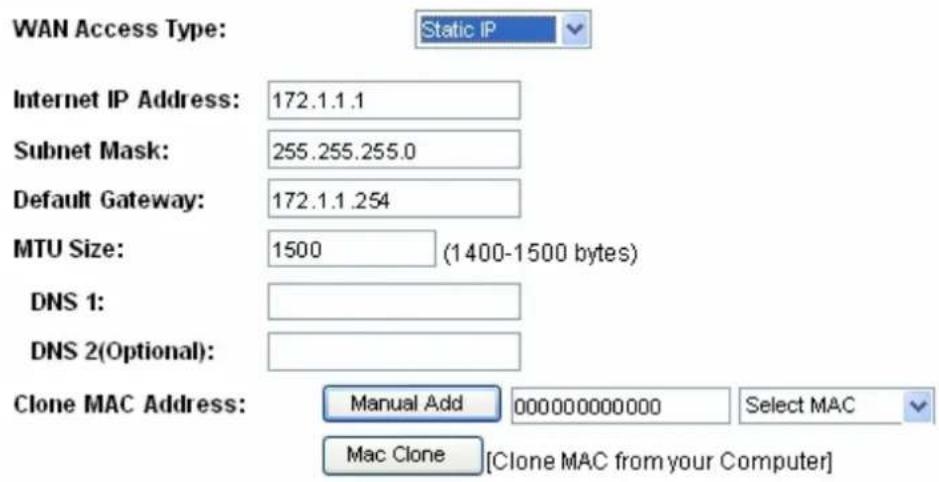
1. Statischer Modus (feste IP)
| Begriffe Informationen | |
| IP-Adresse, Subnetzmaske und Standard-Gateway | Geben Sie die IP-Adresse, Subnetzmaske und das Standard-Gateway ein, das Sie von Ihrem Internet-Service-Provider (ISP) erhalten haben. |
| MTU-Größe | Aktivierung der maximalen Übertragungseinheit (MTU) des Routers. Jedes Paket, das größer ist als diese Zahl, wird vor dem Senden in passende Größen aufgeteilt. Eine größere Nummer wird die Übertragungsleistung verbessern.Geben Sie Ihre MTU-Nummer in das Feld ein, um die Begrenzung einzustellen (Standard 1500 Bytes). |
| DNS 1~2 | Zur Spezifizierung des Domain Name System (DNS). Der DNS-Server wandelt Domain-Namen in IP-Adressen um. Geben Sie die DNS, die Sie von Ihrem ISP erhalten haben, in DNS 1 und DNS 2 ein. |
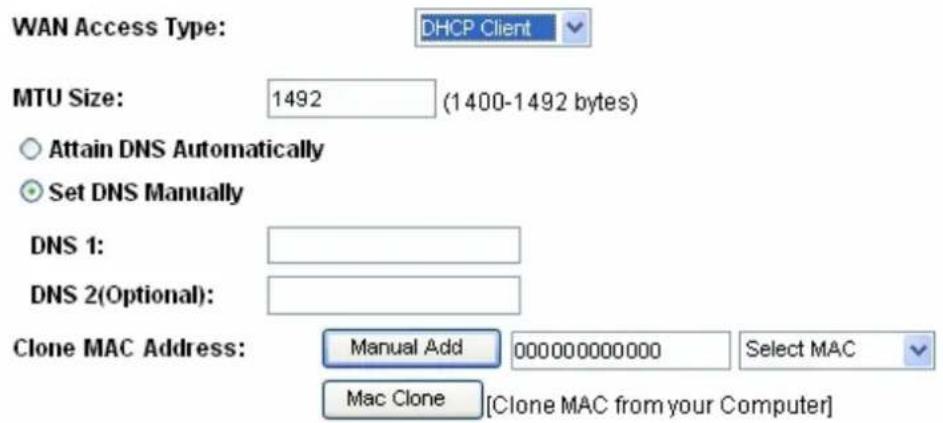
2. DHCP (Auto-Konfig.)
| Begriffe Informationen | |
| MTU-Größe | Aktivierung der maximalen Übertragungseinheit (MTU) des Routers. Jedes Paket, das größer ist als diese Zahl, wird vor dem Senden in passende Größen aufgeteilt. Eine größere Nummer wird die Übertragungsleistung verbessern.Geben Sie Ihre MTU-Nummer in das Textfeld ein, um die Begrenzung einzustellen (Standard 1492 Bytes). |
| DNS automatisch erhalten | Falls die DNS von Ihrem ISP dynamisch ist, wählen Sie “DNS automatisch erhalten”. |
| DNS manuelleinstellen | Zur Spezifizierung des Domain Name System (DNS). Der DNS-Server wandelt Domain-Namen in IP-Adressen um. Geben Sie die DNS, die Sie von Ihrem ISP erhalten haben, in DNS 1 und DNS 2 ein. |
3. PPPoE (ADSL)
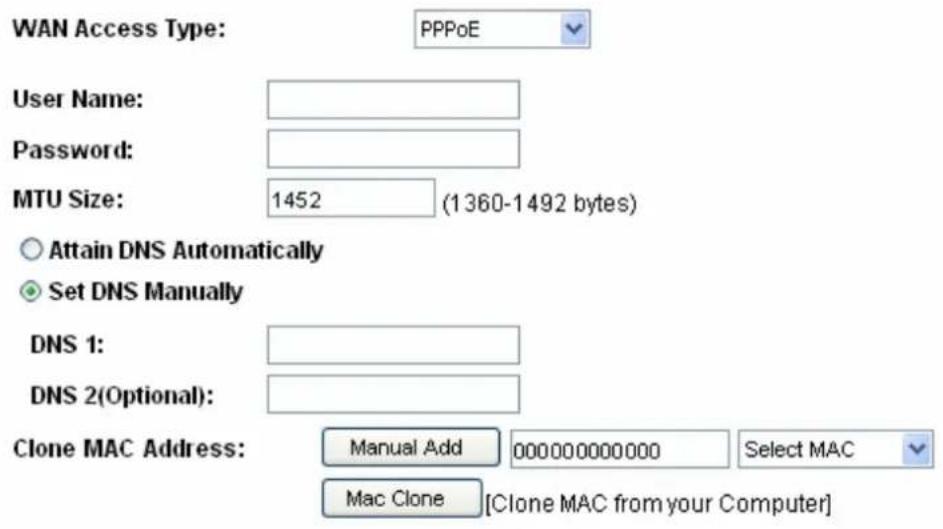
| Begriffe Informationen | |
| Benutzername&Passwort | Geben Sie den Benutzernamen und das Passwort ein, das Sie von Ihrem ISP erhalten haben. |
| MTU-Größe | Aktivierung der maximalen Übertragungseinheit (MTU) des Routers. Jedes Paket, das größer ist als diese Zahl, wird vor dem Senden in passende Größen aufgeteilt. Eine größere Nummer wird die Übertragungsleistung verbessern.Geben Sie Ihre MTU-Nummer in das Textfeld ein, um die Begrenzung einzustellen (Standard 1452 Bytes). |
| DNS automatisch erhalten | Falls die DNS von Ihrem ISP dynamisch ist, wählen Sie “DNS automatisch erhalten”. |
| DNS manuell einstellen | Zur Spezifizierung des Domain Name System (DNS). Der DNS-Server wandelt Domain-Namen in IP-Adressen um. Geben Sie die DNS, die Sie von Ihrem ISP erhalten haben, in DNS 1 und DNS 2 ein. |
3.6 Firewall-Einstellungen (Router-Modus und Client-Modus)
MAC Filtern
Der Wireless-Router kann die ausgehenden Pakete nach Sicherheits- oder Verwaltungsaspekten filtern.
MAC Filtering
| Begriffe Informationen | |
| MAC Filtern aktivieren | Klicken Sie hier, um die Konfiguration zu aktivieren und entfernen Sie die Markierung um sie zu deaktivieren. |
| MAC-Adresse | Geben Sie die MAC-Adresse der Wireless-Stationen ein, denen Sie den Zugang zum Internet über das Gateway verweigern wollen. |
| Kommentar | Geben Sie einen beliebigen Text ein, um diese Zuordnung zu beschreiben. |
| Aktuelle Filtertabelle | Listet die MAC-Filter-Einstellungen auf, die Sie zuvor hinzugefügt haben. Um die Einstellungen aus der Liste zu löschen, klicken Sie das Kontrollkästchen des gewählten Begriffes an und klicken Sie auf "Ausgewählte löschen". Falls Sie alle MAC-Adressen löschen möchten, klicken Sie auf “Alle löschen” um alle zu entfernen. |
* Bitte klicken Sie auf Änderungen übernehmen oder die Reset-Taste unten, um die Konfigurationen zu speichern oder zurückzusetzen.
3.7 Verwaltung
3.7.1 Status
Diese Informationsseite zeigt den aktuellen Status und die grundlegenden Einstellungen dieses Gerätes an. Sie können überprüfen, ob die Parameter Ihrer Konfiguration entsprechen.
Status
Diese Seite zeigt den Benutzern die Informationen des Datentransfers und kontrolliert den Status dieses Routers einschließlich der gesendeten und empfangenen Pakete. Klicken Sie auf die Taste
um den neuesten Bericht zu sehen.
Statistics
Diese System-Log-Seite zeigt Informationen über die aktuellen Aktivitäten des Routers an. Aktivieren der System-Log-Funktion:
- Markieren Sie das Kontrollkästchen "Log aktivieren".
- Um alle Informationen über das System zu sehen, wählen Sie das Kontrollkästchen "System alle".
Um nur die Wireless-Informationen zu sehen, wählen Sie das Kontrollkästchen "Wireless".
- Klicken Sie zur Aktivierung auf die Taste Apply Changes. Sie könnten auch die Taste
Refresh anklicken, um die Log-Information zu aktualisieren oder die Taste Clear, um die Log-Tabelle zu löschen.
System Log
Set remote log server parameters and view the system log.
Enable Log
□ system all
wireless
Apply Changes

Manchmal muss eine neue Firmware erstellt werden, um das System dieses Gerätes zu upgraden. Sie können die Firmware, die sie auf dieser Seite haben, upgraden. Für das Upgrade der Firmware klicken Sie bitte auf die Taste Browse..., lokalisieren Sie die Firmware in Ihrem Rechner und klicken Sie dann auf die Taste Upload für die Ausführung.
Upgrade Firmware
3.7.5 Einstellung speichern und wieder laden
Die Seite für das Speichern und erneute Laden der Einstellung ermöglicht es den Benutzern die Konfigurationseinstellungen des Gerätes zu speichern und hochzuladen oder die Standard-Werkeinstellung wiederherzustellen.
Save/Reload Settings
| Begriffe Informationen | |
| Einstellungen in einer Datei speichern | Klicken Sie auf die TasteSave..., um die aktuellen Konfigurationseinstellungen zu speichern. |
| Einstellungen aus einer Datei laden | Klicken Sie aufBrowse..., um die Datei auszuwählen, die Sie speichern und klicken Sie dann aufUpload, um damit zu beginnen, die Systemkonfigurationseinstellungen zu aktualisieren. Bitte warten Sie, bis der Vorgang abgeschlossen ist. |
| Einstellungen auf Standardeinstellung zurückstellen | Klicken Sie aufReset, um mit dem Laden der Standard-Einstellungen zu beginnen. |
3.7.6 Passwort
Um die Administrator Account Information einzustellen, geben Sie den Benutzernamen, Neues
Passwort und erneut das Passwort in das Textfeld ein. Vergessen Sie nicht auf Apply Changes
zu klicken, um die Konfiguration zu speichern.
Password Setup
Klicken Sie auf Änderungen übernehmen. Nun speichern Sie die Einstellungen und loggen sich aus der Verwaltungs-Schnittstelle aus.
Logout
Anhang A: Produktspezifikationen
| Standard | IEEE 802.11n, IEEE 802.11g, IEEE 802.11b, IEEE 802.3, IEEE 802.3u |
| Schnittstelle | LAN: Ein 10/100Mbps RJ-45 PortWAN: Ein 10/100Mbps RJ-45 PortEin WPS/RESET KnopfEin Slide-Switch zur Kontrolle des AP-/Router-/Client-ModusEin USB DC JACK |
| Antenne(nur W142B/W142D) | Antennentyp: DipolAntennenanschluss-Typ: FestAntennen-Standard: 1.2dBi |
| WAN Verbindung | Ethernet 10/100 Mbps |
| Kabelverbindungen | RJ-45 (10BASE-T): Kategorie 3,4,5 UTPRJ-45 (100BASE-TX): Kategorie 5 UTP |
| Transmissionsmodus | Auto-Negotiation (Full-duplex, Half-duplex) |
| Sicherheit | 64/128-bit WEP, WPA, WPA2, WPA2-Mixed |
| Netzwerk Datenrate | 802.11b: 1,2,5.5, und 11Mbps802.11g: 6,9,12,18,24,36,48 und 54Mbps802.11n: bis zu 150Mbps |
| Empfangsempfindlichkeit | 802.11n Typisch -68 dBm802.11g Typisch -73 dBm802.11b Typisch -84 dBm |
| Übertragungsstärke | 16dBm typisch @ 802.11b14dBm typisch @ 802.11g13dBm typisch @ 802.11n |
| LED-Anzeigen | 1*WAN, 1*LAN, 1*WLAN, 1*WPS, 1*PWR |
| Kanal | USA 11, Europa 13, Japan 14 |
| Bereich | Innen 35~100 MeterAußen 100~300 Meter |
| Temperatur | Betrieb: 0°C ~ 40°C (32°~104°F)Lagerung: -20°C ~ 70°C (-4°~158°F) |
| Feuchtigkeit | Betrieb: 10% ~ 90% RF, nicht kondensierendLagerung: 5%~90% RF, nicht kondensierend |
| Zertifizierung | FCC, CE, VCCI Class B |
Anhang B: Glossar
- 802.11b - Der 802.11b Standard spezifiziert einen Wireless-Netzwerkbetrieb bei 11 Mbps, nutzt die DSSS-Technologie (Direct Sequence Spread Spectrum) und wird im unlizensierten Frequenzspektrum bei 2.4GHz und für die Sicherheit mit einer WEP-Verschlüsselung betrieben. 802.11b-Netzwerke werden auch als Wi-Fi-Netzwerke bezeichnet.
- 802.11g - Spezifikation für einen Wireless-Netzwerkbetrieb bei 54 Mbps unter Verwendung der DSSS-Technologie (Direct Sequence Spread Spectrum), und OFDM-Modulation, der im unlizensierten Frequenzspektrum bei 2.4GHz betrieben wird und über eine Rückwärtskompatibilität mit IEEE 802.11b Geräten verfügt sowie für die Sicherheit über eine WEP-Verschlüsselung.
- 802.11n - 802.11n baut auf vorherigen 802.11 Standards durch eine zusätzliche MIMO-Technologie auf (multiple-input multiple-output; Mehrfacheingabe/Mehrfachausgabe). MIMO verwendet mehrfache Sender- und Empfängerantennen, um für einen erhöhten Datendurchfluss durch Raum-Multiplex-Betrieb zu sorgen sowie für einen erhöhten Funkbereich durch räumlichen Diversitätsgewinn, möglicherweise durch Kodierungsschemen wie der Alamouti-Kodierung. Das Enhanced Wireless Consortium (EWC) wurde gegründet, um den Entwicklungsprozess der IEEE 802.11n Standardisierung zu beschleunigen und eine Technologie-Spezifikation für die Interoperabilität einer neuer Generation an Wireless-Local-Area-Networking-Produkten (WLAN) voranzutreiben.
- DHCP (Dynamic Host Configuration Protocol) - Ein Protokoll, das automatisch die TCP/IP-Parameter für alle PCs konfiguriert, die mit dem DHCP-Server verbunden sind.
- DNS (Domain Name System) – Ein Internet-Service, der die Namen der Websites in IP-Adressen umwandelt.
- Domain Name - Eine Bezeichnung für die Adresse oder eine Adressengruppe im Internet.
- DSL (Digital Subscriber Line) - Eine Technologie für das Senden oder Empfangen von Daten per vorhandener herkömmlicher Telefonleitungen.
- ISP (Internet Service Provider) - Ein Unternehmen, das Internetzugänge anbietet.
- MTU (Maximum Transmission Unit) - Diese legt die maximale Größe eines Pakets in Bytes während einer Datenübertragung fest.
- NAT (Network Address Translation) - Die NAT-Technologie wandelt IP-Adressen eines lokalen Netzwerk in eine andere IP-Adresse für das Internet um.
- PPPoE (Point to Point Protocol over Ethernet) - PPPoE ist ein Protokoll, um Remote-Hosts zum Internet über eine ständig aufgebaute Verbindung zu verbinden, indem man eine Dial-up-Verbindung simuliert..
- SSID - Eine Service Set Identification ist ein 32-stelliger (maximal) alphanumerischer Key, der ein wireless lokales Netzwerk identifiziert. Damit die wireless Geräte in einem Netzwerk miteinander kommunizieren können, müssen sie alle mit dem gleichen SSID konfiguriert werden. Das ist in der Regel der Konfigurations-Parameter für eine wireless PC-Karte. Er
entspricht dem ESSID im wireless Access Point und dem wireless Netzwerknamen.
- WEP (Wired Equivalent Privacy) - Ein Daten-Privatsphäre-Mechanismus basierend auf einem 64-bit oder 128-bit oder 152-bit Shared-Key-Algorithmus, wie er im IEEE 802.11 Standard beschrieben wird.
- Wi-Fi - Ein Handelsname für den 802.11b Wireless-Netzwerkbetrieb-Standard, erhalten von der Wireless Ethernet Compatibility Alliance (WECA, siehe http://www.wi-fi.net), eine Gruppe für Industriestandards zur Förderung der Interoperabilität zwischen 802.11b Geräten.
- WLAN (Wireless Local Area Network) - Eine Gruppe von Rechnern und damit verbundenen Geräten kommunizieren drahtlos miteinander. Die Nutzer dieses Netzwerks sind auf einen lokalen Bereich beschränkt.
Serie inalámbrica IEEE 802.11n
Router inalámbrico 11n 1T1R
Manual del usuario
Versión 2.1
| Geschäftsführer: → | Dresdner-Bank: → | → | USt-IdNr: → | → | Registergericht:→ |
| Dr.-Rong-Jye-Lu → | BLZ-200-800-00,-Kto.-Nr.-721-137-500-→ | → | DE151364101 | → | Ahrensburg-HR:B-3135 → + |
| → | IBAN: DE34200800000721137500+ → | → | Steuer-Nr+ | ||
| → | SWIFT-BIC:DRES:DE-FF → → | → | 3029208798+ |
4
61LS-W142C0+207


- FCC ZERTIFIZIERUNGEN
- FCC (FEDERAL COMMUNICATION COMMISSION) STÖRUNGSMITTEILUNG
- WICHTIGE ANMERKUNG
- FCC ERKLÄRUNG ZUR STRAHLUNGSAUSSETZUNG
- CE MARKIERUNGSWARNUNG
- WARENZEICHEN
- INHALTSVERZEICHNIS
- PACKUNGSINHALT 6
- KAPITEL 1 EINFÜHRUNG IN DEN WIRELESS ROUTER 7
- KAPITEL 2 INSTALLATION UND BASIS KONFIGURATION 11
- KAPITEL 3 WEB-BASED MANAGEMENT....15
- 3.5 TCP/IP EINSTELLUNGEN 37
- 3.6 FIREWALL EINSTELLUNGEN 43
- 3.7 MANAGEMENT 43
- ANHANG A: PRODUKTSPEZIFIKATIONEN 49
- ANHANG B: GLOSSAR 50
- TOC
- PACKUNGSINFORMATIONEN
- ANMERKUNG
- KONVENTIONEN
- KAPITEL 1 EINLEITUNG ZUM WIRELESS ROUTER
- 1.1 ALLGEMEINE BESCHREIBUNG
- 1.2 HAUPTMERKMALE
- 1.3 DIE FRONTSEITE
- 1.4 DIE RÜCKSEITE
- KAPITEL 2 INSTALLATION UND BASISKONFIGURATION
- 2.1 BETRIEBSMODUS
- 2.2 VERBINDEN SIE DIESEN ROUTER MIT IHREM NETZWERK
- 2.3 KONFIGURIEREN SIE DIE IP-ADRESSE IHRES RECHNERS
- VORGÄNGE, UM IP-ADRESSEN FÜR IHREN RECHNER ZU KONFIGURIEREN
- KAPITEL 3 WEB-BASIERTE VERWALTUNG
- 3.1 STARTEN SIE DIE WEB-BASIERTE VERWALTUNGS-SCHNITTSTELLE
- 3.2 DIE GRAPHISCHE BENUTZERSCHNITTSTELLE
- ROUTER-MODUS
- 3.3 INSTALLATIONSASSISTENT (ROUTER-MODUS UND CLIENT-MODUS)
- SETUP WIZARD
- LAN INTERFACE SETUP
- WAN INTERFACE SETUP
- 3.4 WIRELESS
- 3.4.1 GRUNDLEGENDE EINSTELLUNGEN
- MEHRFACHE AP
- MULTIPLE APS
- AKTIVE WIRELESS-CLIENT-TABELLE
- 3.4.2 FORTGESCHRITTENE EINSTELLUNGEN
- 3.4.3 SICHERHEIT
- SICHERHEITSMODUS - DEAKTIVIEREN
- SICHERHEITSMODUS -- WEP
- SICHERHEITSMODUS – WPA / WPA 2
- SICHERHEITSMODUS – WPA2-GEMISCHT
- 3.4.4 ZUGANGSKONTROLLE
- 3.4.5 WIRELESS SITE SURVEY (NUR IM CLIENT-MODUS)
- WIRELESS SITE SURVEY
- LONGSHINE®
- IEEE 802.11N WIRELESS CLIENT MODE
- SITE CONTENTS
- 3.4.6 WPS-EINSTELLUNGEN
- 3.5 TCP/IP-EINSTELLUNGEN
- 3.5.1 LAN-SCHNITTSTELLENEINSTELLUNG
- AKTIVE DHCP-CLIENT-LISTE
- ACTIVE DHCP CLIENT TABLE
- 3.5.2 WAN SCHNITTSTELLENEINSTELLUNG (ROUTER-MODUS UND CLIENT-MODUS)
- STATISCHER MODUS (FESTE IP)
- DHCP (AUTO-KONFIG.)
- PPPOE (ADSL)
- 3.6 FIREWALL-EINSTELLUNGEN (ROUTER-MODUS UND CLIENT-MODUS)
- MAC FILTERN
- MAC FILTERING
- 3.7 VERWALTUNG
- 3.7.1 STATUS
- STATUS
- STATISTICS
- SYSTEM LOG
- UPGRADE FIRMWARE
- 3.7.5 EINSTELLUNG SPEICHERN UND WIEDER LADEN
- SAVE/RELOAD SETTINGS
- 3.7.6 PASSWORT
- PASSWORD SETUP
- LOGOUT
- ANHANG B: GLOSSAR
- SERIE INALÁMBRICA IEEE 802.11N
- ROUTER INALÁMBRICO 11N 1T1R
- MANUAL DEL USUARIO
Marke : Longshine
Modell : LCSWARCN
Kategorie : Zugangspunkt