LCSWARCN - Punto de acceso Longshine - Manual de uso y guía de instrucciones gratis
Encuentra gratis el manual del aparato LCSWARCN Longshine en formato PDF.



| Tipo de producto | Punto de acceso / Router inalámbrico 802.11n 1T1R |
| Estándares inalámbricos | IEEE 802.11n, 802.11g, 802.11b |
| Banda de frecuencia | 2,4 GHz |
| Velocidad máxima | Hasta 150 Mbps (802.11n) |
| Interfaces | 1 puerto WAN 10/100 Mbps RJ-45, 1 puerto LAN 10/100 Mbps RJ-45 |
| Antena | Dipolo fijo, ganancia 1,2 dBi (modelos W142B/W142D) |
| Botones | WPS/Reset (pulsación larga reset), interruptor de modo AP/Router/Cliente |
| Alimentación | Adaptador de corriente DC (jack), voltaje no especificado |
| Consumo energético | Soporte IEEE 802.3az (Ethernet eficiente) |
| Seguridad inalámbrica | WEP 64/128 bits, WPA, WPA2, WPA2-Mixto (TKIP/AES) |
| Funciones principales | Modo AP, Router, Cliente; DHCP, NAT, PPPoE, filtrado MAC, firewall |
| Gestión | Interfaz web (192.168.100.1), asistente de configuración |
| WPS | Sí (métodos PIN y PBC) |
| LEDs | PWR, WPS, WLAN, WAN, LAN |
| Temperatura de funcionamiento | 0 °C a 40 °C |
| Humedad de funcionamiento | 10% a 90% HR (sin condensación) |
| Certificaciones | FCC Clase B, CE, VCCI Clase B |
| Dimensiones | No especificadas (diseño compacto probable) |
| Peso | No especificado |
Preguntas frecuentes - LCSWARCN Longshine
Preguntas de los usuarios sobre LCSWARCN Longshine
0 pregunta sobre este aparato. Responde a las que conoces o haz la tuya.
Hacer una nueva pregunta sobre este aparato
Descarga las instrucciones para tu Punto de acceso en formato PDF gratis! Encuentra tus instrucciones LCSWARCN - Longshine y toma tu dispositivo electrónico nuevamente en la mano. En esta página están publicados todos los documentos necesarios para el uso de su dispositivo. LCSWARCN de la marca Longshine.
MANUAL DE USUARIO LCSWARCN Longshine
Fecha: 17 de septiembre de 2010
Certificación de la FCC

Declaración de interferencias de la Comisión Federal de Comunicaciones
Se ha comprobado que este aparato cumple los límites para dispositivos digitales de clase B, de conformidad con el apartado 15 de las Normas de la FCC. Dichos límites han sido diseñados para proporcionar una protección razonable contra interferencias dañinas en instalaciones residenciales. Este equipo genera, utiliza y puede emitir energía de radiofrecuencia y, si no se instala y se utiliza de acuerdo con este manual de instrucciones, puede ocasionar interferencias dañinas en las comunicaciones por radio. No obstante, no existe garantía de que no se produzcan interferencias en una instalación en particular. Si este aparato produce interferencias dañinas en la recepción de radio o televisión, cosa que se puede detectar encendiendo y apagando el aparato, se recomienda al usuario que las intente corregir mediante uno o más de los siguientes procedimientos:
-Cambie la orientación de la antena receptora o cámbiela de lugar.
-Aumente la distancia entre el equipo y el receptor.
-Conecte el equipo a una toma de corriente de un circuito distinto al que está conectado el receptor.
-Consulte al distribuidor o a un técnico de radio y televisión competente.
Este aparato cumple el apartado 15 de las normas de la FCC. Su uso está sujeto a las dos condiciones siguientes: (1) este aparato no puede ocasionar interferencias dañinas, y (2) este aparato debe aceptar cualquier interferencia que reciba, incluidas aquellas que puedan causar un funcionamiento no deseado.
Advertencia de la FCC: cualquier modificación o cambio no aprobado expresamente por la parte responsable de la conformidad puede anular el derecho del usuario a utilizar el aparato.
NOTA IMPORTANTE:
Declaración de la FCC sobre exposición a radiación:
Este equipo cumple los límites de exposición a radiación de la FCC establecidos para entornos no controlados; debe ser instalado de forma que quede una distancia mínima de 20 cm entre el radiador y el cuerpo del usuario.
Este transmisor no debe ser colocado junto a ninguna otra antena o transmisor ni debe funcionar simultáneamente con ellos.
Advertencia de la CE

Este equipo cumple los requisitos sobre compatibilidad electromagnética EN55022 clase B para ITE, que es el requisito de protección esencial de la Directiva del Consejo 89/336/ECC sobre la aproximación de las legislaciones de los estados miembros con relación a la compatibilidad electromagnética y la directiva R&TTE 1999/5/CE para cumplir con la reglamentación relativa a los equipos de radio y a los equipos terminales de telecomunicación.
La compañía lleva a cabo una política de actualización de sus productos, por lo que es posible que la información contenida en este documento no esté actualizada. Compruebe con sus distribuidores locales que la información de que dispone es la más reciente. Ninguna parte de este documento puede ser copiada o reproducida en ningún formato sin el consentimiento por escrito de la compañía.
Marcas registradas:
Todos los nombres comerciales y marcas registradas son propiedad de sus respectivas empresas.
Copyright © 2010. Todos los Derechos Reservados
Contenido
Contenido del paquete....110
Capítulo 1 Introducción al router inalámbrico 111
1.1 Descripción general....111
1.2 Características principales 112
1.3 Panel frontal 113
1.4 Panel trasero 114
Capítulo 2 Instalación y configuración básica....116
2.1 Modo de Operación....116
2.2 Conexión del router a la red 116
2.3 Configuración de la dirección IP de su ordenador....117
Capítulo 3 Gestión basada en web....120
3.1 Inicio de la interfaz de gestión basada en web 120
3.2 La interfaz gráfica de usuario 121
3.3 Asistente para la instalación (modo Router y modo Cliente) 123
3.4 Sistema inalámbrico 127
3.4.1 Configuración básica 127
3.4.2 Configuración avanzada 129
3.4.3 Seguridad 130
3.4.4 Control de Acceso 136
3.4.5 Sondeo del sitio inalámbrico (sólo en modo Cliente) 136
3.4.6 Configuración WPS 142
3.5 Configuración TCP/IP 144
3.5.1 Configuración de la interfaz LAN 144
3.5.2 Configuración de interfaz WAN (modo Router y modo Cliente).... 145
3.6 Configuración del firewall (modo Router y modo Cliente) 149
Filtrado de MAC....149
3.7 Gestión 150
3.7.1 Estado 150
3.7.2 Estadísticas 151
3.7.3 Registro 152
3.7.4 Actualización del firmware 153
3.7.5 Guardar/Actualizar configuración 155
3.7.6 Contraseña 155
3.7.7 Cerrar sesión 156
Apéndice A: Especificaciones del producto 157
Apéndice B: Glosario 158
Contenido del paquete
Gracias por adquirir este artículo. Antes de empezar la instalación, examine el contenido del paquete.
La caja debería contener los siguientes elementos:
- Un router inalámbrico
- Un cable USB
- Un CD
Nota:
Asegúrese de que la caja contiene los elementos anteriores. Si alguno de los elementos enumerados no está o está dañado, póngase en contacto con su distribuidor.
Convención
El router mencionado en esta guía representa el router inalámbrico IEEE 802.11n 1T1R sin ninguna explicación.
Capítulo 1 Introducción al router inalámbrico
1.1 Descripción general
Se trata de un router inalámbrico con tecnología 1T1R MIMO que ofrece una solución de red ideal para usuarios domésticos, de SoHo y de hotspot. Cumple con los estándares IEEE 802.11n, con una velocidad de transmisión de datos de hasta 150 Mbps, y IEEE 802.11b/g con una velocidad de transmisión de datos máxima de 54 Mbps. También puede interoperar con todos los dispositivos inalámbricos de 11/54 Mbps (802.11b/g).
El router permite a múltiples usuarios compartir una conexión de banda ancha, así como proteger su red privada. Los usuarios de la LAN pueden compartir archivos, impresoras o jugar juegos en red, todo ello a una gran velocidad en una extensa área.
En cuanto a la seguridad de la información, este router es compatible con los sistemas de cifrado de seguridad más actuales, tales como WPA, WPA2, clave pública y autenticación de claves por pares, para asegurar los mejores tipos de cifrado. Además, este router es compatible con Ethernet de bajo consumo energético y ahorra en el consumo de energía, por lo que ofrece una conexión de red rentable.
1.2 Características principales
Cumple con los estándares de sistemas inalámbricos IEEE 802.11n y IEEE802.11b/g
Banda de frecuencias de 2,4 GHz y 1T1R
➢ Velocidad de transferencia de alta velocidad de hasta 150Mbps
Compatible con auto-MDI/MDI-X y control de contrapresión y de flujo
Compatible con cifrado de datos inalámbricos con WPA, WPA2, clave pública y autenticación
de claves por pares
Compatible con IP estática, cliente DHCP, PPPoE, firewall y distribución de IP NAT
Compatible con Ethernet de bajo consumo energético IEEE802.3az
▶ Proporciona un botón WPS/RESET
➢ Proporciona un interruptor deslizante para controlar los modos AP/Router/Cliente
1.3 Panel frontal
El panel frontal del router inalámbrico:
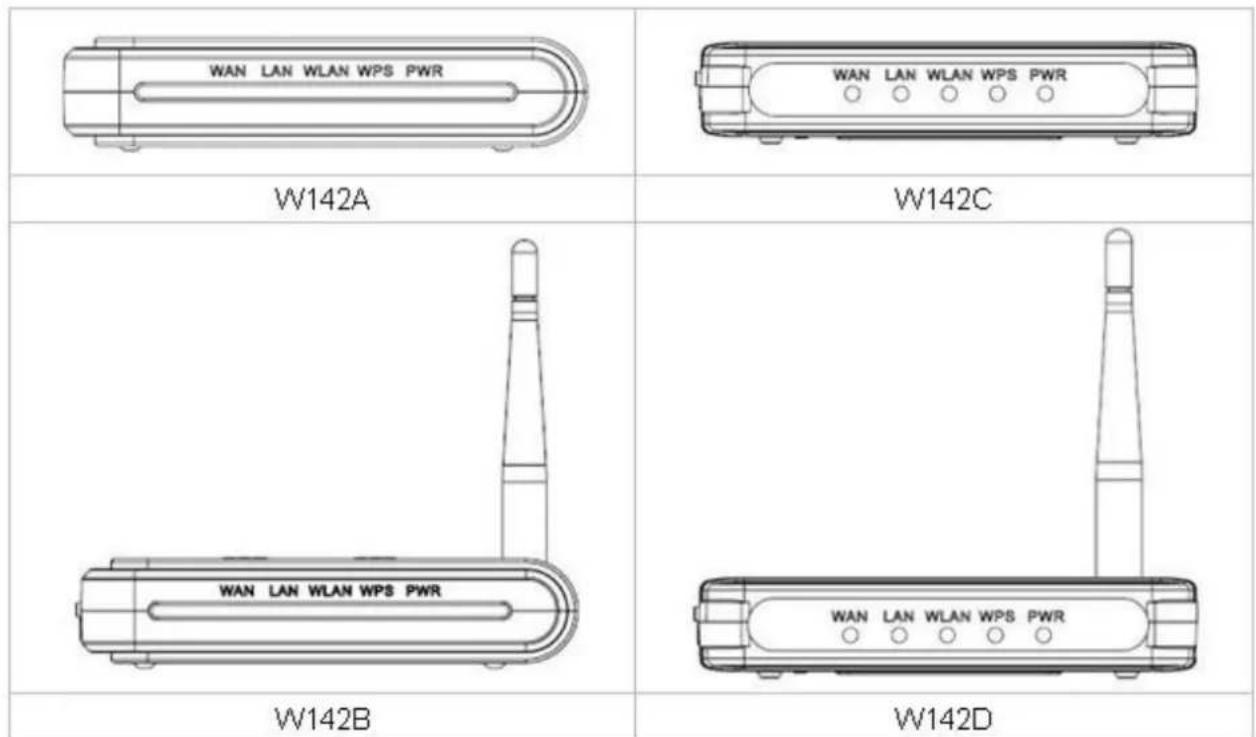
| Nombre | Estado Indicación | |
| PWR | Verde Encendido | |
| Sin encender Apagado | ||
| WPS | La luz verde parpadea una vez | Reinicio del sistema |
| La luz verde parpadea | Conexión WPS | |
| Sin encender Estabilidad del sistema | ||
| WLAN | Apagado La función inalámbrica está desactivada. | |
| Parpadea La función inalámbrica está habilitada. | ||
| Parpadea rápidamente | Enviando o recibiendo datos a través del sistema inalámbrico. | |
| WAN / LAN | Apagado | No hay ningún dispositivo vinculado al puerto correspondiente o la conexión está fallando. |
| Encendido | Hay dispositivos conectados a los puertos correspondientes, pero no se están transmitiendo o recibiendo datos. | |
| Parpadea | Se están transmitiendo o recibiendo datos a través del puerto correspondiente. | |
1.4 Panel trasero
El panel trasero del router inalámbrico se muestra a continuación.
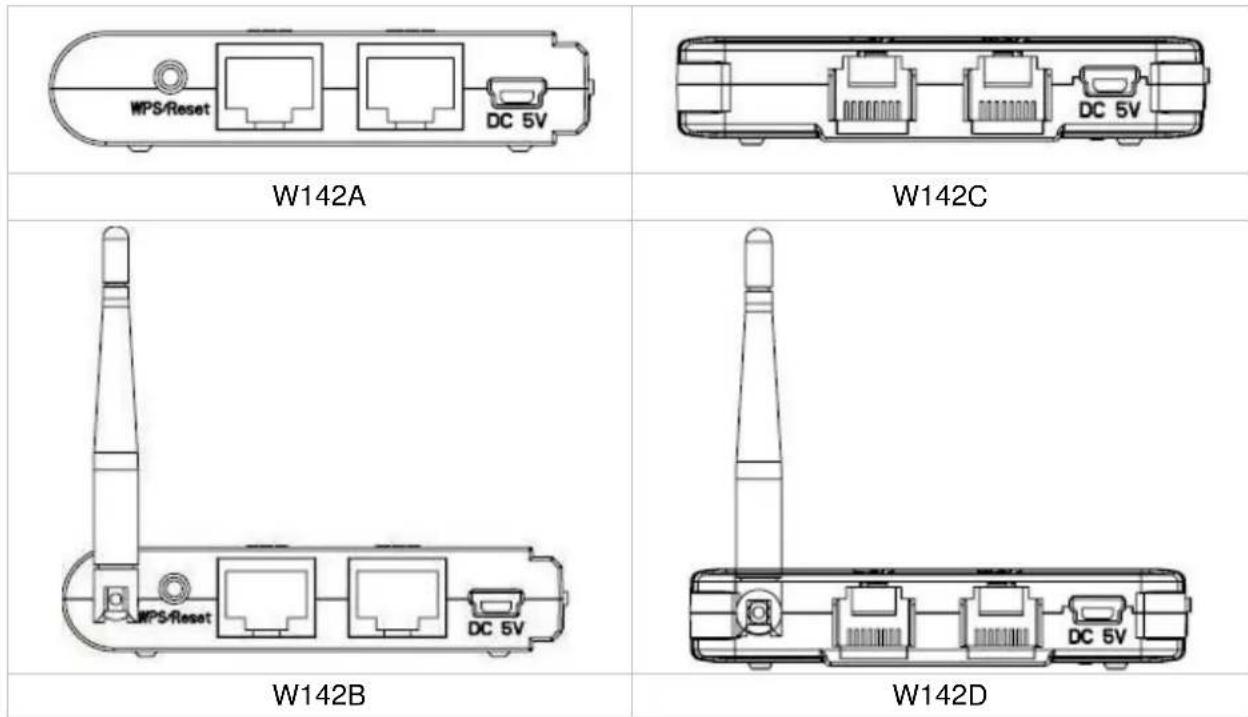
● LAN: A través de este puerto, puede conectar el router a su ordenador y a los otros dispositivos de la red Ethernet.
- WAN: El puerto WAN es donde se conecta el cable/módem DSL o Ethernet.
- DC IN:
Enchufe el extremo circular del adaptador de corriente eléctrica firmemente en el panel posterior del router y conecte el otro extremo a una toma de corriente; el sistema está listo.
- Botón WPS/Reset:
Haga clic en este botón una vez para iniciar el método de configuración de PBC, en el que el usuario puede configurar fácilmente la conexión WPS.
Si se presiona el botón durante más de 5 segundos, el sistema volverá a la configuración predeterminada de fábrica. Mientras tanto, el sistema vuelve a escribir el sistema de flash para establecer los valores predeterminados y, a continuación, el sistema se reinicia. Aproximadamente 60 segundos más tarde, los parámetros del sistema global vuelven a los valores predeterminados de fábrica. Si el proceso se ha interrumpido por cualquier razón (como un corte en el suministro de energía), el sistema fallará. Antes de realizar el proceso, asegúrese de que el entorno operativo es seguro.
- Antena (únicamente para el modelo W142B/W142D): La función de la antena es mejorar
la señal inalámbrica y ampliar el alcance de la señal.
Advertencia: el procedimiento de recuperación de ajustes de fábrica incompleto causará un mal funcionamiento del router inalámbrico. Si se encuentra en esta situación, no intente repararlo usted mismo. Póngase en contacto con su distribuidor local para obtener ayuda.
Capítulo 2 Instalación y configuración básica
Este capítulo es una guía paso a paso para instalar y configurar el router inalámbrico. Le sugerimos que lea el capítulo completo en primer lugar y que, a continuación, consulte las operaciones más avanzadas.
2.1 Modo de Operación
En este dispositivo, hay tres modos que puede seleccionar:
Modo AP
Modo Router
Cliente
Los diferentes modos funcionan de forma distinta. Puede desplazar el interruptor deslizante del lado izquierdo del dispositivo a la izquierda (modo AP), al centro (modo Router) o a la derecha (modo Cliente) para elegir el modo que desee.
Antes de la instalación, elija un modo de funcionamiento y, a continuación, proceda con el resto de la configuración.
2.2 Conexión del router a la red
Pasos para crear la red:
- Conecte la línea telefónica de la toma de corriente al puerto de entrada de línea del módem ADSL, o bien conecte el cable coaxial al puerto de entrada de línea del cable módem.
-
A --- Modo router: Conecte el módem ADSL o el cable módem al puerto Ethernet WAN situado en la parte trasera del router inalámbrico mediante el cable UTP.
B --- Modo AP: Conecte un router a uno de los dos puertos de la parte posterior de este dispositivo mediante el cable UTP.
C --- Modo cliente: Omita el paso 1 y vaya directamente al paso 3. -
Conecte el adaptador de corriente eléctrica al módem y enciéndalo. Instale la tarjeta Ethernet en el ordenador siguiendo la guía del usuario facilitada con la tarjeta.
-
Conecte el ordenador al router inalámbrico haciendo llegar el cable Ethernet de par trenzado estándar de la tarjeta Ethernet a un puerto LAN Ethernet de 10/100 Mb/s situado en la parte posterior del router inalámbrico. (En los modos AP/Cliente, los dos puertos se pueden utilizar como puertos LAN)
-
Conecte el adaptador de corriente eléctrica al router y el otro extremo a la toma de pared.
2.3 Configuración de la dirección IP de su ordenador
Para comunicar el ordenador con el router inalámbrico, es necesario configurar las direcciones IP del ordenador, para que sean compatibles con las del dispositivo.
Nota: El router es compatible con el servidor DHCP y está habilitado por defecto. Los usuarios que tienen configurada su dirección IP como “Obtain an IP address automatically” pueden omitir las siguientes instrucciones de configuración de IP.
- Los valores de configuración de la red predeterminados del dispositivo son:
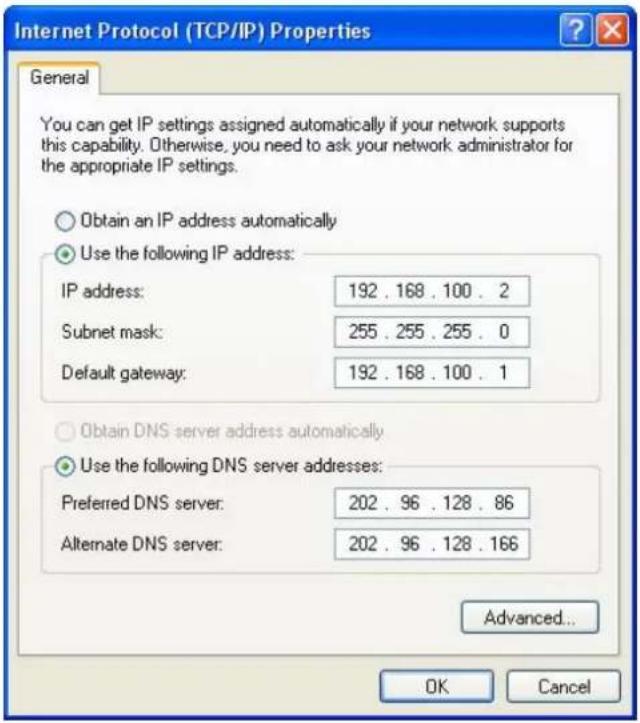
- En la siguiente guía de configuración de TCP/IP, se presupone que la dirección IP "192.168.100.2" es su dirección IP si desea especificar las direcciones IP manualmente. NO seleccione "192.168.100.1" como dirección IP, ya que la dirección IP "192.168.100.1" se ha establecido como la dirección IP predeterminada para este dispositivo.
- La siguiente guía de configuración de TCP/IP se basa en el sistema operativo Windows XP.
Procedimientos para configurar las direcciones IP de su ordenador:
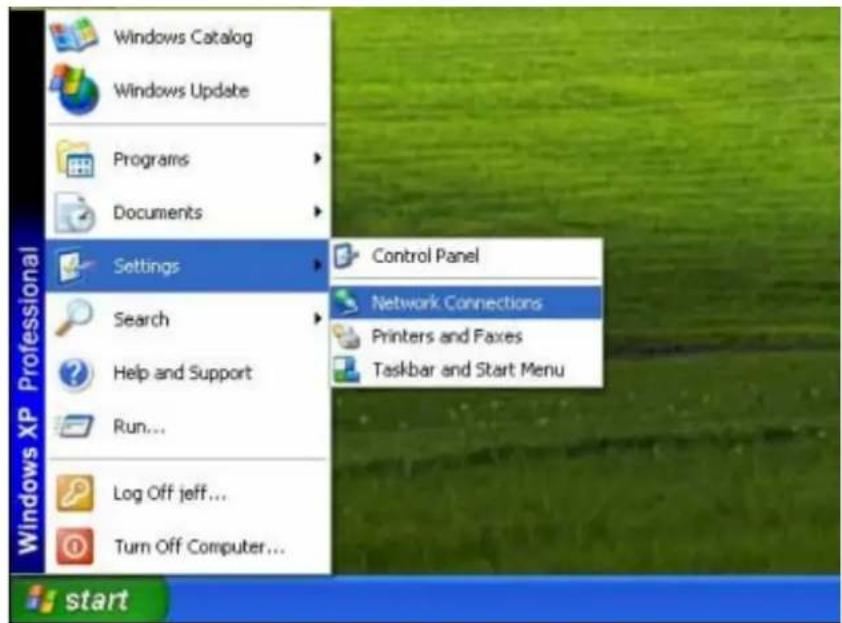
- Si se encuentra en vista clásica del menú Inicio, haga clic en Start > Settings > Network Connections.
Si se encuentra en vista del menú Inicio, haga clic en Start > Control Panel > Network Connections.
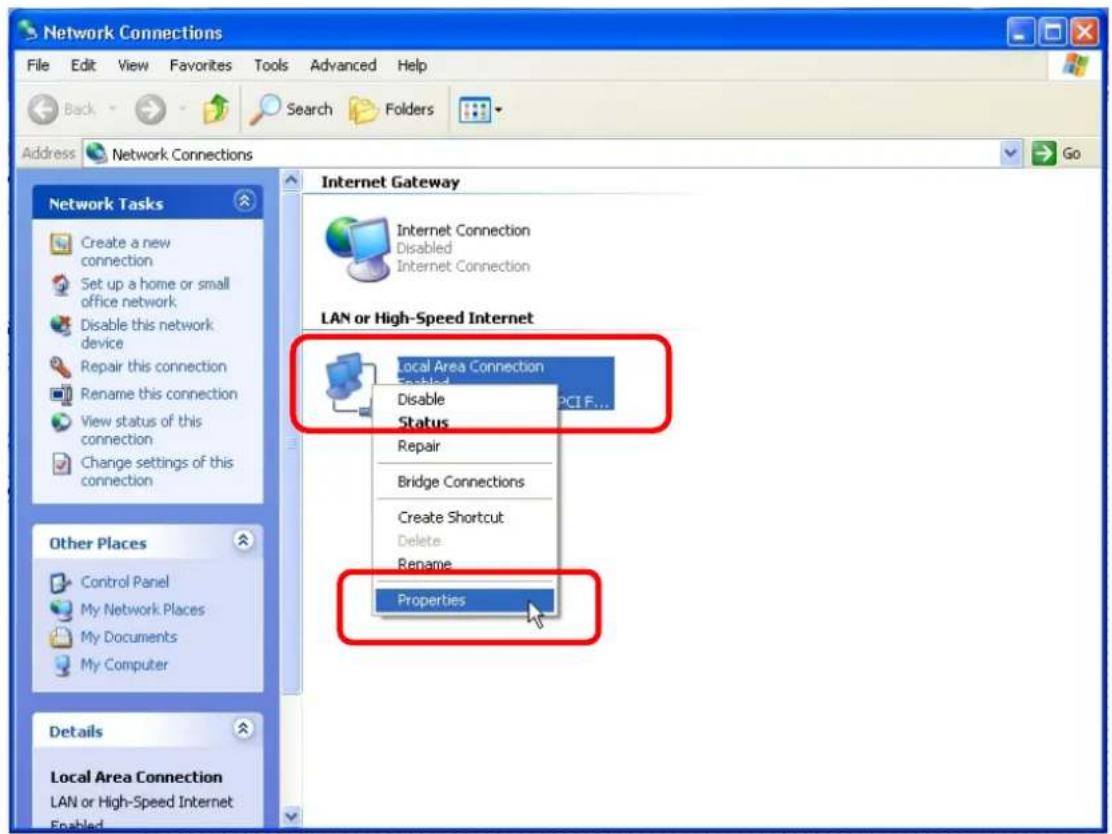
- Haga clic con el botón derecho en Local Area Connection y, a continuación, haga clic en Properties.
Usted puede seleccionar Obtain an IP address automatically (recomendado) para obtener una
dirección IP automáticamente. O puede seleccionar Use the following IP address para especificar una dirección IP manualmente. Haga clic en el botón OK tras finalizar la configuración.
Capítulo 3 Gestión basada en web
3.1 Inicio de la interfaz de gestión basada en web
El dispositivo utiliza la web como interfaz de administración. Puede utilizar un navegador para acceder a la interfaz de administración de manera sencilla. Siga los pasos que se indican a continuación.
- Abra el navegador web de Internet.
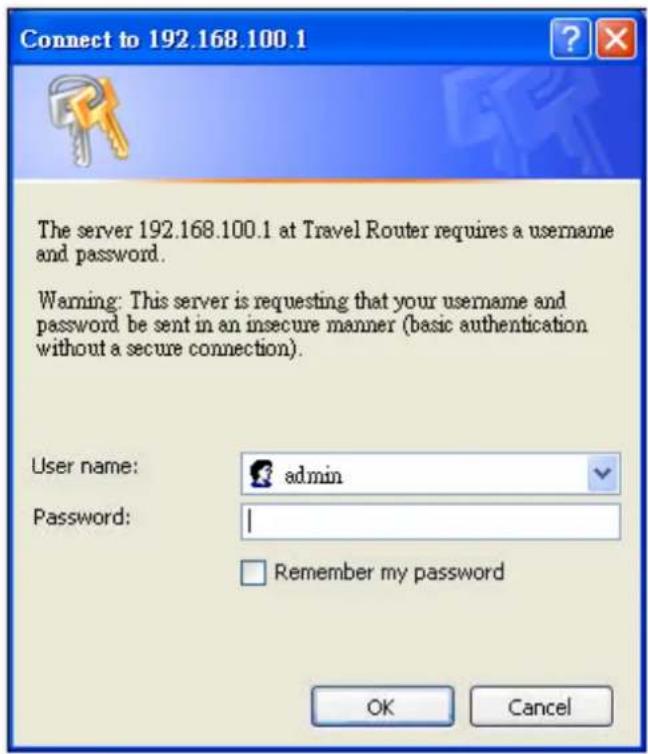
- Escriba 192.168.100.1 en la ubicación de dirección web de URL y pulse Intro.
-
Aparece la ventana de inicio de sesión.
-
Escriba "admin" en el campo del nombre de usuario (valor por defecto).
- Escriba "admin" en el campo de la contraseña (valor por defecto).
- Haga clic en el botón OK.
3.2 La interfaz gráfica de usuario
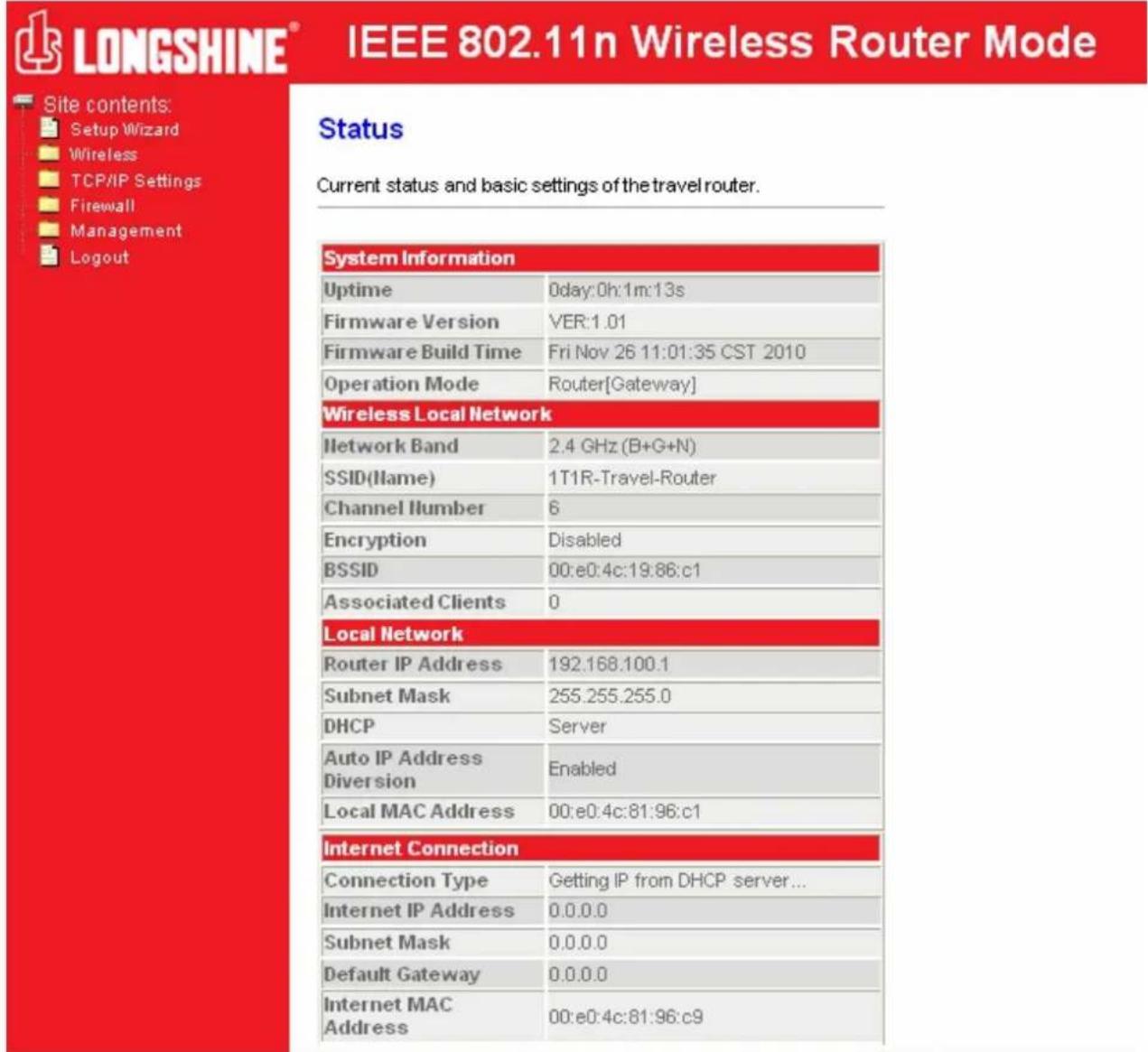
Tras introducir la autorización de la contraseña, aparecerá el asistente de configuración como página de inicio de la interfaz gráfica de usuario. Haga clic sobre el enlace del menú de la columna izquierda de cada página para acceder a las respectivas páginas de configuración.
Modo Router:
3.3 Asistente para la instalación (modo Router y modo Cliente)
Si está utilizando el router por primera vez, siga los procedimientos del asistente para la instalación para llevar a cabo la configuración paso a paso.
Nota: Las configuraciones en los modos AP, Router y Cliente son prácticamente las mismas. La siguiente guía sobre todo introduce este dispositivo en el entorno del modo router. Si desea hacer la gestión en modo AP/Cliente, consulte el modo Router. Las siguientes instrucciones hacen una introducción general al asistente para la instalación
- Haga clic en "Setup Wizard" en el enlace del menú de la izquierda y, a continuación, haga clic en el botón "Next" para continuar.
Setup Wizard
- Haga clic en el botón "Next"; aparece la página "LAN Interface Setup".
LAN Interface Setup
- Haga clic en el botón "Next"; aparece la página "WAN Interface Setup". También puede hacer clic en "Back/Cancel" para realizar cualquier cambio. Puede obtener estos parámetros de su proveedor de servicios de Internet. Tipo de acceso WAN: IP estática, cliente DHCP y PPPoE.
WAN Interface Setup
- Haga clic en el botón "Next"; aparece la página "Wireless Network Basic Settings".
- Haga clic en el botón "Next"; aparece la página "Wireless Security Setup".
Una vez haya finalizado todos estos pasos, puede utilizar el router para navegar por Internet. Si necesita información más detallada, consulte las instrucciones siguientes.
3.4 Sistema inalámbrico
3.4.1 Configuración básica
Puede ajustar la configuración de los ajustes básicos del sistema inalámbrico y supervisar los clientes inalámbricos asociados con el router.
*Haga clic en el botón Apply Changes o el botón Reset de la parte inferior para guardar/restablecer las configuraciones.
| Elementos Información | |
| Disable Wireless LAN Interface | Marque la casilla para desactivar la interfaz de la LAN inalámbrica. |
| Multiple AP | El botón Multiple AP sirve para mostrar y actualizar los ajustes del sistema inalámbrico para múltiples puntos de acceso (AP). Haga clic en este botón para hacer más configuraciones. |
| SSID | Identificador de conjunto de servicio (SSID) para el nombre de la red inalámbrica. |
| Channel Width | Seleccione 20MHz o 40MHz como la frecuencia del canal inalámbrico. |
| Control Sideband | Alta, Baja |
| Channel Number | Seleccione un canal (Auto, 1~11) para la red inalámbrica de este dispositivo. |
| Country | Contiene los siguientes países: EE.UU. (FCC), Canadá (IC), Europa(ETSI), España, Francia, Japón (MKK). |
| Broadcast SSID | Si se habilita "Broadcast SSID", todas las estaciones inalámbricas situadas dentro de la cobertura de este router inalámbrico pueden descubrir fácilmente este router inalámbrico. Si usted está construyendo una red inalámbrica pública, es recomendable activar esta característica. No obstante, la desactivación de "Broadcast SSID" puede ser más seguro. |
| Associated Client | Haga clic en "Show Active Clients" y aparecerá la tabla "Active Wireless Client Table". Puede ver el estado de todas las estaciones inalámbricas activas que se conectan al punto de acceso. |
1. Múltiples puntos de acceso (AP)
Esta es la ventana que aparece después de hacer clic en el botón Multiple AP
Multiple APs
Haga clic en "Enable" para activar este punto de acceso y, a continuación, haga clic en el botón "Show" y aparecerá la siguiente ventana "Active Wireless Client Table - AP1":
Esta es la ventana que aparece después de hacer clic en el botón Show Active Clients
3.4.2 Configuración avanzada
Puede configurar los parámetros avanzados de LAN inalámbrica de este router. Se recomienda no cambiar estos parámetros a menos que sepa los cambios que se manifestarán en este router.
*Haga clic en el botón Apply Changes o el botón Reset de la parte inferior para guardar/restablecer las configuraciones.
| Elementos Información | |
| Fragment Threshold | Este valor debe permanecer en su configuración predeterminada de 2346. Si experimenta una tasa de error de paquetes alta, puede aumentar ligeramente el umbral de fragmentación en el rango de valores de 256 a 2346. Un ajuste del umbral de fragmentacióndemasiado bajo puede resultar en un rendimiento pobre. |
| RTS Threshold | Solicitud de envío de umbral. Este valor debe permanecer en su configuración predeterminada de 2347. Si experimenta un flujo de datos inconsistente, se recomiendan únicamente modificaciones menores en el rango de valores entre 0 y 2347. |
| Beacon Interval | Las balizas son paquetes enviados por un punto de acceso para sincronizar una red inalámbrica. Especifique un valor de intervalo de las balizas. Se recomienda el valor predeterminado (100 ms). |
| Preamble Type | La longitud de los bloques de CRC en las tramas durante la comunicación inalámbrica. |
| RF Output Power | Seleccione la intensidad de la señal de la red inalámbrica. |
3.4.3 Seguridad
La función de seguridad protege la red inalámbrica de posibles invasiones. Cuenta con cifrado WEP y WPA para proteger su red inalámbrica. Seleccione "Disable", "WEP", "WPA", "WPA2", o "WPA2-Mixed" en la lista desplegable. Si selecciona "Disable", los datos se transmitirán sin cifrado y cualquier estación podrá acceder al router.
* Haga clic en el botón Apply Changes o el botón Reset para guardar/restablecer las configuraciones.
| Elementos Información | |
| Select SSID | Elija un SSID que haya establecido para este router en Wireless >Basic Settings de la lista desplegable. El SSID se mostrará en la red inalámbrica para su reconocimiento. |
| Cifrado | Existen 5 modos para seleccionar: Disable, WEP, WPA, WPA2, y WPA2-Mixed. Para ello, consulte las siguientes descripciones. |
| Show Password | Seleccione para mostrar o no la contraseña. |
1. Modo de seguridad – Disable
Si selecciona "Disable", significa que se puede acceder a su red inalámbrica sin ningún tipo de cifrado.
2. Modo de Seguridad - WEP
| Elementos Información | |
| Select SSID | Elija un SSID que haya establecido para este router enWireless >Basic Settingsde la lista desplegable. El SSID se mostrará en la red inalámbrica para su reconocimiento. |
| Cifrado | Seleccione un modo de cifrado de seguridad para este router. |
| Authentication | Existen tres opciones para elegir: Open System, Shared Key, Auto. |
| Key Length | Seleccione "64 bits" o "128 bits", como longitud de clave de cifrado. |
| Key Format | Seleccione "ASCII 1 " o "HEX 2 " para configurar el valor de clave. |
| Encryption Key | Introduzca la clave de acuerdo con el formato de clave que haya seleccionado. |
| Show Password | Seleccione para mostrar o no la contraseña. |
* Haga clic en el botón Apply Changes o el botón Reset para guardar/restablecer las configuraciones.
3. Modo de seguridad - WPA / WPA2
* Haga clic en el botón Apply Changes o el botón Reset para guardar/restablecer las configuraciones.
| Elementos Información | |
| Select SSID | Elija un SSID que ha establecido para este router, haga clic en “Wireless > Basic Settings” de la lista desplegable. El SSID se mostrará en la red inalámbrica para su reconocimiento. |
| Encryption | Seleccione un modo de cifrado de seguridad para este router. |
| WPA/WPA2 Cipher | Suite de cifrado WPA: el valor predeterminado es TKIP. |
| Suite | Suite de cifrado WPA2: el ajuste predeterminado es AES |
| Pre-Shared Key Format | Para decidir el formato, seleccione “Passphrase” o “Hex” en la lista desplegable. |
| Pre-Shared Key | Introduzca la “Pre-shared Key”, según el formato de clave precompartida que haya seleccionado. Esta es la clave secreta compartida entre AP y STA. Este campo se debe rellenar con más de 8 caracteres y menos de 64 caracteres. |
| Show Password | Seleccione para mostrar o no la contraseña. |
4. Modo de Seguridad - WPA2-Mixed
| Elementos Información | |
| Select SSID | Elija un SSID que ha establecido para este router, haga clic en “Wireless > Basic Settings” de la lista desplegable. El SSID se mostrará en la red inalámbrica para su reconocimiento. |
| Encryption | Seleccione un modo de cifrado de seguridad para este router. |
| WPA / WPA2 Cipher Suite | La suite de cifrado es mixta (TKIP y AES). |
| Pre-Shared Key Format | Para decidir el formato, seleccione “Passphrase” o “Hex” en la lista desplegable. |
| Pre-Shared Key | Introduzca la “Pre-shared Key”, según el formato de clave precompartida que haya seleccionado. Este campo se debe |
| rellenar con más de 8 caracteres y menos de 64 caracteres. | |
| Show Password | Seleccione para mostrar o no la contraseña. |
*Haga clic en el botón Apply Changes o el botón Reset para guardar/restablecer las configuraciones.
3.4.4 Control de Acceso
Para restringir el acceso a la autenticación de la estación de los clientes, puede configurar la lista de control en esta página.
| Elementos Información | |
| Wireless Access Control Mode | Haga clic en la lista desplegable para elegir el modo de control de acceso. Puede seleccionar “Allow listed” para dar las direcciones MAC de acceso a este dispositivo, puede seleccionar "Deny Listed" para prohibir el acceso o también puede seleccionar "Desactivar". |
| MAC Address & Comment | Introduzca la dirección MAC que desea controlar y especifique una definición para la misma. |
| Current Access Control list | Enumere la configuración de control de acceso MAC que ha añadido antes. Haga clic en la lista para cambiar la configuración. Para eliminar una estación de la lista, marque la casilla de verificación del elemento y haga clic en “Delete Selected”. Si desea eliminar todas las estaciones de la lista, haga clic en “Delete All” para eliminarlas todas. |
* Haga clic en el botón Apply Changes o el botón Reset para guardar/restablecer las configuraciones.
3.4.5 Sondeo del sitio inalámbrico (sólo en modo Cliente)
Si usted está en el modo Cliente, haga clic en Wireless > Wireless Site Survey en los enlaces del menú para mostrar la pantalla como se muestra a continuación.
- Aparece la siguiente página, que proporciona una herramienta para sondear la red inalámbrica.
Wireless Site Survey
- Haga clic en el botón "Site Survey" para explorar los routers y AP cercanos. Esta página muestra información sobre las redes inalámbricas disponibles. Cuando se utiliza este dispositivo como una estación (STA), puede conectar a otro AP.
Wireless Site Survey
- Seleccione una de las redes existentes de la lista de la tabla de sondeo del sitio y haga clic en el botón "Next"; a continuación, aparece la siguiente página.
Wireless Site Survey
- En esta página puede introducir la contraseña del AP seleccionado y, al hacer clic en el botón "Connect", podrá iniciar la conexión con la red inalámbrica.
Wireless Site Survey
- En el proceso de conexión, aparece la siguiente página. Espere a obtener el resultado de la conexión.
Wireless Site Survey
- Si la conexión se ha realizado con éxito, aparece la siguiente página.
- Puede volver a la página Management > Status y confirmar los estados de la conexión.

LONGSHINE®
IEEE 802.11n Wireless Client Mode
Site contents:
Setup Wizard
Wireless
3.4.6 Configuración WPS
El objetivo principal de la conexión Wi-Fi Protected Setup (configuración Wi-Fi simple) es simplificar la configuración de seguridad y la gestión de redes Wi-Fi. Este router es compatible con el ajuste de configuración mediante un método de configuración con PIN o un método de configuración mediante PBC a través de un registro interno o externo.
*Haga clic en el botón Apply Changes o el botón Reset de la parte inferior para guardar/restablecer las configuraciones.
| Elementos Información | |
| Disable WPS | Haga clic en esta opción para deshacer el WPS. |
| WPS Status | No se pueden seleccionar manualmente estos elementos. WPS Status cambiará de “UnConfigured” a “Configured” tras habilitar la función WPS y configurar una clave de seguridad inalámbrica para este dispositivo. |
| Self-PIN Number | Si utiliza este dispositivo como cliente, puede utilizar este código cuando trate de conectar este dispositivo a otro AP utilizando el método de PIN. |
| Push Button Configuration | Push Button Communication (PBC) utiliza una simple acción de pulsar un botón tanto en el PA como en la nueva STA para llegar a la función de la configuración simple de la conexión WPS. Basta con hacer clic en el botónStart PBCde esta página GUI o hacer clic en el botón WPS en el caso del router. Después de hacer clic en el botón, ejecute el WPS del cliente y pulse el botón PBC en 2 minutos como máximo. |
| Current Key Info | Este campo muestra la información actual de clave que ha configurado. |
| Client PIN Number | Método mediante número de identificación personal (PIN). Los usuarios tienen que introducir el código PIN del dispositivo inscrito y hacer clic en el botónStart PINpara establecer comunicación entre el AP y el dispositivo inscrito. Después de hacer clic en el botón, ejecute el WPS del cliente y pulse el botón PIN en 2 minutos como máximo. |
Si se encuentra en modo Cliente, la interfaz es diferente.
Haga clic en Wireless > WPS en los enlaces del menú para visualizar la pantalla como se muestra a continuación.
En esta página puede conectar su dispositivo a otras redes mediante el uso de los métodos de PIN o PBC
| Elementos Información | |
| Disable WPS | Marque esta opción para desactivar el WPS y desmárquela para activarlo. |
| Self-PIN Number | Si utiliza este dispositivo como cliente, puede utilizar este código cuando trate de conectar este dispositivo a otro AP utilizando el método de PIN. |
| PIN Configuration | Después de que el AP o el router que comparte ha rellenado su número de auto-pin y después de hacer clic en el botónStart PINde esta página de interfaz gráfica de usuario, puede hacer clic en el botónStart PINen 2 minutos para establecer la conexión. |
| Push Button Configuration | Basta con hacer clic en el botón Start PBC (o el botón WPS), junto con el AP o el router que desea compartir en 2 minutos para establecer la conexión. |
3.5 Configuración TCP/IP
3.5.1 Configuración de la interfaz LAN
Puede ajustar la configuración de la interfaz LAN, la IP privada del puerto LAN del router y la máscara de subred para su segmento de LAN.
LAN Interface Setup
| Elementos Información | |
| IP Address | La dirección IP del puerto LAN del router (por defecto es 192.168.100.1). |
| Subnet Mask | Máscara de subred de la LAN (por defecto es 255.255.255.0). Todos los dispositivos de la red deben tener la misma máscara de subred para comunicarse en la red. |
| Default Gateway | Introduzca la "dirección IP" del router en su red. |
| DHCP Client Range | DHCP son las siglas de Dynamic Host Configuration Protocol. Es un protocolo para asignar direcciones IP dinámicas "automáticamente". Este campo le pide que especifique el rango de direcciones IP del cliente DHCP (por defecto es 100~200). También puede hacer clic en la opción “Show Client” para obtener una lista de los clientes DHCP conectados.Nota: en el modo Router/Cliente, está activada la configuración por defecto del servidor DHCP; sin embargo, en modo AP, la configuración por defecto del servidor DHCP está desactivada. |
*Haga clic en el botón Apply Changes o el botón Reset de la parte inferior para guardar/restablecer las configuraciones.
Lista de clientes activos DHCP
Esta es la ventana que aparece después de hacer clic en el botón. Show Client Se muestra la información de la dirección IP, dirección MAC y el tiempo de expiración de los clientes DHCP que se han conectado con este dispositivo.
Active DHCP Client Table
3.5.2 Configuración de interfaz WAN (modo Router y modo Cliente)
Esta página permite a los usuarios configurar los parámetros para la conexión a Internet. Usted puede seleccionar el tipo de conexión de Internet de la lista desplegable situada junto a "Tipo de acceso WAN" y configurar los parámetros para cada modo. Hay tres modos para elegir: Static, DHCP y PPPoE.
WAN Interface Setup
| Elementos Información | |
| WAN Access Type | Seleccione el modo de acceder a la WAN como Static, DHCP Client o PPPoE. |
| MTU Size | Para habilitar la unidad de transmisión máxima de configuración del router. Cualquier paquete de un tamaño mayor se cortará para que tenga un tamaño adecuado antes de enviarlo. Los valores más altos mejorarán la calidad de transmisión.Introduzca el número de MTU en el espacio en blanco para establecer la limitación. |
| Attain DNS Automatically | Si el DNS proporcionado por el proveedor de servicios de Internet es dinámico, seleccione “Attain DNS automatically”. |
| Set DNS Manually | Puede especificar el sistema de nombre de dominio (Domain Name System o DNS). El servidor DNS traduce los nombres de dominio en direcciones IP. Introduzca el DNS proporcionado por el proveedor de servicios de Internet en DNS 1 y DNS 2. |
| Clone MAC Address | Hay dos formas de clonar la dirección MAC.Una forma es introducir directamente la dirección MAC en la caja de texto. Tal vez necesite guardar la dirección MAC: puede hacer clic en el botón "Manual Add" y añadirla a la "History MAC Table" para realizar copias de seguridad; otra forma es hacer clic en el botón "MAC Clone", entonces se copia la dirección MAC desde sutarjeta de red en el equipo.Nota: "History MAC Table" puede guardar un máximo de tres direcciones MAC. |
| History MAC Table | Para borrar una dirección MAC que ha agregado con anterioridad, marque la casilla de verificación del elemento seleccionado a mano derecha y haga clic en “Delete Selected”. Si desea eliminar todas las direcciones MAC, haga clic en “Delete All” para eliminarlas todas. |
*Haga clic en el botón Apply Changes o el botón Reset de la parte inferior para guardar/restablecer las configuraciones.
| Elementos Información | |
| IP Address, Subnet Mask and Default Gateway | Introduzca la dirección IP, máscara de subred y la puerta de enlace predeterminada proporcionada por su proveedor de servicios Internet (ISP). |
| MTU Size | Para habilitar la unidad de transmisión máxima de configuración del router. Cualquier paquete de un tamaño mayor se cortará para que tenga un tamaño adecuado antes de enviarlo. Los valores más altos mejorarán la calidad de transmisión.Introduzca el número de MTU en el espacio en blanco para establecer la limitación (por defecto es 1500 bytes). |
| DNS 1~2 | Puede especificar el sistema de nombre de dominio (Domain Name System o DNS). El servidor DNS traduce los nombres de dominio a direcciones IP. Introduzca el DNS proporcionado por el proveedor de servicios de Internet en DNS 1 y DNS 2. |
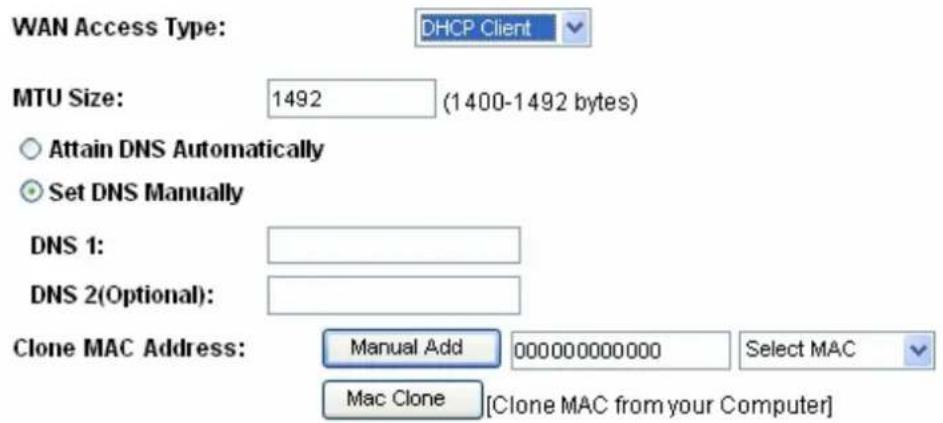
2. DHCP (Configuración automática)
| Elementos Información | |
| MTU Size | Para habilitar la unidad de transmisión máxima de configuración del router. Cualquier paquete de un tamaño mayor se cortará para que tenga un tamaño adecuado antes de enviarlo. Los valores más altos mejorarán la calidad de transmisión.Introduzca el número de MTU en el cuadro de texto para establecer la limitación (por defecto es 1492 bytes). |
| Attain DNS Automatically | Si el DNS proporcionado por el proveedor de servicios de Internet es dinámico, seleccione “Attain DNS automatically”. |
| Set DNS Manually | Puede especificar el sistema de nombre de dominio (Domain Name System o DNS). El servidor DNS traduce los nombres de dominio a direcciones IP. Introduzca el DNS proporcionado por el proveedor de servicios de Internet en DNS 1 y DNS 2. |
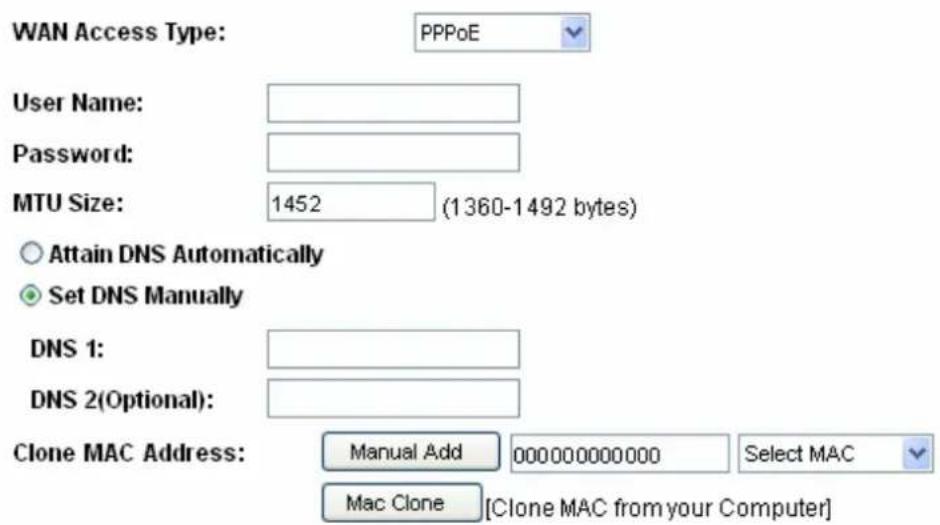
3. PPPoE (ADSL)
| Elementos Información | |
| User Name&Password | Rellene el nombre de usuario y la contraseña que le ha proporcionado su proveedor de servicios Internet. |
| MTU Size | Para habilitar la unidad de transmisión máxima de configuración del router. Cualquier paquete de un tamaño mayor se cortará para que tenga un tamaño adecuado antes de enviarlo. Los valores más altos mejorarán la calidad de transmisión.Introduzca el número de MTU en el cuadro de texto para establecer la limitación (por defecto es 1452 bytes). |
| Attain DNS Automatically | Si el DNS proporcionado por el proveedor de servicios de Internet es dinámico, seleccione “Attain DNS automatically”. |
| Set DNS Manually | Puede especificar el sistema de nombre de dominio (Domain Name System o DNS). El servidor DNS traduce los nombres de dominio a direcciones IP. Introduzca el DNS proporcionado por el proveedor de servicios de Internet en DNS 1 y DNS 2. |
3.6 Configuración del firewall (modo Router y modo Cliente)
Filtrado de MAC
El router inalámbrico puede filtrar los paquetes de salida por motivos de seguridad o de gestión.
MAC Filtering
| Elementos Información | |
| Enable MAC Filtering | Marque esta opción para activar la configuración y desmárquela para desactivarla. |
| MAC Address | Introduzca la dirección MAC de las estaciones inalámbricas a las que desea prohibir el acceso a Internet a través de la puerta de enlace. |
| Comment | Puede introducir texto para describir esta asignación. |
| Current Filter Table | Enumera las Configuraciones de filtros MAC que ha agregado antes. Para eliminar una configuración de la lista, marque la casilla de verificación del elemento y haga clic en “Delete Selected”. Si desea eliminar todas las direcciones MAC, haga clic en “Delete All” para eliminarlas todas. |
Haga clic en el botón Apply Changes o el botón Reset de la parte inferior para guardar/restablecer las configuraciones.
3.7 Gestión
3.7.1 Estado
Esta página de información muestra el estado actual y la configuración básica de este dispositivo. Puede comprobar si los parámetros se corresponden con su configuración.
Status
Esta página muestra a los usuarios la información de la transferencia de datos y controla el estado del router, incluida la recepción y el envío de paquetes. Para ver el informe más reciente, haga clic en el botón Refresh.
Statistics
Esta página de registro del sistema muestra la información de las actividades actuales en el router. Para activar la función de registro del sistema:
- Marque la casilla "Enable Log".
- Para ver toda la información del sistema, seleccione la casilla de verificación "system all".
Para ver únicamente la información inalámbrica, seleccione la casilla de verificación "wireless".
- Haga clic en el botón Apply Changes para activarlo. También puede hacer clic en el
botón Refresh para actualizar la información del registro o hacer clic en el botón Clear para limpiar la tabla de registro.
System Log
Set remote log server parameters and view the system log.
Enable Log
□ system all
□ wireless
Apply Changes
Refresh
Clear
3.7.4 Actualización del firmware
En ocasiones se enviará un nuevo firmware para mejorar el sistema de este dispositivo. Se puede actualizar el firmware que tiene en esta página. Para actualizar el firmware, haga clic en el botón Browse..., ubique el firmware en el ordenador y, a continuación, haga clic en el botón Upload para ejecutarlo.
Upgrade Firmware
3.7.5 Guardar/Actualizar configuración
La página Guardar/Actualizar configuración permite a los usuarios guardar y actualizar los ajustes de configuración del dispositivo o restaurar la configuración predeterminada de fábrica.
Save/Reload Settings
| Elementos Información | |
| Save Settings to File | Haga clic en el botónSave...para guardar los ajustes de configuración actuales. |
| Load Settings from File | Haga clic enBrowse...para seleccionar el archivo guardado y, a continuación, haga clic enupload para comenzar a actualizar los valores de configuración del sistema. Por favor, espere hasta que esté completa. |
| Reset Settings to Default | Haga clic enresetpara empezar a cargar la configuración por defecto. |
3.7.6 Contraseña
Para configurar la información de la cuenta del administrador, introduzca el nombre de usuario, la nueva contraseña y vuelva a introducir la contraseña en el cuadro de texto. No olvide hacer clic
Apply Changes en para guardar la configuración.
Password Setup
Haga clic en Apply Change para guardar la configuración y cerrar la sesión en la interfaz de administración.
Logout
Apéndice A: Especificaciones del producto
| Estándares | IEEE 802.11n, IEEE 802.11g, IEEE 802.11b, IEEE 802.3, IEEE 802.3u |
| Interfaz | LAN: Un puerto 10/100 RJ-45WAN: Un puerto 10/100 RJ-45Un botón WPS/RESETUn interruptor deslizante para controlar los modos AP/Router/ClienteUna toma USB DC |
| Antena(únicamente W142B/W142D) | Tipo de antena: dipoloTipo de conector de antena: fijoEstándar de la antena: 1.2dBi |
| Conexión WAN | Ethernet 10/100 Mbps |
| Conexiones de cable | RJ-45 (10BASE-T): Categoría 3,4,5 UTPRJ-45 (100BASE-TX): Categoría 5 UTP |
| Modo de transmisión | Negociación automática (full-duplex, half-duplex) |
| Seguridad | 64/128 bits WEP, WPA, WPA2, WPA2-mixta |
| Velocidad de transmisión de datos de la red | 802.11b: 1,2,5.5 y 11 Mbps.802.11g: 6,9,12,18,24,36,48 y 54Mbps802.11n: hasta 150 Mbps |
| Sensibilidad del receptor | 802.11n Típica -68 dBm802.11g Típica -73 dBm802.11b Típica -84 dBm |
| Potencia de transmisión | 16dBm típicamente a 802.11b14dBm típicamente a 802.11g13dBm típicamente a 802.11n |
| Indicaciones de los testigos | 1*WAN, 1*LAN, 1*WLAN, 1*WPS, 1*PWR |
| Canal | EE.UU. 11, Europa 13, Japón 14 |
| Rango de cobertura | Interior: 35~100 metrosExterior: 100~300 metros |
| Temperatura | De funcionamiento: 0 °C~40 °C (32 °F~104 °F)De almacenamiento: -20 °C~70 °C (-4 °F~158 °F) |
| Humedad | De funcionamiento: 10%~90% HR, sin condensaciónDe almacenamiento: 5%~90% HR, sin condensación |
| Certificación | FCC, CE, VCCI Clase B |
Routeur
Apéndice B: Glosario
802.11b - El estándar 802.11b especifica una red inalámbrica a 11 Mbps que utiliza la tecnología de espectro ensanchado por secuencia directa (DSSS), que funciona en el espectro de radio sin licencia a 2,4GHz y que cuenta con cifrado WEP para la seguridad. Las redes 802.11b también se conocen como redes Wi-Fi.
802.11g - especificación para redes inalámbricas a 54 Mbps que utilizan la tecnología de espectro ensanchado por secuencia directa (DSSS), que utilizan la modulación OFDM, que funcionan en el espectro de radio sin licencia a 2.4GHz, que son compatibles con dispositivos IEEE 802.11b y que cuentan con cifrado WEP para la seguridad.
- 802.11n - 802.11n se basa en los estándares 802.11 anteriores pero añadiendo MIMO (múltiple entrada múltiple salida). MIMO utiliza varios transmisores y antenas receptoras para permitir una transferencia de datos mayor a través del multiplexado espacial, así como un rango mayor al explotar la diversidad espacial, quizás a través de esquemas de codificación, como la codificación Alamouti. El Enhanced Wireless Consortium (EWC), se formó para ayudar a acelerar el proceso de desarrollo de IEEE 802.11n y promover una especificación de la tecnología de interoperabilidad de nueva generación de redes de área local inalámbricas (WLAN).
- DHCP (Dynamic Host Configuration Protocol) - Un protocolo que configura automáticamente los parámetros TCP/IP para el todos los ordenadores que están conectados a un servidor DHCP
- DNS (Domain Name System) - Un servicio de Internet que traduce los nombres de sitios web a direcciones IP.
- Nombre de dominio - Un nombre descriptivo para una dirección o un grupo de direcciones en Internet.
- DSL (Digital Subscriber Line) - Una tecnología que permite que los datos se envíen o reciban a través de las líneas de teléfono tradicionales.
- ISP (Internet Service Provider o proveedor de servicios de Internet) - Una compañía que proporciona acceso a Internet.
- MTU (Maximum Transmission Unit) - El tamaño en bytes del paquete más grande que se puede transmitir.
- NAT (Network Address Translation) - la tecnología NAT traduce las direcciones IP de una red de área local a una dirección IP diferente para Internet.
- PPPoE (Point to Point Protocol over Ethernet) - PPPoE es un protocolo para conectar equipos remotos a Internet a través de una conexión permanente mediante la simulación de una conexión de acceso telefónico.
- SSID - (Service Set Identification) Se trata de una clave alfanumérica de treinta y dos caracteres como máximo que identifica una red de área local inalámbrica. Para que los
dispositivos inalámbricos de una red puedan comunicarse entre sí, todos ellos deben estar configurados con el mismo SSID. Este suele ser el parámetro de configuración para una tarjeta de PC inalámbrica. Se corresponde con el ESSID del punto de acceso inalámbrico y con el nombre de la red inalámbrica.
- WEP (Wired Equivalent Privacy) - Un mecanismo de protección de datos basado en un algoritmo de clave compartida de 64 bits, 128 bits o 152 bits, tal y como se describe en el estándar IEEE 802.11.
- Wi-Fi - El nombre comercial para el estándar de red inalámbrica 802.11b, otorgado por la Wireless Ethernet Compatibility Alliance (WECA, véase http://www.wi-fi.net), un grupo de estándares de la industria que fomenta la interoperabilidad entre los dispositivos 802.11b.
- WLAN (Wireless Local Area Network) - Un grupo de ordenadores y sus dispositivos se comunican entre sí de forma inalámbrica y los usuarios de dicha red están limitados a un área local.
IEEE 802.11n Séries sans fil

- CERTIFICACIÓN DE LA FCC
- DECLARACIÓN DE INTERFERENCIAS DE LA COMISIÓN FEDERAL DE COMUNICACIONES
- NOTA IMPORTANTE
- DECLARACIÓN DE LA FCC SOBRE EXPOSICIÓN A RADIACIÓN
- ADVERTENCIA DE LA CE
- MARCAS REGISTRADAS
- CONTENIDO
- CONTENIDO DEL PAQUETE....110
- CAPÍTULO 1 INTRODUCCIÓN AL ROUTER INALÁMBRICO 111
- CAPÍTULO 2 INSTALACIÓN Y CONFIGURACIÓN BÁSICA....116
- CAPÍTULO 3 GESTIÓN BASADA EN WEB....120
- 3.5 CONFIGURACIÓN TCP/IP 144
- 3.6 CONFIGURACIÓN DEL FIREWALL (MODO ROUTER Y MODO CLIENTE) 149
- 3.7 GESTIÓN 150
- APÉNDICE A: ESPECIFICACIONES DEL PRODUCTO 157
- APÉNDICE B: GLOSARIO 158
- CONTENIDO DEL PAQUETE
- NOTA
- CONVENCIÓN
- CAPÍTULO 1 INTRODUCCIÓN AL ROUTER INALÁMBRICO
- 1.1 DESCRIPCIÓN GENERAL
- 1.2 CARACTERÍSTICAS PRINCIPALES
- 1.3 PANEL FRONTAL
- 1.4 PANEL TRASERO
- CAPÍTULO 2 INSTALACIÓN Y CONFIGURACIÓN BÁSICA
- 2.1 MODO DE OPERACIÓN
- 2.2 CONEXIÓN DEL ROUTER A LA RED
- 2.3 CONFIGURACIÓN DE LA DIRECCIÓN IP DE SU ORDENADOR
- PROCEDIMIENTOS PARA CONFIGURAR LAS DIRECCIONES IP DE SU ORDENADOR
- CAPÍTULO 3 GESTIÓN BASADA EN WEB
- 3.1 INICIO DE LA INTERFAZ DE GESTIÓN BASADA EN WEB
- 3.2 LA INTERFAZ GRÁFICA DE USUARIO
- MODO ROUTER
- 3.3 ASISTENTE PARA LA INSTALACIÓN (MODO ROUTER Y MODO CLIENTE)
- SETUP WIZARD
- LAN INTERFACE SETUP
- WAN INTERFACE SETUP
- 3.4 SISTEMA INALÁMBRICO
- 3.4.1 CONFIGURACIÓN BÁSICA
- MÚLTIPLES PUNTOS DE ACCESO (AP)
- MULTIPLE APS
- 3.4.2 CONFIGURACIÓN AVANZADA
- 3.4.3 SEGURIDAD
- MODO DE SEGURIDAD – DISABLE
- MODO DE SEGURIDAD - WEP
- MODO DE SEGURIDAD - WPA / WPA2
- MODO DE SEGURIDAD - WPA2-MIXED
- 3.4.4 CONTROL DE ACCESO
- 3.4.5 SONDEO DEL SITIO INALÁMBRICO (SÓLO EN MODO CLIENTE)
- WIRELESS SITE SURVEY
- LONGSHINE®
- IEEE 802.11N WIRELESS CLIENT MODE
- SITE CONTENTS
- 3.4.6 CONFIGURACIÓN WPS
- 3.5 CONFIGURACIÓN TCP/IP
- 3.5.1 CONFIGURACIÓN DE LA INTERFAZ LAN
- LISTA DE CLIENTES ACTIVOS DHCP
- ACTIVE DHCP CLIENT TABLE
- 3.5.2 CONFIGURACIÓN DE INTERFAZ WAN (MODO ROUTER Y MODO CLIENTE)
- DHCP (CONFIGURACIÓN AUTOMÁTICA)
- PPPOE (ADSL)
- 3.6 CONFIGURACIÓN DEL FIREWALL (MODO ROUTER Y MODO CLIENTE)
- FILTRADO DE MAC
- MAC FILTERING
- 3.7 GESTIÓN
- 3.7.1 ESTADO
- STATUS
- STATISTICS
- SYSTEM LOG
- 3.7.4 ACTUALIZACIÓN DEL FIRMWARE
- UPGRADE FIRMWARE
- 3.7.5 GUARDAR/ACTUALIZAR CONFIGURACIÓN
- SAVE/RELOAD SETTINGS
- 3.7.6 CONTRASEÑA
- PASSWORD SETUP
- LOGOUT
- ROUTEUR
- APÉNDICE B: GLOSARIO
- IEEE 802.11N SÉRIES SANS FIL
Marca : Longshine
Modelo : LCSWARCN
Categoría : Punto de acceso