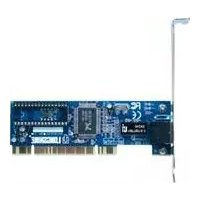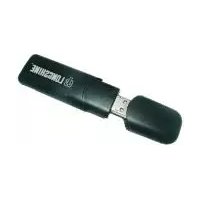
LCS8131N3 - Tarjeta de red / adaptador Longshine - Manual de uso y guía de instrucciones gratis
Encuentra gratis el manual del aparato LCS8131N3 Longshine en formato PDF.




| Tipo de producto | Tarjeta de red inalámbrica USB |
| Marca | Longshine |
| Modelo | LCS8131N3 |
| Estándares inalámbricos | IEEE 802.11b/g/n |
| Velocidad máxima | Hasta 300 Mbps (802.11n) |
| Banda de frecuencia | 2,4 GHz |
| Interfaz | USB 2.0 |
| Cifrado | WEP 64/128 bits, WPA, WPA2 (TKIP, AES) |
| WPS | Sí (PIN y botón) |
| Indicador LED | Verde (encendido), parpadeante (actividad) |
| Sensibilidad de recepción | Interior: 35-100 m, Exterior: 100-300 m |
| Alimentación | A través del puerto USB |
| Dimensiones (aprox.) | 9 x 3 x 1,5 cm |
| Peso (aprox.) | 30 g |
| Temperatura de funcionamiento | 0-40 °C |
| Humedad de funcionamiento | 10% - 90% (sin condensación) |
| Certificaciones | CE, FCC clase B, VCCI clase B |
| Sistemas operativos compatibles | Windows 98SE/2000/XP/Vista/7, Linux, Mac |
| Contenido del paquete | Adaptador, guía de instalación rápida, CD de utilidades |
| Mantenimiento | Limpiar con un paño seco y suave. No usar líquidos. |
| Seguridad | Usar en un ambiente seco y protegido del agua. Desconectar en caso de tormenta. |
Preguntas frecuentes - LCS8131N3 Longshine
Preguntas de los usuarios sobre LCS8131N3 Longshine
0 pregunta sobre este aparato. Responde a las que conoces o haz la tuya.
Hacer una nueva pregunta sobre este aparato
Descarga las instrucciones para tu Tarjeta de red / adaptador en formato PDF gratis! Encuentra tus instrucciones LCS8131N3 - Longshine y toma tu dispositivo electrónico nuevamente en la mano. En esta página están publicados todos los documentos necesarios para el uso de su dispositivo. LCS8131N3 de la marca Longshine.
MANUAL DE USUARIO LCS8131N3 Longshine
Instrucciones de uso (106)
Advertencia de Marca de la CE

Este equipo cumple los requisitos relativos a la compatibilidad electromagnética, EN 55022 clase B para ITE, el requisito de protección esencial de la Directiva del Consejo 89/336/EEC sobre la aproximación de las leyes de los Estados Miembros relativas a la compatibilidad electromagnética.
La empresa tiene una política de mejora permanente de sus productos y puede ser posible que la información de este documento no esté actualizada. Rogamos compruebe con sus distribuidores locales la información más reciente. Ninguna parte de este documento puede copiarse o reproducirse en forma alguna sin el consentimiento por escrito de la empresa.
Marcas registradas:
Todos los nombres de marcas y marcas registradas son propiedad de sus respectivas empresas.
Copyright © 2010, Reservados todos los derechos.
WLAN GENERAL
DESCRIPCIÓN GENERAL
Gracias por la compra de este producto. Lea este capítulo para conocer su Adaptador inalámbrico IEEE 802.11n.
Información de desembalaje
Antes de empezar, compruebe que su paquete incluye los siguientes elementos:
- Adaptador inalámbrico IEEE 802.11n
- Una guía de instalación rápida
- Un CD de Utilidad/Manual
WLAN GENERAL
Introducción al Adaptador inalámbrico IEEE 802.11 n
El Adaptador inalámbrico IEEE 802.11n permite a los usuarios lanzar una red inalámbrica IEEE 802.11n a 300 Mbps en la frecuencia de 2,4 GHz, que es también compatible con dispositivos inalámbricos IEEE 802.11b/g a 11/54Mbps. Puede configurar este adaptador con el modo ad-hoc para conectar con otros ordenadores inalámbricos de 2,4 GHz o con el modo infraestructura para conectar con un AP o un router inalámbrico para acceder a internet. Este adaptador incluye una Utilidad cómoda para explorar las redes disponibles y guardar las redes preferidas a las cuales los usuarios se conectan usualmente. La encriptación de seguridad también puede configurarse mediante esta utilidad.

flowchart
graph TD
    A["Internet"] --> B["ADSL Modem"]
    B --> C["Infrastructure Network"]
    B --> D["Wireless Router"]
Características clave
| Cumple la norma inalámbrica IEEE 802.11b/g/nVelocidad de transferencia de datos hasta 150/300 Mbps | Soporta utilidades de auto instalación y diagnóstico.Soporta encriptación de datos inalámbrico con WEP 64/128 bit, WPA, WPA2 (TKIP con IEEE 802.1x) y funciones AES. |
WLAN GENERAL
Estado de los LEDs
| Indicaciones del LED | Estado | Estado de funcionamiento |
| LED Radio/ACT: | Luz verde El adaptador de radio está encendido | |
| Luz verde intermitente | El adaptador está conectado pero no está transmitiendo ni recibiendo datos. | |
| Luz verde intermitente rápida | El adaptador está activo y transmitiendo o recibiendo datos. | |
| Off El adaptador de radio está apagado. | ||
WLAN GENERAL
GUÍA DE INSTALACIÓN
Atención:
Asegúrese de que instala el software y el controlador ANTES de conectar el adaptador WLAN al puerto USB.
Instalación del software
Nota: La siguiente guía de instalación del controlador utiliza Windows XP como sistema operativo supuesto. Los procedimientos y pantallas en Windows 98se,2000,Vista y Win7 son similares a las de Windows XP.
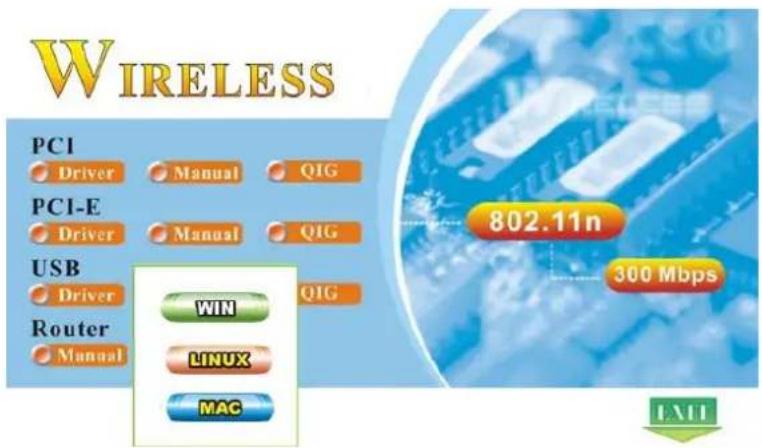
Inserte el CD-Rom que viene con este producto en la unidad de CD-Rom. Aparece automáticamente la ventana del menú. Haga clic en el botón "Driver" (controlador) de este producto.
text_image
WIRELESS PCI Driver Manual QIG PCI-E Driver Manual QIG USB Driver QIG Router Manual WIN LINUX MAC 802.11n 300 Mbps EXITNota: Si el CD-Rom no realiza el auto-arranque, haga clic en "My Computer"→ your CD-Rom Drive y después haga doble clic en el icono "Setup" para iniciar este menú.
WLAN GENERAL
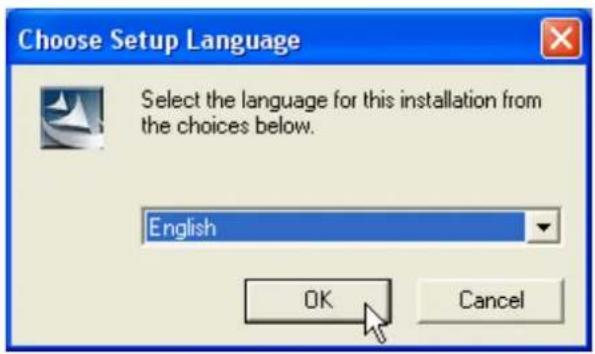
- Aparece la ventana del menú de selección del idioma. Seleccione el idioma que desee y haga clic en OK.
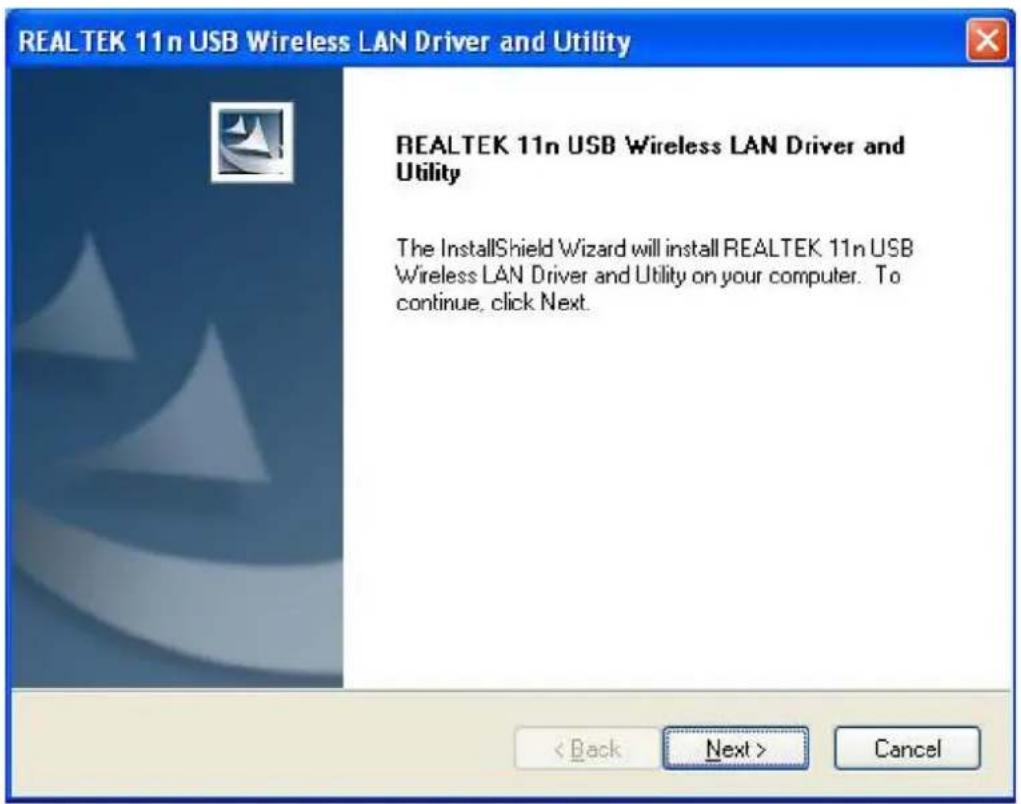
- Aparece la ventana de bienvenida. Haga clic en el botón "Next" para proceder.
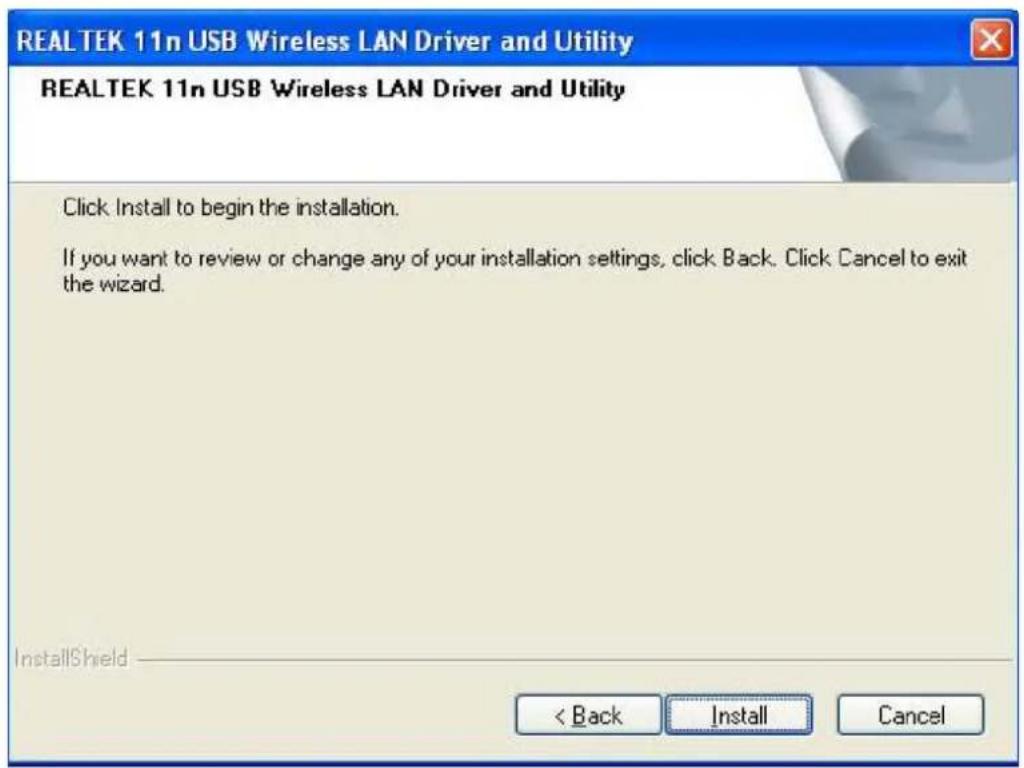
- Haga clic sobre el botón "Instalar" para iniciar la instalación.
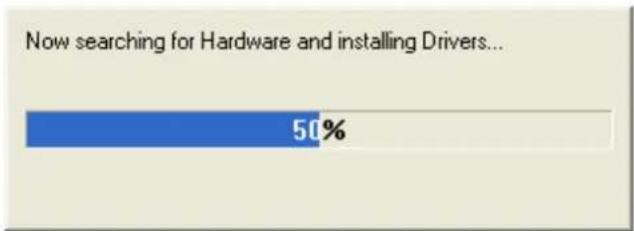
- Espere mientras dura la instalación.
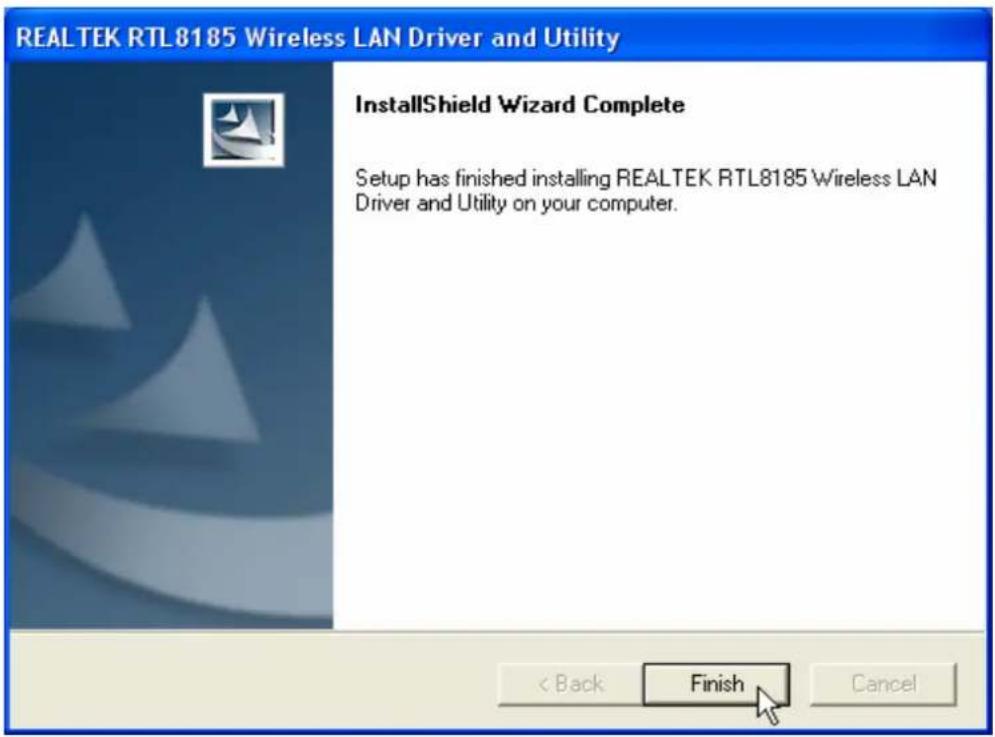
- Haga clic en el botón "Finish" para completar la instalación del controlador y de la utilidad.
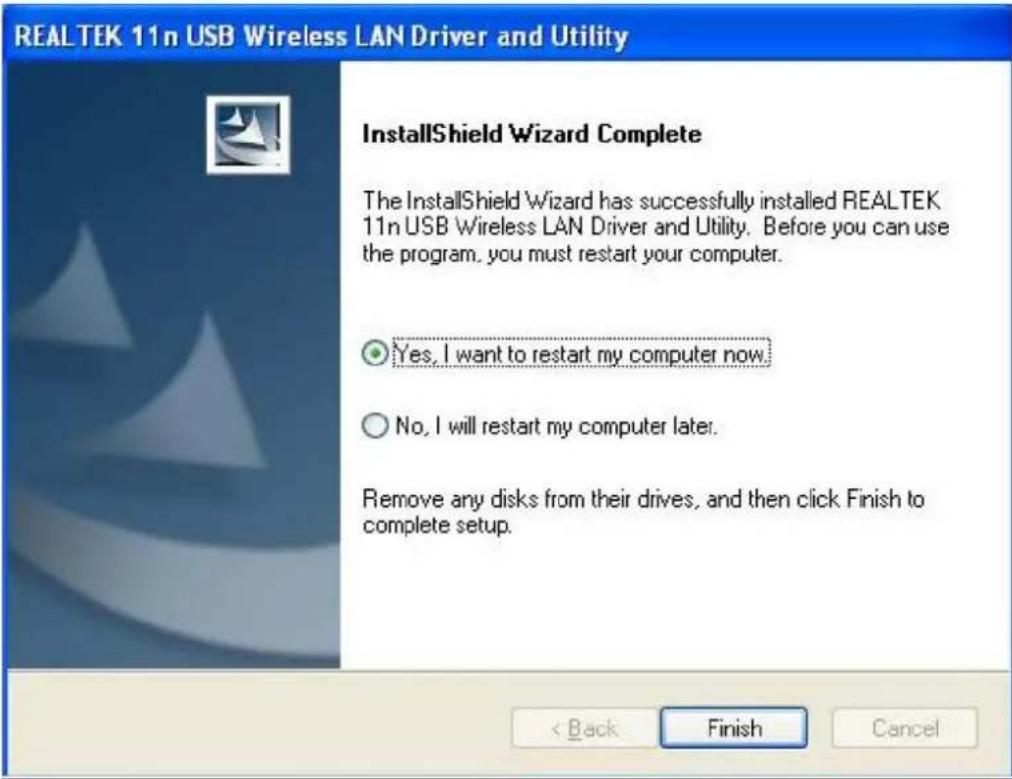
- Seleccione "Sí, deseo reiniciar mi equipo ahora" y haga clic sobre el botón "Finalizar".
Lea este capítulo para comprender la interfaz de gestión del dispositivo y cómo gestionar el dispositivo.
Realización de una conexión de red básica
Antes de empezar
En las siguientes instrucciones para la realización de una conexión de red, utilizamos la utilidad que suministramos para configurar sus ajustes de red inalámbrica.
Nota: Los usuarios de Windows XP que quieran configurar su red inalámbrica utilizando esta Utilidad, deben seguir los siguientes procedimientos para desactivar el soporte inalámbrico propio de Windows XP (Wireless Zero Configuration Service)
- Haga doble clic en el icono

de su escritorio para iniciar esta utilidad.
- Asegúrese de que la casilla "Windows Zero Config" no está marcada.
Windows Zero Config
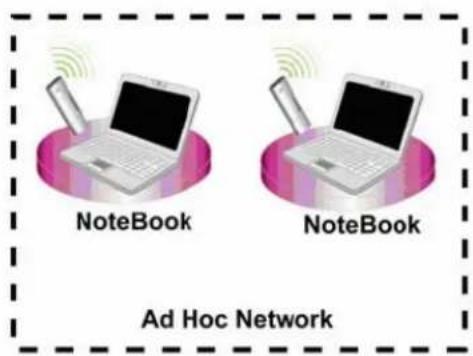
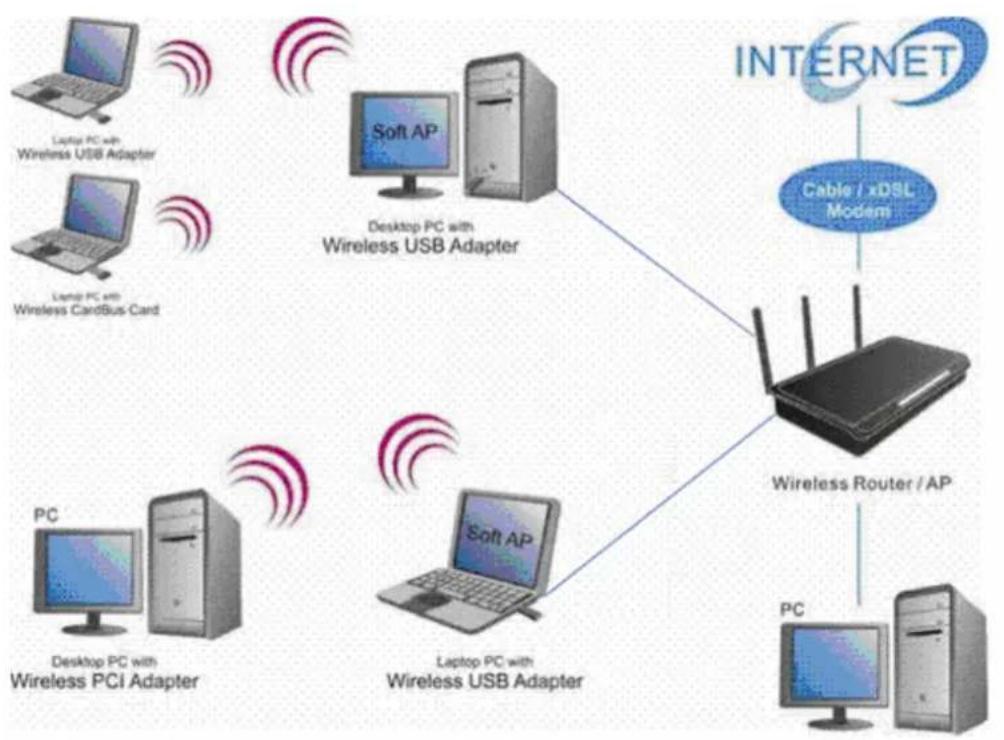
Modo Ad-Hoc
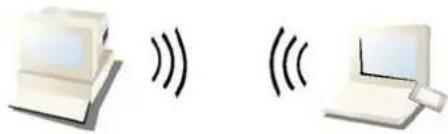
Una red inalámbrica en modo Ad-Hoc conecta dos ordenadores directamente sin la utilización de un router o un AP. Se conoce también como una red par a par. Por ejemplo, podemos instalar este adaptador inalámbrico en dos ordenadores respectivamente. La comunicación entre los dos ordenadores es una red de modo Ad-Hoc.
WLAN GENERAL
Para utilizar este adaptador en modo Ad-Hoc

- Haga doble clic en el icono de su escritorio.
- Haga clic en el botón "Available Network" para explorar adaptadores de red inalámbricos disponibles. Haga doble clic en el adaptador de red al cual se va a conectar.
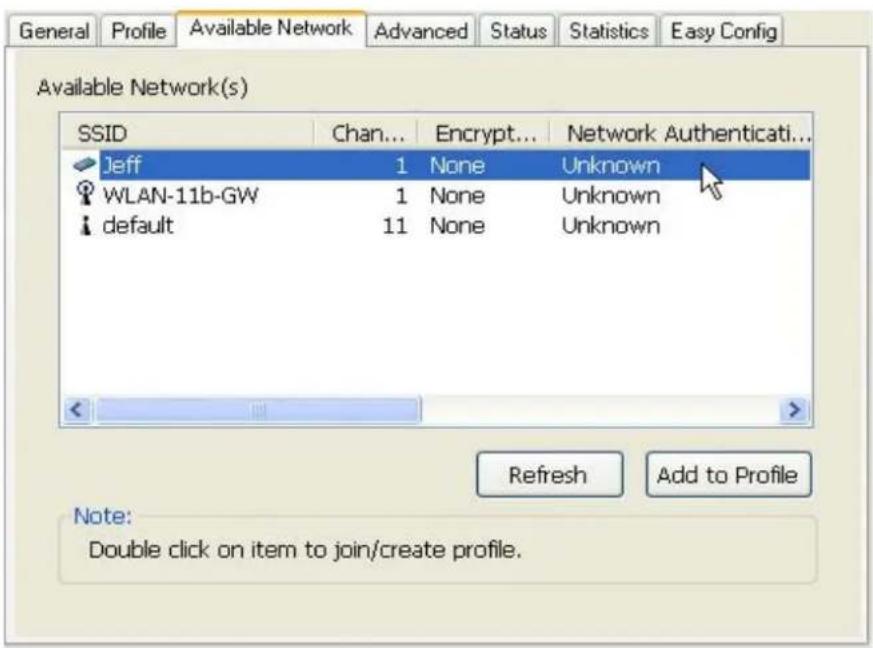
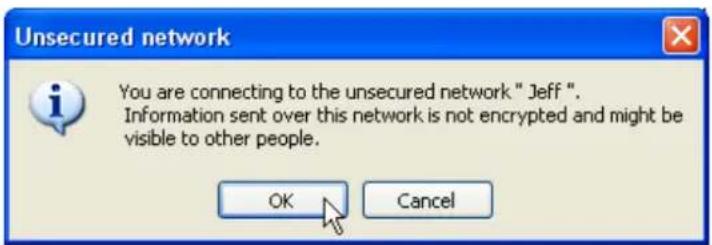
- Haga clic en el botón OK para confirmar que se va a conectar a una red inalámbrica abierta.
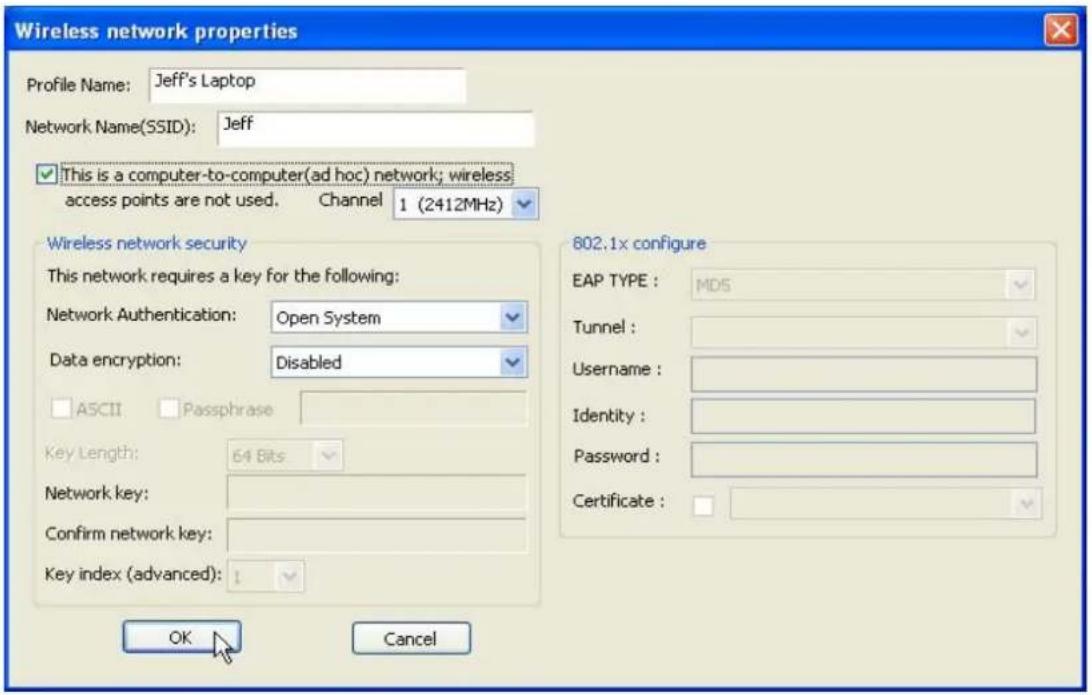
- Haga clic para añadir esta red a la lista de perfiles.
Nota: Este ejemplo es una red inalámbrica abierta. Si se va a conectar a un adaptador inalámbrico con protección de seguridad, deberá configurar los ajustes de encriptación en este perfil para que se correspondan con el otro adaptador inalámbrico. Haga clic en la lista desplegable "Network Authentication" para seleccionar un método de autenticación, y después seleccione un tipo de "Data encryption". Rellene cada campo en blanco requerido y haga clic en "OK".
Una red de Modo Infraestructura contiene por lo menos un cliente inalámbrico y un AP o un Router inalámbrico. Este cliente se conecta a Internet o a una intranet comunicando con este AP inalámbrico.
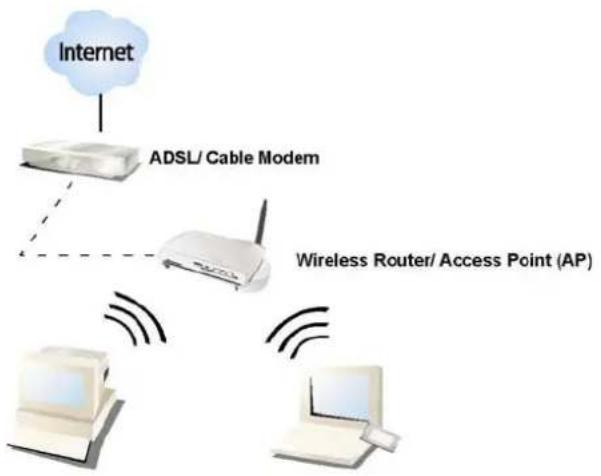
flowchart
graph TD
    A["Internet"] --> B["ADSL/ Cable Modem"]
    B --> C["Wireless Router/ Access Point (AP)"]
    C --> D["Desktop"]
    C --> E["Computer"]
Infrastructure Mode
WLAN GENERAL
Para utilizar este adaptador en Modo Infraestructura:

-
Haga doble clic en el icono de su escritorio.
-
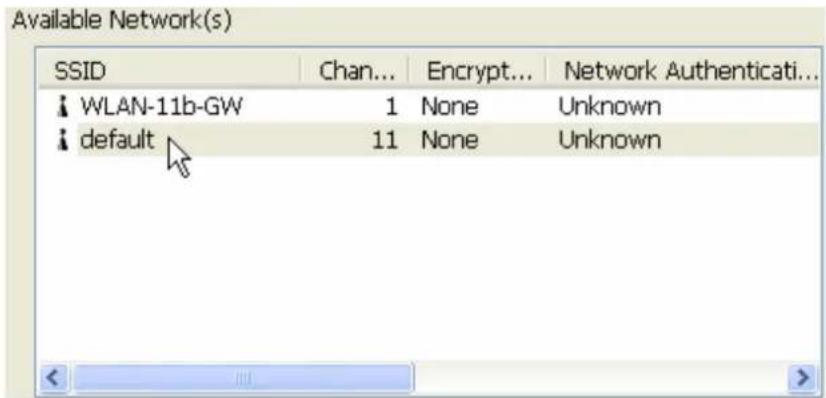
Haga clic en el botón "Awaitable Network" para explorar puntos de acceso (AP) disponibles. Haga doble clic en el AP al cual se va a conectar.
text_image
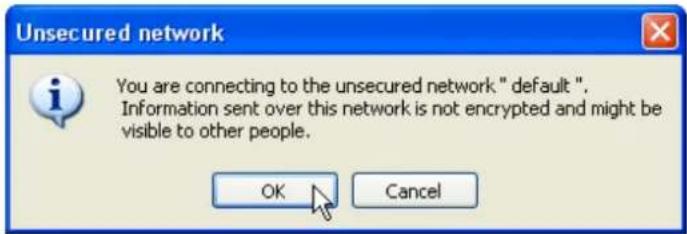
Available Network(s) SSID Chan... Encrypt... Network Authenticati... WLAN-11b-GW 1 None Unknown default 11 None Unknown- Haga clic en el botón OK para confirmar que se va a conectar a una red inalámbrica abierta.
- Haga clic en OK para añadir esta red a la lista de perfiles.
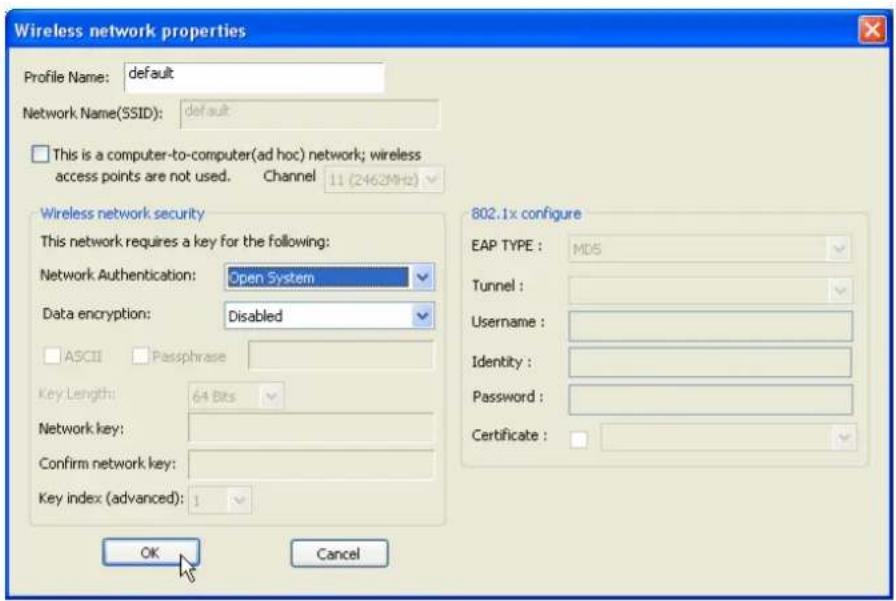
Este ejemplo es una red inalámbrica abierta. Si se va a conectar a un AP con protección de seguridad, deberá configurar los ajustes de encriptación en este perfil para que se correspondan con su AP. Haga clic en la lista desplegable "Network Authentication" para seleccionar un método de autenticación, y después seleccione un tipo de "Data encryption". Rellene cada campo en blanco requerido y haga clic en "OK".
Introducción a la Utilidad LAN Inalámbrica
Nota: Esta instrucción de gestión utiliza Windows XP como sistema operativo supuesto. Algunas funciones no son aceptadas en Windows 98se o Windows ME.
Puesta en Marcha de la Utilidad LAN Inalámbrica
Haga doble clic en el acceso directo de su escritorio. Aparece la Utilidad LAN Inalámbrica. Puede hacer clic en las lengüetas superiores para configurar este adaptador. Las casillas de verificación inferiores proporcionan las funciones siguientes:
| Show Tray Icon | Marque esta casilla de verificación para mostrar el icono de la utilidad en su bandeja de sistema, que está en el área de notificación en la esquina inferior derecha del escritorio de Windows. Puede también quitar la marca para eliminar el icono de la utilidad de la bandeja de sistema. |
| Windows Zero Config No marque esta casilla de verificación para utilizar el soporte inalámbrico propio de Windows XP (Wireless Zero Configuration Service) en vez de utilizar esta utilidad para configurar su red inalámbrica. | |
| Radio Off | Marque esta casilla de verificación para evitar que este adaptador transmita o reciba señales. No la marque para comunicar. |
| Disable Adapter | Marque esta casilla de verificación para deshabilitar este adaptador inalámbrico. No la marque para habilitar de nuevo el adaptador. |
WLAN GENERAL
Guía de configuración
Este capítulo explica cómo configurar su adaptador para la conexión inalámbrica con su Red Inalámbrica de Área Local (WLAN) y cómo utilizar las características de encriptado de seguridad.
La configuración del adaptador en Windows 2000 es similar a la de Windows XP. En esta Guía de Usuario se utilizará Windows XP como ejemplo.
Una vez instalado el adaptador, el icono del adaptador aparecerá en la barra de acceso del sistema, en la parte inferior de la pantalla. Este icono indica la fuerza de la señal. Los diferentes colores muestran la potencia de la señal recibida (RSSI).

Morado: no hay conexión.

Blanco: la red falla.

Parcialmente verde: buena recepción de señal.

Completamente verde: excelente recepción de señal.
WLAN GENERAL
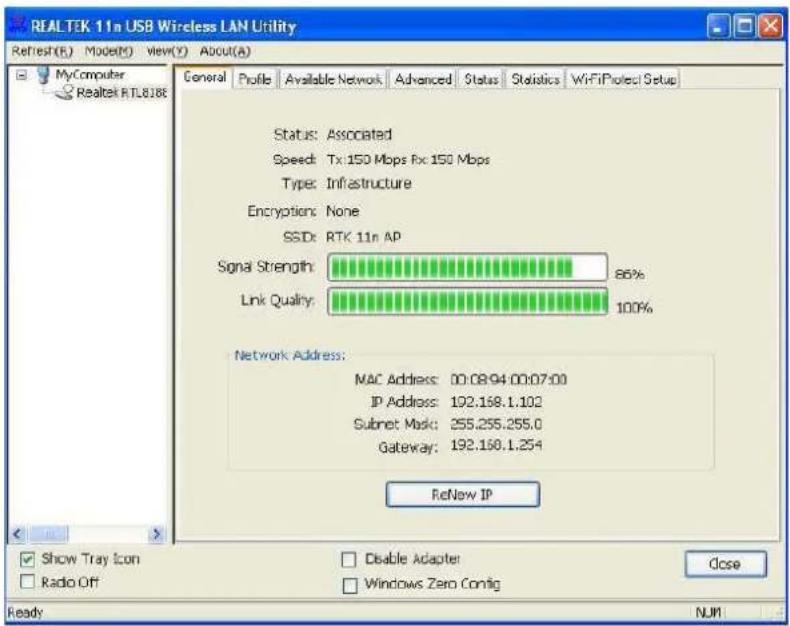
Después de poner en marcha la utilidad, aparece la página general. Esta lengüeta 'General' proporciona la información de su conexión de red inalámbrica actual. Puede hacer clic en el botón Renew para actualizar la información listada.
text_image
REALTEK 11n USB Wireless LAN Utility Refresh(R) Mode(M) View(Y) About(A) General Profile Available Network Advanced Status Statistics WiFiProtecl Setup Status: Associated Speed: Tx 150 Mbps Fix 150 Mbps Type: Infrastructure Encryption: None SSD: RTK 11n AP Signal Strength: 86% Link Quality: 100% Network Address: MAC Address: 00.08.94.00.07.00 IP Address: 192.168.1.102 Subnet Mask: 255.255.255.0 Gateway: 192.168.1.254 ReNew IP Show Tray Icon Radio Off Disable Adapter Windows Zero Config Open Ready NUNStatus: Comprueba si el dispositivo está asociado a la red objetivo.
Speed: La velocidad de conexión actual
Type: Modo Infraestructura o modo Ad-Hoc.
Encryption: El modo de encriptación que está funcionando para conectar al perfil de red actual.
SSID: El SSID (nombre de red) de la red inalámbrica conectada.
Signal Strength: Indica la intensidad de la señal detectada por este adaptador.
Link Quality Indica la calidad del enlace de esta conexión inalámbrica.
Network Address: Muestra los ajustes de direcciones IP actuales para este adaptador.
WLAN GENERAL
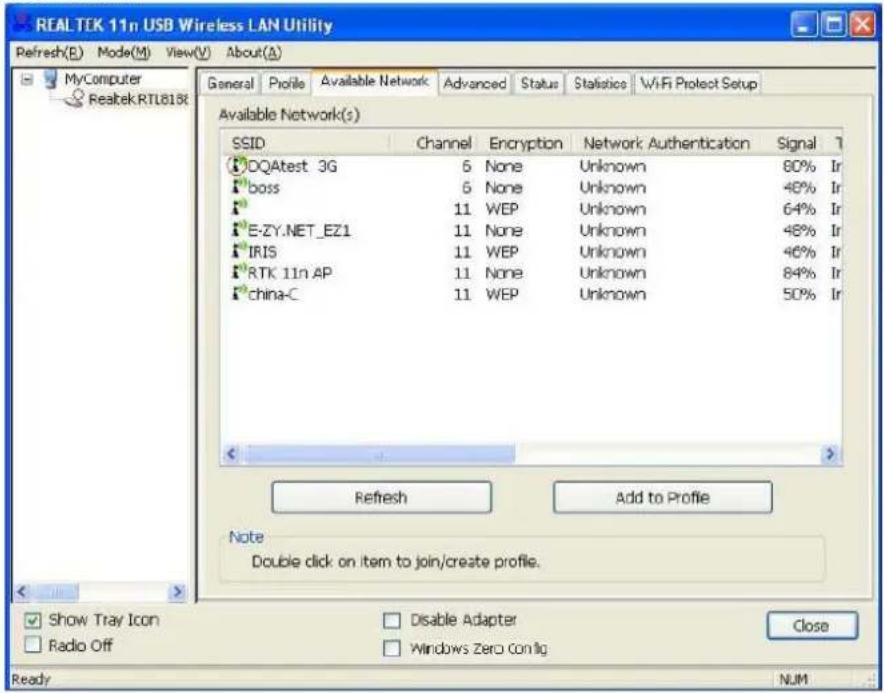
Profile (Perfil)
La lengüeta 'Profile' lista las conexiones preferidas. Puede hacer clic en los botones contiguos para configurar cada conexión.
text_image
REALTEK 11n USB Wireless LAN Utility Refresh(E) Mode(M) View(V) About(A) MyComputer Realtek.RTL818t General Profile Available Network Advanced Status Statistics WiFi Protect Setup Available Network(s) SSID Channel Encryption Network Authentication Signal DQAtest 3G 6 None Unknown 80% Ir boss 6 None Unknown 48% Ir 11 WEP Unknown 64% Ir E-ZY.NET_EZ1 11 None Unknown 48% Ir IRIS 11 WEP Unknown 46% Ir RTK 11n AP 11 None Unknown 84% Ir china-C 11 WEP Unknown 50% Ir Refresh Add to Profile Note Double click on item to join/create profile. Show Tray Icon Radio Off Disable Adapter Windows Zero Coniig Close Ready NUMAdd Haga clic en este botón para añadir un perfil de conexión para este adaptador.
Remove Para eliminar un perfil de conexión, haga clic en este perfil en el listado de perfiles y haga clic en este botón para borrarlo.
Edit Para modificar las configuraciones de un perfil, haga clic en este perfil en el listado de perfiles y haga clic en este botón para editar.
Duplicate Para realizar una copia de un perfil, haga clic en el perfil que se va a copiar y haga clic en este botón para copiarlo.
Set Default Para seleccionar un perfil como su conexión inalámbrica por defecto, haga clic en este perfil en el listado y haga clic en este botón. Puede también hacer un doble clic en cada perfil para seleccionarlo como su conexión inalámbrica por defecto.
WLAN GENERAL
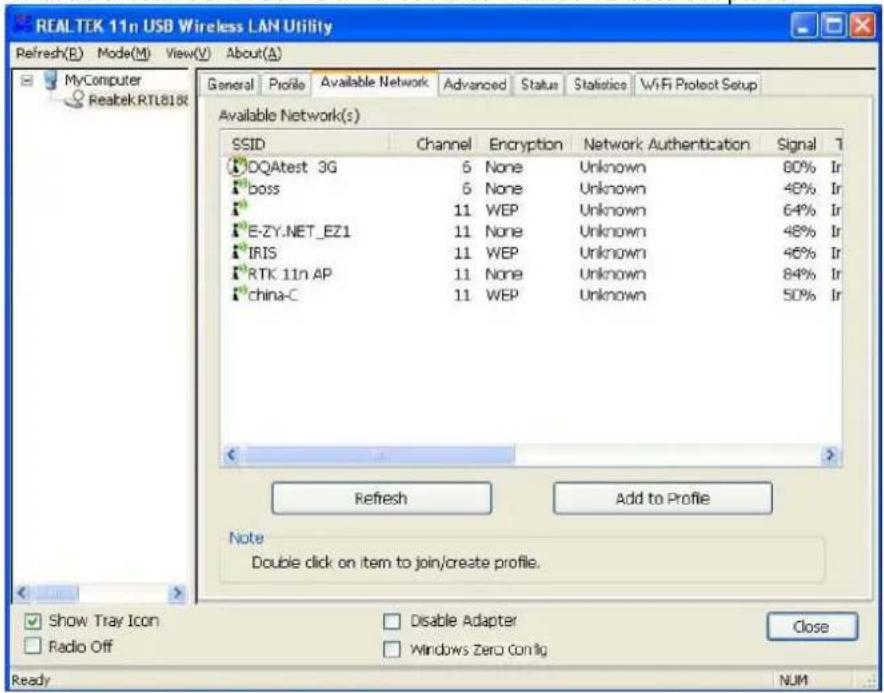
Available Network (Red disponible)
Esta lengüeta 'Available' lista las redes inalámbricas alcanzables de este adaptador.
text_image
REALTEK 11n USB Wireless LAN Utility Refresh(B) Mode(M) View(V) About(A) General Profile Available Network Advanced Status Statistics WiFi Protect Setup Available Network(s) SSID Channel Encryption Network Authentication Signal T DQAtest 3G 6 None Unknown 80% Ir boss 5 None Unknown 48% Ir 11 WEP Unknown 64% Ir E-ZY.NET_EZ1 11 None Unknown 48% Ir IRIS 11 WEP Unknown 46% Ir RTK 11n AP 11 None Unknown 84% Ir china-C 11 WEP Unknown 50% Ir Refresh Add to Profile Note Double click on item to join/create profile. Show Tray Icon Radio Off Disable Adapter Windows Zero Config Close Ready NUMRefresh Haga clic en este botón para reexplorar redes disponibles en torno al adaptador.
Add to Profile Para añadir una red disponible a su listado de perfiles, seleccione una red disponible y haga clic en este botón para añadirla.
WLAN GENERAL
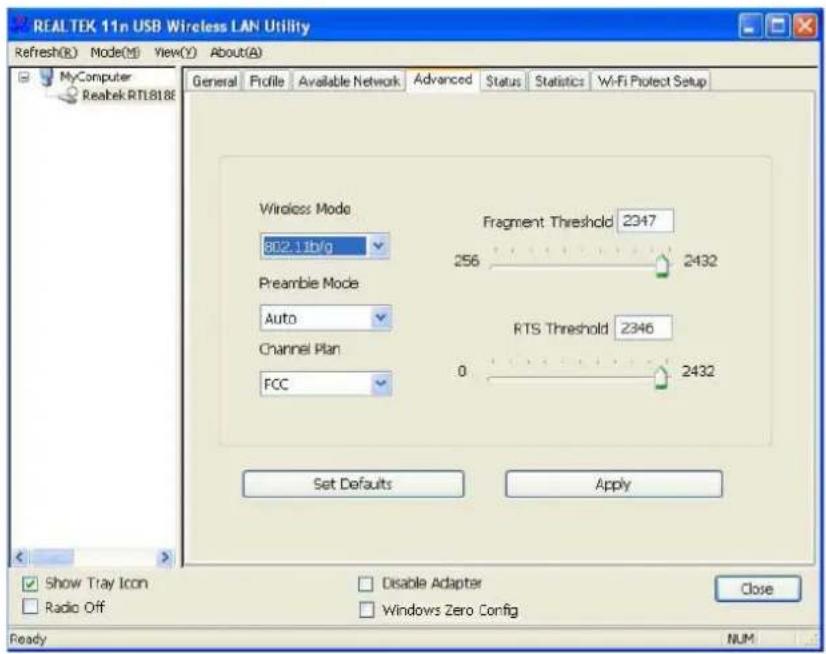
Advanced (Avanzadas)
Esta lengüeta Advanced proporciona configuraciones avanzadas para este adaptador. Cada modificación en esta lengüeta será efectiva después de hacer clic en el botón Apply. Para restaurar los ajustes por defecto de la lengüeta 'Advanced', haga clic en el botón Set defaults para realizar la restauración.
text_image
REALTEK 11n USB Wireless LAN Utility Refresh(B) Mode(M) View(Y) About(A) General Profile Available Network Advanced Status Statistics Wi-Fi Protect Setup MyComputer Reabek RTL8188 Wireless Mode 602.1lb/g Fragment Threshold 2347 256 2432 Preamble Mode Auto RTS Threshold 2346 Channel Plan FCC 0 2432 Set Defaults Apply Show Tray Icon Radio Off Disable Adapter Windows Zero Config Close Ready NUM| Power Save (ahorro de energía) | |
| None Desactiva la función Ahorro de energía. | |
| Min Consumo de energía mínimo | |
| Max Consumo de energía máximo | |
| Modo Turbo | |
| OFF Desactiva el modo turbo | |
| ON Activa el modo turbo | |
| AUTO Activa o desactiva automáticamente el modo turbo de acuerdo con el entorno detectado | |
| Fragment Threshold (Límite de fragmento) | |
| El tamaño máximo de un paquete que se va a segmentar y transmitir. Seleccione el tamaño desde 256 hasta 2432 (por defecto) bits. | |
| RTS Threshold (Límite RTS) | |
| Selecciona el Límite RTS desde 0 hasta 2432 (por defecto). | |
| Wireless Mode (Modo inalámbrico) | |
| 802.11g/b | Conexión a una red 802.11b/g (2,4 GHz/54 Mbps) |
| 802.11b | Conexión a una red 802.11b (2,4 GHz/11 Mbps) |
| 802.11b Preamble Mode (Modo preámbulo) | |
| Selecciona que el modo preámbulo sea largo, corto o en modo de auto detección. | |
WLAN GENERAL
Region Domain (Dominio de región)
Seleccione su región en el listado desplegable. Tenga en cuenta que es necesario que seleccione una región correcta. La selección de una región incorrecta puede ir en contra de la ley aplicable.
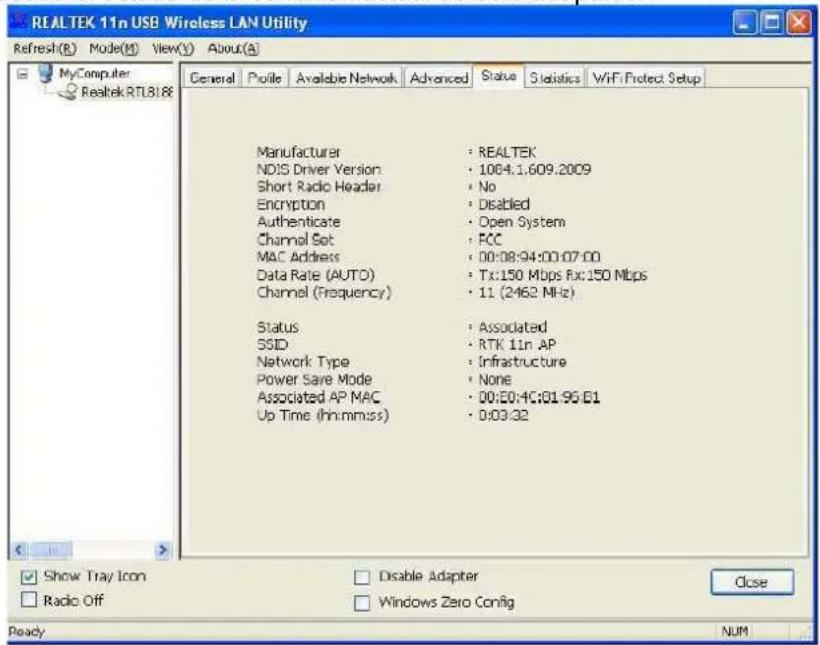
Estado
Esta lengüeta muestra el estado de la conexión actual de este adaptador.
text_image
REALTEK 11n USB Wireless LAN Utility Refresh(R) Mode(M) View(V) About(A) General Profile Available Network Advanced Status Statistics WiFi Protect Setup Manufacturer : REALTEK NDIS Driver Version : 1064.1.609.2009 Short Radio Header : No Encryption : Disabled Authenticate : Open System Channel Set : FCC MAC Address : 00:08:94:00:07:00 Data Rate (AUTO) : Tx:150 Mbps Rx:150 Mbps Channel (Frequency) : 11 (2462 MHz) Status : Associated SSID : RTK 11n AP Network Type : Infrastructure Power Save Mode : None Associated AP MAC : 00:00:HC:01:96:E1 Up Time (In:mm:ss) : 0:03:32 Show Tray Icon Radio Off Disable Adapter Windows Zero Config Close Ready NUMWLAN GENERAL
Statistics (Estadísticas)
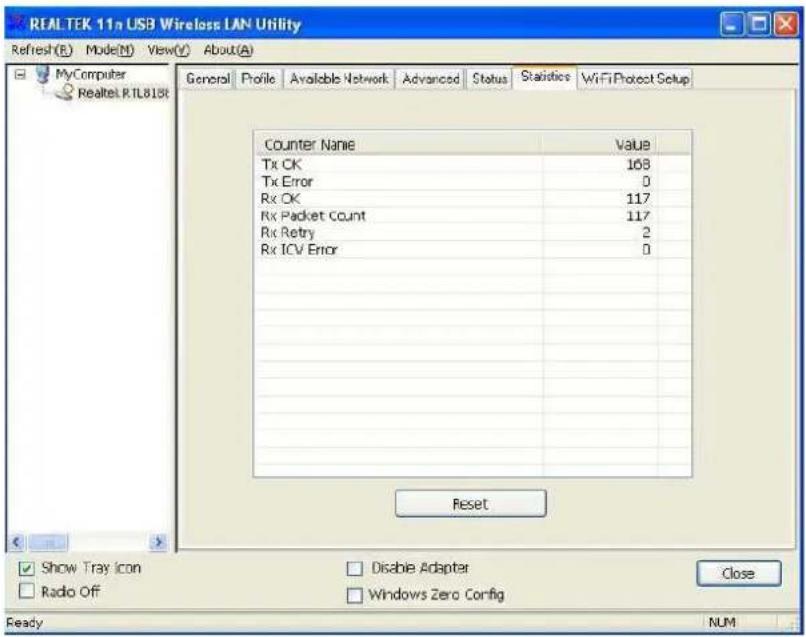
Vea esta lengüeta para mostrar el registro de actividad de transmisión. Haciendo clic en el botón "Reset" recuenta los valores desde cero.
text_image
REAL TEK 11n USB Wireless LAN Utility Refresh(E) Mode(M) View(V) About(A) My Computer Realtek RTL8186 General Profile Available Network Advanced Status Statistics WiFi Project Setup Counter Name Value Tx CK 168 Tx Error 0 Rx OK 117 Rx Packet Count 117 Rx Retry 2 Rx ICV Error 0 Reset Show Tray Icon Radio Off Disable Adapter Windows Zero Config Close Ready NUMWLAN GENERAL
WPS – Configuración Protegida Wi-Fi
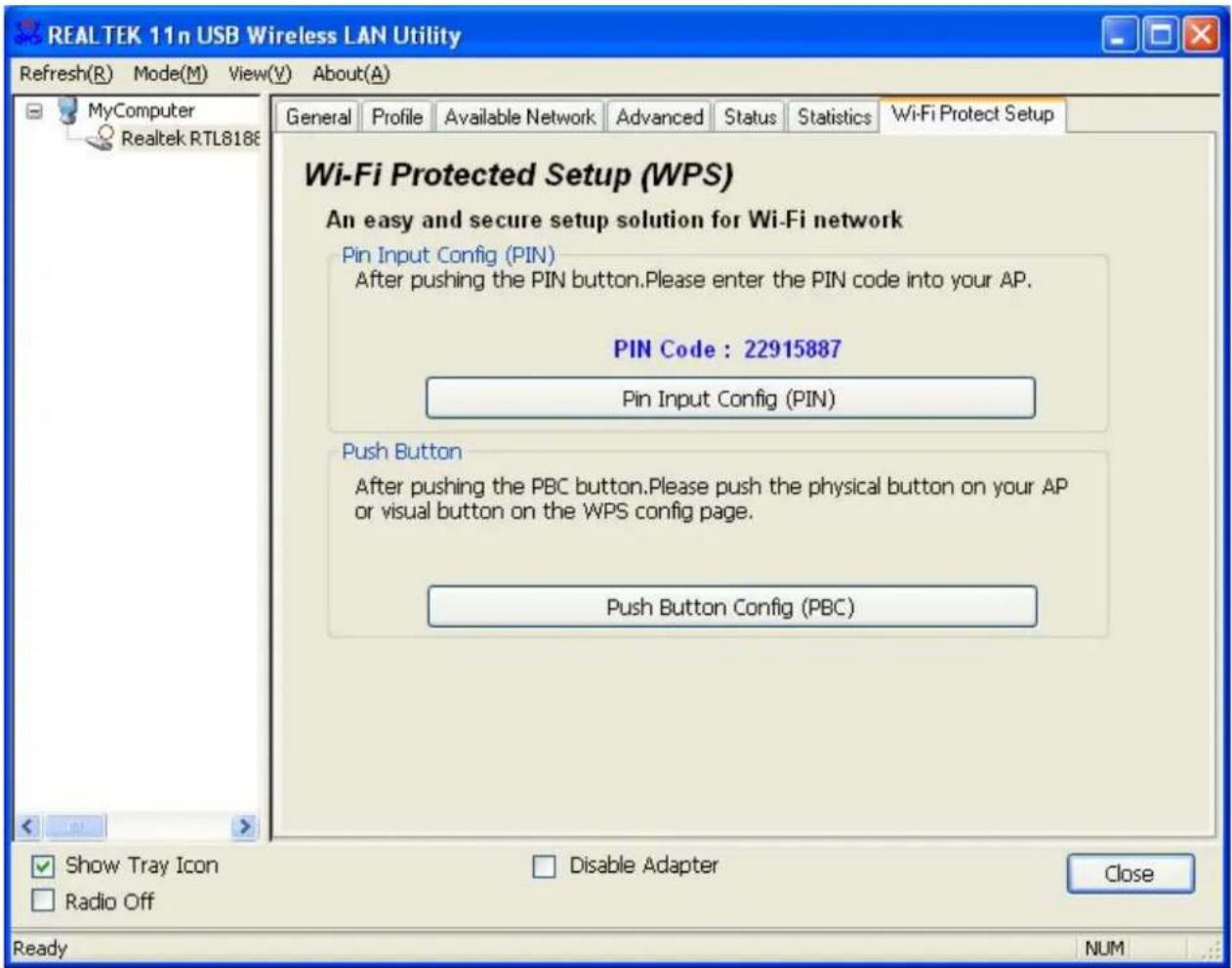
El objetivo principal de la Configuración Protegida Wi-Fi (Configuración Wi-Fi sencilla) es simplificar la configuración y la gestión de la seguridad en las redes Wi-Fi. Este adaptador permite utilizar tanto el método de configuración con PIN como el método de configuración PBC. Si la tarjeta inalámbrica soporta WPS (Configuración Protegida Wi-Fi), podrá configurar una conexión inalámbrica entre la tarjeta inalámbrica y el router utilizando la Configuración Con Pulsar un Botón (PBC) o el método PIN.
text_image
REALTEK 11n USB Wireless LAN Utility Refresh(R) Mode(M) View(V) About(A) General Profile Available Network Advanced Status Statistics Wi-Fi Protect Setup MyComputer Realtek RTL8188 Wi-Fi Protected Setup (WPS) An easy and secure setup solution for Wi-Fi network Pin Input Config (PIN) After pushing the PIN button.Please enter the PIN code into your AP. PIN Code : 22915887 Pin Input Config (PIN) Push Button After pushing the PBC button.Please push the physical button on your AP or visual button on the WPS config page. Push Button Config (PBC) Show Tray Icon Radio Off Disable Adapter Close Ready NUMEn este manual le mostramos dos métodos para configurar la QSS.
(QSS = Configuración Rápida de Seguridad. Al seleccionar el router inalámbrico y la tarjeta
WLAN GENERAL
inalámbrica en la ventana QSS puede configurar automáticamente el nivel de conexión de seguridad de WPA2 sin utilizar el router o el software de gestión del adaptador de red. Esto evita el uso de configuraciones de interfaz complejas, simplificando enormemente la instalación de la configuración de seguridad inalámbrica).
Código Pin: 8 dígitos generados aleatoriamente por el sistema.
1. Método PIN
Haga clic sobre el botón "Config. de Entrada de Pin (PIN)". Aparecerá la siguiente ventana.
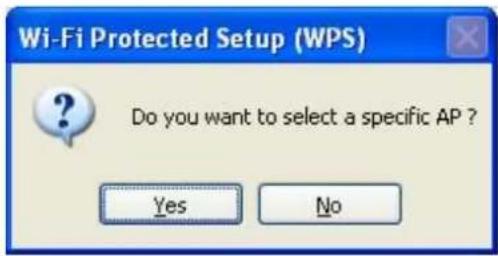
Haga clic sobre "Aceptar" para seleccionar una AP.
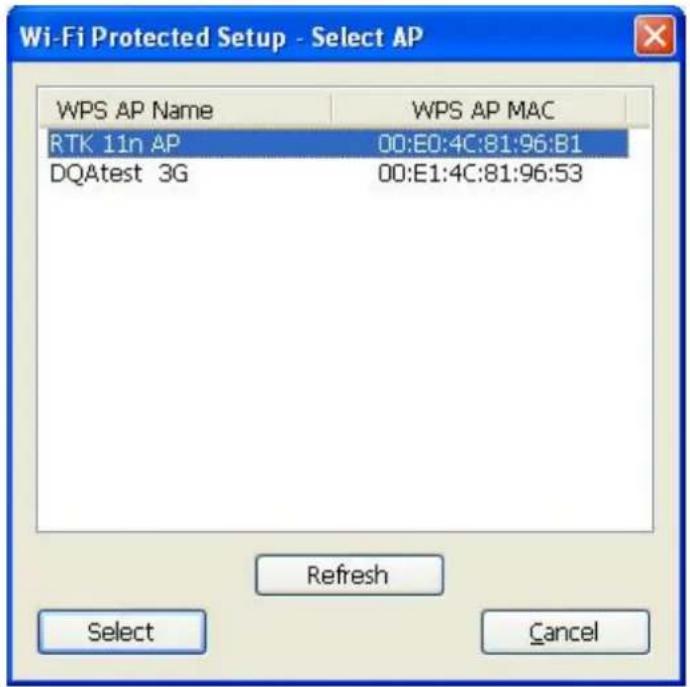
En esta ventana se encuentran los botones "Actualizar/Seleccionar/Cancelar". Elija el nombre de una AP y después pulse sobre "Seleccionar". Entonces podrá utilizar el método PIN para configurar la QSS.
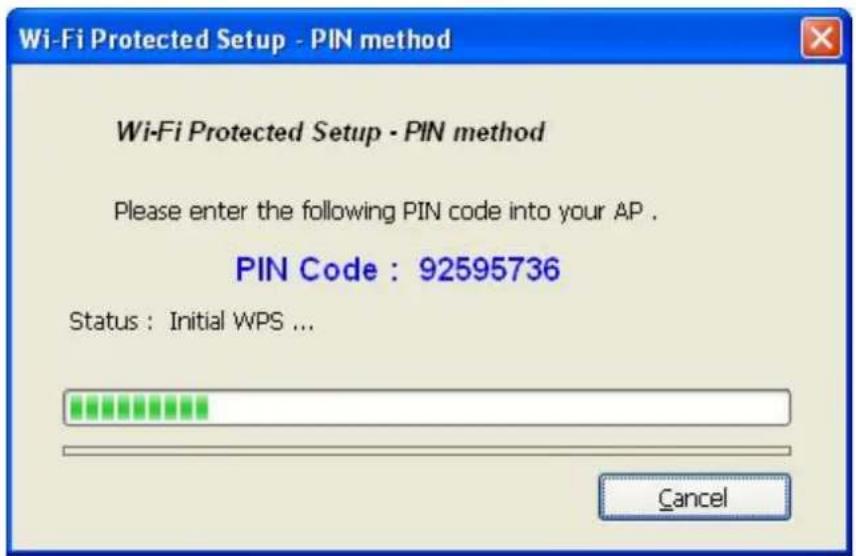
Haga doble clic en el icono del navegador WEB de su pantalla. Introduzca la dirección IP del router/AP seleccionada en la URL y pulse Intro. Entonces podrá introducir la configuración.
Vaya a la página de configuración WPS (Wi-Fi), introduzca el código PIN del adaptador y pulse el botón Confirmar para configurar la conexión WPS.
WLAN GENERAL
La WPS se habrá configurado correctamente cuando aparezca la ventana "General".
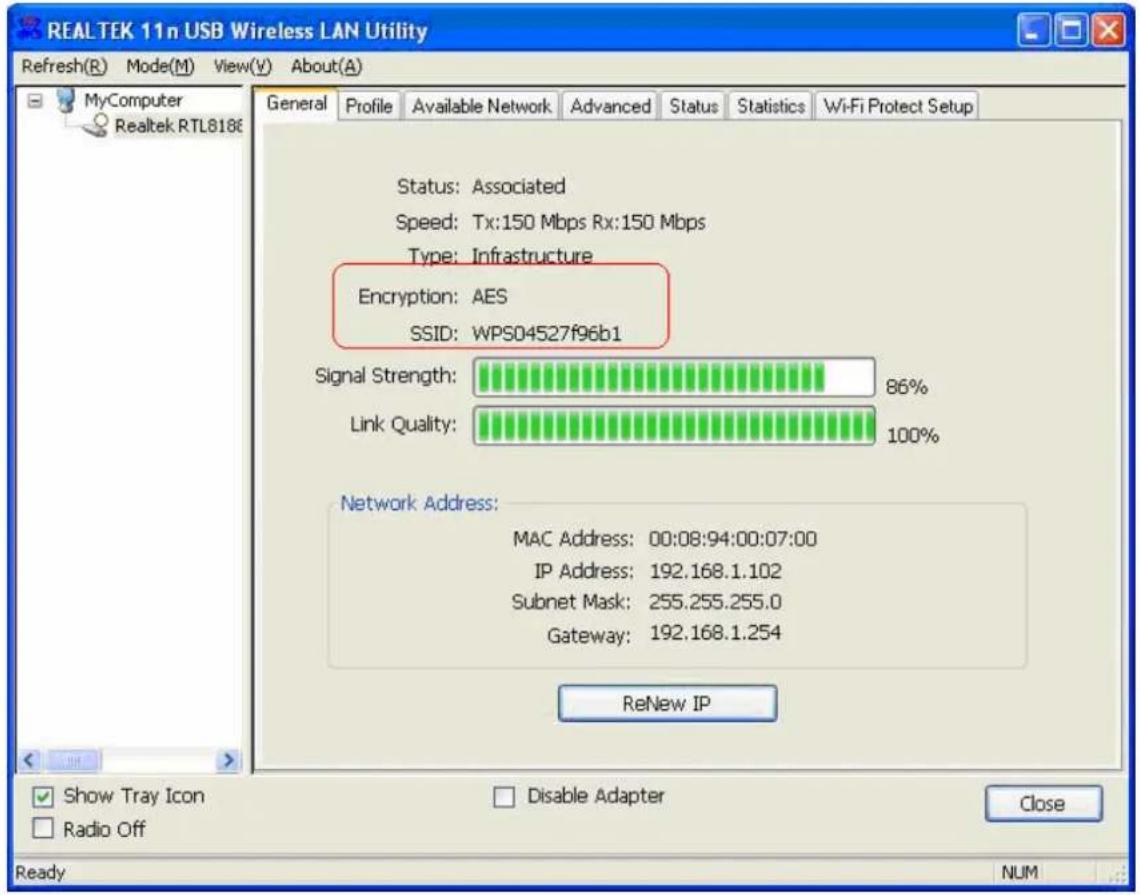
2. Método PBC (Configuración con Pulsar un Botón)
Una vez pulsado el botón PBC, presione físicamente el botón de su AP o el botón virtual de la página de configuración de WPS para abrir esta ventana.
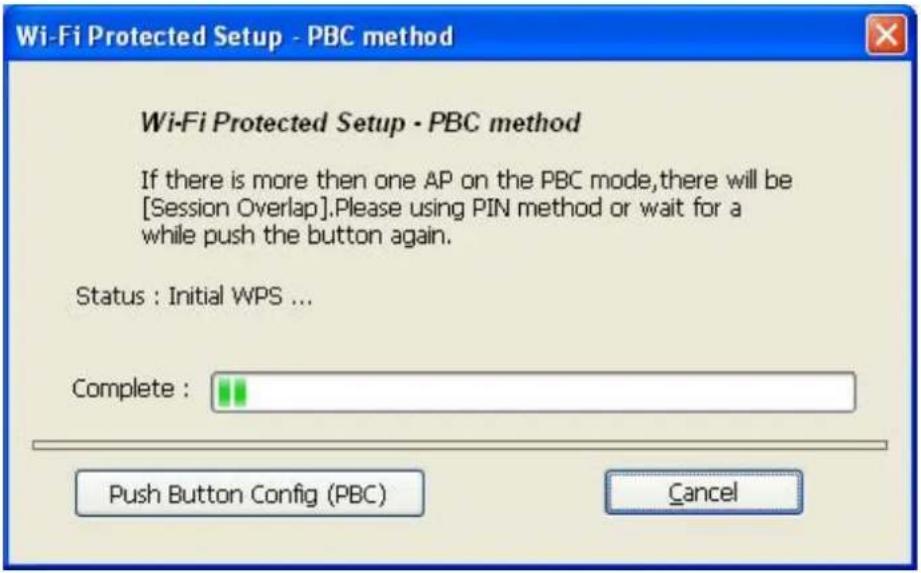
Abra la pagina de configuración WPS (Wi-Fi) del router/AP deseado e inicie la conexión PCB.
Cuando el WPS se configura correctamente cambian los perfiles disponibles.
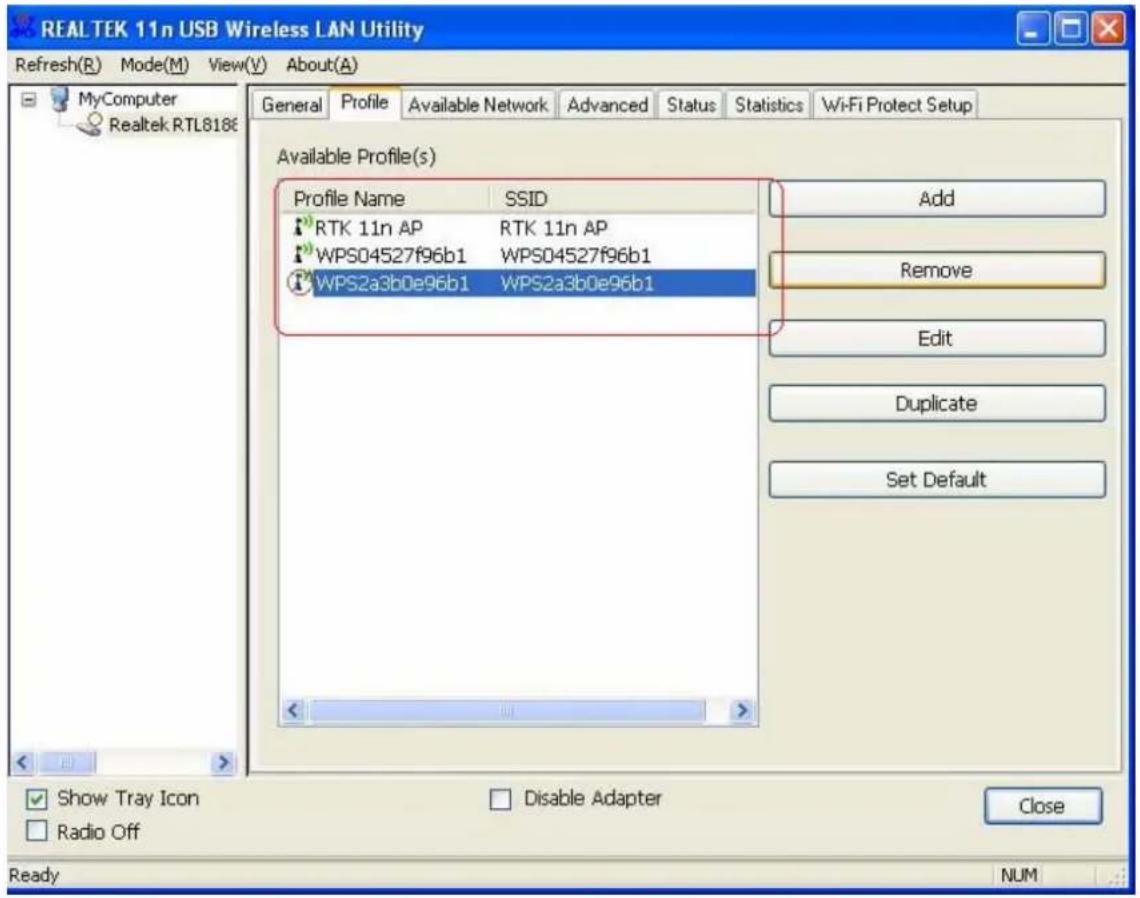
text_image
REALTEK 11n USB Wireless LAN Utility Refresh(R) Mode(M) View(V) About(A) General Profile Available Network Advanced Status Statistics Wi-Fi Protect Setup MyComputer Realtek RTL8186 Available Profile(s) Profile Name SSID RTK 11n AP RTK 11n AP WPS04527f96b1 WPS04527f96b1 WPS2a3b0e96b1 WPS2a3b0e96b1 Add Remove Edit Duplicate Set Default Show Tray Icon Radio Off Disable Adapter Close Ready NUMWLAN GENERAL
Guía de gestión del modo AP
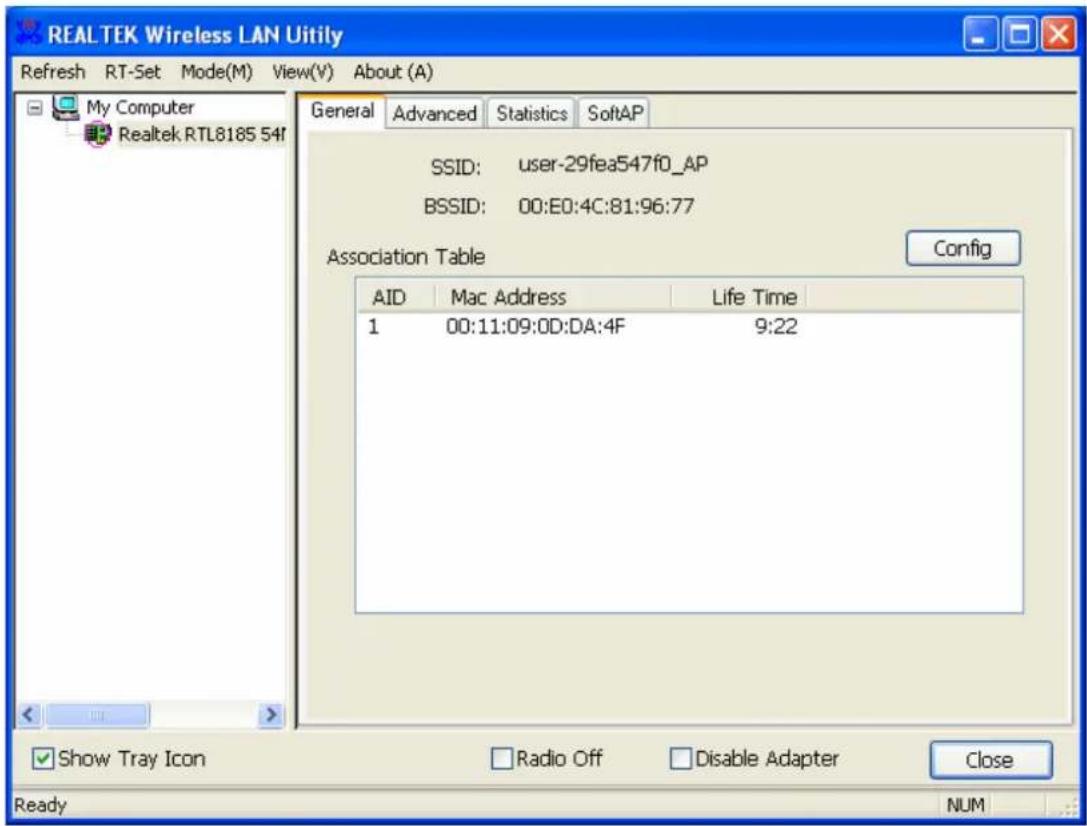
Después de configurar el adaptador en modo AP aparece esta página "General", que muestra la información general de este AP.

text_image
REALTEK 11n USB Wireless LAN Utility Refresh(R) Mode(M) View(V) About(A) MyC Station General Profile Available Network Status Statistics Wi-Fi Protect Setup Access PointWLAN GENERAL
SSID: El SSID (nombre de red) de la red inalámbrica construida por este AP.
BSSID: La dirección MAC de este AP
Config: Haga clic en este botón para cambiar configuraciones de este AP
Association Table: Muestra la información de los dispositivos que están asociados con este AP incluidas sus direcciones MAC y el tiempo que han estado conectados con este dispositivo.
text_image
REALTEK Wireless LAN Utiily Refresh RT-Set Mode(M) View(V) About (A) My Computer Realtek RTL8185 54f General Advanced Statistics SoftAP SSID: user-29fea547f0_AP BSSID: 00:E0:4C:81:96:77 Association Table Config AID Mac Address Life Time 1 00:11:09:0D:DA:4F 9:22 Show Tray Icon Radio Off Disable Adapter Close Ready NUMWLAN GENERAL
Advanced (Avanzadas)
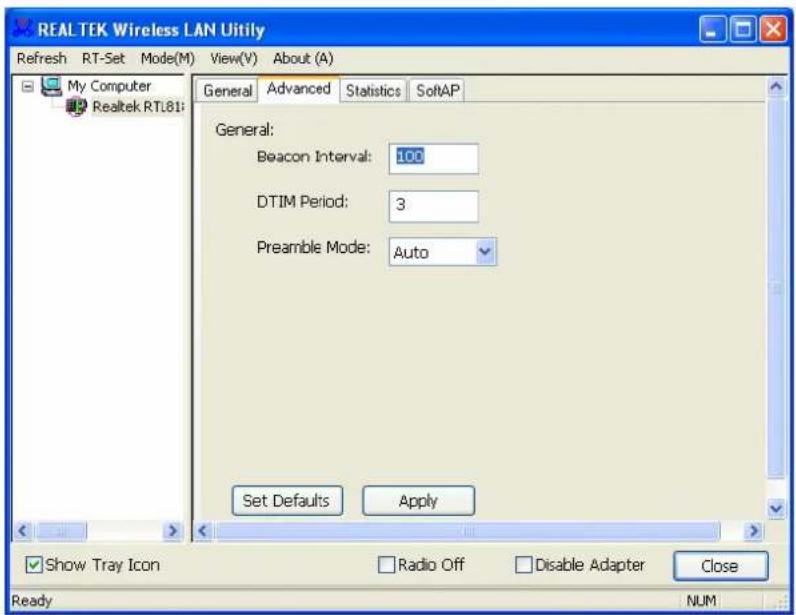
Beacon Interval: Define el intervalo entre avisos sonoros desde 20 hasta 1000
DTIM Period: Ajusta el periodo DTIM entre 1 y 255
Preamble Mode: Haga clic en la lista desplegable para escoger que el preámbulo sea largo, corto o automático.
Set Defaults: Haga clic en este botón para restaurar los ajustes anteriores por defecto.
Apply: Haga clic en este botón para ejecutar los cambios.
text_image
REALTEK Wireless LAN Utiily Refresh RT-Set Mode(M) View(V) About (A) My Computer Realtek RTL81: General Advanced Statistics SoftAP General: Beacon Interval: 100 DTIM Period: 3 Preamble Mode: Auto Set Defaults Apply Show Tray Icon Radio Off Disable Adapter Close Ready NUMWLAN GENERAL
Statistics (Estadísticas)
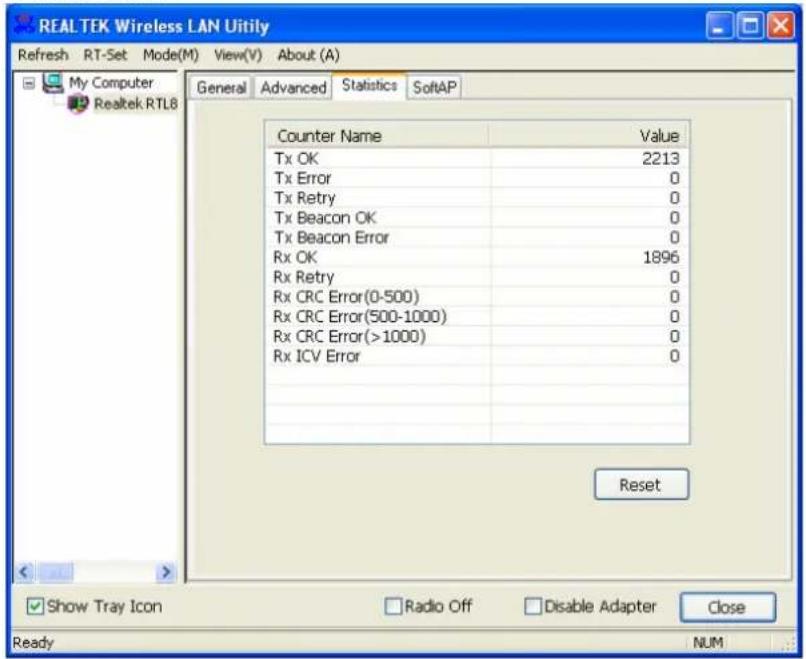
Vea esta lengüeta para mostrar el registro de actividad de transmisión. Haciendo clic en el botón "Reset" recuenta los valores desde cero.
text_image
REAL TEK Wireless LAN Utility Refresh RT-Set Mode(M) View(V) About (A) My Computer Realtek RTL8 General Advanced Statistics SoftAP Counter Name Value Tx OK 2213 Tx Error 0 Tx Retry 0 Tx Beacon OK 0 Tx Beacon Error 0 Rx OK 1896 Rx Retry 0 Rx CRC Error(0-500) 0 Rx CRC Error(500-1000) 0 Rx CRC Error(>1000) 0 Rx ICV Error 0 Reset Show Tray Icon Radio Off Disable Adapter Close Ready NUMWLAN GENERAL
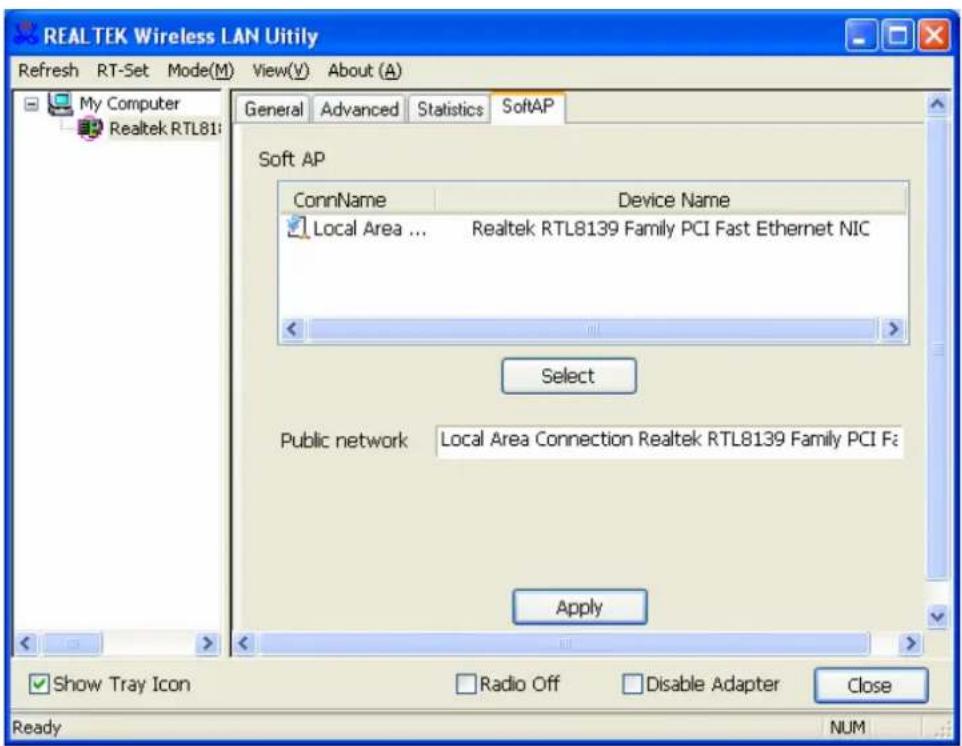
SoftAP
Esta página permite a los usuarios escoger el adaptador para conectar a la red pública.
Haga clic en el dispositivo que se utiliza para conectar a la red pública y haga clic en el botón "Select", y después haga clic en el botón "Apply" para ejecutar.
Sensibilidad del receptor
USA 11, Europa 13, Japón 14
Velocidad de transferencia de datos
802.11b: 1, 2, 5.5 y 11 Mbps
802,11g: 6, 9, 12, 24, 36, 48 y 54 Mbps
Potencia de transmisión
16dBm\~18dBm
Rango de cobertura
Interiores 35\~100 metros
Exteriores 100\~300 metros
Indicador LED
Enlace (Verde)
Temperatura de funcionamiento
0-40°C (32-104°F)
Humedad de funcionamiento
10% \~ 90% (sin condensación)
Emisión
FCCC Clase B, Ce, VCCI Clase B
WLAN GENERAL
IT
Intervalo de tipo Define o intervalo entre tramas de tipo beacon de 20\~1000
Beacon:
Período DTIM: Configura o período DTIM entre 1\~255
Esta página permite aos utilizadores seleccionar o adaptador para ligar à rede pública.
Exterior 100\~300 metros
Indicador LED
Ligação (verde)