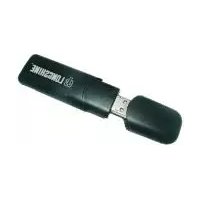
LCS8131N3 - Netwerkkaart / adapter Longshine - Gratis gebruiksaanwijzing en handleiding
Vind de handleiding van het apparaat gratis LCS8131N3 Longshine in PDF-formaat.



| Producttype | Draadloze USB-netwerkkaart |
| Merk | Longshine |
| Model | LCS8131N3 |
| Draadloze standaarden | IEEE 802.11b/g/n |
| Maximale snelheid | Tot 300 Mbps (802.11n) |
| Frequentieband | 2,4 GHz |
| Interface | USB 2.0 |
| Encryptie | WEP 64/128 bit, WPA, WPA2 (TKIP, AES) |
| WPS | Ja (PIN en knop) |
| LED-indicator | Groen (aan), knipperend (activiteit) |
| Ontvangstgevoeligheid | Binnen: 35-100 m, Buiten: 100-300 m |
| Voeding | Via USB-poort |
| Afmetingen (ca.) | 9 x 3 x 1,5 cm |
| Gewicht (ca.) | 30 g |
| Bedrijfstemperatuur | 0-40 °C |
| Luchtvochtigheid tijdens gebruik | 10% - 90% (niet condenserend) |
| Certificeringen | CE, FCC klasse B, VCCI klasse B |
| Ondersteunde besturingssystemen | Windows 98SE/2000/XP/Vista/7, Linux, Mac |
| Inhoud van de verpakking | Adapter, snelle installatiegids, hulpprogramma-cd |
| Onderhoud | Reinigen met een droge, zachte doek. Geen vloeistoffen gebruiken. |
| Veiligheid | Gebruik in een droge omgeving en uit de buurt van water. Loskoppelen bij onweer. |
Veelgestelde vragen - LCS8131N3 Longshine
Gebruikersvragen over LCS8131N3 Longshine
0 vraag over dit apparaat. Beantwoord die u kent of stel uw eigen vraag.
Stel een nieuwe vraag over dit apparaat
Download de handleiding voor uw Netwerkkaart / adapter in PDF-formaat gratis! Vind uw handleiding LCS8131N3 - Longshine en neem uw elektronisch apparaat weer in handen. Op deze pagina staan alle documenten die nodig zijn voor het gebruik van uw apparaat. LCS8131N3 van het merk Longshine.
GEBRUIKSAANWIJZING LCS8131N3 Longshine
Gebruiksaanwijzing (175)
Deze apparatuur voldoet aan de elektromagnetische compatibiliteitseisen, EN 55022 klasse B voor ITE alsmede de essentiële veiligheidseisen van Raadsbesluit 89/336/EEC betreffende het beantwoorden aan de wetten van de lidstaten met betrekking tot de elektromagnetische comptabiliteit.
Het beleid van de firma voorziet een voortdurend upgraden van de producten en zodoende bestaat de mogelijkheid dat de informatie in deze brochure niet up-to-date is. Controleer a.u.b. de actuele informaties bij uw plaatselijke dealer. In geen enkele vorm mag een deel van deze brochure zonder toestemming van de firma gekopieerd of gereproduceerd worden.
Handelsmerken:
Alle handelsnamen en handelsmerken zijn eigendom van de respectievelijke firma's. Copyright © 2010, alle rechten voorbehouden.
WLAN GENERAL
OVERZICHT
Hartelijk dank voor de aankoop van dit product. Lees a.u.b. dit hoofdstuk over uw IEEE 802.11n draadloze adapter.
Informatie betreffende de inhoud
Controleer a.u.b. voordat u begint of uw verpakking de volgende items bevat:
- IEEE 802.11n draadloze adapter
- snelle installatiehandleiding
- utility/ manual CD
WLAN GENERAL
Inleiding IEEE 802.11n draadloze adapter
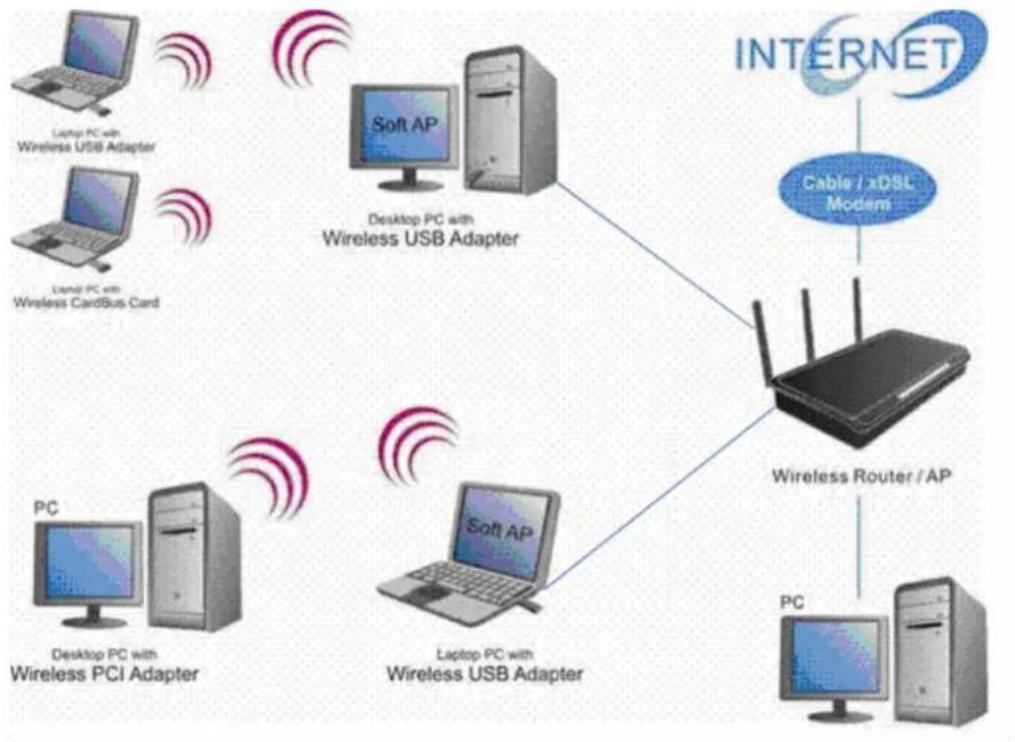
Met de IEEE 802.11n draadloze adapter kan de consument het IEEE 802.11n draadloze netwerk bij 300 Mbps in de 2.4GHz frequentie starten en is ook met de IEEE 802.11b/g draadloze apparaten bij 11/54Mbps compatibel. U kunt deze adapter in de ad hoc modus configureren om met andere 2.4GHz draadloze computers te verbinden of in de infrastructuurmodus om met een draadloos AP of een draadloze router te verbinden om toegang tot het Internet te krijgen. Deze adapter beschikt over een eenvoudige utility om beschikbare netwerken te scannen en favoriere netwerken, waarmee de gebruiker gewoonlijk verbonden zijn, te registreren. Met deze utility kan ook versleuteling geconfigureerd worden.
![graph TD A["Internet"] --> B["ADSL Modem"] B --> C["Infrastructure Network"] B --> D["Wireless Router"]](/content/2026/02/357064/images/a6a864570d05f8601e0ce836fe9c647eed85a705cc24a49f46ceb7f0313140ee.jpg)
• voldoet aan de IEEE 802.11b/g/n draadloze standaard
- high speed dataoverdrachtscapaciteit tot 150/300 Mbps
- ondersteunt auto-installatie en diagnostische utilities
- draadloze dataversleuteling met 64/128-bit WEP, WPA, WPA2 (TKIP met IEEE 802.1x) en AES functies
WLAN GENERAL
LED-status
| LED- indicaties | Status | Bedrijfstoestand |
| Radio/ACT LED | Knippert groen | De radioadapter is aan |
| Interrnitterend groen knipperend | De adapter is aangesloten maar verzendt of ontvangt geen data. | |
| Snel groen knipperend | De adapter is actief en verzendt of ontvangt data | |
| Off | De radioadapter is uit |
WLAN GENERAL
INSTALLATIE-INSTRUCTIES
Let op:
Installeer in elk geval eerst de software en het stuurprogramma, VOORDAT u de WLAN-adapter in de USB-poort inplugt.
Software installatie
Let op: De volgende driver-installatiehandleiding gebruikt Windows XP als het veronderstelde bedrijfs-systeem. De procedures en vensters in Windows 98se, 2000, Vista, Win7 zijn vertrouwd met Windows XP.
Plaats de CD-Rom, die met dit product geleverd werd, in uw CD-Rom drive. Het menuvenster verschijnt automatisch. Klik de "Driver" toets van dit product aan.
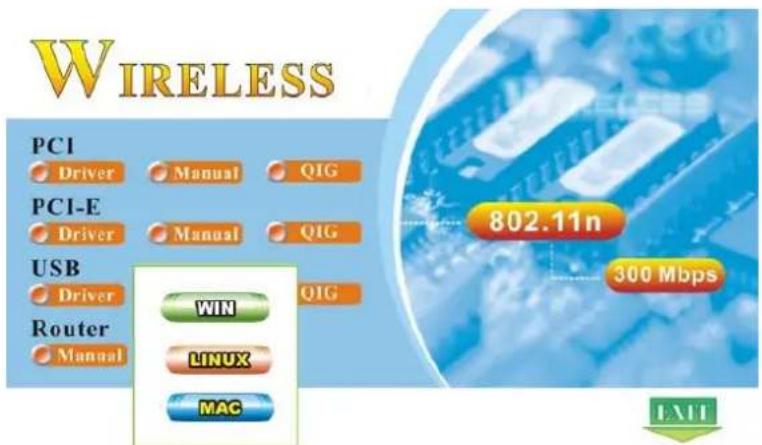
Let op: Wanneer de autorun van de CD-Rom niet functioneert, dan klikt u a.u.b. "My Computer"→ your CD-Rom Drive aan en vervolgens voert u een dubbele muisklik op het "Setup" icoontje uit om dit menu te starten.
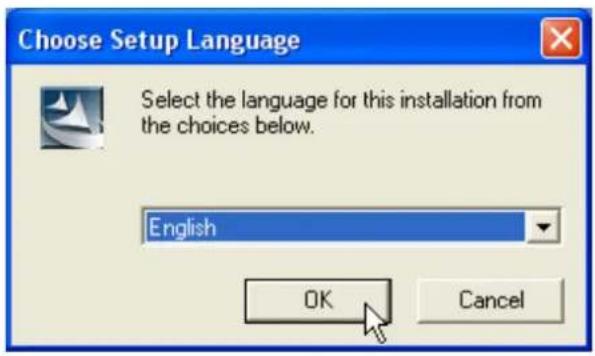
- Het taalkeuzevenster verschijnt. Kies a.u.b. de taal die u gebruikt en klik op OK.
WLAN GENERAL
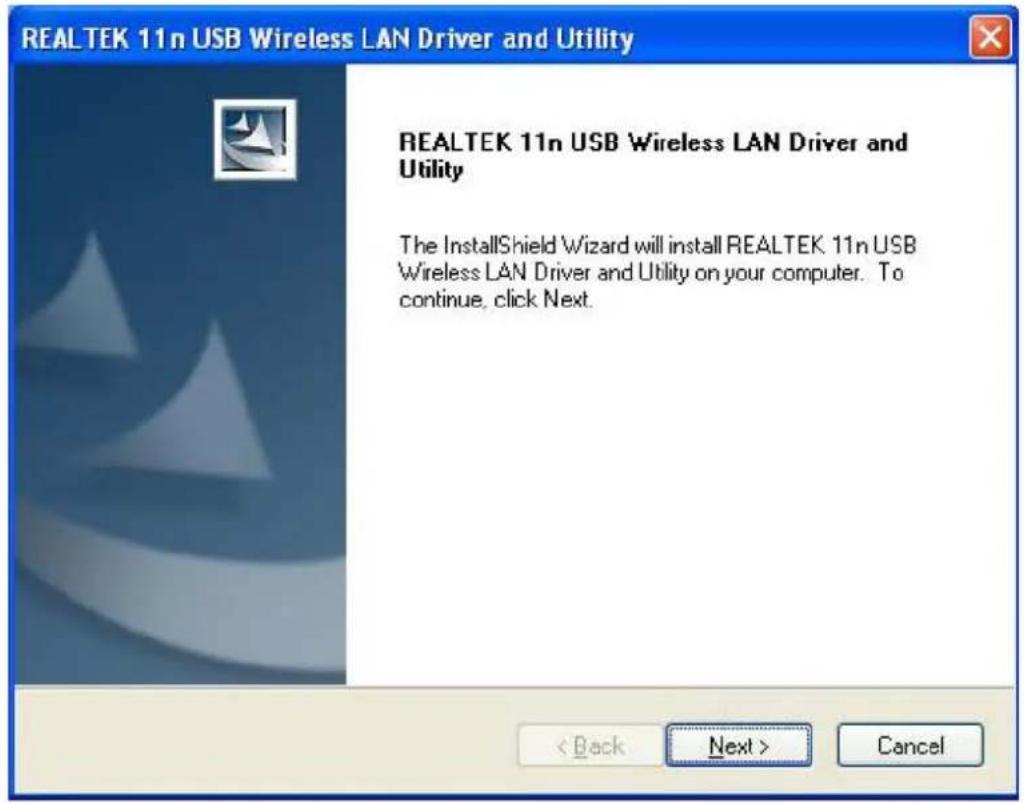
- Het welkomvenster verschijnt. Klik de "Next" toets aan om de procedure voort te zetten.
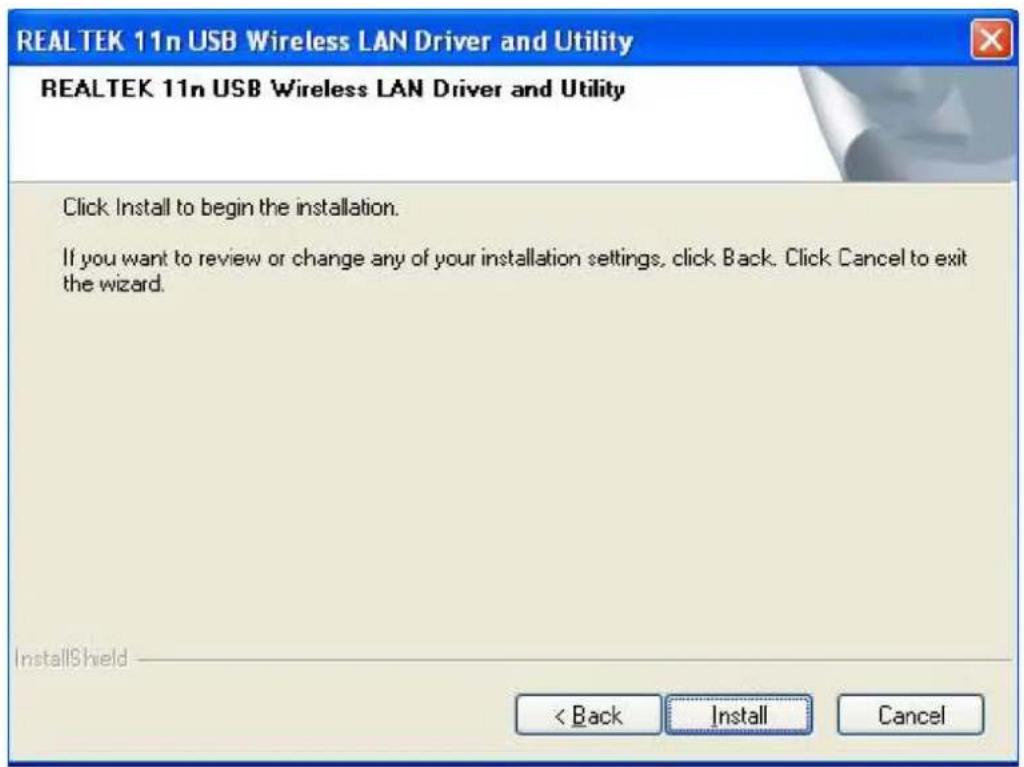
- Klik op de "Install" knop om te beginnen met de installatie.
WLAN GENERAL
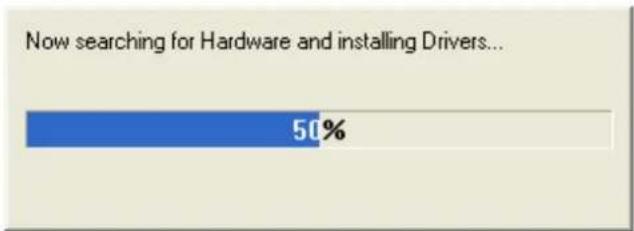
- Tijdens de installatie a.u.b. wachten.
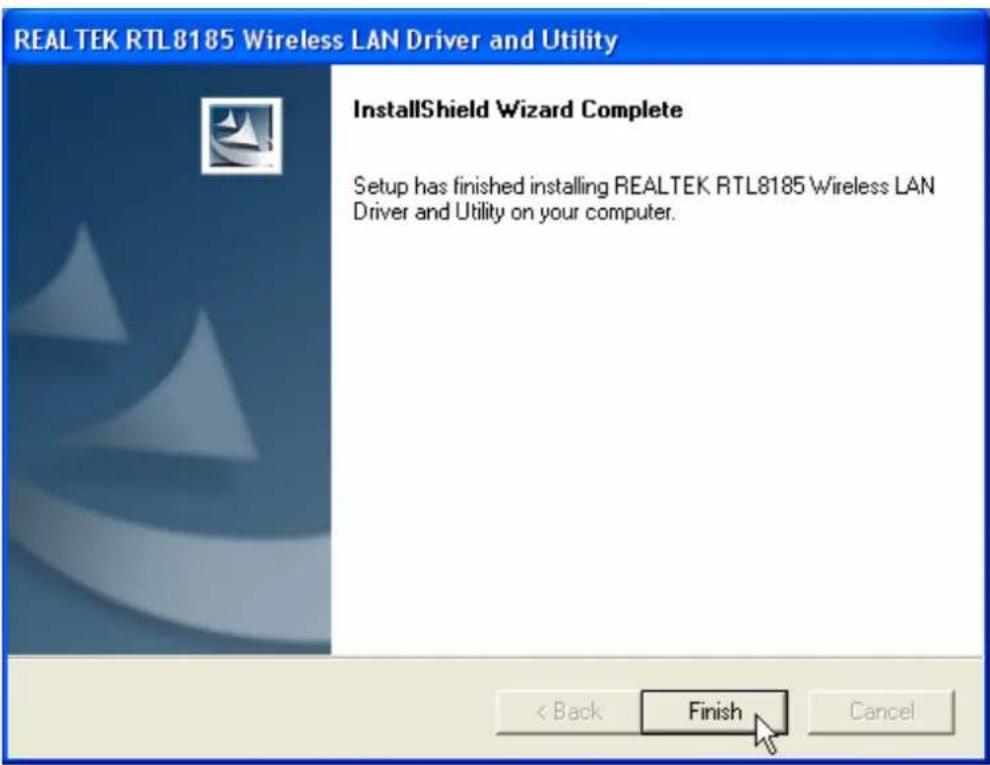
- Klik de "Finish" toets aan om de installatie van de utility te voltooien.
WLAN GENERAL
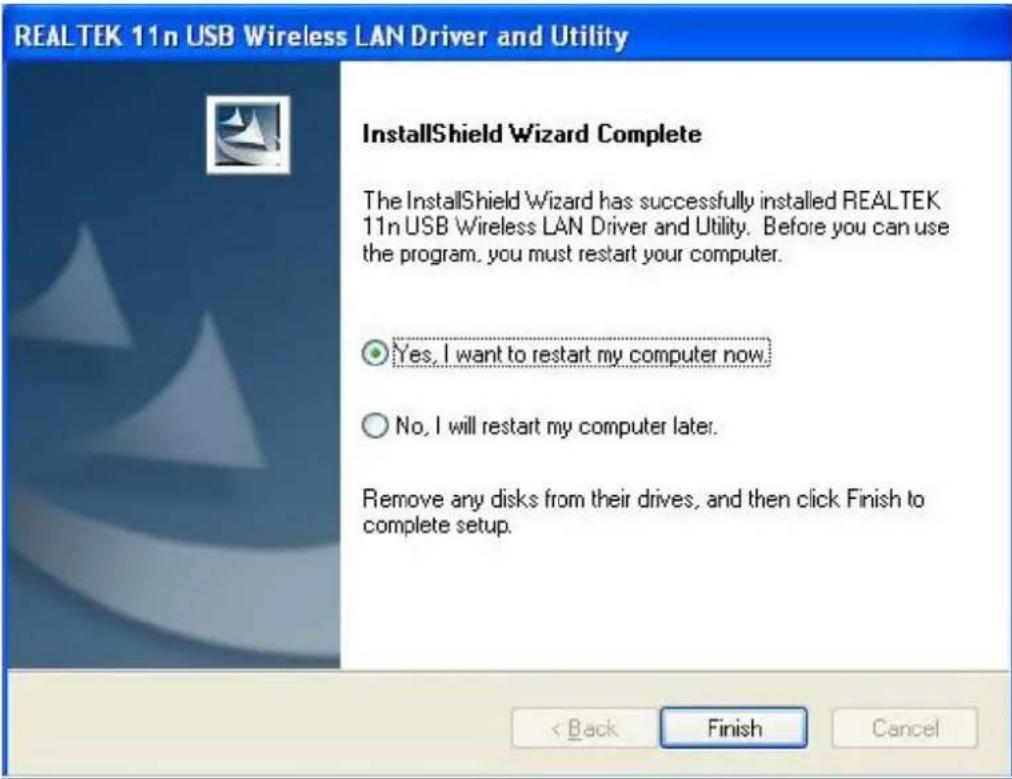
- Selecteer "Ja, ik wil mij computer nu opnieuw opstarten" en klik op de knop "Voltooien".
WLAN GENERAL
Lees dit hoofdstuk om de management interface van het apparaat te begrijpen en hoe deze kan worden beheerd.
Een basisnetwerkverbinding realiseren
Vóór de start
In de volgende instructies betreffende de realisatie van een netwerkverbinding gebruiken we de utility die wij voor de configuratie van uw draadloze netwerkinstellingen leveren.
Let op: Gebruikers van Windows XP die met deze utility het draadloze netwerk willen configureren, moeten de volgende procedure uitvoeren om de eigen Windows XP draadloze ondersteuning (Draadloos Zero Configuration Service) uit te schakelen.
Een dubbele muisklik op het 4coontje op uw desktop om de utility te starten.

- Zorg ervoor dat het vinkje in het "Vensters Zero Config" keuzevakje verwijderd wordt.
Windows Zero Config
Ad hoc modus
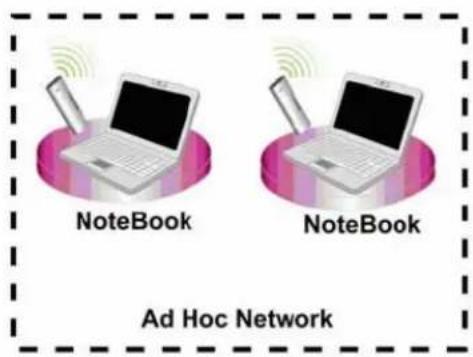
Een draadloos netwerk met een Ad hoc modus verbindt twee computers direct zonder een router of AP te gebruiken. Het is ook bekend als peer-to-peer-netwerk. We kunnen deze draadloze adapter bijvoorbeeld aan twee respectievelijke computers aansluiten. De communicatie tussen de twee computers is een Ad hoc modus netwerk.
WLAN GENERAL
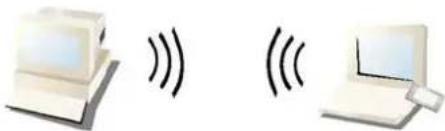
Het gebruik van deze adapter in de ad hoc modus
- Een dubbele muisklik op het icoontje op uw desktop.
- Klik de "Available Network" toets aan om beschikbare draadloze netwerkadapters te scannen. Voer een dubbele muisklik op de netwerkadapter uit waarmee u een verbinding wilt realisren.
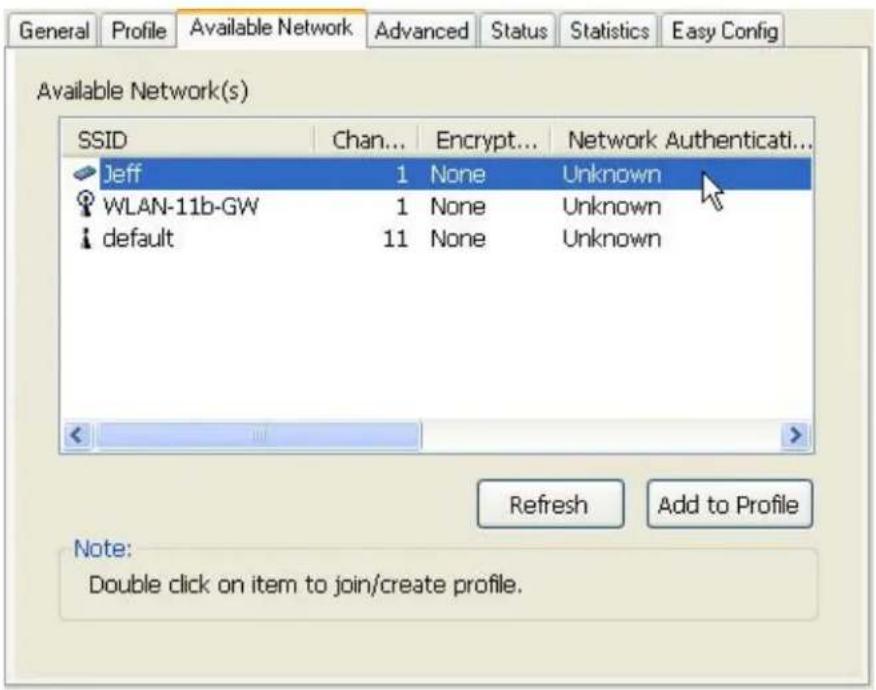
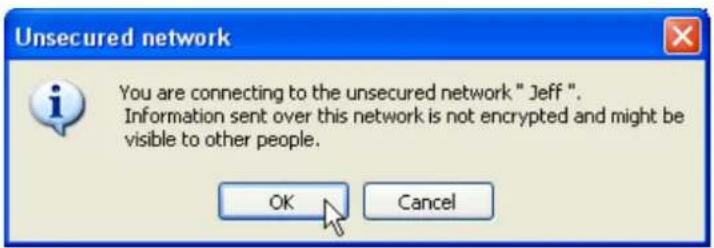
- Klik de OK toets aan om te bevestigen dat u een verbinding met een open draadloos netwerk uitvoert.
WLAN GENERAL
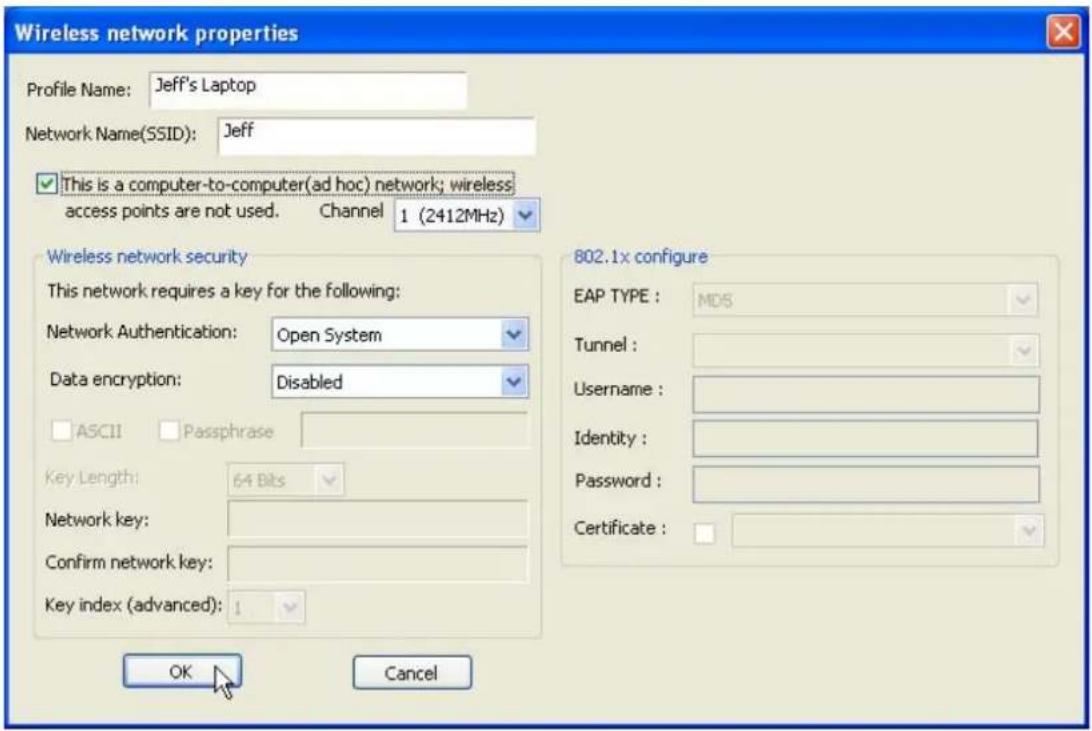
- Klik op OK om dit netwerk op de profiellijst op te nemen.
Let op: Dit voorbeeld vomt een open draadloos netwerk. Wanneer u een verbinding met een draadloze adapter met veiligheidsbescherming uitvoert, dan moet u de versleutelingsinstellingen in dit profiel configureren, zodat dit met de andere draadloze adapter overeenkomt. Klik a.u.b. de "Network
Authentication" dropdown-keuzelijst aan om een authentificatieprocedure te kiezen, en kies vervolgens een "Data encryption" type. Vul alle vereiste blanco vakjes in en klik op "OK".
Een netwerk met infrastructuurmodus omvat minstens een draadloze cliënt en een draadloos AP of een
WLAN GENERAL
draadloze router. Deze cliënt verbindt met het Internet of intranet door communicatie met dit draadloze AP.
![graph TD A["Internet"] --> B["ADSL/ Cable Modem"] B --> C["Wireless Router/ Access Point (AP)"] C --> D["Computer"] C --> E["Laptop"]](/content/2026/02/357064/images/2caa19ab2bc0dd391538f25bba869663202e2905edba9378386fff0790777f10.jpg)
Infrastructure Mode
WLAN GENERAL
Het gebruik van deze adapter in de infrastructuurmodus:

- Een dubbele klik op het icoontje op uw desktop.
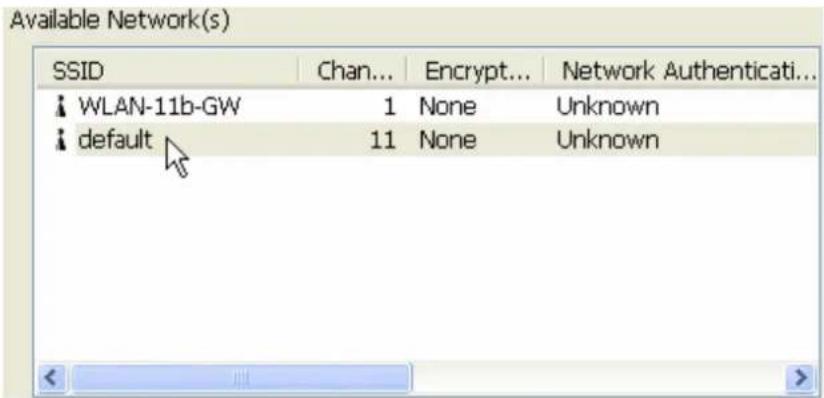
- Klik de "Available Network" aan toets om de beschikbare toegangspunten te scannen. Een dubbele klik op het AP waarmee u een verbinding wilt realiseren.
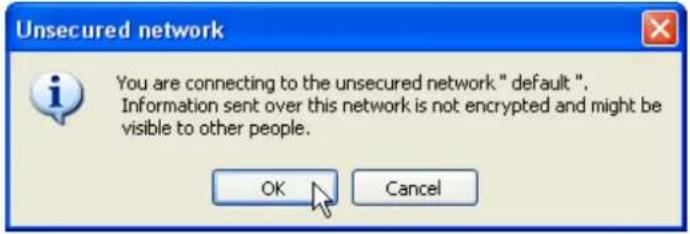
- Klik op de OK toets om te bevestigen dat u een verbinding met een open draadloos netwerk uitvoert.
- Klik op OK om dit netwerk op de profiellijst op te nemen.
WLAN GENERAL
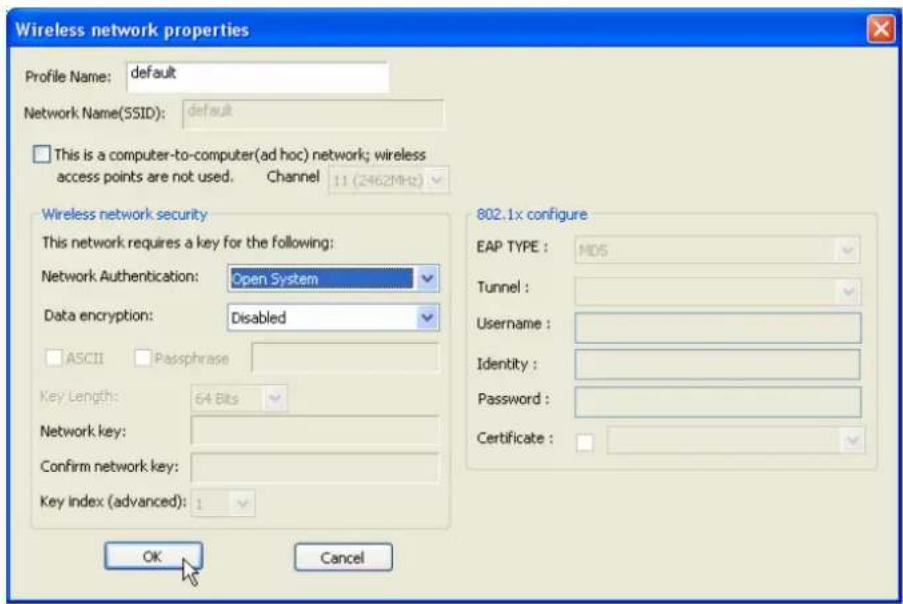
Dit voorbeeld vormt een open draadloos netwerk. Wanneer u een verbinding met een AP met veiligheidsbescherming uitvoert, dan moet u de versleutelingsinstellingen in dit profiel configureren, zodat dit met uw AP overeenkomt. Klik a.u.b. de “Network Authentication” dropdown-keuzelijst aan om een authentificatieprocedure te kiezen, en kies vervolgens een “Data encryption” type. Vul alle vereiste blanco vakjes in en klik op “OK”.
Inleiding draadloze LAN utility
Let op: Deze managementhandleiding gebruikt Windows XP als het veronderstelde bedrijfssysteem. Sommige functies worden in Windows 98se of Windows ME niet ondersteund.
De draadloze LAN utility starten
Een dubbele muisklik op de snelkoppeling op uw desktop. De draadloze LAN utility verschijnt. U kunt op de bovenstaande tabs klikken om deze adapter te configureren. De onderstaande keuzevakjes leveren de volgende functies:
| Tray-icoontje tonen | Maak een vinkje in dit keuzevakje om het utility icoontje op uw systeemtray, die zich in het berichtenbereik in de onderste linkerhoek van de windows desktop bevindt, te tonen. U kunt ook het vinkje verwijderen om de utility van de systeemtray te verwijderen. |
| Windows Zero Config | Verwijder het vinkje in dit keuzevakje om de eigen Windows XP draadloze ondersteuning (Wireless Zero Configuration Service) in plaats van deze utility te gebruiken om uw draadloze netwerk te configureren. |
| Radio Off | Maak een vinkje in dit keuzevakje om de vermijden dat deze adapter signalen uitzendt of ontvangt. Verwijder het vinkje om te communiceren. |
| Disable Adapter | Maak een vinkje in dit keuzevakje om deze draadloze adapter weer uit te schakelen. |
WLAN GENERAL
Configuratieleidraad
Dit hoofdstuk beschrijft hoe u uw adapter voor draadloze verbinding moet configureren voor uw Wireless Local Area Network (WLAN) en hoe u de functies voor de dataversleuteling moet gebruiken om de veiligheid te waarborgen.
De configuratie van de adapter in Windows 2000 is vergelijkbaar met de configuratie in Windows XP. Deze gebruiksaanwijzing gaat bij wijze van voorbeeld uit van Windows XP.
Na installatie van de adapter zal het adapterpictogram onder in het scherm in de systeemwerkbalk verschijnen. Dit pictogram toont de signaalsterkte met een kleurencodering om het sterkte van het ontvangen signaal aan te geven (RSSI).

Paars: geen verbinding.

Wit: netwerk werkt niet.

Gedeeltelijk groen: goede signaalsterkte.

Volledig groen: uitstekende signaalsterkte.
WLAN GENERAL
Algemeen
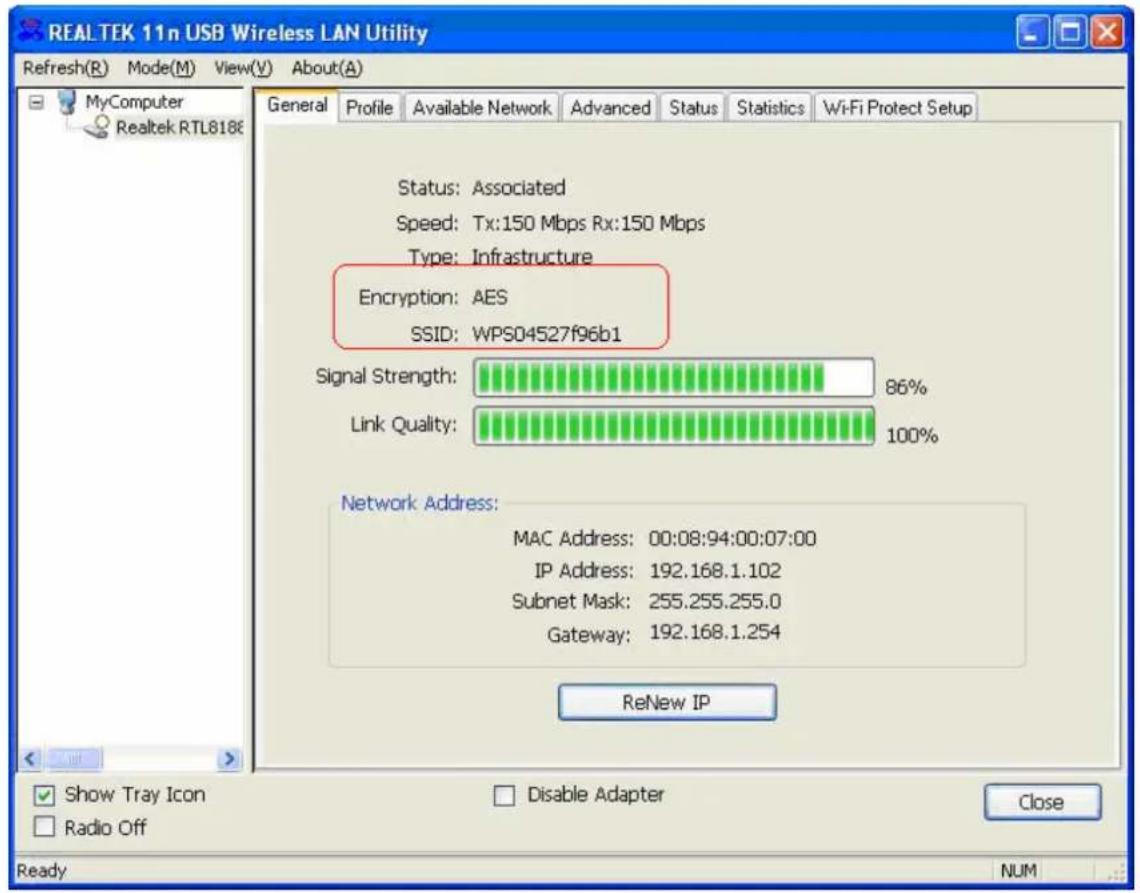
Na de start van de utility verschijnt de algemene pagina. Deze General tab levert de informatie van uw actuele draadloze netwerkverbinding. U kunt op de Renew toets klikken om dit informatieoverzicht te actualiseren.
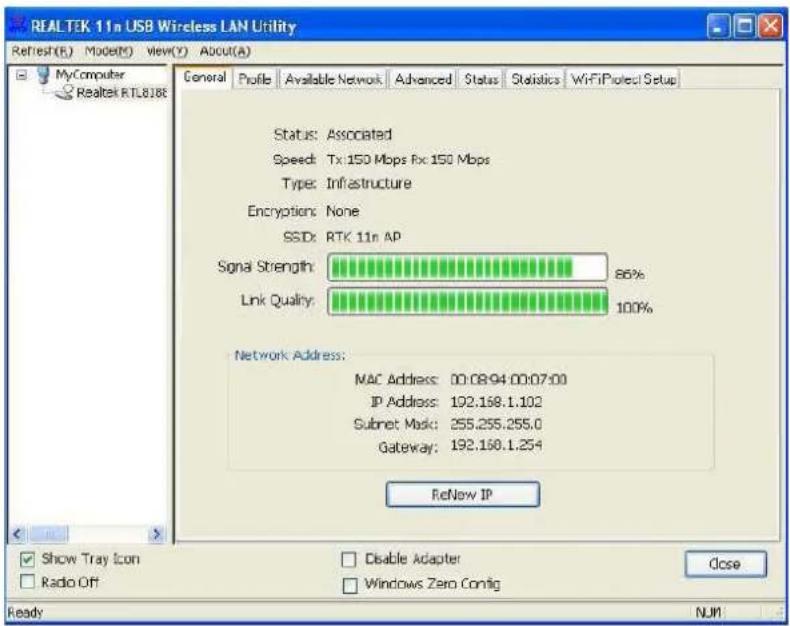
Status: Controleer of het apparaat met het doelnetwerk associeert.
Snelheid: De actuele verbindungssnelheid.
Type: Infrastructuurmodus of Ad hoc modus.
Versleuteling: De geactiveerde versleutelingsmodus voor de verbinding met een actueel netwerkprofiel.
SSID: De SSID (netwerknaam) van het verbonden draadloze netwerk.
Signaalvermogen: Toont het signaalvermogen, gedetecteerd door de adapter.
Linkkwaliteit Toont de linkkwaliteit van deze draadloze verbinding.
Netwerkadres: Toont de actuele IP adresinstellingen voor deze adapter.
WLAN GENERAL
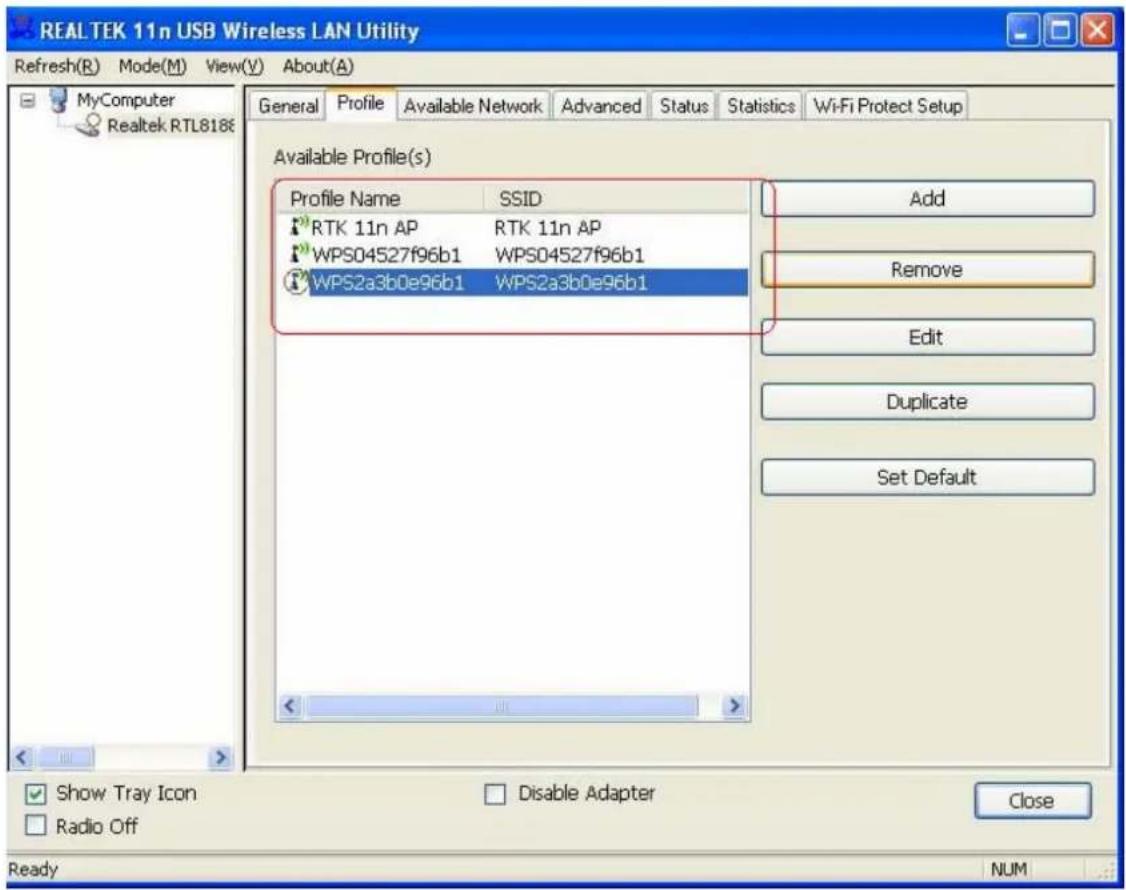
Profiel
De Profiel tab geeft de aanbevolen verbindingen aan. U kunt nevenstaande toetsen aanklikken om iedere verbinding te configureren.
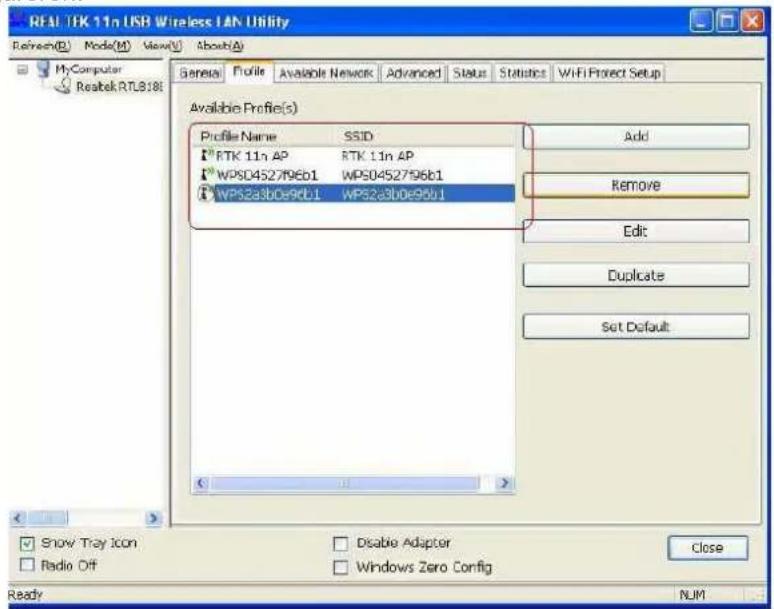
Toevoegen
Klik deze toets aan om een verbindingsprofiel voor deze adapter toe te voegen.
Verwijderen
Klik dit profiel op de profiellijst aan om een verbindingsprofiel te verwijderen en klik op deze toets om deze te wissen.
Editoren
Klik dit profiel op de profiellijst aan om de configuraties voor een profiel te modificeren en klik op deze toets om te editeren.
Dupliceren
Klik het profiel aan dat wordt gekopieerd om een kopie van een profiel te maken, en klik op deze toets om te kopieren.
Standaardinstelling
Klik dit profiel op de lijst aan om een profiel als uw draadloze standaardverbinding te kiezen, en klik op deze toets. U kunt ook een dubbele muisklik op ieder profiel uitvoeren om dit als uw draadloze standaardverbinding te kiezen.
WLAN GENERAL
Beschikbaar netwerk
Deze tab geeft het bereikbare draadloze netwerk van deze adapter aan.
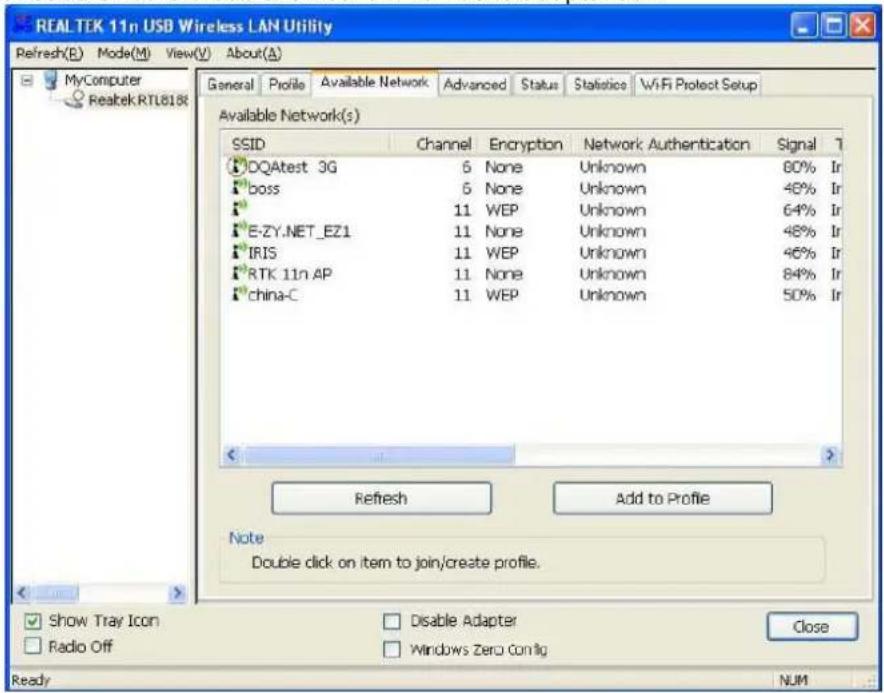
Opfrissen
Klik deze toets aan om de beschikbare netwerken rondom deze adapter op te frissen.
Toevoegen
Kies een beschikbaar netwerk om een beschikbaar netwerk aan uw profiel toe te voegen en klik vervolgens op deze toets.
WLAN GENERAL
Geavanceerd
Deze tab levert geavanceerde configuraties voor deze adapter. ledere modificatie in deze tab wordt na aanklikken van de Apply toets uitgevoerd.
Klik op de Set defaults toets om de standaardinstellingen van deze tab te herstellen.
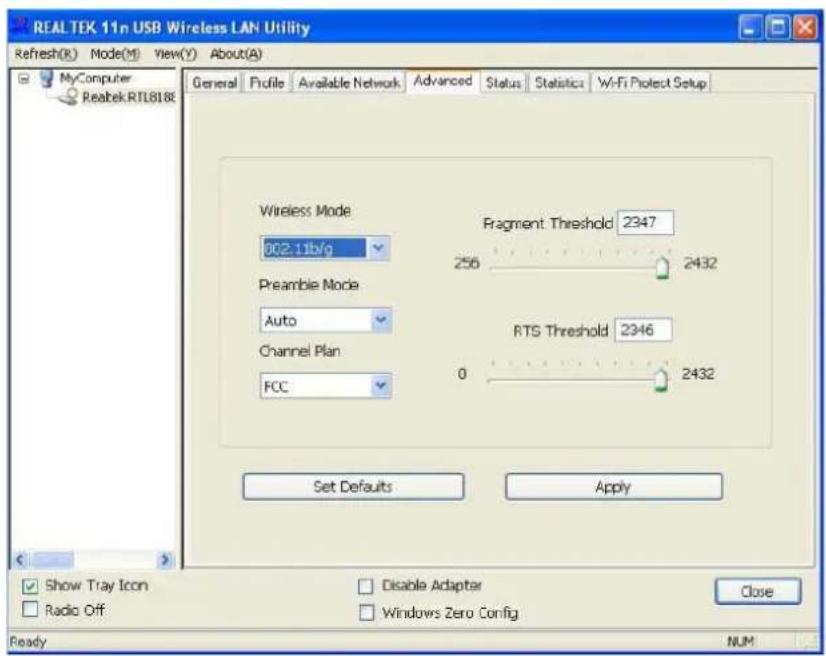
| Energie sparen | |
| Geen | Schakel de energiespaarfunctie uit. |
| Min | Minimum energieverbruik |
| Max | Maximum energieverbruik |
| Turbomodus | |
| OFF | Turbomodus uitschakelen |
| ON | Turbomodus inschakelen |
| AUTO | Automatisch in- resp. uitschakelen van de turbomodus conform de gede- tecteerde omgeving |
| Fragmentdrempel | |
| Het maximale volume van een pakket dat wordt gesegmenteerd en overgebracht. Kies het volume van 256 tot 2432(standaard) bytes. | |
| RTS drempel | |
| Kies de RTS drempel van 0 tot 2432(standaard) | |
| Draadloze modus | |
| 802.11g/b | Verbind met een 802.11b/g netwerk (2.4GHz/54Mbps) |
| 802.11b | Verbind met een 802.11b netwerk (2.4GHz/11Mbps) |
| 802.11b Preamble modus | |
| Kies de preamble modus als lange, korte of automatische detectiemodus. | |
| Regiodomein | |
| Kies uw regio uit de dropdown-lijst. Let er a.u.b. op dat u een correcte regio moet kiezen. De keuze van een niet correcte regio kan in strijd met de toepasselijke wetten zijn. | |
WLAN GENERAL
Status
Deze tab toont de actuele verbindingsstatus van deze adapter.

WLAN GENERAL
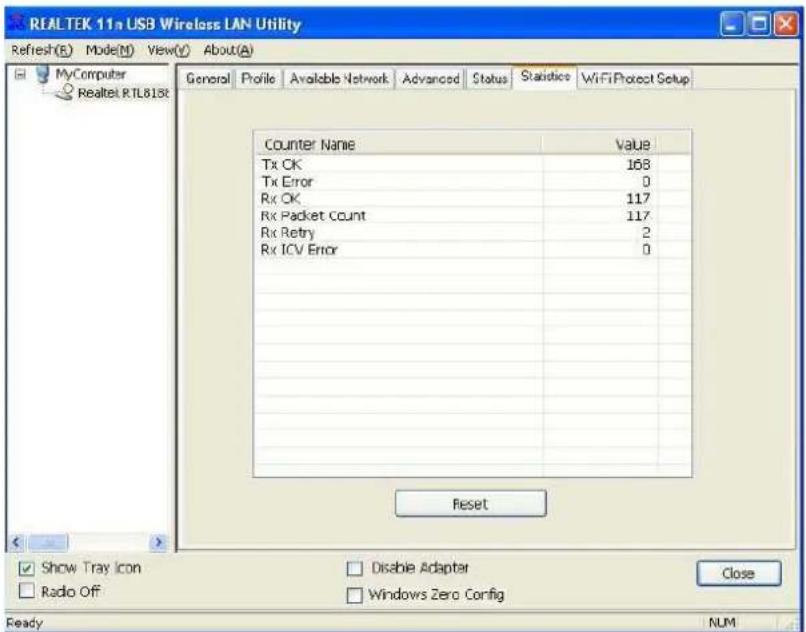
Statistiek
Deze tab toont de transmissiegegevens. Wanneer u de "Reset" toets aanklikt, worden de waarden vanaf nul geteld.
WLAN GENERAL
WPS – beveiligde Wi-Fi instelling
De hoofddoelstelling van de Wi-Fi Protected Setup (eenvoudige Wi-Fi configuratie) is de vereenvoudiging van de beveiligingsinstellingen en het beheer van Wi-Fi-netwerken. Deze adapter ondersteunt zowel de PIN configuratiemethode als de PBC configuratiemethode. Wanneer de kaart voor het draadloze netwerk Wi-Fi Protected Setup (WPS) ondersteunt, kunt u een draadloze verbinding tussen de kaart en de router instellen met de drukknopconfiguratie (Push Button Configuration: PBC) of de PIN-methode.
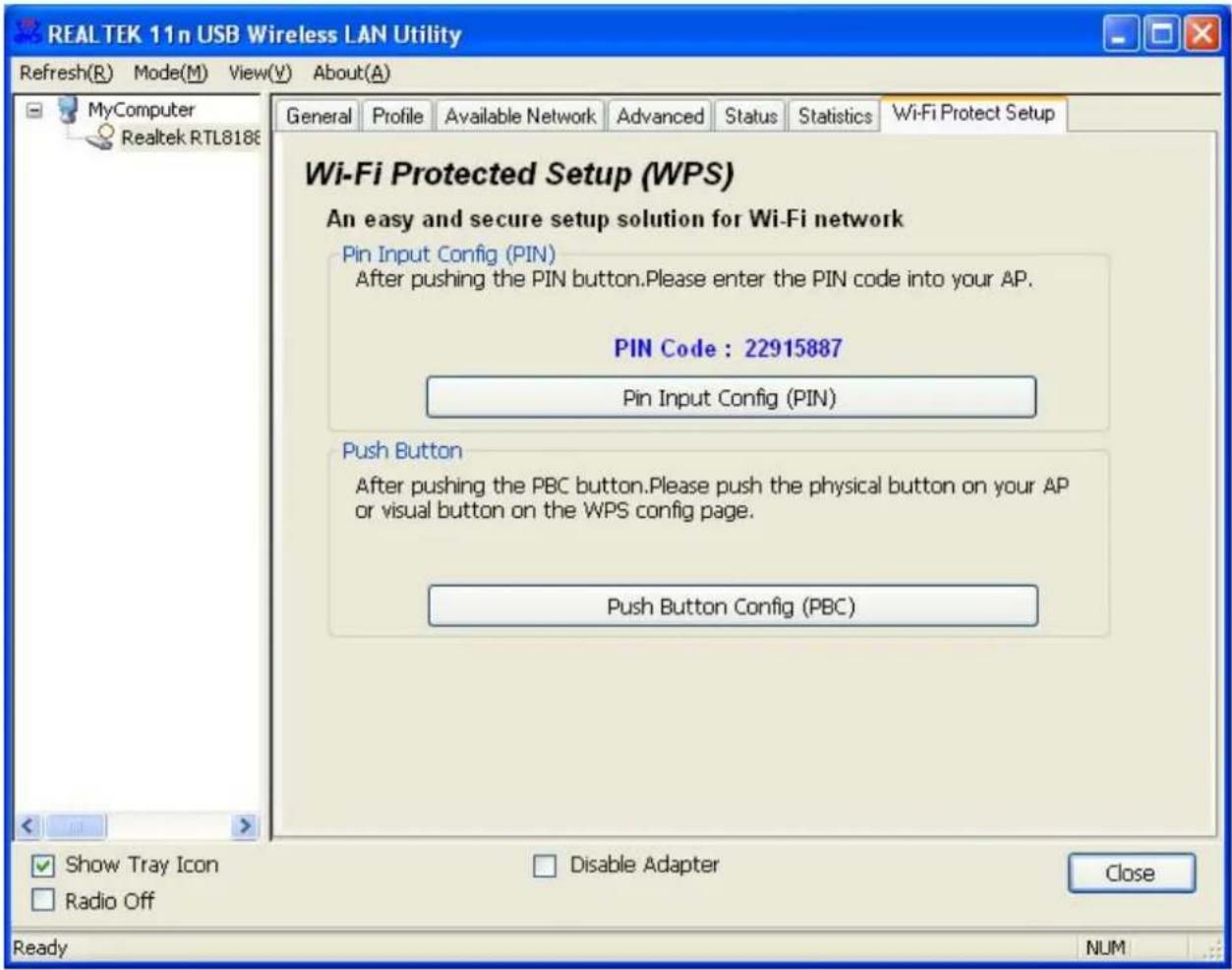
Hier worden twee methods voor de QSS configuratie gepresenteerd.
WLAN GENERAL
(QSS = Quick Security Settings.) Door de draadloze router en de draadloze kaart te selecteren in het QSS-venster kunt u automatisch het WPA2 beveiligingsniveau voor de verbinding instellen zonder de beheersoftware van de router of de netwerkadapter te gebruiken. Hiermee vermijdt u het gebruik van complexe interface-instelling en wordt de installatie van de draadloze beveiligingsinstellingen sterk vereenvoudigd.)
PIN-code: 8-cijferige code. Deze wordt op willekeurige wijze door het systeem gegenereerd.
3. PIN-methode
Klik op de knop "Pin Input Config (PIN)". Het volgende venster wordt weergegeven.
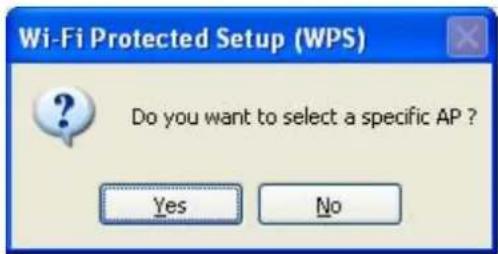
Klik op de knop "Yes" (ja) om een AP te selecteren.
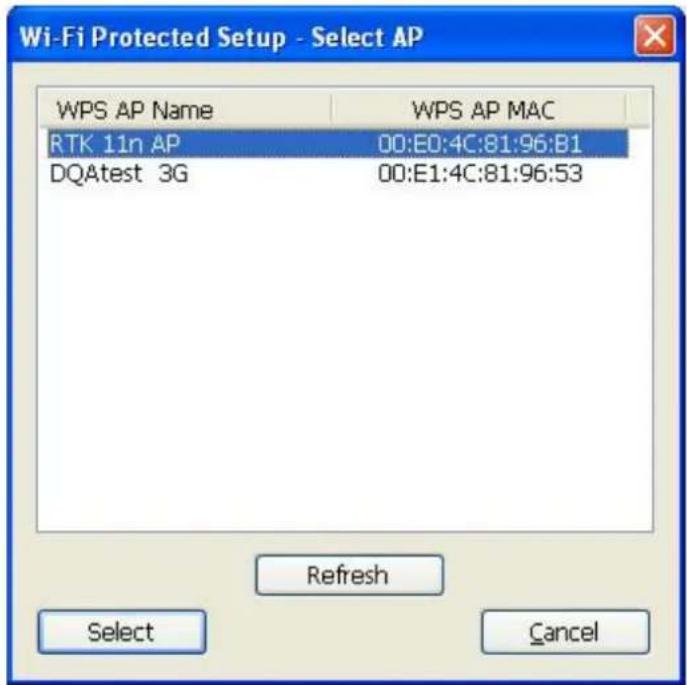
Dit venster bevat de knoppen "Refresh / Select / Cancel". Selecteer een AP-naam en klik op "Select". U kunt de PIN-methode gebruiken om de QSS te configureren.
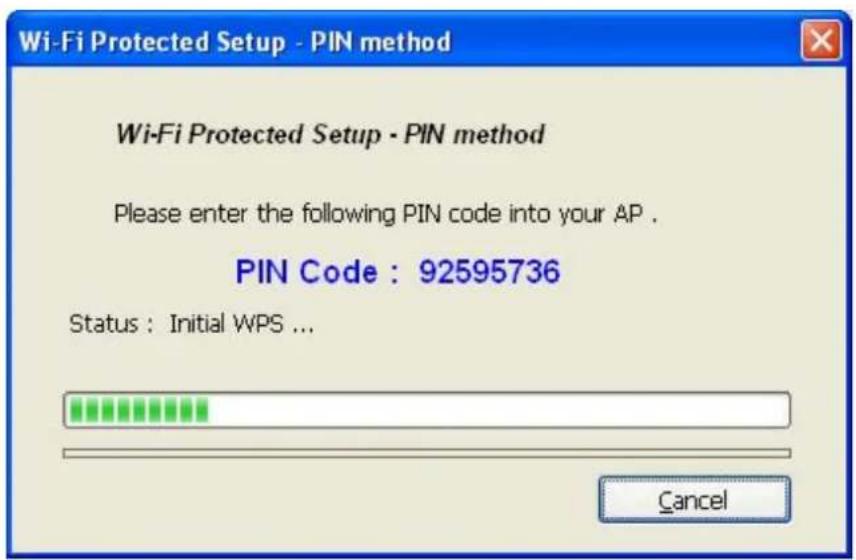
Dubbelklik op het pictogram voor de Internetbrowser in uw scherm. Voer het IP-adres van uw geselecteerde router/AP bij het URL in en druk op Enter. U kunt vervolgens de configuratie invoeren.
Ga naar de WPS (Wi-Fi) configuratiepagina, voer de PIN-code van de adapter in en klik op de knop Conform (bevestigen) om de WPS-verbinding in te stellen.
Wanneer het scherm "Algemeen" verschijnt, is WPS met succes geconfigureerd.
WLAN GENERAL
Na een druk op de PBC-knop, drukt u de fysieke knop op uw AP of de virtuele knop op de WPS-configuratiepagina in om het volgende venster te openen.
WLAN GENERAL
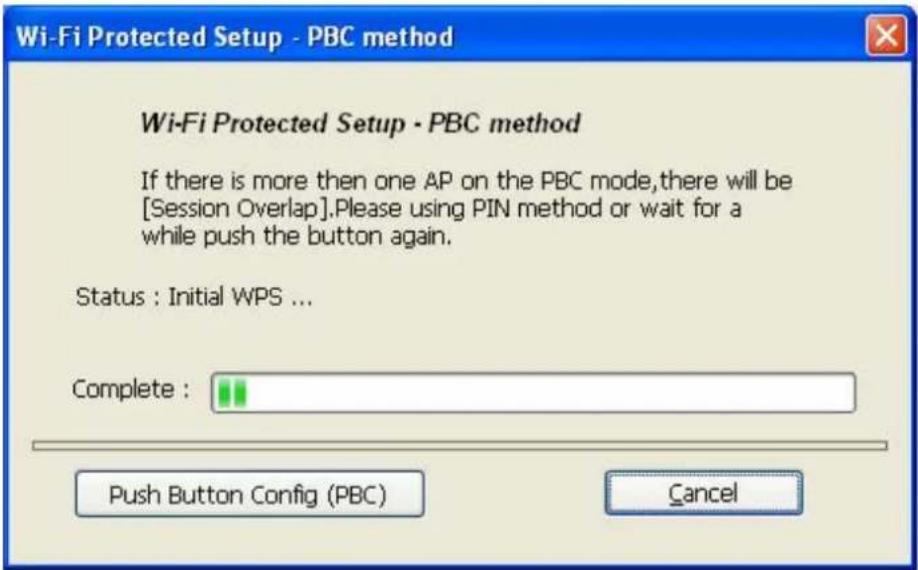
Open de WPS (Wi-Fi) configuratiepagina op uw gewenste router/AP in en start vervolgens de PCB-verbinding.
Zodra de WPS met succes geconfigureerd is, worden de beschikbare profielen gewijzigd.
WLAN GENERAL
WLAN GENERAL
AP modus managementhandleiding
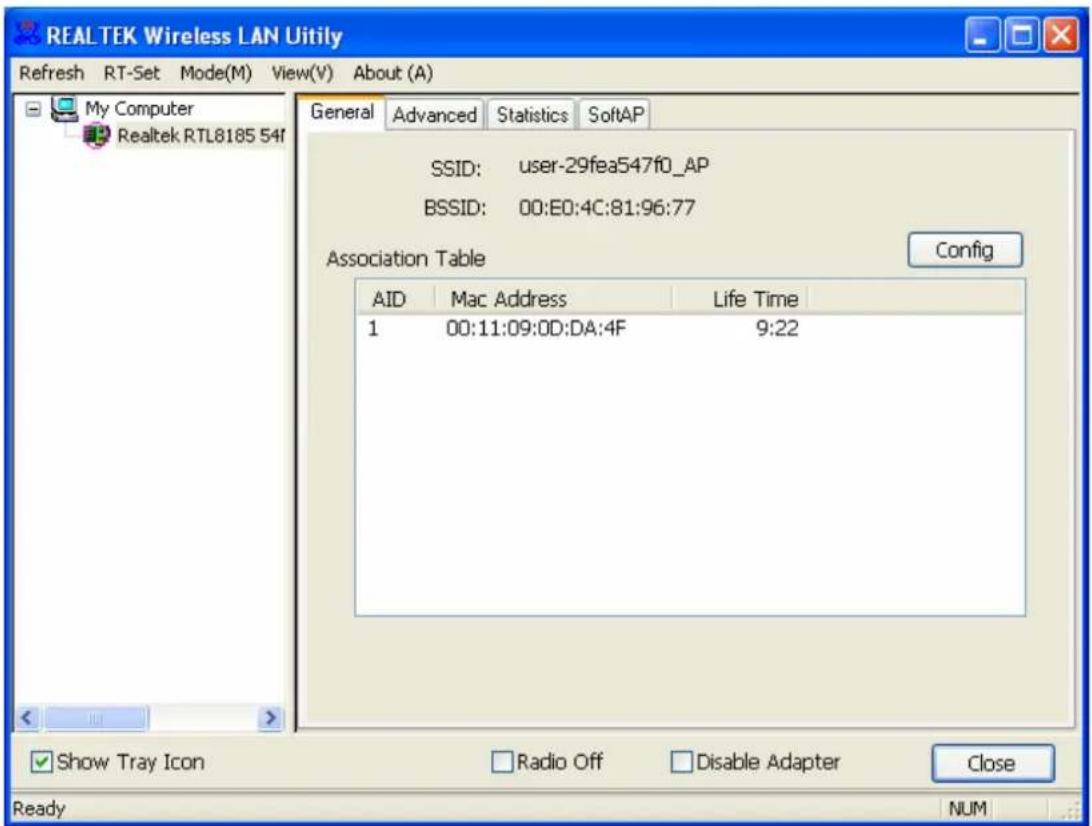
Na de configuratie van de adapter in de AP modus verschijnt deze "General" pagina, die de algemene informatie van dit AP toont.

WLAN GENERAL
SSID:
De SSID (netwerk naam) van het draadloze netwerk die door dit AP werd vastgelegd.
BSSID: Het MAC adres van dit AP
Config: Klik deze toets aan om de configuraties van dit AP te veranderen.
Association Table: Toont de gegevens van deze apparaten die met dit AP associëren, met inbegrip van hun MAC adressen en de verbindingstijd met dit apparaat.
WLAN GENERAL
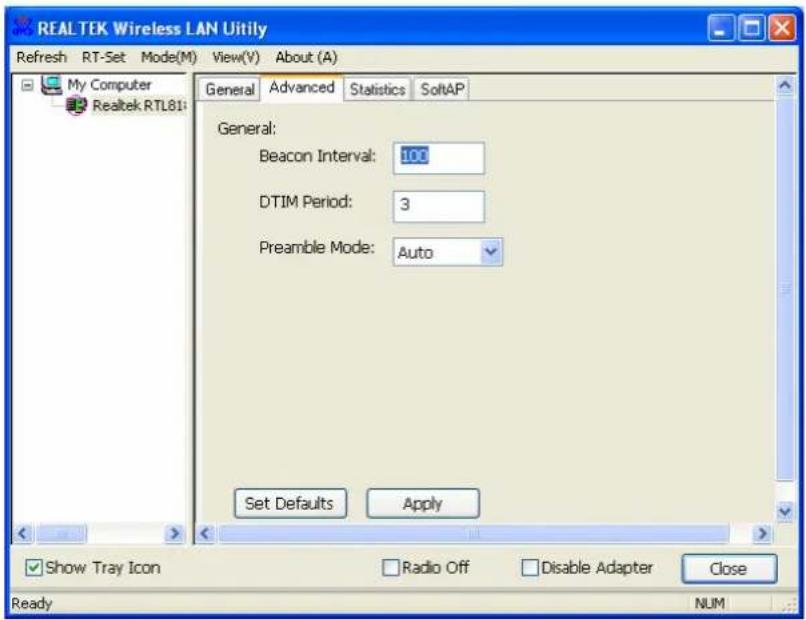
Geavanceerd
Signaalinterval: Defineert de interval tussen signalen van 20\~1000
DTIM periode: Stelt de DTIM periode tussen 1\~255 in
Preamblemodus: Klik op de dropdown-lijst om de de lange, korte of automatische preamble te kiezen
Set Defaults: Klik op deze toets om de bovenstaande instellingen op standaard terug te zetten
Apply: Klik op deze toets om veranderingen uit te voeren
WLAN GENERAL
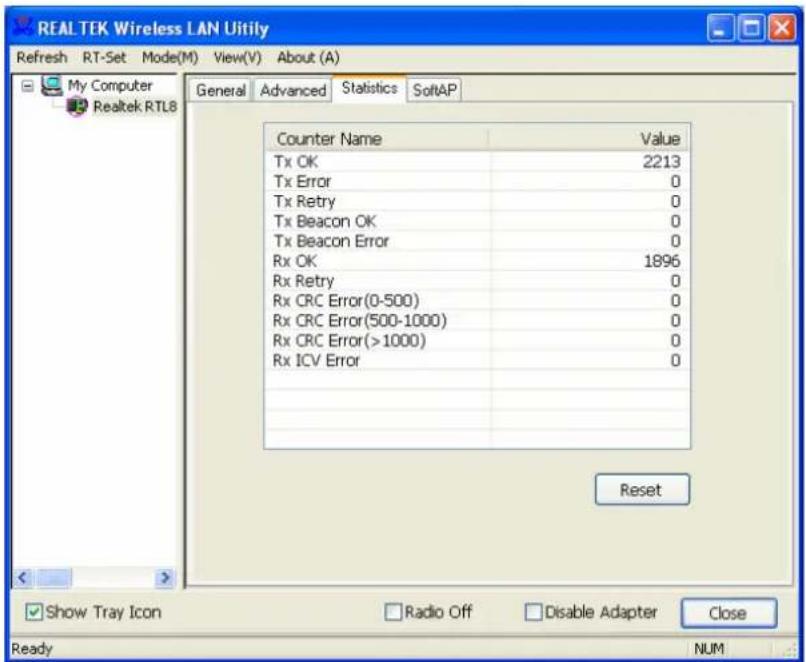
Statistiek
Deze tab toont de transmissiegegevens. Wanneer u de "Reset" toets aanklikt, worden de waarden vanaf nul geteld.
WLAN GENERAL
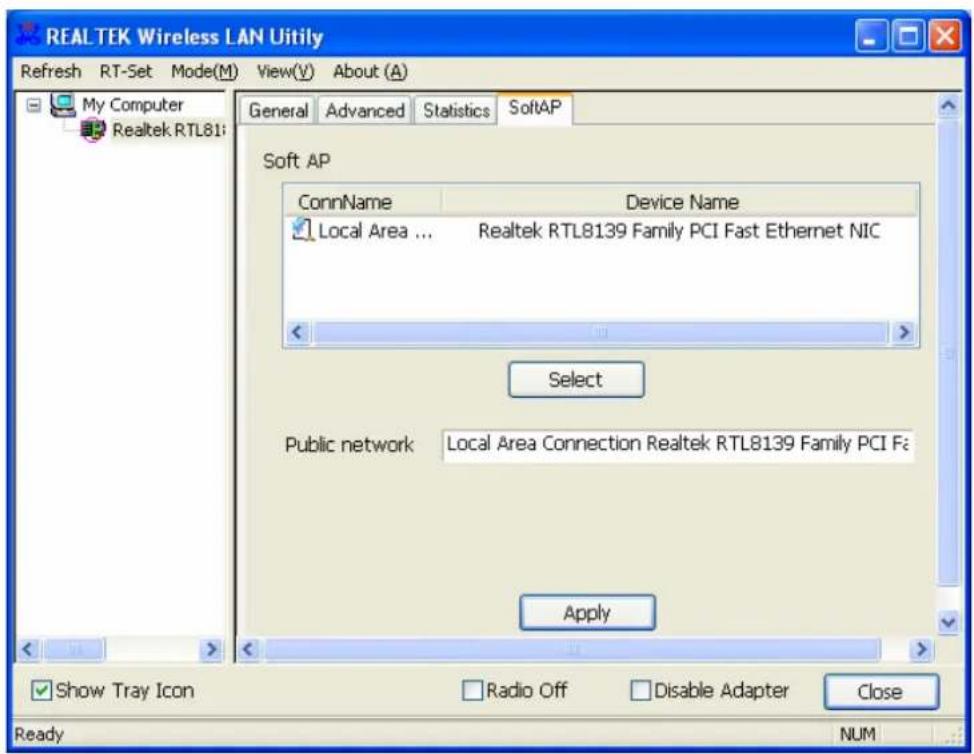
SoftAP
Met deze pagina kan de gebruiker de adapter voor een verbinding met een openbaar netwerk kiezen. Klik a.u.b. op het apparaat dat voor de verbinding met een openbaar netwerk gebruikt wordt en klik de "Select" toets aan en vervolgens de "Apply" toets om de procedure uit te voeren.
64/128-bit WEP, WPA (TKIP met IEEE 802.1x), AES
FCC klasse B, CE, VCCI klasse B
WLAN GENERAL
PT
Aviso da marca CE

- HANDELSMERKEN
- WLAN GENERAL
- OVERZICHT
- INFORMATIE BETREFFENDE DE INHOUD
- INLEIDING IEEE 802.11N DRAADLOZE ADAPTER
- LED-STATUS
- INSTALLATIE-INSTRUCTIES
- SOFTWARE INSTALLATIE
- VÓÓR DE START
- AD HOC MODUS
- INLEIDING DRAADLOZE LAN UTILITY
- DE DRAADLOZE LAN UTILITY STARTEN
- CONFIGURATIELEIDRAAD
- ALGEMEEN
- PROFIEL
- TOEVOEGEN
- VERWIJDEREN
- EDITOREN
- DUPLICEREN
- STANDAARDINSTELLING
- BESCHIKBAAR NETWERK
- OPFRISSEN
- GEAVANCEERD
- STATUS
- STATISTIEK
- WPS – BEVEILIGDE WI-FI INSTELLING
- PIN-METHODE
- SSID
- SOFTAP
- AVISO DA MARCA CE
Merk : Longshine
Model : LCS8131N3
Categorie : Netwerkkaart / adapter