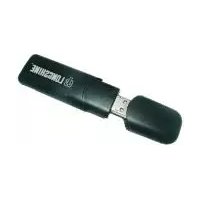
LCS8131N3 - Netværkskort / adapter Longshine - Gratis brugsanvisning og manual
Find enhedens vejledning gratis LCS8131N3 Longshine i PDF-format.



| Produkttype | Trådløs USB-netværksadapter |
| Mærke | Longshine |
| Model | LCS8131N3 |
| Trådløse standarder | IEEE 802.11b/g/n |
| Maksimal hastighed | Op til 300 Mbps (802.11n) |
| Frekvensbånd | 2,4 GHz |
| Grænseflade | USB 2.0 |
| Kryptering | WEP 64/128 bit, WPA, WPA2 (TKIP, AES) |
| WPS | Ja (PIN og knap) |
| LED-indikator | Grøn (tændt), blinker (aktivitet) |
| Modtagelsesfølsomhed | Indendørs: 35-100 m, Udendørs: 100-300 m |
| Strømforsyning | Via USB-port |
| Mål (ca.) | 9 x 3 x 1,5 cm |
| Vægt (ca.) | 30 g |
| Driftstemperatur | 0-40 °C |
| Driftsfugtighed | 10% - 90% (ikke-kondenserende) |
| Certificeringer | CE, FCC klasse B, VCCI klasse B |
| Understøttede operativsystemer | Windows 98SE/2000/XP/Vista/7, Linux, Mac |
| Pakkens indhold | Adapter, hurtig installationsguide, hjælpeprogram-CD |
| Vedligeholdelse | Rengør med en tør, blød klud. Brug ikke væsker. |
| Sikkerhed | Brug i et tørt miljø og beskyttet mod vand. Tag stikket ud under tordenvejr. |
Ofte stillede spørgsmål - LCS8131N3 Longshine
Brugerspørgsmål om LCS8131N3 Longshine
0 spørgsmål om dette apparat. Besvar dem du kender, eller stil dit eget.
Stil et nyt spørgsmål om dette apparat
Download vejledningen til din Netværkskort / adapter i PDF-format gratis! Find din vejledning LCS8131N3 - Longshine og tag din elektroniske enhed tilbage i hånden. På denne side er alle dokumenter nødvendige for brugen af din enhed offentliggjort. LCS8131N3 af mærket Longshine.
BRUGSANVISNING LCS8131N3 Longshine
Tak fordi du valgte dette produkt. Læs dette kapitel igennem for at lære mere om din IEEE 802.11n Wireless Adapter.
Informationer omkring udpakning
Før du starter, bedes du kontrollere, at din pakke indeholder de følgende ting:
- IEEE 802.11n trådløs adapter
- En "quick" installationsguide
- En værktøjs/ brugervejlednings-CD
WLAN GENERAL
Introduktion til IEEE 802.11n Wireless Adapter
IEEE 802.11n trådløs adapter giver brugeren adgang til IEEE 802.11n wireless network med 300 Mbps i 2.4GHz frekvens, som også er kompatibel med IEEE 802.11b/g trådløst tilbehør med 11/54Mbps. Du kan indstille denne adapter med ad-hoc modus til forbindelse med andre 2.4GHz trådløse computere eller ved hjælp af infrastruktur modus til forbindelse til et trådløst AP eller router med adgang til internettet. Denne adapter er inklusiv et praktiskt scanner-program, der kan lede efter tilgængelige netværk og gemme foretrukne netværk, som brugere normalt har forbindelse til. Sikkerhedskode kan ligeledes indstilles i denne anvendelse.
![graph TD A["Internet"] --> B["ADSL Modem"] B --> C["Infrastructure Network"] B --> D["Wireless Router"]](/content/2026/02/357064/images/feb0ce3e051424de041ac87dc957e08b64989dfc67395cc44d5c727851ee4456.jpg)
Væsentlige kendetegn
| • Opfylder IEEE standardkrav | 802.11b/g/n | wireless | • Understøtter auto-installation og diagnose-værktøjer. |
| • High Speed transfer af data op til 150/300 Mbps | • Understøtter trådløs data sikkerhedskode med 64/128-bit WEP, WPA, WPA (TKIP med IEEE 802.1x) og AES funktioner. |
WLAN GENERAL
LED-status
| LED-indikatorer | Status | Funktionsstatus |
| Radio/ACT-LED | Blinker grønt | Radioadapteren er tændt |
| Blinker grønt med pauser | Adapteren er tilsluttet men sender eller modtager ikke data | |
| Blinker grønt hurtigt | Adapteren er aktiv og sender eller modtager data. | |
| Slukket | Radioadapteren er slukket |
WLAN GENERAL
INSTALLATIONS GUIDE
NB!
Sørg for at installere softwaren og driveren F∅R WLAN-adapteren sættes i USB-porten.
Bemærk venligst: Den følgende driver installations guide benytter Windows XP som det forventede styresystem. Processerne og skæmbillederne i Windows 98se, 2000, Vista, Win7 ligner dem i Windows XP.
Indsæt CD-Rommen som medfulgte ved køb I dit Cd-rom-drev. Menuvinduet åbner automatisk. Klik venligst på "Driver" knappen ved dette produkt.
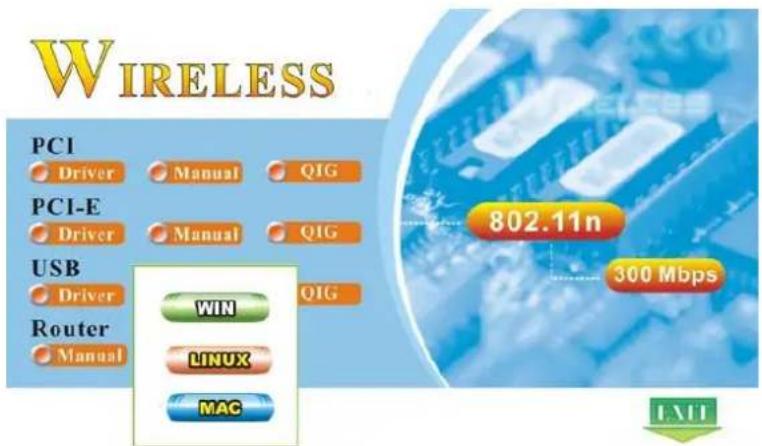
Bemærk venligst: Hvis CD-rommen ikke starter af sig selv, bedes du klikke på "Min computer"→ dit CD-rom-drev og dobbelt-klik på "Setup" – ikonet for at starte igennem denne menu.
WLAN GENERAL
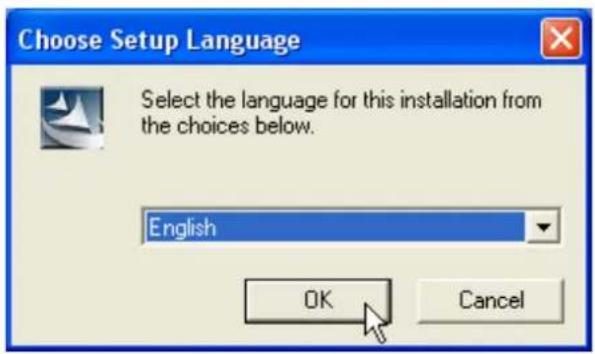
- Der åbner sig nu et vindue, hvor du skal vælge sprog. Vælg venligst dit sprog og klik på OK.
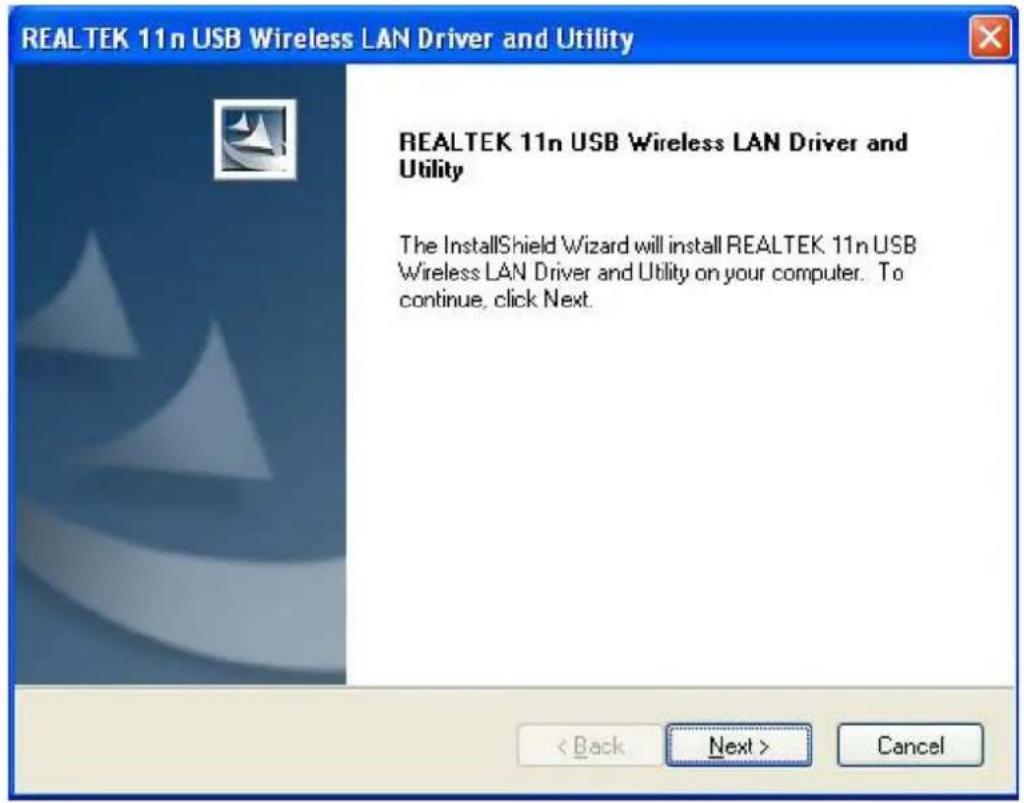
- Velkomstvinduet åbnes. Klik på "Fortsæt" knappen for at fortsætte.
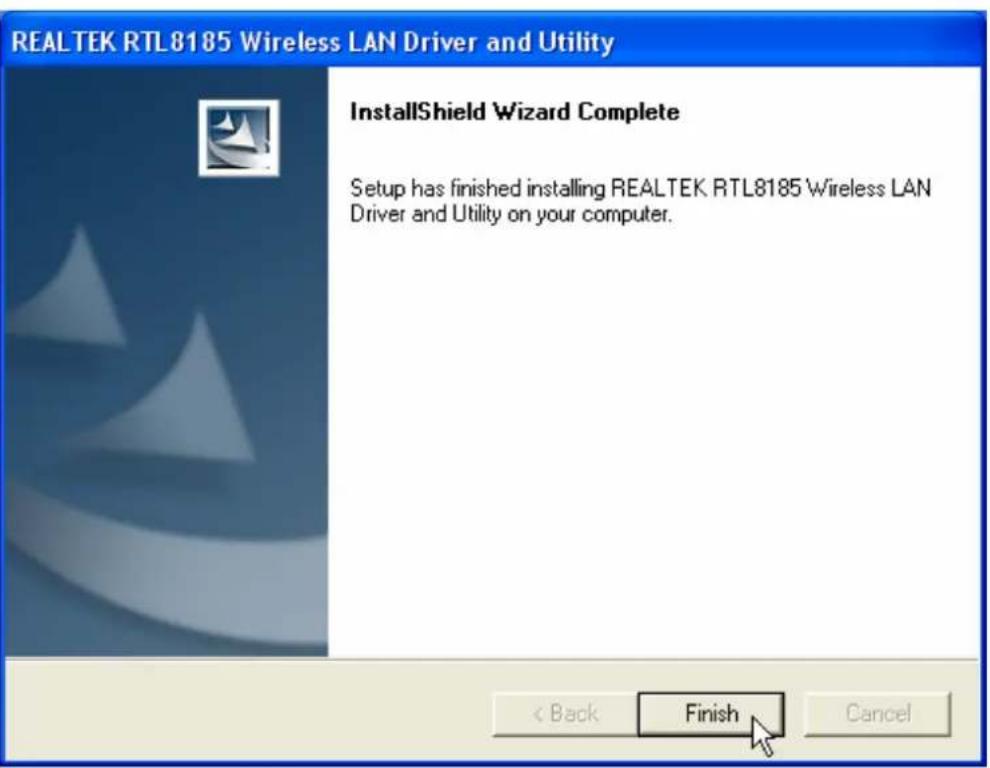
- Klik på "Afslut" knappen for at afslutte driver og værktøjs-installationen.
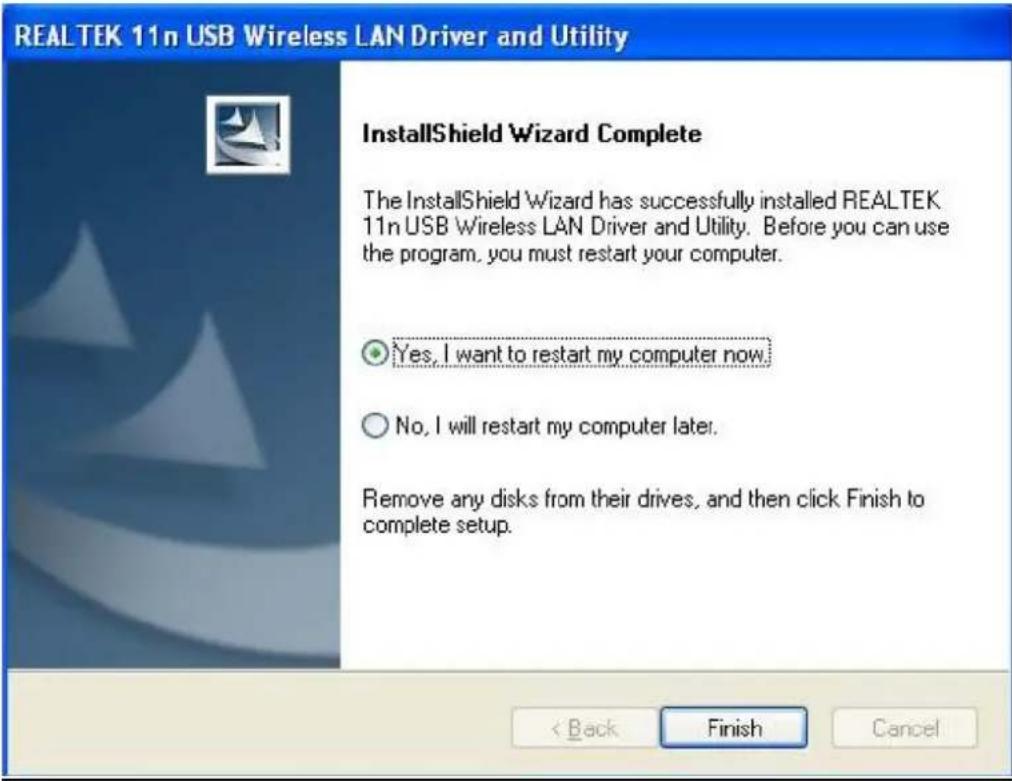
- Vælg "Ja, jeg vil genstarte computeren nu" og klik på knappen "Afslut".
Læs dette kapitel for at forstå management interface af enheden og hvordan du skal benytte enheden.
Oprettelse af en Basic Network Connection
Før du starter
I den følgende instruktion til at oprette en netværksforbindelse, benytter vi værktøjet til at konfigurere dine indstillinger til trådløst netværk.
Bemærk venligst: Windows XP-brugere, der ønsker at konfigurere det trådløse netvæk med dette værktøj, skal udføre de følgende procedurer for at deaktivere den indbyggede Windows XP wireless support (Wireless Zero konfigurationsservice)
-
Dobbeltklik på ikonet på dit skrivebord for at starte værktøjet.
-
Kontrolér, at "Windows Zero Config" checkboksen ikke er markeret.
Windows Zero Config
Ad-Hoc modus
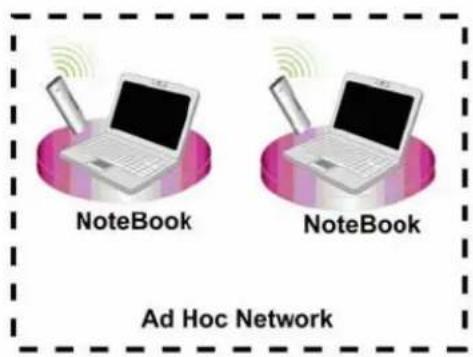
Et Ad-Hoc modus trådløst netværk forbinder to computere direkte med hinanden uden anvendelse af en router eller et AP. Det er også kendt som et peer-to-peer netværk. For eksempel kan vi installere denne trådløse adapter på hver sin computer. Kommunikationen mellem disse to computere er et Ad-Hoc modus netværk.
WLAN GENERAL
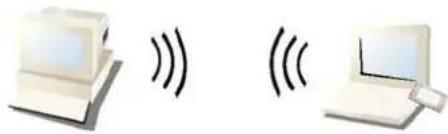
- Dobbeltklik på ikonet på dit skrivebord.
- Klik på "Tilgængeligt netværk" knappen for at scanne tilgængelige netværksadaptere. Dobbeltklik på netværks adapteren som du ønsker at oprette forbindelse til.
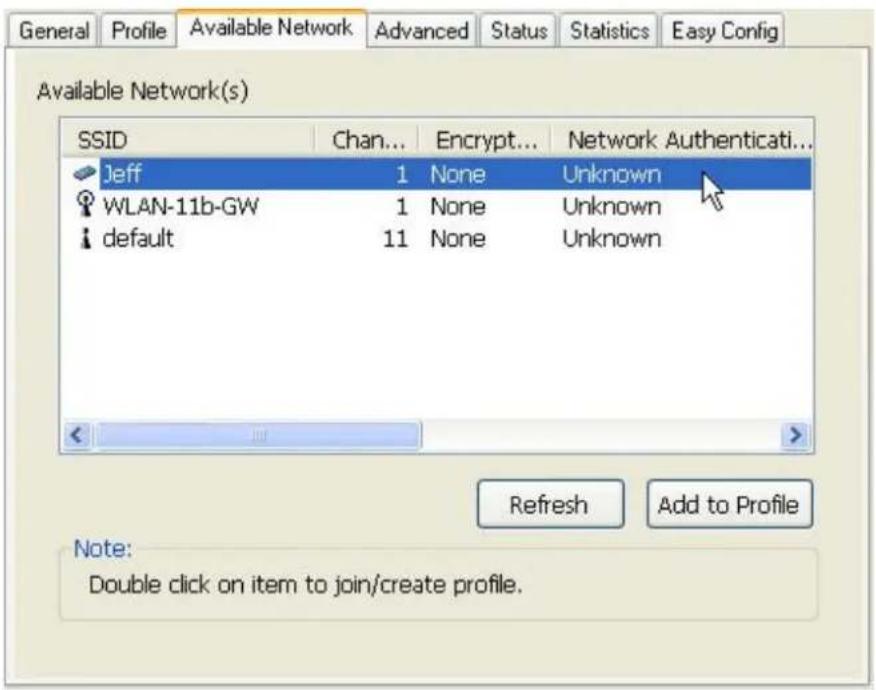
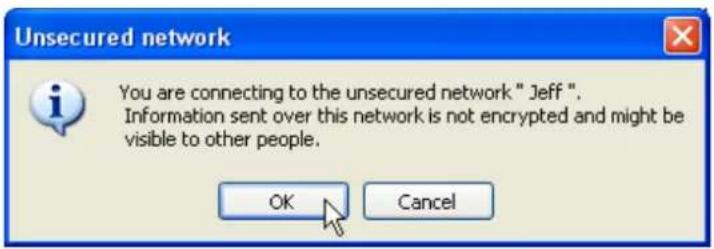
- Klik på OK knappen for at bekræfte, at du forbinder til et åbent trådløst netværk.
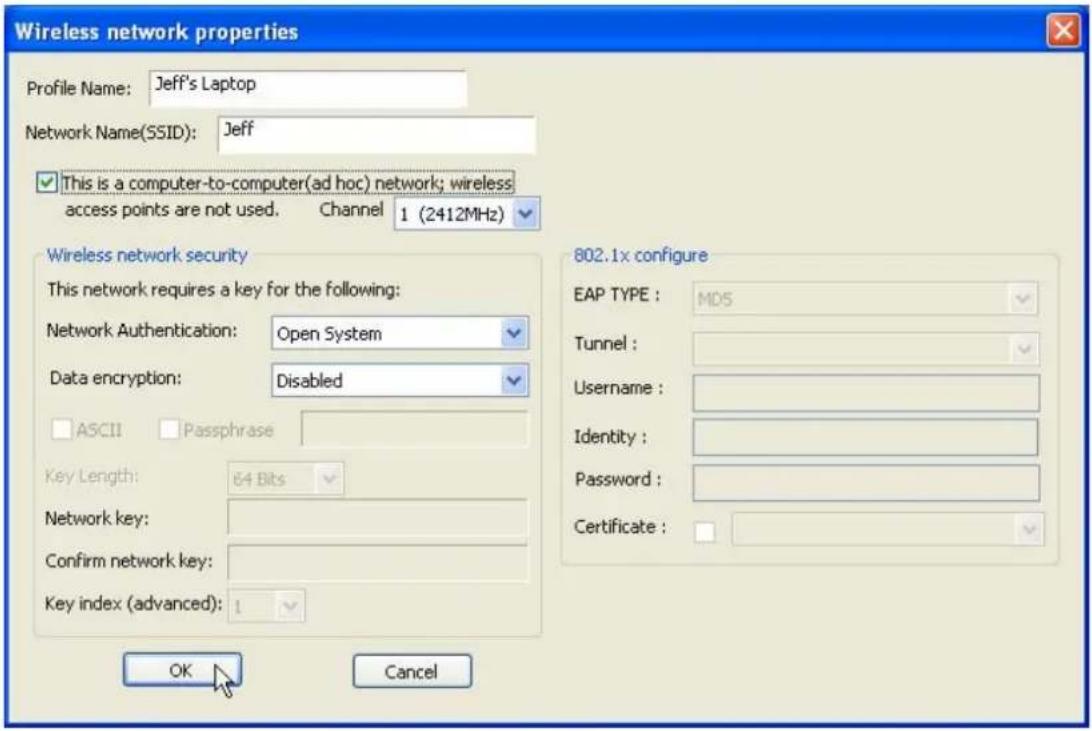
- Klik på OK for at tilføje dette netværk til profil-listen.
Bemærk venligst: Dette eksempel er et åbent trådløst netværk. Hvis du skal forbinde til en trådløs adapter med sikkerhedsbeskyttelse, skal du konfigurere sikkerhedsindstillingerne i denne profil tilsvarende til den anden trådløse adapter. Klik venligst på "Network Authentication" listen for at vælge en identificeringsmetode og vælg så en "Data encryption" type. Udfyld alle nødvendige felter og klik på "OK".
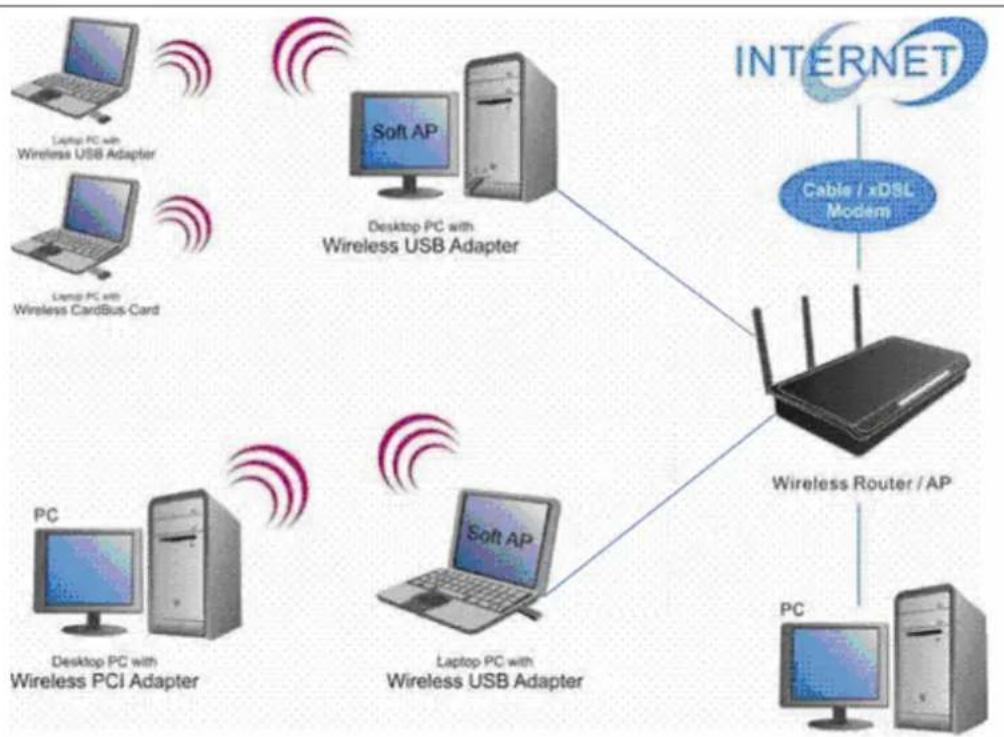
Et netværk i infrastruktur modus indeholder mindst en trådløs klient og et trådløst AP eller en router. Denne klient forbinder til internettet eller intranettet ved hjælp af kommunikation med dette trådløse AP.
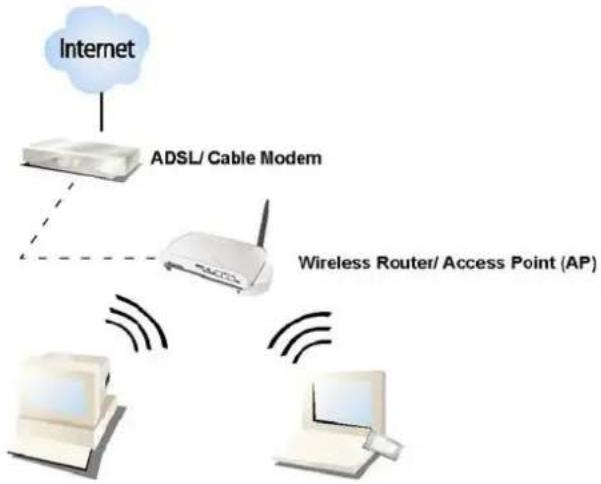
Anvendelse af denne adapter i infrastruktur modus:
- Dobbeltklik på ikonet på dit skrivebord.
- Klik på "Tilgængeligt netværk" knappen for at scanne tilgængelige adgangspunkter. Dobbeltklik på det AP som du ønsker at oprette forbindelse til.
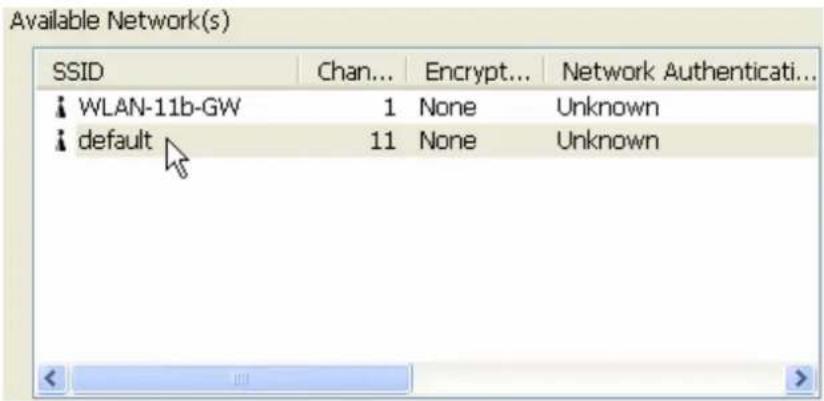
- Klik på OK knappen for at bekræfte, at du forbinder til et åbent trådløst netværk.
WLAN GENERAL

- Klik på OK for at tilføje dette netværk til profil-listen.
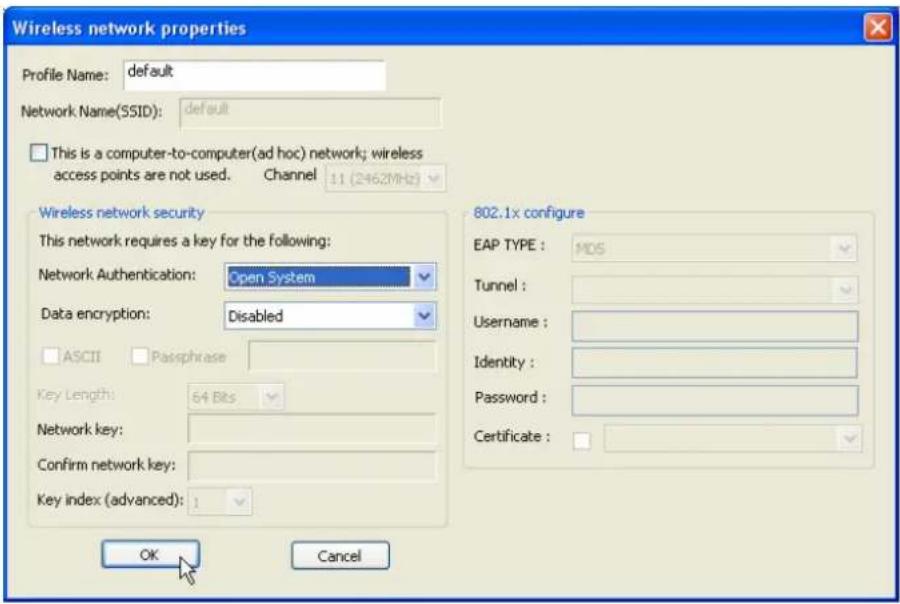
Dette eksempel er et åbent trådløst netværk. Hvis du vil oprette forbindelse til et AP med sikkerhedsbeskyttelse, skal du konfigurere sikkerhedsindstillingerne i denne profil svarende til dit AP. Klik venligst på "Network Authentication" listen for at vælge en identificeringsmetode og vælg så en "Data encryption" type. Udfyld alle nødvendige felter og klik på "OK".
Introduktion til trådløst LAN værktøj
Bemærk venligst: Denne management instruktion anvender Windows XP som det forventede styresystem. Enkelte funktioner understøttes ikke i Windows 98se eller Windows ME.
Anvendelse af trådløst LAN værktøj
Dobbeltklik på lgenvejen på dit skrivebord. Det trådløse LAN værktøj åbnes. Du skal klikke på tabulatoren ovenfor for at konfigurere denne adapter. Checkboksene herunder giver dig de følgende funktioner:
| Show Tray Icon | Markér denne boks for at vise anvendelses-ikonet i dit arkiv, som er meddelelsesområdet i nederste højre hjørne på dit skrivebord. Du kan også fjerne markeringen for at fjerne anvendelses-ikonet fra meddelelsesområdet. |
| Windows Zero Config | Fjern markeringen her, hvis du ønsker at anvende den indbyggede Windows XP trådløse understøttelse (Wireless Zero Konfigurationsservice) i stedet for at benytte dette værktøj til at konfigurere dit trådløse netværk. |
| Radio Off | Markér denne boks for at forhindre adapteren i at sende eller modtage signaler. Fjern markeringen for at kommunikere. |
| Disable Adapter | Markér denne boks for at deaktivere denne trådløse adapter. Fjern markeringen for at aktivere denne adapter igen. |
WLAN GENERAL
Konfigurationsvejledning
Dette kapitel beskriver, hvordan du konfigurerer din adapter til trådløs forbindelse til dit tådløse netværk (WLAN), og hvordan du bruger krypteringsfunktionerne til datasikkerhed.
Konfiguration af adapteren i Windows 2000 svarer til konfigurationen i Windows XP. Eksemplerne i denne brugervejledning er fra Windows XP.
Når du har installeret adapteren, vises adapterikonet i meddelelsesområdet nederst på skærmen.
Ikonet viser signalstyrken ved hjælp af farver for at vise styrken af det modtagne signal (RSSI).

Violet: Ingen forbindelse.

Hvid: Netværksfejl.

Delvis grøn: God signalstyrke.

Helt grøn: Meget god signalstyrke.
WLAN GENERAL
Generelt
Efter du har startet anvendelsen åbner denne side. Denne side med Generelt giver dig informationer omkring dit nuværende trådløse netværk. Klik på Aktualiser knappen for at opdatere informationerne på listen.
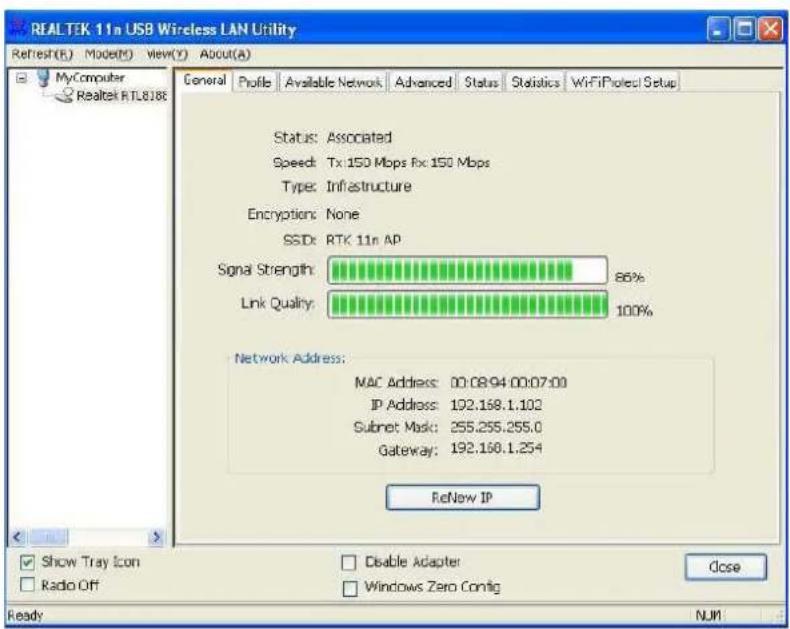
Status: Check om enheden er forbundet til det ønskede netværk.
Speed: Nuværende forbindelses-hastighed
Type: Infrastruktur modus eller Ad-Hoc modus.
Encryption: Den udførte sikkerhedsmodus for forbindelse til nuværende netværksprofil.
SSID: SSID (netværks navn) på det forbundne trådløse netværk.
Signal Strength: Indikerer signalets styrke påvist af denne adapter.
Link Quality Indikerer linkkvaliteten ved denne trådløse forbindelse.
Network Address: Viser de nuværende IP-adressers indstillinger ved denne adapter.
WLAN GENERAL
Profil
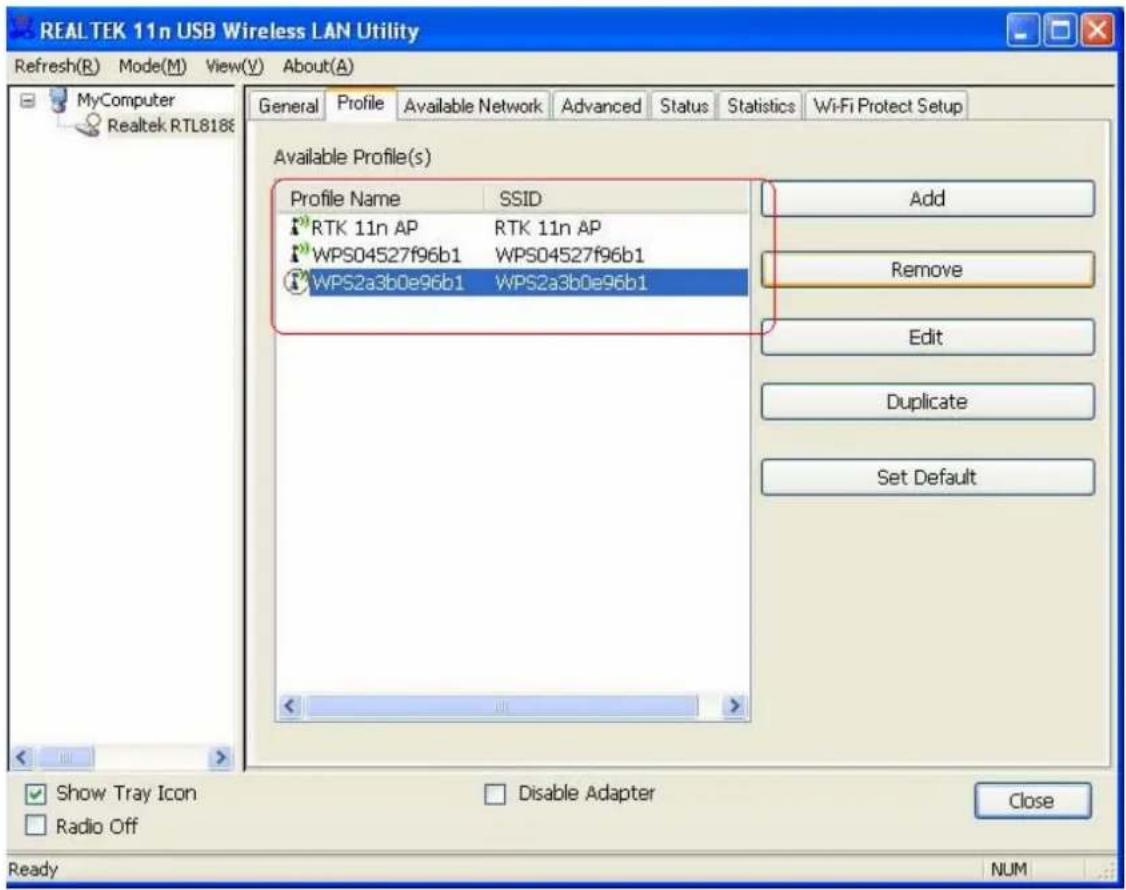
Fanebladet Profil viser de foretrukne forbindelser. Du kan klikke på knapperne ved siden af for at konfigurere hver enkelt forbindelse.
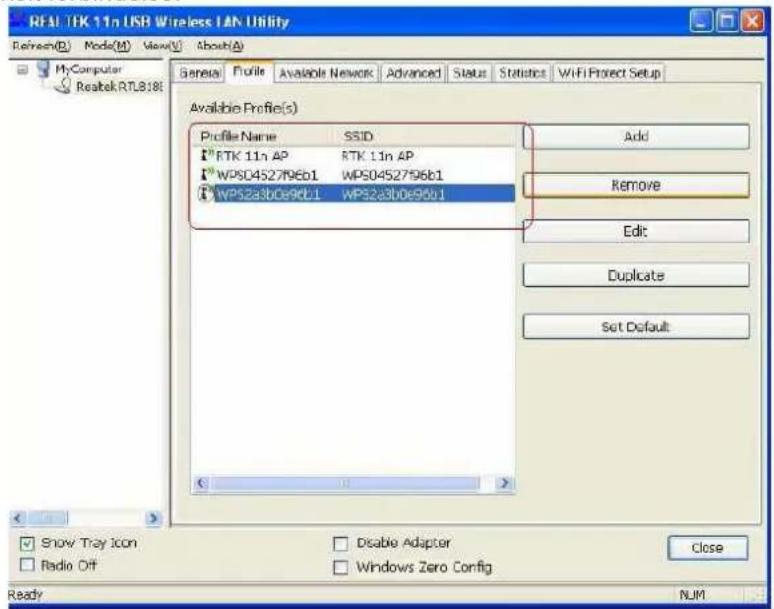
Add Klik på denne for at tilføje en forbindelsesprofil til denne adapter.
Remove For at fjerne en forbindelsesprofil skal du klikke på profilen på listen og derefter på denne knap for at fjerne den.
Edit For at redigere en profils konfiguration skal du klikke på profilen i listen og derefter klikke på denne knap for at redigere.
Duplicate For at lave en kopi af en profil skal du klikke på profilen, der skal kopieres og derefter klikke på denne knap for at kopiere.
Set Default For at vælge en profil som din standard trådløse forbindelse skal du klikke på profilen på listen og derefter klikke på denne knap. Du kan også dobbeltklikke på en profil for at vælge denne som din standard trådløse forbindelse.
WLAN GENERAL
Tilgængeligt netværk
Dette faneblad viser de tilgængelige trådløse netværk for denne adapter.
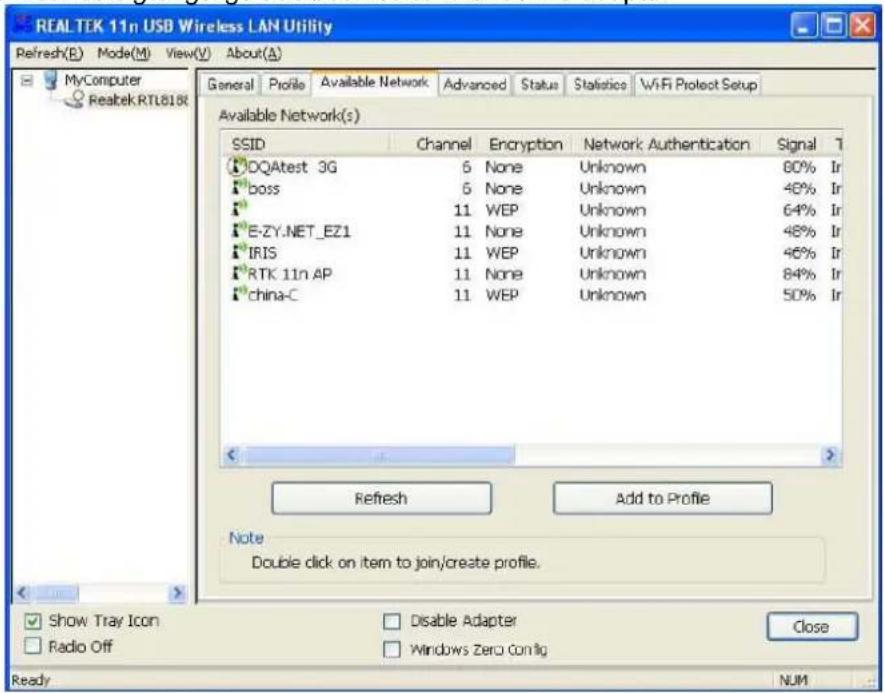
Refresh
Add to Profile
Klik på denne knap for at scanne for tilgængelige netværk omkring denne adapter.
For at tilføje et tilgængeligt netværk til listen med profiler skal du vælge et tilgængeligt netværk og klikke på denne knap for at tilføje det.
WLAN GENERAL
Udvidet
Dette faneblad angiver udvidede konfiguratoner for denne adapter. Alle ændringer i dette faneblad bliver først udført efter, at du har klikket på Apply knappen.
For at gendanne standardindstillingerne på dette faneblad, skal du klikke på Set defaults knappen for at udføre gendannelsen.
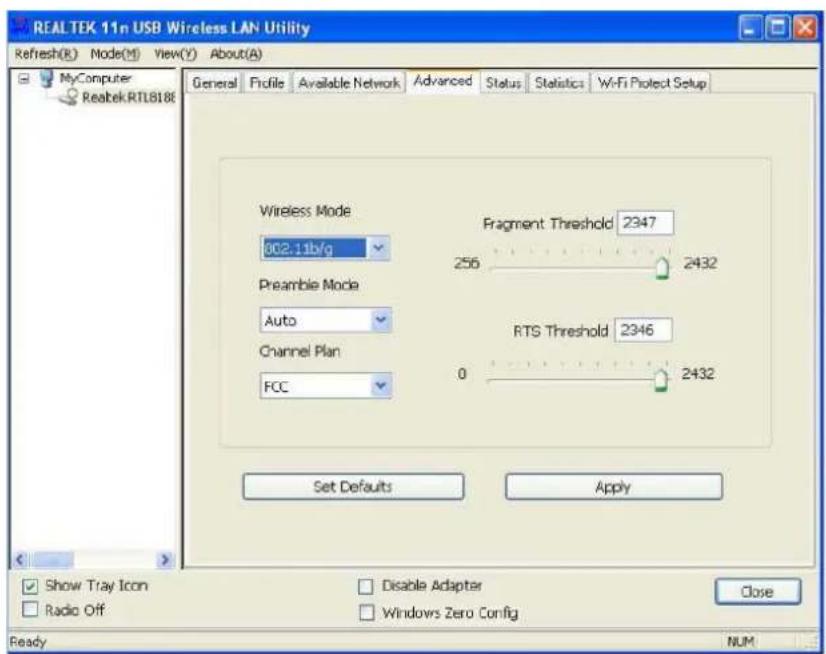
| Strømsparing | |
| None | Sluk for strømsparefunktionen. |
| Min | Minimum strømforbrug |
| Max | Maximum strømforbrug |
| Turbo Modus | |
| OFF | Sluk for turbo modus |
| ON | Tænd for turbo modus |
| AUTO | Tænd eller sluk for turbo automatisk svarende til det undersøgte område |
| Fragment grænseværdi | |
| Maksimum størrelsen af pakken, som vil blive segmenteret og overført. Vælg fra 256 til 2432(default) bytes. | |
| RTS grænseværdi | |
| Vælg RTS grænseværdi fra 0 til 2432(standard) | |
| Trådløs modus | |
| 802.11g/b | Forbind til et 802.11b/g netværk(2.4GHz/54Mbps) |
| 802.11b | Forbind til et 802.11b netværk (2.4GHz/11Mbps) |
| 802.11b Preamble Modus | |
| Vælg preamble modus til lang, kort eller automatisk modus. | |
| Region Domæne | |
| Vælg din region på listen. Vær venligst opmærksom på, at det er vigtigt, at du vælger den rigtige region. Hvis du vælger den forkerte region, gælder eventuelt en anden lovgivning. | |
WLAN GENERAL
Status
Dette faneblad viser adapterens nuværende forbindelsesstatus.
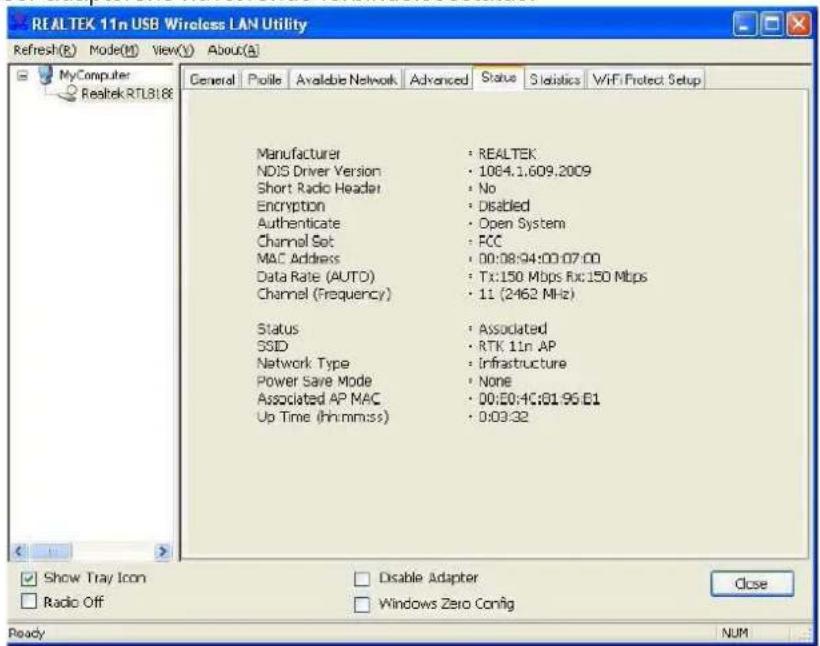
WLAN GENERAL
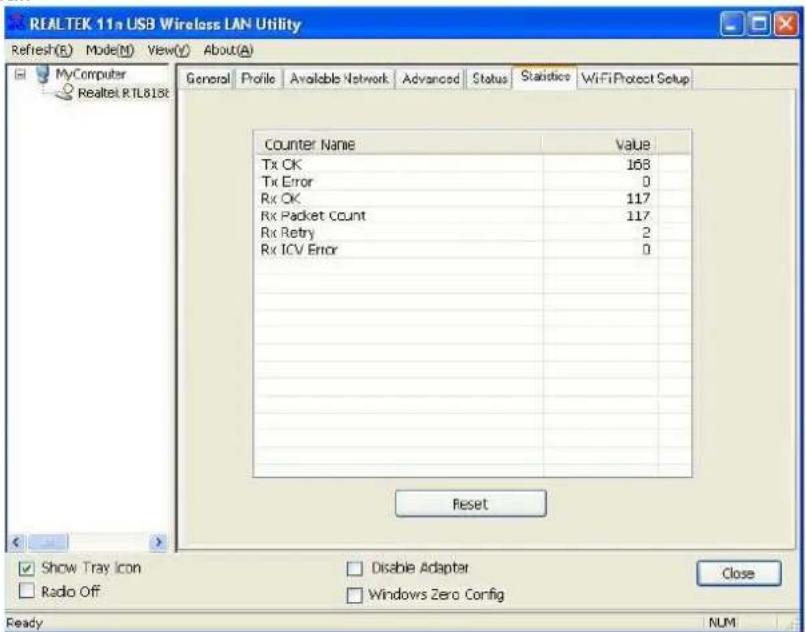
Statistikker
Dette faneblad viser dig transmissonens aktivitetshistorik. Hvs du klikker på "Reset" knappen, sættes alle værder tilbage til nul.
WLAN GENERAL
Hovedformålet med Wi-Fi Protected Setup (enkel Wi-Fi-konfiguration) er at forenkle sikkerhedsopsætning og administration af Wi-Fi-netværk. Denne adapter understøtter både PIN-konfigurationsmetoden og PBC- konfigurationsmetoden. Hvis det trådløse kort understøtter Wi-Fi Protected Setup (WPS), kan du sætte en trådløs forbindelse op mellem det trådløse kort og routeren ved hjælp af PBC- (Push Button Configuration) eller PIN-metoden.
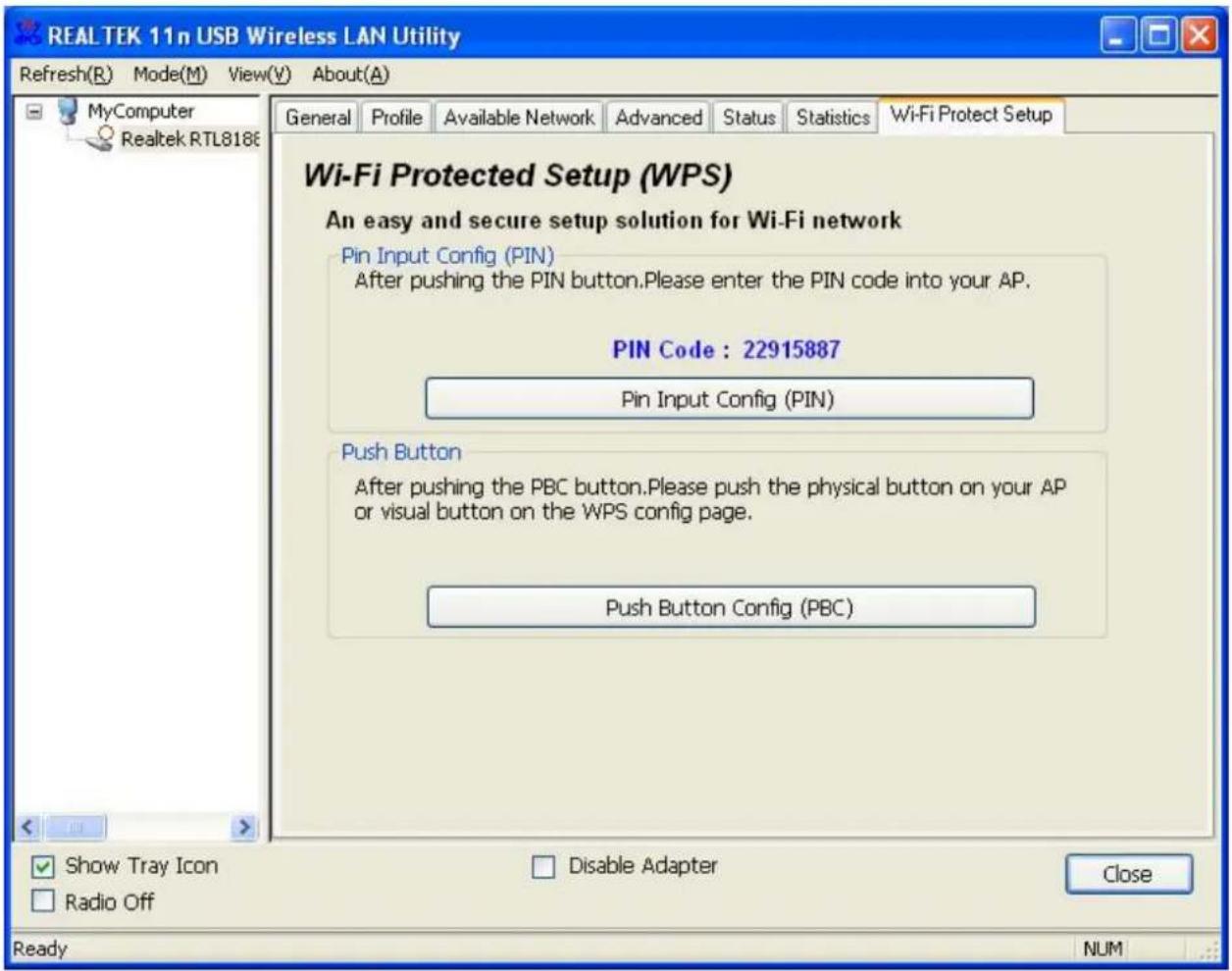
(QSS = Quick Security Settings – hurtige sikkerhedsindstillinger. Ved at vælge den trådløse router og det trådløse kort i QSS-vinduet kan du automatisk sætte det sikre
WLAN GENERAL
WPA2-tilslutningsniveau op uden at bruge administrationssoftware til routeren eller netværksadapteren. Dermed er det ikke nødvendigt at bruge komplekse interfaceindstillinger, og det bliver meget enklere at foretage de trådløse sikkerhedsindstillinger).
Pinkode: 8-cifrede tal. Det genereres automatisk af systemet.
1. PIN-metoden
Klik på knappen "Yes" (Ja) for at vælge en AP.
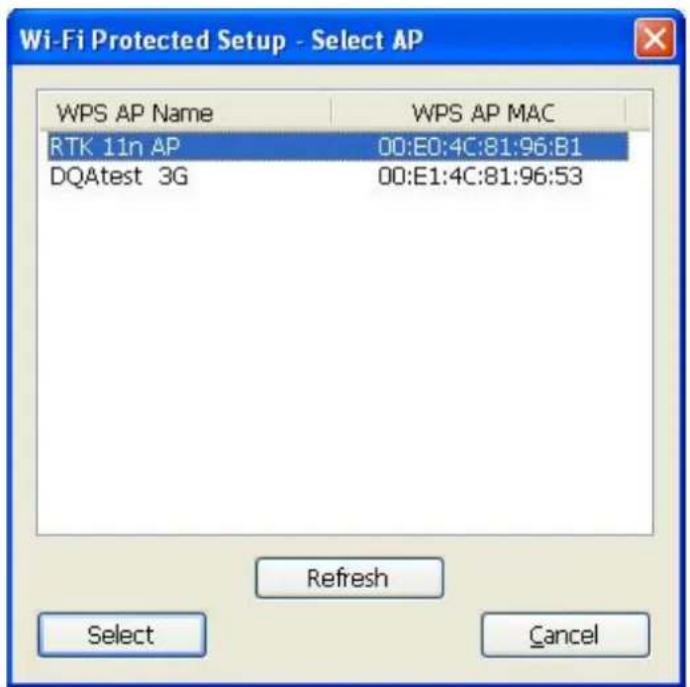
Dette vindue indeholder knapperne "Refresh, Select og Cancel" (Opdater, Vælg og Annuller).
WLAN GENERAL
Vælg et AP-navn, og klik derefter på "Select" (Vælg). Derefter kan du bruge PIN-metoden til konfigurere QSS'en.
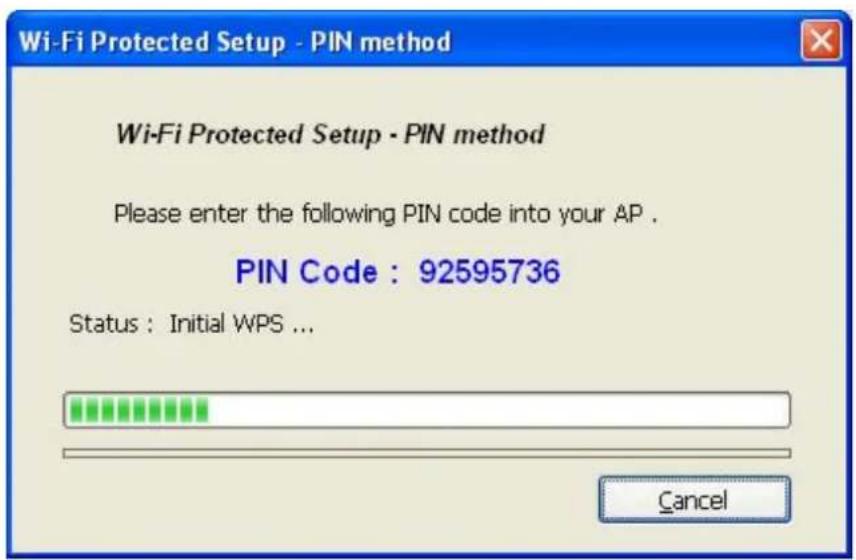
Dobbeltklik på webbrowserikonet på skærmen. Indtast IP-adressen på din ønskede router/AP i adressefeltet, og tryk på Enter. Derefter kan du indtaste konfigurationen.
Gå til WPS (Wi-Fi)-konfigurationssiden, indtast PIN-koden til adapteren, og klik på knappen Confirm (Bekræft) for at konfigurere WPS-forbindelsen.
Når du har trykket på PBC-knappen, skal du trykke på den fysiske knap på dit AP eller den virtuelle knap på WPS-konfigurationssiden for at åbne følgende vindue.
WLAN GENERAL
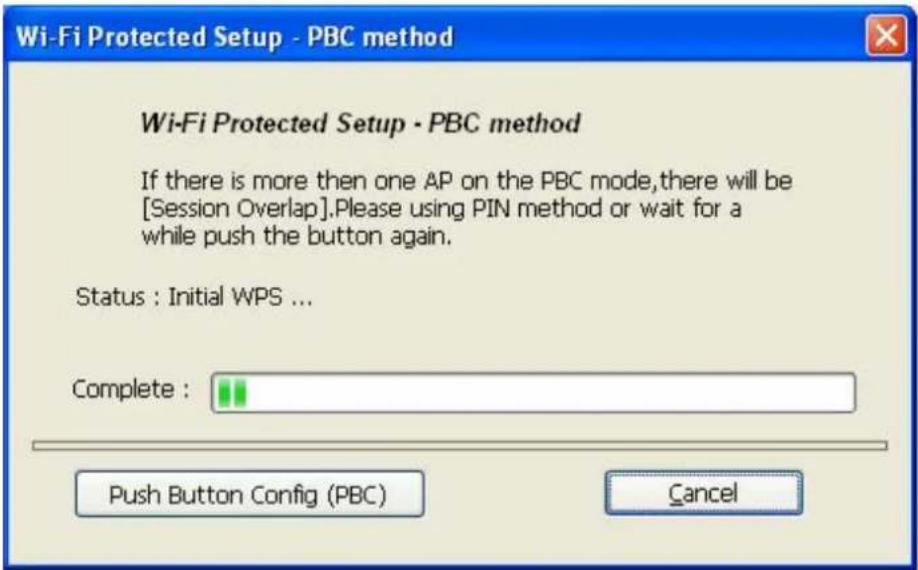
Åbn WPS (Wi-Fi )-konfigurationssiden for din ønskede router/AP, og start så PCB-forbindelsen.
Når WPS er konfigureret, bliver de tilgængelige profiler ændret.
WLAN GENERAL
WLAN GENERAL
AP modus management guide
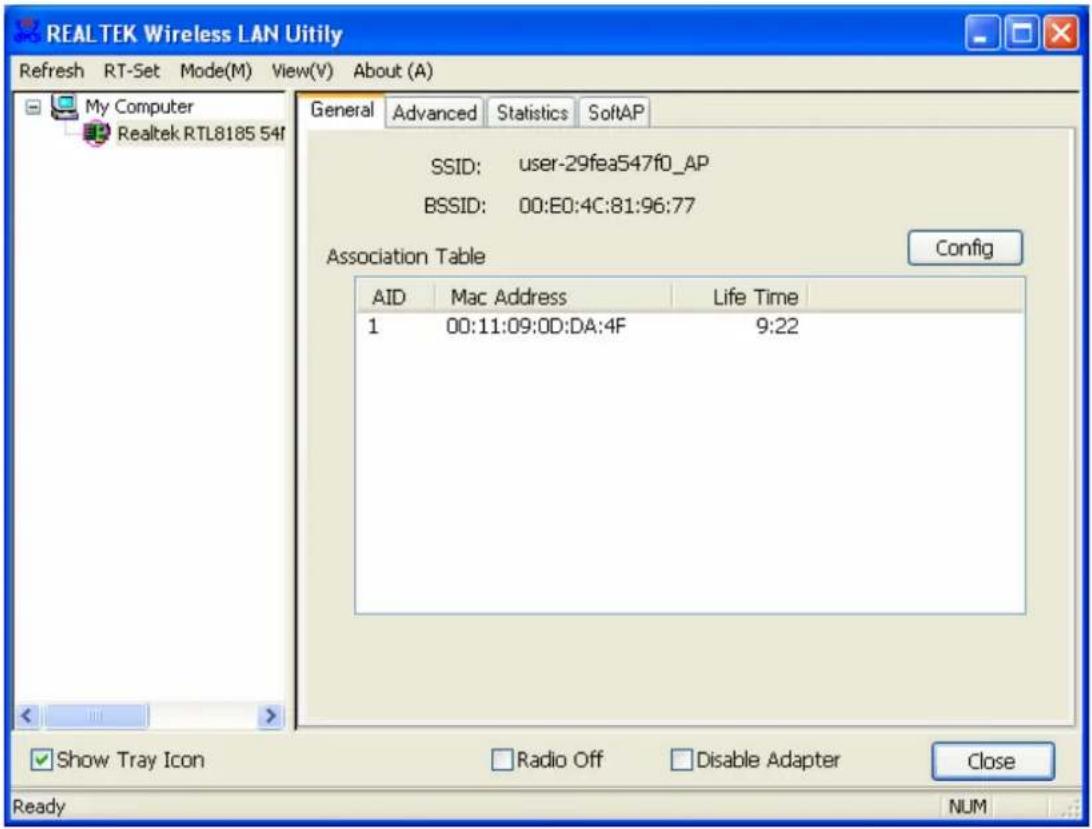
SSID (netværksnavn) for det trådløse netværk konstrueret af dette AP.
Config: Klik på denne knap for at ændre dette APs konfigurationsindstillinger
Association Table: Viser de enheders informationer, der associeres med dette AP, inklusiv deres MAC adresser og hvornår de tog forbindelse til denne enhed.
WLAN GENERAL
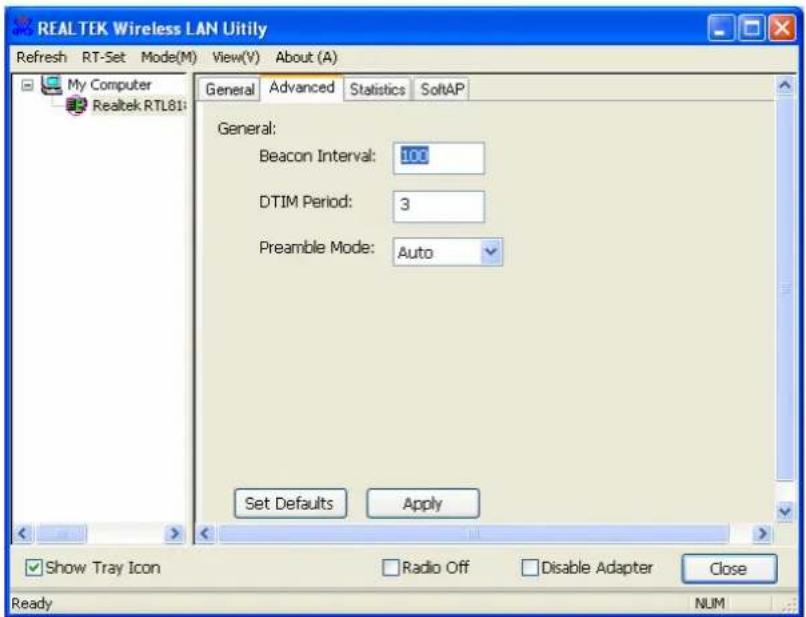
Udvidet
Beacon Interval: Definér intervallet mellem signalerne fra 20\~1000
DTIM Period: Angiv DTIM periode mellem 1\~255
Preamble Mode: Klik på listen for at vælge preamble som lang, kort eller automatisk
Set Defaults: Klik på denne knap for at gendanne de ovenstående standardindstillinger
Apply: Klik på denne knap for at udføre ændringer.
WLAN GENERAL
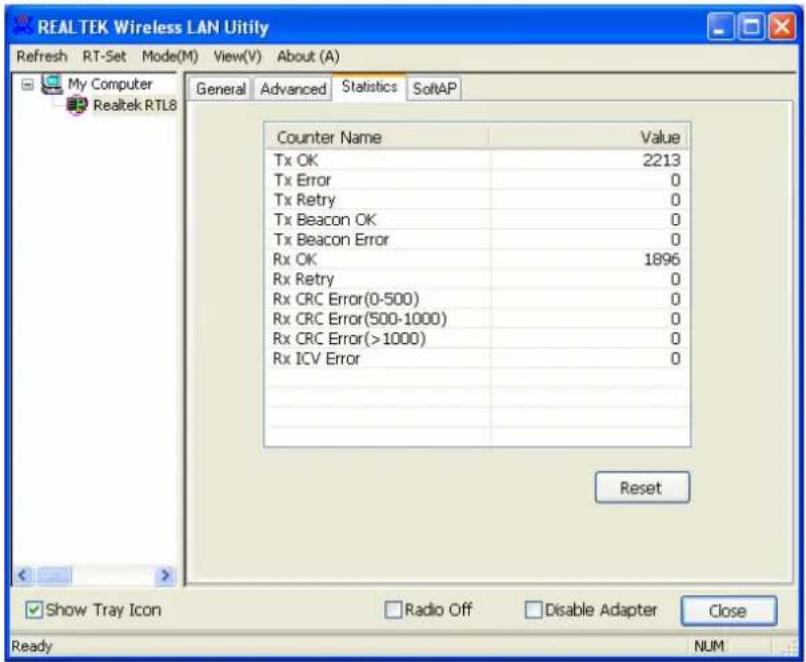
Statistikker
Se dette faneblad for at vise transmissioners aktivitetskistorik. Hvis du klikker på "Rediger" knappen, sættes alle værdier til nul.
WLAN GENERAL
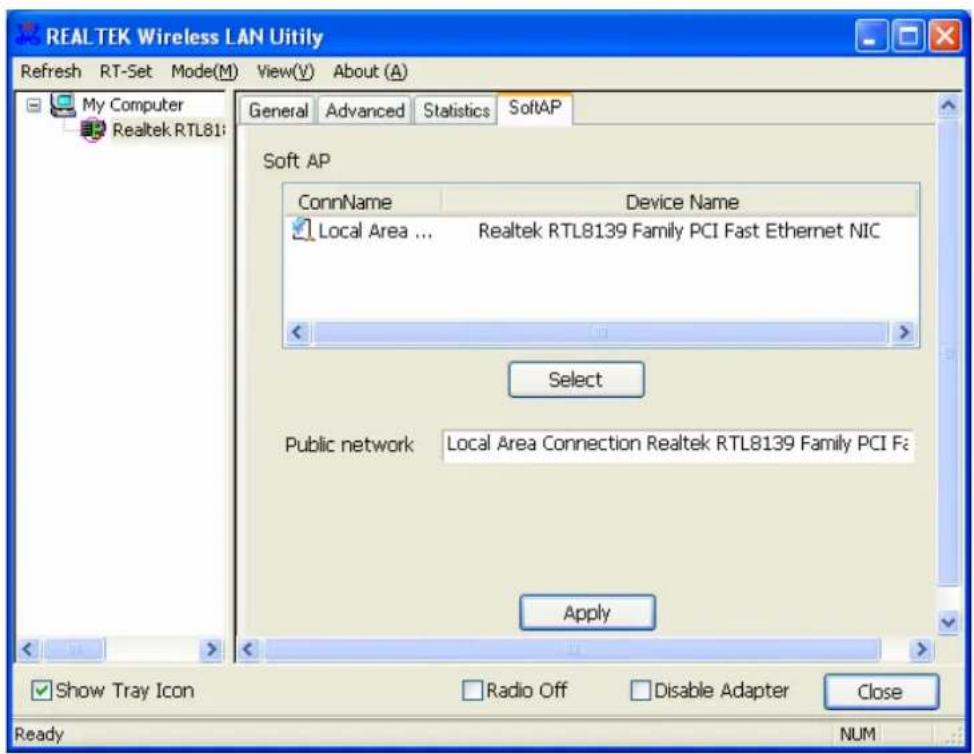
SoftAP
Denne side tillader brugere at vælge adapteren, der skal forbindes med et offentligt netværk.
Klik venligst på den enhed, der benyttes til at forbinde med det offentlige netværk og klik derefter på "Vælg" knappen og så på "Udfør" knappen for at udføre indstillingerne.
Modtager sensibilitet
- INFORMATIONER OMKRING UDPAKNING
- WLAN GENERAL
- INTRODUKTION TIL IEEE 802.11N WIRELESS ADAPTER
- VÆSENTLIGE KENDETEGN
- LED-STATUS
- INSTALLATIONS GUIDE
- FØR DU STARTER
- AD-HOC MODUS
- INTRODUKTION TIL TRÅDLØST LAN VÆRKTØJ
- ANVENDELSE AF TRÅDLØST LAN VÆRKTØJ
- KONFIGURATIONSVEJLEDNING
- GENERELT
- PROFIL
- TILGÆNGELIGT NETVÆRK
- REFRESH
- ADD TO PROFILE
- UDVIDET
- STATUS
- STATISTIKKER
- PIN-METODEN
- SOFTAP
- MODTAGER SENSIBILITET
Mærke : Longshine
Model : LCS8131N3
Kategori : Netværkskort / adapter