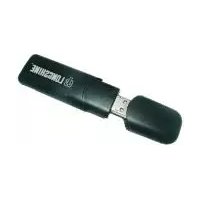
LCS8131N3 - Carte réseau / adaptateur Longshine - Notice d'utilisation et mode d'emploi gratuit
Retrouvez gratuitement la notice de l'appareil LCS8131N3 Longshine au format PDF.



| Type de produit | Carte réseau sans fil USB |
| Marque | Longshine |
| Modèle | LCS8131N3 |
| Normes sans fil | IEEE 802.11b/g/n |
| Débit maximal | Jusqu'à 300 Mbps (802.11n) |
| Bande de fréquence | 2,4 GHz |
| Interface | USB 2.0 |
| Cryptage | WEP 64/128 bits, WPA, WPA2 (TKIP, AES) |
| WPS | Oui (PIN et bouton) |
| Indicateur LED | Vert (marche), clignotant (activité) |
| Sensibilité de réception | Intérieur : 35-100 m, Extérieur : 100-300 m |
| Alimentation | Via port USB |
| Dimensions (approx.) | 9 x 3 x 1,5 cm |
| Poids (approx.) | 30 g |
| Température de service | 0-40 °C |
| Humidité de fonctionnement | 10% - 90% (non condensée) |
| Certifications | CE, FCC classe B, VCCI classe B |
| Systèmes d'exploitation supportés | Windows 98SE/2000/XP/Vista/7, Linux, Mac |
| Contenu de l'emballage | Adaptateur, guide d'installation rapide, CD utilitaire |
| Entretien | Nettoyer avec un chiffon sec et doux. Ne pas utiliser de liquides. |
| Sécurité | Utiliser dans un environnement sec et à l'abri de l'eau. Débrancher en cas d'orage. |
FOIRE AUX QUESTIONS - LCS8131N3 Longshine
Questions des utilisateurs sur LCS8131N3 Longshine
0 question sur cet appareil. Repondez a celles que vous connaissez ou posez la votre.
Poser une nouvelle question sur cet appareil
Téléchargez la notice de votre Carte réseau / adaptateur au format PDF gratuitement ! Retrouvez votre notice LCS8131N3 - Longshine et reprennez votre appareil électronique en main. Sur cette page sont publiés tous les documents nécessaires à l'utilisation de votre appareil LCS8131N3 de la marque Longshine.
MODE D'EMPLOI LCS8131N3 Longshine
Notice d'emploi (71)
Avertissement de la marque CE

Cet appareil respecte les conditions relatives à la compatibilité électromagnétique, EN 55022 catégorie B pour ITE, à la condition essentielle de protection de la Directive du Conseil 89/336/EEC relative aux lois des Etats Membres en rapport avec la compatibilité électromagnétique.
L'entreprise dispose d'une politique actuellement en vigueur concernant la valorisation de ses produits et il est possible que certaines informations présentes sur ce document ne soient pas à jour. Veuillez consulter votre distributeur local pour obtenir toutes les informations mises à jour. Ce document ne peut en aucun cas être copié ou reproduit en partie ou en totalité sans le consentement écrit de l'entreprise.
Marques de fabrique :
Tous les noms de marque sont les propriétés de leurs sociétés respectives.
Copyright © 2010, tous droits réservés.
WLAN GENERAL
INFORMATIONS GENERALES
Vous venez d'acquérir le IEEE 802.11n Wireless Adapter et nous vous en remercions. Veuillez lire ce chapitre pour tout savoir sur cet appareil.
Déballer votre IEEE 802.11g Wireless Adapter
Avant de commencer, veuillez vérifier que l'emballage contient les articles suivants :
- IEEE 802.11n Wireless Adapter
- Guide d'installation rapide
- Un utilitaire / manuel de CD
WLAN GENERAL
Introduction sur IEEE 802.11n Wireless Adapter
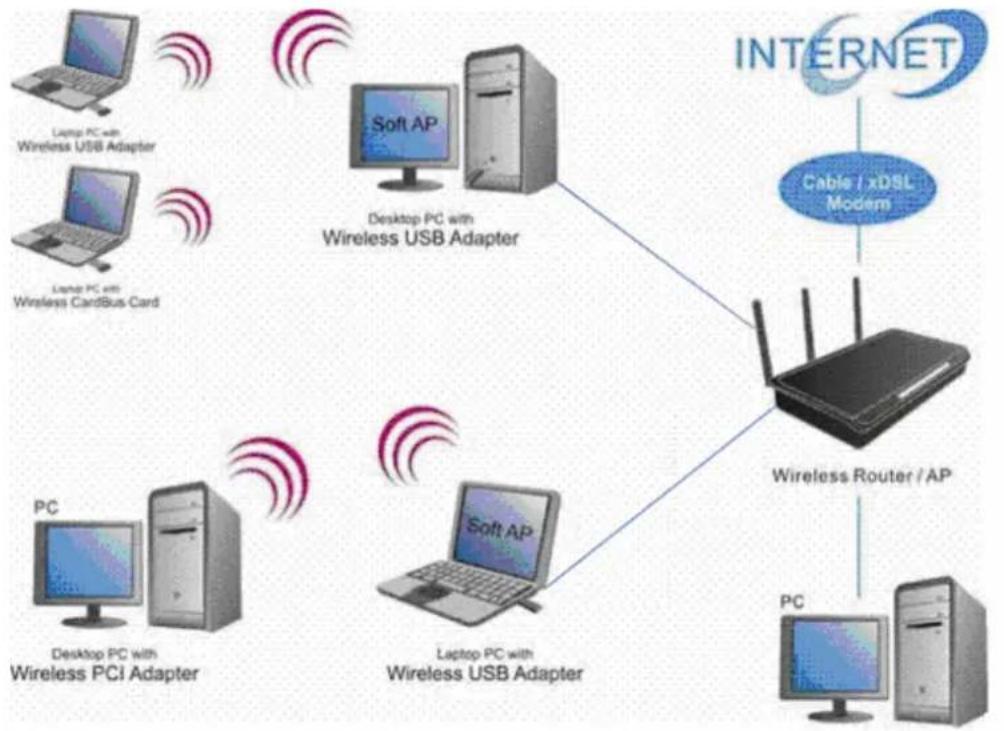
Le IEEE 802.11n Wireless adapter permet aux utilisateurs de lancer le réseau sans fil IEEE 802.11n à 300 Mbps à la fréquence de 2.4 GHz, qui est également compatible avec les appareils sans fil IEEE 802.11b/g à 11/54 Mbps. Vous pouvez configurer cet adaptateur en mode Ad-Hoc, pour vous connecter à d'autres ordinateurs 2.4 GHz ou en mode infrastructure, pour vous connecter à un AP ou routeur sans fil, pour accéder à Internet. Cet adaptateur comprend un utilitaire pratique, pour scanner les réseaux disponibles et sauvegarder les réseaux préférés, auxquels les utilisateurs ont l'habitude de se connecter. Le cryptage de sécurité peut être aussi configuré chez cet utilitaire.
flowchart
graph TD
    A["Internet"] --> B["ADSL Modem"]
    B --> C["Infrastructure Network"]
    B --> D["Wireless Router"]
Caractéristiques essentielles
• Se conforme au standard sans fil IEEE 802.11b/g/n
• Transfert de données haute vitesse jusqu'à 150/300 Mbps
- Supporte une auto-installation et des utilitaires de diagnostic.
- Supporte un cryptage de données sans fil avec 64/128 bit WEP, WPA2 (TKIP avec IEEE 802.1x) et les fonctions AES.
WLAN GENERAL
Etat des LED
| Indications des LED | Etat | État de fonctionnement |
| LED Radio/ACT | Vert L'adapteur radio est en marche | |
| Vert clignotant L'adapteur est conneté mais il ne transmet ni de données | ||
| Vert clignotant repi-dement | L'adapreur est active et transmet ou reçoit des données | |
| Arrêt L'adaptateur radio est à l'arrêt | ||
WLAN GENERAL
GUIDE D'INSTALLATION
Attention:
Assurez- vpus d'installer le logiciel et le pilote AVANT de raccorder l'adapteur WLAN dans le port USB.
Installation du logiciel
Remarque : le guide d'installation du driver/pilote utilise Windows XP comme système d'exploitation présumé. Les procédures et écrans dans Windows 98se, 2000, Vista, Win7 sont bien connus de Windows XP.
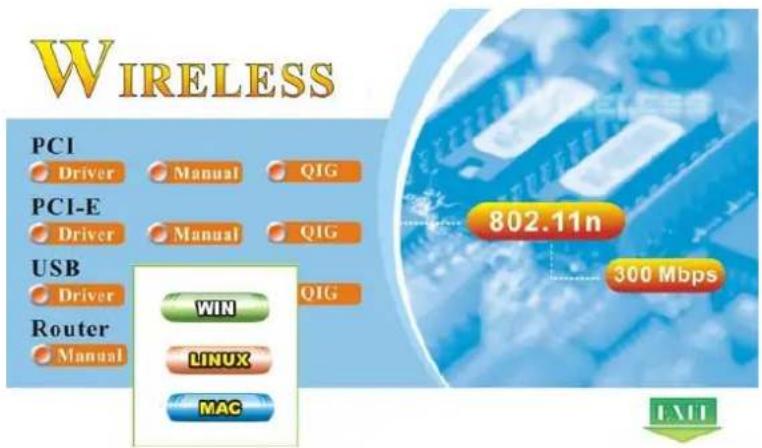
Insérez le CD-Rom, qui est livré avec l'adaptateur pour la commande de votre CD-Rom. La fenêtre de menu s'affiche automatiquement. Veuillez cliquer sur le bouton "Driver" de cet appareil.
text_image
WIRELESS PCI Driver Manual QIG PCI-E Driver Manual QIG USB Driver QIG Router Manual WIN LINUX MAC 802.11n 300 Mbps EXITRemarque : si le CD-Rom ne démarre pas automatiquement, veuillez cliquer sur "My Computer"→ your CD-Rom Drive, puis double-cliquez sur l'icône "Setup" pour lancer ce menu.
WLAN GENERAL
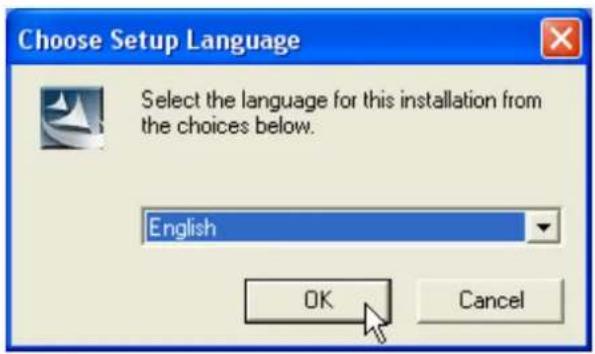
- La fenêtre de sélection de langues s'affiche. Veuillez sélectionner la langue que vous utilisez et cliquez sur OK.
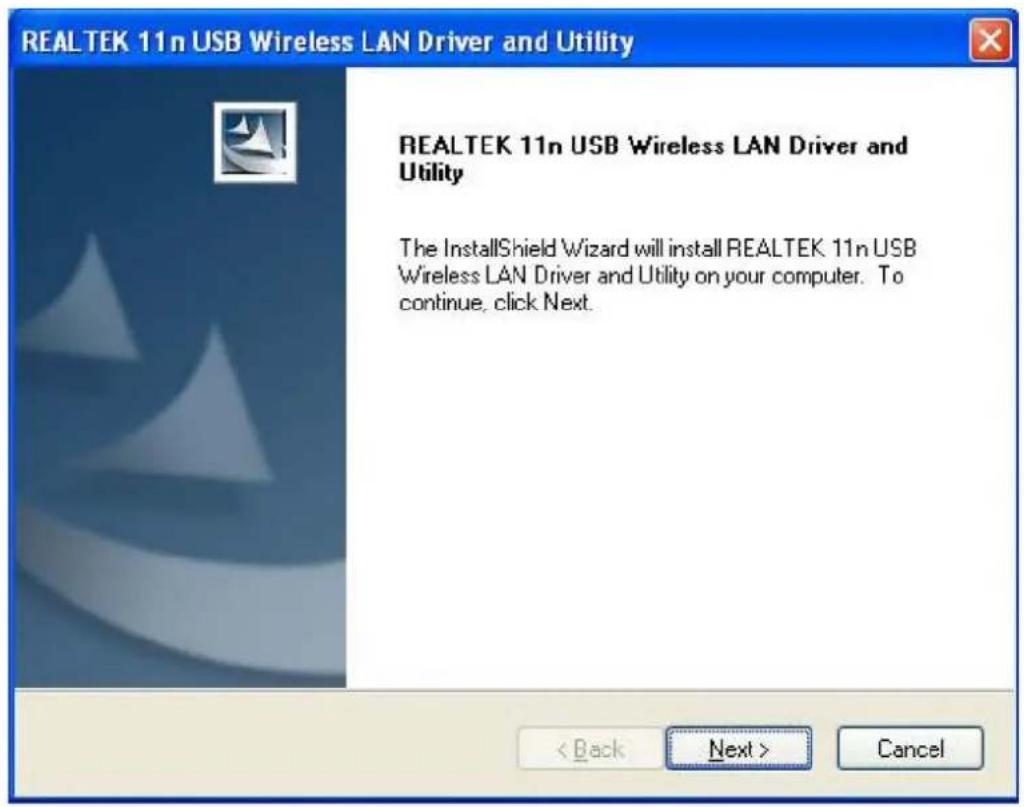
- La page d'accueil s'affiche. Cliquez sur le bouton "Next", pour continuer.
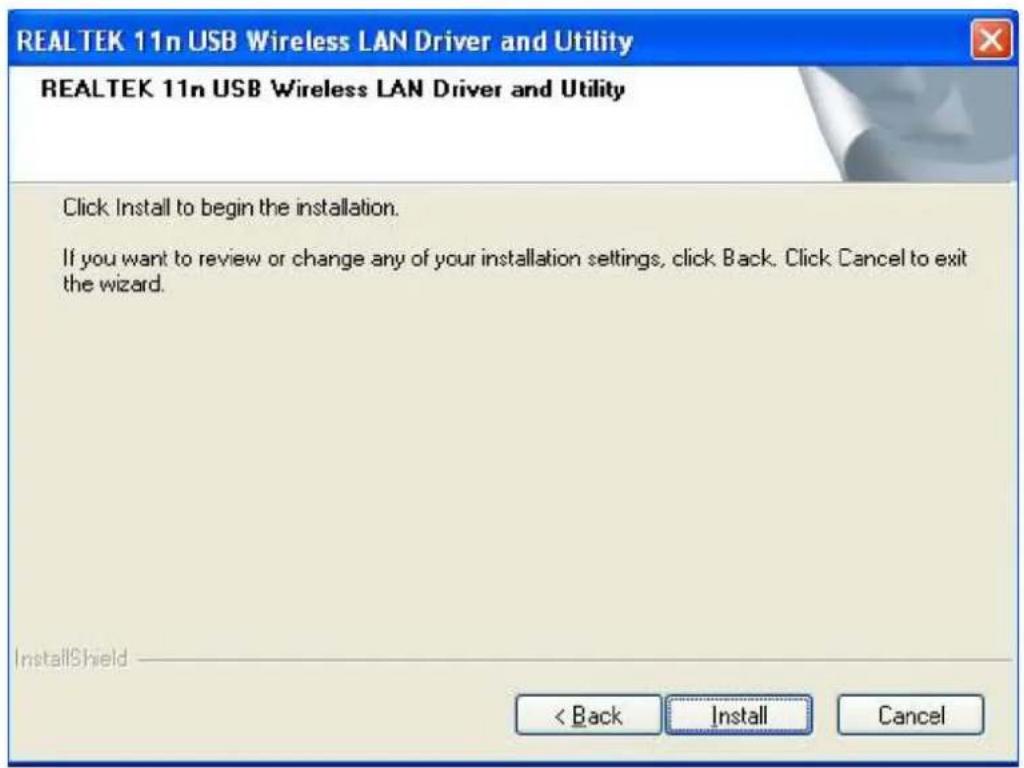
- Cliquez sur le bouton "Installer" pour démarrer l'installation
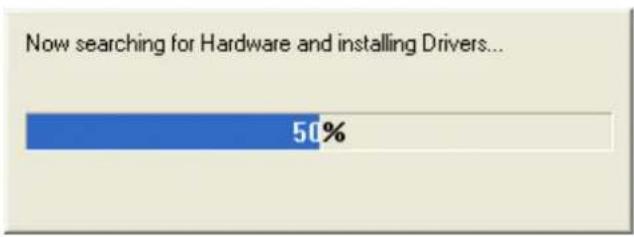
- Veuillez patienter pendant l'installation.
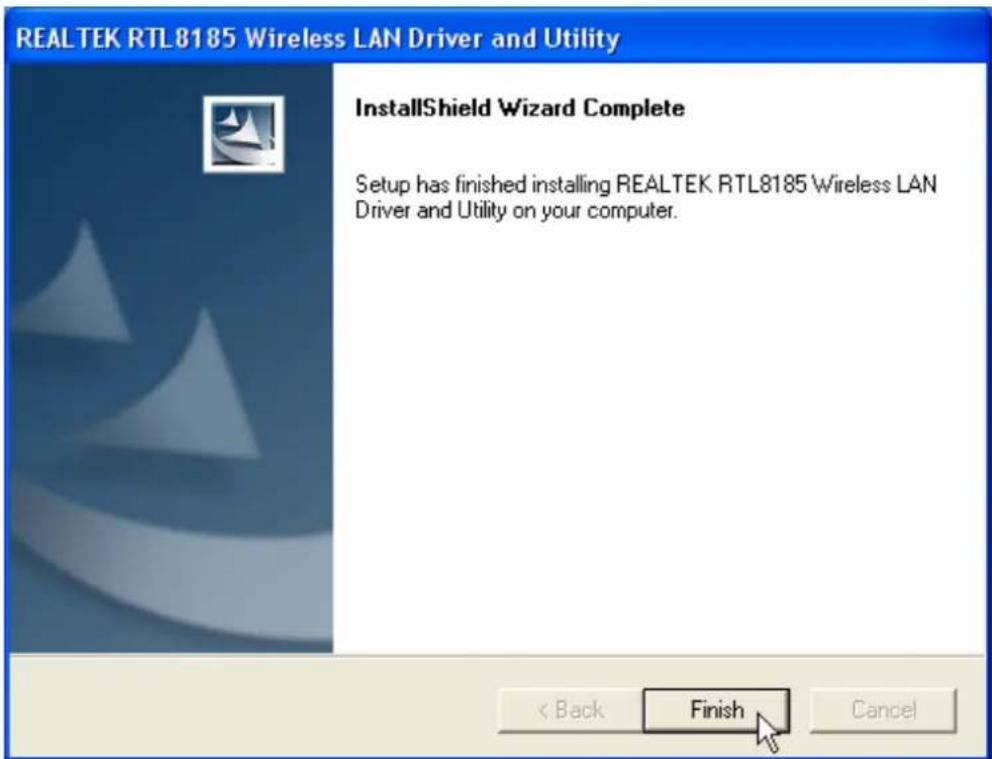
- Cliquez sur le bouton "Finish", pour terminer l'installation du pilote et de l'utilitaire.
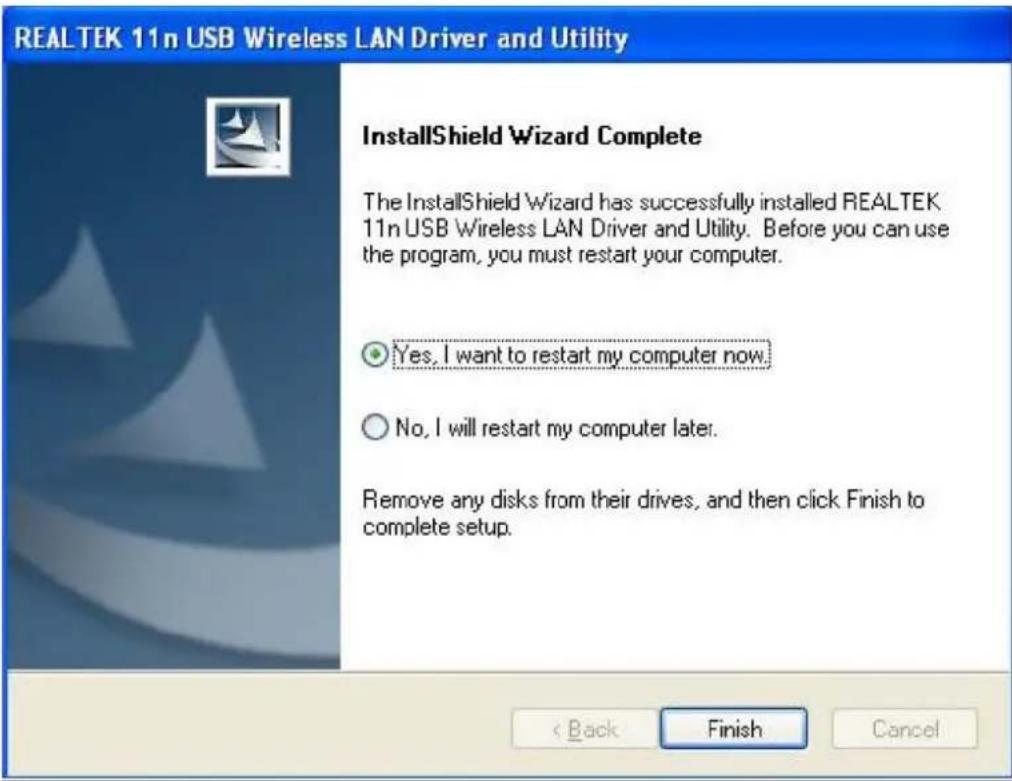
- Sélectionnez "Oui, je veux redémarrer mon ordinateur maintenant" et cliquez sur le bouton "Terminer".
Lire ce chapitre pour comprendre l'interface de gestion de l'appareil et comment gérer cet appareil.
Etablir une connexion de réseau de base
Avant de commencer
Dans l'instruction suivante servant à établir une connexion de réseau, nous utilisons l'utilitaire que nous fournissons pour configurer vos réglages de réseau sans fil.
Remarque : pour les utilisateurs Windows XP qui veulent configurer votre réseau sans fil en utilisant cet utilitaire, veuillez effectuer les procédures suivantes pour déconnecter votre support sans fil d'origine Windows XP (Wireless Zero Configuration Service)
- Double-cliquez sur l'icône

affiché sur le bureau, pour lancer l'utilitaire.
- Assurez-vous que la case à cocher "Windows Zero Config" ne soit pas cochée.
Windows Zero Config
Mode Ad-Hoc
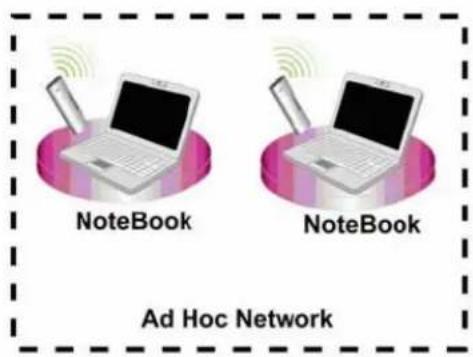
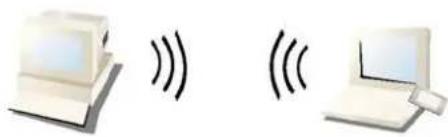
Un réseau sans fil de mode Ad-Hoc connecte deux ordinateurs directement sans utiliser de routeur ou AP. Il est aussi appelé un réseau peer-to-peer. Par exemple, nous pouvons installer cet adaptateur sans fil sur deux ordinateurs. La communication entre les deux ordinateurs est un réseau de mode Ad-Hoc.
WLAN GENERAL
Pour utiliser cet adaptateur en mode Ad-Hoc

- Double-cliquez sur l'icône affiché sur votre bureau.
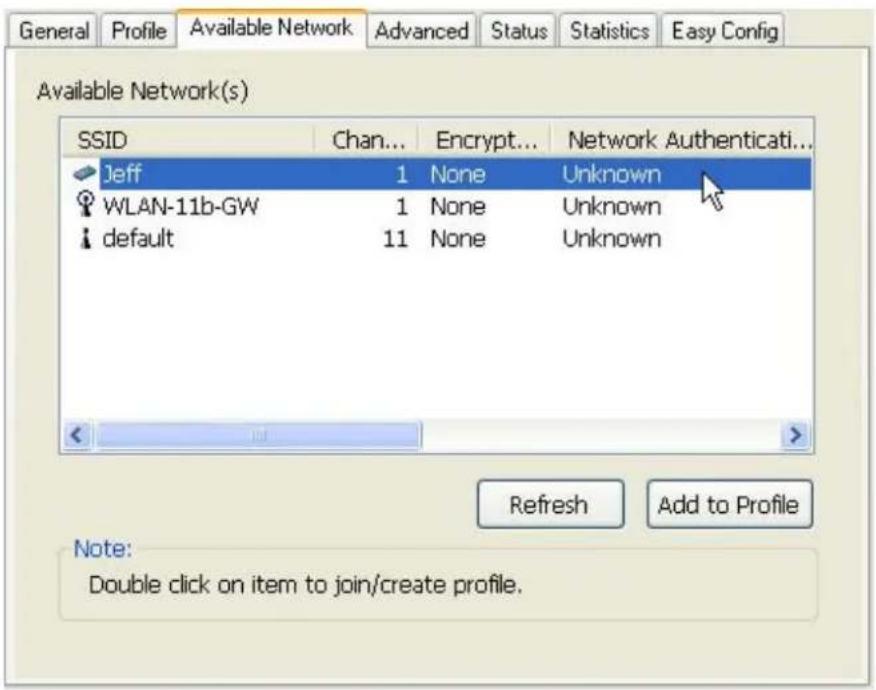
- Cliquez sur le bouton "Available Network", pour scanner les adaptateurs de réseau sans fil disponibles. Double-cliquez sur l'adaptateur de réseau, auquel vous allez vous connecter.
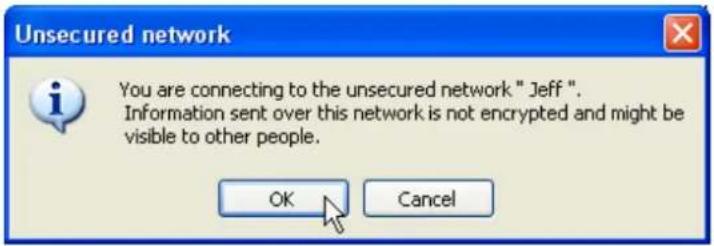
- Cliquez sur le bouton OK, pour confirmer que vous êtes connectés à un réseau sans fil ouvert.
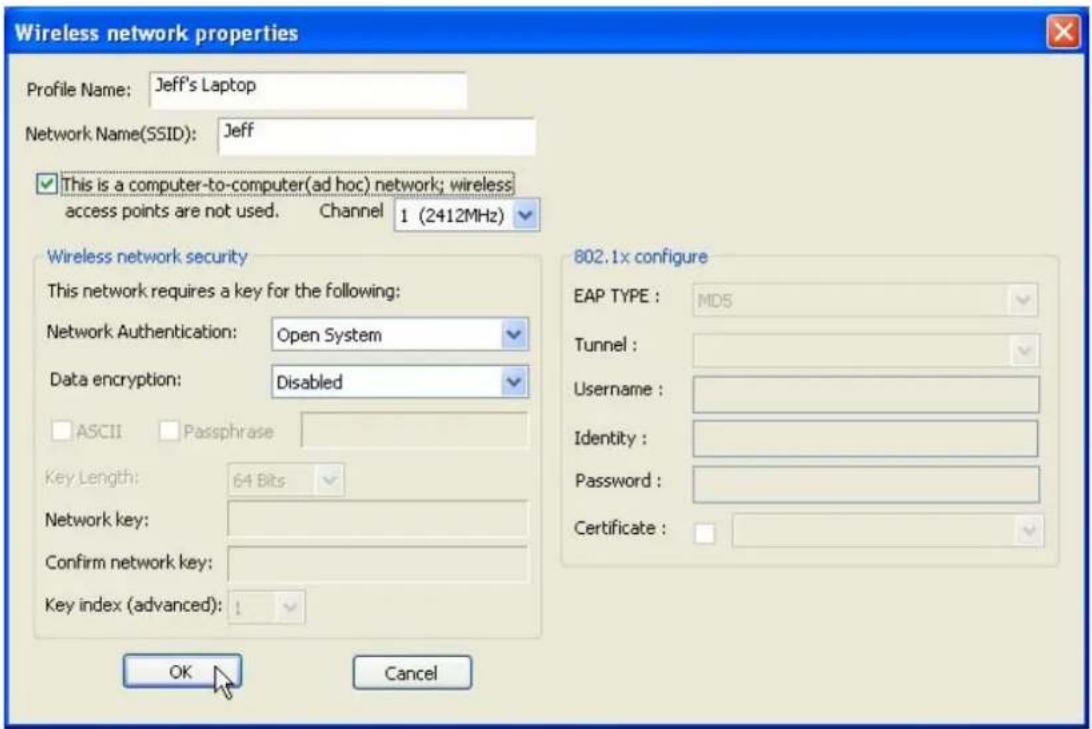
- Cliquez sur OK, pour ajouter ce réseau dans la liste de profils.
Remarque : cet exemple est un réseau sans fil ouvert. Si vous vous connectez à un adaptateur sans fil avec une protection de sécurité, vous devez configurer les réglages de cryptage dans ce profil pour qu'ils correspondent à l'autre adaptateur sans fil. Veuillez cliquer sur la liste déroulante "Network Authentication", pour sélectionner une méthode d'authentication, puis sélectionner un type de "Data encryption". Remplissez chaque champ vide obligatoire et cliquez sur "OK".
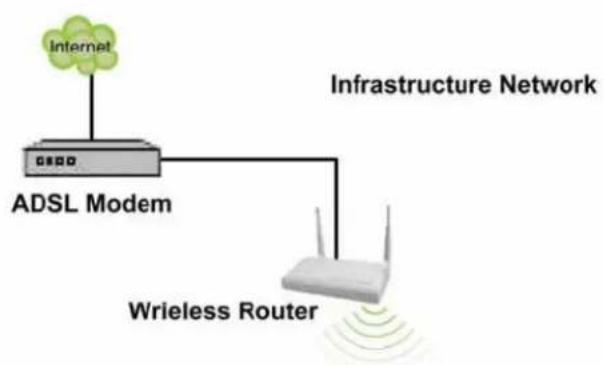
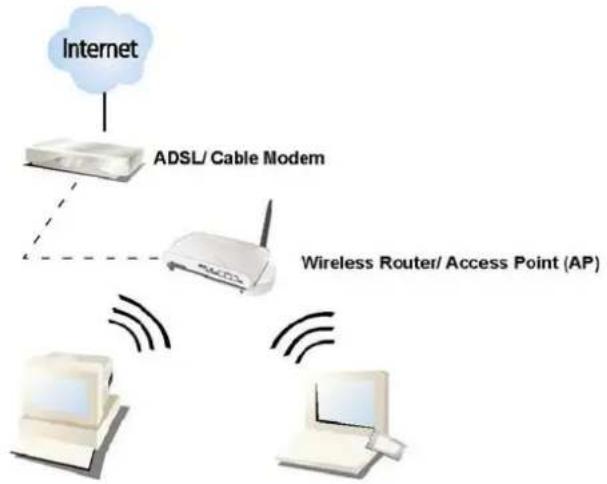
Un réseau mode infrastructure contient au moins un client sans fil et un AP ou routeur sans fil. Ce client se connecte à Internet ou intranet, en communiquant avec cet AP sans fil.
flowchart
graph TD
    A["Internet"] --> B["ADSL/ Cable Modem"]
    B --> C["Wireless Router/ Access Point (AP)"]
    C --> D["Computer"]
    C --> E["Computer"]
Infrastructure Mode
WLAN GENERAL
Pour utiliser cet adaptateur en mode infrastructure :

- Double-cliquez sur l'icône affiché sur votre bureau.
- Cliquez sur le bouton "Available Network", pour scanner les points d'accès disponibles. Double-cliquez sur le AP, auquel vous allez vous connecter.
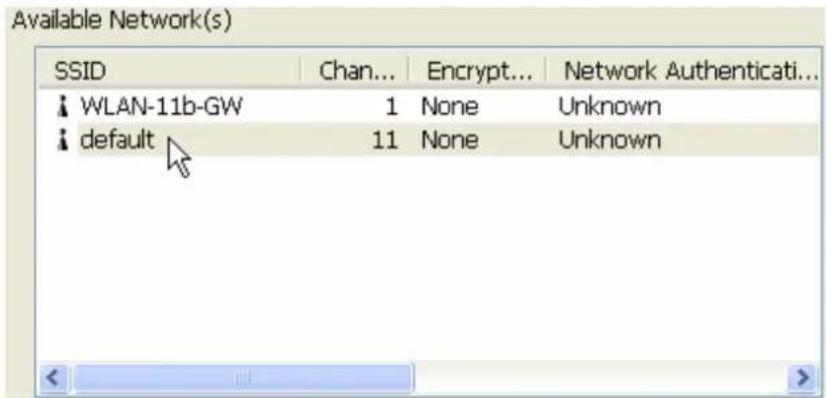
text_image
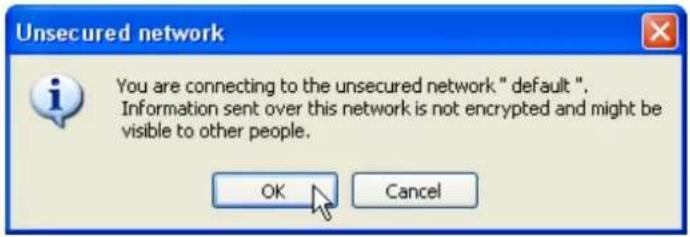
Available Network(s) SSID Chan... Encrypt... Network Authenticati... WLAN-11b-GW 1 None Unknown default 11 None Unknown- Cliquez sur le bouton OK, pour confirmer que vous vous connectez pour ouvrir un réseau sans fil.
- Cliquez sur OK, pour ajouter ce réseau à la liste de profils.
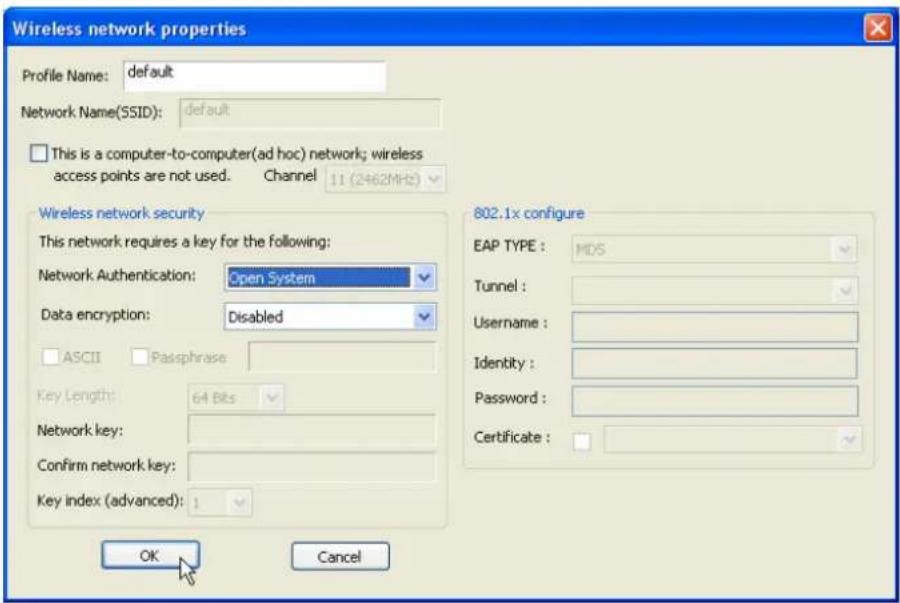
Cet exemple est un réseau sans fil ouvert. Si vous vous connectez à un AP avec une protection de sécurité, vous devez configurer les réglages de cryptage dans ce profil pour qu'ils correspondent à votre AP. Veuillez cliquer sur la liste déroulante "Network Authentication", pour sélectionner une méthode d'authentication, puis sélectionner un type "Data encryption". Remplissez chaque champ vide obligatoire et cliquez sur "OK".
Introduction sur l'utilitaire Wireless LAN
Remarque : cette instruction de gestion utilise Windows XP comme système d'exploitation présumé. Certaines fonctions ne sont pas utilisées dans Windows 98se ou Windows ME.
Démarrage de l'utilitaire Wireless LAN
Double-cliquez sur le raccourci affiché sur votre bureau. L'utilitaire Wireless LAN s'affiche. Vous pouvez cliquer sur les onglets placés au-dessus, pour configurer cet adaptateur. Les cases à cocher placées au-dessous donnent les fonctions suivantes :
| Show Tray Icon | Cochez cette case, pour afficher l'icône de l'utilitaire sur votre system tray, qui se trouve dans la zone de notification dans le coin en bas à droite du bureau de windows. Vous pouvez aussi la décocher, pour enlever l'icône de l'utilitaire du system tray. |
| Windows Zero Config | Décochez cette case, pour utiliser un support sans fil d'origine Windows XP (Wireless Zero Configuration Service), au lieu d'utiliser cet utilitaire, pour configurer votre réseau sans fil. |
| Radio Off | Cochez cette case, pour empêcher cette forme d'adaptateur de transmettre ou de recevoir des signaux. Décochez-la, pour communiquer. |
| Disable Adapter | Cochez cette case, pour désactiver l'adaptateur sans fil. Décochez-la, pour activer à nouveau cet adaptateur. |
WLAN GENERAL
Guide de configuration
Ce chapitre décrit comment configure votre adapteur pur la connexion sans fil à votre Wireless local Area Network (WLAN) et comment utiliser les caractéristique d'encryptage de sécurité des données.
La configuration de l'adapteur sous Windows 2000 est identique à la configuration sous Windows XP. Ce guide d'utilistaion prend Windows XP en exemple.
Après avoir installer l'adapteur, son icône apparaît dans votre barre de système en bas de l'écran.
Cette icône montre l'intensitédu signal en utilisant des cloleurs pour indiquer l'intensité du signal reçu (RSSI).

Rouge: pas de connexion.

Blanc: pas de réseau.

En partie vert: bonne intensité du signal.

Entièrement vert: excellente intensité du signal.
WLAN GENERAL
General
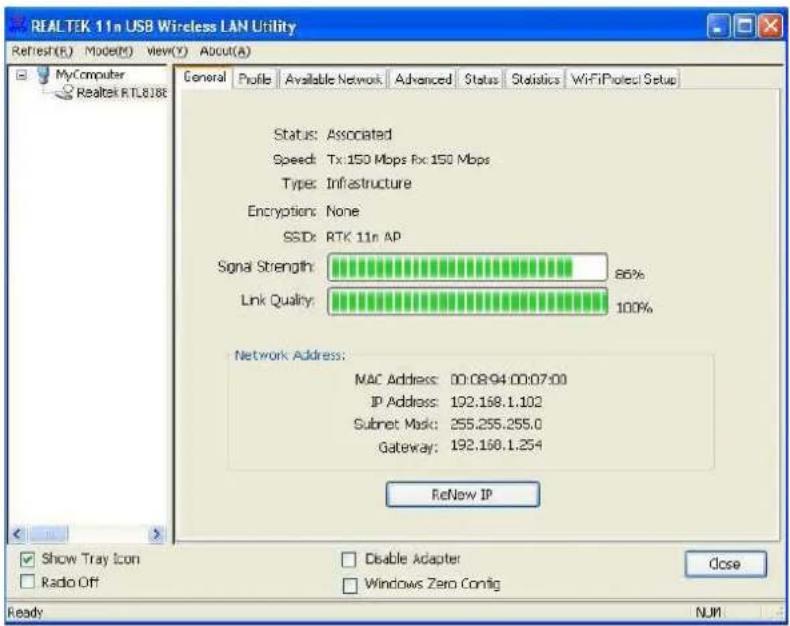
Après avoir démarré l'utilitaire, la page générale s'affiche. Cet onglet General fournit des informations sur la connexion courante de réseau sans fil. Vous pouvez cliquer sur le bouton Renew, pour mettre à jour les informations enregistrées dans une liste.
text_image
REALTEK 11n USB Wireless LAN Utility Refresh(R) Mode(M) View(Y) About(A) General Profile Available Network Advanced Status Statistics WiFiProtecl Setup MyComputer Realtek RTL8186 Status: Associated Speed: Tx: 150 Mbps Fix: 150 Mbps Type: Infrastructure Encryption: None SSDs: RTK 11n AP Signal Strength: 86% Link Quality: 100% Network Address: MAC Address: 00.08.94.00.07.00 IP Address: 192.168.1.102 Subnet Mask: 255.255.255.0 Gateway: 192.168.1.254 ReNew IP Show Tray Icon Radio Off Disable Adapter Windows Zero Config Close Ready NUNStatus: Vérifie, si l'appareil est associé au réseau cible.
Speed: La vitesse de connexion courante
Type: Mode infrastructure ou mode Ad-Hoc.
Encryption: Le mode de cryptage d'exécution, pour se connecter au profil de réseau courant.
SSID: Le SSID (nom du réseau) du réseau sans fil connecté.
Signal Strength: Indique la force du signal détectée par cet adaptateur.
Link Quality Indique la qualité du lien de cette connexion sans fil.
Network Address: Affiche les réglages des adresses IP courantes pour cet adaptateur.
WLAN GENERAL
Profile
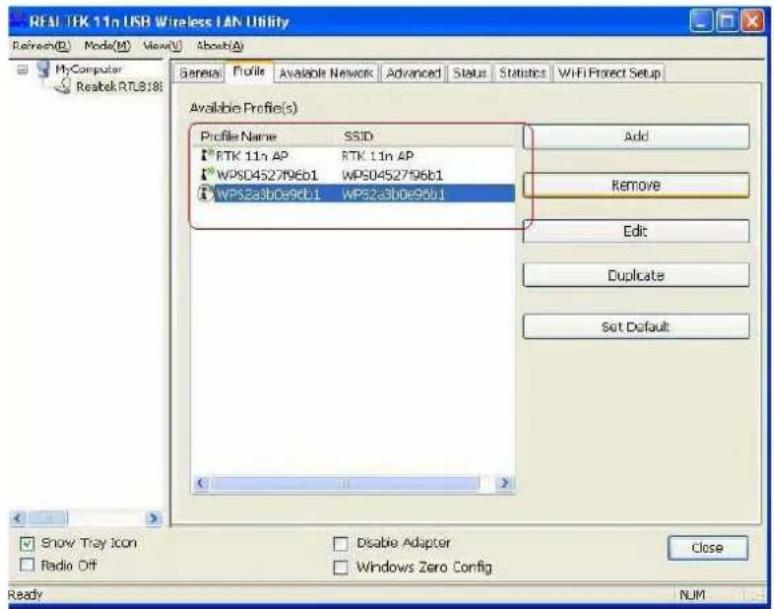
L'onglet Profile liste les connexions préférées. Vous pouvez cliquer sur le bouton à côté, pour configurer chaque connexion.
text_image
REAL TEK 11n USB Wireless LAN Utility Refresh(E) Node(M) View(V) About(A) My Computer Realtek RTL818t General Folile Available Network Advanced Status Statistics WiFi Project Setup Available Profile(s) Profile Name SSID RTK 11n AP RTK 11n AP WPSD452796b1 WPS04S2756b1 WPS2a3b0e96b1 WPS2a3b0e96b1 Add Remove Edit Duplicate Set Default Show Tray Icon Disable Adapter Close Radio Off Windows Zero Config Ready NJM| Add | Cliquez sur ce bouton, pour ajouter un profil de connexion pour cet adaptateur. |
| Remove | Pour enlever un profil de connexion, cliquez sur ce profil dans la liste de profils et cliquez sur ce bouton pour le supprimer. |
| Edit | Pour modifier les configurations d'un profil, cliquez sur ce profil dans la liste des profils et cliquez sur ce bouton pour éditer. |
| Duplicate | Pour faire une copie d'un profil, cliquez sur le profil qui va être copié et cliquez sur ce bouton pour le copier. |
| Set Default | Pour sélectionner un profil comme votre connexion sans fil par défaut, cliquez sur ce profil dans la liste et cliquez sur ce bouton. Vous pouvez aussi double-cliquer sur chaque profil pour le sélectionner comme votre connexion sans fil par défaut. |
WLAN GENERAL
Available Network
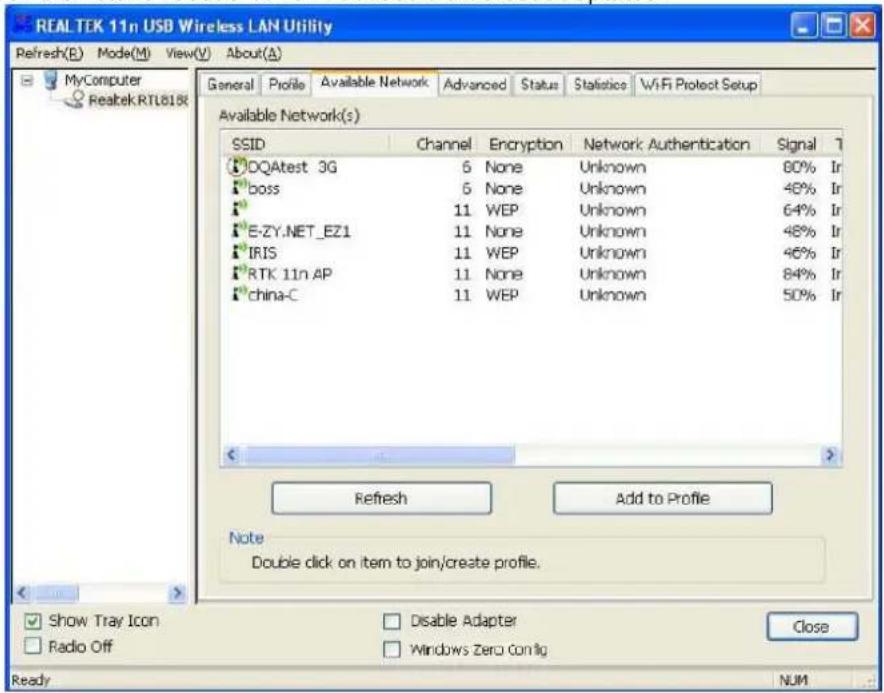
Cet ongle disponible liste le réseau sans fil accessible de cet adaptateur.
text_image
REALTEK 11n USB Wireless LAN Utility Refresh(B) Mode(M) View(V) About(A) MyComputer Realtek.RTL8186 General Profile Available Network Advanced Status Statistics WiFi Protect Setup Available Network(s) SSID Channel Encryption Network Authentication Signal DQAtest 3G 6 None Unknown 80% Ir boss 5 None Unknown 48% Ir 11 WEP Unknown 64% Ir E-ZY.NET_EZ1 11 None Unknown 48% Ir IRIS 11 WEP Unknown 46% Ir RTK 11n AP 11 None Unknown 84% Ir china-C 11 WEP Unknown 50% Ir Refresh Add to Profile Note Double click on item to join/create profile. Show Tray Icon Radio Off Disable Adapter Windows Zero Config Close Ready NUMRefresh
Add to Profile
Cliquez sur ce bouton pour rescanner les réseaux disponibles autour de l'adaptateur.
Pour ajouter un réseau disponible à votre liste de profils, sélectionnez un réseau disponible et cliquez sur ce bouton pour l'ajouter.
WLAN GENERAL
Advanced
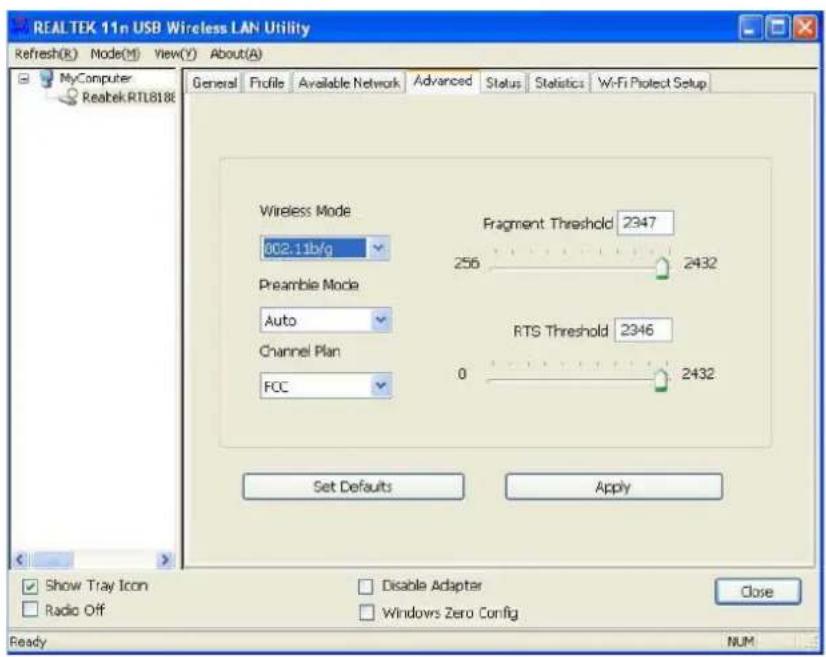
L'onglet Advanced fournit les configurations anticipées pour cet adaptateur. Chaque modification apportées dans cet onglet sera exécutée, après avoir cliqué sur le bouton Apply. Pour remettre à zéro les réglages par défaut de l'onglet advanced, cliquez sur le bouton Set defaults, pour exécuter la remise à zéro.
text_image
REALTEK 11n USB Wireless LAN Utility Refresh(R) Mode(M) View(Y) About(A) General Profile Available Network Advanced Status Statistics Wi-Fi Project Setup MyComputer Reabek RTL8188 Wireless Mode 602.11b/g Fragment Threshold 2347 256 2432 Preamble Mode Auto RTS Threshold 2346 Channel Plan FCC 0 2432 Set Defaults Apply Show Tray Icon Radio Off Disable Adapter Windows Zero Config Close Ready NUM| Power Save | |
| None | Désactive la fonction sauvegarde de puissance. |
| Min | Consommation de puissance minimum |
| Max | Consommation de puissance maximum |
| Turbo Mode | |
| OFF | Désactive le mode turbo |
| ON | Active le mode turbo |
| AUTO | Active ou désactive automatiquement selon l'environnement détecté |
| Fragment Threshold | |
| La taille maximum d'un paquet qui va être segmenté et transmis. Sélectionnez la taille de 256 à 2432(par défaut) octets. | |
| RTS Threshold | |
| Sélectionne la forme de seuil RTS 0 à 2432(par défaut) | |
| Wireless Mode | |
| 802.11g/b | Connexion à un réseau 802.11b/g (2.4GHz/54Mbps) |
| 802.11b | Connexion à un réseau 802.11b (2.4GHz/11Mbps) |
| 802.11b Preamble Mode | |
| Sélectionner le mode préambule pour être un mode de détection long, court ou auto. | |
| Region Domain | |
WLAN GENERAL
Sélectionner votre région à partir de la liste déroulante. Veuillez noter que vous devez sélectionner une région correcte. Sélectionner une région incorrecte peut être contraire à la loi applicable.
Status
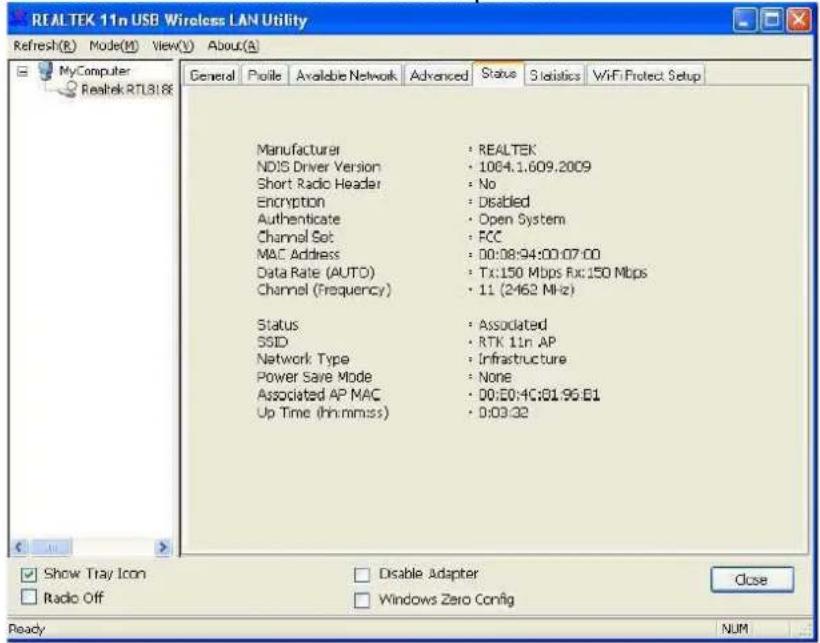
Cet onglet affiche le statut de connexion actuel de cet adaptateur.
text_image
REALTEK 11n USB Wireless LAN Utility Refresh(R) Mode(M) View(V) About(A) General Profile Available Network Advanced Status Statistics WiFi Protect Setup Manufacturer : REALTEK NDIS Driver Version : 1064.1.609.2009 Short Radio Header : No Encryption : Disabled Authenticate : Open System Channel Set : FCC MAC Address : 00:08:94:00:07:00 Data Rate (AUTO) : Tx:150 Mbps Rx:150 Mbps Channel (Frequency) : 11 (2:462 MHz) Status : Associated SSID : RTK 11n AP Network Type : Infrastructure Power Save Mode : None Associated AP MAC : 00:E0:4C:81:96:E1 Up Time (hh:mm:ss) : 0:03:32 Show Tray Icon Radio Off Disable Adapter Windows Zero Config Close NUMWLAN GENERAL
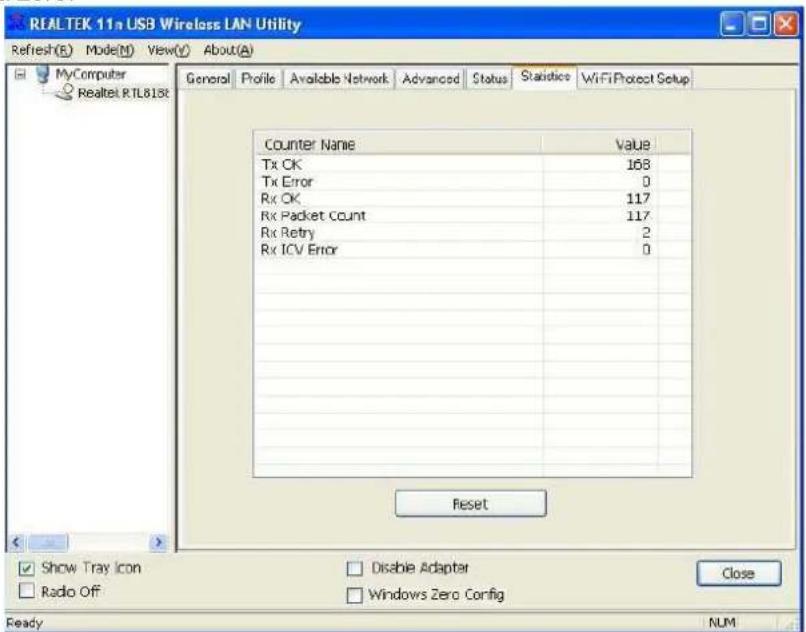
Statistics
Cet onglet permet d'afficher l'enregistrement d'activité de transmission. Cliquer sur le bouton "Reset" remet les valeurs à zéro.
text_image
REALTEK 11n USB Wireless LAN Utility Refresh(E) Mode(M) View(V) About(A) MyComputer Realtel RTL81st General Profile Available Network Advanced Status Statistic WiFi Project Setup Counter Name Value Tx OK 168 Tx Error 0 Rx OK 117 Rx Packet Count 117 Rx Retry 2 Rx ICV Error 0 Reset Show Tray Icon Disable Adapter Close Radio Off Windows Zero Config Ready NUMWLAN GENERAL
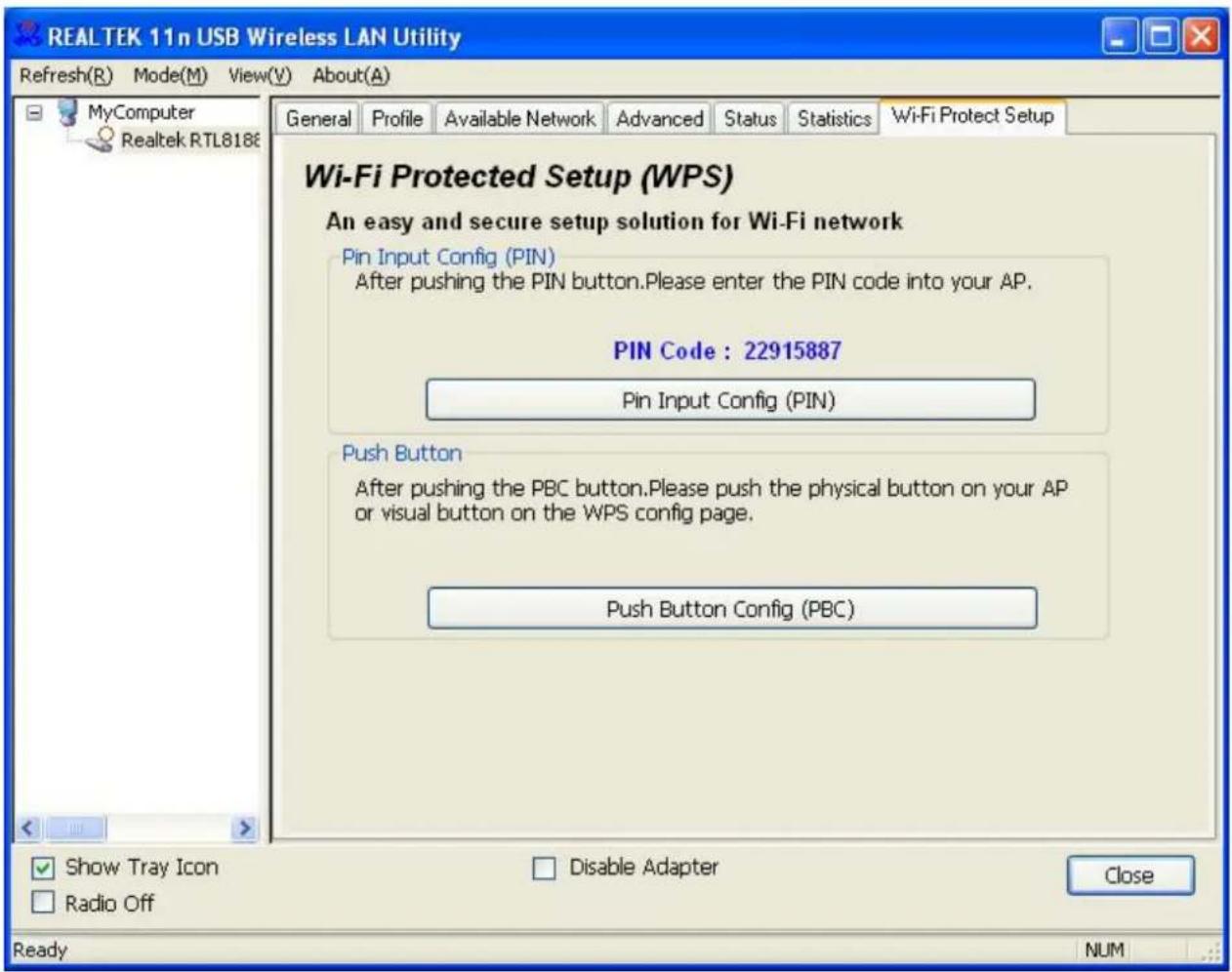
L'objectif principal du Wi-Fi Protected Setupi (configuration simple du WI-Fi) est de simplifier le setup de sécurité et l'administration du réseau Wi-Fi. L'adapteur prend en charge aussi bien la méthode de configuration du PIN que la méthode de configuration du PBC. Si la carte wireless prend en charge le Wi-Fi Protected Setup (WPS), vous pouvez installer un connexion sans fil entre la carte wireless et le router en utilisant soit le Push Button Configuration (PBC) soit la méthode du PIN.
text_image
REALTEK 11n USB Wireless LAN Utility Refresh(R) Mode(M) View(V) About(A) General Profile Available Network Advanced Status Statistics Wi-Fi Protect Setup MyComputer Realtek RTL8186 Wi-Fi Protected Setup (WPS) An easy and secure setup solution for Wi-Fi network Pin Input Config (PIN) After pushing the PIN button.Please enter the PIN code into your AP. PIN Code : 22915887 Pin Input Config (PIN) Push Button After pushing the PBC button.Please push the physical button on your AP or visual button on the WPS config page. Push Button Config (PBC) Show Tray Icon Radio Off Disable Adapter Close Ready NUMLes deux méthodes de configuration du QSS sont montrées ici.
(QSS = Quick Security Settings. En sélectionnant le router sans fil et la carte wireless dans la fenêtre QSS, vous installez automatiquement le niveau WPA2 de la connexion de sécurité sans
WLAN GENERAL
utiliser le logiciel d'administration du router ni de l'adapteur de réseau. Cela évite d'utiliser les réglages d'interface complexes et simplifie considérablement l'installation des réglages de sécurité sans fil).
Code PIN : chiffres à 8 caractères Il est généré automatiquement par le système
1. Méthode du PIN
Cliquez sur le bouton "Configuration entrée pin (PIN)". La fenêtre suivante s'ouvre.
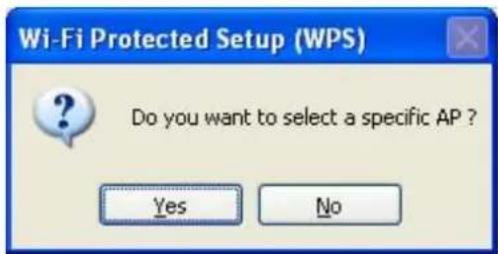
Cliquez sur le bouton "Oui" pour sélectionner un AP.
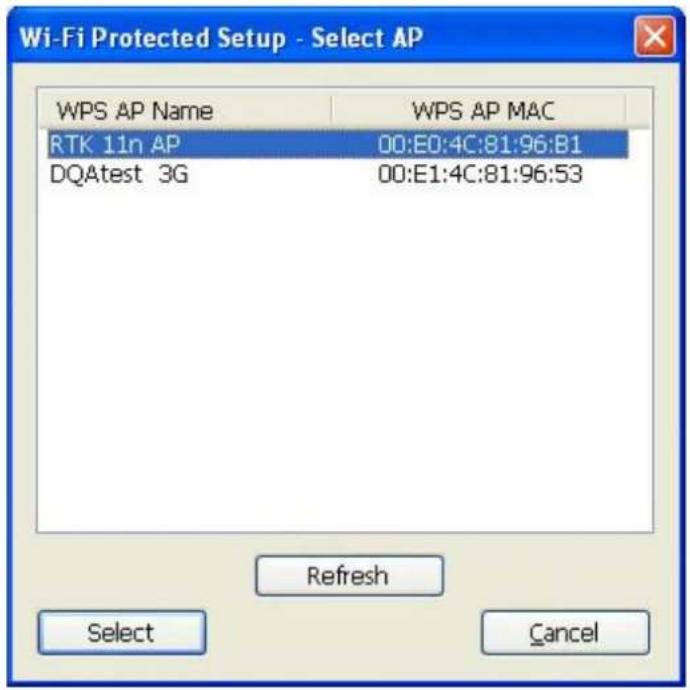
Cette fenêtre contient les boutons "Actualiser / sélectionner / annuler". Sélectionnezun nom AP et cliquez sur "Sélectionner". Maintenant vous pouvez utiliser la méthode PIN pour configurer le QSS.
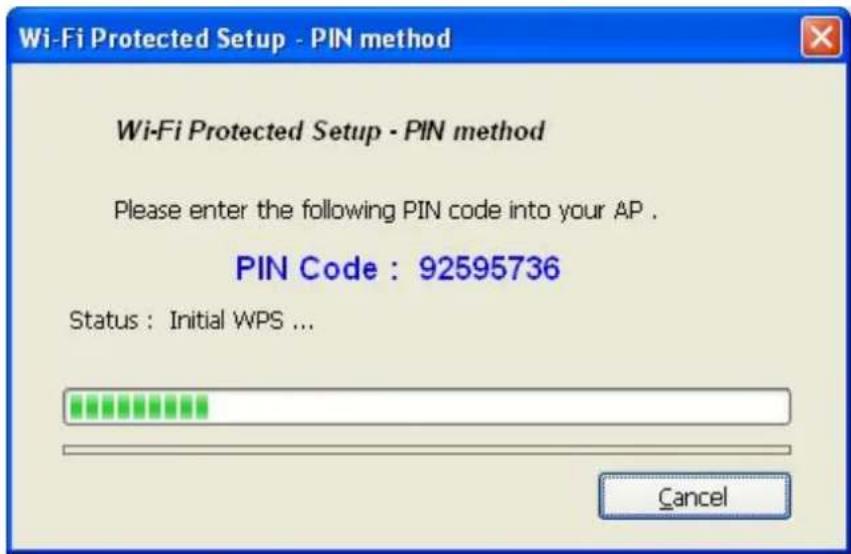
Cliquez deux fois sur l'icône du browser internet WEB sur votre écran. Entrez l'adresse IP de votre router/AP sélectionné dans l'URL et appuyer sur Enter. Maintenant vous pouvez saisir la configuration.
Allez à la page de configuration du WPS (Wi-Fi), entrez le code PIN de l'adapteur et cliquez sur le bouton de confirmation pour installer la connexion WPS.
WLAN GENERAL
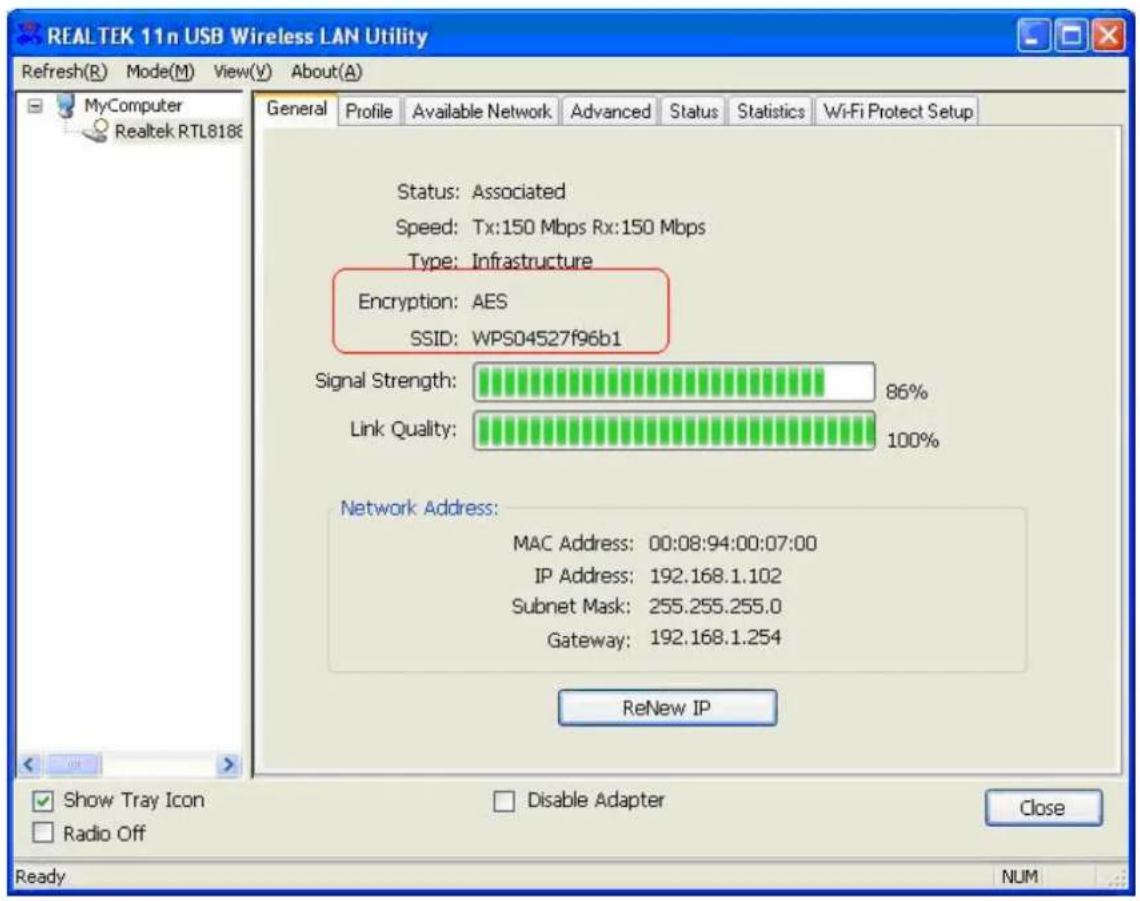
Quand la fenêtre "Générale" s'ouvre, le WPS a été configuré avec succès.
Après avoir appuyé sur le bouton PBCappuyez sur le bouton physique de votre AP ou le bouton virtuel sur la page de configuration WPS pour appeler la fenêtre suivante.
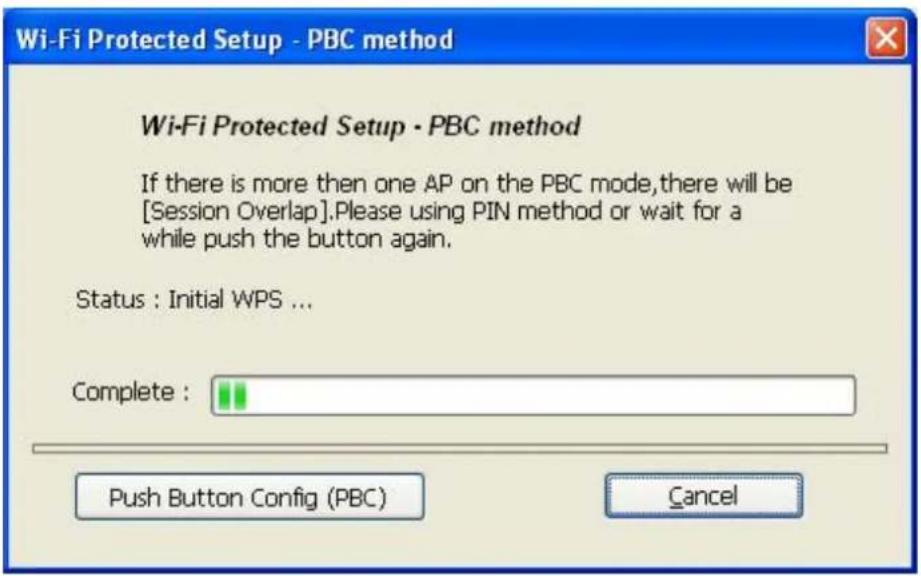
Appelez la page de configuration WPS (Wi-Fi) de votre router/AP requis, et démarrez la connexion PCB.
Une fois le WPS configuré avec succès, les profils disponibles sont modifiés.
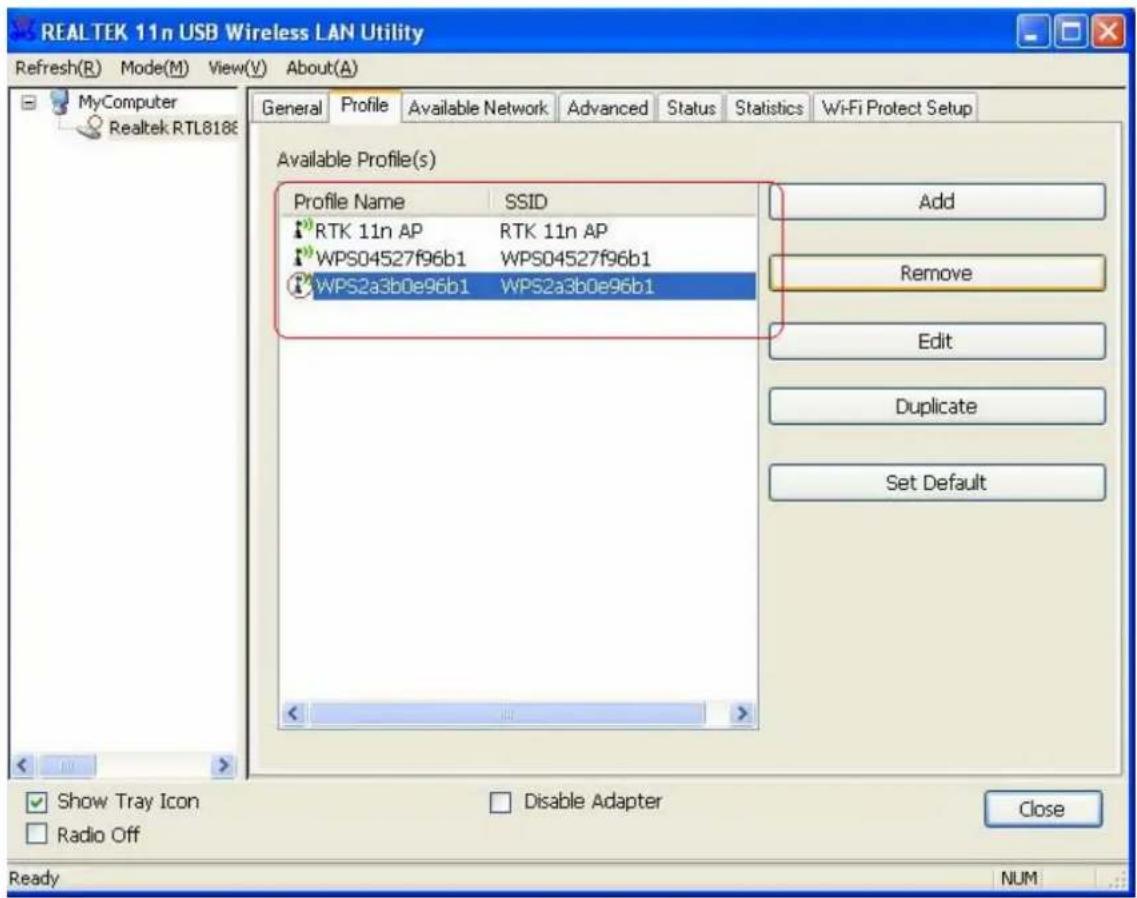
text_image
REALTEK 11n USB Wireless LAN Utility Refresh(R) Mode(M) View(V) About(A) General Profile Available Network Advanced Status Statistics Wi-Fi Protect Setup MyComputer Realtek RTL8186 Available Profile(s) Profile Name SSID RTK 11n AP RTK 11n AP WPS04527f96b1 WPS04527f96b1 WPS2a3b0e96b1 WPS2a3b0e96b1 Add Remove Edit Duplicate Set Default Show Tray Icon Radio Off Disable Adapter Close Ready NUMWLAN GENERAL
Guide de gestion du mode AP
Après avoir configure l'adaptateur en mode AP, cette page "General" affiche l'information générale de cet AP.

text_image
REALTEK 11n USB Wireless LAN Utility Refresh(R) Mode(M) View(V) About(A) MyC Station General Profile Available Network Status Statistics Wi-Fi Protect Setup Access PointWLAN GENERAL
SSID:
Le SSID (nom du réseau) du réseau sans fil construit par cet AP.
BSSID: L'adresse MAC de cet AP
Config: Cliquez sur ce bouton, pour changer les configurations de cet AP
Association Table: Affiche les informations de ces appareils, qui sont associés à cet AP y compris leurs adresses MAC et la durée de connexion à cet appareil.
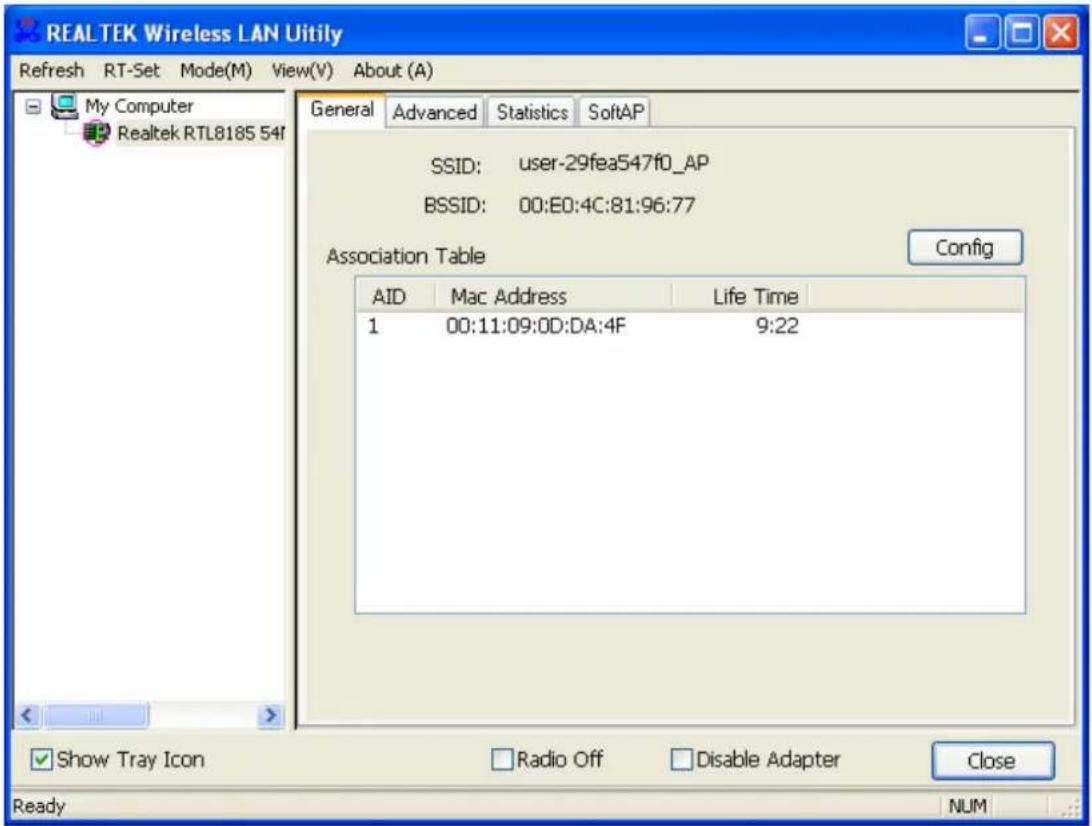
text_image
REALTEK Wireless LAN Utiily Refresh RT-Set Mode(M) View(V) About (A) My Computer Realtek RTL8185 54f General Advanced Statistics SoftAP SSID: user-29fea547f0_AP BSSID: 00:E0:4C:81:96:77 Association Table Config AID Mac Address Life Time 1 00:11:09:0D:DA:4F 9:22 Show Tray Icon Radio Off Disable Adapter Close Ready NUMWLAN GENERAL
Advanced
Beacon Interval: Définir l'intervalle entre les balises de 20\~1000
DTIM Period: Régler le cycle DTIM entre 1\~255
Preamble Mode: Cliquer sur la liste déroulante, pour sélectionner le préambule long, court ou auto
Set Defaults: Cliquer sur ce bouton, pour réinitialiser les réglages ci-dessus par défaut
Apply: Cliquer sur ce bouton, pour exécuter des changements.
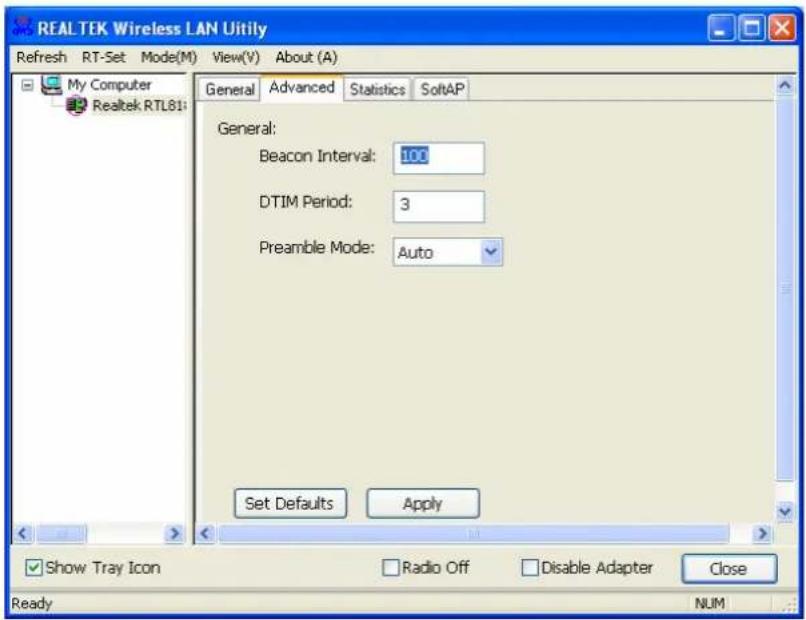
text_image
REALTEK Wireless LAN Utility Refresh RT-Set Mode(M) View(Y) About (A) General Advanced Statistics SoftAP General: Beacon Interval: 100 DTIM Period: 3 Preamble Mode: Auto Set Defaults Apply Show Tray Icon Radio Off Disable Adapter Close Ready NUMWLAN GENERAL
Statistics
Cet onglet permet d'afficher l'enregistrement de l'activité de transmission. Cliquer sur le bouton "Reset" remet les valeurs à zéro.
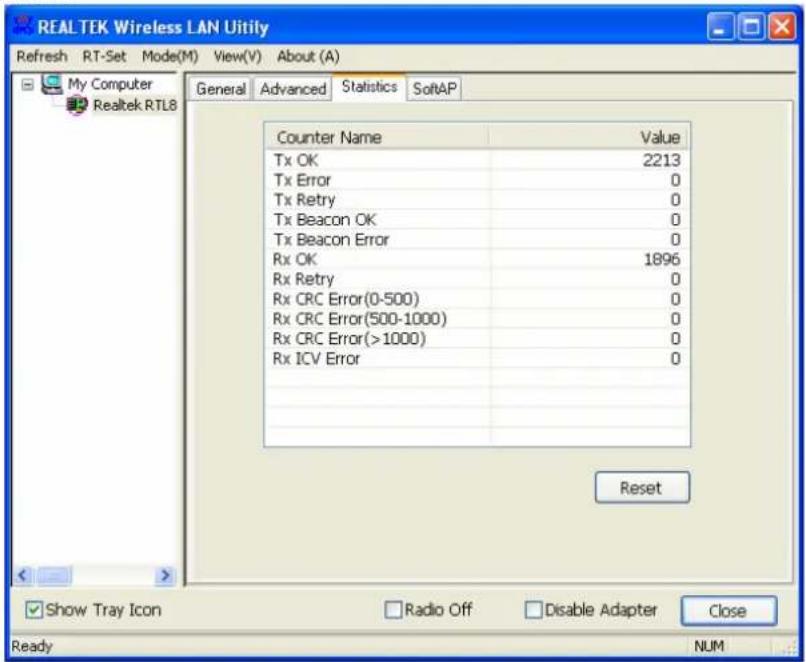
text_image
REALTEK Wireless LAN Utility Refresh RT-Set Mode(M) View(V) About (A) My Computer Realtek RTL8 General Advanced Statistics SoftAP Counter Name Value Tx OK 2213 Tx Error 0 Tx Retry 0 Tx Beacon OK 0 Tx Beacon Error 0 Rx OK 1896 Rx Retry 0 Rx CRC Error(0-500) 0 Rx CRC Error(500-1000) 0 Rx CRC Error(>1000) 0 Rx ICV Error 0 Reset Show Tray Icon Radio Off Disable Adapter Close Ready NUMWLAN GENERAL
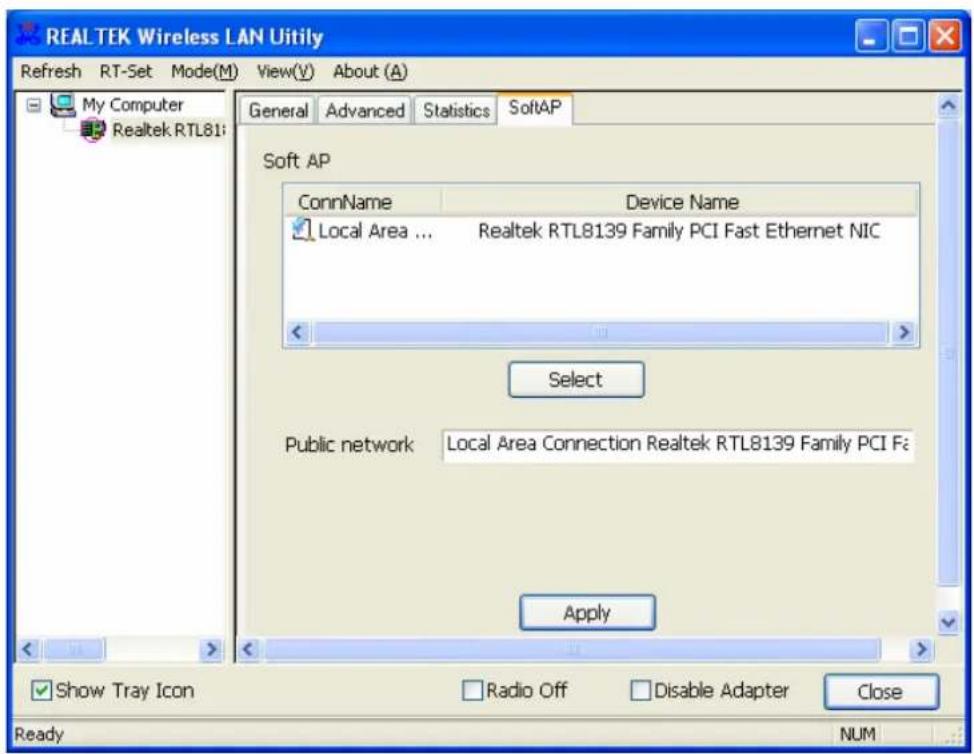
SoftAP
Cette page permet aux utilisateurs de sélectionner l'adaptateur, pour se connecter au réseau public. Veuillez cliquer sur l'appareil, qui est utilisé pour la connexion au réseau public et cliquez sur le bouton "Select", puis cliquez sur le bouton "Apply", pour exécuter.
64/128 bit WEP, WPA (TKIP avec IEEE 802.1x), AES
Sensibilité de réception
802.11b: 1, 2, 5.5 et 11Mbps
Intérieur 35\~100 mètres
Extérieur 100\~300 mètres
Indicateur DEL
Lien (vert)
Température de service
0-40°C (32-104°F)
Humidité de fonctionnement
10% \~ 90% (non condensée)
Emission
FCC catégorie B, CE, VCCI catégorie B
WLAN GENERAL
ES