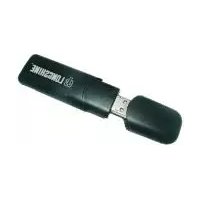
LCS8131N3 - Nätverkskort / adapter Longshine - Gratis bruksanvisning och manual
Hitta enhetens manual gratis LCS8131N3 Longshine i PDF-format.



| Produkttyp | Trådlöst USB-nätverkskort |
| Varumärke | Longshine |
| Modell | LCS8131N3 |
| Trådlösa standarder | IEEE 802.11b/g/n |
| Maximal hastighet | Upp till 300 Mbps (802.11n) |
| Frekvensband | 2,4 GHz |
| Gränssnitt | USB 2.0 |
| Kryptering | WEP 64/128 bit, WPA, WPA2 (TKIP, AES) |
| WPS | Ja (PIN och knapp) |
| LED-indikator | Grön (på), blinkande (aktivitet) |
| Känslighet | Inomhus: 35-100 m, Utomhus: 100-300 m |
| Strömförsörjning | Via USB-port |
| Mått (ca.) | 9 x 3 x 1,5 cm |
| Vikt (ca.) | 30 g |
| Arbetstemperatur | 0-40 °C |
| Luftfuktighet vid drift | 10% - 90% (icke-kondenserande) |
| Certifieringar | CE, FCC klass B, VCCI klass B |
| Operativsystem som stöds | Windows 98SE/2000/XP/Vista/7, Linux, Mac |
| Förpackningens innehåll | Adapter, snabbinstallationsguide, verktygs-CD |
| Underhåll | Rengör med en torr, mjuk trasa. Använd inga vätskor. |
| Säkerhet | Använd i en torr miljö skyddad från vatten. Koppla ur vid åska. |
Vanliga frågor - LCS8131N3 Longshine
Användarfrågor om LCS8131N3 Longshine
0 fråga om denna apparat. Svara på dem du kan eller ställ din egen.
Ställ en ny fråga om denna apparat
Ladda ner instruktionerna för din Nätverkskort / adapter i PDF-format gratis! Hitta din manual LCS8131N3 - Longshine och ta tillbaka ditt elektroniska enhet i hand. På denna sida publiceras alla dokument som behövs för att använda din enhet. LCS8131N3 av märket Longshine.
BRUKSANVISNING LCS8131N3 Longshine
Denna utrustning uppfyller kraven för elektromagnetisk kompatibilitet, EN 55022 klass B för ITE, de grundläggande skyddskraven Council Directive 89/336/EEC för approximering av medlemsländernas lagar om elektromagnetisk kompatibilitet.
Företaget har som policy att kontinuerligt uppgradera sina produkter och det kan vara möjligt att information i detta dokument inte är aktuell. Fråga din lokala distributör efter den senaste informationen. Inga delar av detta dokument får kopieras eller reproduceras i någon form utan skriftligt medgivande av företaget.
Varumärken:
Alla varunamn och varumärken är respektive företags egendom. Copyright © 2010, Alla rättigheter förbehålls.
WLAN GENERAL
ÖVERBLICK
Tack för att du köpt denna produkt! Läs igenom detta kapitel för att lära känna din IEEE 802.11n Wireless Adapter.
Uppackning Information
Kontrollera att förpackningen innehåller följande delar innan du fortsätter:
- IEEE 802.11n Wireless Adapter
- En snabbinstellationsguide
- En Utility/ Manual -cd
WLAN GENERAL
Introduktion till IEEE 802.11n Wireless Adapter
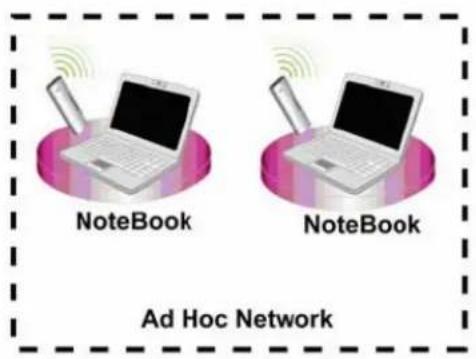
IEEE 802.11n Wireless adapter låter användaren upprätta ett IEEE 802.11n trådlöst nätverk på 300 Mbps med 2.4GHz frekvens, som även är kompatibelt med IEEE 802.11b/g trådlösa enheter med 11/54 Mbps. Du kan konfigurera adaptern för ad-hoc mode för att ansluta till andra 2.4GHz trådlösa datorer eller för Infrastructure mode för att ansluta till en trådlös AP eller router för anslutning till Internet. Med adaptern följer ett användbart program för att söka tillgängliga nätverk och spara nätverk som användare ofta anslutit sig till. Även säkerhetskryptering kan konfigureras med detta program.
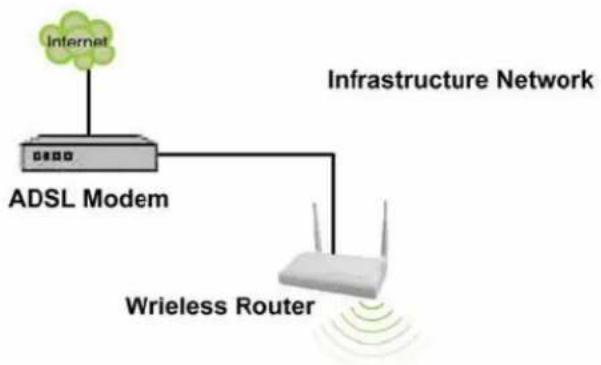
flowchart
graph TD
    A["Internet"] --> B["ADSL Modem"]
    B --> C["Infrastructure Network"]
    B --> D["Wireless Router"]
• Stödjer auto-installation och diagnos-verktyg.
- Stödjer trådlös datakryptering med 64/128-bit WEP, WPA, WPA2 (TKIP med IEEE 802.1x) och AES funktioner
WLAN GENERAL
LED-status
| LED indikationer | Status | Arbetsstatus |
| Radio/ACT LED | Blinkar grönt | Radioadaptern är på |
| Långsamt grönt blinkande | Adaptern är ansluten, men sänder inte eller tar emot data. | |
| Snabbt grönt blinkande | Adaptern är aktiv och sänder eller tar emot data. | |
| Off | Radioadaptern är avstängd. |
WLAN GENERAL
INSTALLATIONSGUIDE
Observera:
Var noga med att installera mjukvaran och drivrutinen INNAN du ansluter WLAN-adaptern till USB-porten.
Obs!: Följande guide för installation av drivrutiner använder Windows XP som antaget operativsystem. Tillvägagångssätt och meddelandefönster i Windows 98se, 2000 Vista, Win7 liknar de i Windows XP.
Sätt i cd-skivan som följde med produkten i din cd-romspelare. Menyfönstret öppnas automatiskt. Klicka på
"Driver"
-knappen
för
denna
produkt.
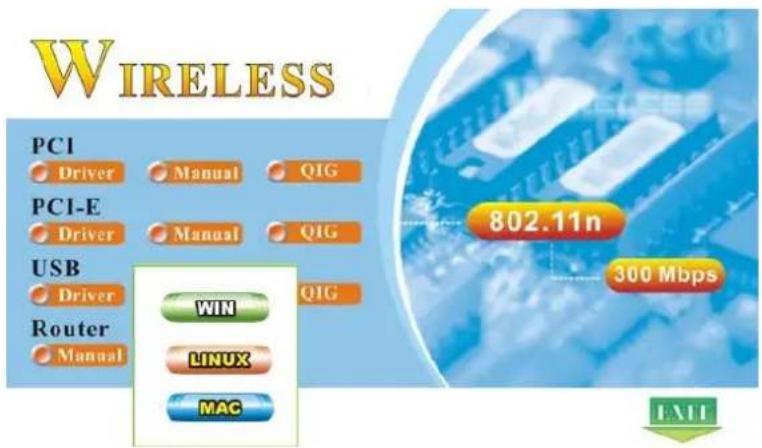
text_image
WIRELESS PCI Driver Manual QIG PCI-E Driver Manual QIG USB Driver QIG Router Manual WIN LINUX MAC 802.11n 300 Mbps EXITObs!: Om cd:n inte startar automatiskt, klicka på "Den här datorn"→ din cd-romspelare och dubbelklicka på "Setup" –ikonen för att starta menyn.
WLAN GENERAL
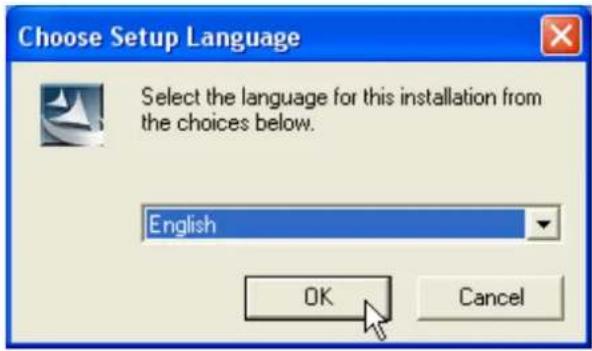
- Fönstret för språkval öppnas. Välj språk och klicka på OK.
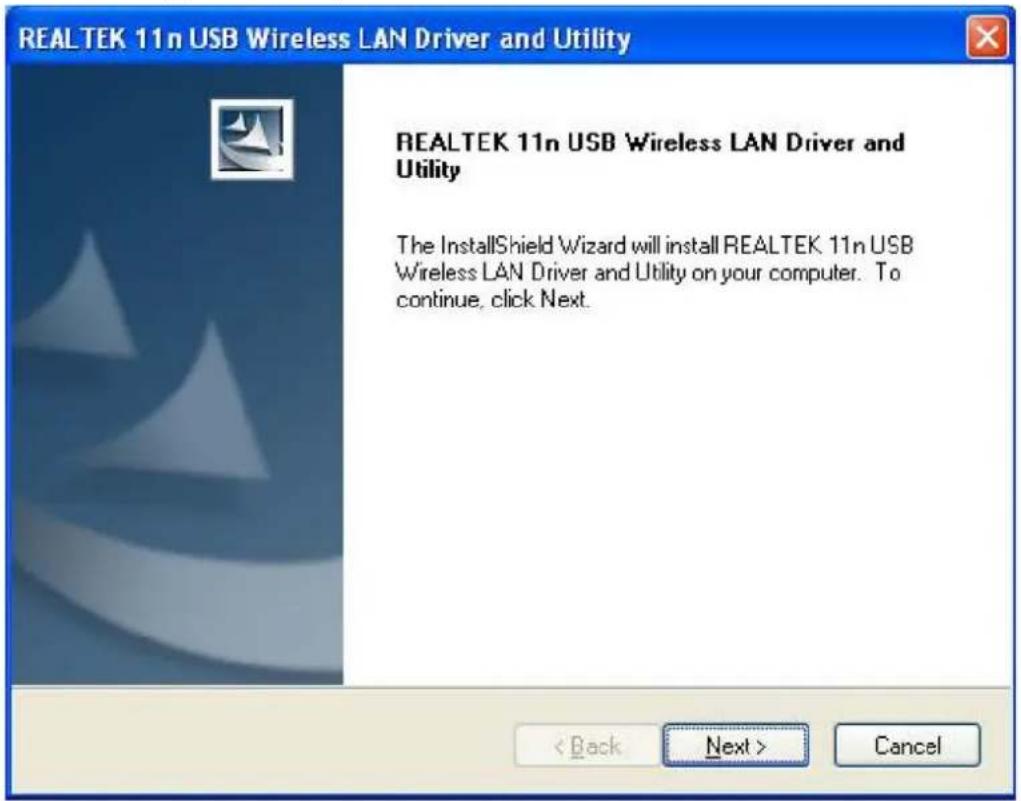
- Välkomstfönstret öppnas. Klicka på "Nästa" för att fortsätta.
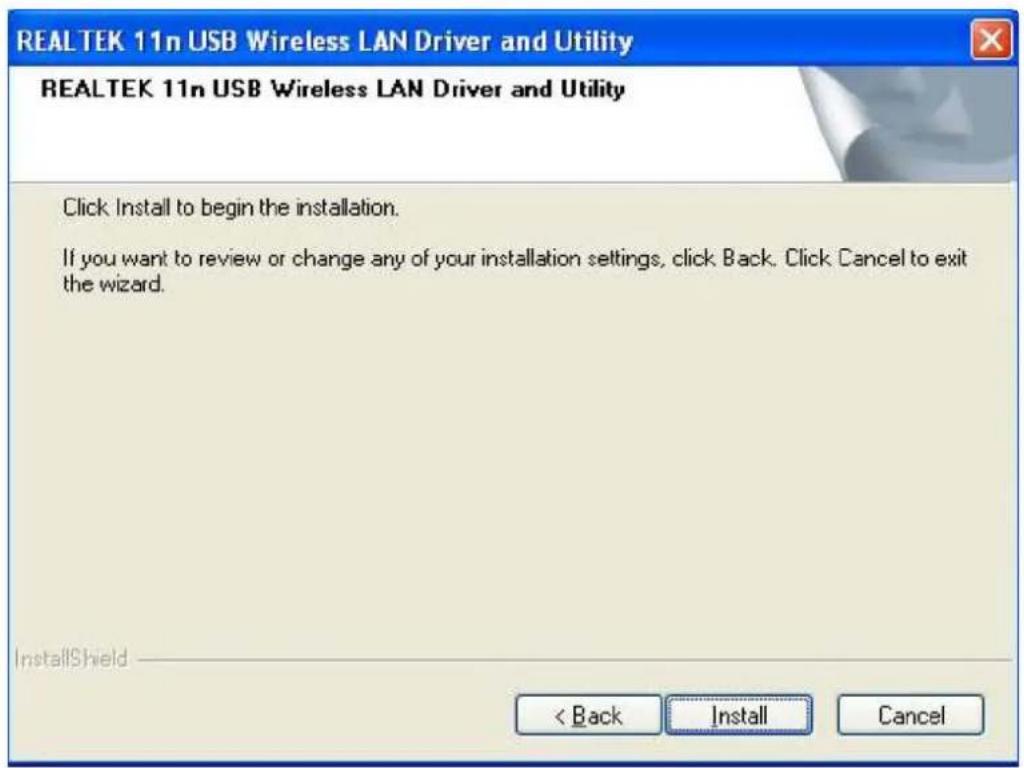
- Klicka på "installera" för att påbörja installationen.
- Vänta tills installationen är slutförd.
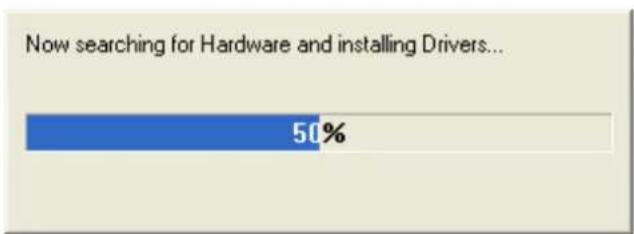
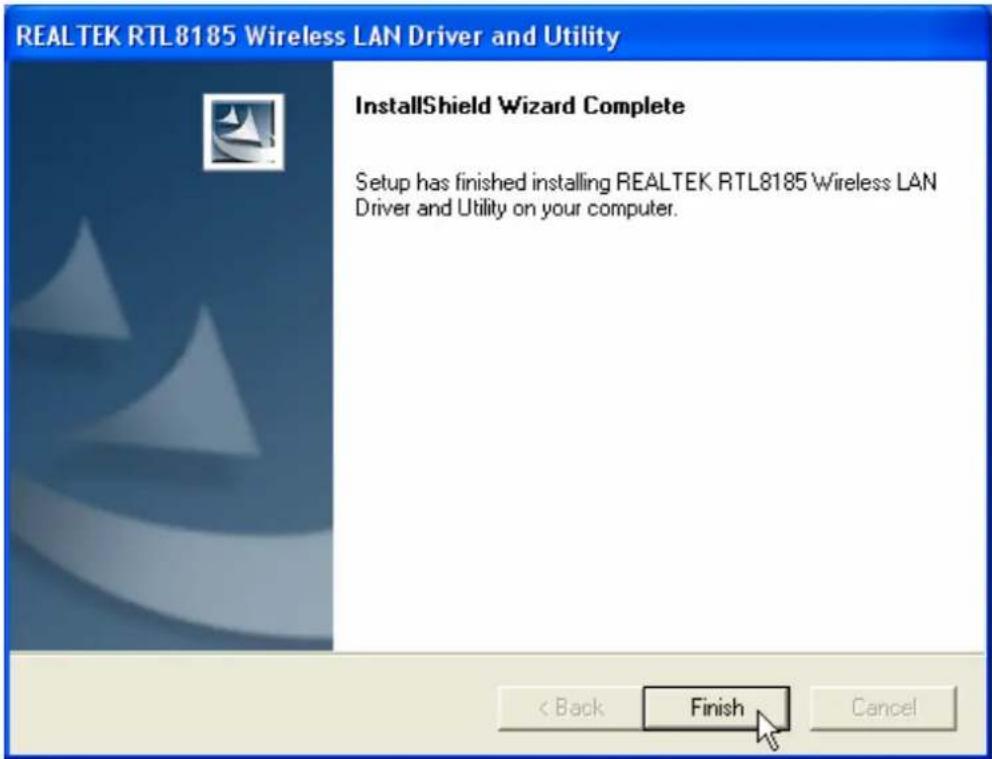
- Klicka på "Slutför" för att avsluta installationen av program och drivrutiner.
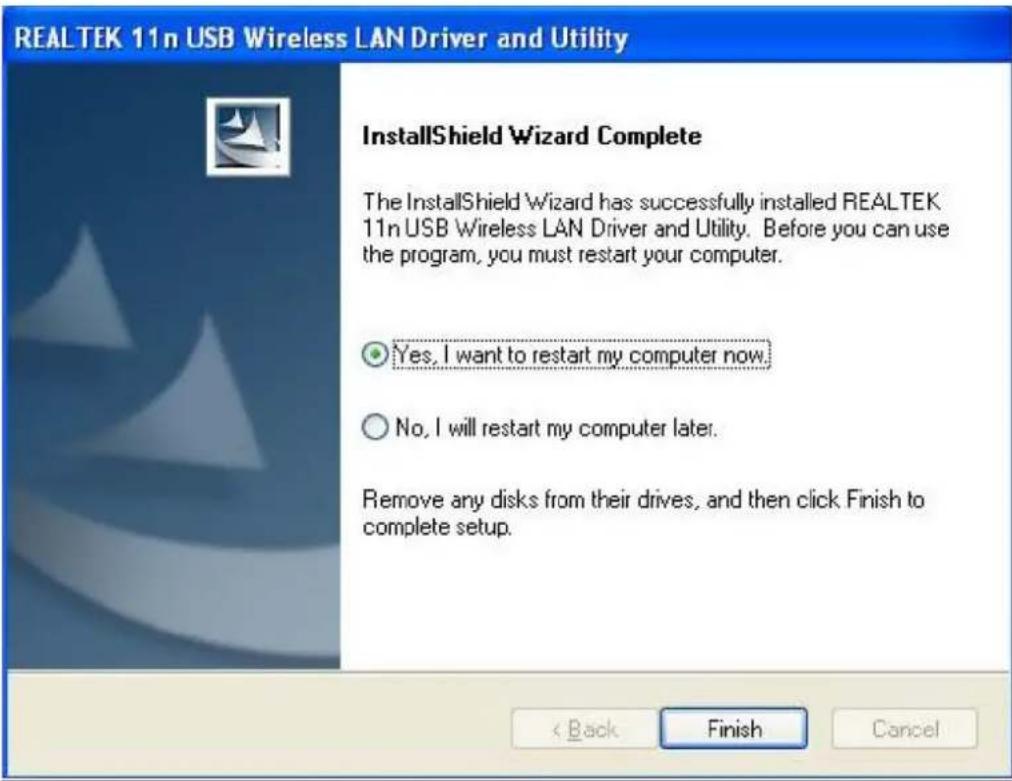
- Välj "Ja, jag vill starta om datorn nu" och klicka på "slutför".
Läs detta kapitel för att förstå användargränssnittet för enheten och hur du använder enheten.
Att Upprätta En Enkel Nätverksanslutning
Innan Du Börjar
I de följande instruktionerna för att upprätta en nätverksanslutning använder vi det medföljande programmet för att konfigurera ditt trådlösa nätverk.
Obs!: Användare av Windows XP som vill konfigurera nätverket med detta programmet utför följande åtgärder för att avaktivera det interna Windows XP stödet för trådlösa nätverk (Wireless Zero Configuration Service)

-
Dubbelklicka på ikonen på ditt skrivbord för att starta programmet.
-
Kontrollera att rutan "Windows Zero Config" inte är ikryssad.
Windows Zero Config
Ad-Hoc Mode
Ett trådlöst nätverk i Ad-Hoc mode ansluter två datorer direkt utan att gå via en router eller AP. Detta kallas även ett peer-to-peer nätverk. Vi kan till exempel installera en trådlös adapter i två olika datorer. Kommunikationen mellan de två datorerna är ett nätverk i Ad-Hoc mode.
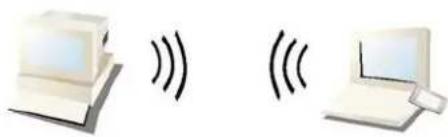
Att använda adaptern i Ad-Hoc Mode

- Dubbelklicka på ikonen på ditt skrivbord.
- Klicka på fliken "Available Network" för att söka efter tillgängliga trådlösa nätverksadaptrar. Dubbelklicka på nätverksadaptern som du ska ansluta till.
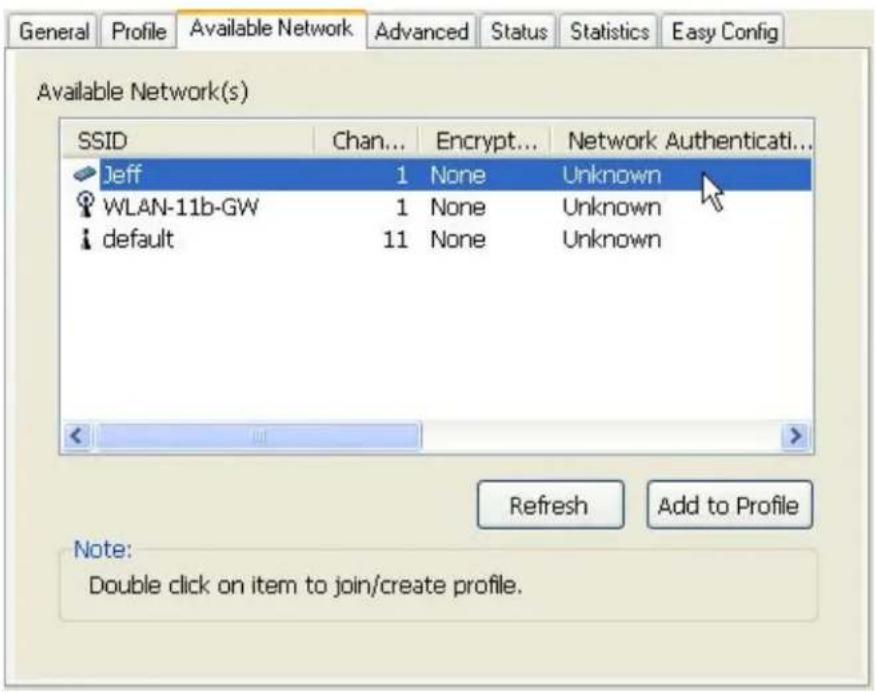
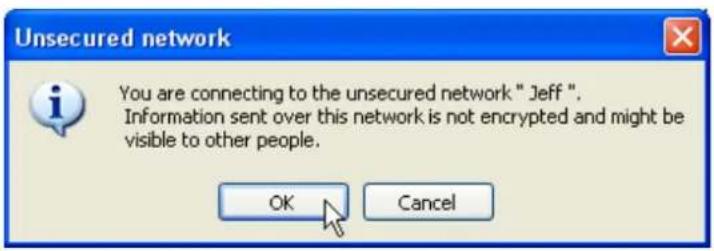
- Klicka på OK för att bekräfta att du ansluter till ett öppet trådlöst nätverk.
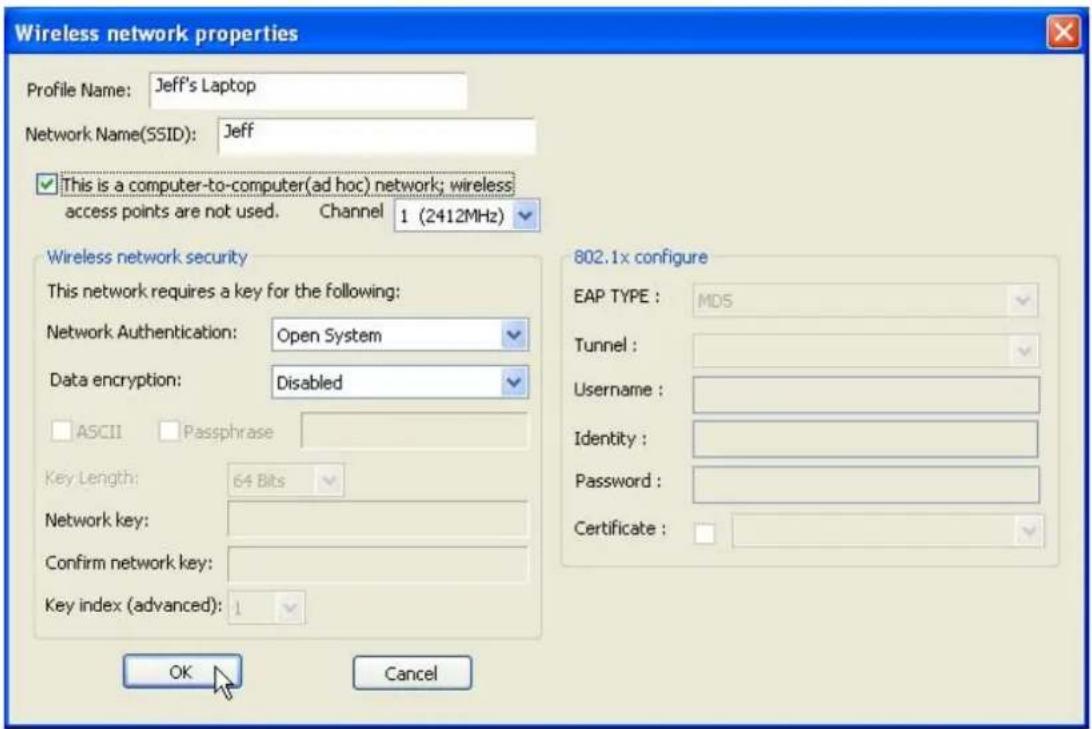
- Klicka på OK för att lägga till detta nätverk i profillistan.
Obs!: Detta exemplet är ett öppet trådlöst nätverk. Om du ska ansluta till en skyddad trådlös adapter måste du konfigurera inställningarna för kryptering i denna profilen så att de stämmer överens med den andra trådlösa adaptern. Klicka på rullgardinsmenyn "Network Authentication" för att välja en metod för au-
WLAN GENERAL
tentisering och välj sedan ett alternativ för "Data encryption". Fyll i de tomma fälten som krävs och klicka på "OK".
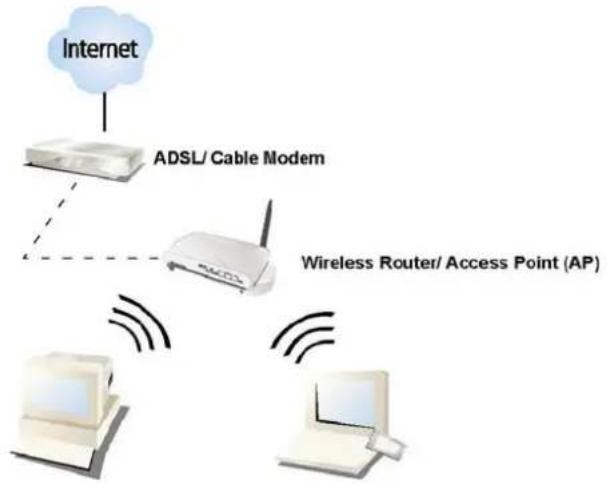
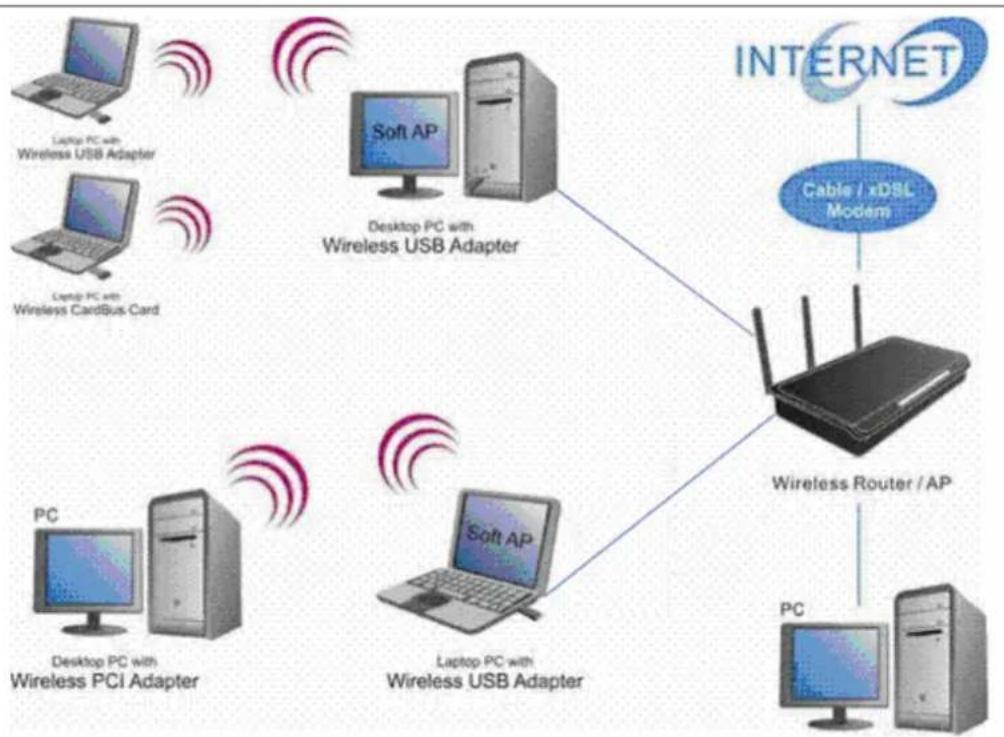
Ett Infrastructure Mode nätverk består av minst en trådlös klient och en trådlös AP eller router. Denna klient ansluter till Internet eller intranet genom att kommunicera med denna trådlösa AP.
flowchart
graph TD
    A["Internet"] --> B["ADSL/ Cable Modem"]
    B --> C["Wireless Router/ Access Point (AP)"]
    C --> D["Computer"]
    C --> E["Computer"]
Infrastructure Mode
WLAN GENERAL
Att använda adaptern i Infrastructure Mode:

-
Dubbelklicka på ikonen på ditt skrivbord.
-
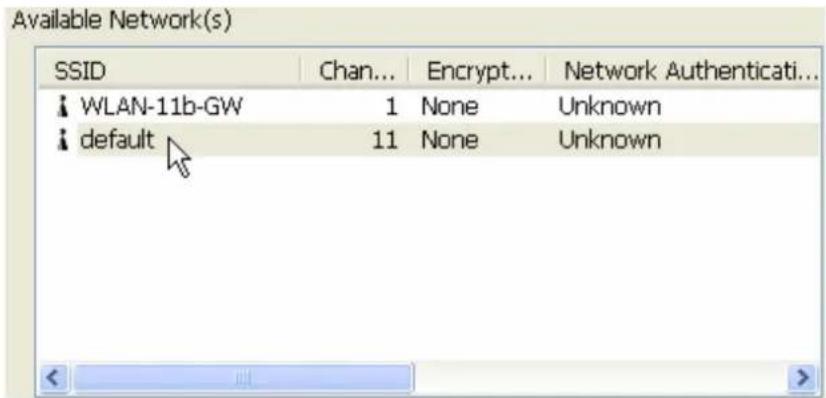
Klicka på knappen "Available Network" för att söka efter tillgängliga access points. Dubbelklicka på den AP du ska ansluta till.
text_image
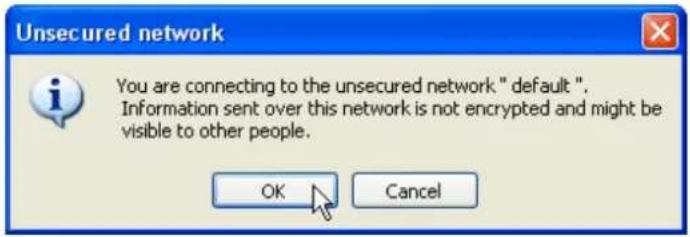
Available Network(s) SSID Chan... Encrypt... Network Authenticati... WLAN-11b-GW 1 None Unknown default 11 None Unknown- Klicka på OK för att bekräfta att du ansluter till ett öppet trådlöst nätverk.
- Klicka på OK för att lägga till nätverket till profillistan.
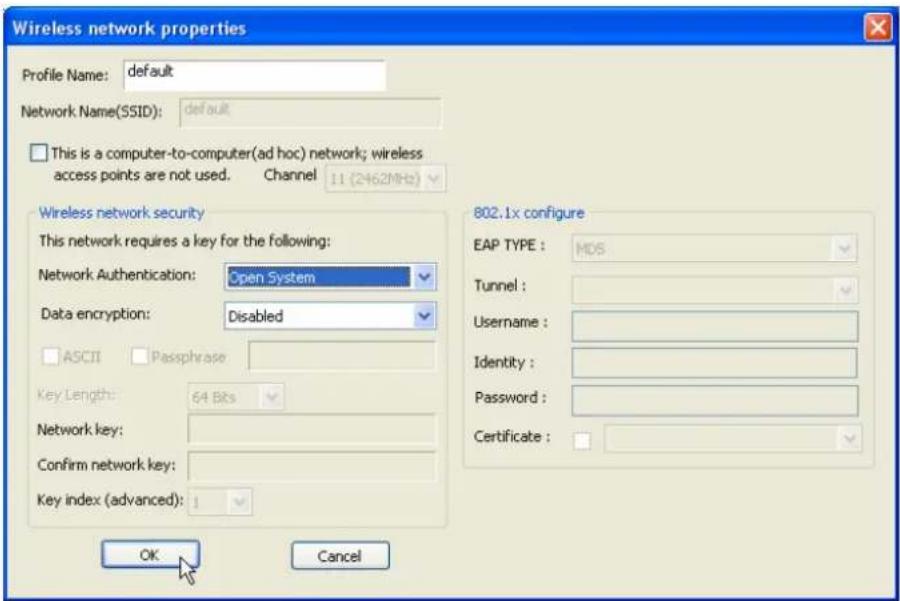
Detta exemplet är ett öppet trådlöst nätverk. Om du ska ansluta till en skyddad trådlös adapter måste du konfigurera inställningarna för kryptering i denna profilen så att de stämmer överens med din AP. Klicka på rullgardinsmenyn "Network Authentication" för att välja en metod för autentisering och välj sedan ett alternativ för "Data encryption". Fyll i de tomma fälten som krävs och klicka på "OK".
Introduktion till Wireless LAN Utility
Obs!: Dessa instruktioner använder Windows XP som antaget operativsystem. Vissa funktioner stödjs inte av Windows 98se eller Windows ME.
Starta Wireless LAN Utility

Dubbelklicka på genvägen på ditt skrivbord. Wireless LAN Utility öppnas. Du kan klicka på de övre flikarna för att konfigurera denna adaptern. Kryssrutorna nedanför ställer följande funktioner till förfogande:
| Show Tray Icon | Kryssa i denna ruta för att visa programets ikon i Aktivitetsfältet, som finns i det nedre högra hörnet av skrivbordet. Du kan även ta bort krysset från rutan för att ta bort programikonen från Aktivitetsfältet. |
| Windows Zero Config | Lämna denna rutan tom för att använda Windows XPs egent stöd för trådlös kommunikation (Wireless Zero Configuration Service) istället för att använda detta program för att konfigurera ditt trådlösa nätverk. |
| Radio Off | Kryssa i denna rutan för att hindra adaptern från att sända eller ta emot signaler. Ta bort krysset för att kommunicera. |
| Disable Adapter | Kryssa i denna rutan för att avaktivera den trådlösa adaptern. Ta bort krysset för att aktivera adaptern igen. |
WLAN GENERAL
Konfigurationshandledning
Det här kapitlet beskriver hur du konfigurerar din adapter för trådlös anslutning till ditt trådlösa nätverk (Wireless Local Area Network, WLAN) och hur du använder krypteringsfunktionerna för datasäkerhet.
Konfigurering av adaptern i Windows 2000 liknar konfigureringen i Windows XP. Denna handledning använder Windows XP som exempel.
När du har installerat adaptern visas adapterikonen i aktivitetsfältet längst ner i skärmbilden Ikonen visar signalstyrkan genom att med hjälp av färger ange den mottagna signalens styrka (RSSI).

Lila: ingen anslutning.

Delvis grön: bra signalstyrka.

Helt grön: utmärkt signalstyrka.
WLAN GENERAL
General
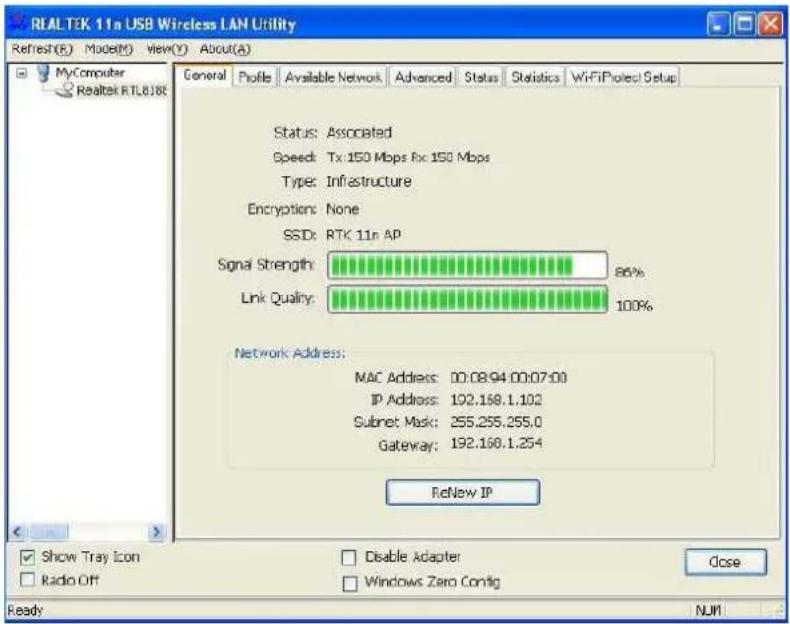
När du startat programmet visas fliken för allmän information. General -fliken visar information om din nuvarande trådlösa nätverksanslutning. Du kan klicka på Renew för att uppdatera informationen.
text_image
REALTEK 11n USB Wireless LAN Utility Refresh(R) Mode(M) View(Y) About(A) General Profile Available Network Advanced Status Statistics WiFiProtecl Setup Status: Associated Speed: Tx: 150 Mbps Fix: 150 Mbps Type: Infrastructure Encryption: None SSDx: RTK 11n AP Signal Strength: 86% Link Quality: 100% Network Address: MAC Address: 00.08.94.00.07.00 IP Address: 192.168.1.102 Subset Mask: 255.255.255.0 Gateway: 192.168.1.254 ReNew IP Show Tray Icon Radio Off Disable Adapter Windows Zero Config Open Ready NUMStatus:
Speed:
Type:
Encryption:
SSID:
Signal Strength:
Link Quality
Network Address:
Kontrollera om enheten är associerad med målnätverket.
Nuvarande hastighet för anslutningen
Infrastructure mode eller Ad-Hoc mode.
Krypteringssätt för anslutning till den nuvarande nätverksprofilen.
SSID (nätverkets namn) för det anslutna trådlösa nätverket.
Visar signalstyrkan som uppmätts av denna adaptern.
Visar kvaliteten för denna trådlösa anslutning.
Visar inställningarna för de nuvarande IP-adresserna för denna adapter.
WLAN GENERAL
Profile
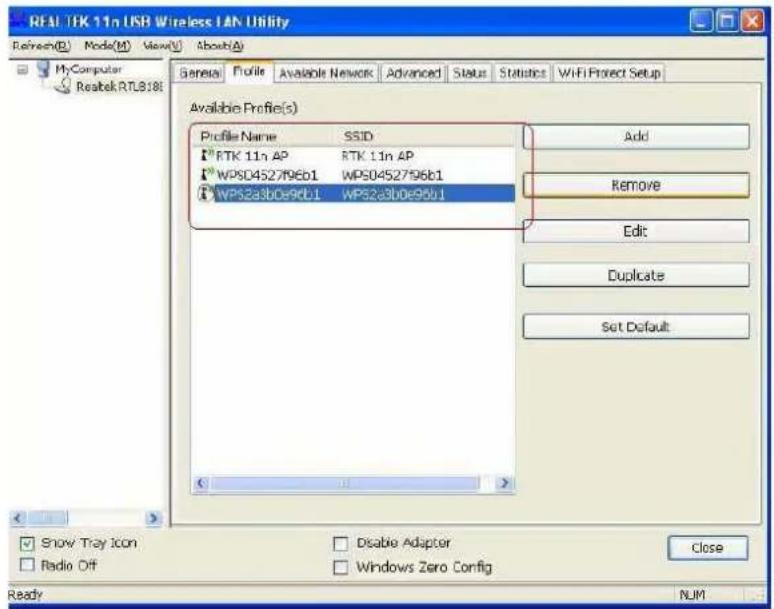
Profile –fliken listar de sparade anslutningarna. Du kan klicka på knapparna vid sidan om för att konfigurera varje anslutning.
text_image
REAL TEK 11n USB Wireless LAN Utility Refresh(E) Node(M) View(V) About(A) My Computer Realtek RTL818t General Folile Available Network Advanced Status Statistics WiFi Project Setup Available Profile(s) Profile Name SSID RTK 11n AP RTK 11n AP WPSD452796b1 WPS04S2756b1 WPS2a3b0e96b1 WPS2a3b0e96b1 Add Remove Edit Duplicate Set Default Show Tray Icon Disable Adaptor Radio Off Windows Zero Config Close NUMAdd Klicka på denna knappen för att lägga till en anslutningsprofil för denna adaptern.
Remove För att ta bort en anslutningsprofil klickar du på profilen i profillistan och klicka på denna knappen för att ta bort den.
Edit För att ändra på inställningarna för en profil klickar du på profilen i profillistan och sedan på denna knappen för att editera.
Duplicate För att göra en kopia av en profil klickar du på profilen som ska kopieras och sedan på denna knappen för att kopiera den.
Set Default För att välja en profil som din trådlösa standardanslutning klickar du på profilen i listan och sedan på denna knappen. Du kan även dubbelklicka på en profil för att välja den som trådlös standardanslutning.
WLAN GENERAL
Available Network
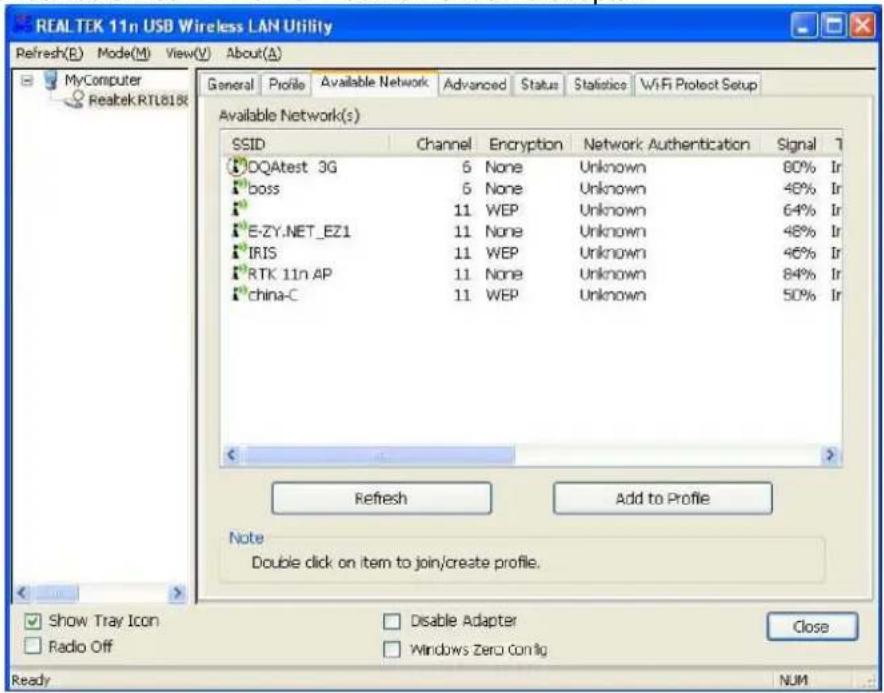
Denna flik visar de nätverk som finns inom räckhåll för denna adaptern.
text_image
REALTEK 11n USB Wireless LAN Utility Refresh(B) Mode(M) View(V) About(A) MyComputer Realtek.RTL8186 General Profile Available Network Advanced Status Statistics WiFi Protect Setup Available Network(s) SSID Channel Encryption Network Authentication Signal DQAtest 3G 6 None Unknown 80% Ir boss 5 None Unknown 48% Ir 11 WEP Unknown 64% Ir E-ZY.NET_EZ1 11 None Unknown 48% Ir IRIS 11 WEP Unknown 46% Ir RTK 11n AP 11 None Unknown 84% Ir china-C 11 WEP Unknown 50% Ir Refresh Add to Profile Note Double click on item to join/create profile. Show Tray Icon Radio Off Disable Adapter Windows Zero Config Close Ready NUMRefresh
Add to Profile
Klicka på denna knappen för att på nytt söka efter tillgängliga nätverk runt adaptern.
För att lägga till ett tillgängligt nätverk till din profillista väljer du ett tillgängligt nätverk och klickar på denna knappen för att lägga till.
WLAN GENERAL
Advanced
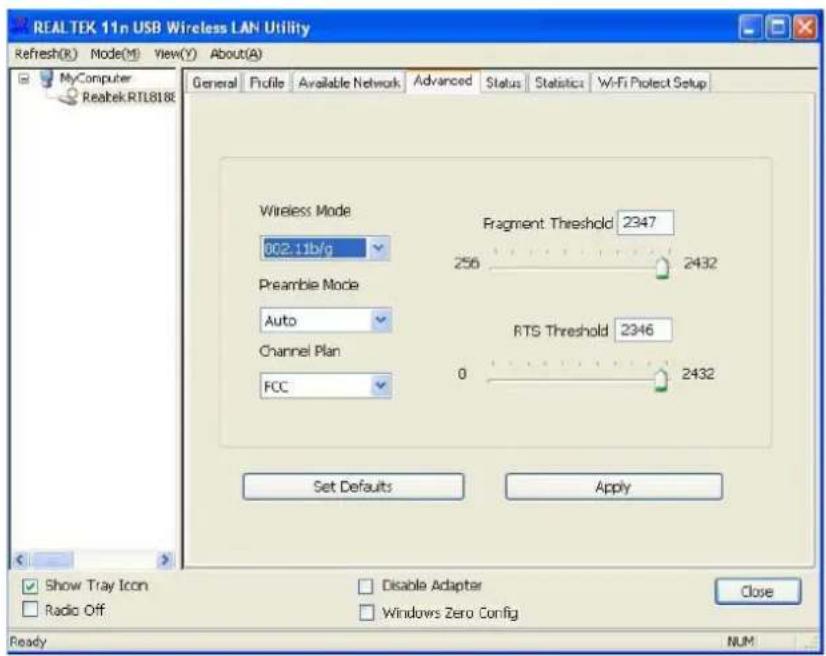
Denna Advanced-flik innehåller avancerade inställningar för adaptern. Varje ändring under denna fliken utförs först efter att du har klickat på knappen Apply.
För att återställa standardinställningarna för Advanced-fliken klickar du på knappen Set defaults.
text_image
REALTEK 11n USB Wireless LAN Utility Refresh(R) Mode(M) View(Y) About(A) General Profile Available Network Advanced Status Statistics Wi-Fi Protect Setup MyComputer Realtek RTL8188 Wireless Mode 602.11b/g Fragment Threshold 2347 256 2432 Preamble Mode Auto RTS Threshold 2346 Channel Plan FCC 0 2432 Set Defaults Apply Show Tray Icon Radio Off Disable Adapter Windows Zero Config Close Ready NUM| Power Save | |
| None | Avaktivera energisparfunktionen. |
| Min | Minimal energikonsumtion |
| Max | Maximal energikonsumtion |
| Turbo Mode | |
| OFF | Avaktivera turbo mode |
| ON | Aktivera turbo mode |
| AUTO | Aktivera eller avaktivera turbo automatiskt beroende på nätverksom-givningen |
| Fragment Threshold | |
| Den maximala storleken på ett datapaket som ska segmenteras och sändas. Välj storlek från 256 till 2432(standard) bytes. | |
| RTS Threshold | |
| Välj RTS Threshold från 0 till 2432(standard) | |
| Wireless Mode | |
| 802.11g/b | Anslut till ett 802.11b/g nätverk (2.4GHz/54Mbps) |
| 802.11b | Anslut till ett 802.11b nätverk (2.4GHz/11Mbps) |
| 802.11b Preamble Mode | |
| Sätt preamble mode till lång, kort eller auto detection mode. | |
| Region Domain | |
| Välj din region från rullgardinsmenyn. Notera att det är nödvändigt för dig att välja en korrekt region. Val av en felaktig region kan vara mot gällande lagar. | |
WLAN GENERAL
Status
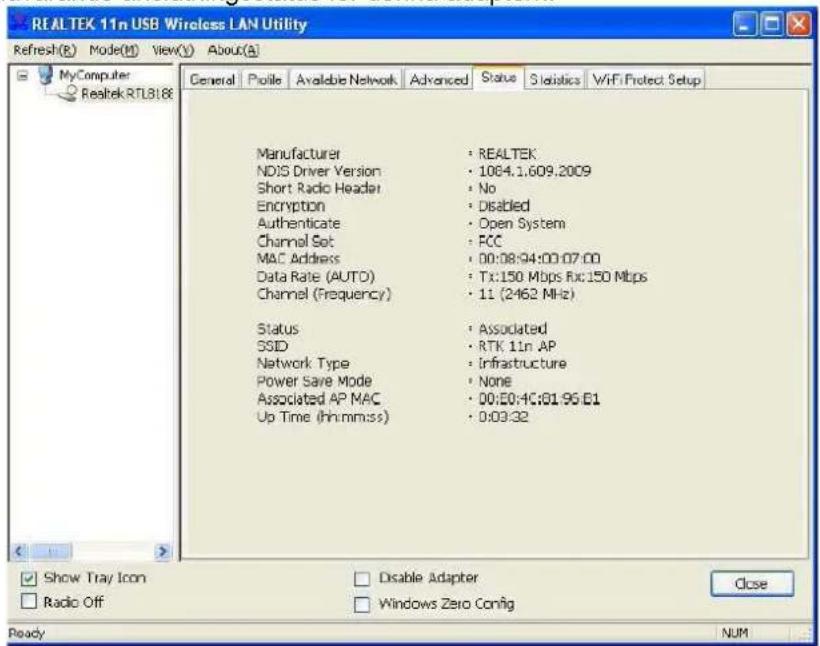
Denna flik visar nuvarande anslutningsstatus för denna adaptern.
text_image
REALTEK 11n USB Wireless LAN Utility Refresh(R) Mode(M) View(V) About(A) General Profile Available Network Advanced Status Statistics WiFi Protect Setup Manufacturer NDIS Driver Version Short Radio Header Encryption Authenticate Channel Set MAC Address Data Rate (AUTO) Channel (Frequency) Status SSID Network Type Power Save Mode Associated AP MAC Up Time (hh:mm:ss) REALTEK 1084.1.609.2009 No Disabled Open System FCC 00:08:94:00:07:00 Tx:150 Mbps Rfc:150 Mbps 11 (2462 MHz) Associated RTK 11n AP Infrastructure None 00:E0:4C:01:96:E1 0:03:32 Show Tray Icon Radio Off Disable Adapter Windows Zero Config Close Ready NUMWLAN GENERAL
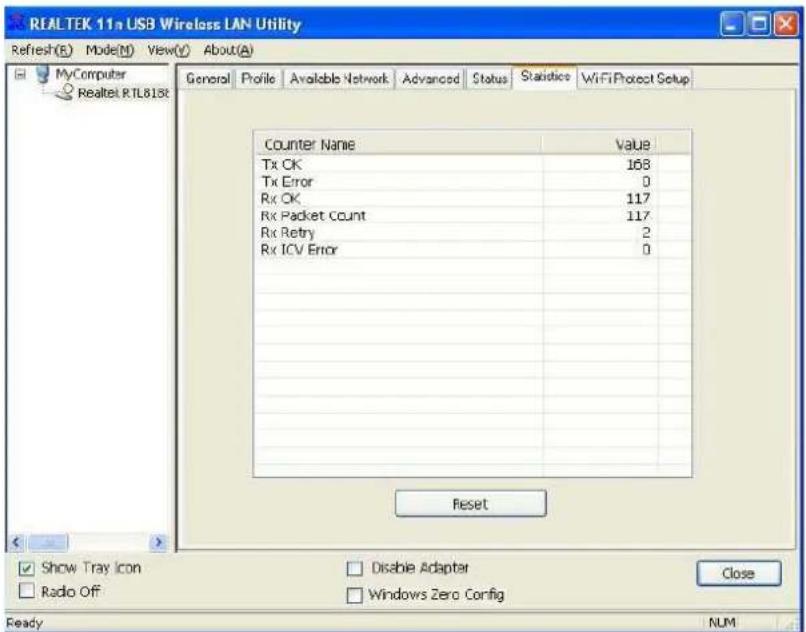
Statistics
Öppna denna flik för att se protokollet för överföringsaktivitet. Ett klick på "Reset" –knappen nollställer alla värden.
text_image
REALTEK 11n USB Wireless LAN Utility Refresh(E) Mode(M) View(V) About(A) MyComputer Realtel RTL81st General Profile Available Network Advanced Status Statistic WiFi Project Setup Counter Name Value Tx OK 168 Tx Error 0 Rx OK 117 Rx Packet Count 117 Rx Retry 2 Rx ICV Error 0 Reset Show Tray Icon Disable Adapter Close Radio Off Windows Zero Config Ready NUMWLAN GENERAL
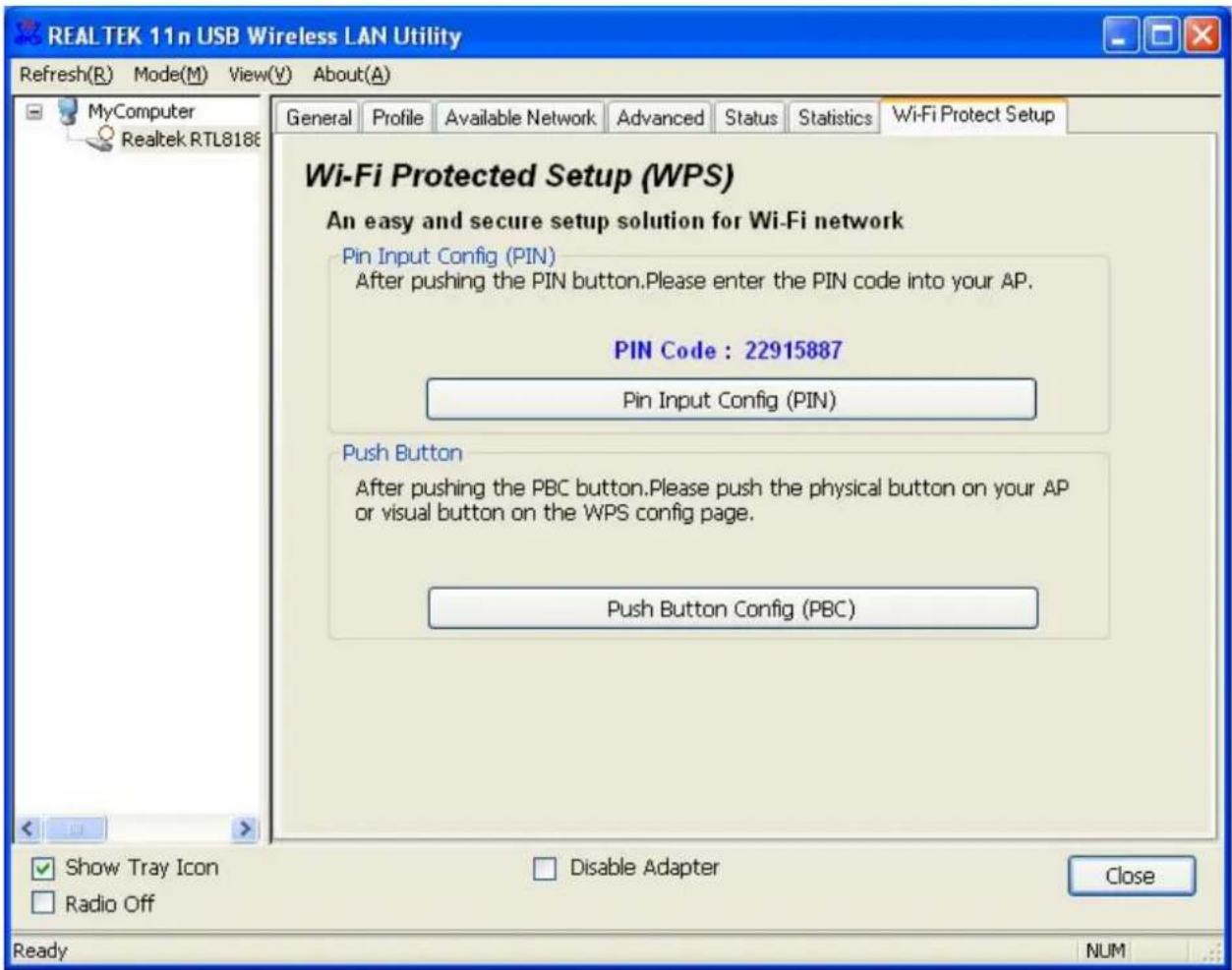
WI-Fi Protected Setup (enkel WI-Fi konfigurering) används i första hand för att förenkla säkerhets-setup och hantering av WI-FI-nätverk. Denna adapter stöder både PIN-konfigurering och PBC-konfigurering. Om det trådlösa kortet stöder WI-Fi Protected Setup (WPS) kan du upprätta en trådlös anslutning mellan det trådlösa kortet och routern genom att använda antingen Push Button-konfigurering (PBC) eller PIN-konfigurering.
text_image
REAL TEK 11n USB Wireless LAN Utility Refresh(R) Mode(M) View(V) About(A) General Profile Available Network Advanced Status Statistics Wi-Fi Protect Setup MyComputer Realtek RTL818E Wi-Fi Protected Setup (WPS) An easy and secure setup solution for Wi-Fi network Pin Input Config (PIN) After pushing the PIN button.Please enter the PIN code into your AP. PIN Code : 22915887 Pin Input Config (PIN) Push Button After pushing the PBC button.Please push the physical button on your AP or visual button on the WPS config page. Push Button Config (PBC) Show Tray Icon Radio Off Disable Adapter Close Ready NUMHär visas två sätt att konfigurera QSS.
(QSS = Quick Security Settings. Om du väljer den trådlösa routern och det trådlösa kortet i QSS-fönstret, kan du automatiskt installera WPA2 säkerhetsnivån utan att du behöver använda
WLAN GENERAL
routern eller nätverksadapterns administrationsprogram. På så sätt undviks komplexa gränssnittsinställningar, vilket gör installationen av de trådlösa säkerhetsinställningarna mycket enklare).
Pin-kod: 8-siffrigt tal. Genereras slumpmässigt av systemet.
5. PIN-metoden
Klicka på knappen "Pin Input Config (PIN)". Då visas följande fönster.
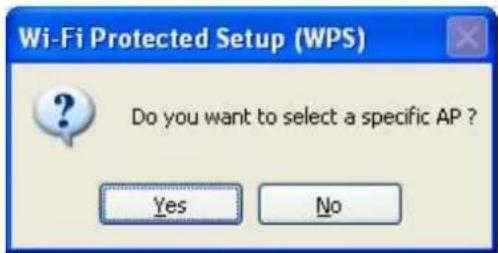
Klicka på "Ja" för att välja en AP.
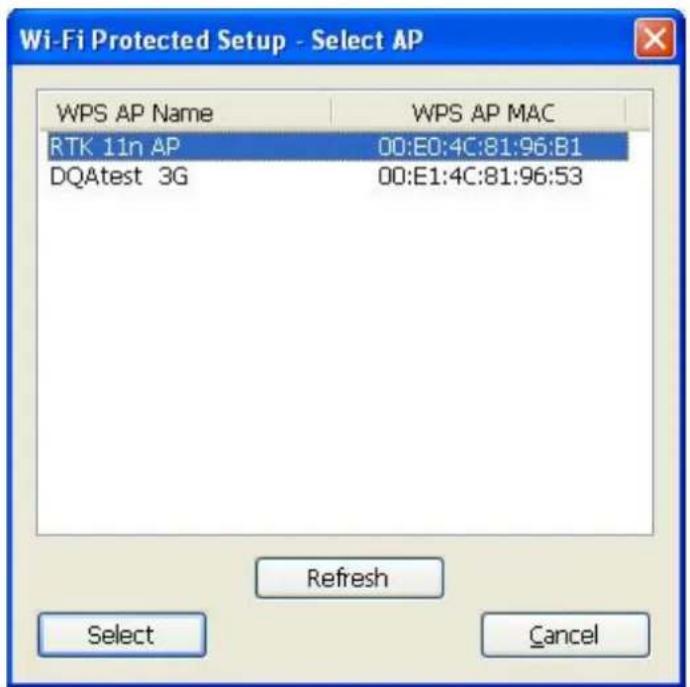
I dialogrutan finns knapparna "uppdatera / välj / avbryt". Välj ett AP-namn och klicka på "välj".
WLAN GENERAL
Sedan kan du använda PIN-metoden för att konfigurera QSS.
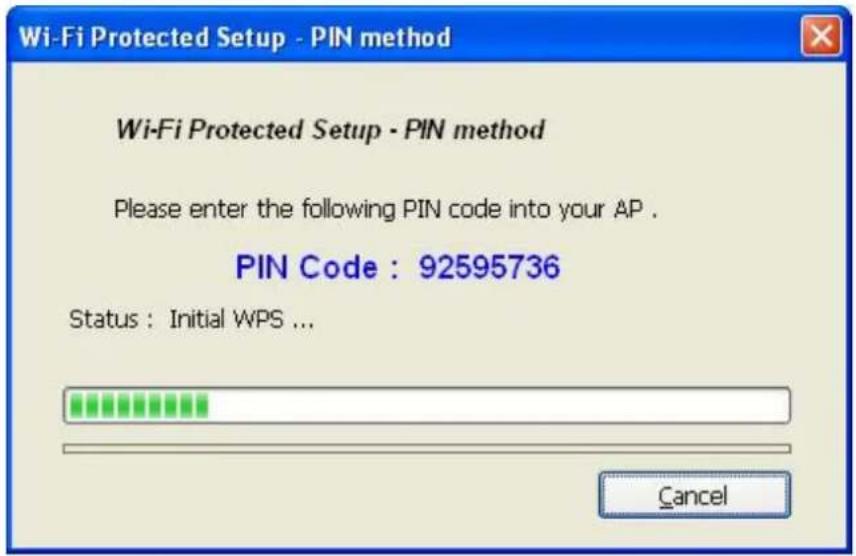
Dubbelklicka på ikonen för internet-webbläsaren på bildskärmen. Skriv in den valda routerns/AP:ns IP-adress i URL och tryck på enter. Sedan kan du utföra konfigurationen.
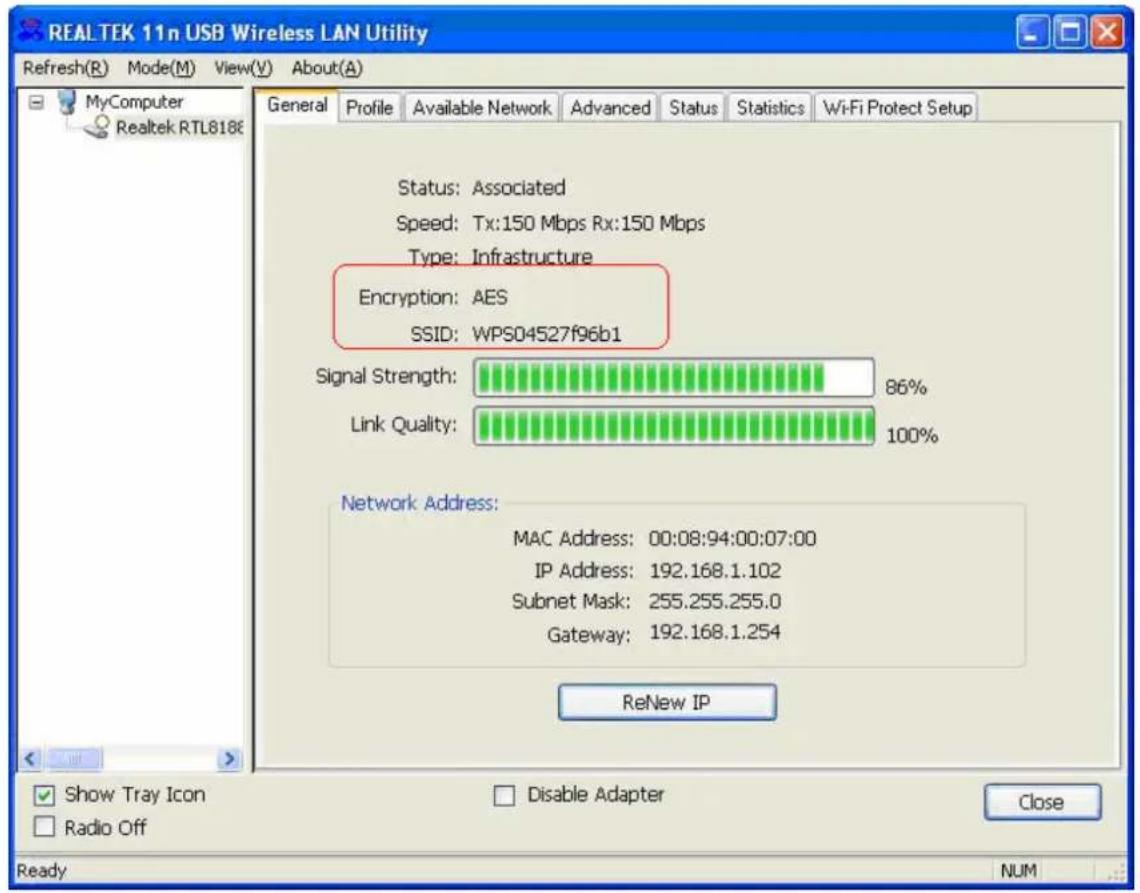
Gå till konfigureringssidan för WPS (Wi-Fi), skriv in adapterns PIN-kod och klicka på "bekräfta" för att utföra WPS-anslutningen.
När det "allmänna" fönstret visas har konfigureringen av WPS lyckats.
WLAN GENERAL
När du har tryckt på PBC-knappen trycker du på den fysiska knappen på din AP, eller på den virtuella knappen på WPS-konfigureringssidan, för att hämta nedanstående fönster.
WLAN GENERAL
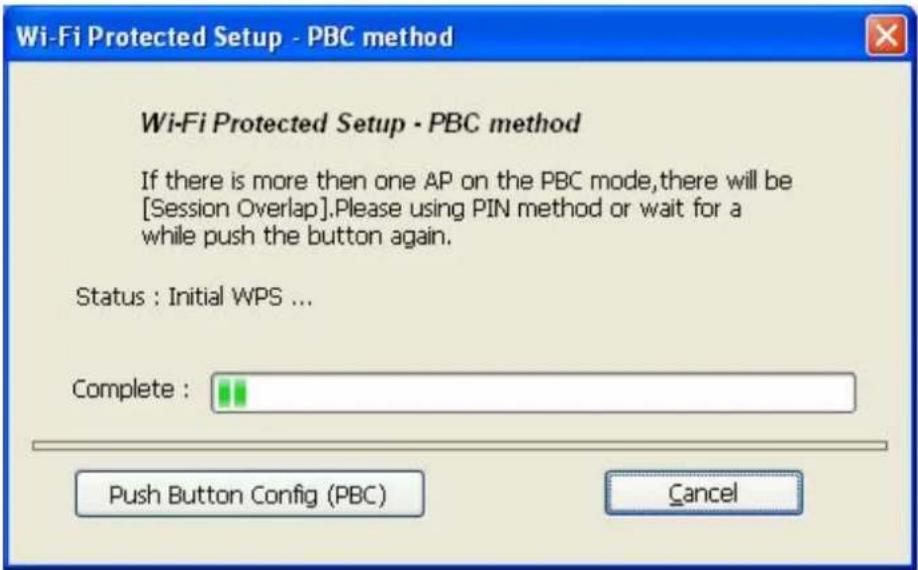
Hämta WPS (Wi-Fi) konfigureringssidan på din valda router/AP och starta PBC-anslutningen.
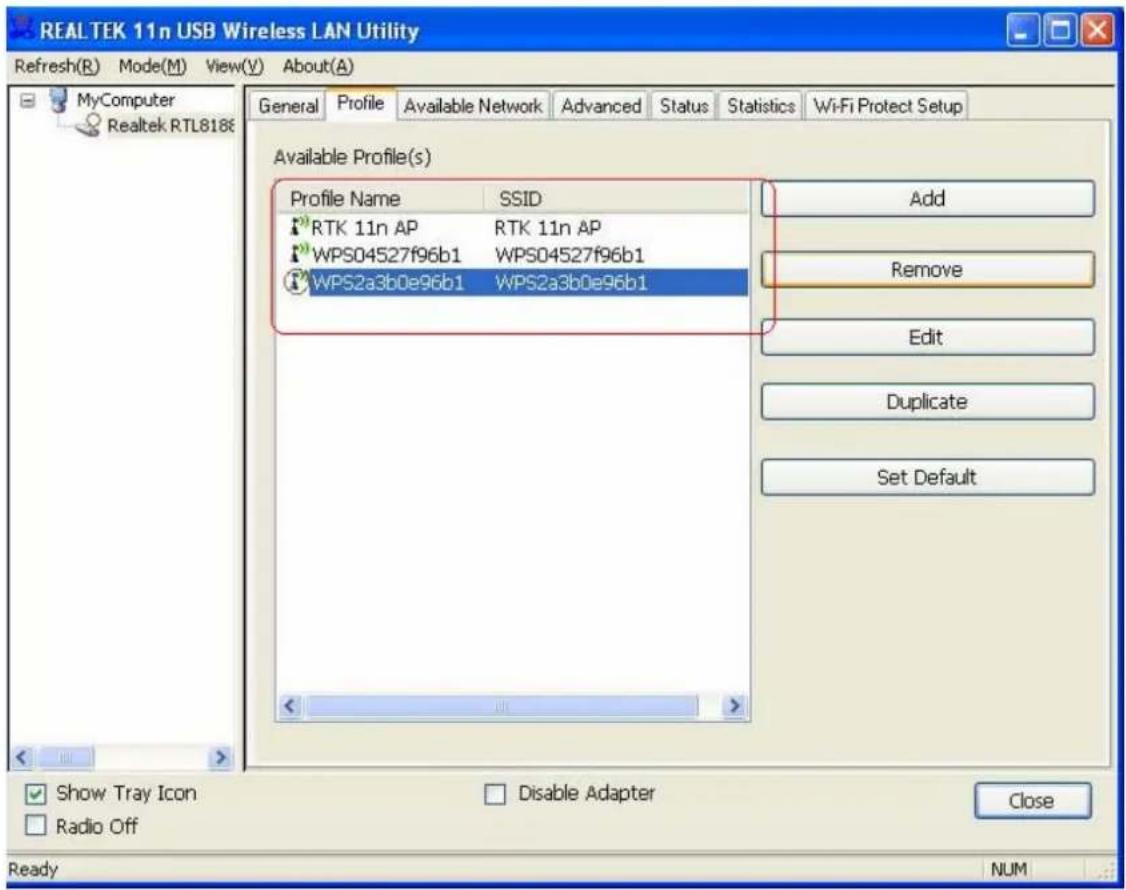
När WPS har konfigurerats framgångsrikt är de tillgängliga profilerna ändrade.
WLAN GENERAL
text_image
REALTEK 11n USB Wireless LAN Utility Refresh(R) Mode(M) View(V) About(A) General Profile Available Network Advanced Status Statistics Wi-Fi Protect Setup MyComputer Realtek RTL818& Available Profile(s) Profile Name SSID RTK 11n AP RTK 11n AP WPS04527f96b1 WPS04527f96b1 WPS2a3b0e96b1 WPS2a3b0e96b1 Add Remove Edit Duplicate Set Default Show Tray Icon Radio Off Disable Adapter Close Ready NUMWLAN GENERAL
AP mode Instruktioner
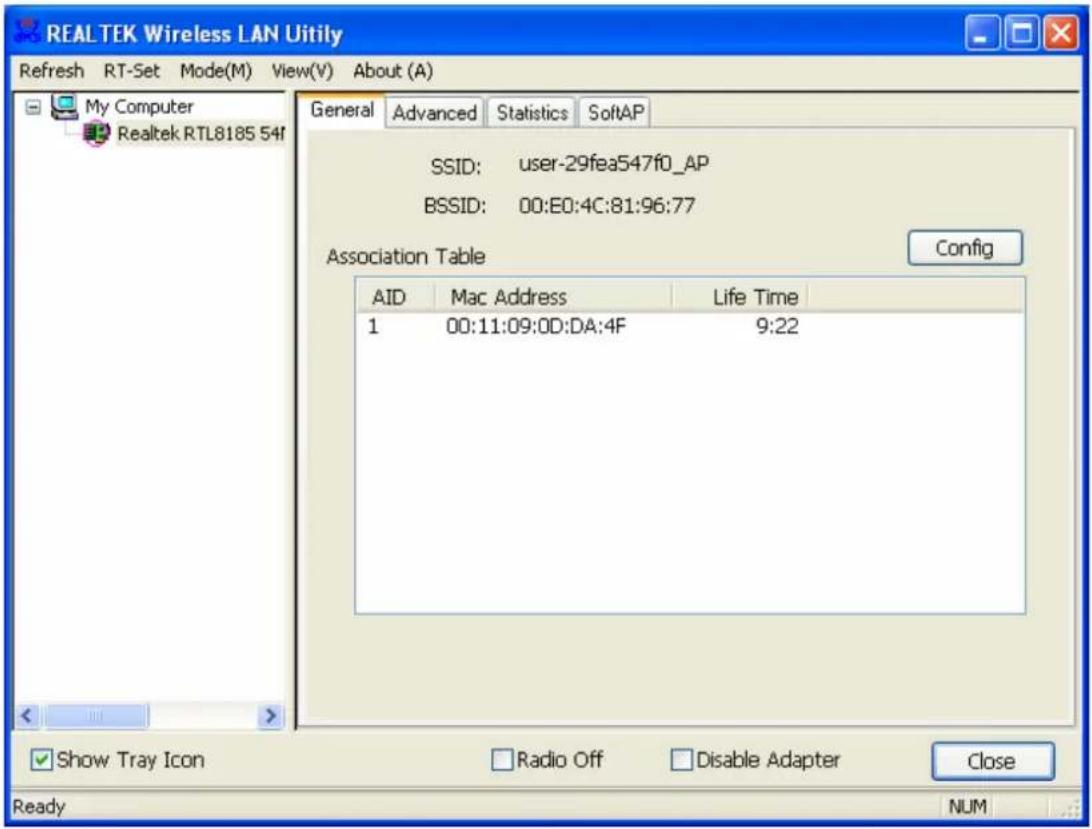
Efter att ha konfigurerat adaptern i AP läge visas denna "General" sida med allmän information om denna AP.

text_image
REALTEK 11n USB Wireless LAN Utility Refresh(R) Mode(M) View(V) About(A) MyC Station General Profile Available Network Status Statistics Wi-Fi Protect Setup Access PointWLAN GENERAL
SSID:
SSID (nätverksnamn) för det trådlösa nätverket skapat av denna AP.
BSSID: MAC-adressen för denna AP
Config: Klicka på denna knappen för att ändra på inställningarna för denna AP
Association Table: Visar information om de enheter som är associerade med denna AP inkl. deras MAC-adresser och tiden de anslöts till denna enhet.
text_image
REALTEK Wireless LAN Utiily Refresh RT-Set Mode(M) View(V) About (A) General Advanced Statistics SoftAP SSID: user-29fea547f0_AP BSSID: 00:E0:4C:81:96:77 Association Table Config AID Mac Address Life Time 1 00:11:09:0D:DA:4F 9:22 Show Tray Icon Radio Off Disable Adapter Close Ready NUMWLAN GENERAL
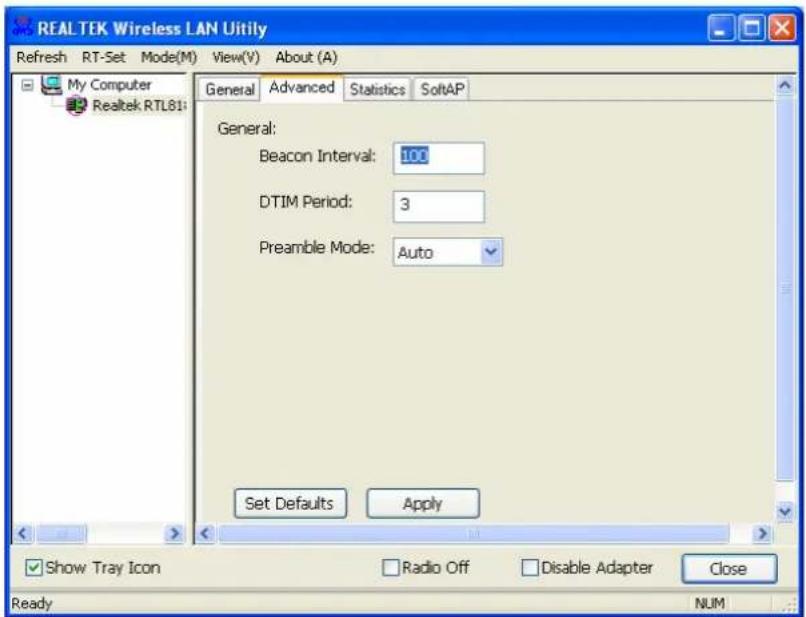
Advanced
Beacon Interval: Definiera intervallen mellan beacons från 20\~1000
DTIM Period: Sätt DTIM perioden mellan 1\~255
Preamble Mode: Klicka på rullgardinsmenyn för att sätta preamble till lång, kort eller auto
Set Defaults: Klicka för att återställa inställningarna ovan till deras standardvärden.
Apply: Klicka på denna knappen för att utföra ändringarna.
text_image
REALTEK Wireless LAN Utility Refresh RT-Set Mode(M) View(Y) About (A) General Advanced Statistics SoftAP General: Beacon Interval: 100 DTIM Period: 3 Preamble Mode: Auto Set Defaults Apply Show Tray Icon Radio Off Disable Adapter Close Ready NUMWLAN GENERAL
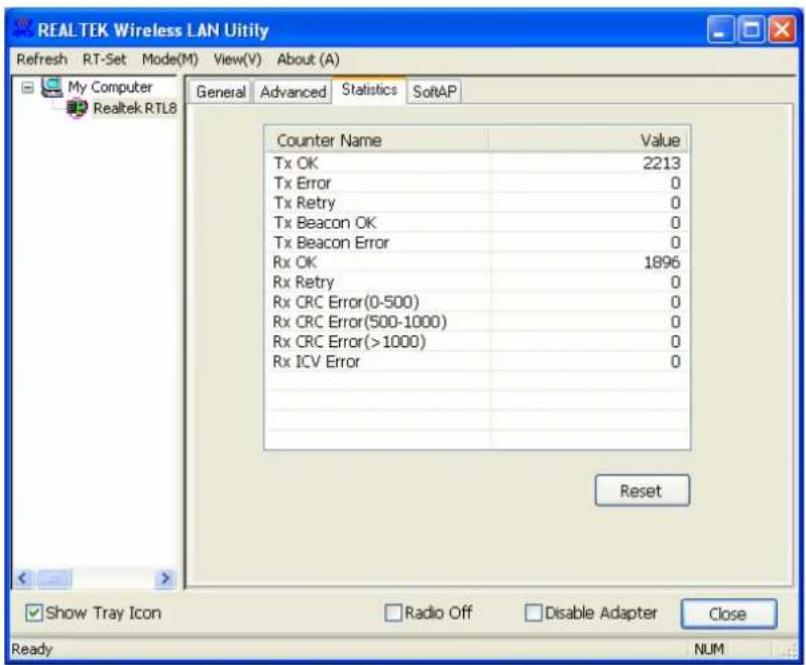
Statistics
Öppna denna flik för att se protokollet för överföringsaktivitet. Ett klick på "Reset" –knappen nollställer alla värden.
text_image
REALTEK Wireless LAN Utility Refresh RT-Set Mode(M) View(V) About (A) My Computer Realtek RTL8 General Advanced Statistics SoftAP Counter Name Value Tx OK 2213 Tx Error 0 Tx Retry 0 Tx Beacon OK 0 Tx Beacon Error 0 Rx OK 1896 Rx Retry 0 Rx CRC Error(0-500) 0 Rx CRC Error(500-1000) 0 Rx CRC Error(>1000) 0 Rx ICV Error 0 Reset Show Tray Icon Radio Off Disable Adapter Close Ready NUMWLAN GENERAL
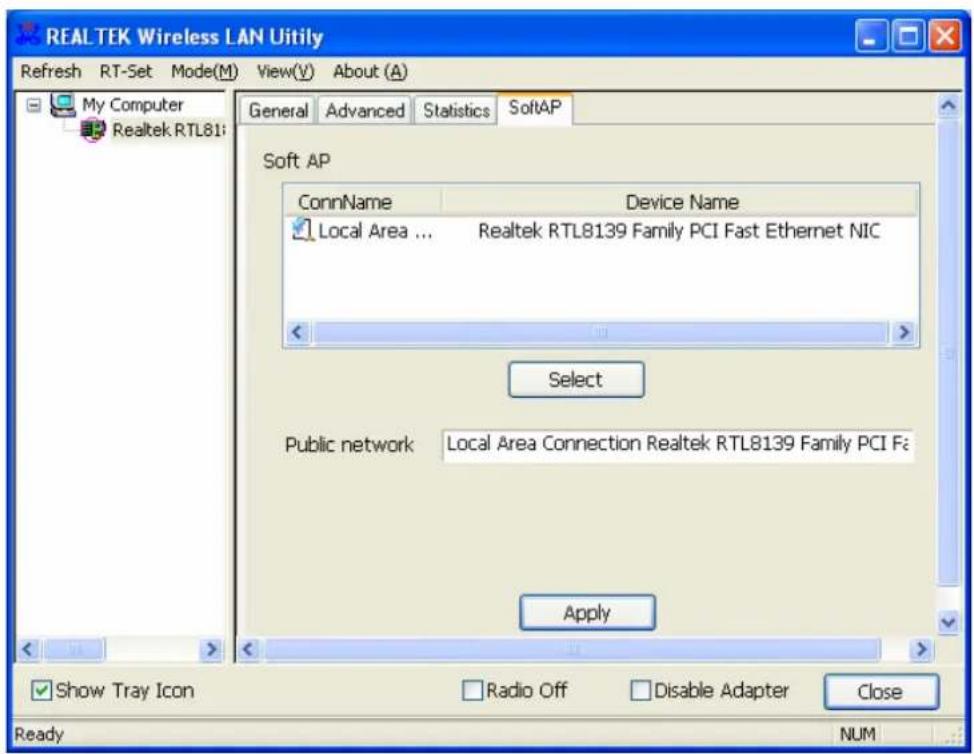
SoftAP
Denna flik tillåter användare att välja adapter för anslutning till ett offentligt nätverk.
Klicka på enheten som används för att ansluta till ett offentligt nätverk och klicka på "Select" och sedan på "Apply" för att utföra.
Mottagarens Känslighet
802.11b: 1, 2, 5.5 och 11Mbps
802.11g: 6, 9, 12, 18, 24, 36, 48, och 54Mbps
Sändareffekt
16dBm\~18dBm
Räckvidd
Inomhus 35\~100 meter
Utomhus 100\~300 meter
LED indikator
Link(Grön)
Drifttemperatur
0-40°C (32-104°F)
Luftfuktighet vid drift
10% \~ 90% (ej kondenserande)
Emission
FCC Klass B, CE, VCCI Klass B
WLAN GENERAL
DK