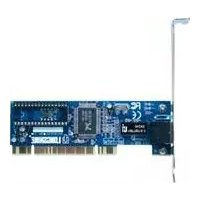
LCS8038TXR7LP - Scheda di rete / adattatore Longshine - Manuale utente e istruzioni gratuiti
Trova gratuitamente il manuale del dispositivo LCS8038TXR7LP Longshine in formato PDF.

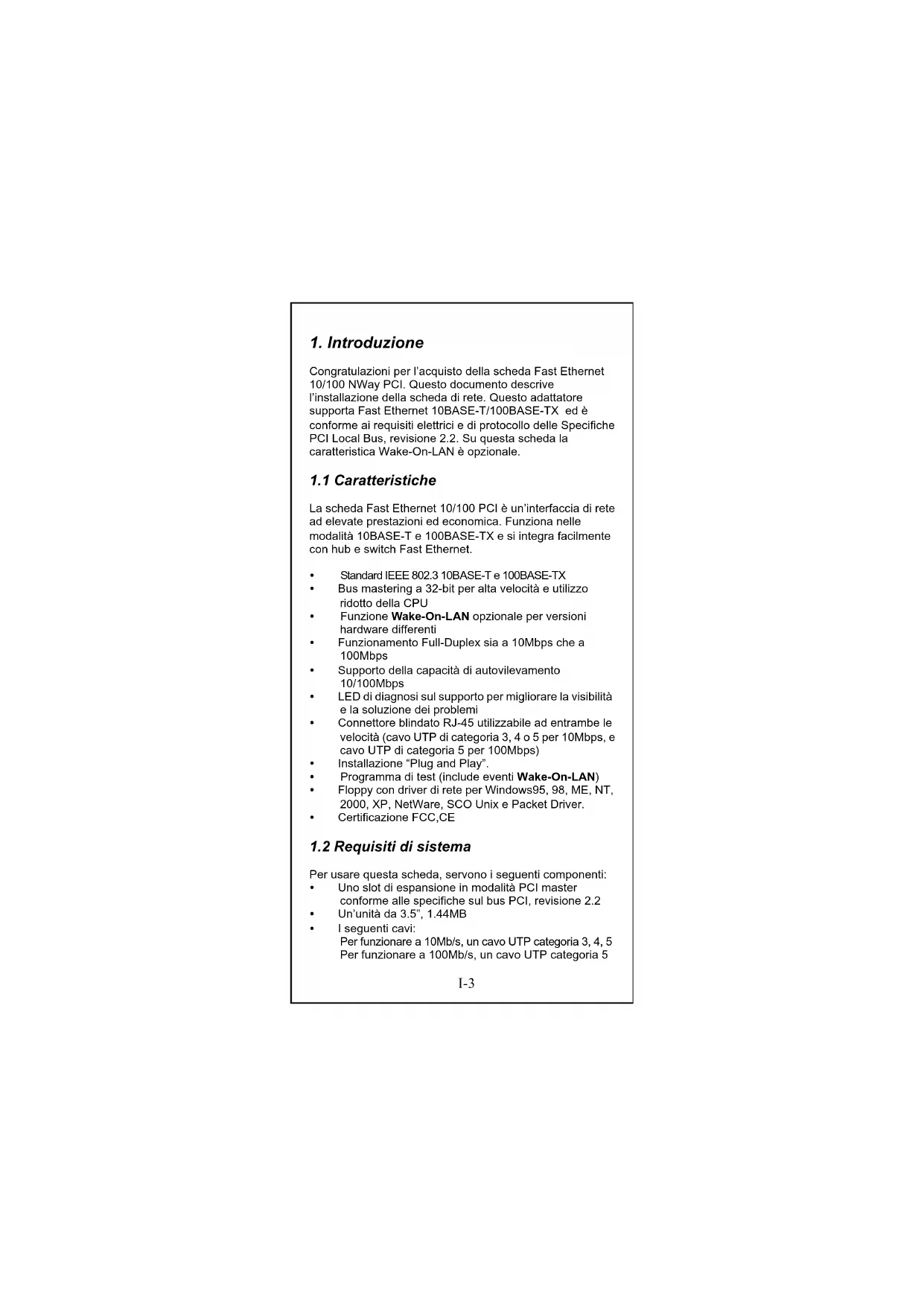


| Tipo di prodotto | Scheda di rete / adattatore PCI 10/100 Fast Ethernet |
| Marca | Longshine |
| Modello | LCS8038TXR7LP |
| Interfaccia | Bus locale PCI 32 bit, revisione 2.2 |
| Connettore di rete | RJ-45 schermato |
| Velocità supportate | 10BASE-T (10 Mbps) e 100BASE-TX (100 Mbps) |
| Modalità di trasmissione | Half-duplex e Full-duplex |
| Rilevamento della velocità | Auto-negoziazione 10/100 Mbps |
| Standard di rete | IEEE 802.3 10BASE-T e 100BASE-TX |
| Caratteristiche speciali | Wake-on-LAN (WOL) opzionale, Plug and Play |
| Indicatori LED | Diagnostica avanzata montata sul supporto |
| Cavo richiesto (10 Mbps) | UTP categoria 3, 4 o 5 |
| Cavo richiesto (100 Mbps) | UTP categoria 5 |
| Lunghezza massima del cavo | 100 metri |
| Sistemi operativi supportati | Windows 95/98/ME/NT4.0/2000/XP, NetWare, SCO Unix, Linux Red Hat 6.0/6.1, DOS, OS/2 |
| Certificazioni | FCC, CE |
| Contenuto della confezione | Scheda di rete, cavo WOL (opzionale), dischetto driver e utilità, manuale |
| Software di test incluso | Sì (rset8139.exe su DOS) |
Domande frequenti - LCS8038TXR7LP Longshine
a:\rset8139.exe. Il menu consente di configurare la velocità (10/100 Mbps) e il duplex, e di eseguire test come il test del cavo o il test Ping-Pong tra due computer.a:\WinXP sul dischetto.Domande degli utenti su LCS8038TXR7LP Longshine
0 domanda su questo apparecchio. Rispondi a quelle che conosci o fai la tua.
Fai una nuova domanda su questo apparecchio
Scarica le istruzioni per il tuo Scheda di rete / adattatore in formato PDF gratuitamente! Trova il tuo manuale LCS8038TXR7LP - Longshine e riprendi in mano il tuo dispositivo elettronico. In questa pagina sono pubblicati tutti i documenti necessari per l'utilizzo del tuo dispositivo. LCS8038TXR7LP del marchio Longshine.
MANUALE UTENTE LCS8038TXR7LP Longshine
Congratulations per l'acquisto della scheda Fast Ethernet 10/100 NWay PCI. Questo documento descrite I'installazione della schedà di rete. Questo adattatore supporte Fast Ethernet 10BASE-T/100BASE-TX ed è conforme ai requisiti elettrici e di protocollo delle Specifiche PCI Local Bus, revisione 2.2. Su QUESTa schedà la caratteristica Wake-On-LAN è opzionale.
1.1 Caratteristica
La scheda Fast Ethernet 10/100 PCI e un'interfaccia di rete ad elevate prestazioni ed economica. Funzione nelle modalità 10BASE-T e 100BASE-TX e si integra migliormente con hub e switch Fast Ethernet.
Standard IEEE 802.3 10BASE-T e 100BASE-TX
Bus mastering a 32-bit per alta velocità e utilizzato ridotto della CPU
- Funzione Wake-On-LAN opzionale per versioni hardware differenti
- Funzionamento Full-Duplex saa a 10Mbps che a 100Mbps
Supporto della capacité di autovilevamento 10/100Mbps
LED di diagnosi sul supporto per migliorare la visibilità e la soluzione dei problemi
- Connette blindato RJ-45 utilizzatoe ad entrambé le velocità (cavo UTP di categoria 3, 4 o 5 per 10Mbps, e cavo UTP di categoria 5 per 100Mbps)
- Installazione "Plug and Play".
Programma di test (include eventi Wake-On-LAN)
- Floppy con driver di rete per Windows95, 98, ME, NT, 2000, XP, NetWare, SCO Unix e Packet Driver.
- Certificazione FCC,CE
1.2 Requisiti di sistema
Per usare questa scheda, servono i seguenti componenti:
- Uno slot di espansione in modalità PCI master conforme alle specifiche sul bus PCI, revisione 2.2
Un'unita da 3.5",1.44MB
I seguenti cavi: Per funzionare a 10Mb/s, un cavo UTP categoria 3, 4, 5 Per funzionare a 100Mb/s, un cavo UTP categoria 5
2. Installazione
Questa sezione describes the procedure d'installazione della scheda. Per collegarsi a una rete, è necessario quando segue:
- Scheda di rete installata nel computer.
- Cabaggio (compatibile con la topologia della rete)
- Collegare il cavo Wake-On-LAN alla schedamadre (se la funzione WOL è supportata alla scheda)
- Software della scheda che contiene via le utility di configurazione che i driver
2.1 Disimballaggio e ispezione
Precauzione:
In circostanze normali la scheda di rete non soffrirare consequences negative a causa dell'elettricità statica presente nel corpo umano. In circostanze specifiche, qualora il tasso di elettricità statica sa elevato, si consiglia di scaricarla toccando una superficie a massa prima di maneggiare la scheda.
Aprir la confecione ed estrarre con precauzione tutti gli elementi. Verificare la presenza dei segmente elementi: Una scheda Fast Ethernet 10/100 PCI
Un cavo WOL (se la性和a funzione WOL)
Un dischetto da 3.5" con driver e utility
- Questo manuale d'uso
Nota:
Qualora la confecione sua incompleta, rivolgersi al distributore o al rivenditore
2.2 Installazione della scheda
- Speqnere il computer.
- Apriere il computerosi come descritto nel manuale dello stesso.
- Inserire il connettore a pettine della schedina in uno slot d'espansione bus master PCI disponibile. Premere saldamente la schedna nello slot PCI. Accertarsi che i contatti della schedaa siano perfettamente insertiti nelloslot PCI.
- Installare la vite che fissa il supporto della schedalatelao del computer.
- Collegare il cavo WOL alla schedamadre (se la schedadi rete supporta la funzione WOL)
- Richidere il computer.
- Collegare il cavo UTP CAT3 o CAT5 al connettore di rete RJ-45.
- Estrarre il dischetto [Driver e Utility] dall'unità a dischett del computer.
9.Accendere il computer. - Se il BIOS del computer è conforme allo standard Plug and Play, all'avvio configurerà automaticamente la nuova scheda installata.
Nota:
A causa di problemi con il plug and play di alcuni programmi BIOS, a volte alla nuova scheda installata viene assegnato un interrupt già usato da un'altra scheda. In tal caso, il conflitto di interrupt provocera errors in entrambi i disponibili. Sarà quindi necessario eseguire l'utility di setup CMOS ed assesignare manuallymente un numero d'interrupt libero.
2.3 Collegamento a Fast Ethernet
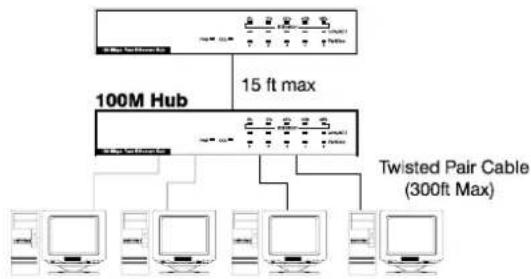
Per un utilizzo di tipo Fast Ethernet è richiesto un cavo UTP categoria 5. La lunghezza massima del cavo tra la sched e lo hub di supporto è di 300 ft (100 m). Realizzare la connessione di rete inserendo un'estremità del cavo nella presa RJ-45 della sched e l'altra estremità in una porta dello hub.
2.4 Collegamento a Ethernet 10Mbps
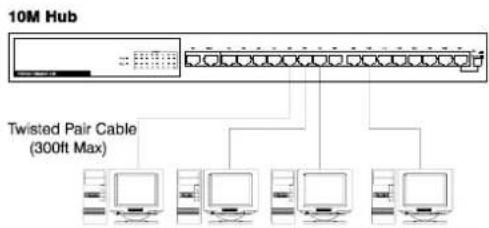
Usare una cavo UTP categoria 3, categoria 4 o categoria 5 oppure un cavo STP EIA/TIA 568 da 100 ohm, conformi alle norme di cablaggio Ethernet. La lunghezza massima del cavo tra la sched e lo hub di supporto e di 300 ft (100 m). Realizzare la connessione di rete inserendo un'estremità del cavo nella presa RJ-45 della sched e l'altra estremità dello hub.
2.5 Dischetto con driver e utility
Il dischetto [Driver e Utility] contiene i driver per tutti i più comuni sistemi operativi.
Novell NetWare(client/server)
Windows NT 3.5, NT4.0 / 2000 / XP
Windows 95/98/ME
Microsoft Client (NDIS 2.0 DOS/OS2)
Windows per Workgroup 3.11
Linux Red Hat 6.0, 6.1
...e cosi via
2.6 Installazione del software
Consultare la "Guida rapida di installmente"
2.7 Programma di test
Questo programma di test verifica la configurazione della schedea e agevola l'isolamento di eventuali problemi di funzionamento. Le procedure di test sono optionali e serviranno solo nella remota eventualità che ci sa quale problema, come un confitto d'interrupt tra le varie schede d'espansione del computer. Quindi se la scheda installata funziona correttamente è inutile svolgere le procedure di test.
Al prompt di DOS, digitare il seguente dato:
a:\rset8139.exe
La schermata iniziale visualizzera quando segue:
Scegliendo
Ilprogramma di test della schedacomprende:
Dopo aver scelto
Il test
Per il test
Per il test
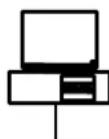
Indirizzo Ethernet 00E07DC0002 Macchina target
Indirizzo Ethernet 00E07DC0001 Macchina master
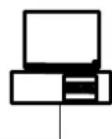
Rete
Macchina master: La macchina master invia un Magic Packet o un Wake up Frame atraverso la rete.
Macchina target : La macchina target viene avvisata agli volta che riceve un pacchetto di risveglio a
distanza.
Per risvegliare una macchina target con Magic Packet
Fase 1: Macchina target:
La macchina target delve usare il cavo WOL di collegamento tra il connettore Wake On LAN della schedà di rete e la schedà madre. Controllare che nel
Fase 2: Macchina target:
Selezionare
Fase 3: Macchina master:
Selezione
Fase 4: Macchina target:
Verranno visualizzati gli eventi di test ACPI
Mettere la macchina target in modalità di spegnimento.
Fase 6: Macchina master
Inviare un Magic Packet per risvegliare la macchina target.
Testare la Wakeup Frame
Fase 1: Macchina target: Selezionare
Fase 2: Macchina master : Selezionale
Fase 3: Macchina target:
Verranno visualizzati gli eventi di test ACPI
Non si può usare il programma di test della schedina modalità DOS di Windows 95/98. Non caricare nessun driver, gestore di memoria o software antivirus. Il
programma di test funziona solo dal prompt di DOS.
Guida rapida d'installazione
Per l'installazione dei driver seguire i passi descritti a continuazione.
Microsoft Windows 95/Windows 98/Windows ME
- Spagnere il computer.
- Inserire la scheda in uno slot PCI disponible.
- Riaviare il computer.
- Una volta avviato Microsoft Windows, verrà riconosciuta una Controller Ethernet PCI.
- Ilsystema richiederà l'installazione dei driver.
- Inserire il dischetto "Driver e Utility" nell'unità da 3.5" e premere
. - In Windows 95, digitar il percorro a:\per installare i driver della scheda
- In Windows 98, digiture il percorso a:\w98_2000 per installare i driver della scheda
- In Windows ME, digitare il percorso a:\winme per installare i driver della scheda
- Windows installerà automaticamente i driver.
- Riaviare Windows.
Windows NT
- Spagnere il computer.
- Inserire la scheda in uno slot PCI disponibile.
- Riaviare il computer.
- Fare cig scu "Avvio", scegliere "Configurazione" e quindi "Pannello di controllo"
- Selezionare I'icona "Rete"
- Se è la prima volta che si installa una rete sul computer, il sistema richiedera di rispondere "SI" o "NO" all'installazione della schedà di rete. Selezionale "SI"
- Se sul computer è gli installata una rete, selezionare "Interfaccia" -> "Aggiungi"
- IlsystemarichiederaI'installazione dei driver.
- Inserire il dischetto "Driver e Utility" nell'unità da 3.5" e premere
. - Digitare il percorso a:\winnt per installare i driver della scheda
- Windows installer a automaticamente i driver.
- Riaviare Windows.
Microsoft Windows 2000
- Spegnere il computer.
- Inserire la scheda in uno slot PCI disponibile.
- Riaviare il computer.
- Dopo l'avvio di Windows, verrà riconosciuti la Scheda Fast Ethernet 10/100Mbps e ilsysteme le assegnerà un driver di rete predeterminato.
- SeLECTIONARE "Avvio", "Pannello di controlo"
- Selezionale la cartella "Connessione di rete e di accesso remoto" e fare clic su "Connessione di area locale".
- Fare cli sc su "Configura" e selezionare "Driver".
- In "Driver" scegliere "Aggiorna driver"
- Ilsystema presentera due opzioni di ricerca dei driver, una è automatica e l'altra è "Visualizza elenco di driver conosciuti ....". Scegliere la seconda ("Visualizza ...").
- Ilsystema richiederaI'installazione dei driver;
selectionare il pulsante "Disco driver". - Digitare il percorso a:\w98_2000 per installare i driver della scheda
Microsoft Windows XP
- Spegnere il computer.
- Inserire la scheda in uno slot PCI libero.
- Riaviare il Computer.
- Dopo il reboot di Microsoft Windows, La scheda 10/100Mbps Fast Ethernet viene rilevata e il sistema assegnà di default un driver di rete alla scheda.
- Selezionare "Control Panel" dalla barra di menu "Start"
- Selezionare la cartella "Network Connection" eblickare Local Area Connection"e Properties".
- Cliccare l'opzione "Configure" e selezionare "Driver"
- Dal opzione "Driver" selezionare "Update Driver"
- SeLECTIONARE "Install from a list or specific location(Advanced)" e cliccare "Next".
- SeLECTIONARE "Don't search, I will choose the driver to install" e clickcare "Next".
- Ilsystema chiederà il Driver di installmente selezionare "Have Disk"
- Il percorso per l'installazione del Driver della periferica è a:\WinXP
Eseguire i seguenti comandi:
Per Client Netware
LSI
RTSODI
IPXODI
NETX o VLM
F:
LOGIN
Per Server Netware
LOAD RTSSRV
BIND IPX TO RTSSRV
II file Help del dischetto descrivere le informazioni
dettagliate di installmente dei driver per i sistemi operativi
piu comuni.

- 1.1 CARATTERISTICA
- 1.2 REQUISITI DI SISTEMA
- INSTALLAZIONE
- 2.1 DISIMBALLAGGIO E ISPEZIONE
- PRECAUZIONE
- NOTA
- 2.2 INSTALLAZIONE DELLA SCHEDA
- 2.3 COLLEGAMENTO A FAST ETHERNET
- 2.4 COLLEGAMENTO A ETHERNET 10MBPS
- 2.5 DISCHETTO CON DRIVER E UTILITY
- 2.6 INSTALLAZIONE DEL SOFTWARE
- 2.7 PROGRAMMA DI TEST
- DISTANZA
- PER RISVEGLIARE UNA MACCHINA TARGET CON MAGIC PACKET
- TESTARE LA WAKEUP FRAME
- GUIDA RAPIDA D'INSTALLAZIONE
- MICROSOFT WINDOWS 95/WINDOWS 98/WINDOWS ME
- WINDOWS NT
- MICROSOFT WINDOWS 2000
- MICROSOFT WINDOWS XP
Marca : Longshine
Modello : LCS8038TXR7LP
Categoria : Scheda di rete / adattatore