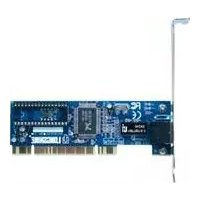
LCS8038TXR7LP - Carte réseau / adaptateur Longshine - Notice d'utilisation et mode d'emploi gratuit
Retrouvez gratuitement la notice de l'appareil LCS8038TXR7LP Longshine au format PDF.



| Caractéristiques techniques | Carte réseau Longshine LCS8038TXR7LP, compatible avec les réseaux Ethernet. |
|---|---|
| Type de connexion | RJ45, prise Ethernet 10/100/1000 Mbps. |
| Utilisation | Idéale pour ajouter une connexion réseau à un ordinateur de bureau ou un serveur. |
| Installation | Installation facile via le port PCI Express, compatible avec Windows et Linux. |
| Maintenance | Vérifier régulièrement les mises à jour des pilotes pour assurer une performance optimale. |
| Sécurité | Assurez-vous d'utiliser des câbles Ethernet de qualité pour éviter les interférences. |
| Informations générales | Produit conçu pour une utilisation en milieu professionnel et domestique, offrant une fiabilité accrue. |
FOIRE AUX QUESTIONS - LCS8038TXR7LP Longshine
Questions des utilisateurs sur LCS8038TXR7LP Longshine
0 question sur cet appareil. Repondez a celles que vous connaissez ou posez la votre.
Poser une nouvelle question sur cet appareil
Téléchargez la notice de votre Carte réseau / adaptateur au format PDF gratuitement ! Retrouvez votre notice LCS8038TXR7LP - Longshine et reprennez votre appareil électronique en main. Sur cette page sont publiés tous les documents nécessaires à l'utilisation de votre appareil LCS8038TXR7LP de la marque Longshine.
MODE D'EMPLOI LCS8038TXR7LP Longshine
Adaptateur PCI 10/100 Fast Ethernet
English
Deutsch
Italianisch
Französisch
Spanisch
Version 4.6
F-1
FCC Statement
Nous you remercions d'avoir choisi le nouvel adaptateur PCI 10/100 NWay Fast Ethernet. Ce mode d'emploi decrit comment installer I'adaptateur de reseau. Cet adaptateur supporte 10BASE-T/100BASE-TX Fast Ethernet et suit les exigences electriques et de protocole requises par les specifications du bus local PCI, revision 2.2. Le Wake-on-LAN (WOL) est une caractéristique optionnelle de cet adaptateur.
1.1 Caracteristiques
L'adaptateur PCI Fast Ethernet 10/100 est une carte de réseau interface rentable et de haute performance. Il fonctionne sous les modes 10BASE-T et 100BASE-TX et s'intègre facilement à un hub et un switch Fast Ethernet.
- Spécifications 10BASE-T et 100BASE-TX des normes IEEE 802.3
Bus de maîtrise 32-bits pour haut début et faible utilisation du CPU
Le Wake-on-LAN est optionnel pour des versions différentes
Fonctionnement full duplex à 10Mbps et 100Mbps
Detient une capacité d'auto-detection de 10/100Mbps - Indicateurs LED de diagnostique avancé montés sur support pour pouvoir facilement consulter et détecter tout problème.
- Prise blindée simple RJ-45 pour utilisation des deux vitesses (Cable UTP de catégorie 3, 4 ou 5 pour 10Mbps, et cable UTP de catégorie 5 pour 100Mbps)
Installation Plug and play. - Logiciel de test (y compris des activités du Wake-on-LAN)
Pilote de réseau sur disquette pour Windows 95, 98, ME, NT, 2000, XP, Netware, SCO Unix et Packet driver.
FCC, certification CE
1.2 Exigences du système
Pour utiliser cet adaptateur, il vous faut les composants suivants :
Un slot d'extension pour mode de maitrise PCI en accord avec les specifications bus PCI, revision 2.2
Un lecteur de disquette 3,5" 1,44 MB
- Les cables suivants: Pour un fonctionnement à 10Mbps, un cable UTP de catégorie 3, 4 ou 5 Pour un fonctionnement à 100Mbps, un cable UTP de catégorie 5
2. Installation
Dans cette section, nous décrirons comment installer l'adaptateur. Afin de pouvoir vous connecter au réseau, vous doivent avoir :
- Une carte de réseau installée dans votre ordinateur.
- Les cables nécessaires (compatibles avec la topologie du réseau)
- Le cable du Wake-on-LAN raccordé à la carte mère (si l'adaptateur accepte la fonction WOL)
- Le logiciel de la carte de réseau contenant les utilisaires de configuration et le pilote
2.1 Déballage et inspection
Attention: Dans des circonstances normales, cette carte de réseau ne devrait pas tracer affectee par les charges d'electricite statique que vous pourriez receiveoir lors de la manipulation de I'unite centrale de voire ordinateur. Cependant, dans certaines circonstances particulieres ou il se pourrait que vous soyez sujet a une decharge d'electricite statique exceptionnelleforte, nous vous recommandons de réduire l'effet de cette décharge en touchant la terre avant de manipuler la carte.
Ouvrez la boîte d'emballage et sortez son contenu avec précaution. En plus de ce mode d'emploi, vous devriez couver les articles suivants :
Une carte de réseau PCI 10/100 Fast Ethernet
Un cable WOL (Si I'adaptateur accepte la fonction WOL)
Une disquette de 3,5" avec logiciel utilise et pilote
- Ce mode d'emploi
Note :
S'il manquait un des articles de la liste ci-dessus, veullez prendre contact avec votre distributeur ou revendeur.
2.2 Installation de I'adaptateur
- Eteignez I'ordinateur.
- Enlevez le couvercle de protection, comme indiqué sur le mode d'emploi de l'appareil.
- Insérez l'extremité requise de votre carte de réseau dans la prise de n'importequel slot d'extension disponible du bus de maïtrise PCI. Enforcez fermement votre carte dans la prise du slot PCI. Assurez-vous que tous les points de contact de la carte soient bien imbriqués dans le slot PCI.
- Replace la vis du support afin de fixer définitivement la carte sur la base de votre ordinateur.
- Raccordez le cable WOL à la carte mère (Si vous adaptateur accepte la fonction WOL)
- Replacez le couvercle de I'ordinateur.
- Raccordez les cables UTP CAT3 ou CAT5 à la prise de réseau RJ-45
- Enlevez la disquette [pilote et utiliser] du lecteur de disquette de votre ordinateur.
- Mettez l'ordinateur en marche.
- Si la section BIOS du logiciel de démarrage de votre ordinateur accepte le système Plug and play, celui-ci configurera tout adaptateur récemment installé automatiquement depuis la mise en marche.
Note:
Dû à des problèmes rencontres dans certains logiciels Plug and play BIOS, il se peut qu'occasionnellement un nombre IRQ déjà utilisé par un autre module soit assigné à l'adaptateur récemment installé. Dans ce cas, le nombre IRQ en question causera des erreurs de fonctionnement des deux modules. Il faut donc absolumentmettre en marche l'utilitaire d'installation CMOS, et re-assigner manuellement un nombre IRQ ne prétant pas à conflicts.
2.3 Connexion au Fast Ethernet
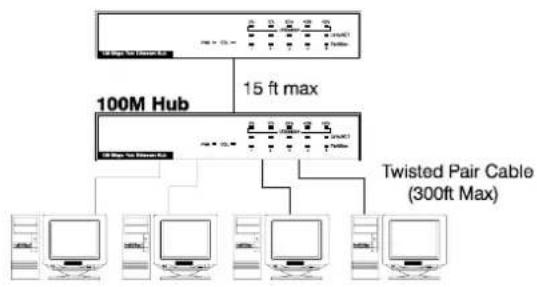
Pour le Fast Ethernet, il faut un cable UTP de catégorie 5. La longueur du cable maximum entre l'adaptateur et le hub lui correspondant est de 100 metres. Connectez le réseau en branchant l'une des extrémites du cable dans la prise RJ-45 de l'adaptateur, et l'autre extrémité dans l'un des ports du hub.
2.4 Connexion Ethernet 10Mbps
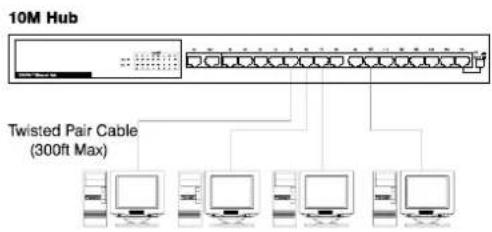
Cables UTP de catégorie 3, 4 et 5, ainsi que des cables STP EIA/TIA 568 de 100 ohms, tous en accord avec les reglementations du cable Ethernet. La longueur de cable maximum entre cet adaptateur et le hub lui correspondant est de 100m . Raccordez le réseau en branchant l'une des extremités du cable dans la prise RJ-45 de cet adaptateur, et l'autre extrémité dans le hub.
2.5 Disquette pilote et utilitaire
La disquette [pilote et utilise] content le pilote correspondant aux systèmes les plus courants.
Novell NetWare(client /server)
Windows NT 3.5, NT4.0 / 2000 / XP
Windows 95/98/ME
Microsoft Client (NDIS 2.0 DOS/OS2)
Windows For Workgroup 3.11
Linux Red Hat 6.0, 6.1
...etc
2.6 Installation du logiciel
Prière de vous référer au « Guide d'installation rapide »
2.7 Logiciel de test
Ce logiciel de test vérifie les paramètres de l'adaptateur et aide à isoler toute erreur de fonctionnement. La procédure de test est optionnelle, et ne sera utile que dans le cas inhabituel où il yaurait une erreur, telle qu'un conflit de numero IRQ parmi les différentes cartes ajoutés de votre ordinateur, mais si vous installation fonctionne normalement, vous n'avez pas besoin d'effectuer ces tests.
Dans le DOS, tapez les commandes suivantes :
a:\rset8139.exe
L'écran d'accueil affiche ce qui suit :
La section
Le logiciel de test de l'adaptateur comprend :
Le test Power Management est uniquement disponible pour l'adaptateur WOL.
Après avoir choisi la section
Le test
Pour le test
Pour le test
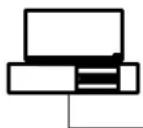
Adresse Ethernet 00E07DC00002 Peripherique
Adresse Ethernet 00E07DC0001 Appareil principal
Réseau
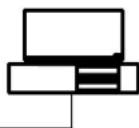
L'appareil principal: L'appareil principal envoie le paquet spécial (Magic Packet) ou Wake Up Frame sur le réseau.
L'appareil péripérisque: Le péripérisque reçoit notification
chaque fois qu'un paquet de réveil
(wakeup packet) lui arrive.
Réveiller le périphérique à l'aide du Magic Packet
Etape 1: L'appareil péripérisque:
L'appareil péripérisque doit être raccordé au cable
WOL et pour cela il faut relier la prise Wake-on-LAN
de l'adaptateur à la carte mère. Vérifier BIOS
fonction Wake-on-LAN doit être activée.
Etape 2: L'appareil périphérique:
Selectionnez
installera la session de réveil et se mettra en mode d'attente jusqu'à ce qu'un Magic Packet réveille le système
Etape 3: L'appareil principal:
Selectionnez
Magic Packet et de réveiller l'appareil périhérique.
L'adresse MAC de l'appareil périphérique vous
sera demandée, introduisez par exemple < 00 E0
7D C0 00 02
Etape 4: L'appareil périphérique:
La session de test ACPI fera apparaitre
Etape 5: L'appareil péripérisque:
Mettez l'appareil periphérique en veille.
Etape 6: L'appareil principal:
Envoyez un Magic Packet à l'appareil
periphérique.
Test du système de réveil (Wakeup Frame)
Etape 1: L'appareil péripérisque:
Selectionnez
installera
la session de réveil et se mettra en mode d'attente
jusqu'acqu'un Magic Packetreveille le systeme
Etape 2: L'appareil principal:
Selectionnez
paquet wakeup frame.
Etape 3: L'appareil péripérisque:
La session de test ACPI fera apparaitre
Le logiciel de test de l'adaptateur ne peut pas etre utilise ses mode DOS Windows 95/98. Ne chargez aucun logiciel de pilote, de gestion de memoire et d'anti-virus. Le logiciel-test ne fonctionne qu'vec un demarrage DOS pur.
Guide d'installation rapide
Suivez les étapes suivantes pour installer le pilote.
Microsoft Windows 95/Windows 98/Windows ME
- Eteignez l'ordinateur.
- Insérez l'adaptateur dans le slot PCI disponible.
- Redemarrez I'ordinateur.
- Àprous le redémarrage de Microsoft Windows, le système trouvera seul le contrôleur du PCI Ethernet.
- Le système vous demandera d'installer le pilote.
- Insérez la disquette « pilote et utiliser » dans le lecteur de disquette et appuyez sur
- Pour Windows 95, tapez a:\afin d'installer le pilote de l'adaptateur
- Pour Windows 98, tapez a:\w98_2000 afin d'installer le pilote de l'adaptateur
- Pour Windows ME, tapez a:\winme afin d'installer le pilote de l'adaptateur
- Le système de Windows installera le pilote automatiquement.
11.Redemarrez le systeme de Windows.
Windows NT
- Eteignez l'ordinateur.
- Insérez l'adaptateur dans le slot PCI disponible.
- Redemarrez I'ordinateur.
- Cliquez sur « Démarrer » sur la barre du menu et scélectionnez « paramètres », puis « panneau de configuration »
- Sélectionnez l'icone « Réseau »
- Si vous installez une carte de réseau pour la première fois sur cet appeareil, le système vous demandera si vous voulez installer l'adaptateur de réseau et de répondre par « OUI » ou par « NON ». Répondez « OUI »
- Si vous avez déjà installe un réseau avant, alors vous neveze selectionner « Interface »-» « Ajouter »
- Le système vous demandera d'installer le pilote.
- Insérez la disquette « pilote et utiliser » dans le lecteur de disquette et appuyez sur
- Tapez a:winnt pour installer le pilote pour l'adaptateur
- Le système de Windows installera le pilote automatiquement.
- Redemarrez le système de Windows.
Microsoft Windows 2000
- Eteignez l'ordinateur.
- Insérez l'adaptateur dans le slot PCI disponible.
- Redemarrez I'ordinateur.
- Àprous avoir redémarré Microsoft Windows, l'adaptateur Fast Ethernet 10/100Mbps aura été trouve et le système lui assignera un pilote d'adaptateur de réseau par défaut.
- Sélectionnez « Panneau de configurations » à partir de « démarrer » sur la barre de menu
- Sélectionnez le fichier « Connexion réseau et Dial-Up » et cliquez sur « Connexion zone locale »
- Cliquez sur « configurer » et selectionnez « Pilote »
- A partir de la section « Pilote » (Driver),CHOISEZ « Mise a jour du Pilote »
- Le système désentera deux options pour la recherche du pilote, l'une étant la recherche automatique, et l'autre « Montrer une liste des pilotes connus... » Sélectionnez la第二种e « Montrer... »
- Le système vous demandera d'installer le pilote : veuillez selectionner « disquette »
- Tapez a:\w98_2000 pour installer le pilote de l'adaptateur
Microsoft Windows XP
- Eteignez I'ordinatour, et ouvre-ile.
- Insérez la carte dans un slot PCI libre.
- Remettez l'ordinateur sous tension.
- Microsoft Windows après le redemarrage détectera la carte Fast Ethernet 10/100Mbps et le système attribuera un pilote réseau par défaut à la carte
- Sélectionnez "Panneau de configuration" à partir du menu "Démarrer" dans la barre de tâches.
- Sélectionnez le repertoire "Connexions réseau et accès à distance" puis cliquez sur "Connexion au réseau local" puis "Propriété".
- Cliquez sur "Configurer" et selectionnez "Pilote"
- Choisissez alors "Mettre à jour le Pilote"
- Choisissez "Installation à partir d'une liste ou choisissez un emplacement spécifique (Avancé)' et cliquez sur 'Suivant'.
- Sélectionnez "Ne pas rechercher, Je peuxrais le Driver à installer" et cliquez sur "Suivant".
- Le système affichera une boite de dialogue pour l'installation des fischiers. Cliqueur.
- Choisissez le chemin " a:\WinXP" pour installer le driver de la carte.
Veuillez suivre les commandes suivantes:
Pour Netware Client
LSL
RTSODI
IPXODI
NETX ou VLM
F:
LOGIN
Pour Netware Server
LOAD RTSSRV
BIND IPX TO RTSSRV
Le filchier d'aide dans la disquette décrira en détaïl comment installer le pilote avec les systèmes opérationnels les plus courants.
Adaptador PCI de Fast Ethernet 10/100
English
Deutsch
Italianisch
Französisch
Spanisch
Ver. 4.6
S-1