2870W - Ponte Ethernet wireless SMC - Manuale utente e istruzioni gratuiti
Trova gratuitamente il manuale del dispositivo 2870W SMC in formato PDF.



Domande degli utenti su 2870W SMC
0 domanda su questo apparecchio. Rispondi a quelle che conosci o fai la tua.
Fai una nuova domanda su questo apparecchio
Scarica le istruzioni per il tuo Ponte Ethernet wireless in formato PDF gratuitamente! Trova il tuo manuale 2870W - SMC e riprendi in mano il tuo dispositivo elettronico. In questa pagina sono pubblicati tutti i documenti necessari per l'utilizzo del tuo dispositivo. 2870W del marchio SMC.
MANUALE UTENTE 2870W SMC
Contenuto della confezione
Dopo aver aperto la confezione del bridge Ethernet wireless EZ Connect™ g 2,4 GHz 54 Mbps, controllare il contentuto della scatola e accertarsi di aver ricevuto i seguenti componenti:
- 1 scheda Ethernet wireless 2,4 GHz 11 Mbps SMC2870W.
- 1 Installazione guidata EZ e CD di documentazione.
- 1 cavo Ethernet CROSSOVER categoria 5 (nero).
- 1 guida rapida all'installazione.
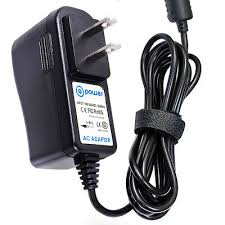
- 1 adattatore di corrente.
In caso di componenti errati, mancanti o danneggiati, informare immediatamente il rivenditore. Se possibile, conservare la scatola e i materiali originali di imballaggio nel caso si verificchi la necessità di restituire il prodotto.
Registraré il prodotto e aggiornarne la garanzia sul除去 Web SMC: www.smc.com o www.smc-europe.com.
Requisiti di sistema
Per potere'utilizzato il bridge Ethernet wireless EZ Connect™ g è necessario disponre di:
- Un browser Web, ad esempio Microsoft Internet Explorer 5.5 o versione successiva installato su uno dei computer del proprio除去 per la configurazione del bridge Ethernet wireless.
- Un'unità CD-ROM.
- Una presa di corrente CA per l'alimentazione del bridge Ethernet wireless.
- Una性和 design of the cable.
- Una porta RJ-45 (UTP) libera su un hub o uno switch Ethernet.
- Protocollo di rete TCP/IP installato su ciascun computer che accede a Internet.
Descrizione hardware
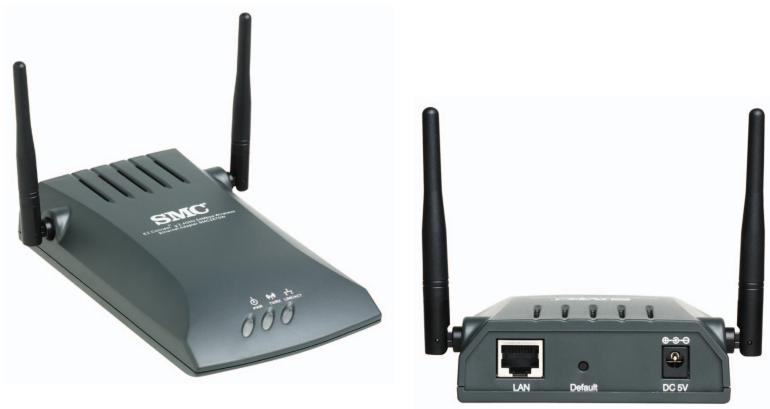
Il bridge Ethernet wireless EZ Connect™ g supporta velocità di communicatesione elevate fino a 54 Mbps. Inoltre incorpora il supporto per PRISM Nitro il quale garantisce velocità e area di trasmissione dati superiori. Questa periferica è pienamente compatibile con la rete wireless CSMA/CA DSSS a 2,4 GHz e OFDM CSMA/CA come definita in IEEE 802.11b e 802.11g. Puo èssere collegatatramiteuna connessione RJ-45a periferiche quali Nintendo GameCube, Microsoft Xbox, Sony PlayStation II e periferiche Ethernet già integrate. Puo altesisi servire da access point IEEE 802.11g, con la possibilità di create un nuova rete wireless 802.11g. Inoltre, quello prodotto supporta WDS (Wireless Distribution System) per la funzionalità di ripetizione che consente di estendere l'area di trasmissione della rete wireless.
| LED | Stato | Funzione |
| Power (Alimentazione) | Acceso (verde) Spento | Alimentazione. Alimentazione assente. |
| Wireless LAN (LAN wireless) | Lampeggiante (verde) Acceso (verde) Spento | La connessione alla LAN wireless sta trasmettendo dati. La connessione alla LAN wireless è attiva. La connessione alla LAN wireless non è attiva. |
| LAN | Lampeggiante (verde) Acceso (verde) Spento | La connessione alla LAN cablata sta trasmettendo dati. La connessione alla LAN cablata è attiva. La connessione alla LAN cablata non è attiva. |
Applicazioni
Il bridge Ethernet wireless 2,4 GHz 11 Mbps EZ Connect™ g di SMC (SMC2870W) può funzionare come:
- Dispositivo wireless per ponte ethernet, che fornisce un collegamento wireless tramite una connessione RJ-45 a periferiche quali Microsoft Xbox e periferiche Ethernet gia integrate.
- Access point IEEE 802.11g standard.
- Ripetitore wireless, che consente di ampliare efficacemente la copertura di un altri SMC2870W configurato per funzionare in modalità Access point.
Questa soluzione offre connettività wireless veloc e affidabile con considerevole risparmio sui costi rispetto alle LAN tradizzionali (elimina la manutenzione a lungo termine dovuta al cablaggio). Installare punti di accesso wireless sufficienti per coprire tutte l'area della rete, insereire le schede wireless nei notebook o installare le schede wireless nei desktop e tutto è pronto per utilizzato la rete.
Utilizzato Questa periferica unitamente alle schede wireless EZ Connect™ g di SMC per create una rete istantanea che si integra除去 problemi con le LAN Ethernet. Inoltre, spostare o espandere la rete è facile quando spostare o installare punti di accesso aggiuntivi — alla alcun cavo!
I prodotti wireless EZ Connect™ g offrono una soluzione velocé, affidavit e conveniente per l'accesso dei client Ethernet wireless alla rete in applicazioni quali:
- Console di videogiochi
- Offre un accesso Internet wirelessagli utenti di console di videogiochi quali Nintendo GameCube, Microsoft Xbox e Sony PlayStation II.
- Accesso remoto alle informazioni della rete aziendale Posta elettronica,trasferimento file ed emulazione terminale.
- Ambienti difficili da cablare
Palazzi storici o di vecchia costruzione, installazioni con presenza di amianto e aree aperte in cui il cablaggio è difficile da effettuare.
- Frequentiambi di ambiente
Rivenditori, produttori e banche che riorganizzano gli spazi di lavoro o cambiano sede di frequente.
- LAN temporanee per progetti speciali o periodi di traffico intenso
Fiere, mostre e cantieri che richiedono un'installazione per un periodo di tempo limitato. Rivenditori, compagnie aeree e società di spedizioni che necessitano di workstation aggregative per periodi di traffico intenso. Revisori contabili che richiedono gruppi di lavoro presso le sedi dei clienti.
- Accesso ai database per lavoratori mobili
Medici, infermieri, rivenditori, impiegati che devono poter accedere ai database nelle spostano in ospedale, in negozio, in ufficio o in un campus.
- Utenti SOHO
Gli utenti SOHO (Small Office and Home Office)
che necessitano di una piccola rete di computer di facile e rapida installmente.
1 Installazione hardware
- Selezionale il situ: scegliere un'ubicazione per il bridge Ethernet wireless. In genere, la posizione migliorie è al centro dell'area di copertura wireless disponibile, se possibile nel raggio visivo di tutte le periferiche wireless.
- Collocare il bridge Ethernet wireless in una posizione che offra la massima copertura. In genere, tanto più in alto si posizzona l'antenna quanto più si ottengono prestazioni migliorieri.
-
Posizione are le antenne nella posizione desiderata. Per una copertura più efficace, posizione are le antenne lungo assi differenti. Ad esempio, posizione are le antenne a intervalli di circa 45-90 gradi (le antenne emettono segnali lungo il piano toroidale, quando garantiscono una copertura più efficace se posizioneate lungo assi differenti).
-
Seutilizzato in modalità Bridge wireless, è NECESSARIO utilizzare un cavo crossover per collegare la periferica host a SMC2870W. Collegare il cavo Ethernet CROSSOVER fornito alla presa RJ-45 della periferica host che si desidera connettere alla rete wireless.
- Se utilizeszzata in modalità Access point, collegare il cavo Ethernet. SMC2870W può essere cablato a una rete Ethernet mediante una periferica Ethernet quale un hub o uno switch, utilizzando un cavo Ethernet UTP di categoria 3, 4 o 5 insieme a un connettore RJ-45.
- Collegare il cavo dell'alimentazione: collegare il cavo dell'adattatore di corrente alla presa elettrica a 5 V CC del pannello posteriori.
Attenzione: Utilizzare sostanto l'adattatore di corrente fornito unitamente a SMC2870W.
- Controllare i LED sulla parte anteriore dell'unità per accertarsi che la schedà sia accesa correttamente e lo stato sia okay.
2 Utilizzo dell'installazione guidata EZ
Questo metododi installazione simplifica notevolmente ilprocesso e consente l'utilizzo della funzione plug-and-play.Accertarsi di aver eseguito correttamente le operazioni precedenti prima di procedere.
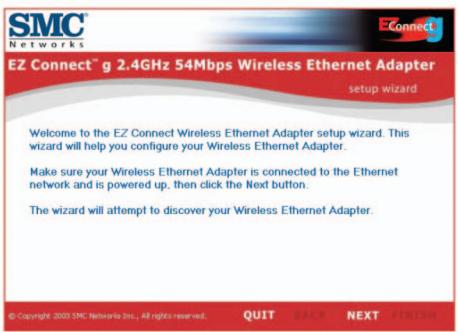
- Inserire il CD d'installazione guidata EZ e di documentazione.
- Fare cli c sul pulsante [NEXT] (Avanti) per continuare.
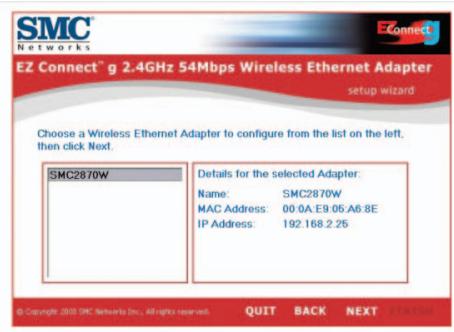
- L'installazione guidata eseguirà la ricerca di SMC2870W disponibili e li elchnerà nella colonna a sinistra. Fare clic su [NEXT] (Avanti) per continuare.
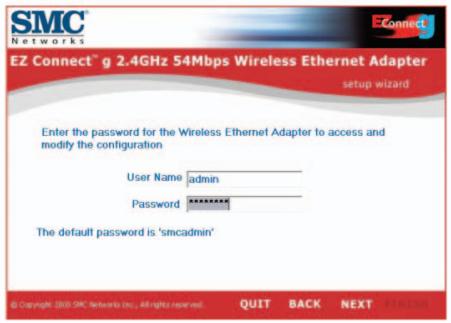
- Sara richiesto l'insertimento della password per modificare le impostazioni di configurazione correnti. Per impostazione predefinita il nome utente è admin e la password smcadmin. Inserire le informazioni e premere [NEXT] (Avanti).
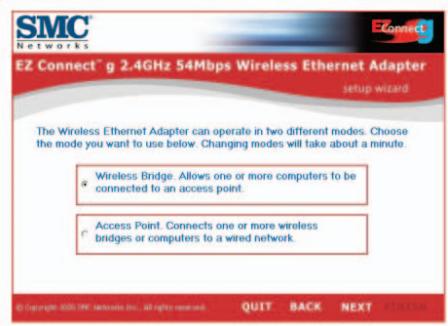
- A quello punto sera data la possibilità di abilitare la modalità Bridge wireless o Access point. Se si sta tentando di create una nuova rete 802.11g per la connessione dei client wireless, selezionare [Access Point] e fare cig scu [NEXT] (Avanti). Se si sta tentando di collegare in modalità wireless a una periferica dotata di Ethernet, selezionare [Wireless Bridge] (Bridge wireless) e fare cig scu [NEXT] (Avanti). Se si selezione [Wireless Bridge] (Bridge wireless), andare al Passaggio 6. Se si selezione [Access Point], andare al Passaggio 10.
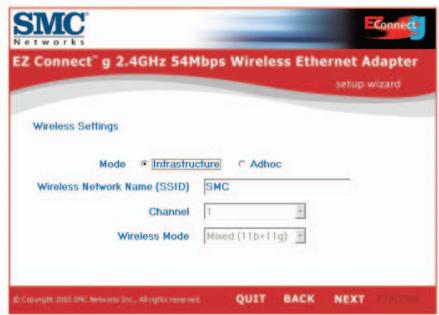
- Configurazione del bridge wireless: se si sta eseguendo il collegamento a una rete wireless essere, selezionare [Infrastructure] (Infrastructure) e inserire il SSID della rete.
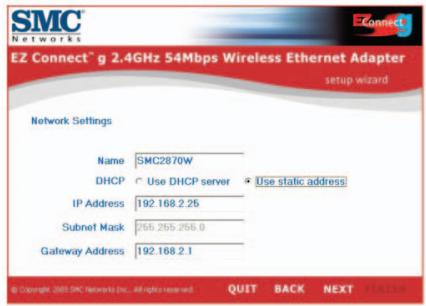
- A quello punto sare chiesto di configurare le impostazioni di rete. Se si sta eseguendo la connessione a una rete con un server DHCP, selezionare [Use DHCP server] (Utilizza server DHCP), quando fare clic su [NEXT] (Avanti). Se non si dispone di un server DHCP sulla rete, immettere un indirizzo IP statico e fare clic su [NEXT] (Avanti).
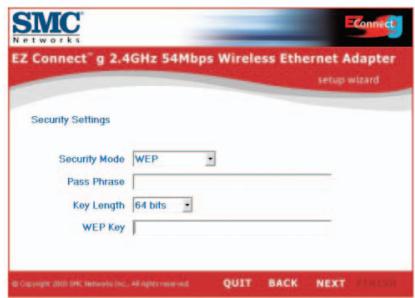
- Se sulla rete wireless non sono abilitate la crittografia WEP (Wired Equivalent Privacy) o l'accesso WPA (Wi-Fi Protected Access), inserire le impostazioni della chiave di protezione privata in questa fase. Selezionare i menu a discesa relativi alla modalità di protezione per scegliere tra WEP e WPA. Selezionare i menu a discesa relativi alla lunghezza della chiave per scegliere tra crittografia a 64 o 128 bit.
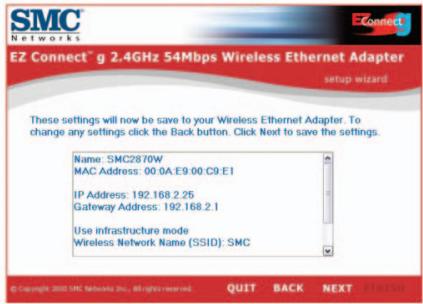
- Infine verificare tutte le impostazioni inserte. Qualora fosse ora necessario apportare modifiche alla configurazione, fareclc su [BACK] (Indietro) e procedere. Diversamente fare cig su [NEXT] (Avanti) per renderere effettive le impostazioni. Questa operazione richiedera alcuni secondi. Andare al Passaggio 14.
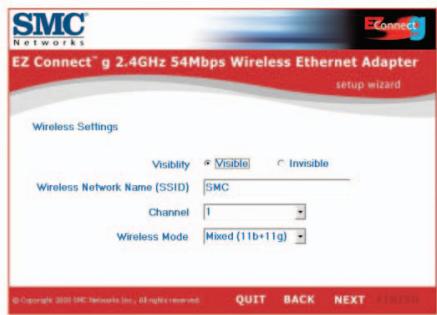
- Configurazione dell'access point: per disattivare la distribuzione SSID, selezionare [Invisible] (Invisible). Inserire le impostazioni desiderate per SSID, canale e modalità wireless e fare cli c di [NEXT] (Avanti) per continuare.
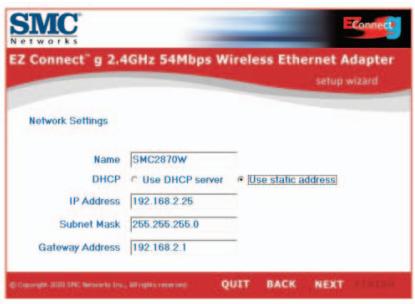
- A Anything's gonna sa r cheisto di configurare le impostazioni di rete. Se si sta esuguendo la connessione a una rete con un server DHCP, selezionare [Use DHCP server] (Utilizza server DHCP), quindi fare clc su [NEXT]. Se non si dispone di un server DHCP sulla rete, immettere un indirizzo IP statico e fare clc su [NEXT].
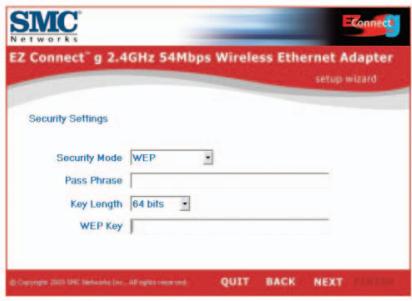
- Se sulla rete wireless si desidera abilitate la crittografia WEP (Wired Equivalent Privacy) o l'accesso WPA (Wi-Fi Protected Access), inserire le impostazioni della chiave di protezione privata in questa fase. Selezionare i menu a discesa relatività alla modalità di protezione per scegliere tra WEP e WPA. Selezionare i menu a discesa relatività alla lunghezza della chiave per scegliere tra crittografia a 64 o 128 bit.
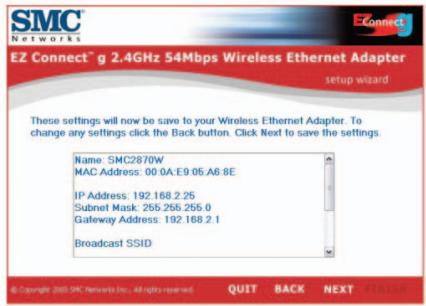
- Infine verificare tutte le impostazioni inserte. Qualora fosse ora necessario apportare modifiche alla configurazione, fare clic su [BACK] (Indietro) e procedere. Diversamente fare clic su [NEXT] (Avanti) per rendere effettive le impostazioni.
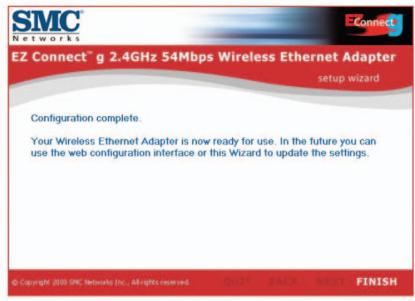
- A quello punto la configurazione è stata completata. Ora è possibile iniziare l'utilizzo del bridge Ethernet wireless EZ Connect™ g.
Innehåll
Seutilizzato in ambientedomestico il prodotto puocausareinterferenze radio,nel cui caso è possibile che l'utente debbaassumere provvedimenti adeguati.