2870W - Draadloze Ethernetbrug SMC - Gratis gebruiksaanwijzing en handleiding
Vind de handleiding van het apparaat gratis 2870W SMC in PDF-formaat.



| Soort product | Draadloze Ethernet-brug |
| Model | SMC2870W |
| Merk | SMC |
| Draadloze normen | IEEE 802.11b/g |
| Maximale snelheid | 54 Mbps |
| Frequentie | 2,4 GHz |
| Interfaces | 1 RJ-45-poort (Ethernet 10/100) |
| Antennes | 2 externe verwijderbare antennes |
| Werkingsmodi | Draadloze brug, toegangspunt, repeater |
| Draadloze beveiliging | WEP 64/128 bits, WPA, WPA2 |
| Netwerkprotocollen | TCP/IP, DHCP-client |
| Voeding | 5 V DC, meegeleverde netadapter |
| Afmetingen (bij benadering) | 120 x 80 x 30 mm |
| Gewicht (bij benadering) | 200 g |
| Inhoud van de verpakking | Module, cd-rom, crossed Ethernet-kabel, snelle installatiegids, stroomkabel |
| Compatibiliteit | Spelconsoles (Nintendo GameCube, Microsoft Xbox, Sony PlayStation 2), Ethernet-apparaten |
| Systeemvereisten | Webbrowser (Internet Explorer 5.5+), cd-rom-station, stopcontact, Ethernet- of draadloze netwerkkaart |
| Onderhoud | Reinigen met een zachte, droge doek; vermijd vocht en extreme temperaturen |
| Garantie | Verlenging mogelijk via registratie op www.smc.com |
Veelgestelde vragen - 2870W SMC
Gebruikersvragen over 2870W SMC
0 vraag over dit apparaat. Beantwoord die u kent of stel uw eigen vraag.
Stel een nieuwe vraag over dit apparaat
Download de handleiding voor uw Draadloze Ethernetbrug in PDF-formaat gratis! Vind uw handleiding 2870W - SMC en neem uw elektronisch apparaat weer in handen. Op deze pagina staan alle documenten die nodig zijn voor het gebruik van uw apparaat. 2870W van het merk SMC.
GEBRUIKSAANWIJZING 2870W SMC
Inhoud van de verpakking
Controller, nadat u de EZ Connect™ g 2,4GHz 54 Mbps Wireless Ethernet Bridge hebt uitgepakt, de inhoud van de doos om er zeker van te+zijn dat u de volgende onderdelen hebt ontvangen:
- Eén SMC2870W 2,4GHz 54 Mbps Wireless Ethernet Adapter
- Eén EZ Installation Wizard and Documentation cd-ROM.
- Eén Cat-5 CROSSOVER Ethernet-kabel (zwart).
- Eén Beknopte installmentehandeliding.
- Eén voedingsadapter.
Breng onmiddelijk uw dealer op de hoogte als er spreke is van onjuiste, ontbrekende of beschadigde onderdelen. Bewaar indien möglichk de doos en de oorspronkelijke verpakkingsmaterialen om het product zo nodig terug te konnen sturen.
Registreer dit product en voer een upgrade van de productgarantieuit op de website van SMC: www.smc.com of www.smc-europe.com.
Systeemvereisten
Als u de EZ Connect™ g Wireless Ethernet Bridge wilt gebruiken, moet u over het volgende beschikken:
- Een webbrowser, bijvoorbeeld Microsoft Internet Explorer 5.5 of hoger, geinstalleerd op een pc op uw locatie voor het configureren van de Wireless Ethernet Bridge.
Een cd-romstation. - Een stopcontact (wisselspanning) voor de stroomvoorziening van de Wireless Ethernet Bridge.
- Een adapter voor bedrade of draadloze netwerkcommunicatie.
- Een beschikbare RJ-45-poort (UTP) op een Ethernet-hub of - switch.
- Geinstalleerd TCP/IP-netwerkprotocol op elke pc die toegang tot internet nodigHSV.
Beschrijving van de hardware
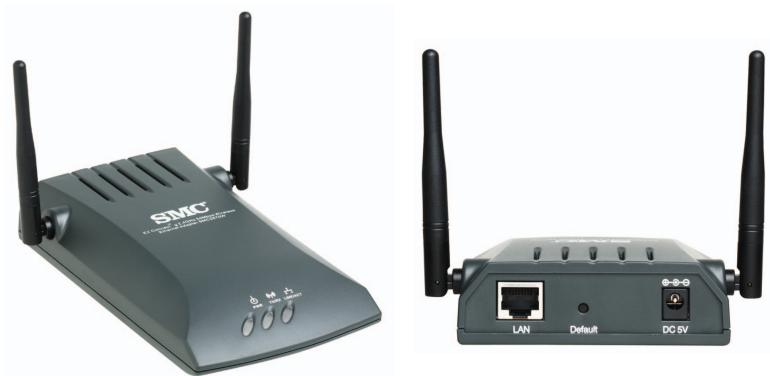
De EZ Connect™ g Wireless Ethernet Bridge ondersteunt ultrasnelle communicatie tot 54 Mbps. Het ondersteunt PRISM Nitro, dat een hogere capaciteit en een groter bereik biedt. Dit apparaat werkdt volledig conform de vereisten voor 2,4 GHz DSSS en OFDM CSMA/CA draadloos netwerkgebruik zoals gedefiniereeerd in IEEE 802.11b en 802.11g. Het kan via een RJ-45-aansluiting worden verbonden met apparaten zoals de Nintendo GameCube, de Microsoft Xbox, de Sony PlayStation II en voor Ethernet voorbereide geinteggreerde apparaten. Het kan tevens fungeren als een IEEE 802.11g toegangspunt, zodate u een/New 802.11g draadloos netwerk kurz opzetten. Bovendien ondersteunt dit product WDS (Wireless Distribution System) voor repeaterfunctionaliteit, waarmee u het bereik van uw draadloze netwerk kutvergroten.
| LED | Status | Functie |
| Aan/uit | Aan (Groen) Uit | Systeem ingeschakeld. Systeem uitgeschakeld. |
| Wireless LAN | Knipperend (Groen) Aan (Groen) Uit | Draadloze LAN-verbinding is bezig met verzenden. Draadloze LAN-verbinding is actief. Draadloze LAN-verbinding is nicht actief. |
| LAN | Knipperend (Groen) Aan (Groen) Uit | Bedrade LAN-verbinding is bezig met verzenden. Bedrade LAN-verbinding is actief. Bedrade LAN-verbinding is nicht actief. |
Toepassingen
De EZ Connect™ g 2,4GHz 54Mbps Wireless Ethernet Bridge (SMC2870W) van SMC kan functioneren als:
- Een bridge voor Ethernet-naar-Wireless, die een draadloze verbinding kBiedt via een RJ-45-aansluiting op apparaten zoals Microsoft Xbox en voor Ethernet voorbereide geinteggreerde apparaten.
- Een standardaard IEEE 802.11g toegangspunt.
- Een draadloze repeater, waarmee u op effectieve wijze het bereik kunt vergroten van een andere SMC2870W die is geconfigureerd om te werken in de toegangspuntemodus.
Deze oplossing biedt snelle en betrouwbare draadloze verbindingen met aanzienlijke kostenbesparingen ten opzichte van bedrade LAN's (met name op het gebied van onderhoud van bekabeling op de lange termijn). Installer voldoende draadloze toegangspunten om een optimale dekker te bieden binnen uw netwerkgebied,plaats kaarten voor draadloze communicatie in uw notebooks of installeur adapters voor draadloze communicatie in uw bureaucrats en start met het gebruiken van uw netwerk.
Gebruik dit apparaat in combinatie met EZ Connect™ g Wireless Cards van SMC om direct een netwerk op te zetten dat naadloos samenwerkt met Ethernet-LAN's. Bovendien is het verplaatsen of uitbreiden van uw netwerk net zo eenvoudig als het verplaatsen of installereren van extra toegangspunten, aangezien u geen kabels nodig heb!
EZ Connect™ g draadloze producten bieden een snelle, betrouwbare en kosteneffectieve netwerktoegang voor draadloze Ethernet-clients in toepassingen als:
- Videospelsystemen
Biedt draadloze internettoegang voor gebruikers van videospel-systemen zoals de Nintendo GameCube, de Microsoft Xbox en de Sony PlayStation II. - Externe toegang tot informatatie op bedrijfsnetwerken E-mail, bestandsoverdracht en terminalemulatie.
Moeilijk te bedraden omgevingen
Historische of oude gebouwen, installaties waarin asbest is gebruikt en open ruimten waarin het moeilijk is met kabels te werken.
- Vaak veranderende omgevingen
Detaillisten, fabrikanten en banken die veelvuldig de werk-omgeving aanpassen of van locatie veranderen.
- Tijdelijke LAN's voor speciale projecten of het opvangen van pieken
Handelsbeurzen, expositions en bouwterreinen waar tijdelijke voorzieningen要去en worden aangelegd.
Detaillisten, luchtva-artmaatschappijen en transportbedrijven die extra werkstations nodig hebben in piekperioden.
Auditors die werkgroepen nodig hebben op klantlocaties.
- Toegang tot databases voor mobiele medewerkers
Artsen, verpleegkundigen, detaillisten en andere kenniswerkers die toegang nodig hebben tot databases verwijl zich onderweg় in een ziekenhuis of winkel, of op een kantoor of campus, enzovoort.
- Gebruikers op een Klein kantoort of kantoort aan huis
Gebruikers op een Klein kantoor of kantoor aan huis die snelen op eenvoudige wijze een Klein computernetwork要把en können installereren.
1 Installatie van de hardware
- Selecteer de locatie: kies een locatie voor uw Wireless Ethernet Bridge. Gewoonlijk vormt het midden van uw draadloze dekkingsgebied, zo möglichk binnen zichtastand van alle draadloze apparaten, de Beste locatie.
- Plaats de Wireless Ethernet Bridge zodanig dat u een maximaal dekkingsbereik hebt. Normaal gesproken geldt, hoe hoger u de antennpe plaatst, hoe beter de werkinq.
-
Zet de antennes in de gewenste stand. Kies verschillende hoeken voor de antennes om een zo effectief möglich bereik te realiseren. Probeer de hoeken van de antennes bijvoorbeeld zo'n 45 tot 90 graden van elkaar af te lately wijken. (De antennes verzenden signalen langs het toroidale vlaken bieden zo een effectiever bereik bij positionering onder verschillende hoeken.)
-
Bij gebruik van het apparaat als Wireless Bridge MOET u een crossover-kabel gebruiken van het hostapparaat maar de SMC2870W. Sluit de meegeleverde CROSSOVER Ethernet-kabel aan op de RJ-45-aansluiting van het hostapparaat dat u wilt aansluiten op uw draadloze netwerk.
- Als u het apparaat gezruikt in de toegangspuntmodus, sluit u de Ethernetkabel aan. De SMC2870W kan worden aangesloten op een Ethernetnetwork via een Ethernetapparaat, zoals een hub of een switch met een UTP Ethernetkabel van categorie 3, 4 of 5 en een RJ-45-connector.
- De voedingskabel aansluiten: sluit de kabel van de voedings-adapter aan op de voedingsaansluiting (5V gelijkstroom) op het achterpaneel.
Waarschuwing: Gebruik alleen de voedingsadapter die is meegeleverd met de SMC2870W.
- Controller de LED's aan de Voorkant van het apparaat om te controlleren of de adapter correct is ingeschakeld en de status in orde is.
2 De EZ Installation Wizard gebruiken
Deze installmentemethode maakt het proces zo eenvoudig ("Plug-and-Play") als möglichk. Controller tevens of u de voorgaande stappen met succes hebt voltooid voordat u voortgaat.
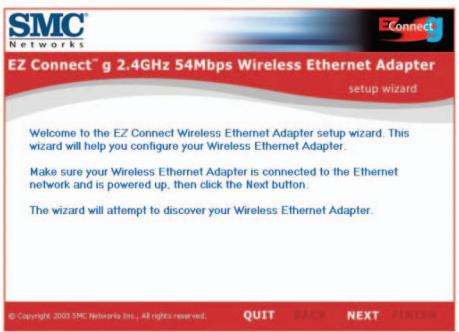
- Plaats de EZ Installation Wizard and Documentation CD.
- Klik op [NEXT] (Volgende) om door te gaan.
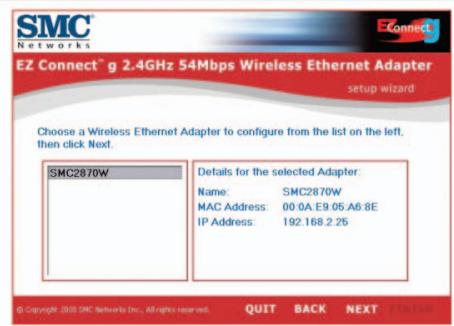
- De wizard zoekt maar beschikbare SMC2870W's en geeft deze verwolgens waar in een lijst in de linkerkolom. Klik op [NEXT] om door te gaan.
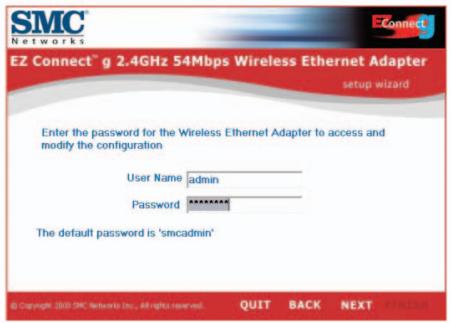
- U worden gevraagd het wachtwoord in te voeren voor het wijzigen van de huidige configuratie-instellen. Standaard worden de gebruikersnaam admin en het wachtwoord smcadmin gebruikt. Voer deze informatie in en klik op [NEXT] (Volgende).
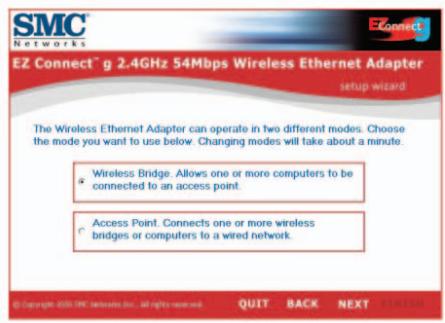
- U krijgt nu de möglichkeid te kiezen:tussen de Wireless Bridgeen de toegangspuntmodus. Als u een nieuw 802.11g netwerk wilt opzetten waarmee uw draadloze clients verbinding kurenmake,selecteert u [Access Point] (Toegangspunt) en klikt u op [NEXT]. Als u een apparaat met Ethernet geschikt wiltmake voor draadloze communicatie,selecteert u [WirelessBridge] en klikt u op [NEXT]. Als u [Wireless Bridge] hebtegeselecteerd,gaat u maar stap 6.Als u [Access Point] hebtegelecteerd,gaat u maar stap 10.
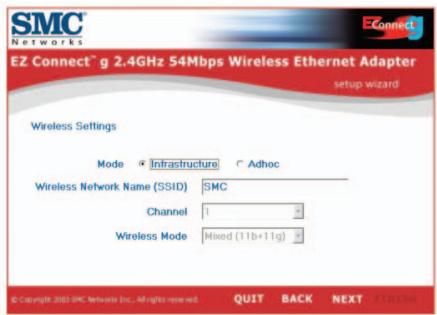
- Configuratie van Wireless Bridge: als u verbinding maakt met een bestaand draadloos net, selecteert u [Infrastructure] (Infrastructure) en voert u de SSID van uw netwerk in.
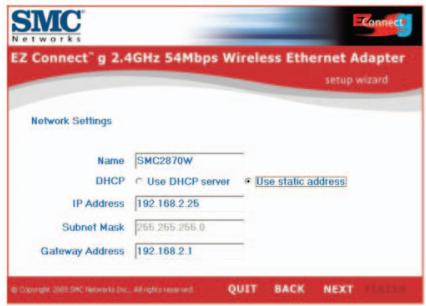
- U worden nu gevraagd de netwerkinstellenen te configureren. Als u verbinding maakt met een network via een DHCP-server, selecteert u [Use DHCP server] (DHCP-server gezruiken) en klikt u op [NEXT]. Als u Niet over een DHCP-server beschikt op uwetwork, voert u een statisch IP-adres in en klikt u op [NEXT].
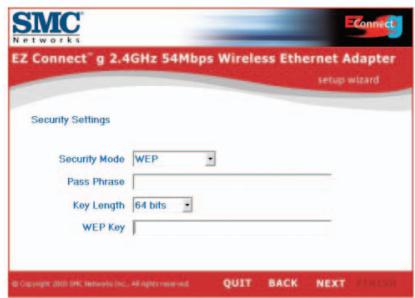
- Als u WEP (Wired Equivalent Privacy) of WPA (Wi-Fi Protected Access) hebts ingeschakeld op uw draadloze netwerk, voert u nu de particuliere beveiligingsssleutel in. Selecteer de keuzelijsten van [Security Mode] om te kiezen:tussen WEP en WPA. Selecteer de keuzelijsten van [Key Length] om te kiezen:tussen 64- en 128-bits codering.
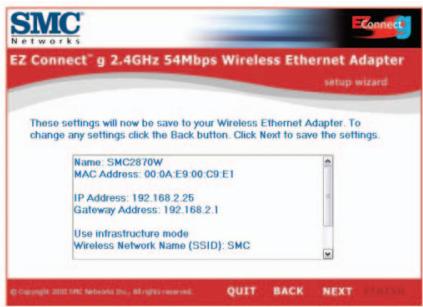
- Controller ten slotte alle instellingen die u hebt ingevoerd. Als u nog configuratiewijzigingen要去 aanbrengen, klikt u op [BACK] (Terug) en voert u de benodigde wijzigingenuit. In het andere geval klikt u op [NEXT] om de instellenen te activeren. Dit neemt enkele seconden in beslag. Ga waar stap 14.
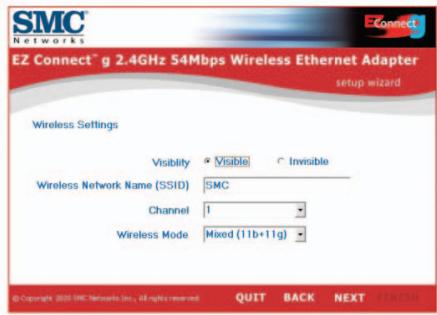
- Configuratie van toegangspunt: u(Intangible) (Onzichtbaar) te selecteren. Voer de gewenste instellingen voor SSID, kanaal (Channel) en draadloze modus (Wireless Mode) in en klik op [NEXT] om door te gaan.
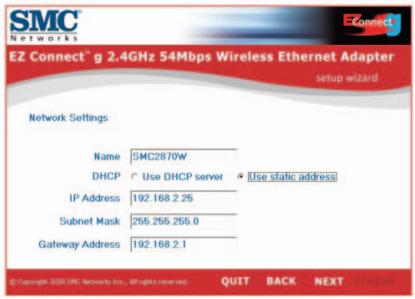
- U worden nu gevraagd de netwerkinstellungen te configureren. Als u verbinding maakt met een network via een DHCP-server, selecteert u [Use DHCP server] (DHCP-server gebruiken) en klikt u op [NEXT]. Als u Niet over een DHCP-server beschikt op uwetwork, voert u een statisch IP-adres in en klikt u op [NEXT].
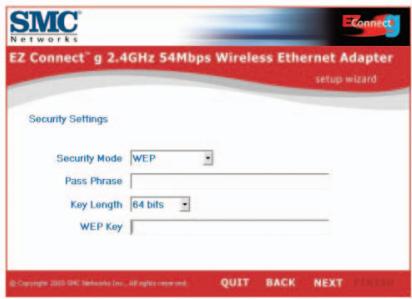
- Als u WEP (Wired Equivalent Privacy) of WPA (Wi-Fi Protected Access) wilt inschakelen op uw draadloze netwerk, voert u nu de particuliere beveiligingsstreutel in. Selecteer de keuzelijsten van [Security Mode] om te kiezen:tussen WEP en WPA. Selecteer de keuzelijsten van [Key Length] om te kiezen tussen 64- en 128-bits codering.
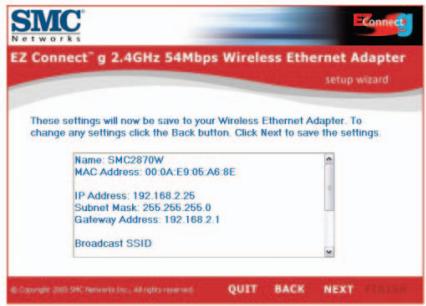
- Controleer ten slotte alle instellingen die u hebt ingevoerd. Als u nog configuratiewijzigingen要去 aanbrengen, klikt u op [BACK] (Terug) en voert u de benodigde wijzigingenuit. In het andere geval klikt u op [NEXT] om de instellenen te activeren.
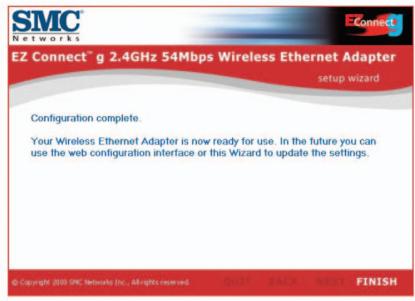
- U hebt nu de configuratie voltooid. U kunt nu gaan werken met uw EZ Connect™ g Wireless Ethernet Bridge.




Merk : SMC
Model : 2870W
Categorie : Draadloze Ethernetbrug