2870W - Trådløs Ethernet-bro SMC - Gratis brugsanvisning og manual
Find enhedens vejledning gratis 2870W SMC i PDF-format.



Brugerspørgsmål om 2870W SMC
0 spørgsmål om dette apparat. Besvar dem du kender, eller stil dit eget.
Stil et nyt spørgsmål om dette apparat
Download vejledningen til din Trådløs Ethernet-bro i PDF-format gratis! Find din vejledning 2870W - SMC og tag din elektroniske enhed tilbage i hånden. På denne side er alle dokumenter nødvendige for brugen af din enhed offentliggjort. 2870W af mærket SMC.
BRUGSANVISNING 2870W SMC
När du har pakket EZ Connect™ g 2.4GHz 54 Mbps Wireless Ethernet Bridge ud, skal du kontrollere pakkens indhold og sikrede dig, at du har modtaget følgendekomponenter:
- 1 SMC2870W 2.4GHz 54 Mbps Wireless Ethernet Adapter.
- 1 Cd'en EZ Installation Wizard and Documentation.
- 1 Cat-5 Ethernet-krydskabel (sort).
- 1 kort installationsvejledning.
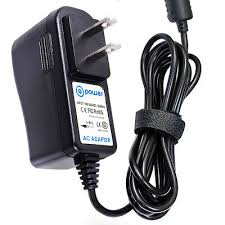
- 1 strømforsyning.
Underret straks forhandleren, hvis pakkens indhold er mangelfuldt, og hvis pakken indeholder forkerte eller beskadigede dele. Gem savidt muligt pappet og den originale emballage, som skal bruges, hvisproduktet skal returneres.
Registrar produit, og opdater produitgarantien på SMCs websted: www.smc.com eller www.smc-europe.com.
Systemkrav
För du kan installere og tilslutte SMC2870W, skal du have følgende:
- En webbrowser, f.eks. Microsoft Internet Explorer 5.5 aller en nyere version, installereret på en computer, hvor du skal konfigurere den tradløse Ethernet-bro.
- Et cd-rom-drev.
- En stikkontakt til den tradløse Ethernet-bro.
- Et netværskort med kabler erler et tradløst netværskort.
- En ledig RJ-45-port (UTP) på et Ethernet-samlingspunkt eller en Ethernet-switch.
- Netværksprotokollen TCP/IP installereret på alle de computere, som skal have Internetadgang.
Hardwarebeskrivelse
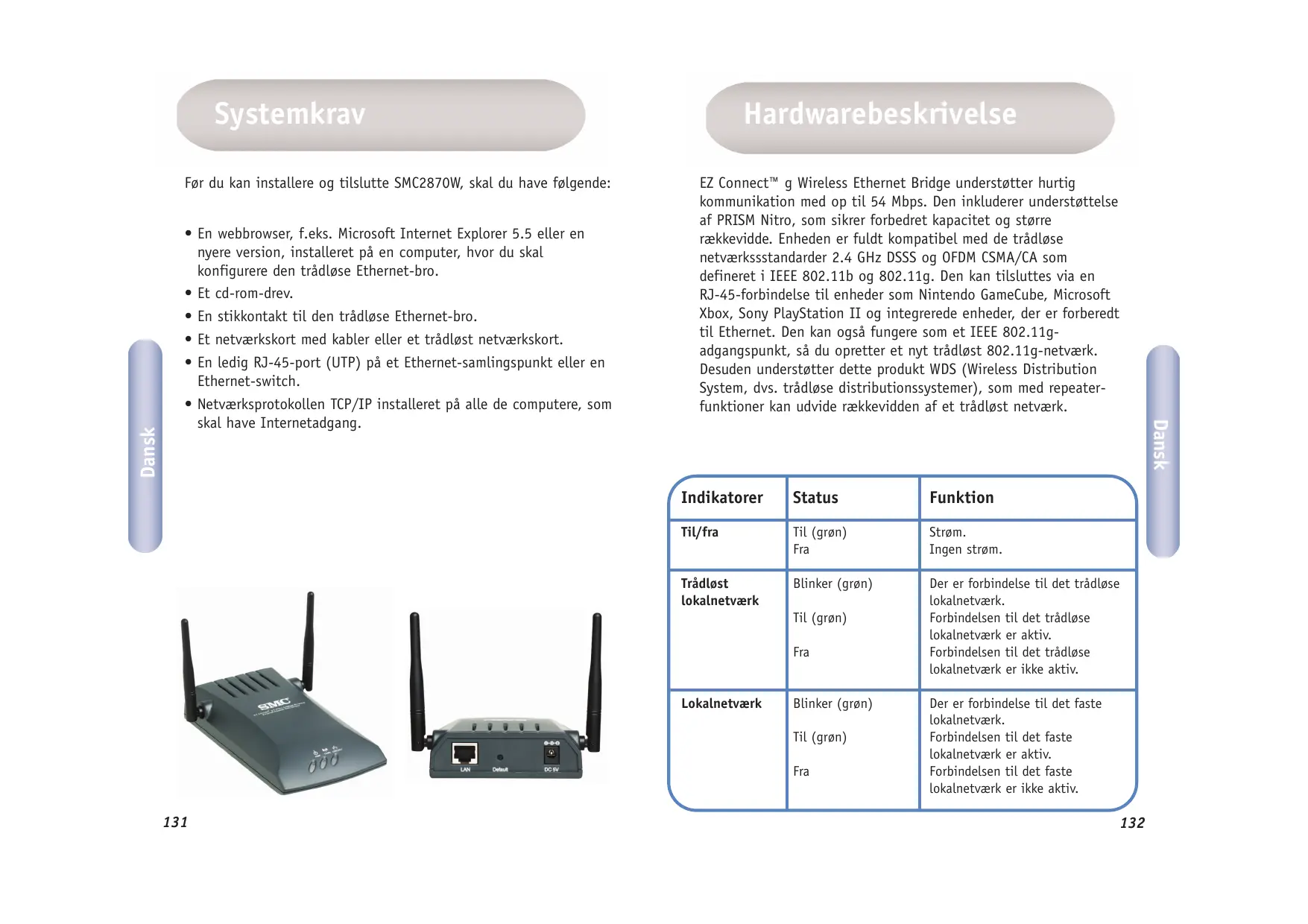
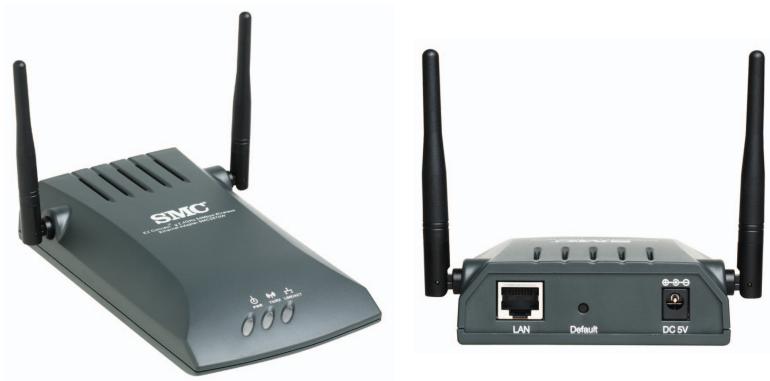
EZ Connect™ g Wireless Ethernet Bridge understøtter hurtig kommunikation med op til 54 Mbps. Den inkluderer understøttelse af PRISM Nitro, som sikrer forbedret kapacitet og større rækkevidde. Enheden er fuldt kompatibel med de tradløse netværksstandder 2.4 GHz DSSS og OFDM CSMA/CA som defineret i IEEE 802.11b og 802.11g. Den kan tilsluttes via en RJ-45-forbindelse til encheder som Nintendo GameCube, Microsoft Xbox, Sony PlayStation II og integrerede encheder, der er forberedt til Ethernet. Den kan ogsa fungere som et IEEE 802.11g-adgangspunkt, sä du oprettet et nyt tradløst 802.11g-netværk. Desuden understøtter dette produit WDS (Wireless Distribution System, dvs. tradløse distributionssystemer), som med repeater-funktioner kan udvide rækkevidden af et tradløst netværk.
| Indikatorer | Status | Funktion |
| Til/fra | Til (grøn) | Strøm. |
| Fra | Ingen strøm. | |
| Trådløst Lokalnetværk | Blinker (grøn) | Der er forbindelse til det trådløse lokalnetværk. |
| Til (grøn) | Forbindelsen til det trådløse lokalnetværk er aktiv. | |
| Fra | Forbindelsen til det trådløse lokalnetværk er ikke aktiv. | |
| Lokalnetværk | Blinker (grøn) | Der er forbindelse til det faste lokalnetværk. |
| Til (grøn) | Forbindelsen til det faste lokalnetværk er aktiv. | |
| Fra | Forbindelsen til det faste lokalnetværk er ikke aktiv. |
Programmer
- En Ethernet-til-trådløs bro, som sikrer en trådløs forbindelse via en RJ-45-forbindelse til enheder som f.eks. Microsoft Xbox og integrerede enheder, der er forberedt til Ethernet.
- Et standard IEEE 802.11g-forbindelsespunkt.
- En tradløs repeater, som giver dig mulighed for at udvide dækningen af en,anden SMC2870W, der er konfigureret til brug som adgangspunkt.
Denne lösning tilbyder en hurtig og stabil trådløs forbindelse, som er væsentligt billigere end feste lokalnetværk (ingen omkostninger til vedligeholdelse af kabler i lang tid). Du skal blot installere tilstrækkeligt mange trådløse adgangspunkter til netværket og installere trådløse kort i de bærbare og stationære computere, hvorefter du kan begynde at bruge netværket.
Brug dette enhed sammen med SMCs EZ Connect™ g Wireless Cards til at oprette et netværk, som uden problemer kan integreres med Ethernet-lokalnetværk. Nár du skal flytte eller udvide netværket, er det lige SSE nemt som at flytte eller installere ekstra adgangspunkter — ingen kabler!
De tradlse EZ Connect™ g-produkter er en hurtig, stabil og billig lösning, som sikrer tradlse Ethernet-kuiter netværksadgang med programmermer til f.eks.:
Spillesystemer
Sikrer tradløs Internetadgang til brugere af spillesystemer som f.eks. Nintendo GameCube, Microsoft Xbox og Sony PlayStation II.
- Ekstern adgang til data på firmanetværk
- Miljoer, hvor det er vanskeligt at installere kabler
- Miljoer, hvor der tit foretagesændringer
Butikker, værksteder og banker, hvor der tit bliver flyttet om pa arbejdspladserne, eller som tit flytter.
- Midlertidige lokalnetvark til specielle projekter eller travleperioder
Messer, udstillinger og byggepladser, hvor der er brug for midlertidige netværk.
Butikker, luftfarts- og fragtselskaber, hvor der er brug for ekstra arbejdsstationer i travle perioder.
Eksterne revisorer, som har brug for arbejdsgrupper pa kundenres adresse.
- Adgang til databaser for mobile medarbejdere
Læger, sygeplejersker, sælgere og Funktionærer, som har brug for adgang til databaser, mens de bevæger sig rundt på et hospital, i en butik, på et kontor eller et universitet.
SOHO-brugere
SOHO-brugere (Small Office and Home Office, dvs.indre kontorer og hjemmekontorer), som har brug for et lille netværk, der kan installereres hurtigt og nemt.
1 Hardwareinstallation
- Vælg placering: Vælg en placering til den tradløse Ethernet-bro. Det bedste sted er som regel mitt i det område, der skal dækkes af det tradløse netværk, sövidt muligt med frit udsyn til alle de tradløse encheder.
- Anbring den tradløse Ethernet-bro på en@made, som sikrer den bedst mulige dækning. Jo hjere oppe du anbringer antennen, jo bedre er ydeevnen.
-
Anbring antennenne på de ønskede steder. Du sikrer den bedst mulige dækning ved at anbringe antennenne i forskellige vinkler. Prov f.eks. at anbringe antennenne med en forskel på 45 til 90 grader. (Antennenne udsender signaler med en vis spedning og giver derfor bedre dækning, hvis de anbringes i forskellige vinkler.)
-
Hvis encheden bruges som tradløs bro, skal du slutte Ethernet-kabet til RJ-45-stikket på encheden, for du kan kommunikere tradløst med et adgangspunkt.
- Hvis encheden bruges som adgangspunkt, skal du tilslutte Ethernet-kablet. SMC2870W kan med kabler forbindes til et Ethernet-netværk via en Ethernet-enhed, f.eks. et samlingspunkt ell eren switch, der bruger kategori 3, 4 erer 5 UTP Ethernet-kabler og et RJ-45-stik.
- Tilslut netledningen: Sæt kablet fra strømforsyningen i 5 V DC-stikket på bagpanelet.
Advarsel: Brug kun den strømforsyning, der ffolger med SMC2870W.
7. Kontroller indikatorerne på forsiden for at sikre dig, at enheden er tændt, og at status er korrekt.
2 Bruge EZ Installation Wizard
Denne installationsmetode forenkler processen og gør den SSE "Plug-and-Play-agtg" som muligt. Du skal sikre dig, at du har udført alle de foregående trin, før du fortsetter.
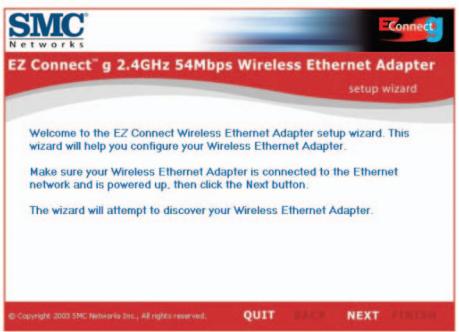
- Indsæt cd'en EZ Installation Wizard and Documentation.
- Klik på knappen [NEXT] (N/AESTE) for at fortsette.
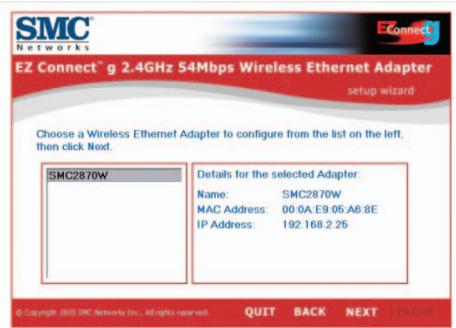
- Guiden soger after tilgengelige SMC2870W-enheder og viser dem i kolonnen til venstre. Klik på [NEXT] (NÆSTE) for at fortsette.
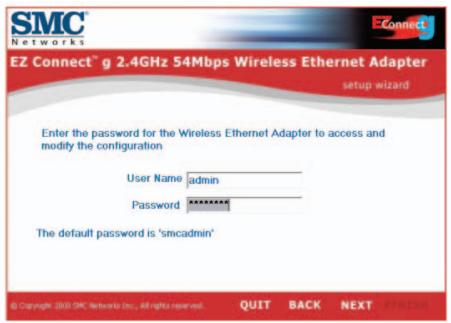
- Du bliver bedt om at skrive adgangskoden for atændre de aktuelle konfigurationsindstillinger. Som standard er brugernavnet admin, og adgangskoden er smcadmin. Skriv disse oplysninger, og klik på [NEXT] (NæSTE).
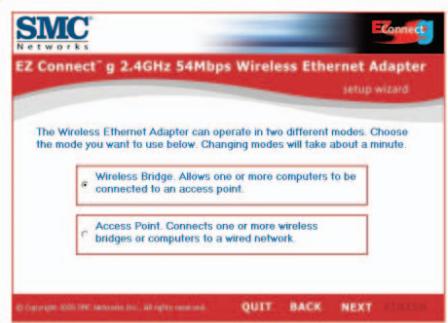
- Du fär derefter mulighed for at slå encheden til som trådløs bro ell er adgangspunkt. Hvis du prover at oprette et nyt 802.11g-netværk, som de trådløse klienter kan forbinds med, skal du vælgge [Access Point] (Adgangspunkt) og klikke på [NEXT] (NæSTE). Hvis du prover at give en Ethernet-enhed trådløs adgang, skal du vælgge [Wireless Bridge] (Trådløs bro) og klikke på [NEXT] (NæSTE). Hvis du valgte [Wireless Bridge] (Trådløs bro), skal du fortsette med trin 6. Hvis du valgte [Access Point] (Adgangspunkt), skal du fortsette med trin 10.
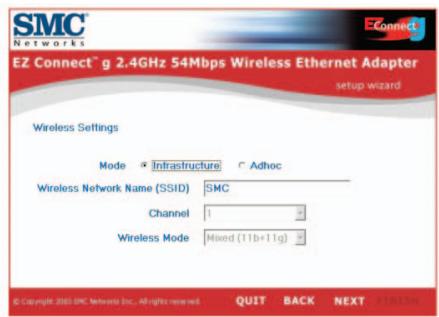
- Konfiguration som tradløs bro: Hvis du opretter forbindelse til et ekstisterende tradløst netværk, skal du vælgge [Infrastructure] (Infrastructure) og skrive netværkets SSID.
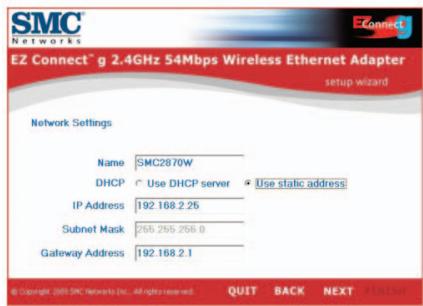
- Nu bliver du bedt om at konfigurere netværksindstillinger. Hvis du opretter forbindelse til et netværk med en DHCP-server, skal du vælge [Use DHCP server] (Brug DHCP-server) og klikke på [NEXT] (NæSTE). Hvis der/DDke er en DHCP-server på netværket, skal du skrive en fast IP-adresse og klikke på [NEXT] (NæSTE).
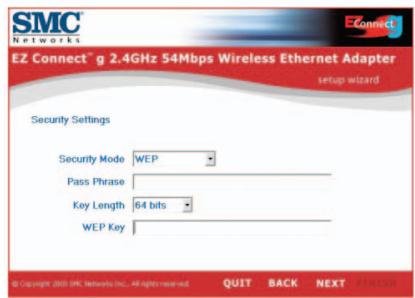
- Hvis du har slæet WEP (Wired Equivalent Privacy) eller WPA (Wi-Fi Protected Access) til på det tradløse netværk, skal du nu skrive de private sikkerhedsindstillinger. Vælg WEP eller WPA på listen Security Mode (Sikkerhedsfunktion). Vælg 64 eller 128 bit kryptering på listen Key Length (Nøgletængde).
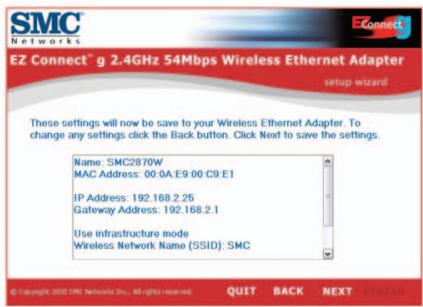
- Kontroller til sidst alle de ophysninger, du har indtastet. Hvis du skal foretage flere konfigurationsændringer, skal du klikke på [BACK] (TILBAGE) og foretage dem nu. Ellers skal du klikke på [NEXT] (NæSTE), sä indstillingerne træder i kraft. Det varer nogle sekunder. Fortsæt med trin 14.
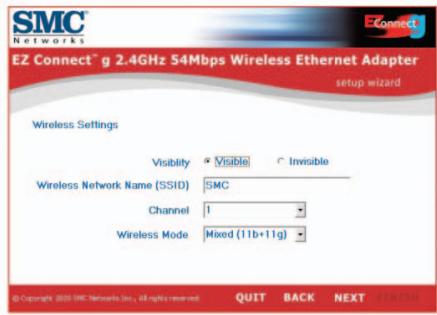
- Konfiguration som adgangspunkt: Hvis du vil slå SSID-sending fra, skal du vælg [Invisible] (Usynlig). Vælg indstillinger til SSID, Channel (Kanal) og Wireless Mode (Trådløs Funktion), og klik på [NEXT] (NæSTE) for at fortsette.
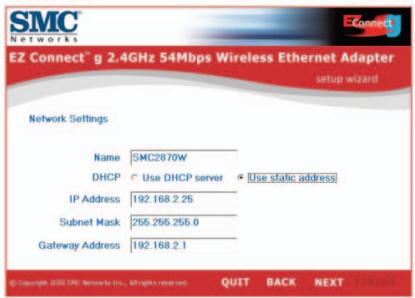
- Nu bliver du bedt om at konfigurere netværksindstillinger. Hvis du opretter forbindelse til et netværk med en DHCP-server, skal du vælge [Use DHCP server] (Brug DHCP-server) og klikke på [NEXT] (N/AESTE). Hvis der/DDke er en DHCP-server på netværket, skal du skrive en fast IP-adresse og klikke på [NEXT] (N/AESTE).
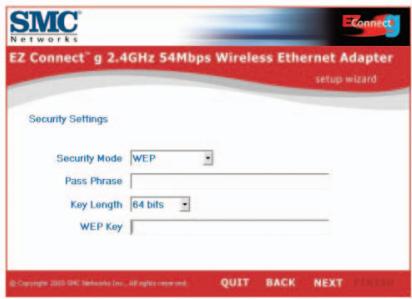
- Hvis du har slæt WEP (Wired Equivalent Privacy) eller WPA (Wi-Fi Protected Access) til på det trådløse netværk, skal du nu skrive de private sikkerhedsindstillinger. Vælg WEP eller WPA på listen Security Mode (Sikkerhedsfunktion). Vælg 64 eller 128 bit kryptering på listen Key Length (Nøgletelangde).
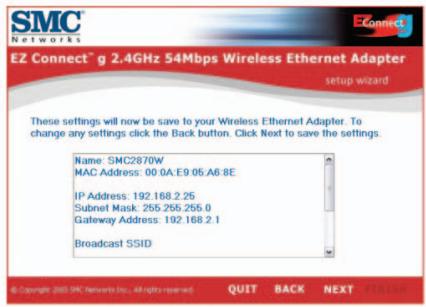
- Kontroller til sidst alle de oplysninger, du har indtastet. Hvis du skal foretag flere konfigurationsændringer, skal du klikke på [BACK] (TILBAGE) og foretag dem nu. Ellers skal du klikke på [NEXT] (N'ESTE), sä indstillingerne træder i kraft.
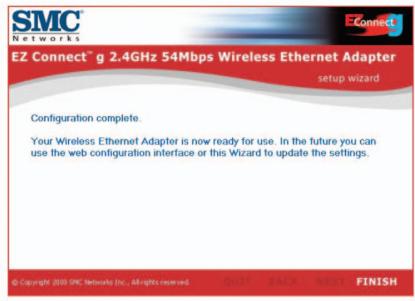
- Nu er du færig med konfigurationen. Du kan nu begynde at bruge din EZ Connect™ g Wireless Ethernet Bridge.