
POCKET DV Z100 PRO - Fotocamera digitale AIPTEK - Manuale utente e istruzioni gratuiti
Trova gratuitamente il manuale del dispositivo POCKET DV Z100 PRO AIPTEK in formato PDF.
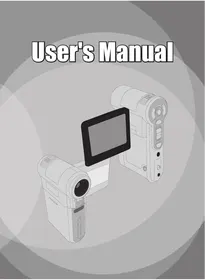



| Tipo di prodotto | Videocamera digitale (camcorder) |
| Marca | AIPTEK |
| Modello | POCKET DV Z100 PRO |
| Risoluzione foto max | 12 megapixel (interpolata) |
| Risoluzione video | VGA (640x480) / QVGA (320x240) |
| Zoom ottico | 3x |
| Zoom digitale | 8x |
| Messa a fuoco | Automatica / Macro |
| Schermo LCD | Sì, monitor LCD orientabile |
| Supporto di archiviazione | Memoria interna + scheda SD/MMC |
| Formato foto | JPEG |
| Formato video | MPEG-4 (ASF) |
| Formato audio | WAV |
| Batteria | Li-Ion ricaricabile, carica 8h |
| Autonomia batteria | ~130 foto o 110 min video |
| Flash | LED integrato (Auto/On/Off) |
| Bilanciamento del bianco | Auto, Soleggiato, Nuvoloso, Fluorescente, Tungsteno |
| Effetti immagine | Normale, Bianco e nero, Sepia |
| Esposizione | -2 a +2 |
| Autoscatto | 10 secondi |
| Uscita TV | NTSC/PAL (via cavo AV) |
| Connessione PC | USB 2.0 |
| Software incluso | ArcSoft MediaConverter |
| Peso approssimativo | Circa 120 g (con batteria) |
| Dimensioni approssimative | 10 x 6 x 3 cm |
| Manutenzione e pulizia | Pulire con un panno morbido e asciutto. Evitare l'umidità. |
| Sicurezza | Utilizzare solo l'adattatore fornito. Non esporre all'acqua. |
| Ricambi e riparabilità | Batteria rimovibile. Scheda di memoria rimovibile. Consultare il servizio clienti. |
| Informazioni generali | Manuale completo disponibile in formato PDF. Più lingue. |
Domande frequenti - POCKET DV Z100 PRO AIPTEK
Domande degli utenti su POCKET DV Z100 PRO AIPTEK
0 domanda su questo apparecchio. Rispondi a quelle che conosci o fai la tua.
Fai una nuova domanda su questo apparecchio
Scarica le istruzioni per il tuo Fotocamera digitale in formato PDF gratuitamente! Trova il tuo manuale POCKET DV Z100 PRO - AIPTEK e riprendi in mano il tuo dispositivo elettronico. In questa pagina sono pubblicati tutti i documenti necessari per l'utilizzo del tuo dispositivo. POCKET DV Z100 PRO del marchio AIPTEK.
MANUALE UTENTE POCKET DV Z100 PRO AIPTEK
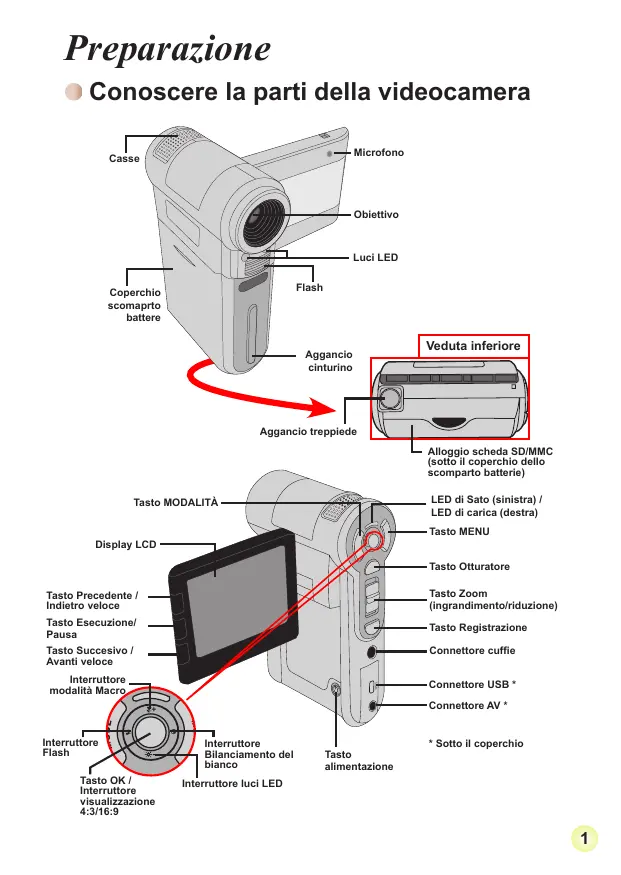
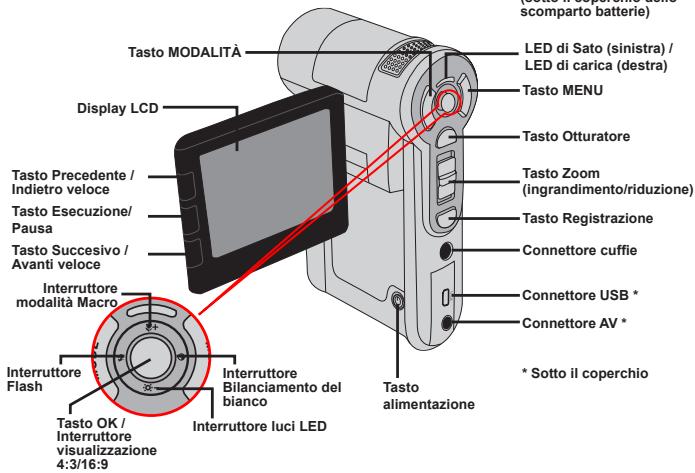
- Conoscere le parti della videocamera
Alloggio scheda SD/MMC (sotto il coperchio dello scomparto batterie)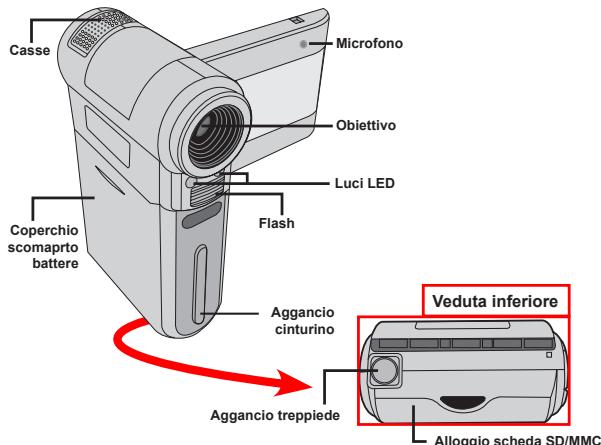
Inserimento della batteria
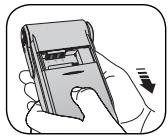
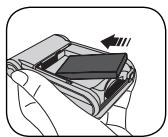
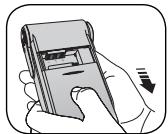
- Far scorrere, come indicato, il coperchio dello scomparto batterie per aprirlo.
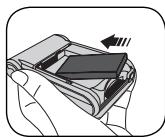
- Inserire nello scomparto la batteria agli ioni di litio fornita. Notare che i contatti metallici devono essere allineati con i contatti nello scomparto.
- Dopo aver inserito la batteria in modo appropriato, rimettere il coperchio dello scomparto batterie.
Caricamento della batteria
Caricare la batteria almeno 8 ore prima dell'uso iniziale.
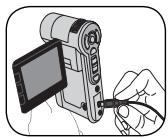
- Collegare il cavo.
Collegare una estremità dell'adattatore CA fornito in dotazione alla porta USB della videocamera, e l'altra estremità ad una presa a muro.
Oppure
Collegare una estremità del cavo USB fornito in dotazione alla porta USB della videocamera, e l'altra estremità ad un PC acceso. Assicurarsi che la videocamera sia spenta.
- Il LED di carica diventa di colore rosso e la ricarica si avvia.
- Quando il LED di carica si spegne, il pacco batteria è completamente carico.
Oppure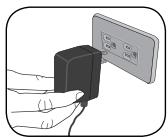

Non accendere la videocamera quando si usa il PC per caricare la batteria, diversamente la procedura sarà arrestata.
• Inserimento di una scheda di memoria (opzionale)
Oltre alla memoria Flash integrata, la videocamera può archiviare dati su schede SD (Secure Digital) o MMC (MultiMedia Card).
Procedere come segue per inserire la scheda di memoria:
(1) Aprire il coperchio dello scomparto batterie. (2) Spingere con delicatezza la scheda, come mostrato, finché raggiunge il fondo dell'alloggiamento.
Per rimuovere la scheda di memoria, spingerla con delicatezza ed uscirà. Quindi estrarre la scheda dall'alloggiamento.

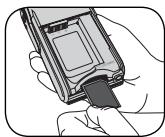
• Accendere e spegnere la videocamera
Per accendere la videocamera aprire il display LCD, oppure tenere premuto per 1 secondo il tasto Alimentazione.
Per spegnere la videocamera chiudere il display LCD, oppure tenere premuto per 1-3 secondi il tasto Alimentazione.
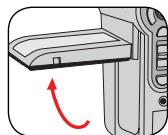
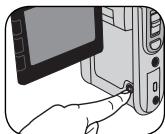
Se la videocamera non si accende dopo aver premuto il tasto Alimentazione, controllare che:
- Il pacco batteria sia inserito in modo appropriato nella videocamera.
- Il pacco batteria abbia carica sufficiente.
• Se la videocamera resta inattiva per un periodo prolungato, potrebbe spegnersi automaticamente in seguito all'impostazione della funzione di Spegnimento automatico.
Lettura degli indicatori del display LCD
Modalità Videocamera digitale:
*1 Memoria interna; : scheda memoria.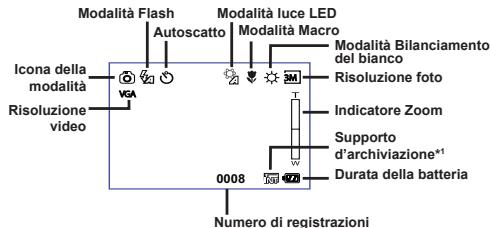
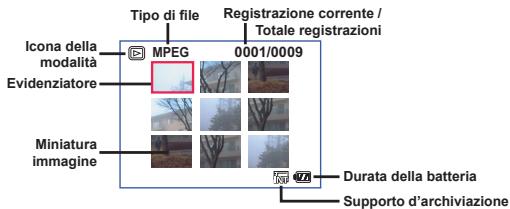
Modalità di riproduzione:
Impostazione della lingua e dell'ora
Lingua:
Accendere → Premere il tasto Modalità → Accedere alla modalità Impostazione → Usare i tasti direzionali per selezionare la voce Lingua e premere il tasto OK per accedere → Usare i tasti direzionali per selezionare la lingua adatta e poi premere il tasto OK per confermare.
Ora:
Accendere → Premere il tasto Modalità → Accedere alla modalità Impostazione → Usare i tasti direzionali per selezionare la voce Data e Ora e premere il tasto OK per accedere → Usare i tasti direzionali per impostare la data e l'ora corretta, e poi premere il tasto OK per confermare.
Operazioni di base
- Registrazione di una sequenza video
1. Regolare il fuoco:
Di solito la videocamera regola automaticamente la messa a fuoco, quando la regolazione manuale non è necessaria. Per acquisire primi piani, spingere il tasto Su per impostare la modalità Macro ( ).
| - | 30cm ~ ∞ (12" ~ ∞) |
| 5cm ~ 30cm (2" ~ 12") * A zoom fisso 1x |
2. Zoomare:
Usare il tasto T o W dello Zoom, per ingrandire o ridurre l'immagine su schermo. L'ingrandimento ottico è di 3x e quello digitale è di 8x. Nota: Lo zoom ottico e quello digitale possono essere identificati alla riga nel mezzo della barra dello zoom. Quando è raggiunto il massimo dello zoom ottico, è necessario attendere alcuni secondi per permettere alla videocamera di completare le procedure di messa a fuoco, quando è possibile usare lo zoom digitale.
- Premere il tasto Registrazione per avviare la registrazione.
- Premere di nuovo il tasto Registrazione per terminare la registrazione.
- Premere il tasto otturatore per acquisire una fotografia mentre si sta registrando una sequenza video. La risoluzione delle immagini dipende dall'impostazione della risoluzione video (VGA o QVGA).
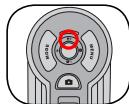
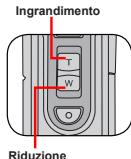
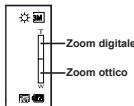
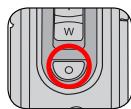
La videocamera impiega alcuni secondi per la messa a fuoco ogni volta che viene modificato lo zoom. La funzione zoom è disponibile anche durante la registrazione (fatta eccezione per la modalità Macro). Se le condizioni di luce sono scarse, si può attivare o impostare su automatica la modalità LED per supportare la messa a fuoco e compensare l'illuminazione. Premere il tasto OK per passare tra la visualizzazione 4:3 e 16:9. Notare che una volta che la visualizzazione è stata cambiata, anche l'immagine registrata cambierà di conseguenza.
Interruttore visualizzazione 4:3/16:9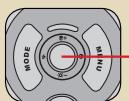
Fotografia
- Regolare il fuoco:
Di solito la videocamera regola automaticamente la messa a fuoco, quando la regolazione manuale non è necessaria. Per acquisire primi piani, premere il tasto Su per impostare la modalità Macro ( ).
| - | 30cm ~∞ (12" ~∞) |
| 5cm ~ 30cm (2" ~ 12") * A zoom fisso 1X |
- Zoomare:
Usare il tasto T o W dello zoom per ingrandire o ridurre l'immagine sullo schermo. L'ingrandimento ottico è di 3X e quello digitale è di 8X.
Regolare altre impostazioni avanzate, se necessario. Se le condizioni di luce sono scarse, si può attivare o impostare su automatica la modalità LED per supportare la messa a fuoco e compensare l'illuminazione.
- Eseguire una mezza pressione del tasto Otturatore e tenere la posizione per permettere alla videocamera di mettere a fuoco automaticamente. Quando la cornice di fuoco diventa di colore giallo, premere completamente il tasto per acquisire la foto.
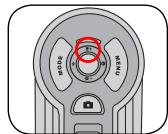
Ingrandimento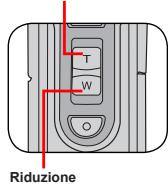
Cornice di fuoco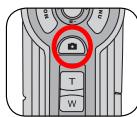
Registrazione di una sequenza vocale
- Premere il tasto Modalità e usare i tasti direzionali per selezionare la modalità Voce ( ). Poi premere il tasto OK per accedere.
- Premere il tasto Registrazione per avviare la registrazione. Al termine, premere di nuovo il tasto Registrazione per concludere la registrazione.
Evitare di bloccare il microfono.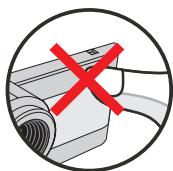
Prima o durante la registrazione, si può premere il tasto direzionale di destra o di sinistra per regolare la sensibilità del microfono, impostando così il volume del suono della registrazione.

Riproduzione delle registrazioni
- Premere il tasto Modalità e usare i tasti direzionali per selezionare la modalità Riproduzione ( ). Poi premere il tasto OK per accedere. Oppure premere il tasto Esecuzione/Pausa (▶) sulla parte inferiore del display LCD.
- Operazioni in modalità di riproduzione:
| Tipodi di file | Comefare per... | Azione |
| Modalità Indice MPEG 0001/2009 Modality Schermo intero MPEG 0001/2009 | Passare dallamodalità Indice alla modalità Schermo intero | In modalità Indice, premere il tasto OK per passare alla modalità schermo intero. In modalità schermo intero, premere il tasto Menu per passare alla modalità Indice. (Durante la revisione di una immagine, se si premere il tasto direzionale inferiore quando il rapporto zoom è 1.0x, lo schermo passera alla modalità d'indice.) |
| Passare tra i vari file | 1. In modalità Indice: usare i tasti direzionali per spostare I'evidenziatore. 2. In modalità Schermo intero: Usare i tasti direzionali per spostarsi verso destra o sinistra. | |
| Immagine | Ingrandimento/Riduzione | Usare i tasti direzionali per spostarsi verso l'alto o il basso. |
| Bloccare / liberare il rapporto zoom | Quando il rapporto zoom è superiore a 1.0x, premere il tasto OK. | |
| Navigare all'interno di un'immagine ingrandita | Quando il rapporto zoom è bloccato, usare i tasti direzionali per spostarsi nell'immagine. | |
| Video e Audio | Avviare l'esecuzione | L'esecuzione è avviata automaticamente quando il file è selezionato (in modalità schermo intero). |
| Mettere in pausa / riprenderè l'esecuzione | Premere il tasto OK durante l'esecuzione / durante la pausa. | |
| Regolazione del volume | Premere il tasto direzionale superiore o inferiore durante l'esecuzione. | |
| Terminare l'esecuzione | Premere il tasto Menu durante l'esecuzione. | |
| Tornare alla schermata d' anteprima | Premere il tasto Otturatore. | |
| Avanti velocce | Premere il tasto Successivo (▶) durante l'esecuzione. Premere il tasto Esecuzione/Pausa (▶) per terminare. | |
| Indietro velocce | Premere il tasto Precedente (▶) durante l'esecuzione. Premere il tasto Esecuzione/Pausa (▶) per terminare. | |
| Selezione are il file successivo | Premere il tasto Successivo (▶) in faso di pausa o fermo. | |
| Selezione are il file precedente | Premere il tasto Precedente (▶) in faso di pausa o fermo. |
Collegamento della videocamera al televisore
Collegare la videocamera e il televisore usando il cavo AV fornito in dotazione per ottenere la visualizzazione in tempo reale. Si possono visualizzare sequenze video, fotografie e registrazioni audio direttamente sul televisore e condividerle con amici e familiari.
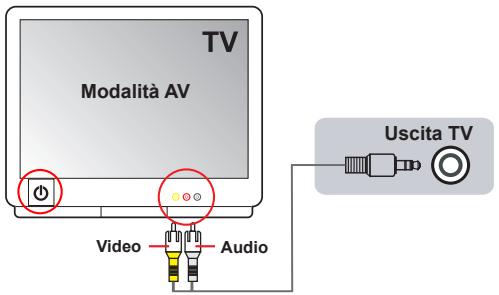
- Accendere il televisore e impostarlo sulla modalità AV.

I sistemi TV sono diversi nei vari paesi.
- Collegare le estremità audio e video del cavo AV al televisore.
- Accendere la videocamera.
- Collegare l'altra estremità del cavo AV alla videocamera.
Operazioni avanzate
Funzionamento dei menu
Le voci del menu forniscono varie opzioni che permettono di sintonizzare con precisione le funzioni della videocamera. La tabella che segue illustra i dettagli sulle operazioni dei menu.
| Comefareper... | Azione |
| Fare apparire il menu | Premere il tasto Menu. |
| Spostare l'evidenziatore | Usare i tasti direzionali per spostarsi versuso l'alto o il basso. |
| Accedere ai menu secondari / Confermare una voce | Premere il tasto OK. |
| Uscire dal menu / Tornare al menu precedente | Premere il tasto Menu ( quando si p nel menu secondario). |
Voci del menu in modalità Fotocamera
Accendere → Premere il tasto Menu.
| Voce | Opzione | Descrizione | |
| Risoluz. | Videocamera 10 megapixel | 1M | Imposta la risoluzione d'immagine su 1 megapixel. |
| 3M | Imposta la risoluzione d'immagine su 3 megapixel. | ||
| 5M | Imposta la risoluzione d'immagine su 5 megapixel. | ||
| 10M | Imposta la risoluzione d'immagine su 10 megapixel. | ||
| Videocamera 12 megapixel | 1M | Imposta la risoluzione d'immagine su 1 megapixel. | |
| 3M | Imposta la risoluzione d'immagine su 3 megapixel. | ||
| 5M | Imposta la risoluzione d'immagine su 5 megapixel. | ||
| 12M | Imposta la risoluzione d'immagine su 12 megapixel. | ||
| Stampa data | Attivo/Disattivo | Quando abilitata, stampa in sovrimpressione la data su ciascuna immagine. | |
| Stabilizzatore | Attivo/Disattivo | Quando abilitata, riduce le sfocature provocate dal movimento delle mani. | |
| Bil. bianco | Automatico | La fotocamera regola automaticamente il bilanciamento del bianco. | |
| Sole | Questa impostazione è adatta per registratione in esterni con tempo solleggiato. | ||
| Nuvoloso | Questa impostazione è adatta per registratione in esterni con condizioni di tempo nuvoloso o in zone d'ombra. | ||
| Fluorescente | Questa impostazione è adatta per registratione in interni con illuminazione a lampade fluorescenti, oppure in ambienti con temperatura colore alta. | ||
| Tungsteno | Questa impostazione è adatta per registratione in interni con illuminazione a lampade incandescenti, oppure in ambienti con temperatura colore Bassa. | ||

Voci del menu in modalità Fotocamera (segue)
| Voce | Opzione | Descrizione |
| Istogramma | Attivo/Disattivo | Abilita/disabilita la visualizzazione su schermodell'istogramma. |
| Flash | Automatico | Il flash si attiva automaticamente quando la luce è insufficiente. |
| Attivo | Il flash è attivato forzatamente ad agli scatto. | |
| Disattivo | Il flash è disabilitato. | |
| Effetto | Normale | Acquisisce le registrazioni con i colori naturali. |
| B/N (Bianco e nero) | Acquisisce le registrazioni in bianco e nero. | |
| Classica | Acquisisce le registrazioni con colori nei toni seppia. | |
| Esposizione | -2~+2 | Regolare manuale dell'esospizione per ottenere effetti miglioriano l'imagine precedente appara troppo chiaria o troppo scura. Un valore positivo indica che l'imagine apparirà più chiara del normale, perché un valore negativo indica l'opposto. |
| Autoscatto | Attivo/Disattivo | Abilita/disabilita l'autoscatto. Dopo ave arrivato l'autoscatto, ed averve premuto il tasto Otturatore, la videocamera attendere dieci secondi prima di registrazione. |
| Icona | Attivo/Disattivo | Abilita/disabilita la visualizzazione delle icone OSD (On Screen Display) sullo schermo. |
| Video | VGA | Imposta la risoluzione video su VGA (640x480 pixel). |
| QVGA | Imposta la risoluzione video su QVGA (320x240 pixel). | |
| Scatto nott. | Attivo/Disattivo | Questa impostazione consente di scattare fotografia con uno sfondo scuro. Poiché la velocità dell'otturatore diminuise quando di fotografia in ambienti bui, si raccomanda di usare un treppiede per eliminare sfocature provocate dal movimento delle mani.Avviso: i disturbi aumento quando è abilitata la funzione Night Shot (Scatto notturno). |
| Cornice Foto | 1 ~ 10 | Questa impostazione consente di aggiungere alle fotto comici personalizzate. Sul display LCD ci sono a disposizione 10 cornici. |
| 0 | La Cornice Foto è disabilitata. | |
| Due in uno | Attiva/Disattiva | Questa impostazione consente di combinare in un'unica fotuedue immagini scattate individualmente. |
Quando la risoluzione è impostata su 10M o superiore, le opzioni "Cornice Foto", "Due in uno" ed anche "visualizzazione 16:9" non saranno disponibili.
Voci del menu in modalità Riproduzione
Accendere → Premere il tasto Modalità → Accedere alla modalità di riproduzione ( ) → Premere il tasto Menu.
| Voce | Opzione | Descrizione |
| Elimina | No / Si | Elimina il file corrente. |
| Elimina tutto | No / Si | Elimina tutte le immagini ed i file video.audio archiviati nella memoria. |
| Presentazione | - | La videocamera visualizza le immagini in sequence. Saranno visualizzate solamente le immagini JPEG ed il primo fotogramma dei file MPEG. Premere il tasto MENU per terminare la presentazione. |
| Stampa | Uno | Stampa l'imagine corrente quando la videocamera è collegata ad una stampante compatible PictBridge. |
| Tutto | Stampa tutte le immagini quando la videocamera è collegata ad una stampante compatible PictBridge. | |
| Annulla | Annulla l'azione. |
- Se nella videocamera non ci sono file, non sarà visualizzata alcuna voce.
Prima di usare il dato Stampa del menu, è necessario collegare la videocamera ad una stampante compatibile PictBridge, usando il cavo USB fornito in dotazione.
Voci del menu in modalità Voce
Accendere → Premere il tasto Modalità → Accedere alla modalità di Voce ( ) → Premere il tasto Menu.
| Voce | Descrizione |
| Elimina | Elimina la registrazione vocale corrente. |
| Elimina tutto | Elimina tutte le registrazioni vetali. |
Voci del menu in modalità Impostazioni
Accendere → Premere il tasto Modalità → Accedere alla modalità di Impostazione ( ) → Premere il tasto Menu.
| Voce | Opzione | Descrizione |
| Data e Ora | - | Imposta data e ora. |
| Avviso son. | Attivo/Disattivo | Abilita/disabilita l'avviso sonoro. |
| Frequenza | 50Hz | Imposta la frequenza su 50Hz*. |
| 60Hz | Imposta la frequenza su 60Hz*. | |
| Uscita TV | NTSC | Imposta la compatibilità delsystema TV su NTSC. Questa opizione è adatta per le zone dell'America, Taiwan, Giappone e Corea. |
| PAL | Imposta la compatibilità delsystema TV su PAL. Questa opizione è adatta per le zone della Germania, Inghilterra, Italia, Olanda, Cina, Giappone ed Hong Kong. | |
| + Icona | Attivo/Disattivo | Abilita/disabilita la visualizzazione delle icone sullo schermo. |
| Luminosità | -2~+2 | Imposta la luminosità del display LCD. Un valore positivo rende più luminoso il display LCD; un valore negativo rende più scuro il display LCD. |
| Formattazione | Si | Formattta il supporto d'archiviazione. Notare che tutti i file archiviati nel supporto saranno eliminati in modo irrecuperabile. |
| No | Annulla l'azione. | |
| Dissatt. aut. | Disattivo | Disabilita la funzione di Spegnimento automatico. |
| 1 minuto | La videocamera si spegne automaticamente quando restsa inattiva per più di 1 minuto. | |
| 3 minuto | La videocamera si spegne automaticamente quando restsa inattiva per più di 3 minuti. | |
| 5 minuto | La videocamera si spegne automaticamente quando restsa inattiva per più di 5 minuti. | |
| ABC Lingua | - | Permette di selezionare la lingua usata per l'OSD. |
| Predefinito | Si | Ripristina le impostazioni predefinite. Notare che le impostazioni correnti saranno sovrascritte. |
| No | Annulla l'azione. |
Voci del menu in modalità Impostazioni (segue)
| Voce | Opzione | Descrizione |
| Modalità USB | Menu | Quando è collegata ad un PC, la videocamera visualizza un menu che permette di scegliere la modalità di connessione preferita. |
| Modalità Disco | Quando è collegata ad un PC, la videocamera accede automaticamente alla modalità Disco (Disco rimabile). | |
| Stampante | Quando è collegata ad un PC, la videocamera accede automaticamente alla modalità Stampante. | |
| Avvia film | Attivo/Disattivo | Abilita/disabilita la funzione Avvia film. |
- Tabella di impostazione della frequenza:
| Nazione | Inghilterra | Germania | Francia | Italia | Spagna | Olanda | Russia |
| Impostazione | 50Hz | 50Hz | 50Hz | 50Hz | 50Hz | 50Hz | 50Hz |
| Nazione | Portugal | America | Taiwan | China | Giappone | Corea | Tailandia |
| Impostazione | 50Hz | 60Hz | 60Hz | 50Hz | 50/60Hz | 60Hz | 50Hz |
Nota: l'impostazione della frequenza si basa sullo standard della frequenza del fornitore locale di energia elettrica.
● Indicatore di carica della batteria
| Icona | Descrizione |
| ∅∅∅ | Batteria completeness caricca |
| ∅∅ | Durata media della batteria |
| ∅ (bianco) | Batteria scarica * Se l'indicatore diventa di colore rossio, il flash è disabilitativo. |
| ∅ | Batteria esaurita |
Nota: per evitare l'improvvisa mancanza di alimentazione, si raccomanda di sostituire la batteria quando l'icona indica che la batteria è scarica.
Durata della batteria
| Fotografia | Sequenza video |
| Numero di scatti | Tempo di ripresa (minuti) |
| 130 | 110 |
| * Scatto anni 30 secondi ** Il flash è disattivo *** La risoluzione è impostata su 5M (2560 x 1920) | * La risoluzione è impostata su VGA (640 x 480 pixel) |
Nota: questa stima è solo per riferimento. La durata effettiva della batteria dipende dal tipo di batteria e dal livello di carica.
Capacità di archiviazione
| Memoria | Video (min.) | Audio (min.) | |
| VGA | QVGA | Massimo | |
| Scheda SD/MMC (128MB) | 7 | 23 | 90 |
| Scheda SD/MMC (256MB) | 14 | 46 | 190 |
| Scheda SD/MMC (512MB) | 28 | 92 | 380 |
| Scheda SD/MMC (1GB) | 56 | 184 | 760 |
| Memoria | Fotografia | ||||
| 1M | 3M | 5M | 10M | 12M | |
| Scheda SD/MMC (128MB) | 520 | 230 | 130 | 70 | 50 |
| Scheda SD/MMC (256MB) | 1040 | 460 | 260 | 140 | 100 |
| Scheda SD/MMC (512MB) | 2080 | 920 | 520 | 290 | 200 |
| Scheda SD/MMC (1GB) | 4160 | 1840 | 1040 | 580 | 400 |
Nota: il valore attuale della capacità è in base alla saturazione del colore e alla complessità del soggetto e di ciò che è il corridoio.
Istruzioni avanzate
Videocamera digitale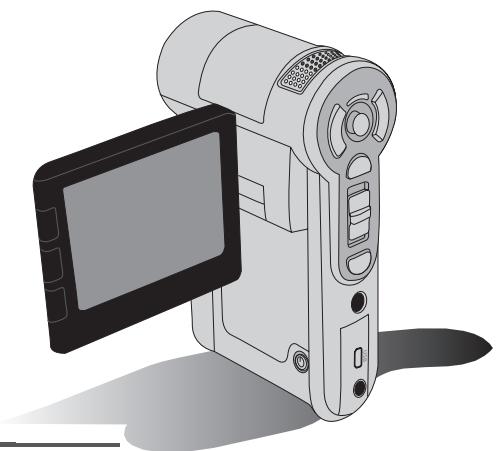
● Copiare i file sul PC
Installazione del driver sul PC
Per assicurarsi che le sequenze video possano essere riprodotte sul PC, è necessario installare il driver della videocamera. Per installare il software:
1. Inserire il CD del driver.
Accendere il computer. Inserire il CD fornito in dotazione nell'unità CD-ROM.
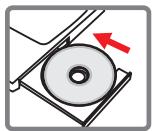
Non collegare la videocamera al computer a questo punto dell'installazione. Chiudere tutte le applicazioni in esecuzione sul computer. Se la schermata di esecuzione automatica non appare automaticamente, fare doppio clic su Risorse del computer e poi sull'unità CD-ROM. Quindi avviare manualmente il programma Setup.exe.
2. Avviare l'installazione.
Fare clic sull'icona per avviare l'installazione del driver.
Avviso per gli utenti Windows 2000:
Durante la procedura di installazione, potrebbe apparire due o più volte un messaggio di avviso sulla firma digitale. Fare clic su Sì per continuare la procedura. Il software è totalmente compatibile con il sistema operativo Windows 2000.
3. Installare il driver.
Apparirà l'utilità Installazione guidata che installerà automaticamente il programma. Fare clic su Avanti e seguire le istruzioni a video per completare l'installazione.
Copiare i file sul PC (segue)
4. Installazione dei codec.
Dopo aver completato l'installazione del driver, il programma richiederà di installare Windows Media Player Codec. Se non si è certi che i codec siano stati installati sul computer, fare clic su Sì e seguire le istruzioni a video per completare l'installazione.
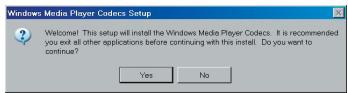
5. Installazione di DirectX 9.0c o superiore.
Dopo aver completato l'installazione dei codec, verrà richiesto di installare DirectX 9.0c o superiore se il programma non è ancora stato installato sul computer. Fare clic su Sì per continuare.
Windows Media Player Codec e DirectX 9.0c o superiore sono necessari per visualizzare sequenze video registrate dalla videocamera.
6. Riavviare il computer.
Al completamento dell'installazione potrebbe essere necessario riavviare il computer per attivare il driver.

Collegamento della videocamera al PC
1. Accendere la videocamera.
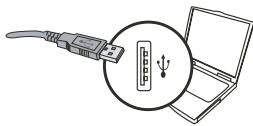
2. Collegare il cavo USB al computer.
Accendere il computer e collegare il cavo USB in dotazione alla porta USB del computer. Assicurarsi che il cavo e la porta siano allineati in modo corretto.
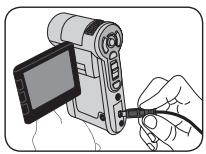
3. Collegare il cavo USB alla videocamera.
Collegare l'altra estremità del cavo USB alla videocamera.
Per impostazione predefinita la modalità è "Disco"; se si vogliono impostare altre modalità, fare riferimento alla sezione "Modalità USB" per maggiori informazioni.
Modalità USB:
Accendere → Premere il tasto Modalità → Accedere alla modalità Impostazioni ( ).
| Modalità USB | Menu | Quando è collegata ad un PC, la videocamera visualizza un menu che permette di scegliere la modalità di connessione preferita. |
| Modalità disco | Quando è collegata ad un PC, la videocamera accede automaticamente alla modalità Disco. |
Avviso per gli utenti Windows 2000/XP:
Attenersi alle fasi che seguono per scollegare la videocamera dal computer:
- Fare doppio clic sull'icona nell'area di notifica.
- Fare clic sull'icona (disco USB) e poi su Stop.
- Quando appare la schermata di conferma, selezionare la videocamera e fare clic su OK. 4. Seguire le istruzioni a video per scollegare in modo sicuro la videocamera dal computer.

Posizione dei file
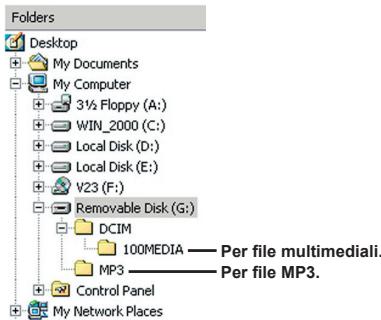
Dopo aver collegato la videocamera al computer, apparirà un disco rimovibile. Il disco rimovibile rappresenta il supporto di archiviazione della videocamera. Nel disco si trovano tutte le registrazioni. Fare riferimento alla figura che segue per vedere dove sono archiviati i file.

Risoluzione dei problemi
| Quando si utilizes la videocamera: | ||
| Problema | Causa | Soluzione |
| La videocamera non può essere accesa come al solito. | La batteria è scarica. | Sostituire la batteria. |
| La batteria è inserita in modo scorretto. | Reinstallare la batteria. | |
| La videocamera è accesa, perché il display LCD non visualizza nulla. | Se la videocamera restà inattiva per più di un minuto, il display LCD si spegnerà automaticamente per conservare energia. | Premere qualsiasi tastingranno il tasto alimentazione, per riattivare il display. |
| Impossibile acquiresfotografia o filmati quando si preme il tasto Otturatore o il tasto Registrazione. | Memoria esaurita. | Liberare dello spazio nella scheda SD/MMC o nella memoria interna. |
| La videocamera sta caricando il flash. | Attendere finché il flash è completamente caricato. | |
| Si sta usinga una scheda SD "protetta". | Impostare la scheda SD in modo che sua scrivibile. | |
| Sul pannello LCD appeare il messaggio "ERRORE MEMORIA" o "ERRORE SCHEDA". Oppure la videocamera no risce a leggere la scheda memoria. | Il formato della scheda memoria non è compatible con la videocamera. | Usare la funzione "Formattazione" della videocamera per formattare la scheda. |
| La scheda di memoria è corrotta. | Sostituire la scheda di memoria con una nuova. | |
| Nonostante le immagini e le sequenze video non siano state eliminare è impossibile trovarle nella scheda di memoria. | Le registrazioni perse sono salvate nella memoria interna. | Succede quando si insertisce una scheda di memoria molto avere acquisito alcune immagini o sequenze video. Si più accederà a QUESTi file molto avere rimesso la scheda memoria. |
| Quando si utilizes la videocamera: | ||
| Problema | Causa | Soluzione |
| Impossibile utilizzare il flash. | Se la relativa icona indica che la batteria è scarica, il flash è disabilitato perché il voltaggio è insufficiente. | Sostituire la batteria. |
| La videocamera non risponde ad alcuna azione durante le operazioni. | La videocamera riscontra guasti software. | Togliere e rimettere dello scomparto la batteria. Poi accendere la videocamera. |
| Le immagini acquiste appaiono sfuocate. | Il fuoco non è impostato correttamente. | Regolare il fuco in modo appropriato. |
| Le immagini o le sequenze video acquiste appaiono troppo scure. | L'ambiente d'acquisizione o registrazione non ha l'illuminazione adeguata. | Usare il flash per acquirese le immagini. Aggiungere ulteriorsorgenti luminose quando si registrano sequenze video. |
| Si verificano disturbi durante la visualizzazione delle immagini sullo schermo LCD del computer. | L'impostazione della frequenza non corrisponde allo standard del paese in cui ci si trovà. | Regolarle le impostazioni della frequenza. Fare riferimento alla tabella "Impostazioni della frequenza". |
| Si desidera riazzerare il numero seriale del nome file (PICTxxxx). | Il conteggio del numero seriale è gestito dal software della videocamera. | Usare la funzione "Formattazione" della videocamera per formattare la sched. |
| Si converte un file multimedia e lo si nomina PICTxxxx.* (xxxx indica il numero). Poi si copia il file sulla videocamera, ma non è possible nitrovarlo. | Esiste un altro file con lo stesso numero serialie (es. PICT0001.ASF and PICT0001.JPG), oppure il tipo di file non è supportato. | Dare al file un numero seriale distinctivo ed assicurarsi che il suo tipo sa supportato nella videocamera. |
| Quando si collega la videocamera al computer o al teilevisore: | ||
| Problema | Causa | Soluzione |
| Impossibile vedere le sequenze video sul computer. | Il driver o il software non è installato sul computer. | Installare DirectX 9.0c o superiore e Windows Media 9.0 Codec per risolverre Anything problema. Vedere "Installazione del driver sul PC" per i dettagli sull'installazione del software, o andare su http://www.microsoft.com per scaricare i file necessari. |
| L'installazione del driver non è riuscita. | L'installazione è stata terminata in modo anomalo. | Rimuovere il driver ed altri programmi relativi.Seguire le fas di'installazione descripte nel manuale per installare di nuovo il driver. |
| La videocamera è stata collegata al PC via cavo USB prima dell'installazione del driver. | Installare il driver prima di collegare il cavo USB. | |
| Lo schermo del television non visualità nulla dopo che è stata collegata la videocamera. | La videocamera non è collegata in modo corretto al teilevisore. | Ricollegare in modo corretto la videocamera al teilevisore. |
| Si è verificato un conflitto con altre videocamera o dispositivi d'acquisizione installati. | Il dispositivo non è compatible con la videocamera. | Se sul computer è installata qualsiassi altra videocamera o altri dispositivi d'acquisizione, rimuovere completamente i dispositivi ed i relativi driver dal systemapreietare il conflitto. |
| Si verificano disturbi sul computer durante la videoconferenza. | L'impostazione della frequenza non corrisponde allo standard del paese in cui ci si trova. | Regolare le impostazioni della frequenza. Fare riferimento alla tabella "Impostazioni della frequenza". |

Impostazioni della frequenza
| Nazione | Inghilterra | Germania | Francia | Italia | Spagna | Russia |
| Impostazione | 50Hz | 50Hz | 50Hz | 50Hz | 50Hz | 50Hz |
| Nazione | Portogallo | America | Taiwan | Cina | Giappone | Corea |
| Impostazione | 50Hz | 60Hz | 60Hz | 50Hz | 50/60Hz | 60Hz |
Nota: l'impostazione della frequenza si basa sullo standard della frequenza del fornitore locale di energia elettrica.

Messaggi del sistema
| Messaggio | Descrizione |
| Recording (Registrazione) | La videocamera sta registrando un file. |
| Sbloccare la schedà SD | Questo messaggio appeare quando la videocameracca per scriverere dati su una schedà SD che è protetta da scrittura. |
| Nessun file | Questo messaggio appeare quando la videocamera è impostata sulla modalità Riproduzione e non esistono file da eseguire. |
| Cambiare la batteria | La batteria si sta scaricando. è necessario sostituirla immediatamente con una nuova. |
| Memoria piena | La memoria d'archiviazione è esaurita e non si più archiviare nessun altro file. Cambiare la schedà SD/MMC oppure eliminare alcuni file per liberare dello spazio nella memoria. |
| Errore schedà | La schedà insertona non è compatible con la videocamera. Cambiare la schedà o cercare di formattarla. |
| Errore memoria | La videocamera non riesce ad accederere ai dati della memoria interna. Formattare il supporto per risolverve questo problema. |
| Il flash si sta caricando | Il flash si sta caricando. |
| Errore di formatting file | Il file eseguito non è compatible con la videocamera. |
| Eliminazione | La videocamera sta esuguendo l'eliminazione dei file. |
| Formattazione | La videocamera sta esuguendo la formattazione del supporto d'archiviazione. |
| Impostazione | La videocamera sta esuguendo una azione d'impostazione. |
Istruzioni per ArcSoft MediaConverter™
Introduzione
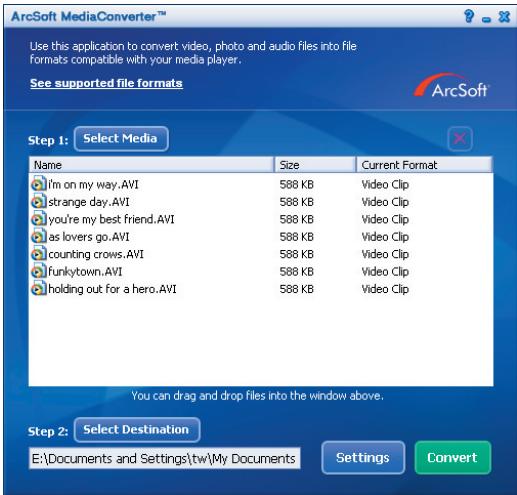
ArcSoft MediaConverter è un potente convertitore (tutto in uno) di file multimediali. Questa utilità converte rapidamente e senza sforzo dati, video e file musicali nei formati ottimizzati per l'uso sul dispositivo portatile. Più file, di tipo diverso, possono essere convertiti allo stesso tempo. È facile! Tutto quello che serve sono tre semplici fasi. (Per ulteriori informazioni fare riferimento alla sezione "File convertiti".)
Requisiti di sistema
Per installare ed eseguire MediaConverter, il sistema deve soddisfare i seguenti requisiti minimi:
Microsoft Windows 2000 / XP (Home o Professional) 50 MB di spazio libero su disco rigido 256 MB di RAM DirectX 9 (si consiglia DirectX 9c) Microsoft Windows Media Player 9.0 (per convertire file WMA e WMV) Microsoft Windows 2000 / XP (Home o Professional) Apple QuickTime 6.5 (per convertire i file MOV)
Appendice: B
Formati di file supportati
Video
I file video vengono convertiti e copiati nella posizione prescelta come file AVI codificati MPEG-4, file WMV o file ASF codificati MPEG-4 (predefinito).
Tipi di file supportati per la conversione
- AVI (formato Microsoft Video 1, Cinepak, Intel Indeo, uncompressed, eccetera)
- MPEG-1 in MPEG, MPG, MPE
- DAT (VCD MPEG1)
- MPEG-4 in formato AVI
- MPEG-4 in ASF, WMV, QuickTime MOV
QuickTime 6.5 e Windows Media Player 9.0 o superiore sono necessari per la conversione dei file QuickTime MOV e WMV.
Tipi di file supportati per l'esportazione
- AVI (MPEG-4 SP)
- WMV
- ASF(MPEG-4 SP)
Appendice: B
File convertiti
Appendice: B
Fase 1: Selezione del supporto multimediale
Aggiungere file da convertire
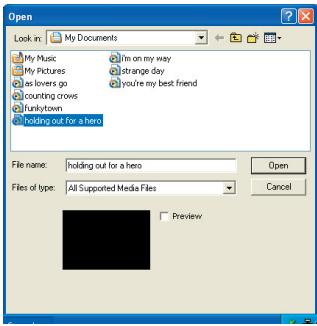
1. Fare clic sul pulsante "Seleziona supporto". 2. Apparirà la finestra "Apri". Trovare la cartella che contiene i file che si vogliono convertire. a. Usare il menu a discesa "Tipo di file" per filtrare i tipi di file che si vogliono visualizzare. b. Fare un'anteprima dei file evidenziati per assicurarsi che siano quelli desiderati. Selezionare la casella "Esecuzione automatica" per avviare automaticamente la riproduzione dopo aver fatto clic su un file. 3. Ripetere le precedenti fasi 1 e 2 fino ad aggiungere tutti i file desiderati. Oltre ad usare il metodo descritto in precedenza, i file possono anche essere trascinati direttamente nell'elenco file della finestra del programma.
Rimozione dei file
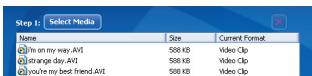
Per eliminare i file dall'elenco, evidenziarli e premere l'icona "X".
Appendice: B
Fase 2: Selezione della destinazione
Fare clic sul pulsante "Selezione destinazione" per selezionare il percorso su cui saranno salvati i file convertiti. Il percorso predefinito è "C:\Documents and Settings\nome utente\My Documents". Tuttavia,
molto probabilmente si vorranno salvare i file sul dispositivo portatile. In quel caso, accertarsi che il dispositivo sia collegato, e poi fare clic su "Selezione destinazione" e scegliere il dispositivo.

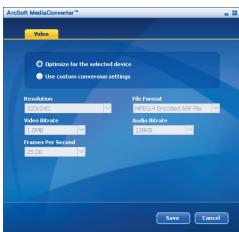
Impostazioni
Facendo clic sul pulsante Impostazioni si può accedere a varie impostazioni del programma. Ciascuna selezione permette di scegliere tra: "Ottimizza per il dispositivo selezionato" e "Usa impostazioni personalizzate di conversione".

Ottimizza per il dispositivo selezionato
È l'impostazione predefinita. Il programma imposterà automaticamente i parametri di conversione in base al dispositivo selezionato.
Usa impostazioni personalizzate di conversione
Se si decide di usare questa opzione, si possono impostare manualmente vari parametri di conversione.
Appendice: B
Impostazioni Video
Quando si converte un file video, ci sono molti parametri diversi:
- Risoluzione (le opzioni includono QVGA (320 x 240) [impostazione predefinita] e VGA (640 x 480))
- Formato file (le opzioni includono AVI codificato MPEG-4, WMV, ASF codificato MPEG-4)
- Bit rate video (le opzioni includono 500KB, 1,0MB, 1,5MB, 2,0 MB [impostazione predefinita], 2,5 MB e 3,0 MB)
- Bit rate audio (le opzioni includono 96 KB, 128 KB [impostazione predefinita], 192 KB)
- Fotogrammi/secondo (le opzioni includono [in fps] 15.00, 20.00, 24.00, 25.00 [impostazione predefinita] e 29.97)
L'opzione "Ottimizza per il dispositivo selezionato" usa i valori predefiniti detti in precedenza, dove applicabile.
Dopo aver visualizzato / modificato le varie impostazioni, selezionare "Salva" o "Annulla" per tornare alla schermata principale. Fare clic su Salva se sono state eseguite delle modifiche che si vogliono mantenere. Diversamente fare clic su "Annulla".
Fase 3: Conversione
Quando si è pronti, selezionare (evidenziare) nell'elenco i file che si vogliono convertire, poi fare clic sul pulsante "Converti".

Una barra di progressione mostrerà lo stato corrente. Potranno apparire varie finestre che richiederanno conferme specifiche. Apparirà una finestra di dialogo che informerà quando tutti i file sono stati convertiti e archiviati nella posizione selezionata.
Appendice: B
Riproduzione dei file ASF convertiti con la videocamera
Attenersi alle fasi che seguono per riprodurre le sequenze video o i filmati (solo MPEG-4 in formato ASF) convertiti da ArcSoft MediaConverter con la videocamera digitale MPEG-4.
Fase 1
Inserire una scheda SD/MMC nell'apposita slot sulla videocamera e collegare la videocamera al PC mediante il cavo USB. Seguire le istruzioni della sezione "Collegamento della videocamera al PC" per maggiori informazioni.
Fase 2
Salvare nella videocamera i file ASF convertiti da MediaConverter sul PC.
1. Copiare i file ASF convertiti. 2. Aprire "Esplora risorse" di Windows e cercare il "Disco rimovibile" che è apparso in Risorse del computer. 3. Fare doppio clic sull'icona del disco rimovibile. 4. Fare doppio clic sulla cartella DCIM. 5. Fare doppio clic sulla cartella 100MEDIA. 6. Incollare i file nella cartella 100MEDIA. 7. Cambiare i nomi dei file in CLIP***.ASF.
*** può essere qualsiasi numero di 4 cifre compreso tra 0001 e 9999.

Il nome del file deve seguire il principio di denominazione della videocamera, affinché la stessa possa identificare i file salvati nella cartella 100MEDIA.
Fase 3
Ora si può usare la modalità Riproduzione ( ) per guardare le sequenze video o i filmati sull'ampio monitor LCD!
Il software ArcSoft MediaConverter allegato a questa confezione è una versione personalizzata per la videocamera. Visitare il sito http://www.arcsoft.com per altre informazioni sul prodotto.
Appendice: C

Requisiti del sistema
RAM di sistema: 128MB o superiore
Scheda grafica: 64MB, colore reale a 24 bit
Velocità CD-ROM: 4x o superiore
Software: Direct X 9.0c o superiore e Windows Media Player CODEcs
Altro: Connettore USB
Inserire le batterie
- Far scorrere il coperchio del vano batterie come indicato.
- Posizionare la batteria agli ioni di litio inclusa nel vano batterie. Assicurarsi che i contatti metallici combacino con quelli del vano.
- Quando la batteria è inserita correttamente, rimettere il coperchio del vano batterie.
Caricare la batteria
Caricare la batteria per almeno 8 ore prima del primo utilizzo.
- Collegare il cavo
- CONOSCERE LE PARTI DELLA VIDEOCAMERA
- INSERIMENTO DELLA BATTERIA
- CARICAMENTO DELLA BATTERIA
- INSERIMENTO DI UNA SCHEDA DI MEMORIA (OPZIONALE)
- ACCENDERE E SPEGNERE LA VIDEOCAMERA
- LETTURA DEGLI INDICATORI DEL DISPLAY LCD
- MODALITÀ VIDEOCAMERA DIGITALE
- MODALITÀ DI RIPRODUZIONE
- IMPOSTAZIONE DELLA LINGUA E DELL'ORA
- OPERAZIONI DI BASE
- REGISTRAZIONE DI UNA SEQUENZA VIDEO
- REGOLARE IL FUOCO
- ZOOMARE
- FOTOGRAFIA
- REGISTRAZIONE DI UNA SEQUENZA VOCALE
- RIPRODUZIONE DELLE REGISTRAZIONI
- COLLEGAMENTO DELLA VIDEOCAMERA AL TELEVISORE
- OPERAZIONI AVANZATE
- FUNZIONAMENTO DEI MENU
- VOCI DEL MENU IN MODALITÀ FOTOCAMERA
- VOCI DEL MENU IN MODALITÀ FOTOCAMERA (SEGUE)
- VOCI DEL MENU IN MODALITÀ RIPRODUZIONE
- VOCI DEL MENU IN MODALITÀ VOCE
- VOCI DEL MENU IN MODALITÀ IMPOSTAZIONI
- VOCI DEL MENU IN MODALITÀ IMPOSTAZIONI (SEGUE)
- ● INDICATORE DI CARICA DELLA BATTERIA
- DURATA DELLA BATTERIA
- CAPACITÀ DI ARCHIVIAZIONE
- ISTRUZIONI AVANZATE
- ● COPIARE I FILE SUL PC
- INSTALLAZIONE DEL DRIVER SUL PC
- INSERIRE IL CD DEL DRIVER
- AVVIARE L'INSTALLAZIONE
- INSTALLARE IL DRIVER
- COPIARE I FILE SUL PC (SEGUE)
- INSTALLAZIONE DEI CODEC
- INSTALLAZIONE DI DIRECTX 9.0C O SUPERIORE
- RIAVVIARE IL COMPUTER
- COLLEGAMENTO DELLA VIDEOCAMERA AL PC
- ACCENDERE LA VIDEOCAMERA
- COLLEGARE IL CAVO USB AL COMPUTER
- COLLEGARE IL CAVO USB ALLA VIDEOCAMERA
- MODALITÀ USB
- AVVISO PER GLI UTENTI WINDOWS 2000/XP
- POSIZIONE DEI FILE
- RISOLUZIONE DEI PROBLEMI
- IMPOSTAZIONI DELLA FREQUENZA
- MESSAGGI DEL SISTEMA
- ISTRUZIONI PER ARCSOFT MEDIACONVERTER™
- INTRODUZIONE
- REQUISITI DI SISTEMA
- APPENDICE: B
- FORMATI DI FILE SUPPORTATI
- VIDEO
- TIPI DI FILE SUPPORTATI PER LA CONVERSIONE
- TIPI DI FILE SUPPORTATI PER L'ESPORTAZIONE
- FILE CONVERTITI
- FASE 1: SELEZIONE DEL SUPPORTO MULTIMEDIALE
- AGGIUNGERE FILE DA CONVERTIRE
- RIMOZIONE DEI FILE
- FASE 2: SELEZIONE DELLA DESTINAZIONE
- IMPOSTAZIONI
- OTTIMIZZA PER IL DISPOSITIVO SELEZIONATO
- USA IMPOSTAZIONI PERSONALIZZATE DI CONVERSIONE
- IMPOSTAZIONI VIDEO
- FASE 3: CONVERSIONE
- RIPRODUZIONE DEI FILE ASF CONVERTITI CON LA VIDEOCAMERA
- FASE
- APPENDICE: C
- REQUISITI DEL SISTEMA
- INSERIRE LE BATTERIE
- CARICARE LA BATTERIA
Marca : AIPTEK
Modello : POCKET DV Z100 PRO
Categoria : Fotocamera digitale