
SRP-285N - Stampante termica CITIZEN - Manuale utente e istruzioni gratuiti
Trova gratuitamente il manuale del dispositivo SRP-285N CITIZEN in formato PDF.



| Tipo di prodotto | Calcolatrice scientifica |
| Alimentazione | Doppia alimentazione: pila alcalina G13/LR44 e cella solare |
| Display | Schermo a 2 righe: riga di input (fino a 76 cifre) e riga di risultato (10 cifre + esponente) |
| Modalità di calcolo | MAIN, STAT (1-VAR, 2-VAR), Base-n (DEC, BIN, OCT, HEX), CPLX (numeri complessi), VLE (equazioni lineari), QE (equazioni quadratiche) |
| Funzioni matematiche | Trigonometria, logaritmi, esponenziali, frazioni, percentuali, fattoriali, permutazioni, combinazioni, conversione di unità, costanti fisiche |
| Memoria | 10 variabili (A, B, C, X, Y, M, X1, X2, PROG1, PROG2) + memoria indipendente (M+) e funzione di ripetizione (254 caratteri) |
| Statistiche | Statistiche a 1 e 2 variabili, regressione lineare, distribuzione di probabilità, capacità di elaborazione |
| Spegnimento automatico | Dopo 6-12 minuti di inattività |
| Reset | Tramite sequenza [2nd] [RESET] o pulsante di reset sul retro |
| Contrasto | Regolabile con [MODE] poi [▼] o [▲] |
| Manutenzione | Pulire con un panno asciutto e morbido. Non usare solventi. Proteggere da umidità e temperature estreme. |
| Sostituzione delle pile | Rimuovere il coperchio, sostituire la pila esausta (G13/LR44) rispettando le polarità, quindi premere il foro di reset. |
| Precisione | Display: fino a 10 cifre; calcolo interno: fino a 24 cifre |
| Intervalli di calcolo | Numeri da -1×10^100 a 1×10^100, esponente ±99 |
| Riciclaggio | Non smaltire con i rifiuti domestici. Rispettare la normativa RAEE (UE). |
Domande frequenti - SRP-285N CITIZEN
Domande degli utenti su SRP-285N CITIZEN
0 domanda su questo apparecchio. Rispondi a quelle che conosci o fai la tua.
Fai una nuova domanda su questo apparecchio
Scarica le istruzioni per il tuo Stampante termica in formato PDF gratuitamente! Trova il tuo manuale SRP-285N - CITIZEN e riprendi in mano il tuo dispositivo elettronico. In questa pagina sono pubblicati tutti i documenti necessari per l'utilizzo del tuo dispositivo. SRP-285N del marchio CITIZEN.
MANUALE UTENTE SRP-285N CITIZEN
■ SeLECTIONANDO un modo
Presionando [ MODE ] puedaentar los manos del modo. Ustedcouldes Escoger uno de losSESmosvos operativos,minteras incluyendo 0) MAIN ", " 1)STAT ", " 2)Base-n ", " 3)CPLX ", "4)VLE ", "5)QE".
Accensione e spegnimento 3
Sostituzione Batterie 3
Funzione di Autospeedimento 3
Operazione Reset 3
Regolazione del Contrasto 3
Schemo 4
Prima di iniziare i calcoli. 5
Cambiodella modalita. 5
Selezione di una voce dai menu su schermo. 5
Uso dei tasti " 2nd " .5
Cursore. 5
Correzioni durante la battitura. 5
Funzione Replay. 6
Funzione di posizione dell'errore 6
Calcoli con la memoria. 6
Ordine delle operazioni 7
Accuratezza e Capacità 8
Condizioni di erre 10
Modalità 0- MAIN. 10
Calcoli Aritmetici 10
Format di Visualizzazione 10
Calcolo con Parentesi 11
Calcolo della Percentuale 11
Funzione di calcolo continuo 11
Funzione di risposta. 12
Logaritmo e antilogaritmo. 12
Calcolo di Frazione 12
Conversione unità degli angoli. 12
Funzioni Trigonometriche / Trig. Inverse....13
Funzioni Iperboliche/ Ip. Inverse 13
Trasformazione delle Coordinate. 13
Probabilità 13
Altre funzioni (x^-1,,[x]x^2,) 14
Conversion di Unità. 14
Costanti fisiche 14
Modalità 1 - STATISTICHE 15
Statistiche a Variabile Singola / Doppia....15
Capacità del Proceso 16
Distribuzione di Probabilità 17
Regressione Lineare 17
Correzione dei dati 18
Modalità 2 - Base-n. 18
Conversioniellesbasis 18
Espressioni negative. 19
Semplici operazioni arritmetiche con le basi 19
Operazioni logiche 19
Modalità 3 - CPLX 19
Modalità 4 - VLE. 19
Modalità 5 - QE 19
Guida Generale
Accensione e spegnimento
Per accenderare la calcolatrice, premere [ON] ; per spegnere la calcolatrice, premere [2nd] [OFF].
Sostituzione Batterie
SRP-280N é alimentata da una batteria alcalina (G13/LR44). SRP-285N é unsystema doppio alimentato da una batteria alcalina (G13/LR44) e una batteria solare. Se lo schermo diventa opaco e dificile de leggere(specialmente quando accensione é floca per SRP-285N),le batterie devono essere sostitute appena possible.
Per sosituire le batterie:
1) Rimuovere la vite ed il coperchio dello scomparto della batteria.
2) Rimuovere la vecchia batteria ed inserime una nova con le polarità nella direzione esatta; quindi chiudere con il coperchio.
3) Dop aver sostuito la batteria, si prega di usare un oggett o appuntto per premire il foro di reimpostazione nell'area dell'etichetta di conformità, situata sul retro dell'appareccchio.
Funzione di Autospegnimento
Questa calcolatrice si spegne automaticamente quando non viene usata per circa 6 12 minuti. Puo essere riattivata premendo il tasto [ON], perché perdere i dati su chermo, la memoria e le regolazioni.
Operazione Reset
Se la calcolatrice è accesa ma si ottengono risultati errati, premere [2nd] [RESET] in sequenza. Compare un messaggio sullo schero, per confirmare il reset della calcolatrice e la cancellazione della memoria.
RESET: N Y
Spostare il cursore su " Y" con [▶], quando premere [ENTER] per cancellare tutte le variabili, i programmi, operazioni in sospeso, dati statistici, risposte, tutti i dati immessi precedenti e la memoria; per abbandonare il reset essere eliminare i dati della calcolatrice, scegliere " N".
Se il calculatore è blocato ed ulteriori operazioni di tasto divertano impossibili, si prega di usare un oggetto appuntto per premire il foro di reimpostazione e per rilasciare contemporaneamente la condizione. Tutte le impostazioni ritorneranno sulla posizione predefinita.
Regolazione del Contrasto
Premedo [▼] o [▲] più il tasto [MODE] si puischéarrie o scurire il contrasto dello schemo. Tenere premuto uno dei tasti per far daventre lo schermo, rispettamente, più biano o più scuro.
Schermo
Lo schermo comprende la linea di immissione, la linea del risultato e gli indicatori.
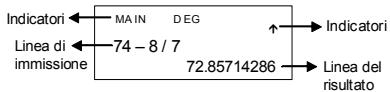
Linea di immissione
La calatrice多么 un'immissione sino a 76 cife.
Le immissioni cominciano da sinistra; què con più di 11 cife scorrono a sinistra. Premere [▶] e [〈] per spostare il cursore attaverno un'immissione. Premere [2nd] [▶] o [2nd] [〈] per spostare immediamente il cursore all'inizio o alla fine dell'immissione.
Linea del risultato
Visualizza un risultato fino a 10 cifre, casi come un decimale, un segno negativo, un indicatore " x10 ", e un esponiente positivo o negativo a due cifre. I risultati che eccedono il limite delle cifre sono visualizzati con la notatione scientifica.
Indicatori I segunti indicatori appaiono sullo schermo ad indicare lo stato attuale della calcolatrice.
| Indicatore | Significato |
| M | Memoria independente |
| - | Risultato negativo |
| 2nd | Secondo insieme di tasti funzioni attivo |
| MODE | Sezione modalità attiva |
| MAIN | Modo principale è attivo |
| STAT | Modalità Statistiche attiva |
| Base-n | Modalità Base-n attiva |
| VLE | Modalità equazione variabile lineare attiva |
| QE | Modalità equazione quadratica attiva |
| CPLX | Modalità numero complessi attiva |
| DEGRAD | Modalità angolo : DEG=gradi, GRAD=gradians, o RAD=radianti |
| ENGSCI | Notazione ENG=tecnia o SCI=scientifica |
| TAB | Il numero di posti decimali visualizzati è fisso |
| HYP | Viene calcolata la funzione iperbolica/trig. |
| BUSY | Durante I 'esecuzione di un'operazione |
| ←→ | Ci sono cîrfe a sinistra o a destra dello schermo |
| ↑↓ | Ci sono risultati precedenti o successivi da visualizzare |
Prima di iniziare i calcoli
Cambiodella modalita
Premedo [MODE] si puo entre nei menu di modalità. Si puo scegliare una delle sei modalità di funzionamento, incluse "0) MAIN", "1)STAT", "2)Base-n", "3)CPLX", "4)VLE", "5)QE".
Prendiamo " 2)Base-n " come esempio :
Metodo 1: Scorrere tra i menu con [<] o [▶] sino quando compare "2)Base-n", quando digitar la modalità desiderata premendo [ENTER].
Metodo 2: Battere direttamente il numero della modalità, [2], per essere subito nella modalità voluta.
Selezione di una voce dai menu su schermo
Nei dato sono disponibili molte funzioni e impostazioni. Un dato è una lista di opzioni visualizzate atraverso la linea di immissione.
Prendiamo " Premedio il tasto [ DRG ] si attiva il menu per la sceltai prestopazione dell'angolo nella modalità MAIN " come esempio :
Metodo: Premere [DRG] per attivare il menu, quando spostare il cursore con [ ] o [ ] sulla voce desiderata. Premere [ENTER]mente la voce è sottolineata.
Per voci di menu seguite da un valore di argomento, si può premeere [ENTER] nella voce è sottolineata o digitare direttamente il valore di argomento correspondente.
Uso dei tasti " 2nd "
Quando si preme [2nd], l'indicatore "2nd" indica tulo schermo comuna che sera selezionata la seconda funzione del tasto che si premera loro. Se si preme [2nd] per sbaglio, premere [2nd] alla orecora per eliminare Iindicatore "2nd".
Cursore
Premondo [ ] o [ ] si pou spostare il cursore a sinistra o a destra. Mantenere premuto uno dei tasti per spostare velocamente il cursore.
Premendo [▲] o [▶] siould far scorrere lo schermo su o giu quando sullo schermo ci sono immissioni precedenti nascoste. Sicould riutilizzare o modificare un'immissione precedente quando è sulla linea di immissione.
Correzioni durante la battitura
Per cancellare un carattere sul curso, sottolineare il carattere usingo [ ] [ ] per spostare il curso,e quindi preme [DEL] per cancellare il carattere.
Per sottiture un carattere sul cursore, sottolineare il carattere usingo [ ] o [ ] per spostare il cursore, quindi digitare un nuovo dato per sottiture il carattere.
Per insérer un carattere, spostare il cursore sulla posizione del carattere dove si desidera insertirlo, sare inserito davanti al carattere dopo aver premuto [2nd] [INS] e aver battutono un nuovo carattere.
(Note): Il cursore lampeggiante "▲" significa che la calcolatrice é in modalità inseimento. Al contrario, il cursore lampeggiante è visualizzato come " _ " a significare che la calcolatrice è nella modalità di sovrascrittura.
Per cancellare tutti i caratteri immessi, premere il tasto [CL].
Funzione Replay
- Questa funzione salva l'ultima operazione eseguita. Dopao la fine dell'esecuzione, premere i tasti [▼] o [▲] si visualizzera l'operazione dl'inizio o dall fine. Si vuo continuare a spostare il cursore con [▲] o [▲] Cambiarando valori o comandi per l'esecuzione successiva. Per eliminare una cigira, premere [DEL] (o, digitare sulla cífra in modalità di sovrascrittura). Vedi Esempio 1.
- La funzione replaycouldcontinuareimmissionedifcirefinoa 254 caratteri.Dopo la fine dell'esecuzione,premere I tasti [ ] o [▶]permostrerelfasie precedenti di immissione e camiare valoriocomandi per l'esecuzione successiva.Vedi Esempio 2.
(Note): La funzione replay non si cancellerà premendo [CL] o spegnendo la calcolatrice, quando I contenuti più essere richiamiti premendo [CL]. Tuttavia, funzione replay si cancellerà se cambiare modalità o operazione.
Funzione di posizione dell'errore
- Quando si efectuía un calcolo matematicamente ilegale, la funzione di posizione dell'errore dirà con il cursore dove si trovava l'erorre. Premere [▶] o [←] per spostare il cursore, quando battere il valore corretto. Si piùanche cancellare un erro premendo [CL] e reimmettendo valori ed espessioni dall'inizio. Vedi Esemple 3.
- Premiere [M+] per aggiuengere un risultato alla memoria corrente. Premiere [2nd] [M-] per togliere il valore alla memoria corrente. Per richiamare il valore nella memoria corrente, premere [MRC]. Per cancellare la memoria corrente, premere due volte [MRC]. Vedi Esempio 4
-
La calcolatrice ha dieci variabili di memoria per uso ripetu: A, B, C, X, Y, M, X1, X2, PROG1 e PROG2. Si può salvare un numero reale nelle variabili A, B, C, X, Y, M, X1, X2 e un'espressione in PROG1 e PROG2. Vedi esempio 5.
-
[P/V RCL] richiama tutte le variabili.
-
[SAVE] permette di memorizzare i valori nelle variabili.
- [2nd] [RECALL] richiama il valore della variabile.
- [2nd] [CL-VAR] cancella tutte le variabili accetto PROG1, PROG2.
- [2nd] [CL-PROG] cancella tutti i contentuti di PROG1, PROG2.
(Note): Oltre alla pressione del tasto [ SAVE ] per salvare un valore, si più agli assegnare valori alla variabile di memoria M con [M+] o [2nd] [M-]. Tuttavia, qualunque casa attualmente salvata nella variabile M sare cancellata e sostituita con il valore assegnato.
Ordine delle operazioni
Ogni calcolo è effettuato nel seguente ordine di precedenza:
1) Espressione all'interno di parentesi.
2) Trasformazione di coordinate, e funzioni di tipo B che richiedono la pressione di un tasto funzione prima dell'immissione, per esempio, sin, cos, tan, sin ^-1 , ^-1 , ^-1 , , , , ^-1 , ^-1 , ^-1 , , , 10^× , e^× , , NEG, NOT, X^() , Y^()
3) Funzioni di tipo A, che richiedono di inserire valori prima di premere un tasting funzione, per esempio, x^2 , ,, , ! , x^-1 , % r, g.
4) Elevamento a potenza () , [x]x
5) Frazioni
6) Formato abbreviato di multiplicazione davanti a variabili, , RANDM, RANDMI.
7) (-)
8) Formato abbreviato di multiplicazione di fronte a funzioni di Tipo B, 2√3, Alog2, ecc.
9) nPr, nCr
10) x, ÷
11) +, -
12) AND, NAND
13) OR, XOR, XNOR
14) Conversione (a b/c d/e, F D, DMS)
- Quando funzioni con la stessa priorità sono usate in series, l'esecuzione è volta da destra a sinistra.
$$ e ^ {x} \ln 1 2 0 \rightarrow e ^ {x} \left{\ln (1 2 0) \right} $$
altrimenti, l'ecsecuzione è da sinistra a destra.
- Le funzioni composte sono eseguite da destra a sinistra.
- Qualunque casa all'interno di parentesi riceve la massima priorità.
Accuratezza e Capacità
Cifre visualizzate : sino a 10 cifre
Cifre calculate : sino a 24 cifre
In generale, agli calcolo ragionevole è visualizzato fino ad un massimo di mantissa 10 cifre, o mantissa 10 cifre più esponne a 2 cifre fino a 10^1.99 .
I numero usati per l'immissione devono essere all'interno della gamma di funzione data, come indicato di seguito:
| Funzioni | Gamma di immissione |
| sin x | Deg: |x| < 4.5 x 10¹⁰deg |
| cos x | |
| tan x | Rad: |x| < 2.5 x 10⁸π rad |
| Grad: |x| < 5 x 10¹⁰grad | |
| tuttavia, per tan x | |
| Deg: |x| ≠ 90 (2n+1) | |
| Rad: |x| ≠ π/2 (2n+1) | |
| Grad: |x| ≠ 100 (2n+1), (n è un intero) | |
| sin-1x, cos-1x | |x| ≤ 1 |
| tan-1x | |x| < 1 x 10100 |
| sinh x, cosh x | |x| ≤ 230.2585092 |
| tanh x | |x| < 1 x 10100 |
| sinh-1x | |x| < 5 x 1099 |
| cosh-1x | 1 ≤ x < 5 x 1099 |
| tanh-1x | |x| < 1 |
| log x, In x | 1 x 10-99 ≤ x < 1 x 10100 |
| 10x | -1 x 10100 < x < 100 |
| ex | -1 x 10100 < x ≤ 230.2585092 |
| √x | 0 ≤ x < 1 x 10100 |
| x2 | |x| < 1 x 1050 |
| x-1 | |x| < 1 x 10100, x≠0 |
| x! | 0 ≤ x ≤ 69, x è un intero. |
| P(x,y) | √x2+y2< 1 x 10100 |
| R(r,θ) | 0 ≤ r < 1 x 10100 |
| Deg: |θ| < 4.5 x 10¹⁰deg | |
| Rad : | θ | < 2.5 x 10⁸π rad Grad : | θ | < 5 x 10⁻¹⁰grad Tuttavia, per tan θ Deg : | θ | ≠90 (2n+1) Rad : | θ | ≠ π/2 (2n+1) Grad : | θ | ≠100 (2n+1), (n è un intero) | |
| DMS | | DD |, MM, SS.SS < 1 x 10100, 0 ≤ MM, SS.SS | x | < 10100 |
| x y | x > 0 : -1 x 10100 < y log x < 100 x = 0 : y > 0 x < 0 : y = n, 1/(2n+1), n è un intero. ma -1 x 10100 < y log | x | < 100 |
| x√y | y > 0 : x ≠ 0, -1 x 10100 < 1/x log y < 100 y = 0 : x > 0 y < 0 : x=2n+1, 1/n, n è un intero. (n ≠ 0) ma -1 x 10100 < 1/x log | y | < 100 |
| nPr, nCr | 0 ≤ r ≤ n, n ≤ 10100, n,r sono interi. |
| STAT | | x | < 1 x 10100 , | y | < 1 x 10100 1-VAR : n ≤ 50, 2-VAR : n ≤ 50 FREQ. = n, 0 ≤ n < 10100 : n è un intero in modality 1-VAR. σx, σy, x, y, a, b, r : n ≠ 0; Sx, Sy : n, n≠0, 1 |
| Base-n | DEC : - 2147483648 ≤ x ≤ 2147483647 BIN : 1000000000000000000000000000000000 ≤ x ≤ 111111111111111111111111111111 negative) 0 ≤ x ≤ 0111111111111111111111111 (per zero, positive) OCT : 20000000000 ≤ x ≤ 377777777777 (per negativo) 0 ≤ x ≤ 17777777777 (per zero o positivo) HEX : 80000000 ≤ x ≤ FFFFFFF (per negativo) 0 ≤ x ≤ 7FFFFFF (per zero o positivo) |
Condizioni di erre
Compare un messaggio di erre o sullo scherno e diventa impossibile proseguire nei calcoli in una qualunque delle seguenti circumstanze.
DOMAIN Er
(1) Specficando un argomento ad una funzione fuori dell'intervalle validity.
(2) FREQ (in 1-VAR stats) < 0 o non-intero
(3) Quando il valore USL < valore LSL.
DIVIDE BY 0
Tentativo di dividere per 0.
OVERFLOW Er
Quando il risultato dei calcoli della funzione fuorisce dall'intervario specificato.
STAT Er
(1) Errori di immissione.
(2) Argumenti improperusati comandi o funzioni che richiedono argumenti.
NO SOL
MULTI SOLS
Non c'é solutione, o é infinita, all'équatione simultaneea nella modalita VLE.
NO REAL SOL
Non c'se solutione reale all'équatione quadratica nella modalita QE.
LENGTH Er
Immissione superiore a 84 ciffe dopo multiplicazione implicita con autocorrezione
OUT OF SPEC
Immissione di valore negativo C_PU o C_PL , dove
$$ C _ {P U} = \frac {U S L - \bar {X}}{3 \sigma}, C _ {P L} = \frac {\bar {X} - L S L}{3 \sigma} $$
Per uscire dai suddetti errors, premere il tasting [CL].
Modalità 0- MAIN.
Calcoli Aritmetici
- Operazioni arritmetiche sono realizzate premendo I tasti nella stessa sequenza dell'espressione. Vedi Esempio 6.
Per i valori negativi, premere [(-)] prima di digitare il valore. Vedi Esempio 7.
Per operazioni aritmetiche miste, è data priorità a multiplicazione e divisione prima di addizione e sudtrazione. Vedi Esgempo 8. - Risultati più grande di 10^-10 o più piccoli de 10^-9 sono visualizzazioni nella forma esponzionale. Vedi Esempio 9.
Formati di Visualizzazione
- I formati delle posizioni decimali sono selezionati premendo [2nd] [TAB] per attivare il menu. Per impostare le posizioni decimali a n (F0123456789), digitare direttamente un valore o premere il
tasto [ENTER]mentationla voceé sottolineata.Limpostazione di defaulte notationa con virgola mobile F ed il valore n e ).Vedi Esempio 10.
- Anche se è specificato il numero di positizioni decimali, il calcolo interno per una mantissa è effettuato fino a 24 cifre ed il valore della visualizzazione è salvato in 10 cifre. Per arrotondare I valore al numero specificato di positizioni decimali, preme [ 2nd ] [ RND ]. Vedi Esempio 11 12
- I formati de visualizzazione dei numero si selezionano premendo [2nd] [SCI/ENG] per attivare il menu. L'veci nel menu sono FLO (per virgola mobile), SCI (per scientico), e ENG (per technique).Premiere [ ] o [ ] fornato quando i formati voluti sono sottolineati, poi premere [ENTER].Vedi esempio 13.
(Note): Il formato technique è similare al formato scientifico, eccetto che la mantissa può tenere fino a tre cître alla sinistra del decimale, al inverse di una, ed espontè è sempre un multipo di tre. É utile per ingeneri per conversione di unità basate sui multipo di 10^-3 .
- Si pudó digiteran un numero mantissa en forma esponenziale con il tasto [EXP]. Vedi esemple 14.
Calcolo con Parentesi
- Le operazioni in parentesi sono sempre svolte prima. La calcolatrice può usare fino a 13 livelli di parentesi consecutive in un singolo calcolo. Vedi Esempio 15.
- Le parentesi chiuse poste immediamente prima di un'operação com il tasto [ENTER] si sono omettere, independentemente daQLa quante ne servano. Vedi esempio 16.
- Un segno di multificazione "x"ippo immediamente prima da una parentesi si pue omettere. Vedi Esempio 17.
(Note): La calcolatrice può correggere automaticamente le multiplicazioni abbreviate davanti a tutte le funzioni, tranne le variabili di memoria, le parentesi di sinistra, le funzioni di tipo B.
D'ora in poi, non si userà il tipo abbreviato nel manuale. Vedi Esapno 18.
- Il risultato corretto non si puòottenere immetterando [() 2 [+1] []) [EXP] 2. Bisognà digitare [x] 1 entre [ ]) e [EXP] nelle esempio sottostante. Vedi Esempio 19.
Calcolo della Percentuale
- [2nd] [%] dividere per 100 il numero sullo schermo. Si vuo usare esta sequenza di tasti per calore percentuali, aggiunte, sconti e rapporti di percentuale. Yedi Esempio 20-21.
Funzione di calcolo continuo
-
La calculatrice permeche di ripetere l'ultima operazione eseguita premendo il tasso [ENTER] per calcoli ulteriori. Vedi Esempio 22.
-
Anche se I calcoli si conclusido con il tasto [_ENTER] il risultato ottentuto si può usare per calcoli ulteriori. Vedi Esempio 23.
Funzione di risposta
- La funzione di risposta salva l'ultimo risultato ottenuto. è mantenutoanche dopo che si spegne l'alimentazione. Una volta che si inserisce un valore numerico o un'espressione numerica e si preme [ENTER], il risultato è salvato in那一zza funzione. Vedi Esempio 24.
(Note): Anche se l'esecuzione di un calcolo provoca un erre, tutvia, la memoria di risposta mantiene il valore corrente.
Logaritmo e antilogaritmo
- La calcolatrice più calculore logarithme et antilogarithme comuni e naturali utilisando [ log ], [ In ], [ 2nd ] [ 10 ^x ], e [ 2nd ] [ e ^x ]. Vedi Esempio 25-27.
Calcolo di Frazione
La visualizzazione del valore della frazione è presentata di seguito:
5/12
Visualizzazione di 5/12
56U5/12
Visualizzazione di 56 1/2
Per digiteran numero misto, battere la parte del numero intero, premere [a ^b /c] ,digitera il numeratore, premere [a ^b /c ,e digiteri. il denominatore ; Per digitera una frazione impropriata, battere il numeratore, premere [a ^b /c] ,e battere il denominatore. Vedi Esembio 28.
- Durante il calcolo di una frazione, se il numero è riducibile, viene ridotta ai minimi termini nella pressione del tasto di funizione [+, -], [x] [÷] o il tasto [=] . Premendo [2nd] [a^b / c ^d / e] , il valore visualizzato sare convertimento in ricerca improprie e viceversa. Vedi Esempio 29.
Per convertire unresultato decimale infractionario e viceversa premere [2nd] [F▶D] e [ENTER].Vedi Esqempo 30.
- I calcoli che contengono sua frazioni che decimali sono calcolati nel formato decemale. Vedi Esempio 31.
Conversione unità degli angoli
L'unita angolare (DEG, RAD, GRAD) si imposta premendo [DRG] per visualizzare il menu dell'angolo. Il rapporto fra le tre unita degli angoli è:
Conversione di Angoli ( Vedi Esempio 32 ) :
- Cambiare le impostazioni di default per le unità degli angoli che desidera convertire.
- Fornire il valore dell'unità da convertire.
- Premiere [DMS] per attivare il menu. Le unità che si può selezione sono° (gradi), ' (minuti), " (secondi), r (radianti), g (gradians) or DMS (Gradi-Miniuti-Secondi).
- Scegliere le unità da cui si converte.
-
Premere due voite [ENTER].
-
Per convertire una notazione DMS, selezione "▶DMS" che converte una immissione a notazioni DMS, per es. dove 1^30'0'' rappresenta 1 grade, 30 minuti, 0 secondi. Vedi Esempio 33.
- Per convertire un valeur decimale in notation DMS, selezionare ^ (gradi), ' (minutl), " (secondi). Vedi Esempio 34.
Funzioni Trigonometriche / Trig. Inverse
La calcolatrice fornisce le funzioni trigonometriche standarde funzioni trigonometriche inverse - sin, cos, tan, sin -1 , ^-1 e tan -1 . Vedi Esempio 35-37.
(Note): Usando quei,tasti,assicurarsi che la calcolatrice sia regolata sul'unita degli angoli desiderata.
Funzioni Iperboliche/ Ip. Inverse
La calotatrice usa [2nd] [HYP] per calalore le funzioni iperboliche e le funzioni iperboliche inverse - sinh, cosh, tanh, sinh ^-1 , cosh ^-1 e tanh ^-1 . Vedi Esempio 38-39.
(Note): Usando quei,tasti,assicurarsi che la calcolatrice sia regolata sul'unita degli angoli desiderata.
Trasformazione delle Coordinate
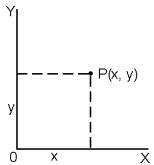
Premendo [2nd] [R-P] si visualizza un menu per convertire le coordinate rettangolare alle coordinate polari o viceversa. Vedi Esempio 40-41.
Coordinate Rettangolari
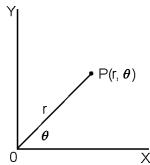
Coordinate Polari
$$ x + y i = r (\cos \theta + i \sin \theta) $$
(Note): Usando quei tasti, assicurarsi che la calcolatrice si regolata sull'unità degli angoli desiderata.
Probabilità
- Premendo [PRB] is visualizzà il menu di probabilità. Vedi Esempio 42-46. Con le segenti funzioni:
nPr Calcola il numero di permutazioni possibili di elementi n presi in un numero r perolta.
nCr Calcola il numero di combinazioni possibili de elementi n presi in un numero r per volta.
! Calcola il fattoriale di un numero intero positivo specificato n, dove n≤ 69
RANDOM Genera un numero casuale fra 0 e 1.
RANDOMI Genera un numero intero casuale due numero interi specificati, A e B, dove A ≤ valor casuale ≤ B
Altre funzioni (x^-1,,,x^2,)
- La calotalcire fornisceanchei funzioni reciprocco (^-1) , radice quadrata ([]) , radice universal( ), quadrato ([x^2]) , e elevamento a potenza. ( ) .Vedi Esempio 47-50.
Conversion di Unità
-
La calculatrice ha una caratteristica incorporata per la conversione delle unità metriche in unità inglesi e viceversa. Vedi Esempio 51.
-
Digitare il numero da convertire.
- Premere [2nd] [CONV] per attivare il menu. Ci sono 7 menu, che coprono distanza, area, temperatura, energia, e pressione.
- Usare [ ] [▲] per scorrere atraverso la lista delle unità fino a quando compare il menu adatto delle unità, quando [ENTER].
- Premendo [ ] o [ ] si cui convertire il numero in un'altra unità.
Costanti fisiche
- Si può usei i numeri delle costanti fisiche nei calcoli. Vedi tabella molto:,
| Simbolo | Significato | Valore |
| c | Velocità della luce nel vuoto | 299792458 m / s |
| g | Accelerazione di gravità | 9.80665 m.s-2 |
| G | Costante gravitationale | 6.6725985 x 10⁻¹¹Nm2kg-2 |
| Vm | volume molare del gas ideale | 0.0224141 m3mol-1 |
| NA | Numero di Avogadro | 6.022136736 x 10⁻²³mol-1 |
| e | Carica elementare | 1.6021773349 x 10⁻¹⁹C |
| me | Massa degli elettroni | 9.109389754 x 10⁻³¹kg |
| mP | Massa dei protoni | 1.672623110 x 10⁻²⁷kg |
| h | Costante di Planck | 6.626075540 x 10⁻³⁴J.s |
| k | costante di Boltzmann | 1.38065812 x 10⁻²³J.K-1 |
F Costante di Faraday 96485.30929 C/mol
mn Costante del neutrone 1.67492861 x 10^-27 kg
Costante della massa atomica 1.66054021 × 10^-27 ~kg
_0 Costante dielettrica 8.854187818 × 10^-12F / m
_0 Costante dielettrica magnetica 1.256637061 × 10^-6 H / m
Φo Quanto di flusso 2.0678346161 x 10⁻¹⁵ Vs
a 0 Raggio di Bohr 5.2917724924 x 10^-11m
B Magneton di Bohr 9.274015431 x 10⁻²⁴ A·m²
N Momento magnetico del neutrone 5.05078617 x 10^-27J / T
Per insere una costante nella posizione del cursore (Vedi Esempio 52):
- Premere [CONST] per visualizzato il menu di costanti fisiche.
- Premiere [▶] sino a quando la costante desiderata è sottolineera.
- Premere [ENTER].
Modalità 1 - STATISTICHE
Ci sono tre menu di operazione nel menu Statistiche: 1-VAR (per analizzare i dati in un singolo gruppo di dati), 2-VAR (per analizzare i dati accopiati da due gruppi di dati) e D-CL (per eliminare tutti i gruppi di dati). Vedi Esempio 38.
Statistiche a Variabile Singola / Doppia
Fasi:
- Nel menuù Statistiche scegliere 1-VAR o 2-VAR e premere [ENTER].
- Premiere [DATA] e ci sono tre menu: DATA-INPUT, LIMITSET, DISTR. SeLECTIONARE DATA-INPUT e premere [ENTER].
- Digitare un valore x e premere [▼].
- Digitare la frequenza (FREQ) del valore x (in modalità 1-VAR) o il valore corrispondente y (in modalità 2-VAR) e premiere [▼].
- Per digitare più dati, ripetere dal punto 3.
- Premiere [2nd] [STATVAR] e scorrere atraverso I menu dei risultati statistici con [ ] [ ] per trovare le variabili statistiche desiderate. (Vedi tabella除去)
Variabile Significato
| n | Numero dei valori x o delle coppie x-y inseriti. |
| x o y | Media dei valori x o y |
Xmax o Ymax Massimo dei valori x o y
Xmin o Ymin Minimo dei valori x o y
Sx o Sy Deviazione standard di un campione per i valori
$$ x o y. \quad S x = \sqrt {\frac {\sum (x - \overline {{x}}) ^ {2}}{n - 1}}, \quad S y = \sqrt {\frac {\sum (y - \overline {{y}}) ^ {2}}{n - 1}} $$
x o y Deviazione standard della popolazione per i valori x o y
$$ \sigma x = \sqrt {\frac {\sum (x - \overline {{x}}) ^ {2}}{n}}, \sigma y = \sqrt {\frac {\sum (y - \overline {{y}}) ^ {2}}{n}} $$
Σx o Σy Somma di tutti i valori x o y
x^2 y^2 Somma di tutti i valori x^2 y^2
±b±bx±by Somma di (x y) per tutte le coppie x-y
Capacità del Proceso
Fasi: (Vedi Esempio 59~60.)
- Premiere [DATA] e ci sono tre menu: DATA-INPUT, LIMIT-SET, DISTR. Selezionare LIMIT-SET e premere [ENTER].
- Battere un nombre del limite superiore spec. (X USL o Y USL), quindi premere [ ].
- Battere un valeur del limite inferiore spec. (X LSL o Y LSL), quindi premere [ENTER].
- Batterie I gruppi di dati desiderati nel modo DATA-INPUT.
- Premiere [2nd] [STATVAR] e scorrere atraverso il menu dei risultati statistici con [ ] o [ ] per scopire le variabili desiderate della energia di processo. (Vedi tabella sulla).
Variable Significato
| Cax o Cay | Esatteza di capacità dei valori x o y Cax = |(xUSL + xLSL - x) / 2 / xUSL - xLSL, Cay = |(yUSL + yLSL - y) / 2 / yUSL - yLSL |
| Cpx o Cpy | Preciosa potenziale di capacità dei valori x o y Cpx = xUSL - xLSL / 6σ, Cpy = yUSL - yLSL / 6σ |
| Cpkx o Cpky | Minimo (CPU, CPL) dei valori x o y, dove CPU è il limite superiore spec. di precisione della capazità e CPL limite inferiore spec. di precisione della capazità Cpkx = Min (CPUX, CPLX) = Cpx(1 - Cax) Cpky = Min (CPUY, CPLY) = Cpy(1 - Cay) |
(Note): Quando calculando la capacité di processo nel modo 2-VAR, x_n y_n sono independenti una dall'altra.
Distribuzione di Probabilità
Fasi: (Vedi Esempio 55.)
- Sulla base dei gruppi di dati nel modo 1-VAR premere [DATA] e ci sono tre dato: DATA-INPUT, LIMIT-SET, DISTR. Scegliere DISTR e premere [ENTER].
- Battere un valeur a_x ,poi premere [ENTER].
- Premere [ STATVAR ] e scorrare attrezzo il menu di risultati statistici con [▶] o [▲] per scopire le variabili desiderate di distribuzione di probabilità. (Vedi tabella除去)
| Variable | Significato |
| t | Valore test t = ax - x̄ / σ |
| P(t) | Rappresenta la frazione cumulativa della distribuzione normale standard che è inferiore al valore t |
| R(t) | Rappresenta la frazione cumulativa della distribuzione normale standard che si trova fra il valore t e 0 R(t) =1 - P(t) |
| Q(t) | Rappresenta la frazione cumulativa della distribuzione normale standard che è superiore al valore t Q(t) =|0.5 - R(t)| |
Regression Lineare
Fasi: (Vedi Esempio 56.)
- Sulla base dei gruppi di dati nel modo 2-VAR premere [STATVAR] e scopere attrezzo il menu dei risultati statistici con [ ] o [ ] per scoprirne a, b, o r.
- Per predire un valoré per x (o y) dato un valoré por y (o x), selezione la variabile x' (o variabile y'), premere [ENTER], battere il valorè dato,e premere [ENTER] nuovamente. (Vedi tabella fatto)
| Variable | Significato |
| a | Regressione lineare intercetta-y |
| a = Σy - b Σx/n | |
| b | Inclinazione della regressione lineare |
| b = (nΣxy - ΣxΣy)/(nΣx2 - (Σx)2) |
r Coefficiente di correlazione
$$ \Gamma = \frac {\left(n \sum x y - \sum x \sum y\right)}{\sqrt {\left(n \sum x ^ {2} - (\sum x) ^ {2}\right) \left(n \sum y ^ {2} - (\sum y) ^ {2}\right)}} $$
x' Valori previsti di x dati i valori a, b, e y
$$ x ^ {\prime} = \frac {y - a}{b} $$
y' Valori previsti di y dati i valori a, b, e x.
$$ \mathbf {y} ^ {\prime} = \mathbf {a} + \mathbf {b x} $$
Correzione dei dati
Fasi: (Vedi Esempio 57.)
- Premere [DATA].
- Perambiare I valori x o la frequenza del valore x nel modo 1-VAR (o il corrispondente valore y nel modo 2-VAR), scegliere DATA-INPUT. Perambiare valore del limite superiore spec., o abbassare il valore del limite inferiore spec., scegliere LIMIT-SET. Perambiare asse, scegliere DISTR.
- Premere [ ] per scorrere fra I dati digitati.
- Per cancellare un'immesse, visualizzarla e digitare I nuovi dati. I nuovi dati digitati sostituiscono la vecchia immissione. Premiere [▼] o [ENTER] per salvare la modifica.
(Note): Anche uscendo dal modo STAT, tutti I dati nei modi 1-VAR e 2-VAR sono manteni a meno di cancellarii tutti selezionando il modo D-CL.
Modalità 2 - Base-n
Conversioni delle basi
Ilsystema numero (10,16,2,8)si imposta premendo [2nd] [dbo] per attivare il menu,u, sottolineando una delle voci in seguito a [] . Compare un simbolo corrispondente- " " ", " "o"sullo schermo. (L'impostazione di defaulte ^ :base decimale). Vedi Esempio 58.
(Note): La gamma totale di numero gestitti in quello modo è 0, 1, 2, 3, 4, 5, 6, 7, 8, 9, IA, IB, IC, ID, IE, IF. Se si uso valori non validi per ilsystema numero particolare, fissare il designatore correspondente (d, h, b, o), o comparare un messaggio di erreor.
Base binaria (b):0,1
Base ottale (o): 0, 1, 2, 3, 4, 5, 6, 7
Premendo [S] si può useare la funzione del blocco per visualizzare un risultato in base ottale o binaria che supra le 8 cifre. Ilsystema e progettato per visualizzare fina a 4 blocchi. Vedi Esperimento 59.
Espressioni negative
- In basi binarie, ottali ed esademiali, la calcolatrice rappresenta I numero negativi using la notazione in complemento. Il complemento è il risultato della sorrazione di quel numero da 10000000000000000000000000000000000 nella base del numero stesso, premendo il tasto [NEG] in basi non decimali. Vedi Esempio 60.
Semplici operazioni aritmetiche con le basi
- L'unità permette di calculare in una base numerica diversa da quella decimale. La calcolatrice può aggiungere, sostrarre, multuplicare e dividere I numero binari, ottali ed esadecimali. Vedi Esempio 61.
Operazioni logiche
Le operazioni logiche si eseguonotramite I prodotti logici (AND), prodotti negativi (NAND), somme logiche (OR), somme logiche esclusive (XOR), negazioni (NOT), e negazione di somme logiche esclusive (XNOR).Vedi esempio 62.
Modalità 3 - CPLX
- La modalità complessa permette di aggiungere, sotrarre, multiplicare e dividere l numero complessi. Yedi Esempio 63. I risultati di un'operazione complessa sono visualizzatti come di seguito:
Re Valore reale ab Valore assolto
Im Valore immaginario ar Valore Argumento
Modalità 4 - VLE
Nella modalità equazioni lineari variabili (VLE) si vuo resolverone una serié di equazioni simultanea con de scin cognite, come di seguito :
a x + b y = c d x + e y = f , dove x e y sono incognito.
- Nella modalità VLE,ISTA digitare agli coefficiente (a,b,c,d,e,f) nell'ordine corretto, e la calcolatrice risolve automaticamente per x,y .Vedi Eramento 64.
Modalità 5 - QE
Nella modalità Equazioni quadratiche (QE) si può risolverve equazioni come di seguito :
$$ a x ^ {2} + b x + c = 0, \text {d o v e} x \dot {\in} \text {i n c o n g i t a}. $$
- Nella modalità QE,ISTA digitare agli coefficiente (a, b, c) nell'ordine corretto, e la calcolatrice risolve automaticamente per tutti i valori x. Vedi Esempio 65.
Format tampilan di layar
- Format titik desimal ditentukan dengan menekan [2nd] [TAB] untuk menampikan menu. Untuk menetapkan titik desimal ke bilangan n (F0123456789), masukkan bilangan n secara langsung untuk teraungan [ENTER] ketika item sudah digarisbawah. (Setting default telah notasi titik kambang F dan bilangan n tidak •). Lihat Contoh 10.
- Bahkan apabila angka titik desimal telah tertentu, perhitungan internal untuk mantisa dijialankan tingga 24 digit, dan bilangan yang ditampilkan kemudian disimpan dalam bentuk 10 digit. Untuk memulatkan nilai-nilai utu ke titik desimal tertentu, tekan [2nd] [RND]. Lihat Contoh 11 12
- Format titik desimal ditentukan dengan menekan [2nd] [SCI/ENG] untuk menampilkan menu. Item pada menu adalah FLO (untuk format titik kambang), SCI (untuk format ilmiah), dan ENG (untuk format teknik). Tekanlah [▲] atau [▶] hingga format yang diingikan digarisbawahi, kemudian tetan [ENTER]. Lihat Contoh 13.
Se considere gettare via quello prodotto, non mescolato nel rifiuti generici di casa. Esiste unsystema di raccolta separato per i prodotti elettronico usati in conformità alla legisrazione RAEE (Direvitta 2002/96/CE), valido solo all'interno dell'Unione Europea.
Du
- ■ SeLECTIONANDO un modo
- Prima di iniziare i calcoli. 5
- Modalità 0- MAIN. 10
- Modalità 1 - STATISTICHE 15
- Modalità 2 - Base-n. 18
- Modalità 3 - CPLX 19
- Modalità 4 - VLE. 19
- Modalità 5 - QE 19
- Guida Generale
- Accensione e spegnimento
- Sostituzione Batterie
- Funzione di Autospegnimento
- Operazione Reset
- Regolazione del Contrasto
- Schermo
- Linea di immissione
- Linea del risultato
- Prima di iniziare i calcoli
- Cambiodella modalita
- Selezione di una voce dai menu su schermo
- Uso dei tasti " 2nd "
- Cursore
- Correzioni durante la battitura
- Funzione Replay
- Funzione di posizione dell'errore
- Ordine delle operazioni
- Accuratezza e Capacità
- Condizioni di erre
- Modalità 0- MAIN.
- Calcoli Aritmetici
- Formati di Visualizzazione
- Calcolo con Parentesi
- Calcolo della Percentuale
- Funzione di calcolo continuo
- Funzione di risposta
- Logaritmo e antilogaritmo
- Calcolo di Frazione
- Conversione unità degli angoli
- Funzioni Trigonometriche / Trig. Inverse
- Funzioni Iperboliche/ Ip. Inverse
- Trasformazione delle Coordinate
- Probabilità
- Altre funzioni (x-1,,,x^2,)
- Conversion di Unità
- Costanti fisiche
- Modalità 1 - STATISTICHE
- Statistiche a Variabile Singola / Doppia
- Capacità del Proceso
- Distribuzione di Probabilità
- Regression Lineare
- Correzione dei dati
- Modalità 2 - Base-n
- Conversioni delle basi
- Espressioni negative
- Semplici operazioni aritmetiche con le basi
- Operazioni logiche
- Modalità 3 - CPLX
- Modalità 4 - VLE
- Modalità 5 - QE
- Format tampilan di layar
- Du
Marca : CITIZEN
Modello : SRP-285N
Categoria : Stampante termica