
SRP-285N - Термопринтер CITIZEN - Бесплатное руководство пользователя
Найдите руководство к устройству бесплатно SRP-285N CITIZEN в формате PDF.



| Тип продукта | Научный калькулятор |
| Питание | Двойное питание: щелочная батарейка G13/LR44 и солнечный элемент |
| Дисплей | Двухстрочный экран: строка ввода (до 76 цифр) и строка результата (10 цифр + показатель степени) |
| Режимы вычислений | MAIN, STAT (1-VAR, 2-VAR), Base-n (DEC, BIN, OCT, HEX), CPLX (комплексные числа), VLE (линейные уравнения), QE (квадратные уравнения) |
| Математические функции | Тригонометрия, логарифмы, экспоненты, дроби, проценты, факториалы, перестановки, сочетания, преобразование единиц, физические константы |
| Память | 10 переменных (A, B, C, X, Y, M, X1, X2, PROG1, PROG2) + независимая память (M+) и функция повторения (254 символа) |
| Статистика | Статистика с одной и двумя переменными, линейная регрессия, распределение вероятностей, производительность обработки |
| Автоматическое отключение | Через 6-12 минут бездействия |
| Сброс | С помощью последовательности [2nd] [RESET] или кнопки сброса на задней панели |
| Контрастность | Регулируется с помощью [MODE] затем [▼] или [▲] |
| Обслуживание | Протирать мягкой сухой тканью. Не использовать растворители. Беречь от влаги и экстремальных температур. |
| Замена батарей | Снимите крышку, замените старую батарейку (G13/LR44), соблюдая полярность, затем нажмите на отверстие сброса. |
| Точность | Дисплей: до 10 цифр; внутренние вычисления: до 24 цифр |
| Диапазоны вычислений | Числа от -1×10^100 до 1×10^100, показатель степени ±99 |
| Утилизация | Не выбрасывать вместе с бытовыми отходами. Соблюдайте правила WEEE (EU). |
Часто задаваемые вопросы - SRP-285N CITIZEN
Вопросы пользователей о SRP-285N CITIZEN
0 вопрос об этом устройстве. Ответьте на те, что знаете, или задайте свой.
Задать новый вопрос об этом устройстве
Скачайте инструкцию для вашего Термопринтер в формате PDF бесплатно! Найдите своё руководство SRP-285N - CITIZEN и возьмите своё электронное устройство обратно в руки. На этой странице опубликованы все документы, необходимые для использования вашего устройства. SRP-285N бренда CITIZEN.
РУКОВОДСТВО ПОЛЬЗОВАТЕЛЯ SRP-285N CITIZEN
Инстукши по Зкплтуатши
Instrnkcja Obstugi
General Guide 3
CpKx of Cpx Minimum (CPU,CPL) van de x-waarden of y- waarden, waar bij CPU de bovenste grenswaarde van de begrenzingspecifie is en CPL de onderste grenswaarde van de begrenzingspecifie is. Cpkx = Min(CPUX,CPLX) = Cpx(1 - Cax) Cpky = Min(CPUY,CPLY) = Cpv(1 - Cav)
Фуншдаговатунческого OTКПЮЕСНИТАНД... 3
Onepaunca6pocau ounctkn namr.. 3
PerynipobAHne KOHTpacTa. 4
OTo6paXeHne HhΦopMaunn. 4
Ipeed hauajom BbivncJIeHn 5
N3MeHHe NpEHHMa pa60TbI KAnbKynrToTa... 5
Bb6op nyHKTOB n3 MeHIO dncnner.5
IcnoIbIbOBAHne KIaBnIe 2nd" Btporo perntpa...
Kypcop. 6
IcnpaBHeHn np BBOe HhΦopMaun..6
Функця повета. 6
Функиу, указывоча по Зионун
ненразьлно ВБDEDEHNOВELNCHы.........7
3anomnHaHHe BbIuNCJIeHNI 7
Popraok BbInOpHeHnO npaun 8
Texnueckx xapaKtepcntkN 8
PoiBHeHne oun6ok. 10
Mode 0 - MAIN 11
ApnФmetnueckne BbIuNCJIeHnI 11
ΦopMbI INndkaucn.. 11
BbIuIcJIeHnB Cko6kax 12
PacyeTbI npoenceTOB. 13
Функця Ненретьньх Вьчслесни.....13
Функця OTbeta 13
JlorapnΦmbln AHTnIorapnΦmbl 13
BbIuNCJIeHnC dpo6aMn. 13
06paueHne yrnoBbix eHNn.. 14
TPhroHOMeTpNeUckCeM o6paThbIe TPhroHOMeTpNeUckCe M yHKuIuI .14
Tnep6oJnueckne N O6paThbIe
rnpep6oJIueckne yHKunn 14
N3MeHHeNe KoOpDnHaT 15
BepoTHocTb 15
Дугне Функции (x^-1,,,x^2,) 15
Ipebeoed enHnuc 15
Физ金融机构 NOCTORHHbIe. 16
Mode 1 - STAT. 17
BvOd daHbIb dnn Da CTaTcTneckoro anahm3 17
BbInonHeHne npouecca. 17
Bepoarthocthoe pacnpedeeneHne 18
JIiHeiHaI perpeccn. 19
KoppeKtnpOBKa daHHbIX 19
Mode 2 - Base-n. 20
Ba30BbIe npeo6pa30BaHnra 20
OtpncaTeNbHbIe BbipaxKeHHa 20
BaObOBe apHΦMeTHYeCKne opeaunn DnI OCHOBAnH. 20
Jornueckne onepaun.. 21
Mode 3 - CPLX. 21
Mode 4 - VLE 21
Mode 5 - QE. 21
OchOBHoe pyKOBOdCTBO
IcToHnKn nHTaHna
Hakmmte Knabniyu [ON] nla BkIIOeHNI pTAnHn; HAKMMte Knabniu [2nd] [OFF] nla BbIKHOeHHNI pTAnHn.
3aMeHa BaTapeN
Kabkyntop SRP-280N pa6oTaet no cpeCTbAM oHno ankanHueckc6 batapeyn (G13/LR44). KaBkyntop SRP-285N MOKET nIHTbCtO DBYX NcTOHKnOB nTTHAnO OHNJ UeNoCHn Batapeyn mN CONHeHNO 6batape. EcnO tObopaKeHne Ha 3kPahe CTAHOBITc TycKbIM n TpydMbI n PPOUTeHnA (oc6eHnBO Cnyae cnafo nCtoTHmKa CBeta dN PRS-285N), Tpe6yeTc KOPARZamaHa batepe.
ДяЗаменизементовпитань.
1)OTBnHTTe BnHTbI IN CHIMNTE KpbIiKy OTcKa NITaHna.
2) BbIbTe CTapyo 6aatapeKy, BCTabTe HOByO, CneJ3 aCoBIOJeHEM NIOIpaHOCrN, a3aTeM 3aKpOJIe KpbIbKy OTCKeKa nITAHry.
3)Pocne 3ameHbI batapeKnC nomoIOBIO 3aOcTpeHHORo npEmTa haxMITE KhoNkY RESET,paCNOIOKeHHyU B yrrnyOeHNr pAOM C hAKNeiKO.
Функця abTomatueckoro OTKJIUOeHnI NITaHnI
Kanbkyjntop OTKJIHouaetc ABOTMAtMueckn, ecn OH He nCNoB3yeTcB T CEuHcy6-12 MmHT. HKaATMeH KnaBmU [ON] KaNbKYJNTOP MOXET 6bTb BHOBb BBeDeB P a60Ty, pni 3tOM OTo6paxHe Ha3KaPeH, NaMTb N yCTaHOBKn CoxPAHIOCT.
Opeaunca6pocn oucnTkn namrtn
EcnKanbkyIopT BapoTe N BBeDen HHexEnaemBmpe3yIbTaT, noCnEDOBatbHNo HaNMeTKeKnAHI [ 2nd ] [ RESET ]. HaDnCnIeNE PONBITc COO6UHeNze, ZanpaWbHaIOoe NOtBpeKJdEHnBaIOnHHeNe ONEpAru C6Poca N OHCTNn NaAMrTH KanbkyIopTa.
RESET: N Y
Hakatnem KnaBunHne Y " npedeBnHte KypcOp K yCpOBNOMy oO3NaueHEno [ ] 3aTeM HaeNMeTbe KnaBunSy BWOda [ ENTER ],TO npOnBa3eTe ONUCTKY Cbx IINMEHeHNI, NporpAMM, OKkDaAunXcx Opeaui, CTaTNCtUHeCKNX DaHHbIX, OTBeTob, BceP anpee ZanCaHoi INfOPMauiu N naamr. BbIePnte KnaBUnSy " N", TcObl OTmEHHb BInOpNHHeNe Opeaui c6pOca N ouChTkn maTyr KanJIbKJYrTOPa.
Ecnai kabkyIyIopTb3AaBcN i dIaNbIeHuaa P6oTaB HeBO3MOxHxa, cIeNyET hakatb C nOMOuIbIO ToKHO 3aoCTpeHHoro npEmTa KhoNk RESET paacnIoXeHHyo B yrHybNeHau, TtObI pInBeCTi
KanbkyntorpBa6ooyeecoctoHne.3ToeBepceBHeCBeHCTPOIKK INXIXOHNBIM3HAENyeAH
PerynpoBaHne KOHTpacta
Hakatne KnaBnI [▼] nI [▲] nocne KnaBnI [MODE] n3MeHReT KOHTpACT 3kpaHa, denaer erO 6oJee CBeTbIM nI IN TEmhBM. DInTeNtBHe HaxaTne OndOH IN dByx KnaBnI denaet 3KpaH COOTBETCTBEHO CBeTnee IIN TEMHee.
OTo6paXeHne HhOpMaun
Icnnnn Kalnbkyntopora ccoTOnn n3 cTPOKn BBOda, cTPOKn OTObpaennypezynbTa n uHnkatopoB.

CTpoka BBOda
Kabknylntop OTO6bapaet Do 76 hKnob. BBoD oCyueCTBnIeTcC n BoN CTOpO hDinCnPn, npi BBeHdOn 60Iee 11 hKnOB, 3hKnM CmeuaOTc C 3KpHa aBNeBO.HaKaTmEM KNaBIMu [▶] nIIN [▶] KypCop nepeDbAeTcno T 3hKnAM cNoNDoBATEbHb. HkaTmEM KNaBIMu [2nd] [▶] nIIN [2nd] [▶] kypCop HnepeCDeTBeHNO nepeDbraAeTc B NaHApIO nIIN KOHeu BBOOMIM CTPOKN.
Ctpoka pe3yIbTaTata
OTo6pKaXaTe pe3yIbTaT do 10 3HakOB, BKNIOHaeDeCArTHNbIe DpoBn I3hak MInHyCa, INDINKATOp * x10", aTaKke DeByx3NaHcyIbe NLOHXITBeIbIe IINOTPIaTeIbHbIe NOKaATeTIcTENHEn. Pe3yIbTaI ,npEbyIIaIoUe 3HakObIe ORpaHNeHn,ONiCahB H bauhyo HTaun.
HdkaTopbi
CnduuOme HnDnKATOpbMyMOTNPOBNTcH Ma DmcNpee, yka3bVaBa HA COCTOHMe, B KOTOPOM pa60Taet KaJIbKyIaTOp BAdHbN MOMET.
| Инданкатор | Знaceuticalи |
| M | Знaceuticalи заиме В посыть |
| - | Орrationalemный pe3ультат по поюлесни Stсожи ввда |
| 2nd | Нжatable Клива вklючения второ ретис耗费 |
| MODE | Калыкялготор пботаetВ Ржиме Вьбoga |
| MAIN | Калыкялготор пботаetВ Г nabом ржиме |
| STAT | Калыкялготор пботаetВ ржиме сатостпскii |
| Base-n | Калыкялготор пботаetВ Base-n ржиме |
VLE BkIIOueH peXIM pa6oTbI c IINHeHbIMn ypaBHeHnAIMN
QE BkIIOUeH peKIM pa60Tb C KBaIpaTHbIMn ypaBHeHnA M
CPLX BkJIIOueH pexIM pa60TbI c KOMIIeKChbIM NcIaM
DEGRAD BKNIOHEN PEXIM PA60Tb C yTNOBbIMN BEMNINHAMN. DEG, GRAD, RADS
ENGSCI BKNIOHEN pEXKIM pa60tby B INJKEHEPN IIN HAYHOH HOTAUIN
TAB KoIueCTBO pa3pIIOB nOcNe 3aIpyoTOn PnKcnpoBaHO
HYP PaCte rInepe6oJIueeCKx TpIroHOmeTpIueeCKx yHKuN
BUSY B daHHbIMOMeTH BbINONHryOTc ONepaun
←→ CJIeBaIJIcPpBaOTBnIMoNCTPOKINHAXOJrTc3HaKIn
Tуобы 3аменив знak, bдeнite Даньий знak Nepeбигая КypссocnОпьэвимеркл n[ ]n [ ] ,ЗтЕм OсУшeCTВITE HовьBBOД дз ameHызнacka.
(Причима): Маганшк Керсор " < " ознаает, стк Kaльkyлгов Тор Нходяв в ржиме ождань Встави 3нда. И, нахбогот, Маганшк Керсор, оторазражамй кak " < " ознаает, стк Kaльkyлгов Тор Нходяв в ржиме замень 3нда.
HakatneM KnABmU [CL] pOIN3BODInTCN ONUCTK 3kPAnA TOObpaXaMbIX N BDOIMbIX 3HAOKo
ФункциюВтора
3TaФункuaСохрангетпocneДиЮВынлснEHуОерацИ.ПocneToro,KakBbInONHHeNEОpeaцИЗаКонMuHe,HaxKaTHe KnaBnIsh[▼]mIи[▲]BbBeDeIHa 3KpAnNoHCTbUBOcO onepaizOtHayanaDoKOnuca.BbMOnKeTePnoDJIrkNtbepeDnBxKeHneKypCopaKnabnWamn[▶]mI[N[←],OCyUeCTbIaY
pekaTnpoBaHne. HaxmTe knabuWy yanaenHRA [DEL], YTO6bI ydaNtB 3hAk (nIn, ecnn poTaote B pexime 3aMeHb 3HaKa, HaxmTe HyXhBn 3hAk). CMOTnPe npMeep 1.
ΦYHKUJI NOBTOPA MOKCT COXPHANTI DO 254 BVEDEHNNbIX 3NAOKB DnA KANBkyNJTOPA. NpOte TORO KAK BYINONHHeNpe cachetOB 6ydet OKOHNHE IINI BO BVPEMBA BDOA, BLI MOKETe HAKATI BoHyu IIN KANBNI [ ] INI [ ] JNTORI, Tc0bJI BvIECtI HA 3KAPH npebldywni IaAM BBOA IN PedaKTIOBAPB BeINHInI bHI KOAMHBI dNn oocneDnyUoE BOYINOHNEH.N CMOTPINE pinnep 2
(Приимеанe):Функлuar nobToPа He ydAnreTcN n3 napmIknakbkyIaToP aDaxe Korda haoKATA knabuHa[CL]Inn OTKNoUeHO nHTanHe, no3ToMycoedepXahne MOKet 6bItb npocMOTpeHdoxeneocNe toro, kak bIina haoKATA knabuHa[CL].MeXde Temy, coedepXimoeФунcklarm nobToPoaunlaeTcB cIpyae,ecnn n3MeHEn pexIMpaBoTbI kALbkyIaToP aINn npOn3BovIMbIXonepaui.
Функця,уka3ыBaIOUаЯ NOЗИСНО HENpaBЛьНВBEDEHHOВELINHbI
KoJaIpeDCTABHHeI paChETbI MaTeMaTHUeCKn HE Bo3MOXHbIK BbIOINHEHIO,DAHHA FyHKNJIY yCTAHOBHT KypCOP B MecTO, IRe DOnyueHaO uOHN6Ka. HauKATMeM KnaBnI [ ] NNI [ ] npEpeBnHtE KypCop IN BBeNTe npAInbHOe 3NaHeHne.Bbl MoKete TAKGE YdaNITb OuaN6Ky HauKATMeM KnaBnI [ CL ], a 3ATem BBEcTn PpaBnIBHbIe BEiNUHbIy NII BbIpaKeHnIa CMOTPte pNoMEp 3.
3anomnHaHne BbIHCJIeHn
Hakmnte knabuuy [M+], 706bl nomectnby Tekyu peshyntat B naumr. Hakmnte knabuuy [2nd] [M-], 706bl bbl3aBb BenuMHy o6pato h3 narnu. DbaXbHnakmnte knabuuy [MRC], 706bl ouhctnbl naumr. CMOTPte npimep 4.
KanbkyjTOp COeepXHT BOCEm NpeMeHHbIX : A, B, C, X, Y, M, X1, X2, PROG I n PROG2. JIra COxpaHEnHBA Hn3 hAChEHN I nNoCteyUoero ICnoJIb3ObaHnIa DnB bHyCIneHn. Bbl MoKeTe COxpaHnIb KOHKpeTHOE HcNO B nepeMHbIXA B, C, X, Y, M, X1, X2, aBbipakaeHeB PROG IN PROG2. CMOTPnTE pnpMep5.
[P/V RCL] Bb3bBaet 06paTHo BCE nepemehHbIe BeJIuHHbl.
[ SAVE ] Позьогаягет coхраинту велучни в поеменны.
[2nd] [RECALL] BbI3bIbaeT obpaTHo BeJIuNHy nepemehHoi.
[2nd] [CL-VAR] Oùnuiàt Bce népèmènhbè, BKNIOUày PROG1, PROG2.
* [2nd] [CL-PROG] Ouηιαeτ coερχαηνηe PROG1, PROG2.
Вы можeled ВБЕТС ИСНОВ NOМАТИСУ ИЗКПОЕНТ YAKATMEM Knaviush [EXP]. CMOTРNTе рнмсгл 14.
BbIuNCJIeHnB CkO6Kax
OeapnB CkO6Kax BcERda BblOnHJOTcB N nepByo OpeBb. KaIbKyIaTOp MOKet ObpaSbTaBbTb BblPaKeHEnC npocTbIMN bUHcNEHmM, IMHeOuJe No 13 yOpBHe BIOKeHEn CkO6KcMOTpTe npImep 15.
3aKpBtNe KcO6O cUOKIeTbIeRcTaD BO bILONHENHa OpeAan C hakatMeM KnaBIMn [EHER]. CMOTPTe pnnmep 16.
HAK YMHOJENHIA DOnyckaTcTa DO BbIOnJIHeHNA ONEpaUNC C BbUHCnEHNMaN C NcNpIb3ObaHem CKobok. CMOTPte pImMed 17.
(PnmeuHne):KanbHLNpyTAPcMOCTaHTeHbNO CnOc6BeKoppekTInpoBaTbCOKpaUHeHbEΦopMaTbyMHOKeHNIpeD BCMeIMFHyHKzUMMB,BKNUOyAnerpeMeHNbIEpAMrTI,JIeBsICKoBk,FHyHKzIMTNiP-5。
COKAaENHIE TnIb He 6yDUT B aJbHeHWeIM NcONJIb3OABHb I 3TOM KyoBOADCTBE. CMOTPINE pRmEHP 18
- Правильный pe3ylnb7aT He 6bydTe nolyeH BBeDeHnEM KnaBnI [ ([12[ + 3][)]][EXP]2. Y6eDnTeCte bTo 6bJa BBeDeHa KnaBnIa [x]1 mexdy [] ] n [EXP]B daHHom npmpeMe. CmOtpnTe npmep 19.
PacyetbI npoceHTOB
Hakatne KlaBnI [2nd] [%] DeNIT YncNo Ha dnCnnee Ha 100. Bbl Mokette IcNOpbn3oBaNb3 TBy nocNeDobatEnbHocTb KlaBnI dny BbUcNcHEn NpoCTouB, DobabnEn, CKnDOK IN pOuCeTHbIX DoJeN. CMOTPHe npImep 20-21
ФункцяНерpepbIBHbIXВblIcneHn
KabkyIITopnpedocTbIeR BoMxOcHbTOBTOpa NocnEHeN opeAunu,3aBepewehoHn HaxaHm EKnABmU [ ^ENTER ]dAnDaJIbHneuXh BbYChCenHn. CMOTPINE pMnEe 22.
JaEe ccnsi BbUHcHEnH3aBepuaOHTc HaxatneM KNABWHI [ENTER] ,PONyHuEHnPe3yNtATMOKETb6ItbNCIOB3OBAH DAnBaHBeHmIXbBbUcHcHEn. CMOTPINE pnpMeR 23.
Функця OTBetA
Функць OTBETa COXpAHReT NocIeHn NOnIyueHHbpe3yJIbTaT. BeNtUHnA COXpAHReT CJaTe NocIe OTKIIOeHn EITAHn. Pe3yJIbTaTbI YNCIObIX BeNtIN H NcIObIX BByPaxEHn, NocIe BBEDEHn KOTOpBX HAKATA KNABMua [ 1ER], COxpaHrHTcR 3ToI cyHKuJeN.CMOTPte PrIMeP 24.
(PnmeuHne):JaKeE cNnBbIOnNHHe BbUcNcHEn 3aKaHnBaTaC T OUnbKo, daHnay FyHKuZ coXpaHreT EKuUe BELINHbI.
IlorapnΦmbi ANTHINORAPnΦmbi
KanbkyIITOP MOKET BbHcNPTB oBbYHbE HaTypaIbHbIe NarapnMbHn aHTINlorapnMbMy, McOnb3yA kablunm [log], [In ], [2nd] [10^x] In [2nd] [e^x] . CmOpntpe npImep 25-27.
BbIcJIeHnC dpo6aMn
ДрбьгБелчнblOTOBpaKaHOTcCleDyUOUM6b3OM:
5/12
5 0T6paXeHne 12
56U5/12
OTo6paKHe 56 12
YTObI BBeCTN CMeUAnHoe YUCNO, BBeNTe UeNyo UaCTb, HAKMITE KHOKNy [a b/c], BBeNTe NcNITEn, HAKMITE [a b/c] IN BBENTe 3HAMEHeTb. YTObI BBeCTN HnepaBnblHyO npOb6, BBENTe YNCNTeB, HAKMITE KNaBnUy [a b/c] IN BBENTe 3HAMEHeTb. CMOTpTe pImep 28.
B BblHcSHeHHx C npObMM COKpaAeMoE CHNcNo pRbMDIITCK HnHMHeMbSy 3hAMEHaTeNIO Nocne HAKaTHy FHyHKUHOHbIbX KNaBnI [+ ,[-],[x],[÷ ] UINKNaBnIu [ENTER].HakATMeM KNaBnI [2nd][a^b_c^d_e] OTobpKaMaMaB eBNuHaHa 6ydet npeBaPauSea H nErpaBnIbHyIo Dpo6b, HnAo6OpT. CMOTPnTe npIMep 29.
Hakmte KnaBn [2nd] [F ] n [ENTER ]dN KOHeBaTn Mekdy deCtMnHbIMn n DpObHbIMn pe3yIbTaTAMn. CMOTPnTe npImep 30.
OpeaunC B eBnHnHAMn CoadpKaunHMn DpoBn H dcAeTNUhBe IdoBn OcuyIeBTLIOCTCBΦoPMaTe DecaTNUhIx dpoBn CMoTPrte npMep 31.
06paueHne yrIIOBbIx eINHnC
HakatneM KnabuN [DRG] npO3BODTc BbIoD Ha 3kpA HMeIOIy rYIbObEx eEINH (DEG, RAD, GRAD).CBy3b MeKdy TpEmy YrTObBIM ENHINUZAMi:
$$ 1 8 0 ^ {\circ} = \pi \mathrm {r a d} = 2 0 0 \mathrm {g r a d} $$
06paueHne yIIOB (CMOTpnte npIMep 32) :
- I3MENHTe yCTAHOBK YrTNO B NOYMONHANHO HA Te, KOTOpbIe BBy KTOHNTe 6oBPTnH.
- BBeDnTe BeJInuHny eJINHuZbI dN KOnBepTaun.
3.HaXMMte KnaBHy [DMS]IyBaBbOdaHaIcnneMeHo. EAnHnBu, KOtOpBe Bb MoKxete BbIbPabT: 一 ^ (rpadCb), (MnHyt)," (cKaNbH), r (paNaHb), g (padaNaHb) IIN DMS (rpaDcyb-MnHyt-b-CekNyHb).
B. 4bEepte eHINuCbI, I3 KOTOpBX Bbl XOTInTE cOyUeCTBnTb KOHEpTaUHO.
5.ДыждынжмITEКлавиуВБОА [ENTER].
Дпяпесвда углов в Нотацно DMS bbyберпte "DMS ", KOTOBь кОнсртчует Bвдимоь в НOTаци DMS, rge 1"30"0'' npdctablalet 1 rapdyc, 30 mHyt, 0 cekyhd. CmOTpne npimep 33.
Дагпеговда hotaums DMSВ ваданы,вьберитe 假 (rpaadcyb), /(mNHTb),/(cckyHbD). CMOTPte npme34.
TpnuHOHometpnueckne n o6paTHbIe TpnuHOHometpnueckneФyHKUIN
KanbkyIITOP O6e3neUBAOT BbNCHNEHNA C TPNIOHOmETPmHeCKIMMn I o6paTHbmyT MTRPOHOmETPnHECKIMMn FyHKLAMn - sin, cos, tan, sin-1, ^-1 n tan-1 CMOTPnE pnpme 35-37.
(Ппмочи):Еспн ИСРЛБУТСТ 3TN KNAВИSH,у6eДNTeCb,уTO KaIbKByJATOP yCTaHOBJIEN ДЯРабOTы cHyKbHMn YrTNOBbIMB BEVINHAMM.
■IInep6oJInuYeCKneIO6paTHbIe IInep6oJInuYeCKneФyHKcHn
KaIbkyIITOP IcNcIb3yOIT KNaBvIiN [2nd] [HYP].IaIb BbIcNcHEnI rInepeBolnueckxN + o6b4bnIg nIepBolnueckxPhyKuI -sinh, cosh, tanh, sinh-1, cosh-1 tanh-1. CmOTPNE npnMep 38-39.
(Ппимеане):Есни Ирноьутугета STN Клавиши,убдатес,чTOКалыктуг.TаЧАновли ДЯп pa60Ты c HУЖКИМУ YГЮВБМИ BELIMHAMI.
I3MeHeHne KoOpDnHaT
Hakatniem KnaBIM [2nd] [R+] Na HmCnPEn BvBoDInbCa MeHIO dJa KOHBeTaqun pnpOryTolnbHbX KoOPaHbT B NOJpRbHe N OOpKnHATb N HaOboOpT. CMOTnTE npMep 40~41.
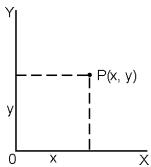
PpmyroIbHbIe KOOpDnHaTbI
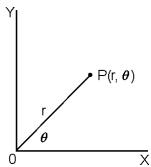
PonpHbE KoOpDnHaTbI
$$ x + y i = r (\cos \theta + i \sin \theta) $$
(Ппмецьи):Есни Ирлбуэтгетдг Кларш,在yбдгесс.уTOКалыктуг.TаЧАновлиДЯ pa60ТыС.HKнБIMYrTNOBbIMBENHAMI.
BepoTHOCTb
HakatneM KlaBnIu [PRB] Ha dnCnIeN BbIODHTc MeHIO pa60tbcBepoTHOCHTbIMn FyHKUaMn. CMOTPNe npimpe 42-46.ImEOTc cIeNyUOme FyHKU:
nPr BbHcNReT eHcNO BO3MOKhbX bpeCTaHOBOK m n pIeDMOTOB 83rBtX r pa3.
nCr BvHcNpIeTcNoB3MOxHbIXoKoMbHaauCnI3 npEDMTOB 83rTgPa3.
1 BvHnCJETKoΦDmIeHTOnpeDeneHOrO nnonokTeBnHO eNoEOR YoCna n, rte ≤ 69.
RANDM Teneepnpyet cnyuahoe nncno 0 do 1.
RANDMI eHepnyetcnyaHnoe neoE yncnB npomekytke Mekdy Dmyb onpeDeenHbIMn cebbIMn ucnamn A n B, dA CnyaHoe YncnO B
Дугге Функции (x⁻¹, √, x², ∧)
KabkynTOp NOB3oRt PAc7uTbAaTb ObpaTHy BENHUYN ([^-1]) Kopeh KbadpTaHbI () , Kopeh IIOBo CTeneHn ([]) , KBaDpT ([x^2]) u Bo3BeDEHeM BCTeHbI (^)
CMOTPte npimep 47~50.
IpebeoD eHnHc
KanbkyIITOP 6nDadaT ATOK OOC6EHOCtBO, KAK BO3MOXHOCTB nepeBOda eHNIu n3 MeTpUeCKeIN B aHrJIIMCKne I HAObOpOT. CMOTPINE pNMeM 5P
- BVeDInTe YnCNo, npEHa3NaeHHe nI nepeBoDa.
- Haxmnte KlaBnUn [2nd] [CONV], YTObI OTo6pa3ntb Ha dncJIeE MeHIO. IMeTc7 7 BnOBo MeHIO - paCtOJHne, NpoaIaB, TemNepaTpA, EMKoCTb, BEc, 3HeprIn, DaBNeHme.
- Icnobnb3yra KnaBIMn [▼] [▲], nepeDbrnAriTebc no nyHKTAM MEOH, NOK He BbCeBETnC TcyHbKnIyHKT, NOcJIe Yero HAKMNTe KnaBNIy [ENTER].
4.Hakatiem KNAIBHI [ ] [ ] MOXHO OUCJECTBIAITb nepeBOUcNA B DpyrteE eHINHUsIb 3MEPEHIN.
ФиЗУЕСКИ NOCTОПHHьI
Bb MOKeTe NcNtJIb3OBaT BEmiHbIbΦM3nECKnx NOCTOHRHbX B CBOIX BbHcNEHINx.Cm.Ta6nIy HNKe:
| Символ | Знuchенie | Величиha |
| c | Скорочь Сбета | 299792458 m / s |
| g | Гравлиатiocноюе усокоренье | 9.80665 m.s-2 |
| G | Гравлиатiocноюе постонная | 6.6725985 x 10⁻¹¹N.m2kg-2 |
| Vm | Могаярный обем раза в指导下 HOM COSTОHM | 0.0224141 m3mol-1 |
| NA | Число Абагдю | 6.022136736 x 10⁻²³mol-1 |
| e | Елесentарный зардя | 1.6021773349 x 10⁻¹⁹C |
| me | Масca заektroна | 9.109389754 x 10⁻³¹kg |
| mP | Масca пotonta | 1.672623110 x 10⁻²⁷kg |
| h | Постовская Планka | 6.626075540 x 10⁻³⁴J.s |
| k | Пostовская Бolyшmaна | 1.38065812 x 10⁻²³J.K-1 |
| R | Газовская постонная | 8.3145107 J/mol•k |
| F | Постовская Фарадя | 96485.30929 C/mol |
| mn | НейтPORоная постонная | 1.67492861 x 10⁻²⁷kg |
| μ | Постовскаяatomная мacea | 1.66054021 x 10⁻²⁷kg |
| ε0 | Диалект pineckeяй | 8.854187818 x 10⁻¹²F/m |
| μ0 | Магинtheticу permittivity | 1.256637061 x 10⁻⁶H / m |
| φ0 | Кватовая постонная | 2.0678346161 x 10⁻¹⁵Vs |
| a0 | Радиус Бора | 5.2917724924 x 10⁻¹¹m |
| μB | Магинtheticу мімовп Бора | 9.274015431 x 10⁻²⁴A·m2 |
| μN | НейтPORньш магинtheticу | 5.050786617 x 10⁻²⁷J/T |
| MOMENT |
TcBbI BCTABINb NTOCANTHHO BENHINHY Ha MecTo Kypcopa (CMOTDHTe pImed 52.):
- HακMITE KλιΑΙΥΠ [CONST], ΤΥΟ𝑏Ι ΒΙβΕΝΤΟ ΜΑ Κινημε ΜΕΗ Φιπινεκχίον NOCTOHRHθύν.
- HauKImaIe KnAusbI [ ] do tex nop, noka He bYbcETHTcRA YENHua HYHKO fN3UeCKO NOCTHOHN.
- HaxMMTe KJIaMbIuB BbOda [ENTER].
Mode 1 - STAT
B MeHIO CTaTNCtKn HAXOJrTC TpN OpeaUHOHHbIX MEHIO : 1-VAR (ДЯн aHaJIIM3a DAHNbIX B OdINHOuHbIX YCTAHOBkA), 2-VAR (ДЯн aHaJIIM3a NapHbX DAHNbIX II DByC XTHAOB) I D-CL (ДЯ OHTNKn BCEx dANbIX). CMOTPINE PnIMEP 38.
BBOd daHHbIX JnI CTaTNCtUeCKOrO aHaJIIN3a
War:
1.ИЗ мени CTaTINCTIKN BbIepeNte 1-VAR nIN 2-VAR nHaxMnTe [ENTER].
2. HaxmMITE [DATA]ии trpx onpuiн MeHIO:DATA-INPUT, LIMIT-SET, DISTR. Bb6epnTe DATA-INPUT. HaxmMITE [ENTER].
3. BBeDnTe 3NaueHne X n HaxMnTe [▼].
4. BēnǐMITE 卍CTOTY (FREQ) bēnǚnHb x (B pēxīMIME 1-VAR) INI COOTBETCTBYUO bēnǚnHu y (B pēxīMIME 2-VAR) IN HǎkMITE KNABIIWU [▼].
5.ДЯ ВБЕDEньшero KОЛМЕCTBA DAHNbIX NOBTOPITE C nyHKTA 3.
6. HaxKMnte [STATVAR] n npokpytnte MeHn pe3yNtbatOStaTnCTMn, nCnOJIb3yR [ ] mHn [ ] dI rTO, YTO6bHaHn Tpe6yBmEbe npemEnHbEe. (CM. TaBnUcNy Hnke)
IepemehHbie
3haeHne
| n | Число зсанених x по Вьеденны napх-y. |
| x поу | Выборka велочьх x по Вьеденны y. |
| Xmax поу Ymax | Мakсимальнои nx 3检索ни поу 3检索ни |
| Xmin поу Ymin | Минимальнои nx 3检索ни поу 3检索ни |
| Sx поу Sy | Выборka велочьх x поу y.stандартHoro OTKLOHEHЯ. |
| Sx = √Σ(x-x̅)2/n-1, Sy = √Σ(y-y̅)2/n-1 | |
| ox поу | Началные данhillе-stандартHorооТКLOHEHЯ. Для велочьх nx поу y. |
| ox = √Σ(x-x̅)2/n, σy = √Σ(y-y̅)2/n | |
| Σx поу Σу | Суmmа сесх велочьх x поу y. |
| Σx2 поу Σу2 | Суmmа сесх велочьх x2 поу y2. |
| Σx y | Суmmа (x·y)odia Сесх napх-x-y |
BbInonHeHne npocecca
16进位 ():0,1,2,3,4,5,6,7,8,9,/A,IB,IC,ID,IE,IF
- General Guide 3
- Ipeed hauajom BbivncJIeHn 5
- Mode 0 - MAIN 11
- Mode 1 - STAT. 17
- Mode 2 - Base-n. 20
- Mode 3 - CPLX. 21
- OchOBHoe pyKOBOdCTBO
- IcToHnKn nHTaHna
- 3aMeHa BaTapeN
- Функця abTomatueckoro OTKJIUOeHnI NITaHnI
- Opeaunca6pocn oucnTkn namrtn
- PerynpoBaHne KOHTpacta
- OTo6paXeHne HhOpMaun
- CTpoka BBOda
- Ctpoka pe3yIbTaTata
- HdkaTopbi
- ФункциюВтора
- Функця,уka3ыBaIOUаЯ NOЗИСНО HENpaBЛьНВBEDEHHOВELINHbI
- 3anomnHaHne BbIHCJIeHn
- BbIuNCJIeHnB CkO6Kax
- PacyetbI npoceHTOB
- ФункцяНерpepbIBHbIXВblIcneHn
- Функця OTBetA
- IlorapnΦmbi ANTHINORAPnΦmbi
- BbIcJIeHnC dpo6aMn
- 06paueHne yrIIOBbIx eINHnC
- TpnuHOHometpnueckne n o6paTHbIe TpnuHOHometpnueckneФyHKUIN
- ■IInep6oJInuYeCKneIO6paTHbIe IInep6oJInuYeCKneФyHKcHn
- I3MeHeHne KoOpDnHaT
- BepoTHOCTb
- Дугге Функции (x⁻¹, √, x², ∧)
- IpebeoD eHnHc
- ФиЗУЕСКИ NOCTОПHHьI
- Mode 1 - STAT
- BBOd daHHbIX JnI CTaTNCtUeCKOrO aHaJIIN3a
- War:
- BbInonHeHne npocecca
Марка : CITIZEN
Модель : SRP-285N
Категория : Термопринтер