
SRP-285N - 294 CITIZEN - Panduan pengguna gratis
Temukan panduan perangkat secara gratis SRP-285N CITIZEN dalam format PDF.



Pertanyaan pengguna tentang SRP-285N CITIZEN
0 pertanyaan tentang perangkat ini. Jawab yang Anda tahu atau ajukan milik Anda sendiri.
Ajukan pertanyaan baru tentang perangkat ini
Unduh instruksi untuk 294 dalam format PDF gratis! Temukan panduan Anda SRP-285N - CITIZEN dan ambil kembali perangkat elektronik Anda. Di halaman ini diterbitkan semua dokumen yang diperlukan untuk penggunaan perangkat Anda. SRP-285N merek CITIZEN.
PANDUAN PENGGUNA SRP-285N CITIZEN
Menghidupkan dan Mematikan 3
Mengganti Baterai 3
Fungsi Auto Power-Off 3
Operasi Reset 3
Penyetelan Kontras Layar. 4
Pembacaan Tampilan Layar 4
Sebelum mulai menghitung 5
Mengubah mode 5
Memilih tersebut item dari menu yang ditampilkan. 5
Menggunakan Tombol " 2nd "............5
Kursor. 5
Melakukan koreksi selama meng-input data
Fungsi Replay. 6
Fungsi Tampilan Posisi Kesalahan. 6
Perhitungan dengan Memori. 7
Urutan Operasi 7
AkurasidanKapasitas 8
Kondisi Kesalahan 10
Mode 0 - MAIN. 11
Perhitungan Aritmetika 11
Format tampilan di overlays 11
Perhitungan dengan Tanda Kurung 12
Perhitungan Percentase 12
Fungsi perhitungan kontinu. 12
Fungsi Jawaban 12
Logarithm dan Antilogarithm 13
Perhitungan Pecahan 13
Konversi Unit Sudut 13
Fungsi Trigonometrik / Trigonometrik-Balik 14
Fungsi Hiperbolik / Hiperbolik-Balik. 14
Transformasi Koordinat 14
In -1
Probabilitas 15
Fungsi-fungsi Lainnya (x^-1,,[x]x,) 15
Konversi Unit. 15
Konstanta Fisika 15
Mode 1 - STAT. 16
Statistika Variabel Tunggal / Ganda. 16
Kapabilitas Proses 17
Sebaran probabilitas 18
Regresi linear 18
Mengoreksi data. 19
Mode 2 - Base-n. 19
Konversi basis. 19
Ekspresi Negatif. 20
Operasi aritmetika dasar untuk basis. 20
Operasi logika 20
Mode 3 - CPLX 20
Mode 4 - VLE. 20
Mode 5 - QE. 21
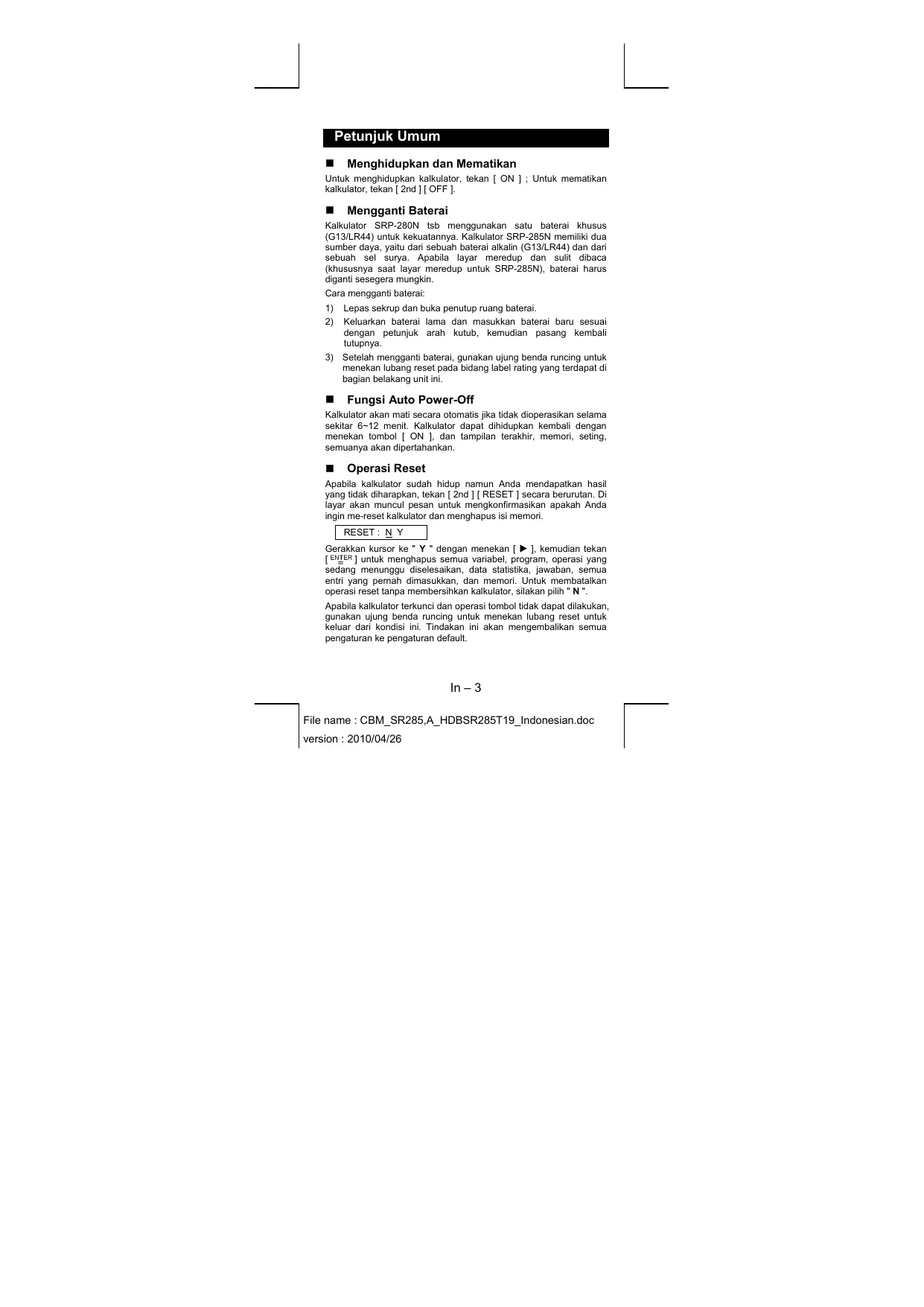
Petunjuk Umum
Menghidupkan dan Mematikan
Kalkulator SRP-280N tsb mengkunakan tahun baterai khusus (G13/LR44) untuk kekuatannya. Kalkulator SRP-285N memiliki dua sumber daya, yaitu dari sebelum baterai akalin (G13/LR44) dan dari sebelum sel surya. Apabila layer meredup dan sulit dibaca (khususnya saat layar meredup untuk SRP-285N), baterai harus diganti sesegera mungkn.
Cara'Neill baterai:
1) Lepas sekrup dan buka penutup ruang baterai.
2) Keluarkan baterai lama dan masukkan baterai bara sesuai dengan petunjuk arah kutub, kemudian pasang kembali tutupnya.
3) Setelah menganti baterai, gunakan ujung benda runcing untuk menekan lubang reset pada bidang label rating yang terdapat di bagian belakang unit ini.
Fungsi Auto Power-Off
Kalkulator atan mati secara otomatis jika tidak dioperasikan selama sekitar 6~12 menit. Kalkulator dapat dihidupkan kombali dengan menekan tambol [ON], dan tampilanakhir, memori, setting, semuanya akan dipertahankan.
Operasi Reset
Apabila kalkulator sudah hidup namun Anda mendapatkan tersebut yang tidak diharapkan, tekan [2nd] [RESET] secara berurutan. Di layar akan muncul pesan untuk mengkonfimiasikan apakah Anda ingin me-resetter kalkulator dan menghapusisi memori.
RESET: N Y
Gerakkan kurke " " dengan menekan [▶], kimodemian tekan [] untuk mengupas semua variabel, program, operasi yang sedang mencungu diseesaikan, data statistika, jawaban, semua entri yang pemnah dimasukkan, dan memori. Untuk membatakian operasi reset tanpa memersihkan kalkulator, silakan pihil " N".
Apabila kalkulator terkunci dan operasi tambol tidak dapat dilakukan, gunakan ujang benda runcung untuk menekan lubang reset untuk keluar dari kondisi ini. Tindakan ini akan mengembalikan semua pengaturan ke pengaturan default.
Penyetelan Kontras Layar
Pembacaan Tampilan Layar
Layar terdiri atas baris entri, baris telah, dan indicator.
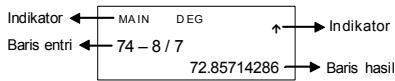
Baris entri Kalkulator menampikan entri hingga 76 digit. Entri dimulai dari kiri; jika sudah melampaui 11 digit,.make karakter akan bergeser ke kiri. Tekan [▶] dan [▲] untuk mengerakkan kuror di sepanjang entri. Tekan [2nd] [▶]ederal tokukungu ini. Tekan [2nd] [▶] federal tokukungu ini. Tekan [2nd] [▶] federal tokukungu ini. Tekan [2nd] [▶] federal tokukungu ini. Tekan [2nd] [▶] federal tokukungu ini. Tekan [2nd] [▶] federal tokukungu ini. Tekan [2nd] [▶] federal tokukungu ini. Tekan [2nd] [▼] federal tokukungu ini. Tekan [2nd] [▼] federal tokukungu ini. Tekan [2nd] [▼] federal tokukungu ini. Tekan [2nd] [▼] federal tokukungu ini. Tekan [2nd] [▼] federal tokukungu ini. Tekan [2nd] [▼] federal tokukungu ini. Tekan [2nd} [▼] federal tokukungu ini. Tekan [2nd] [▼] federal tokukungu ini. Tekan [2nd] [▼] federal tokukungu ini. Tekan [2nd] [▼] federal tokukungu ini. Tekan [2nd] [▼] federal tokukungu ini. Tekan [2nd] [▼] federal tokukungu ini. Tekan [
Baris dapat Baris kepada pemampikan untuk mengapaik dan memaparkan. Peranak ini, terusifikasi yang memaparkan mengapaikan.
Indicator Indicator berikut ini akan nampak di layar untuk menunjukkan status kalkulator.
In-4
| Indicator | Arti |
| M | Memori independen |
| - | Hasilnya negatif |
| 2nd | Set kedu dari tambol fungsi sedang aktif. |
| MODE | Pilih Mode sedang aktif |
| MAIN | Mode Main sedang aktif |
| STAT | Mode Statistics sedang aktif |
| Base-n | Mode Base-n sedang aktif |
| VLE | Mode Persamaan Linear Variabel sedang aktif |
| QE | Mode persamaan kuadratik sedang aktif |
| CPLX | Mode bilangan Kompleks sedang aktif |
| DEGRAD | Mode Sudut : DEG, GRAD, atas RAD |
| ENGSCI | Notasi teknik (ENG) atas ilmiah (SCI) |
| TAB | Banyaknya titik desimal yang ditampilkan adalah tetap |
| HYP | Fungsi Hiperbola-Trig akan dihitung |
| BUSY | Sebah operasi sedang difilikanan |
| ←→ | Ada digits di kiri atas dikanan layar |
Sebelum mulai menghitung
Mengubah mode
Tekan [MODE] dan Anda akan masuk ke menu mode. Anda dapat memilifiḥ直通车 dari enam, mode operasi, termasuk " 0 ) MAIN ", "1"STAT", "2"Base-n", "3"CPLX", "4"VLE", "5"QE".
Kita ambil contoh mode " 2)Base-n " :
■ Memilih tersebut item dari menu yang ditampilkan
Banyak fungsi dan setting yang tersedia pada menu. Sebelum menu adalah daftar pilihan yang ditampilkan pada baris entri.
Sebagai contoh, " Penekanan tambol [DRG] akan memunculkan menu untuk memilih setting sudut di bawah mode MAIN " sebagai berikut:
Cara: Tekan [DRG] untuk menampikan menu, dan kemudian gerakkan.Cursor [▲] atau [▶] ke item yang diinginkan. Tekan [ENTER] jika item sudah digarisbawahi.
Untuk item menu yang diikuti dengan nilai argumen, Anda dapat menekan [ENTER] ketika item sudah digarisbawahi untuk masukkan secara langsungnila argumen yang diingkian.
■ Menggunakan Tombol "2nd"
Tekan tambol [▼] atau [▲] untuk menggulung tampilan ke atas atau ke bawah jika ada tampilan entri sebelumnya yang
tersembunyi. Anda dapat Wohnungkan KBmali attu@mengedit entri sebelumnya i tika entri uti sudah berada pada baris entri.
Melakukan koreksi selama meng-input data
Untuk menghapus sebelum karakter yang berada di posisiursor, tempatkan dahuluursor dengan membuat [▲] atau [▶] sehingga karakter yang akan dihapus digarisbawahi, dan kemudian tekan [DEL] untuk menghapus karakter tersebut.
Untuk mencganti tersebut karakter, tempatkan dahu kursor dengan mencgungan [▲] atau [▶] sehingga karakter yang akan diganti digarisbawahi, dan ketikkan率达到 ini BARU untuk mencgantikan karakter itu.
Untuk menyisipkan sebelum karakter, gerakkanursor ke posisi di mana karakteritu akan disisipkan, kemudianTekan [2nd] [INS], ketikkan sebelum karakter Barang, dan karakter Barang ini akan disisipkan di muka karakter yang sudah ada.
(Catatan): Kursor " " yang berkedip-kedip berarti bahwa kalkulator sedang berada pada mode menuisipkan (insert). Sebaliknya, jika kursor yang berkedip itu berpentuk " _", ini berarti bahwa kalkulator berada pada mode mencganti (overwrite).
Untuk menghapus semua karakter, hapuslah semua karakter input dengan mencenan tombol [CL].
Fungi Replay
- Fungsi ini menyimpan operasi yang terakhir kali dijalankan. Setelah eksekusi diseesaikan, tekanlah tambol [▼] oleh [▲] untuk menampikan operasi dari awal ke akhir. Anda dapat terus menggerakkan;kursor dengan [▶] oleh [▲] untuk mendeditnya. Untuk menghapus satur digit, tekan [DEL]. (atau, pada mode overwrite,cekup ketikkan digit Barang di atas digit lama). Lihat Contoh 1.
- Fungsi replay dapat menuyimpan input tingga 254 karakter. Setelah rumus ditulis lengkap atas selama proses pengisian, Anda dapat mencan Salah kepada [▲] tersebut [▼] untuk mencampilkan bagian masukan yang telah lalu dan mengedit nilai atas perintah untuk rumus berikutnya. Lihat Contoh 2.
(Catatan): Catatan: Fungsi replay tidak akan terhapus jika [CL] ditekan kepada jika daya dimatikan, jadiisi memori masih bersa dipanggil bahkan setelah tambol [CL] ditekan. Namun, fungsi replay akan dihapus jika mode kepada operasi diubah.
Fungsi Tampilan Posisi Kesalahan
- Ketika menjolankan seksuh perhitungan matematika yang keliru, fungsı tampilan posisi kesalanan akan memberitahu Anda dengan menempatkan;kursor pada posisi kesalanan.Tekanlah [▶]ederalinkategori. Untuk mengerakkan;kursor dan lakukanlah paraibakan seperluanya.Anda dapat menghapus;banyak kekalahan
dengan menekan [CL] dan kimdemian mengulang lagi memausukan nilai-nilai dan ekspresi dari awal. Lihat Contoh 3.
Perhitungan dengan Memori
(Catatan): Selain daripada menekan tombol [SAVE] untuk mencyimpan的话语 nilai, Anda juga dapat menetapkan nilai utu ke variabel memori M dengan menekan [M + ] ), tetapi, apa pun yang samaitung terhapan dan digantikan oleh nilai yang bara saja dimasukkan.
Urutan Operasi
- Jika fungsi-fungsi dengan prioritas yang setara berada dalam率达到 urutan, eksekusi akan berjalan darikanan ke kiri.
$$ e ^ {x} \ln 1 2 0 \rightarrow e ^ {x} \left{\ln (1 2 0) \right} $$
selain daripada itu, eksekusi berjalan dari kiri ke kanan.
- Fungsi majemuk dieksekusi dari kanan ke kiri.
- Segala sesuatu yang berada di dalam tanda kurung akan memperoleh prioritas yangteringgi.
AkurasidanKapasitas
Digit output : Hingga 10 digit
Digit perhitungan : Hingga 24 digit
Secara umum, setiapertihungan yang wajar akan ditampilkanan hingga mantisa 10 digit , atau 10 digit mantisa ditambah dengan 2 digit ekspoken hingga 10^-99
(1) Ketika menetapkan seksuah argumenkebelum sebelum fungsi yang berada di luarkisaran yang diperbolehkan.
(2) Nilai FREQ (data statistika 1-VAR) < 0 atu bukan bilangan bulut.
(3) Ketika nilai USL < nilai LSL
DIVIDE BY 0
Anda berusaha menjadi dengan 0.
OVERFLOW Er
Ketika tersebut perhitungten fungsi lamapuiki kisaran yang telah ditetakapan.
STATEr
Ketika berada pada mode MAIN, CPLX, VLE, atau QE, kimudian menekan [ DATA ] atau [ STATVAR ].
SYNTAX Er
(1) Terjadi kesalahan input.
(2) Ketika digunakan argumen yang tidak dapat di dalam perintah kepada fungsi yang memerikan argumen.
NO SOL MULTI SOLS
Tidak ada solusi atau solusi tidak terbatas untuk persamaan simulan pada mode VLE.
NO REAL SOL
Seubau entri melampaui 84 digit setehalerenanperapan perkalian dengan auto-koreksi.
OUT OF SPEC
Andamemasukkannila C_PU ata C_PL ,negatif di
$$ \text {m a n a} \quad C _ {P U} = \frac {\mathrm {U S L} - \bar {X}}{3 \sigma}, \quad C _ {P L} = \frac {\bar {X} - \mathrm {L S L}}{3 \sigma} $$
Untuk keluar dari kondisi kesalahan di atas, silakan tekan tombol [CL].
Mode 0 - MAIN
Perhitungan Aritmetika
- Operasi aritmetika dijaliankan dengan menekan tambol-tombol dengan urutan yang sama tersebut pada ekspresinya. Lihat Contoh 6.
- Untuknila negatif, tekan [-] sebelum memasukkan nilainya. Lihat Contoh 7.
- Untuk operasi aritmetika campuran, perkalian dan pembagian mendapatkan prioritas lebih tinggi daripada penambahan dan pengurangan. Lihat Contoh 8.
- Hasil yang lebih untuk daripada 10^10 oleh kurang dari 10^-9 akan ditampikan dalam pentuk ekspensionalsial. Lhat Contoh 9.
(Catatan): Format teknik (ENG)iturapengan format ilmiah (SCI),kecuali bahwa mantisya-napa的前提下sebayak tiga digit di sebelum kiri dari titik desimal dan tidalanya situ digit saja, dan eksponen selelu merupakan kelipatan tiga. Ini sangat berguna bagi para teknikawan untuk mengubah unit berdasarkan perkalian 10^3 .
- Anda dapat memasukkan menjadi bilangan dengan;bentuk mantisa dan eksponen dengan menekan tambol [EXP]. Lihat Contoh 14.
Perhitungan dengan Tanda Kurung
- Operasi di dalam tanda kurung seleksekusi pertama kali. Kalkulator dapat mengukkanan tingga 13 jenjang tanda kurung berurutan dalambservuntungan. Lhat Contoh 15.
- Tanda kuration tuput yang segara dijumpai pertama kali sebelum ditekan tambol [ENTER] mungkin akan diabaikan, tidak peduli berapa sudahanyak tamba kurung yang diferlukan. Lhat Contoh 16.
Tanda perilkan " x " yang segera dijumpai sebelum tana kurung buka mungkin dibaikan. Lihat Contoh 17.
(Catatan): Kalkulator dapat secara otomatis mengreksi perilkian dengan singkatan yang berada di muka dari semua fungsi, kecuali variabel memori, tanda kurung kiri, fungsi-fungsi Type B.
- [2nd] [%] akan memangi bilangan yang ditampilkan dengan 100. Anda dapat mencarbonan urutan tombol ini untuk menghitung persentase, penjumahan kepada nilai yang sudah ada (add-on), diskon, dan rasio persentase. Lihat Contoh 20 21
Fungsi perhitungan kontinu
- Kalkulator memungkikan kita mengulang operasi yang terakhir kali dieksekusi dengan menekan tambol [ ENTER ] pada perhitungan berikutnya. Lihat Contoh 22.
- Bahan jika perhitungan telah diseesaikan dengan mencan tombol [ENTER], sebagai dipereleh menjadi tetap dapat digunakan untuk perhitungan berikutnya. Lihat Contoh 23.
Fungsi Jawaban
- Fungsi jawaban menyimpan kepada disimpan yang paling akhir dilakukan. Hasil-hasil utu akan tetap disimpan sekaliput sebelum kalkulator ditimkanat. Begitu sebelum bilangannikerik ata ekspresinikerik dimasukkan dan tambol [ENTER] ditekan, maka hasilnya akan disimpan oleh fungsi ini. Lhat Contoh 24.
(Catatan): Sekalipun jika ternyata telah dari eksekusi sebelum perhitungan adalah sebelum kesalahan, makakesalahan ini pun akan tetap disimpan oleh Memorii Jawaban.
Logarithm dan Antilogarithm
- Kalkulator dapat menghitung logaritma biasa dan logaritma alamiahuminium anti-logarithmegenan,menggungakan penekanan tombol-tombol berikut: [log], [In ], [2nd] [10^x] ,dan [2nd] [e^x] .Lihat Contoh 25-27.
Perhitungan Pecahan
Tampilan dari 512
56U5/12
Tampilan dari 56 512
- Unit-unit sudut (DEG, RAD, GRAD) ditetapkan dengan mencan tambol [DRG] untuk menampikan menu sudut. Hubungan antara ketiga unit sudutitubelowa:
$$ 1 8 0 ^ {\circ} = \pi \mathrm {r a d} = 2 0 0 \mathrm {g r a d} $$
- Ubahlah setting default sudut ke unit yang Anda ingikan.
- Masukkan nilai yang akan dikonversi.
- Tekan [DMS] untuk menampilkan menu. Unit yang dapat dipilih kepada ° (derajat), † (menit), ‡ (detik), • (radian), g (gradian) oleh ▷DMS (Derajat-Menit-Detik).
In - 13
- Piliḥlah unit yang menjadi target konversi.
-
Tekan [ENTER] dua kali.
-
Untuk mengkonsversi sebagai sudut ke notasi DMS,pileh 串 DMS yang mengkonsversi menjadi entri ke notasi DMS,yakni di mana 130^00^ ),menunjukkan 1 derajat,30 menit,0 detik. Lihat Contoh 33.
- Untuk mengkonversi menjadi notasi DMS ke desimal, pilihah (%derajat), ' (menit), '' (detik). Lihat Contoh 34.
Fungsi Trigonometrik / Trigonometrik-Balik
Kalkulator menyediakan fungi-fungsi trigonometrik standar dan fungsi-fungsi trigonometrik-balik, yaitu: sin, cos, tan, sin ^-1 , cos ^-1 dan tan ^-1 . Lihat Contoh 35-37.
(Catatan): Saat mengunjakan tambol-tombol itu, pastikan oleh wahkalkulator telah di-set ke unit sudut yang Anda inginkan.
Fungsi Hiperbolik / Hiperbolik-Balik
Kalkulator/DD [2nd] [HYP] Untuk menghitung fungisifungsi hyperbolik dan fungsi-fungsi hyperbolik-bilik -sinh, cosh, tanh, ^-1 ,cosh-1 dan tanh-1. Lihat Contoh 38~39.
(Catatan): Saat menggunakan tambol-tombol itu, pastikan oleh wahkalkulator telah di-set ke unit sudut yang Anda inginkan.
Transformasi Koordinat
Tekanlah [2nd] [R▶P] untuk menampilkan menu untuk mengkonsversi konordinates segiempat ke konordinates kutub, dan demikianu pada sebaliknya. Lihat Contoh 40-41.
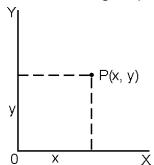
Koordinat Segiempat
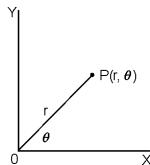
Koordinat Kutub
$$ x + y i = r (\cos \theta + i \sin \theta) $$
(Catatan): Saat menggunakan tambol-tombol itu, pastikan oleh wahkalkulator telah di-set ke unit sudut yang Anda inginkan.
Probabilitas
- Tekanla [PRB] untuk menapikan menu aktivabilitas. Lihat Contoh 42-46, Dengan fungsi-fungsi berikut ini:
nPr Menghtitung banyaikya permutasi yang mungkini terjadi dari n item diamilr r kalu untuk setupak kalinya.
nCr Menghtitung banyakya permutasi yang mungkini terjadi dari n item diamilr r kalu untuk setupak kalinya.
! Menghitung faktorial dari tersebut bilangan positif tertentu n, di mana n≤69.
RANDM Menghasilan tersebut bilangan akac antara 0 dan 1.
RANDMI Menghasilkan tersebut bilangan bulat acak di antara duali bilangan bulat tertentu, A dan B, di mana A ≤ nilai acak ≤ B
Fungsi-fungsi Lainnya (x^-1,,,x^2,)
- Kalkulator inijugamenyediakanfungsi-fungsi resiprok ([x^-1]) -akar ([]) ,akar universal ([]) ,kuadrat ([×^2]) ,dan pangkat (( ^)) LinlatContoh 47 50
Konversi Unit
-
Kalkulator telah memiliki率达到 konversi unit yang memungkankan Anda mengkonsversi nilai dari metrik ke unit Inggris, dan sebaliknya. Lihat Contoh 51.
-
Masukkan nilai yang akan Anda konversi.
- Tekanlah [2nd] [CONV] untuk menampilkan menu. Ada 7 menu, meliputijarak, luas, suhu, kapasitas, berat, energi, dan tekanan.
- Gunakan [▼]ederalize [▲] to use the capital in a capital market, such as the U.S. dollar, which is usually used to denote the U.S. dollar-denominated currency.
- Tekanlah [▶] atau [▲] untuk mengkonversi nilai ke unit lain.
Konstanta Fisika
- Anda dapatneysungan sejumlah konstanta fisika di dalam perhitungan Anda. Lihat tabel di bawah ini:
In - 15
| Symbol | Arti | Nilai | |
| c | Kecep. cahaya di hampa udara | 299792458 m / dt | |
| g | Percepatan gravitiasi | 9.80665 m.dt-2 | |
| G | Konstanta gravitational | 6.6725985 x 10⁻¹¹Nm2kg-2 | |
| Vm | volume molar gas ideal | 0.0224141 m3 mol-1 | |
| NA | Bilangan Avagadro | 6.022136736 x 10⁻²³mol-1 | |
| e | Mutuan elementer | 1.6021773349 x 10⁻¹⁹C | |
| me | Massa elektron | 9.109389754 x 10⁻³¹kg | |
| mP | Massa proton | 1.672623110 x 10⁻²⁷kg | |
h Konstanta Plank 6.626075540 x 10⁻³⁴ J.dt
k Konstanta Boltzmann 1.38065812 x 10^-23 J.K
R Konstanta gas 8.3145107 J/mol·k
F Konstanta Faraday 96485.30929 C/mol
mn Konstanta neutron 1.67492861 x 10⁻²⁷ kg
Konstanta massa atom 1.66054021 × 10^-27 ~kg
ε0 Permitivitas dielektrik 8.854187818 x 10⁻¹² F/m
_0 Permitivitas magnetik 1.256637061 x 10^-6H / m
_0 Quantum flucks 2.0678346161 x 10^-15 Vdt
a 0 Radius Bohr 5.2917724924 x 10⁻¹¹m
B Magneton Bohr 9.274015431 x 10^-24A· m^2
N Neutron magnetic moment 5.050786617 x 10^-27J / T
Untuk menyisipkan tersebut konstanda pada posisi kursor (Lihat Contoh 52):
- Tekanlah [CONST] untuk menampikan menu konstanta fisika.
- Tekanlah [▶] hingga konstanta yang Anda ingikan digarisbawahi.
- Tekan [ENTER].
Mode 1 - STAT
Ada tiga menu operasi pada menu statistika : 1-VAR (untuk menganalisis data dari sutu set data), 2-VAR (untuk menganalisis data berpasangan dari dura set data) dan D-CL (untuk menghapus semua set data). Lihat Contoh 38.
Statistika Variabel Tunggal / Ganda
Langkah :
- Dari menu statitsika, piliḥlah 1-VAR atau 2-VAR dan tekanlah [ENTER].
- Tekanlah [DATA] dan akan muncul tiga menu: DATA-INPUT, LIMIT-SET, DISTR. Piliḥlah DATA-INPUT danTekan [ENTER].
- Masukkan nilai x - dan tekan [▼].
- Masukkan frekuensi (FREQ) untuk nilai x-( pada mode 1-VAR) secara y- yang sesuai ( pada mode 2-VAR) dan tekan [▼].
- Untuk memasukkan sudah banyak data, ulangi dari langkah 3.
- Tekanlah [2nd] [STATVAR] dan gulunglah menu.hasNext statistika dengan [▶] atas [▲] untuk mendapatkan variabel statistika yang diingikan. (Lihat tabel di bawah ini)
Variabel
Arti
| n | Banyaknya tidak x oleh pasangan x-y yang telah dimasukkan. |
| xNama y | Nilaitengah dari x oleh y |
| Xmax untuk Ymax | Maksimum dari tidak x oleh y |
| Xmin untuk Ymin | Minimum dari tidak x oleh y |
| Sx untuk Sy | Simpangan baku sampel dari tidak x oleh y |
| y. Sx = √Σ(x-x2)/n-1, Sy = √Σ(y-y2)/n-1 | |
| σx untuk σy | Simpangan baku populasi dari tidak x oleh y |
| σx = √Σ(x-x2)/n, σy = √Σ(y-y2)/n | |
| Σx untuk Σy | Jumlah dari semua tidak x oleh y |
| Σx2 untuk Σy2 | Jumlah dari semua tidak x² oleh y2 |
| Σxy | Jumlah dari (x kali y) untuk semua pasangan x-y |
Kapabilitas Proses
Step: (Lihat Contoh 53-54.)
untuk ketelitian kapabilitas
$$ \begin{array}{l} C _ {p k x} = \operatorname {M i n} \left(C _ {P U X}, C _ {P L X}\right) = C _ {p x} \left(1 - C _ {a x}\right) \ C _ {p k y} = \operatorname {M i n} \left(C _ {P U Y}, C _ {P L Y}\right) = C _ {p y} \left(1 - C _ {a y}\right) \ \end{array} $$
(Catatan): Sewaktu menghitung kapabilitas proses dalam mode 2-VAR, makxa n dan y n bersifat independen satu sama lain.
Sebaran probabilitas
- Berdasarkan set data pada mode 1-VAR, tekan [ DATA ] dan muncul tiga menu: DATA-INPUT, LIMIT-SET, DISTR. Pilih DISTR dan tekan [ENTER].
- Masukkan nilai a_x dan tekan [ENTER].
- Tekanlah [ STATVAR ] dan gulunglah menu tersebut statistika dengan [▶] atas [▲] untuk mendapatkan variabel statistika yang diinggikan. (Lihat tabel di bawah ini)
| Variabel | Arti |
| t | Nilai uji t = ax - x̄ / σ |
| P(t) | Menunjukkan pecahan kumulatif dari sebaran normal baku yang nilainya kurang dari nilai t. |
| R(t) | Menunjukkan pecahan kumulatif dari sebaran normal baku yang terletak di antara nilai t dan 0. R(t) =1-P(t) |
| Q(t) | Menunjukkan pecahan kumulatif dari sebaran normal baku yang nilainya leibh untuk daripada nilai t. Q(t) =|0.5-R(t)| |
Regresi linear
- Berdasarkan set data pada mode 2-VAR, tekan [STATVAR] dan gulunglah menu tidak statistika dengan [▶] atau [▲] untuk mendapatkan a, b, atau r.
- Untuk memprediksi nilai x (atau y) berdasarkan nilai y (atau x) yang dimasukkan, pihilah variabel x' (atau y), tekan [ENTER], masukan nilai yang dikehendaki, dan tekan [ENTER] lagi. (Lihat tabel diawah ini)
| Variabel | Arti |
| a | Regresi linear intersep y a = Σy - b Σx/n |
| b | Kemiringan regresi linear b = (nΣxy - ΣxΣy)/(nΣx2 - (Σx)2) |
r Koefisien korelasi
$$ r = \frac {(n \Sigma x y - \Sigma x \Sigma y)}{\sqrt {(n \Sigma x ^ {2} - (\Sigma x) ^ {2}) (n \Sigma y ^ {2} - (\Sigma y) ^ {2})}} $$
x' Nilai x yang diprediksi berdasarkan nilai-nilai a,
b,dan y. x^ = - ab
y' Nilai y yang diprediki berdasarkan nilai-nilai a,
b,dan x. y^ = a + bx
Mengoreksi data
- Tekan [DATA].
- Untuk mengubah-nilai x - atas frekuensi dariNILAI x - pada mode 1-VAR (atau nilai y - yang sesuai pada mode 2-VAR), pilih DATA-INPUT. Untuk mengubah-nilai batas spesifikasitasanya bilat basas spesifik bawah, pilih LIMIT-SET. Untuk mengubah ax, pilih DISTR.
- Tekan [▼] untuk menggulung data yang telah Anda masukkan.
- Untuk mengubah tersebut entri, tampikan dahulu entri itu di layar, kemudian masukkan data bara. Data bara yang Anda masukkan akan meminja entri lama. Tekan tambol [▼]ederal untuk mencipan data bara.
(Catatan): Sekalipun Anda keluar dari mode STAT, seksua data di dalam mode 1-VAR maupun 2-VAR masih tetap dipertahkan di dalam memori kecuali kalau Anda menghapus seksua data dengan memilih mode D-CL.
Mode 2 - Base-n
Konversi basis
Sistem bilangan (10, 16, 2, 8) ditetapkan melalui [2nd] [dhbo] untuk menamikan menu, usahakan item yang dipilih digarisbawahidan diikuti penekanan [ENTER]. Sebelum simbel yang sesuai dengan pilih -yaitu "d", "h", "b", "o" - akan muncul di layar. (Setting default adalah d : basis desimal). Lihan Contoh 58.
Catatan): Kisaran total dari bilangan yang ditangani di mode ini adalah 0,1,2,3,4,5,6,7,8,9/A,IB,IC,ID,IE, IF. Apabila nilai tidak sesuai untuk system bilangan yang dipakai, berilah tamba yang sesuai (d,h,b,o) dan jika tidak, pesan kesalahan akan muncul di layar.
Basis biner ( b ) : 0 , 1
Basis oktal (o) : 0, 1, 2, 3, 4, 5, 6, 7
- Pada basis bilin, oktal dan heksadesimal, kalkulator ini menujunjukan bilangan negatif dengan mencunganan notasi komplemen. Komplemen ini dapat mengurangan bilangan tersebut but dari 10000000000000000000000000000000 pada basis bilangan dengan menekan tambol [NEG] pada basis non-desimal. Lihat Contoh 60.
Operasi aritmetika dasar untuk basis
- Unit kalkulator ini memungkikan Anda menghitung pada basis bilangan selain daripada desimal. Kalkulator dapat melakukan fungsi penambahan, pengurangan, perkalian, dan pembagian untuk bilangan-bilangan biner, oktal, dan heksadesimal. Lhat Contoh 61.
Operasi logika
Operasi logika lijalankan melalui logika Produk (AND), logika negatif (NAND), logika penjumlahan (OR), penjumlahan logika eksklusif (XOR), negasi (NOT), dan negasi dari penjumlahan logika eksklusif (XNOR). Lihat Contoh 62.
Mode 3 - CPLX
Mode Complex memungkinkan Anda melalukan operasi penambahan, pengurangan, perkalian, dan pembagian terhadap bilangan kompleks. Lhat Contoh 63. Hasil dari operasi bilangan kompleks ditampilkan sebagai berikut:
Re
Bilangan real
Im
Nilai imajiner
ab
Absolute value
ar
Nilai argument
Mode 4 - VLE
Mode persamaan linear variabel (VLE) dapat memecahan satur set persamaan secara simultan dengan duala variabel tak diketahui seksi contoh di bawah ini
$$ a x + b y = c $$
dx + ey = f ,di manaxdan yhidiketahui.
- Pada mode VLE, Anda cukup memasukan setiapi koefiami (a, b, c, d, e, f) dalam urutan yang benar, dan kalculator akan secara
In-20
otomatis memecahkan soal untuk mendapatkan nilai x, y. Lhat Conth 64.
Mode 5 - QE
- Pada menu QE, Anda cukup memasukkan setiap koefisien (a, b, c) dalam urutan yang benar, dan kalkulator akan secara otomatis memecahkan soal untuk mendapatkan semuaNILX. Lihat Contoh 65.
一般操作说明 3
- Sebelum mulai menghitung 5
- Mode 0 - MAIN. 11
- Mode 1 - STAT. 16
- Mode 2 - Base-n. 19
- Mode 3 - CPLX 20
- Petunjuk Umum
- Menghidupkan dan Mematikan
- Fungsi Auto Power-Off
- Operasi Reset
- Penyetelan Kontras Layar
- Pembacaan Tampilan Layar
- Sebelum mulai menghitung
- Mengubah mode
- ■ Memilih tersebut item dari menu yang ditampilkan
- ■ Menggunakan Tombol "2nd"
- Melakukan koreksi selama meng-input data
- Fungi Replay
- Fungsi Tampilan Posisi Kesalahan
- Perhitungan dengan Memori
- Urutan Operasi
- AkurasidanKapasitas
- DIVIDE BY 0
- OVERFLOW Er
- STATEr
- SYNTAX Er
- NO SOL MULTI SOLS
- NO REAL SOL
- OUT OF SPEC
- Mode 0 - MAIN
- Perhitungan Aritmetika
- Perhitungan dengan Tanda Kurung
- Fungsi perhitungan kontinu
- Fungsi Jawaban
- Logarithm dan Antilogarithm
- Perhitungan Pecahan
- Fungsi Trigonometrik / Trigonometrik-Balik
- Fungsi Hiperbolik / Hiperbolik-Balik
- Transformasi Koordinat
- Probabilitas
- Fungsi-fungsi Lainnya (x-1,,x,x^2,)
- Konversi Unit
- Konstanta Fisika
- Mode 1 - STAT
- Statistika Variabel Tunggal / Ganda
- Langkah :
- Variabel
- Arti
- Kapabilitas Proses
- Sebaran probabilitas
- Regresi linear
- Mengoreksi data
- Mode 2 - Base-n
- Konversi basis
- Operasi aritmetika dasar untuk basis
- Operasi logika
- Mode 3 - CPLX
- Mode 4 - VLE
- Mode 5 - QE
- 一般操作说明 3
Merek : CITIZEN
Model : SRP-285N
Kategori : 294