
SRP-285N - Thermodrucker CITIZEN - Kostenlose Bedienungsanleitung
Finden Sie kostenlos die Bedienungsanleitung des Geräts SRP-285N CITIZEN als PDF.



| Produkttyp | Wissenschaftlicher Taschenrechner |
| Stromversorgung | Doppelte Stromversorgung: Alkalibatterie G13/LR44 und Solarzelle |
| Display | 2-zeiliges Display: Eingabezeile (bis zu 76 Ziffern) und Ergebniszeile (10 Ziffern + Exponent) |
| Berechnungsmodi | MAIN, STAT (1-VAR, 2-VAR), Base-n (DEC, BIN, OCT, HEX), CPLX (komplexe Zahlen), VLE (lineare Gleichungen), QE (quadratische Gleichungen) |
| Mathematische Funktionen | Trigonometrie, Logarithmen, Exponentialfunktionen, Brüche, Prozent, Fakultäten, Permutationen, Kombinationen, Einheitenumrechnung, physikalische Konstanten |
| Speicher | 10 Variablen (A, B, C, X, Y, M, X1, X2, PROG1, PROG2) + unabhängiger Speicher (M+) und Wiederholungsfunktion (254 Zeichen) |
| Statistik | 1- und 2-Variablen-Statistik, lineare Regression, Wahrscheinlichkeitsverteilung, Verarbeitungskapazität |
| Automatische Abschaltung | Nach 6 bis 12 Minuten Inaktivität |
| Reset | Über die Sequenz [2nd] [RESET] oder Reset-Taste auf der Rückseite |
| Kontrast | Einstellbar mit [MODE] dann [▼] oder [▲] |
| Wartung | Mit einem trockenen, weichen Tuch reinigen. Keine Lösungsmittel verwenden. Vor Feuchtigkeit und extremen Temperaturen schützen. |
| Batteriewechsel | Deckel entfernen, verbrauchte Batterie (G13/LR44) unter Beachtung der Polarität ersetzen, dann auf das Reset-Loch drücken. |
| Genauigkeit | Anzeige: bis zu 10 Ziffern; interne Berechnung: bis zu 24 Ziffern |
| Berechnungsbereiche | Zahlen von -1×10^100 bis 1×10^100, Exponent ±99 |
| Recycling | Nicht mit dem Hausmüll entsorgen. Beachten Sie die WEEE-Richtlinie (EU). |
Häufig gestellte Fragen - SRP-285N CITIZEN
Benutzerfragen zu SRP-285N CITIZEN
0 Frage zu diesem Gerät. Beantworten Sie die, die Sie kennen, oder stellen Sie Ihre eigene.
Eine neue Frage zu diesem Gerät stellen
Laden Sie die Anleitung für Ihr Thermodrucker kostenlos im PDF-Format! Finden Sie Ihr Handbuch SRP-285N - CITIZEN und nehmen Sie Ihr elektronisches Gerät wieder in die Hand. Auf dieser Seite sind alle Dokumente veröffentlicht, die für die Verwendung Ihres Geräts notwendig sind. SRP-285N von der Marke CITIZEN.
BEDIENUNGSANLEITUNG SRP-285N CITIZEN
Allgemeine Hinweise 3
Ein- und Ausschalten 3
Ausweiseln der Batterien 3
Automatisches Ausschalten 3
Neueinstellung 3
Einstellung des Kontrats 4
Bildschirmanzeige 4
Vor dem Rechnen 5
Auswahl eines Modes. 5
Auswahl aus der Bildschirmanzeige. 5
Die " 2nd " Funktion. 5
Die Positionsanzeiger 6
Fehlerkorrektur während der Eingabe. 6
Die Wiedergabefunktion. 6
Die Funktionsanzeige Fehlerposition 7
Rechnen mit dem Speicher 7
Reihenfolge der Rechenoperationen 7
Korrektheit und Kapazität 8
Fehlerbedingungen 10
Mode 0 - MAIN 11
Arithmetische Berechnungen 11
Bildschirmformate 11
RechnemitKlammern. 12
Rechnemit Prozentsätzen. 12
Kontinuierliche Rechenfunktionen 13
Antwortfunktionen 13
Logarithmen und Antilogarithmen 13
Berechnung von Bruchen 13
Umrechnung von Winkeleinheiten 14
Trigonometrische und invers-trigonometrische Funktionen. 14
Hyperbolische und invers-hyperbolische Funktionen. 14
Umwandlung in andere Koordinaten 15
Wahrscheinlichkeiten 15
Andere Funktionen (x^-1,,,x^2,) 15
Umwandlung in andere Einheiten 15
Physikalische Konstanten 16
Mode 1 - STAT. 17
Einzelne-Variable/Zwei-Variablen
Statistik. 17
Verarbeitungsvermögen 18
Wahrscheinlichkeitsverteilung. 18
Daten korrigieren. 19
Mode 2 - Base-n. 20
Grundlegende Umwandlungen 20
Negative Ausdrücker 20
Grundlegende arithmetische
Berechnungen fur Basen 21
Logische Berechnungen 21
Mode 3 - CPLX. 21
Mode 4 - VLE 21
Mode 5 - QE 21
Allgemeine Hinweise
Ein- und Ausschalten
Drucken Sie die Taste [ON], um den Taschenrechner einschalten.Drucken Sie die Tasten [2nd] und [OFF], um den Taschenrechner auszahlten.
Auswechseln der Batterien
SRP-280N wird mit einer Alkalibatterie (G13/LR44) batrieben. SRP-285N ist ein Dualspannungsversorgungssystem, das mit einer Alkalibatterie (G13/LR44) oder einer Solarzelle erarbeitet. Falls die Anzeige schwach und schwer lesbar wird (besonders wenn die Beleuchtung in SRP-285N schwach wird), dann sollte die Batterie sobald als möglich ersetzt werden.
Austauschen der Batterie:
1) Die Schraube und Batterieabdeckung entfern.
2) Entfernen Sie die alte Batterie und installmenten Sie eine neue mit den Polen richtig ausgerichtet, dann setzen Sie die Abdeckung wieder auf.
3) Nach dem Ersetzen der Batterie mit einem spitzen Gegenstand auf das Rückstellloch nahe der Nennwertetikette, auf der Rückseite des Gerats, drücken.
Automatisches Ausschalten
Der Taschenrechner schaltet sich automatisch aus, nachdem er ca. 6~12 Minuten lang nicht mehr bedient wurde. Drücken Sie die Taste [ON], um den Taschenrechner wieder zu aktivieren. Vorrhige Angaben, Einstellungen des Bildschirms sowie der Speicher bleiben erhalten.
Neueinstellung
Ist der Taschenrechner eingeschaltet und ergeben sich unerwartete Ergebnisse, so drucken Sie nachinander die Tasten [ 2nd ] [ RESET ]. Auf dem Bildschirm entscheidt ein Hinweis, der Sie fragt, ob Sie wirklich den Taschenrechner neu einstehen und den Speicher löschen wollen.
RESET: N Y
Bewegen Sie den Positionsanzeiger [▶] zu "Y" und drucken Sie dann [ENTER], um alle Varlbinden, Programme, schwendbenden Befehle, statistischen Daten, Antwerten, vorherigen Eintragungen und den Speicher zu loschen. Wollen Sie die Neueinstellungen (Reset) abbrechen, ohne die vorherigen Einstellungen zu loschen, so wollen Sie "N".
lst der Rechner gespert und weitere. Tastatureingaben somit unmonglich, drucken Sie mit einem spitzen Gegenstand in die
Rückstellungsöffnung, um diesen Zustand aufzuheben. Alle Einstellungen werden auf die Standardeinstellungen zurückgestellt.
Einstellung des Kontrats
Drucken Sie [▼] oder [▲] und dann [MODE], um den Kontrast des Bildschirms heller oder dunkler einzustellen. Das anhaltende Drucken eines der beiden Taten laßt den Bildschirm schrittweise heller oder dunkler werden.
Bildschirmanzeige
Auf dem Bildschirm sind die Eingabewerte, die Ergebnisse und die Anzeugen abiesbar.
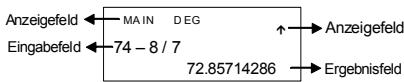
Eingabefeld Der Rechner konnen bis zu 76 Stellen eingegeben werden. Die Eingaben beginnen auf der linken Seite. Eingaben mit mehr als 11 Stellen rollen nach links. Drücken Sie [▶] oder [▲], um den Positionsanzeiger zum Eingabefeld zu verschiben. Drücken Sie [2nd] [▶] oder [2nd] [▲], um den Positionsanzeiger sofort an den Anfang oder ans Ende des Eingabefeldes zu verschiben.
Ergebnisfeld Es werden sowohl Ergebnisse bis zu 10 Stellen, als auch Dezimalzahlen, das Negativzeichen, die Anzeige " x10 " und zweiziffriger positiver oder negativer Exponenten angezeigt. Sollte das Ergebnis die maxiale Anzahl der möglichen Stellen überschreiben, so wird der Wert als Bildschirmanzeige im wissenschaftlichen Stil angezeigt.
Anzeigefeld Die folgenden Anzeigen erschinen auf dem Bildschirm, um die gegenwärte Einstellung des Taschenrechners anzuzeigen.
| Anzeige | Bedeutung |
| M | Unabhängiger Speicher |
| - | Negatives Ergebnis |
| 2nd | Die zweite Funktion der Tasten ist eingescheltet |
| MODE | Die Mode-Ausbwahl ist eingescheltet |
| MAIN | Der Haupt-Mode ist eingescheltet |
| STAT | Der statistische Mode ist eingescheltet |
| Base-n | Der Mode Base-n ist eingescheltet |
| VLE | Der Mode variable lineare Gleichungen ist eingescheltet |
| QE | Der Mode quadratische Gleichungen ist eingescheltet |
CPLX Der Mode komplexe Zahlen ist eingescheltet
DEGRAD Der Mode Winkeleinheiten ist eingeschaltet: DEG (Grad), GRAD (Grad), RAD (Radius)
ENGSCI Bildschirmanzeige im wissenschaftlichen Stil oder Ingenieurstil
TAB Fixierung der Anzahl der angezeigten Dezimalstellen
HYP Berechnung von hyperbolischen Funktionen
BUSY Erscheint während der Ausführung einer Rechenoperation
Anzeige von Ziffern nach rechts oder links
Anzeige von früheren oder späteren Ergebnissen möglich
Vor dem Rechnen
Auswahle eines Modes
Drucken Sie [MODE], um den Mode zuändern. Sie können damit zwischen sichs verschiedene Anzeigen wahren: "0) MAIN", "1) STAT", "2)Base-n", "3)CPLX", "4)VLE", "5)QE".
Beispiel: Der Mode " 2)Base-n"
Method 1: Drucken Sie [ ] oder [ ] so longe, bis der Mode "2)Base-n" erscheid. Geben Sie dann diesen Mode durch Drucken der Taste [ ENTER] ein.
Methode 2: Geben Sie den entsprechenden Mode direkt durch Eingabe seiner Modemummer [2] ein. Der gewährte Mode erscheidt sofort.
Auswahl aus der Bildschirmanzeige
Sie konnen aus der Bildschirmanzeuge entsprechliche Funktionen und Einstellungen auswahlen. Es existieret eine Liste von Optionen, die als Eingebewerte auf dem Bildschirm erscheinen.
Beispil: Das Drücken der Taste [DRG] bewirkt die Auswahl einen Mode für Winkelheiten im Hauptmode MAIN.
Methode: Drücken Sie [DRG], um den Mode aufzurufen. Bewegen Sie dann den Positionsanzeiger [▶] oder [▶] so lange, bis der gewünschte Mode erscheint. Dann drücken Sie [ENTER], wobei der gewünschte Mode unterstrichen bleibt.
Für Menügegenstände, die durch einen Argumentwert gefolggt werden, kann [ENTER] gedrückt werden, während der Gegenstand unterstrain ist, oder den entsprechenden Argumentwert direkt eingeben.
Die " 2nd " Funktion
Dies zeigt Ihn an, dass Sie die zweite Funktion für die nächste Taste ausgewählten haben. Sollen Sie die Taste [2nd] falschlicherweise gedrückt haben, so drücken Sie einfach noch
einaldiegleicheTaste[2nd].DieAnzeige"2nd”wirdanschwinden.
Die Positionsanzeiger
Drücken Sie die Tasten [▶] oder [▶], um den Positionsanzeiger nach rechts oder links zu verschiben. Das anhaltende Drücken einer dieser Tasten bewirkt ein Schnelles Verschieben des Positionsanzeigers.
Drücken Sie [▼] oder [▲], um den Positionsanzeiger nach oben oder unter zu bewegen, um so ehemalige versteckte Einstellungen auf dem Bildschirm erschinen zu halten. Dabei konnen Sie ehemalige Einstellungen wieder benutzten, sobald diese auf dem Bildschirm erschienen.
Fehlerkorrektur während der Eingabe
Um einen Wert, bei dem sich der Positionsanzeiger gerade befindet, zulöschen, unterstreichen Sie diesen, indem Sie den Positionsanzeiger [ ] oder [▶] entsprechend verschreiben und drücken Sie dann [DEL], um die gewünschten Ziffern zulöschen.
Um einen Wert zu erseten, untersreiben Sie diesen durch Heranzziehen des Positionsanzeiger [▶] oder [▶]. Geben Sie dann den neuen Wert ein, um den alten zu erseten.
Um einen Wert einzufugen, bewegen Sie den Positionsanzeiger an die gewünschte Stelle. Die Einführung erfolgt vor der gewählten Stelle, nach dem Sie [2nd] [INS] und den neuen Wert eingegeben haben.
(Hinweis): Blinkt der Positionsanzeiger 串 ^ 串 auf, so befindet sich der Taschenrechner im Eingabe-Mode. Blinkt der Positionsanzeiger dagegen in Form von " "auf, so befindet sich der Taschenrechner im Überschreibe-Mode.
Wollen Sie alle eingebeken Ziffern löschen, so drücken Sie die Taste [CL].
Die Wiedergabefunktion
-
Diese Funktion speichert die zuletzt ausgeführte Rechenoperation. Drücken Sie nach der Berechnung [▼] oder [▲], um die Berechnung von Anfang an weiter aufzurufen. Sie können die Positionsanzeigen [▶] oder [▲] fortlaufend drucken. Um Stellen zu LOSCHEN, drücken Sie [DEL] (oder schreiben Sie einfach über die Ziffern, wenn Sie sich im Überschreiben-Mode befinden.) Vgl. Beispiel 1.
-
Die Wiedergabefunktion kann beim bis zu 254 Stellen. Nach der Beendigung einer Rechenoperation oder während einer Eingabe konnen Sie [ ] oder [ ] drücken, um frühere Eingabeschritte hervorzurufen und Variablen oder Befehle für weitere Berechnungen heranzuziehen. Val. Beispiel 2.
(Hinweis): Die Wiedergabefunktion wird nicht gelöscht, selbst wenn die Taste [CL] gedrückt oder die Stromversorgung abgeschalttet wird. Somit konnen ehemalige Eingaben auch nach Drücken von [CL] wiedergegeben werden. Auf jeder Fall wird die Replay-Funktion gelöscht, wenn der Modus gewechselt wird.
Die Funktionsanzeige Fehlerposition
- Soll eine mathematisch unmögliche Rechenoperation durchgeführten, so zeitellt themselves die Funktionsanzeige Fehlerposition durch den Positionsanzeiger an, wo sich der Fehler befindet. Drucken Sie [▶] oder [▲], um den Positionsanzeiger an die entsprechende Fehlerstelle zu bewegen und verbessern Sie dann dem Fehler. Sie können den Fehler auch durch Drucken der Taste [CL] löschen und dann wieder erneut andere Werte und Ausrücke eingeben. Vql. Beispiel 3.
Rechnemit dem Speicher
- Drucken Sie [M+], um einen Wert zum bestehenden Speicher zu addieren. Drucken Sie [2nd] [M-], um einen Wert vom bestehenden Speicher zu subtrahieren.Drucken Sie [MRC], um den Wert des bestehenden Speichers aufzurufen.Drucken Sie zweimal [MRC], um den Wert des bestehenden Speichers zu löschen.Vgl.Beispiel 4.
- Der Rechner verfügt über zehn Speichervariablen für den ständigen Gebrauch: A, B, C, X, Y, M, X1, X2, PROG1 und PROG2. Reale Zahlen können in den Variables A, B, C, X, Y, M, X1, X2 und zwei Ausrücke in PROG1 und PROG2. Vql. Beispiel 5.
- [P/V RCL] ruft alle Variablen auf.
- [SAVE] lätt Sie Werte von Variablen speichern.
- [2nd] [RECALL] ruft Werte von Variablen auf.
- [2nd] [CL-VAR] Löscht alle Variables außer PROG1, PROG2.
- [2nd] [CL-PROG] Löscht den Inhalt von PROG1, PROG2.
(Hinweis): Durch Drücken auf [SAVE] kann ein Wert gespeichert werden und man kann Werte zur Speichervariablen M zugewiesen werden [M + ] oder [2nd] [M-].Beachten Sie, dass die vorher gespeicherten Werte durch neu zugewiesene Werte ersetzt werden.
Reihenfolge der Rechenoperationen
Jede Rechenoperation wird in der folgenden Reihenfolge ausgeführht:
1) Berechnung der Klammerwerte.
2) Umwandlung von Koordinaten und Funktionen des Types B, die das Drücken der entsprechenden Funktionstaste vor der jeweiligen Eingabe erfordern. Zum Beispiel: sin, cos, tan, sin ^-1 ,
^-1 , ^-1 , , , , ^-1 , ^-1 , ^-1 , , , 10^X , e^X , , NEG , NOT , X'(Y)
3) Funktionen des Types A, die das Drucken der entsprechenden Funktionstaste vor der jeweiligen Eingabe erfordern. Zum Beispiel: x^2 , ...,!, x^-1 , %, r, g.
4) Potenzen und Wurzeln: () , [x]x
5) Brüche
6) Abgekürzte mathematische Formeln vor Variables: , RANDM, RANDMI.
7) (-)
8) Abgekürzte mathematische Formeln vor Funktionen des Typs B:2√3, Alog2, usw.
9) nPr, nCr
- Werden Funktionen mit der gleichen Prioritätsstufe hintereinernder durchgeführt, so erfolgt die Berechnung von rechts nach links :
$$ e ^ {x} \ln 1 2 0 \rightarrow e ^ {x} \left{\ln (1 2 0) \right} $$
Ansonsten erfolgt eine Berechnung von links nach rechts.
- Bei zusammengesetzte Funktionen erfolgt die Berechnung von rechts nach links.
- Ausdrücke innerhalb einer Klammer erhalten die höchste Priorität.
Korrektie und Kapazität
Korrekttheit der Ergebnisse : Bis zu 10 Stellen.
Bei der Berechnung von Zahlen : Bis zu 24 Stellen
Normalerweise sind für Rechenoperationen bis zu 10 StellenIn general, oder 10-ziffrige Grundwerte plus einen 2-ziffriger Exponenten bis zu 10^± 93 ausreichend.
Eingegebene Zahlen müssen wie folgt innerhalb der Grenzen der jeweiligen Funktion liegen.
G-8
| Funktionen | Grenzen bei der Eingabe |
| sin x | Deg: |x| < 4.5 x 10 \( ^{10} \) deg |
| cos x | |
| tan x | Rad: |x| < 2.5 x 10\( ^{8} \) rad |
| Grad: |x| < 5 x 10 \( ^{10} \)grad | |
| jedoch, für tan x | |
| Deg : | x | ≠ 90 (2n+1)Rad : | x | ≠ \( \frac{\pi }{2} \)(2n+1)Grad : | x | ≠ 100 (2n+1), (n ist eine ganze Zahl.) | |
| \( \sin^{-1}x, \cos^{-1}x \) | | x | ≤ 1 |
| \( tan^{-1}x \) | | x | < 1 x 10 \( ^{100} \) |
| \( sinh x, \cosh x \) | | x | ≤ 230.2585092 |
| \( tanh x \) | | x | < 1 x 10 \( ^{100} \) |
| \( \sinh^{-1}x \) | | x | < 5 x 10 \( ^{99} \) |
| \( \cosh^{-1}x \) | 1 ≤ x < 5 x 10 \( ^{99} \) |
| \( \tanh^{-1}x \) | | x | < 1 |
| \( \log x, \ln x \) | 1 x 10 \( ^{-99} \leq x < 1 \times 10^{100} \) |
| \( 10^x \) | -1 x 10 \( ^{100} < x < 100 \) |
| \( e^x \) | -1 x 10 \( ^{100} < x \leq 230.2585092 \) |
| \( \sqrt{x} \) | 0 ≤ x < 1 x 10 \( ^{100} \) |
| \( x^2 \) | | x | < 1 x 10 \( ^{50} \) |
| \( x^{-1} \) | | x | < 1 x 10 \( ^{100}, x \neq 0 \) |
| x ! | 0 ≤ x ≤ 69, x ist eine ganze Zahl. |
| P(x,y) | \( \sqrt{x^2 + y^2} < 1 \times 10^{100} \) |
| R(r, θ) | 0 ≤ r < 1 x 10 \( ^{100} \)Deg : | θ | < 4.5 x 10 \( ^{10} \) degRad : | θ | < 2.5 x 10 \( ^{8} \)π radGrad : | θ | < 5 x 10 \( ^{10} \)gradjedoch, für tan θDeg : | θ |≠ 90 (2n+1)Rad : | θ |≠ \( \frac{\pi}{2} \) (2n+1)Grad : | θ |≠ 100 (2n+1), (n ist eine ganze Zahl.) |
| \( ▷DMS \) | | DD |, MM, SS.SS < 1 x 10 \( ^{100} \),0 ≤ MM, SS.SS|x | < 10 \( ^{100} \) |
| x y | x > 0: -1 x 10^100 < y log x < 100 x = 0: y > 0 x < 0: y = n, 1/(2n+1), n ist eine ganze Zahl. aber -1 x 10^100 < y log |x| < 100 |
| x√y | y > 0: x ≠ 0, -1 x 10^100 < 1/x log y < 100 y = 0: x > 0 y < 0: x = 2n+1, 1/n, n ist eine ganze Zahl. (n ≠ 0) aber -1 x 10^100 < 1/x log |y| < 100 |
| nPr, nCr | 0 ≤ r ≤ n, n ≤ 10^-100, n und r sind ganze Zahlen. |
| STAT | |x| < 1 x 10^100, |y| < 1 x 10^100 1-VAR: n ≤ 40, 2-VAR: n ≤ 40 FREQ. = n, 0 ≤ n < 10^100: n ist eine ganze Zahl im 1-VAR-Modus. ox,oy,x,y,a,b,r: n ≠ 0; Sx, Sy: n, n ≠ 0, 1 |
| Base-n | DEC: -2147483648 ≤ x ≤ 2147483647 BIN: 1000000000000000000000000000000000 ≤ x ≤ 11111111111111111111111111 (für negative Zahlen) 0 ≤ x ≤ 011111111111111111111111111 (für Null und positive Zahlen) OCT: 20000000000 ≤ x ≤ 37777777777 (für negative Zahlen) 0 ≤ x ≤ 17777777777 (für Null und positive Zahlen) HEX: 80000000 ≤ x ≤ FFFFFFFF (für negative Zahlen) 0 ≤ x ≤ 7FFFFFFF (für Null und positive Zahlen) |
Fehlerbedingungen
Die Fehleranzeige erscheidt auf dem Bildschirm und weitere Berechnungen werden unmöglich, wenn eine der folgenden Bedingungen zutriftt.
DOMAIN Er
(1) Bei Spezifizierung des Arguments einer Funktion außerhalb der gütigen Grenzen.
| (2) Der Wert FREQ (in einer 1-VAR Statistik)ist kleiner als Null oder keineGPCZahl.(3) Bei USL Wert < LSL wert | |
| DIVIDE BY 0OVERFLOW Er | Bei einer beabsichtigten Division durch Null.Das Ergebnis einer Rechenoperation mit einerFunktion übersteig die bestehenden Grenzen. |
| STAT Er | Drücken Sie im MAIN,CPLX,VLE,oder QEModus [ DATA ] oder [ STATVAR ]. |
| SYNTAX Er | (1) Es wurden Eingabefehler gemacht.(2) In Funktionen oder Befehlen wurdenmathematisch falsche oder ungeeigneteWerte verwendet. |
| NO SOLMULTI SOLS | Im VLE Mode ergibt sich kein Ergebnis einersimultanen Gleichung. |
| NO REAL SOL | Im QE Mode ergibt sich kein reales Ergebniseiner Quadration. |
| LENGTH Er | Die Eingabe übersteigt 84 Stellen nach einerMultipikation durch automatische Korrektur. |
| OUT OF SPEC | Sie geben einen negativen CPU- oder CPCL-Wert ein, wobeiCPU = USL - X / 3σ, CPPL = X - LSL/3σ |
Wollen Sie alle eingebeken Ziffern loschen, so drücken Sie die Taste [CL].
Mode 0 - MAIN
Arithmetische Berechnungen
- Arithmetische Berechnungen werden durch Drücken der Tasten in der entsprechenden Reihenfolge berechnet. Vql. Beispiel 6.
- Zur Berechnung eines negativen Werts, drucken Sie [(-)], bevorn Sie den Wort eingeben. Vgl. Beispiel 7.
- Bei der Berechnung gemischter arithmetischer Operationen werden Multiplikationen und Divisionen der Vorrang vor Additionen und Subtraktionen gegeben. Vgl. Beispiel 8.
- Ergebnisse über 10^10 oder unter 10^-9 werden als Potenzen angegeben. Vgl. Beispiel 9.
Bildschirmformate
-
Wollen Sie ein Bildschirmformat auswahlen, so drücken Sie [2nd] [TAB], um den Mode zu aktivieren. Um n Dezimalstellen festzusetzen (F0123456789) geben Sie direkt einen n-stelligen Wert ein oder drücken Sie [ENTER], während der Wert unterrichten ist. (Bei fehlerhafter Einstellung erscheidt eine Schwimmende-Punkt-Noitierung F und der Wert n erscheidt als Punkt •) Vgl. Beispiel 10.
-
Werde die Anzahl der Dezimalstellen besonders festgelegt und überschreitet eine interne Berechnung beim 24 Stellen bzw. Zur Rundung des Wertes auf die festgelegte Anzahl an Dezimalstellen, drücken Sie [2nd] [RND]. Vql. Beispiel 11~12.
- Wollen Sie das Format der Bildschirmanzeige spezifizieren, so drücken Sie [2nd] [SCI/ENG], um die Bildschirmanzeigne aufzurufen. Sie können zwischen den Anzeigen FLO (floating point/ fließende Punkte), SCI (scientific/ wissenschaftlicher Stil) oder ENG (engineering/ Ingenieurstil) wahren. Drücken Sie solange [ ] oder [ ], bis sie die gewürtsche Anzeige erhalten. Drücken Sie dann [ ENTER ]. Vgl. Beispiel 13.
(Hinweis): Die Bildschirmanzeige im Ingenieurstilähnelt der im wissenschaftlichen Stil. Jedoch kann bei thisem Format die Grundzahl bis zu 3 Dezimalstellen (nicht nur eine) aufweisen. Der Exponent stellt immer ein Vielfaches von 3 dar. Denn es ist für Ingenieure sehr vorteilhat, mit Einheiten in Tausenderschritten zu rechnen.
- Sie konnen eine Zahl in Form einer Potenz mit Hochzahl durch Drucken von [EXP] eingeben. Vql. Beispiel 14.
Rechnen mit Klammern
- Rechenoperationen in Klammern werden immer zuerst durchgeführt. Der Rechner kann bis zu 13 Klammeroperationen innerhalb einer einfachen Berechnung benutzten. Vql. Beispiel 15.
- Geschlossene Klammern direkt vor dem Drucken der Taste [ENTER] konnen weggelassen werden, unabhängig von der Anzahl der Klammern. Vgl. Beispiel 16.
- Erscheint das Multiplikationszeichen " x " direkt für einer Berechnung, so kann die Klammer ebenfalls weggelassen werden. Vql. Beispiel 17.
(Hinweis): Der Taschenrechner kann automatisch abgekürzte Multipikationen vor allen Funktionen korrigieren, mit Ausnahme von Speicher-Variablen, linked Klammern und Funktionen des Typs B.
- Im Folgenden werden in thisem Handbuch abgekürzte Typen nicht mehr behältend. Vgl. Beispiel 18.
Die Eingabe von [ ( ) 2 [ + ] 3 [ ]) [ EXP ] 2 bringen kein richtiges Ergebnis hervor. Stellen Sie davon sichere, dass Sie zwischen () und [ EXP ] das Multiplikationszeichen [ x ] 1 eingeben. Vgl. Beispiel 19.
Rechnen mit Prozentsätzen
- Drücken Sie [2nd] [%], um den gespeicherten Wert durch 100 zu teilen. Sie konnen diese Taste zur Berechnung von Prozenten, Zuschlagen, Abzügen uw. benutz. Vgl. Beispiel 20-21.
Kontinuierliche Rechenfunktionen
- Mit dem Taschenrechner konnen Sie die letzte Berechnung durch Drücken der Taste [ENTER] für weitere Berechnungen wiederholen. Vgl. Beispiel 22.
- Selfbst wenn Berechnungen durch das Gleichheitszeichen [ENTER] bereits abgeschlossen wurden, kann das Ergebnis für weitere Berechnungen herangezogen werden. Vgl. Beispiel 23.
Antwortfunktionen
- Eine Antwortfunktion speichert das zuletzt berechnete Ergebnis. Es bleibt selbst dann noch erhalten, wenn die Stromzufuhr abgeschetzt wurde. Jedesmal wenn ein Zahlenwert oder ein zahlenmäßiger Ausdruck eingegeben werden und die Taste [ENTER] gedrück wird, speichert der Taschenrechner das Ergebnis in der Antwortfungtion. Vgl. Beispiel 24.
(Hinweis): Selfbst wenn das Ergebnis einer Berechnung fehlerhaft ist, behält die Antwortfunktion ihren gegenüber Wert.
Logarithmen und Antilogarithmen
- Der Taschenrechner kann allgemeine und tatsächliche Logarithmen und Antilogarithmen wie [log], [In], [2nd] [10^x] , und [2nd] [e^x] . berechnen. Vgl. Beispiel 25~27.
Berechnung von Bruchen
Brüche werden wie folgt dargestellt:
5/12
Berechnung von 5
56 U 5 /12
Berechnung von 56 5/12
- Zur Eingabe einer gemischten Zahl, gehen Sie in den Integralteil, drücken Sie [a^b / c] , geben Sie den Zähler ein, drücken Sie [a^b / c] und geben sie dann den Nenner ein. Zur Eingabe eines unechten Bruchs, geben Sie den Zähler ein, drücken Sie [a^b / c] und geben Sie den Nenner ein. Vgl. Beispiel 28.
- Konnen in einer Bruchrechnung die Zahlung gekürzt werden, so werden diese auf die klinst mögliche Zahl reduziert, nachdem eine der Funktionsbefehlstanten ([+], [-], [x] oder [÷]) oder die Taste [ ENTER a^b / c^d & e] gestrukt wurde. Das Drücken der Tasten [2nd] [a^b / c^a ^d e] verwalteten den angezeigten Wert in einen unechten Bruch. Vgl. Beispiel 29.
- Zur Umwandlung einer Dezimalzahl in einen Bruch oder umgekehrt, drücken Sie [2nd] [F▶D] sowie [ENTER]. Vql. Beispiel 30.
G-13
- Enthalten Rechenoperationen sowohl Brüche, als auch Dezimalstellen, werden diese im Dezimalformat berechnet. Vql. Beispiel 31.
Umrechnung von Winkeleinheiten
- Sie können die Winkeleinheiten (DEG, RAD und GRAD) einstehen, indem sie [DRG] drücken, um den Mode für Winkeleinheiten aufzurufen. Zwischen den drei Winkeleinheiten besteht folgende Beziehung:
$$ 1 8 0 ^ {\circ} = \pi \mathrm {r a d} = 2 0 0 \mathrm {g r a d} $$
Umrechnung von Winkeleinheiten (Vgl. Beispiel 32.) :
- Geben Sie die gewünschte Winkeleinheit ein.
- Geben Sie den gewünschten Wert ein.
- Drücken Sie [DMS], um den Mode aufzurufen. Sie können zwischen den Einheiten (stunde), (minute), (sekunde), r (Einheitswinkel), g (gradians) oder DMS (Stunde-Minute-Sekunde) auswahlen.
- Geben Sie die Winkeleinheit ein, in die Sie den Wert umwandel wollen.
-
Drucken Sie zweimal [ENTER].
-
Wollen Sie eine Winkeleinheit in eine DMS Notierung umwandeln, so wahren Sie "▶DMS" aus. Dabei stellen 1^30^0^ eine Zeitangabe von 1 Stunde, 30 Minuten und 0 Sekunden dar. Vgl. Beispiel 33.
- Wollen sie eine DMS Notierung in eine Dezimalzahl umwandeln, so wahlen Sie die jeweiligen ^ (stunde), ' (minute) und " (sekunde). Vql. Beispiel 34.
Trigonometrische und invers-trigonometrische Funktionen
Der Rechner erhögtlich Ihnen eine Berechnung von standardmaßigen trigonometrischen und invers-trigonometrischen Funktionen wie -sin, cos, tan, sin ^-1 , cos ^-1 und tan ^-1 . Vgl. Beispiel 35-37.
(Hinweis): Stellen Sie bei der Benutzung dieser Funktionen sicher, davon der Taschenrechner auf die gewünschte Winktieinheit eingestellt wurde.
Hyperbolische und invers-hyperbolische Funktionen
Der Rechner möglicht Ihnen eine Berechnung von hyperbolischen und invers-hyperbolischen Funktionen wie -sinh, cosh, tanh, sinh ^-1 , cosh ^-1 und tanh ^-1 durch Drucken der Tasten [2nd] [HYP]. Vgl. Beispiel 38~39.
(Hinweis): Stellen Sie bei der Benutzung dieser Funktionen sicher, davon der Taschenrechner auf die gewünschte Winktieinheit eingestellt wurde.
Umwandlung in andere Koordinaten
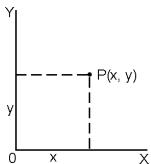
Drucken Sie [2nd] [R P] , um rechteckige Koordinaten in polare Koordinaten oder umgekehrt umzuwandeln. Vgl. Beispiel 40-41.
rechteckige Koordinaten
polare Koordinaten
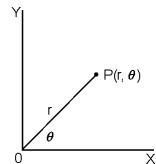
$$ x + y i = r (\cos \theta + i \sin \theta) $$
(Hinweis): Stellen Sie bei der Benutzung dieser Funktionen sich, der zur Taschenrechner auf die gewünschte Winkelheit eingestellt wurde.
Wahrscheinlichkeiten
- Durch Drücken der Taste [PRB] können Sie in den Mode für Wahrscheinlichkeiten gelangen. Vql. Beispiel 42~46. Dieder enthalt folgende Funktionen:
nPr Berechnung der Anzahl möglicher Permutationen von n Dingen, von denen jeweils r Stück entnommen werden.
nCr Berechnung der Anzahl möglicher Kombinationen von n Dingen, von denen jeweils r Stück entnommen werden.
1 Berechnung des Faktors eines bestimmten positiven Integrals n,mit n ≤ 69
RANDM Produktion einer Zufallszahl zwischen 0 und 1.
RANDMI Erzeugt einen zufälligen ganzen Zahlwert zwischen zwei festgelegten ganzen Zahle, A und B, wobei A ≤ zufälliger Wert ≤ B.
Andere Funktionen (x^-1,,^2,)
- Sie können mit dem Taschenrechner auch reziprobe Zahlen ([x^-1]) , Quadratwurzeln ( ) , sonstige Wurzeln ( ) , Quadrate ([x^2]) und Potenzen ( ) berechnen. Vgl. Beispiel 47-50.
Umwandlung in andere Einheiten
-
Der Taschenrechner besitz eine eingebaute Funktion zur Umrechnung in andere Einheiten, mit der Sie metrische Zahlen in andere Einheiten umwandeln können und umgekehrt. Vgl. Beispiel 51.
-
Geben Sie die Zahl ein, die umgewandelt werden soll.
- Drücken Sie [2nd] [CONV], um in den entsprechenden Mode zu gelangen. Dieses enthalt sieben Angaben: Umrechnung von Entfernungen, Flächen, Temperaturen, Volumen, Gewichten, Energie und Druck.
- Benutzten Sie [▼] [▲], um in der Liste nach der gewünschten Einheit zuuchen. Dann drücken Sie [ENTER].
- Drücken Sie [▶] oder [▲], um Zahlen in andere Einheiten umzuwandeln.
Physikalische Konstanten
- Sie können bei ihren Berechnungen folgende physikalische Konsanten heranzziehen:
| Symbol | Bedeutung | Wert |
| c | Lichtgeschwindigkeit | 299792458 m / s |
| g | Graviditätsbeschleunigung | 9.80665 m.s-2 |
| G | Graviditätskonstante | 6.6725985 x 10⁻¹¹N.m2kg-2 |
| Vm | molares Volumen von idealem Gas | 0.0224141 m3mol-1 |
| NA | Avagadro Nummer | 6.022136736 x 10⁻²³mol-1 |
| e | Elementary change | 1.6021773349 x 10⁻¹⁹C |
| me | Elektronenmasse | 9.109389754 x 10⁻³¹kg |
| mP | Protonenmasse | 1.672623110 x 10⁻²⁷kg |
| h | Planksche Konstante | 6.626075540 x 10⁻³⁴J.s |
| k | Boltzmann Konstante | 1.38065812 x 10⁻²³J.K-1 |
| R | Gas konstant | 8.3145107 J/mol·k |
| F | Faraday konstant | 96485.30929 C/mol |
| mn | Neutron konstant | 1.67492861 x 10⁻²⁷kg |
| μ | Atomare Masse konstant | 1.66054021 x 10⁻²⁷kg |
| ε0 | Dielektrische Zulassung | 8.854187818 x 10⁻¹²F/m |
| μ0 | Magnetische Zulassung | 1.256637061 x 10⁻⁶H / m |
| φ0 | Quantenfluss | 2.0678346161 x 10⁻¹⁵Vs |
| a0 | Bohrradius | 5.2917724924 x 10⁻¹¹m |
| μB | Bohr Magnet | 9.274015431 x 10⁻²⁴A·m2 |
| μN | Neutronen-magnetisches Moment | 5.050786617 x 10⁻²⁷J / T |
Einfugen einer Konstante an der Stelle des Positionsanzeigers (Vql. Beispiel 52).
- Drücken Sie [CONST], um den Mode für physikalische Konstanten aufzurufen.
- Drücken Sie solange [▶], bis die gewünschte Konstante unterstrichen erscheidt.
3. Drucken Sie [ENTER].
Mode 1 - STAT
Im statistischen Mode stehen Ihnen drei Anzeigen zur Verfügung : 1-VAR (zur Analyse von Daten in einem einfuen Datenset), 2-VAR (zur Analyse von gpeaarten Daten bei 2 DATsets) und D-CL (zum Löschen aller DATsets). Vql. Beispiel 38.
■ Einzelne-Variable / Zwei-variablen Statistik
Schritt :
- Wahlen Sie im Statistik-Menu 1-VAR oder 2-VAR und drücken [ENTER].
- Drücken Sie [DATA] um Zugang zu drei Menus zu erhalten: DATA-INPUT, LIMIT-SET, DISTRIBUTION. Wahlen Sie DATA-INPUT und drucken dann [ENTER].
- Geben Sie einen x-Wert ein und drucken [▼].
- Geben Sie die Häufigkeit (FREQ) des Werts X (im 1-VAR Mode) oder den entsprechenden Wert Y (im 2-VAR Mode) ein und drücken Sie [▼].
- Zur Eingabe weiterer Daten, machen Sie weiter mit Schritt Nr. 3.
- Drücken Sie [ STATVAR ] und scrolllen Sie dann durch das Ergebnissmenu mit [▶] oder [▲] um die gewünschten statistische Variables zu finden. (siehe folgende Table)
| Variable | Bedeutung |
| n | Anzahl der eingebeken Werte x oder Paare x-y |
| x oder y | Mittelwert der Werte x oder der Werte y |
| Xmax oder Ymax | Maximaler x- bzw. y-Wert |
| Xmin oder Ymin | Minimaler x- oder y-Wert |
| Sx oder Sy | tandard Stichproben-Abweichung der Werte x oder der Werte y |
| Sx = √Σ(x-x2/n-1), Sy = √Σ(y-y2/n-1) | |
| σx oder σy | Standard Bevölkerungs-Abweichung der Werte x oder der Werte y |
| σx = √Σ(x-x2/n), σy = √Σ(y-y2/n | |
| Σx oder Σy | Summe aller Werte x oder aller Werte y |
| Σx2 oder Σy2 | Summe aller Werte x2 oder Werte y2 |
| Σx y | Summe aller Paare x-y |
Verarbeitungsvermögen
Schnitt: (Vgl. Beispiel 53~54.)
- Drücken Sie [DATA] um Zugang zu drei Menús zu erhalten: DATA-INPUT, LIMIT-SET, DISTR. Wahlen Sie LIMIT-SET und drücken dann [ENTER].
- Geben Sie einen oberen spez. Grenzwert ein (X USL oder Y USL), und drücken sie dann [▼].
- Geben Sie einen einzeln spez. Grenzwert ein (X LSL oder Y LSL), und drucken sie dann [ENTER].
- Geben Sie im DATA-INPUT Modus die gewünschten Daten ein.
- Drucken Sie [ STATVAR ] und scrollen Sie durch das Ergebnissmenu mit [▶] oder [▲] um die gewürschten Variablen des Verarbeitungsvermögens zu finden. (siehe folgende Tabelle)
Variable Bedeutung
Cax oder Cay Prazisionsfähigkeit für die x- und y-Werte
$$ C _ {\mathrm {a x}} = \frac {\left| \left(\overline {{x}} _ {\mathrm {U S L}} + \overline {{x}} _ {\mathrm {L S L}} - \overline {{x}}\right) \right|}{\frac {x _ {\mathrm {U S L}} - x _ {\mathrm {L S L}}}{2}}, C _ {\mathrm {a y}} = \frac {\left| \left(\overline {{y}} _ {\mathrm {U S L}} + \overline {{y}} _ {\mathrm {L S L}} - \overline {{y}}\right) \right|}{\frac {y _ {\mathrm {U S L}} - y _ {\mathrm {L S L}}}{2}} $$
Cpx oder Cpy Mogliche Prziazisfähigkeit des x-oder y-Wertes,
$$ C _ {p x} = \frac {X _ {U S L} - X _ {L S L}}{6 \sigma}, C _ {p y} = \frac {Y _ {U S L} - Y _ {L S L}}{6 \sigma} $$
CpKx oder Cpky Minimaler (CPU,CPL) X- oder y-Wert, wobei C_PU die obere spez.Grenze der Prazisionsfähigkeit und C_PL die andere spez. Grenze der Prazisionsfähigkeit ist.
$$ C _ {p k x} = \operatorname {M i n} \left(C _ {P U X}, C _ {P L X}\right) = C _ {p x} \left(1 - C _ {a x}\right) $$
$$ C _ {p k y} = \operatorname {M i n} \left(C _ {P U Y}, C _ {P L Y}\right) = C _ {p y} (1 - C _ {a y}) $$
(Hinweis): Bei einer Berechung der Verarbeitungsfähigkeit im 2-VAR Modus, sind x n und y n unabhängig voinander.
Wahrscheinlichkeitsverteilung
Schnitt: (Vql. Beispiel 55.)
- Auf der Grundlage der im 1-VAR Modus eingegebenen Daten, drücken Sie [ DATA ], es gibt drei Menús: DATA-INPUT, LIMIT-SET, DISTR. Wahlen Sie DISTR und drücken dann [ ENTER ].
- Geben Sie a_x -Wert ein, und drucken sie dann [ENTER].
- Drucken Sie [ STATVAR ] und scrollen Sie durch das Ergebnissmenu mit [▶] oder [▲] um die gewürschten Variablen des Wahrscheinlichkeitsverteilung zu finden. (siehe folgende Tabelle)
| Variable | Bedeutung |
| t | Testwert t = ax - x/σ |
| P(t) | Repräsentiert die ansteigende Fraktion der Standard Normalverteilung, geringer als der Wert t |
| R(t) | Repräsentiert die ansteigende Fraktion der Standard Normalverteilung zwischen dem Wert t und 0. R(t) =1-(t) |
| Q(t) | Repräsentiert die ansteigende Fraktion der Standard Normalverteilung größter als der Wert t Q(t) =|0.5-(t)| |
Lineare Regression
Schnitt: (Vgl. Beispiel 56.)
- Auf der Grundlage der im 2-VAR Modus eingegebenen Daten, drücken Sie [STATVAR] und scrolten Sie durch das Ergebnismenü mit [▶] oder [<] um a, b, oder r zu finden.
- Um den Wert x (oder y) bei vorgegebenem y (oder x) vorherzusagen, wahren Sie x' (oder y') und drücken Sie [ENTER], geben Sie den gegebenen Wert ein und drücken Sie erneut [ENTER]. (siehe folgende Tabelle)
| Variable | Bedeutung |
| a | Lineare Regression: Abschnitt y |
| a = Σy - b / nΣx | |
| b | Lineare Regression: Neigung |
| b = (nΣxy - ΣxΣy) / (nΣx2 - (Σx)2) | |
| r | Korrelationskoeffizient |
| r = (nΣxy - ΣxΣy) / √(nΣx2 - (Σx)2) / (nΣy2 - (Σy)2) | |
| x' | Geschätztier Wert x bei gegebenen Werten a, b und y x' = y - a / b |
| y' | Geschätztier Wert y bei gegebenem Wert a, b und x y' = a + bx |
- Daten korrigieren
Schnitt: (Vgl. Beispiel 57.)
- Drucken von [DATA].
- Um den x - Wert oder die Frequenz des x - Wertes im 1-VAR Modus (oder den entsprechenden y - Wert im 2-VAR Modus) zu ändern, halten Sie DATA-INPUT. Um G - 19
den oberen spez. Grenzwert oder den unteren spez. Grenzwert zu andern, wahren Sie LIMIT-SET. Um ax zu andern, wahren Sie DISTR.
- Drucken Sie [▼], um sich die eingebeken Daten anzusehen.
- Wollen Sie die Daten änder, rufen Sie den gewünschten Wert auf und geben Sie den neuen Wert ein. Dabei überschiedt der neue Wert den alten Wert. Drücken Sie [▼] und [ENTER], um die Änderung zu speichem.
(Hinweis): Selfbem Verlassen des Mode STAT bleiben alle Daten in 1-VAR und 2-VAR erhalten, außer wenn Sie dieuch durch den Mode D-CL löschen.
Mode 2 - Base-n
Grundlegende Umwandlungen
Um das Zahlensystem (10, 16, 2, 8) auf dem Bildschirm einzustellen, drücken Sie [2nd] [dhb0], so dass einer der Werte unterstichten wird. Drücken sie dann [ENTER]. Die entsprechenden Symbole - "d", "h", "b" oder "o" erschreiben auf dem Bildschirm. (d stellt eine Fehleinstellung dar: Zehnerbasis). Vgl. Beispiel 58.
(Hinweis): Die Gesamtzahl aller in thisem Mode verwendbaren Nummern sind 0, 1, 2, 3, 4, 5, 6, 7, 8, 9, /A, IB, IC, ID, IE, IF. Werden Werte benutzt, die im entsprichenden Zahlensystem nicht verwendet werden können, so erscheidt auf dem Bildschirm eine entsprchende Anzeige (d, h, b, o) oder eine Fehlermeldung.
Binare Basis (b):0,1
Oktale Basis (o): 0, 1, 2, 3, 4, 5, 6, 7
Dezimale Basis (d): 0, 1, 2, 3, 4, 5, 6, 7, 8, 9
Drucken Sie [ ] um ein Ergebnis von Block-Funktionen in oktaler oder binärer Basis anzuzeigen, das 8 Stellen überschreitet. Das System kann bis zu 4 Stück verarbeiten. Vgl. Beispiel 59.
Negative Ausdrücker
- Bei der binären, oktalen und hexadezimalen Basis werden negative Zahlen durch ergänzende Anzeigen angegeben. Die Ergänzung stellt das Ergebnis der Subtraktion dieser Zahl von 1000000000000000000000000000000 in der entspruchenden Basis dar. Drucken Sie dazu die Taste [NEG] in der nichtdezimalen Basis. Vgl. Beispiel 60.
Grundlegende arithmetische Berechnungen für Basen
- Sie können with dem Taschenrechner in anderen Basen als der des Zehnersystems rechnen. Sie können binäre, oktale und hexadezimale Zahlen addieren, subtrahieren, multiplizieren und dividieren. Vgl. Beispel 61.
Logische Berechnungen
Logische Berechnungen können durch logische Produkte (AND), negative logische Berechnungen (NAND), logische Summen (OR), exklusive logische Summen (XOR), Negationen (NOT), und die Negation exklusiv logischer Summen erfolgen (XNOR). Vgl. Beispiel 62.
Mode 3 - CPLX
- Der Mode für komplexe Zahlen (CPLX) erlaubt eine Addition, Subtraktion, Muotilipikation und Division komplexer Zahlen. Vol. Beispiel 63. Das Ergebnis einer Rechenoperation mit komplexen Zahlen kann wie folgt dargestellt werden:
Re
Realwert
Im
ImaginarerWert
ab
Absoluter Wert
ar
Argument-Wert
Mode 4 - VLE
Der Mode für variable lineare Gleichungen (VLE) erlaubt die Berechnung eines Sets von simultanen Großen mit zwei Unbekannten wie folgt:
$$ a x + b y = c $$
dx + e y = f ,thereisindxundyunbekannt.
- Im Mode VLE geben sie einach die Koeffizienten (a, b, c, d, e, f) in der wichtigen Reihenfolge ein. Der Taschenrechner berechnet dann automatisch die Werte für x und y. Vql. Beispiel 64.
Mode 5 - QE
Der Mode für quadratische Gleichungen (QE) kann folgende Rechenoperationen offen :
a x^2 + b x + c = 0 ,wobeixunbekannt sind.
- Im Mode QE geben Sie einschließlich die Koeffizienten (a, b, c) in der richtigen Reihenfolge ein. Der Taschenrechner berechnet automatisch die Werte für x. Vql. Beispiel 65.
Guide Général 3
Displayfunktionen fejlposition 6
Hukommelsbesegning 6
Operationsrakkefolge 7
Indikatoren De ffolgende indikatoren vises pas displayet som en angivelsef aufommeregneren aktuelle status.
Gentagelsesfunktionen
Displayfunktionen fejlposition
Trin: (Seekempel 55)
Wenn Sie这点es Produkt entsorgen wollen, dann tun Sie这点esitte nicht zusammen mit dem Haushaltsmull. Es gibt im Rahmen der WEEE-Directive innerhalb der Europäischen Union (Directive 2002/96/EC) gesetzliche Bestimmungen für separate Sammelsysteme für gebrauchtete elektronische Geräte und Produkte.
Fr
- Allgemeine Hinweise 3
- Vor dem Rechnen 5
- Mode 0 - MAIN 11
- Mode 1 - STAT. 17
- Mode 2 - Base-n. 20
- Mode 3 - CPLX. 21
- Allgemeine Hinweise
- Ein- und Ausschalten
- Auswechseln der Batterien
- Automatisches Ausschalten
- Neueinstellung
- Einstellung des Kontrats
- Bildschirmanzeige
- Vor dem Rechnen
- Auswahle eines Modes
- Auswahl aus der Bildschirmanzeige
- Die " 2nd " Funktion
- Die Positionsanzeiger
- Fehlerkorrektur während der Eingabe
- Die Wiedergabefunktion
- Die Funktionsanzeige Fehlerposition
- Rechnemit dem Speicher
- Reihenfolge der Rechenoperationen
- Korrektie und Kapazität
- Fehlerbedingungen
- Mode 0 - MAIN
- Arithmetische Berechnungen
- Bildschirmformate
- Rechnen mit Klammern
- Rechnen mit Prozentsätzen
- Kontinuierliche Rechenfunktionen
- Antwortfunktionen
- Logarithmen und Antilogarithmen
- Berechnung von Bruchen
- G-13
- Umrechnung von Winkeleinheiten
- Trigonometrische und invers-trigonometrische Funktionen
- Hyperbolische und invers-hyperbolische Funktionen
- Umwandlung in andere Koordinaten
- Wahrscheinlichkeiten
- Andere Funktionen (x-1,,^2,)
- Umwandlung in andere Einheiten
- Physikalische Konstanten
- Drucken Sie [ENTER].
- Mode 1 - STAT
- ■ Einzelne-Variable / Zwei-variablen Statistik
- Schritt :
- Verarbeitungsvermögen
- Variable Bedeutung
- Wahrscheinlichkeitsverteilung
- Lineare Regression
- - Daten korrigieren
- Mode 2 - Base-n
- Grundlegende Umwandlungen
- Negative Ausdrücker
- Grundlegende arithmetische Berechnungen für Basen
- Logische Berechnungen
- Mode 3 - CPLX
- Mode 4 - VLE
- Mode 5 - QE
- Guide Général 3
- Gentagelsesfunktionen
- Displayfunktionen fejlposition
- Fr
Marke : CITIZEN
Modell : SRP-285N
Kategorie : Thermodrucker