
SRP-285N - Imprimante thermique CITIZEN - Notice d'utilisation et mode d'emploi gratuit
Retrouvez gratuitement la notice de l'appareil SRP-285N CITIZEN au format PDF.



| Type de produit | Calculatrice scientifique |
| Alimentation | Double alimentation : pile alcaline G13/LR44 et cellule solaire |
| Affichage | Écran à 2 lignes : ligne d'entrée (jusqu'à 76 chiffres) et ligne de résultat (10 chiffres + exposant) |
| Modes de calcul | MAIN, STAT (1-VAR, 2-VAR), Base-n (DEC, BIN, OCT, HEX), CPLX (nombres complexes), VLE (équations linéaires), QE (équations quadratiques) |
| Fonctions mathématiques | Trigonométrie, logarithmes, exponentielles, fractions, pourcentages, factorielles, permutations, combinaisons, conversion d'unités, constantes physiques |
| Mémoire | 10 variables (A, B, C, X, Y, M, X1, X2, PROG1, PROG2) + mémoire indépendante (M+) et fonction de répétition (254 caractères) |
| Statistiques | Statistiques à 1 et 2 variables, régression linéaire, distribution de probabilité, capacité de traitement |
| Arrêt automatique | Après 6 à 12 minutes d'inactivité |
| Réinitialisation | Via la séquence [2nd] [RESET] ou bouton de réinitialisation au dos |
| Contraste | Réglable avec [MODE] puis [▼] ou [▲] |
| Entretien | Nettoyer avec un chiffon sec et doux. Ne pas utiliser de solvants. Protéger de l'humidité et des températures extrêmes. |
| Remplacement des piles | Retirer le couvercle, remplacer la pile usée (G13/LR44) en respectant les polarités, puis appuyer sur le trou de réinitialisation. |
| Précision | Affichage : jusqu'à 10 chiffres ; calcul interne : jusqu'à 24 chiffres |
| Gammes de calcul | Nombres de -1×10^100 à 1×10^100, exposant ±99 |
| Recyclage | Ne pas jeter avec les ordures ménagères. Respecter la réglementation DEEE (UE). |
FOIRE AUX QUESTIONS - SRP-285N CITIZEN
Questions des utilisateurs sur SRP-285N CITIZEN
0 question sur cet appareil. Repondez a celles que vous connaissez ou posez la votre.
Poser une nouvelle question sur cet appareil
Téléchargez la notice de votre Imprimante thermique au format PDF gratuitement ! Retrouvez votre notice SRP-285N - CITIZEN et reprennez votre appareil électronique en main. Sur cette page sont publiés tous les documents nécessaires à l'utilisation de votre appareil SRP-285N de la marque CITIZEN.
MODE D'EMPLOI SRP-285N CITIZEN
Manuel d'instructions
Manual
Mettre en Marche ou Éteindre 3 Changement des Piles. 3 Fonction Arrêt Automatique 3 Opération de Réinitialisation 3 Ajustement de Contraste. 4 Lecture d'Affichage 4
Avant de commencer le calcul 5
Changer de Mode Sélectionner un élément depuis les Menu d’Affiche Utiliser les Touches " 2nd "............ Curseur. Effectuer des Corrections durant une Entrée Fonction de Repétition Fonction d’Affichage de Position d’Erreur.... Calcul avec Mémoire Ordres Operations Precision et capacité Condition d’Erreur
Mode 0 - MAIN 10
Calcul Arithmétique 10 Formats d'Affichage 11 Calculs avec Parenthèses 11 Calculs avec Pourcentages 12 Fonction de Calcul Continu 12 Fonction de Réponse 12 Logarithmes et Antilogarithmes 12 Calculs avec Fractions 12 Conversion des Unités Angulaires 13 Fonctions de Trigonométrie / Tri. Inversée 13 Fonctions d'Hyperbole / Hyperbole Inversée 13
Transformation de Coordonnées 14
Probabilité 14
Autres Fonctions (x^-1,, x^2,) 14
Conversion d'Unité 14
Constante de physique 15
Mode 1 - STAT. 15
Statistiques à Variable Unique / Double......15
Capacité de traitement 16
Distribution de probabilité 17
Régression linéaire 17
Corriger des données. 18
Mode 2 - base-n. 19
Conversions de Base 19
Expressions Négatives. 19
Opérations Arithmétiques de Base pour
Bases 19
Opération Logique 19
Mode 3 - CPLX. 20
Mode 4 - VLE 20
Mode 5 - QE 20
Mettre en marche ou éteindre
Pour mettre la calculatrice en marche, pressez [ON] et presses [2nd][OFF] pour l'eteindre.
Changement des piles
SRP-280N est alimenté par alcaline (G13/LR44). SRP-285N est un système double-alimentation qui est alimenté par une pile alcaline (G13/LR4) et une pile solaire. Si l'affichage devient flou et difficile à lire (surtout lorsque la lumière est faible), cela signifie que les piles doivent être changées aussitôt que possible.
Pour remplacer les piles:
1) Enlevez les vis et le couvercle du compartiment de la pile. 2) Retirez la pile usée et insérez la nouvelle pile avec les polarités dans les directions correctes, puis remettez la couvercle. 3) Après avoir changé la pile usée, utilisez un objet pointu pour presser le trou de réinitialisation dans la zone d'étiquette de classement située au dos de cet élément.
Fonction arrêt automatique
Cette calculatrice s'éteint automatiquement lorsqu'elle n'est pas opérée pendant environ 6~12 minutes. Elle peut être réactivée en pressant la touche [ON] et l'affichage avec la mémoire reviennent à leur état d'avant l'arrêt.
Opération de réinitialisation
Si la calculatrice est en marche, mais que vous obtenez des résultats surprenants, pressez [2nd] [RESET] en sequence. Un message apparait alors sur l'affichage pour confirmer que vous souhaitez bien réinitialiser la calculatrice et clarifier le contenu de la mémoire.
RESET: N Y
Déplacez le curseur en "Y" avec [▶], puis pressez [ENTER] pour clarifier toutes les variables, les programmes, les opérations en attente, les informations statistiques, les réponses, toutes les entrées précédentes et la mémoire. Pour terminer l'opération de réinitialisation sans clarifier la calculatrice, veuillez désoir "N".
Si la calculatrice est verrouillée et que d'autres opérations deviennent impossibles, veuillez utiliser un objet pointu pour presser le trou de réinitialisation pour débloquer cette condition. Tous les réglages de défaut seront restitués.
Ajustement de contraste
Pressez [▼] ou [▲] après avoir pressé la touche [MODE] pour rendre le contraste de l'écran plus clair ou plus nombre. Maintenez ces touches pressées pour rendre l'affichage encore plus clair ou plus nombre.
Lecture d'affichage
L'affichage comprend la ligne d'entrée, la ligne de résultats et les indicateurs.
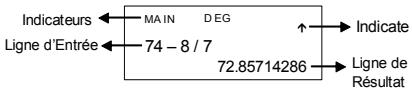
Ligne d'entrée
La calculatrice affiche une entrée jusqu'à 76 chiffres. Ces entrées commencent sur la gauche ; celles avec plus de 11 chiffres défilent vers la gauche. Pressez [▶] ou [▲] pour bouger le curseur au travers d'une entrée. Pressez [2nd] [▶] ou [2nd] [▲] pour déplacer le curseur immédiatement sur le début ou la fin.
Ligne de résultat
La calculatrice affiche un résultat jusqu'à 10 chiffres, y compris une décimale, un signe négatif, un indicateur "x10" et deux exponentiels positifs ou négatifs. Les résultats dépassant cette limite sont affichés avec une notation scientifique.
Indicateurs
Les indicateurs ci-dessous apparaissent sur l'écran pour indiquer l'état actuel de la calculatrice.
Sens
Mémoire indépendante
Résultat négatif
2ème ensemble de fonctions activé
MODE Sélection de mode active
MODE Menu Principal activé
STAT Mode statistique activé
Base-n Mode Base-n activé
VLE Mode d'équation linéaire variable activé
QE Mode d'équation quadratique activé
CPLX Mode de nombre complexe activé
DEGRAD Mode angulaire: DEGrés, GRAdians ou RADians
ENGSCI Annotation INGénieur ou SCientifique
TAB Nombre fixé de décimales affichées
HYP Fonction hyperbolique-trigonométrique en cours de calcul
BUSY Lorsqu'une opération est en cours
Il y a des chiffres sur la gauche et la droite de l'écran
Des résultats précédents ou suivants peuvent être affichés
Changer de mode
Pressez [MODE] pour passer sur le menu des modes. Vous pouvez désigner l'un des six menus d'opération entre "0" MAIN", "1" STAT", "2" Base-n", "3" CPLX", "4" VLE", "5" QE".
Voici un exemple avec "2)Base-n" :
Méthode 1: Faites défiler les menus en utilisant [▲] ou [▶] jusqu'à ce que "2)Base-n" soit affiché. Passez ensuite dans le mode désiré en pressant [ENTER].
Méthode 2: Entrez directement le nombre du mode, [2], pour passer immédiatement sur ce mode.
Sélectionner un élément depuis les menu d'affichage
De nombreuses fonctions et autres définitions sont disponibles sur les menus. Un menu est une liste d'options affichée à travers la ligne d'entrée.
Voici un exemple pour "Pressez [DRG] pour afficher le menu du besoin d'angle sous le mode MAIN" :
Méthode: Pressez [DRG] pour afficher le menu, uis bougez curseur sur [ ] ou [▶] sur l'élement souhaité. Pressez [ENTER] lorsque cet élément est sous-ligné.
Pour les éléments de menu suivis par une valeur argument, vous pouvez presser [ENTER] lorsque l'objet est sous-ligné ou entrez directement la valeur argument correspondante.
Lorsque vous pressez [ 2nd ], l'indicateur " 2nd " sur l'écran vous rappelle que vous allez sélectionner la seconde fonction de la touche suivante que vous devez ensuite presser. Si vous pressez [ 2nd ] par erreur, pressez-la de nouveau pour annuler l'indicateur.
Curseur
Pressez la touche [▲] ou [▶] pour déplacer le curseur sur la gauche ou la droite. Maintenez-la pressée pour bouger le curseur plus rapidement.
Pressez [▼] ou [▲] pour faire défiltrer l'écran vers le haut ou le bas lorsque les entrées précédentes sont dissimulées par l'écran. Vous pouvez ré-utiliser ou ré-editer une entrée précédente lorsqu'elle se trouve sur la ligne d'entrée.
Effectuer des corrections durant une entrée
Pour effacer un caractère sur le curseur, sous-lignez ce caractère avec [←] ou [▶] pour bouger le curseur, puis pressez [DEL] pour l'effacer.
Pour changer de caractère, sous-lignez ce caractère en utilisant [▲] ou [▶] pour bouger le curseur, puis effectuez une nouvelle entrée pour terminer le changement.
Pour insérer un caractère, bougez le curseur sur la position où le caractère est à insérer; ce caractère sera inséré devant après avoir pressé [2nd] [INS] et avoir entré un nouveau caractère.
(Note) : Le curseur clignotant "signifie que la calculatrice est en mode d'insertion. Si le curseur clignote avec _, cela signifie que la calculatrice est en mode d'écriture.
Pour clarifier tous les caractères, il suffit de presser la touche [CL].
Fonction de répétition
- Cette fonction stocke l'opération la plus récente. Après avoir effectué l'exécution, pressez [▼] ou [▲] pour afficher l'opération depuis le début ou la fin. Vous pouvez continuer à déplacer le CURSEUR avec [▶] ou [▲] pour l'éditer. Pour effacer un chiffre, pressez [DEL] (ou en mode d'écriture, réécrivez juste sur le chiffre). Voir l'Exemple 1.
- La fonction de répétition peut conserver des chiffres jusqu'à 254 caractères. Une fois que l'opération est terminée ou durant une entrée, vous pouvez presser [▲] ou [▶] pour afficher les étapes d'entrée précédentes et opérer des valeurs ou commandes pour une exécution suivante. Voir l'Exemple 2.
(Note) : La fonction de répétition n'est pas clarifiée même lorsque [CL] est pressé ou que l'alimentation est coupée. Son contenu peut donc être rappelé même après avoir pressé [CL]. Cependant, la fonction de répétition est annulée lorsque le mode est changé.
Fonction d'affichage de position d'erreur
- Lorsque vous effectuez un calcul mathématique illégal, la fonction d'affichage de position d'erreur vous indiquera avec l'aide du curseur où se trouve l'erreur. Pressez [▶] ou [▲] pour déplacer le curseur et corriger cette erreur. Vous pouvez aussi clarifier une erreur en pressant [CL], puis ré-entrez les valeurs et expressions depuis le début. Voir l'Exemple 3.
Calcul avec mémoire
- Pressez [M+] pour ajouter un résultat à la mémoire en cours. Pressez [2nd] [M-] pour soustraire la valeur depuis la mémoire.
en cours. Pour rappeler la valeur dans la mémoire en cours, pressez [ MRC ]. Pour clarifier la mémoire en cours, pressez deux fois [ MRC ]. Voir l'Exemple 4.
- La calculatrice possède dix variables de mémoire pour une utilisation répetée: A, B, C, X, Y, M, X1, X2, PROG1 et PROG2. Vous pouvez stocker un nombre réel dans les variables A, B, C, X, Y, M, X1, X2 et deux expressions dans PROG1 et PROG2. Voir l'Exemple 5.
- [P/V RCL] rappelle toutes les variables.
- [SAVE] vous permet de sauvegarder les valeurs des variables.
- [2nd] [RECALL] rappelle la valeur de variable.
- [2nd] [CL-VAR] clarifie toutes les variables, sauf PROG1, PROG2.
- [2nd] [CL-PROG] clarifie le contenu de PROG1, PROG2.
(Note) : En plus de presser la touche [ SAVE ] pour stocker une valeur, vous pouvez également assigner des valeurs sur la variable de mémoire M par [ M+ ] ou [ 2nd ] [ M- ]. Cependant, toute valeur actuellement stockée dans la variable M sera effacée et changée avec la nouvelle valeur assignée.
Ordre des opérations
Chaque calcul est effectué dans l'ordre séquentiel suivant :
1) Expression dans les parenthèses. 2) Transformation de coordonnées et fonctions de Type B, qui sont requises en pressant une touche fonction avant d'entrer, par exemple, sin, cos, tan, sin^-1, cos^-1, tan^-1, sinh, cosh, tanh, sinh^-1, cosh^-1, tanh^-1, log, ln, 10^X, e^X, [3]Y, NEG, NOT, X(), Y() 3) Fonctions de Type A, qui sont requises en pressant une touche fonction avant d'entrer, par exemple, x²,...,!, x^-1, %, r, g. 4) Exponentielles (), [3]x 5) Fractions 6) Format de multiplication abrégée devant les variables, , RANDM, RANDMI. 7) (-) 8) Format de multiplication abrégée devant les fonctions de Type B, 2√3, Alog2, etc. 9) nPr, nCr 10) x, ÷ 11) +, - 12) AND, NAND 13) OR, XOR, XNOR 14) Conversion (a b/c d/e, F D, DMS)
- Lorsque des fonctions avec la même priorité sont utilisées en série, l'exécution s'effectue alors de droite à gauche.
$$ e ^ {x} \ln 1 2 0 \rightarrow e ^ {x} \left{\ln (1 2 0) \right} $$
sinon, l'exécution se fait de gauche à droite.
- Les fonctions composées sont exécutées de droite à gauche.
- Le contenu des parenthèses est absolument prioritaire.
Précision et capacité
Précision de sortie : Jusqu'à 10 chiffres
Calculer les chiffres : Jusqu'à 24 chiffres
En règle générale, chaque calcul raisonnable est affiché jusqu'à 10 chiffres mantisse ou 10 chiffres mantisse plus 2 chiffres exponentielle jusqu'à 10^± 99.
Les nombres utilisés comme entrées doivent être dans la gamme de la fonction générée comme suit :
F-8
| Fonctions | Gamage d'Entrée |
| sin x | Deg: |x| < 4.5 x 10 \( ^{10} \) deg |
| cos x | |
| tan x | Rad: |x| < 2.5 x 10\( ^{8} \) rad |
| Grad: |x| < 5 x 10 \( ^{10} \)grad | |
| Cependant, pour tan x | |
| Deg: |x| ≠ 90 (2n+1) | |
| Rad: |x| ≠ \( \frac{\pi}{2} \) (2n+1) | |
| Grad: |x| ≠ 100 (2n+1), (n est un entier) | |
| \( \sin^{-1}x, \cos^{-1}x \) | |x| ≤ 1 |
| \( \tan^{-1}x \) | |x| < 1 x 10 \( ^{100} \) |
| sinh x, cosh x | |x| ≤ 230.2585092 |
| tanh x | |x| < 1 x 10 \( ^{100} \) |
| \( \sinh^{-1}x \) | |x| < 5 x 10 \( ^{99} \) |
| \( \cosh^{-1}x \) | 1 ≤ x < 5 x 10 \( ^{99} \) |
| \( \tanh^{-1}x \) | |x| < 1 |
| log x, In x | 1 x 10 \( ^{-99} \) ≤ x < 1 x 10 \( ^{100} \) |
| \( 10^x \) | -1 x 10 \( ^{100} \) < x < 100 |
| \( e^x \) | -1 x 10 \( ^{100} \) < x ≤ 230.2585092 |
| \( \sqrt{x} \) | 0 ≤ x < 1 x 10 \( ^{100} \) |
| \( x^2 \) | |x| < 1 x 10 \( ^{50} \) |
| \( x^{-1} \) | |x| < 1 x 10 \( ^{100} \), x ≠ 0 |
F-9
| x! | 0 ≤ x ≤ 69, x est un entier. |
| P (x, y) | \( \sqrt{x^2 + y^2} < 1 \times 10^{100} \) |
| R (r, θ) | 0 ≤ r < 1 × 10 \( ^{100} \)Deg : | θ| < 4.5 × 10 \( ^{10} \) degRad : | θ| < 2.5 × 10 \( ^8 \)π radGrad : | θ| < 5 × 10 \( ^{10} \)gradCependant, pour tan θDeg : | θ| ≠ 90 (2n+1)Rad : | θ| ≠ \( \frac{\pi}{2} \)(2n+1)Grad : | θ| ≠ 100 (2n+1), (n est un entier) |
| \( ▷DMS \) | \( |DD|, MM, SS.SS < 1 \times 10^{100},0 \leq MM, SS.SS|x| < 10^{100} \) |
| \( x^y \) | x > 0 : -1 × 10 \( ^{100} \)< y log x < 100x = 0 : y > 0x < 0 : y = n, 1/(2n+1), n est un entier.mais -1 × 10 \( ^{100} \)< y log |x| < 100 |
| \( x\sqrt[y]{y} \) | y > 0 : x ≠ 0, -1 × 10 \( ^{100} \)< \( \frac{1}{x} \log y < 100y = 0 : x > 0y < 0 : x = 2n+1, 1/n, n est un entier. (n ≠ 0)mais -1 × 10 \( ^{100} \)< \( \frac{1}{x} \log |y| < 100 \) |
| nPr, nCr | 0 ≤ r ≤ n, n ≤ 10 \( ^{100} \), n et r sont des entiers. |
| STAT | \( |x| < 1 \times 10^{100}, |y| < 1 \times 10^{100} \)1-VAR : n ≤ 40, 2-VAR : n ≤ 40FREQ. = n, 0 ≤ n < 10 \( ^{100} \): n est un entier dans le mode 1-VARox,oy,x,y,a,b,r : n ≠ 0;Sx, Sy : n, n ≠ 0, 1 |
| Base-n | DEC :- 2147483648 ≤ x ≤ 2147483647BIN :10000000000000000000000000000000000000000000000000000000000000000000000000000000000000000000000000000 |
| (pour les négatives)0 ≤ x ≤ 01111111111111111111111111111111111111111111111111111111111111111111111111111111111111111111111111111 | |
| (pour zéro, positif)OCT : | |
| 20000000000 ≤ x ≤ 37777777777 (pour les négatives)0 ≤ x ≤ 17777777777 (pour zéro, positif)HEX :80000000 ≤ x ≤ FFFFFFF (pour les négatives)0 ≤ x ≤ 7FFFFFF (pour zéro, positif) |
Condition d'erreur
Un message d'erreur apparaitra sur l'écran et tout calcul deviendra impossible lorsqu'une des conditions suivantes que produit :
(1) En spécifiant un argument sur une fonction hors de la gamme valide. (2) Valeur FREQ (dans l'état 1-VAR) < ou non-entier. (3) Lorsque la valeur USL < valeur LSL
Vous ne devez pas diviser par 0.
Lorsque le résultat du calcul dépasse la limite autorisée.
STAT er
Dans le mode MAIN, CLPX, VLE, ou QE, pressez [DATA] ou [STATVAR].
(1) Vous avez effectué une erreur d'entrée. (2) Lorsque vous utilisez des arguments incorrects dans les commandes ou les fonctions nécessitant des arguments.
NO SOL MULTI SOLS
Il n'y a pas de solution ou il y en a à l'infini avec une équation simultanée sous le mode VLE.
Il n'y a pas de vraie solution pour l'équation quadratique dans le mode QE.
Une entrée dépasse 84 chiffres après avoir impliqué une multiplication avec auto-correction.
Vous avez entre une valeur de C_PU ou C_PL négative, où
$$ C _ {P U} = \frac {U S L - \bar {X}}{3 \sigma}, \quad C _ {P L} = \frac {\bar {X} - L S L}{3 \sigma} $$
Pour résoudre les erreurs ci-dessus, veuillez presser la touche [CL].
Calcul arithmétique
- Les opérations arithmétiques sont effectuées en pressant les touches dans la même séquence que dans l'expression. Voir l'Exemple 6.
- Pour les valeurs négatives, pressez [-] avant d'entrer la valeur. Voir l'Exemple 7. Pour les opérations arithmétiques mixtes, les multiplications et divisions ont la priorité sur l'addition et la soustraction. Voir l'Exemple 8.
- Les résultats plus grands que 10^10 ou plus petits que 10^-9 sont affichés sous forme exponentielle. Voir l'Exemple 9.
Formats d'affichage
- Les formats de décimales sont sélectionnés en pressant [ 2nd ] [ TAB ] pour afficher le menu. Pour définir la décimale sur n (F0123456789), entrez une valeur n idirectement ou bien pressez la touche [ ENTER ] lorsque l'élément est souligné. (La définition par défaut est l'annotation de point flottant F et la valeur n est •) Voir l'Exemple 10.
- Même si le nombre des locations décimales est précisé, le calcul interne pour une mantisse est effectué jusqu'à 24 chiffres, et la valeur d'affichage est stockée en 10 chiffres. Pour arrondir les valeurs sur le nombre spécifique de décimales, pressez [ 2nd ] [ RND ]. Voir l'Exemple 11~12.
- Les formats d'affichage de nombre sont sélectionnés en pressant [2nd] [SCI/ENG] pour afficher le menu. Les éléments sur le menu sont FLO (pour un point flottant), SCI (pour scientifique) et ENG (pour ingénieur). Presssez [▲] ou [▶] jusqu'à ce que le format désiré devienne souligné, puis pressez [ENTER]. Voir l'Exemple 13.
(Note): Le format ingénieur est similaire à celui scientifique, sauf que le mantissa peut avoir trois chiffres laissés après la décimale, au lieu d'un seul, et l'exponentielle est toujours un multiple de trois. Cela est utile pour les ingénieurs afin de convertir les unités basées sur des multiples de 10^-3.
- Vous pouvez entrer un nombre dans une forme d'exponentielle avec la touche [EXP]. Voir l'Exemple 14.
Calculs avec parenthèses
- L'opération entre parenthèses est always possible in the second part of this section.
- L'opération entre parenthèses est always possible in the third part of this section.
- L'opération entre parenthèses est toujours possible dans la quatrième partie de cette section.
- Les parenthèses fermées apparaissant immédiatement avant l'opération de la touche [ENTER] peuvent être omises, quel que soit leur nombre. Voir l'Exemple 16.
- Un signe de multiplication " x " apparait juste avant que des parenthèses ouvertes puissent être omissions. Voir l'Exemple 17.
(Note) : La calculatrice peut corriger automatiquement une multiplication abbrégée devant toutes les fonctions, sauf les variables de mémoire, les parenthèses ouvertes et les fonctions de Type B.
- Désormais, le type abrégé ne sera plus utilisé dans ce manuel. Voir l'Exemple 18.
- Le résultat correct ne peut pas être abrégé en entrant [ [ ] 2 + [ ] 3 [ ]) [ EXP ] 2. Assurez-vous d'entrer [ x ] 1 entre [ ]) et [ EXP ] dans l'example ci-dessous. Voir l'Exampie 19.
Calculs avec pourcentages
- [2nd] [%] divise le nombre sur l'écran par 100. Vous pouvez utiliser cette série de touches pour calculer des pourcentages, des remises, des ajouts et des taux de pourcentage. Voir l'Exemple 20~21.
Fonction de calcul continu
- La calculatrice vous permet de répéter la même opération exécutée en pressant la touche [ENTER]. Voir l'Exemple 22.
- Même si les calculs sont conclus avec la touche [ENTER], le résultat obtenu peut être utilisé pour un autre calcul. Voir l'Exemple 23.
Fonction de réponse
- La fonction de réponse stocke le résultat calculé le plus récemment. Il est retenu même après que l'allumage soit coupé. Une fois avoir entré une valeur ou une expression numérique et avoir pressé [ENTER], le résultat est stocké par cette fonction. Voir l'Exemple 24.
(Note) : Même si l'exécution d'un calcul résultat en une erreur, la mémoire de réponse retient tout de même sa valeur actuelle.
Logarithmes et antilogarithmes
- La calculatrice est en mesure de calculer des logarithmes et antilogarithmes normales et naturelles en utilisant [log], [In], [2nd] [10^x], et [2nd] [e^x]. Voir l'Exemple 25-27.
Calculs avec fraction
La valeur de fraction est affichée comme suit :
| 5 / 12 | Affichage de 5/12 |
| 56 ∪ 5 /12 | Affichage de 56 5/12 |
- Pour entrer un nombre mixte, entrez la partie entière, pressez [a ^b /c ], entrez le numérateur, pressez [a ^b /c ] et enfin entrez le dénominateur. Pour entrer nominateur, pressez [a ^b /c ] et entrez ensuite le dénominateur. Voir l'Exemple 28.
- Durant an calcul de fraction, si le chiffre est réductible, il est alors réduit sur les termes les plus bas après avoir pressé une touche de commande pour fonction (+[·], [-], [X] ou [÷]) ou la touche [ ENTER = ]. En pressant [2nd] [ a^1b_c ^b_c 1e_c ], la valeur affchéée sera convertie sur la fraction incorrecte et vice versa. Voir l'Exemple 29.
- Pour convertir une décimale en une fraction, pressez [2nd] [F D] et [ENTER]. Voir l'Exemple 30.
- Les calculs contenant des fractions et des décimales sont effectués sous le format décimal. Voir l'Exemple 31.
Conversion des unités angulaires
- Les unités angulaires (DEG, RAD, GRAD) sont définies en pressant [DRG] pour afficher le menu d'angle. La relation entre les trois unités angulaires est la suivante :
$$ 1 8 0 ^ {\circ} = \pi \mathrm {r a d} = 2 0 0 \mathrm {g r a d} $$
Conversions angulaires (Voir l'Exemple 32.) :
- Changez les définitions d'angle par défaut sur les unités désirées.
- Entrez la valeur de l'unité à convertir.
- Pressez [DMS] pour afficher le menu. Les unités pouvant être sélectionnées sont ° (degrés), † (minutes), ‰ (secondes), r (radians), g (gradients) ou ▷DMS (Degrés - Minutes - Secondes).
- Choisissez les unités à convertir. 5. Pressez deux fois [ENTER].
- Pour convertir un angle en annotation DMS, sélectionnez "▶DMS", ce qui convertit toute entrée en annotations DMS. Par exemple, 1^30'0'' Il représente 1 degré, 30 minutes et 0 secondes. Voir l'Exemple 33.
- Pour convertir une annotation DMS en une démarche, sélectionnez (degrés), (minutes), (seconds). Voir l'Exemple 34.
Fonctions de trigonométrie / tri. inversée
La calculatrice fournit des fonctions trigonométriques standards et trigonométriques inverses - sin, cos, tan, ^-1, ^-1 et tan^-1. Voir l'Exemple 35-37.
(Note) : En utilisant ces touches, assurez-vous que la calculatrice soit bien définie sur l'unité angulaire désirée.
Fonctions d'hyperbole / hyperbole inversée
La calculatrice utilise [2nd] [HYP] pour calculer les fonctions d'hyperbole et d'hyperbole inversée - sinh, cosh, tanh, sinh^-1, cosh^-1 and tanh^-1. Voir l'Exemple 38-39.
(Note) : En utilisant ces touches, assurez-vous que la calculatrice soit bien définie sur l'unité angulaire désirée.
Transformation de coordonnées
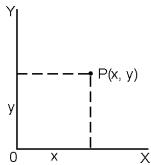
Pressez [2nd] [R↔P] pour afficher le menu de conversion de coordonnées rectangulaires en coordonnées polaires et vice versa. Voir l'Exemple 40-41.
Coordonnées rectangulaires
Coordonnées polaires
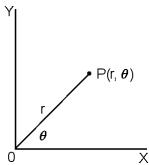
$$ x + y i = r (\cos \theta + i \sin \theta) $$
(Note) : En utilisant ces touches, assurez-vous que la calculatrice soit bien définie sur l'unité angulaire désirée.
Probabilité
- Pressez [PRB] pour afficher le menu de probabilité. Voir l'Exemple 42~46. Avec les fonctions suivantes :
nPr Calcule le nombre de permutations possibles de l'élément n pris r à un temps donné.
nCr Calcule le nombre de combinaisons possibles de l'élément n pris r à un temps donné.
! Calcule la factorielle d'un entier n positif et spécifié, ou ≤ 69.
RANDM Génére un nombre au hasard entre 0 et 1.
RANDMI Génére une valeur intégrée au hasard entre deux entiers précisés A et B, ou A ≤ valeur au hazard ≤ B.
Autres fonctions (x^-1,, x^2,)
- La calculatrice fournit aussi des réciproques ([x⁻¹]), des racines carrées ([√]), des racines universelles ([√]), des carrés ([x²]) et des exponentielles ([a]). Voir l'Exemple 47~50.
Conversion d'unité
- La calculatrice possède une fonction de conversion d'unité incorporée qui vous permet de convertir des nombres métriques en unités anglo-saxonnes et vice versa. Voir l'Exemple 51.
- Presse le nombre à convertir.
- Pressez [2nd] [CONV] pour afficher le menu. Il y a 7 menus, y compris la distance, les aires, la température, le volume, le poids, l'énergie et la pression.
- Utilisez [] ou [] pour faire défiler la liste des unités jusqu'à ce que le menu des unités désirées apparaisse, puis pressez [ENTER].
- Pressez [▶] ou [▲] pour convertir le nombre de l'autre unité.
Constante de physique
- Voulez utiliser une constante de physique avec votre calculatrice. Voir Tableau ci-dessous :
| Symbol | Sens | Valeur |
| c | Vitesse de la lumière | 299792458 m / s |
| g | Accélération de la gravité | 9.80665 m.s-2 |
| G | Constante gravitationnelle | 6.6725985 x 10⁻¹¹N.m2kg-2 |
| Vm | Volume moleculaire du gaz idéal | 0.0224141 m3mol-1 |
| NA | Nombre d'Avagadro | 6.022136736 x 10⁻²³mol-1 |
| e | Charge élémentaire | 1.6021773349 x 10⁻¹⁹C |
| me | Masse électronique | 9.109389754 x 10⁻³¹kg |
| mP | Masse protonique | 1.672623110 x 10⁻²⁷kg |
| h | Constante de Plank | 6.626075540 x 10⁻³⁴J.s |
| k | Constante de Boltzmann | 1.38065812 x 10⁻²³J.K-1 |
| R | Constante de gaz | 8.3145107 J/mol • k |
| F | Constante Faraday | 96485.30929 C/mol |
| mn | Constante de neutron | 1.67492861 x 10⁻²⁷kg |
| μ | Constante de masse atomique | 1.66054021 x 10⁻²⁷kg |
| ε0 | Permittivité dielectrique | 8.854187818 x 10⁻¹²F/m |
| μ0 | Permittivité magnétique | 1.256637061 x 10⁻⁶H / m |
| φ0 | Quantum de flux | 2.0678346161 x 10⁻¹⁵Vs |
| a0 | Radian Bohr | 5.2917724924 x 10⁻¹¹m |
| μB | Magnéton Bohr | 9.274015431 x 10⁻²⁴A·m2 |
| μN | Moment magnétique du neutron | 5.050786617 x 10⁻²⁷J/T |
Pour insérer une constante sur la position du curseur (Voir l'Exemple 52):
- Pressez [CONST] pour afficher le menu des constantes de physique.
- Pressez [▶] jusqu'à ce que la constante voulue soit soulignée.
- Pressez [ENTER].
Mode 1 - STAT
Il y a trois sous-menus d'opération dans le menu : 1-VAR (pour analyser les données dans un même dossier d'informations), 2-VAR (pour analyser les données par paires depuis deux dossiers différents) et D-CL (pour clarifier tous les dossiers d'informations). Voir l'Exemple 38.
Statistiques à variable unique / double
Etapes :
1. Depuis le menu des statistiques, choisissez 1-VAR ou 2-VAR et pressez [ENTER]. 2. Pressez [DATA] et trois menus apparaissent: DATA-INPUT, LIMIT-SET, DISTR. Veuillez désirer DATA-INPUT et pressez [ENTER]. 3. Entrez une valeur-x et pressez [▼]. 4. Entrez la fréquence (FREQ) de la valeur X- (dans le mode 1-VAR) de la valeur Y- correspondante (dans le mode 2-VAR) et pressez [▼]. 5. Pour entrier plus d'informations, repressez la méthode depuis l'étape 3. 6. Pressez [STATVAR] et faibles défier le menu des résultats des statistiques avec [▶] ou [▲] pour trouver les variables statistiques désirées. (Voir Tableau ci-dessous)
| Variable | Sens |
| n | Nombre de valeurs x ou de paires x-y entrentes. |
| x ou y | Moyenne des valeurs x ou y. |
| Xmax ou Ymax | Maximum des valeurs x ou y |
| Xmin ou Ymin | Minimum des valeurs x ou y |
| Sx ou Sy | Déviation standard d'exemple des valeurs x ou y. Sx = √Σ(x-x2)/n-1, Sy = √Σ(y-y2)/n-1 |
| σx ou σy | Déviation standard de population des valeurs x ou y. σx = √Σ(x-x2)/n, σy = √Σ(y-y2)/n |
| Σx ou Σy | Somme de toutes les valeurs x ou y. |
| Σx2 ou Σy2 | Somme de toutes les valeurs x2 ou y2 |
| Σx y | Somme de (x • y) pour toutes les paires x-y |
Capacité de traitement
Étapes: (Voir l'Exemple 53~54.)
- Pressez [DATA] et trois menus aparaissent: DATA-INPUT, LIMIT-SET, DISTR. Veuiliez désir CLIMIT-SET et pressez [ENTER].
- Entrez une valeur de limite spéc. supérieure (X USL ou Y USL), puis pressez [▼].
- Entrez une valeur de limite spéc. inférieure (X LSL ou Y LSL), puis pressez [ENTER].
- Entrez les données à placer sous le mode DATA-INPUT.
- Pressez [ STATVAR ] et faites défiler le menu des résultats statistiques avec [▶] ou [▲] pour trouver les variables de la capacité de traitement. (Voir Tableau ci-dessous)
Variable Sens
Cax ou Cay Précision de capacité des valeurs x ou y
$$ C _ {ax} = \frac {\left| \frac {\left(x _ {USL} + x _ {LSL} - \bar {x}\right)}{2} \right|}{\frac {x _ {USL} - x _ {LSL}}{2}}, C _ {ay} = \frac {\left| \frac {\left(y _ {USL} + y _ {LSL} - \bar {y}\right)}{2} \right|}{\frac {y _ {USL} - y _ {LSL}}{2}} $$
Cpx ou Cpy Précision de la capacité potentielle des valeurs x et y,
$$ C_{px} = \frac{x_{USL} - x_{LSL}}{6\sigma}, C_{py} = \frac{y_{USL} - y_{LSL}}{6\sigma} $$
CpKx ou CpKy Minimum (_PU, _PL) des valeurs x ou y, ou _PU est la limite spec. supérieure de la précision de capacité et _PL est la limite spec. inférieure de la précision de capacité
$$ C _ {pkx} = \operatorname{Min} \left(C _ {PUX}, C _ {PLX}\right) = C _ {px} \left(1 - C _ {ax}\right) $$
$$ C _ {p k y} = \operatorname{Min} \left(C _ {P U Y}, C _ {P L Y}\right) = C _ {p y} (1 - C _ {a y}) $$
(Note) : En calculant la capacité de traitement dans le mode 2-VAR, x_n et y_n sont indépendantes les unes des autres.
Distribution de probabilité
Étapes: (Voir l'Exemple 55.)
- Selon les bases de données dans le mode 1-VAR, pressez [DATA] et trois menus apparaissent : DATA-INPUT, LIMIT-SET, DISTR. Veuillez désirer DISTR et pressez [ENTER].
- Entrez une valeur a_x, puis pressez [ENTER].
- Pressez [ STATVAR ] et défilez le menu des résultats statistiques avec [▶] ou [▲] pour trouver les variables de la distribution de probabilité. (Voir Tableau ci-dessous)
| Variable | Sens |
| t | Valeur de test t = ax - x̄ / σ |
| P(t) | Represente la fraction cumulative de la distribution normale inférieure à la valeur t |
| R(t) | Represente la fraction cumulative de la distribution normale incluse entre la valeur t et 0. R(t) =1-(t) |
| Q(t) | Represente la fraction cumulative de la distribution normale supérieure à la valeur t. Q(t) = |0.5-(t)| |
Régression linéaire
Étapes : ( Voir l'Exemple 56. )
- Selon les bases de données dans le mode 2-VAR, pressez [STATVAR] et faites défiler le menu des résultats statistiques avec [▶] ou [3] pour couvrir a, b, ou r.
- Pour prédire une valeur pour x (ou y) calculée une valeur de y (ou x), sélectionnez la variable x' (ou y'), pressez [ENTER],
entrez ensuite la valeur donnée et enfin pressez de nouveau [ENTER]. (Voir Tableau ci-dessous)
Variable sens
a Interception y de régression linéaire.
$$ \mathbf {a} = \frac {\sum \mathbf {y} - \mathbf {b}}{n} \frac {\sum \mathbf {x}}{n} $$
b Courbe de régression linéaire.
$$ \mathsf{b} = \frac{\left(\mathrm{n} \sum \mathbf{x} \mathbf{y} - \sum \mathbf{x} \sum \mathbf{y}\right)}{\left(\mathrm{n} \sum \mathbf{x}^{2} - (\sum \mathbf{x})^{2}\right)} $$
Coefficient de corrélation.
$$ r = \frac {(n \Sigma x y - \Sigma x \Sigma y)}{\sqrt {(n \Sigma x ^ {2} - (\Sigma x) ^ {2}) (n \Sigma y ^ {2} - (\Sigma y) ^ {2})}} $$
x' Valeurs x prévues données les valeurs a, b et y.
$$ x^{\prime} = \frac{y - a}{b} $$
y' Valeurs y prévues données les valeurs a, b et x.
$$ y ^ {\prime} = a + b x $$
Corriger des données
Étapes: (Voir l'Exemple 57.)
1. Pressez [DATA]. 2. Pour changer les valeurs-x ou la fréquence de la valeur-x dans le mode 1-VAR (ou de la valeur-y correspondante dans le mode 2-VAR), veuillez choisir DATA-INPUT. Pour changer la valeur de la limite spec. supérieure ou la valeur de la limite spec. inférieure, veuillez choisir LIMIT-SET. Pour changer ax, veuillez choisir DISTR. 3. Presssez [▼] pour faire défilier les données que vous avez entrées. 4. Pour changer une entrée, affichez-la et entrez-en une nouvelle. Cette nouvelle donnée entrée surecrit l'ancienne. Pressez [▼] ou [ENTER] pour sauvegarder le changement.
(Note): Même lorsque vous quittez le mode STAT, toutes les données dans les modes 1-VAR et 2-VAR sont retenues jusqu'à ce que vous les clarifiiez en sélectionnant le mode D-CL.
Conversions de base
Le système de nombre (10, 16, 2, 8) est défini en pressant [2nd] [dhbo] pour afficher le menu, puis pressez [EINTER] après avoir sous-ligné un des éléments correspondants. Le symbole "d", "h", "b", "o" apparait alors sur l'écran (la définition par défaut est d: base décimales). Voir l'Exemple 58.
(Note): La gamme totale des nombresTraits dans ce mode est 0,1,2,3,4,5,6,7,8,9/AIBICIDIEIF. Si les valeurs ne sont pas valides pour un systeme particulier de nombres, reliez le designateur correspondant (d, h, b, o) sinon un message d'erreur apparaitra.
Base binaire (b) : 0,1
Pressez [ ] pour utiliser la fonction de bloc et afficher un résultat en base octale ou binaire dépassant 8 chiffres. Le système est conçu pour afficher jusqu'à 4 blocs. Voir l'Exemple 59.
Expressions négatives
- Dans les bases binaires, octales et hexadécimales, la calculatrice représente les nombres négatifs en utilisant une annotation complémentaire. Ce complément est le résultat de la soustraction de ce nombre de 100000000000000000000000000000000 dans cette base en pressant la touche [NEG] dans des bases non-décimales. Voir l'Exemple 60.
Opérations arithmétiques de base pour bases
- Cette unité vous permet de calculer dans une base de nombre autre que la décimale. La calculatrice peut ajouter, soustraire, multiplier et diviser des nombres binaires, octaux et hexadécimaux. Voir l'Exemple 61.
Opération logique
Les opérations logiques sont effectuées avec des produits logiques (AND), des logiques négatives (NAND), des sommes logiques (OR), des sommes logiques exclusives (XOR), des négations (NOT) et des négations de sommes logiques exclusives (XNOR). Voir l'Exemple 62.
Mode 3 - CPLX
- Le mode Complexe vous permet d'ajouter, de soustraire, de multiplier et de diviser des nombres complexes. Voir l'Exemple 63. Les résultats d'une opération complexe sont affichés comme suit :
Re Valeur réelle ab Valeur absolue
Imaginaire ar Valeur argument
Mode 4 - VLE
Le mode d'équations linéaires variables (VLE) peut résoudre un grand nombre d'équations simultanées avec deux inconnues comme suit:
a + b + y = c dx + ey = f, ou x et y sont des inconnues.
- Dans le mode VLE, il vous suffit d'entrer chaque coefficient (a, b, c, d, e, f) dans l'ordre correct et la calculatrice résoud automatiquement x et y. Voir l'Exemple 64.
Mode 5 - QE
Le mode d'équations quadratiques (QE) peut résoudre un grand nombre d'équations comme suit :
a x^2 + b x + c = 0, où x sont des inconnues.
- Dans le mode QE, il vous suffit d'entrer chaque coefficient (a, b, c) dans l'ordre correct et la calculatrice résout automatiquement toutes les valeurs x. Voir l'Exemple 65.
Si vous souhaitez vous débarrasser de cet appareil, ne le mettez pas à la poubelle avec vos ordures ménagères. Il existe un système de récupération distinct pour les appareils électriques et électroniques conformément à la législation WEEE sur le recyclage des déchets des équipements électriques et électroniques (Directive 2002/96/EC) qui est uniquement valable dans les pays de l'Union européenne. Les appareils et les machines électriques et électroniques contiennent souvent des matières dangereuses pour l'homme et l'environnement si utilisées et vous en débarrassées de façon inappropriée.
- Avant de commencer le calcul 5
- Mode 0 - MAIN 10
- Mode 1 - STAT. 15
- Mode 2 - base-n. 19
- Mode 3 - CPLX. 20
- Mettre en marche ou éteindre
- Changement des piles
- Fonction arrêt automatique
- Opération de réinitialisation
- Ajustement de contraste
- Lecture d'affichage
- Ligne d'entrée
- Ligne de résultat
- Indicateurs
- Sens
- Changer de mode
- Sélectionner un élément depuis les menu d'affichage
- Curseur
- Effectuer des corrections durant une entrée
- Fonction de répétition
- Fonction d'affichage de position d'erreur
- Calcul avec mémoire
- Ordre des opérations
- Précision et capacité
- Condition d'erreur
- STAT er
- NO SOL MULTI SOLS
- Calcul arithmétique
- Formats d'affichage
- Calculs avec parenthèses
- Calculs avec pourcentages
- Fonction de calcul continu
- Fonction de réponse
- Logarithmes et antilogarithmes
- Calculs avec fraction
- Conversion des unités angulaires
- Fonctions de trigonométrie / tri. inversée
- Fonctions d'hyperbole / hyperbole inversée
- Transformation de coordonnées
- Probabilité
- Autres fonctions (x-1,, x2,)
- Conversion d'unité
- Constante de physique
- Mode 1 - STAT
- Statistiques à variable unique / double
- Capacité de traitement
- Distribution de probabilité
- Régression linéaire
- Variable sens
- Corriger des données
- Conversions de base
- Expressions négatives
- Opérations arithmétiques de base pour bases
- Opération logique
- Mode 3 - CPLX
- Mode 4 - VLE
- Mode 5 - QE
Marque : CITIZEN
Modèle : SRP-285N
Catégorie : Imprimante thermique