
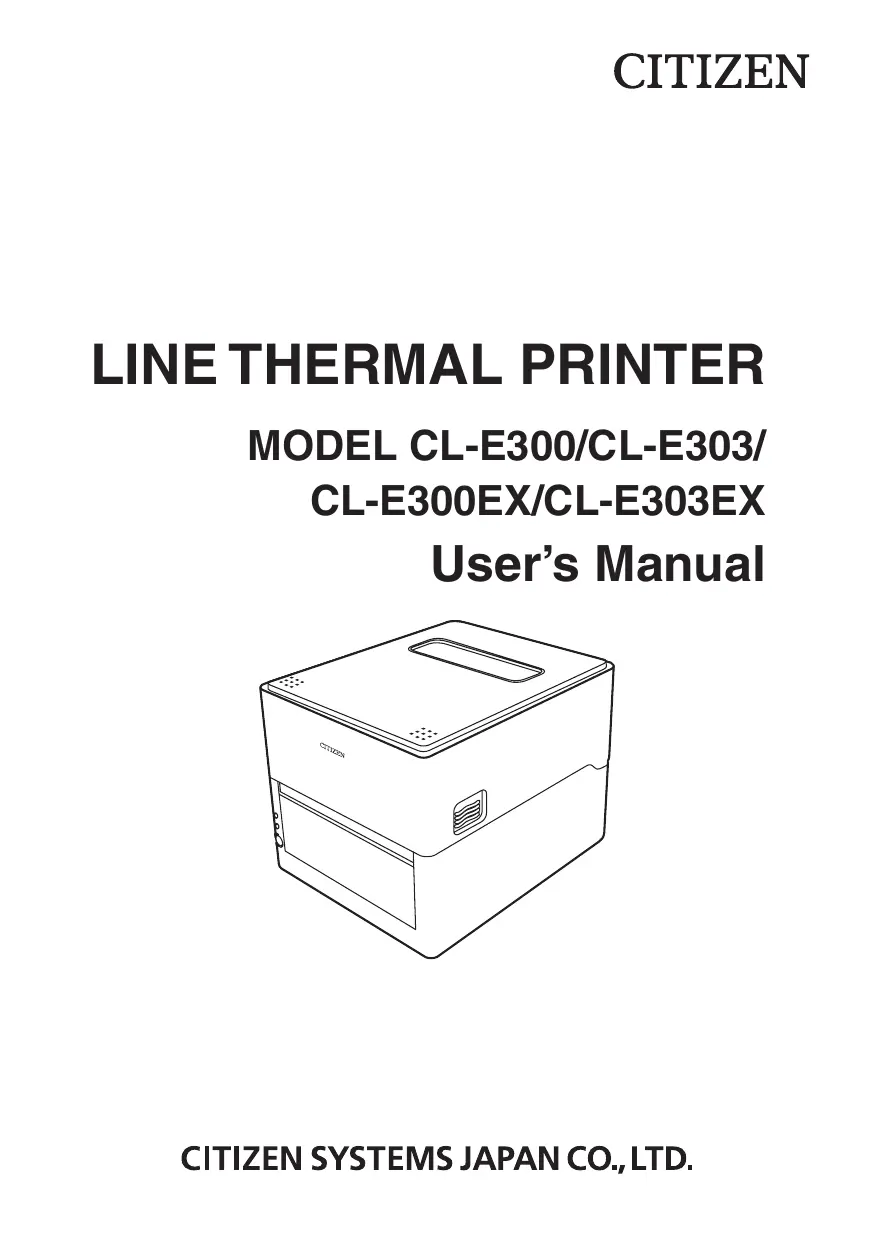
CITIZEN CL-E300 - Imprimante thermique

CL-E300 - Imprimante thermique CITIZEN - Notice d'utilisation et mode d'emploi gratuit

Retrouvez gratuitement la notice de l'appareil CL-E300 CITIZEN au format PDF.

📄 138 pages Français FR Télécharger 💬 Question IA 11 questions ⚙️ Specs
Notice CITIZEN CL-E300 - page 1
Voir la notice : Français FR English EN
Choisissez votre langue et indiquez votre email : nous vous enverrons une version traduite specifiquement.
Type de produit Imprimante thermique directe
Marque CITIZEN
Modèle CL-E300
Technologie d'impression Thermique directe
Résolution d'impression 203 dpi (8 points/mm)
Vitesse d'impression Jusqu'à 300 mm/s
Largeur d'impression maximale 108 mm
Support d'impression Papier thermique en rouleau
Interfaces USB, Ethernet, RS-232
Dimensions (L × P × H) 220 × 290 × 185 mm
Poids Environ 3,5 kg
Alimentation électrique AC 100-240 V, 50/60 Hz
Consommation électrique Moyenne 45 W, veille 5 W
Température de fonctionnement 5°C à 40°C
Humidité de fonctionnement 20% à 85% sans condensation
Entretien et nettoyage Nettoyer la tête d'impression avec un coton-tige imbibé d'alcool isopropylique
Sécurité Arrêt automatique, protection contre les surcharges
Pièces détachées Rouleau presseur, bloc d'alimentation, tête d'impression
Réparabilité Indice de réparabilité de 8,2/10
Informations générales Conforme aux normes CE, WEEE, CAN ICES-3(B)/NMB-3(B)

FOIRE AUX QUESTIONS - CL-E300 CITIZEN

Comment installer les pilotes de l'imprimante CL-E300 ?
Téléchargez les pilotes depuis le site officiel de Citizen ou utilisez le CD fourni. Connectez l'imprimante via USB, puis exécutez le programme d'installation en suivant les instructions à l'écran.
Quel type de papier thermique utiliser ?
Utilisez du papier thermique en rouleau d'une largeur maximale de 110 mm et d'un diamètre extérieur de 127 mm. Assurez-vous que le papier est adapté à l'impression directe.
Comment remplacer le rouleau de papier ?
Ouvrez le capot avant, retirez le rouleau vide, insérez un nouveau rouleau en veillant à ce que le papier se déroule vers le bas, puis fermez le capot. Suivez les repères de guidage.
L'imprimante n'imprime pas, que faire ?
Vérifiez les connexions USB/alimentation, que le papier est correctement chargé et que le capot est fermé. Consultez le voyant d'état : un clignotement rouge indique une erreur.
Comment nettoyer la tête d'impression ?
Éteignez l'imprimante, ouvrez le capot, utilisez un coton-tige imbibé d'alcool isopropylique pour nettoyer délicatement la tête d'impression. Laissez sécher quelques minutes avant de réutiliser.
Peut-on imprimer sur des étiquettes ?
Oui, la CL-E300 imprime sur des étiquettes thermiques continues ou pré-découpées. Utilisez le capteur de début d'étiquette pour un positionnement précis.
Comment configurer l'imprimante en réseau Ethernet ?
Connectez le câble Ethernet, accédez au menu de configuration via le panneau de contrôle, réglez l'adresse IP (DHCP ou statique) et validez. Utilisez le logiciel de configuration fourni.
Que signifie le voyant orange clignotant ?
Un voyant orange clignotant indique généralement un bourrage papier ou un capot ouvert. Vérifiez le chemin du papier et assurez-vous que le capot est bien fermé.
Comment recycler l'imprimante en fin de vie ?
Ne jetez pas l'appareil avec les ordures ménagères. Déposez-le dans un point de collecte DEEE (déchets d'équipements électriques et électroniques) pour un recyclage conforme à la directive WEEE.
Où trouver les pièces détachées pour la CL-E300 ?
Les pièces détachées (tête d'impression, rouleau presseur, bloc d'alimentation) sont disponibles auprès des revendeurs agréés Citizen. Consultez le site officiel pour la liste des réparateurs.

Questions des utilisateurs sur CL-E300 CITIZEN

1 question sur cet appareil. Repondez a celles que vous connaissez ou posez la votre.

Poser une nouvelle question sur cet appareil

L'email reste privé : il sert seulement à vous prévenir si quelqu'un répond à votre question.

Comment insérer des étiquettes plates dans l'imprimante thermique CITIZEN CL-E300 ?
FAQ fréquente - 22/04/2026
Réponse Notice-Facile

Pour utiliser des étiquettes plates (non en rouleau) avec l'imprimante thermique CITIZEN CL-E300, voici les étapes à suivre :

1. Retirer le rouleau d'étiquettes

Ouvrez le capot de l'imprimante et retirez le support contenant le rouleau d'étiquettes actuellement installé.

2. Préparer les étiquettes plates

Assurez-vous que vos étiquettes plates sont compatibles en taille avec l'imprimante. Elles doivent être bien alignées et plates pour éviter les bourrages.

3. Insérer les étiquettes plates

  • Placez les étiquettes dans le compartiment prévu, en veillant à ce qu'elles soient bien positionnées contre les guides de média.
  • Ajustez les guides latéraux pour maintenir fermement les étiquettes sans les plier.

4. Configurer l'imprimante

Modifiez les paramètres de l'imprimante pour indiquer que vous utilisez des étiquettes plates et non un rouleau. Cela peut se faire via le panneau de configuration ou le logiciel associé.

5. Fermer le capot et tester

Refermez le capot de l'imprimante et lancez une impression test pour vérifier que les étiquettes sont correctement prises en charge et imprimées.

En suivant ces étapes, vous devriez pouvoir imprimer sur des étiquettes plates avec votre CITIZEN CL-E300 sans problème.

Répondre (soyez le premier)

Téléchargez la notice de votre Imprimante thermique au format PDF gratuitement ! Retrouvez votre notice CL-E300 - CITIZEN et reprennez votre appareil électronique en main. Sur cette page sont publiés tous les documents nécessaires à l'utilisation de votre appareil CL-E300 de la marque CITIZEN.

MODE D'EMPLOI CL-E300 CITIZEN

Si vous souhaitez vous débarrasser de cet appareil, ne le mettez pas à la poubelle avec vos ordures ménagères. Il existe un système de récupération distinct pour ces appareils électroniques conformément à la législation WEEE sur le recyclage des déchets des équipements électriques et électroniques qui est uniquement valable dans les pays de l'Union européenne. Les appareils et les machines électriques et électroniques contiennent souvent des matières dangereuses pour l'homme et l'environnement si vous les utilisez et vous vous en débarrasssez de façon inappropriée.

État de conformité EMI à l'usage des utilisateurs canadiens

Cet Equipement informatique (EL) de la classe B est conforme à la norme CAN ICES-3(B)/NMB-3(B) du Canada.

Cet équipement produit et utilise l'énergie à radiofréquences et s'il n'est pas installé et utilisé correctement, c'est-à-dire en accord strict avec les instructions du fabricant, il risque de provoquer des interférences avec la réception de la radio et de la télévision.

Le présent Équipement informatique (EI) n'émet pas de bruits radio électriques dépassant les limites applicables aux appareils numériques de la classe B prescrites dans le Réglement sur le brouillage radioélectrique édicté par le ministère des Communications du Canada.

Cet équipement est conçu pour fournir une protection satisfaisante contre de telles interférences dans une installation résidentielle.

Cependant, il n'y a pas de garantie contre les interférences avec les réceptions radio ou télévision, provoquées par la mise en et hors circuit de l'équipement; aussi, il est demandé à l'utilisateur d'essayer de corriger l'interférence par l'une ou plusieurs des mesures suivantes:

  • Réorienter l'antenne de réception.
  • Installer l'ordinateur autre part, par égard pour le récepteur.
  • Brancher l'ordinateur dans une prise de courant différente de façon à ce que l'ordinateur et le récepteur soient branchés sur des circuits différents.
  • Consulter le revendeur ou un technicien radio/TV expérimenté pour toute assistance.
Sommaire Cliquez un titre pour y accéder
Assistant notice
Powered by Anthropic
En attente de votre message
Informations produit

Marque : CITIZEN

Modèle : CL-E300

Catégorie : Imprimante thermique