DR260N - калькулятор CITIZEN - Бесплатное руководство пользователя
Найдите руководство к устройству бесплатно DR260N CITIZEN в формате PDF.
Часто задаваемые вопросы - DR260N CITIZEN
Скачайте инструкцию для вашего калькулятор в формате PDF бесплатно! Найдите своё руководство DR260N - CITIZEN и возьмите своё электронное устройство обратно в руки. На этой странице опубликованы все документы, необходимые для использования вашего устройства. DR260N бренда CITIZEN.
РУКОВОДСТВО ПОЛЬЗОВАТЕЛЯ DR260N CITIZEN
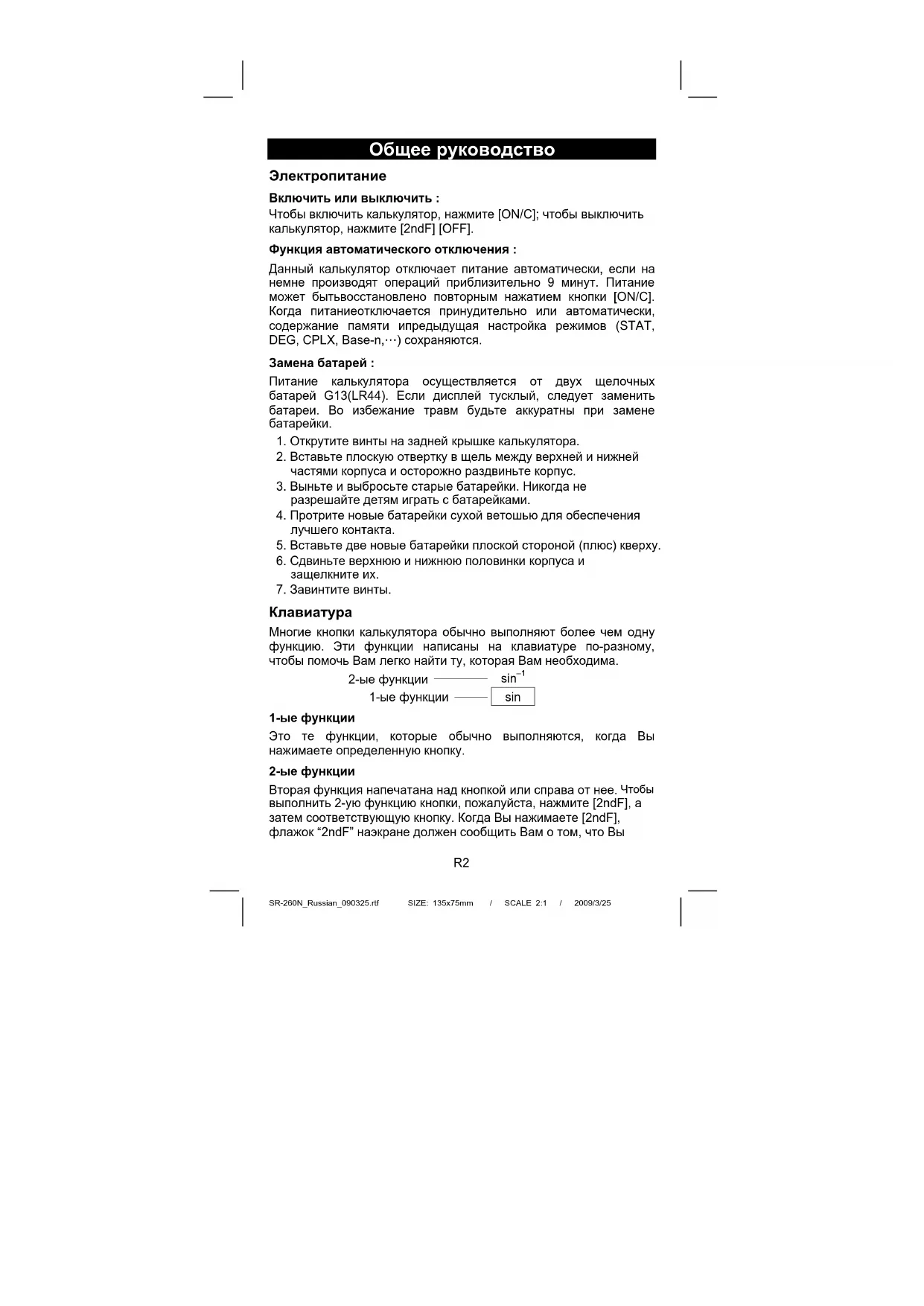
Общее руководство Электропитание Включить или выключить : Чтобы включить калькулятор, нажмите [ON/C]; чтобы выключить калькулятор, нажмите [2ndF] [OFF]. Функция автоматического отключения : Данный калькулятор отключает питание автоматически, если на немне производят операций приблизительно 9 минут. Питание может бытьвосстановлено повторным нажатием кнопки [ON/C]. Когда питаниеотключается принудительно или автоматически, содержание памяти ипредыдущая настройка режимов (STAT, DEG, CPLX, Base-n,
) сохраняются. Замена батарей : Питание калькулятора осуществляется от двух щелочных батарей G13(LR44). Если дисплей тусклый, следует заменить батареи. Во избежание травм будьте аккуратны при замене
1. Открутите винты на задней крышке калькулятора.
2. Вставьте плоскую отвертку в щель между верхней и нижней
частями корпуса и осторожно раздвиньте корпус.
3. Выньте и выбросьте старые батарейки. Никогда не
разрешайте детям играть с батарейками.
4. Протрите новые батарейки сухой ветошью для обеспечения
5. Вставьте две новые батарейки плоской стороной (плюс) кверху.
6. Сдвиньте верхнюю и нижнюю половинки корпуса и
Многие кнопки калькулятора обычно выполняют более чем одну функцию. Эти функции написаны на клавиатуре по-разному, чтобы помочь Вам легко найти ту, которая Вам необходима. 2-ые функции
sin 1-ые функции Это те функции, которые обычно выполняются, когда Вы нажимаете определенную кнопку. 2-ые функции Вторая функция напечатана над кнопкой или справа от нее.
выполнить 2-ую функцию кнопки, пожалуйста, нажмите [2ndF], а затем соответствующую кнопку. Когда Вы нажимаете [2ndF], флажок “2ndF” наэкране должен сообщить Вам о том, что ВыSR-260N_Russian_090325.rtf SIZE: 135x75mm / SCALE 2:1 / 2009/3/25
собираетесь выбрать вторую функцию кнопки, которую Вы нажмете следующей. Если вы нажмете [2ndF] по ошибке, то просто нажмите [2ndF] еще раз, чтобы сбросить этот флажок “2ndF”. (Обратите внимание) : [ A ], [ B ], [ C ], [ D ], [ E ], [ F ] являются 1-ми функциями в режиме HEX. Экранные символы Флажки на экране предназначены для того, чтобы указывать Вам текущее состояние калькулятора. DEG или RAD или GRAD: сингулярная единица M : Независимая память CPLX : Режим комплексных чисел E : Превышение / ошибка STAT : Статистический режим ─ : минус 2ndF : нажата кнопка [2ndF] ( ) : Вычисление со скобками CP : Обеспечение точности CPK : Обеспечение обработки σ : Отклонение ED : Режим редактирования HYP : Гиперболический режим BIN : Двоичная система счисления OCT : Восьмеричная система счисления HEX : Шестнадцатеричная система счисления USL : Установка верхнего предела LSL : Установка нижнего предела Формат экрана Данный калькулятор может отображать на экране числа в четырех форматах : “Плавающая точка”, “Фиксированная точка”, “Научный” и “Инженерный”. Формат экрана “Плавающая точка” В формате “Плавающая точка” числа на экране отображаются в десятичной форме, с использованием до 10 разрядов. Любые замыкающие нули отсекаются. Если результат вычисления слишком велик, чтобы быть представленным в 10 разрядах, экран автоматически переключается на научный формат. Если результат последуюших вычислений достаточно мал, чтобы быть отображенным в 10 разрядах, калькулятор возвращается к формату “Плавающая точка”. (Пример) : Выберите формат экрана “Плавающая точка”. DEG Шаг: Нажмите [ 2ndF ] [ TAB ] [ ● ]
Формат экрана “Фиксированная точка” В форматах “Фиксированная точка”, “Научный” и “Инженерный” для отображения чисел на экране используется фиксированное количество разрядов десятичной дроби. Если вводится количество разрядов десятичной дроби более выбранного, то число будет округлено до текущего количества разрядов. (Пример) : Установите экран на 2 разряда десятичной дроби, затем введите 3,256SR-260N_Russian_090325.rtf SIZE: 135x75mm / SCALE 2:1 / 2009/3/25
И Ноборот, если вводится количество разрядов десятичной дроби менее выбранного, то число будет дополнено замыкающим
(Пример) : установите экран на 4 разряда десятичной дроби, затем введите 4,23 DEG Шаг 1: нажмите [ 2ndF ] [ TAB ] 4
Формат экрана “Научный” В “Научном” формате экрана число 891500 может быть показано в научном формате как 8,915 x 10
, где 8,915 называется мантисса, а 5 - это показатель степени числа 10. (Пример) : 7132 x 125 отображается в научном формате экрана следующим образом. DEG Шаг 1: введите 7132 [ x ] 125 [ = ]
DEG 05 Шаг 2: нажмите [ F
(в формате “Плавающая точка”) Кроме того, ввод может быть сделан в научной нотации с помощью кнопки [EXP] после ввода мантиссы. (Пример): наберите число 4,82296 x 10
(в формате “Плавающая точка”) Формат экрана “Инженерный” Этот формат подобен “Научному” и подразумевает, что мантисса может иметь до трех разрядов, как у десятичных, вместо только одного, и показатель степени всегда кратен трем. Он пригодится инженерам для преобразования единиц, базирующихся на числах, кратных 10
(Пример): Преобразуйте 15В в 15000мВ (V: Вольт) DEG Шаг 1: введите 15
Шаг 2: дважды нажмите [ ENG ]
(Пример): Преобразуйте 15В в 0,015кВ (V: Вольт) DEG Шаг 1: введите 15
Порядок действий Каждое вычисление выполняется в следующем порядке очередности :
1) Действие в скобках
2) Функции, в которых перед вводом требуется нажать кнопку
функции. например, [DATA] в режиме STAT и кнопка [EXP].
3) Функции, требующие ввода значений перед нажатием
√, x!, %, RND, ENG, , , ипреобразование 6 единиц измерений.
Исправление Если вы сделали ошибку при вводе числа (но вы еще не нажали кнопку арифметического оператора), то просто нажмите [ CE ], чтобы очистить последнюю запись, затем введите число еще раз; или удалите отдельные разряды с помощью кнопки “возврат на один символ” [ 00
0 ]. (Пример): Исправьте 12385 на 789 DEG Шаг: нажмите [ CE ] 789
((Пример): Исправьте 12385 на 123 DEG Шаг: нажмите [00
В серии вычислений Вы может исправлять ошибки в непосредственных результатах, отменяя действие полностью с помощью нажатия [ON/C] (относительно очистки памяти, смотрите страницу 9). Если вы нажмете неправильную кнопку арифметического действия, то, перед тем, как ввести еще что-нибудь, просто нажмите кнопку [CE]. Точность и разрешение Точность : ±1 в 10-м разряде. Разрешение : В общем, каждое имеющее смысл вычисление отображается мантиссой до 10 разрядов, или мантиссой из 10 разрядов с 2-значным показателем степени вплоть до 10
Числа, используемые для ввода, должны находиться в пределах диапазона данной функции. Диапазон для каждой из функций калькулятора приведен на следующих страницах. Функции Диапазон ввода sin x, cos x, tan x Deg : | x | < 4.5 x 10
≤ x ≤ 69, x - целое число. RÆP
Ввод: Общее количество знаков, состоящее из целой части числа, числителя и знаменателя должно быть в пределах 10, (включая метки-разделители) Результат: Результат, отображается как дробь для целого числа, когда целое число, числитель и знаменатель менее 1 x 10
, n, r - целые числа
≤ x ≤ 9999999999(для нуля илиположительного) –9999999999≤ x ≤ –1(дляотрицательного) ÆBIN
≤ x ≤ 0111111111(для нуля илиположительного) 1000000000≤ x ≤ 1111111111 (для отрицательного) ÆOCT 0≤ x ≤ 3777777777(для нуля илиположительного) 4000000000≤ x ≤ 7777777777 (для отрицательного) ÆHEX
≤ x ≤ 2540BE3FF(для нуля илиположительного) FDABF41C01≤ x ≤ FFFFFFFFFF (для отрицательного)SR-260N_Russian_090325.rtf SIZE: 135x75mm / SCALE 2:1 / 2009/3/25
Состояния превышения / ошибки Когда имеет место какое-либо из переуиеленниx миже, условий, и дальнейшее вычисление становится невозможным, на экране появляется флажок "E". Чтобы сбросить эти флажки переполнения или ошибки, просто нажмите [ON/C], и можно выполнять очередное вычисление.
1) Когда функциональные вычисления выполняются с числом,
превышающим диапазон ввода.
2) Когда число делится на 0.
3) Когда кнопка [ ( ] используется более 15
4) Когда результат (промежуточный или итоговый) или
накопленная в памяти сумма превышает предел.
5) Когда более шести незаконченных действий.
Простое вычисление Перед выполнением лростоио вычисления, проверьте и убедитесь, что ваш калькулятор установлен на десятичную систему счисления и режим экрана "Плавающая точка". Смешанное арифметическое вычисление DEG 1 + 2 x 3 = ? 1 [ + ] 2 [ x ] 3 [ = ]
Вычисления со скобками Действия внутри скобок всегда выполняются в первую очередь. Вы может использовать до 15 уровней скобок в одном отдельном вычислении. Когда открывается первый уровень скобок, на экране появляется флажок "( )" и остается до тех пор, пока не закроется последний уровень скобок. DEG ( 5 – 2 x 1.5 ) x 3 + 0.8 x (– 4 ) = ? [ ( ] 5 [–] 2 [ x ] 1.5 [ ) ] [ x ] 3 [ + ] 0.8 [ x ] 4 [ +/– ] [ = ]
(Обратите внимание): необязательно нажимать кнопку [ ) ] перед кнопкой [=]. Вычисление с повтором Калькулятор позволяет Вам повторять ввод последнего числа или последнее выполненное действие с помощью нажатия кнопки [=].SR-260N_Russian_090325.rtf SIZE: 135x75mm / SCALE 2:1 / 2009/3/25
Повторение арифметического действия DEG 321 [ + ] 357 [ = ]
Вычисление с процентами DEG 120 [ x ] 30 [ 2ndF ]
DEG 88 составляет 55% от какого
Вычисление с использованием памяти Вы должны помнить о следующих правилах, когда выполняете вычисления, ислользчя памдть. 1) Когда число заносится в память, появляется флажок “ M “.SR-260N_Russian_090325.rtf SIZE: 135x75mm / SCALE 2:1 / 2009/3/25 R10
2) Вызов из памяти нажатием кнопки [MR] не влияет на ее
3) В режиме STAT недоступен ни один из видов памяти.
4) Для того, чтобы заменить содержимое памяти на
отображаемое число, пожалуйста, нажмите кнопку [X ÆM].
5) Содержимое всех видов памяти может выть очищено
Научное вычисление Перед выполнением следующего вычисления проверьте и убедитесь, что Ваш калькулятор установлен на десятичный формат экрана с 2знаками после запятой. Обратная величина, факториал DEG
Квадрат, корень квадратный / кубический,возведение в степень, корень DEG
148.28SR-260N_Russian_090325.rtf SIZE: 135x75mm / SCALE 2:1 / 2009/3/25 R11 Вычисление с дробями Отображение значения дроби на экране выглядит следующим
(Обратите внимание): Общее количество знаков, состоящее из целой части числа, числителя и знаменателя, должно быть в пределах 10, иначе значение дроби не может быть показано полностью. Нажатием [ 2ndF ] [
- ], отображенное значение будет преобразовано в неправильную дробь. DEG 2 [
Когда выполняется нажатие кнопки [
a ] после кнопки [=] или ввод десятичного числа с дробной частью, ответ отображается в десятичном формате. DEG 5 [
Во время вычисления с дробями, если цифру можно сократить,то она упрощается до самого предела после нажатия функциональной командной кнопки ([ + ], [–], [ x ] or [
Если общее количество знаков, состоящее из целой части числа, числителя и знаменателя превышает 10 (включая метки- разделители), итоговый ответ будет отображен в десятичном формате. DEG
] 13 [=] 12350.77SR-260N_Russian_090325.rtf SIZE: 135x75mm / SCALE 2:1 / 2009/3/25 R12 Преобразование угловых единиц Калькулятор позволяет вам преобразовывать угловую единицу измерения в градусы (DEG), радианы (RAD), и грады (гон) (GRAD). Соотношение между этими тремя угловыми единицы таково : 180º = πрадиан = 200 град
Чтобы изменить установку по умолчанию на другую, нажимайте кнопку [ DRG ] несколько раз до тех пор, пока требуемая вам угловая единица не будет указана на экране.
2) После ввода угла нажмите несколько раз [ 2ndF ] [ DRGÆ] до
тех пор, пока преобразованное значение не будет отображено. DEG
GRAD 90 º(градусов) = ? (радиан)
Тригонометрическая / обратная тригонометрическая
Если используете эти кнопки, убедитесь, что калькулятор установлен на ту угловую единицу, которая вам необходима. DEG 3 sin 85 º = ? 3 [ x ] 85 [ sin ] [ = ]
Гиперболическая / обратная гиперболическая
R13 Прямоугольные / полярные координаты Прямоугольные координаты Полярные координаты
(Обратите внимание): Если используете эти кнопки, убедитесь, чтокалькулятор установлен на ту угловую единицу, которая вамнеобходима. Преобразование из прямоугольных координат в полярные DEG 5 [ a ] 6 [ b ] [ 2ndF ]
DEG Если a =5 и b = 6, чему равны r и
Преобразование из полярных координат в прямоугольные DEG 25 [ a ] 56 [ b ] [ 2ndF ]
= 56°, чему равны a и b? [ b ]
Перестановки, сочетания nPr =
DEG Сколько перестановок из 4элементов вы можете выбрать в наборе из 7 чисел? 7 [ 2ndF ] [ nPr ] 4 [ = ]
DEG Сколько комбинаций из 4элементов вы можете выбрать в наборе из 7 чисел? 7 [ 2ndF ] [ nCr ] 4 [ = ]
Преобразование из шестидесятеричнойформы в десятичную и обратно Калькулятор позволяет вам преобразовывать шестидесятеричное число (градусы, минуты и секунды) в десятичную нотацию
] и преобразовывает десятичную нотацию вSR-260N_Russian_090325.rtf SIZE: 135x75mm / SCALE 2:1 / 2009/3/25 R14 шестидесятеричную с помощью [2ndF] [
Значение шестидесятеричного числа на экране выглядитследующим образом :
Представлено 12 часов, 45 минут, 30,5 секунд. (Обратите внимание) : Общее число знаков в частях D, M и S не может превышать 10 (вместе с запятой), иначе градусное число не может быть высвечено полностью. Преобразование из шестидесятеричной формы в
DEG 12 часов, 45 минут, 30.5
Преобразование из десятичной формы в шестидесятеричную 2.12345 = ? 2.12345 [ 2ndF ]
Вычисление в режиме изменяющейсясистемы
Преобразование между системами счисления Калькулятор позволяет вам вычислять в системе счисления, отличной от десятичной. Он может прибавлять, вычитать, умножать и делить двоичные, восьмеричные и шестнадцатеричные числа. Выбирайте иужную вам систему счисления с помощью
DEC] Флажки BIN, OCT, и HEXпоказывают вам систему счисления, которую вы используете. (Если ни один из флажков не присутствует на экране, значит вы в десятичной системе счисления.) Далее описываются кнопки, активные в каждой из систем счисления : Двоичная система : [ 0 ] [ 1 ] Восьмеричная система : [ 0 ] ~ [ 7 ] Десятичная система : [ 0 ] ~ [ 9 ] Шестнадцатеричная система : [ 0 ] ~ [ 9 ], [ A ] ~ [ F ] DEG [ 2ndF ] [
DEG HEX 31 (десятичная) = ?(Двоичная) = ?( Восьмеричная)
DEG OCT 4 X 1B (шестнадцатеричная) = ? (двоичная) = ? (десятичная) = ? (восьмеричная) [ 2ndF ] [
Отрицательные и дополняющие числа В двоичной, восьмеричной и шестнадцатеричной системах счисления калькулятор представляет отрицательные числа с помощью дополнительной нотации. Дополнение - это результат вычитания числа из 10000000000 в системе счисления этого числа нажатием кнопки [ +/ – ] в недесятичных системах
Вычисление с комплексными числами Нажатием кнопки [CPLX] выберите режим комплексных чисели убедитесь, что на экране присутствует флажок “ CPLX “. Калькулятор позволяет вам прибавлять, вычитать, умножать и делить комплексные числа. В общем, комплексные числа представляются как a + bi, где a - действительное и b - мнимое. DEG CPLX [ 2ndF ] [ CPLX ] 7 [ a ] 9 [ +/– ] [ b ] [ + ] 15 [ a ] 10 [ b ] [ = ]
(Обратите внимание): В режиме комплексных чисел доступновычисление с использованием
Кнопки “Случайные числа” и “Замена” Кнопка “Случайные” Нажатие кнопки [RND] позволяет экрану генерировать случайные числа между 0.000 и 0.999. DEG Шаг: нажмите [ 2ndF ] [ RND ]
Y ] позволяет заменить отображаемое значение на предыдущее.SR-260N_Russian_090325.rtf SIZE: 135x75mm / SCALE 2:1 / 2009/3/25 R16 DEG 123 [ + ] 456 [ = ]
(Обратите внимание): Процедурадействий с кнопками по преобразованию единиц, [
g ], подобна примеру, приведенному выше. Статистическое вычисление Статистический расчет с одной переменной Выберите этот режим нажатием [STAT] и убедитесь, что на экране присутствует флажок “STAT“. Режим STAT позволяет вам производить следующие статистические вычисления с одной переменной : n количество всех данных
среднее значение S Несмещенное стандартное отклонение (число степеней свободы равняется n - 1)
Смещенное стандартное отклонение (число степеней свободы равняется n)
Обеспечение точности
LSLUSL − CPK Обеспечение обработки Min(CPU, CPL) где CPU =
LSLx − (Обратите внимание): В режиме STAT доступны все функциональные кнопки, кроме вычисления в режиме изменяющейся системы счисления. (Пример 1): Введите следующие данные, чтобы вычислить
, S, CP, и CPK , где данные 1 = 2, данные 2~5 = 5, данные 6~8 = 9, значение USL: 12, значение LSL: 2SR-260N_Russian_090325.rtf SIZE: 135x75mm / SCALE 2:1 / 2009/3/25 R17 DEG STAT В режиме STAT [ 2ndF ] [ STAT ]
DEG STAT Введите все
CPK (Обратите внимание): Калькулятор продолжает регистрацию всехвводов, которые вы делаете, и эти вводы сохраняются, даже еслипитаниеSR-260N_Russian_090325.rtf SIZE: 135x75mm / SCALE 2:1 / 2009/3/25 R18 отключается принудительно или автоматически, еслитолько вы не выходите из режима STAT. Просмотр статистических данных Нажатием кнопок [DATA] или [=] в режиме ED можно вызватьпросмотр статистических данных, которые Вы ввели. Разницамежду [DATA] и [=] заключается в том, что при использовании [DATA] категория ввода данных появляется за 1 секунду перед ихзначением, а при [=] значение появляется сразу же без категории. (Пример.2) : Просмотрите статистические данные, основанные на Примере 1. Шаг 0: Чтобы выбрать режим ED, нажмите [ 2ndF ] [ EDIT ]. (Метод 1) :
1: Чтобы просмотреть первое значение из ряда данных,нажмите [DATA] один раз.
Шаг 2: Продолжайте нажимать [DATA] по одному разу для каждогозначения из ряда данных. Таким образом последовательно будутотображены значения данных 2 (5,00), данных 3 (5,00), данных 4(5,00), данных 5 (5,00), данных 6 (9,00), данных 7 (9,00), данных8 (9,00). (Метод 2) : Шаг 1: Чтобы просмотреть первые данные,нажмите [=] один раз.
Шаг 2: Продолжайте нажимать [ = ] по одному разу для каждого из данных. Таким образом будут последовательно отображены 5,00, 5,00, 5,00, 5,00, 9,00, 9,00, 9,00. Добавочный ввод данных (Пример.3): Добавьте данные 9 = 10 к Примеру 1 DEG STAT Шаг 1: Нажмите [ DATA ] 10
Шаг 2 : Когда вы вводите данные, калькулятор обновляет статистику. Вы можете затем вызвать все переменные статистические данные, чтобы получить следующий результат :
= 2,59, where data 1 = 2,00, data 2~5 = 5,00, data 6~8 = 9,00, data 9 = 10,00. Редактирование статистических данных (Пример.4): Основываясь на Примере 1, исправьте данные 1 = 2 наданные 1 = 3SR-260N_Russian_090325.rtf SIZE: 135x75mm / SCALE 2:1 / 2009/3/25 R19 Метод 1 : Нажмите 2 [ 2ndF ] [ DEL ] 3 [=], чтобы записать заново. Метод 2 :
Шаг 2: Найдите 2 с помощью [DATA]или [ = ]
Шаг 3: Введите 3, чтобы записать заново 2
Шаг 4: Нажмите [=] и [2ndF] [EDIT], чтобы выйти из режима ED,где эти данные изменены на данные 1 = 3,00, данные 2-5= 5,00, данные 6-8 = 9,00. (Пример5): Основываясь на Примере 1, удалите данные 1 = 2 . Метод 1 : Нажмите 2 [2ndF] [DEL], чтобы удалить 2. Метод 2 :
Шаг 2: Найдите 2 с помощью [DATA]
Шаг 4: Нажмите [ 2ndF ] [ EDIT ], чтобы выйти из режима ED, где эти данные изменены на данные 1-4 = 5,00, данные5-7 = 9,00. Удаление ошибки (Пример 6):Если Вы вводите некоторое значение и по ошибке удаляете, не включив его в сохраненные данные, появляется сообщение "dEl Error", но предыдущие данные все еще сохраняются; например, удалите 7, полученное в Примере 1. DEG STAT Шаг 1: Нажмите 7 [ 2ndF ] [ DEL ] dEL Error DEG STAT Шаг 2: Нажмите любую кнопку, чтобы
Шаг 3: Выберите режим ED, затем просмотрите данные с помощью [DATA] или [=], где эти данные все еще остаются данными 1= 2,00, данными 2-5 = 5,00, данными 6-8 = 9,00. (Пример 7): Основываясь на Примере 1, введите 5 x 5 и удалите. DEG STAT Шаг 1: Нажмите 5 [ x ] 5 [ 2ndF ] [ DEL ] dEL Error DEG STAT Шаг 2 : Нажмите любую кнопку, чтобы
0.00SR-260N_Russian_090325.rtf SIZE: 135x75mm / SCALE 2:1 / 2009/3/25 R20 Шаг 3: Выберите режим ED, затем просмотрите данные с помощью[DATA] или [=], где эти данные поменялись на данные 1 = 2,00, данные 2-4 = 9,00. Метод ввода средневзвешенных данных Когда несколько данных имеют одинаковое значение, вместо непосредственного ввода каждого данного, Вы можете ввести это значение и использовать его в повторяющихся вычислениях до 255 раз. Данные, основанные на Примере 1, могут быть записаны заново и введены следующим образом : Значение Количество применений Альтернативный метод 2 1 [ DATA ] 2 5 4 [ DATA ] 5 [ x ] 4 9 3 [ DATA ] 9 [ x ] 3 , где данные 1 = 2, данные 2~5 = 5, данные 6~8 = 9. В режиме ED, когда Вы продолжаете, выбрав значение из данных 2~5 и исправив его на 33, перестановка среди этих данных будет произведена следующим образом: данные 1=2, данные 2~4=5, данные 5=33, данные 6~8=9, где новое значение 33 вставляется после данных 4 = 5. (Обратите внимание): Когда имеет место любое из перечисленннxниже условий, и дальнейший ввод данных становится невозможным, появляется флажок “FULL”. Чтобы сбросить этот флажок, просто нажмите любую кнопку. Введенные перед этим данные все еще сохраняются, если Вы не выходите из режима STAT.
Notice-Facile