DR260N - Kalkulator CITIZEN - Bezpłatna instrukcja obsługi
Znajdź bezpłatnie instrukcję urządzenia DR260N CITIZEN w formacie PDF.



| Typ produktu | Kalkulator naukowy |
| Marka | Citizen |
| Model | DR260N |
| Wymiary (ok.) | 155 x 80 x 12 mm |
| Waga (ok.) | 110 g |
| Zasilanie | 2 baterie alkaliczne G13 (LR44) |
| Czas pracy | Automatyczne wyłączanie po około 9 minutach |
| Wyświetlacz | LCD 10-cyfrowy ze wskaźnikami trybu i funkcji |
| Główne funkcje | Podstawowe obliczenia, ułamki, procenty, trygonometria, logarytmy, potęgi, pierwiastki, silnie, permutacje, kombinacje, konwersje jednostek, tryb statystyczny (jedna zmienna), tryb liczb zespolonych, tryb podstawy n (binarny, ósemkowy, szesnastkowy), współrzędne biegunowe/prostokątne, liczby losowe |
| Pamięć | Niezależna pamięć (M+) i edytor danych statystycznych |
| Jednostki kątowe | Stopnie, radiany, grady |
| Formaty wyświetlania | Zmiennoprzecinkowy, stały, naukowy, inżynierski |
| Ochrona przed przeciążeniem | Wskaźnik błędu (E) z kasowaniem przez [ON/C] |
| Czyszczenie | Przetrzeć suchą szmatką; nie używać rozpuszczalników |
| Temperatura pracy | 0°C do 40°C (szacunkowo) |
| Gwarancja | 1 rok (zazwyczaj) |
Często zadawane pytania - DR260N CITIZEN
Pytania użytkowników dotyczące DR260N CITIZEN
0 pytanie dotyczące tego urządzenia. Odpowiedz na te, które znasz, lub zadaj własne.
Zadaj nowe pytanie dotyczące tego urządzenia
Pobierz instrukcję dla swojego Kalkulator w formacie PDF za darmo! Znajdź swoją instrukcję DR260N - CITIZEN i weź swoje urządzenie elektroniczne z powrotem w ręce. Na tej stronie opublikowane są wszystkie dokumenty niezbędne do korzystania z urządzenia. DR260N marki CITIZEN.
INSTRUKCJA OBSŁUGI DR260N CITIZEN
Instrukcja obslugi 2
Zasilanie 2
Klawisze 2
Wskazniki ekranu. 3
Formaty wyswietlania 3
Kolejnosc operaci 4
Dokonywanie korekt. 5
Dokladnosc i pojemnosc. 5
Przepeelnienie /Bla# 7
Obliczenia podstawowe 8
Mieszane obliczenia arytmetyczne 8
Obliczenia z wykorzystaniem nawiasow 8
Obliczenia z uzyciem stalych 8
Obliczenia procentów 9
Obliczenia wykorzystujace pamiec 9
Obliczenia naukowe 10
Odwrotnosc, silnia 10
Kwadrat, pierwiastek kwadratowy i trzechiego stopnia, potega,
pierwistek dowolnego stopnia 10
Logarytm i antylogarytm 10
Dzialania na ulamkach 10
Konwersja jegnestek miar kátow 11
Funkcje trygonometryczne i odwrotne trygonometryczne 12
Funkcje hyperboliczne i odwrotne hyperboliczne 12
Wspórlzedne prostokatne i polarne 12
Permutacionikombinacione 13
Konwersja zapisu szesćdziejsétrnégo do dziesétrnégo i na odwrót 13
Obliczenia w trybie Base-n. 14
Operace na liczbach zespolonych 15
Liczbyprzypadkoweiklawiszwymiany 15
Konwersja jegnostek 15
Obliczenia statystyczne 15
Obliczenia przeredza zmienna statystyke 15
Ogladanie statystyki danych 17
Wpwadzeniedodatkowychdanych 18
Edytowanie danych statystycznych 18
Blad kasowania. 18
Wprowadzenie srediej wazonej 19
Instrukcja obslugi
Zasilanie
Wlaczenia i wylaczenia
Aby wączyc kalkulator, nacinij [ON/C]; Aby wączyc kalkulator, nacinij [ON/C]; Aby wączyc kalkulator, nacinij [2ndF] [OFF].
Funkcja automatyczné wyloczania
Kalkulator wyłacza sie automatycznie jest nie jest uzywany w ciagu okio 9 minut. Kalkulatorość przywnyc ponownym naciśćem klawiszca [ON/C]. Wszystkie dane i poprzejdie ustawienia trybu (STAT, DEG, CPLX, Base-n, ...) pozostaja wAMI pięci nowet jest ki kalkulator jest wyłaczony.
Wymiana baterii
Kalkulator zasilany jest dwiema bateriami alkalczynymi typu G13 (LR44). Jesli tekst na wyświetlaczu jest slabo widoczny, to naleź bezwlocznie wymienic baterie. Uwaźaj, by podczas wymiany bateri nie zrobic sąbie krzywyd.
- Wykreci srubki z tyfu kalkulatora.
- Wstawic plaski srbokret w szpare pomiedzy dolna a gorna czescia,Pokrywy i delikatnie przykrecic go, aby zdjec Pokrywe.
- Wyjac i wyrzucic obie baterii. Nigdy nie nalezy pozwalać dzieciom bawić sie bateriami.
- Przetrzech nowe baterie sucha szmata aby zapewnic doby kontakt.
- Wlozyć nowe baterie plęska strona (plus) do góry.
- Wyrownac górná i dona czesiPokrywy i zamknac je.
- Zakeci srubki.
Klawisze
Do niedtorych klawiszky kalkulatora przypisana jest druga funkcka. Przypisane klawiszom fungcje opisane są roźne sposoby, ułowta to szybkie odnalezionie potrzebnego klawiszka.
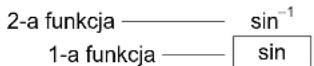
Pierwszafa fungcja
Jest to funkcja, zwykle wykonywana po nacsiNieci klawisza.
Druga funkcja
Druga funkcja zaznaczona jest powyzej lub po prawej stronie od pierwszej. Aby wykonac druga funkcje, nalezy nacinac najpierw klawisz [2ndF], a potem klawisz zadanej funkcji. Po nacinieciu klawisza [2ndF] na ekranie wyswietli sie wskaznik "2ndF". Jesli nacinales [2ndF] przypadkowo, to powtorne wcieniecie klawisza [2ndF] przywocni uzywany poprzednio tryb, a wskaznik "2ndF" znikie. (Uwaga): W trybie HEX [A], [B], [C], [D], [E], [F] to pierwsze funkcje.
Wskazniki ekranu
Wskazniki ekranuPokazujabiezacystatuskalkulatora.
DEG lub RAD lub GRAD : Jednostki miary kata
M : Niezależna daneć
CPLX: Tryb liczb zespolonych
E :Przepelnienie /Btad
STAT: Tryb obliczen statystycznych
:wartoscujemna
() :Obliczeniazuzuyciem nawiasow
CP : Poziom istotnosci
BIN:Ukladdwojkowy
CPK : Istotnosc procesu
OCT:Uklad osemkowy
HEX:Tryb szestnastkowy
USL:Gorna granica poziomu istotnosci
ED:Tryb edycji danych
LSL : Dolna granica poziomu istotnosci
HYP: Tryb funkcji
hiperbolicznych
Format wyswietlania
LiczbyMZnaWyswietlic na ekranie w czterech formatach: zmiennoprecinkowym,ze stal liczbamiejsc po przechinku,naukowym i inzynierskim.
Format zmiennoprecinkowy
W formacie zmiennoprecinkowym liczby dziesietne wyswietlane sa z dokadnoscia do 10 cyfr. Wszystkie zera na koncu nie sa wyswietlane.
Jesliwynik obliczenia jest dluszdy od 10 cyfr, to bedzie on automatycznie wyswietlony w formacie naukowym. Jesliwynik obliczenia nie pzewyszza 10 cyfr, bedzie on automatycznie wyswietlony w formacie zmiennoprecinkowym.
(Przyklad) : Ustawic format zmiennoprecinkowy.
Press[2ndF][TAB][·]

Format stalej liczby.), po przycinku
W tym formacie, jak rownież w formatach naukowym i inżynierskim liczby wyświetlane są ze stała liczba.),.), po przycinku dziesiptynym. Jesli wprovadisz wartość z**) liczba.), po przycinku, niz zapisano w ustawieniach, lichba zostanie automatycznie zaokraglona.
(Przyklad): Ustaw 2 mistręska po przycecinku i wadowsć wartość 3.256
-
Nacisnij [2ndF] [TAB] 2
-
wpowadz 3.256 [ = ]
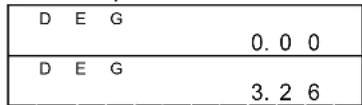
Wówczas, jesti wartość zawiera mniewej.), po przycecinku, na koncu beda dopisane zera.
(Przyklad) : Ustaw 4miejsca po przycinku i wpwadz liczeb 4.23
- Nacisnj [2ndF] [TAB] 4
2.wpwadz4.23[=]
W formacie naukowym liczba 891500 gedzie zapisana jako 8.915 x 10^05 , gdzie 8.915 to mantysa, 5 potega liczby 10.
(Przyklad) : Zapisz 7132 x 125 w formacie naukowym.
- wpwadz 7132[x] 125 [=]
2:nacisnij[F E]
| D E G | 8 9 1 5 0 0 |
| D E G | 8 . 9 1 5 |
(w trybie zmiennoprzecinkowym)
Liczbę takłe moins zapisć w formacie naukowym, nacziskAAC klawisz [EXP] po wropyadzeniu mantysz.
(Przyklad): Wprowadź liczbe 4.82296 x 10⁵
wprowadz 4.82296 [EXP]5
(w trybie zmiennoprzecinkowym)
Format inzynierski
Format inżynierski podobny jest do formatu naukowego, z wyjatkiem tego, ze mantysa要去mieć nie Jedna, a do trzech cyfr po lewej stronie przycinka, a wykladnik zawsze jest wiełokrotność liczby 3. Dla uzytku inżynierskiego wygodnia jest operowania wartosciymi tkorych rzedy wielkość zmiezenia są 1000-krotnie.
(Przyklad): Skonwertować 15V do 15000mV (V: Volt)
- wpwadz 15
- nacijsnij [ENG] dwa razy
(Przyklad) : Skonwertowac 15V
- wpwadz 15
2.nacisnij[2ndF][ ] dwa razy
| D E G | ||||||||
| 1 | 5 | . | ||||||
| D E G | -03 | |||||||
| 1 | 5 | 0 | 0 | 0 | ||||
do 0.015KV (V: Volt)
Obliczenia dokonywane sq w nastepujuść kolejnosci:
1) Operacja w nawiasach
2) Funkcje, ktorwymagajwcsiNiecia klawisza funkcyjngo, na przykld, [DATA] wtrybie STAT i klawisz [EXP].
3) Funkcje, ktore wymagaja wpwadzenia wartosci argumentu保税edwcisniwiekmklawisza funkcyjneo, na przyklat, cos, sin, tan, ^-1 ^-1 ,tan-1, , ,x^2 1 / x [3]x! % RND, ENG, 0000 00006 funkci konwersji jegnostek.
Jesli popelnies blad wropadzajc licze (ale jestzsche nie nacisnales klawiszoperaciarytmetycznej),po prostu nacinij [CE] i wropadz licze ponownie, lub wykasuj poszcepholne cyfry uzywajac klawiszata [00 0]
(Przyklad) : Zamien licze 12385 na 789
Nacisnj [CE] 789

(Przyklad): Zamien liczeb 12385 na 123
Nacisnj [00 0] dwa razy

Pod czas obliczenia mozesz korygowac bledy wwynikach, naskajc klawisz [ON/C], co powoduje calkowite wykasowanie obliczenia (kasowanie pamieci patrz strone 9).
Jesli nacsnales niewaosciwy klawisz operaciarytmetycznej, nacisnij [CE] zanim wprovadzisz jestzsche cokolwiek.
Dokladnosc i pojemnosc
Dokladnosc: ±1w 10-ej cyfrze.
Pojemnosć:
W ogólnosciwynik kazdego obliczenia wyswietlany jest w postaci 10-cyfrowej mantysy lub 10-cyfrowej mantysy oraz 2-cyfrowego wykladnika potegi tzn. do 10^± 99 lub liczb calkowitych w zakresie od -9999999999 do 9999999999.
Liczby wpwadzane jako argumenty funkci musza byc zwarte w przyzdiale okreslonsosci fungcji. Ponijej podano przyzdialy okreslonsosci fungcji:
| Funkcje | Predzial okresloność fungcji |
| sin x, cos x, tan x | Deg: |x| < 4.5 x 10¹⁰degRad: |x| < 2.5 x 10⁸π radGrad: |x| < 5 x 10¹⁰gradjednakży, dla tan xDeg: |x| ≠ 90 (2n+1)Rad: |x| ≠ π/2(2n+1)Grad: |x| ≠ 100 (2n+1) (n liczba calkowa) |
Po5
| \( \sin^{-1}x, \cos^{-1}x \) | \( |x| \leq 1 \) |
| \( tan^{-1}x \) | \( |x| < 1 \times 10^{100} \) |
| \( \sinh x, \cosh x \) | \( |x| \leq 230.2585092 \) |
| \( \tanh x \) | \( |x| < 1 \times 10^{100} \) |
| \( \sinh^{-1}x \) | \( |x| < 5 \times 10^{99} \) |
| \( \cosh^{-1}x \) | \( 1 \leq x < 5 \times 10^9 \) |
| \( \tanh^{-1}x \) | \( |x| < 1 \) |
| \( \log x, \ln x \) | \( 1 \times 10^{-99} \leq x < 1 \times 10^{100} \) |
| \( 10^x \) | \( -1 \times 10^{100} < x < 100 \) |
| \( e^x \) | \( -1 \times 10^{100} < x \leq 230.2585092 \) |
| \( \sqrt{x} \) | \( 0 \leq x < 1 \times 10^{100} \) |
| \( x^2 \) | \( |x| < 1 \times 10^{50} \) |
| \( 1/x \) | \( |x| < 1 \times 10^{100}, x \neq 0 \) |
| \( \sqrt[3]{x} \) | \( |x| < 1 \times 10^{100} \) |
| \( x! \) | \( 0 \leq x \leq 69, x \text{ liczba calkowita.} \) |
| \( R \rightarrow P \) | \( \sqrt{2 y x^2 + x^2} < 1 \times 10^00 \) |
| \( P \rightarrow R \) | \( 0 \leq r < 1 \times 10^{100} \)Deg: \( |0| < 4.5 \times 10^{10}deg \)Rad: \( |\theta| < 2.5 \times 10^8\pi rad \)Grad: \( |0| < 5 \times 10^{10}grad \)jednakrze, dla tan xDeg: \( |\theta| \neq 90 (2n-1) \)Rad: \( |\theta| \neq \frac{\pi}{2} (2n-1) \)Grad: \( |\theta| \neq 100 (2n-1) (n \text{ liczba calkowita}) \) |
| \( \rightarrow o, \ldots \) | \( |DD|, MM, SS.SS < 1 \times 10^{100}, \)0 ≤ MM, SS.SS |
| \( o, \ldots \rightarrow \) | \( |x| < 1 \times 10^{100} \) |
| \( x^y \) | \( x > 0: -1 \times 10^{100} < y \log x < 100 \) \( x = 0: y > 0 \) \( x < 0: y = n, 1/(2n+1), n \text{ liczba calkowita.} \) ale \( -1 \times 10^{100} < y \log |x| < 100 \) |
Po6
Komunikat o wystapieniu bledu (symbol "E") pojawia sie na wyswietlaczu, a dalsze operacja sa zawieszane w przypadkach gdy zaistnieja wymienione poningi. Aby zlikwidowej ninej wymienione bledy, naleź nacinac klawisz [ON/C].
1) Wprowadzony argument wychodzi po za granicy okreslonosci funkcji.
2) Proba Dzielenia przy 0.
3) Liczba nawiasów [ ( ) w wyrażeniu przyewyszza 15 na jedernym poziomie.
4) Kiedywynik obliczen (posredni lub koncowy) przewyzsada dopuszczalny zakres. (± 9.999999999× 10^99)
5) Szesc lubwcjej operaci do wykonania.
Obliczenia podstawowe
Zanim Rozpocznychs obliczenia podstawowe, upewnij sie ze kalkulator znajduje sie w trybie liczb dziesiptych zmiennoprzecinkowych.
Mieszane obliczenia arytmetyczne
| 1 + 2 × 3 = ? 1 [ + ] 2 [ x ] 3 [ = ] | DEG |
| - 3.5 + 8 ÷ 2 = ? 3.5 [+/-] [ + ] 8 [ ÷ ] 2 [ = ] | DEG |
| 0. |
Obliczenia z wykorzystaniem nawiasów
Operacja zawarte w nawiasach wykonywane są w pierwssszej kolejnosci. W jedernym obliczeniu要去 do 15 poziomów nawiasow. Po otwarci pierwszego nawiasu na ekranie pojawia sie wskaznik " ( )"; pozostaje ona ekranie dopóki nie bedzie zamniety ostatni nawias.
| (5-2×1.5)×3 + 0.8 × (-4) = ? | [()5[-]2[x]1.5[]) [+]0.8[x]4[+/-][=] | DEG 2. 8 |
| 2×{7+6×(5+4)}=? | 2[x][(?]7[+]6[x][(+]5[+]4[=] | DEG 1 2 2 . |
(Uwaga) : Z naciśćka klawisza [ ]) przyd [ = ]MZNA zrezygnować.
Obliczenia z uzyciem stazych
Kalkulator umožliwia wielokrotne uzywanie ostatnio wpwadzonej liczby lub operaci wykonywanej po naciśniki klawisza [=] .
Powtorzenie ostatinow wprovadzonej liczby
| \( 3 \times 3 = ? \) \( 3 \times 3 \times 3 = ? \) \( 3 \times 3 \times 3 \times 3 = ? \) | \( 3\left\lbrack x\right\rbrack \left\lbrack = \right\rbrack \) | DEG9. |
| [ = ] | DEG27 . | |
| [ = ] | DEG8 1 . |
Powtorzenie operaciarytmetycznej
| 321 + 357 = ?654 + 357 = ? | 321 [+] 357 [= ] | DEG6 7 8 . |
| 654 [= ] | DEG1 0 1 1 . | |
| 579 - 159 = ?456 - 159 = ? | 579 [-] 159 [= ] | DEG4 2 0 . |
| 456 [= ] | DEG2 9 7 . | |
| \( \begin{array}{l} 18 \times {45} = ? \\ {18} \times {23} = ? \\ {18} \times \left( {{0.5} \times {10}^{2}}\right) \\ = ? \end{array} \) | \( 3\left\lbrack x\right\rbrack 6\left\lbrack x\right\rbrack {45}\left\lbrack = \right\rbrack \) | DEG 8 1 0 . |
| 23 [ = ] | DEG 4 1 4 . | |
| 0.5 [EXP] 2 [ = ] | DEG 9 0 0 . | |
| \( {96} \div 8 = ? \) \( {75} \div 8 = ? \) \( \left( {{1.2} \times {10}^{2}}\right) \div 8 \) \( = ? \) | 96 [÷] 8 [=] | DEG 1 2 . |
| 75 [ = ] | DEG 9. 3 7 | |
| 1.2 [EXP] 2 [ = ] | DEG 1 5 . |
Obliczenia procentów
Obliczenia wykorzystujace pAMIc
Pod czas oblicyen wykorzystujacych pamieć nalezy pamietac ze:
1) Jesli wAMIJIcI przechowywana jest liczba, to na ekranie wyswietla sie wskaznik "M".
2) Przywolywanie liczby z pAMIci naciSiNciem klawisza [MR] niewpIywa na zwartosci pAMIci.
3) Pamieć niedostepna w trybie STAT.
4) Aby zamienić liczbé zapisana w pamięci ta, która wyświetlona jest na ekranie, naleź ynescź klawisz [X→M].
5) TZawartosc pamięci można wykasowej naciskajć kolejno klawiszne [0] [X M] lub [ON/C] [X M] .
| 3 x 5 +) 56 ÷ 7 +) 74 - 8 x 7 Ogôlem = ? | [ ON/C ] [X→M] | DEG 0. |
| 3 [x] 5 [M+] | DEG M 1 5 . | |
| 56 [÷] 7 [M+] | DEG M 8 . | |
| 74 [-] 8 [x] 7 [M+] | DEG M 1 8 . | |
| [ MR ] | DEG M 4 1 . | |
| 0 [X→M] | DEG 0 . |
Po9
Przed Rozpoczeciem oblicyen naikowych upewnij sie ze kalkulator jest w trybie 2 cyfr po przycinku dziesietnym.
Odwrotnosc, silnia
| 1/1.25 = ? | 1.25 [ 2ndF ] [1/x ] [ = ] | DEG 0. 8 |
| 5! = ? | 5 [ 2ndF ] [x!] [ = ] | DEG 1 2 0 . 0 0 |
Kwadrat, pierwiastek kwadratowy i trzechiego stopnia potega, pierwiastek dowolnégo stopnia
| 22+34=? 2[x | 2][+]3[x^y]4 [=] | DEG 8 5 . 0 0 |
| 5×3/√27 + √34 =? | 5[x]27[2ndF][3√][+]34 [√][=] | DEG 2 0 . 8 3 |
| 9/√72=? | 72[2ndF][√x]9 [=] | DEG 1. 6 |
Logarytm i antylogarytm
| ln7 + log100 = ? | [ ln ] [ + ] 100 [ log ] [ = ] | DEG 3. 9 |
| 10^2 = ? 2 [2ndF] | [10]^X] [ = ] | DEG 1 0 0 . 0 0 |
| e^5 - e^-2 = ? | 5 [2ndF][e^X] [-] 2 [+/-] [2ndF][e^X] [ = ] | DEG 1 4 8 . 2 8 |
Dzialania na ulamkach
Ulamki wyświetlane są w sposob nastepujczy :
5 12
Wyswietlanie liczby 512
56 5 12
Wyswietlanie liczby 56 512
(Uwaga): Liczba cyfr wwyniku (częsć calkowita + licznik + mianownik + przecinek) nie powinna przywyźyszac 10, inaczej wynik nie sązebyczy wyświetlony poprawnie.
Nacisniecie klawisz [2ndF] [ %] powodje przyeksztalcenie wyswietlanej wartosci w ulamek niewastciwy lub odwrotnie.
| \( \frac{2}{3} + 7\frac{3}{5} \) \( = {8}\frac{4}{15} \) \( = \frac{124}{15} \) | \( 2\left\lbrack a\right\rbrack \div 3\left\lbrack +\right\rbrack 7 \) \( \left\lbrack {a \div 3}\right\rbrack \left\lbrack {a \div 5}\right\rbrack \equiv \) [2ndF] \( \left\lbrack {\rightarrow \% }\right\rbrack \) | DEG 8 4 」 1 5 DEG 1 2 4 1 5 |
Naciśćcie kolejno klawiszzy [= ] [a%] powoduje wyświetlanieDyniku w postaci ulamka dziesietnégo.
| 5 4/9 + 3 3/4 =9 7/36 =9.19 8 4/9 3.75 =12.19 | 5 [a]p4c [ a]p9 [+] 3 [a]p3 [a]p4 [=] | DEG 9□ 7 」 3 6 |
| [a]p/c | DEG 9 . 1 9 | |
| 8 [a]p4c [ a]p9 [+] 3.75 [=] | DEG 1 2 . 1 9 |
Pod czas dzialn na ulamkach nastepujé automatyczne skracanie ulamka po nacisnięciu klawiszzy ([+] , [-] , [x] , [÷]) lub [=] jesti tylko proces ten był不可避免y.
| 3 119/21 = 8 2/3 | 3 [a %] 119 [a %]21 [= ] | DEG 8 □ 2 ↓ 3 |
Jesli pod czas dzialan na ulamkach liczba cyfr wwyniku (czescalkowita + licznik + mianownik + przechinek) przewyzsza 10,wynikzostanie automatycznie wyswietlony w postaci ulamka dziesiptyneo.
| 12345 5/16 + 5 6/13 = 12350.77 | 12345 [a]5 [a]c 16 [+] 5 [a]6 [a]c3 [=] | DEG 1 2 3 5 0.7 7 |
Konwersja jegnostek miar katów
Kalkulator umožliwa wybieranie rožnych jegnostek miar kátow: stopni(DEG), radiany(RAD), grady(GRAD).
Trzy uklady jegnostek miar kátów zwiaźane są nastepujacym rownaniem:
$$ 1 8 0 ^ {\circ} = \pi \mathrm {r a d} = 2 0 0 \mathrm {g r a d} $$
1) Aby zamienić bieść ustawenia jegnestek miary katów na jegnostki do tkórych chcesz przyepamadzić konwersje naciskaj klawiszene [DRG] doputy, dopóki na ekranie nie ukaź są zadane jegnostki.
2) Wprowadz wartosci naciskaj klawises [2ndF][DRG ]doputy, dopoki na ekranie nie ukaza sie zdane jegnostki.
| 90 °(deg) = ? (rad) = ? (grad) | 90 | DEG 9 0 . |
| [2ndF] [DRG→] | RAD 1. 5 | |
| [2ndF] [DRG→] | GRAD 1 0 0 . 0 0 |
Funkcje trygonometryczne i odwrotne trygonometryczne
Przy uzywaniu tych klawisz upewnij sie czy kalkulator jest ustawionny na wlasciwe jegnoski miary kátow.
| 3 sin 85° = ? 3 [x] 85 [sin] [=] | DEG 2. 9 9 | |
| cos (π/4 rad) = ? | [DRG] [2ndF] [π] [÷] 4 [=] [cos] | RAD 0. 7 1 |
| tan 150grad = ? | [DRG] 150 [tan] | GRAD - 1 . 0 0 |
| sin-1 0.5 = ? deg | [DRG] 0.5 [2ndF] [sin-1] | DEG 3 0 . 0 0 |
| cos-1 (1/√2) = ? rad | [DRG] 2 [√] [2ndF] [1/x] [2ndF] [cos-1] | RAD 0. 7 9 |
| tan-1 1 = ? grad | [DRG] 1 [2ndF] [tan-1] | GRAD 5 0 . 0 0 |
Funkcje hyperboliczne i odwrotne hyperboliczne
| \( \cosh {1.5} + \sinh {1.5} \) = | 1.5 [ HYP ] [ cos ] [ + ] 1.5 [ HYP ] [ sin ] [ = ] | DEG 4. 4 8 |
| \( \sinh {}^{-1}7 = \) | 7 [ HYP ] [ 2ndF ] [ \( {\sin }^{-1} \) ] | DEG 2. 6 4 |
| tanh 1 = | 1 [ HYP ] [ tan ] | DEG 0. 7 6 |
Wspórźedne prostokąne i polarne
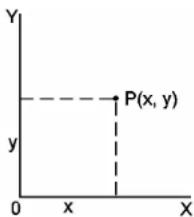
Uklad prostokatny
Uklad polarny
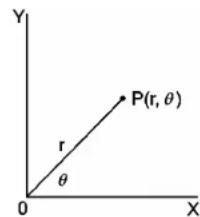
a + bi = r (cos + i sin )
Po12
(Uwaga): Przy uzywaniu tych klawiszny upewnij sieczy kalkulator jest ustawiony na wasciwe"Justostki miary kátow.
Konwersja wspólrzédnych ukladu prostokatné do wspólrzédnych ukladu biegunowego
| Jesii a = 5, b = 6, jaka jest wartosci r i θ? | 5 [a] 6 [b] [2ndF] [R→P] | DEG 7. 8 1 |
| [b] | DEG 5 0 . 1 9 |
Konwersja wspólrzédnych ukladu biegunowego do wspólrzédnych ukladu prostokątnego
| Jesli r = 25, θ = 56°, to jakie są wartość a i b? | 25 [a] 56 [b] [2ndF] [R→P] | DEG 1 3 . 9 8 |
| [b] | DEG 2 0 . 7 3 |
Permutacja i kombinacja
$$ \mathrm {n P r} = \frac {n !}{(n - r) !} \quad \mathrm {n C r} = \frac {n !}{r ! (n - r) !} $$
| Jaka jest ilość mozieliwych permutacje 4 liczb wybieranych z 7 obiektów? | 7 [2ndF] [nPr] 4 [=] | DEG 8 4 0. 0 0 |
| Jaka jest ilość mozieliwych kombinacje 4 liczb wybieranych z 7 obiektów | 7 [2ndF] [nCr] 4 [=] | DEG 3 5 . 0 0 |
Konwersja zapisu szesćdziesiétrné do dziesiétrné i na odwró
Kalkulator umožliwa przechsztalcenie liczb szesćdziesiétrnych (stopnie, minuty, sekundy) na liczby dziesietne i na odwró; naleź w tym celu nacisnám odpowiednio klawisz [0] lub [2ndF] [→].Liczby szesćdziesiétrne wygladaj na tastPujiaco:
$$ 1 2 \square 4 5 ^ {\prime} 3 0 ^ {\prime \prime} 5 \quad O z n a c z a \text {t o} 1 2 \text {s t o p n i}, 4 5 \text {m i n u t}, 3 0. 5 \text {s e k u n d} $$
Konwersja liczby szesćdziesiétrnej do dzsiétrnej
| 12 deg., 45 min., 30.5 sec.=? | 12 [○'',→] 45 [○'',→] 30.5 [○'',→] | DEG 1 2.7 6 |
Konwersja liczby dziesietnej do szesćdziesiétrnej
| 2.12345 = ? | 2.12345 [2ndF] [→0,1] | 2 7 1 2 4 1 4 2 |
Obliczenia w trybie Base-n
Konwersja ukladow liczbowych
Kalkulator umozliwia obliczenia w ukladach liczbowych innych niz dziesietyne. Moiesz takze dodawac, odeimowac, mnozyc i Dzielic liczby w ukladach dwokkowym, osemkowym i szestnastkowym. Uklad liczbowy przy wybrac przy pomocy klawiszzy [->BIN], [->OCT], [->HEX], [->DEC]. Wskazniki BIN, OCT i HEX pokazuja, jakiego ukladu uzywasz. (Jesli na ekranie nie ma zaźdychs wsażników, oznacza to ze wybrany jest uklad dziesiety.)
Ponizej podane są liczby, na ktitleych można dokonywać obliczenia w odpowiednich systemach liczbowych.
Uklad dwojkowy:[0][1]
Uklad osemkowy: [0]~[7]
Uklad dziesiety: [0] [9]
Uklad szestnastkowy: [0] ~ [9], [A] ~ [F]
Wartosci ujemne i komplementy
W ukladach dwojkowym, osemkowym i szestnastkowym wartosci ujemne reprezentowane sa przy pomocy komplementu. Komplement towynik odejmowania liczby od 1000000000 w ukladach innych, niz dziesietny, ostrzymywna naciśćem klawisia [+/-] .
| Obliczcomplementliczby dwójkowej11011 | [2ndF] [→BIN]11011 [+/-] | DEG BIN1 1 1 1 1 0 0 1 0 1 . |
Operacja na liczbach zespolonych
Tryb liczb zespolonych wybiera sie naciśćem klawiszia [CPLX ]; na ekranie pojawia sie wskaźnik " CPLX ". Liczby zespolone dla dodawać, odejmownik, mnoźyc i dzielić.
Liczb zespolona representowana jest jak a + b i, gdzie a to wartosc rzechywista, a b - wartosc urojona.
| (7-9i) + (15 + 10i) = ? | [2ndF][CPLX]7 [a]9[+/-][b][+]15[a]10[b][]=] | DEG CPLX 2 2 . 0 |
| [b] | DEG CPLX 1 . 0 |
(Note): W operacjach na liczbach zespolonych pamieć jest dostepna.
Liczby przypadkowe i klawisz wymiany
Generowanie liczby przypadkowej
Naciśćciem klawisza [RND] przyna wygenerowej liczbę przyypadowej w zakresie od 0.000 do 0.999.
Nacisnj[2ndF][RND]

Klawisz wymiany
Nacisniecie klawiszzy [2ndF] [X Y] uzmliwia wyswietlanie po kolei liczby biezacej lub poprzednej.
| 123 + 456 = ? | 123 [+] 456 [=] | DEG | 5 7 9. 0 0 |
| [2ndF][X←Y] | DEG | 4 5 6. 0 0 | |
| [2ndF][X→Y] | DEG | 5 7 9. 0 0 |
Konwersja jegnostek
in cm
Obliczenia statystyczne
Obliczenia przeredza zmienna statystyke
Aby wejsc do trybu obliczen statystycznych, nacijsnij klawisz [ STAT ]; na ekranie wyswietli sie wskaznik "STAT".
W trybie STATdoğanoprzewadnicnastepujaceobliczenia statystycznezjidznmienna:
n liczbawszystkichdanych
∑xsuma wszystkich danych
∑x² suma kwadratow
x srednia
S Odchylenie standardowe probki
$$ \sqrt {\frac {\sum x ^ {2} - (\sum x) ^ {2} / n}{n - 1}} $$
Odchylenie standardowe populazioni
$$ \sqrt {\frac {\sum^ {2} - \sum^ {2}}{n} n x} / () $$
CP Poziom istotnosci - LSL6
CPK Poziom istotnosci Min(CPU, CPL)
$$ \text {g d z i e} \quad C P U = \frac {U S L - \bar {x}}{3 \sigma} \quad C P L = \frac {\bar {x} - L S L}{3 \sigma} $$
(Uwaga): W trybie STAT dostepne sa wszystkie klawisz e wyjatkiem obliczen base-n.
Po16
| Przyklad 1): Wprowadź nastepujuść dane aby obliczenia ∑x, ∑x2, n, x, S, CP i CPK, gdzie dane to: 1 = 2, dane 2~5 = 5, dane 6~8 = 9, wartość USL : 12, wartość LSL : 2 | ||
| Wybór trybu STAT | [2ndF] [STAT] | DEG STAT 0.0 0 |
| Wprowadzenie danych | [DATA] 2 | DEG STAT 2. |
| [DATA] 5 | DEG STAT 5. | |
| [DATA] 5 | DEG STAT 5. | |
| [DATA] 5 | DEG STAT 5. | |
| [DATA] 9 | DEG STAT 9. | |
| [DATA] 9 | DEG STAT 9. | |
| [DATA] 9 | DEG STAT 9. | |
| [=] | DEG STAT 0.0 0 | |
| x̄ = ? | [x] | DEG STAT 6.1 3 |
| n = ? | [n] | DEG STAT 8.0 0 |
| S = ? [ S ] | DEG STAT2 . 5 9 | |
| Σx = ? [ 2ndF ][ Σx] | Σx] | DEG STAT4 9 . 0 0 |
| Σx2 = ? [ 2ndF ][ Σx2] | Σx2] | DEG STAT3 47 . 00 |
| σ = ? [ 2ndF ][ σ] | σ] | DEG STAT2 . 4 2 |
| CP = ? | [ 2ndF ][ CP ] 12 | DEG STAT1 USL |
| [ = ] 2 | DEG STAT2 USL | |
| [ = ] | DEG STAT0 . 6 CR9 | |
| CPK = ? | [ 2ndF ][ CPK ] | DEG STAT1 2 . 0CRUSL |
| [ = ] | DEG STAT2 . 0 CRUSL | |
| [ = ] | DEG STAT0 . 5 CR9 | |
(Uwaga): Nawet jesty wyłaczyk kalkulator, szystkie wpwadzone dane pozostana w paminsci, dopóki niewyjdiesz z trybu STAT.
Ogladanie statystyki danych
Naciskajac klawisze [DATA] lub [=] w trybie ED, mozesz obejrzech wpwadzzone dane. Roznica między klawiszem [DATA] a klawiszem [=] polega na tym, ze dane ukazuju sie po 1.5 sec Po nacinieciu klawiszza [DATA] i natychmiast po nacinieciu klawiszza [=] .
Przyklad 2): Ob ejrzydane wpwadzone w Przyklatzie 1.
Krok 0: Nacisnij [2ndF] [EDIT] aby wejsc w tryb ED.
(Sposob 1):
Krok 1: Nacisnj [ DATA ] jeder raz aby obejrze perwlsa licze.
| DEG ED STAT | 1.5 sec. | DEG ED STAT | ||||||
| d A t A | 1 | → | 2.0 0 | |||||
Krok 2: Naciskaj klawisz [DATA] aby obejrzej reszté danych; dalej powinienes odczytac z kolei 2, 5.00, dane 3, 5.00, dane 4, 5.00, dane 5, 5.00, dane 6, 9.00, dane 7, 9.00, dane 8, 9.00.
Sposob 2):
Krok 1: Nacisnij [DATA] jeder raz aby obejrzeć perwsza liczbe.
| DEG | ED | STAT |
| 2. 0 0 |
Krok 2: Naciskaj [=] , powinienies odczytać po kolei 5.00, 5.00, 5.00, 5.00, 9.00, 9.00, 9.00.
Wprowadzenie dodatkowych danych
Przyklad 3): Do danych wpwadzonych w Przykladzie 1 dodaj 9 = 10
Krok 1: Nacisnij [DATA] 10

Krok 2: Kalkulator zaktualizuje wszystkie wpwadzone dane. Mozeszy wywołac z pamieci winik obliczenia statystycznych: = 6.56 , n = 9.00 , S = 2.74, x = 59.00 , x^2 = 447.00 , = 2.59 , gdzie dane 1 = 2.00, dane 2~5 = 5.00, dane 6~8 = 9.00, dane 9 = 10.00
Edytowanie danych statystycznych
(Przyklad 4): Wprowadź nastepujuść zmiamy w dane wpwadzzone w przykladzie 1: zamien dane 1 = 2 na dane 1 = 3 Sposob 1:
Nacisnj 2 [2ndF] [DEL] 3 [=] aby przypejsac dane. Sposob 2:
Krok 3: Nacisnij 3 aby przyepisać dane 2
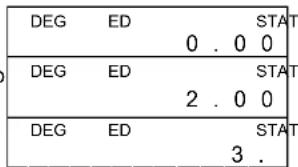
Krok 4: Nacisnij [ = ] i [2ndF] [EDIT] aby wyjsć z trybu ED; teraz wpwadzone dane to dane 1 = 3.00 , dane 2 5 = 5.00 , dane 6 8 = 9.00 .
Przyklad 5): Wykasuj dane 1 = 2 wprowadzone w Przykladzie 1.
Sposob 1:
Nacisnj 2 [2ndF] [DEL] aby wykasowac 2.
Sposob 2:
(Przyklad 6): Jesli wprovadziles i chcesz wykasowac wartosć, która omylkowo nie zostafa zapisana jako dane, na ekranie wyswietli są wskażnik "dEL Error", a wprovadzonewczesnej dane pozostano bezzmian; spróbuj, na przyklad, wykasowac 7 uzywajc danych wprovadzonych w Przykladzie 1.
Krok 1: Nacisnij 7 [2ndF] [DEL]
Krok 2: Nacijsij dowolny klawisz aby zlikwidowac blad
| DEG | STAT | |
| dEL Error | ||
| DEG | STAT | |
| 0 . 0 | 0 | |
Krok 3: Wejdź w tryb ED, obejrzyj dane naciskajac klawiszene [DATA] lub [=] ; wpwadzone dane pozostaly bez zmián: 1 = 2.00 , dane 2 5 = 5.00 , dane 6 8 = 9.00 .
(Przyklad 7) : Wychodzac z Przykladu 1, wpwadź a nastepnie wykasuj 5 × 5 .
Krok 1: Nacisnij 5[x] 5[2ndF][DEL]
| DEG | STAT | ||
| dEL Error | |||
| DEG | STAT | ||
| 0 . 0 | 0 | ||
Krok 2: Nacisnij dowolny klawisz aby zlikwidował od
Krok 3: Wejdź w tryb ED, obejrzyj dane nacziskajc klawiszene [ DATA ] lub [=] ; teraz w prowadzone dane to 1 = 2.00 , dane 2 4 = 9.00 .
Wpwadzenie srediej wazonej
Jesli wiele danych maja te sama wartosc, mozes po prostw wprovadzic te wartosc iliczbe powtorzen (do 255). Dane wprovadzone w Przykladzie 1:noza wprovadzic w nastepujczy sposob:
Wartosc Liczba powtorzen Sposob alternatyny
21 [DATA]2
54 [DATA]5[x]4
93[DATA]9[x]3
,gdzie dane 1 = 2 ,dane 2 5 = 5 ,dane 6 8 = 9
W trybie ED wybieranie wartosci ze zbioru 2 5 i zastapienie jej wartosciq 33 zmienia permutace tych danych, dlatego dane beda wygladaly nastepujaco: dane 1 = 2 ,dane 2 4 = 5 ,dane 5 = 33 ,dane 6 8 = 9 , a nowa wartosc 33 zostanie wprowadzona po danych 4 = 5
(Uwaga): Komunikat „FULL" wyswietla sie kiedy zaistniaje ponijsze warunki i wprovadzenia danych bedzie niemozliwe. Nacijsnj dowolny klawisz aby zlikwidowac blad. Poprzednio wprovadzone dane pozostana bezzmian dopoki niewyjdziesz z trybu STAT.
1) Jesli liczba danych wpwadzonych naciśćm klawisz [DATA] przewyszza 80
2) Liczba powtorzen przewyzsza 255
3) n > 20400 ( n = 20400 pojawia sie,.), klawisz [DATA] naciński zość niz 80 razy, a liczba powtorzen kazdej wartosci stanowy 255, i.e. 20400 = 80 × 255 .)
WEEE MARK
En If you want to dispose this product, do not mix with general household waste. There is a separate collection systems for used electronics products in accordance with legislation under the WEEE Directive (Directive 2002/96/EC) and is effective only within European Union.
Wenn Sie dases Produkt entsorgen wollen, dann tun Sie diesitte nicht zusammen mit dem Haushaftsmuß. Es gibt im Rahman der WEEE-Direktive innerhalb der Europäischen Union (Direktive 2002/96/EC) gesetzliche Bestimmungen für separate Sammeisysteme für gebrauchtete elektronische Geräte und Produkte.
Si vous souhaïz que débrassérer de cet article, ne le mettez pas à la poubelle avec vos ordres menagères. Il existe un système de récapération distinct pour les valeurs électroniques conformément à la législation WEEE sur le recyclage des déchets des équipements électriques et Electroniques (Directive 2002/96/EC) qui est uniquement valable dans les pays de l'Union Européenne. Les articles et les machines électriques et Electroniques contennent souvent des maladies dangereuses pour l'homme et l'environnement si你们 utilisés et给你们 eu en débrassées de façon inappropriée.
Sp Si desea deshacerse de este producto, no lo mezcle con residuos domesticos da characterger. Existu a sstemas de recogida selectiva de aparatos electronicos usados, segun establiece la legislation prevista por la Directiva 2002/96/CE sobre residuos de aparatos electricos y electriconicos (RAEE), vigente uniquamente en la Union Europea.
Se considere gelatte via"Thiso prodotto,non mescolatoi al rifiui generici di casa. Esistue unsystema di raccolta separato perI prodotti elettronici usati in conformita alla legalazione RAEE (Direttiva 2002/96/CE),valida solo all'imero dell'Unione Europea.
Dudeponier dit product net bij het gewone huishoudeijk afal wannere u het wilt verwinderen. Erbestaat ingevelege de WEE-richtlij (Richtlij 2002/96/EQ) een speciaal wettelijk voorgeschrenve zarmelysleem voor gebruekte elektronische producten, elk alleien geld bodnben de Europese Unie.
Huis du vil skillie dig af med dette produt, ma du kiffe smide det ud sammen med dit almindelige husholdingsaffial. Der findes et separat indsamlingssystem for udjente elektroniske produceri overenstemme med lovigriven den UWEE-direktiv (direktiv 2002/86/EC), som kun er gaeldene i den Europaiske Union.
Se quise deriat fora es produo, no o misture como lox comum. De acordo com a legislation que decorre da Direactiva REEE -Residuos de Equipartmentos Elétricos e Elettrécios (2002/96/CE), existe umsystema de recoiha separado para os equipamentos electrécios foram do uso, em vigor apenas na Unión Europeia.
Pol Jezeli zamierzas pozyb sie tego produktu, nie wyrzcuj go razem ze zwyklmi domomywi odopkami. Wedlug dyrektywe WEEE (Dyrektwa 2002/96/EC) obwia juzaje w Uni Europejskie dia uzywanych produktow elektronicznych naley2 stosawac oddzieline spoboy utyizaki.
JM74932-00F

- Instrukcja obslugi 2
- Obliczenia podstawowe 8
- Obliczenia naukowe 10
- Obliczenia statystyczne 15
- Instrukcja obslugi
- Zasilanie
- Wlaczenia i wylaczenia
- Funkcja automatyczné wyloczania
- Wymiana baterii
- Klawisze
- Pierwszafa fungcja
- Druga funkcja
- Wskazniki ekranu
- Format wyswietlania
- Format zmiennoprecinkowy
- Format stalej liczby.), po przycinku
- Format inzynierski
- Dokladnosc i pojemnosc
- Pojemnosć:
- Obliczenia podstawowe
- Obliczenia z wykorzystaniem nawiasów
- Obliczenia z uzyciem stazych
- Obliczenia wykorzystujace pAMIc
- Dzialania na ulamkach
- Konwersja jegnostek miar katów
- Funkcje trygonometryczne i odwrotne trygonometryczne
- Wspórźedne prostokąne i polarne
- Konwersja wspólrzédnych ukladu prostokatné do wspólrzédnych ukladu biegunowego
- Konwersja wspólrzédnych ukladu biegunowego do wspólrzédnych ukladu prostokątnego
- Permutacja i kombinacja
- Konwersja zapisu szesćdziesiétrné do dziesiétrné i na odwró
- Konwersja liczby szesćdziesiétrnej do dzsiétrnej
- Obliczenia w trybie Base-n
- Konwersja ukladow liczbowych
- Wartosci ujemne i komplementy
- Operacja na liczbach zespolonych
- Liczby przypadkowe i klawisz wymiany
- Generowanie liczby przypadkowej
- Klawisz wymiany
- Konwersja jegnostek
- Obliczenia statystyczne
- Obliczenia przeredza zmienna statystyke
- Ogladanie statystyki danych
- Wprowadzenie dodatkowych danych
- Edytowanie danych statystycznych
- Wpwadzenie srediej wazonej
- WEEE MARK
Marka : CITIZEN
Model : DR260N
Kategoria : Kalkulator