
SRP-280N - Drukarka termiczna CITIZEN - Bezpłatna instrukcja obsługi
Znajdź bezpłatnie instrukcję urządzenia SRP-280N CITIZEN w formacie PDF.



| Marka | CITIZEN |
| Model | SRP-280N |
| Typ produktu | Kalkulator naukowy |
| Wyświetlacz | LCD 2 linie (wejście i wynik), do 10 cyfr wyniku |
| Pojemność obliczeniowa | Do 24 cyfr wewnętrznych, 10 cyfr na wyświetlaczu |
| Zasilanie | Bateria alkaliczna G13/LR44 |
| Autonomia | Automatyczne wyłączanie po 6-12 minutach bezczynności |
| Wymiary (ok.) | 15 x 8 x 1,5 cm |
| Waga (ok.) | 100 g (z baterią) |
| Funkcje matematyczne | Arytmetyka, trygonometria, logarytmy, funkcje wykładnicze, ułamki, procenty, silnie, permutacje, kombinacje, liczby losowe |
| Tryby obliczeń | GŁÓWNY, STAT (1-VAR, 2-VAR), Podstawa-n (DEC, BIN, OCT, HEX), CPLX (liczby zespolone), VLE (równania liniowe), QE (równania kwadratowe) |
| Pamięć | Pamięć niezależna (M), 8 zmiennych (A, B, C, X, Y, M, X1, X2), 2 programy (PROG1, PROG2) |
| Konwersja jednostek | Odległość, powierzchnia, temperatura, objętość, waga, energia, ciśnienie |
| Stałe fizyczne | 25 wbudowanych stałych (prędkość światła, stała Plancka itp.) |
| Funkcja powtórzeń | Przechowuje ostatnie operacje (do 254 znaków) |
| Resetowanie | Za pomocą przycisku [2nd][RESET] lub przycisku resetowania z tyłu |
| Konserwacja | Czyścić suchą, miękką szmatką. Nie używać rozpuszczalników. |
| Bezpieczeństwo | Nie narażać na wilgoć ani ekstremalne temperatury. Wyjąć baterię w przypadku dłuższego nieużywania. |
| Gwarancja | Skontaktuj się ze sprzedawcą lub serwisem CITIZEN. |
Często zadawane pytania - SRP-280N CITIZEN
Pytania użytkowników dotyczące SRP-280N CITIZEN
0 pytanie dotyczące tego urządzenia. Odpowiedz na te, które znasz, lub zadaj własne.
Zadaj nowe pytanie dotyczące tego urządzenia
Pobierz instrukcję dla swojego Drukarka termiczna w formacie PDF za darmo! Znajdź swoją instrukcję SRP-280N - CITIZEN i weź swoje urządzenie elektroniczne z powrotem w ręce. Na tej stronie opublikowane są wszystkie dokumenty niezbędne do korzystania z urządzenia. SRP-280N marki CITIZEN.
INSTRUKCJA OBSŁUGI SRP-280N CITIZEN
Instrukcja Obslugi 3
Wlacznie i wylacznie. 3
Wymiana baterii 3
Funkcja automatycznégo wyluczania. 3
Operacja Reset 3
Dostosowanie kontrastu 3
Odczyt wyświetlacza 4
Przed uzyciem. 5
Zmiana trybu. 5
Wybieranie pozycji w menu. 5
Uzywanie klawisza " 2nd " 5
Kursor. 5
Dokonywanie korekt wropadzonych danych
Funkcja powtarzania operaci 6
Funkcja wyszukiwania bledow. 6
Obliczenia wykorzystujace pauć 7
Kolejnosć operaci... 7
Dokladnosć i pojemnosć 8
Bledy. 10
Mode 0 - MAIN 11
Obliczenia arytmetyczne 11
Formaty wysshietlania. 11
Obliczenia z uzyciem nawiasów. 12
Obliczenia procentów 12
Funkcja obliczenia ciaglych. 12
Funkcja odpowiedzi. 12
Logarytm i Antylogarytmy 13
Dzialania na ulamkach 13
Konwersja jegnostek miar katakow. 13
Funkcje trygonometryczne i odwrotne trygonometryczne. 14
Funkcje hyperbolicne i odwrotne
hyperbolicne 14
Transformacja wspólrzędnych 14
PrawdopodobieNSTwo. 15
Inne funkcje (x^-1,,,x^2,) 15
Konwersja jegnestek. 15
Stalefizyczne 15
Mode 1 - STAT. 16
Obliczenia statystyczne w trybach z\ jedną zmienna / z dwiema zmiennymi......16
Testy istotnosci 17
Rozklad sprawdopodobieINSTwa 18
Regresj liniowa. 18
Korygowanie danych 19
Mode 2 - Base-n. 19
Konwersja ukladow liczbowych. 19
Wartosci ujemne 20
Podstawowe operacja arymtetyczne w rzysznych ukradach liczbowych. 20
Operace logiczne 20
Mode 3 - CPLX. 20
Mode 4 - VLE 20
Mode 5 - QE 21
Po-2
Instrukcja Oblugi
Wlacznie i wylacznie
Aby wączy kalkulator, naciśnij klawisz [ON]. Aby wȩćzy kalkulator, naciśnij kolejno klawiszne [2nd] i [OFF].
Wymiana baterii
SRP-280N zasilany jest jeder bateria alkaliczna (G13/LR44). SRP-285N ma podwojne zasilanie: odnejed baterii alkalicznej (G13/LR44) oraz od elementu baterii slonecznje. Jesli tekst na wyswietlaczu jest stabo widoczny (a szczegolina jest elkran SRP-285N jest ciemny), to nalezy niedzwocnie wymienic baterie.
1) Odkrecić Šrubke i zdjćPokrywe.
2) Wyjać stara baterie i wlozyć nowa, zworacajuc uwage na wȩsciwe umieszczenersie bieguźow bateri, zalozyćPokrywo i nacinść klawisz [ON].
3) Po wymianie baterii prosze naclinac przy pomycienkiego prędzmiotu przyczisk RESET w zaglebnieniu obok etykiety.
Funkcja automatycznégo wychzania
Kalkulator wylacza sie automatycznie jesti nie jest uzywany w ciagu okolo 6~12 minut. Kalkulator maybe reykawyowany naciśćem klawisz [ON]; wzyskie wskazania wyswietlacza i ustawienia pamięci zachowujie sie.
1 Operacja Reset
Ješli kalkulator jest właczony, ale wyswietla blędny wynik, naciśnij kolejno klawisce [2nd] i [RESET]. Na wyswietlaczu pojawi są komunikat z prośba potworzenia zresetowania kalkulatoria i wycyszczenia zawartosci paminsć:
RESET: N Y
Przesuń kursor na " Y" naciśniediem [▶], a potem naciśnij klawisz [ENTER] aby wyczyszcie wzystkie zmiennent, programy, operacja oczekujace na wykonanie, dane statystyczne, odpowiedzi, wzystkie wpradowzone dane,.cfakawartośćAMIęci;aby zrezygnowaćz operacja resetowania wybierz " N".
Jesli kalkulator zawiesil sie i wykonanie obliczen jest niemozliwe, nalezy nacisnac przycisk RESET w zaglebniu przy pomocy cienkiego przydmiotu, aby zlikwidowac blad. Spowodu je powrot do ustawien fabrycznych kalkulatora.
Dostosowanie kontrastu
Naciść klawiszny [▼] lub [▲], a nastepnie klawiszna [MODE] pozwala zmienić kontrast wyświetlacza na sąsiegerszy lub ciemniejszy.
Po-3
Dluszse przytrzymywanie wcińskiego klawiszka spowoduje, zewsiwtlac odpowiednio Rozjasni sie lub przyciemni sie.
Odczyt wyświetlacza
Wyswietlacz ma linie wyprowadzania danych, linie wyników i linie wskazników:

linie wpwadzania danych
Linia wpwadzania danch kalkulatora pozwala na wpwadzemen 76 cyfr. Wpwadzania cyf zacznya sie od leewej strony; liczy czawierajace wiecj niz 11 cyfr przywuajaa sie w lewo. Aby przysunac kurzor w lewo lub wrawo, naci nj owadpiednio klawisz [▶] lub [▶]. Byustawic kurzor na pocztku lub no koncu wpwadzonej liczby, naci nj owadpiednio [2nd] [▶] lub [2nd] [▶].
linieynikow
W tej linii ukazuja siewyniki obliczen o dlugosci do 10 cyf, któ moga zawierać(PCrZiecink dziesiptyn,znak minus, wskaznik "X10" orz2-cyfrowy dodatni lub ujemny wygladnik. W x10" orz2- wcej nz 10 cyf bedzie wyswietlany w postaci wygladniczej.
lini wskaznikow
Aktualny tryb pracy kalkulatora syngalizowany jest w linii wskażników wyswietlacza nastepujacymi wskażnikami :
| Wskaznik | Znaczenia |
| M | Niezależna pAMIĆ |
| - | Wynik jest ujemny |
| 2nd | Aktynytry drugi zestaw klawiszzy funkcjonalnych |
| MODE | Aktynytry tryb wyboru |
| MAIN | Aktynytry tryb podstawowy |
| STAT | Aktynytry tryb obliczeń statystycznych |
| Base-n | Aktynytry tryb obliczeln Base-n |
| VLE | Aktynytry tryb rozwiazywania równań liniowych |
| QE | Aktynytry tryb rowiazywania równań kwadratowych |
| CPLX | Aktynytry tryb liczb zespolonych |
| DEGRAD | Tryb wyboru jederstek kątow : DEG - stopnie, GRAD -grade, RAD - radiany |
| ENGSCI | Wyświetianie wyników w trybie inżynierskim lub naukowym |
| TAB | Wyświetianie wyników z ustalona liczbą cyfr po przyjecinku |
| HYP | Tryb hyperbolicznych funkcjti trygonometrycznychPo - 4 |
BUSY Kalkulator wykonije obliczenia
←→ Odpowiednio p lo ewelj lub po prawej stronie sanyiewidoczne cyfry wyswietlanego winyuk
↑↓ Odpiewiednio powzej lub ponizej s wyniki, kotre moza wyswietlic przyded konaniodnalszych obliczener
Przed uzyciem
Zmiana trybu
Nascikajak klawisz [MODE],扭矩 wyswietlić menu zmiany trybu. Do wyboru mamy szesć podstawomych trybow operacyjnych: "0) MAIN", "1) STAT", "2) Base-n", "3) CPLX", "4) VLE", "5) QE".
Dla przykladu Rozpatrzmy, jak można wybrać tryb " 2)Base-n":
Sposob 1: Przycsnać klawisz [▲] lub [▶] doputy, dopóki na wyswietlaczu now pojawie są napis "2)Base-n", nastepnie naciśnac klawisz [ENTER ] aby zaakceptować ten tryb pracy.
Sposob 2: Wpwadzic bezpośrednio numer trybu pracy, [2], co pozwala na natychmiastowe wejscie w zădany tryb pracy.
Wybieranie pozycji w menu
W menu dostepnych jest wiele funkci i ustawien. List oppci menu wyswietlana jest w linii wropadzania danchy.
Dla przykladu Rozpatrzmy, jak w trybie MAIN wybrać"Justostki katowe naskaniekni klawiszny [DRG]:
Sposob: Naciśnij klawisz [DRG] aby wywołac menu, a potem przesunuursor na zadana pozycje narciskajoc odpowiednio klawise [<] lub [>. Kiedy zadana pozycja zostanie podkreślona naciśnij klawisz [ENTER].
Jesli wyibieranopa jcja menu wymaga argumentu, to podkrsteleniu opcj niacisnj [ N T E R ] lub wpradz bezpośrednio wartosć argumentu.
Poc nacisni ciu klawisa [ 2nd ] w linii wskaznikow pojawi sie napisi "2nd". Oznacza to, ze kalkulator oczekujne na wropadzenie funkci. Ješli nacinjslé [ 2nd ] przypadkowo, to powtorne wciśniece klawisa [ 2nd ] przywroci uzywamy poprzejno tryb.
Kursor
Naciśćcie klawiszzy [▲] lub [▶] powoduje przesuniecie kursora odpowiednio w lewo lub w sprawo. Przytrzymanie którgos z tych klawiszzy przy dluszcy czas spowodujé szybsze przesuwanie sie kursora.
Po-5
Nacisniecie klawiszny [▼] lub [▲] powoduje przesuwanie sie kursora do góry lub do dó, jési znajdú je tam jakie dane. Poprédnio wropadzona dane lub wyniki oblicen można edytowá kiedy wysiewtane są one w linii wropadzania danych.
Dokonywanie korekt wpwadzonych danych
Aby kasowac niepotrozbna cyfre przesun kursor nacziskjac klawisce [▶] lub [▶] tak aby ta cyfra zostafa podkreślona, a nastepnie naciśnj [DEL] aby ja usṇac.
Aby zastapić jakas cyfre inna, podkresl zadana cyfre, przesuwajc kursor za pomocă klawiszny [ ] lub [ ], a nastepnie wropychodź nowa cyfre.
Aby wastwic dodatkowa cyfre do liczby, ustaw kursor za wybronym mistręcem, wcijsnij klawiszne [2nd] [INS], a natestepnie wcijsnij klawisz wropadzanej cyfry.
(Uwaga): Migajcy kursor " 一 ^ oznacza ze kalkulator znajduje sie w trybie wstawiania, za's migajcy kursor " 一 ^ oznacza ze kalkulator znajduje sie w trybie zastepowania.
Aby usanuc wszystkie cyfry z linii wpwadzania danchy uzyklawiszca [CL].
Funkcja powtarzania operaci
Funkcja ta pozwala przesledzic ostnio wykonywane operacja. Nacienniecie klawisz [▼] lub [▲] po wykonaniu operacja powoduje wyswietenie wyszystkich operacja odoczatu do koćca. Zaś przyszuwajćursor za pomoça klawisz [▶] lub [▲] dla dokonywać dowolnych korekt tej operacja. Aby usnać cyfre, nacijsnj [DEL] (aforces kalkulator znejduje sie w trybie zastepowania, po prostu wpisz potrzebnicyfre). Patrz Przyklad 1.
Pamić kalkulatora przechowujde do 254 cyfr. Po wykonaniu operaci lub w czmie wyprowadzania danych wiscianek klawszy [®] lub [▶] pozwala na wyswietlanie wyników, danych i komend i dokonywania dowolnych ich korekt. Patrz Przyvlad 2.
(Uwaga): Pamieć nie jest kasowana przyez naciśćcie klawiszca [CL] lub wylączenu zasilania kalkulatora; oznacza to, ze zawartość pamiȩ monocza wyswietlic natew pot naciśćciu klawiszca [CL]. Natomiasti, pamieć jest kasowana pod czas zmipty trybu pracy kalkulatora.
Funkcja wyszukiwania blędów
- Proba wykonania niedozwołonej operaci powoduje wączenia fungcjki zsużwiania blędów, a ta pulsiąjm curkorem wskazie sąszne wystepowania bledu. Nacisinij klawisz [ ] lub [ ] aby przyszⁿć kursor, a potem dokonaj korekty. Będne wyrażenie möglich wykasowaec nacinśćm klawiszca [ CL ], a potem ponownie wropyadzić wartość i wyrażenia od poczȩku. Patrz Przyklad 3.
Po-6
Obliczenia wykorzystujace paminsc
- Nacijsnij klawisz [M+] aby dodać wynik do pamięci. Nacijsnij klawisz [2nd] [M-] aby odźć wynik od wartosci przechowywnaj w pamięci. Aby wysiwtiec licze przechowywna w pamięci, nacijsnij klawisz [MRC]. Aby wyzerowć pAMIcć, nacijsnij klawisz [MRC] dwukrotnie. Patrz Przyklad 4.
-
Kalkulator posiada dziesiec rejestrow pamięci dla przechowyania zmiennych, ktore moga byc uzywane wielokrotnie: A, B, C, X, Y, M, X1, X2, PROG1 oraz PROG2. Wemu piacymi oznaczonych A, B, C, X, Y, M, X1, X2 przymia zpechowywoć licźby rzejczwiste, natomiast wemu piacymi PROG1 i PROG2 przymia zpechowywoć wyrazenia. Patrz Przyklad 5.
-
[P/V RCL] wywoluje wszystkie zmienne.
- [SAVE] pozwala zapisać zmieñe do pAMIęci.
[2nd] [RECALL] wyswietla wartosc zmiennenj, povranz pamieci. - [2nd] [CL-VAR] zeruje wzysztkie rejestry pamięci z wąjatkiem PROG1, PROG2.
- [2nd] [CL-PROG] zeruge rejestry PROG1, PROG2.
(Uwaga): Oprocz wropydazia wartosci za pomocka klawiszca [ SAVE ], do rejestru pamięci Mość wartosci dodawac za pomocka klawiszca [ M+ ] lub odejmowac za pomocka klawiszca [ 2nd ] [ M- ]. W kazdym przypadyku przechowywna wartosc zostanie zastapiona nowa wartoscią.
Kolejnosć operacja
Obliczenia dokonywane są w nastepujej kolejnosci :
1) Wyrażenia zawarte w nawiasach.
2) Transformacja wspórzȩdnych i funkcjé Typu B, kąrych wropyadzenia wymaga naciśćka klawiszny funkcyjnych, na przyklass: sin, cos, tan, sin⁻¹, cos⁻¹, tan⁻¹, sinh, cosh, tanh, sinh⁻¹, cosh⁻¹, tanh⁻¹, log, In, 10x, e x, √, NEG, NOT, X'( ), Y'( )
3) Funkcje Typu A, ktore wymgaja wpwadzenia wartosci argumentu przed wciScierniem klawiszca funkcyjnégo, na przykliad: x^2, ,!x^-1,% ,r,g.
4) Potegowanie () , [x]x
5) Ulamki
6) Skrócone formaty mnożenia wystepujuce przyd zmienna: π, RANDM, RANDMI.
7) (-)
8) Skrócone formaty mnożenia wystepujuce przydekacja Typu B:2√3, Alog2.
9) nPr, nCr
Po-7
- Jesli funkcie posiadaj ten sam priorytet, to sa wykonywane w porzadku od prawa do lewa.
$$ e ^ {x} \ln 1 2 0 \rightarrow e ^ {x} {I n (1 2 0) } $$
W pozostalych przypadkach komendy sq wykonywane od lewa do prawa.
- Funkcje zlozone są wykonywane od prawa do lewa.
- Wszystko co zawarte jest w nawiasach posiada najwyszzy priorytet.
Dokladnosc i pojemnosc
Dlugosc wyswietlanegowyniku:Do 10 cyfr.
Dlugosc liczb podczas operaci: Do 24 cyfr.
W ogólnsci wynik zaḥdego obliczenia wyswielany jest w postaci 10-cyfrowej mantysz lub 10-cyfrowej mantysz oraz 2-cyfrowego wykladnika potętzn. do 10^± 99 .
Liczby wpwadzane como argumenty funkci musza byc zwarte w przyedziale okreslonsosci funkci :
| Funkcje | Przedzial okregonoci |
| sin x | Deg: |x| < 4.5 x 10¹⁰deg |
| cos x | |
| tan x | Rad: |x| < 2.5 x 10⁸π rad |
| Grad: |x| < 5 x 10¹⁰grad | |
| jednakze, dla tan x | |
| Deg: |x| ≠ 90 (2n+1) | |
| Rad: |x| ≠ π/2 (2n+1) | |
| Grad: |x| ≠ 100 (2n+1), (gdzie n jest liczbacalkowita) | |
| sin-1x, cos-1x | |x| ≤ 1 |
| tan-1x | |x| < 1 x 10100 |
| sinh x, cosh x | |x| ≤ 230.2585092 |
| tanh x | |x| < 1 x 10100 |
| sinh-1x | |x| < 5 x 1099 |
| cosh-1x | 1 ≤ x < 5 x 1099 |
Po-8
Po-9
| tanh-1x | |x|<1 |
| log x, ln x | 1 x 10-99 ≤ x < 1 x 10100 |
| 10x | -1 x 10100 < x < 100 |
| ex | -1 x 10100 < x ≤ 230.2585092 |
| √x | 0 ≤ x < 1 x 10100 |
| x2 | |x|<1 x 1050 |
| x-1 | |x|<1 x 10100, x ≠ 0 |
| x! | 0 ≤ x ≤ 69, x jest liczba calkowita. |
| P(x,y) | √x2+y2<1 x 10100 |
| R(r,θ) | 0 ≤ r < 1 x 10100Deg: |θ|<4.5 x 10¹⁰degRad: |θ|<2.5 x 10⁸π radGrad: |θ|<5 x 10¹⁰gradjednakze, dla tan θDeg: |θ|≠ 90 (2n+1)Rad: |θ|≠ π/2 (2n+1)Grad: |θ|≠ 100 (2n+1), (gdzie n jest liczba calkowita) |
| DMS | |DD|, MM, SS.SS < 1 x 10100,0 ≤ MM, SS.SS|x|<10100 |
| xy | x>0: -1 x 10100 < y log x < 100x = 0: y > 0x<0: y = n, 1/(2n+1), n jest liczba calkowita.ale -1 x 10100 < y log |x| < 100 |
| x√y | y>0: x≠0, -1 x 10100 < 1/x log y < 100y = 0: x > 0y<0: x = 2n+1, 1/n, n jest liczba calkowita.(n≠0)ale -1 x 10100 < 1/x log |y| < 100 |
| nPr, nCr | 0 ≤ r ≤ n, n ≤ 10100, n, r sa liczbamicalkowitymi. |
| STAT | |x|<1 x 10100, |y|<1 x 101001-VAR: n ≤ 40, 2-VAR: n ≤ 40 |
| FREQ. = n, 0 ≤ n < 10100 : n jest liczba calkowita w 1-trybie 1-VAR. ox,oy,x,y,a,b,r : n ≠ 0 ; Sx, Sy : n, n ≠ 0, 1 | |
| Base-n | DEC : -2147483648 ≤ x ≤ 2147483647 BIN : 1000000000000000000000000000000000000000000 ≤ x ≤ 11111111111111111111111111 (dla liczb ujemnych) 0 ≤ x ≤ 01111111111111111111111111111 (dla zera i liczb dodatnich) OCT : 20000000000 ≤ x ≤ 37777777777 (dla liczb ujemnych) 0 ≤ x ≤ 177777777777 (dla zera i liczb dodatnich) HEX : 80000000 ≤ x ≤ FFFFFFF (dla liczb ujemnych) 0 ≤ x ≤ 7FFFFFF (dla zera i liczb dodatnich) |
Błędy
Komunikat o wystapieni buledu pojawia sie na wyswietlaczu, a dalsze operacja sa zawieszane w przypadikchair gdy zaistnej nastepujuce warunki :
DOMAIN Er
(1) Kiedy wartoscargumentu funkcjne miesci sie w przyzdiale okreslonsosci jej funkcj.
(2) Wartosc FREQ (w trybie 1-VAR stats) < 0 lub ni jest liczbaj calkowita.
(3) Kleyd wartośc USL jest mnejcieza od wartość LSL
DIVIDE BY 0
Proba Dzielenia przy 0.
OVERFLOW Er
Kiedywyn oblicen przewyszza dopuszczalny zakres.
STAT Er
Naciśmiecz klaswisz [DATA] lub [STATVAR] w trybach MAIN, CPLX, VLE lub QE.
SYNTAX Er
(1) Błędne wropyadzenia wyrażen.
(2) Podanie niewaściwych argumentów fungcj.
NO SOL
W trybie VLE brak rozwiazania lubwynik jest nieskontczonoscia.
MULTI SOLS
W ytbie QE brak Rozwiazania rownian kwadrotawego w Zborzie liczb rczewystych.
NO REAL SOL
Przemowadzona liczba lubwynik mnożenia po
Po-10
automokorekcji jest dluzszy od 84 cyfr.
OUT OF SPEC Wprowadzono ujemna wartosc CPU lub CPL
$$ \text {g d z i e} \quad C _ {P U} = \frac {U S L - \bar {X}}{3 \sigma}, \quad C _ {P L} = \frac {\bar {X} - L S L}{3 \sigma} $$
Aby zlikwidowac wyzej wymienione bledy, nacijsnij klawisz [CL].
Mode 0 - MAIN
Obliczenia arytmetyczne
Kolejnośc nasciaskanych klawiszcy dla wykonania operacja arymetycznych jest takā sama jak przy wropychodzaniu wyrażć. Patrz Przyklad 6
- W przypodku liczb ujemnych najpiern waciśnij [-] a potem wropydwad liczbwe. Patrz Przyklad 7.
- Pod czas wykonywania operaci arymetycznych operacja mnozenia i daneilandia wykonywane są w pierwiszej kolejnosci, a operacja dodawania i odejmowania w drugiej kolejnosci. Patrz Przyklad 8.
- Jesliwynik jestwckszy od 10^10 lub mniejszy od 10^-9 to wyswietlany on jest w formie wykladniczej. Patrz Przyklad 9.
Formaty wyswietlania
- Format liczb dziesiptych wybieramy naciskaj klawisz [2nd] [TAB], co powoduje wyswietlanie menu. Abu astwick liczbe n mistrjnz przeciinku, (F0123456789), wropadz bepzosrednio liczbe n przesun kursor na pozycje wskazyja zadana liczbe mistrzczne przeciinku i wsiñnj klawisz [ENTER]. (Ustawieniem poczatkowym jest format zmiennoprzecinkowy F a wartoscią n jest). Patrz Przyklad 10.
- Niezaleznie od tego ze liczba.), przechiku jest ustalona, obliczenia mantysz zawsze prowadzone sa z dokladnoscia do 24 cyfr, awynik wyswietlianj jest zo dokladnoscia do 10 cyfr. Aby wynik zostaal zaokraglony do mniejszej liczby cyfr, wcisnij klawiszene [2nd] [RND]. Patrz Przyk Vlad 11~12.
- Format wyświetlania liczb现阶段 wzybrawcwcskajaklawisz [2nd] [SCI/ENG];wyświetla sie menu zawierajacepoźcie FLO (zapis liczb zmiennoprzejcinowych), SCI (zapis naukowy), oraz ENG (zapis inznierski). Naciszka klawiszne [< ] lub [>] dopóki zędany format nie zostanie podkreślony, a potem nacijsnj [ENTER]. Patrz Przyklad 13.
(Uwaga): Format inżynierski podobny jest do formatu naukowo, z wojtkiem tego, ze mantya sącie nie jegna, a do trzech cyfr po lewey stronie przyczinka, a wykladnik zawsze jest wielokrotność liczby 3. Dla uzytku inżynierskiego wygodnia jest operowej wartosciami tkorych rzejdy wielkość zmieiu 1000-krotnie.
- Aby wpwadzic liczeb we postaci wykladniczej, nalezy wpwadzic mantyse, nacinac klawisz [EXP], a nastepnie wpwadzic wykladnik. Patrz Przyklad 14.
Obliczenia z uzyciem nawiasów
- Wszyskie operacja zawarte w nawiasach wykonywane są w pierszzej kolejnosci. W kalkulatorze przywyac w jedernym obliceniu do 13 poziomów nawiasów wewétrznych. Patrz Przyklad 15.
- Można zrezglynować z zamknięcia nawiasu (nawiasów) wystepujacych na koniu wyrazenia tzn nawiasów, po ktoźych nastepuje narciść kiławsza [ENTER]; w tym wypaduk liczbaw pominietyng nawiasów nie ma znaczenia. Patrz Przyklad 16.
Znak mnnozenia " x" bezposretnio przyd nawiase mone bye pominyi. Patrz Przyklad 17.
(Uwaga): Kalkulator要去 automatycznie korygować skrocony zapis operaci mnozenia stojagy bezpos省教育nio przydzaw fungcjzi, za wyjaltkiem zmiennych pAMIci, lewego nawiasu i fungcjki typB.
- Wzwiazki z tym, skrocyzapis nie jest opisany w podreczniku. Patrz Przykliad 18.
- Prawidlowegowyniku nie moins orzymać wpwadżañc wyrażenie [ [ 2 ] [ + ] 3 ] ] [ EXP ] 2 . Sprawd z czy wpwadżies [x]1 p口罩ź [ ]) i [EXP]w tym przykladzie. Patrz Przykliad 19.
Obliczenia procentów
- Wynikiem naciskania klawiszzy [2nd] [%] besteht Dzielenie wropyadzonej liczby przyzed 100. Ta kolejnosc naciskania klawiszmy要去 byc uzywana dla oblicznych odsetek, dodatków, rabatów i stosunkow procentowych. Patrz Przyklad 20~21.
Funkcja obliczenia ciaglych
- Kalkulator umozliwa powtorzenie ostatnio wykonanej operaci jez naciniecie klawiszna [ENTER]. Patrz Przyk Vlad 22.
- Nawet jest obliczenia koćca są naciśniedciek klawiszka [ENTER], otrzymany wynik są boć uzyty do dalszych oblicyen. Patrz Przyklad 23.
Funkcja odpowiedzi
- Funkcja odpwiedzi przechowuje ostatnio orzymany winik obliczn. Wynik jest przechowywnawy nawet po wylaczeniu zasilania. Po wropadzeniu liczby lub wyrzui i naciśću klawisz [ENTER]Dynik zawsze przechowywny jest przydek odpwiedzi. Patrz Przyklad 24.
(Uwaga): Nawet jesty wynikiem oblicyen jest blędny, funkacja odpowiedzi przechowuje ten wynik.
LogarytmY i AntylogarytmY
- Kalkulator umožliwa obliczanie logarytmow naturalnych i dziesiétrnych oraz ich antylogarytmow; do tych celów sluza klawiszec [lŋ], [In], [2nd] [10x], oraz [2nd] [e x]. Patrz Przyklad 25-27.
Dzialania na ulamkach
Ulamki wyświetlane są w sposob nastepujucy :
5/12
Wyswietlana jest jako 5 12
56 U 5 /12
Wyswietlana jest jako 56 12
Wpwadzajc licze mieszana, napiwir wpwadz czesc kcalwita, nacijsnj [a b/c] i wpwad zmiannik. Wpwadzajc ulamek niewa ciwy napiwir wpwadz licznik, nacijsnj [a b/c] i wpwadz miannikw. Wpwadzajc ulamek niewa ciwy napiwir wpwadz licznik, nacijsnj [a b/c] i wpwadz miannikw. Patrz Przyklad 28.
- Pod czas dziala na ulamkach nastepujie automatyczne skracanie ulamka po nacsiacnić klawiszyc (+,[· ,][x] [÷ ]) lub klawiszca [ENTER], jejli tylko proces tenby możliwy. Nacsiacnie klawiszyc [2nd] [a ^白c^* / e powodujcie prȩksztalcenie wyświetlanej wartosci w ulamek niewlasciwy lub odwrotnia. Patrz Przykliad 29.
- Aby przechsztliche liczbé dziesietna na ulamek nacsinij [ 2nd ] [F D] i[ENTER]. Patrz Przyklad 30.
- Obliczenia zawierajace rownocesnie ulamki i liczby dziejsiezt przechowadzane sz w formacie dziejsiekn. Patrz Przykjad 31.
Konwersja jegnestek miar kátów
- Jednostki miar kátow (DEG, RAD, GRAD) wybierane są wcisniecielem klawiszka [DRG], co powoduje wyssietianie menu miar kátow. Trzy uklady jegnestek miar kátow zwiazane są nastepujacym rowanien:
$$ 1 8 0 ^ {\circ} = \pi \mathrm {r a d} = 2 0 0 \mathrm {g r a d} $$
Konwersja miar kátów ( Patrz Przyklad 32. ) :
- Zamien biezaczustawianego jestnodost miary kątow na jestnodst do ktorych chcesz przyprepowadzic konwersje.
- Wprowadz wartosc Jednostki ktora chcesz skonwertowa.
- Nacinijn klawisz [DMS] aby wywola menu. Do wyboru są nastepujuce jestnostki: (stopnie), (minuty), (sekundy), r (radiany), g (grady) lub DMS (Stopnie-Minuty-Sekundy).
- Wybierz jegnostki z ktronych chcesz przypegowadzić konwersje.
- Naciśnij dwa razy klawisz [ENTER].
Po-13
- Aby skonwertowć wartość kata do zapisu DMS, wyjbierz tryb "»DMS"; wtedy 1°30'0" oznacza 1 stopiéń, 30 minut, 0 sekund, Patrz Przyklad 33.
- Aby skonwertowac wartosc zapisana w formie DMS do liczby dziesietnej, wybierz 念 (stopnie), (minute), (sekundy). Patrz Przyklad 34.
Funkcje trygonometryczne i odwrotnetrygonometryczne
Kalkulator umožliwa obliczene wartosci standardowych funkcjtriygonometrycznych i odwrotnych trygonometrycznych : - sin, cos, tan, sin ^-1 , cos ^-1 oraz tan ^-1 . Patrz Przyklad 35-37.
(Uwaga): Przy uzywniuni tych klawiszny upewnij sie czy kalkulator jest ustawionny na wlasciwe jegnoski miary katów.
Funkcje hiperboliczne i odwrotne hiperboliczne
Kalkulator umozliwa obliczenia wartosci funkci hiperbolicznych i odwrotnych hiperbolicznych : to calculate the hyperbolic functions and inverse- hyperbolic functions - sinh, cosh, tanh, sinh ^-1 , cosh ^-1 oraztanh. Sluza do tego klawisz [2nd] [HYP]. Patrz Przyklad 38~39.
(Uwaga): Przy uzywniu tych klawiszyc upewnij sie czy kalkulator jest ustawionny na wlasciwe Jedstostki miary katow.
Transformacja wspólrzędnych
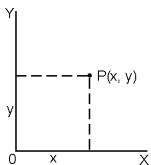
Nacsiemie klawiszzy [2nd] [R4P] wy Woluţe menu sluzace do konwersj bi wospólżednych ukladu prostokatnégo do wospólżednych ukladu biegunowo i na odwrôt. Patrz Przvlk 40-41.
Ukiad prostokatny
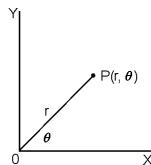
Uklad polarny
$$ x + y i = r (\cos \theta + i \sin \theta) $$
(Uwaga): Przy uzywni uych klawiszyc upewnij sie czu kalkulator jest ustawiony na wlasciwe jegnstki miary katow.
Prawdopodobiędstwo
Naciśćcie klawiszka [PRB] wywoluje menu prawnodopoboędstwa. Patrz Przyklad 42~46. Uzywanie klawiszka [PRB] dla stopsplyczych fungki:
nPr oblicza ilosc moziwych permutaci n obiektow wybieranych po r za kazdym razem.
nCr oblica ilosc moziwych kombini jn obiekto wybieranych po ra za kazdym razem.
oblicza silie liczby naturalnej n, gdzie n ≤ 69
RANDM Generuje liczbe losowa w zakresie od 0 do 1.
RANDMI Generuje licze losowa w zakresie pomiedzwy dwiema okreslonyliczbam calkowitym, Ai B, gdzie A ≤ wartosc losowa ≤ B.
Inne funkcje (x^-1,,,x^2,)
- Kalkulator umožliwa obliczenia odwrotnosci liczby ([^-1]) , piewiastka kwadratwogo z liczby ([]) , piewiastka dowolnego stopnia ([[3]-]] , kwadratu liczby ([^2]) oraz faktcji wykladniczej ([]) . Patrz Przyklad 47~50.
1 Konwersja jegnostek
-
Kalkulator ma wbudowan funckje konwersji jegnestok, ktora umozliwa konwersj jegnestok utkladu metrycznégo do utkladu jegnestok angielskich i na odwrk. Patrz Przyklad 51.
-
Wprowadz wartosc, ktora chcesz skonwertowa.
- Nacijsn klawisz [ 2nd ] [ CONV ] aby wywolać menu. Kalkulator ma 7 menu, odpowiednio do wyboru"Justostek dlugosci, powierzchni, temperatury, objętosci, masy, energii oraz csiżnienia.
- Zmieniaj lijst Jednostek nakiskaj klawisz [▼] [▲], dopoki w menu ni供求 kajechodnostka, ktorej szukasz, a nastepnie naciśnj klawisz [ENTER].
- Wcisniecie klawiszny [▶] lub [▲] spowoduje skonwertomanie wartosci do innego ukladu.
Stale fizyczne
- Kalkulator SRP-285II pozwala w obliczeniach uzyc nastepujuce stale fizycze:
| Symbol | Znaczenie | Wartosć |
| c | Prędkość swiatka | 299792458 m/s |
| g | Przyȩspieszenia ziemskie | 9.80665 m.s-2 |
| G | Stala grawitacyjna | 6.6725985 x10⁻¹¹N.m2kg-2 |
| Vm | Objetość molama gazuidealnégo | 0.0224141 m3mol-1 |
| NA | Liczba Avogadro | 6.022136736 x 10²³mol-1 |
| e | Ladunek elementarny | 1.6021773349 x 10⁻¹⁹C |
| me | Masa elektronu | 9.109389754 x 10⁻³¹kg |
| mP | Masa protonu | 1.672623110 x 10⁻²⁷kg |
| h | Staia Planka | 6.626075540 x 10⁻³⁴J.s |
| k | Staia Boltzmanna | 1.38065812 x 10⁻²³J.K-1 |
| R | Staia gazowa | 8.3145107 J / mol • k |
| F | Staia Faraday' | 96485.30929 C / mol |
| mn | Staia neutronowa | 1.67492861 x 10⁻²⁷kg |
| μ | Jednostka masy atomowej | 1.66054021 x 10⁻²⁷kg |
| ε0 | Staia dielektryczna | 8.854187818 x 10⁻¹²F/m |
| μ0 | Przenikliwość magnetyczna | 1.256637061 x 10⁻⁶H / m |
| φ0 | Kwant strumienia | 2.0678346161 x 10⁻¹⁵Vs |
| a0 | Promier Bohra | 5.2917724924 x 10⁻¹¹m |
| μB | Magneton Bohra | 9.274015431 x 10⁻²⁴A•m2 |
| μN | Magnetyczny moment neutronowy | 5.050786617 x 10⁻²⁷J / T |
Aby wastwic staw pozycjgdzie znajduje sie kursor (Patrz Przykland 52).
- Naciśnij klawisz [CONST] aby wywolać menu stalych fizycznych.
- Nacikaj klawisz [▶] dopóki stala ktrá chcesz wstawićNie zostanie podkreślona.
- Nacikaj klawisz [ENTER].
Mode 1 - STAT
W menu obliczć statystycznych mamy do wyboru 3 tryby : 1-VAR ( do analyzify danych pochodźyczych z Jednégo zbioru ), 2-VAR ( do analizy par danych pochodźyczych z dwu zbiörów ) oraz D-CL ( do kasowania danych we wszystkich zbiorach ). Patrz Przyklad 38.
■ Obliczenia statystyczne w trybach z jeder zmienną / z dwiema zmiennymi
Krok :
- Wybierz z menu trybow statystycznych 1-VAR lub 2-VAR i nacijsij klawisz [ENTER ].
- Naciśnij klawisz [ DATA ]; zostanie wyświetlone menu; DATA-INPUT, LIMIT-SET, DISTR. Wybierz DATA-INPUT i naciśnij klawisz [ ENTER].
- Wprowadz wartosc x i nacijsnij klawisz [ ]
- Wprowadz wartosci czestotlilwosci (FREQ) odpwiadajcy wpwadzonej wartosci x (w trybie 1-VAR) lub owiednia wartosci y (w trybie 2-VAR) i naciniszki klawisz [▼].
- Aby wpwadzic kolejne dane, powtarzaj kroki 3.
Po-16
- Nacisnj klawisz [2nd] [STATVAR] i wyświetlajDyniki obliczek statystycznych za pomocza klawiszzy [▶] lub [▶] dupoty, dopókiNie znajdźysz potrzebebnej zmieennej (patrz tablice poniżej).
| Zmienna | Znaczenia |
| n | Liczbw prowadzonych wartośćx lub par x, y. |
| x lub y | Średnia wartośćx lub y |
| Xmax lub Ymax | Maksymalne wartośćx lub y |
| Xmin lub Ymin | Minimalny wartośćx lub y |
| Sx lub Sy | Odchylenie standardowe wartośćx lub y |
| próbki Sx = √Σ(x- x2)/n-1, Sy = √Σ(y- y2)/n-1 | |
| σx lub σy | Odchylenie standardowe w populacje wartośćx lub y σx = √Σ(x- x2)/n, σy = √Σ(y- y2)/n |
| Σx lub Σy | Suma wszystkich wartośćx lub y |
| Σx2 lub Σy2 | Suma wszystkich wartośćx2 lub y2 |
| Σx y | Suma ilocznów (x·y) dla wszystkich par x, y |
Testy istotnosci
Krok: (Patrz Przyklad 53~54.)
- Naciśnj klawisz [DATA], co spowodujne wywielmetenie trzech menu: DATA-INPUT, LIMIT-SET, DISTR. Wybierz LIMIT-SET i naciśnj klawisz [ENTER].
- Wropyadwartosgornej granicy prezdialu (X USL lub Y USL), a nastepnie nacijsnij klawisz [ ].
- Wypadz wartosc olnej granicj przydekiazlu (X LSL lub Y LSL), a nastepnie naciśnij klawisz [ENTER].
- Przejdt do trybu DATA-INPUT i wpwadz zbiory danych.
- Naciśnij klawisz [2nd] [STATVAR] i wyświetlajaj wyniki obliczenia statystycznych za pomocka klawiszzy [▶] lub [▲] aby zanaleź potrzebnia zmienna. (Patrz tablice poneż!)
| Zmienna | Znaczenia |
| Cax lub Cay | Poziomy istotnosci testu wartosci x lub y |
| Cxay = |(xUSL + xLSL/2 - x̄)/2, Cay = |(yUSL + yLSL/2 - ȳ)/2 | |
| Cpx lub Cpy | Obszary krytyczne testu istotnosci wartosci x lub y, Cpx = xUSL - xLSL/6σ, Cpy = yUSL - yLSL/6σ |
CpKx lub Cpyk Minimaline (CPU,CPL) wartosci x lub y, gdzc Puy to zadana granica gorna poziuni istochnoi
Po-17
testu, a C_PL i to zadana granica dolna poziomu istonotsci testu
$$ \begin{array}{l} C _ {p k x} = \operatorname {M i n} \left(C _ {P U X}, C _ {P L X}\right) = C _ {p x} \left(1 - C _ {a x}\right) \ C _ {p k y} = \operatorname {M i n} \left(C _ {P U Y}, C _ {P L Y}\right) = C _ {p y} \left(1 - C _ {a y}\right) \ \end{array} $$
(Uwaga): Przy sprawdzaniu poprawnosci istotnosci testu w trybie 2-VAR, zmieenne xniyn są niedzne od siebie.
Rozklad sprawdopodobieinstwa
Krok: (Patrz Przyklad 55.)
- Wpwadz zbiory danych w trybie 1-VAR, a potem nacinjsn klawisz [ DATA ], aby wywojac menu : DATA-INPUT, LIMIT-SET, DISTR. Wybierz DISTR i nacinjsn klawisz [ ENTER ].
- Wpowadż wartość a x, a nastepnie naciśnj klawis [ENTER].
- Nacisnj klawisz [ STATVAR ] i wyswietlaj wyniki obliczemenystatycznych za pomocja klawiszny [▶] lub [▲] dopóki nieznajdzieżs potrzebne wartość zmiennych (Patrz tablice poniȩje)
Zmienna
Znaczenie
| t | Znaczenia testowe t = ax - x/σ |
| P(t) | Representuje normalne odchynie standardowe zblorowość generalnej, ktoře jest mnilojsze od wartosci t |
| R(t) | Representuje normalne odchynie standardowe zblorowość generalnej, ktoře znilojdie są pOMEZY wartosci t a 0. R(t)=1-(t) |
| Q(t) | Representuje normalne odchynie standardowe zblorowość generalnej, kte jest węksize od wartosci t Q(t)=|0.5-(t)| |
Regresja liniowa
Krok: (Patrz Przyklad 56.)
- Wprowadz zbiory danych w trybie 2-VAR, a poten nacijsn klawisz [STATVAR], wyswietaj wyniki oblicyen statystycznych za pomocka klawisz [▶] lub [▲] dopóki nie ukaź sie obliczone wartosci a, b lub r.
- Aby przy zadanym y (lub x), wybierz zmienna x' (lub y'), nacijsn klawisz [ENTER], wpowadz zadana wartosc i poinownie nacijsn klawisz [ENTER]. (Patrz tablice ponijej)
Zmienna
Znaczenie
| a | Punkt przechość regresji liniowej z osi y |
| a = ∑y-b ∑x/n |
b Nachylenie regresji liniowej
$$ \mathsf {b} = \frac {\left(n \sum x \mathsf {y} - \sum x \sum \mathsf {y}\right)}{\left(n \sum x ^ {2} - (\sum x) ^ {2}\right)} $$
Wspólczynnik korelacji
$$ r = \frac {(n \sum x y - \sum x \sum y)}{\sqrt {(n \sum x ^ {2} - (\sum x) ^ {2}) (n \sum y ^ {2} - (\sum y) ^ {2})}} $$
x' Przewidywana wartosc x dla danych wartosci a,
$$ b, y \quad x ^ {\prime} = \frac {y - a}{b} $$
y' Przewidywana wartosc y dla danych wartosci a,
$$ b, x \quad y ^ {\prime} = a + b x $$
Korygowaniedanych
Krok: (Patrz Przyklad 57.)
- Nacijsnij klawisz [DATA].
- Aby zmienc wartosci x lub czestotliwość wystepowania wartosci x w trybie 1-VAR ( lub odpowiednio wartosci y wtrybie 2-VAR), wybierz tryb DATA-INPUT. Aby zmiencwartosci górna lub dolna granice przydzialu, wybierz tryb LIMIT-SET. Aby zmienc wartosci ax, wybierz tryb DISTR.
- Nacišnij klawisz [▼] aby wyświetlic kolejne wartość wpwadzonych danchy.
- Aby dokona zmiezn wartoosci danej, wyswietl ja i wropadz nowa. Sare dane zostana prepisane. Naciśnij klawisz [▼] lub [ENTER] aby zaakceptować dokonane zmiezn.
(Uwaga): Nawet przypadkowe wyjscie z trybu STAT nie zniszczy danych wropyadzony w trybach 1-VAR i 2-VAR. Aby je wykasowych, nalezy wybrac tryb D-CL.
Mode 2 - Base-n
Konwersja uładów liczbowych
Uklad liczbowy (10, 16, 2, 8) mozesz wybrać nacsikacja klawisz [2nd] [dhbo], co powoduje wyświetianie menu; wpwadź kursor pod zadana poźycje i nacisnj klawisz [ENTER]. Na wyświetlaczu pojawsi sie odpowiedni symbol - "d" "h" "b" "o". (Ustawienie pocztkowe kalkulatora to d, czymi ukid dziesétrny). Patrz PrzykBZ 58.
(Uwaga): Ogónlý zakres liczb dla trybu Base-n to 0, 1, 2, 3, 4, 5, 6, 7, 8, 9, /A, IB, IC, ID, IE, IF. Jesli wpradowzona wartosc床位 Nieprawidowa dla wybranego ukladu liczbowego, to naležy zadekarłowac odpwiedni uklad liczbowy (d, h, b, o), w przyciwnym przypadiku kalkulator wyssiewitkomunikat o blędzie.
Uklad dwojkowy (binary) ():0,1
Po-19
Uklad osemkowy (o) : 0, 1, 2, 3, 4, 5, 6, 7
Uklad dziesiety (d):0,1,2,3,4,5,6,7,8,9
Uklad szesnastkowy (heksadecymalny) (h): 0, 1, 2, 3, 4, 5, 6, 7, 8, 9, /A, IB, IC, ID, IE, IF
Naciskajc klawisz [ ] możesz uzyć funkcjbi bloków, która wynik dwielni na bloki o dlugosci 8 cyfr, co pozwala wyświetȩc wyniki zapisane w ukladzie osemkowym lub dwǒjkowym. Konstrukacja kalkulatora uzmolliwa wyświetlienie wyniku o dlugosci 4 bloków. Patrz Przyklad 59.
Wartosci ujemne
- Przy obliczeniach w ukladzie dwojkowym, osemkowym i szesnastkowym wartość ujemne wyswietlane są za pomocą tak zwanego zapisu uzupelnieniaj Agreement. Uzupelniemien liczby jest wynik odejmowania tej liczby od 10000000000000000000000000000000000. W ukladach innych niedziesiepty uzupelnienie obrzymujemywciskajc klawisz [ NEG ]. Patrz Przyklad 60.
Podstawowe operacje arytmetyczne w roznych ukladach liczbowych
- Kalkulator umozliwa dokonywanie obliczen w ukladach liczbowych innych niz dziesiety. W ukladach tych nozna dokonywač operaciži dodawania, odejmowania, mnozenia i Dzielenia. Patrz Przyklad 61.
Operace logiczne
Operacja logiczne wykonywane są za pomocia iloczynu logicznego (AND), operatora logicznego ujemnégo (NAND), sumy logicznej (OR), wylącznej sumy logicznej (XOR), negacji (NOT) oraz negacji wylącznej sumy logicznej (XNOR). Patrz Przyklad 62.
Mode 3 - CPLX
- Tryb liczb zespolonych umozliwa dodawanie, odejmowanie, mnozenie i Dzielenie liczb zespolonych. Patrz Przyklad 63. Wynik obliczec przystawiony bedzie w nastupjacej formie:
Re Wartosc rzechwywista
Im Wartosc urojona
ab Wartosc absoluta
ar Wartosc argumentu
Mode 4 - VLE
Tryb rawnni liniychv (VLE) umozliwa rozwiazywania ukladru rowsn z dwiema niewiadomymi:
$$ a x + b y = c $$
$$ d x + e y = f, g d z i e x i y n i w i a d o m e. $$
Po-20
- Wywojaj tryb VLE, wpwadz kolejno wspóczyniki (a, b, c, d, e, f), a kalkulator automatycznie obliczny x i y. Patrz Przyklad 64.
Mode 5 - QE
Tryb rōwnań kwadratowych (QE) uzmolliwa rozwȩzywanie rōwnań typu:
a x^2 + b x + c = 0 ,gdzie x niewiadoma.
- Wybierz tryb QE, wropydź kolejno wspólczynniki (a, b, c), a kalkulator automatycznie obliczny wszystkie wartosci x. Patrz Przyklad 65.
Petunjuk Umum 3
Jezeli zamierzasz pozbyć sieargo produktu,nie wyrzucaigozazemzwykymi domowymi odopd kami.Wedlugdemytrykyy WEEE (Deytrewka 2002/96/EC) obowiezujacej w Uni Europejskiej dla uzywnych produktow elektronicznych naleźy stosuwac oddzielne spobosyutilizacja.

- Instrukcja Obslugi 3
- Przed uzyciem. 5
- Mode 0 - MAIN 11
- Mode 1 - STAT. 16
- Mode 2 - Base-n. 19
- Mode 3 - CPLX. 20
- Mode 4 - VLE 20
- Mode 5 - QE 21
- Po-2
- Instrukcja Oblugi
- Wlacznie i wylacznie
- Wymiana baterii
- Funkcja automatycznégo wychzania
- Operacja Reset
- Dostosowanie kontrastu
- Odczyt wyświetlacza
- linie wpwadzania danych
- linieynikow
- lini wskaznikow
- Przed uzyciem
- Zmiana trybu
- Wybieranie pozycji w menu
- Kursor
- Po-5
- Dokonywanie korekt wpwadzonych danych
- Funkcja powtarzania operaci
- Funkcja wyszukiwania blędów
- Po-6
- Obliczenia wykorzystujace paminsc
- Kolejnosć operacja
- Po-7
- Dokladnosc i pojemnosc
- Po-8
- Błędy
- DOMAIN Er
- DIVIDE BY 0
- OVERFLOW Er
- STAT Er
- SYNTAX Er
- NO SOL
- MULTI SOLS
- NO REAL SOL
- Mode 0 - MAIN
- Obliczenia arytmetyczne
- Formaty wyswietlania
- Obliczenia z uzyciem nawiasów
- Obliczenia procentów
- Funkcja obliczenia ciaglych
- Funkcja odpowiedzi
- LogarytmY i AntylogarytmY
- Dzialania na ulamkach
- Konwersja jegnestek miar kátów
- Po-13
- Funkcje trygonometryczne i odwrotnetrygonometryczne
- Funkcje hiperboliczne i odwrotne hiperboliczne
- Transformacja wspólrzędnych
- Prawdopodobiędstwo
- Inne funkcje (x-1,,x,x^2,)
- Konwersja jegnostek
- Stale fizyczne
- Mode 1 - STAT
- ■ Obliczenia statystyczne w trybach z jeder zmienną / z dwiema zmiennymi
- Testy istotnosci
- Rozklad sprawdopodobieinstwa
- Krok: (Patrz Przyklad 55.)
- Regresja liniowa
- Korygowaniedanych
- Mode 2 - Base-n
- Konwersja uładów liczbowych
- Po-19
- Wartosci ujemne
- Podstawowe operacje arytmetyczne w roznych ukladach liczbowych
- Operace logiczne
- Mode 3 - CPLX
- Mode 4 - VLE
- Po-20
- Mode 5 - QE
- Petunjuk Umum 3
Marka : CITIZEN
Model : SRP-280N
Kategoria : Drukarka termiczna