
SRP-280 - Drukarka termiczna CITIZEN - Bezpłatna instrukcja obsługi
Znajdź bezpłatnie instrukcję urządzenia SRP-280 CITIZEN w formacie PDF.



| Typ produktu | Kalkulator naukowy |
| Marka | CITIZEN |
| Model | SRP-280 |
| Zasilanie | 2 baterie alkaliczne GP76A |
| Czas pracy | Automatyczne wyłączanie po 9 do 15 minutach bezczynności |
| Wyświetlacz | 2 linie: linia wprowadzania (do 76 cyfr) i linia wyniku (10 cyfr + wykładnik) |
| Kontrast | Regulowany za pomocą przycisków MODE, a następnie ▲/▼ |
| Funkcje matematyczne | Trygonometryczne, logarytmy, funkcje wykładnicze, ułamki, konwersje, statystyka, prawdopodobieństwo, liczby zespolone, równania liniowe i kwadratowe |
| Tryby obliczeń | Główny (MAIN), Statystyczny (STAT), Base-n (binarny, ósemkowy, szesnastkowy), Zespolony (CPLX), Równania liniowe (VLE), Równania kwadratowe (QE) |
| Pamięć | 8 zmiennych (A, B, C, X, Y, X1, X2, PROG) + pamięć niezależna |
| Funkcja powtarzania | Przechowuje ostatnie 228 znaków (SRP-280) |
| Dokładność wewnętrzna | 24 cyfry |
| Jednostki kątowe | Stopnie, radiany, grady |
| Konwersje | Jednostki odległości, powierzchni, temperatury, objętości, masy, energii, ciśnienia |
| Stałe fizyczne | 10 stałych (prędkość światła, grawitacja itp.) |
| Wymiary | Niewyszczególnione w instrukcji (szacunkowo: około 15 x 8 x 1,5 cm) |
| Waga | Niewyszczególnione (szacunkowo: około 100 g z bateriami) |
| Konserwacja | Czyścić suchą szmatką; wymienić baterie, jeśli wyświetlacz staje się niewyraźny |
| Resetowanie | Nacisnąć 2nd, a następnie RESET, lub w przypadku zawieszenia nacisnąć jednocześnie 0 i DMS |
| Recykling | Nie wyrzucać z odpadami domowymi; postępować zgodnie z dyrektywą WEEE |
Często zadawane pytania - SRP-280 CITIZEN
Pytania użytkowników dotyczące SRP-280 CITIZEN
0 pytanie dotyczące tego urządzenia. Odpowiedz na te, które znasz, lub zadaj własne.
Zadaj nowe pytanie dotyczące tego urządzenia
Pobierz instrukcję dla swojego Drukarka termiczna w formacie PDF za darmo! Znajdź swoją instrukcję SRP-280 - CITIZEN i weź swoje urządzenie elektroniczne z powrotem w ręce. Na tej stronie opublikowane są wszystkie dokumenty niezbędne do korzystania z urządzenia. SRP-280 marki CITIZEN.
INSTRUKCJA OBSŁUGI SRP-280 CITIZEN
1 Instrukcja obslugi 3
1-1 Zasilanie 3
1-2 Regulacja kontrastu 4
1-3 Odczyt wskaznikow 4
1-4 Opis klawiszy 5
1-5 Zanim Rozpoczniesz obliczenia 5
Zmiana trybu 5
Wybieranie pozycji w menu. 6
Uzywanie klawisza " 2nd " 6
Kursor 6
Dokonywanie korekt wpwadzonych danych...6
Funkcja powtarzania operaci
Funkcja wyszukiwania blów. 7
Obliczenia z uzywaniem pamięci 7
Kolejnosc operaci 8
Dokladnosc i pojemnosc 9
Bledy 11
2 Tryb 0 - MAIN (Podstawowy) 12
2-1 Obliczenia arytmetyczne 12
2-2 Formaty wyświetlania. 12
2-3 Obliczenia z uzyciem nawiasów. 13
2-4 Obliczenia procentów 13
2-5 Funkcja obliczenia ciaglych. 13
2-6 Funkcja odpowiedzi 14
2-7 LogarytmY i AntylogarytmY 14
2-8 Dzialania na ulamkach 14
2-9 Konwersja jegnostek miar kátow 15
2-10 Funkcje trygonometryczne i odwrotne trygonometryczne 15
2-11 Funkcje hiperboliczne i odwrotne hyperboliczne 15
2-12 Transformacja wspólrzędnych. 16
2-13 PrawdopodobieNSTwo 16
2-14 Inne funkcje (X^-1,,, X^2,) 16
2-15 Konwersja jegnostek 16
2-16 Stale fizyczne 17
3 TRYB 1 - STAT. 17
4 TRYB 2 - Base-n. 19
Po-1
4-1 Konwersja ukladow liczbowych. 19
4-2 Wartosci ujemne 19
4-3 Podstawowe operatie arymetyczew roznych ukladach liczbowych. 20
4-4 Operace logicne 20
5 TRYB 3 - CPLX 20
6 TRYB 4 - VLE. 20
7 TRYB 5 - QE 20
1 Instrukcja obslugi
1-1 Zasilanie
Wlaczanie i wyłaczanie
Aby wączyc kalkulator, naciśnij klawisz [ON]; aby wymićzyc kalkulator, naciśnij kolejno klawiszne [2nd] i [OFF].
Wymiana baterii
Kalkulator SRP-280 zasilany jest dwiema bateriami alkalczynmi (GP76A). SRP-285 ma podwojne zasilanie: jakna bateria alkaliczna (GP76A) oraz bateria bloneczna. Jesli tekst na wyświetlaczu jest slabo widocznych (a szczgólnie jesti ekran SRP-285 jest ciemny), to naleź niezwocznie wymiemic baterie.
Aby wymienic baterie nalezy:
1) Wykrecic wkrety i zdjać tylnaPokrywe.
2) Wyjać stare baterie i włozyc nowe, zwańacuj uwage na wȩciewu umieszczcenie bieguńów baterii; zaloźcy tlyną Pokrywe, wkręcić wkréty i nacsinacja klawisz [ON] aby wȩczyć kalkulator.
Funkcja automatyczné gołęczania
Kalkulator wylacza sie automatycznie jesti nie jest uzywany w ciagu okolo 9~15 minut. Kalkulator要去 byc reactwyowany nacinsieciem klawisz [ON]; wzyskie wskazania wyswietlacza i ustawienia pamiqi zachowuja sie.
- Operacja Reset
Jesli kalkulator jest wączone, ale wyswietla blędnyDynwynik, naciśnij kolejno klawisz [2nd] i [RESET]. Na wyswietlaczu pojawie są komunikat z prośba potwiedzenia zresetowania kalkulatori wycyszczzenia zawartosci parmiȩ:
RESET:N Y
Przesuń kursor na 'Y' nacinieciem [▶], a potem nacinij klawisz [ENTER] aby wycyszć wszystkie zmieenne, programy, operacja oczekujuce na wykonanie, dane statystyczne, odpowiedzi, wszystkie wropyadzone dane,.cf zawartosć przycie; aby zrezglynowac z operacja resetowania wybierz 'N'.
Jesli kalkulator ne reaguje i ne wykonije operaci zadawanych za pomocka klawiszyc, to nacijsij jederoczesnie klawiszce [0] [DMS] celem przywroczenia go do stanu pracy. To spowoduje powrot do ustawien wysciowych kalkuladora.
Po-3
1-2 Regulacja kontrastu
Naciśćek klawiszny [▲] lub [▼], a nastepnie klawiszna [MODE] pożwata zmienic kontrast wyświetlacza na jasniejszy lub ciemniejszy. Dłuźsze przytrzymywanie wciȩtnego klawiszna [▲] lub [▼] spowoduje, ze wyświetlacz odpwiednio rożajni sie lub przyciemni sie.
1-3 Odczyt wskaźników
Wyswietaclac ma linie wprowadzania danych, liniewynikowlinie wskañnikov:
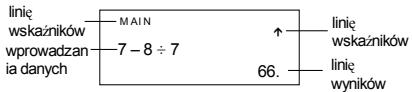
Linia wpwadzania danych
kalkulatora SRP-280 pozwala na wpwadzenie 76 cyfr. Linia wpwadzania dansky kalkulatora SRP-285 pozwala na wpwadzenie 80 cyfr. Wpwadzania cyfr zacznya sie od leewi strony; liczby zwierajace wiecej niz 11 cyfr przesuwaja sie w loew. Aby priszenućursor w lewo lub w prawo, naciśnj odpowiednio klawisz [ ] lub [ ]. By ustawicursor na pocztku lub na koćtu wpwadzonej liczby, naciśnj odpowiednio [2nd] [ ] lub [2nd] [ ]
Liniawynikow
W tej linii ukazuja siewyniki obliczen o dlugosci do 10 cyfr, ktore moga zawierać przechinek dzieziety,znak minus, wskznik "x10" oraz 2-cyfrowy dodatni lub ujemny wydklnek. Wynik skladajacy sie z wieciej niz 10 cyf bedzie wyswietany w postaci wydkniczej.
Linia wskaźników
Aktualny tryb pracy kalkulatora syngalizowany jest w linii wskażników wyswietlacza nastepujacymi wskażnikami:
Po-4
| Wskaznik | Znaczenia |
| M | Niezależna pamieć |
| - | Wynik jest ujemny, lub linia wypadzania danych zapelmiona |
| 2nd | Aktywny drugi zestaw klawiszzy funkcjonalnych |
| MAIN | Aktywny tryb MAIN |
| MODE | Aktywny tryb wyboru |
| STAT | Aktywny tryb obliczone statystycznych |
| Base-n | Aktywny tryb obliczone Base-n |
| VLE | Aktywny tryb rozwymiwnia równań liniowych |
QE Aktywny tryb rowiazywania rownań kwadratowych
CPLX Aktwyny tryb liczb zespolonych
DEGRAD Tryb wyboru Jednostek katow: DEG - stopnie, GRAD - grady, RAD - radiany
ENGSCI Wyswietlaniewynikowwtrybieinzynierskim lub naukowym
TAB Wyswietlaniewynikowzustalona liczbacyfr po przechinku
HYP Tryb hyperbolicznych fungcji trygonometrycznych
BUSY Kalkulator wykonije obliczenia
←→ Odpowednio po lewej lub po prawej stronie sa niewidoczne cyfry wyswietlanego winiku
↑↓ Odpowednio powyzej lub ponizej są wyniki, kóre., moñana wyświetlić przyded konanien dalszych obliczenia
1-4 Opis klawiszzy
Aby zapewnic maksymalna kompaktowso, do niedórych klawiszny przypisana jest druga fungcja. Klawiszne oznaczone sa napisiami w roznych kolorch, ay potrzbna fungkje byloatology znalez.
Zaznaczenia klawisza Znaczenia
| Bialy | Wprowadzenie bezpośrednie |
| Žólty | Nacijsnj [2nd] oraz inny klawisz |
| Zielony | Nacijsnj klawisz w trybie Base-n |
1-5 Zanim Rozpocznychs obliczenia
Zmiana trybu
Naciskajeklawisz [MODE], mozna wyswietlienu menu zmiany trybu. Do byboru mam szesc podstawochy trybow operacyjnch: "0)MAIN", "1)STAT", "2)Base-n", "3)CPLX", "4)VLE", "5)QE"
Dla przykładu Rozpatrzmy, jak moins wybrać tryb "2)Base-n :
Sposob 1: Przycincznaklawiszene [ ] lub [ ] doputy, dopoki na wyświetlaczu nie pojawie są napisi "2)Base-n", nastepnie nacisnac klawisz [ ENTER ] aby zaakceptowć ten try probecy.
Sposob 2: Wprowadzic bezposrednio numer trybu pracy, [2], co pozwala na natychmiastowe wejscie w zadany tryb pracy.
Wybieranie pozycji w menu
W menu dostepnych jest wiele funkcj i ustawien. List opcji menu wyswietlana jest w linii wprovadzania danych.
Dla przykladu Rozpatrzmy, jak w trybie MAIN wybrać"Justostkikatowe naciskaniem klawiszzy [DRG]:
Sposob: Nacijsnij klawisz [DRG] aby wywołac menu, a potem przyszun kursor na zadana pozycje naciśkajc odpowiednio klawisz [ ] lub [ ]. Kiedy zadana pozycja zostanie podkreślona nacijsnij klawisz [ENTER].
Jesli wybierana opjcma menu wymaga argumentu, to podkresleniu opcjw pwradow wartosc argumentu. Pozycja menu i wartosc argumentu wywiwtlane sa w poprzejdiei linii.
Poc nacisieci klawisa [2nd] w linii wskaznikow pojawi sie napisi "2nd". Oznaca to, ze kalkulator oczekujne wa povradzenie funkci. Jesli nacisnales [2nd] przypadykowo, to powtorne wsienisiecie klawisa [2nd] przywroci uzywany poprzednio tryb, a wskaznik " 2nd"zniknie.
Kursor
Nacisniecie klawiszny [+] lub [+] powodujce przesuniecie kursora odpowiednio w lewo lub w sprawo. Przytrzmanie ktoregos z tych klawiszny przy dluszcy czas spowodujcie szybsze przesuwanie sie kursora.
Naciśćcie klawiszny [] lub [] powoduje przesuwanie sie kursora do góry lub do dôt, jesti znajduja sie tam jakie dane. Poprzednio wropadzona dane lub winiki obliczenia maya edytowa kiedy wyswietlane sa one w linii wropadzania danych.
Dokonywanie Korekt wpwadzonych danych
Aby kasowac niepotrzebn cyfre przesun kursor naskajc klawiszene [1] lub [2] tab aby ta cyfra zostala podkreślona, a nastepnie nacijsnj [DEL ] aby ja usanac. Naciśćcie klawiszia [DEL] przy dluszysz czas powodujce usuniecie wzystkich cyfr po sprawej stronie kursora; kaźde naciśćcie klawiszia [DEL] powodujce usuniecie jederncyfry,znajdujca sie po lewej stronie kursora.
Aby zastapić jaká syfre inna, podkresl zadana cyfre, przesuwajć kursor za pomocă klawisz [+] lub [ ], a nastepnie wropyjadź nowa cyfre.
Aby wstawic dodatkowa cyfre do liczby, ustaw kursor za wybranym mistrzech, wcijsnij klawisz [2nd] [INS], a nastepnie wcijsnij klawisz wropadzanej cyfry.
(Uwaga): Migajcy kurzor 艹 ^ 一 oznacza, ze kalkulator znajdujie sie w trybie wstawiania. Migajcy kurzor oznacza, ze kalkulator znajdujie sie w trybie zastepowania.
Aby usnac wszystkie cyfry z linii wropadzania danchy uzyk klawisz [CL].
Funkcja powtarzania operaci
Funkcja ta pozwala przesledzic ostatnio wykonywane operacja. Naciśmiecie klawiszzy [★] lub [★] po wykonaniu operacja powoduje wyswielenie wzystickich operacja od pouchtku do koña. Zaś przesuwajć kurzor za pomocza klawiszzy [★] lub [★]我不想dokonywać dowolnych Korekt tej operacja. Aby usṇać cyfre, naciśnij [DEL] (aforces kalkulatorznajduje sie wtrybie zastepowania, pro prostu wpisz potrzeżna cyfre). Patrz Przyklad 1.
Funkcja powtarzania operaci pozwala ponownie wiprowadzić do 228 znaków w modelu SRP-280 oraz do 320 znaków w modelu SRP-300. Po wykonaniu operaci lub w czasie wiprowadzania danych wciskanie klawiszny [+] lub [+] pozwala na wyświetlanie wyników, danych i komend i dokonywanie dowolnych ich korekt. Patrz Przyklad 2.
(Uwaga): Pamieć ne jest kasowana przynek naciśćcie klawiszca [CL] lub wylączenui zasilania kalkulatora; oznaca to, ze zawartość pamieci在哪ozywsiętlicNZawet po naciśnicciu klawiszca [CL]. Natomiast, pamieć jest kasowana pod czaszmiany trybu pracykalkulatora.
Funkcja wyszukiwania blédów
- Proba wykonania niedozwołonej operaci powoduje wączenia fungcjwi wyszukiwania bledów, a ta pulsujacym kursorem wskaze.),.),.),), aby przesunac kursor, a potem dokonaj korekty. Bledne wyrażenie myna wykasowac naciśćciem klawisa [CL], a potem ponownie wropyadzić wartość i wyrażenia odoczataku. Patrz Przyklad 3.
Obliczenia z uzywaniemAMIeci
Nacijsnij klawisz [M+]aby dodać wynik do pamieci. Nacijsnij klawisz [M-]aby odjac wynik od wartosci przechowyanej w pamieci.Aby wyswietlic licze przechowywnaw pamieci, nacijsnij klawisz [MRC].Aby wyzerowac pamiec, nacijsnij klawisz [MRC] dwukrotnie.Patrz Przyklad 4.
- Kalkulator posiada osiem rejestrów pamieci dla przechowywnia zmiennych, ktore moga być uzywane vielokrotnie: A, B, C, X, Y, X1, X2, PROG. W pamieiciach oznaczonych A, B, C, X, Y, X1, X2 moins przechowywc liczby rczewiste, natomiast w pamieiciach PROG moins przechowywc wyrażnia. Patrz Przyklad 5.
- [P/V RCL] wywoluje wzystkie zmienne.
- [SAVE] pozwala zapisać zmieenne do pAMIęci.
- [2nd] [RECALL] wyświetla wartość zmiejniż, pobraną zAMIȩci.
- [2nd] [CL-VAR] zerije wzystkie rejectry pamięci z wyjaltkiem PROG.
- [2nd] [CL-PROG] zerujerejestry PROG.
■ Kolejnosć operaggi
Obliczenia dokonywane są w nastepujuść kolejnosci:
1) Wyrażenia zawarte w nawiasach.
2) Transformacja wspólrzędnych i funkcję typu B, ktorych wpwadzedenie wymaga nacinść klawiszny fungcynych, na przyklass: sin, cos, tan, sin ^-1 , cos ^-1 , tan ^-1 , sinh, cosh, tanh, sinh ^-1 , cosh ^-1 , tanh ^-1 , log, In, 10 ^× , e ^× , , NEG, NOT, X ( ), Y ( )
3) Funkje Typu A, kotre wymagaja wpwadzenia wartosci argumentu przydwcsieciek klawsiza funkcyjnégo, na przyklad: x^2 , 飞飞飞 , !, X^-1 , %, r, g.
4) Potegowanie () , [3]x
5) Ulamki
6) Skrocone formaty mnożenia wystepujace przyd zmienna: π, RAND, RANDI.
7) (-)
8) Skrocone formaty mnożenia wystepujace przydekacja Typu B: 2√3, Alog2, i in.
9) nPr, n Cr
10) x, ÷
11) +, -
12) AND, NAND
13) OR, XOR, XNOR
14) Konwersje (A^ / c^d / e, F D, DMS)
- Jesli funkcjé posiadaj ten sam priorytet, to sa wykonywane w porzadku od prawa do lewa.
$$ e ^ {X} \ln 1 2 0 \rightarrow e ^ {X} \left{\ln (1 2 0) \right} $$
W pozostalych prypadkach komendy sa wykonywane od lewa do prawa.
- Funkcje zlozone są wykonywane od prawa do lewa.
- Wszystko co zawarte jest w nawiasach posiada najwyzszy priorytet.
Dokladnosć i pogemnosć
Dokladnosc wyswietlanego winiku: ± 10 -ta cyfra
Dlugosc liczb podczas operaci:SRP-280 24 cyfry
$$ \mathrm {S R P} - 2 8 5 \rightarrow 1 4 \mathrm {c y f r} $$
W ogólnioscwiDynik kazdego obliczenia wyswietany jest w postaci 10-cyfrowej mantysz lub 10-cyfrowej mantysz oraz 2-cyfrowego wykladnika potega tzn. do 10^± 99
Liczby wpwadzane jako argumenty funkci musza byc zawarte w przyzdiale okreslonsosci funkci:
Po-9
| Funkcjia | Przedzial |
| sin x, cos x, tan x | Deg: |x| < 4.5 x 10¹⁰degRad: |x| < 2.5 x 10⁸π radGrad: |x| < 5 x 10¹⁰gradjednaköne, dla tan xDeg: |x| ≠ 90 (2n+1)Rad: |x| ≠ π/2 (2n+1)Grad: |x| ≠ 100 (2n+1), (n liczba calkowita) |
| sin-1x, cos-1x | |x| ≤ 1 ≤ 1 |
| tan-1x | |x| < 1 x 10100 < 1 x 10100 |
| sinh x, cosh x | |x| ≤ 230.2585092 ≤ 230.2585092 |
| tanh x | |x| < 1 x 10100 < 1 x 10100 |
| sinh-1x | |x| < 5 x 1099 < 5 x 1099 |
| cosh-1x | 1 ≤ x < 5 x 1099 |
| tanh-1x | |x| < 1 < 1 |
| log x, In x | 1 x 10-99 ≤ x < 1 x 10100 |
| 10x | -1 x 10100 < x < 100 |
| ex | -1 x 10100 < x ≤ 230.2585092 |
| √x | 0 ≤ x < 1 x 10100, x≠0 |
| x2 | |x| < 1 x 1050 |
| 1/x | |x| < 1 x 10100 < 1 x 10100 |
| x̅√x | | x | < 1 x 10^100 < 1 x 10^100 |
| x! | 0 ≤ x ≤ 69, x liczba calkowita. |
| P (x, y) | √x² + y² < 1 x 10^100 < 1 x 10^100 |
| R (r, θ) | 0 ≤ r < 1 x 10^100 Deg: | θ | < 4.5 x 10^10 deg Rad: | θ | < 2.5 x 10^8 π rad Grad: | θ | < 5 x 10^10 grad jednakze, dla tan x Deg: | θ | ≠ 90 (2n+1) Rad: | θ | ≠ π/2 (2n+1) Grad: | θ | ≠ 100 (2n+1), (n liczba calkowita) |
| DMS | | DD |, MM, SS.SS < 1 x 10^100, 0 ≤ MM, SS.SS | x | < 2.777777777 x 10^96 < 2.777777777 x 10^96 |
| x^y | x > 0: -1 x 10^100 < y log x < 100 x = 0: y > 0 x > 0: y = n, 1/(2n+1), n liczba calkowita. ale -1 x 10^100 < Y log | x | < 100 |
| x√y | y > 0: x ≠ 0, -1 x 10^100 < 1/x log Y < 100 y = 0: x > 0 y < 0: x=2n+1, l/n, n liczba calkowita.(n ≠ 0) ale -1 x 10^100 < 1/x log | y | < 100 |
| nPr, nCr | 0 ≤ r ≤ n, n ≤ 10^100, n, r liczby calkowite. |
| STAT | | x | < 1 x 10^100, | y | < 1 x 10^100 SRP-280: 1-VAR: n ≤ 40, 2-VAR: n ≤ 40 SRP-285: 1-VAR: n ≤ 42, 2-VAR: n ≤ 42 FREQ. = n, 0 ≤ n < 10^100 σx, σy, x, y, a, b, r: n ≠ 0; Sx, Sy: n, n ≠ 0, 1 |
| Base-n | DEC : - 2147483648 ≤ X ≤ 2147483647 |
| BIN : 100000000000000000000000000000000 ≤ X ≤ 11111111111111111111111111 (dla liczb ujemnych) | |
| 0 ≤ X ≤ 0111111111111111111111111111 (dla zera i liczb dodatnich) | |
| OCT : 20000000000 ≤ X ≤ 37777777777 (dla liczb ujemnych) | |
| 0 ≤ X ≤ 17777777777 (dla zera i liczb dodatnich) | |
| HEX : 80000000 ≤ X ≤ FFFFFFFF (dla liczb ujemnych) | |
| 0 ≤ X ≤ 7FFFFFFF ( dla zera i liczb dodatnich) |
Bledy
Komunikat o wystapieniu bledu pojawia sie na wyswietlaczu, a dalsze operacja sa zawieszane w przypadckh gdy zaistnej nastepujuce warunki:
Aby zlikwidowac wyzej wymienione bledy, nacijsnij klawisz [CL].
| SRP-280 | SRP-285 | |
| DOMAIN Er | Kiedy wartosćargumentu funkcjni nie mięci się w przydeziale okresłonosci tej funkcjni. | DOMAIN Error |
| DOMAIN Er | Wartosć FREQ ( w trybie 1-VAR stats) < 0 lub nie jest liczbą calkowita. | FREQ DOMAIN Error |
| DIVIDE BY 0 | Próba Dzielenia przyze 0. | DIVIDE BY 0 Error |
| OVERFLOW Er | Kiedy wnik obliczenia przyzewyszda dopuszcjalny zakres. | OVERFLOW Error |
| STAT Er | Nacisniecie klawiszzy [ DATA ] lub [ STATVAR ] w trybie innymNIC STAT. | STAT Error |
| SYNTAX Er | (1) Będne w povadzionie wyrȩżń. | SYN Error |
| (2) Podanie niewośćwiych argumentów funkcjni. | ||
| NO SOL MULTI SOLS | W trybie VLE brak rozwiazania lubDynik jest niedroćznoczenia. | NO SOL MULTI SOLS |
NO REAL SOL W trybie QE brak rozwiazania rownania kwadratowo gw zborze liczb rzejczwystych.
LENGTH Er Wprowadzona liczba lub winik IMP LENGTH mnozenia po autokorekci dla SRP-280 jest dluszzy od 84 cyfr Error (dla SRP-285 dlugosc graniczna stanowy 88 cyfr).
Aby zlikwidować wyzej wymienione blędy, naciśnij klawisz [CL].
2 Tryb 0 - MAIN (Podstawowy)
2-1 Obliczenia arytmetyczne
Kolejnośc naciskanych klawiszcy dla wykonania operacja arymetycznych jest takā sama jak przy wypadzaniu wyrażć. Patrz Przyklad 6.
- W przypadku liczb ujemnych najpiern wacisnij [(-)] a potem wpwadz licze. Patrz Przyklad 7.
- Podczas wykonywania operaju arytmétycznych operacja mnnozenia i danelienia wykonywane są w pierwstawej kolejniosci, a operacja dodawania i odejmowników w drugiej kolejniosci. Patrz Przyklad 8.
- Jesli wynik jest wiekszy od 10^10 lub mniejszy od 10^-9 , to wyswietlany on jest w formie wykladniczej. Patrz Przyklad 9.
2-2 Formaty wyświetlania
- Format liczb dziesietnch wybieramy nasckajc klawisz [ 2nd ] [ TAB ], co powodujce wyswietlanie menu. Aby ustawic licze b.),.),),),),),),),),),),),),),),),),),),),),),),),),),),),),),)
- Wskazyjca zadana licze b.), przecinku i wcijsij klawisz [ ENTER ] lub wropadz wartosc n i nacijsij klawisz [ ENTER ]. (Ustawieniem pozwatkowym jest format zmiennoprzecinkowy F, a wartoscia n jest). Patrz Przyklad 10.
- Niezalezie ne od tego ze liczba.), przechinku jest ustalona, obliczenia mantysz yawsze prowadzone sa z dokladnosciqa do 14 cyfr w przypadku SRP-285 i 24 cyfr w przypadku SRP-280, a wynik wyswietlany jest z dokladnosciqa do 10 cyfr. Aby wynik zostal zaokraglony do mniejszej liczby cyfr, wcisnj klawiszene [2nd] [RND]. Patrz Przyklad 11.
- Format wyswietiania liczbMZo mybrazc z menu, naciskajc klawisz [2nd] [SCI/ENG]. Menu zwiera pozycfe FLO (zapis liczb zmiennoprzechincowych), SCI (zapis naukowy) oraz ENG
(zapis inzynierski). Naciskaj klawiszne [+] lub [▶] dopóki zădany format NieZNASTI podkreślony, a potem nacinij [ENTER]. Patrz Przykvlad 12.
(Uwaga) : Format inżynierski podobny jest do formatu naukowego, z wąjtkiem tego, ze mantya要去mie nie jegna, a do trzech cyfr go leewej stronie przyczinka, a wykladnik zawsze jest wielokrotność liczby 3. D la uzytku inżynierskiego wygodnie jest operwuć wartośćmi对其ych rzejdy weilność zmieniaja są 1000-krotnie.
- Aby wpwadzic liczeb w postaci wykladniczej, nalezy wpwadzic mantyse, nacisnac klawisz [EXP], a nastepnie wpwadzic wykladnik. Patrz Przyklad 13.
2-3 Obliczenia z uzyciem nawiasów
- Wszyskie operacja zawarte w nawiasach wykonywane są w pierwiszej kolejność. W kalkulatorze SRP-280 moins uzywać w jedernym obliczeniu do 14 poziomów nawiasów wewétrznych. W kalkulatorze SRP-285 moins uzywać w jedernym obliczeniu do 22 poziornów nawiasów wewétrznych. Patrz Przyklad 14.
- Można zrezglynować z zamknięcia nawiasu (nawiasów) wystepujacych na koncu wyrażenia tzn nawiasów, po tkorych nastepuje nacsiść klawiszca [ENTER]; w tym wypadku liczba pominietych nawiasów nie ma zanczenia. Patrz Przyklad 15.
Znak mnózenia "x" bezosopresno prze中国梦em boce pominiety. Patrz Przyklad 16.
(Uwaga): KalkulatorMZe automatycznie korygować skrocony zapis operaci zmozenia stojancy bezpośrednio przydzewa funkci, za wyjatkiem zmiennych pamięci, lewego nawiasu i funkci typu B.
- W zwiazku z tym, skrócony zapis nie jest opisany w podręczniku. Patrz Przyklad 17.
- Prawidlowego wyniku nie można ostrzyma wropyadzajć wyräzenie [()] 2 [+] 3 [ ]) [EXP] 2. Sprawźczy wropyadziews [x] 1 pomiedź [y] i [EXP] w tym przykledkiazie. Patrz Przykliad 18.
2-4 Obliczenia procentów
Wynikiem naciskania klawiszzy [2nd] [%] besteht Dzielenie wypadowazonej liczby przyez 100. Ta kolejnosć naciskania klawiszny要去 uzywna dla obliczenia odsetek, dodatków, rabatów i stosunkowy procentowych. Patrz przyklad 13
2-5 Funkcja oblicyen ciaglych
-
Kalkulator umozliwa powtorzenie ostatnio wykonanjei operaci jezvez nacisniecke klawisz [] = . Patrz Przyklad 20.
-
Nawetunję obliczenia koncza są naciśniewiem klawiszna [=] , obrzmany wynik要去bć uzyto do dalszych obliczenia. Patrz Przyklad 21.
2-6 Funkcja oppowiedzi
- Funkcja odomowiedzi przechowuje ostatnio orczymmanywynik oblicznek. Wynik jest przechowywany nawet po wylaczeniu zasilania. Po wropadzeniu liczby lub wyrzui nacinsiuci klawisz [ENTER]wynik zawzsche przechowywany jest przyzek fungcjodegowidi. Patrz Przyklad 22.
(Uwaga): Nawet jestli wynik obliczenia jest blędny, funkacja odpwiedzije przechowuju teln wynik.
2-7 LogarytmY i AntylogarytmY
Kalkulator umožliwa obliczanie logarytmow naturalych i dziesietychnych oraz ich antylogarytmow; do tych celów sluza klawiszene [LOG], [LN], [2nd] [10^x] oraz [2nd] [e^x] . Patrz Przyklad 23.
2-8 Dzialania na ulamkach
Ulamki wyświetlane są w sposob nastepujacy:
| 5 / 12 |
| 56 U 5 /12 |
Wyswietla sie 512
Wyswietla sie 56/12
- Wpwadzajc licze bieszana, napiwir wpwadz czeci calkowita, nacijsnj [A ^b / c ], wpwadz licznik, nacijsnj [A ^b / c ] i wpwadz mianownik. Wpwadzajc ulamek niewaosciwy napiwir wpwadz licznik, nacijsnj [A ^b / c ] i wpwadz mianownik. Patrz Przyklad 24.
- Pod czas dzialań na ulamkach nastepuju automatyczne skracanie ulamka po nacinieciu klawiszyc ([+], [-], [x], [÷]) lub klawisza [=] , jesti tylko proces ten bytarily. Naciniecie klawiszyc [2nd] [A^b / c ^d / e] powoduje przysztalcenie wyświetlanej wartycki w ulamek niedrzejny lub odwrotnie. Patrz Przyklad 25.
- Aby przechsztalcic liczbé dziesiétrna na ulamek nacisnj [2nd] [F D] i [ENTER]. Patrz Przyklad 26.
- Obliczenia zawierajace równoczesnie ulamki i liczybny dziesietne przyepamiedzachy są w formacie dziesietnym. Patrz Przykliad 27.
2-9 Konwersja jegnostek miar kátow
Jednostki miar kátow (DEG, RAD, GRAD) wybierana są wcijsniciem klawisza [ DRG ], co powodujy wysiwtianie menu miar kátow. Trzy uklady jegnoské miar kátow zwiazane są nastepujacym równami:
$$ 1 8 0 ^ {\circ} = \pi \mathrm {r a d} = 2 0 0 \mathrm {g r a d} $$
Konwersja miar kátow ( Patrz Przyklad 28.):
- Zamienbiezaceustawientiajednostekmiarykatawnajednostki do ktorychcesszpreprowadzićkonwersje.
- Wprowadz wartosc Jednostki ktora chcesz skonwertowa.
- Naciśnij klawisz [DMS] aby wyvwolć menu. Do wyboru są nastepużace{jednosti: (stopnie), (minute), (sekundy), (radiaryn), g (gradiary) lub DMS (Stopnie-Minuty-Sekundy).
- Wybierz jegnostki z kótrych chcesz przyseprowadzić konwersje.
- Naciśnij dwa razy klawisz [ENTER].
- Aby skonwertowć wartość kąta do zapiisu DMS, wyjbierz „▶DMS"; wtedy 1°30'0" oznacza 1 stopiéń, 30 minut, 0 sekund. Patrz Przykliad 29.
- Aby skonwertowac wartosc zapisana w formie DMS do liczby dieszietnej, wybierz ^ 念 (stopni), "(minuty), "(sekundy). Patrz Przykliad 30.
2-10 Funkcje trygonometryczne i odwrotne trygonometryczne
Kalkulatory SRP-280 / SRP-285 umožliwajá obliczenia wartosci standardowych funkcj trygonometrycznych i odwrotych trygonometrycznych : sin, cos, tan, ^-1 ^-1 oraz tan ^-1 . Patrz Przyklad 31.
(Uwaga): Przy uzywaniu tych klawiszyc upewnij sie czy kalkulator jest ustawiony na wlasciwe Jednostki miary kątow.
2-11 Funkcje hiperboliczne i odwrotne hiperboliczne
Kalkulatory SRP-280 / SRP-285 umožliwajá obliczenia wartosci fungcjihyperbolicznych i odwrotnych hyperbolicznych : sinh, cosh, tanh, ^-1 , cosh ^-1 and tanh ^-1 . Sluza去哪儿 gotero klawiszene [2nd] [HYP]. Patrz Przyklad 32.
(Uwaga): Przy uzywaniu tych klawiszyc upewnij sie czy kalkulator jest ustawiony na wlasciwe Jednostki miary kątow.
2-12 Transformacja wspólrzędnych
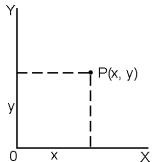
Naciśmiecie klawiszzy [2nd] [R●P] wywołyje menu szuȩcz do konwersji wspólrzędnych ukladu prostokątnego do wspólrzędnych ukladu biegunowo i na odwrto. Patrz Przyklad 33.
Uklad prostokatny
Uklad polarny
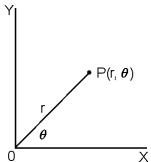
$$ x + y i = r (\cos \theta + i \sin \theta) $$
(Uwaga): Przy uzywniuti wychlakisz yupewnij sie czy kalkulator jestustawnion na wlasciwo jestnodstki miary kął.
2-13 Prawdopodobiejtstwo
Naciśnieszcie klawiszka [PRB] wywołyje menu prawnodpodobiechnstwa. Patrz przyklad 34. Uzywanie klawiszka [PRB] dla napȩpućych fungcjji:
nPr Oblicza ilost mozliwych permutaci n obiectow wybieranych po r za kaźdm razem.
nCr oblicza ilosc moziwych kombinacj n objektow wybieranych po r za kaźdm razem.
! Oblicza silni liczby naturalnej n, gdzie n≤69. < SRP-280>
RANDOM Generujé liczbę losowa w zakresie od 0 do 1.
RAND Generuje liczbé losowaw zakresie od 0 do 1.
2-14 Inne funkcle (X^-1,,,X^2,)
- Kalkulator umozliwa obliczenia odrowtosci liczby [[x^1]] , pierwiastka kwadratowego z liczby [[]] , pierwiastka dowolno gostoia stopnia [[]] , kwadratu liczby [[x^2]] oraz fungcjy wykladniczej ([]) . Patrz przyklad 35.
2-15 Konwersja jegnestek
-
Kalkulator ma wbudowan f Funkje konwersji jegnestok, kóra umozliwa konwersjé jegnestok ukladu metrycznégo do ukladu jegnestok angielskich i na odwr. Patrz Przyk Vlad 36.
-
Wprowadz wartosc,ktora chcesz skonwertowac.
-
Nacijsnij klawisze [2nd] [CONV] aby wywolać menu. Kalkulator ma 7 menu, odpowiednio do wyboru jederstek dlugosci, powierzchni, temperatury, objetosci, masy, energii oraz cisnienia.
- Zmieianaj listedejnestoknaciskajaklawiszene lub [ ] dopoki w menu nukae jestnodstka, ktorej szukasz,a nastepnie nacijsnj klawisz [ENTER].
- Wcisniecie klawiszny [▶] lub [★] spowoduje skonwertowanie wartosci do innego ukladu.
2-16 Stale fizczne
- Kalkulator pozwala w obliczeniach uzyc wielu stalych fizycznych.
Stale fizyczne:
| Symbol | Znaczenie | Wartosć |
| c | Prędkość swiatła | 299792458 m / s |
| g | Przy.§pieszenia ziemskie | 9.80665 m s-2 |
| G | Stała grawitacyja | 6.6725985 x 10⁻¹¹N.m2kg-2 |
| Vm | Objętość molarna gazuidealnégo | 0.0224141 m3mol-1 |
| NA | Liczba Avogadro | 6.022136736 x 10⁻²³mol-1 |
| e | Ladunek elementarny | 1.6021773349 x 10⁻¹⁹C |
| me | Masa elektronu | 9.109389754 x 10⁻³¹kg |
| mP | Masa protonu (SRP-280) | 1.672623110 x 10⁻²⁷kg |
| U | Masa protonu (SRP-285) | 1.672623110 x 10⁻²⁷kg |
| h | Stała Planka | 6.626075540 x 10⁻³⁴J.s |
| k | Stała Boltzmanna | 1.38065812 x 10⁻²³J.K-1 |
Aby wstawic stalw pozycjgdzie znajduje sie kursor (Patrz Pzryklad 37):
- Naciśnij klawisz [CONST] aby wywolać menu stalych fizycznych.
- Nacikaj klawisz [+] dopóki stała ktró r chcesz wstawic nie zostanie podkreślona.
- Nacisnj [ENTER].
3 TRYB 1 - STAT
W menu obliczć statystycznych mamy do wyboru 3 tryby: 1 -VAR (do analyzny danych pochodźyczych z JDBCno zbiuró), 2 - VAR (do analyzty par danych pochodźych z dwu zbiordów) oraz D-CL (do kasowania danych we wszystkich zbiorach). Patrz Przyklad 38.
Aby wpwadzic dane do obliczen statystycznych:
- Wybierz z menu trybow statystycznych 1 -VAR lub 2 -VAR.
- Nacijsnij klawisz [DATA].
- Wprowadz wartosc X i nacinij klawisz [▼].
- Wprowadż wartość czestotliwość (FREQ dla SRP-280 / F dla SRP-285) odpowiadajyc w povreadzonej wartość X (w trybie 1 -VAR) lub odpowiednia wartość Y (w trybie 2 - VAR) i naciśnij klawisz [▼].
- Aby wpwadzic kolejne dane, powtarzaj krok 3.
Aby przyprzejowadzic analizewpwadowazonychodanych:
- Naciśnij klawisz [ STATVAR]. Wysȩwieti są menu wyboru zmiennych statystycznych (patrz poniżej). Pierwsza zmienna ( n ) podkreśona, ale jej wartość wysȩwieta są wierszo wymiROW.
- Za pomocă klawiszzy [+] wyswietaj zawartosc menu obliczěn statystcznych. Wartosc zmiennych statystcznych wyswietia są wierszu wyników.
- Aby uzy wartosci zmieennej w obliczeniach, nalezy wyswietlic wartosc i nacisnac klawisz [ENTER]. Wartosc zostanie skopiwana w wiersz wpopadzania danych.
- Aby przywidiec wartośc x ( lub y ) dla opdowiedniego y ( lub x ), wybierz zmienna x ( lub y ) , naciśnij klawisz [ ENTER ], wpwadź wartośc i ponownie naciśnij klawisz [ ENTER ].
| Zmienna | Znaczenia |
| n | Liczbwa wpopadzonych wartosci x lub par x, y. |
| x lub y | Średnie wartosci x lub y |
| Sx lub Sy | Odchylenie standardowe wartosci x lub y próbki. |
| σx lub σy | Odchylenie standardowe w populaci wartosci x lub y. |
| Σx lub Σy | Suma wszystych wartosci x lub y |
| Σx2 lub Σy2 | Suma wszystych wartosci x2 lub y2 |
| Σxy | Suma ilocznów (x x y) dla wszystych par x, y |
| a | Punkt przyciecia regresji liniowej z osia y. |
| b | Nachylenie regresji liniowej |
| r | WspÓctczynnik korelacji |
| x' | Przewidywana wartosci x dla danych wartosci a, b, y |
| y' | Przewidywana wartosci y dla danych wartosci a, b, x. |
(Uwaga): Jesli na wyswietlaczu ponizej menu STATVAR ukaze sie komunikat o blezdie, nalezy po prostu nacnsnac klawisz [▶] lub [▶], aby kontunuwoć pracze ze zymiennymi statystycznych.
Aby wyswietlic lubzmienic wpwadzone dane :
- Nacijsnj [ DATA ]
- Naciskaj [] aby przyegrędać wpwadzone dane.
- Aby zmienci dane, wyswiet je i wpopadz nowe. Stare dane zostana zastapione nowymi. Nacinij [▼] lun [ENTER] aby zapisaczmiany.
(Uwaga): Nawet jesti wydziezś z trybu STAT, wszystkie dane zapisane wrytbach 1 - VAR i 2 - VAR pozostana w pamieci, dopóki ne wiejdzieź s tryb CLR - DATA.
4 TRYB 2 - Base-n
4-1 Konwersja ukladow liczbowych
Uklad liczbowy (10, 16, 2, 8) możes z wybrać nacziskajć klawiszne [2nd] [dhbo], co powoduje wyswietianie menu; wprowadź kursor pod zădano poźycje i naciśnij klawisz [ENTER]. Na wyswietlaczu pojawsi są odpowiedni symbol - "d", "h", "b", "o". (Ustawienie poczatkowej kalkulatora to d, czymi uklad dziesiety). Patrz Przyklad 39.
(Uwaga): Ogólny zakres liczb dla trybu Base-n to 0, 1, 2, 3, 4, 5, 6, 7, 8, 9, A, B, C, D, E. F. Jesli wropydżona wartosć bedzie niepoprawidowa dla wybraneanego ulkadu liczbówego, to主要是 zadeklarowac odpwiedni uklad liczbowy (d, h, b, o), w przyciewnym przypadku kalkulator wyswietlki komunikat o będzie
Uklad dwojkowy (binary) (b): 0, 1
Uklad osemkowy (o):0,1,2,3,4,5,6,7
Uklad dziesiety (d):0,1,2,3,4,5,6,7,8,9
Uklad szesnastkowy (heksadecymalny) ():0,1,2,3,4,5,6,7,8, 9,A,B,C,D,E,F
Naciskajc klawisz [ ] mozesz uzyc funkcjbi blokw, ktora wynik Dzieli na bloki o dlugosci 8 cyfr, co pozwala wyswietlac wyniki zapisane w ukladzie osemkowym lub dwojkowym. Konstrukacja kalkulatora uzozliwa wyswietlenie wyniku o dlugosci 4 blokw. Patrz Przyklad 40.
4-2 Wartosciujemne
- Przy obliczeniach w ukladzie dwojkowym, osemkowym i szesnastkowym wartosci ujemne wyswietlane są za pocmA tak
zwanego zapisu uzupelniieniajacego. Uzupelnieniem liczby jestwynik odejmowania tej liczby od 1000000000. W ukladachinnych niz dzieziety uzupelnienia otrzymujemy wisckajac klawisz[NEG]. Patrz Przyklad 41.
4-3 Podstawowe operacja arytmetyczne w roznych ukladach liczbowych
Kalkulator umožliwa dokonywanie obliczenia w ukladach liczbowych innych niz dziesietyny. W ukladach dwojkowym, osemkowym i szesnastkowym przyda dokonywać operaju dodawania, odejmowania, mnozenia i daneleenia. Patrz Przyklad 42.
4-4 Operacja logiczne
Operacja logiczne wykonywane są za pomocamy iloczynu logicznych (AND), operatora logicznych ujmennego (NAND), sumy logicznej (OR), wylącznej sumy logicznej (XOR), negacji (NOT) oraz negacji wylącznej sumy logicznej (XNOR). Patrz Przyklad 43.
5 TRYB 3 - CPLX
Tryb liczb zespolonych onmoziwa dodawanie, odejmowanie, mnozennie i Dzielenie liczb zespolnych. Patrz Przyklad 44. Wynik obliczen przystawiony bedzie w nastepujiace formie:
Re
Wartosc rzechywista
Im
Wartosć urojona
ab
Wartosc absoluta
ar
Wartosc argumentu
6 TRYB 4-VLE
Tryb rohnani liniwych (VLE) umozliwa rozwiazywanie ukladurohn z dwiema niewiadomymi:
ax+by=c
dx + ey = f gdzie x iy niewiadome.
- Wywolaj tryb VLE, wpwadz kolejno wspóczynniki (a, b, c, d, e, f), a kalkulator automatycznie obliczxy i y. Patrz Przyklad 45.
7 TRYB 5 - QE
Tryb rōwnań kwadratowych (QE) uzmofliwa rozwȩzywanie rōwnań typu:
a x^2 + b x + c = 0 ,gdzie x niewiadoma.
- Wybierz tryb QE, wropyadż kolejno wspólczynniki (a, b, c), a kalkulator automatycznie obliczny wszystiek wartość x. Patrz Przyklad 46.
Example / Ejemplo / Exemplo / Beispiele / Example / Esempio / Voorbeeld / Eksempel /Примеры / Przykshal
Example 1
① Change 123 x 456 as 12 x 457 / Cambiar 123 x 456 como 12 x 457 / Mudar 123 x 456 como 12 x 457 / Verwandeln Sie 123 x 456 in 12 x 457 / Changez 123 x 456 comme 12 x 457 / Camiarié 123 x 456 come 12 x 457 / Verander 123 x 456kaar 12 x 457 / Ret 123 x 456 lii 12 x 457 / Имениfts b. 123 x 456 kak 12 x 457 / Zamien 123 x 456 na 12 x 457
| 1 | 123[x]456 [=] | MAIN DEG 123 * 456 ↑ 56088. |
| [▷][▷][▷][DEL] | MAIN DEG 12 * 456 ↑ | |
| [▷][▷][▷]7 | MAIN DEG 12 * 457 ↑ | |
| [ENTER] | MAIN DEG 12 * 457 ↑ 5484. |
Example 2
① After executing 1 + 2, 3 + 4, 5 + 6 , use replay function to recall / Después de executar 1 + 2, 3 + 4, 5 + 6 , use la fonction (replay) para rellamar / Depoix de executar 1 + 2, 3 + 4, 5 + 6 , use fonction (replay) para rechamar / Benutien Sie nach der Berechnung von 1 + 2, 3 + 4, 5 + 6 die Wiedergabefunktion, um den Wert wieder hervorzurufen / Après avoir effectué 1 + 2, 3 + 4, 5 + 6 , utilisez la fonction de répétition pour un rappel / Dopo avec eseguito 1 + 2, 3 + 4, 5 + 6 use sua fonction ripetuta (replay) perrichiamare / Na het uïvloeren van 1 + 2, 3 + 4, 5 + 6 , gebrukt u de heraalfunctione om op te vragen / Nár du har ufort 1 + 2, 3 + 4, 5 + 6 , kan du bruge gentagelsefssFUNCTION til at hente / Pôncse cnojöhenia 1 + 2, 3 + 4, 5 + 6 нспьшке Фуншкоюнолордя вьзова Вьимьи / Po wykonaniu 1 + 2, 3 + 4, 5 + 6 , zastosuj fungkej replay aby wyyokaz parmiek
| 1[+]2[=]3[+]4[=]5[+]6[=] | MAIN | DEG | |
| 5+6 | ↑ | ||
| 11. | |||
| [▲] | MAIN | DEG | |
| 5+6 | ↑ | ||
| [▲] | MAIN | DEG | |
| 3+4 | ↑ | ||
| [▲] | MAIN | DEG | |
| 1+2 | ↓ |
Example 3
14÷ 0× 2.3 mistakenly input instead of 14÷ 10× 2.3 / 14÷ 0× 2.3 equivocadamente entrada en lugar de 14÷ 10× 2.3 / 14÷ 0× 2.3 erroneamente entrada ao inves de 14 + 10× 2.3 / 14 + 0× 2.3 Geben Sie falchischerweige 14 +10× 2.3 ein/Entree erreone de 14 + 0× 2.3 au lieu de 14 + 10× 2.3 / 14 + 10× 2.3 sbagliatamente entrada inceve di 14 + 0× 2.3 / In planta vand 14 + 10× 2.3 voerde u 14 + 0× 2.3 in/ 14 + 0× 2.3 indastaret ved en feji stedet for 14 + 10× 2.3 / 14 + 0× 2.3 no ouibbe Bvien Bmtecr o 14 + 10× 2.3 / 14 + 0× 2.3 omkykow wpwrodzono zamiaist 14 + 10× 2.3
② After 5 Sec / Después de 5 Seg. / Depoix de 5 Seg. / Nach 5 Sekunden / Àpres 5 secondes / Dopo 5 Sec. / Na 5 seconden / Efter 5 sek. / Üpeze 5 cekynd. / 5 sekund
| 1 | 14[+]0[x]2.3 [ENTER] | MAIN DEG DOMAIN Er | |
| 2 | MAIN DEG 14/0*2.3 | ↑ | |
| [3][2nd][INS]1 [ENTER] | MAIN DEG 14/10*2.3 | ↑ | |
| 3.22 | |||
Example 4
[ [(3 \times 5) + (56 \div 7) - (74 - 8 \times 7)] = 5 ]
| 3[x]5[M+] | MAIN DEG |
| 3*5 ↑ | |
| M 15. | |
| 56[+]7[M+] | MAIN DEG |
| 56/7 ↑ | |
| M 8. | |
| [MRC][ENTER] | MAIN DEG |
| 23 ↑ | |
| M 23. | |
| 74[-]8[x]7[2nd][M-] | MAIN DEG |
| 74-8*7 ↑ | |
| M 18. | |
| [MRC][ENTER] | MAIN DEG |
| 5 ↑ | |
| M 5. | |
| [MRC][MRC][CL] | MAIN DEG |
| - ↑ |
Example 5
① Put the value 30 into variable A / Ponga el valor 30 en la variable A / Cologne o valor 30 na varieval A/ Seten Sie fur die Variable A den Wert 30 ein / Placez la valeur 30 dans la variable A / Metti il valore 30 nella variable A / Sia de waarde 30 en de variable A op / Placer vardeni 30 i variable A / Pomecttynu cno 30 b nepeemnkyo A / Wartosc 30 zapisz do rejestru pamieica I
② Multiple 5 to variable A, then put the result into variable B / Multiplicar 5 a la
variable A, aprèspongela resultado en la variable B/Multiplique 5 a variavel A, depos colque o resultao na variable B/Multipizieren Sie die VariablenAundBmit5/Multiplize5parla variable,AvariableB/Multiplicare 5a variableA,poi metti lresultato nella variable B/Vermenigvuldig 5 met de variablee A, en sela teseultaatvevolgens in de variablee B/ogang 5 medialabel A,og placerresultatieti variableB/UMHOXMTb5Ha nepeMeHHNyoA, nnepeMeHHNOyB/Zawarostc rejestru pamieiA pomnoz rpez 5,a wynik zapiszdo rejestru pamieiB
3d Add 3 to variable B / Sumar 3 a variable B / Adicione 3 a variéval B / Addieren
Sé 3 zur Variationen B / Ajoutez 3 à la variable B / Addizionare 3 a variéval B/
Voeg 3 an de inouden van variétable B toe / Lag 3 til variébel B / PπM6aBHTb
KηρεμεΜΗΟ N / Do rejestru pamieiče D bodaïj 3
④ To clear the contents of all variables / Para limpar los contentidos de todas las variables / Para apagar os conteudos de todas as variaveis / Loschen Sie den Inhalt aller Variablen / Clarifier le contentu de toutes les variables / Per sgombre i contentuniti delle variabili / Wits de inohud van alle variableben / For at ryde indehdlet al allele variablei / Ounchntb coepjkmoe bcex nepemehhux / Aby wyzerowac wszystkie rejestry partieci
⑤ Set PROG = 3X + 5Y / Fija PROG = 3X + 5Y / Ajuste PROG = 3X + 5Y / Machen Sie folgende Einstellungen PROG = 3X + 5Y / Définiessze PROFG = 3X + 5Y / Regola ProgGA = 3X + 5Y / Instellen van PROG = 3X + 5Y / SaitPROG = 3X + 5Y / Vcraonovre PROG = 3X + 5Y / Zapisać PROG = 3X + 5Y
6 Set X = 55, Y = 6 , get 3 × 5 + Y = 195 / Fija X = 55, Y = 6 , obtain 3 × X + 5 × Y = 195 / Aijuste X = 55, Y = 6 , obtenha 3 × X + 5 × Y = 195 / Machen Sie folgende Einstellungen X = 55, Y = 6 , berechnen Sie 3 × 5 + Y = 195 / Définissez X = 55, Y = 6 , obtenze 3 × X + 5 × Y = 195 / Regola X = 55, Y = 6 ottieri 3 × X + 5 × Y = 195 / Geef X = 55 en Y = 6 op, en verwirg de oplossing 3 × X + 5 × Y = 195 / Saat X = 55, Y = 6 , hent 3 × X + 5 × Y = 195 / TCTAIOBE X = 55, Y = 6 , haçepétrme 3 × X + 5 × Y = 195 / Nadaj wartsci X = 55, Y = 6 , jakwywnik oryzmazza 3 × X + 5 × Y = 195 /
| ① | [2nd][CL-VAR]30 [SAVE] | MAIN DEG→A B C X Y→ |
| [ENTER] | MAIN DEG30→A↑30. | |
| ② | 5[x][2nd][RECALL] | MAIN DEGABC X Y→30. |
| [ENTER][ENTER] | MAIN DEG5*30150. | |
| [SAVE][+] [ENTER] | MAIN DEGAns→B150. | |
| ③ | [P/V RCL][+] [ENTER][+]3 | MAIN DEGB+3↑ |
| [ENTER] | MAIN DEGB+3153. | |
| ④ | [2nd][CL-VAR][P/V RCL] | MAIN DEGABC X Y→ |
⑤
3[PVRCL]
[+] [+] [+]
[ENTER][+]5
[P/V RCL][] []
[+]
[ENTER]
[SAVE][4]
[ENTER]
⑥
[P/N/RCL][4]
[ENTER]
[ENTER]55
[ENTER]6
[ENTER]
MAIN DEG
ABCXY
MAIN DEG
ABCXY
MAIN DEG
3X + 5Y
MAIN DEG
X1 X2 PROG
MAIN DEG
3X + 5Y PROG
0.
MAIN DEG
3X + 5Y
MAIN DEG
X=55
MAIN DEG
Y=6
MAIN DEG
3X + 5Y
195.
Example 6
1 + 2× 3 = 7
$$ 1 [ + ] 2 [ x ] 3 [ = ] $$
MAIN DEG
1+2*3
7.
Example 7
-3.5 + 8 ÷ 2 = 0.5
$$ [ (-) ] 3. 5 [ + ] 8 [ + ] 2 [ = ] $$
MAIN DEG
-3.5+8/2
0.5
Example 8
7 + 10× 8÷ 2 = 47
$$ 7 [ + ] 1 0 [ x ] 8 [ \div ] 2 [ = ] $$
MAIN DEG
7 + 10*8 / 2
47.
Example 9
12369 × 7532 × 74103 = 6903680613000
| 12369 [x] 7532 [x] 74103 [=] | MAIN DEG 12369 * 7532 * ↑ 6.903680613 x10^12 |
Example 10
6÷ 7 = 0.857142857
| 6[+]7 [=] | MAIN DEG 6/7 ↑ 0.857142857 |
| [2nd][TAB] [►][►][►] | MAIN DEG F0123456789 |
| [ENTER] | MAIN DEG TAB 6/7 ↑ 0.86 |
| [2nd][TAB]4 | MAIN DEG TAB 6/7 ↑ 0.8571 |
| [2nd][TAB][●] | MAIN DEG 6/7 ↑ 0.857142857 |
Example 11
① 1 ÷ 6 × 67 = 1 ② RND (1 ÷ 6) × 6 = 1.002
| ① | [2nd][TAB] | MAIN DEG |
| [?] [?] [?] [?] | F0123456789 | |
| [ENTER]1[+]6[=] | MAIN DEG TAB | |
| 1/6 ↑ | ||
| 0.167 | ||
| [x]6[=] | MAIN DEG TAB | |
| Ans * 6 | ||
| 1.000 | ||
| ② | [2nd][RND] | MAIN DEG TAB |
| 1[+]6[=] | RND (1/6) ↑ | |
| 0.167 | ||
| [x]6[=] | MAIN DEG TAB | |
| Ans * 6 ↑ | ||
| 1.002 |
Example 12
1÷ 6000 = 0.0001666
| 1[+]6000 [=] | MAIN DEG |
| 1/6000 ↑ | |
| 0.000166667 |
Example 13
[2nd][SCI/ENG][]
[ENTER]
[2nd][SCI/ENG][ ]
[ENTER]
MAIN DEG
FLO SCI ENG
MAIN DEG SCI
1/6000
个
1.666666667x10-04
MAIN
DEG SCI
FLO SCIENG
MAIN DEGENG
1/6000
166.6666667x10-06
0.015 = 1.5 × 10^-3
1.5[EXP][(-)]3
[ENTER]
MAIN DEG
1.5E-3
↑
0.0015
Example 14
(5 - 2× 1.5)× 3 = 6
[[5[-]2[x]1.5]])[x]
3[=]
MAIN DEG
(5-21.5)3→↑
6.
Example 15
2 + 3× (5 + 4) = 29
2[+]3[x][()5[+]4[=]
MAIN DEG
2 + 3*(5 + 4
↑
29.
Example 16
(7 - 2)× (8 + 5) = 65
[[7[-2][8+5]
[=]
MAIN DEG
(7-2)*(8+5↑
65.
Example 17
2 × 7 + 6 × (5 + 4) = 122
2[x][(7[+]6[x][(
5[+]4[=]
MAIN DEG
2(7+6(5+↑
122.
Example 18
(2 + 3)× 10^2 = 500
[[2[+]3][]][x]1[EXP]
2[ = ]
MAIN DEG
(2 + 3)*1E2
500.
Example 19
| ① 120x30%=36 ② 88+55%=160 | ||
| ① | 120[x]30[2nd][%][=] | MAIN DEG 120*30% 36. |
| ② | 88[+]55[2nd][%][=] | MAIN DEG 88/55% 160. |
Example 20
| 3x3x3x3=81 | |
| 3[x]3[=] | MAIN DEG 3*3 ↑ 9. |
| [x]3[=] | MAIN DEG Ans * 3 ↑ 27. |
| [=] | MAIN DEG Ans * 3 ↑ 81. |
Example 21
| ① | 3[x]4[=] | MAIN DEG 3*4 ↑ 12. |
| [+]6[=] | MAIN DEG Ans/6 ↑ 2. |
Example 22
| 123 + 456 = 579 → 789 - 579 = 210 | ||
| 123 [+]456 [=] | MAIN DEG 123 + 456 ↑ 579. | |
| 789 [-][2nd] [ANS][ENTER] | MAIN DEG 789 - Ans ↑ 210. | |
Example 23
| ① | ln7 + log100 = 3.945910149 | ② | 10 2 = 100 | ③ | e-5 = 0.006737947 |
| ① | MAIN DEG | ||||
| [LN]7[4][+] | ln(7) + log(1→↑) | ||||
| [LOG]100[=] | 3.945910149 |
②
$$ [ 2 \mathrm {n d} ] [ 1 0 x ] 2 [ = ] $$
③
$$ [ 2 \text {n d} ] [ \mathrm {e} x ] [ (-) ] 5 [ = ] $$
MAIN
$$ 1 0 ^ {\wedge} (2) $$
DEG
100.
MAIN
DEG
$$ e ^ {\wedge} (- 5) $$
0.006737947
Example 24
$$ 7 ^ {2} / 3 + 1 4 ^ {5} / 7 = 2 2 ^ {8} / 2 1 $$
$$ 7 [ \mathrm {A} ^ {\mathrm {b} / _ {\mathrm {c}}} ] 2 [ \mathrm {A} ^ {\mathrm {b} / _ {\mathrm {c}}} ] 3 [ + ] $$
$$ 1 4 [ \mathrm {A} ^ {\mathrm {b} / _ {\mathrm {c}}} ] 5 [ \mathrm {A} ^ {\mathrm {b} / _ {\mathrm {c}}} ] 7 [ = ] $$
MAIN
$$ 7 \vert 2 \vert 3 + 1 4 \vert 5 \rightarrow \uparrow $$
22:8/21
Example 25
$$ 4 2 / _ {4} = 4 1 / _ {2} $$
$$ 4 [ \mathrm {A} ^ {\mathrm {b} / _ {\mathrm {c}}} ] 2 [ \mathrm {A} ^ {\mathrm {b} / _ {\mathrm {c}}} ] 4 $$
Jezeli zamierzasz pozybicy są去除oProduktu, no wryzucaj go ranzmaz e zwykliymi domowymi odpadkami. Wedlung dyrektwy WEEE (Dyrektwy 2002/96/EC) obrowi zujacej w Uni Europejskie dla uzywanych produktow elektronicznych nalezy stosowac oddzielne spoosby utylizacji.

- Instrukcja obslugi 3
- Tryb 0 - MAIN (Podstawowy) 12
- TRYB 1 - STAT. 17
- TRYB 2 - Base-n. 19
- Instrukcja obslugi
- 1-1 Zasilanie
- Wlaczanie i wyłaczanie
- Wymiana baterii
- Funkcja automatyczné gołęczania
- - Operacja Reset
- Po-3
- 1-2 Regulacja kontrastu
- 1-3 Odczyt wskaźników
- Linia wpwadzania danych
- Liniawynikow
- Linia wskaźników
- 1-4 Opis klawiszzy
- 1-5 Zanim Rozpocznychs obliczenia
- Zmiana trybu
- Wybieranie pozycji w menu
- Kursor
- Dokonywanie Korekt wpwadzonych danych
- Funkcja powtarzania operaci
- Funkcja wyszukiwania blédów
- Obliczenia z uzywaniemAMIeci
- ■ Kolejnosć operaggi
- Dokladnosć i pogemnosć
- Bledy
- Tryb 0 - MAIN (Podstawowy)
- 2-1 Obliczenia arytmetyczne
- 2-2 Formaty wyświetlania
- 2-3 Obliczenia z uzyciem nawiasów
- 2-4 Obliczenia procentów
- 2-5 Funkcja oblicyen ciaglych
- 2-6 Funkcja oppowiedzi
- 2-7 LogarytmY i AntylogarytmY
- 2-8 Dzialania na ulamkach
- 2-9 Konwersja jegnostek miar kátow
- 2-10 Funkcje trygonometryczne i odwrotne trygonometryczne
- 2-11 Funkcje hiperboliczne i odwrotne hiperboliczne
- 2-12 Transformacja wspólrzędnych
- 2-13 Prawdopodobiejtstwo
- 2-14 Inne funkcle (X-1,,,X^2,)
- 2-15 Konwersja jegnestek
- 2-16 Stale fizczne
- TRYB 1 - STAT
- Aby wpwadzic dane do obliczen statystycznych:
- Aby przyprzejowadzic analizewpwadowazonychodanych:
- Aby wyswietlic lubzmienic wpwadzone dane :
- TRYB 2 - Base-n
- 4-1 Konwersja ukladow liczbowych
- 4-2 Wartosciujemne
- 4-3 Podstawowe operacja arytmetyczne w roznych ukladach liczbowych
- 4-4 Operacja logiczne
- TRYB 3 - CPLX
- TRYB 4-VLE
- TRYB 5 - QE
- Example / Ejemplo / Exemplo / Beispiele / Example / Esempio / Voorbeeld / Eksempel /Примеры / Przykshal
- Example 1
- Example 2
- Example 3
- Example 4
- Example 5
- Example 6
- Example 7
- Example 8
- Example 9
- Example 10
- Example 11
- Example 12
- Example 13
- Example 14
- Example 15
- Example 16
- Example 17
- Example 18
- Example 24
- Example 25
Marka : CITIZEN
Model : SRP-280
Kategoria : Drukarka termiczna