
SRP-280 - Stampante termica CITIZEN - Manuale utente e istruzioni gratuiti
Trova gratuitamente il manuale del dispositivo SRP-280 CITIZEN in formato PDF.



| Tipo di prodotto | Calcolatrice scientifica |
| Marca | CITIZEN |
| Modello | SRP-280 |
| Alimentazione | 2 batterie alcaline GP76A |
| Autonomia | Spegnimento automatico dopo 9-15 minuti di inattività |
| Display | 2 righe: riga di inserimento (fino a 76 cifre) e riga del risultato (10 cifre + esponente) |
| Contrasto | Regolabile tramite tasti MODE poi ▲/▼ |
| Funzioni matematiche | Trigonometriche, logaritmi, esponenziali, frazioni, conversioni, statistiche, probabilità, numeri complessi, equazioni lineari e quadratiche |
| Modalità di calcolo | Principale (MAIN), Statistica (STAT), Base-n (binario, ottale, esadecimale), Complesso (CPLX), Equazioni lineari (VLE), Equazioni quadratiche (QE) |
| Memoria | 8 variabili (A, B, C, X, Y, X1, X2, PROG) + memoria indipendente |
| Funzione di ripetizione | Memorizza gli ultimi 228 caratteri (SRP-280) |
| Precisione interna | 24 cifre |
| Unità angolari | Gradi, radianti, gradi centesimali |
| Conversioni | Unità di distanza, superficie, temperatura, volume, peso, energia, pressione |
| Costanti fisiche | 10 costanti (velocità della luce, gravità, ecc.) |
| Dimensioni | Non specificate nel manuale (stima: circa 15 x 8 x 1,5 cm) |
| Peso | Non specificato (stima: circa 100 g con batterie) |
| Manutenzione | Pulire con un panno asciutto; sostituire le batterie se il display diventa sbiadito |
| Reset | Premere 2nd poi RESET, o in caso di blocco premere contemporaneamente 0 e DMS |
| Riciclaggio | Non smaltire con i rifiuti domestici; seguire la direttiva RAEE |
Domande frequenti - SRP-280 CITIZEN
Domande degli utenti su SRP-280 CITIZEN
0 domanda su questo apparecchio. Rispondi a quelle che conosci o fai la tua.
Fai una nuova domanda su questo apparecchio
Scarica le istruzioni per il tuo Stampante termica in formato PDF gratuitamente! Trova il tuo manuale SRP-280 - CITIZEN e riprendi in mano il tuo dispositivo elettronico. In questa pagina sono pubblicati tutti i documenti necessari per l'utilizzo del tuo dispositivo. SRP-280 del marchio CITIZEN.
MANUALE UTENTE SRP-280 CITIZEN
1. Guida generale I - 2
1-1 Alimentazione di corrente I - 2
1-2 Regolazione del contrasto I-3
1-3 Indicazioni del visualizzatore I-3
1-4 Segnazioni della tastiera I-4
1-5 Prima di iniziare calcoli I-4
Cambiando un modo I-4
Selezionando una voce dal menu di visualizzazione .... I - 4
Usando tasti " 2nd" I-4
Cursore I-4
Facendo correzioni durante entrata di dati I - 5
Funzione Ripetuta I - 5
Funzione di visualizzazione della posizione d'Errore .... I - 5
Funzione della memoria I - 6
Ordine di operazioni I - 6
Accuratezza e Capacità I - 7
Condizioni d'errore I-9
2-1 Calcolo di aritmetica I -9
2-2 Formati di visualizzazione I - 10
2-3 Calcoli delle parentesi I - 10
2-4 Calcolo di percentuale I - 11
2-5 Funzione di calcolo continuo I - 11
2-6 Funzione di risposta I - 11
2-7 Logaritmi ed Antilogaritmi I - 11
2-8 Calcolo frazionario I - 11
2-9 Conversione dell'unità angolari I - 12
2 - 10 Funzioni Trigonometriche / Tri. Inversi I - 12
2-11 Funzioni Iperboliche / perb. Inversi .I - 12
2-12Trasformazione delle coordinate I-13
2-13 Probabilità I - 13
2-14 Altre funzioni I-13
2-15 Conversione dell'unità I - 13
2-16 Costanti di Fisica I-14
3.Mode 1-STAT I-14
4. Mode 2 - Base-n I - 15
4-1 Conversioni delle basi I - 15
4-2 Expressioni negative I - 16
4-3 Operazioni aritmetiche elementari per basi I - 16
4-4 Operazioni logiche I - 16
5. Mode 3 - CPLX I - 16
6. Mode 4 - VLE I - 16
7. Mode 5 - QE I - 17
1 Guida Generale
1-1 Alimentazione di corrente
Accendendo o spegnendo
Per accendere la calculatrice, pigia [ON] ; Per spagnere la calculatrice, pigia [2nd] [OFF].
Sostituzione della batteria
La calculatrice usa due bottoni di batterie alcaline (GP76A). SRP-285 èistema di corrente duplicate che è motorizzato da una batteria alcalina (GP76A) ed una cella solare.
Se il visualizzatore diventa fioco e dificile per leggere, (specialmente quando accensione è fioca per SRP-285), le batterie devono essere sostituite al più presto possibile.
1) Rimuova le viti e la coperta posteriore.
2) Sostituisca le vecchie batterie ed installi le batterie nuove con polarità in direzioni corrette, poi fissa le viti nel luogo e pigia [ ON ] per accendere la corrente.
Funzione per spegnimento automatico
Questa calcolatrice spegne automaticamente quando non operata per approssativamente 9~15 minuti. Può essere ripristinata pigiando il tasto [ON] e le regolazioni del visualizzatore e della memoria sono ritenuti.
Reimpostazione dell'operazione
Se la calcolatrice è accesa ma tu ottieni risultati inaspettati, pigia [2nd] [RESET] in sequenza. Un messaggio appeare sul visualizzatore per confirmare se tu vuoi reimpostare la calcolatrice e cancellare contentuti della memoria.
RESET:NY
Muovi il cursore a " Y" con [▶], poi pigia [ENTER] per cancellare tutte le variabili, programmi, operazioni pendenti, dati statistici, risposte, tutte I valori precedenti, e memoria; per abortire l'operazione reimpostataenza cancellare la calcolatrice, per favore scegli " N".
Se la calcolatrice è bloccata ed ulteriori operazioni del tasto divengono impossibili, per favore pigia [0] [DMS] allo stesso tempo per disinnestare tutte le reimpostazioni. La calcolatrice ritornerà tutte le reimpostazioni alle reimpostazioni predefinite.
1 - 2 Regolazione del contrasto
Pigiando il tasting [▲] o [▼] seguendo [MODE] puòfare il contrasto del schermopiu chiaro o più scuro. Tenendo ciascuno tasting in giù farà il schermodiventare rispettivamente più chiaro o più scuro.
1 - 3 Indicazioni del visualizzatore
Il visualizzatore comprende la linea di entrata, la linea del risultato, ed indicatori.

Linea di entrata
Mostra un risultato sono a 10 cifre, così come un decimale, un segnale negativo, un indicatore "x10" indicator, ed un esponiente positivo o negativo di 2-cisure. Risultati che eccedono il limite della cifra sono esposti in notazione scientifica.
Indicatori
Gli indicatori seguenti appaiono sul visualizzatore per indicarte lo status corrente della calcolatrice.
| Indicatore | Significato |
| M | Memoria indipendente |
| - | Risultato è negativo, o la linea di entrata è piena |
| 2nd | 2a series di tasti di funzione è attiva. |
| MODE | Selezione di modo è attiva |
| MAIN | Modo principale è attivo |
| STAT | Modo di statistica è attivo |
| Base-n | Modo di Base-n è attivo |
| VLE | Modo d'équazione lineare e variabile è attivo |
| QE | Modo d'équazione quadratica è attivo |
| CPLX | Modo del numero complesso è attivo |
| DEGRAD | Modo di angolo: DEGrees, GRADs, o RADs |
| ENGSCI | Notazione di Ingegneria ( ENGINEering) o Scientifica ( SCientific ) . |
| TAB | Numero di parti decimali mostrati è fisso |
| HYP | Funzione iperbolica-trig sare calcoloata |
| BUSY | Mentre un'operazione sta eseguendo |
| ← → | Ci sono cîre alla sinistra o destra del visualizzatore |
| ↑ ↓ | C'è risultati precedenti o posteriori che possono essereerneti |
1-4 Segnazioni della tastiera
Molti dei tasti della calcolatrice sono usati per compiere più di una funzione. Le funzioni marcate sulla tastiera sono stampate differentemente per aiutarte a trovare quello che tu bisogna rapidamente e lavorante.
| Segnazione della Tastiera | Significato |
| Bianco | Entrata di dati diretta |
| Giallo | Pigia [2nd] e poi il tasting |
| Verde | Pigia tasting nel modo di Base-n |
1-5 Prima di iniziare calcoli
Cambiando un modo
Pigiaro [MODE] più entrare menu del modo. Tu puoi scegliere uno dei sei modi di operazione, incluso “0)MAIN”, “1)STAT”, “2)Base-n”, “3)CPLX”, “4)VLE”, “5)QE”.
Dà “ 2)Base-n ” come un esempio :
Metodo 1: Scorri atraverso i menu using [←] o [▶] sino a “2)Base-n” via molto, poi entra il modo desiderato piagiando [ENTER].
Metodo 2: Digita direttamente il numero del modo, [2], per entrare il modo immediatamente.
■ Selezionando una voz del menu di visualizzazione
Molte funzioni ed impostazioni sono disponibili sul menu. Un menu è un elenco di scelte esestoattraverso la linea di entrata.
Dà “ Pigiando tasto [ DRG ] minha il menu per scelta di impostazione dell'angolo sotto modo MAIN ” come un esempio :
Metodo : Pigia [ DRG ] per esporre il menu, e poi muovi il cursore [ · o[ ] a una voce che tu vuoi. Pigia [ENTER]mente la voce è sottolineata.
Per voci del menu seguite da un valore d'argumento, entra il valore dell'argumento quando la因为你 è sottolineata. La你可以 ed il valore del argumento sono esposti nella schermo precedente.
Quando tu pigia [2nd], l'indicatore "2nd"izzato nel visualizzatore è per indicarte che tu selezionerai la seconda funzione del prossimo tasto che tu pigia. Se tu pigia [2nd] per sbaglio, semplicamente la pigia [2nd] di nuovo per rimuovere ilindicatore "2nd".
Cursore
Pigiando il tasto [«] o [»] può muovere il cursore alla sinistra od alla destra. Tenga in giù qualunque di quelli tasti per muovere il cursore ad alta velocità.
Pigiando [] o [] può scorrere il visualizzatore su o in giù nelle cui sono valori validi precedenti nascosti il visualizzatore. Tu puoi usare di nuovo o compiling un valore valido precedente quando è sulla linea di entrata.
- Facendo correzioni durante entrata di dati
Per cancellare un carattere al cursore, faccia il carattere sottolineato usando [«] o [»] per muovere il cursore, e poi pigia [DEL] per cancellare il carattere. Inoltre, tenendo in giù [DEL] può cancellare tutti i caratteri alla destra; poi, cancella 1 carattere alla sinistra del cursore agli volta tu pigia [DEL].
Per sostituire un carattere, faccia il carattere sottolineato usingo [ ]o[ ] per muovere il cursore, e poi entra un nuovo valore valido per sostituire il carattere.
Per inserire un carattere, muovi il cursore alla posizione del carattere dove tu vuoi inserire. Sarà inserito davanti del carattere dopo ave piggato [2nd ] [INS] ed entrando un carattere nuovo.
(Note): Il cursore vacillante “ ” significa che la calcolatrice è in modo insertare. Al contrario, il cursore vacillante è esesto come “_” e significa che la calcolatrice è in modo sovrascrivere.
Per cancellare tutti i caratteri, cancella tutto il carattere d'entrata di dati con il tasting [CL].
Funzione Ripetuta
- Questa funzione immagazzina l'ultima operazione eseguita. Dopo che l'ésecuzione è completinga, pigiando il tasto [▲] o [▼] esporrà l'operazione dall'inizio o dal fine. Tu puoi continuare muovendo il cursore con [▶] o [▲] per compilarlo. Per cancellare una cifra, pigia [DEL]. (o, in modo sovrascrivere, semplicitamente digita sopra la cifra). Vedi Esportio 1.
- La funzione di ripetuta (replay) può mantenere cifre d'entrata di dati fino a 228 caratteri per SRP-280o 320 caratteri per SRP-285. Dopoe che esecuzione è completinga o durante entrada, tu cui pigiare ciascun tasting [▶] [▶] per esporre passi d'entrata di dati precedenti e compiling I valore o comandi per esecuzione susseguente. Vedi Esportio 2.
(Note): La funzione di ripetuta non è cancellataanche quando [CL] è pigiato o quando la corrente è spenta,osi contentuti possono essere richiamati ancchodopo [CL]èpigiato.Comunque,funzione di ripetuta è cancellata quando modo od operazione èambiata.
Funzione di visualizzazione della posizione d'errore
- Quando un calcolo matematicamente illegale è compiuto, la funzione di visualizzazione della posizione d'errore ti indicherai col cursore dove è l'errore. Pigia [▶] o [▲] per muovere il cursore e poi bargli un'entrata corretta. Tu puoi cancellareanche unerrore pigiando [CL] e poi rientrare i valori ed espressionedall'inizio.Vedi Esempio 3.
Funzione della memoria
- Pigia [M+ ] per addizionare un risultato alla memoria in esecuzione. Pigia [M-] per sottrarre il valore da memoria in esecuzione. Per richiamare il valore nella memoria in esecuzione, pigia [MRC]. Per cancellare la memoria in esecuzione, pigia [MRC] due volte. Vedi Esempio 4.
-
La calcolatrice tieneotto variabili di memoria per uso ripetuto : A, B, C, X, Y, X1, X2, PROG. Tu puoi immagazzinare un numero Razionale in variabili A, B, C, X, Y, X1, X2 ed un'espressione in PROG. Vedi Esempio 5.
-
[P/V RCL] i richiama tutte le variabili.
- [ SAVE ] ti permette di immagazzinare valori alle variabili.
- [2nd] [RECALL] richiama il valore della variabile.
- [2nd] [CL-VAR] cancella tutte le variabili ecdetto PROG.
- [2nd] [CL-PROG] cancelli i contentuti di PROG.
Ordine di operazioni
Ogni calcolo è compuito nell'ordine seguente di precedenza :
1) Espressione dentro di parentesi.
2) Funzioni di trasformazione di coordinate, e Tipo B che sono richiesti pigiando il tasto di funzione prima di entrare, per esempio, sin, cos, tan, sin -1 , cos -1 , tan -1 , sinh, cosh, tanh, sinh -1 , cosh -1 , tanh -1 , log, In, 10^X , e^X , , NEG, NOT, X'(), Y'().
3) Funzioni Tipo A che richiedono entrata di valori prima di pigiare il tasto di funzione, per esempio, X^2, , r, g .
4) Esponiente () , ×
5) Frazioni
6) Formato della multiplicazione abbreviata davanti delle variabili, , RAND.
7) (-)
8) Formato della multiplicazione abbreviata davanti delle funzioni Tipo B 2√3, Alog2, etc.
9) nPr, nCr
10) x, ÷
11) +, -
12) AND, NAND
13) OR, XOR, XNOR
14) Conversion (A b/c ⇌ d/e, F ⇌ D, > DMS)
- Quando funzioni con la stessa priorità sono usate in serie esecuzione è compiuta da destra a sinistra.
e × In120→ eX{In(120)}
altrimenti, esecuzione è da sinistra a destra.
- Funzioni composte sono eseguite da destra a sinistra.
- Qualsiasi casa contenta dentro di parentesi riceve la priorità più alta.
Accuratezza e Capacità
Accuratezza di produzione : ± 10 cifra
Citre interne: SRP-280 24 cître
SRP-285→14cifer
In generale,gni calcolo ragionevole è esesto fino a mantissa con 10 cifre o mantissa con 10-cifre più esponente con 2-cifre fino a ±99.
Nuneri usati come entrata di dati devono essere dentro del intervallo della data funzione come segue :
| Funzioni | Intervallo dell'entrata di dati |
| sin x, cos x, tan x | Deg : |X| < 4.5 x 10¹⁰deg Rad : |X| < 2.5 x 10⁸π rad Grad : |X| < 5 x 10¹⁰grad Comunique, pertan x Deg : |X| ≠ 90 (2n+1) Rad : |X| ≠ π/2 (2n+1) Grad : |X| ≠ 100 (2n+1) (n è un intero) |
| sin-1x, cos-1x | |X| ≤ 1 |
| tan-1x | |X| < 1 x 10100 |
| sinh x, cosh x | |X| ≤ 230.2585092 |
| tanh x | |X| < 1 x 10100 |
| sinh-1x | |X| < 5 x 1099 |
| cosh-1x | 1≤X<5 x 1099 |
| tanh-1x | |x| < 1 |
| log x, ln x | 1 x 10-99≤X<1 x 10100 |
| 10x | -1 x 10100 < X < 100 |
| ex | -1 x 10100 < X≤230.2585092 |
| √X | 0≤X<1 x 10100 |
| x2 | |X| < 1 x 1050 |
| 1/x | |X| < 1 x 10100, X≠0 |
| 3√x | |X| < 1 x 10100 |
| X! | 0≤X≤69, X è un intero. |
| P(x,y) | √X2+Y2<1 x 10100 |
| R(r,θ) | 0≤r<1 x 10100 Deg : |θ| < 4.5 x 10¹⁰deg Rad : |θ| < 2.5 x 10⁸π rad Grad : |θ| < 5 x 10¹⁰grad Comunique, pertan x |
| Deg: | θ| ≠ 90 (2n+1) Rad: | θ| ≠ π/2 (2n+1) Grad: | θ| ≠ 100 (2n+1) ( n è un intero ) | |
| DMS | | DD |, MM, SS.SS < 1 x 10^100, 0 ≤ MM, SS.SS | x| < 2.777777777 x 10^96 |
| X y | X > 0: -1 x 10^100 < Y log X < 100 X = 0: Y > 0 X < 0: Y = n, 1/(2n+1), n è un intero. eccetto -1 x 10^100 < Y log | X | <100 |
| x√Y | y > 0: x≠0, -1 x 10^100 < 1/x log Y < 100 y = 0: x > 0 y < 0: x = 2n+1, l/n, n è un intero. (n≠0) eccetto - 1 x 10^100 < 1/x log | y | <100 |
| nPr, nCr | 0 ≤ r ≤ n, n < 10^100, n, r sono interi. |
| STAT | | x| < 1x10^100, | y| < 1x10^100 SRP-280: 1 -VAR: n≤40, 2 -VAR: n≤40 SRP-285: 1 -VAR: n≤42, 2 -VAR: n≤42 FREQ. = n, 0≤ n < 10^100 σx, σy, x, y, a, b, r: n≠0 Sx, Sy: n≠0,1 |
| Base-n | DEC: -2147483648 ≤ X ≤ 2147483647 BIN: 1000000000000000000000000000000000 ≤ X ≤ 11111111111111111111111111111 (per negativo) 0 ≤ X ≤ 011111111111111111111111111111 (per zero, positivo) OCT: 20000000000 ≤ X ≤ 37777777777 (per negativo) 0 ≤ X ≤ 177777777777 (per zero, positivo) HEX: 80000000 ≤ X ≤ FFFFFFFF(per negativo) 0 ≤ X ≤ 7FFFFFFF (per zero, positivo) |
Condizioni d'errore
Messaggio d'errore apparirà sul visualizzatore e calcolo ulteriore diventerà impossibile quando accadere qualsiasi condizioni seguenti.
| SRP-280 | SRP-285 | |
| DOMAIN Er | Quando specificare un argomento ad una funzione fuori del intervallo valido. | DOM Error |
| DOMAIN Er | Valore di FREQ ( in statistica 1-VAR ) < 0 o numero non intero. | FREQ DOMAIN Error |
| DIVIDE BY O | Tu tentasti dividere per 0. | DIVIDE BY O Error |
| OVERFLOW Er | Quando risultato dei calcoli della funzione eccede l'intervallo specificato. | OVERFLOW Error |
| STAT Er | Quando non in modo STAT, pigiando [ DATA ] o [ STATVAR ]. | |
| SYNTAX Er | (1) Errori d'entrata di dati sono fatti. (2) Quando argomenti improperi sono usati in comandi o funzioni che richiedono argomenti. | SYN Error |
| NOSOL MULTISOLS | Non c'è soluzione o infinito all'equazione simultanea sotto il modo VLE. | NOSOL MULTISOLS |
| NO REAL SOL | Non c'è soluzionerzionale per l'equazione quadratica sotto il modo QE. | NO REAL SOL |
| LENGTH Er | Un'entrata per SRP-280 eccede 84 cifre ( Il limite per SRP-285 è 88 cifre ) dopo della mult implicazione implicita con auto-correzione. | IMP LENGTH Error |
| Per liberare gli erreori di sopra, per favore pigia il tasto [ CL ]. | ||
2 Mode 0 - MAIN
2 - 1 Calcolo di aritmetica
- Operazioni di aritmetica sono compiute pigiando i tasti nella stessa sequenza come nelle'espressione. Vedi Esempio 6.
- Per valori negativi, pigia [(-)] prima di entrare il valore. Vedi Esempio 7.
- Per operazioni di aritmetica mescolate, multiplicazione e divisione sono date priorità su addizione e sograzione. Vedi Etempio 8.
- Risultati più grande che 10^10 o meno che 10^-9 sono esposti in forma esponenziale. Vedi Esempio 9.
2-2 Formati di visualizzazione
- Formati di parti decimali sono selezionati pigiando [2nd] [TAB] per esporre il menu. Per fissare parti decimali a n (F0123456789), entra direttamente un valore di n o pigia il tasto+tasto [ENTER] nelle la voce è sottolineata. (L'impostazione predefinita è la notazione del punto galleggiante F ed il valore di n è.). Vedi Esempio 10.
- Anche se il numero di parti decimali è specificato, calcolo interno per una mantissa è compiuto in 14 cifre per SRP-285 e 24 cifre per SRP-280, ed il valore visualizzato è immagazzinato in 10 cifre. Per arrotondare quelli valori al numero specificato di parti decimali, pigia [2nd] [RND]. Vedi Esempio 11.
- Formati di visualizzazione del numero sono selezionati pigiando [2nd] [SCI/ENG] per esporre il menu. Le voci sul menu sono FLO (per punto galleggiante), SCI (per scientifico), ed ENG (per ingegneria). Pigia [«] o [»] sono a che i formati desiderati siano sottolineati, e poi pigia [ENTER]. Vedi Esempio 12.
(Note): Il formato di ingegneria è simile al formato scientifico, eccetto che la mantissa può essere forn o tre cire sinistre del decimale, invece di solamente uno e l'esponente è sempre un multiplo di tre. è utile per ingegneri di convertire unità basate su multipli di 10^3 .
- Tu puoi entrare un numero in formato di mantissa ed esponiente con il tasto [EXP]. Vedi Esempio 13.
2-3 Calcoli delle parentesi
- Operazione dentro di parentesi è eseguita sempre prima. SRP-280 può usare sono a 14 livelli di parentesi consecutive in un solo calcolo; SRP-285 può usare sono a 22 livelli consecutivi di parentesi in un solo calcolo. Vedi Esempio 14.
- Parentesi chiuse accadendo immediamente prima dell'operazione del tasto [ENTER] può essere omesse, noimportando quanti siano richieste. Vedi Esembio 15.
- Con un segnale di multiplicazione "x" accadendo immediatamente prima di un'operazione, parentesi cui sono ossere omesse. Vedi Esempio 16.
(Note): La calcolatrice può auto-correggere multiplicazione abbreviata davanti di tutte le funzioni, eccetto funzioni di variabili della memoria, parentesi alla sinistra, tipo B.
- D'ora in poi, il tipo abbreviato non sare usato in quello manuale. Vedi Esempio 17.
- Il risultato corretto non può essere dedotto entrando [ ( ] 2 [ + ] 3 [ ]) [ EXP ]2. Assicurate di entrare [x] 1 tra il [ ]) e [ EXP] nel tutto esempio.
Vedi Esempio 18.
2-4 Calcolo della percentuale
- [2nd] [%] divide il numero nel visualizzatore per 100. Tu puoi usare esta sequenza del tasting per calcolare percentuali, addizioni, sconti, e proporzioni delle percentuali. Vedi Esempio 19.
2-5 Funzione di calcolo continuo
- La calcolatrice ti permette ripetere l'ultima operazione eseguita pigiando tasto [=] per calcolo ulterioriore. Vedi Esempio 20.
- Anche se i calcoli sono conclusi col tasto [=] , il risultato ottenuo può essere usato per calcolo ulteriore. Vedi Esempio 21.
2-6 Funzione di risposta
- Funzione di risposta immagazzina risultato recentamente calcolo. É ritenutaanchekipo che la corrente èspenta. Una volta un valore numerico od espressione numerica è entrata e [ENTER] è pigiato, il risultato è immagazzinato con但这a funzione. Vedi Esempio 22.
(Note) :Anche se esecuzione di un calcolo risult in un erre, comunque memoria di risposta ritiene il suo valore corrente.
2-7 Logaritmi ed Antilogaritmi
- La calcolatrice può calcolare logaritmi ed antilogaritmi comuni e naturali using [LOG], [LN], [2nd] [10^x] , e [2nd] [e^x] . Vedi Esempio 23.
2-8 Calcolo della frazione
Visualizzazione del valore frazionario è come segue :
5 / 12
Visualizzazione di 512
56 U 5 / 12
Visualizzazione di 56 5/12
- Per entrare un numero mescolato, entra la parte del numero intero, pigia [A^b / c] , entra il numeratore, pigia [A^b / c] , ed entra il denominatore; per entrare una frazione impropria, entra il numeratore, pigia [A^b / c] , ed entra il denominatore. Vedi Esempio 24.
-
Durante un calcolo di frazione, se la cifra è riducibile, una cifra è ridotta ai termini più bassi dopo avere piggato un tasto di lavoro di funzione ([+]c[-]c[x]c[o[÷ ] ) od il tasto [=] . Pigiando [2nd] [A^b / c^d / _e] , il valore esesto sare a convertito alla frazione impropria e viceversa. Vedi Esempio 25.
-
Per convertire tra un risultato decimal e frazionario, pigia [2nd] [F D] e [ENTER]. Vedi Esempio 26.
- Calcoli che contengono frazioni e decimali sono calculati in formato decimale. Vedi Esempio 27.
2 - 9 Conversione di unità di angolo
- Le unità di angolo (DEG, RAD, GRAD) sono stabilite pigiando [DRG] per esporre il menu di angolo. La relazione fra le tre unità di angolo è :
$$ 1 8 0 ^ {\circ} = \pi \mathrm {r a d} = 2 0 0 \mathrm {g r a d} $$
Conversion di angolo (Vedi Esempio 28.):
- Cambia la impostazione di angolo predefinita alle unità che tu vuoi convertire.
- Entra il valore dell'unità da essere convertite.
- Pigia [DMS] per esporre il menu. Le unità che tu puoi selezionare sono ^ (gradi), “ (minuti), “ (secondi),” (radiani), ^g (gradiani) o DMS (Grado-Minuti-Secondi).
- Scegli le unità dalles quali tu stai convertendo.
-
Pigia [ENTER] due volte.
-
Per convertire un angolo alla notazione DMS, selezione “▶ DMS”, che converte un'entrata alle notazioni DMS i.e., dove 1^030^10^1 rappresenta 1 gradi, 30 minuti, 0 secondi. Vedi Esempio 29.
- Per convertire una notazione DMS a decimalale, selezione (degrees), “ (minuti), ” (secondi). Vedi Esempio 30.
2 - 10 Funzioni Trigonometetriche / Trig. Inverse
- SRP-280 / SRP-285 provede funzioni trigonometriche e standarde trig. inverse - sin, cos, tan, sin -1 , ^-1 e tan -1 . Vedi Esempio 31.
(Note): Quando usare quelli tasti, assicurate che la calcolatrice è impostata per l'unità di angolo che tu vuoi.
2 - 11 Funzioni Iperboliche / Iperb. Inverse
- SRP-280/SRP-285 usano [2nd][HYP] per calculare le funzioniiperboliche e funzioniiperboliche inverse - sinh, cosh tanh, ^-1 , ^-1 etanh-1. Vedi Esempio 32.
(Note): Quando usare quelli tasti, assicurate che la calcolatrice è impostata per l'unità di angolo che tu vuoi.
2 - 12 Trasformazione delle coordinate
- Pigiando [2nd] [R↔P] mia un menu per convertire da coordinate rettangolari alle coordinate polari o viceversa. Vedi Esempio 33.
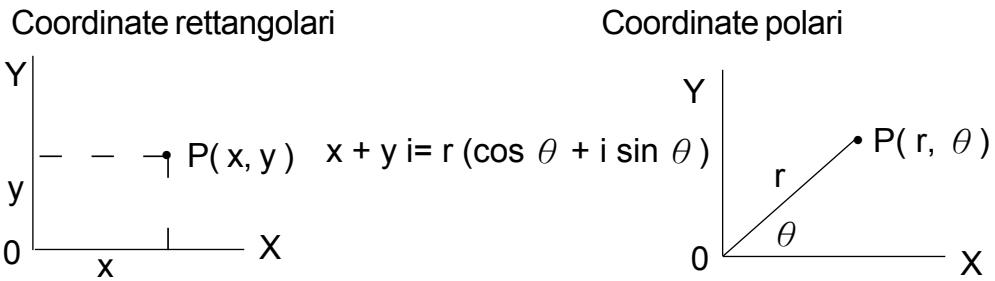
(Note): Quando usare questi tasti, assicurate che la calcolatrice è impostata per l'unità di angolo che tu vuoi.
2 - 13 Probabilité
- Pigiando [PRB] alla il menu di probabilità. Vedi Esempio 34. Con le funzioni seguenti:
nPr Calcola il numero di possibili permutazioni della voce n prendendo r alla volta.
nCr Calcola il numero di possibili combinazioni di dati prendendo r alla volta.
! Calcola il fattoriale di un n intero positivo specificato, dove n ≤ 69 .
$$ < \text {S R P - 2 8 0} > $$
RANDM Genera un numero casuale tra 0 e 1.
$$ < \mathrm {S R P} - 2 8 5 > $$
RAND Genera un numero casuale tra 0 e 1.
2-14 Altre funzioni (X^-1,,^×, X^2,)
- La calculatrice provedeanche funzione reciproca [X^-1] , radice quadrata [] , radice universale [] , quadrato [X^2] ed esponenziale [] . Vedi Esempio 35.
2 - 15 Conversione dell'unità
-
Le calculatrici hanno una caratteristica di conversione di unità incorpORA che ti permette di convertire numero da la unità metrico ad unità inglse e viceversa. Vedi Esempio 36.
-
Entra il numero che tu vuoi convertire.
- Pigia [2nd] [CONV] per esporre il menu. Ci sono 7 menu coprendero distanza, area, temperatura, energia, e pressione.
-
Usai [▼] [▲] per scorrere attraverso l'élenco di unità fino a che un menu delle unità appropriate sia lostrato, poi [ENTER].
-
Pigiando [ ] o [ ] cui convertire il numero ad un'altra unità.
2 - 16 Costanti di Fisica
- Tu puoi usare un numero di costanti di fisica nei loro calcoli. Con le costanti seguenti:
| Simbolo | Significato | Valore |
| c | Velocità della luce | 299792458 m/s |
| g | Accelerazione della gravità | 9.80665 m.s-2 |
| G | Costante gravitationale | 6.6725985 x 10⁻¹¹N.m2kg-2 |
| Vm | Volume molare del gas ideale | 0.0224141 m3mol-1 |
| NA | Numero di Avagadro | 6.022136736 x 10²³mol-1 |
| e | Carica elementare | 1.6021773349 x 10⁻¹⁹C |
| me | Massa dell'elettrone | 9.109389754 x 10⁻³¹kg |
| mp | Massa del protone | 1.672623110 x 10⁻²⁷kg |
| h | Costante di Plank's | 6.626075540 x 10⁻³⁴J.s |
| k | Costante di Boltzmann | 1.38065812 x 10⁻²³J.K-1 |
Per insertire una costante alla posizione del cursore (Vedi Esempio 37):
- Pigia [CONST] per esporre il menu di costanti di Fisica.
- Pigia [▶] sino alla costante che tu vuoi sia sottolineata.
- Pigia [ENTER].
3 Mode 1 - STAT
C'è tre operazione del menu nel menu di statistica : 1-VAR ( per analizzare dati in una solo serie di dati ), 2-VAR ( per analizzare paio di dati da due seri di dati ) e CLR-DATA ( per cancellare tutte le serie di dati ). Vedi Esembio 38.
Per entrare dati per analisi statistiche :
- Dal menu di statistica, scegli 1 -VAR o 2 -VAR.
- Pigia [DATA].
- Entra un valore-X e rigia [▼].
- Entra la frequenza (FREQ per SRP-280 / F per SRP-285) del valore-X (in modo 1 -VAR) od il valore Y correspondente (in modo 2 - VAR) e pigia [▼].
- Per entrare più dati, ripeta dal passo 3.
Per analizzare dati tu sei entrato :
-
Pigia [STATVAR]. Una série di variabili statistiche (vedi davola di fatto) è esposta sui menu di risultati statistici. La prima variabile (n) è sottolineata ed suo valore è sulla linea di risultato.
-
Pigia [▶] per scorrere attraverso il menu di risultati statistici. Il valore di ciascuna variabile è esposta sulla linea del risultato.
- Per usare un valore in un calcolo, pigia [ENTER] quando i valori sono esposti. I valori sono copiati alla linea di entrata.
- Per predire un valore per x ( o y ) dato un valore per y ( o x ), selezione la variabile x' ( o y ' ) , pigia [ ENTER ] , entra il valore dato, e pigia [ ENTER ] di nuovo.
| Variabile | Significato |
| n | Numero di valori X o paio di x-y entrato. |
| x o y | Significato dei valori X o valori y |
| Sx o Sy | Deviazione standard del campione di valori x o valori y. |
| σ x o σ y | Deviazione standard della popolazione di valori x o valori y |
| Σ x o Σ y | Somma di tutti valori X o valori y |
| Σ x2 o Σ y2 | Somma di tutti valori x2 o valori y2 |
| Σ x y | Somma di (x x y) per tutti paio x-y |
| a | Intercettazione-Y della regressione lineare |
| b | Inclinazione di regressione lineare |
| r | Coefficiente correlative |
| x' | Valori x predetti dato a, b e valori y |
| y' | Valori y predetti dato a, b, e valori x. |
(Note) : Se un messaggio d'erreore appeare nel visualizzatore sotto il menu STATVAR, semplicamente piciando [▶] o [▲] può continuare vedendo il prossimo valore di variabile statistica.
Per vedere oambiare dati :
- Pigia [DATA].
- Pigia [▼] per scorrere atraverso dati che tu sei entrato.
- Per cancellare un'entrata, esponi ed entra dati nuovi. Il nuovo dato che tu entra sovrascrive la vecchia entrata. Pigia [▼] o [ENTER] per salvare il cambio.
(Note) :Anche tu esci il modo STAT, tutti i dati nel modo 1 - VAR e 2 - VAR alla sono ritenuti a meno che tu cancelli tutti i dati selezionando modo CLR - DATA.
4 Mode 2 - Base-n
4-1 Conversioni delle basi
- Il numero di sistema (10, 16, 2, 8) è fissato piciando [2nd] [dhbo] per esporre il menu, facendo una delle voci sottolineate seguito di [ENTER]. Un symbolo corrispondente - "d", "h", "b", "o" appeare sul visualizzatore. (L'impostazione predefinita è d: base decimale). Vedi Esempio 39.
(Note): L'intervallo totale di numero maneggiato in questo modo è 0, 1, 2, 3, 4, 5, 6, 7, 8, 9, A, B, C, D, E, F. Se valori non validi per il sistema di numero particolare sono usati, attribuisci designatore corrispondente (d, h, b, o), od un messaggio d'erreore apparirà.
Base binaria ( b ) : 0 , 1
- Pigiando [ ] più usare funzione del blocco per esporre un risultato con base octale o binaria che eccedono 8 cifre. Ilsystema è disegnato per esporre fino a 4 blocchi. Vedi Esempio 40.
4-2 Espressioni negative
- In basi binari, octali, ed esadecimali, la calcolatrice rappresenta numero negativi che usano notazione del complemento. Il complemento è il risultato della sottrazione quel numero da 1000000000 nella base di quel numero pigiando tasto [NEG] in basi non-decimali. Vedi Esempio 41.
4-3 Operazioni aritmetiche fondamentali per basi
- L'unità ti permette di calculare in base di numero altro che decimale. La calculatrice più addizionare, sotrarre, multiplicare, e dividere numeri binari, octali, ed esadecimali. Vedi Esempio 42.
4-4 Operazioni logiche
- Operazioni logiche sono compiute attraverso prodotti logici (AND), negativo logico (NAND), somme logiche (OR), somme logiche ed esclusive (XOR), negazione (NOT), e negazione di somme logiche ed esclusive (XNOR). Vedi Esempio 43.
5 Mode 3 - CPLX
- Modo complesso ti permette addizionare, sottrarre, multiplicare, e dividere numeri complessi. Vedi Esportio 44. I risultati di un'operazione complessa sono esposti come segue:
Re Valore Razionale
Im
Valore Irrazionale
ab Valore Assoluto
ar
Valore d'argumento
6 Mode 4 - VLE
Modo di equazioni lineari e variabili (VLE) più risolverve una série di equazioni simultanee con due valori sconosciuti comme segue :
$$ \begin{array}{l} a x + b y = c \ d x + e y = f, d o v e x e y s o n o s c o n o s c i u t i. \ \end{array} $$
- In modo VLE, tu sempicamente entra agli coefficiente (a, b, c, d, e, f) nell'ordine corretta, e la calcolatrice risolve automaticamente per x, y. Vedi Esempio 45.
7 Mode 5 - QE
Modo di equazioni quadratische (QE) più risolvere equazioni comme segue :
$$ a x ^ {2} + b x + c = 0, \text {d o v e} x \text {s o n o s c o n o s c i u t i}. $$
- In modo QE, tu semplementeenta ontra ogni coefficiente (a, b, c) nell'ordine corretta, e la calcolatrice risolve automaticamente per tutti i valori x. Vedi Esempio46.
Se considerate guttare via"Thiso prodotto,non mescolatoe ai rifiuti generici di casa. Esiste unsystema di raccolta separato per i prodotti elettronico usati in conformità alla legisrazione RAEE (Direttiva 2002/96/CE),valido solo all'interno dell'Unione Europea.
Du
- Guida generale I - 2
- 3.Mode 1-STAT I-14
- Mode 2 - Base-n I - 15
- Mode 3 - CPLX I - 16
- Mode 4 - VLE I - 16
- Mode 5 - QE I - 17
- Guida Generale
- 1-1 Alimentazione di corrente
- Accendendo o spegnendo
- Sostituzione della batteria
- Funzione per spegnimento automatico
- Reimpostazione dell'operazione
- RESET:NY
- - 2 Regolazione del contrasto
- - 3 Indicazioni del visualizzatore
- Linea di entrata
- Indicatori
- 1-4 Segnazioni della tastiera
- 1-5 Prima di iniziare calcoli
- Cambiando un modo
- ■ Selezionando una voz del menu di visualizzazione
- Cursore
- - Facendo correzioni durante entrata di dati
- Funzione Ripetuta
- Funzione di visualizzazione della posizione d'errore
- Funzione della memoria
- Ordine di operazioni
- Accuratezza e Capacità
- Condizioni d'errore
- Mode 0 - MAIN
- - 1 Calcolo di aritmetica
- 2-2 Formati di visualizzazione
- 2-3 Calcoli delle parentesi
- 2-4 Calcolo della percentuale
- 2-5 Funzione di calcolo continuo
- 2-6 Funzione di risposta
- 2-7 Logaritmi ed Antilogaritmi
- 2-8 Calcolo della frazione
- - 9 Conversione di unità di angolo
- - 10 Funzioni Trigonometetriche / Trig. Inverse
- - 11 Funzioni Iperboliche / Iperb. Inverse
- - 12 Trasformazione delle coordinate
- - 13 Probabilité
- 2-14 Altre funzioni (X-1,,^×, X2,)
- - 15 Conversione dell'unità
- - 16 Costanti di Fisica
- Mode 1 - STAT
- Per entrare dati per analisi statistiche :
- Per analizzare dati tu sei entrato :
- Per vedere oambiare dati :
- Mode 2 - Base-n
- 4-1 Conversioni delle basi
- 4-2 Espressioni negative
- 4-3 Operazioni aritmetiche fondamentali per basi
- 4-4 Operazioni logiche
- Mode 3 - CPLX
- Mode 4 - VLE
- Mode 5 - QE
- Du
Marca : CITIZEN
Modello : SRP-280
Categoria : Stampante termica