
CT-S801 - Stampante termica CITIZEN - Manuale utente e istruzioni gratuiti
Trova gratuitamente il manuale del dispositivo CT-S801 CITIZEN in formato PDF.



| Tipo di prodotto | Stampante termica |
| Marca | CITIZEN |
| Modello | CT-S801 |
| Dimensioni (L × P × H) | CT-S801S: 145 × 192 × 148 mm; CT-S801A: 145 × 192 × 120 mm |
| Peso | CT-S801S: circa 2 kg; CT-S801A: circa 1,6 kg |
| Alimentazione | CC 24 V ±5%; tipo con alimentatore integrato o adattatore CA 36AD2/36AD3 (ingresso 100-240 V CA, 50/60 Hz, 150 VA) |
| Metodo di stampa | Termica a matrice per linea |
| Velocità di stampa | Fino a 300 mm/s (100% densità) |
| Risoluzione | 8 × 8 punti/mm (203 dpi) |
| Larghezza di stampa | 80 mm / 640 punti, 72 mm / 576 punti, 64 mm / 512 punti, ecc. |
| Carta | Rotolo 83/80/60/58 mm × max. φ83 mm; spessore 65-150 μm |
| Interfacce disponibili | Seriale RS-232C, Parallela IEEE 1284, USB, USB con hub, Ethernet, Alimentazione USB (a seconda del modello) |
| Display e comandi | LCD 128 × 32 punti, 4 tasti, tasto FEED, tasto MENU, LED (verde/rosso/arancione), segnale acustico |
| Taglio | Automatico e manuale; sistema rapido e silenzioso |
| Funzioni speciali | Codici a barre 1D/2D (UPC-A/E, EAN, CODE128, QR Code…), loghi definiti dall'utente, stampa bicolore (carta specifica), cassetto portamonete (2 uscite), porta periferica esterna RJ-45 |
| Manutenzione e pulizia | Pulire la testina di stampa con un bastoncino di cotone imbevuto di alcol; cilindro e foglio di protezione del sensore con un panno umido; frequenza consigliata: ogni 2-3 mesi |
| Temperatura di funzionamento | 5 °C a 45 °C, umidità 10% a 90% senza condensa |
| Temperatura di stoccaggio | -20 °C a 60 °C, umidità 10% a 90% senza condensa |
| Affidabilità | Testina di stampa: 150 km o 200 milioni di impulsi; sistema di taglio: 2 milioni di cicli |
| Norme di sicurezza | UL, C-UL, FCC Classe A, TÜV-Bauart, Marcatura CE (con adattatore Citizen Systems) |
| Garanzia e riparabilità | Non tentare di riparare da soli; contattare il rivenditore Citizen Systems |
Domande frequenti - CT-S801 CITIZEN
Domande degli utenti su CT-S801 CITIZEN
0 domanda su questo apparecchio. Rispondi a quelle che conosci o fai la tua.
Fai una nuova domanda su questo apparecchio
Scarica le istruzioni per il tuo Stampante termica in formato PDF gratuitamente! Trova il tuo manuale CT-S801 - CITIZEN e riprendi in mano il tuo dispositivo elettronico. In questa pagina sono pubblicati tutti i documenti necessari per l'utilizzo del tuo dispositivo. CT-S801 del marchio CITIZEN.
MANUALE UTENTE CT-S801 CITIZEN
Se desiderate gettare via quello prodotto, non mescolatelo ai rifiuti generici di casa. Esiste unsystema di raccolta separato per i prodotti elettronici usati in conformità alla legislazione RAEE (Direttiva 2002/96/CE), valida solo all'interno dell'Unione Europea.
Du
PRECAUZIONI GENERALI
- Prima di utilizzare quello prodotto si prega di leggere completamente il presente manuale. Dop o aver letto il presente manuale, conservarlo in un luogo sicuro e di facile accesso per l'utilizzo futuro.
- Le informazioni cont∉nute in quello documento sono soggetti a modifiche alla preavviso.
- Nessuna parte di quello documento più essere riprodotta o trasferita nella consenso scritto della Citizen Systems.
- Si prega di tener presente che Citizen Systems non è responsable per eventuali problemi causati da omissioni, errori di scrittura o di stampa presenti in questo manuale.
- Citizen Systems non è responsabile per nessun problema causato dall'utilizzo di accessori o prodotti di consumo non indicati in quello manuale.
- Salvo diversamente specificato nel presente manuale, non svolgere essere autorizzazione operazioni di manutenzione, smontaggio o riparazione del prodotto.
- Citizen Systems non è responsabile per qualsiasi tipo di danno riconducibile al funzionamento/trattamento non corretto dell'apparecchiatura o all'utilizzo in ambienti non adeguati, specificati in quello manuale.
- I dati della stampante sono principamente destinati ad un utilizzo temporaneo e non vengono memorizzati per un lungo periodo o in modo permanente. Citizen Systems non è responsabile per eventuali danni o perdite di profutto derivanti alla perdita di dati causata da incidenti, riparazioni, testo o altri.
- Se si rilevano omissioni, errori o in caso di dubbi, contattare il proprio rivenditore Citizen Systems.
- Se si riscontrano pagine mancanti o inesattezze, contattare il proprio rivenditore Citizen Systems per la sostituzione.
PRECAUZIONI DI SICUREZZA...DA OSSERVARE RIGOROSAMENTE
Prima di utilizzare il prodotto per la prima volta, leggere attendamente le PRECAUZIONI DI SICUREZZA, l'uso improprio può causare incidenti (incendio, scariche elettriche e lesioni). Per evitare il rischio di lesioni ad operatori e a terzi o dati ad oggetti, nel presente manuale vengono usati speciali symboli di avvertenza perindicare i punti importanti che richiedono una stretta osservanza.
- Dopo aveletto il presente manuale, conservarlo in un luogo sicuro e di facile accesso per l'utilizzo futuro.
- Alcune delle descrizioni contuhe in quello manuale potrebbero non essere rilevanti per alcuni modelli di stampante.
Quanto segue è la descrizione del livello di rischio e di danno che potrebbe verificarsi se la stampante noniene usata correttamente, ignorando le istruzioni fornite dai symboli di avventenza.

AVVERTENZA
La mancata osservanza delle precauzioni indicate da questo significato potrebbe causare lesioni mortali o gravi.

ATTENZIONE
La mancata osservanza delle precauzioni indicate da questo significato potrebber provocare lesioni personali o danni materiali.

Questo symbolo viene usato per richiamare l'attenzione su punti importanti.

Questo symbolo viene usato per richiamare l'attenzione sul pericolo di scosse elettriche o di danno elettrostatico.

Questo significato indica la necessità di scollegare la stampante alla presa a muro.

Questo symbolo viene usato perindicare che l'alimentazione devese sere collegata a massa.

Questo significato è utilizzato per indicare le informazioni utili, quali procedure, istruzioni o altri dati simili.

Questo symbolo viene usato perindicare operazioni vietate.
PRECAUZIONI ALL'INSTALLAZIONE DELLA STAMPANTE

AVVERTENZA
Non utilizzato o depositare quello prodotto in un luogo dove potrebbe essere esesto a:
- Fiamme o umidità.
- Luce solare diretta.
- Correnti d'aria calda o radiazioni provenienti da un dispositivo di riscaldamento.
- Aria salmastra o gas corrosivi.
- Ambiente mal ventilato.
- Reazioni chimiche di laboratorioio.
- Olio, particelle di acciaio o polvere trasportati dall'aria.
-
Elettricità statica o forti campi magnetici.
-
La mancata osservanza di queste avventenze potrebbe causare guasti alla stampante, surriscaldamento, emissione di fumo, incendio o scariche elettriche.



■ Non lasciar cadere oggetti estranei e non versare liquidi all'interno della stampante. Inoltre, non depositare nessun oggettato sulla stampante.
Non far cadere oggetti metallici come graffette, punti metallici o viti nella stampante.
Evitare di collocare vasi da fiori, tazze o oggetti contententi acqua sulla stampante.
■ Attenzione a non versare caffe, bibite o qualsiasi altri tipo di liquido nella stampante.
■ Non spruzzare sulla stampante insetticidi o qualsiasi altro liquido chimico.
- Un oggetto estraneo metallico che si fa accidentalmente cadere sulla stampante cui provocare il malfunzionamento della stessa, un incendio o scariche elettriche. Nel caso in cui si verificasse esta evenienza, spegnere immediamente la stampante, staccarla alla presa di alimentazione e chiamare il rivenditore locale Citizen Systems.



Evitare di trattare la stampante nel modo seguente:
Evitare che la stampante subisca urti violenti o forti sobbalzi (ad es. non salirvi sopra, farla cadere o urtarla).
Non tentare di smontare o modificare la stampante.
- Una non corretta procedura può causare danni alla stampante, surriscaldamento, emissione di fumo, incendio o scariche elettriche.


Installare,utilizzare o depositare la stampante fuori alla portata dei bambini.
- Gli apparecchi elettrici potrebbero provocare lesions impreviste o incidenti se trattati o utilizzati non correttamente.
- Tenere il cavo di alimentazione e i cavi dei segnali fuori alla portata dei bambini. Inoltre, ai bambini non dovrebbe essere permesso l'accesso alle parti interne della stampante.
- La busta di plastica con la quale è formita la stampante deve essere tenuta lontano alla portata dei bambini. Se indossata sul capo può provocare il soffocamento.

| ATTENZIONE | |
| Non utilizzato la stampante nelle seguenti condizioni: ■ Evitare luoghi soggetti a vibrazioni o instabilità. ■ Evitare luoghi in cui la stampante non si trovava perfettamente in piano. · La stampante può cadere e provocare lesioni. · La qualità di stampa può peggiore. ■ Non ostruire le aperture di sfogo dell'aria. ■ Non depositare nessun oggetto sulla stampante. ■ Non copire o avvolgere la stampante in un panno o una coperta. · In tal caso si accumulerebbe calore che potrebbe deformare la cassa o provocare un incendio. ■ Non utilizzato la stampante vicino ad una radio o ad un teilevisore e non alimentarla alla stessa presa utilizzata per questi apparetti. ■ Evitare di utilizzato la stampante collegata ad un cavo di interfaccia che non presenta alcuna protezione contro i disturbi. (Per le interconnessioni, utilizzare una copbia di cavi schermati o attorcigliati e nuclei in ferrite o altri dispositivi antidisturbo.) ■ Evitare di usare la stampante con un dispositivo che rappresenti una forte fonte di rumore. · La stampante potrebbe averre un effetto negativo sulle trasmissioni radio o TV. In alcuni casi gli apparetti elettrici potrebbero influenzare in modo negativo la stampante, causando errorsi nella trasmissione dei dati o disponque un malfunzionamento. ■ Se la stampante viene installata orientandola in modo diverso da quelli prescritti. · Si possono verificare guasti o scariche elettriche. | |
| ■ Collegare la stampante a massa. · Le dispersioni elettriche sono cause sosse. ■ Non collegare la massa della stampante ai seguenti punti: * Tubazione del gas · Potrebbe verificarsi un'esplosione di gas. * Linea Telefonica * Aste parafulmine · In caso di fulmine, un forte picco di corrente potrebbe provocare incendi o scariche elettriche. * Tubazione dell'acqua · Tubazioni idrauliche in plastica non devono essere utilizzate per la messa a terra. (Possono essere utilizzate solo quella APPROVATE dall'Acquedotto). ■ Prima di collegare/scollegare il cavo di massa alla/dalla stampante, staccare sempre la spina alla presa di alimentazione. | |
PRECAUZIONI ALLA MANIPOLAZIONE DELLA STAMPANTE

AVVERTENZA
Osservare le seguenti precauzioni per l'alimentazione ed il cavo di alimentazione:
Non collegare o scollegare il cavo di alimentazione con le mani bagnate.
Utilizzato la stampante solo con la tensione e la frequenza di alimentazione specificate.
■ Usare solo l'adattatore c.a. specificato per la stampante.
Assicurarsi che la presa di alimentazione alla quale è collegata la stampante abbia una potenza sufficiente.
Non alimentare la stampante da una basetta di alimentazione o da una presa di corrente condivisa con altri apparecchi.
Non collegare il cavo di alimentazione ad una presa elettrica se ci sono polvere o detriti sulla spina.
Non cercare di modificare il cavo di alimentazione.
Non spostare la stampante quando é accesa.
- Se non si maneggia la stampante correttamente si possono causare guasti, surriscaldamento con emissione di fumo, incendio o scariche elettriche.
- Un sovraccarico può provocare il surriscaldamento del cavo di alimentazione e la stampante prendere fuoco causando lo scatto dell'interruttore di sicurezza.
Assicurarsi che non ci siano oggetti sul cavo di alimentazione. Non mettere la stampante in un luogo dove il cavo di alimentazione può essere calpestato.
■ Non usare o trasportare la stampante con il cavo di alimentazione piegato, attorcigliato o tirato.
Non cercare di modificare il cavo di alimentazione.
Non posare il cavo di alimentazione vicino a un elemento riscaldante.
- La mancata osservanza di queste precauzioni può casare la rottura dei fili o l'interruzione dell'isolamento, con seguenti dispersioni di corrente, scariche elettriche o cattivo funzionamento della stampante. Se il cavo di alimentazione è danneggiato, si prega di contattare il rivenditore Citizen Systems.
Non dimenticare oggetti attorno alla presa di alimentazione.
■ Collegare la stampante ad una presa di alimentazione sistemata in un punto fácilmente accessibile in caso di emergenza.
- In caso di emergenza, estrarre la spina per spegnerla immediatamente.
■ Inserire la spina di alimentazione a fondo nella presa.
Se la stampante non deve essere utilizzata per un lungo periodo, staccarla alla presa elettrica.
- Tenere la presa ed il connettore quando si effettua il collegamento o scollegamento del cavo di c.a. o del cavo di segnali dopo avere scollegato la stampante e l'apparecchio collegato adessa.


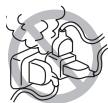





| ATTENZIONE |
| L'etichetta di avventenza è posizionata come molto in figura. Prima di utilizzare la stampante, leggere attendamente le precauzioni per l'uso. |
| QUESTA ETICHETTA INDICA IL RISCHIO DI USTIONE PER VIA DELLE ALTE TEMPERATURE PRESENTI SULLA TESTINA DI STAMPA E IL RISCHIO DI FERIRSI CON LA TAGLIERINA MANUALE E AUTOMATICA QUANDO IL COPERCHIO DELLA CARTA è APERTO. |
| Non trasportare questa stampante con il rotolo di carta dentro. • Si possono verificare guasti o danneggiamenti. |
| Per evitare i problemi di funzionamento o eventuali guasti, osservate quando segue: • Evitare di fare funzionare la stampante perché il rotolo di carta correttamente caricato. • Evitare l'impiego di carta non conforme alle specifiche. • La stampa potrebbe risultare di scarsa qualità. • Evitare l'utilizzo di fogli di carta strappati o giuntati con nastro adesivo in plastica. • Evitare l'estrazione forzata a mano di carta più inserita. • Evitare l'utilizzo di uno strumento appuntito o'affilato per azionare i pulsanti del pannello. |
| Assicurarsi che i connettori dei cavi siano saldamente inseriti nelle relative presa. • Un collegamento errato potrebbe danneggiare la parte elettronica interna o l'hardware dell'host. • Alla stampante,ckeISSUESSUADIRELLANCOLO,perché cassetto compatibile con le specifiche indicate nel manuale. • La mancata osservanza di questa precauzione potrebbe provocare un malfunzionamento o un guasto. |

ATTENZIONE
Per evitare lesioni o dati, seguire le seguenti istruzioni:
■ Quando il coperchio della carta è aperto, attenzione a non toccare la taglierina manuale che si trova nella fessura di espulsione carta.
Non toccare la superficie di stampa della testina termica.
■ Non toccare le parti mobili (ad es. la taglierina, gli ingranaggi, le parti elettriche attive) quando la stampante è in uso.
In caso di problemi non cercare di riparare la stampante. Affidarla al servizio di Citizen Systems per la riparazione.
Fatte attenzione che i coperchi non pizzichino le mani o le dita.
■ Attenzione ai bordi taglienti della stampante. Si rischia di feriri s o causare danni materiali.
- Cio potrebbe causare scariche elettriche, bruciature o lesioni.
Se la stampante emette fumo, odori strani o rumori inconsueti durante la stampa, interrompere immediatamente la stampa in corso e scollegare la stampante alla presa di alimentazione.



MANUTENZIONE QUOTIDIANA
Osservate le precauzioni seguenti per la manutenzione quotidiana:
■ Prima di pulire la stampante, spegnerla sempre e staccarla alla presa elettrica.
Utilizzato uno straccio morbido e secco per pulire la superficie della cassa della stampante.
Per le macchie persistenti, utilizes zero straccio morbido leggermente imbevuto d'acqua.
Non pulire la stampante con solventi organici come alcol, diluente per vernice, trielina, benzene o chetone. Non utilizzare mai panni di pulizia trattati chimicamente.
Per togliere la polvere di carta,utilizzare una spazzola morbida.



ATTENZIONE
- Immediamente après l'utilisation, la testina termica rimane ad una temperatura pericolosamente elevata. Lasciare raffreddare prima di iniziare la manutenzione.
Documentazione, driver, programmi di utilità ed altri materiale sono disponibili sul除去 seguente.
http://www.citizen-systems.co.jp/english/support/index.html
1. DESCrizIONE GENERALE 9
1.1 Caratteristica 9
1.2 Rimozione dell'imballo 10
1.3 Classificazione dei modelli 10
1.4 Specifiche di base 11
2. SPIEGAZIONE DEI COMPONENTI DELLA STAMPANTE 12
2.1 Aspetto esterno della stampante 12
2.2 All'internalo del coperchio carta 15
2.3Altre funzioni integrate 16
3. SETUP 17
3.1 Collegamento del cavo di alimentazione CA. 17
3.2 Collegamento dei cavi di interfaccia 18
3.3 Collegamento del cassetto-cassa 20
3.4 Collegamento di una periferica esterna 22
3.5 Precauzioni per l'installazione della stampante 23
3.6 Divisorio per il rotolo di carta 25
3.7 Configurazione del DIP-switch sulla Scheduled dell'interfaccia serialle 26
3.8 Regolazione del sensore di quasi-fine carta 27
3.9 Regolazione spessore carta 28
3.10 Caricamento carta 29
3.11 Applicazione del coperchio interruptore d'accensione 30
3.12 Applicazione del coperchio interfaccia 31
3.13 Rimozione del coperchio interfaccia 31
4. MANUTENZIONE E ASSISTENZA 32
4.1Pulizia periodica 32
4.2 Rimozione del blocco del dispositivo di taglio (1) 33
4.3 Rimozione del blocco del dispositivo di taglio (2) 34
4.4 Modalità di prova di funzionamento 35
4.5 Stampa della copia del contento memoria esadecimale..... 37
4.6 Messaggi di erre 38
5. ALTRO 40
5.1 Viste e dimensioni esterne 40
5.2 Carta per la stampa 41
5.3 Impostazione manuale dei memory switch 42
1. DESCrizIONE GENERALE
La série di stampanti termiche a righe di puniti CT-S801 è ideata per un'ampia gamma di terminali per dati, POS e uso casalingo.
Queste stampanti sono dotate di molleplici funzioni, pertanto possono essere utilizzate in una vasta gamma di applicazioni.
1.1 Caratteristiche
- Stampa ad alta velocità (300 mm/s)
- La struttura estremamente compatta ne consente l'installazione praticamente ovunkue (dimensione max. rotolo di carta 83 mm (3 pollici))
- La struttura versatile supporta rotoli di carta da 83/80 mm (3 pollici) e 60/58 mm (3 pollici) di larghezza
- É disponibile sua l'alimentazione integrata che quella tramite adattatore CA
- Lo stato e gli erreori della stampante sono segnalati tramite LCD, LED e un cicalino
- L'unità LCD e quattro pulsanti permiettono diambiare le impostazioni in modo semplice
- Dotazione di dispositivo di taglio rapido e silenzioso
- Inceppamenti dispositivo di taglio di facile rimozione
- Interfaccia intercambiabile
- Interfaccia di estrazione del cassetto-cassa incorporado
- Interfaccia seriale per periferiche esterne
- Personalizzazione possibile tramite memory switch (microinterrutture di memoria)
- Memorizzazione dei caratteri e dei loghi definiti dall'utente nella memoria utente
- Supporto di stampa per codice a barre e codice a barre 2D
- Supporto della stampa a 2 colori (con carta specifica)
- Driver di stampa e software compreso
1.2 Rimozione dell'imballo
Accertarsi che la confezione della stampante contenga i seguenti particolari.
Stampante: 1
Coperchio interfaccia: 1
Cavo di alimentazione CA: 1
Coperchio interruptore d'accensione: 1
- Rotolo di carta campione: 1 rotolo
CD-ROM: 1
Guida d'avviamento rapido: 1
Adattatore CA*1: 1
Cavo USB*2: 1
Note:
1: solo CT-S801A
2: solo tipologie con interfaccia USB Solo per alcuni mercati
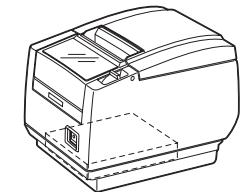
CT-S801S
(Tipo con alimentazione integrata)
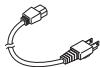
Cavo di alimentazione CA

Coperchio interruptore d'accensione

Cavo USB

CD-ROM


Rotolo di cartacampione
Coperchio interfaccia
Guida d'avviamento\
rapido
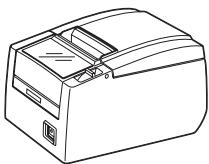
CT-S801A
(Tipo con adattatore CA)
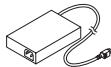
Adattatore CA (36AD2)
Guida d'avviamento\
rapido

Cavo di alimentazione

CA
Coperchio interruptore d'accensione

Cavo USB

CD-ROM

Rotolo di cartacampione

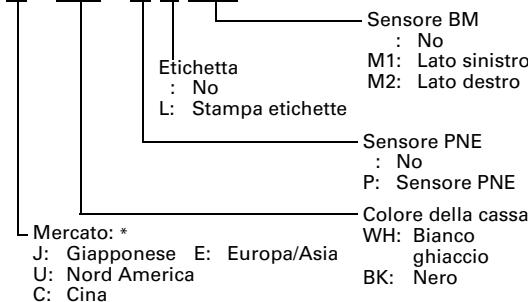
CT - S801S 3 RS E - BK - PLM1
Coperchio interfaccia
1.3 Classificazione dei modelli
I numero dei modelli indicano le funzioni della stampante in base al seguenteistema.
Alimentazione elettrica
DC:Assenza di alimentazione
S: Tipo con alimentazione integrata
A: Tipo con adattatore CA
Larghezza carta
3: 80/83 mm (3 pollici)
2: 58/60 mm (2 pollici) Interfaccia
PA: Parallela
RS: Seriale RS-232C
UB: Solo USB
UH: USB con hub
ET: Ethernet (como standard)
ES: Ethernet (tipomultifunzione)
UP: USB con alimentazione
Nota:
*: Cavo di alimentazione CA, vite per seriale I/F, firmware ed altre specifiche possono variarare a seconda dei mercati.
1.4 Specifiche di base
| Voce | Caratteristiche | |||||
| Modello | CT-S801 | |||||
| Metodo di stampa | Metodo di stampa termica a righe di punti | |||||
| Larghezza di stampa *1 | 80 mm/640 punti, 72 mm/576 punti, 64 mm/512 punti, 54,5 mm/436 punti, 54 mm/432 punti, 52,5 mm/420 punti, 48 mm/384 punti, 45 mm/360 punti, 48,75 mm/390 punti, 68,25 mm/546 punti | |||||
| Densità punti | 8 × 8 punti/mm (203 dpi) | |||||
| Velocità di stampa | 300 mm/sec. (massima densità di stampa, 100%), 2400 linee di punti/sec. | |||||
| Numero di colonne di stampa *2 | - | Numero massimo di caratteri (colonne) | Configurazione punti (punti) | |||
| Larghezza carta Font | 83 mm | 80 mm | 60 mm | 58 mm | ||
| Font A | 53 | 48 | 36 | 35 | 12 × 24 | |
| Font B | 71 | 64 | 48 | 46 | 9 × 17 | |
| Font C | 80 | 72 | 54 | 52 | 8 × 16 | |
| Dimensione carattere*3 | Font A: 1,50 × 3,00 mm Font B: 1,13 × 2,13 mm Font C: 1,00 × 2,00 mm | |||||
| Tipo di caratteri | Alfanumerico, internazionale, PC437/850/852/857/858/860/863/864/865/866/WPC1252/katakana/Thai code 18 | |||||
| Display a cristalli liquidi (LCD) | Cristalli liquidi STN 128 × 32 punti, retroilluminazione a LED bianca/rossa | |||||
| Memoria utente | 384 KB (in grado di memorizzare caratteri e loghi definiti dall'utente) | |||||
| Tipi con codice a barre | UPC-A/E, JAN (EAN) 13/8 colonne, ITF, CODE39, CODE128, CODABAR (NW-7), CODE93, PDF417, QR Code | |||||
| Spaziatura | 4,23 mm (1/6 police) (cambiabile tramite comandi) | |||||
| Rotolo di carta | Rotolo di carta: 83+0-1 mm/80+0-1 mm/60+0-1 mm/58+0-1 mm × max. φ83 mm Spessore carta: 65-75 μm (diametro dell'anima interna del rotolo: interno 12 mm/esterno 18 mm) 75-150 μm (diametro dell'anima interna del rotolo: interno 25,4 mm/esterno 32 mm) | |||||
| Interfaccia | Seriale (conforme a RS-232C), parallela (conforme a IEEE 1284), USB, USB con hub, Ethernet, USB con alimentazione | |||||
| Estrazione del cassetto-cassa | Supporta 2 cassetti-cassa | |||||
| Porta per periferica esterna | Connettore RJ-45, a 8 pin | |||||
| Dimensione buffer | 4 k bytes/45 bytes | |||||
| Tensione di alimentazione | CC 24 V ±5% | |||||
| Consumo di corrente | Circa 45 W (stampa normale), 3 W (standby) | |||||
| Adattatore CA (36AD2, 36AD3) | Entrata nominale: 100 a 240 V CA, 50/60 Hz, 150 VA Uscita nominale: 24 V CC, 2,1 A | |||||
| Peso | CT-S801S: circa 2 kg, CT-S801A: circa 1,6 kg | |||||
| Dimensioni esterne | CT-S801S: 145 (L) × 192 (P) × 148 (H) mm CT-S801A: 145 (L) × 192 (P) × 120 (H) mm | |||||
| Temperatura ed umilità operative | 5 a 45°C, 10 a 90% UR (senza condensa) | |||||
| Temperatura ed umilità di immagazzinamento | -20 a 60°C, 10 a 90% UR (senza condensa) | |||||
| Affidabilità | Durata della testina di stampa: 150 km, 200 milioni di impulsi (a temperatura e umilità normale e usando la carte consigliata) Durata del meccanismo di taglio automatico: 2 milioni di tagli (a temperatura e umilità normale e usando la carta e lo spessore di carta consigliati) | |||||
| Standard di sicurezza *4 | UL, C-UL, FCC Class A, TÜV-Bauart, CE Marking | |||||
Note:
1: Quando la larghezza della carta è di 83, 80, 60 o 58 mm.
2: Il numero di colonne stampabili più essere scelto con un memory switch (microinterrutatore di memoria). Il numero di colonne indicate in questa tabella si riferisce a modelli tipici. Il numero di colonne varia a seconda delle caratteristiche tecniche.
3: I caratteri appaiono piccoli perché le dimensioni comprendono lo spazio vuoto che circaonda agli carattere.
4: Conformere se si utilizza un adattatore CA Citizen Systems (36AD2/36AD3).
2. SPIEGAZIONE DEI COMPONENTI DELLA STAMPANTE
2.1 Aspetto esterno della stampante
Denominazione dei componenti
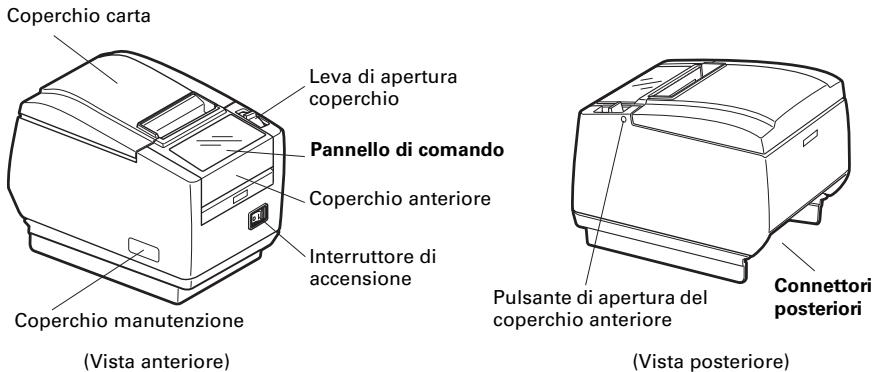
Coperchio carta
Apriere per caricare la carta.
Leva di aperture coperchio
Per aprire il coperchio carta utilizzare questa leva.
Coperchio anteriore
Apriere/chiudere quello coperchio per eliminare un blocco del dispositivo di taglio.

Vedere 4.3 Rimozione del blocco del disposativo di taglio (2)
- Pulsante di aperture del coperchio anteriore
Premere quello pulsante per aprire il coperchio anteriore.
- Interruttore di accensione
Premere quello pulsante per l'accensione e lo spegnimento.
Coperchio manutenzione
Non applicabile per quello prodotto.

ATTENZIONE
Non aprire il coperchio manutenzione.
Pannello di dato
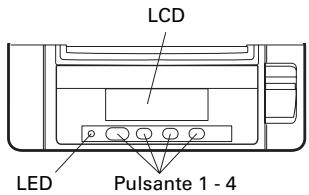
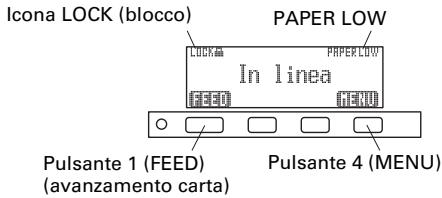
Alcuni esempi sono riportati nella schema LCD in alto a destra.
- LCD
Segnale lo stato della stampante, le denominazioni dei pulsanti, i tipi di erre e i messaggi.
- LED
Si illumina di verde quando la stampante è accesa, si spegne quando la stampante non è più alimentata.
Si illumina di rosso quando sono attive modalità speciali e in caso di erre.
Si illumina d'arancione quando la carta sta per finire (carta quasi finita) o la testina di stampa è calda.
Pulsante 1-4
Le funzioni assegnate a quosti pulsanti variano in base alla modalità attivata. Pulsanti sono chiamati rispettivamente pulsante 1, pulsante 2, pulsante 3 e pulsante 4 nella sequenza da sinistra a destra.
Pulsante FEED
Premere Anything pulsante per fare avanzare la carta.
In caso di blocco del dispositorio di taglio, eliminare la causa del problema e premere il pulsante FEED.

Vedere 4.6 Messaggi di erreore
Pulsante MENU
Tener premuto quello pulsante (per almeno due secondi) per accedere alla modalità di configurazione dei memory switch.

Vedere 5.3 Impostazione manuale dei memory switch
PAPER LOW
Compare quando il rotolo di carta sta per terminare.
- Icona LOCK (blocco)
Questa icona indica che il pulsante MENU non è in funzione.
LCD montato in posizione verticale o a parete
È possibile modificare le impostazioni dei memory switch per capovolgere l'unità LCD qualora la stampante fosse utilizzata in posizione verticale o installata a parete.


Vedere 5.3 Impostazione manuale dei memory switch
Connettori posteriori
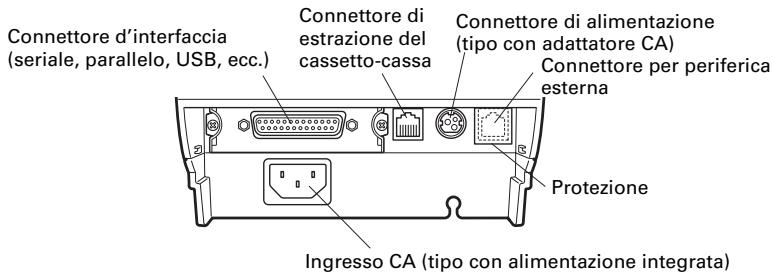
- Connettore d'interfaccia (seriale, parallela, USB, ecc.)
Si collega al cavo d'interfaccia.
La scheda interfaccia serialè dotata di un DIP-switch. - Connetto di estrazione del cassetto-cassa
Si collega al cavo proveniente dal cassetto-cassa. - Connetto di alimentazione (tipco con adattatore CA)
Si collega al cavo dall'adattatore CA.
- Connettore per periferica esterna
Si collega al cavo proveniente alla periferica esterna.
*Togliere la protezione dal connettore per periferica esterna prima di uso.
- Ingresso CA (tip con alimentazione integrata)
Si collega al cavo di alimentazione CA.
2.2 All'interno del coperchio carta
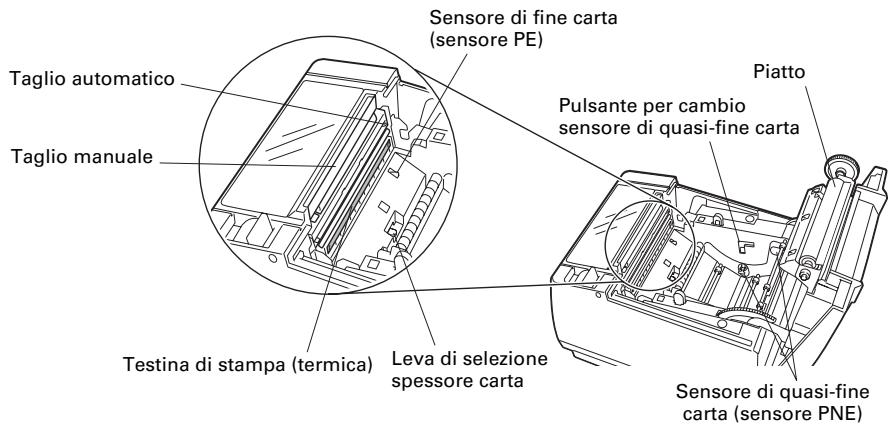
- Sensore di quasi-fine carta (sensore PNE)
Piatto
Fa avanzare la carta.
Rileva quando il rotolo di carta sta per terminare. Regolare la posizione del sensore per sapere quandoesso rileva l'approssimarsi della fine della carta.
- Pulsante per cambio sensore di quasi-fine carta
Cambiare la posizione del sensore di quasi-fine carta per confrontare la carta utilizzata.

Vedere 3.8 Regolazione del sensore di quasi-fine carta
- Taglio manuale
Per tagliare la carta manualmente alla fine della stampa.
- Taglio automatico
Taglia automaticamente la carta alla fine della stampa.

Vedere 5.3 Impostazione manuale dei memory switch
- Testina di stampa (termica)
Stampa i caratteri e/o i dati grafici sulla carta (rotoli di carta). - Sensore di fine carta (sensore PE)
Rileva quando non c'é più carta. La stampa si interrompe quando this sensore rileva la mancanza della carta.
Leva di selezione spessore carta
Utilizzato Questa leva per selezionare carta normale o carta spessa in base allo spessore della carta che si sta caricando.
2.3 Altre funzioni integrate
Cicalino
Suona quando si verificano errori o quando vengono effettuate operazioni o operazioni di lavoro.

Vedere 4.6 Messaggi di erreore
- Memoria utente
In esta memoria si possono salvare loghi e caratteri definiti dall'utente. I dati restano salvati in esta memoriaanche se la stampante viene spenta. Per maggiori informazioni su come salvare i dati, vedere Riferimento Comandi.
- Memory switch
L'impostazione dei vari tipi di funzioni cui quod assere salvata in memoria. Le impostazioni restano salvate in memoria anche se la stampante viene spenta.
3.1 Collegamento del cavo di alimentazione CA
- Spagnere la stampante.
- Per la stampante con alimentazione di corrente incorpora, collegare il cavo di alimentazione CA all'ingresso CA e insereire la spina nella presa elettrica.
- Per la stampante con adattatore CA, collegare il connettore del cavo dell'adattatore CA al connettore di alimentazione. Quindi, collegare il cavo di alimentazione CA all'ingresso CA e insere la spina nella presa elettrica.
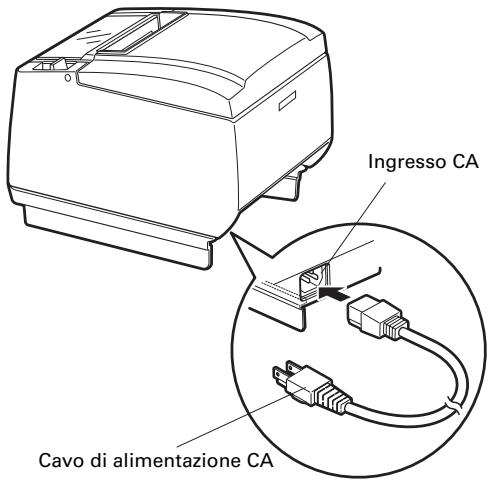
Tipocon alimentazione integrata
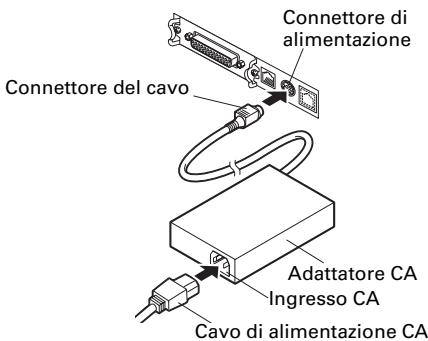
TipocanadattatoreCA

ATTENZIONE
Utilizzato solo l'adattatore CA conforme ai valori nominali prescritti.
■ Durante il distacco o l'insertimento del cavo dell'adattatore CA utilizes esclusivamente il connettore (non il filo).
Utilizzare una fonte di alimentazione CA che non stia più alimentando apparecchiature che producono disturbi elettromagnetic.
■ Non tirare il cavo di alimentazione CA per evitare di danneggiarlo con possibili rischi d'incendio, scariche elettriche o rotture di fili.
Se si sta avvincando un temporale, staccare il cavo di alimentazione CA alla presa elettrica. Un colpo di fulmine più provocare un incendio o causare scosse.
■ Tenere il cavo di alimentazione CA lontano da appearecchi che producono riscaldamento. Il rivestimento del cavo di alimentazione CA potrebbe fondere, provocando un incendio o scariche elettriche.
■ Se la stampante non deve essere utilizzata per un lungo periodo, staccare il cavo di alimentazione CA alla presa elettrica.
■ Sistemare il cavo di alimentazione CA in modo che nessuno possa calpestarlo.
3.2 Collegamento dei cavi di interfaccia
- Spagnere la stampante.
- Orientare correttamente il cavo d'interfaccia ed inserirlo nel relative connettore.
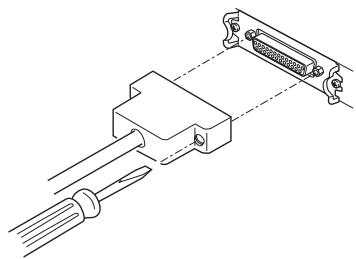
Interfaccia seriale

Interfaccia parallela
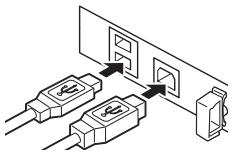
Interfaccia USB (como con hub)
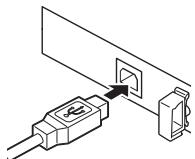
Interfaccia USB
Le interfaccce Ethernet e USB con alimentazione sono disponibili come accessori a parte che vanno adaggiungersi a quelli qui elencati.

ATTENZIONE
■ Quando si scollega il cavo, afferrarlo sempre per il connettore.
■ Fare attenzione a non insere il cavo d'interfaccia USB nel connettore di estrazione del cassetto-cassa.
■ Per collegare più di una stampante ad un unico computer tramite interfaccia USB, si deve cancellare il numero di serie dell'interfaccia USB.
Utilizzato un cavo d'interfaccia serialle con un tipo di collegamento come quello seguente.
Cavo 25 pin - 25 pin
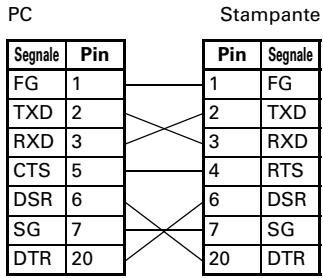
Cavo 9 pin - 25 pin
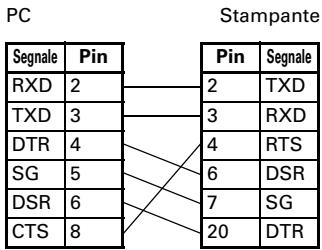

ATTENZIONE
Sistemare il cavo d'interfaccia in modo che nessuno possa calpestarlo.
3.3 Collegamento del cassetto-cassa
- Spagnere la stampante.
- Controllare l'orientamento del connettore del cavo di estrazione del cassetto-cassa e collegarlo alla presa corrispondente nella parte posteriore della stampante.
- Togliere la vite del filo di massa.
- Avvitare il filo di massa del cassetto-cassa al corpo della stampante.
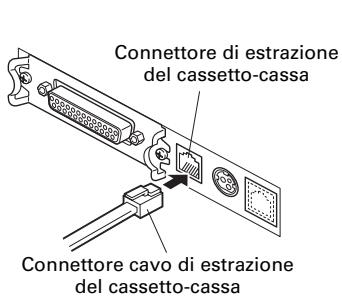
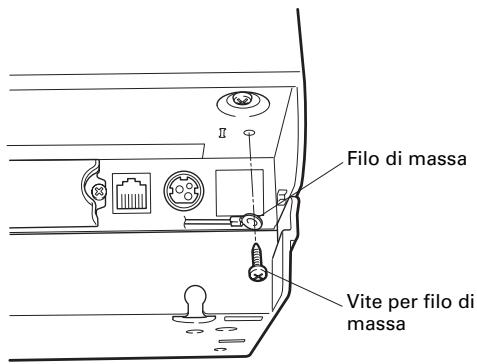

ATTENZIONE
■ Collegare sostanto il connettore del cavo di estrazione del cassetto-cassa alla presa correspondente. (Non collegare assolutamente ad una linea Telefonica.)
■ I segnali non possono essere inviati dal connettore di estrazione del cassetto-cassa durante la stampa.
(1) Configurazione dei pin del connettore
| N. | Segnale | Funzione |
| 1 | FG | Massa (Frame Ground) |
| 2 | DRAWER1 | Segnale di lavoro cassetto-cassa 1 |
| 3 | DRSW | Ingresso commutatore cassetto-cassa |
| 4 | VDR | Alimentazione elettrica di lavoro cassetto-cassa |
| 5 | DRAWER2 | Segnale di lavoro cassetto-cassa 2 |
| 6 | GND | Massa segnale (massa comune sui circuiti) |
Connettore usato:
TM5RJ3-66 (Hirose) o equivalente
Connettore applicabile:
TM3P-66P (Hirose) o equivalente
(2) Caratteristiche elettriche
1) Tensione di lavoro: 24 VCC
2) Corrente di lavoro: Max. circa 1 A (non delve superare i 510 ms.)
3) Segnale DRSW: Livelli segnale: "L" = 0 a 0,8 V, "H" = 2 a 3,3 V
(3) Segnale DRSW
Lo stato del segnale DRSW più essere verificato con i comandi DLE+EOT, GS+a, o GS+r o sul pin 34 della porta d'interfaccia parallela.
(4) Circuito di lavoro
Connetto di estrazione del cassetto-cassa
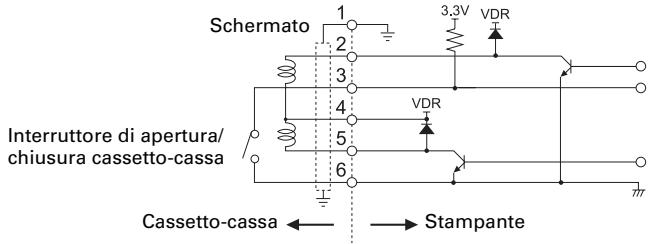

ATTENZIONE
I cassetti 1 e 2 non possono essere azionati contemporaneamente.
Il solenioe utilizzato per il cassetto-cassa deve essere a 24 o superiore. La corrente non deve mai superare 1 A. La corrente in excesso potrebbe danneggiare o bruciare i circuiti.
3.4 Collegamento di una periferica esterna
- Spagnere la stampante.
- Togliere la protezione dal connettore per periferica esterna.
- Controllare l'orientamento del connettore per periferica esterna e collegarlo alla relativa presa nella parte posteriore della stampante.
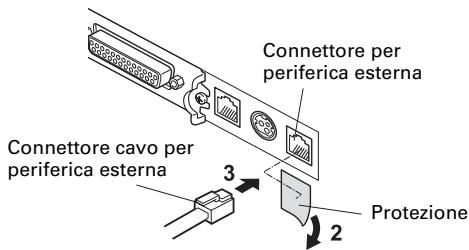

ATTENZIONE
Utilizzare esclusivamente il cavo per periferica esterna indicate per effettuare il collegamento con il connettore per periferica esterna (non utilizzato cavi per Telefono, LAN o USB).
(1) Configurazione dei pin del connettore
| N. | Segnale | I/U | Funzione |
| 1 | FG | - | Massa (Frame Ground) |
| 2 | TXD | Uscita | Dati inviati alla stampante |
| 3 | RXD | Ingresso | Dati ricevuti alla periferica esterna |
| 4 | DSR | Ingresso | Indica che la stampante più ricevee i dati.MARK: La stampante non riceve.SPACE:La stampante riceve |
| 5 | DTR | Uscita | Indica che la periferica esterna più ricevee.MARK: La periferica esterna non riceve.SPACE:La periferica esterna riceve |
| 6 | SG | - | Massa segnale (massa comune sui circuitti) |
| 7 | PS | - | Terminale di alimentazione (24 VCC) |
| 8 | PG | - | Alimentazione linea di ritorno |
Connettore usato: RJ-45
Connettore applicable: RJ-45
Trasmissione versus periferiche esterne effettuata a 19200 bps, 8-bit, parità zero.
3.5 Precauzioni per l'installazione della stampante
La stampante può essere utilizzata in posizione orizzontale o verticale, oppure essere installata a parete. Tuttavia, il modello CT-S801S (tip con alimentazione integrata) non può essere posizionato verticalmente o montato a parete. Per le installazioni verticali utilizzato il supporto opzionale e per quella a parete le apposite staffe opzionali. Per maggiori dettagli consultare il manuale.

Posizione orizzontale
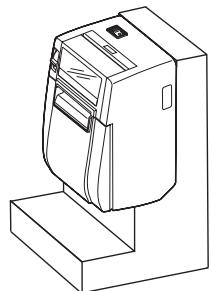
Posizione verticale

Installazione a parete
È possibile modificare le impostazioni dei memory switch per capovolgere l'unità LCD qualora la stampante fosse utilizzata in posizione verticale o installata a parete.

Vedere 5.3 Impostazione manuale dei memory switch

Vedere 2.1 Aspetto esterno della stampante (LCD montato in posizione verticale o a parete)
Per le installmenti verticale e a parete, modificare le impostazioni del sensore di quasi-fine carta. (La configurazione di fabbrica del sensore di quasi-fine carta e quella per installatione orizzontale.)

Vedere 3.8 Regolazione del sensore di quasi-fine carta
Nonutilizzare la stampante nelle condizioni seguenti.
Punti soggetti a vibrazioni o instabilità.
■ Punti molto sporchi o polverosi.
■ Punti in cui la stampante non si trova perfettamente in piano.
- La stampante può cadere e provocare lesioni.
- La qualità di stampa può peggiorare.
■ Orientamento diverso da quello prescritto.
- La stampante potrebbe funzionare male, essere danneggiata o provocare scosse.
Precauzioni per installazioni orizzontali
■ Non regolare il taglio al livello massimo. In caso contrario, si possono verificare inceppamenti del dispositivo di taglio.
Precauzioni per installazioni verticali/a parete
Regalore il sensore di quasi-fine carta.
3.6 Divisorio per il rotolo di carta
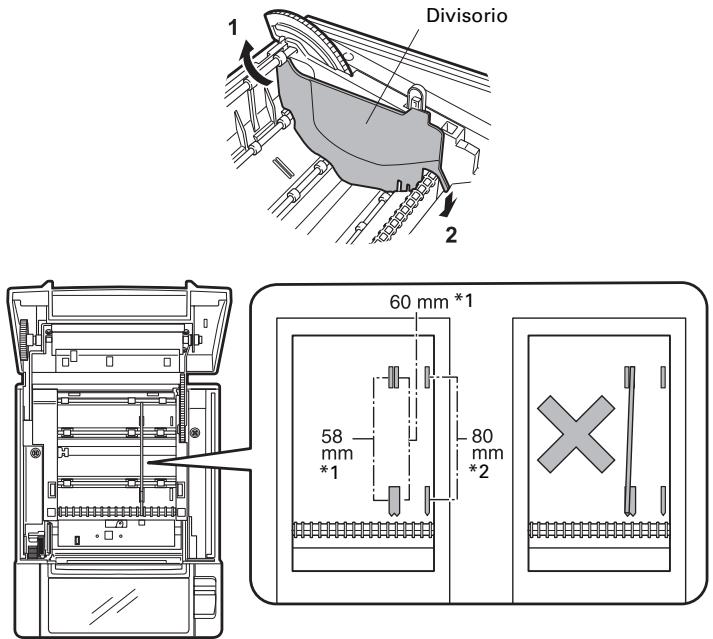
Regolare la larghezza del divisorio su quella del rotolo di carta che si sta caricando.
La regolazione di fabbrica del divisorio è quella indicata di seguito.
-
Per tipo da 3 pollici: rotola di carta da 80~mm
Per tipo da 2 pollici: rotola di carta da 58~mm -
Spagnere la stampante.
- Premere sulla leva di aperture del coperchio.
- Aprire il coperchio carta.
- Mettere il divisorio in una fessura che corrisponda alla dimensione del rotolo di carta in uso. Comunque, per poter utilizzato il rotolo di carta da 83~mm , bisogna togliere il divisorio.
- Vedere "5.3 Impostazione manuale dei memory switch" per cancellare le regolazioni della larghezza della carta.
Note:
1: Tipo da 2 pollici (58/60 mm)
2: Tipo da 3 pollici (80/83 mm)

ATTENZIONE
Quando si effettua la regolazione per rotoli di carta da 58 o 60 mm, assicurarsi che il divisorio non sia inclinato.
3.7 Configurazione del DIP-switch sulla schedadell'interfaccia seriale
- Specnere la stampante e staccare il cavo di alimentazione alla presa elettrica.
- Rimuovere le viti di fissaggio della scheda dell'interfaccia serialie.
- Rimuovere la Scheduled interfaccia seriala alla stampante.
- Configurare il DIP-switch in base alla seguente tabella.
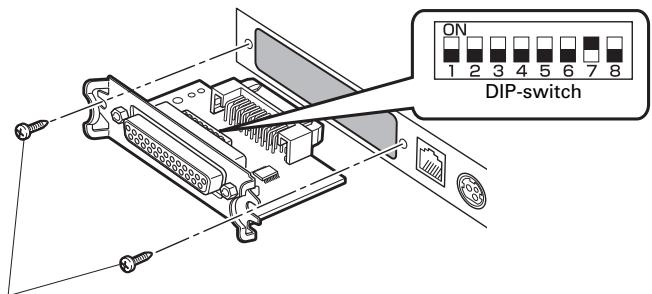
Viti di fissaggio della schedad interfaccia seriale

ATTENZIONE
Quando si configura il DIP-switch, togliere esclusivamente le viti di fissaggio della schedà d'interfaccia serialie.
La funzione di ciascuno switch è indicata di seguito. (I valori ombreggiati sono quelli delle impostazioni di fabbrica. Tuttavia, le impostazioni di fabbrica possono variare a seconda del mercato di destinazione.)
| N. switch | Funzione | ON | OFF |
| 1 | Impostazione delle condizioni di communicatesione | In funzione della configurazione DIP-switch | In funzione della configurazione memory switch |
| 2 | Inizio di sessione | XON/XOFF | DTR/DSR |
| 3 | Lunghezza bit | 7 bit | 8 bit |
| 4 | Controllo di parlà | Si | No |
| 5 | Selezione parlà | Parità uguale | Parità dispari |
| 6 | Selezione baud rate | Vedi la tabella seguente. | |
| 7 | |||
| 8 | INIT | Ripristino | Invalido |
Selezione baud rate
| Velocità di trasmissione (bps) | N. switch | |
| 6 | 7 | |
| 2400 | OFF | OFF |
| 4800 | ON | OFF |
| 9600 | OFF | ON |
| 19200 | ON | ON |
Quando lo switch n. 1 è portato su OFF, è possible utiliser un commando o un memory switch per selezionare 1200, 38400, 57600 o 115200 bps.
3.8 Regolazione del sensore di quasi-fine carta
Cambiare l'impostazione del sensore di quasi-fine carta per regolare la posizione nella quale si rileva lo stato di quasi-fine carta.
- Utilizzare un oggetto appuntito, p.es. una penna, ed esercitare delicatamente una pressione sul pulsante per modificare l'impostazione del sensore di quasi-fine carta.
- Tener premuto il pulsante nelle sposta il sensore di quasi-fine carta in su e in giu, a destra e a sinistra. Le posizioni del sensore per i vari diametri di rotoli di carta utilizzati sono illustrate di seguito.
(Unità: mm)
| Posizione del sensore | Diametro rilevato come quasi-fine carta | Diametro dell'ana imma interna del rotolo di carta in uso |
| A, a | φ31 | φ18 |
| B*, b | φ23 | φ18 |
| C | Funzionamento sensore di quasi-fine carta disattivato (OFF) | |
Nota:
*: Posizione del sensore all'uscita dalla fabbrica. Tuttavia, le impostazioni di fabbrica sono variate a seconda del mercato di destinazione.

ATTENZIONE
La quantità di carta rimanente sul rotolo (diametro del rotolo) dipende dal tipo di carta utilizzato.
I diametri dei rotoli di carta indicati in tabella sono solo valori di riferimento.
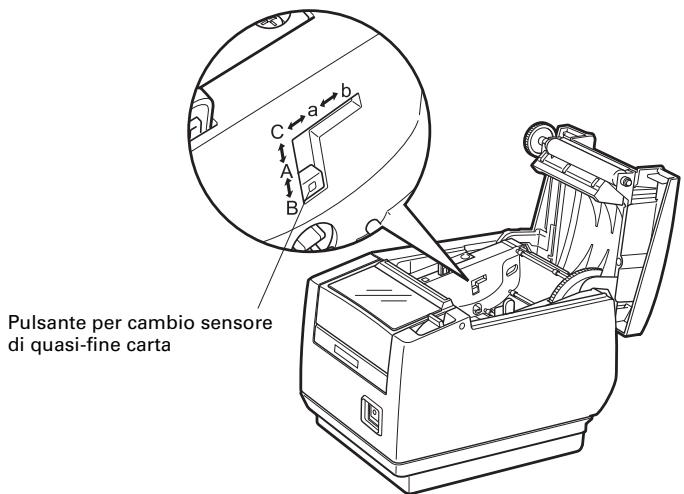
("A" e "B" sono per installazioni orizzontali, nelle "a" e "b" sono per installazioni verticali o a muro.)
3.9 Regolazione spessore carta
Portare la leva di selezione spessore carta sullo spessore della carta da usare.
- Spagnere la stampante.
- Premere sulla leva di aperture del coperchio.
- Aprire il coperchio carta.
- Portare la leva di selezione spessore carta su A per la carta spessa o B per la carta normale.
Esercitare delicatamente una pressione sulla leva con un oggetto a punta, p.es, una penna, per spostarla in base allo spessore scelto.
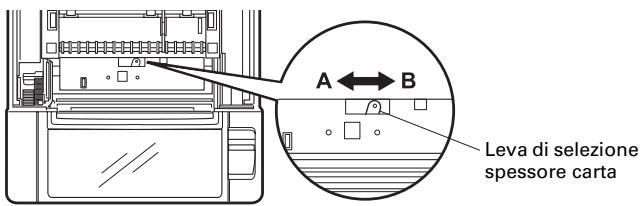
A: cartaspessa 85 m - 150~ m B: cartanormale 65~ - 85~
Gli spessori carta sopra indicatei sono solo valori di riferimento. Regolare la posizione della leva fino ad ottenere i risultati di stampa migliorori.
3.10 Caricamento carta
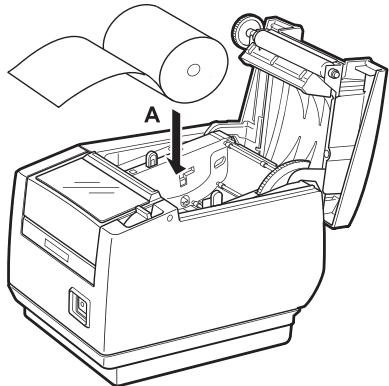
- Premere sulla leva di apertura coperchio con alimentazione accesa.
- Aprire il coperchio carta.
- Caricare il rotolo di carta di modo che il lato stampabile sia rivolto verso il basso, come individato alla freccia A.
- Estrarre per il dritto la carta di quale centimetro nel senso indicate alla freccia B.
- Chiudere il coperchio carta seguendo il senso indicate alla freccia C fino ad udire uno scatto. Se si mantengono le impostazioni di fabbrica, la carta avanzera e sare tagliata automaticamente.

Vedere 5.3 Impostazione manuale dei memory switch


ATTENZIONE
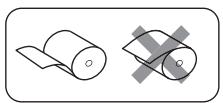
Utilizzato esclusivamente i tipi di rotoli di carta prescritti.
■ Verificare che il rotolo di carta sia installato correttamente.
Se la carta è messa di sbieco e non esce diritta dal coperchio carta, aprirlo e raddrizzarla.
Estrarre sempre la carta di quale centimetro per il dritto alla stampante quando si après il coperchio carta con carta caricata.
■ Premere al centro del coperchio carta per chiuderlo in modo sicuro.
■ Attenzione ai tagli della carta durante il caricamento.
- Durante l'apertura del coperchio carta fare attenzione alla testina di stampa, al dispositivo di taglio manuale o a quello automatica. In caso contrario, ci si può bruciare o tagliare.
3.11 Applicazione del coperchio interruptatore d'accensione
Applicare quello coperchio per impedire l'uso dell'interruttore d'accensione.
- Premere sul coperchio interruptore d'accensione nella sua sede finché non si avverte uno scatto.
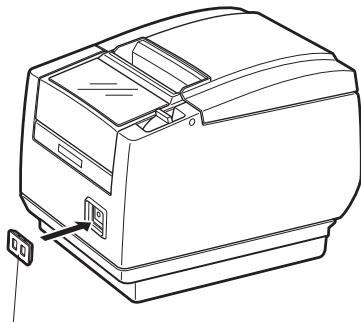
Coperchio interrupto d'accensione
Per rimuoverlo, insere un cacciavite o un oggetto a punta nelle fessure del coperchio interruptatore d'accensione.
3.12 Applicazione del coperchio interfaccia
Applicare il coperchio interfaccia sul retro della stampante.
La forma del coperchio interfaccia varia a seconda del tipo di fonte di alimentazione.
- Premere sul coperchio interfaccia come indicato nelle schema finché non si avverte uno scatto.
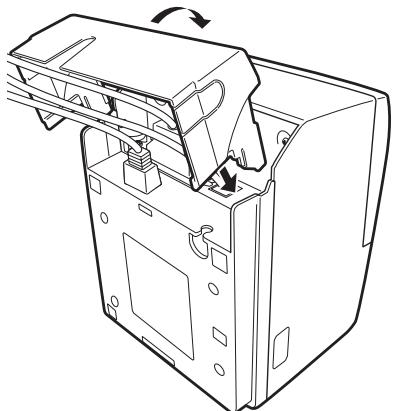

CT-S801S
3.13 Rimozione del coperchio interfaccia
Per togliere il coperchio interfaccia, premere su entrambi i lati nel punto indicato con A.
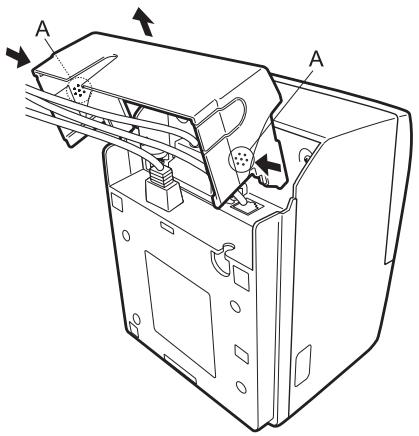
CT-S801S
4.1 Pulizia periodica
Se la testina di stampa o il piatto sono sporchi, la qualità di stampa può risultare inferiore oppure si posso verificare malfunzionamenti. Inoltre, se la polvere di carta si accumulava sulla lamina di protezione del sensore, la carta non può essere rilevata correttamente. Si raccomanda pertanto di pulire periodicamente la stampante (ogni 2 o 3 mesi) come indicato di seguito.
- Spagnere la stampante.
- Premere sulla leva di aperture del coperchio.
- Aprire il coperchio carta. Attendere quello minuto perché la testina di stampa si raffreddino.
- Passare un batuffolo di cotone inumidito con alcol etilico per eliminare lo sporco e la polvere presenti sulla testina di stampa e il piatto.
- Utilizzato,invece un batuffolo di cotone inumidito con un po' d'acqua naturale per pulire la lamina di protezione del sensore.
Accertarsi che prima di passare il batuffolo di cotone non vi cada sopra dell'acqua.
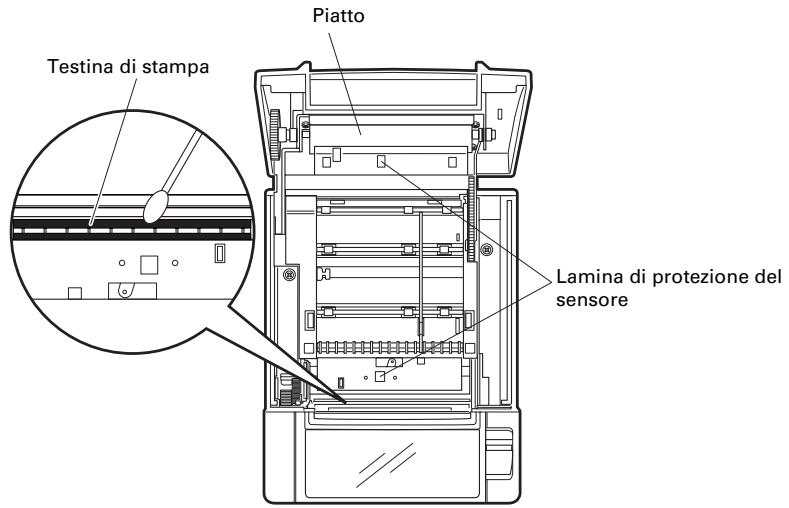

ATTENZIONE
La testina di stampa diventa calda subito dopo la stampa. Non toccarla.
Non toccare mai la testina di stampa a mani nude o con oggetti metallici.
■ Non utilizzato alcol o detergenti per pulire la superficie della lamina di protezione del sensore. In caso contrario, si può appannare la lamina di protezione del sensore.
A seconda dell'ambiente in cui la stampante opera, del diametro del rotolo di carta e della qualità del materiale di supporto dell'etichetta, dei brandelli di carta posso nso naderire al pietto qualora le etichette adesive fosso tagliate completamente.
4.2 Rimozione del blocco del dispositivo di taglio (1)
Se la lama del dispositivo di taglio automatico resta all'esterno per via di un oggetto estraneo o un inceppamento della carta che lo sta ostruendo, compare il messaggio "Blocco taglier."
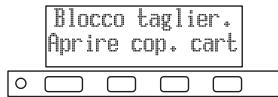
Se viene visualizzato il messaggio "Blocco taglier.", eliminare il blocco disposativo di taglio come spiegato qui di seguito.
- Premere sulla leva di apertura coperchio con alimentazione accesa.
- Aprire il coperchio carta.
- Rimuovere la carta inceppata compresi eventuali pezzi di carta strappati. (Inoltre, togliere il rotolo di carta dal supporto.)
- Ricaricare il rotolo di carta e chiudere il coperchio carta.

ATTENZIONE
La testina di stampa diventa calda subito dopo la stampa. Non toccarla.
Non toccare mai la testina di stampa a mani nude o con oggetti metallici.
Se il coperchio carta non siCTL, la lama del dispositivo di taglio automatico si trova alla sterno (blocco del dispositivo di taglio).

Vedere 4.3 Rimozione del blocco del disposativo di taglio (2)
4.3 Rimozione del blocco del dispositivo di taglio (2)
Il coperchio carta è realizazo in modo da poter essere aperto in caso di bloccaggio del dispositivo di taglio premendo sulla leva di aperture coperchio. Se sono in quello modo non si riesce ad aprire il coperchio carta, per eliminare il blocco del dispositivo di taglio procedere come di seguito spiegato.
- Spagnere la stampante e staccare il cavo di alimentazione alla presa elettrica.
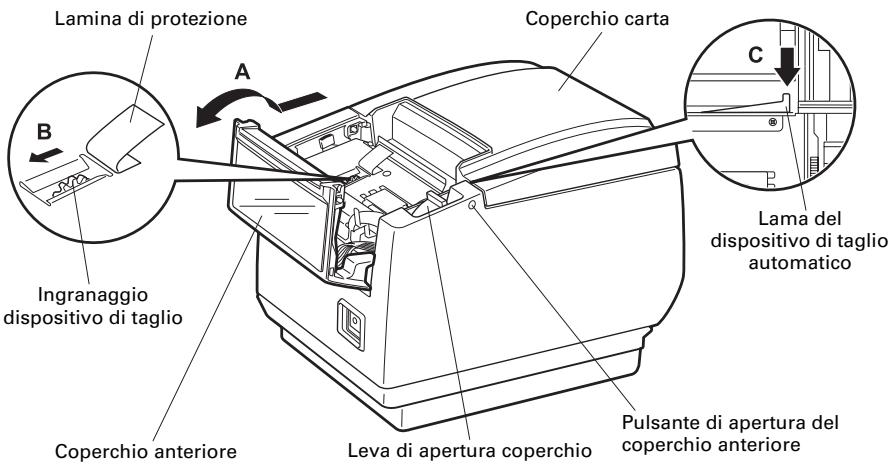
- Premere sul pulsante di aperture del coperchio anteriore con un oggettto a punta, p.es, una penna, ed aprire il coperchio anteriore nel senso indicato alla freccia A.
Far scorrere il coperchio anteriore di 3 a 4 mm nel sensoindicato alla freccia A eruotarlo in avanti.
- Sollevare la lamina protettiva e ruotare l'ingranaggio del disposito di taglio nel senso indicate alla freccia B per riportare il disposito di taglio automatico nella posizione in cui il coperchio carta possa essere aperto.
Far ruotare l'ingranaggio dispositivo di taglio finché la lama del dispositivo di taglio automatico rientra nel senso indicate alla freccia C. Se la lama del dispositivo di taglio automatico non si sposta quando si ruota l'ingranaggio nel senso indicate alla freccia B, ruotarlo in senso opposto.
- Premere sulla leva di aperture del coperchio.
- Aprire il coperchio carta.
- Togliere quanto aveva provocato il blocco del dispositivo di taglio automatico.
- Chiudere il coperchio anteriore.
Ruotare il coperchio anteriore in senso opposto a quello individato alla freccia A fino ad udire uno scatto.
- Caricare il rotolo di carta e chiudere il relativo coperchio.
- Inserire la spina del cavo di alimentazione nella presa elettrica ed accendere l'apparecchio.
Accertarsi che il LED verde si accenda.

ATTENZIONE
■ Prima di iniziare un qualunque intervento di manutenzione, spegnere la stampante e staccare la spina alla presa elettrica.
- Durante l'aperture del coperchio anteriore fare attenzione a non toccare il dispositorio di taglio manuale.
■ Quando il coperchio carta è aperto, fare attenzione a non toccare l'apertura del disposativo di taglio automatico.
La testina di stampa diventa calda subito dopo la stampa. Non toccarla.
Non toccare mai la testina di stampa a mani nude o con oggetti metallici.
■ Se con la procedura sopra esposta non si riesce a far rientrare il disposativo di taglio automatico, contattare il rivenditore di Citizen Systems.
4.4 Modalità di prova di funzionamento
Tener premuto il pulsante 1 nelle si accende la stampante per accedere alla modalità di prova di funzionamento.
Utilizzato il pulsante 3 (▼) per selezionare una funzione e il pulsante 4 (■) per eseguirla.
Tranne l'autotest e le impostazioni dei memory switch, tutte le altre funzioni macchina sono di esclusiva competenza del personale di assistenza e manutenzione. Non intervenire mai su tali funzioni.
Autotest
- Con carta caricata, tener premuto il pulsante 1 quando si inserisce l'alimentazione.
La modalità di prova di funzionamento ha inizio e sul monitor LCD compare il messaggio "Self test" (autotest).
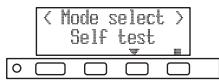
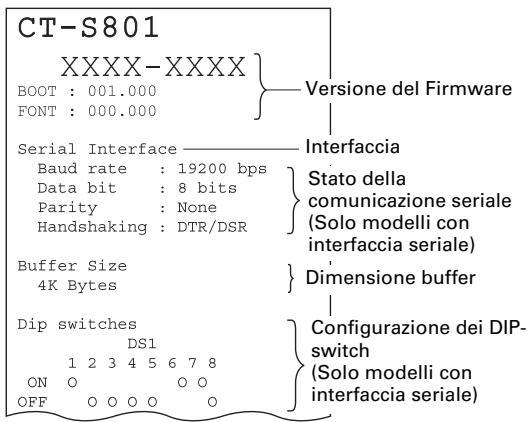
- Premere il pulsante 4 (■).
L'autotest ha inizio. La stampante stampa il nome del modello, la versione, la configurazione dei DIP-switch, le impostazioni dei memory switch e un elenco di font memorizzate.
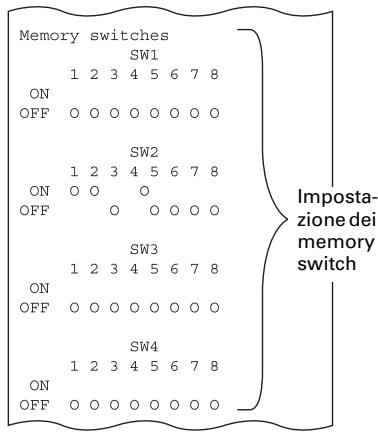
Impostazione dei memory switch di stampa
- Mentre si carica la carta, tener premuto il pulsante 1 quando si inserisce l'alimentazione.
La modalità di prova di funzionamento ha inizio e sul monitor LCD compare il messaggio "Self test" (autotest).
- Premere il pulsante 3 (▼).
Sul monitor LCD compare il messaggio "Printing MSW".
- Premere il pulsante 4 (■).
Viene stampato un elenco delle impostazioni attuali dei memory switch.

La modalità di prova di funzionamento comprende le seguenti modalità secondarie.
| Funzione | Descrizione |
| Self test | Esegue l'autotest |
| Printing MSW | Stampa le impostazioni dei memory switch |
| Quick Setting * | Imposta i memory switch in modo che siano compatibili con modelli specifici. |
Nota:
*:I memory switch vengono automaticamente configurati in modo ottimale selezionando il costruttore e il modello della stampante che viene sostituita.
Opzione selezionata
| Costruttore | Modello | Larghezza carta | Spazio caratteri |
| CITIZEN | CBM1000 | 58 mm | - |
| 80 mm | - | ||
| CT-S300 | 58 mm | - | |
| 80 mm | - | ||
| CT-S2000 | 58 mm | - | |
| 60 mm | - | ||
| 80 mm | - | ||
| 83 mm | - | ||
| EPSON | T88 | 58 mm | 0dot |
| 1dot | |||
| 80 mm | 0dot | ||
| 1dot | |||
| 203dpi | 58 mm | - | |
| 60 mm | - | ||
| 80 mm | - |
Impostazioni automatiche dei memory switch
| MSW2-4 Full Col Print | MSW3-7 CBM1000 Mode | MSW8-1 Print Width | MSW6-2 Character Space |
| LineFeed | Valid | 432dots | - |
| LineFeed | Valid | 576dots | - |
| WaitData | Invalid | 384dots | - |
| WaitData | Invalid | 576dots | - |
| LineFeed | Valid | 432dots | - |
| LineFeed | Valid | 436dots | - |
| LineFeed | Valid | 576dots | - |
| LineFeed | Valid | 640dots | - |
| WaitData | Invalid | 360dots | 0dot |
| WaitData | Invalid | 390dots | 1dot |
| WaitData | Invalid | 512dots | 0dot |
| WaitData | Invalid | 546dots | 1dot |
| WaitData | Invalid | 420dots | - |
| WaitData | Invalid | 436dots | - |
| WaitData | Invalid | 576dots | - |
4.5 Stampa della copia del contento memoria esadecimale
Stampa dei dati ricevuti in esadecimali. Se si riscontrano problemi come dati mancanti, duplicazione di dati, Questa funzione permette di verificare se la stampante riceve i dati correttamente.
Come eseguire la stampa della copia del contentuto memoria esadecimale
- Caricare la carta.
- Con coperchio carta aperto, tener premuto il pulsante 1 nelle si insertisce l'alimentazione, quando richiudere il coperchio carta.
Accedere alla modalità di stampa contentuto memoria HEX.
- La stampante stampa "HEX dump print mode" (modalità di stampa della copia del contentuto memoria esadecimale), poi stampa tutti i dati ricevuti sotto forma di numero esadecimale e caratteri.
Come arrestare la stampa della copia del contentuto memoria esadecimale
Per arrestare la stampa eseguire una delle seguenti operazioni.
- Premere il pulsante 1 (FEED) tre volte di seguito
- Spagnere la stampante
- Ricevere un dato di reset da un'interfaccia

ATTENZIONE
La stampante stampa "." se non trova un carattere corrispondente ai dati.
■ Nessuno dei comandi funziona durante la stampa della copia del contentuto memoria esadecimale.
Se i dati di stampa non riempiano una riga completa, premere il pulsante 1 (FEED) per fare avanzare la carta.
Esempio di stampa
HEX dump print mode
61 62 63 64 65 66 67 0A 0D 0D 0D 0D abcdefg....
OD OD 0D
4.6 Messaggi di erre
- Carta finita
La fine del rotolo di carta viene rilevato in due fasi: quasi-fine carta e fine carta. Quando viene rilevata la condizione di quasi-fine carta, sul monitor LCD compare il messaggio "PAPER LOW" (carta insufficiente) e si accende il LED arancione. Predisporre un rotolo di carta nuovo.
Quando viene rilevata la condizione di fine carta, sul monitor LCD compare il messaggio "Carta finita" e si accende il LED rosso. Caricare un rotolo di carta nuovo.
- Cop carta aperto
Non après il coperchio carta durante la stampa. Se si après il coperchio carta, il LED e il monitor LCD divertano rossi. Controllare la carta ed estrarla sempre di quale centimetro per il dritto alla stampante prima di chiudere il coperchio carta. Ripresa della stampa. La trasmissione di un lavoro di ripresa della stampa cui è necessario, in base alla regolazione dei memory switch.
- Blocco taglier.
Se il dispositivo di taglio automatico non si muove per via di un inceppamento della carta o per altri motivo, il LED e il monitor LCD divertano rossi. Eliminare la causa del problema e premere il pulsante 1 (FEED). Se il dispositivo di taglio automatico non funziona ancora e il coperchio carta non si aprve, leggere "4.3 Rimozione del blocco del dispositivo di taglio (2)".

Vedere 4.3 Rimozione del blocco del dispositivo di taglio (2)
- Surrisc. testina
Quando si stampano caratteri ad alta densità, immagini scure o si stampa per periodi prolongati in un ambiente caldo, la temperature della testina di stampa aumento. Se la temperature della testina di stampa supera un limite prestabilitito, la stampante cessa di funzionare ed aspetta fino a che la temperature della testina di stampa si abbassa. Quando ciò si verifica, il colore del LED e del monitor LCD diventa arancione. La stampa riprende automaticamente quando la testina di stampa si raffredda.
Di seguito riportiamo le situazioni che si verificano durante vari errori. I tipo di erre re riconducibile alla riga superiore dellLCD, il rimedio è costituito alla riga inferiore. Scorrere i messaggi con lunghezza superiore a 16 caratteri.
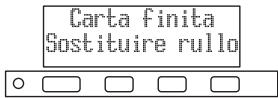
| Stato | Messaggio | LED | Retroillumi-nazione | Cicalino*2 |
| Quasi-fine carta | PAPER LOW | Arancione | - | - |
| Fine carta | Carta finitaSostituire rullo carta. | Rosso | Rosso | Si |
| Coperchio anterioreaperto | Apert.coper.ant.Chiudere coperchio anteriore. | Rosso | - | Si |
| Coperchio cartaperto | Cop carta apertoChiudere coperchio carta. | Rosso | - | Si |
| Dispositivo di tagliobloccato | Blocco taglier.Apire cop. carta/Elim. incepp. | Rosso | Rosso | Si |
| Blocco taglier.Poi chiudere coperchio carta | Rosso | Rosso | Si | |
| Errore di segno nero | Err. segno neroControll. carta. | Rosso | Rosso | Si |
| Testina di stampa calda | Surrisc. testinaAttendere, continu... | Arancione | - | - |
| Errore di memoria | Errore memoria | Rosso | Rosso | Si |
| Errore testina di stampa | Errore testinaContattare rivenditore. | Rosso | Rosso | Si |
| Errore del motore | Err. appearechioContattare rivenditore. | Rosso | Rosso | Si |
| Errore di tensionebassa | Err. tensione LContattare rivenditore. | Rosso | Rosso | Si |
| Errore di tensione alta | Err. tensione HContattare rivenditore. | Rosso | Rosso | Si |
| Errore di tensionecassetto-cassa | Errone cassetteContattare rivenditore. | Rosso | Rosso | Si |
| In attesa di esecuzionemacro *1 | - | - | - | - |
Note:
1: Il LED più accendersi durante l'esecuzione macro.
2: Il cicalino suona se si imposta MSW5-1 (impostazione cicalino) su ON.
5.1 Viste e dimensioni esterne
(Unità: mm)
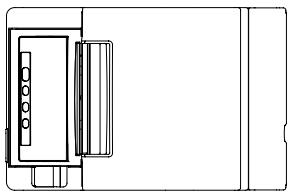
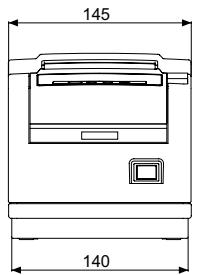
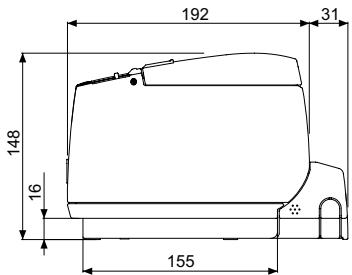
Tipo con alimentazione integrata
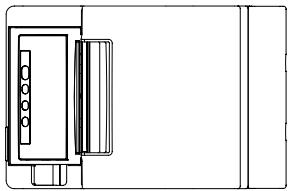
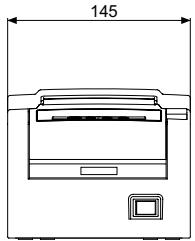
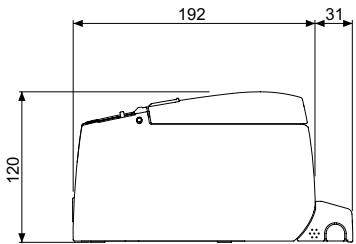
Tip con adattatore CA
5.2 Carta per la stampa
Utilizzato la carta di stampa indicata nella tabella segunte o carta di qualità equivalente.
| Tipodi carta | Nome del prodotto |
| Rotolo di carta raccomandata | TF50KS-E2D della Nippon Paper PD150R o PD160R della Ohji Paper PA220AG, HP220A, HP220AB-1, F230AA, P220AB o PB670 (carta bicolore) della Mitsubishi Paper |
(Unità: mm)
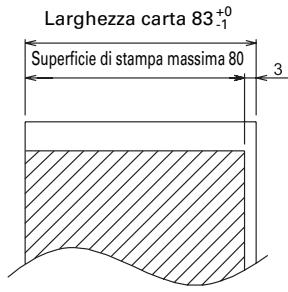
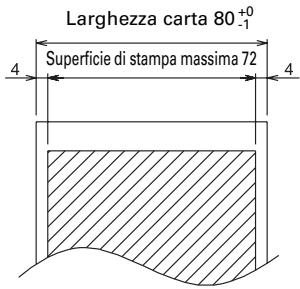
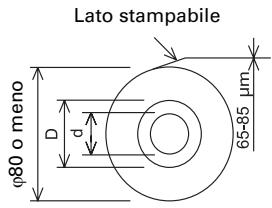
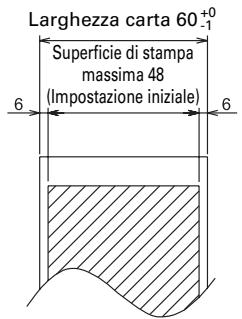
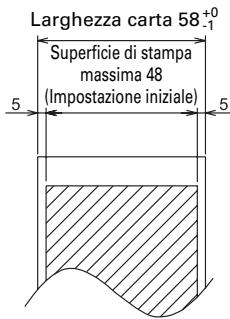
| Spessore della carta (μm) | 65-75 | 75-150 |
| Diametro dell'anima interna del rotolo d (mm) | φ12 | φ25,4 |
| Diametro dell'anima esterno del rotolo D (mm) | φ18 | φ32 |

ATTENZIONE
Utilizzare carta arrotolata come segue:
Non corrugata e fissata strettamente all'anima del rotolo.
Non piegata.
Carta incollata al nucleo del rotolo.
■ Arrotolata con il lato di stampa rivolto all'esterno.
5.3 Impostazione manuale dei memory switch
I memory switch sono utilizzati per configurare diverse impostazioni della stampante. I memory switch possono essere regolati manualmente (configurati a mano sulla stampante) otramite comandi. Questa sezione spiega come eseguire le impostazioni manuali.
Le impostazioni dei memory switch vengono eseguite in modalità di impostazione memory switch o in modalità di impostazione DIP-switch virtuale. In modalità di impostazione memory switch, si possono impostare i valori per MSW1 sono a MSW10. In modalità di impostazione DIP-switch virtuale, si possono impostare i valori per MSW1 sono a MSW6.
Per maggiori informazioni su come impostare i memory switch tramite comandi, vedere il Riferimento Comandi.
Descrizione della procedura
- Accedere alla modalità di impostazione memory switch o alla modalità di impostazione DIP-switch virtuale.
- Modificare le impostazioni come voluto.
- Passa al menu di salvataggio impostazioni.
- Salvare le impostazioni.
Modalità di impostazione memory switch
Mentre sul monitor viene visualizzato "In linea", tener premuto il pulsante 4 (MENU) per almeno due secondi. Oppure, quando si carica la carta, tener premuto il pulsante 3 e insere l'alimentazione.
Accesso alla modalità di impostazione memory switch.
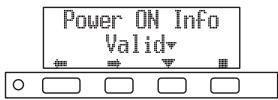
- Premere il pulsante 1 (←) o il pulsante 2 (→) per selezionare le opzioni da impostare.
- Premere il pulsante 3 (▼) per selezionare un valore per l'opzione selezionata.
-
Premere il pulsante 4 (■), per passare al menu di salvataggio impostazioni.
-
Per riportare tutti i memory switch ai valori predefiniti di fabbrica:
Premere il pulsante 1 sino a che compare il messaggio "Factory Setting /Set" (dopo MSW10-8).
Premere il pulsante 4 per almeno due secondi. Tutti i memory switch ritornano ai valori predefiniti di fabbrica.
Modalità di impostazione DIP-switch virtuale
Mentre si carica la carta, tener premuto il pulsante 2 nelle si insertisce l'alimentazione.
Accedere alla modalità di impostazione DIP-switch virtuale.
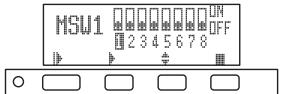
- Premere il pulsante 1 (||) per selezionare il numero di memory switch. (Gli switch si susseguono nel segunte ordine: MSW1 MSW2 ... MSW6 MSW1)
- Premere il pulsante 2 (>, per passare dallo switch 1 allo switch 8. (La selezione si sussegue ritornando da 8 a 1.)
- Premere il pulsante 3 (▲) per passare da ON a OFF.
- Premere il pulsante 3 (■), per passare al menu di salvataggio impostazioni.
Menu di salvataggio impostazioni
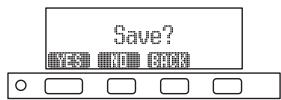
- Premere il pulsante 1 (YES), per salvare le impostazioni e tornare al display "In linea".
- Premere il pulsante 2 (NO), per non salvare le impostazioni e tornare al display "In linea".
- Premere il pulsante 3 (BACK), per tornare alla modalità precedente.
La funzione di ciascun memory switch viene indicata nella tabella seguente. (I valori ombreggiati sono quelli delle impostazioni di fabbrica.)
*:Se i dati di stampa sono molto corposi, la testina di stampa si scalda, la trasmissione dei dati rallenta oppure si vengono ad instaurare及其他 condizioni critiche, per esempio il motore o la stampa potrebbero occasionally arrestarsi, con seguenti strisciate bianche sullo stampato. Per stampare dati ad elevata densità, portare MSW2-3 (Spool Print) su ON per ridurre la comparsa di strisce,anche se in tal modo si aumento il tempo di attesa prima dell'inizio della stampa.
In caso di interfaccia serialle, augmentare la velocità di trasmissione per impedire l'arresto del motore.
ESPAÑOL
PRECAUCIONES GENERALES
- Du
- PRECAUZIONI GENERALI
- PRECAUZIONI DI SICUREZZA...DA OSSERVARE RIGOROSAMENTE
- AVVERTENZA
- ATTENZIONE
- PRECAUZIONI ALL'INSTALLAZIONE DELLA STAMPANTE
- PRECAUZIONI ALLA MANIPOLAZIONE DELLA STAMPANTE
- MANUTENZIONE QUOTIDIANA
- DESCrizIONE GENERALE 9
- SPIEGAZIONE DEI COMPONENTI DELLA STAMPANTE 12
- SETUP 17
- MANUTENZIONE E ASSISTENZA 32
- ALTRO 40
- DESCrizIONE GENERALE
- Caratteristiche
- Rimozione dell'imballo
- Classificazione dei modelli
- Specifiche di base
- Note:
- SPIEGAZIONE DEI COMPONENTI DELLA STAMPANTE
- Aspetto esterno della stampante
- Denominazione dei componenti
- Pannello di dato
- Vedere 5.3 Impostazione manuale dei memory switch
- LCD montato in posizione verticale o a parete
- Connettori posteriori
- All'interno del coperchio carta
- Altre funzioni integrate
- Collegamento del cavo di alimentazione CA
- Collegamento dei cavi di interfaccia
- Collegamento del cassetto-cassa
- Collegamento di una periferica esterna
- Precauzioni per l'installazione della stampante
- Divisorio per il rotolo di carta
- Configurazione del DIP-switch sulla schedadell'interfaccia seriale
- Regolazione del sensore di quasi-fine carta
- Nota:
- Regolazione spessore carta
- Caricamento carta
- Applicazione del coperchio interruptatore d'accensione
- Applicazione del coperchio interfaccia
- Rimozione del coperchio interfaccia
- Pulizia periodica
- Rimozione del blocco del dispositivo di taglio (1)
- Rimozione del blocco del dispositivo di taglio (2)
- Modalità di prova di funzionamento
- Autotest
- Impostazione dei memory switch di stampa
- Opzione selezionata
- Impostazioni automatiche dei memory switch
- Stampa della copia del contento memoria esadecimale
- Come eseguire la stampa della copia del contentuto memoria esadecimale
- Come arrestare la stampa della copia del contentuto memoria esadecimale
- Messaggi di erre
- - Carta finita
- - Cop carta aperto
- - Blocco taglier.
- Vedere 4.3 Rimozione del blocco del dispositivo di taglio (2)
- - Surrisc. testina
- Viste e dimensioni esterne
- Carta per la stampa
- Impostazione manuale dei memory switch
- Descrizione della procedura
- Modalità di impostazione memory switch
- Modalità di impostazione DIP-switch virtuale
- Menu di salvataggio impostazioni
- ESPAÑOL
- PRECAUCIONES GENERALES
Marca : CITIZEN
Modello : CT-S801
Categoria : Stampante termica