
CT-S801 - Imprimante thermique CITIZEN - Notice d'utilisation et mode d'emploi gratuit
Retrouvez gratuitement la notice de l'appareil CT-S801 CITIZEN au format PDF.



| Type de produit | Imprimante thermique |
| Marque | CITIZEN |
| Modèle | CT-S801 |
| Dimensions (L × P × H) | CT-S801S : 145 × 192 × 148 mm ; CT-S801A : 145 × 192 × 120 mm |
| Poids | CT-S801S : environ 2 kg ; CT-S801A : environ 1,6 kg |
| Alimentation | CC 24 V ±5 % ; type à alimentation intégrée ou adaptateur CA 36AD2/36AD3 (entrée 100‑240 V CA, 50/60 Hz, 150 VA) |
| Méthode d'impression | Matricielle thermique par ligne |
| Vitesse d'impression | Jusqu'à 300 mm/s (100 % densité) |
| Résolution | 8 × 8 points/mm (203 dpi) |
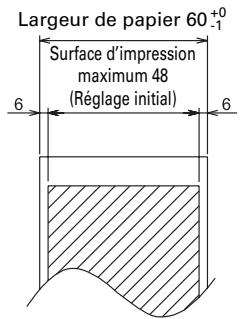
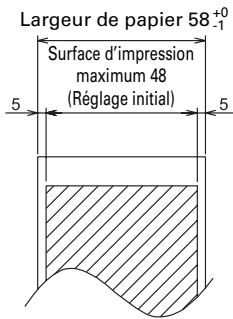
| Largeur d'impression | 80 mm / 640 points, 72 mm / 576 points, 64 mm / 512 points, etc. |
| Papier | Rouleau 83/80/60/58 mm × max. φ83 mm ; épaisseur 65‑150 μm |
| Interfaces disponibles | Série RS‑232C, Parallèle IEEE 1284, USB, USB avec concentrateur, Ethernet, Alimentation USB (selon modèle) |
| Affichage & commande | LCD 128 × 32 points, 4 touches, touche FEED, touche MENU, DEL (vert/rouge/orange), signal sonore |
| Découpe | Automatique et manuelle ; système rapide et silencieux |
| Fonctions spéciales | Codes‑barres 1D/2D (UPC‑A/E, EAN, CODE128, QR Code…), logos définis par l'utilisateur, impression bicolore (papier spécifique), tiroir‑caisse (2 sorties), port périphérique externe RJ‑45 |
| Entretien et nettoyage | Nettoyer la tête d'impression avec un coton‑tige imbibé d'alcool ; cylindre et feuille de protection du capteur avec un chiffon humide ; fréquence conseillée : tous les 2‑3 mois |
| Température de fonctionnement | 5 °C à 45 °C, humidité 10 % à 90 % sans condensation |
| Température de stockage | -20 °C à 60 °C, humidité 10 % à 90 % sans condensation |
| Fiabilité | Tête d'impression : 150 km ou 200 millions d'impulsions ; système de découpe : 2 millions de cycles |
| Normes de sécurité | UL, C‑UL, FCC Classe A, TÜV‑Bauart, Marquage CE (avec adaptateur Citizen Systems) |
| Garantie et réparabilité | Ne pas tenter de réparer soi‑même ; contacter votre revendeur Citizen Systems |
FOIRE AUX QUESTIONS - CT-S801 CITIZEN
Questions des utilisateurs sur CT-S801 CITIZEN
0 question sur cet appareil. Repondez a celles que vous connaissez ou posez la votre.
Poser une nouvelle question sur cet appareil
Téléchargez la notice de votre Imprimante thermique au format PDF gratuitement ! Retrouvez votre notice CT-S801 - CITIZEN et reprennez votre appareil électronique en main. Sur cette page sont publiés tous les documents nécessaires à l'utilisation de votre appareil CT-S801 de la marque CITIZEN.
MODE D'EMPLOI CT-S801 CITIZEN
Si vous souhaitez vous débarrasser de cet appareil, ne le mettez pas à la poubelle avec vos ordures ménagères. Il existe un système de récupération distinct pour les derniers appareils électroniques conformément à la législation WEEE sur le recyclage des déchets des équipements électriques et électroniques (Directive 2002/96/EC) qui est uniquement valable dans les pays de l'Union Européenne.
Les appareils et les machines électriques et électroniques contiennent souvent des matières dangereuses pour l'homme et l'environnement si vous les utilisez et vous vous en débarrasssez de façon inappropriée.
Pour l'utilisateur canadien
Cet appareil numérique de la Classe A est conforme à la norme NMB-003 du Canada. Cet appareil numérique ne dépasse pas les limites de catégorie A pour les émissions de bruit radio émanant d'appareils numériques, tel que prévu dans les règlements sur l'interférence radio du département canadien des communications.
- Veillez à lire le présent manuel avant d'utiliser le produit. Après l'avoir lu, le conserver dans un emplacement sûr, aisément accessible pour une future référence.
- Les informations contenues dans ce manuel sont sujettes à des changements sans préavis.
- La reproduction ou le transfert d'une partie ou de tout ce document par n'importe quel moyen est interdite sans l'autorisation de Citizen Systems.
- Notez que Citizen Systems ne peut être tenu responsable des conséquences du fonctionnement, quelles que soient les omissions, erreurs ou fautes d'impression générées dans ce manuel.
- Citizen Systems n'est pas responsable d'aucun problème causé par l'utilisation des options ou produits consommables qui ne sont pas indiqués dans ce manuel.
- Sauf en cas de Specification contraire dans ce manuel, ne pas essayer d'entretenir, démonter ou réparer cet appareil.
- Noter que Citizen Systems n'est pas responsable d'aucun dommage attribuable à une opération/manipulation incorrecte ou à un environnement inexact d'opération qui ne sont pas indiqués dans ce manuel.
- Les données sont prévues fondamentalement pour un usage provisoire, et ne sont pas stockées pendant une longue période ou de manière permanente.
Notez que Citizen Systems ne peut être tenu responsable des dommages ou pertes de profits resulting de pertes de données occasionnées par des accidents, des réparations, des tests ou autres.
- Si vous trouvez des omissions ou des erreurs ou si vous avez des questions, veuillez contacter votre revendeur Citizen Systems.
- S'il manque des pages ou si des pages sont inversées, contactez votre revendeur Citizen Systems afin qu'il procède à leur remplacement.
Veuillez lire attentivement ces PRECAUTIONS DE SÉCURITÉ avant d'utiliser l'appareil pour la première fois.
La manipulation incorrecte peut avoir comme conséquence des accidents (incendie, décharge électrique ou blessures). Afin d’éviter des blessures aux opérateurs, tiers, ou des dommages à la propriété, des symboles d’avis de sécurité spéciaux sont utilisés dans le Mode d’Emploi pour indiquer les items importants à observer rigoureusement.
- Après avoir ce mode d'emploi, conservez-le dans un endroit sûr et facilement accessible pour référence ultérieure.
- Certaines des descriptions contenues dans ce mode d'emploi peuvent ne pas s'appliquer à certains modèles d'imprimantes.
Ce qui suit indique le degré de danger et de dommage encouru si l'imprimante n'est pas utilisée correctement, sans tenir compte des instructions indiquées par les symboles d'avertissement.

Avertissement
Le non-respect des précautions indiquées par ce symbole peut provoquer des blessures mortelles ou graves.

Attention
Le non-respect des consignes indiquées par ce symbole peut provoquer des blessures ou des dommages matériels.

Ce symbole sert à attirer votre attention sur des points importants.

Ce symbole sert à vous avertir d'un risque d'électrocution ou de dommage électrostatique.

Ce symbole indique la nécessité de débrancher l'imprimante de la prise murale.

Ce symbole indique que l'alimentation électrique doit être mise à la terre.

Ce symbole est utilisé pour indiquer l'information utile, telle que procédures, instructions ou autres données dans ce genre.

Ce symbole sert à indiquer des actions interdites.
| PRECAUTIONS À L'INSTALLATION DE L'IMPROMANTE | |
| AVERTISSEMENT | |
| ■ N'utilise pas et ne rangez pas cet apparéil dans un endroit où il sera exposé à: * des flammes ou de l'air humide. * la lumière directe du soleil. * de l'air chaud ou aux radiations d'un apparéil de chauffage. * de l'air salin ou des gaz corrosifs. * une atmosphère mal ventilée. * des réactions chimiques en laboratoire. * de l'huile, des particules d'acier ou de la poussière contenue dans l'air. * de l'électricité statique ou des champes magnétiques puissants. • Le non-respect de ces avertissements risque de provoquer des pannes de l'imprimante, une surchauffe, des émissions de fumée, un incendie ou une électrocution. | |
| ■ Ne laissez pas pénétrer des objets étrangers et ne renversez pas de liquide dans l'imprimante. Ne placez pas non plus d'objet sur l'imprimante. ■ Ne faites pas tomber d'objets métalliques, tels que des trombones, des punaises ou des vis, dans l'imprimante. ■ Ne placez pas de vase, de pot de fleurs ou d'objets contenant de l'eau sur l'imprimante. ■ Ne renversez pas de café, de boissons gazeuses ou tout autre liquide dans l'imprimante. ■ Ne vaporisez pas d'insecticide ou tout autre produit chimique liquide sur l'imprimante. • Faire tomber objet métallique accidentellement dans l'imprimante risque de provoquer une panne, un incendie ou une électrocution. Dans ce cas, mettez immédiattement l'imprimante hors tension, débranchez-la de la prise d'alimentation et faites appel à votre revendeur local Citizen Systems. | |
| Ne manipulez pas l'imprimante de la manière suivante: ■ Ne soumettez pas l'imprimante à de forts impacts ou à des secousses violentes (ne marchez pas sur l'imprimante, ne la faites pas tomber, ne la heurtez pas, etc.). ■ Ne tentez pas de démonter ou de modifier l'imprimante. • Le non-respect des procédures correctes risque de provoquer une panne de l'imprimante, une surchauffe, une émission de fumée, un incendie ou une électrocution. | |
| Installez, utilisez et rangez l'imprimante hors de la portée des enfants. • Les apparèils ELECTriques risquent de provoquer des blessures ou des accidents inattendus s'il sont manipulés ou utilisés de manière incorrecte. • Laissez le cordon d'alimentation et les cables de signaux hors de la portée des enfants. Les enfants doivent également être interdits d'accès aux pieces internes de l'imprimante. • Le sac en plastique dans lequel l'imprimante est emballée doit être mis au rebut correctement et conservé hors de la portée des enfants. Une suffocation peut se conduir si le sac est mis sur la tête. | |
| ATTENTION | |
| N'utilisez pas l'imprimante dans les conditions suivantes. ■ Évitez les emplacements soumis à des vibrations ou une certaine instabilité. ■ Évitez les emplacements où l'imprimante n'est pas de niveau. • L'imprimante pourrait tomber et entraîner des blessures. • La qualité de l'impression peut se déterminer. ■ N'obtruez pas les orifices d'aération de l'imprimante. ■ Ne placez rien sur l'imprimante. ■ Ne couvrez pas et n'enroulez pas l'imprimante dans de la toile ou des couvertures. • De la chaleur pourrait s'accumuler et déformer le boitier ou déclencher un incendie. ■ Évitez d'utiliser l'imprimante à proximé d'une radio ou d'un télévisuer ou de l'alimenter à partir de la même prise électrique que ces apparêls. ■ Éviter d'utiliser l'imprimante connectée ensemble avec un cable ou une corde qui ne présente aucune protection contre les parasites. (Pour les interconnexions, utilisez des cables armés ou torsadés et des noyaux en ferrite, ou d'autres dispositifs anti-parasites). ■ Éviter d'utiliser l'imprimante avec un apparéil produitant une source de bruit puissant. • L'imprimante peut avoir un effet négatif sur les transmissions radio ou télévisées. Dans certains cas également, les apparéils électriques proches peuvent influencer l'imprimante et cause des erreurs de données ou des pannes. ■ Installée dans un sens autre que ceux indiqués. • Un défaut de fonctionnement, une panne, ou une décharge électrique peuvent se produit. | |
| Reliez l'imprimante à la terre. • Les fuites électriques peuvent entrainer des décharges électriques. ■ Ne connectez pas la terre de l'imprimante aux éléments suivants: * Tuyaux de gaz · Une Explosion de gaz peut se produit. * Terre d'une ligne téléphonique · Paratonnerre · En cas de foudre, une surtension de courant importante peut provoquer un incendie ou des chocs électriques. * Conduites d'eau · Les tuyaux d'eau en plastique ne doivent pas être utilisés pour la mise à la terre. (Ceux approvés par le Département des Eaux peuvent être utilisés.) ■ Avant de connecter ou de déconnecter le fil de terre qui mène à ou qui provient de l'imprimante, débranchez toujours l'imprimante de la prise électrique. | |

Avertissement
Observez les précautions suivantes pour l'alimentation électrique et le cordon d'alimentation :
Ne branche pas et ne débranche pas le cordon d'alimentation avec les mains mouillées. Utilisez l'imprimante uniquement avec la tension d'alimentation et la fréquence spécifiées. Utilisez uniquement l'adaptateur secteur spécifique avec l'imprimante. Vérifiez si la prise sur laquelle l'imprimante est alimentée a une capacité suffisante. N'alimentez pas l'imprimante à partir d'un circuit d'alimentation ou d'une prise de courant servant déjà à d'autres appareils. - Ne branche pas le cordon d'alimentation dans une prise électrique comportant de la poussière ou des débris. N'utilisez pas un cordon déformé ou endommagé. Ne déplacez pas l'imprimante lorsqu'elle est sous tension. - Toute manipulation incorrecte peut entraîner une panne de l'imprimante, des émissions de fumée, un incendie ou une décharge électrique. - Une surcharge peut entraîner une surchauffe et une inflammation du cordon d'alimentation ou le déclenchement du disjoncteur. - Ne posez pas d'objet sur le cordon d'alimentation. Ne placez pas l'imprimante à un emplacement où le cordon d'alimentation risque d'être piétiné. N'utilisez pas et ne transportez pas l'imprimante avec le cordon d'alimentation plié, tordu ou tiré. Ne tentez pas de modifier inutilement le cordon d'alimentation. - Ne placez pas le cordon d'alimentation à proximité d'un appareil de chauffage. - Le non-respect de ces avertissements peut provoquer la rupture des fils ou de l'isolant, ce qui peut entraîner une fuite électrique, une décharge électrique ou une panne de l'imprimante. Si le cordon d'alimentation subit des dommages, veuillez contacter votre revendeur Citizen Systems. Ne laissez rien autour de la prise électrique. Alimentez l'imprimante à partir d'une prise électrique pratique et facile d'accès en cas d'urgence. - Retirez la fiche de manière à arrêter immédiatement l'imprimante en cas d'urgence. Introduisez à fond la fiche d'alimentation dans la prise. Si vous ne comptez pas utiliser l'imprimante pendant une période de temps prolongée, déconnectez-la de la prise électrique. Tenez la prise et le connecteur quand vous effectuez le branchement ou le débranchement du cordon du secteur ou du câble de signal après avoir désactivé l'imprimante et l'appareil qui est connecté à elle.








| ATTENTION | |
| L'étiquette d'advertissement est apposée à l'emplacement indiqué sur la figure suivante. Lisez soigneusement les consignes de manipulation avant d'utiliser l'imprimante. | |
| CETTE ÉTIQUETTE SIGNALE LE RISQUE DE BRULURES LIÉES À LA TEMPERATURE ÉLEVÉE DE LA Tête D'IMPRESSION ET LE RISQUE DE COUPURES OCCASIONNÉES PAR LES MÉCANISMES DE DÉCOUPE MANUELS ET AUTOMATIQUES LORSQUE LE CAPOT DU PAPIER EST OUVERT. | |
| ■ Ne pas transporter cette imprimante avec un rouleau de papier à l'intérieur. ■ Une panne de l'imprimante ou des dommages peuvent survenir. | |
| Pour éviter les problèmes de fonctionnement ou les pannes eventuelles, observe ce qui suit: ■ Evitez de faire fonctionner l'imprimante sans rouleau de papier correctement charge. ■ Evitez l'utilisation de papier non conforme aux specifications. ■ Ceci risque de fouir une qualité d'impression médiocre. ■ Evitez d'utiliser des morceaux de papier déchirés ou du papier collé avec du ruban adhésiif plastique. ■ Evitez de tirer à la main en forçant du papier déjà chargé. ■ Evitez d'utiliser un dispositif pointu pour manipuler les touches du panneau. | |
| ■ Veillez à insérer fermement les fiches de cable dans leur douille de connexion. ■ Un branchement croisé risque d'endommager les pieces électroniques internes de l'imprimante ou le matériel du système hôte. ■ Utilisez l'imprimante uniquement avec des dispositifs ayant des specifications solénoïde pour le connecteur de l'ouverture du tiroir-caissé. ■ Le non-respect de cette précaution risque de provoquer un problème de fonctionnement ou une panne. | |
| ATTENTION | |
| Pour éviter d'empirer les pannes ou les problèmes de l'imprimante, observeze ce qui suit: ■ Lorsque le capot du papier est ouvert, veillez à ne pas toucher le mécanisme de découvert manuel situé dans la fente d'éjection du papier. ■ Ne touche pas à la surface d'impression de la tête thermique. ■ Ne touche pas aux pièces mobiles (mécanisme de découvert du papier, engrenages, pièces électriques actives, par exemple) lorsque l'imprimante fonctionne. ■ En cas de problème, ne tentez pas de réparer l'imprimante. Confiez-la au service de Citizen Systems pour la réparation. ■ Veillez à ne pas vous coincer les mains ou les doigts dans les capots. ■ Faites attention aux bords tranchants de l'imprimante. Ils risquent de vous blesser ou de provoquer des dommages matériels. • Risque de provoquer une ELECTrocution, des brûlures ou des blessures. | |
| Si l'imprimante émet de la fumée, une odeur étrange ou un bruit anormal lors de l'impression, quittertz immédiatement la session d'impression en cours et débranchez l'imprimante de la prise électrique. |
| ①ENTRETIEN JOURNALIER |
| Observe les précautions suivantes pour l'entretien quotidien.■Lors du nettoyage de l'imprimante, mettez-la toujours hors tension et débranchez-la de la prise électrique.■Utilisez un chiffon doux et sec pour nettoyer la surface du boîtier de l'imprimante.Pour les taches tenaces, utilisez un chiffon doux légèrement imbibé d'eau.N'utilisez jamais de solvants de nettoyage organiques, tels que de l'alcool, du diluant, du trichloro'éthylène, du benzène ou de la cétone.N'utilisez jamais de chiffon de nettoyage traité de manière chimique.Pour enlever la poussière de papier, utiliser une BrosseSouple. |
| ATTENTIONLa tête thermique conserve une température dangereusement élevéeimmédiatement après usage. Laissez-la refroidir avant de démarrer les travauxd'entretien. |
Consultez le site suivant pour obtenir de la documentation, des pilotes, des utilisateurs et d'autres informations.
http://www.citizen-systems.co.jp/english/support/index.html
1. Présentation générale 9
1.1 Fonctionnalités 9 1.2 Déballage 10 1.3 Classification des modèles 10 1.4 Spécifications de base 11
2. Explication des composants de l'imprimante...... 12
2.1 Apparance extérieure de l'imprimante 12 2.2 A l'intérieur du capot papier 15 2.3Autres fonctions integrées 16
3.1 Branchement du cordon d'alimentation CA 17 3.2 Branchement des cables d'interface 18 3.3 Branchement du tiroir-caisse 19 3.4 Connexion d'un périphérique externe 21 3.5 Précautions pour l'installation de l'imprimante 22 3.6 Partition pour rouleau de papier 24 3.7 Réglage du commutateur DIP sur la carte d'interface série.... 25 3.8 Reglage du capteur de fin de papier proche 26 3.9 Reglage de I'epaisseur du papier 27 3.10Chargement du papier 28 3.11 Fixation du capot du commutateur d'alimentation 29 3.12 Fixation du capot d'interface 30 3.13 Retrait du capot d'interface 30
4.1 Nettoyage périodique 31 4.2 Déverrouillage d'un verrou du système de découverte (1) 32 4.3 Déverrouillage d'un verrou du système de découverte (2) 33 4.4 Mode de test du fonctionnement 34 4.5 Impression hexadécimale avec vidage de la mémoire 36 4.6 Messages d'erreur 37
5. DIVERS 39
5.1 Vues et dimensions externes 39 5.2 Papier d'impression 40 5.3 Réglage manuel des commutateurs de mémoire 41
1. Présentation générale
L'imprimante thermique par ligne de la série CT-S801 est conçue pour une utilisation avec une grande variété d'équipements, y compris des postes terminaux, des terminaux de points de vente et des terminaux de cuisine.
Ces imprimantes possèdent des fonctionnalités étendues de façon qu'elles puissent être utilisées avec une grande plage d'applications.
1.1 Fonctionnalités
- Impression à grande vitesse (300 mm/s)
- Design si compact qu’il peut être installé n’importe où (83 mm maximum (3 pouces)), aille du rouleau de papier
- Design polyvalent prenant en charge les rouleaux de papier de 83/80 mm (3 pouces) et de 60/58 mm (2 pouces)
- Types avec alimentation intégrée ou adaptateur CA disponibles
- État de l'imprimante et erreurs indiqués par LCD, DEL et un signal sonore
- L'affichage LCD et les 4 touches rendent faciles les modifications des réglages
- Muni d'un système de découverte rapide et silencieux
- Bourrage de papier de découpe facile à éliminer
- Interface interchangeable
- Interface d'arrêt du tiroir-caisse intégrée
- Muni d'une interface série pour connexion des périphériques externes
- Commutateurs de mémoire permettant une personnalisation
- Caractères et logos définis par l'utilisateur dans la mémoire de l'utilisateur
- Prise en charge des codes à barres et des codes à barres 2D
- Impression bicolore possible (avec le papier spécifique)
- Pilote et logiciel utilisés fournis
1.2 Déballage
Assurez-vous que les éléments suivants sont fournis avec l'imprimante.
• Imprimante: 1 Capot d'interface: 1 Cordon d'alimentation CA: 1 Capot du commutateur d'alimentation: 1 - Rouleau de papier échantillon: 1 rouleau
CD-ROM : 1 Guide de démarrage rapide : 1 Adaptateur CA*1 : 1 Cable USB*2 : 1
Remarques:
1: CT-S801A unicité 2: Types à interface USB uniquement Pour les marchés désignés
Cordon d'alimentation CA
Capot du commutateur d'alimentation
Cable USB
Rouleau de papier échantillon
CD-ROM
Guide de démarrage rapide
Capot d'interface
CT-S801A (type à adaptateur CA)
Adaptateur CA (36AD2)
Guide de démarrage rapide

Cordon d'alimentation
Capot du commutateur d'alimentation
Cable USB
CD-ROM
Rouleau de papier échantillon
Capot d'interface
1.3 Classification des modèles
Les numéros de modèle indiquent les fonctionnalités des imprimantes en fonction du système suivant.
CT - S801S 3 RS
Alimentation DC: Pas de source d'alimentation S: Type à alimentation intégrée A: Type à adaptateur CA Largeur de papier 3: 80/83 mm (3 pouces) 2: 58/60 mm (2 pouces) Interface
PA: Parallèle RS: Série RS-232C UB: USB uniqueness UH: USB avec concentrateur ET: Ethernet (type standard) ES: Ethernet (type multi-fonction) UP: Alimentation USB
E-BK-PLM1
-Marché: *
J: Japonais
U: Amérique du Nord C: Chine
Capteur BM
: Non
M1: Côté gauche M2: Côté droit
Captiveur PNE
: Non
P: Capteur PNE
Couleur du boîtier
WH: Blanc
BK: Noir
1.4 Spécifications de base
| Rubrique | Caracteristique | |||||
| Modèle | CT-S801 | |||||
| Méthode d'impression | Méthode d'impression matricielle thermique par ligne | |||||
| Largeur d'impression *1 | 80 mm/640 points, 72 mm/576 points, 64 mm/512 points, 54,5 mm/436 points, 54 mm/432 points, 52,5 mm/420 points, 48 mm/384 points, 45 mm/360 points, 48,75 mm/390 points, 68,25 mm/546 points | |||||
| Densité de point | 8 × 8 points/mm (203 dpi) | |||||
| Vitesse d'impression | 300 mm/s (le plus rapide, densité d'impression de 100%), 2400 lignes de points/s | |||||
| Nombre de colonnes d'impression *2 | — | Nombre de caractères maximum (colonnes) | Configuration des points (points) | |||
| Largeur de papier Police | 83 mm | 80 mm | 60 mm | 58 mm | ||
| Police A | 53 | 48 | 36 | 35 | 12 × 24 | |
| Police B | 71 | 64 | 48 | 46 | 9 × 17 | |
| Police C | 80 | 72 | 54 | 52 | 8 × 16 | |
| Taille des caractères*3 | Police A: 1,50 × 3,00 mmPolice B: 1,13 × 2,13 mmPolice C: 1,00 × 2,00 mm | |||||
| Type de caractère | Alphanumericique, international, PC437/850/852/857/858/860/863/864/865/866/WPC1252/katakana/Thai 18 | |||||
| Affiche à cristaux liquides (LCD) | 128 × 32 points cristaux liquides STN, rétroéclairage par DEL blanche/rouge | |||||
| Mémoire utilisateur | 384 Ko (capable de stocker les caractères et les logos définis par l'utiliser) | |||||
| Types de codes de barres | UPC-A/E, JAN (EAN) 13/8 colonnes, ITF, CODE39, CODE128, CODABAR (NW-7), CODE93, PDF417, QR Code | |||||
| Espacement de lignes | 4,23 mm (1/6 pouce) (modifiable en utilisant les commandes) | |||||
| Rouseau de papier | Rouseau de papier: 83+0mm/80+0mm/60+0mm/58+0mm × maximum φ83 mm Épaisser papier : 65-75 μm (diamètre du noyau du rouleau: intéérieur 12 mm/extérieur 18 mm) 75-150 μm (diamètre du noyau du rouleau: intéérieur 25,4 mm/extérieur 32 mm) | |||||
| Interface | Série (conformé à RS-232C), Parallele (conformé à IEEE 1284), USB, USB avec concentrateur, Ethernet, Alimentation USB | |||||
| Arrêt du tiroir-caisse | Prend en charge 2 tiroirs caisse | |||||
| Port de périphérique externe | Connecteur RJ-45, 8 broches | |||||
| Taille de tampon | 4 k octets/45 octets | |||||
| Tension d'alimentation | CC 24 V ±5% | |||||
| Consommation électrique | Environ 45 W (impression normale), 3 W (attente) | |||||
| Adaptateur CA (36AD2, 36AD3) | Entrée nominale: 100 à 240 V CA, 50/60 Hz, 150 VA Sortie nominale: 24 V CC, 2,1 A | |||||
| Poids | CT-S801S: Environ 2 kg, CT-S801A: Environ 1,6 kg | |||||
| Dimensions externes | CT-S801S: 145 (L) × 192 (P) × 148 (H) mmCT-S801A: 145 (L) × 192 (P) × 120 (H) mm | |||||
| Température et humidité de fonctionnement | De 5 à 45°C, 10 à 90% RH (sans condensation) | |||||
| Température et humidité de stockage | De -20 à 60°C, 10 à 90% RH (sans condensation) | |||||
| Fiabilité | Durée de vie de la tête d'impression: 150 km, 200 millions d'impulsions (à une température et humidité normale et en utilisant le papier recommendé)Durée du vie du système de découvert automatique: 2 millions de découvertes (à une température et humidité normale et en utilisant le papier recommendé et l'épaissur de papier recommende) | |||||
| Standard de sécurité *4 | UL, C-UL, FCC Class A, TÜV-Bauart, CE Marking | |||||
Remarques:
1: Quand la largeur de papier est de 83, 80, 60 ou 58 mm. 2: Le nombre de colonnes imprimables est sélectionné avec le commutateur de mémoire. Le nombre de colonnes noté dans ce tableau se rapporte à des modèles typiques. Le nombre de colonnes varie en fonction des spécifications. 3: Les caractères apparaissent plus petits parce que les dimensions complètement une zone blanche autour de chaque caractère. 4: Compatible si l'adaptateur CA de Citizen Systems (36AD2/36AD3) est utilisé.
Nom des composants
Capot papier (Vue de face)
(Vue arrière)
- Capot papier
Ouvrez pour charger le papier. Levier d'ouverture du capot
Utilisez ce levier pour ouvrir le capot papier. Capot avant
Ouvrez et fermez ce capot pour déverrouiller le verrou du système de découpe.

Reportez-vous à 4.3 Déverrouillage d'un verrou du système de découpe (2)
- Touche de déverrouillage du capot avant
Appuyez sur cette touche pour ouvrir le capot avant.
- Commutateur d'alimentation
Appuyez sur ce commutateur pour permettre l'appareil sous ou hors tension.
- Capot de maintenance
Non applicable pour ce produit.

Attention
N'ouvrez pas le capot de maintenance.
Panneau de commande
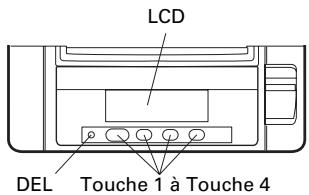
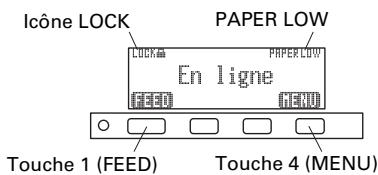
Des exemples sont montrés dans le diagramme du LCD ci-dessus à droite.
LCD
Indique l'état de l'imprimante, les noms des touches, les types d'erreur et des messages.
DEL
S'allume en vert quand l'appareil est sous tension, s'éteint quand l'appareil est hors tension.
S'allume en rouge dans les modes spéciaux et en cas d'erreur.
S'allume en orange quand il ne reste pas beaucoup de papier (fin de papier proche) ou que la tête d'impression est chaude.
- Touche 1 à Touche 4
Les fonctions affectées à ces touches dépendent du mode actif. Les touches sont appelées : touche 1, touche 2, touche 3 et touche 4, dans l'ordre de gauche à droite.
- Touche FEED
Appuyez sur cette touche pour faire avancer le papier.
En cas de verrou du système de découvert, éliminez la cause du verrouillage, puis appuyez sur la touche FEED.

Reportez-vous à 4.6 Messages d'erreur
- Touche MENU
Maintenez pressée cette touche (pendant au moins deux secondes) pour accéder au mode de réglage du commutateur de mémoire.

Reportez-vous à 5.3 Réglage manuel des commutateurs de mémoire
PAPER LOW
Apparaît quand le rouleau de papier est presque fini.
- Icône LOCK
Cet icône indique que la touche MENU est inopérante.
LCD en position verticale ou monté au mur
Vous pouvez changer le réglage du commutateur de mémoire pour inverser le LCD si l'imprimante est utilisée en position verticale ou installée sur un mur.


Reportez-vous à 5.3 Réglage manuel des commutateurs de mémoire
Connecteurs arrière
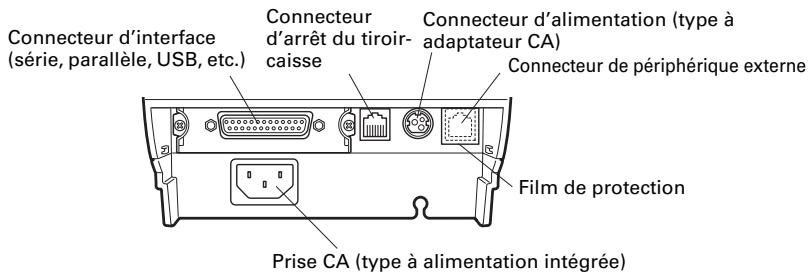
- Connecteur d'interface (série, parallèle, USB, etc.)
Connecté au câble d'interface.
La carte d'interface série est munie d'un commutateur DIP.
- Connecteur d'arrêt du tiroir-caisse
Connecté au câble du tiroir-caisse.
- Connecteur d'alimentation (type à adaptateur CA)
Connecté au câble de l'adaptateur CA.
- Connecteur de périphérique externe
Connecté au câble d'un périphérique externe.
Retirez le film de protection du connecteur de périphérique externe pour pouvoir l'utiliser.
- Prise CA (type à alimentation intégrée)
Connecté au cordon d'alimentation CA.
2.2 À l'intérieur du capot papier
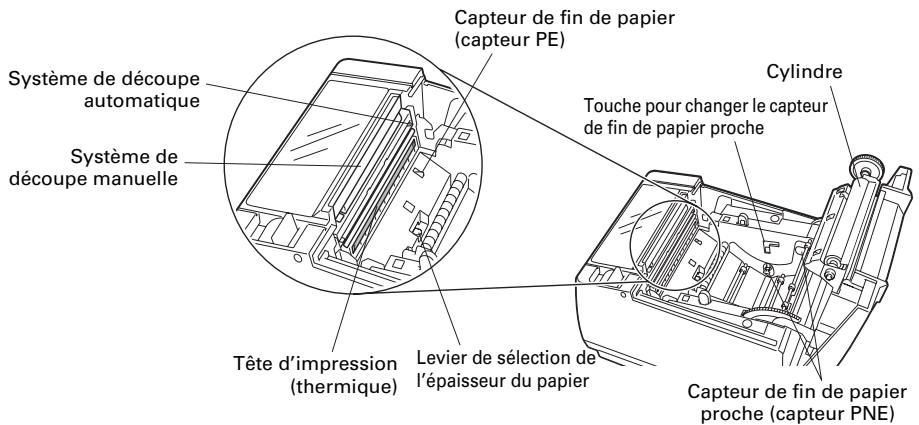
Cylindre. Fait avancer le papier. - Capteur de fin de papier proche (capteur PNE)
Détecte quand le papier est proche de la fin du rouleau. Ajustez la position du capteur pour déterminer quand il détecte que la fin du papier est proche.
- Touche pour changer le capteur de fin de papier proche
Changez la position du capteur de fin de papier proche en fonction du papier utilisé.

Reportez-vous à 3.8 Réglage du capteur de fin de papier proche
- Système de découverte manuelle
Pour couper le papier manuellement quand l'impression est terminée.
- Système de découpe automatique
Coupe automatiquement le papier quand l'impression est terminée.

Reportez-vous à 5.3 Réglage manuel des commutateurs de mémoire
Tête d'impression (thermique)
Imprime les caractères et les données graphiques sur le papier (rouleaux de papier).
- Capteur de fin de papier (capteur PE)
Détecte quand il n'y a pas de papier. L'impression s'arrête quand ce capteur détecte qu'il n'y a pas de papier.
Levier de sélection de l'épaisseur du papier
Utilisez ce levier pour choisir un papier ordinaire ou épais en fonction de l'épaisseur du papier chargé.
2.3 Autres fonctions intégrées
Vibreur
Un signal sonore est émis en cas d'erreur ou quand des opérations ou des commandes sont effectuées.

Reportez-vous à 4.6 Messages d'erreur
- Mémoire utilisateur
Vous pouvez sauvegarder un logo définit et des caractères définis par l'utilisateur dans cette mémoire. Les données restent stockées dans cette mémoire même si l'imprimante est mise hors tension. Pour savoir comment sauvegarder des données, reportez-vous à la Référence des commandes.
- Commutateur de mémoire
Le réglage de divers types de fonctions peut être mémorisé. Les réglages restent stockés dans la mémoire même si l'imprimante est mise hors tension.
3.1 Branchement du cordon d'alimentation CA
- Mettez l'appareil hors tension.
- Pour l'imprimante à alimentation intégrée, connectez le cordon d'alimentation CA sur la prise CA et branchez la fiche sur une prise électrique.
- Pour l'imprimante à adaptateur CA, connectez le connecteur de câble de l'adaptateur CA au connecteur d'alimentation. Ensuite, connectez le cordon d'alimentation CA à la prise CA, et branchez la fiche sur une prise électrique.
Type à alimentation intégrée
Type à adaptateur CA

Attention
Utilisez uniquement un adaptateur CA compatible avec les valeurs spécifiées. Tenez toujours le connecteur de câble de l'adaptateur CA par le connecteur quand vous le branchez ou le débranchez. Utilisez une source d'alimentation CA qui n'est pas aussi utilisée pour alimenter un appareil qui génère du bruit électromagnétique. Tirez directement sur le cordon d'alimentation CA peut l'endommager, et être la cause d'un incendie, d'un choc électrique ou de la rupture d'un fil. En cas d'approche d'un orage, débranchez le cordon d'alimentation CA de la prise électrique. La foudre pourrait provoquer un incendie ou un choc électrique. - Maintenez le cordon d'alimentation CA éloigné des appareils de chauffage. L'isolant du cordon d'alimentation CA peut fondre et entraîner un incendie ou un choc électrique. Si vous n'avez pas l'intention d'utiliser l'imprimante pendant une longue période, débranchez le cordon d'alimentation CA de la prise électrique. Placez le cordon d'alimentation CA de façon que personne ne marche dessus.
3.2 Branchement des câbles d'interface
- Mettez l'appareil hors tension.
- Orientez correctement le câble d'interface et introduisez-le dans le connecteur d'interface.
Interface série
Interface parallèle
Interface USB (type à concentrateur)
Interface USB
Des interfaces Ethernet et USB alimentées sont disponibles en option pour les modèles suivants.

Attention
En débranchant le câble, tenez toujours le connecteur. ■ Faire attention à ne pas insérer le câble d'interface USB dans le connecteur d'arrêt du tiroir-caisse. Pour connecter plus d'une imprimante à un seul ordinateur via une interface USB, vous devez changer le nombre de série de l'interface USB.
Utilisez un câble d'interface série avec la méthode de connexion ci-dessous.
Cable 25 broches - 25 broches
Placez le câble d'interface de façon que personne ne marche dessus.
3.3 Branchement du tiroir-caisse
- Mettez l'appareil hors tension.
- Vérifiez l'orientation du connecteur du câble d'arrêt du tiroir-caisse et connectez-le au connecteur d'arrêt du tiroir-caisse à l'arête de l'imprimante.
- Retirez la vis pour le fil de terre.
- Visser le fil de terre du tiroir-caisse au corps de l'imprimante.
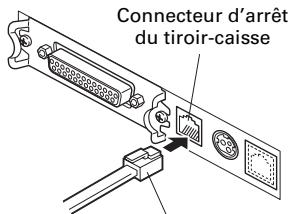
Connecteur du câble d'arrêt du tiroir-caisse
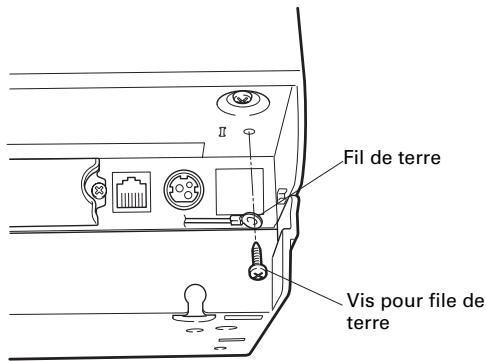

Attention
- Connectez uniquement le connecteur du câble d’arrêt du tiroir-caisse au connecteur d’arrêt du tiroir-caisse. (Ne le connectez pas à une ligne téléphonique.) ■ Les signaux ne peuvent pas être soit par le connecteur d’arrêt du tiroir-caisse pendant une impression.
Configuration des broches du connecteur
| No. | Signal | Fonction |
| 1 | FG | Terre du cadre |
| 2 | DRAWER1 | Signal de commande du tiroir-caisse 1 |
| 3 | DRSW | Entrée du commutateur du tiroir-caisse |
| 4 | VDR | Alimentation de commande du tiroir-caisse |
| 5 | DRAWER2 | Signal de commande du tiroir-caisse 2 |
| 6 | GND | Terre du signal (terre commune sur les circuits) |
Connecteur utilise :
TM5RJ3-66 (Hirose) ou équivalent
Connecteur utilisable:
TM3P-66P (Hirose) ou équivalent
(2) Caractéristiques électriques
1) Tension de commande: 24 VCC 2) Courant de commande: Environ 1 A max. (ne doit pas excéder 510 ms.) 3) Signal DRSW: Niveau de signal: «L» = 0 à 0,8 V, «H» = 2 à 3,3 V
Signal DRSW
Le statut du signal DRSW peut être testé avec la commande DLE+EOT, GS+a, ou GS+r ou sur la broche 34 du port d'interface parallèle.
Circuit de commande
Connecteur d'arrêt du tiroir-caisse
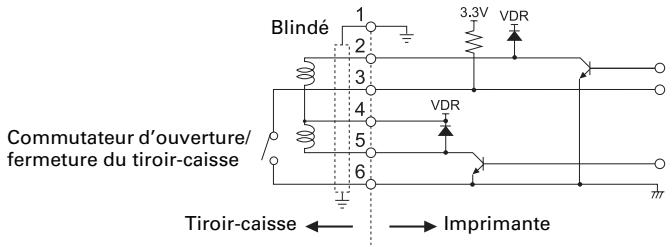

Attention
Les tiroirs-caisse 1 et 2 ne peuvent pas être commandés en même temps. Le solénoïde utilisée pour le tiroir-caisse doit être de 24 Ω ou plus. Ne faites pas le courant électrique dépasser 1 A. Un courant trop élevé peut endommager ou brûler les circuits.
3.4 Connexion d'un périphérique externe
- Mettez l'appareil hors tension.
- Retirez le film de protection du connecteur de périphérique externe.
- Vérifiez l'orientation du connecteur de câble de périphérique externe et connectez-le sur connecteur de périphérique externe à l'arrière de l'imprimante.
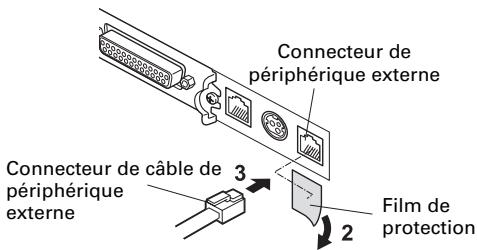

Attention
Utilisez uniquement le câble de périphérique externe spécifique pour connecter un périphérique au connecteur de périphérique externe (n'utilisez pas de câbles téléphoniques, réseau ou USB).
Configuration des broches du connecteur
| No. | Signal | E/S | Fonction |
| 1 | FG | - | Terre du cadre |
| 2 | TXD | Sortie | Données envoyées à l'imprimante |
| 3 | RXD | Entrée | Données reçues du pérophérique externe |
| 4 | DSR | Entrée | Indique que l'imprimante peut receivevoir des données. MARK: L'imprimante ne peut pas receivevoir des données. SPACE: L'imprimante peut receivevoir des données |
| 5 | DTR | Sortie | Indique que le pérophérique externe peut receivevoir des données. MARK: Le pérophérique externe ne peut pas receivevoir des données. SPACE: Le pérophérique externe peut receivevoir des données |
| 6 | SG | - | Terre du signal (terre commune sur les circuits) |
| 7 | PS | - | Prise d'alimentation (24 VCC) |
| 8 | PG | - | Retour de ligne pour alimentation |
Connecteur utilisé:
RJ-45
Connecteur utilisable:
RJ-45
Transmission aux périphériques externes réalisée à 19200 bps, 8 bits, sans parité.
3.5 Précautions pour l'installation de l'imprimante
L'imprimante peut être utilisée horizontalement, verticalement ou installée sur un mur. Cependant, la CT-S801S (type à alimentation intégrée) ne peut pas être utilisée verticalement ou installée sur un mur.
Utilisez le socle optionnel pour une utilisation verticale, et les appliques optionnelles pour une installation au mur. Veuillez vous reporter au manuel pour en savoir plus.
Position horizontale
Position verticale
Installation au mur
Vous pouvez changer le réglage du commutateur de mémoire pour inverser le LCD si l'imprimante est utilisée en position verticale ou installée sur un mur.

Reportez-vous à 5.3 Réglage manuel des commutateurs de mémoire

Reportez-vous à 2.1 Apparence extérieure de l'imprimante (LCD en position verticale ou monté au mur)
Changez les réglages du capteur de fin de papier proche pour les installations verticale et au mur. (Le réglage d'usine pour le capteur de fin de papier proche est pour l'installation horizontale.)

Reportez-vous à 3.8 Réglage du capteur de fin de papier proche
N'utilisez pas l'imprimante dans les conditions suivantes.
Dans des emplacements soumis à des vibrations ou une certaine instabilité. Dans des emplacements très sales ou poussiereux. Dans des emplacements ou l'imprimante n'est pas de niveau. - L'imprimante pourrait tomber et entraîner des blessures. - La qualité de l'impression peut se determiner. Orientee d'une autre façon que ce qui est specific. - L'imprimante peut mal fonctionner, être endommagée ou causeur un choc électrique.
Précautions pour une installation horizontale
■ Ne régalez pas la découpe sur la découpe complète. Cela pourrait entraîner un blocage du système de découpe.
Précautions pour une installation verticale ou au mur
Ajustez le capteur de fin de papier proche.
3.6 Partition pour rouleau de papier
Réglez la partition pour la largeur du rouleau de papier que vous chargez. La partition est réglée à l'usine sur la position montrée ci-dessous.
- Pour le type 3 pouces: rouleau de papier de 80 mm de largeur
- Pour le type 2 pouces: rouleau de papier de 58 mm de largeur
- Mettez l'appareil hors tension.
- Appuyez sur le levier d'ouverture du capot.
- Ouvrez le capot papier.
- Réglez la partition dans la fente qui correspond à la taille du rouleau de papier que vous utilisez. Cependant, si vous utilisez un rouleau de papier de 83 mm de largeur, enlevez la partition.
- Reportez-vous à «5.3 Réglage manuel des commutateurs de mémoire» pour changer les réglages de la largeur du papier.
Remarques : 1 : Type 2 pouces (58/60 mm) 2 : Type 3 pouces (80/83 mm)

Attention
Assurez-vous que la partition n'est pas penchée lors du réglage pour les rouleaux de papier de 58 mm ou 60 mm.
3.7 Réglage du commutateur DIP sur la carte d'interface série
- Mettez l'imprimante hors tension et débranchez le cordon d'alimentation de la prise électrique.
- Retirez la vis de montage de la carte d'interface série.
- Retirez la carte d'interface série de l'imprimante.
- Réglez le commutateur DIP en reportant au tableau suivant.
Vis de montage de la carte d'interface série

Attention
Lors du réglage du commutateur DIP, ne retirez aucune autre vis en dehors des vis de montage de la carte d'interface série.
La fonction de chaque commutateur est indiquée ci-dessous. (Les valeurs en gris correspondent aux réglages de l'usine. Cependant, les réglages de l'usine diffèrent en fonction du marché de destination.)
| No du commutateur | Fonction | ON | OFF |
| 1 | Réglage de la condition de communication | En fonction des réglages du commutateur DIP | En fonction des réglages du commutateur de mémoire |
| 2 | Contrôle de flux | XON/XOFF | DTR/DSR |
| 3 | Longueur de bit | 7 bits | 8 bits |
| 4 | Contrôle de parité | Oui | Non |
| 5 | Sélection parité | Parité paire | Parité impaire |
| 6 | Sélection du taux de baud | Reportez-vous au tableau ci-dessous. | |
| 7 | |||
| 8 | INIT | Réenclenchement | Invalide |
Sélection du taux de baud
| Taux de baud (bps) | No du commutateur | |
| 6 | 7 | |
| 2400 | OFF | OFF |
| 4800 | ON | OFF |
| 9600 | OFF | ON |
| 19200 | ON | ON |
Quand le commutateur No 1 est réglé sur OFF, vous pouvez utiliser une commande ou un commutateur de mémoire pour désigner 1200, 38400, 57600 ou 115200 bps.
3.8 Réglage du capteur de fin de papier proche
Changez les réglages du capteur de fin de papier proche pour régler la position dans laquelle la proximité de la fin du papier est détectée.
- Utilisez un objet pointu, tel qu'un stylo, pour appuyer doucement sur la touche et changer le capteur de fin de papier proche.
- Maintenez la touche pressée tout en bougeant le capteur de fin de papier proche vers le haut, le bas, la droite et la gauche. Les positions du capteur sont indiquées ci-dessous pour les divers diamètres des rouleaux de papier utilisés.
(Unité: mm)
| Position du capteur | Diamètre lors de la détction de la proximité de la fin | Diamètre du noyau du rouleau de papier utilisé |
| A, a | φ31 | φ18 |
| B*, b | φ23 | φ18 |
| C | La fonction du capteur de fin de papier proche est hors service | |
Remarque:
Position du capteur à l'expédition de l'usine. Cependant, les réglages de l'usine diffèrent en fonction du marché de destination.

Attention
La quantité de papier restant sur le rouleau (diamètre du rouleau) dépend du type de papier utilisé. ■ Les diamètres des rouleaux de papier indiqués dans le tableau sont des guides.
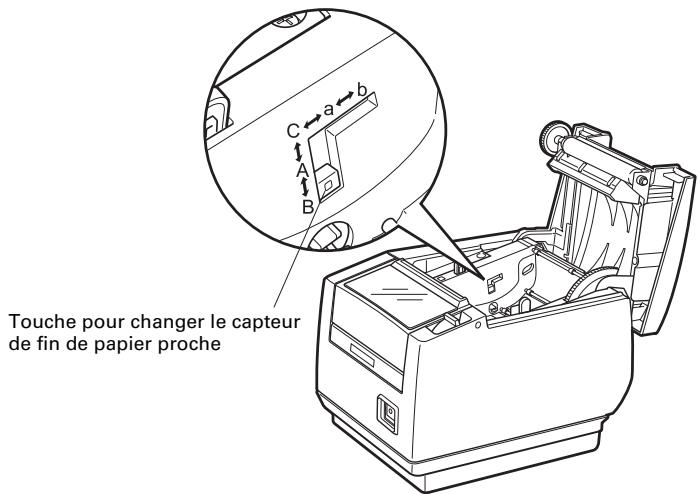
(A) et (B) sont pour les installations horizontales, et (a) et (b) sont pour les installations verticales ou au mur.
3.9 Réglage de l'épaisseur du papier
Réglez le levier de sélection de l'épaisseur du papier sur l'épaisseur correspondant au papier.
- Mettez l'appareil hors tension.
- Appuyez sur le levier d'ouverture du capot.
- Ouvrez le capot papier.
- Réglez le levier de sélection de l'épaisseur du papier sur A pour un papier épais et sur B pour un papier ordinaire.
Appuyez doucement sur le côté du levier avec un objet pointu, tel qu'un stylo, pour déplacer le levier de sélection de l'épaisseur du papier.
A: Papier épais 85 m - 150~ m, B: Papier ordinaire 65 m - 85 m
Les écarts de papier donnés ci-dessus sont des guides. Ajustez la position du levier pour obtenir la meilleure impression.
3.10 Chargement du papier
- Appuyez sur le levier d'ouverture du capot pendant que l'imprimante est sous tension.
- Ouvrez le capot papier.
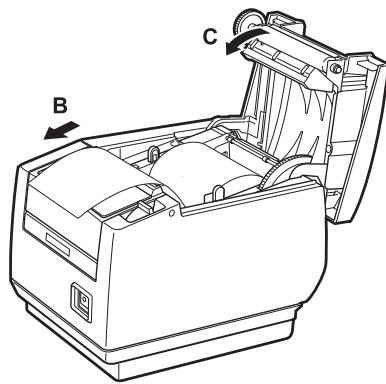
- Chargez le rouleau de papier de façon que la face imprimable du papier soit dirigée vers le bas, comme indiqué par la flèche A.
- Tirez quelques centimètres de papier droit vers l'extérieur dans la direction de la flèche B.
- Fermez le capot papier dans la direction de la flèche C jusqu'à ce que vous entendiez un déclic. Le papier est avancé et coupé automatiquement si les réglages d'usine sont en place.

Reportez-vous à 5.3 Réglage manuel des commutateurs de mémoire
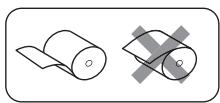
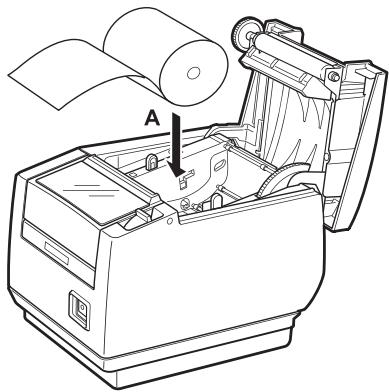

Attention
Utilisez uniquement les types de rouleaux de papier spécifiés. Vérifiez que le rouleau de papier est placé correctement. Si le papier est de biais et ne sort pas droit du capot papier, ouvre ce dernier et remettez le papier droit. Tirez toujours quelques centimètres de papier en dehors de l'imprimante si vous ouvrez le capot papier quand du papier est chargé. ■ Appuyez sur le centre du capot papier pour le fermer correctement. ■ Faites attention aux découpes du papier lors du chargement du papier. Ne touchez pas la tête d'impression, le système de découpe manuelle ou le système de découpe automatique pendant que le capot papier est ouvert. Vous pourriez vous brûler ou vous couper.
3.11 Fixation du capot du commutateur d'alimentation
Fixez ce capot pour éviter que le commutateur d'alimentation soit utilisé accidentellement.
- Poussez le capot du commutateur d'alimentation sur le compartiment du commutateur d'alimentation jusqu'à ce que vous entendiez un déclic.
Capot du commutateur d'alimentation
Insérez la lame d'un tournevis ou un autre objet pointu dans les fentes du capot du commutateur d'alimentation pour le retirer.
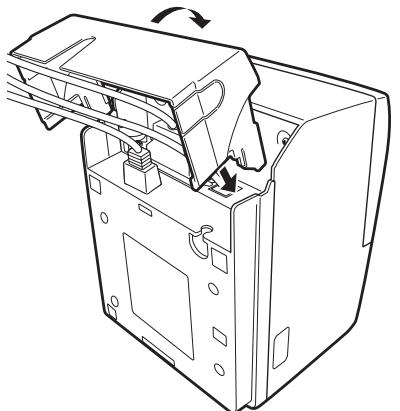
3.12 Fixation du capot d'interface
Fixez le capot d'interface à l'arrière de l'imprimante.
La forme du capot d'interface est différente en fonction du type de source d'alimentation.
- Poussez le capot d'interface de la façon montrée sur l'illustration jusqu'à ce que vous entendiez un déclic.
CT-S801S
3.13 Retrait du capot d'interface
Appuyez de chaque côté du capot d'interface aux endroits indiqués par A pour le prisonier.
CT-S801S
4.1 Nettoyage périodique
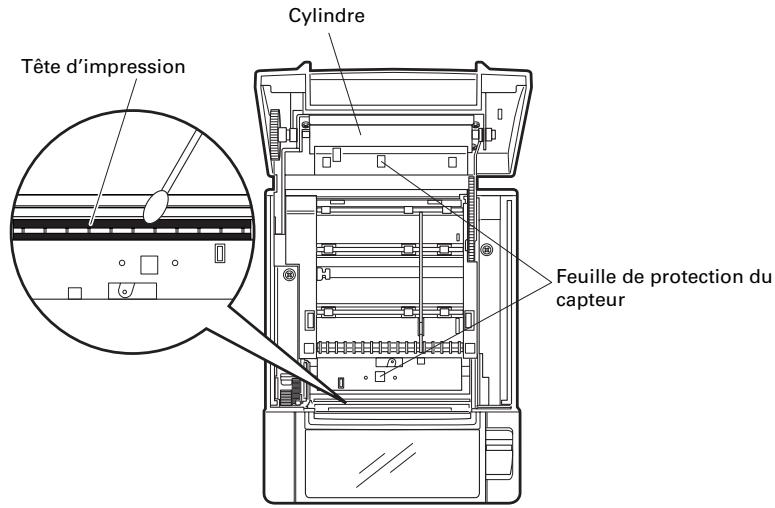
Une tête d'impression ou un cylindre sale peut réduire la qualité de l'impression ou causer des mauvais fonctionnements. De plus, si de la poussière s'accumule sur la feuille de protection du capteur, le papier ne peut pas être détecté correctement. Nous recommandons de nettoyer l'imprimante périodiquement (environ tous les 2 ou 3 mois) comme expliqué ci-dessous.
- Mettez l'appareil hors tension.
- Appuyez sur le levier d'ouverture du capot.
- Ouvrez le capot papier. Attendez quelques minutes que la tête d'impression refroidisse.
- Utilisez un coton-tige imbibé d'alcool pour frotter les saletés et la poussière de la tête d'impression et du cylindre.
- Utilise un coton-tige imbibé d'un peu d'eau pour frotter la feuille de protection du capteur.
Assurez-vous qu'il n'y a aucune goutte d'eau sur le coton-tige avant de l'utiliser.

Attention
La tête d'impression CHAFFE IMMEDIATEMENT après l'impression. Ne la touchez pas. Ne touchez pas la tête d'impression avec les mains nues ou des objets métalliques. Ne utilisez pas d'alcool ou de diluants pour nettoyer la surface de la feuille de protection du capteur. Cela pourrait voiler la feuille de protection du capteur. Des bouts de papier peuvent adhérer au cylindre quand des étiquettes autocollantes sont découpées entièrement, en fonction de l'environnement de l'imprimante, du diamètre du rouleau de papier et de la qualité des étiquettes.
4.2 Déverrouillage d'un verrou du système de découverte (1)
Le message «Coupoir verr.» peut apparaître et la lame du système de découverte automatique peut rester étendue à cause d'un objet étranger ou d'un bourrage de papier qui la gène.
Coupoir verr. Ouvrez capot, retretpez

Si «Coupoir verr.» est affiché, annulez le verrouillage du système de découpe de la façon indiquée ci-dessous.
- Appuyez sur le levier d'ouverture du capot pendant que l'imprimante est sous tension.
- Ouvrez le capot papier.
- Retirez le bourrage de papier, y compris tous les petits morceaux de papier. (Retirez aussi le rouleau de papier chargé dans le support.)
- Chargez de nouveau le rouleau de papier et fermez le capot papier.

Attention
La tête d'impression chauffe immédiatement après l'impression. Ne la touchez pas. Ne touchez pas la tête d'impression avec les mains nues ou des objets métalliques.
Si le capot papier ne s'ouvre pas, c'est que la lame du système de découverte automatique est toujours étendue (verrou du système de découverte).

Reportez-vous à 4.3 Déverrouillage d'un verrou du système de découverte (2)
4.3 Déverrouillage d'un verrou du système de découverte (2)
Le capot papier est conçu pour être ouvert si le système de découpe est verrouillé en appuyant sur le levier d'ouverture du capot. Si cela ne permet pas d'ouvrir le capot papier, utilisez la procédure suivante pour déverrouiller le système de découpe verrouillé.
- Mettez l'imprimante hors tension et débranchez le cordon d'alimentation de la prise électrique.
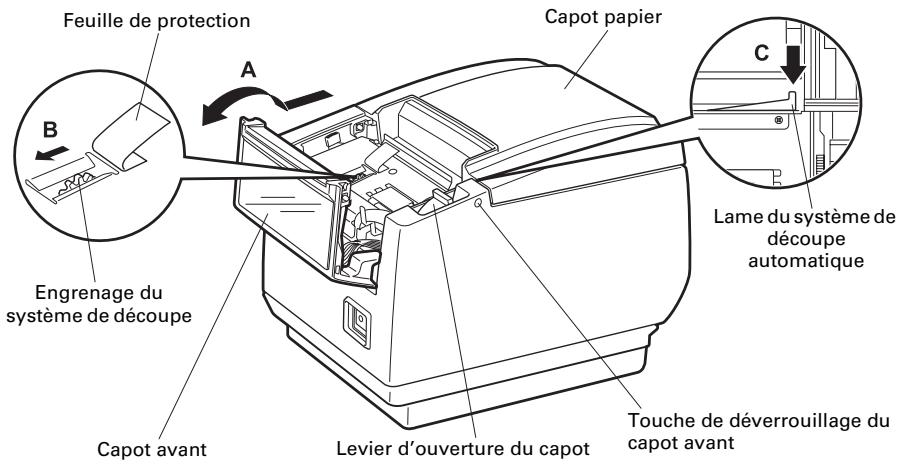
- Appuyez sur la touche de déverrouillage du capot avant avec un objet pointu, tel qu'un stylo, et ouvrez le capot avant dans la direction de la flèche A.
Faites glisser le capot avant de 3 ou 4 mm dans la direction de la flèche A et faites-le tourner vers l'avant.
- Soulevez la feuille de protection et tournez l'engrenage du système de découvert dans la direction de la flèche B pour ramener le système de découvert automatique dans une position où le capot papier peut être ouvert.
Tournez l'engrenage du système de découvert jusqu'à ce que la lame du système de découvert se rétracte automatiquement dans la direction de la flèche C. Si la lame du système de découvert automatique ne rougue pas quand vous tournez l'engrenage du système de découvert dans la direction de la flèche B, tournez-le dans l'autre direction.
- Appuyez sur le levier d'ouverture du capot.
- Ouvrez le capot papier.
- Retirez ce qui cause le verrouillage du système de découpe.
- Fermez le capot avant.
Faites tourner le capot avant dans la direction opposée de la flèche A, puis faites-le glisser jusqu'à ce que vous entendiez un déclic.
- Chargez le rouleau de papier et fermez le capot papier.
- Insérez la fiche du cordon d'alimentation dans une prise électrique et mettez l'appareil sous tension.
Vérifiez que la DEL est allumée en vert.

Attention
■ Avant de démarrer le travail de maintenance, assurez-vous de mettre l'imprimante hors tension et de débrancher le cordon d'alimentation de la prise électrique. ■ Faites attention de ne pas toucher le système de découverte manuelle pendant que le capot avant est ouvert. ■ Faites attention de ne pas toucher le système de découvert automatique pendant que le capot papier est ouvert. La tête d'impression chauffe immédiatement après l'impression. Ne la touchez pas. Ne touchez pas la tête d'impression avec les mains nues ou des objets métalliques. ■ Si la procédure ci-dessus ne permet pas de rétracter le système de découvert automatique, veuillez contacter votre fournisseur Citizen Systems.
4.4 Mode de test du fonctionnement
Maintenez pressée la touche 1 tout en mettant l'imprimante sous tension pour accéder au mode de test du fonctionnement.
Utilisez la touche 3 (▼) pour sélectionner une fonction, utilisez la touche 4 (■) pour exécuter la fonction.
Sauf pour le test automatique et les réglages du commutateur de mémoire, toutes les fonctions sont uniquement pour le personnel de service. N'utilisez pas ces fonctions.
Test automatique
- Pendant que du papier est chargé, maintenez pressée la touche 1 tout en mettant l'imprimante sous tension. Le mode de test du fonctionnement démarre et «Self test» apparait sur le LCD.
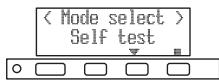
- Appuyez sur la touche 4 (■).
Le test automatique démarre. L'imprimante imprime son nom de modèle, la version, le réglage des commutateurs DIP, le réglage du commutateur de mémoire et la liste des polices intégrées.
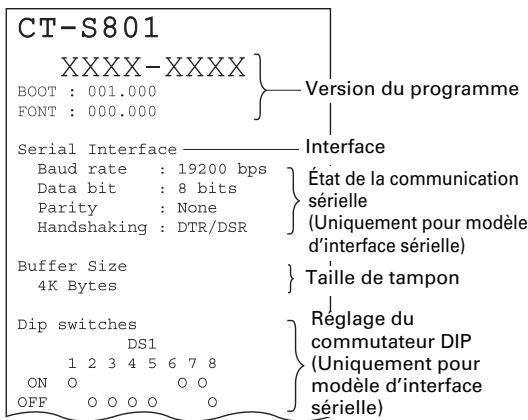
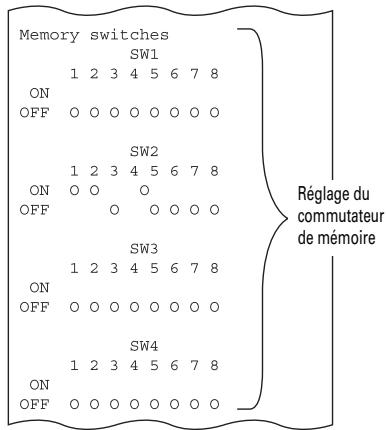
- Pendant que du papier est chargé, maintenez pressée la touche 1 tout en mettant l'imprimante sous tension. Le mode de test du fonctionnement démarre et «Self test» apparait sur le LCD.
- Appuyez sur la touche 3 (▼). «Printing MSW» apparait sur le LCD.
- Appuyez sur la touche 4 (■). Une liste des réglages actuels du commutateur de mémoire est imprimée.
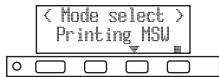
Le mode de test du fonctionnement possède les sous-modes suivants.
| Fonction | Description |
| Self test | Exécuté le test automatique |
| Printing MSW | Imprime les réglages du commutateur de mémoire |
| Quick Setting * | Règles les commutateurs de mémoire pour être compatible avec les modèles spécifique. |
Remarque:
Les commutateurs de mémoire sont réglés sur les réglages optimaux en SéLECTIONNANT le fabricant et le modèle de l'imprimante de remplacement.
Élément sélectionné
| Fabricant | Modèle | Largeur de papier | Espacement des caractères |
| CITIZEN | CBM1000 | 58 mm | - |
| 80 mm | - | ||
| CT-S300 | 58 mm | - | |
| 80 mm | - | ||
| CT-S2000 | 58 mm | - | |
| 60 mm | - | ||
| 80 mm | - | ||
| 83 mm | - | ||
| EPSON | T88 | 58 mm | 0dot |
| 1dot | |||
| 80 mm | 0dot | ||
| 1dot | |||
| 203dpi | 58 mm | - | |
| 60 mm | - | ||
| 80 mm | - |
Réglages automatiques du commutateur de mémoire
| MSW2-4 Full Col Print | MSW3-7 CBM1000 Mode | MSW8-1 Print Width | MSW6-2 Character Space |
| LineFeed | Valid | 432dots | - |
| LineFeed | Valid | 576dots | - |
| WaitData | Invalid | 384dots | - |
| WaitData | Invalid | 576dots | - |
| LineFeed | Valid | 432dots | - |
| LineFeed | Valid | 436dots | - |
| LineFeed | Valid | 576dots | - |
| LineFeed | Valid | 640dots | - |
| WaitData | Invalid | 360dots | 0dot |
| WaitData | Invalid | 390dots | 1dot |
| WaitData | Invalid | 512dots | 0dot |
| WaitData | Invalid | 546dots | 1dot |
| WaitData | Invalid | 420dots | - |
| WaitData | Invalid | 436dots | - |
| WaitData | Invalid | 576dots | - |
4.5 Impression hexadécimale avec vidage de la mémoire
Imprimez les données reçues en hexadecimal. Si des problèmes tels que des données manquantes, des duplications de données se produisent, cette fonction permet de vérifier si l'imprimante reçoit ou non les données correctement.
Comment réaliser l'impression hexadécimale avec vidage de la mémoire
- Chargez le papier.
- Pendant que le capot papier est ouvert, maintenez pressée la touche 1 tout en mettant l'imprimante sous tension, puis fermez le capot papier. Entrez en mode d'impression hexadécimal avec vidage de la mémoire.
- L'imprimante imprime tout d'abord «HEX dump print mode», et elle imprime ensuite toutes les données envoyées en mode hexadecimal.
Comment arrêter l'impression hexadécimale avec vidage de la mémoire
Réalisez l'une des actions suivantes pour arrêter l'impression.
- Appuyez trois fois de suite sur la touche 1 (FEED).
- Mettez l'appareil hors tension
- Recevez une commande de réinitialisation d'une interface

Attention
S'il n'y a pas de caractère disponible pour correspondre aux données reçues, «.» est imprimé à la place du caractère. Aucune commande ne fonctionne pendant l'impression hexadécimale avec vidage de la mémoire. ■ Si les données imprimées ne couvrent pas une ligne complète, appuyez sur la touche 1 (FEED) pour faire avancer le papier.
Exemple d'impression
61 62 63 64 65 66 67 0A 0D 0D 0D 0D abcdefg....
OD OD OD
4.6 Messages d'erreur
- Pas de papier
La fin du rouleau de papier a été détectée à deux niveaux, fin de papier proche et fin de papier.
Quand la proximité de la fin du papier est détectée, «PAPER LOW» apparait sur le LCD et la DEL s'allume en orange. Préparez un nouveau rouleau de papier.
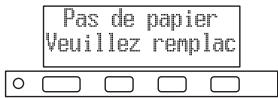
Quand la fin du papier est détectée, «Pas de papier» apparait sur le LCD et la DEL s'allume en rouge. Chargez un nouveau rouleau de papier.
Capot papier ouvert.
N'ouvre pas le capot papier pendant l'impression. Si le capot papier est ouvert, la DEL et le LCD s'allument en rouge. Vérifiez le papier et tirez toujours quelques centimètres de papier en dehors de l'imprimante avant de refermer le capot papier. L'impression reprend. L'envoi d'une commande de reprise de l'impression peut être nécessaire selon le réglage du commutateur de mémoire.
- Coupe-papier verrouillé.
Si le système de découverte automatique ne peut pas bouger à cause d'un bouchon de papier ou d'autre chose, la DEL et le LCD s'allument en rouge. Éliminer la cause du problème et appuyer sur la touche 1 (FEED). Si le système de découverte automatique ne fonctionne toujours pas et que le capot papier ne s'ouvre pas, reportez-vous à «4.3 Déverrouillage d'un verrou du système de découverte (2)».

Reportez-vous à 4.3 Déverrouillage d'un verrou du système de découverte (2)
- Surchauffete
Quand vous imprimez des caractères denses, des images sombres, ou pendant une longue durée dans un environnement chaud, la température de la tête d'impression augmente. Si la tête d'impression dépasse une température spécifiée, l'imprimante s'arrête d'imprimer et attend que la tête d'impression refroidisse. Quand cela se produit, la DEL et le LCD s'allument en orange. L'impression reprend automatiquement quand la tête d'impression a refroidi.
La situation pendant diverses erreurs est montrée ci-dessous.
La ligne supérieure du LCD indique le type de l'erreur et la ligne inférieure le remède. Faites défiler les messages composés de plus de 16 caractères.
| État | Message | DEL | Rétroéclairage | Signalsonore*2 |
| Fin de papier proche | PAPER LOW | Orange | - | - |
| Fin de papier | Pas de papierVeuillez replacer le papier. | Rouge | Rouge | Oui |
| Capot avant est ouvert | Capot avant ouv.Veuillez fermer capot avant. | Rouge | - | Oui |
| Capot papier est ouvert | Capot pap. ouv.Veuillez fermer capot papier. | Rouge | - | Oui |
| Système de découverteverrouillé | Coupoir verr.Ouvrez capot, retirez bourrage. | Rouge | Rouge | Oui |
| Coupoir verr.Et fermer capot papier | Rouge | Rouge | Oui | |
| Erreur de marque noire | Err. marq. noireVérifier papier | Rouge | Rouge | Oui |
| Tête d'impressionchaude | Surchauffe têteVeuillez patienter, en progrès. | Orange | - | - |
| Erreur mémoire | Erreur mémoire | Rouge | Rouge | Oui |
| Erreur de têted'impression | Erreur têteVeuillez contacter revendeur. | Rouge | Rouge | Oui |
| Erreur de moteur | Erreur de moteurVeuillez contacter revendeur. | Rouge | Rouge | Oui |
| Erreur de bassé tension | Err. bas. tens.Veuillez contacter revendeur. | Rouge | Rouge | Oui |
| Erreur de haute tension | Err. haute tens.Veuillez contacter revendeur. | Rouge | Rouge | Oui |
| Erreur de tension du tiroir-caisse | Erreur plateauVeuillez contacter revendeur. | Rouge | Rouge | Oui |
| Attente d'exécutiond'une macro *1 | - | - | - | - |
Remarques:
1: La DEL peut s'allumer pendant l'exécution d'une macro. 2: Le signal sonore retentit quand MSW5-1 (réglage du signal sonore) est réglé sur ON.
5.1 Vues et dimensions externes
(Unité: mm)
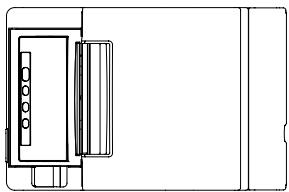
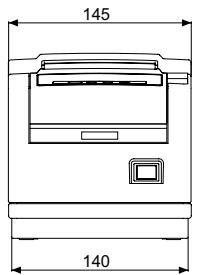
Type à alimentation intégrée
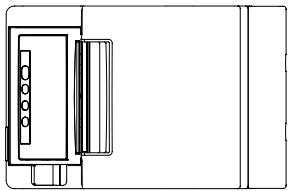
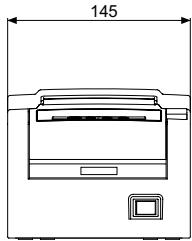
Type à adaptateur CA
5.2 Papier d'impression
Utilisez le papier indiqué dans le tableau suivant ou un papier de qualité équivalente.
| Type de papier | Nom du produit |
| Rouleau de papier recommandé | TF50KS-E2D de Nippon Paper PD150R ou PD160R de Ohji Paper PA220AG, HP220A, HP220AB-1, F230AA, P220AB ou PB670 (papier 2 couleurs) de Mitsubishi Paper |
(Unité: mm)
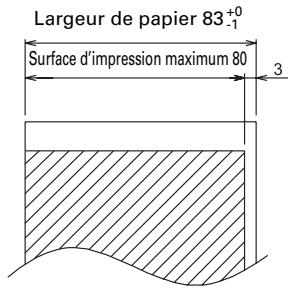
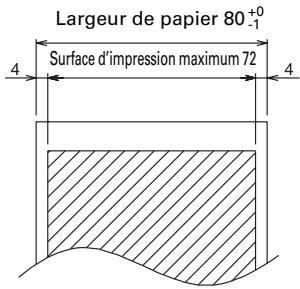
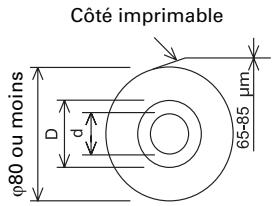
| Épaisseur du papier (μm) | 65-75 | 75-150 |
| Diamètre intérieur du noyau d(mm) | φ12 | φ25,4 |
| Diamètre extérieur du noyau D(mm) | φ18 | φ32 |

Attention
Utilisez un papier qui est enroulé de la façon suivante:
Non froissé et bien serré sur le noyau. ■ Non plié. Non collé au noyau. Enroulé avec la face imprimable vers l'extérieur.
5.3 Réglage manuel des commutateurs de mémoire
Les commutateurs de mémoire sont utilisés pour effectuer divers réglages de l'imprimante. Les commutateurs de mémoire peuvent être réglés manuellement (directement sur l'imprimante) ou par des commandes. Cette section explique comment réaliser des réglages manuels.
Les réglages du commutateur de mémoire sont réalisés en mode de réglage du commutateur de mémoire ou en mode de réglage du commutateur DIP virtuel. En mode de réglage du commutateur de mémoire, vous pouvez régler les valeurs pour MSW1 à MSW10. En mode de réglage du commutateur DIP virtuel, vous pouvez régler les valeurs pour MSW1 à MSW6.
Pour en savoir plus sur le réglage des commutateurs de mémoire, veuillez vous reporter à la Référence des commandes.
Description de la méthode
- Entrez en mode de réglage du commutateur de mémoire ou en mode de réglage de commutateur DIP virtuel.
- Changez les réglages qui doivent être changés.
- Allez au menu d'enregistrement des réglages.
- Enregistrez les réglages.
Mode de réglage du commutateur de mémoire
Pendant que «En ligne» est affiché, maintenez pressée la touche 4 (MENU) pendant au moins deux secondes. Ou, pendant que du papier est chargé, maintenez pressée la touche 3 tout en mettant l'imprimante sous tension.
Entrez en mode de réglage du commutateur de mémoire.
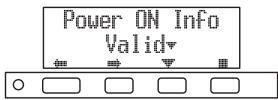
- Appuyez sur la touche 1 (←) ou la touche 2 (→) pour désigner les éléments à régler.
- Appuyez sur la touche 3 (▼) pour désigner une valeur pour l'élément choisi.
- Appuyez sur la touche 4 (■), pour aller au menu d'enregistrement des réglages.
- Pour régler tous les commutateurs de mémoire aux réglages de l'usine:
Appuyez sur la touche 1 jusqu'à ce que «Factory Setting / Set» apparaisse (après MSW10-8).
Appuyez sur la touche 4 pendant au moins deux secondes. Tous les commutateurs de mémoire changent aux réglages de l'usine.
Mode de réglage de commutateur DIP virtuel
Pendant que du papier est chargé, maintenez pressée la touche 2 tout en mettant l'imprimante sous tension.
Entrez en mode de réglage de commutateur DIP virtuel.
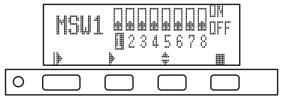
- Appuyez sur la touche 1 (||) pour désigner un nombre de commutateur de mémoire. (Commute le cycle dans l'ordre suivant: MSW1 → MSW2 →... → MSW6 → MSW1)
- Appuyez sur la touche 2 (>), pour aller du commutateur 1 vers le commutateur 8. (La sélection revient de 8 à 1.)
- Appuyez sur la touche 3 (♣) pour désir ON et OFF.
- Appuyez sur la touche 4 (■), pour aller au menu d'enregistrement des réglages.
Menu d'enregistrement des réglages
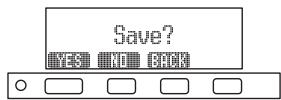
- Appuyez sur la touche 1 (YES) pour enregistrer les réglages et retourner à l'affichage «En ligne».
- Appuyez sur la touche 2 (NO) pour ne pas enregistrer les réglages et retourner à l'affichage «En ligne».
- Appuyez sur la touche 3 (BACK) pour retourner au mode précédent.
La fonction de chaque commutateur de mémoire est indiquée dans le tableau suivant. (Les valeurs en gris correspondent aux réglages de l'usine.)
Si les données d'impression sont très denses, la tête d'impression est chaude, la transmission des données est lente, ou dans certaines autres conditions, le moteur et l'impression peuvent s'arrêter occasionnellement et cela peut causer des bandes blanches dans l'impression. Pour imprimer des données très denses, réglez MSW2-3 (Spool Print) sur ON pour réduire le problème de bandes, même si cela augmente le temps avant que l'impression commence.
Pour une interface série, augmentez la vitesse de transmission pour éviter que le moteur s'arrête.
- Pour l'utilisateur canadien
- Avertissement
- Attention
- Présentation générale 9
- Explication des composants de l'imprimante...... 12
- DIVERS 39
- Présentation générale
- Fonctionnalités
- Déballage
- Classification des modèles
- CT - S801S 3 RS
- E-BK-PLM1
- Spécifications de base
- Remarques:
- Nom des composants
- Panneau de commande
- LCD en position verticale ou monté au mur
- Connecteurs arrière
- À l'intérieur du capot papier
- Autres fonctions intégrées
- Branchement du cordon d'alimentation CA
- Branchement des câbles d'interface
- Branchement du tiroir-caisse
- Configuration des broches du connecteur
- Caractéristiques électriques
- Signal DRSW
- Circuit de commande
- Connexion d'un périphérique externe
- Précautions pour l'installation de l'imprimante
- Partition pour rouleau de papier
- Réglage du commutateur DIP sur la carte d'interface série
- Réglage du capteur de fin de papier proche
- Remarque:
- Réglage de l'épaisseur du papier
- Chargement du papier
- Fixation du capot du commutateur d'alimentation
- Fixation du capot d'interface
- Retrait du capot d'interface
- Nettoyage périodique
- Déverrouillage d'un verrou du système de découverte (1)
- Déverrouillage d'un verrou du système de découverte (2)
- Mode de test du fonctionnement
- Test automatique
- Impression hexadécimale avec vidage de la mémoire
- Comment réaliser l'impression hexadécimale avec vidage de la mémoire
- Comment arrêter l'impression hexadécimale avec vidage de la mémoire
- Exemple d'impression
- Messages d'erreur
- Vues et dimensions externes
- Papier d'impression
- Réglage manuel des commutateurs de mémoire
- Description de la méthode
- Mode de réglage du commutateur de mémoire
- Mode de réglage de commutateur DIP virtuel
- Menu d'enregistrement des réglages
Marque : CITIZEN
Modèle : CT-S801
Catégorie : Imprimante thermique