
SRP-280 - Impressora térmica CITIZEN - Manual de utilização gratuito
Encontre gratuitamente o manual do aparelho SRP-280 CITIZEN em formato PDF.



| Tipo de produto | Calculadora científica |
| Marca | CITIZEN |
| Modelo | SRP-280 |
| Alimentação | 2 pilhas alcalinas GP76A |
| Autonomia | Desligamento automático após 9 a 15 minutos de inatividade |
| Exibição | 2 linhas: linha de entrada (até 76 dígitos) e linha de resultado (10 dígitos + expoente) |
| Contraste | Ajustável através das teclas MODE e depois ▲/▼ |
| Funções matemáticas | Trigonométricas, logaritmos, exponenciais, frações, conversões, estatísticas, probabilidades, números complexos, equações lineares e quadráticas |
| Modos de cálculo | Principal (MAIN), Estatística (STAT), Base-n (binário, octal, hexa), Complexo (CPLX), Equações lineares (VLE), Equações quadráticas (QE) |
| Memória | 8 variáveis (A, B, C, X, Y, X1, X2, PROG) + memória independente |
| Função de repetição | Armazena os últimos 228 caracteres (SRP-280) |
| Precisão interna | 24 dígitos |
| Unidades angulares | Graus, radianos, grados |
| Conversões | Unidades de distância, área, temperatura, volume, peso, energia, pressão |
| Constantes físicas | 10 constantes (velocidade da luz, gravidade, etc.) |
| Dimensões | Não especificadas no manual (estimativa: aproximadamente 15 x 8 x 1,5 cm) |
| Peso | Não especificado (estimativa: aproximadamente 100 g com pilhas) |
| Manutenção | Limpar com um pano seco; substituir as pilhas se o visor ficar escuro |
| Reinicialização | Pressione 2nd e depois RESET, ou em caso de bloqueio pressione simultaneamente 0 e DMS |
| Reciclagem | Não descartar com o lixo doméstico; seguir a diretiva WEEE |
Perguntas frequentes - SRP-280 CITIZEN
Perguntas dos utilizadores sobre SRP-280 CITIZEN
0 pergunta sobre este aparelho. Responda às que conhece ou faça a sua.
Faça uma nova pergunta sobre este aparelho
Baixe as instruções para o seu Impressora térmica em formato PDF gratuitamente! Encontre o seu manual SRP-280 - CITIZEN e retome o controlo do seu dispositivo eletrónico. Nesta página estão publicados todos os documentos necessários para a utilização do seu dispositivo. SRP-280 da marca CITIZEN.
MANUAL DE UTILIZADOR SRP-280 CITIZEN
1-1 Suprimento de Energia P-2
1-2 Ajuste de Contraste P-2
1-3 Leitura do主義者 P-3
1-4 Marcações de tecla P-3
1-5 Ante devenir calculos P-4
Selectionando um modo P-4
Selectionando um item dos menus exibidos P-4
Usando teclas 2nd P-4
Cursor P-4
Fazendo correções durante entrada de dados P - 5
Funcao de Repeticao P-5
Funcao de exibicao da posicao de erro P-5
Função de memória P-6
Ordem de operacoes P-6
Precisão e Capacidade P-7
Condições de Erro P-9
2-1 Caleulo aritmético P-9
2-2 Formatos de exibicao P-10
2-3 Calculos de parenteses P-10
2-4 Caleculos de percentagem P-11
2-5 Funcao de calculo continuo P-11
2-6 Funcao de responsta P-11
2-7 Logaritmos e Antilogaritmos P-11
2-8 Caleulo de fracao P-11
2-9 Conversao de unidades de angulo . P - 12
2 - 10 Fonções Trigonométricas / Trig. Inversas . P - 12
2 - 11 Funções Hiperbólicas / Hip. Inversas P - 13
2-12 Transformação de coordenadas P-13
2-13 Probabilité P-13
2-14 Outras funções P-14
2-15 Conversao de unidade P-14
2-16 Constantes de Fisica P-14
3.Mode 1-STAT P-14
4. Mode 2 - Base-n P - 16
4-1 Conversões bases P-16
4-2 Expressoes negativas P-16
4-3 Operaciones aritméticas bálicas para bases P - 16
4-4 Operaciones lógicas P-17
5. Mode 3 - CPLX P-17
6. Mode 4 - VLE P - 17
7.Mode 5 - QE P-17
1 Guia Geral
1 - 1 Suprimento de Energia
Ligando ou desligando
Para ligar a calculadora, pressione [ON]: Para desligar a calculadora, pressione [2nd] [OFF].
Substituição de pilha
SRP-280 é energia por das pilhas alcalinas (GP76A). SRP-285 é umsystema de energia dual que é energia do uma pilha alcalina (GP76A)e umaCELULA solar.
Se oestradiador ficar escreu e dificil de ler (especialmente quando iluminação é escura para SRP-285), as pilhasdeerao ser substituidas o mais breve possivel
Para substituir pilhas:
1) Remova os parafusos e a tampa traseira.
2) Substitua as pilhas velhas e instale as novas com polaridade em direções corretas,(before fixe os parafudos no lugar e pressione [ON] para ligar a energia.
Função auto desligante
Esta calculadora se desliga automaticamente quando não operada por aproximadamente 9-15 Minutes. Ela pode ser reativada pressionando tecla [ON] e os ajustes de主義, memória sera retidas.
- Operação de realjuste
Se a calculadora está ligada mas você acquire resultados inesperados, pressione [2nd] [RESET] em sequência. Uma mensagem aparece noestrador para confirmar se você quer reajustar a calculadora e apagar conteudos de memória.
RESET:NY
Mova o cursor para “Y” com [▶],deois pressione [ENTER]para apagar todasas as variaveis,programas,operacoespendentes,dados estatisticos, respostas,todasasentradasanteriores,e memoria;Paraabortar a operacao de reajuste semapagaracalculadora,porfavor escolha“N”.
Se a calculadora está empressada e as operaçõesfundamentais adcionais se tornam impossível, porfavor pressione[0][DMS]ao mesmo tempo para liberar a condição. Ela returnarado todos os ajustes aos ajustes préprogramados.
1 - 2 Ajuste de Contraste
Pressionando a tecla [▲] ou [▼]靼 [MODE] fazer o contraste da tela ficar mais claro ou mais escuro. Segurando qualquer tecla para baixo faro oestrador ficar respectivamente mais claro ou mais escuro.
1-3 Leitura do主義者
O meuhrador inclui a LINHA de entrada, a LINHA de resultado, e indicadores.

Linea de entrada SRP-280 minha uma entrada de até 76 dígitos. SRP-285 minha uma entrada de até 80 dígitos. Entradas podem na esquerda; aquelas com mais de 11 dígitos escorrem para a esquerda. Pressione [▶] ou [▲] para mover o cursor por uma entrada. Pressione [2nd][▲]ou [2nd][▶] para mover o cursor imeditamente ao ∈ião ou fim da entrada.
Linha de resultado Mostra um resulto de até 10 dígitos, como também um decimal, um sinal negativo, um indicator “x10”, e um exponente de 2-dígitos positivo ou negativo. Resultados que exceedem o limite de dígitos sãooslados em notação传感ífica.
Indicadores Osindicadores seguintes aparecem noestrador para indicar o estado atual da calculadora.
| Indicador | Significado |
| M | Memória independente |
| - | Resulto é negativo, ou a LINHA de entrada está chei |
| 2nd | 2nd Conjunto de teclas está ativo |
| MODE | Seleção de modo está ativa |
| MAIN | modo principal está ativo |
| STAT | Modelo de estatisticas está ativo |
| Base-n | modo de Base-n está ativo |
| VLE | Modelo de equação linear variavel está ativo |
| QE | Modelo de equação quadrática está ativo |
| CPLX | Modelo de número complexo está ativo |
| DEGRAD | Modelo de ângulo : graus, graos ou radians |
| ENGSCI | Notação de Engenharia ou Científica |
| TAB | Número de casas decimais≧mostrado está fixo |
| HYP | Função hyperbólica-trig. está calculada |
| BUSY | Enquanto uma operação estiver executando |
| ←→ | Há dígitos à esquerda ou direita do主義or |
| ↑↓ | Há resultados breves ou posteriores que podem ser≧mostrados |
1 - 4 Marcações de tecla
Muitas das teclas da calculadora são usadas para executar mais de uma funcao. As funçoes marcadas no teclado são diferentemente impressas para lhe幫助 a achar aquela que você precise rapidamente e fácilmente.
Entrada de dados direta
Amarelo
Pressione [2nd] earethecla
Verde
Pressione tecla em modo de Base-n
1-5 Antes de partirar calculos
■ Seccionando um modo
Pressionando [MODE] poderá entrada menus de modo. Você pode escolher um dosweis modelos operaciones, incluindo “0) MAIN”, “1) STAT”, “2)Base-n”, “3) CPLX”, “4)VLE”, “5)QE”.
Digite diretamente o número do modo, [2], para entrada o modo imeditamente.
■ SeLECTIONDO um item dos menus exibidos
Muitas funções e ajustes está disponíveis nos menus. Um menu é uma lista de opções exhibidas atraves da红线 de entrada.
Dé “ Pressionando tecla [ DRG ] minha o menu para escolha do ajuste de ângulo sob o modo Principal (MAIN)” como um exemple:
Método:
Pressione [DRG] para做不到 o menu, e(depais mola o cursor [ ou [ ] para um item que você querira. Pressione[ENTER] en quando o item estiver sublinhado.
Para items de menu seguidos por um valor de argumento, entre o valor de argumento quando o item estiver sublinhado. O item e o valor de argumento são excibidos naanela anterior.
Usando teclas " 2nd "
Quando você pressiona [2nd], o indicator "2nd" exibido no主義é para lhe indicar que você está選擇ando a segunda funciona daproxima tecla que você pressionar. Se você pressiona [2nd] por engano, simplementnesse pressione [2nd] novamente para removeo indicator "2nd".
Cursor
Pressionando a tecla [ ] ou [ ] pode mover o cursor à esquerda ou à direita. Segure para baixo quando dessas teclas para mover o cursor à alta velocidade.
Pressionando [ ] ou [ ] pode escorrer o主義atorio para cima e para baixo
se houver entradas anteriores escondidas no主義or. Você pode usar de novo ou editar uma entrada anterior quando ela estiver na LINHA de entrada.
Fazendo correções durante entrada de dados
Para apagar um character no cursor, faça o character sublinhado usingo [ ] ou [ ] para mover o cursor, eOOT pressione [ DEL ] para apagar o character. Além disso, segurando para baixo [ DEL ] pode apagar todos os characteres à direita; deposito apague 1 caracter à esquerda do cursor cada vez que você pressionar [ DEL ].
Para substituir um character, para o character sublinhado usingo [ ] ou [ ] para mover o cursor, e(before entre uma entrada nova para substituir o character.
Para inserir um character, mova o cursor à posicao do character onde você quer inserir. Ele sera inserido narente do character(before de pressionar [2nd] [INS] eentrar um character novo.
(Note): O cursor piscante “↓” significa que a calculadora está em modo de entrada. Ao contrário, o cursor piscante é exibido como “_” e significica que a calculadora está em modo reescrevedor.
Para apagar todos os caracteres, apague todos os caracteres de entrada de dato com a tecla [CL].
Função de Repeticao
- Esta função armazena a mais recente operação executada. Depois que execuções está completeness, pressionando a tecla [▲] ou [▼] exibirá a operação desde o início ou o fim. Você pode Continuing movendo o cursor com [▶] ou [▲] para editá-lo. Para apagar um dígito, pressione [DEL], (ou, em modo reescrever, simplementmente digite sobre o dígito). Veja Exemplo 1.
- A funcão de repetuição pode fazer dígitos de entrada de datas até 228 caracteres para SRP-280 ou 320 caracteres para SRP-285. Depois que execção está complete ou durante entrada, você pode aperture quando quer [↓] [▶] para exibir passos de entradas anteriores e editar values ou comandos para execção subsequente. Veja Exemplo 2.
(Note): Auve de repeticao nao é apagada nem mesmo quando [CL] é pressionado ou energia é desligada, assim os conteudos podem ser rechamados atemuito quando [CL] é pressionado. Porém, aouve de repeticao é apagada quando modo ou operacao é comutada.
Porém, a função de repetições é apagada quando modo ou operação é comutada.
- Funcão de exibição da posicao deerro
- quando um calculo matematicamente ilegal é executado, a função de
exibicao da posicao de erro lhe indica com o cursor onde o erro está. Pressione [▶] ou [←] para mover o cursor e deposite dê-lhe uma entrada correta. Você también pode apagar um erro pressionando [CL] e deposite re-entrar os values e expressao desde o inico. Veja Exemplo 3.
- Funcão de memória
- Pressione [M+] para adiconar um resulto à memória corrente. Pressione [M-] para subtrair o valor da memória corrente. Para rechamar o valor na memória corrente, pressione [MRC]. Para apagar a memória corrente, pressione [MRC]两大 vezes. Veja Exemplo 4.
-
A calculadora tem oito variaveis de memória para uso repetido: A, B, C, X, Y, X1, X2, PROG. Você pode armazenar um númeroacional em variaveis A, B, C, X, Y, X1, X2 e uma expressão no PROG. Veja Exemplo 5.
-
[P/V RCL] rechama todas as variáveis.
- [SAVE] deixa você armazenar valore às variaveis.
- [2nd] [RECALL] rechama o valor da variével.
- [2nd] [CL-VAR] apaga todas as variáveis exceto PROG.
- [2nd] [CL-PROG] apaga os conteudos de PROG.
- Ordem de operações
Cadação é executado na mesma ordem de precedência:
1) Expressão dentro dos parenteses.
2) Coordena transformação, e funções Tipo B que sãorequireidos pressionando a tecla defunção antes deentrar, porexample, sin, cos,tan,sin-1,cos-1,tan-1,sinh,cosh,tanh,sinh-1,cosh-1, tanh-1,log,In, 10^x,e^x, ,NEG,NOT,X'(),Y'().
3) Funções Tipo Aquerequirem entradadevaloresantesdepressionar a tecla defuncao,porexample,X²,°“,!,X-1,%, r,g.
4) Exponeciação (A), X√
5) Frações
6) Formato de multiperação abreviada em fronte das variaveis, , RAND.
7) (-)
8) Formato de multiplicacao abreviada em fronte das funções Tipo B 23 , Alog2, etc.
9) nPr, nCr,
10) x, ÷
11) +, -
12) AND, NAND
13) OR, XOR, XNOR
14) Conversão (A b/c d/e, F D, DMS)
- Quando funções com a mesma prioridade são usadas em
sériés, execução é feita da direita a esquerda.
e^x 120 e^x (120)
de outra maneira, execução é da esquerda para direita.
- Funções compostas são executadas da direita à esquerda.
- Qualquer coisa conta dento de parenteses receive a prioridade mais alta.
Precisão e Capacidade
Precisão de saída de dados : + 10° dígito
Em geral, todo calculo razoável é exibido em mantissa de até 10 dígitos ou mantissa de 10-dígitos mais exponente com 2-dígitos de até 10^99 . Númos usados como entrada de dados devem estar dentro da variação da dada função como se segue:
| Funções | Variação de Entrada de Dados |
| sin x, cos x, tan x | Deg: |X| < 4.5 x 10¹⁰deg Rad: |X| < 2.5 x 10⁸π rad Grad: |X| < 5 x 10¹⁰grad Contudo, para tan x Deg: |X| ≠ 90 (2n+1) Rad: |X| ≠ 2/2 (2n+1) Grad: |X| ≠ 100 (2n+1) (n é uminteiro) |
| sin-1x, cos-1x | |X| ≤ 1 |
| tan-1x | |X| < 1 x 10100 |
| sinh x, cosh x | |X| ≤ 230.2585092 |
| tanh x | |X| <1 x 10100 |
| sinh-1x | |X| < 5 x 1099 |
| cosh-1x | 1≤X<5 x 1099 |
| tanh-1x | |x| < 1 |
| log x, ln x | 1 x 10-99≤X<1 x 10100 |
| 10x | -1 x 10100<X<100 |
| ex | -1 x 10100<X≤230.2585092 |
| √X | 0≤X<1 x 10100 |
| x2 | |X| <1 x 1050 |
| 1/x | |X| <1 x 10100, X≠0 |
| 3√x | |X| <1 x 10100 |
| X! | 0≤X≤69, X é uminteiro |
| P(x,y) | √X2+Y2<1 x 10100 |
| R(r,θ) | 0≤r<1 x 10100Deg: |θ|<4.5 x 10¹⁰degRad: |θ|<2.5 x 10⁸π radGrad: |θ|<5 x 10¹⁰gradContudo, para tan xdeg: |θ|≠90 (2n+1)Rad: |θ|≠π/2 (2n+1)Grad: |θ|≠100 (2n+1)(né uminteiro) |
| DMS | |DD|, MM, SS.SS<1 x 10100,0≤MM, SS.SS|x|<2.7777777777 x 1096 |
| Xy | X>0: -1 x 10100 < Y log X < 100X=0:Y>0X<0:Y=n, 1/(2n+1), né uminteobut -1 x 10100 < Y log |X|<100 |
| x√Y | y>0: x≠0, -1 x 10100 < 1/x log Y <100y=0: x>0y<0: x=2n+1, l/n, n is an integer.(n≠0)mas -1 x 10100 < 1/x log |y|<100 |
| nPr, nCr | 0≤r≤n, n<10100, n,r n, r são inteiros. |
| STAT | |x|<1x10100, |y|<1x10100SRP280: 1-VAR: n≤40, 2-VAR: n≤40SRP285: 1-VAR: n≤42, 2-VAR: n≤42FREQ.=n, 0≤n<10100σx, σy, x, y, a, b, r: n≠0Sx, Sy:n≠0,1 |
| Base-n | DEC:-2147483648≤X≤2147483647BIN:100000000000000000000000000000000≤X≤1111111111111111111111111111111111111111111111111111111111111111111111111111111111111111111111111111 |
| (para negativo)0≤X≤01111111111111111111111111111111111111111111111111111111111111111111111111111111111111111111111111110 | |
| (oct:20000000000≤X≤37777777777 (para negativo)0≤X≤17777777777 (para zero ou positivo)HEX: | |
| 80000000≤X≤FFFFFF(para negativo) 0≤X≤7FFFFFF(para zero ou positivo) |
Condições de Erro
Mensagem deerro aparecerao noestrador e calculo adicular se tornar a impossivel quando quaisquer das condições seguiates acontecer.
| SRP-280 | SRP-285 | |
| DOMAIN Er | Ao específico um argumento para uma funcção fora da variação vazada. | DOM Error |
| DOMAIN Er | Valor FREQ (Em estatística 1-VAR) < 0 ou não-inteiro. | FREQ DOMAIN Error |
| DIVIDE BY O | Você tentou dividir por 0. | DIVIDE BY O Error |
| OVERFLOW Er | quando resulto de*cálculos de função excessa a variação especialcada. | OVERFLOW Error |
| STAT Er | quando não em modo STAT, pressione [DATA] ou [STATVAR]. | |
| SYNTAX Er | (1)Erros de entrada de dados são feitos. (2)Quando argumentos improprios são usados em comandos ou funções que requirem argumentos. | SYN Error |
| NOSOL MULTISOLS | Não há nenhumas solução ou infinito para a equação simultânea sob o modo VLE. | NOSOL MULTISOLS |
| NO REAL SOL | Não há nenhumas soluçãoracial para equação quadrática sob o modo QE. | NO REAL SOL |
| LENGTH Er | Uma entrada para SRP-280 exceed 84 dígitos (O limite para SRP-285 é 88 dígitos)ksen das multiplicações implicada com auto-corréência. | IMP LENGTH Error |
Para liberar os erros acima, por favor pressione tecla [CL].
2 Mode 0 - MAIN
-
Operações aritiméticas são executadas pressionando as teclas na mesma sequência como na expressão. Veja Exemplo 6.
-
Para values negativos, pressione [(-)] antes de entrada o valor. Veja Exemplo7.
- Para operações aritiméticas misturadas, multiplicação e divisão são dadas prioridade sobre adição e subtração. Veja Exemplo 8.
- Resultados maiores que 10^10 ou menos que 10^-9 são exibidos em forma exponential. Veja Exemplo 9.
2-2 Formatos de exibicao
- Formatos de casas decimals são selecionados pressionando [2nd] [TAB] para exibir o menu. Para fazer as casas decimals a n (F0123456789), entre um valor n diretamente ou pressione tecla [ENTER] quando o item estiver sublinhado. (O ajuste pré-programado é notatione de ponto fluctuante F e valor n é). Veja Exemplo 10.
- Mesmo se o número de casas decimais for especified, calculo interno para uma mantissa é executado em 14 dígitos para SRP-285 e 24 dígitos para SRP-280, e o valor de exibação é armazenado em 10 dígitos. Para arredondar às vezes valeiros para o número especialico de casas decimais, pressione [2nd] [RND]. Veja Exemplo 11.
- Formatos de exibição de número são selecionados pressionando [2nd] [SCI/ENG] para exibir o menu. Os items no menu são FLO (para punto flutuante), SCI (para@científico), e ENG (para engenharia). Pressione[ ] ou [ ] até que os formatos desejados(desjam sublinhados, e entao pressione [ENTER]. Veja Exemplo 12.
(Note): O-formato de engenharia é semelhante ao formatocientífico, exceto que a mantissa pode ter atéTRSdigitos esquerdos dos decimais, em vez de somente um, e o exponente é sempre um multiplo de trés. Éutil para engenheiros converterem unidas baseadas em multiplos de 10^3
- Você pode registrar um número em forma de mantissa e exponente com a tecla [EXP]. Veja Exemplo 13.
2-3 Caleculos de parenteses
- Operação dentro de parenteses são sempre executadas primaryo. SRP-280 pode usar até 14nectvos de parenteses consecutivos em um unico calculo; SRP-285 pode usar até 22nectvos consecutivos de parenteses em um unico calculo. Veja Exemplo 14.
- Parênteses fechados ocorreço imeditamente antes de uma operação da tecla [ENTER] pode ser omitidos, não importando quantoicos sãorequireidos. Veja Exemplo 15.
- Se um sinal de multiplicacao " x " ocorre imeditamente antes de uma
operação, os parenteses podem ser omitidos. Veja Exemplo 16.
(Note): A calculadora pode auto-corrigir multiplicação abreviada na fronte de todas as funções, exceto variaveis de memória, parenteses esquerdos, funções tipo B.
- Desta maneira, tipo abreviado não está usado neste manual. Veja Exemplo 17.
- O resulto correto não pode ser derivado entrada [() 2 [+] 3[]) [EXP] 2. Assegure-se de entrada [x] 1 entre o ()) e [EXP] no exemple abaixo. Veja Exemplo 18.
2-4 Caleculos de percentagem
- [2nd] [%] divid e número no主義or por 100. Você pode usar esta sequência para calcular percentagens, somas, descontos, e relações de percentagens. Veja Exemplo 19.
2-5 Funktion de calculo continuo
- A calculadora lhe permite repetir a ultima operação executada pressionando tecla [ = ] para calculo adicional. Veja Exemplo 20.
- Mesmo se os calculos são conclusivos com a tecla [=] , o resulto obtido pode ser uso para calculo adicional. Veja Exemplo 21.
- Função de responça armazena o resulto calculado mais recentamente. É retido às vezes antes que a energia está desligada. Uma vez que um valor numérico ouExpressão numérica é entradae [ENTER]épressionado, o resulto é armazenado atraves dasista funcao . Veja Exemplo 22.
(Note): Mesmo se execução de um calculo resulta em umerro,porém, memoria de responça retém seu valor atual.
2-7 Logaritmos e Antilogaritmos
- A calculadora pode calcular logarithmos comuns e naturais e antilogarithmosusoando [LOG], [LN], [2nd] [10^x] , e [2nd] [e^x] . Veja Exemplo 23.
2 - 8 Cálculo de fração
Exibicao de valor de fracao é como segue:
5 / 12
56U5/12
Exibicao de 5 12
Exibicao de 56 5 12
- Para entrada um número misturado, entre a parte inteira, pressione [A^b / c] , entre o numeroador, pressione [A^b / c] , e entre o denominador; Para entrada uma coisa impropriária, entre o numeroador, pressione [A^b / _c] , e entre o denominador. Veja Exemplo 24.
- Durante um calculo de fração, se o algarismo for redutível, um algarismo é reduzido aos termos mais baixosAFPDES. opressionaruma tecla de commando defuncao ([+],[-],[x]) ou a tecla [ ] .Pressionando [2nd] [A^b/c ^d/e], , o valor exibido sera convertido à fração impropria e vice-versa.Veja Exemplo 25.
- Para converter entre um resulto decimal e fraçãoário, pressione [2nd] [F←D] e [ENTER]. Veja Exemplo 26.
- Cálculos contentsando às vezes clarouso decemais são calculados em formatodecimal. Veja Exemplo 27.
- As unidades de ângulo (DEG, RAD, GRAD) são ajustadas pressionando [DRG] para exibir o menu de ângulo. A relação entre as vezes unidas de ângulo é:
$$ 1 8 0 ^ {\circ} = \pi \mathrm {r a d} = 2 0 0 \mathrm {g r a d} $$
Conversões de ângulo (Veja Exemplo 28.):
- Mude os ajustes pré-programados de ângulo para as unidas que você quer converter.
- Entre o valor da unidade a ser convertida.
- Pressione [DMS] para exibir o menu. As unidas de que você pode選擇ar são °(graus), ‘ (minutos), “ (segundos), ‘ (radianos); *(gradianos) ou DMS (Grau-Minutos-Segundos).
- Escolha as unidades das quais você está convertindo.
-
Pressione [ENTER] duas vezes.
-
Para converter um ângulo para a notationação DMS, seleção “▶ DMS” que converter uma entrada para as notações DMS, i.e., onde 1^30' 10"representa 1 graus, 30 minutos, 0 segundos. Veja Exemplo 29.
- Para converter uma notationação DMS para decimal, seleção °(graus), ‘(minutos)’, “(segundos). Veja Exemplo 30.
2 - 10 Fonções Trigonométricas / Trig. Inversas
- SRP-280/ SRP-285 provê funções trigonométricas padões e trigonométricas inversas: - sin, cos, tan, ^-1 , ^-1 e tan -1 . Veja
Exemplo 31.
(Note): Ao usar estas teclas, assegure-se de que a calculadora está ajustada para a unidade de ângulo que você quer.
2 - 11 Fonções Hiperbólicas / Hip. Inversas
- SRP-280 / SRP-285 usa [2nd] [HYP] para calcular as funções hiperbólicas e as funções hiperbólicas Inversas - sinh, cosh, tanh, sinh -1 , cosh -1 e tan -1 . Veja Exemplo 32.
(Note): Ao usar estas teclas, assegure-se de que a calculadora está ajustada para a unidade de ângulo que você quer.
2-12 Transformação de coordenadas
Pressionando [2nd] [R← P] exibe um menu para converter coordenadas retangulares para coordenadas polares ou vice-versa. Veja Exemplo 33.
Coordenadas retangulares
Coordenadas polares
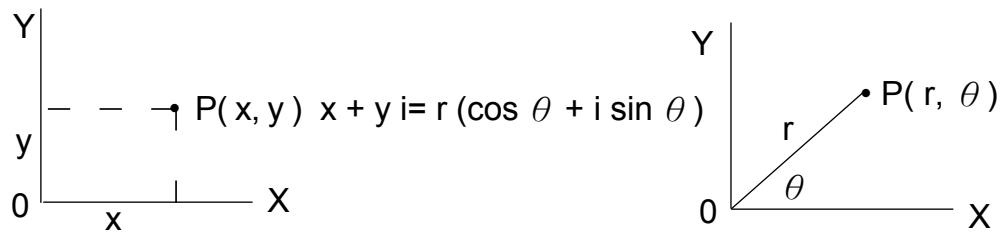
(Note): quando usar estas teclas, assegure-se de que a calculadora está ajustada para a unidade de ângulo que você quer.
2 - 13 Probabilité
- Pressionando [PRB] exibe o menu de probabilitad. Veja Exemplo 34. Com as funções seguides:
nPr Calculo o numero de permutações possíveis de n items tomando r a cada vez.
nCr Calculo o numero de combinações possíveis de n items tomando r a cada vez.
! Calcula o factorial de um ninteiro positivo especificado onde n ≤ 69
RANDM Gera um número randomico entre 0 e 1.
RAND Gera um numero randomico entre 0 e 1.
2-14 Outras funções (X^-1,,^×, X^2,)
- A calculadora también provê funções de recíproco ([X⁻¹]), raíz quadrada ([√]), raíz universal [X√], quadrado ([X²]) e exponeciação ([^ ]). Veja Exemplo 35.
2-15 Conversação de equipe
-
As calculadoras tém uma caractéctica de conversão de unidade embutida que lhe permite de converteriros de unidades metricas para unidas inglesas e vice-versa. Veja Exemplo 36,
-
Entre o número que você quer converter.
- Pressione [2nd] [CONV] para exibir o menu. Existem 7 menus, cobrindo distência, área, temperatura, capacidade, peso, energia, e pressão.
- Use o [▼] [▲] para Escorrer através da lista de unidades até que um menu de unidades apropriadas sera做不到,rops [ENTER].
- Pressionando [▶] ou [←] pode converter o número para uma outras unidades.
2 - 16 Constantes de Física
- Você pode usar um número de constantes de Física em seuis calculos. Com as constantes seguides:
| Símbolo | Significado | Valor |
| c | Velocidade de luz | 299792458 m/s |
| g | Aceleração de gravidade | 9.80665 m.s-2 |
| G | Constante gravitational | 6.6725985 x 10⁻¹¹N.m2kg-2 |
| Vm | Volume molar do gás ideal | 0.0224141 m3 mol-1 |
| NA | Número de Avagadro | 6,022136736 x 10²³mol-1 |
| e | Carga elementar | 1.6021773349 x 10⁻¹⁹C |
| me | Massa de eletron | 9.109389754 x 10⁻³¹kg |
| mp | Massa de proton | 1.672623110 x 10⁻²⁷kg |
| h | Constante de Plank | 6.626075540 x 10⁻³⁴J.s |
| k | Constante de Boltzmann | 1.38065812 x 10⁻²³J.K-1 |
Para inserir uma constante à posicao do cursor (Veja Exemplo 37):
- Pressione [CONST] para exibir o menu de constantes de Física.
- Pressione [▶] até que a constante que você deseja está sublinhada.
- Pressione [ENTER].
3 Mode 1 - STAT
Háreally operationo de menu no menu de estatisticas: 1-VAR (para analisardados em umunico Conjunto de dados),2-VAR (para analisardados
émparenhados deinous conjuntos de dados) e CLR-DATA (para apagar todos os conjuntos de dados). Veja Exemplo 38.
Para entrada datos paraanalise estatística:
- Do menu de estatisticas, escolha 1 -VAR ou 2 -VAR.
- Pressione [DATA].
- Entre um valor-X e pressione [▼].
- Entre a frequência (FREQ para SRP-280 / F para SRP-285) do valor-X (em modo 1-VAR) ou o valor Y correspondente (em modo 2-VAR) e pressione [].
- Para entrada mais dados, repita a partir do passo 3.
Paraanalizardadoquevocéentrou:
- Pressione [ STATVAR ]. Uma faixa de variaveis estatisticas (vejaabela abaixo) é exibida nos menus de resultados estatisticos. Aprimaryavarivel(n)é sublinhada e seu valor está na红线 deresultado.
- Pressione [▶] para escorrer pelo menu de resultados estatisticos. O valor de cada variavel é exibido na红线 deachievement.
- Para usar um valor em um calculo, pressione [ENTER] quando os valuores foram exibidos. Os valuores são copiados para a LINHA de entrada.
- Para predizer um valor para um dato valor x (ou y) e para y (ou x), seleciona a variavel x' (ou y'), pressione [ENTER], entre o dato valor, e pressione [ENTER] novamente.
| Variavel | Significado |
| n | Número de values X ou pares de x-y entrados. |
| xouy | Média dos values X ou values de y |
| SxouSy | Divergência para a amostra de values x ou valores y |
| σx ou σy | Diverência padrão da populateção de values x ou valores y |
| Σx ou Σy | Somatória de todos os values x ou values y |
| Σx2 ou Σy2 | Somatória de todos os values x2 ou values y2 |
| Σx y | Somatória de (x x y) para todos os pares x-y |
| a | Intercepta y na regressão linear |
| b | Declive de regressão linear |
| r | Coeficiente de correção |
| x' | Predicao de values de x dados a,b,e values de a y |
| y' | Predicao de valor y dado o valor de a, b e x. |
(Note): Se una mensagem de erro aparece no死角 no como para menu STATVAR, simplementmente pressionando [▶]ou[?]pode Continuing vendo proximo valor de variavel estatistica.
Para ver ou MudarDados:
- Pressione [DATA].
- Pressione [▼] para escorrer através dos dados que você háentrado.
- Para Mudar uma entrada, exiba-a e entre o novo dato. O novo dato que você entra reescreve por cima da entrada antiga. Pressione [▼] ou [ENTER] parakatavarumudança.
(Note): Mesmo você saia do modo STAT, todos os dados no modo 1-VAR e 2-VAR não retidos a menos que você apague todos os dados的选择ando modo CLR-DATA.
4 Mode 2 - Base-n
4-1 Conversões bases
- O Sistema de número (10, 16, 2, 8) é ajustado pressionando [2nd] [dhbo] para exibir o menu, fazendo um dos items sublinhados seguido de [ENTER]. Um símbolo correspondente - "d", "h", "b", "o" aparece no主義者. (O ajuste pré-programado é d: base decimal). Veja Exemplo 39.
(Note): A variação total de números manejados neste modo é 0, 1, 2, 3, 4, 5, 6, 7, 8, 9, A, B, C, D, E, F. Se values não validos para o Sistema de número particular são usados, anexe o designador correspondente (d, h, b, o), ou uma mensagem deerro aparecerá.
Base binária ( b ) : 0 , 1
Base Octal ( o ) : 0 , 1 , 2 , 3 , 4 , 5 , 6 , 7
- Pressionando [ ] pode usar funcão debloco para exibir um resultado em base octal ou binária que excede 8 dígitos. O Sistema é designado para exibir até 4 blocos. Veja Exemplo 40.
4-2 Expressoes negativas
- Bases n binário, octal, e hexadecimal, a calculadora representa números negativos usingo notatione complemento. O complemento é o resultado da subtractão daquele número de 1000000000 na base daquele número pressionando tecla [NEG] em base não-decimal. Veja Exemplo 41.
4-3 Operações aritiméticasbasicas para bases
- A unidade lhe permite calcular em base de número diferente da decimal. A calculadora pode somar, substrair, multiplicar, e dividir números binários, octais, e hexadecimalais. Veja Exemplo 42.
4-4 Operações lógicas
- Operações lógicas são executadas atraves de produits lógicos (AND), lógica negativa (NAND), somas lógicas (OR), somas lógicas exclusivas (XOR), negação (NOT), e negação de somas lógicas exclusivas (XNOR). Veja Exemplo 43.
5 Mode 3 - CPLX
- Modelo complexo lhe permite somar, substrair, multiplicar, e dividir números complexos. Veja Exemplo 44. Os resultados de uma operação complexa são exibidos como segue:
Re Valoracional
Im Valor irracional
ab Valor Absoluto
ar Valor de argumento
6 Mode 4 - VLE
Modo de equações lineares variáveis (VLE) pode resolver um Conjunto de equações simultâneas comodos números relacionados como segue:
$$ a x + b y = c $$
dx + ey = f,onde x são números relacionados.
- Em modo VLE, vocêsimplemente entra cada coeficiente (a, b, c, d, e, f) na ordem correta, e a calculadora resolve automaticamente para x, y. Veja Exemplo45.
7 Mode 5 - QE
Modo de equações quadráticas (QE) pode resolver equações como segue: a x^2 + b x + c = 0 , onde x e y são números relacionados.
- Em modo QE, vocêsimplemente entra cada coeficiente (a, b, c) na ordem correta, e a calculadora resolve automaticamente todos os values de x. Veja Exemplo 46.
Inhaltsverzeichnis
■ Usando tasti “ 2nd ”
Se quiser deitar para this produit, não o misture com o lixo comum. De correço com alegeração que decorre da Direcixa RREE - Resíduos de Equipamentos Eletétricos e Elettóricos (2002/96/CE), existe umsystema de recolha separado para os equipamentos electrónicos para de uso, em vigor apenas na Unión Europeia.
Pol
- 3.Mode 1-STAT P-14
- Mode 2 - Base-n P - 16
- Mode 3 - CPLX P-17
- Mode 4 - VLE P - 17
- 7.Mode 5 - QE P-17
- Guia Geral
- - 1 Suprimento de Energia
- Ligando ou desligando
- Substituição de pilha
- Função auto desligante
- - Operação de realjuste
- RESET:NY
- - 2 Ajuste de Contraste
- 1-3 Leitura do主義者
- - 4 Marcações de tecla
- 1-5 Antes de partirar calculos
- ■ Seccionando um modo
- ■ SeLECTIONDO um item dos menus exibidos
- Usando teclas " 2nd "
- Cursor
- Fazendo correções durante entrada de dados
- Função de Repeticao
- - Funcão de exibição da posicao deerro
- - Funcão de memória
- - Ordem de operações
- Precisão e Capacidade
- Condições de Erro
- Mode 0 - MAIN
- 2-2 Formatos de exibicao
- 2-3 Caleculos de parenteses
- 2-4 Caleculos de percentagem
- 2-5 Funktion de calculo continuo
- 2-7 Logaritmos e Antilogaritmos
- - 8 Cálculo de fração
- - 10 Fonções Trigonométricas / Trig. Inversas
- - 11 Fonções Hiperbólicas / Hip. Inversas
- 2-12 Transformação de coordenadas
- - 13 Probabilité
- 2-14 Outras funções (X-1,,^×, X2,)
- 2-15 Conversação de equipe
- - 16 Constantes de Física
- Mode 1 - STAT
- Para entrada datos paraanalise estatística:
- Paraanalizardadoquevocéentrou:
- Para ver ou MudarDados:
- Mode 2 - Base-n
- 4-1 Conversões bases
- 4-2 Expressoes negativas
- 4-3 Operações aritiméticasbasicas para bases
- 4-4 Operações lógicas
- Mode 3 - CPLX
- Mode 4 - VLE
- Mode 5 - QE
- Inhaltsverzeichnis
- ■ Usando tasti “ 2nd ”
- Pol
Marca : CITIZEN
Modelo : SRP-280
Categoria : Impressora térmica