
SRP-265N - Drukarka termiczna CITIZEN - Bezpłatna instrukcja obsługi
Znajdź bezpłatnie instrukcję urządzenia SRP-265N CITIZEN w formacie PDF.

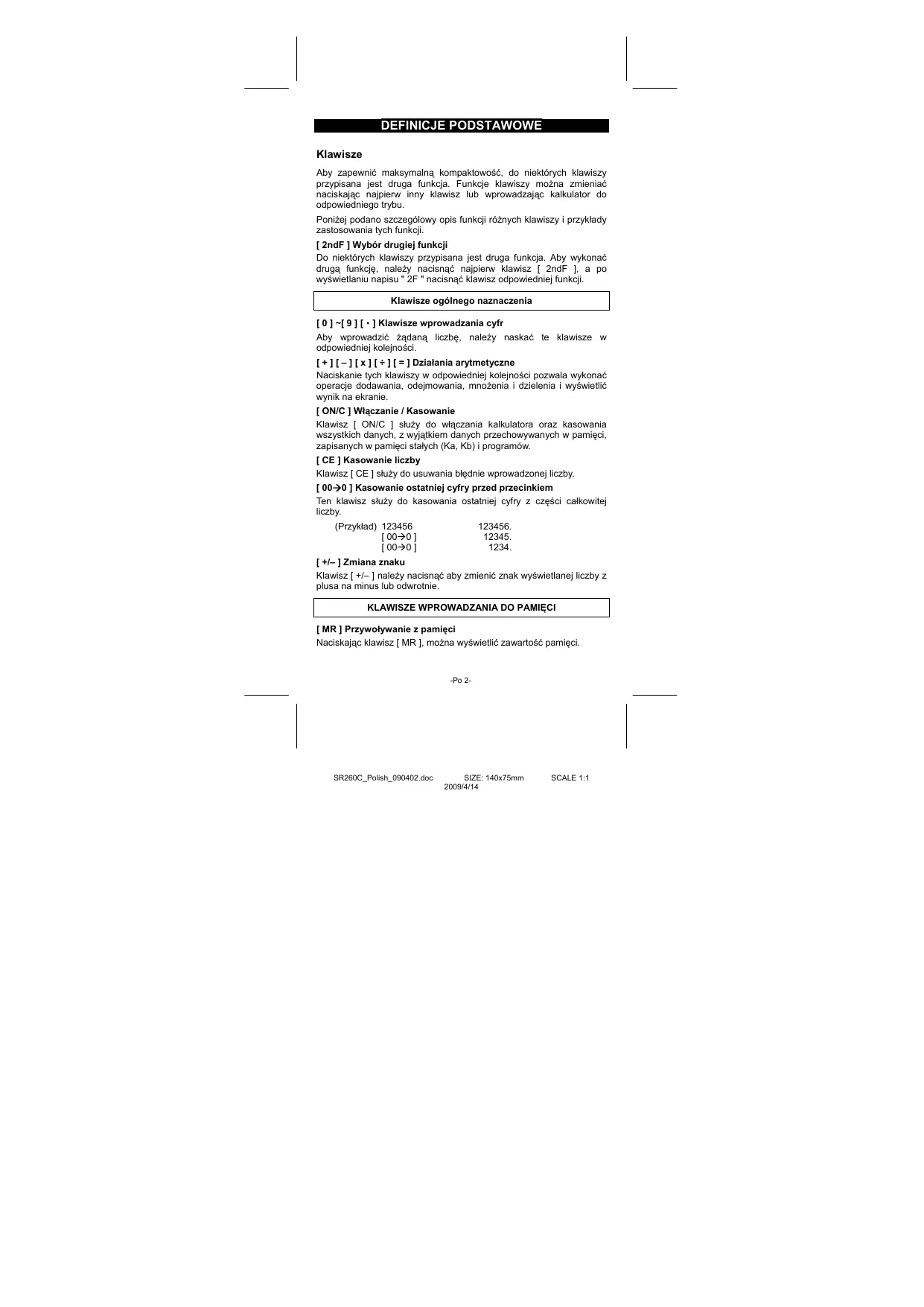


| Marka | CITIZEN |
| Model | SRP-265N |
| Typ produktu | Kalkulator naukowy |
| Zasilanie | 2 baterie alkaliczne G13 (LR44) 1,5 V |
| Wyświetlacz | LCD 10 cyfr (mantysa) + 2 cyfry (wykładnik) |
| Wymiary (ok.) | 80 x 150 x 15 mm |
| Waga (ok.) | 100 g |
| Główne funkcje | Obliczenia arytmetyczne, trygonometryczne, logarytmiczne, wykładnicze, hiperboliczne, statystyczne, programowanie, konwersja jednostek, stałe fizyczne |
| Pamięć | Pamięć główna (M), pamięć stała (Ka, Kb), program do 40 kroków |
| Poziomy nawiasów | Do 6 poziomów |
| Dokładność | 10 cyfr zmiennoprzecinkowych |
| Tryby kątów | Stopnie (DEG), Radiany (RAD), Grady (GRAD) |
| Wbudowane stałe fizyczne | 15 stałych (prędkość światła, stała Plancka, itp.) |
| Konwersja jednostek | 13 konwersji (długość, powierzchnia, objętość, masa, ciśnienie, energia, temperatura) |
| Automatyczne wyłączanie | Po około 9 minutach bezczynności |
| Wymiana baterii | Odkręć śruby z tyłu, otwórz obudowę, wymień baterie, zamknij |
| Konserwacja i czyszczenie | Wytrzeć suchą ściereczką. Nie używać rozpuszczalników. |
| Temperatura pracy | 0°C do 40°C (szacunkowo) |
Często zadawane pytania - SRP-265N CITIZEN
Pytania użytkowników dotyczące SRP-265N CITIZEN
0 pytanie dotyczące tego urządzenia. Odpowiedz na te, które znasz, lub zadaj własne.
Zadaj nowe pytanie dotyczące tego urządzenia
Pobierz instrukcję dla swojego Drukarka termiczna w formacie PDF za darmo! Znajdź swoją instrukcję SRP-265N - CITIZEN i weź swoje urządzenie elektroniczne z powrotem w ręce. Na tej stronie opublikowane są wszystkie dokumenty niezbędne do korzystania z urządzenia. SRP-265N marki CITIZEN.
INSTRUKCJA OBSŁUGI SRP-265N CITIZEN
Klawisze ogólnego naznaczenia 2
KLAWISZE WPROWADZANIA DO PAMIECI 2
KLAWISZE SPECJALNE 3
KLAWISZE KONWERSJI JEDNOSTEK 4
KLAWISZE FUNKCYJNE 5
KLAWIZE PROGRAMOWANIA (WYŁACZNIE W TRYBIE PGM)....6
KLAWISZE OBLICZEN STATYSTYCZNYCH (WYŁACZNIE W TRYBIE STAT) 7
WYSIWIELACZ 8
KOLEJNOsC OPERACJI. 8
DOKLADNOsC OBLICZEN ORAZ WPROWADZANE PRZEDZIALY
9
PRZEPELNIEWI E BLAD 10
ZASILANIE 11
OBLICZENIA ZWYKLE 11
Obliczenia podstawowe (W tym obliczenia z wykorzystaniem
nawiasow) 11
Obliczenia wykorzystujace state. 11
Obliczenia wykorzystunjace daneć 12
OBLICZENIA Z WYKORZYSTANIEM KLAWISZY FUNKCYJNYCH12
Konwersja szescdziesietynch liczb na dziesietyne 12
Dzialania na ulamkach 13
Funkcje trygonometryczne oraz odwrotne funkcje
trygonometryczne 13
Funkcje hyperboliczne oraz odwrotne funkcje hyperboliczne..... 14
Logarytmy dziesietne i naturalne / Potegowanie 14
Potega, pierwiatek, odwrotnosc, silnia. 14
Zamiana Jednostek 15
Stalefizyczne 15
ODCHYLENIE STANDAROWE 15
PROGRAMOWANIE 16
-P0 1-
DEFINICJE PODSTAWOWE
Klawisze
Aby zapewnic maksymalna kompaktowosc, do niedtorych klawiszny prypisana jest druga funkcj. Funkcje klawiszynaMZniazmieniac nascikajac napjiew inny klawisz lub wpowadzajac kalkulator do owopiedniego trybu.
Ponizej podano szczegolowy opis funkcji roznych klawisz y i przyklady zastosowania tych funkcj.
[2ndF] Wybór drugiej funkcjj
Do niedtorych klawiszzy przypsiana jest druga fungkja. Aby wykonacdruga fungkje, nalezy nacinsqn ajpiern w klawisz [ 2ndF ], a po wysiewitianu napisu "2F" nacinsqklawisz odpowiednej fungki.
Klawisze ogólneo naznaczenia
[0]~[9][·] Klawisze wpwadzania cyfr
Aby wprowadziżdānacliczbe,nalezy naska te klawisce w owadiewnej kolejności.
[+][-][x][÷][=] Dzialania arytmetyczne
Naciskanie tych klawisz y owadpwiedniewj kolejnosci pozwala wykonac operace dodawania, odejmowania, mnozenia i Dzielenia i wyswietlicwynik na ekranie.
[ON/C] Włuczanie / Kasowanie
Klawisz [ON/C] slusz do wączania kalkulatora oraz kasowania wzystkich danchy, z wyjaltkiem danchy przechowywanych w pamięci, zapisanych w pamiȩcie stafych (Ka, Kb) i programów.
[CE] Kasowanie liczby
Klawisz [CE] sluzy do usuwania blédnie wpwadzonej liczby.
[00 0] Kasowanie ostatnej cyfry przed przycecinkiem
Ten klawisz sluzy do kasowania ostatniej cyfry z czeci calkowitej licbyz.
(Przyklad) 123456
[00→0]
[00→0]
123456.
12345.
1234.
[+/–] Zmiana znaku
Klawisz [+/–] nalezy nacisnac aby zmienić znak wyświetlanej licźby z plusa na minus lub odwrotnie.
KLAWISZE WPROWADZANIA DO PAMIECI
[MR] Przywolywanie z pamięci
Naciskajc klawisz [MR], można wyświetlic zawartość pAMI.
-Po 2-
[X→M] Wprowadzanie do daneji
Aby zapisac w paminsci wyswietlona na ekranie licze, nalezynacisnac klawisz [X M] . Aktualnie zapisana w paminsic liczba zostanie zastapiona nowa wartosca.
[M+] Dodawanie do pamięci wyświetlanej wartość
Aby dodać wynik obliczenia do zapisanje w pamieci liczby, naleź y nacsića klawisz [M +].
Ten klawisz latelyaNacnacy abypwropadziocdopamięc wartosci stalychKa lub Kb.
[Ka ^X K ], [Kb ^X K ] Przywolnywanie zAMIęci wartość stałych
Ten klawisz nalezy nacinacja aby wyswietić an ekranie zapisane w pamięc wartosci stalych.
Uwaga
- Stale Ka i Kb moga przyjmownik wartosc równa 0
- Nacisniecie klawiszzy [Ka X→K] lub [Kb X→K] po wropadzeniu liczby lub dokanii oblicyen spowoduje pomnozenia wyssietlonej na ekranie liczby zvez wre tawość Ka lub Kb.
KLAWISZE SPECJALNE
[(),[])Nawiasy
Stosowanie nawisław pozawka zmiemskie kojenosc obliczenia. W jejnym oblocieniu przy uzywac do 6 poziomów nawisław.
[EXP] Wykladnik
Aby wprowadzic licze w formacie naukowym, nelezy wprowadzic mantyse, nacinac klawisz [EXP], a nastepnie wprowadzic wykladnik.
Klawisz [2ndF] [π]
Nacisniecie klawiszny [2ndF] [] powoduwyświetlanie liczby , (stosunek dlugosci okrego do srednicy, okolo 3.141592654).
[2ndF] [X Y] Klawiszemzamianyrejestrów
Naciniepie klawiszzy [2ndF] [X Y] powoduje zamiane wyswietlonej na ekranie liczby (rejectr X) na wartosc zapisana w rejectze roboczym (rejectr Y).
(Przyklad) 123 [+] 456 [=] 579.
[2ndF][X<>Y] 456.
[2ndF][X<>Y] 579.
[2ndF][FIX]Liczba cyfr po przycecinku
Ten klawisz sluzy do okreslania liczby cyfr po przycinku w wyswietlanym wyniku obliczenia. Obliczenia przysprYWadzone beda z maksymalna dokladnoscia, a zaokraglony stozanie wynik wyswietlany na ekranie.
-Po 3-
[2ndF][FIX][0]~[6]—Ustawienie wysswietlanej liczby cyfr po przycecinku.
- [2ndF][FIX][7],[8],[9],[·]—Wybor trybu zmiennoprzecinkowego.
(Przyklad) 5 ÷ 19 = 1 0.555555556
Uwaga: klawisze [2ndF] [FIX] sa nieaktywyne bezoiredno po i
podczas wpwadzania danych liczbowych.
[SCI] Tryb naukowy
Konwertjuwe wyswietlana, na ekranie licze w trybie zmiennoproczinkowy m do trybu naukowo (potega liczby 10) i odwrotnie.
(Przyklad) : 12.3456 [x] 10 [=] 123.456
[SCI] 1.23456 02
[SCI] 123.456
[SCI] 1.23456 02
[DRG] Konwersja jegnestek miar kátow
Ten klawisz sluzy do wyboru jederstek miar kątow: DEG (stopnie),
RAD (radiany) lub GRAD (grady)
KLAWISZE KONWERSJI JEDNOSTEK
Konwiersje jegnestek moyna wykonać za pomoca 13 klawiszcy. Na przyklass, naciśnieszcie klawiszcy [A→B] oraz [in←cm] spowoduje zamiane cala na centymetry; naciśnieszcie [2ndF] [A←B] oraz [in←cm] spowoduje konwiersje centymetrydo cali.
| Klawisz | Znaczenia |
| [in←cm] | cali←centymetry |
| [feet←m] | stopy←metrotry |
| [feet2←m2] | stopy2←metro2 |
| [B.gal←l] | galony (Bryt).←litry |
| [gal←l] | galony (Amer).←litry |
| [Pint←l] | pinty.←litry |
| [Tr.oz←g] | uncje troy.←gramy |
| [oz←g] | uncje.←gramy |
| [lb←kg] | funty.←kilogramy |
| [atm←kpa] | atmosfery.←kilopaskale |
| [cal←KJ] | kalorie.←kilodzule |
| [°F←C] | stopnie Farenheita.←stopnie Celsiusza |
| [mmHg←kpa] | mm Hg.←kilopaskale |
-P04-
KLAWISZE FUNKCYJNE
[2ndF] [0,1,7 1] [2ndF] [ 0,1] Klawisze konwersji zapisu szesćdziejsétrnégo do dziesétrnégo i na odwrót
Aby przechsztalcic liczeb szesdziesieta (o podstawie 60) (stopnie, minuty, sekundy) na liczeb dziesieta (grady), nalezy nacsnac klawisz [2ndF] [0 n] . Aby przechsztalcic liczeb dziesieta na szesdziesieta, nalezy wropyadzic liczeb dziesieta i nacsnac klawisz [2ndF] [0 n] .
[ sin ], [ cos ], [ tan ] Klawisze sinus, cosinus, tangens
Śląska do obłowęwć wartenosci faktymi trygonometrycznych dla wropadzonego argumentu.
Sloza do oblicznek odwrotnych wartość fungcj trygonometrycznych dla wropadzonego argumentu.
[2ndF][HYP][sin],[2ndF][HYP][cos],[2ndF][HYP] [tan]Klawiszefukcji hiperbolicznych
Śląska do oblicen trygonomtrycznych wartość fungcjki hyperbolicznych dlwiprawozonego argumentu.
Śląska do obliczn odwrptynych wartenosci faktori hyperbolicznych dla wypadzzonego argumentu.
[log], [2ndF] [10^×] Klawiszdziesiptynch logarytmow idziesiptynch antylogarytmow
Klawisz [Log] sluzy do obliczenia logarytm dzisiétrné wropyadzonej liczby. Aby obliczczy dzielęsény antylogarytm, naleź wropyadzic licze i racinacn [2ndF] [10°].
[In], [2nd] [e^x] Klawiszogarytmow i antylogarytmow naturalny
Aby oblicyć logarytm naturalny wpwadzonym liczby, nalezy nacinsqć klawisz [In]. Aby oblicyć antylogarytm naturalny wpwadzonym lizcby, nalezy nacinsqć klawisz [2ndF] [e x].
[], [x^2] Klawiszepierwiastka kwadratowego i kwadratu
Aby obliczyc pierwiestek kwadratowy wpwadzonej liczby, nalezy nacinacja klawisz [] . Aby obliczyc kwadrat liczby, nalezy nacinacja klawisz [x^2] .
[2ndF] [[3]r] Klawisz pierwiastka trzechiego stopnia
Aby obliczyc pierwiestak trzechiego stopnia wropadzonej liczby, nalezy nacinac klawise [2ndF] [[3]~~]
Aby obliczyc odwrotnosc liczby, nalezy nacisnac klawisz [ 2ndF ] [1/x].
[2ndF][x!] Klawisz obliczania silni
Aby oblicyć silnie wpwadzonej liczby, naleź nacisnám klawiszene [2ndF] [x!]
[x] Klawisz obliczania potęgi dla dowolnej podstawy
Aby obliczte pogce i lyzcbz u, nalezy wropadzić lizbe x, nacinać klawisz [x' ], wropadzić wykladnik potegi y i nacinać klawisz [ = ].
[2ndF] [√x] Klawisz obliczania pierwiastka dowolnego stopnia
Aby oblicyć pierwiatek stopnia y liczby x, naleź wropyadzić liczbe x, nacisnac klawiszene [2ndF] [√x], wropyadzić stopién pierwiastka i nacisnac klawisz [ = ].
Naciskajc klawisz [a b/c], można wropyadzić uławemek lub przekszalic uławemek na licźbe dzisiejtna. Naciskajc klawiszene [2ndF] [ d_E] , można przekszalic licźbe mieszana na uławemek niew以上学历у na odwrót.
[CONST] Stale fizyczne
Kalkulator pozwala w obliczeniach uzywać dowolna z wartość 15 stalych fizcznych przechowymiych wAMIciej. Przytrzymanie klawiszna [CONST] przydzuszy czas spowoduje wyświetlanie nastepujczy symobili i wartość:
Symbol Znaczenie
Wartosci
| c | Prędkość swiatka | 299792458 m / s |
| g | Przyspieszenezie ziemskie | 9.80665 m s-2 |
| G | Stala grawitacyjna | 6.6725985 x 10⁻¹¹ N m-2kg-2 |
| Vm | Objetość molarna gazu idealnego | 0.0224141 m3 mol-1 |
| N_A | Liczba Avogadra | 6.022136736 x 10⁻²³mol-1 |
| R | Stala gazowa | 8.3145107 J/K mol-1 |
| e | Ładunik elementarny | 1.6021773349 x 10⁻¹⁹C |
| m_e | Masa elektronu | 9.109389754 x 10⁻³¹ kg |
| m_p | Masa protonu | 1.67262311 x 10⁻²⁷kg |
| m_n | Masa neutronu | 1.67492861 x 10⁻²⁷kg |
| u | Atomowa Jednostka masy | 1.66054021 x 10⁻²⁷kg |
| h | Stala Planka | 6.62607554 x 10⁻³⁴J.S |
| k | Stała Boltzmanna | 1.38065812 x 10⁻²³J.K-1 |
| μ_0 | Przenikiwość magnetyczna | 1.2566370614 x 10-06Hm-1 |
| ε_0 | Stała dielektryczna | 8.854187817 x 10⁻¹²Fm-1 |
KLAWIZE PROGRAMOWANIA (WYŁACZNIE W TRYBIE PGM)
[2ndF] [PGM]—Tryb programowania / kasowania programu
Naciniecie tych klawiszewy powoduje przyjscie do trybu programwomania. Na ekranie wyswietti sie wskaznik PGM; wszstkie zapisane w pamiecki programy zostana szakowsane.
-Po 6-
P zo kanoćzeniu wpwadzania programu naleź nacisć klawisz [2ndF] [PGM]. Wpwadzony program bedzie zapisnych do pamieci. Wskzażnik PGM znikie z wyswietlacza i kalkulator wyjdzie z trybu programwomania.
[RUN]—Klawisz uruchamajacy program
Nacisniecie tego klawiszura uruchamia obliczenia zgodnia z wypadowznym programem.
[2ndF][[X]]—Klawisz wpwadzaniazmiennej
Nacisnieciekiego krawlasz powoduje przejść do trybu wropyadzania zjmienę przy zapisywaniu programu.
[2ndF] [HALT]—Klawisz tymczasowego zatrzymania obliczenia
Naciśniewie tego klawiszka pozwala wyświetnic na ekranieDyniki posrednie lub po prostu tymczasowo zatrzymać wykonywanie obliczenia.
KLAWISZE OBLICZEN STATYSTYCZYCH (WYŁACZNIE W TRYBIE STAT)
[2ndF] [STAT] Klawisz wyboru obliczew statystycznych
Naciśnicie tego klawiszna powodujce pręjeść kalkuladora do trybu obliczew statystycznych. Na ekranie wysiewieta są wskznik STAT.
[2ndF] [CAD] Klawisz wyzerOWANIA rejestrów statystycznych NacsiNiecie tego klawiszka powoduje wyzerOWANIE rejestrów paminsci statystycznej.
[DATA], [DEL] Klawisz wropadzania i kasowania danych
W trybie STAT dane są wropadzane przy naciśkanie kolejnych klawiszzy cyfrowych oraz klawiszia [DATA]. Jesli wropadzile blędna licze i zauwaźyle to juz po naciśnieciu klawiszia [DATA], wropadź powtorny blędna licze i naciśnij klawisz [DEL] aby ja wykasość.
[X] Klawisz srednej arytmetycznej
Sluzy do obliczenia srednej arymetycznej () wropyadzonych wczesnej liczb.
[2ndF] [σ] Klawisz odchylenia standardowego populazioni Sluzy do obliczenia odchylenia standardowego populazioni danych.
[S] Klawisz odchylenia standardowego problei. Sluzy do obliczenia odchylenia standardowego pr
[2ndF][ x^2 ]Klawisz sumy kwadratow Sluzy do obliczenia sumy kwadratów liczb ( x^2 )
[2ndF][ x ] Klawisz sumy Sluzy do obliczenia sumy liczb ( x ).
[n] Klawisz liczby wpwadzonych danych Wyswietla licze wpwadzonych danych (n).
-P07-
WYSWIETLACZ
Na wyswietlaczu kuazuja sie rożne wskażniki sygnalizujuść aktuaryl stan kalculatora.
W ytrie zmiennoprzecinkowym kalkulator wyswietla liczby zawierajcie do 10 cfr.
Dlugosc mantysy nie moze byc wieksza od 8 cyfr. Wykladnik potegi nie moze byc wieskzy od ± 99
STAT : Aktywny tryb oblicyen statystycznych
M : Sygnalizuje, ze do pamięci wropadzona jest jakość wartóć.
- : Po lewej stronie mantysy lub wykladniika swiadczy ze liczbata jestuemna.
E Wskazyne na blad.
PGM : Aktywny tryb programomania.
CONST : Aktywny tryb obliczenia wykorzystaniem stazych.
GRAD : Aktywny tryb wyboru gadów.
RAD : Aktywny tryb wyboru radianow.
DEG : Aktywny tryb wyboru stopni
BUSY : Kalkulator wykonije obliczenia.
: Odchylenie.
2F : Wybór drugiej funkcjj.
HYP : Aktywny tryb wyboru funkci hyperbolicnej
( ):Wyświetia są przy naciśću [ ( ). Wskazuje na poziom nawiasu.
(n) : Wyswietla sie przy naciśćci [SHIFT] [[X]] w trybie programowania i podczas zatrzymania wykonywania programów w celu wropyadzenia zmieżnej. Licza w nawiasach od 1 do 40 wskazuje.),
KOLEJNOSC OPERACJI
Obliczenia dokonywane sq w nastepujacej kolejnosci:
1) Funkcje kotre wymagaja wpwadzenia argumentu przydwcisnieciem klawiszynycky, na przyklad: cos, sin, tan, cos ^-1 , ^-1 , ^-1 , , , x^2 , 1/x , , [3] , ! , % 0.1n , 0.1n → oraz 13funkcj konwersji Jednostek.
2) Wyrażenia zawarte w nawiasach
3) Funkcje kthead wymagajn naciść klawiszny funkcujnych przy wpopadzeniem argumentu, na przyklad: [EXP].
4) Ulamki
5)+/-
6) [x]x, x^y
7) x, ÷
-Po 8-
8) +, -
DOKLADNOSC OBLICZEN ORAZ
WPROWADZANE PRZEDZIAŁY
| Funkcja | Przedziaj |
| sin x, cos x, tan x | Deg: |x| < 1 x 10¹¹deg Rad: |x| < 1745329252 rad Grad: |x| < 1.111111111 x 10¹¹grad lecz dla tan x Deg: |x| ≠ 90 (2n+1) Rad: |x| ≠ π/2 (2n+1) Grad: |x| ≠ 100 (2n+1) (n liczba calcowita) |
| sin-1x, cos-1x | |x| ≤ 1 |
| tan-1x | |x| < 1 x 10100 |
| sinh x, cosh x | |x| ≤ 230.2585092 |
| tanh x | |x| < 1 x 10100 |
| sinh-1x | |x| < 5 x 1099 |
| cosh-1x | 1 ≤ x < 5 x 1099 |
| tanh-1x | |x| < 1 |
| log x, ln x | 1 x 10-99 ≤ x < 1 x 10100 |
| 10x | |x| < 100 |
| ex | |x| ≤ 230.2585092 |
| √x | 0 ≤ x < 1 x 10100 |
| x2 | |x| < 1 x 1050 |
| 1/x | 1 x 10-99 ≤ |x| < 1 x 10100, X ≠ 0 |
| 3√x | |x| < 1 x 10100 |
| x! | 0 ≤ x ≤ 69, x liczba calcowita. |
| →0!n, 0!n→ | |x| < 1 x 10100 |
-Po 9-
| xy | x > 0: -1 x 10100 < y log x < 100 x = 0: y > 0 x < 0: y = n, 1/(2n+1), n liczba calkowita. lecz -1 x 10100 < 1/y log |x| 100 |
| √/x | x > 0: y ≠ 0, -1 x 10100 < 1/y log x < 100 x = 0: y > 0 x < 0: y=2n+1, l/n, n liczba calkowita.(n≠0) lecz -1 x 10100 < 1/y log |x| 100 |
| a/b/c | Wprowadzanie:.częsć calkowita liczby, licznik i mianownik nie moga przekroczyść 10 cyfr (ȩwćznie z przycecinkiem dziesiétrny) Wynik: Jeźli czȩsć calkowita liczby, licznik i mianownik nie przyzekracząż 1 x 10⁻¹⁰, to wynik bedzie wyświety lamyak |
| STAT | |x| < 1 x 1050, |Σx| < 1 x 10100 0 ≤ Σx2< 1 x 10100, 0 ≤ n < 1 x 10100 x: n ≠ 0; s: n > 1; σ: n > 0 |
PRZEPEŁNIENIE I BŁAD
Komunikat o wystapieniu bledu (symbol "E") pojawia sie na wyswietlaczu, a dalsze operacja są zawieszane w przypradkach gdy zaistnia je wymienione ponizej warunki: Aby zlikwidowac blad, naciśnij klawisz [ON/C]; umolniwo to przypopraw色泽dny obliczenia.
Wynik sposredni lub koncowy przywyszza 1 x 10100 (wcznych z obliczniami z wykorzystaniemeciemia)
- Proba Dzielenia przyze 0.
- Liczbakraglych nawiasow przewyzsza 6 lub liczbawpwrodzonych nawiasow przewyszza 7. (Nawet gdy liczbawnawiasow nie przewyszza 6,但仍 maybe wystapićgressive wykorystwywna byla pamiec Ka lub Kb, lub pamiec programów).
Prba nacijsnica klawszf [2ndF] [KaXK] lub [2ndF] [KbXK] przy wykorzystaniu pamiqi Ka oraz Kb dl abolczen o niskim stopniu priorytetu.
Wynik obliczen nie mieosci w dopuszczalnym zakresie.
- Pröba zapisania programu o dlugosci przyzewyszacjaje 40 kroków.
Aby zlokwidowej wyjeż wymiemione blędy, naleź naciność klawisz [ON/C].
-Po 10-
ZASILANIE
Aby właczyc kalkulator, nalezy nacisnę klawisz [ON/C]. Aby wylaczyc kalkulator, nalezy nacisnę klawisz [OFF]. Kalkulator wylacja są automatycznych jest:i jej jest uzywamy w ciagu okolo 9 minut. KalkulatorMZebyrcrektywowychnacisiwniemklawiszU [ON/C]; wszyskie wskazania wyswietlacza i ustawienia pamięci zachowuju sie.
Kalkulator zasilany jest dwiema bateriami alkalczynymi typu G13 (LR44). Jesli tekst na wyswietlaczu jest slabo widoczny, to nalezy bezwlocznie wymienc baterie. Uwaaj, by podczas wymiany baterii ne zrobic siebie krzywyd.
- Wykrecic srbuki z tytu kalkulatora.
- Wstawic pięska strukturę w szpäre pomiedź dołna a górnę czȩcie plokwy w eldkatnieth przekiéć go, aby zȩjac pokwyre.
- Wvjc i wyrzucic obie baterii. Nigdy nie nalezy pozwalać Dzieciom bawic sice bateriami.
- Przetrzech nowe baterie sucha szmata aby zapewnić dobrykontakt.
- Włoźcy nowe baterie plaska strona (plus) do góry.
- Wyröwnac góma i dona czesciPokrywy i zamknac ja.
- Zakrecic srbuki.
OBLICZENIA ZWYKLE
Obliczenia podstawowe (W tym obliczenia z wykorzystaniem nawiasów)
| (Przyklad) : - 3.5 +8 + 2= 0.5 | ||
| 3.5 [ +/-] [ + ] 8 [ + ] 2 [ = ] | DEG | 0.5 |
| (Przyklad) : (5 - 2 x 1.5) x 3 + 0.8 x (-4) = ? | ||
| [ () 5 [ - ] 2 [ x ] 1.5 [ ]) [ x ] 3 [ + ] | DEG | 2.8 |
| 0.8 [ x ] 4 [ +/- ] [ = ] | ||
| (Przyklad) : 2 x [ 7 + 6 x (5 + 4) ] = 122 | ||
| 2 [ x ] [ () 7 [ + ] 6 [ x ] [ () 5 [ + ] 4 [ = ] | DEG | 122. |
(Uwaga): Przed naciśćem klawiszna [ = ] nie konieczne jest naciskanie klawiszna [ ]).
Obliczenia wykorzystujace stale
| (Przyklad) : 3 + 2.3 = 5.3 6 + 2.3 = 8.3 | ||
| 3 [+] 2.3 [=] | DEG | 5.3 |
| 6 [=] | DEG | 8.3 |
-Po 11-
| (Przyklad) : 7 - 5.6 = 1.4 -4.5 - 5.6 = -10.1 | ||
| 7 [−] 5.6 [= ] | DEG | 1.4 |
| 4.5 [+/-] [= ] | DEG | -10.1 |
| (Przyklad) : 12 x 2.3 = 27.6 12 x (-9) = -108 | ||
| 12 [x] 2.3 [= ] | DEG | 27.6 |
| 9 [+/-] [= ] | DEG | -108. |
| (Przyklad) : 74 ± 2.5 = 29.6 85.2 ± 2.5 = 34.08 | ||
| 74 [+] 2.5 [= ] | DEG | 29.6 |
| 85.2 [= ] | DEG | 34.08 |
Obliczenia wykorzystujace daneć
- Przy obliczieniach wykorzystujczypAMIcNIE nalezY wropyadzac kalkulator do trybu " STAT".
- Nowa wartosć wpwadzona do pamięci przyez naciśnicie klawiszka [X M] zastepuje poprzejność wartosć przechowywna w pamięci.
Aby wyzerowac paminsc, nalezy naciśnac kolejno klawiszce [0] [X M] lub klawiszce [ON/C][X→M]. - Jesli w pamięci przechowywna jest liczba rożna od zera, to na ekranie wyświetyla sie wskaznik M.
- Przy naciśkaniu klawiszny [MR] oraz [X M] wyświetlana na ekranie wartość zmiezenia sie, jak równych wartość zapisanova wAMIcie.
| (Przyklad) : \( \left( {3 - 5}\right) + \left( {{56} \div 7}\right) + \left( {{74} - 8 \times 7}\right) = {24} \) | |
| \( 0\left\lbrack {\mathrm{X} \rightarrow \mathrm{M}}\right\rbrack \) | DEG0. |
| \( 3\left\lbrack -\right\rbrack 5\left\lbrack {\mathrm{M} + }\right\rbrack \) | MDEG-2. |
| \( {56}\left\lbrack \div \right\rbrack 7\left\lbrack {\mathrm{M} + }\right\rbrack \) | MDEG8. |
| \( {74}\left\lbrack -\right\rbrack 8\left\lbrack x\right\rbrack 7\left\lbrack {\mathrm{M} + }\right\rbrack \) | MDEG18. |
| [ MR ] | MDEG24. |
| \( 0\left\lbrack {\mathrm{X} \rightarrow \mathrm{M}}\right\rbrack \) | DEG0. |
OBLICZENIA Z WYKORZYSTANIEM KLAWISZY FUNKCYJNYCH
Konwersja szesćdziejsieptychnych liczb na dziesiétrne
| (Przyklad) : 12' 45' 30" = 12.75833333 | |
| 12 [·] 4530 [2ndF] [e, n→] | DEG 12.75833333 |
-Po 12-
| (Przyklad) : 2.12345 = 2° 7' 24.42" | |
| 2.12345 [ 2ndF ] [→0, n] | DEG 2.072442 |
Przed przypoprawdeniem nastepujiacch obliczen nalezy upewnic sie o wyborze trybu okreslonej liczby.), po przecinku (dwie cyfry po przecinku).
Dzialania na ulamkach
Naciśmiecie klawiszzy [2ndF] [^d / _e] przyeksztalca wprovadzonę licze na ulamek niew以上学历.
| (Przyklad) : \( \frac{2}{3} + 7\frac{3}{5} = \frac{124}{15} \) | |
| \( 2\left\lbrack {\mathrm{a}\mathrm{b}/\mathrm{c}}\right\rbrack 3\left\lbrack +\right\rbrack 7\left\lbrack {\mathrm{a}\mathrm{b}/\mathrm{c}}\right\rbrack 3\left\lbrack {\mathrm{a}\mathrm{b}/\mathrm{c}}\right\rbrack 5 \) [=] | 8 .4 -15 |
| [2ndF] \( \left\lbrack { \rightarrow {}^{\mathrm{d}}/\mathrm{e}}\right\rbrack \) | DEG 124 -15 |
- Przy naciśniewci klawiszzy [=] [a b/c] oraz przy dzialaniach na ulamkach dzsiétrnych wynik;biedze wyssietlony w postaci ulamka dzsiétrnégo.
Funkcje trygonometryczne oraz odwrotne funkcjetrygonometryczne
| (Przyklad) : 3 sin 30° = 1.50 | |
| 3 [ x ] 30 [ sin ] [ = ] | DEG 1.50 |
| (Przyklad) : cos ( 2π/3 rad) = -0.5 | |
| 2 [ x ] [2ndF] [π] [÷] 3 [=] [cos ] | RAD -0.50 |
| (Przyklad) : sin-10.5 = 30 (deg) | |
| 0.5 [2ndF] [sin-1] | DEG 30.00 |
-Po 13-
| (Przyklad) : cos-1( 1/√2 ) = 0.79 (rad) | |
| 2 [ √ ] [ 2ndF ] [ 1/x ] [ 2ndF ] [ cos-1] | RAD 0.79 |
Funkcje hyperboliczne oraz odwrotne funkcje hiperboliczne
| (Przyklad) : cosh 1.5 + sinh 1.5 = 4.48 | |
| 1.5 [2ndF] [HYP] [cos] [+ ] | DEG |
| 1.5 [2ndF] [HYP] [sin] [= ] | 4.48 |
| (Przyklad) : sinh-17 = 2.64 | |
| 7 [2ndF] [HYP] [2ndF] [sin-1] | DEG |
| 2.64 | |
Logarytmydzieietyneinaturalne/Potegowanie
| (Przyklad) : In7 + log100 = 3.95 | |
| 7 [In] [+] 100 [log] [= ] | DEG 3.95 |
| (Przyklad) : 102 = 100.00 | |
| 2 [2ndF] [10x] [= ] | DEG 100.00 |
| (Przyklad) : e5 - e-2 = ? | |
| 5 [2ndF] [ex] [−] 2 [+/-] [2ndF] [ex] [= ] | DEG 148.28 |
Potega, pierwiatek, odwrotnosc, silnia
| (Przyklad) : \( \sqrt{2} + \sqrt{3} \times \sqrt{5} = {5.29} \) | |
| \( 2\left\lbrack \sqrt{}\right\rbrack \left\lbrack +\right\rbrack 3\left\lbrack \sqrt{}\right\rbrack \left\lbrack x\right\rbrack 5\left\lbrack \sqrt{}\right\rbrack \left\lbrack = \right\rbrack \) | DEG 5.29 |
| (Przyklad) : \( \sqrt[3]{5} + \sqrt[3]{?7} = - {1.29} \) | |
| \( 5\left\lbrack {2\mathrm{{ndF}}}\right\rbrack \left\lbrack {{}^{3}\sqrt{}}\right\rbrack \left\lbrack +\right\rbrack {27}\left\lbrack {+/ - }\right\rbrack \) \( \left\lbrack {2\mathrm{{ndF}}}\right\rbrack \left\lbrack {\sqrt{}}\right\rbrack \left\lbrack = \right\rbrack \) | DEG -1.29 |
| (Przyklad) : \( {7}^{5} = {16807} \) | |
| \( 7\left\lbrack {x}^{y}\right\rbrack 5\left\lbrack = \right\rbrack \) | DEG 16807.00 |
| (Przyklad) : \( \sqrt[3]{32} = 2 \) | |
| \( {32}\left\lbrack {2\mathrm{{ndF}}}\right\rbrack \left\lbrack {\sqrt[3]{x}}\right\rbrack 5\left\lbrack = \right\rbrack \) | DEG 2.00 |
-P0 14-
| (Przyklad) : 1/1-1/4=12.00 | |
| 3 [2ndF] [1/x] [-] 4 [2ndF] [1/x] [ = ] [2ndF] [1/x] | DEG 12.00 |
| (Przyklad) : 123 + 302 = 1023.00 | |
| 123 [+] 30 [x2] [= ] | DEG 1023.00 |
| (Przyklad) : 8 != 1 x 2 x 3 x ....... x 7 x 8 = 40320.00 | |
| 8 [2ndF] [x!] | DEG 40320.00 |
Zamiana Jednostek
| (Przyklad) : 12 in = 30.48 cm | |
| 12 [A→B] [2ndF] [in←cm] | DEG 30.48 |
| (Przyklad) : 98 cm = 38.58 in | |
| 98 [2ndF] [A←B] [2ndF] [in←cm] | DEG 38.58 |
Uwaga: Dzialania wykorzystunjace pozostale klawiszene zamiany\ jednostek [feet m ], [feet ^2 m ^2 ], [B.gal I], [gal I] [Pint I], [Tr.oz g], [oz g], [lb kg], [atm kpa], [cal KJ], [F C] oraz [mmHg kpa] wykonywane saw analogiczny sposob.
Stale fizyczne
| (Przyklad) : 5 x G = 3.34 x 10⁻¹⁰ | |
| 5 [x] [CONST] [CONST] [CONST] | CONST DEG |
| 6.67 -11 | |
| [=] | DEG |
| 3.34 -10 | |
ODCHYLENIE STANDARDOWE
By Rozpoczac obliczenia statystyczne, nalezy nacinsqc klawisz [2ndF] [STAT].
- By wyzerowac pamiec statystyczn przod Rozpoczeciem nowych obliczenia, nalezy nasiocnak klawisz [2ndF] [CAD].
- By wpwadzic wiele tych samych wartosci, nalezy wpwadzic wartosc oraz licze potkazujacile razy powtarza sie ta wartosc we wpwadzanym zborze.
-Po 15-
| (Przyklad): Wprowadź nastepujeacje dane dla obliczenia n, Σx, Σx2, x, S, σ, gdzie przybka 1 = 2, przybka 2~4 = 5, przybka 5~6 = 9 | ||
| [2ndF] [STAT] | STAT | DEG |
| 0. | ||
| [2ndF] [CAD] | STAT | DEG |
| 0. | ||
| 2 [DATA] 5 [DATA] 5 [DATA] 5 [DATA] 9 [DATA] 9 [DATA] - lub - 2 [DATA] 5 [x] 3 [DATA] 9 [x] 2 [DATA] | STAT | DEG |
| 6. | ||
| 6. | ||
| [n] | STAT | DEG |
| 241. | ||
| [2ndF] [Σx2] | STAT | DEG |
| 35. | ||
| [ x ] | STAT | DEG |
| 5.8333333333 | ||
| [S] | STAT | DEG |
| 2.714160398 | ||
| [2ndF] [σ] | STAT | DEG |
| 2.477678125 | ||
Uwaga:
Ochylenie standardowe probk S = x^2 - ( x)^2n
Ochrylenie standardowe populaci = x^2 - ( x)^2n
Srednia arymtyczna =
- Aby wykasowac blędnie wpwadzone dane, naleź nacisnac [DEL].
PROGRAMOWANIE
Programowalny kalkulator naukowy zamieni skomplikowane czesto powtaraszajtie sie obliczenia na przyjmene zajecie. Trzeba tylko powiedzieć kalkulatorowy, co i jak on powinien zrobic; inymi slowsy, trzeba go zaprogramowc.
Kalkulator ten pozwa wykonywać programy o dlugość maksymalnie 40 kroków, gdzie pod kroków Rozumiemy dzialanie (na przyklad,
-Po 16-
funkcjé matematycznaj) lub wropadzennie danych (liczb). Program pozostanie w pamičk kalkuladora nawet po wylączeniu zasilania. W obliczieniauchnoza uzyczwcjej niedznja zmienna.
W trybie programowania (PGM) do pamięci kalkulatora przyna zapisć kolejnosć oblicyen lub program. Aby przy.§s do trybu programowania, daneż naciśnac klawisz [2ndF] [PGM]. Na wyświetlaczu pojawsi są wskaznik PGM.
TerazMZoNA RozpoczAC wprwadzenie programu-tak,jak gdyby obliczenia te miahy BC wykonane jegnodkrotnie,za Jednym wajtkiem: prerzd wprwadzeniem zmiennych主要集中y naskac klawisz [2ndF] [X].Pierwszywynik bedzie wyswietlonyjuz w trakcie wprwadzania programu.
Uwaga: Przy naciśniewicu kolejno klawiszny [2ndF] [X] oraz [·] lub przy wyprowadzeniu liczby i naciśniewicu kolejno klawiszny [EXP], [+/-,] ] lub [EX], wropydwazona liczbe oraz pierwyszka faktcje wropydwazona bezpośrednio po tej liczbie kalkulator zinterpretuje jakość zymienna - oneNie sąbzapisane w programie jakoa obrzbne operacja.
Pamietaj: maksymalna dlugośc programu to 40 kroków. Przy probie wropydwzenia 41-ej kroków na ekranie wyświetti są wskaznik E. Aby wykasowsć glad, naciśnj klawisz [ON/C].
Aby skończy wropadzanie programu, naleź powtorny nacisnac klawisz [2nd] [PGM]. Wskażnik PGM znikzie z ekruṇ i kalkulator wydzie z trybu programowania. Aby powtórzyc obliczenia dla roznych wartosci zmiennych, naciśnij klawisz [RUN].
P nocisni ciu klawisza [RUN] moza rozpoczac wpwadzanie zmiennych. Zmienne nalezy wpwadzac zgodnie z kolejnosciach wystepowania w rornaniu; po wpwadzeniu kazdez jzmiennej nalezy naciska c klawisz [RUN]. Wyniki beda wyswietlane na ekrami.
Zapisane wAMIeCi programy beda automatycznie skasowane po wciNsiCiu klawisz [ 2ndF ] [ PGM ]. Dlatego nie nalezy wybierac trybu programomania jesti ne mamy zamiaru wpwadzac nowego programu.
Kalkulator möglich zaproprogramacak, aby wyswietlal wyniki posrendnie. Pod czas wprotadzania programu (w trybie PGM) nakezy nacinac klawisz [ = ] w mojejscu, w ktorny chcemy zobaczyc winyk posrendni. Po czym nalezy wcisnac klawzese [ 2ndF ] [ HALT ], i dalej wprotadzac program.
Pod czas wykonywania programu, po kaczym wyswietleniu winiku posrechniego nalezy naciniec klawisz [RUN] aby kontymiuwac obliczenia. Kalkulator mayza zaprogramowac tak, by wykonywal on kolejno obliczenia za pocmać dwu lub会引起 wzorów.
-Po 17-
| (Przyklad): Obliczyc kwote ogólna i procenty z pożyczki o wielkość 5,000 (x) przy 6% rocznie (y) w ciagu 7 lat (2) Wzör: krwota ogólem = x (1 + y) \( ^z \) | |
| (Przyklad) : (1) x = \5,000 (2) x = \$1,000 y = 6 % y = 10 % z = 7 lat z = 5 lat | |
| [ 2ndF ] [ PGM ] | PGM DEG 0. |
| [ 2ndF ] [ [X] ] | PGM DEG [1] |
| 5000 | PGM DEG 5000. |
| \( \left\lbrack \mathrm{x}\right\rbrack \left\lbrack \left( \begin{matrix} 1 & 1 & + \end{matrix}\right) \left\lbrack {2\mathrm{{ndF}}}\right\rbrack \left\lbrack \left\lbrack \mathrm{X}\right\rbrack \right\rbrack \right\rbrack \) | PGM DEG [2] |
| 6 | PGM DEG 6. |
| \( \left\lbrack {+}\right\rbrack {100}\left\lbrack \left( \right) \right\rbrack \left\lbrack {\mathrm{x}}^{\mathrm{y}}\right\rbrack \left\lbrack {2\mathrm{{ndF}}}\right\rbrack \left\lbrack \left\lbrack \mathrm{X}\right\rbrack \right\rbrack \) | PGM DEG [3] |
| 7 | PGM DEG 7. |
| [ = ] | PGM DEG 7518.151295 |
| [ 2ndF ] [ PGM ] | DEG 0. |
| [RUN] | DEG [1] |
| 1000 | DEG 1000. |
| [RUN] | DEG [2] |
| 10 | DEG 10. |
| [RUN] | DEG [3] |
| 5 | DEG 5. |
| [RUN] | DEG 1610.51 |
-Po 18-
| Opis : a R2R1R3R4R5R6R7R8R9R10R11R12R13R14R15R16R17R18R19R20R21R22R23R24R25R26R27R28R29R30 | |||
| (Przyklad) : (1) R1 = 12 (Ω) R2 = 47 (Ω) R3 = 82 (Ω) | (2) R1 = 10 (Ω) R2 = 20 (Ω) R3 = 30 (Ω) | ||
| 12 [2ndF] [KaX→K] | DEG | ||
| 12. | |||
| 47 [2ndF] [KbX→K] | DEG | ||
| 47. | |||
| 82 [X→M] | M | DEG | |
| 82. | |||
| [2ndF] [PGM] | M | PGM DEG | |
| 0. | |||
| [KaX→K] [KbX→K] | M | PGM DEG | R1×R2 |
| 564. | |||
| [+] [( ] [KaX→K] [+] [KbX→K] [+] [MR()][=] | M | PGM DEG | R4 |
| 4. | |||
| [2ndF] [HALT] | M | PGM DEG | |
| 4. | |||
| [MR] [KbX→K] | M | PGM DEG | R2×R3 |
| 3854. | |||
| [=] | M | PGM DEG | R5 |
| 27.333333333 | |||
| [2ndF] [HALT] | M | PGM DEG | |
| 27.333333333 | |||
| [MR] [KaX→K] | M | PGM DEG | R3×R1 |
| 984. | |||
| [=] | M | PGM DEG | R6 |
| 6.978723404 | |||
| [2ndF] [PGM] | M | DEG | |
| 0. | |||
| 10 [2ndF] [KaX→K] 20 [2ndF] [KbX→K] 30 [X→M] | M | DEG | |
| 30. | |||
-Po 19-
| [ON/C][RUN] | M DEG 3.333333333 | R4 |
| [RUN] | M DEG 10. | R5 |
| [RUN] | M DEG 5. | R6 |
-Po 20-
SR260C_Polish_090402.doc
- DEFINICJE PODSTAWOWE
- Klawisze
- Klawisze ogólneo naznaczenia
- KLAWISZE WPROWADZANIA DO PAMIECI
- [X→M] Wprowadzanie do daneji
- [M+] Dodawanie do pamięci wyświetlanej wartość
- [Ka X → K ], [Kb X → K ] Przywolnywanie zAMIęci wartość stałych
- Uwaga
- KLAWISZE SPECJALNE
- [(),[])Nawiasy
- [EXP] Wykladnik
- Klawisz [2ndF] [π]
- [2ndF] [X↔ Y] Klawiszemzamianyrejestrów
- [2ndF][FIX]Liczba cyfr po przycecinku
- [SCI] Tryb naukowy
- [DRG] Konwersja jegnestek miar kátow
- KLAWISZE KONWERSJI JEDNOSTEK
- KLAWISZE FUNKCYJNE
- [2ndF][x!] Klawisz obliczania silni
- [x] Klawisz obliczania potęgi dla dowolnej podstawy
- [2ndF] [√x] Klawisz obliczania pierwiastka dowolnego stopnia
- [CONST] Stale fizyczne
- KLAWIZE PROGRAMOWANIA (WYŁACZNIE W TRYBIE PGM)
- [2ndF] [PGM]—Tryb programowania / kasowania programu
- [RUN]—Klawisz uruchamajacy program
- [2ndF][[X]]—Klawisz wpwadzaniazmiennej
- [2ndF] [HALT]—Klawisz tymczasowego zatrzymania obliczenia
- KLAWISZE OBLICZEN STATYSTYCZYCH (WYŁACZNIE W TRYBIE STAT)
- [X] Klawisz srednej arytmetycznej
- WYSWIETLACZ
- KOLEJNOSC OPERACJI
- PRZEPEŁNIENIE I BŁAD
- ZASILANIE
- OBLICZENIA ZWYKLE
- Obliczenia wykorzystujace daneć
- OBLICZENIA Z WYKORZYSTANIEM KLAWISZY FUNKCYJNYCH
- Dzialania na ulamkach
- Funkcje trygonometryczne oraz odwrotne funkcjetrygonometryczne
- ODCHYLENIE STANDARDOWE
- PROGRAMOWANIE
Marka : CITIZEN
Model : SRP-265N
Kategoria : Drukarka termiczna