
SRP-265N - Thermodrucker CITIZEN - Kostenlose Bedienungsanleitung
Finden Sie kostenlos die Bedienungsanleitung des Geräts SRP-265N CITIZEN als PDF.



| Marke | CITIZEN |
| Modell | SRP-265N |
| Produkttyp | Wissenschaftlicher Taschenrechner |
| Stromversorgung | 2 Alkali-Batterien G13 (LR44) 1,5 V |
| Anzeige | LCD 10 Ziffern (Mantisse) + 2 Ziffern (Exponent) |
| Maße (ca.) | 80 x 150 x 15 mm |
| Gewicht (ca.) | 100 g |
| Hauptfunktionen | Arithmetische, trigonometrische, logarithmische, exponentielle, hyperbolische, statistische Berechnungen, Programmierung, Einheitenumrechnung, physikalische Konstanten |
| Speicher | Hauptspeicher (M), Konstantenspeicher (Ka, Kb), Programm bis zu 40 Schritte |
| Klammerstufen | Bis zu 6 Stufen |
| Genauigkeit | 10 Gleitkommastellen |
| Winkelmodi | Grad (DEG), Bogenmaß (RAD), Neugrad (GRAD) |
| Integrierte physikalische Konstanten | 15 Konstanten (Lichtgeschwindigkeit, Planck-Konstante, usw.) |
| Einheitenumrechnung | 13 Umrechnungen (Länge, Fläche, Volumen, Masse, Druck, Energie, Temperatur) |
| Automatische Abschaltung | Nach ca. 9 Minuten Inaktivität |
| Batteriewechsel | Schrauben auf der Rückseite entfernen, Gehäuse öffnen, Batterien austauschen, wieder verschließen |
| Pflege und Reinigung | Mit einem trockenen Tuch abwischen. Keine Lösungsmittel verwenden. |
| Betriebstemperatur | 0°C bis 40°C (Schätzung) |
Häufig gestellte Fragen - SRP-265N CITIZEN
Benutzerfragen zu SRP-265N CITIZEN
0 Frage zu diesem Gerät. Beantworten Sie die, die Sie kennen, oder stellen Sie Ihre eigene.
Eine neue Frage zu diesem Gerät stellen
Laden Sie die Anleitung für Ihr Thermodrucker kostenlos im PDF-Format! Finden Sie Ihr Handbuch SRP-265N - CITIZEN und nehmen Sie Ihr elektronisches Gerät wieder in die Hand. Auf dieser Seite sind alle Dokumente veröffentlicht, die für die Verwendung Ihres Geräts notwendig sind. SRP-265N von der Marke CITIZEN.
BEDIENUNGSANLEITUNG SRP-265N CITIZEN
- Um Ergebnis der Berechnung aus dem Kreditgeschäft (in Mio. €) aus dem Kreditgeschäft 1998 (in Mio. €) aus dem Kreditgeschäft 2000 (in Mio. €) aus dem Kreditgeschäft 2005 (in Mio. €) aus dem Kreditgeschäft 2007 (in Mio. €) aus dem Kreditgeschäft 2009 (in Mio. €) aus dem Kreditgeschäft 2011 (in Mio. €) aus dem Kreditgeschäft 2013 (in Mio. €) aus dem Kreditgeschäft 2015 (in Mio. €) aus dem Kreditgeschäft 2017 (in Mio. €) aus dem Kreditgeschäft 2019 (in Mio. €) aus dem Kreditgeschäft 2021 (in Mio. €) aus dem Kreditgeschäft 2023 (in Mio. €) aus dem Kreditgeschäft 2025 (in Mio. €) aus dem Kreditgeschäft 2027 (in Mio. €) aus dem Kreditgeschäft 2030 (in Mio. €) aus dem Kreditgeschäft 2033 (in Mio. €) aus dem Kreditgeschäft 2036 (in Mio. €) aus dem Kreditgeschäft 2040 (in Mio. €) aus dem Kreditgeschäft 2045 (in Mio. €) aus dem Kreditgeschäft 2050 (in Mio. €) aus dem Kreditgeschäft 2055 (in Mio. €) aus dem Kreditgeschäft 2060 (in Mio. €) aus dem Kreditgeschäft 2065 (in Mio. €) aus dem Kreditgeschäft 2070 (in Mio. €) aus dem Kreditgeschäft 2075 (in Mio. €) aus dem Kreditgeschäft 2080 (in Mio. €) aus dem Kreditgeschäft 2085 (in Mio. €) aus dem Kreditgeschäft 2090 (in Mio. €) aus dem Kreditgeschäft 2105 (in Mio. €) aus dem Kreditgeschäft 2150 (in Mio. €) aus dem Kreditgeschäft 2155 (in Mio. €) aus dem Kreditgeschäft 2160 (in Mio. €) aus dem Kreditgeschäft 2165 (in Mio. €) aus dem Kreditgeschäft 2170 (in Mio. €) aus dem Kreditgeschäft 2175 (in Mio. €) aus dem Kreditgeschäft 2180 (in Mio. €) aus dem Kreditgeschäft 2185 (in Mio. €) aus dem Kreditgeschäft 2190 (in Mio. €) aus dem Kreditgeschäft 2195 (in Mio. €) aus dem Kreditgeschäft 2200 (in Mio. €) aus dem Kreditgeschäft 2205 (in Mio. €) aus dem Kreditgeschäft 2210 (in Mio. €) aus dem Kreditgeschäft 2215 (in Mio. €) aus dem Kreditgeschäft 2220 (in Mio. €) aus dem Kreditgeschäft 2225 (in Mio. €) aus dem Kreditgeschäft 2230 (in Mio. €) aus dem Kreditgeschäft 2235 (in Mio. €) aus dem Kreditgeschäft 2240 (in Mio. €) aus dem Kreditgeschäft 2245 (in Mio. €) aus dem Kreditgeschäft 2250 (in Mio. €) aus dem Kreditgeschäft 2255 (in Mio. €) aus dem Kreditgeschäft 2260 (in Mio. €) aus dem Kreditgeschäft 2265 (in Mio. €) aus dem Kreditgeschäft 2270 (in Mio. €) aus dem Kreditgeschäft 2275 (in Mio. €) aus dem Kreditgeschäft 2300 (in Mio. €) aus dem Kreditgeschäft 2305 (in Mio. €) aus dem Kreditgeschäft 2310 (in Mio. €) aus dem Kreditgeschäft 2315 (in Mio. €) aus dem Kreditgeschäft 2320 (in Mio. €) aus dem Kreditgeschäft 2335 (in Mio. €) aus dem Kreditgeschäft 2340 (in Mio. €) aus dem Kreditgeschäft 2345 (in Mio. €) aus dem Kreditgeschäft 2350 (in Mio. €) aus dem Kreditgeschäft 2355 (in Mio. €) aus dem Kreditgeschäft 2360 (in Mio. €) aus dem Kreditgeschäft 2365 (in Mio. €) aus dem Kreditgeschäft 2370 (in Mio. €) aus dem Kreditgeschäft 2375 (in Mio. €) aus dem Kreditgeschäft 2380 (in Mio. €) aus dem Kreditgeschäft 2385 (in Mio. €) aus dem Kreditgeschäft 2400 (in Mio. €) aus dem Kreditgeschäft 2415 (in Mio. €) aus dem Kreditgeschäft 2430 (in Mio. €) aus dem Kreditgeschäft 2435 (in Mio. €) aus dem Kreditgeschäft 2440 (in Mio. €) aus dem Kreditgeschäft 2445 (in Mio. €) aus dem Kreditgeschäft 2450 (in Mio. €) aus dem Kreditgeschäft 2465 (in Mio. €) aus dem Kreditgeschäft 2470 (in Mio. €) aus dem Kreditgeschäft 2485 (in Mio. €) aus dem Kreditgeschäft 2490 (in Mio. €) aus dem Kreditgeschäft 2505 (in Mio. €) aus dem Kreditgeschäft 2510 (in Mio. €) aus dem Kreditgeschäft 2515 (in Mio. €) aus dem Kreditgeschäft 2530 (in Mio. €) aus dem Kreditgeschäft 2535 (in Mio. €) aus dem Kreditgeschäft 2540 (in Mio. €) aus dem KREDITENZAMORALISCHUNG
- Você tenta dividir por zero.
- O número de níveis de armazenamento de baixa prioridade excede 6 em um calculo com parenteses ou parenteses de acoplação excedem 7 em um nível. (Mesmo se o número de níveis está Dentro de 6, umerro poderá ocorrer se você estiver usingo memórias Ka ou Kb, ou memórias de programa.)
- Vocé tenta usar [2ndF] [Kα×3] ou [2ndF] [Kb×3]upon asmemoriasKa e Kbstickendousoadayasparaarmazenamento de calculo debaixaprioridade.
- Você faz um calculo que está fora variação para calculos functionais e estatisticos.
- Voce tenta armazenar mais de 40 passos em um programa.
DIE WICHTIGSTEN TASTEN 2
SPEICHERTASTEN 2
SONDERTASTEN 3
EINHEITENUMWANDLUNGSTASTE 4
FUNKTIONSTASTEN 4
PROGRAMMIERTASTEN (NUR IM LRN-MODUS ZU VERWENDEN)....6
STATISTICHE TASTEN (NUR IM STAT-MODUS AKTIV) 7
DIE ANZEIGE. 7
REIHENFOLGE DER RECHENOPERATIONEN 8
KORREKTHEIT UND KAPAZITÄT 8
MÖGLICHKEIT VON OVERFLOWS UND FEHLERN 10
STROMVERSORGUNG 10
ÜBLICHE RECHNUNGEN 11
Grundlegende Berechnungen (mit Klammerrechnung) 11
Constant Calculations 11
Berechnung im Speicher 12
FUNKTIONSBERECHNUNGEN 12
Dezimal Sexagesimalberechnungen 12
Berechnung von Bruchen 13
Trigonometrische Funktionen und inverse trigonometrische
Funktionen 13
Hyperbelfunktionen und inverse Hyperbelfunktionen 13
Logarithmus und natrlicher Logarithmus Exponential-rechnung 14
Leistung,Wurzel,Reziprok,Faktor 14
Umrechnung zwischen anderen Einheiten 15
Physikalische Konstanten 15
STANDARDABWEICHUNGEN 15
PROGRAMMIEREN 16
-G1-
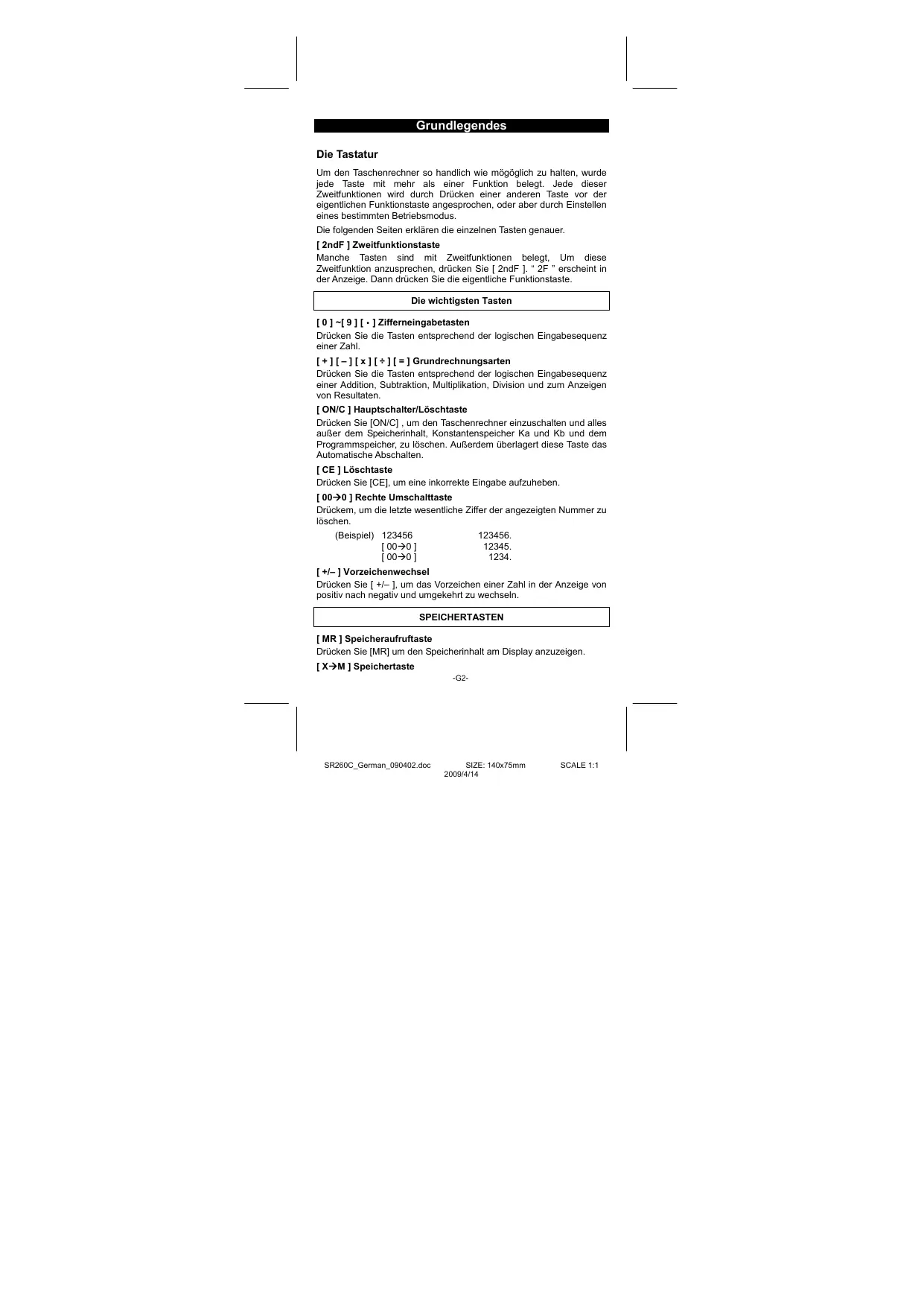
Grundlegendes
Die Tastatur
Um den Taschenrechner so handlich wie möglichz zu halten, wurde jeder Taste mit mehr als einer Funktion belegt. Jegde dieser Zweitfunktionen wird durch Drucken einer anderen Taste vor der eigentlichen Funktionstaste angesprochen, oder aber durch Einstellen eines bestimmten Betriebsmodus.
Die folgenden Seiten erklaren die einzelnen Tasten genauer.
[2ndF]Zweitfunktionstaste
Manche Tasten sind mit Zweifaktionen belegt, Um diese Zweifaktion anzusprechen, drücken Sie [2ndF]. "2F" erscheint in der Anzeige. Dann drucken Sie die eigentliche Funktionstaste.
Die wichtigen Tasten
[0]~[9][·]Zifferneingabetasten
Drucken Sie die Tasten entsprechend der logischen Eingabesequenz einer Zahl.
[+][-][x][÷][=] Grundrechnungsarten
Drucken Sie die Tasten entsprechend der logischen Eingebasequenz einer Addition, Subtraktion, Multiplikation, Division und zum Anzeigen von Resultaten.
[ON/C] Hauptschalter/Löschtaste
Drücken Sie [ON/C], um den Taschenrechner einschalten und alles außer dem Speicherinhalt, Konstantenspeicher Ka und Kb und dem Programmspeicher, zu loschen. Außerdem überlagert diese Taste das Automatische Abschalten.
[CE] Löschtaste
Drucken Sie [CE], um eine inkorrekte Eingabe aufzuheden.
[00 0] Rechte Umschalttaste
Drückem, um die letzte wesentliche Ziffer der angezeigten Nummer zu loschen.
(Beispel) 123456
[00→0]
[00→0]
123456.
2345
1234
[+/-] Vorzeichenwechsel
Drucken Sie [+/-] , um das Vorzeichen einer Zahl in der Anzeige von positiv nach negativ und umgekehrt zu wechseln.
SPEICHERTASTEN
[MR] Speicheraufruftaste
Drücken Sie [MR] um den Speicherinhalt am Display anzuzeigen.
[X→M] Speichertaste
-G2-
Drücken Sie [X M] , um die Zahl in der Anzeige in den Speicher zu kopieren und gleichzeitig jeder zuvor im Speicher befindlichen Wert zu löschen
[M + ] Speicheradditionstaste
Drncken Sie [M+], um die Zahl in der Anzeige zum Wert im Speicher zu addieren.
[2ndF] [Ka × K], [2ndF] [Kb × K] Konstantenspeicher (Ka, Kb) Drucken Sie diese Tasten, um eine Konstante Ka oder Kb mit einem Wert zu belegen.
[Ka ^X K ], [Kb ^X K ] Konstantenspeicher Speicheraufruftaste Drucken Sie diese Tasten, um den Inhalt einer Speicherkonstante anzuzueigen.
Note :
Die Konstanten Ka und Kb konnen den Wert 0 annehmen.
- Wenn Sie [Ka ^3 × K ] oder [Kb ^3 × K ] nach einer Berechnung oder Zahl eingeben, wird diese mit dem Faktor Ka bzw. Kb multiliziert.
SONDERTASTEN
[(),[]) Klammertasten
Drucken, um die voreingestellte Betriebsreihenfolge durch Verwendung von Klammern zu übergeben. Bis zu 6 Ebenen von Klammern können in einer einzigen Rechnung verwendet werden.
[EXP] Exponentialtaste
Um eine Zahl in wissenschaftlicher Schreibweise einzugeben, geben Sie zuerst die Mantisse ein, dann drucken Sie [EXP] schließlich geben Sie den Exponenten ein.
Drucken Sie die Taste [2ndF] [] , um den Wert von p anzuzeigen, wobe i das Verhältnis Umfanges eines Kreises zu seinem Durchmesser ist, ungebahr 3.141592654.
[2ndF] [X↔Y] Registerausstauschtaste
Drncken Sie [2ndF] [X Y] , um die beiden Register X und Y auszubauschen.
(Beispel) : 123 [+] 456 [=] 579.
[2ndF][X Y] 456.
[2ndF][X Y] 579.
[2ndF][FIX]Dezimalstellen
Mit diese Tastes konnen Sie die Anzahl der Dezimalstellen einer Zahl während der Berechnung, bzw. im Endresultat bestimmen. Der Taschenrechner verwendet weiterhin alle möglichen Stellen und rundet die Zahl nur für die Anzeige.
- [2ndF] [FIX] [0]~[6] — Wahlen Sie so die Anzahl der Dezimalstellen.
-G3-
[2ndF][FIX][7],[8],[9],[·]—Wahlt FlieBokmmadarstellung.
(Beispel) : 5 [ \* ]9 [ = ] 0.555555556
[2ndF][FIX][2] 0.56
[2ndF][FIX][5] 0.55556
[2ndF][FIX][\*] 0.55555556
Bemerkung: [2ndF] [FIX] bleibt auch nach der numerischen Eingabe aktiv.
[SCI] Potenzanzeige/Laufzanzeige
Wandelt die angezeigte Zahl in einen Potenzwert um und umgekehrt.
(Beispel) : 12.3456 [x] 10 [=] 123.456
[SCI] 1.23456 02
[SCI] 123.456
[SCI] 1.23456 02
[DRG] Winkelumrechnungsstete
Drucken, um den Winkel als DEG (Grad), RAD (Radian), oder GRAD (Gradient) anzuzeigen.
EINHEITENUMWANDLUNGSTASTE
Dieser Rechner hat 13 Umwandlungstasten, wie folgt. Jege Taste hat zwei Umwandlungsfunktionen. Z.B., [A→B] vor [in←cm] kann eine Zahl von Zoll auf Zentimeter umrechnen. Das Drucken von [2ndF] [A←B] vor [in←cm] kann eine Zahl von Zentimeter auf Zoll umrechnen.
| Taste | Bedeutung |
| [in←cm] | Zoll←Zentimeter |
| [feet←m] | Fuß←Meter |
| [feet2←m2] | Fuß2←Meter2 |
| [B.gal←] | Britische Gallone←Liter |
| [gal←] | Gallon←Liter |
| [Pint←] | Pinte←Liter |
| [Tr.oz←g] | Troy Unze←Gramm |
| [oz←g] | Unze←Gram |
| [ib←kg] | Pfund←Kilogramm |
| [atm←kpa] | Atmosphären←Kilopascal |
| [cal←KJ] | Kalorien←Kilojoule |
| [F←C] | Fahrenheit←Celsius |
| [mmHg←kpa] | mmHg←Kilopascal |
FUNKTIONSTASTEN
[2ndF] [ 1 ] , [2ndF] [ 0 ] teclas de conversión de notación sexagesimal / notacion decimal
ParaCambiar de notacion sexagesimal (base 60) [grados,minutes,segundos) a notacion decimal (grados) apriye [2ndF] [ ^串 + 串 ]para
-G4-
Berechnen die trigonometrischen Funktionen des angezeigten Wertes.
[2ndF] [sin ^-1 ], [2ndF] [cos ^-1 ], [2ndF] [tan ^-1 ] Umgekehrer Sinus, Umgekehrer Cosinus, Umgekehrer Tangens-Tasten
Berechnen der umgekehrten trigonometrischen Funktionen des angezeigten Werts.
Berechnen die hyperbolischen Funktionen des angezeigten Wertes.
Berechnen die inversen hyperbolischen Funktionen des angezeigten Wertes.
[ \text{[log]}, [2ndF] \left[10^x\right] \text{Normaler Logarithmus und Zehnerlogarithmus} ]
Berechnen den normalen Logarithmus und den Zehnerlogarithmus des angezeitigen Wertes. Für den Zehnerlogarithmus, drücken Sie [2ndF] [10].
[In], [2ndF] [e^x] Natrlicher Logarithmus und natrlicher Logarithmus zur Basis e
Berechnen den natürlichen Logarithmus und den natürlichen Logarithmus zur Basis e. Drucken Sie [In] für den natürlichen Logarithmus, Potenz drucken Sie [2ndF] [e].
[], [x^2] Quadratwurzel und Quadrat
Drncken Sie [] zur Berechnung der Quadratwurzel und [x^2] zur Berechnung des Quadrats des angezeigten Wertes.
Drücken Sie [2ndF] [[3]r] um die Kubikwurzel des angezeigten Wertes zu berechnen.
Drucken Sie [2ndF] [1/x] um den reziproken Wert der angezeigten Zahl zu berechnen.
[2ndF][x!]Faktor
Drucken Sie [2ndF] [x! ] den Faktor des angezeigten Wertes zu berechnen.
[x] Potenztaste
Drncken sie eine Zahl [x],[x^y ] , eine Zahl [y], y ] um diese zur Potenz x zu erheben.
[2ndF][√x]Wurzel
-G5-
Drncken Sie eine Zahl [x] [2ndF] [[x]x] , eine Zahl [y], y [=] um die x-te Wurzel aus der Zahl zuziehen.
[aBc], [2ndF] [ d_] Bruchtaste
Beim Drücken von [a^b / c] kann ein Bruch eingebehen oder ein Bruch in eine Dezimalzahl umgewandelt werden. Drücken von [2ndF] [ d_e] wandelt eine uneinheitliche Nummer in einen unechten Bruch, und umgekehrt.
[CONST]Physikkonstantentaste
Dieser Rechner gestattet die Ausführung von Berechnungen mit 15 eingebauten Physikkonstanten. Fortwährendes Drücken der [CONST] Taste bringt die folgenden Symbole und Werte zur Anzeige.
Symbol Bedeutung
Wert
| c | Lichtgeschwindigkeit | 299792458 m / s |
| g | Graviditätsbeschleunigung | 9.80665 m s-2 |
| G | Graviditätskontante | 6.6725985 x 10⁻¹¹N m2kg-2 |
| Vm | moles Volumen von idealem Gas | 0.0224141 m3mol-1 |
| NA | Avagadro Nummer | 6.022136736 x 10²³mol-1 |
| R | Molargaskonstante | 8.3145107 J/K mol |
| e | Elementary change | 1.6021773349 x 10⁻¹⁹C |
| me | Elektronenmasse | 9.109389754 x 10⁻³¹kg |
| mp | Protonenmasse | 1.67262311 x 10⁻²⁷kg |
| mn | Neutronenmasse | 1.67492861 x 10⁻²⁷kg |
| u | Vereinheitliche Atommasse | 1.66054021 x 10⁻²⁷kg |
| h | Planksche Konstante | 6.62607554 x 10⁻³⁴J.S |
| k | Boltzmann Konstante | 1.38065812 x 10⁻²³J.K-1 |
| μ0 | Magnetische Permittivität | 1.2566370614 x 10-06Hm-1 |
| ε0 | Dielektrizitätskonstante | 8.854187817 x 10⁻¹²Fm-1 |
PROGRAMMIERTASTEN (Nur im LRN-Modus zu verwenden)
[2ndF][PGM]-Lernmodustaste
Wählt den Lernmodus, LRN erscheint auf der Anzeige, und der Programmspeicher wird gelöscht
Wenn Sie das Programm eingegeben haben, dmcken Sie [2ndF] [PGM]. Das Programm wird im Programmspeicher abgelegt. LRN erlischt und der Taschenrechner verfüllen den Lemmodus.
[RUN]—Ausführten eines Programms
Fuhrt ein gespeichertes Programm aus.
Wartet während das Programmablauf auf eine Benutzereingabe.
[2ndF] [HALT]--Programmunterbrechnung
Unterbricht den Programmablauf kurzfristig
Statistische Tasten (Nur im STAT-Modus aktiv)
[2ndF][STAT]Wahltden Statistikmodus
Aktiviert den Statistikmodus, STAT erscheint in der Anzeige.
Löscht alle Statistikregister
[DATA], [DEL] Dateneingabe und Korrekturtaste
Im STAT-Modus geben Sie statistische Werte ein und drücken alsdann die Taste [DATA]. If you enter incorrect data and do not notice your mistake until you press [DATA]. Wenn Sie einen Fehler ausbessemmen都会, drücken Sie [DEL], um den falschen Wert zu korrigieren.
[X] Mittelwert
Berechnet den Mittelwert ( ) des Datansatzes.
[2ndF] [σ] Bevolkerungsabweichung (Standardabweichung)
Berechnet die Bevölkerungsabweichung (Standardabweichung) des Datansatzes.
[S] Normalabweichung
Berechnet die Normalabweichung des Datensatzes.
Berechnet die Quadratsumme x^2 des Datensatzes.
[2ndF][∑x] Summentaste
Berechnet die Summe x des Datensatzes.
[n] Zähler
Zählt die Posten des Datensatzes (n)
Die Anzeige
Auf dem Bildschirm befinden sich entsprechliche Anzeigen, die Ihnen die gegenwartigen Einstellungen des Taschenrechners anziegen.
- Fließkommaanzeige bis zehn Stellen.
- Mantisse bis zu 8 Stellen, Exponent bis zu ±99.
STAT : Statistikmodus
M : Speicher belegt
- : Erscheidt links der Mantisse oder des Exponenten zur Anzeige, daß'sich um eine negative Zahl handelt.
E :Fehleranzeige
PGM : Lernmodus
CONST : Zeigt den Konstantenmodus an.
GRAD : Gradwinkeinheiten sind gewählt
RAD : Radianswinkeleinheiten sind gewählt
DEG : Dezimalwinkeleinheiten sind gewählt
-G7-
BUSY : erscheidt während der Ausführung einer Rechenoperation
:Zeigt den Abweichwert an
2F :Zweitfunktionistaktiv
HYP : Hyperbolische Funktion ist aktiv
( : Erscheint, sobald die offene Klammer gedmckt wurde und zeigt den augenblicklichen Verschachtelungszustand.
(n) : Erscheint, wenn Sie im Programm-Lernmodus [SHIFT] [X] drücken und wenn die Ausführung des Programms unterbrochen wird, damit eine Variable eingegeben werden kann. Die Zahl in Klammern gibt die Stelle der Variablen an und gehen von 1 - 40.
REIHENFOLGE DER RECHENOPERATIONEN
Jede Rechenoperation wird in der folgenden Reihenfolge ausgeführht:
1) Funktionen, die die Eingabe von Werten vor dem Drücken der Funktionstaste erfordern. Beispiel: cos, sin, tan, cos ^-1 , ^-1 , tan ^-1 , log, In, x ^2 , 1/x, , [3] , [n]n! , % 0111 , und Umwandlung in 13 Einheiten.
2) Berechnung der Klammerwerte
3) Funktionen, die das Drücken der entsprechenden Funktionstaste vor der jeweiligen Eingabe erfordern. Zum Beispiel die Funktion [DATA] im STAT Mode und die Funktion [EXP].
4) Brüche
5) + / -
6) [x]x, x^y
7) x, ÷
8) +, -
KORREKTHEIT UND KAPAZITÄT
Funktionen
Grenzen bei der Eingabe
-G8-
| sin x, cos x, tan x | Deg : |x| < 1 x 10-11deg Rad : |x| < 1745329252 rad Grad : |x| < 1.111111111 x 10⁻¹¹grad für tan x Deg : |x| ≠ 90 (2n+1) Rad : |x| ≠ π/2 (2n+1) Grad : |x| ≠ 100 (2n+1) (n ist eine ganze Zahl.) |
| sin-1x, cos-1x | |x| ≤ 1 |
| tan-1x | |x| < 1 x 10-100 |
| sinh x, cosh x | |x| ≤ 230.2585092 |
| tanh x | |x| < 1 x 10-100 |
| sinh-1x | |x| < 5 x 10-99 |
| cosh-1x | 1 ≤ x < 5 x 10-99 |
| tanh-1x | |x| < 1 |
| log x, ln x | 1 x 10-99 ≤ x < 1 x 10-100 |
| 10x | |x| < 100 |
| ex | |x| ≤ 230.2585092 |
| √x | 0 ≤ X < 1 x 10-100 |
| x2 | |x| < 1 x 10-50 |
| 1/x | 1 x 10-99 ≤ |x| < 1 x 10-100, X ≠ 0 |
| 3√x | |x| < 1 x 10-100 |
| x! | 0 ≤ x ≤ 69, x ist eine ganze Zahl. |
| →0:1n, 0:1n→ | |x| < 1 x 10-100 |
| x y | x > 0: -1 x 10-100 < y log x < 100 x = 0: y > 0 x < 0: y = n, 1/(2n+1), n ist eine ganze Zahl. Der -1 x 10100 < 1/y log |x| 100 |
| x√x | x > 0: y ≠ 0, -1 x 10100 < 1/y log x < 100 x = 0: y > 0 |
-G9-
| x < 0 : y=2n+1, l/n, n ist eine ganze Zahl. (n≠0) Der -1 x 10100 < 1 / y log |x| 100 | |
| a b/c | Eingabe: Die Eingabe der ganzen Zahl, des Zährers und Nenners einschließlich des Divisionszeichens darf nicht 10 Stellen überschreiben. Ergebnis: Das Ergebnis der Bruchrechnung aus ganzer Zahl, Zährer und Nenner muß kleiner als 1x10 hoch 10 sein. |
| STAT | |x| < 1 x 1050 , |Σx| < 1 x 101000 ≤ Σx2 < 1 x 10100 , 0 ≤ n < 1 x 10100x : n ≠ 0 ; s : n > 1 ; σ : n > 0 |
MÖGLICHKEIT VON OVERFLOWS UND FEHLERN
Wenn eine der folgenden Bedingungen zutriff oder weiterer Berechnungen unmöglich werden, die Anzeige "E" erscheidt auf dem Bildschirm. Drücken Sie einfach die Taste [ON/C], um diesen Overflow oder Fehler zu behehen und machen Sie dann weiter mit den nachfolgenden Rechenoperationen.
- wenn ein Zwischen- oder Endresultat den Wert 1 x 10100 überschreitet, einschließlich Speicherberechnungen.
- Sie durch 0 teilen.
Die Anzahl der Speicherplatz niedriger Prioritäten einer Klammerrechnung 6 übersteigt, bzw. mehr als 7 Klammern in einer Prioritätverschachtelt werden. (Selbst wenn Sie weniger als 6 Ebenen verwenden, führ dies zu einem Fehler, wenn Sie Ka, Kb oder Programspeicher verwenden. - Wenn Sie versuchen, [2ndF] [Ka x3K] oder [2ndF] [Kb x3K] zu verwenden, während die Speicher Ka y Kb für Berechnungen niedriger Prioritätsverwendet werden.
- Wenn Sie eine Berechnung durchfnahren, welche die Grenzen der Funktionen oder statistischen Funktionen sprengt.
- Wenn ein Programm mehr als 40 Programmschritte enthalt.
Drücken Sie [ON/C]. um einen Überlaufehler zu beseitigen.
STROMVERSORGUNG
Drücken Sie die Taste [ON/C], um den Taschenrechner einszuschalten. Drücken Sie die Tasten [OFF], um den Taschenrechner auszuschalten. Der Taschenrechner schaltet sich automatisch aus, nachdem er ca. 9 Minuten lang nicht mehr bedient wurde. Drücken Sie die Taste [ON/C], um den Taschenrechner wieder zu aktivieren.
-G10-
Vorherige Angaben, Einstellungen des Bildschirms sowie der Speicher bleiben erhalten.
Der Rechner wird mit zwei G13(LR44) Alkali-Batterien versorgt. Falls der Bildschirm schwacher wird, wechseln Sie die Batterien aus. Seien Sie vorsichtig, damit Sie sich beim Wechseln der Batterien nicht verletzen.
- Losen Sie die Schrauben an der Rückseite des Rechners.
- Führer Sie einen flichen Schraubenzieher in den Schlitz zwischen der oberen und unteren Kante, drehen Sie him, um die Abdeckung zu vorsichtig zu öffnen.
- Entnehmen Sie beiden Batterien und entsorgen Sie sie auf korrekte Weise. Achten Sie darauf, dass Kinder nicht mit den Batterien speiten.
- Wischen Sie mit einem trockenen Tuch über die neuen Batterien, um die Kontaktfähigkeit zu erhöhen.
- Legen Sie die zwei neuen Batterien mit der flachen Seite aufrecht (Plus Pole) ein.
- Bringen Sie beide Kanten in Übereinstimmung und setzen Sie sie zusammenchnappen.
- Ziehen Sie die Schrauben an.
ÜBLICHE RECHNUNGEN
Grundlegende Berechnungen (mit Klammerrechnung)
| (Beispiel) :- 3.5 +8 ÷ 2= 0.5 | |
| 3.5 [ +/-] [ + ] 8 [ + ] 2 [ = ] | DEG 0.5 |
| (Beispiel) : (5 - 2 x 1.5) x 3 + 0.8 x (-4) = ? | |
| [ () 5 [ - ] 2 [ x ] 1.5 [ ]) [ x ] 3 [ + ] | DEG 2.8 |
| 0.8 [ x ] 4 [ +/- ] [ = ] | |
| (Beispiel) : 2 x [7 + 6 x (5 + 4) ] = 122 | |
| 2 [ x ] [ () 7 [ + ] 6 [ x ] [ () 5 [ + ] 4 [ = ] | DEG 122. |
Bemerkung: Es ist wichtig die [ ]) Taste vor der [=] Taste zu drücken.
Constant Calculations
| (Beispiel) : 3 + 2.3 = 5.3 6 + 2.3 = 8.3 | ||
| 3 [+] 2.3 [=] | DEG | 5.3 |
| 6 [=] | DEG | 8.3 |
| (Beispiel) : 7 - 5.6 = 1.4 -4.5 - 5.6 = -10.1 | ||
| 7 [−] 5.6 [=] | DEG | 1.4 |
-G11-
| 4.5 [+/-] [= ] | DEG -10.1 |
| (Beispiel) : 12 x 2.3 = 27.612 x (-9) = -108 | |
| 12 [x] 2.3 [= ] | DEG 27.6 |
| 9 [+/-] [= ] | DEG -108. |
| (Beispiel) : 74 + 2.5 = 29.685.2 ± 2.5 = 34.08 | |
| 74 [÷] 2.5 [= ] | DEG 29.6 |
| 85.2 [= ] | DEG 34.08 |
Berechnung im Speicher
- Wenn Sie diese Rechnungen selbst versuchen, achen Sie dazu, da?der Taschenrechner sich nicht im STAT-Modus befindet.
- Eine neue Nummer wird durch Druecken [X→M] im Speicher gesetzt. Das Wechselkeit jeder vorher enthaltete Nummer.
- Sie können den Speicherinhalt mit [0] [X M] oder [ON/C] [X M] löschen.
- Merscheidt wenn eine Nummer, die nicht gleich "0" ist, im gespeichert wird.
- Wenn [X→M] gedrück wird, nachdem [MR], gedrück wurde, wird die angezeigte Zahl zum speicherinhalt geändert.
| (Beispiel): \( \left( {3 - 5}\right) + \left( {{56} \div 7}\right) + \left( {{74} - 8 \times 7}\right) = {24} \) | |
| 0 [ X→M ] | DEG0. |
| \( 3\left\lbrack -\right\rbrack 5\left\lbrack {\mathrm{M} + }\right\rbrack \) | M DEG-2. |
| \( {56}\left\lbrack \div \right\rbrack 7\left\lbrack {\mathrm{M} + }\right\rbrack \) | M DEG8. |
| \( {74}\left\lbrack -\right\rbrack 8\left\lbrack x\right\rbrack 7\left\lbrack {\mathrm{M} + }\right\rbrack \) | M DEG18. |
| [ MR ] | M DEG24. |
| 0 [ X→M ] | DEG0. |
FUNKTIONSBERECHNUNGEN
Dezimal Sexagesimalberechnungen
| (Beispiel) : 12° 45' 30" = 12.75833333 | |
| 12 [·] 4530 [2ndF] [0,1]→ | DEG 12.7583333 |
| (Beispiel) : 2.12345 = 2° 7' 24.42" | |
| 2.12345 [2ndF] [→0;"] | DEG 2.072442 |
-G12-
Bevor Sie die folgenden Rechenoperationen durchfuhren, sollenn Sie sicherenstellen, dass sich der Taschenrechner auf die Bildschirmanzeige mit 2 Dezimalstellen eingestellt ist.
Berechnung von Brüchen
- Das Drücken der Tasten [2ndF] [^d / e] , verwandelt den angezeitigen Wert in einen inkorektiven Bruch.
| (Beispiel) : \( \frac{2}{3} + 7\frac{3}{5} = \frac{124}{15} \) | |
| \( 2\left\lbrack {a{b}_{/c}}\right\rbrack 3\left\lbrack +\right\rbrack 7\left\lbrack {a{b}_{/c}}\right\rbrack 3\left\lbrack {a{b}_{/c}}\right\rbrack 5 \) [=] | 8 .4 -15 |
| [2ndF] \( \left\lbrack {\rightarrow {}^{d}/e}\right\rbrack \) | DEG 124 -15 |
- Wird die Taste [a^b / c] nach der Taste [=] oder einem Bruch als Dezimalzahl gedrückt, so ist das Ergebnis auch eine Dezimalzahl.
| (Beispiel) : \( \frac{54}{9} + \frac{3}{4} = \frac{97}{16} = {9.19} \) | |
| \( 5\left\lbrack {\mathrm{a}\mathrm{b}/\mathrm{c}}\right\rbrack 4\left\lbrack {\mathrm{a}\mathrm{b}/\mathrm{c}}\right\rbrack 9\left\lbrack +\right\rbrack 3\left\lbrack {\mathrm{a}\mathrm{b}/\mathrm{c}}\right\rbrack 3 \) \( \left\lbrack {\mathrm{a}\mathrm{b}/\mathrm{c}}\right\rbrack 4\left\lbrack = \right\rbrack \) | DEG 9.7-36 |
| \( \left\lbrack {\mathrm{a}\mathrm{b}/\mathrm{c}}\right\rbrack \) | DEG 9.19 |
Trigonometrische Funktionen und inverse trigonometrische Funktionen
| (Beispiel) : 3 sin 30° = 1.50 | |
| 3 [ x ] 30 [ sin ] [ = ] | DEG 1.50 |
| (Beispiel) : cos ( 2π/3 rad) = -0.5 | |
| 2 [ x ] [2ndF ] [π] [+] 3 [= ] [cos ] | RAD -0.50 |
| (Beispiel) : sin-10.5 = 30 (deg) | |
| 0.5 [2ndF ] [sin-1] | DEG 30.00 |
| (Beispiel) : cos-1( 1/√2 ) = 0.79 (rad) | |
| 2 [√ ] [2ndF ] [1/x] [2ndF ] [cos-1] | RAD 0.79 |
Hyperbelfunktionen und inverse Hyperbelfunktionen
(Beispiel): 1.5 + 1.5 = 4.48
-G13-
| 1.5 [2ndF ][ HYP ] [ cos ] [ + ] | DEG |
| 1.5 [2ndF ][ HYP ] [ sin ] [ = ] | 4.48 |
| (Beispiel) : sinh-17 = 2.64 | |
| 7 [2ndF ][ HYP ] [2ndF ] [sin-1] | DEG |
| 2.64 | |
Logarithmus und natrlicher Logarithmus Exponential-rechnung
| (Beispiel) : In7 + log100 = 3.95 | |
| 7 [In] [+] 100 [log] [=] | DEG 3.95 |
| (Beispiel) : 102 = 100.00 | |
| 2 [2ndF] [10x] [=] | DEG 100.00 |
| (Beispiel) : e5 - e-2 = ? | |
| 5 [2ndF] [ex] [-] 2 [+/-] [2ndF] [ex] [=] | DEG 148.28 |
Leistung, Wurzel, Reziprok, Faktor
| (Beispiel) : \( \sqrt{2} + \sqrt{3} \times \sqrt{5} = {5.29} \) | |
| \( 2\left\lbrack \sqrt{}\right\rbrack \cdot \left\lbrack +\right\rbrack 3\left\lbrack \sqrt{}\right\rbrack \left\lbrack x\right\rbrack 5\left\lbrack \sqrt{}\right\rbrack \left\lbrack = \right\rbrack \) | DEG 5.29 |
| (Beispiel) : \( \sqrt[3]{5} + \sqrt[3] - {27} = - {1.29} \) | |
| \( 5\left\lbrack 2\mathrm{{ndF}}\right\rbrack \left\lbrack {{}^{3}\sqrt{}}\right\rbrack \cdot + \left\lbrack \begin{matrix} + / - \\ & \end{matrix}\right\rbrack \) \( \left\lbrack 2\mathrm{{ndF}}\right\rbrack \left\lbrack {{}^{3}\sqrt{}}\right\rbrack \left\lbrack = \right\rbrack \) | DEG -1.29 |
| (Beispiel) \( : {7}^{5} = {16807} \) | |
| \( 7\left\lbrack {\mathrm{x}}^{\mathrm{y}}\right\rbrack 5\left\lbrack = \right\rbrack \) | DEG 16807.00 |
| (Beispiel) \( : \sqrt[5]{32} = 2 \) | |
| \( {32}\left\lbrack 2\mathrm{{ndF}}\right\rbrack \left\lbrack {\sqrt[3]{x}}\right\rbrack 5\left\lbrack = \right\rbrack \) | DEG 2.00 |
| (Beispiel) \( : \frac{1}{1 - 1} = {12.00} \) \( 3 - 4 \) | |
| \( 3\left\lbrack 2\mathrm{{ndF}}\right\rbrack \left\lbrack {1/x}\right\rbrack \cdot - 4\left\lbrack {2\mathrm{{ndF}}}\right\rbrack \left\lbrack {1/x}\right\rbrack \) \( \left\lbrack = \right\rbrack \left\lbrack {2\mathrm{{ndF}}}\right\rbrack \left\lbrack {1/x}\right\rbrack \) | DEG 12.00 |
| (Beispiel) \( : {123} + {30}^{2} = {1023.00} \) | |
| \( {123}\left\lbrack +\right\rbrack {30}\left\lbrack {x}^{2}\right\rbrack \left\lbrack = \right\rbrack \) | DEG 1023.00 |
| (Beispiel) \( : 8! = 1 \times 2 \times 3 \times \ldots \ldots \times 7 \times 8 = {40320.00} \) | |
| 8 [2ndF][x!] | DEG 40320.00 |
Umrechnung zwischen anderen Einheiten
| (Beispiel) : 12 in = 30.48 cm | |
| 12 [A→B] [2ndF] [in ↔cm] | DEG 30.48 |
| (Beispiel) : 98 cm = 38.58 in | |
| 98 [2ndF] [A←B] [2ndF] [in ↔cm] | DEG 38.58 |
Anmerkung: Alle Bedienungen der Einheitumwandlungstasten
[feet m], [feet 2 m^2 ], [B.gal I], [gal I] [Pint
I] ,[Tr.oz g],[oz g],[lb kg],[atm kpa],
[cal KJ], [°F °C] und [mmHg kpa] sind gleich
wie im obigen Beispiel.
Physikalische Konstanten
| (Beispiel) : 5 x G = 3.34 x \( {10}^{-{10}} \) | |
| \( 5\left\lbrack \mathrm{x}\right\rbrack \left\lbrack \mathrm{{CONST}}\right\rbrack \left\lbrack \mathrm{{CONST}}\right\rbrack \) [CONST] | CONST DEG 6.67 -11 |
| [ = ] | DEG 3.34 -10 |
Standardabweichungen
- Drucken See [2ndF] [STAT] um den Taschenrechner in den Statistikmodus zu schalten.
- Drücken Sie [2ndF] [CAD] um den Statistikspeicher zu Löschen.
- Wenn derselbe Wert mehrmals vorkommen, kann anstatt jeweils jeder Wert einzel einzugegeben, der Wert und die Anzahl seiner Vorkommens eingewegeben werden.
| Beispiel: Geben Sie die folgenden Daten ein, n, Σx, Σx2, x, S, σ, zu berechnen. Dabei seien die 1. Daten = 2, die 2..4. Daten = 5, die 5..6. Daten = 9 | ||
| [2ndF] [STAT] | STAT | DEG |
| 0. | ||
| [2ndF] [CAD] | STAT | DEG |
| 0. | ||
| 2 [DATA] 5 [DATA] 5 [DATA] 5 [DATA] 9 [DATA] 9 [DATA] - oder -2 [DATA] 5[x] 3 [DATA] 9[x] 2 [DATA] | STAT | DEG |
| 6. | ||
| [n] | STAT | DEG | 6. |
| [2ndF][Σx2] | STAT | DEG | 241. |
| [2ndF][Σx] | STAT | DEG | 35. |
| [x] | STAT | DEG | 5.833333333 |
| [S] | STAT | DEG | 2.714160398 |
| [2ndF][σ] | STAT | DEG | 2.477678125 |
Bemerkung:
| Die Normalabweichung s ist definiert als √∑x2-(∑x)2/n |
| Die Bevölkerungsabweichung s ist definiert als √∑x2-(∑x)2/n |
| Das arithmetische Mittel | - x | ist definiert als | Σx/n |
Zur Fehlerkorrektur, dmcken Si [DEL].
PROGRAMMIEREN
Mit diesen programmierbaren Taschenrechner sind komplizierte Berechnungen keine zeitaufwendigen Aufgaben mehr. Alles was Sie zu tun haben, ist, den Taschenrechner in einer ihm verständlichen Sprache zu instruieren, d.h. programmieren.
Der Taschenrechner verstehen Prozeduren bis zu 40 Schritten. Diese Schritte, sind entweder mathematische Funktionen oder Buchstaben (wie Ziffern).Eine Funktion ist ein Schritt.Der Taschenrechner befind. die Prozedur gespeichert, selbst wenn Sieihn abstellen. Sie konnen mehr als eine Variable pro Prozedur festlegen.
Der Taschenrechner versteth mathematische Prozeduren im Lernmodus (PGM). Schalten Sie mit den Taten [2ndF] [PGM] in diesen Modus, und PGM erscheidt in der Anzeige.
Geben Sie die Programmroutine ein, genauso als wurden Sie eine einzelnbe Berechnung durchfahren. Wenn Sie eine Ziffer eingeben wurden, geben Sie anstelle [2ndF] [X] als Platzhalter ein. Das erstes Resultat wird dann noch im PGM-Modus gelegen.
-G16-
Bemerkung: Wenn Sie [2ndF] [(X)] und [·] oder [EXP], [+/-, [ ]) oder [CE] nach einer Nummer, werden beiden Ziffern als eine Variable behältend. Diese werden nicht als Programmschrift in die Routine eingebunden.
Sie konnen allerhöchstens 40 Schritte eingeben. Wenn Sie den 41sten Schritt eingeben, erscheidt das E der Fehleranzeige. Drücken Sie [ON/C] um den Fehler aufzuehen.
Um mit dem Abspeichern einer Routine aufzuhören, drücken Sie nochmals [2ndF] [PGM]. PGM schwendet vom Bildschirm und der Taschenrechner verläß den Programmiermodus.
Drucken Sie [RUN], um die Routine auszuführen, wobei Sie nun verschiedene Variablen verwenden können.
Wenn Sie [RUN] drucken, können Sie mit der Eingabe von Varianblen beginnen. Drucken Sie [RUN] nach jeder Variable. Die Antwort erscheidet auf der Anzeige.
Programme werden automatisch gelöscht, wenn Sie [2ndF] [PGM] drücken. Wenn Sie also kein neuen Programm eingeben möchten, führen Sie nicht den Lernmodus.
Sie konnen den Taschenrechner so programmieren, daß Sie Zwischenresultate in der Formal erhalten. Wenn Sie Programmieren, drücken Sie [=] , wenn Sie die Stelle erreichen, an der Sie ein Zwischenresultat sehen wollen. Dann drücken Sie [2ndF] [HALT] und setzen Sle mit der Eingabe der Formel fort.
Wenn Sie da Programm ablaufen setzen, drücken Sie [RUN], nachdem das Zwischenresultat angezeigt wurde. Sie können das auch mit zwei und mehreren Formeln versuchen, eine nach der anderen.
| (Beispiel: ) Finden Sie den Endwert einer Zinsrechnung mit DM 5000 Ausgangskapitel und 6% Zinssatz, bei jährlich (y) berechneten Zinsen über 7 Jahre (z). Formel: Endwert = x (1 + y)2 | |
| (Beispiel): (1) x = 5,000 y = 6 % z = 7 Jahre | (2) x =1,000 y = 10 % z = 5 Jahre |
| [2ndF] [PGM] | PGM DEG 0. |
| [2ndF] [X] | PGM DEG [1] |
| 5000 | PGM DEG 5000. |
| [x] [()] 1 [+][2ndF] [X] | PGM DEG [2] |
| 6 | PGM DEG 6. |
-G17-
| [+]100 [()] [x y] [2ndF] [X] | PGM DEG [3] |
| 7 | PGM DEG 7. |
| [=] | PGM DEG 7518.151295 |
| [2ndF] [PGM] | DEG 0. |
| [RUN] | DEG [1] |
| 1000 | DEG 1000. |
| [RUN] | DEG [2] |
| 10 | DEG 10. |
| [RUN] | DEG [3] |
| 5 | DEG 5. |
| [RUN] | DEG 1610.51 |
(ENKEL VOOR GEBRUIK IN DE PGM-MODUS)
DE STATISTISCHE TOETSEN
(ENKEL VOOR GEBRUIK IN DE STAT-MODUS)
HET BEELDSCHERM 8
VOLGORDE VAN DE BEWERKINGEN 9
NAUWKEURIGHEID EN CAPACITEIT 9
OVERFLOW / FOUTMELDINGEN 10
VOEDING 11
NORMALE BEWERKINGEN 11
(ENKEL VOOR GEBRUIK IN DE STAT-MODUS)
GRUNDLAGGENDE DEFINITIONER 2
Tasterne 2
GENERELLE TASTER 2
HUKOMMELSESTASTER 2
SPECIAL TASTER 3
ENHEDSKONVERTERINGSTASTER 4
FUNKTIONSTASTER 4
PROGRAMMERINGSTASTER (ANVENDES KUN I PGM-MODE)..6
STATISTISK TASTER (ANVENDES KUNI STAT-MODE) 6
DISPLAYET 7
GRUNDLAGGENDE DEFINITIONER
Tasterne
Hukommelsbeseregninger
- Grundlegendes
- Die Tastatur
- Die wichtigen Tasten
- SPEICHERTASTEN
- [M + ] Speicheradditionstaste
- SONDERTASTEN
- [(),[]) Klammertasten
- [EXP] Exponentialtaste
- [2ndF] [X↔Y] Registerausstauschtaste
- [2ndF][FIX]Dezimalstellen
- [SCI] Potenzanzeige/Laufzanzeige
- [DRG] Winkelumrechnungsstete
- EINHEITENUMWANDLUNGSTASTE
- FUNKTIONSTASTEN
- PROGRAMMIERTASTEN (Nur im LRN-Modus zu verwenden)
- Statistische Tasten (Nur im STAT-Modus aktiv)
- Die Anzeige
- REIHENFOLGE DER RECHENOPERATIONEN
- KORREKTHEIT UND KAPAZITÄT
- MÖGLICHKEIT VON OVERFLOWS UND FEHLERN
- STROMVERSORGUNG
- ÜBLICHE RECHNUNGEN
- Grundlegende Berechnungen (mit Klammerrechnung)
- Berechnung im Speicher
- FUNKTIONSBERECHNUNGEN
- Berechnung von Brüchen
- Trigonometrische Funktionen und inverse trigonometrische Funktionen
- Hyperbelfunktionen und inverse Hyperbelfunktionen
- Standardabweichungen
- PROGRAMMIEREN
- HET BEELDSCHERM 8
- VOLGORDE VAN DE BEWERKINGEN 9
- NAUWKEURIGHEID EN CAPACITEIT 9
- OVERFLOW / FOUTMELDINGEN 10
- VOEDING 11
- NORMALE BEWERKINGEN 11
- (ENKEL VOOR GEBRUIK IN DE STAT-MODUS)
- GRUNDLAGGENDE DEFINITIONER 2
- DISPLAYET 7
- GRUNDLAGGENDE DEFINITIONER
- Tasterne
- Hukommelsbeseregninger
Marke : CITIZEN
Modell : SRP-265N
Kategorie : Thermodrucker