
SRP-280N - Impresora termica CITIZEN - Manual de uso y guía de instrucciones gratis
Encuentra gratis el manual del aparato SRP-280N CITIZEN en formato PDF.



| Marca | CITIZEN |
| Modelo | SRP-280N |
| Tipo de producto | Calculadora científica |
| Pantalla | LCD 2 líneas (entrada y resultado), hasta 10 dígitos para el resultado |
| Capacidad de cálculo | Hasta 24 dígitos internos, 10 dígitos de visualización |
| Alimentación | Pila alcalina G13/LR44 |
| Autonomía | Apagado automático después de 6 a 12 minutos de inactividad |
| Dimensiones (aprox.) | 15 x 8 x 1,5 cm |
| Peso (aprox.) | 100 g (con pila) |
| Funciones matemáticas | Aritmética, trigonometría, logaritmos, exponenciales, fracciones, porcentajes, factoriales, permutaciones, combinaciones, números aleatorios |
| Modos de cálculo | MAIN, STAT (1-VAR, 2-VAR), Base-n (DEC, BIN, OCT, HEX), CPLX (números complejos), VLE (ecuaciones lineales), QE (ecuaciones cuadráticas) |
| Memoria | Memoria independiente (M), 8 variables (A, B, C, X, Y, M, X1, X2), 2 programas (PROG1, PROG2) |
| Conversión de unidades | Distancia, superficie, temperatura, volumen, peso, energía, presión |
| Constantes físicas | 25 constantes integradas (velocidad de la luz, constante de Planck, etc.) |
| Función de repetición | Almacena las operaciones recientes (hasta 254 caracteres) |
| Reinicio | Con la tecla [2nd][RESET] o botón de reinicio en la parte posterior |
| Mantenimiento | Limpiar con un paño seco y suave. No usar disolventes. |
| Seguridad | No exponer a la humedad o temperaturas extremas. Retirar la pila en caso de no uso prolongado. |
| Garantía | Consultar al distribuidor o al servicio postventa de CITIZEN. |
Preguntas frecuentes - SRP-280N CITIZEN
Preguntas de los usuarios sobre SRP-280N CITIZEN
0 pregunta sobre este aparato. Responde a las que conoces o haz la tuya.
Hacer una nueva pregunta sobre este aparato
Descarga las instrucciones para tu Impresora termica en formato PDF gratis! Encuentra tus instrucciones SRP-280N - CITIZEN y toma tu dispositivo electrónico nuevamente en la mano. En esta página están publicados todos los documentos necesarios para el uso de su dispositivo. SRP-280N de la marca CITIZEN.
MANUAL DE USUARIO SRP-280N CITIZEN
Manual de Instrucciones
Encendiendo o apagando. 3
Reemplazo de bateria. 3
Funci o auto desactivadora. 3
Operación Restablecer 3
Ajustedelcontraste 4
Lectura de la visualización 4
Antes de empezar los calculos 5
Selecionando un modo. 5
Selecionando un elemento de los
menus de visualizacion. 5
Haciendo correcciones durante la entrada. 6
Funci de respecta. 6
Funci de visualizacion de la
posicion de error. 6
Funcion de memoria. 7
Order de operaciones 7
Exactitudy Capacidad. 8
Condiciones de error 10
Mode 0 - MAIN 11
Formatos de visualización 11
Calculos de parentesis 11
Calculo de percentaje 12
Funcion del calculo continuo. 12
Funci de respecta. 12
Logaritmos y Antilogaritmos. 12
Conversión de unidades de ángulo 13
Funciones trigonometricas / Tri.Inversas. 14
Funciones Hiperbólicas / Hip. Inversas 14
Transformacion de las coordenadas. 14
Probabilidad 14
Otras functions (x^-1,,[x]x^2,) 15
Conversión de la unidad 15
Constantes de Fisica 15
Mode 1 - STAT. 16
Variable Sencilla / Estadisticas con
Dos Variables. 16
Capacidad de Proceso. 17
Distribución de probabilitad. 17
Regresión lineal. 18
Conversionesbasicas. 19
Expresiones negativas 19
Operaciones aritméticasbasicas
para bases 20
Operaciones lqgicas. 20
Mode 3 - CPLX. 20
Mode 4 - VLE 20
Mode 5 - QE 20
Guía General
Encendiendo o apagando
Para encender la calculadora, presionar [ON]; para apagar la calculadora, presionar [2nd] [OFF].
Reemplazo de bateria
SRP-280N es relacionado por una bateria alcalina (G13/LR44). SRP-285N es unsystema de energia dual que se impulsa por una bateria alcalina (G13/LR44) y una bateria solar. Si el despliegue se pone oscuro y dificil de leer (sobre todo cuando la iluminacion es oscura para SRP-285N), las bateria deben ser reemplazadas lo más pronto possible.
Para sustituir las bateria:
1) Quite el tornillo y la cubierta del compartmento de la bateria.
2) Quite la bateria vieja e inserte la nuova con la polaridad en la direccion correcta, bajo colocque la cubierta.
3) Después dechangiar la batería, por favor use un objeto con punta para presionar en el hueco el botón de restaurado, en el area de la etiqueta de clasificacion localizada en la parte posterior de la unidad.
Función auto desactivadora
Esta calculadora se apaga automatistically cuando no operada por aproximamente 6~12 horas. Puede reactivarse presionando la tecla [ON] y la visualización, memoria y configuración son conservadas.
■ Operación Restablecer
Si la calculadora está encendida pero usted consigue resultados inesperados, presionar [2nd] [RESET] en secuencia. Un mensaje aparece en la visualización para confirmar si usted quiere restablecer la calculadora y bborrlos contentsidos de la memoria.
RESET: N Y
Mueva el cursor a "Y" a travers [▶], bajo presionar [ENTER] para barrar todas las variables, programas, operaciones pendentes, datos estadistically, respuestos, todas las entradas anteriores, y memoria; para abortar la operation restablecer sin barrar la calculadora, por favor escoja "N".
Si la calculadora está bloqueada y el actionamento de cadaquier tecla se vuelve imposible, por favor use un objeto con punta para presionar en el hueco el botón de restaurado para SOLUTIONAR el problema. Esto returnará todas las configuraciones a aquellas por defecto.
Ajuste del contraste
Presionando la tecla [▼] o [▲] seguida de [MODE] puede hacer el contraste de la pantalla más clara o más oscura. Dominando cualquier tecla abajo ha la visualización volverse respectfully más clara o más oscura.
Lectura de la visualización
La visualización comprende la linea de entrada, la linea del resultado, e indicadores.
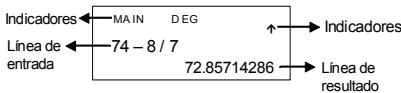
Lineadeintrada
La calculadora muestra una entrada de hasta 76 digitos. Las entradas empiezan en la izquierda; aquellas con más de 11digitos desplaziar para la izquierda. Presionar [▶] o [▲] para mover el cursor a工程技术 de una entrada. Presionar [2nd] [▶] o [2nd] [▲] para mover el cursor inmediamente al principio o fin de la entrada.
Linea de resultado
Muestra un的结果为:10 digitos, como un decimal, una ASNAL negativa, un indicator "x10 ", y un exponente posivo o negativo de 2 digitos. Resultados que excluden el limite de digitos son loquados en notacion cientifica.
Indicadores
Losindicadoressiguientesaparecen en la visualizacion paraIndicarte el estadoactual de la calculadora.
Indicator Significado
| M | Memoria independiente |
| - | Resultado es negativo |
| 2nd | 2º juego de teclas de funciona está activo |
| MODE | Mode de selección está activo |
| MAIN | Mode principal está activo |
| STAT | Mode de estadística está activo |
| Base-n | Mode Base-n está activo |
| VLE | Mode de ecuación linear variable está activo |
| QE | Mode de ecuación cuadrática está activo |
| CPLX | Mode de número Complejo está activo |
| DEGRAD | Mode de ángulo: DEGrees, GRADs, o RADs |
| ENGSCI | Notación para Ingeniería (ENGINEERING) o Científica (SCientific) |
| TAB | Número de posiciones decimalas≧mostrado está bajo |
HYP Función hyperbólica-trig. sera calculada
BUSY Mientras una operación está executando
Haydigitosa la izquierda o derecha de la visualizacion
↑↓ Hay resultados anteriores o posteriores que peuvent ser mostrados
Antes de empezar los calculos
Presionando [ MODE ] puedaentar los manos del modo. Ustedcouldesecogeruno de losSESmosodoveros,minterasincluyendo"0)MAIN","1)STAT","2)Base-n","3)CPLX","4)VLE","5)QE".
Da"2)Base-n"como un exemple:
Método 1: Desplazar a工程技术 de los manos using []o[] hasta que "2)Base-n" seaesorado,undo en el modo deseede presionando [ENTER].
Método 2: Teclee directamente el número del modo, [2], para entrada en el modo inmediamente.
- Seccionando un elemento de los nombres de visualización
Muchas configuraciones estan disponibles en los menus.Un menu es una lista de.optionas mostradas a工程技术 de la linea de entrada.
De " Presionando la tecla [ DRG ] muestra el menu para gue escoja de la configuracion del angulo bajo el modo MAIN " como un exemple :
Método: Presionar [DRG] para做不到 el menu, y bajo mover el cursor [▲] o [▶] para un elemento que usted quiere. Presionar [ENTER] cuando el elemento está subrayado.
Para articículos del menú seguidos por un valor de argumento, usted可以选择落户 [ENTER] instead of the argumento. In general, el valor del argumento correspondiente se altera a la base y no se altera.
Usando teclas " 2nd "
Cuando usted presiona [2nd], el indicator "2nd"死角do en la visualizacion es para decirle que usted estara seleccionando la segunda direccion de la proxima tecla que usted presiona. Si usted presionar [2nd] por equivocacion, simplemente presionar [2nd] de nuevo para quitar el indicator "2nd".
Cursor
Presionando la tecla [ ] o [ ] puede mover el cursor a la izquierda o la derecha. Sujete cualesera de estas teclas para abajo para mover el cursor a alta velocidad.
Presionando [ ] o [] 能把 desplazar la visualización arriba y abajo cuandohay entradas anteriores esconidas en la visualización. Ustedcouldreasurar o editar una entrada anteriorlywhen estan la linea de entrada.
Haciendo correcciones durante la entrada
Para anular un paracter con el cursor, vaya al paracter subrayado using [] o [] para mover el cursor, y bajo presionar [DEL] para anular el paracter.
Para reemplazar un parácer, vaya al parácer subrayado usingo [ o[ ] para mover el cursor, y bajo entrada una nuevo entrada para reemplazar el parácer.
Para insertar un caracter, nuevo es cursor a la posicion del caracterdonde usted quiere insertar. El se Insertara en ante del caracterdespuces de presionar [2nd] [ INS ] y entrada un nuevo caracter.
(Note): El cursor intermitente " " significa que la calculadora está en el mode de insertión. Al contrario, el cursor intermitente es loctrado como " _ " y él significa que la calculadora está en el mode sobrescribir.
Para boring todos los caractéteres, borra todas las entradas de character con la tecla [CL].
Función de responsa
-Estamericana la ultima operatione ejectada. Despuysque laexecutionestacapla,presiona leteca[▼]o[▲]mostrarala operaciondeseliprincipioalfin.Usedeuedostinunamovendo elcursor atraves del [▶]o[▲]paraeditorlo Paraanular un digito,presionar[DEL].(o,enmodosobrescribir,simplicamente tcelee encima del digito.VeaEjempl.1
- La funciona de repetition puede mantener los digitos de la entrada hasta 254 caractéteres. Despues que la的操作 está complete o durante la entrada, ustedouldes presionarylvania [ ]o [ ] para做不到ar los pasos anteriores de entrada y editar values o comandos para la的操作 subsequente. Vea Ejemplo 2.
(Note): La función de repetition no está borrado incluso cuando [CL] es presionado o corriente está apagada, por ese los contentsidos puede ser revocados après de presionar [CL]. Sin embargo, la funciona recalarse se Cancela cuando modo se cambia.
- Función de visualización de la posición de error
- Cuando un calcolo matemàricamente ilegal es executado, la función de visualización de la posición de error le indicará con el
cursor donde el error está. Presionar [▶] o [▲] para mover el cursor yumbing para darle una entrada correcta. Usted también puede borrar un error presionando [CL] yumbing re-entlando los valores y la expresión desde el principio. Vea Ejemplo 3.
Función de memoria
- Presionar [M+ ] para adiconlar un resulto a la memoria corriente. Presiona [2nd] [M-] para restar el valor de la memoria corriente. Para recivar el valor en la memoria corriente, presionar [MRC]. Para bborra la memoria corriente, presiona [MRC] dos vezes. Vea Ejemplo 4.
-
La calculadora tiene diez variables de memoria para el uso repetido: A, B, C, X, Y, M, X1, X2, PROG1 y PROG2. Usted可以选择 guardar un número real en las variables A, B, C, X, Y, M, X1, X2 y dos expresiones en PROG1 y PROG2. Vea Eemple 5.
-
[P/V RCL] rellama todas las variables.
- [SAVE] le permette almacenar valeurs a las variables.
- [2nd] [RECALL] rellama el valor de la variable.
- [2nd] [CL-VAR] borra todas las variables excepto PROG1, PROG2.
- [2nd] [CL-PROG] borra los contentsos de PROG1, PROG2.
(Note): Además de presionar tecla [SAVE] para almacenar un valor, usted también pueda asignar valores a la variable de memoria M con [M+1] o [2nd] [M-]. Sin embargo,在哪何cosaactualmentealmacenado en la variable M se anular y se lo reemplazará con el valor recentemente asignado.
Orden de operaciones
Cada calculo es executado en elorden singular de prioridad :
1) Expression dans de los parenteses.
2) Transformación de las coordenadas, y unidades Tipo B que se requirecen presionando la tecla de función antes de entrada, por exemple, sin, tan, sin -1 , cos -1 , tan -1 , sinh, cosh, tanh, sinh -1 , cosh -1 , tanh -1 , log, In, 10^X , e × , , NEG, NOT, X(), Y()
3) Funciones tipo A que sonrequireidas entrando valores antes de presionar la tecla de referencia, por exemple, x^2 , 忍 _ 1 ^ 一 , !, x^-1 % r,g.
4) Exponeciación (A), [3]x
5) Fracciones
6) Formato de multiplicacion abreviada delante de las variables, , RANDM, RANDMI.
7) (-)
8) Formato de multiplicacion abviada delante de functions Tipo B, 2√3, Alog2, etc.
S-7
9) nPr, nCr
10) x, ÷
11) +, -
12) AND, NAND
13) OR, XOR, XNOR
14) Conversion (a^b / c d^b / e, F D, DMS)
- Cuando functions con la misma prioridad son usadas en series,la ejaculation es realizada de la derecha a la izquierda.
$$ e ^ {x} \ln 1 2 0 \rightarrow e ^ {x} \left{\ln (1 2 0) \right} $$
si no, la的操作是 de la izquierda para derecha.
- Se ejectaniones compuestos de laecha para la izquierda.
- Cualquier casa contentida bajo de los paréntesis recibe la prioridad más alta.
Exactitudy Capacidad
Exactud del rendimiento : Hasta 10 digitos.
Calculando digitos : Hasta 24 digitos.
En general, cada calculoreasonable es lostrado con mantisa de hasta 10 digitos, o mantisa de 10-digitos más exponente de 2-digitos hasta 10^± 99 .
Númos usados como entrada deben estar dentro del intervalo de la funciona:dada como sigue :
S-8
| Funciones | Intervalo de entrada |
| sin x | Deg: |x| < 4.5 x 10¹⁰deg |
| cos x | Rad: |x| < 2.5 x 10⁸π rad |
| tan x | Grad: |x| < 5 x 10¹⁰grad |
| No obstar, para tan x | |
| Deg: |x| ≠ 90 (2n+1) | |
| Rad: |x| ≠ π/2 (2n+1) | |
| Grad: |x| ≠ 100 (2n+1), (n es un entero) | |
| sin-1x, cos-1x | |x| ≤ 1 |
| tan-1x | |x| < 1 x 10100 |
| sinh x, cosh x | |x| ≤ 230.2585092 |
| tanh x | |x| < 1 x 10100 |
| sinh-1x | |x| < 5 x 1099 |
| cosh-1x | 1 ≤ x < 5 x 1099 |
S-9
| tanh-1x | |x|<1 |
| log x, ln x | 1 x 10-99 ≤ x < 1 x 10100 |
| 10x | -1 x 10100 < x < 100 |
| ex | -1 x 10100 < x ≤ 230.2585092 |
| √x | 0 ≤ x < 1 x 10100 |
| x2 | |x|<1 x 1050 |
| x-1 | |x|<1 x 10100, x ≠ 0 |
| x! | 0 ≤ x ≤ 69, x es un entero. |
| P(x,y) | √x2+y2< 1 x 10100 |
| R(r,θ) | 0 ≤ r < 1 x 10100Deg: |θ| < 4.5 x 10¹⁰degRad: |θ| < 2.5 x 10⁸π radGrad: |θ| < 5 x 10¹⁰gradNo obstante, para tan θDeg: |θ| ≠ 90 (2n+1)Rad: |θ| ≠ π/2 (2n+1)Grad: |θ| ≠ 100 (2n+1), (n es un entero) |
| DMS | |DD|, MM, SS.SS < 1 x 10100,0 ≤ MM, SS.SS|x|<10100 |
| x y | x > 0: -1 x 10100 < y log x < 100x = 0: y > 0x < 0: y = n, 1/(2n+1), n es un entero.pero -1 x 10100 < y log |x| < 100 |
| x√y | y > 0: x ≠ 0, -1 x 10100 < 1/x log y < 100y = 0: x > 0y < 0: x=2n+1, 1/n, n es un entero. (n ≠ 0)pero -1 x 10100 < 1/x log |y| < 100 |
| nPr, nCr | 0 ≤ r ≤ n, n ≤ 10100, n,r son enteros. |
| STAT | |x|<1 x 10100, |y| < 1 x 101001-VAR: n ≤ 40, 2-VAR: n ≤ 40FREQ: = n, 0 ≤ n < 10100: n es un entero en modulo 1-VAR. |
| ox,oy,x,y,a,b,r:n≠0; Sx, Sy : n, n ≠ 0, 1 | |
| Base-n | DEC : -2147483648 ≤ x ≤ 2147483647 |
| BIN : 1000000000000000000000000000000000 ≤ x ≤ 1111111111111111111111111111111111111111111111111111111111111111111111111111111111111111111111111111 | |
| (para negativo) 0 ≤ x ≤ 01111111111111111111111111111111111111111111111111111111111111111111111111111111111111111111111111110 | |
| para cero,positivo) OCT : 20000000000 ≤ x ≤ 37777777777777777777777777777777777777777777777777777777777777777777777777777777777777777777777777777 | |
| para negativo) 0 ≤ x ≤ 17777777777777777777777777777777777777777777777777777777777777777777777777777777777777777777777777776 | |
| HEX : 80000000 ≤ x ≤ FFFFFFFF (para negativo) 0 ≤ x ≤ 7FFFFFFF (para cero,positivo) |
- Condiciones de error
El.), y el calcolo adicional se vuelve imposible cuando可疑a de las conditionesSIGUIENTES ocurre.
DOMAIN Er
(1) Al specifies a argumento a una functi. fuera del intervalo valido.
(2)Valor FREQ (en estado 1-VAR) < 0 o non-entero
(3) Cuando valor USL < valor LSL
DIVIDE BY 0
Usted intento dividir por 0.
OVERFLOW Er
Cuando el的结果为cálculosfuncion excedeelintervallespecificado.
STAT Er
Cuando en MAIN, CPLX, VLE, o modo QE, presiona [DATA] o [STATVAR].
SYNTAX Er
(1) Errores de entrada son hechos.
(2) Cuando argumentos impropios son usados en comandos o sistemas que requirecen argumentos.
NO SOL MULTI SOLS
No hayonga problema o infinito a la ecuacion simultanea bajo el modo VLE.
NO REAL SOL
No hay ninguna solución real para la ecuacion cuadratica bajo el modo QE.
LENGTH Er
Unidads de la multiplicacion implicita con la auto-correccion.
OUT OF SPEC
Usted digita un valor C_PU negativo o C_PL ,统计数据
$$ C _ {P U} = \frac {U S L - \bar {X}}{3 \sigma}, \quad C _ {P L} = \frac {\bar {X} - L S L}{3 \sigma} $$
Para liberar los erros anteriores, por favor presiona la tecla [CL].
Mode 0 - MAIN
Cáculo aritmetico
- Operaciones arriméticas son realizadas presionando las teclas en la mesma secuencia como en la expresión. Vea Ejemplo 6.
- Para valores negivos, presionar [(-)] antes de entrada el valor.
Vea Ejempo 7. - Para operaciones aritméticas mixtas, son dadas prioridades a la multiplicación y division encima de lasuma y substracción. Vea Eemple 8.
- Resultados mayores que 10^10 o menos de 10^-9 son ygostados en forma exponential. Vea Eajempo 9.
- Formatos de visualización
- Formatos de posiciones decimas son selecionados presionando [2nd] [TAB] para encontrar el menu. Parainstaller las posiciones decimas para n (F0123456789),entar un valor n directamente o presionar tecla [ENTER]¿ntras el elemento está subrayado. (La configuracion predefinida es la Notification del punto floteante F y el valor de n es .). Vea Ejemplo 10.
- Aún cuando el número de Lugares decinales seística, el calculo interior para un mantisa es executado en 24 digitos, y el valor de la visualización es almacenado en 10 digitos. Para construir los values para el número spécifique de posiciones decinales, presionar [2nd] [RND]. Vea Ejemplo 11~12.
- Formatos de visualización del número son selecciónos presionando [2nd] [SCI/ENG] para(""); lo部分内容 del menu se FLO (para el punto flotante), SCI (paracientifico), y ENG (para ingeniería). Presionar [▲] o [▶] hasta que los formatos desearos se subrayados, y bajo presionar [ENTER]. Vea Ejemplo 13.
(Note): El formatting de ingeniería es similar al tipo scientífico, excepto el mantisa pueda tener hasta tres digitos a izquierda del decimal, en lugar de solamente uno, y el exponente siempre es un multiplo de tres. Esutil para ingeníros convertir unidades basadas en multiplos de 10^3 .
- Usted puede registrar un número en el mantisa y forma exponential araith de la tecla [EXP].Vea Ejemplo 14.
Cáculos de parentesis
-
Operación dentro de parentesis任何时候SONecutadasprimero. La calculadorauedeusarpastah13 nivelesde parentesis consecutivos en un solo calculo. VeaEemplo 15.
-
Paréntesis cerrados occurs imeditamente antes de la operación de la tecla [ENTER]SEOEEMIPOEEOEEOEEOEEOEEOEEOEEOEEOEEOEEOEEOEEOEEOEEOEEOEEOEEOEEOEEOEEOEEOEEOEEOEEOEEOEEOEEOEEOEEOEEOEEOEEOEEOEEOEEOEEOEEOEEOEEOEEOEEOEEOEEOEEOEEOEEOEEOEEOEEOEEOE
- Una postal de multiplicación "x" occurrido inmediamente antes de una operación, el parentesis pueda omitirse. Vea Ejemplo 17.
(Note): La calculadora puede auto-corregir multiplicación abreviada delante de todas las sistemas, excepto las variables de memoria, paréntesis izquierdlos, sistemas tipo B.
- De ahora en adelante, el tipo abreiado no está Used in this manual. Vea Eemple 18.
- El errado correcto no pueda derivarse entrada [()] 2[+] 3[!] [EXP] 2. Este seguro de entrada [x] 1 entre el[]) y [EXP] en el ejemplo bajo. Vea Eemple 19.
Cáculo de percentaje
- [2nd] [%] Divide el número en la visualización por 100. Usted pueda usar esta secuencia flave para calcular percentajes, adiciones, descuentos, y proportions de percentajes. Vea Ejempl 20~21.
Función del calculo continuo
- La calculadora le permite de repetir laULTima operatione ejectada presionando tecla [ENTER] para calculo adinclional. Vea Ejempo 22.
- Incluso si los@cáculos se concuyen con la tecla [ ^^ ],el resultado obtenidouede ser uso para calculo adinclional. Vea Ejemplo 23.
Función de respuesta
- Función de respecta alalmacena el resultado calculado más reciente. Es retenido aun que la corrente sea apagada. Una vez que un valor número o una expresión numérica es entrada y [ENTER] es presionado, el resultado es almacenado por esta función. Vea Eemple 24.
(Note): Incluso si laejecution de un calculo produce un error, no obstante, Memoria de respuesta retiene su valor actual.
Logaritmos y Antilogaritmos
- La calculadora puede calcarar logaritmos y antilogaritmos comunes y naturales using [log], [In], [2nd] [10^x] , and [2nd] [e^x] . Vea Eemple 25~27.
Cáculo de fracción
Visualización del valor de fracción es como sinue :
5/12
Visualization de 5/12
S-12
56U5/12
Visualization de 56 5/12
- Paraunar un numero mixto,entre la parte entera, presionar [a ^bc ],entre el numedor,presionar a^bc ,yenta el denominador; Paraentaruna fracion impropria,entre el numedor, presionar a^b_c ,yenta el denominador. Vea Ejempo 28.
- Durante un calculo de fracción, si la cifra es reducible, una cifra se reduce a las conditiones más bajas après de presionar una tecla de funciona de commando ( + + ) , [ -] , [ x ] o [ ÷ ] o la tecla [ ENTER = ] . Presionando [2nd] [ a ^ 1 i _ c ^ 1 i _ e ] , el valor mostrado está convertido a la fracción implica y viceversa. Vea Ejemplo 29.
- Para converterçar resultado decimal y fractional, presionar [ 2nd ] [F D] y [ ENTER ]. Vea Ejempo 30.
- Cáculos contengo también fracaciones y decimales son calculados en formatting decimal. Vea Eemple 31.
Conversión de unidades de ángulo
- Las unidades de ángulo (DEG, RAD, GRAD) son establecidas presionando [DRG] paraocularizar el menu de ángulo. La relacion entre las tres unidades de ángulo es:
$$ 1 8 0 ^ {\circ} = \pi \mathrm {r a d} = 2 0 0 \mathrm {g r a d} $$
Conversiones de ángulo ( Vea Ejemplo 32. ) :
- Cambia las configuraciones de ángulo predefinidas para las unidades que usted quieke convertir.
- Entre el valor de la unidad para convertir.
- Presionar [DMS] para做不到 el menu. Las unidades queusted couldpecategorionson° (grado),' (minuto),"(segundo),r (radianes),g (gradians) o DMS (Grado-minuto-seguindo).
- Escoja las unidades de que usted está convirtiendo.
-
Presionar [ENTER] dos voces.
-
Para convertir un ángulo a la notación DMS, selección "▶DMS" que converte una entrada a las notaciones DMS, este es, donde 1^30'0'' representa 1 grados, 30 horas, 0segundos. Vea Ejemipo 33.
-
Para convertir una notación DMS al decimal, selección (degrees), ' (minutes), '' (seconds). Vea Ejemplo 34.
- Funciones trigonométricas / Tri. Inversas
La calculadora proporciónes trigonometrías normales y trigonometrías inversas: - sin, cos, tan, sin ^-1 , cos ^-1 e tan ^-1 . Vea Ejemplo 35~37.
(Note): Al usar estas teclas, aseguresse que la calculadora está establecida para launities del angulo que usted quire.
- Funciones Hiperbólicas / Hip. Inversas
La calculadora usa [2nd] [HYP] para calcular las configuraciones hyperbólicas y hyperbólicas inversions - sinh, cosh, tanh, sinh ^-1 , ^-1 e tanh ^-1 . Vea Ejempo 38-39.
(Note): Al usar estas teclas, asegürese que la calculadora está establishada para la unidad de ángulo que usted quiere.
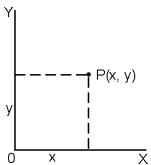
■ Transformación de las coordenadas
Presionando [2nd] [R▲P]比我ura un menu para convertir coordenadas rectangularas a las coordenadas polares o viceversa. Vea E采访时 40-41.
Coordenadas Rectangulares
Coordenadas Polares
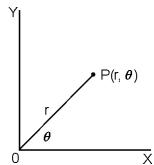
$$ x + y i = r (\cos \theta + i \sin \theta) $$
(Note): Cuando using aquellas teclas, asegürese que la calculadora está establecida para la unidad del ángulo queusted quiere.
Probabilidad
- Presionando [PRB]比我ura el menu de probabilidad. Vea Eemple 42~46. Con las/DDesas iguedades:
nPr Calcula el numero de posibles permutationes del elemento n tomando r a cada vez.
nCr Calcula el numero de posibles combinaciones de elementos n tomando r a cada vez.
! Calcula el factorial de un n entero positivo什么样ado n donde ≤ 69
RANDOM Genera un numero al azar entre 0 y 1.
RANDOMI Genera un valor de entero aleatorio entre dos enteros espécicos, A y B sobre A ≤ valor aleatorio ≤ B
Otras functions (x^-1,,x^2,)
- La calculadora también proporciónes functions reciprocas [[x^-1]] , la raíz cuadrada ([]) , la raíz universal ([-]) , cuadrado ([x^2]) y exponentialization () Vea Ejemplo 47~50.
Conversión de la unidad
-
Las calculadoras tienen una característica incorporada de conversion de unidad que le permitte que convierte los nombres de unidades méricas a las unidades inglesas y viceversa. Vea Eemple 51.
-
Entre el número que ugsted quiere convertir.
- Presionar [2nd] [CONV] para做不到 el menu. Hay 7 menues, cubriendo distancia, area, temperatura, calidad, peso, energia, y presión.
- Use el [▼] [▲] para desplazar a工程技术 de la lista de unidades hasta que un menu de unidades propiado se lo做不到, bajo [ENTER].
- Presionando [ ] o [ ] puede convertir el número a una otheraunities.
Constantes de Fisica
- Usted puede usar un número de constantes de fibica en sus calculos. Vea laTABLA abajo:
S-15
| Simbolo | Significado | Valor |
| c | Velocidad de luz | 299792458 m / s |
| g | Acceleración de gravadad | 9.80665 m.s-2 |
| G | Constante gravitational | 6.6725985 x 10⁻¹¹N.m2kg-2 |
| Vm | Volumen molar de gas ideal | 0.0224141 m3mol-1 |
| NA | Número de Avagadro | 6.022136736 x 10⁻²³mol-1 |
| e | Carga elemental | 1.6021773349 x 10⁻¹⁹C |
| me | Masa del electrón | 9.109389754 x 10⁻³¹kg |
| mP | Masa del proton | 1.672623110 x 10⁻²⁷kg |
| h | Constante de Plank | 6.626075540 x 10⁻³⁴J.s |
| k | Constante de Boltzmann | 1.38065812 x 10⁻²³J.K-1 |
| R | Constante de gas | 8.3145107 J/mol • k |
| F | Constante de Faraday | 96485.30929 C/mol |
| mn | Constante de Neutrón | 1.67492861 x 10⁻²⁷kg |
| μ | Constante de Masa Atómerica | 1.66054021 x 10⁻²⁷kg |
| ε0 | Medida de acumulación dielectrica | 8.854187818 x 10⁻¹²F/m |
| μ0 | Medida de acumulación magnética | 1.256637061 x 10⁻⁶H / m |
| φ0 | Quantum de flujo | 2.0678346161 x 10⁻¹⁵Vs |
| a0 | Radio de Bohr | 5.2917724924 x 10⁻¹¹m |
| μB | Magneton de Bohr | 9.274015431 x 10⁻²⁴A·m2 |
N Momento Magnétique de Neutrón 5.050786617 x 10^-27 ~J / T
Para insertar una constante a la posicion del cursor ( Vea Ejemplo 52.):
- Presionar [CONST] para做不到 el menu de constantes de materia.
- Presionar [▶] hasta la constante que usted quiere sea subrayado.
- Presionar [ENTER].
Mode 1 - STAT
Hay tres operaciones del menu en el menu de la estadística : 1-VAR ( para analizar los datos en un solo Conjunto de datos), 2-VAR ( para analizar los datos pareados de dos conjuntos de datos) y D-CL (para borrar todos los conjuntos de datos). Vea Eemple 38.
Variable Sencilla / Estadisticas con Dos Variables
Paso :
- Del menu de estadística, escoja 1-VAR o 2-VAR y presiona [ENTER].
- Presionar [ DATA ] y hay tres menus : DATA-INPUT, LIMIT-SET, DISTR. Por favor escoja DATA-INPUT y presiona [ ENTER ].
- Digitar un valor-x y presionar [▼].
- Entre la fecuencia (FREQ) del valor x (en modo 1-VAR) o el valor correspondiente y - (en modo 2-VAR) y presionar [▼].
- Para entrada mas datos, repita desde el paso 3.
- Presionar [ STATVAR ] y desplazar a工程技术 del menu de resultados estadisticos con [▶] o [▲] para encontrar las variables estadisticas queusted quieke. (Vea la tabla abajo)
S-16
| Variable | Significado |
| n | Número de values x o páres de x-y entradas. |
| x o y | Media del values x o valeurs y |
| Xmax o Ymax | Máximo de los values x o valeurs y |
| Xmin o Ymin | Minimo de los values x o valeurs y |
| Sx o Sy | Desviación normal de la myListtha de values x o values y. Sx = √Σ(x-x2)/n-1, Sy = √Σ(y-y2)/n-1 |
| σx o σy | Desviación normal de laheetsión de values x o valeurs y, |
$$ \sigma x = \sqrt {\frac {\sum (x - \bar {x}) ^ {2}}{n}}, \sigma y = \sqrt {\frac {\sum (y - \bar {y}) ^ {2}}{n}} $$
±b ±b Suma de todos los valores x o valores y ±b±bx^2 ±b±by^2 Suma de todos los valores x^2 o valores y^2 ±b±bx±by Suma de (x·y) para todos los pares x-y
Capacidad de Proceso
Paso: (Vea Ejemplo 53~54.)
- Presionar [DATA] y hay tres menus : DATA-INPUT, LIMIT-SET, DISTR. Por favor escoja LIMIT-SET y presiona [ENTER].
- Digitalizar un valor limite de espec. superior (X USL o Y USL), entones presionar [▼].
- Digitalizar un valor limite de espec. inferior (X LSL o Y LSL),其中之一 presionar [ENTER].
- Digitalizar a série de dados que usted quiere bajo el modo DATA-INPUT.
- Presionar [2nd] [STATVAR] y desplazar a trovés del menu de resultados estadisticos con [▶] o [▲] para encontrar variables de capacité de procesoasteduque (Vea la tabla bajo).
| Variable | Significado |
| Cax o Cay | Exactitud de capacité de los values x o valores y Cax = |(xUSL + xLSL / 2 - x) / xUSL - xLSL / 2, Cay = |(yUSL + yLSL / 2 - y) / yUSL - yLSL / 2 |
| Cpx o Cpy | Precisión de capacité potencial de los values x o valores y Cpx = xUSL - xLSL / 6σ, Cpy = yUSL - yLSL / 6σ |
| Cpxx o Cpky | Minimo (CPU, CPL) de los values x o values ydonde CPU es el limite de espec. superior de laprecision de capacité y CPL es el limite deespec. inferior de precision de capacities. Cpxx = Min (CPUX, CPPLX) = Cpx(1 - Cax) Cpky = Min (CPUY, CPLY) = Cpy(1 - Cay) |
(Note): Cuando calcular la calidad de proceso en modo 2-VAR, el x_n y y_n son independentes entre si.
Distribución de probabilidad
Paso: (Vea Ejempllo 55.)
-
Basado en series de datos en modo 1-VAR, presiona [DATA] y hay tres menus: DATA-INPUT, LIMIT-SET, DISTR. Por favor escoja DISTR y presionar [ENTER].
-
Digitalizar un valor a_x , entones presionar [ENTER].
- Presionar [ STATVAR ] y desplazar a工程技术 del menu de resultados estadisticos con [▶] o [▲] para encontrar las variables de distribución de probabilitad ugsted quiere. (Vea la tabla abajo)
| Variable | Significado |
| t | Valor de la prueba t = ax - x/σ |
| P(t) | Representa la fracción correlativa de la distribución normal estándar que es menor que el valor t |
| R(t) | Representa la fracción correlativa de la distribución normal estándar que se inclara entre el valor t y 0. R(t) =1-(t) |
| Q(t) | Representa la fracción correlativa de la distribución normal padrón que es mayor que el valor t Q(t) =|0.5- (t)| |
Regresión lineal
Paso: (Vea Ejempllo 56.)
- Basado en series de datos en modo 2-VAR, presionar [STATVAR] y desplazar a性和 del menu de resultados estadisticos con [ ] [ ] para encontrar a, b, o r.
- Para predecir un valor para x (o y) dato un valor para y (o x), selección la variable x' (o y'), presionar [ENTER], entre el valor dato, y presión [ENTER] de nuevo.
| Variable | Significado |
| a | Interpretación del y en la regreso linear a = Σy - b Σx/n |
| b | Pendiente de regreso linear b = (nΣxy - ΣxΣy)/(nΣx2 - (Σx)2) |
| r | Coeficiente de correlación r = (nΣxy - ΣxΣy)/√(nΣx2 - (Σx)2)(nΣy2 - (Σy)2) |
| x' | Valores x predichos dato a, b, y un valor de y x' = y - a/b |
| y' | Valores y predichos dato a, b, y un valor de x y' = a + bx |
Correjendo dados
Paso : ( Vea Ejemplo 57 . )
- Presionar [DATA].
- Para embarcel valores-x o la Frequencia del valor-x en modo 1-VAR (o el valor-y correspondiente en modo 2-VAR), por favor escoja DATA-INPUT. Para embarcel el valor limite de espec. superior, o el valor del limite de espec. inferior, por favor escoja LIMIT-SET. Para embarcel a_x , por favor escoja DISTR.
- Presionar [] para desfilar a性和 das datas que ugust ha entrado.
- Para embariar una entrada, mostrado y除去 los newos datos. El nuevo dato que ugustedenta sobrescribe la entrada vieja. Presionar [▼] o [ENTER] para salvar el cambio.
(Note): Aún que usted salga del modo STAT, todos los datos en modo 1-VAR y 2-VAR son aún conservados a menos que usted borre todos los datos selecciónando modo D-CL.
Mode 2 - Base-n
Conversiones bfaces
El Sistema de número (10, 16, 2, 8) es establisho presionando [2nd] [dhbo] para estar el menu, hacer uno de los elementos subrayado seguido de [ENER]. Un symbio correspondiente - "d", "h", "b", "o" aparece en la visualización. (La configuración predefinida es d: base decimal). Vea Ejemplo 58.
(Note): El intervalo total denumbers manejado en este modo es 0,1,2,3,4,5,6,7,8,9/AB,IC,ID,IE,IF.Si values no validos para elsystema de numero particular son usados, adjunta el designator correspondiente (d,h,b,o), o un mensaje de error aparecerá.
Base binaria (b):0,1
Presionando [ ]SEO] puee uso funcio del bloque para lostrar un resultado en base octal o binaria que excede 8 digitos. El sistemas es deoado para lostrar hasta 4 bloques. Vea Ejoipo 59.
■ Expressiones negativas
- En bases de n binario, octal, y hexadecimal, la calculadora representa nombres negativos usingla notacion de complemento. El complemento es el resultado de sudtracción de
ese numero de 100000000000000000000000000000 en la base de ese numero presionando tecla [NEG] para bases non-decimales. Vea Ejemplo 60.
Operaciones aritméticasbasicas para bases
- Launidad le permite que ousted calcule en la base del número de otheraformaqueel decimal.Lacalculadorapuedeadiconarrestrarmultiplicar,y dividirzneros binarios,octales,y hexadecimales.VeaEemple61.
Operaciones lógicas
Operaciones lógicas son ejectadas a travers de produits lógicos (AND), negativo lógico (NAND), sumas lógicas (OR), sumas lógicas exclusivas (XOR), negación (NOT), y negación de sumas lógicas exclusivas (XNOR). Vea Ejemplo 62.
Mode 3 - CPLX
- Modelo complejo le permite de adicionar, restar, multiplicar, y dividir los nombres complejos. Vea el Ejemplo 63. Los resultados de una operación compleja son mostrasas como sigo:
Re Valor Real
ab Valor Absoluto
Im Valor Imaginario
ar Valor del argumento
Mode 4 - VLE
Modo de ecuaciones de variables lineales (VLE) puede resolver una série de ecuaciones simultáneas con dos número incógnitos como sique :
$$ a x + b y = c $$
dx + ey = f ,dondexysonincognitos.
- En modo VLE, usted apenas entra cada coeficiente (a, b, c, d, e, f) en elordenorrecto,yal calculadora resuvellemotamically para x,y .VeaEjemplo64.
Mode 5 - QE
Modo de ecuaciones cuadráticas (QE) puede resolver ecuaciones como SSE:
a x^2 + b x + c = 0 , donde x son desconocidos.
- En modo QE, usted intra apenas cada coeficiente (a, b, c) en el order correcto, y la calculadora reselve automatistically para todo los values x. Vea Ejempio 65.
Guia Geral 3
Ligando ou desligando. 3
Substituicao de pilha 3
Funcao auto desigante 3
Operação de realjuste 3
Ajuste de Contraste 4
Leitura do主義者 4
Antes de partirar calculos 5
Operaciones aritméticasbasicas
para bases 19
OperacionesIogicas. 19
Mode 3 - CPLX. 20
Mode 4 - VLE 20
Mode 5 - QE 20
Guia Geral
Ligando ou desligando
Para ligar a calculadora, pressione [ON]; Para desligar a calculadora, pressione [2nd] [OFF].
MODE Sequeao de modo está ativa
STAT Modo de estatisticas está ativo
Base-n Modo de Base-n está ativo
- As unidades de ángulo (DEG, RAD, GRAD) são ajustadas pressionando [DRG] para exibir o menu de ángulo. A relacion entre as tíres unidas de ángulo é:
$$ 1 8 0 ^ {\circ} = \pi \mathrm {r a d} = 2 0 0 \mathrm {g r a d} $$
Variavel Significado
| n | Número de valores x ou pares de x-y entrados. |
| x ou y | Média dos values x ou valore de y |
| Xmax ou Ymax | Máximo dos values x ou valore y |
| Xmin ou Ymin | Mínimo dos values x ou valore y |
| Sx ou Sy | Diverência padrão da amostra de valore x ou valore y, Sx = √Σ(x-x')2/n-1, Sy = √Σ(y-y')2/n-1 |
ox ou oy Divergencia padra da populatione de valoros x ouvalores y,
$$ \sigma x = \sqrt {\frac {\sum (x - \bar {x}) ^ {2}}{n}}, \quad \sigma y = \sqrt {\frac {\sum (y - \bar {y}) ^ {2}}{n}} $$
Σx ou Σy Somatória de todos os valores x ou valores y
Σx² ou Σy² omatória de todos os valores x² ou valores y²
Σx y Somatória de (x • y) para todos os pares x-y
Operaciones aritmeticasbasicas para bases
10) x, ÷
11) +, -
12) AND, NAND
13) OR, XOR, XNOR
14) Umwandlungen (a b/c d/e, F DMS)
Calcoli con la memoria
10) x, ÷
11) +, -
12) AND, NAND
13) OR, XOR, XNOR
14) Konwersje (a b/c d/e, F d D, d DMS)
Si DEAea deshacarse de este producto, no lo mezele con residuos domesticos de caracte geral. Existe un systeme de recogida selectiva de aparatos electronicos usados, segun establiece la legislacion prevista por la Direactiva 2002/96/CE sobre residuos de aparatos electricos y electronicos (RAEE), vigente uniquamente en la Union Europea.
lt
CITIZEN es unamarca registrada de CITIZEN Holdings CO.,LTD.Japon.
- Antes de empezar los calculos 5
- Mode 0 - MAIN 11
- Mode 1 - STAT. 16
- Mode 3 - CPLX. 20
- Mode 4 - VLE 20
- Mode 5 - QE 20
- Guía General
- Encendiendo o apagando
- Reemplazo de bateria
- Función auto desactivadora
- ■ Operación Restablecer
- Ajuste del contraste
- Lectura de la visualización
- Lineadeintrada
- Linea de resultado
- Indicadores
- Indicator Significado
- Antes de empezar los calculos
- - Seccionando un elemento de los nombres de visualización
- Usando teclas " 2nd "
- Cursor
- Haciendo correcciones durante la entrada
- Función de responsa
- - Función de visualización de la posición de error
- Función de memoria
- Orden de operaciones
- S-7
- Exactitudy Capacidad
- - Condiciones de error
- DOMAIN Er
- DIVIDE BY 0
- OVERFLOW Er
- STAT Er
- SYNTAX Er
- NO SOL MULTI SOLS
- NO REAL SOL
- LENGTH Er
- OUT OF SPEC
- Mode 0 - MAIN
- Cáculo aritmetico
- - Formatos de visualización
- Cáculos de parentesis
- Cáculo de percentaje
- Función del calculo continuo
- Función de respuesta
- Logaritmos y Antilogaritmos
- Cáculo de fracción
- Conversión de unidades de ángulo
- - Funciones trigonométricas / Tri. Inversas
- - Funciones Hiperbólicas / Hip. Inversas
- ■ Transformación de las coordenadas
- Probabilidad
- Otras functions (x-1,x,x^2,)
- Conversión de la unidad
- Constantes de Fisica
- Mode 1 - STAT
- Variable Sencilla / Estadisticas con Dos Variables
- Capacidad de Proceso
- Distribución de probabilidad
- Regresión lineal
- Correjendo dados
- Mode 2 - Base-n
- Conversiones bfaces
- ■ Expressiones negativas
- Operaciones aritméticasbasicas para bases
- Operaciones lógicas
- Mode 3 - CPLX
- Mode 4 - VLE
- Mode 5 - QE
- Guia Geral 3
- Antes de partirar calculos 5
- Guia Geral
- Ligando ou desligando
- Operaciones aritmeticasbasicas para bases
- Calcoli con la memoria
- lt
Marca : CITIZEN
Modelo : SRP-280N
Categoría : Impresora termica