
CT-S651 - Impresora termica CITIZEN - Manual de uso y guía de instrucciones gratis
Encuentra gratis el manual del aparato CT-S651 CITIZEN en formato PDF.



| Tipo de producto | Impresora térmica |
| Marca | CITIZEN |
| Modelo | CT-S651 |
| Método de impresión | Térmica matricial por línea |
| Velocidad de impresión | Hasta 200 mm/s |
| Resolución | 203 dpi (8 × 8 puntos/mm) |
| Anchos de papel compatibles | 58, 60, 80, 83 mm |
| Diámetro máx. del rollo | 83 mm |
| Dimensiones (L × P × H) | CT-S651S : 145 × 192 × 142 mm CT-S651A : 145 × 192 × 114 mm |
| Peso | CT-S651S : 1,9 kg CT-S651A : 1,5 kg |
| Alimentación | 24 V CC ±5% (adaptador de corriente 100-240 V CA opcional) |
| Consumo eléctrico | Aproximadamente 45 W (impresión), 3 W (espera) |
| Interfaces | Serie RS-232C, Paralelo IEEE 1284, USB, USB con hub, Ethernet, USB alimentado |
| Funciones principales | Impresión de alta velocidad, sistema de corte automático, indicadores LED y señal sonora, memoria de usuario 384 KB, impresión de códigos de barras (UPC-A/E, JAN, ITF, Code 39, Code 128, Codabar, Code 93, PDF417, Código QR) |
| Mantenimiento | Limpieza periódica del cabezal de impresión y del cilindro con un hisopo de algodón empapado en alcohol cada 2-3 meses |
| Seguridad | Riesgo de quemadura en el cabezal de impresión después del uso; desconectar antes de la limpieza; evitar la humedad y los golpes |
| Reparabilidad | No desmontar usted mismo; contactar al distribuidor de Citizen Systems para cualquier reparación |
| Información general | Manual disponible en francés y otros idiomas, descargable gratuitamente en notice-facile.com |
Preguntas frecuentes - CT-S651 CITIZEN
Preguntas de los usuarios sobre CT-S651 CITIZEN
0 pregunta sobre este aparato. Responde a las que conoces o haz la tuya.
Hacer una nueva pregunta sobre este aparato
Descarga las instrucciones para tu Impresora termica en formato PDF gratis! Encuentra tus instrucciones CT-S651 - CITIZEN y toma tu dispositivo electrónico nuevamente en la mano. En esta página están publicados todos los documentos necesarios para el uso de su dispositivo. CT-S651 de la marca CITIZEN.
MANUAL DE USUARIO CT-S651 CITIZEN
Si deseña deshacerse de este producto, no lo mezcle con residuos domesticos de character general. Existe un sistemas de recogida selectiva de aparatos electrónicos usados, según establece la legislación prevista por la Directiva 2002/96/CE sobre residuos de aparatos electricos y electrónicos (RAEE), vigente únicamente en la Unión Europea.
It
- Antes de utiliser este producto, asegúrese de leer Completely este manual. Después de leer estemanual, guárdelo en un lugar seguro y de fácil acces para consultas futuras.
- La información de este manual está sujeta a Cambios sin previo aviso.
- La reproduccion o transferencia parcial o total de este documento por cadaquier medio está prohibida si no se dispone del permiso de Citizen Systems.
- Citizen Systems no se hace responsable de los resultados de impresión la existencia de omisiones,errores o erratas en este manual.
- Citizen Systems no es responsable por cadaquier problema causado como的结果 del uso de partes.optionales o materiales de consumo noosexecuidados en este manual.
- A menos que se explique en alguna parte en este manual, no intente desmontar o reparar este producto.
- Citizen Systems no es responsable por ningún daño atribuable a una operación/manejo Incorrecto, o conditiones ambientales inadequadas que no se specifies en este manual.
- Los datos sonasicamente para uso temporal y no son almacenados durante un长大o periodo de tiempo ni permanente. Citizen Systems no se hace responsable de los días o lucro cesante que pudieran resultar de la perdida de datos por accidentes, reparaciones, pruebas u另一边 causas.
- Si detecta alguna omisión o error o bien tiene alguna duda, pángase en contacto con su concesionario Citizen Systems.
- Si detecta que falta una頁ina o que está incorrectamenteordenadas,pongase en contacto con su concesionario Citizen Systems para Obtener un manual de reposión.
NORMAS DE SEGURIDAD...QUE DEBEN SER SEGUIDAS ESTRICTAMENTE
Antes de utiliser este producto por primera vez, lea atentamente estas NORMAS DE SEGURIDAD. La Manipulacion Incorrectauede resultingan accidentes (incendio,choque electrico o lesion). Para evitar lesiones a los operadores, a cerceros, o daños materiales, en este Manual de Nombre se utilizes simbolos especiales de advertencia para indicar los punto importantes que deben observarse estRICTamente.
- Después de haber leído este manual, guardelo en un lugar seguro al que pueda acceder fácilmente para poder consulitarlo en el futuro.
- Algunas de las descripciónes de este manual podría no ser relevantes para algunos modelos de impresoras.
A continuación se describe el grado de peligro y los días que podría producirse si la impresora no es realizada de la forma correcta o si se ignoren las instruciones indicadas por los símbolos de advertencia.

ADVERTENCIA
Si no se cumplen las normas indicadas por este*simbolo se pueda produir lesiones mortales o graves.

PRECAUCION
Si no se cumplen las precauiones indicadas con este símbolo, se pueda producir lesiones personales o daños materiales.

Este"simbolo seutiliza para avisarle de+puntos importantes.

Este*simbolo se utilizes para avisarle del peligro de descargas electricas o daños electrostáticos.

Este symbolo indica que la impresoraDebe ser desconnectada de la toma de corriente.

Este simbolo se utilizes para indicar que la fuente de alimentacion debe connectarse a tierra.

Este Trickbone se utilizes para indicar una informacion可以使, tal como procedimientos, instrucciones y除外.

Este"simbolo seutiliza paraindicaraxonidesprohibidas.
| PRECAUCIONES DE INSTALLACION PARA LA IMPRESORA | |
| ADVERTENCIA | |
| ■ No utilise ni guarde este producto en un lugar donde está expuesto a: * Llamas o aire humedo. * Luz solar directa. * Aire caliente o calor procedente de un aparato de calefacción. * Atmosfera salina o gases corrosivos. * Lugar mal ventilado. * Reaciones químicas en un laboratorio. * Aceite, particulas de acero o polvo en el aire. * Electricidad estatística o Campos magnéticos intensos. · Si no se observan estas advertencias se pueda producir un fallo en la impersonora, recalentimiento, emisión de homo, incendio o descarga electrónica. | |
| ■ Nocede caer ningún objeto extraño ni derrame liquidos en el interior de la impersonora. No ponga tampoco ningún objerto encima de la impersonora. ■ Nocede caer ningún objerto metalico como, por exemple, clips sujetapapeles, alfileres o tornillos en el interior de la impersonora. ■ No coloque floreros, macetas o recipientes que contengan agua encima de la impersonora. ■ No derrame café, bebidas o cualquier othero liquido en el interior de la impersonora. ■ No roce insecticida ni ningún(othero liquido químico encima de la impersonora. · La caía accidental de un objerto extraño metalico en la impersonora pueda causar averías, un incendio o una descarga electrónica. Si occursie, apague inmediamente la impersonora, desenchufela de la toma de corriente y llame a su concesionario Citizen Systems local. | |
| No utilise la impersonora en los siguientes casos: ■ No someta la impersonora a fuertes impactos o sacudidas bruscas (por example, que sea pisoteada, se deje caer o reciba golpes). ■ No intente nunca desmontar ni modificar la impersonora. · El manejo incorrecto de la impersonora puede ser la causa de que esta falle, se recaliente, emita humano, se produzca un incendio o una descarga electrónica. | |
| Instale, utilise o guarde la impersonora FHAuna del alcance de los niños. · Los aparatos electricos peuvent cause lasiones o accidentes inesperados si se manjan o utilizes incorrectamente. · Mantenga el cable de alimentación y los cables de señalesonga para la alcance de los niños. TampocoDebe permitirse que los niños tengan acces a la parte interna de la impersonora. · La Bolsa de plástico en la que seenta aearga la impersonora deben ser eliminada correctamente o guardarse Fuera del alcance de los niños. Cubrirse la cabeza con ella pueda causar asfixia. | |
| PRECAUCION | |
| No utilize la impresora en las siguientes conditiones. ■ Evite;quelos lugarares inestables o sometimes a vibraciones. ■ Evite;quelos lugarares en los que la impresora no está nivelada. ·La impresora podra caerse o causar lesiones. ·La calidad de impresión podra deteriorarse. ■No bloquee los orificios de ventilación de la impresora. ■No Coloque ningún objeto encima de la impresora. ■No cubra o envuelva la impresora con un paño o una sábana. ·De hacerlo, podra dar lugar a la acumulación de calor y deformación de la carcaja, y provocar un incidio. ■No utilize la impresora cerca de una radio o un television, ni la connecte a la mesma toma de corriente de dichos aparatos. ■Evite utilizar la impresora interconnectada con un cable o cordón que noonga protección contra ruido. (Para las interconexiones, utilise un cable blindado o un cable de par trenzado y nucleos de ferrita, u otros dispositivos antirruido.) ■Evite utilizar la impresora+junto a un aparato que sea una fuente de ruido intenso. ·La impresora pueda causar un efecto adverso en las emissiones de radio y TV cercadas. Internacional poder haben CASES EN QUE LOS aparatos electricos cercanos afecten adversamente a la impresora, causando erros de datos o fallos de configuracion. ■Instalada con una orientación distinta a laspecificadas. ·Puede resultar en configuracionmente erroneo, falla oCHOQUEelectrico. | |
| Conecte la impresora a una toma de tierra. ·Las fugas eletricasuenocasionar descargaseletricas. ■No conecte la toma atierra de la impresora a ninguno de los+puntossiguales: *Tuberías de gas Podria producirse una explosión de gas. *Tierra de la linea Telefonica *Pararrays Si cae un rayo,la sobrecorriente podra causar un incendio o una descargaelectrica. *Tuberías de agua Para hacer la connexion a tierra no debenutilizarse tubieríasde agua deplástico.(Podránutilizarase las tubieríasaprobatardoporla compañero de Abastecimiento deAgua.) | |
| Antes de conectar o desconectar el cable de puesta atierra a de laimpresora,desenchufe siempre la impresora de la toma de corrienteelectrica. | |
PRECAUCIONES PARA EL MANEJO DE LA IMPRESORA

ADVERTENCIA
Tenga en cuenta las precauciones siguientes para la fuente de alimentacion y el cable de alimentacion:
■ No enchufe ni desenchufe el cable de alimentacion con las manos mojadas.
- Utilice la impresora solamente con la tension y la Frequencia española.
■ Utilice solamente el adaptor de CA asignICO con la impresora.
Asegúrese de que la toma de corriente a la que conecte la impresoraonga la capacité suficiente.
- No conecte la impresora a una toma de corriente compinta con otros aparatos.
■ No enchufe el cable de alimentacion a una toma electrica si el enchufe tiene polvo u othero tipo de suciedad adherida.
No utilise un cable de alimentacion deformado o estropeado.
No nuevo la impersona cuando está encendida.
- El manejo Incorrecto de la impresora puede provocar fallos, emisión de humano, incendio o descarga electrica.
- Una sobrecarga puede hacer que el cable de alimentacion se recaliente, se incendie o se dispare el disyuntor.
■ No Coloque nada encima del cable de alimentacion. No Coloque la impresora en un lugar donde el cable de alimentacion pueda ser pisado.
- No utilise ni traslade la impresora con su cable de alimentacion doblado, retorcido o estirado.
■ No intente modifier el cable de alimentacion si no es besoino.
■ No coloque el cable de alimentacion cerca de un aparato de calefacción.
- Si no se observan estas precauaciones, podrián romperse los cables o el aislamiento, lo que podra Causear fugas y descargas electricas, o fallos en la impresora. Si el cable de alimentacion sufre daños, entre en contacto con su concesionario Citizen Systems.
No doit estar algo. de la toma de corriente.
■ Suministre alimentación electrica a la impersona desde una toma mural proxima, fácilmente accesible en caso de emergencia.
- En caso de emergencia, tire del enchufe para apagarla inmediamente.
- Inserte Completely el enchufe de alimentacion en la toma de corriente.
Si no se va a utiliser la impresora durante un periodo de tiempo prolongado, déjela desconectada de la toma de corriente electrica.
Sostenga el enchufe y el conector cuando enchufe o desenchufe el cordón de alimentación o cable de senales afterwards de apagar la impersona y el aparato connectado a esta.








| PRECAUCION | |
| Hay una etiqueta de precaución colocada en la posición que se indica en la imagen singular. Ante de utilizing la impresora, lea atentamente las precauaciones de uso. | |
| ESTA ETIQUETA INDICA QUE EXISTES RIESGO DE SUFRIR QUEMADURAS DEBIDO A LAS ALTAS TEMPERATURES DEL CabezAL DE IMPRESION, ASÍ COMO RIESGO DE SUFRIR CORTES POR LAS CIZALLAS MANUALES Y AUTOMÁTICAS MIENTRAS LA TAPA DEL PAPEL ESTÁ ABIERTA. | |
| ■ No transporte esta impresora con el rollo de papel en el interior. · Podrian producirse fallos o daños en la impresora. | |
| Para evitar fallos de funciona tenga enIELD lo singular: ■ No abra la tapa del papel,msteadas se está imprimiendo. ■ Evite utilizear la impresa sin estar correctamente cargado el papel. ■ Evite utilizing papel que no cumpla con las specifications. · Puede resultar en una calidad de impresión inadequada. ■ No utilisepapel roto o empalmado con cinta adhesiva de plástico. ■ Evite tirar con la mano del papel que ya está cargado. ■ No utiliseccsjos puntiagudos para pulsar los botones. | |
| ■ Asegúrese de insertarfirmamente las clavijas del enchufe en las tomas correspondentes. · Una mala conexión货架darnar los componentes electrónicos internos o el hardware delordenador alque está connectada. ■ Utilice solamente la impresa con los dispositivos que tienen las espécificaciones de solenoide descritas para el conector de interfaz del cajón portamonedas. · Si no seiene enIELD esta precaución se pueda producir fallos de funciona. | |
| PRECAUCION | |
| Para impeder lesiones y fallos de funciona bajo se quinto: ■ Mientras la taps del papel está abierta, procure no tocar la cizalla manual situada en la ranura de expulsion del papel. ■ No toque la superficie de impresión de lackeza tírmica. ■ No toque las piezas míviles (como, por ejemplo, la cizalla del papel, los engranajes o las piezas electricas con corriente)@mildas la impersona está en funciona bajo. ■ En el caso de problemas no intente reparar la impersona. Solicite la reparación al centro de servicios de Citizen Systems. ■ Tenga cuidado para no pillarse las manos o los dedos con las tapas de la impersona. ■ Tenga cuidado con los bordes aflilados de la impersona. Procure que no se produzcan lesiones personales o daños materiales. ·Se pueda producir descarga electrica, quemadura o lección. Si la impersona emite humos u olores o ruidos extraños al imprimir, cancele inmediamente la sesión de impresión en camino y desenchufela de la toma de corriente. |
| 1 MANTENIMIENTO DIARIO |
| Tome las precauiones siguientes para el mantenimiento diario: ■ Cuando vaya a limpar la impersona, apáguela y desconectela siempre de la toma de corriente. ■ Utilice un paño suave y seco para limpar la superficie de la caja de la impersona. Para las manchas dificiles de retiring, utilize un paño suave humedecido ligeramente en agua. Nunca utilizes disolventes orgánicos de limpieza tal como alcohol, diluyente de pintura, tricloroetileno, bencina o cetona. Nunca utilizes una paño de limpieza procesado químicolemente. ■ Para retirear el polvo de papel, utilize una escobilla suave. |
| 2 PRECAUCION · La cabeza tírmica está muy caliente inmediamente después de imprintir. Deje que se enfiree antes de iniciar las tareas de mantenimiento. |
Visite el situ Web/DDue para descargarse documentacion,controladores,utilidades ydemas informacion.
http://www.citizen-systems.co.jp/english/support/index.html
1. NOCIONES GENERALES 9
1.1 Characteristicas 9
1.2 Desembalaje 10
1.3 Clasificacion del modelo 10
1.4 Especificationes generales 11
2. EXPLICACION DE LAS PARTES DE LA IMPRESORA 12
2.1 Aspecto de la Impresora 12
2.2 Interior de la tapa del papel 15
2.3 Otras functions integradas 16
3. SETUP 17
3.1 Conexión del cable de alimentación de CA 17
3.2 Conexión de los cables de interfaz 18
3.3 Conexión del cajón portamonedes 20
3.4 Precauciones para la instalacion de la impersona 22
3.5 Separador para rollo de papel 23
3.6 Ajuste de los interruptores DIP en la placac de interfaz serie ... 24
3.7 Ajuste del sensor de papel casi agotado 26
3.8 Carga del papel 27
3.9 Colocacion de la tapa del interruptor de alimentacion 28
3.10 Colocacion de la tapa de conexiones 28
3.11 Extracción de la tapa de conexiones 29
4. MANTENIMIENTO Y LOCALIZATION DE AVERIAS 30
4.1 Limpieza periodica 30
4.2 Desbloqueo de la cigalla (1) 31
4.3 Desbloqueo de la cigalla (2) 32
4.4 Autotest 33
4.5 Impresión de volcado hexadecimal 34
4.6 Mensajes de error 35
5. OTROS 37
5.1 Vistas externas y dimensiones 37
5.2 Papel de Impresion 38
5.3 Ajuste manual de los interruptores de memoria 39
1. NOCIONES GENERALES
La impresora tírmica por linías Serie CT-S651 ha sido disnada para utiliser con una amplia gama de equipos terminales, tales como TERMINales de datos, POS y de cocina.
Estas impresoras incorporean numerousas失落es, por lo que se pueda utiliser en una amplia variedad de aplicaciones.
1.1 Characteristicas
- Impresión a alta velocidad (200 mm/s)
- Diseño tan compacto que se pueda instalar en cualquier lugar (tamanó máximo del rollo de papel: 83 mm (3 pulgadas))
- Construcción hermetica que evita la entrada de agua por la parte superior
- El papel sale por la parte delantera, lo que permite colocar la impressora se espacios reducidos
- Elija entre dos modelos con rollos de papel de 83/80 mm (3 pulgadas) o de 60/58 mm (2 pulgadas) de ancho
- Disponibles con fuente de alimentacion integra o con adaptordo de CA
- Indicación de estado y erros de la impressora mediante pilotos LED y zumbador
- Incorporora una cizalla rápida y silenciosa
- Atascos de la cizalla fáciles de eliminar
- Interfaz intercambiable
- Interfaz de cajón portamonedes integrada
- Personalizable mediating interruptores de memoria
- Guarda logotipos y caracteres definidos por el usuario en la memoria de usuario
- Admite impresión de@cuidos de barras y@cuidos de barras 2D
- Admite impresión en 2-coloreds (cuando se utilizes el papel spécifique)
- Incluye software con controladores ymericanas
1.2 Desembalaje
Compruebe que los articulos siguientes se incluyen con la impressora.
Impresora: 1
- Tapa de conexiones: 1
- Cable de alimentación de CA: 1
- Tapa del interruptor de alimentación: 1
- Rollo de papel de muestra: 1 rollo
CD-ROM: 1
Guía de arranque rápido: 1
Adaptador de CA1: 1
Cable USB^2 1
Notas:
1: Sólo CT-S651A
2: Sólo las de tipo con interfaz USB En losmercados designados
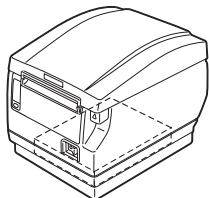
CT-S651S ( Tipo con fuente de alimentacion integra)
36AD3 Adaptador de CA integrado
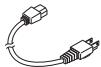
Cable de alimentación de CA

Tapa del interruptor de alimentación

Cable USB

CD-ROM

Rollo de papel de meuda
Guía de arranque

Tapa de conexiones
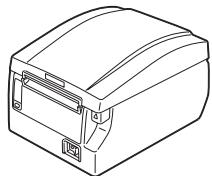
CT-S651A
(Tipo con adaptor de CA)
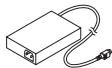
Adaptador de CA (36AD2)
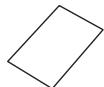
Guía de arranque

Cable de alimentación de CA

Tapa del interruptor de alimentacion

Cable USB

Rollo de papel de muestra

CD-ROM

Tapa de conexiones
1.3 Clasificación del modelo
Los nombres de modelo indican functions de la impressora según el sistemasigniente:
CT - S651S 3 RS
Fuente de alimentación
DC:Sin fuente de alimentacion
S: Tipo con fuente de
alimentación integradada
A: Tipo con adaptordo de CA
Anchura de papel
3: 80/83 mm (3 pulgadas)
2: 58/60 mm (2 pulgadas)
Interfaz
PA: Paralelo
RS: Serie RS-232C
UB: Sólo USB
UH: USB con concentrador
ET: Ethernet (como estandar)
ES: Ethernet (como multifuncion)
UP: Powered USB
E-BK-P
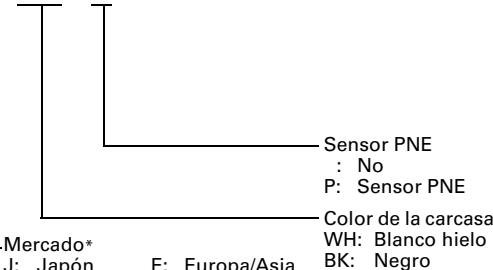
Nota:
*: El cable de alimentación de CA, el tornillo I/F série, el firmware yDEMás especillasiones能把 variar según el mercado.
1.4 Especillas generales
| Elemento | Especificaciones | |||||
| Modelo | CT-S651 | |||||
| Método de impresión | Método de impresión tírmica por linesa de+puntos | |||||
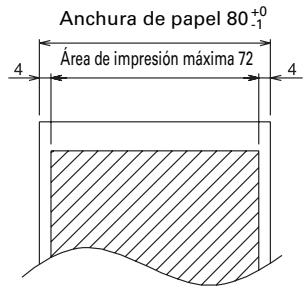
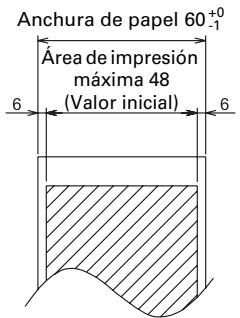
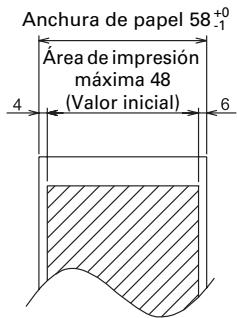
| Anchura de impresión *1 | 80 mm/640+puntos, 72 mm/576+puntos, 64 mm/512+puntos, 54.5 mm/436+puntos, 54 mm/432+puntos, 52.5 mm/420+puntos, 48 mm/384+puntos, 45 mm/360+puntos, 48.75 mm/390+puntos, 68.25 mm/546+puntos | |||||
| Densidad de punto | 8 × 8+puestos/mm (203 ppp) | |||||
| Velocidad de impresión | 200 mm/s (impresión más rápida, densidad de impresión del 100%), 1600 lineas de+puestos/s | |||||
| Número de columnas de impresión *2 | — | Número máximo de characteres (columnsa) | Configuración de punto(puestos) | |||
| Anchura de papelFuente | 83 mm | 80 mm | 60 mm | 58 mm | ||
| Fuente A | 53 | 48 | 36 | 35 | 12 × 24 | |
| Fuente B | 71 | 64 | 48 | 46 | 9 × 17 | |
| Fuente C | 80 | 72 | 54 | 52 | 8 × 16 | |
| Tamaño de characteres*3 | Fuente A: 1,50 × 3,00 mm Fuente C: 1,00 × 2,00 mm Fuente B: 1,13 × 2,13 mm | |||||
| Tipos de characteres | Alfanuméricos, internaciones, PC437/850/852/857/858/860/863/864/865/866/WPC1252/katakana/Thai número 18 | |||||
| Memoria de usuario | 384 KB (puede guardar logotipos y characteres definidos por el usuario) | |||||
| Tipos decottiblesde barras | UPC-A/E, JAN (EAN) 13/8 columnas, ITF, CODE39, CODE128, CODABAR (NW-7), CODE93, PDF417, Nombre QR | |||||
| Separación entre lineas | 4,23 mm (1/6 pulgada) (modficable mediante comandos) | |||||
| Rollo de papel | Rollo de papel: 83+0mm/80+0mm/60+0mm/58+0mm × máximo φ83 mmGrosor del papel: 65-75 μm (diámetro del tubo central: interno 12 mm/externo 18 mm)75-85 μm (diámetro del tubo central: interno 25.4 mm/externo 32 mm) | |||||
| Interfaz | Serie (cumple con RS-232C), paralelo (cumple con IEEE 1284), USB, USB con concentrador, Ethernet, Powered USB | |||||
| Cajón portamonedes | Admite 2 cajones portamonedes | |||||
| Tamaño del b字号 | 4 k bytes/45 bytes | |||||
| Tensión de alimentación | 24 V CC ±5% | |||||
| Consumo | 45 Wapproximadamente (impresión normal), 3 W (en espera) | |||||
| Adaptador de CA *4(36AD2, 36AD3) | Entrada nominal: 100 a 240 V CA, 50/60 Hz, 150 VASalida nominal: 24 V CC, 2.1 A | |||||
| Peso | CT-S651S: 1,9 kg aprox., CT-S651A: 1,5 kg aprox. | |||||
| Dimensiones externas | CT-S651S: 145 (An) × 192 (Pr) × 142 (Al) mmCT-S651A: 145 (An) × 192 (Pr) × 114 (Al) mm | |||||
| Temperatura y humedad de configuracion | 5 a 45°C, 10 a 90% HR (sin condensación) | |||||
| Temperatura y humedad de almacenamento | -20 a 60°C, 10 a 90% HR (sin condensación) | |||||
| Fiabilidad | Vidautil del=cabezal de impresión: 150 km, 200 millones de impactos (a temperatura/humedad normales, con el papel y el grosor de papel recommendados)Vidautil de la cizalla automática: 2 millones de cortes (corte completo), 1,6 millones de cortes (corte parcial) (a temperatura/humedad normales, con el papel y el grosor de papel recommendados) | |||||
| Normas de seguidad *5 | UL, C-UL, FCC Class A, TÜV-Bauart, CE Marking | |||||
Notas:
1: Cuando la anchura de papel es de 83, 80, 60 o 58 mm.
2: El número de columnas que se pueda imprimir se seleccióna mediante un interruptor de memoria.
El número de columnas que se indica en esta tabla hace referencia a los modelos típicos. El número de columnas varia según las specifications.
3: Los charactres aparecen微量元素lisho que las dimensiones incluyen una zona en blanco alrededor de cada Character.
4: El adaptor de CA 36AD2 se suministra como accesorio de la CT-S651A.
El adaptor de CA 36AD3 está integrado en la CT-S651S.
*5: Se cumplen si se utilizes el adaptor de CA Citizen Systems (36AD2/36AD3).
2. EXPLICACION DE LAS PARTES DE LA IMPRESORA
2.1 Aspecto de la Impresora
Nombre de las piezas
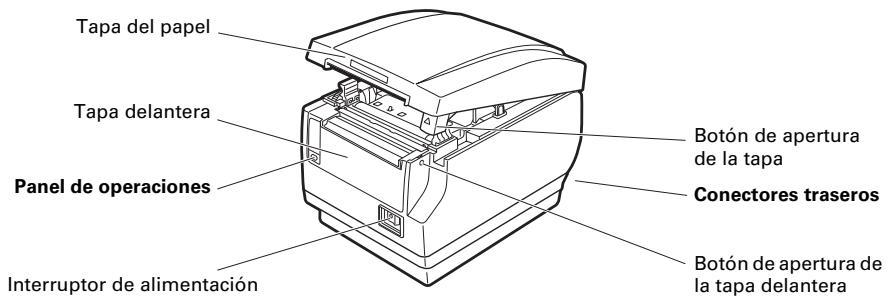
- Tapa del papel
Ábrala para pagar el papel. - Botón de aperture de la tapa
Use this botón para Abrir la tapa del papel.
- Tapa delantera
Abra y ciderre esta tapa para desbloquear la cizalla.

Consulte 4.3 Desbloqueo de la cizalla (2)
- Botón de aperture de la tapa delantera
Pulse este boton paraAbrir la tapa delantera.
- Interruptor de alimentación
Pulse este interruptor para conectar o desconectar la alimentacion.
Panel de operaciones
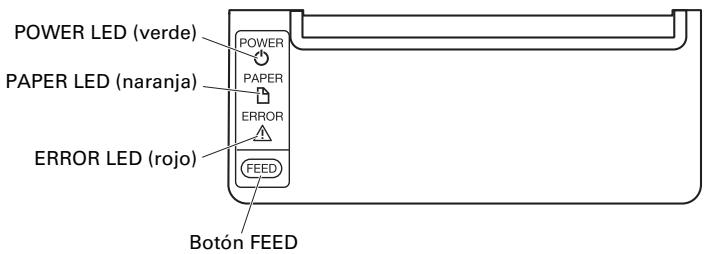
POWER LED (verde)
Se ilumina cuando se conecta la alimentacion, y se apaga cuando se desconecta la alimentacion.
Parpadea cuando se reciben datos o se ha producido un error de memoria.
PAPER LED (naranja)
Se ilumina en naranja cuando queda poco papel (papel casi agotado) o no hay papel (papel agotado).
- ERROR LED (rojo)
Parpadea si el CZezeal de impresion esta caliente, la tapa del papel está abierta o se bloquea la cizalla, etc.
- Botón FEED
Pulse este boton para alimentar papel.
En caso de bloqueo de la cizalla, soluzione el problema, ciderre la tapa del papel y, a continuacion, pulse el boton FEED.
La impressora entra en el modo de configuración de los interruptores de memoria y deexecution del autotest.

Consulte 4.4 Autotest

Consulte 4.6 Mensajes de error

Consulte 5.3 Ajuste manual de los interruptores de memoria
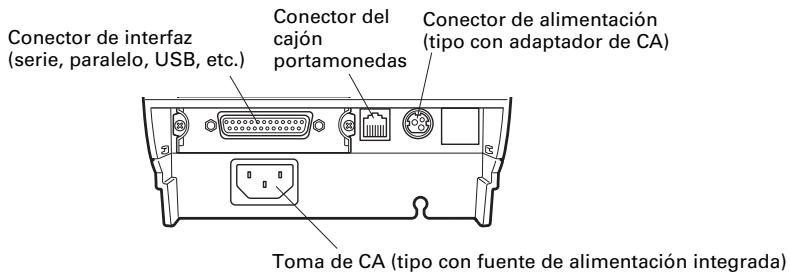
- Conector de interfaz (serie, paralelo, USB, etc.)
- Conecta el cable de interfaz.
- La placá de interfaz série cuenta con interruptores DIP.
- Conector del Cajón portamonedas Conecta el cable del Cajón portamonedas.
- Conector de alimentación (como con adaptor de CA)
Conecta el cable del adaptor de CA. - Toma de CA (como con fuente de alimentacion integra) Conecta el cable de alimentacion CA.
2.2 Interior de la tapa del papel
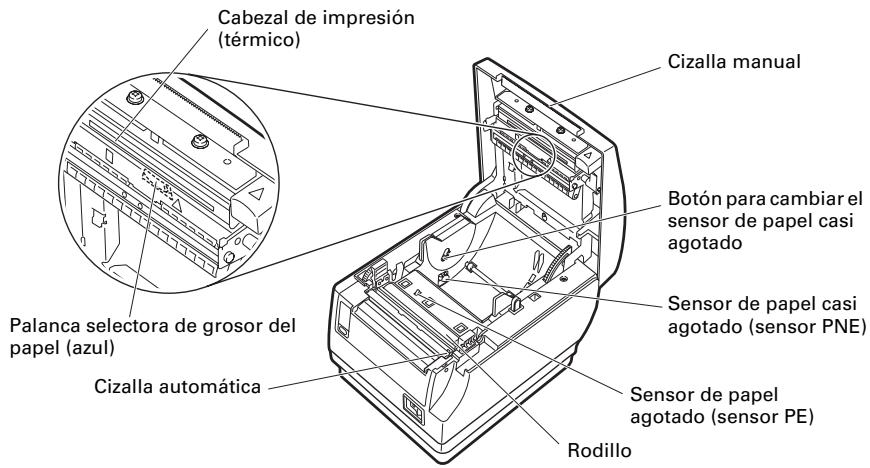
Rodillo
Hace avanzar el papel.
No retire el rodillo salvo para realizar tareas de mantenimiento.
- Sensor de papel casi agotado (sensor PNE)
Detecta cuando el rollo de papel está casi agotado. Ajuste la posicion del sensor para determinar cuando detecta que queda poco hasta el final del rollo de papel.
- Botón para cambio el sensor de papel casi agotado
Cambie la posicion del sensor de papel casi agotado para adaptarla al papel que está utilizando.

Consulte 3.7 Ajuste del sensor de papel casi agotado
Cizalla manual
ParaURTelpapelmanualmentewhenofinaliza laimpresion.
Cizalla automatica
Corta el papel automatístico cuando finaliza la impresión.

Consulte 5.3 Ajuste manual de los interruptores de memoria
- Cabezal de impresión (técrmico)
Imprime datos de caracteres y gráficos en papel (rollos de papel).
- Sensor de papel agotado (sensor PE)
Detecto cuando no queda papel. La impresión se detiene cuando este sensor detecta que no hay papel.
- Palanca selectora de grosor del papel (azul)
Utilice esta balanca para selectionar papel normal o grueso según el grosor del papel que vaya a cargar. (Ajuste de fabrica: 1)

PRECAUCION
No cambie la posición de la palanca selectora de grosor del papel respecto de su ajuste de fabrica.
2.3 Otras sistemas integradas
Zumbador
Suena cuando se produce un error o cuando se realizan operaciones o se dan comandos.

Consulte 4.6 Mensajes de error
- Memoria de usuario
En esta memoria se pueda guardar datos de caracteres o logotipos definidos por el usuario. Dichos datos que dan almacenados en la memoria también se apague la impresora. Para Obtener informacion sobre como guardar datos, consulte la Referencia de comandos.
Interruptores de memoria
La configuración de various temas de functions se pueda guardar en la memoria. Dicha configuración什么都 almacenada en la memoria también se apague la impresora.
3.1 Conexión del cable de alimentación de CA
- Desconecte la alimentacion.
- ● En la impressora del tipo con alimentacion integrada, connecte el cable de alimentacion de CA a la toma de CA e inserte el enchufe en una toma de corriente electrica.
- En la impresora del tipo con adaptor de CA, conecte el conector del cable del adaptor de CA al conector de alimentacion. A continuacion, conecte el cable de alimentacion de CA a la toma de CA e inserte el enchufe a una toma de corriente electrica.
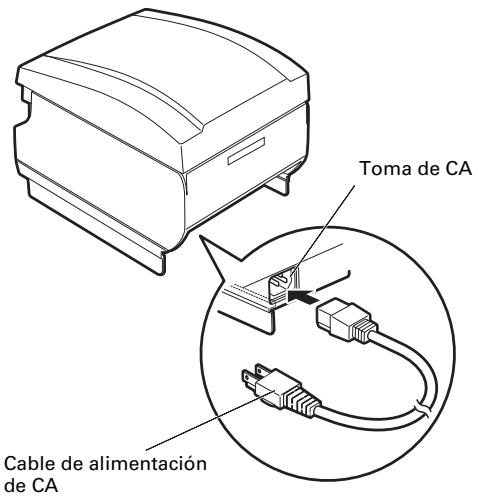
Tipo con fuente de alimentación integradha
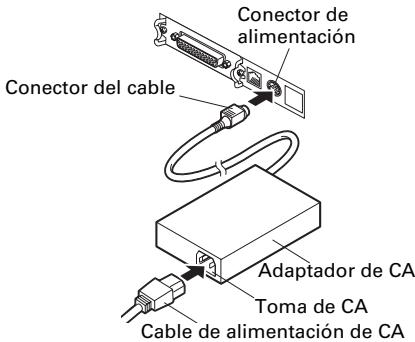
Tipo con adaptor de CA

PRECAUCION
■ Utilice exclusivamente un adaptor de CA que cumpla los values especializados.
Sujete sempre el conductor del cable del adaptor de CA por el conductor cuando lo saque o lo inserte.
■ Utilice una fuente de alimentacion de CA que no alimente a su vez a equipos que generen ruido electromagnético.
■ Si tira del cable de alimentación de CA,oulda dañarlo, producir un incendio,una descarga electrica o la rotura de un hilo del cable.
- Cuando se aproxime una tormenta electrica, desenchufe el cable de alimentacion de CA de la toma de corriente electrica. Un rayoedia occasionar un incendio o una descarga electrica.
- Mantenga el cable de alimentación de CA alejado de los aparatos generadores de calor. El aislamiento del cable de alimentación de CAoulda derretirse y occasionar un incendio o una descarga electrica.
Si no se va a utiliser la impressora durante un periodo prolongado de tiempo, desenchufe el cable de alimentación de CA de la toma de corriente electrica.
Situe el cable de alimentacion de CA de forma que nadie se tropiece con el.
3.2 Conexión de los cables de interfaz
- Desconecte la alimentacion.
- Oriente cable de interfaz correctamente e insertelo en el conector de interfaz.
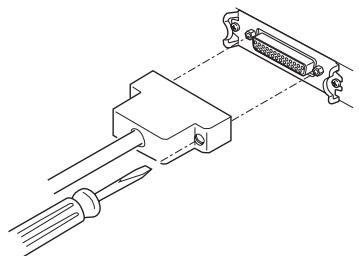
Interfaz série
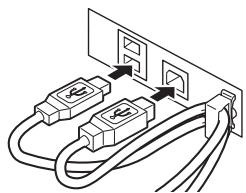
Interfaz USB (como concentrador)
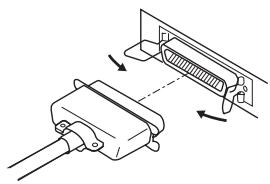
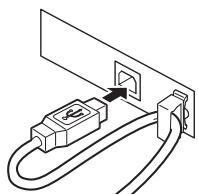
Interfaz paralleo
Interfaz USB
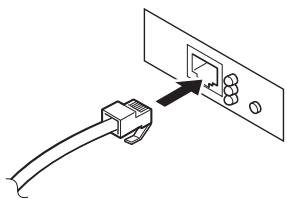
Interfaz Ethernet
- Desconecte siempre el adaptor de CA de la impresora antes de connectar la impresora a una interfaz Powered USB. De no hacerlo, el PC al que está conectado podra resultar danado. Para Obtener informacion sobre como instalar una interfaz Powered USB,pongase en contacto con su distribuidor Citizen Systems.
- Compruebe la orientacion del conector del cable Powered USB antes de conectarlo. Insevelo recto procurando que no se doblen los pines. Insevelo hasta que encaje en su situio.
Cuando desconecte el cable, sujételo siempre por el conector. - Tenga cuidado de no insertar el cable de interfaz USB en el conector del cajón portamonedas.
Para conectar más de una impressora a un solo ordinador a工程技术 de una interfaz USB,debechangiarelínmede seriesde la interfazUSB.
Sujete el conector del cable de interfaz Ethernet en posicion recta y perpendicular cuando lo connecte y lo desconnecte. Si lo sujeta ladeado, podria producirse un fallo de conexion en el conector.
Utilice un cable de interfaz série con elARRYnte esquema de conexiones.
Cable de 25 pines - 25 pines
PC
Impresora
| Señal | Pin | Pin | Señal | |
| FG | 1 | 1 | FG | |
| TXD | 2 | 2 | TXD | |
| RXD | 3 | 3 | RXD | |
| CTS | 5 | 4 | RTS | |
| DSR | 6 | 6 | DSR | |
| SG | 7 | 7 | SG | |
| DTR | 20 | 20 | DTR |
Cable de 9 pines - 25 pines
PC
| Señal | Pin |
| RXD | 2 |
| TXD | 3 |
| DTR | 4 |
| SG | 5 |
| DSR | 6 |
| CTS | 8 |
| Pin | Señal |
| 2 | TXD |
| 3 | RXD |
| 4 | RTS |
| 6 | DSR |
| 7 | SG |
| 20 | DTR |

PRECAUCION
Situe el cable de interfaz de forma que nadie se tropiece con el.
3.3 Conexión del cajón portamonedas
- Desconecte la alimentación.
- Compruebe la orientacion del conector del cable del cajon portamonedes y conectelo al conector del cajon portamonedes en la parte trasera de la impressora.
- Extraiga el tornillo del cable de puesta a tierra.
- Atornille el cable de puesta a tierra del cajón portamonidas al cuero de la impresora.
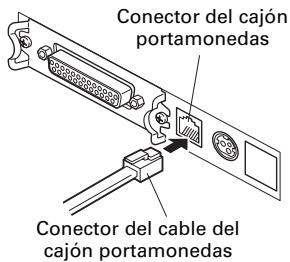
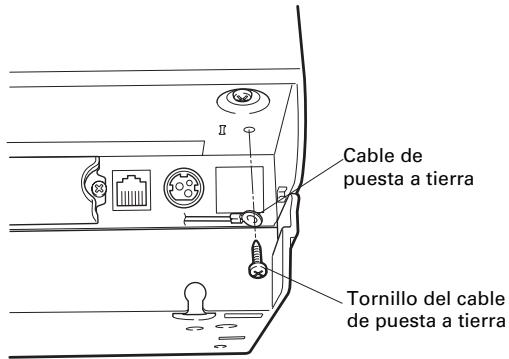

PRECAUCION
- Conecte únicamente el conductor del cable del cajón portamonedas al conductor del cajón portamonedas. (No conecte un cable de linea Telefonica.)
Las señales no peuventEAR por el conector del cajon portamonedes,mencras se esta imprimiendo.
Sujete el conector del cable del cajón recto y perpendicular cuando lo connecte y lo desconecte. Si lo sujeta ladeado, podra producirse un fallo de conexión en el conector.
(1) Configuración de contactos del conductor
| No | Señal | Función |
| 1 | FG | Tierra del chasis |
| 2 | DRAWER1 | Señal de activación del cajón portamonedas 1 |
| 3 | DRSW | Entrada del interruptor del cajón portamonedas |
| 4 | VDR | Alimentación de activación del cajón portamonedas |
| 5 | DRAWER2 | Señal de activación del cajón portamonedas 2 |
| 6 | GND | Puesta a tierra de señas (puesta a tierra común en circuitos) |
Conectorutilizado:
TM5RJ3-66 (Hirose) o equivalente
1) Tensión de activación: 24 V CC
2) Corriente de activacion: 1 A max. aprox. (no mas de 510 ms.)
3) Senal DRSW: Niveles de senales: "L" = 0 a 0,8 V, "H" = 2 a 3,3 V
(3) Senal DRSW
El estado de la seals DRSW puede ser probado con el commando DLE+EOT, GS+a o GS+r o en el contacto 34 del puerto de interfaz paralelo.
(4) Circuito de activación
Conector del cajón portamonedes
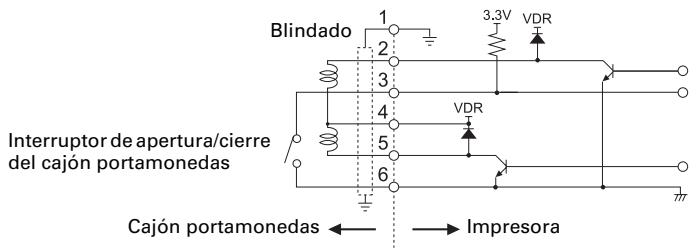

PRECAUCION
■ Los cajones portamonedes 1 y 2 no se pueda al mismo tiempo.
El solenoide que se usa para el cajón portamonadas debe ser de 24 Ω o más. La corriente electrica no debe ser de más de 1 A. Una corriente excessiva pourrait darar o quemar los circuitos.
3.4 Precauciones para la instalación de la impersonora
La impresora sólo se pueda colocar en posición horizontal. No se pueda colocar en posición vertical o colgar de una pared.
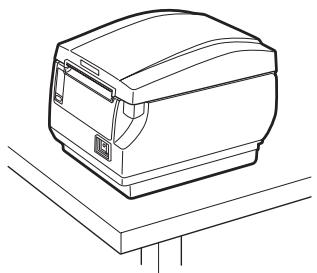
Posión horizontal
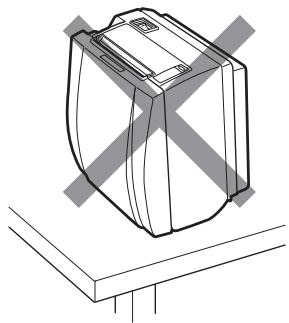
Posión vertical

PRECAUCION
No utilise la impresora en las siguientes conditiones.
Lugares inestables o sometidos a vibraciones.
Lugares muy sucios o polvorientos.
Lugares en los que la impersona no está nivelada.
- La impresora podra caerse o provocar lesiones.
- La calidad de impresión podra deteriorarse.
- Orientada de formadistincta laespecificada.
- La impresora podra的功能ar incorrectamente, resultar dañada u occasionar una descarga electrica.
3.5 Separador para rollo de papel
Ajuste el separator al ancho del rollo de papel que vaya a cargar.
El separator viene ajustado de fabrica en la posicion?sigue.
- Para tipo de 3 pulgadas: rollo de papel de 80 ~mm de ancho
-
Para tipo de 2 pulgadas: rollo de papel de 58 mm de ancho, rollo de papel de 60 mm de ancho (separador de 2 hojas instalado.)
-
Desconecte la alimentacion.
- Presione el botón de aperture de la tapa paraaabrir la tapa del papel.
- Haga presión en la posición que indica la flecha y sitúe el separator en la ranura correspondiente al ancho del rollo de papel que vaya a utiliser. No obstarite, si va a utiliser unrollode papelde 83mm de ancho,retireel separator.O bien,siutiliza un rollo de papel de 60~mm de ancho con el tipo de 2 pulgadas,retire el separator instalado para 58~mm
- Consulte "5.3 Ajuste manual de los interruptores de memoria" para modifierlos ajustes de anchura de papel.
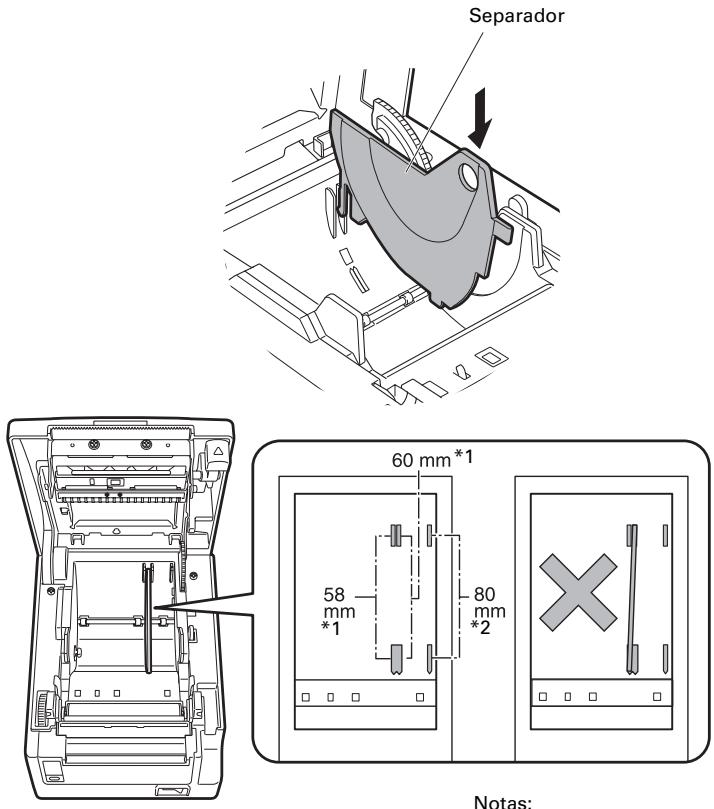
Notas:
1: Tipo de 2 pulgadas (58/60 mm)
2: Tipo de 3 pulgadas (80/83 mm)
Asegúrese de que el separator no está torcido cuando lo ajuste para rodillos de papel de 58 mm y 60 mm.
3.6 Ajuste de los interruptores DIP en la placade interfaz série
- Apane la impresora y desenchufe el cable de alimentacion de la toma de corriente electrica.
- Retire los tornillos de fijación placá de interfaz série.
- Extraiga la placà de interfaz série de la impresora.
- Ajuste los interruptores DIP con.arrigo a la tabla seguidente.
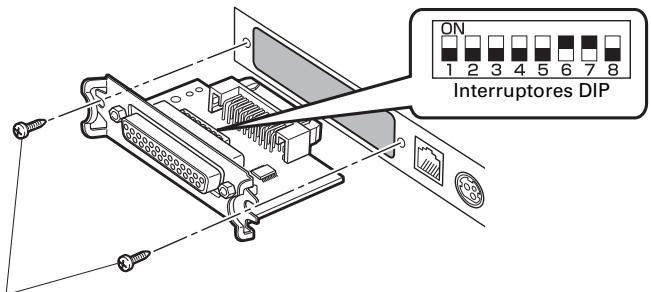
Tornillos de fijación de la tornillos de fijación de la placá de interfaz série

PRECAUCION
Cuando ajuste los interruptores DIP, no retire ningún other tornado salvo los tornillos de fijación de la placá de interfaz série.
A continuación se muestra la función de cada interruptor. (Los valores sobredos son ajustes de fabrica.No obstarce,los ajustes de fabrica varian segun el mercado de destino.)
| N° de interruptor | Función | ON | OFF |
| 1 | Ajuste de los parámetros de communicator | Según la configuración de los interruptores DIP | Según la configuración de los interruptores de memoria |
| 2 | Establishimiento de交代 | XON/XOFF | DTR/DSR |
| 3 | Longitudued bits | 7 bits | 8 bits |
| 4 | Verificacion deparity | Sí | No |
| 5 | Selección deparity | Par | Impar |
| 6 | Selección de velocidad de transmisión en baudios | Consultar la tabla",[siguiente]. | |
| 7 | |||
| 8 | INIT | Inicialización | No válido |
Selección de velocidad de transmisión en baudios
| Velocidad de transmisión en baudios (bps) | N° de interruptor | |
| 6 | 7 | |
| 2400 | OFF | OFF |
| 4800 | ON | OFF |
| 9600 | OFF | ON |
| 19200 | ON | ON |
Cuando el interruptor N^o 1 está ajustado en OFF, pueda usar un commando o un interruptor de memoria para seleccionar 1200, 38400, 57600 o 115200 bps.
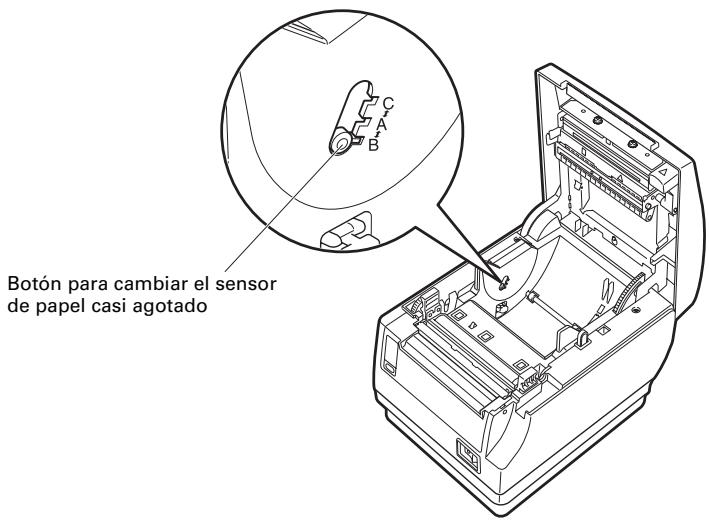
3.7 Ajuste del sensor de papel casi agotado
Modifique la configuración del sensor de papel casi agotado paraaabstar la posición en la que se detectará que se está agotando el papel.
- Utilice un dato puntiagudo, como un boligrafo, para presionar suavamente el botón ycaear el sensor de papel casi agotado.
- Pulse prolongamente el botón cuando mueve el sensor de papel casi agotado hacía arriba y hacía abajo. A continuación se muestran las posiciones del sensor según el diametro del rollo de papel正常使用.
(Unidad: mm)
| Posición del sensor | Diámetro exterior con el que se detecta que el papel está casi agotado | Diámetro exterior/interior del tubo del rollo de papel正常使用 |
| A | φ31approximamente | φ18/φ12 |
| B* | φ23approximamente | φ18/φ12 |
| C | La función de sensor de papel casi agotado está desactivada | |
Nota:
*: Posición del sensor al salir de fabrica. No obstarce, los ajustes de fabrica varian según el mercado de destino.

PRECAUCION
El diametro del rollo de papel detectado es estimativo. Pueden haber的一些 variaciones según el papel.
3.8 Carga del papel
- Conecte la alimentacion.
- Presione el botón de aperture de la tapa para estar la tapa del papel.
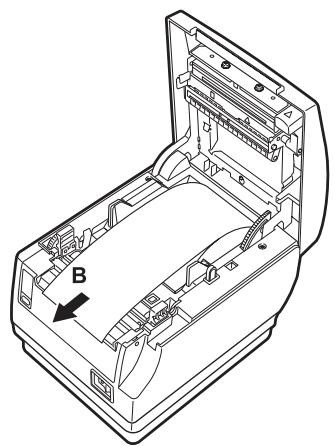
- Cargue el rollo de papel con la cara de impresión hacía arriba, como indica la flecha A.
- Saque uno centimetros de papel hacía FPGA siiguendo la direccion de la flecha B.
- Cierre la tapa del papel hasta que encaje en su situ. El papel se alimenta y seoca automatistically (según la configuración de fabricula).

Consulte 5.3 Ajuste manual de los interruptores de memoria
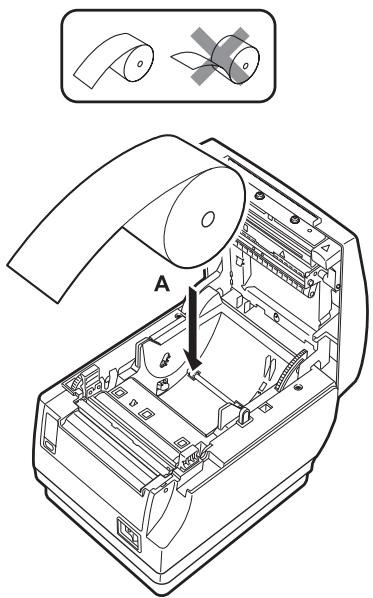

PRECAUCION
■ Utilice sempre los temas de rollo de papel especializados.
Compruebe que el rollo de papel está colocado correctamente.
■ Si el papel está torcido y no sale recto por la tapa del papel, abra la tapa y enderece el papel.
Saque uno centimetros de papel afluera de la impresora cuando abra la tapa del papel con papel cargado.
Haga presión sobre el centro de la tapa del papel para cerrarla de forma segura.
Tenga cuidado para no cortarse con el papel@m间隙s loarga.
■ No toque el CZezeal de impresion, la czilla manual o la czilla automatica cuando la tapa del papel este abierta. De hacerlo, podria sufrir quemaduras o cortes.
3.9 Colocacion de la tapa del interruptor de alimentacion
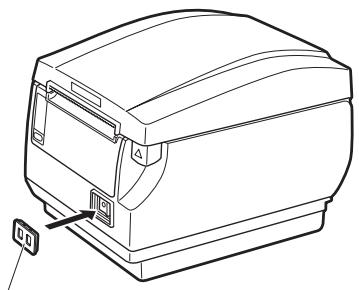
Coloque esta tapa para impedir el uso del interruptor de alimentación.
- Presione la tapa del interruptor de alimentacion hasta encajjarla Completely en el compartmento del interruptor de alimentacion.
Tapa del interruptor de alimentación
Inserte un destornillador u otro objecto puntiagudo en las ranuras de la tapa del interruptor de alimentacion para extraerla.
3.10 Colocacion de la tapa de conexiones
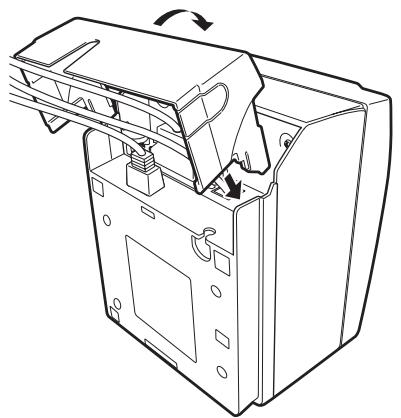
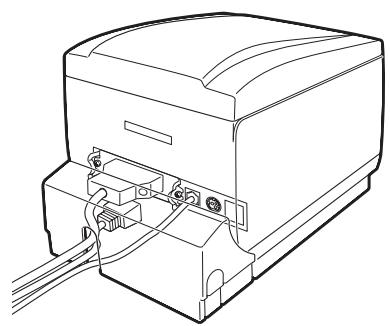
Coloque la tapa de conexiones en la parte trasera de la impresora.
La forma de la tapa de conexiones varía según el tipo de fuente de alimentación.
- Presione la tapa de conexiones como se indica en el diagrama hasta que oiga unchasquido.
CT-S651S
3.11 Extracción de la tapa de conexiones
Presione simultaneamente en el punto A a todos lados para retirar la tapa de conexiones.
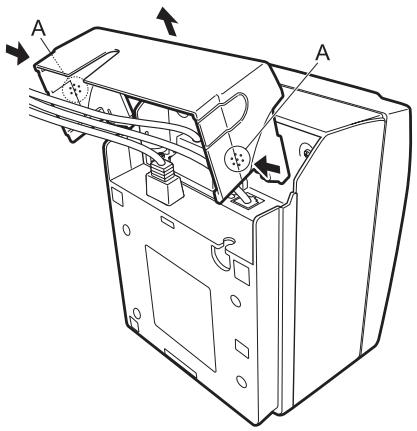
CT-S651S
4. MANTENIMIENTO Y LOCALIZACION DE AVERIAS
4.1 Limpieza periodica
Un casingal de impresión o rodillo sucio pueda reducir la calidad de impresión u occasionarfallosdefunacionamento.Recomendamoslimpiarlaimpresora de forma regular (cada 2o3meses) como se indica acontinuación.
- Desconecte la alimentacion.
- Presione el botón de aperture de la tapa para estar la tapa del papel.
- Espere unoicosminutoshaque sehayenaftriadoelcabezaldeimpresion.
- Utilice un bastón de algodón humedecido en alcohol etilico para limpiar la suciedad y el polvo que pueda haberse acumulado en el cabeza de impresión o en el rodillo.
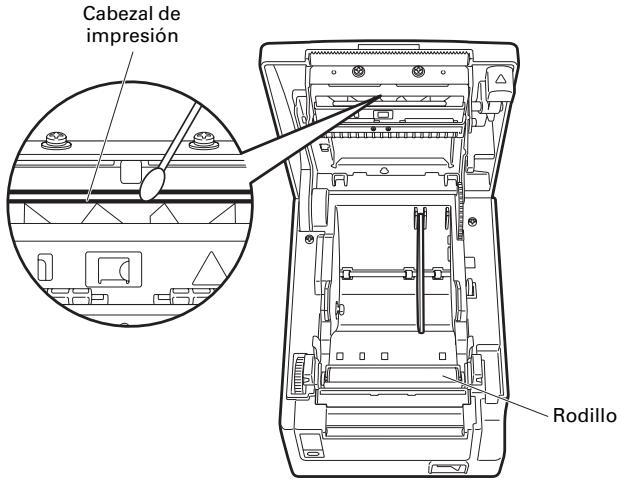

PRECAUCION
El casingal de impresion está caliente justamente afterwards de imprimir. No lo toque.
■ No toque el CZezeal de impresion con las manos desnudas o con un objeto metalico.
4.2 Desbloqueo de la cizalla (1)
El piloto ERROR LED parpadea y la cucilla de la cizalla automatica permanece en posicion extendida porque hay un objeto extraño o un atasco de papel que la obstruye.
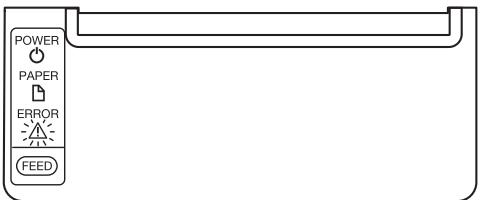
Si el piloto ERROR LED parpadea, desbloquee la cizalla como se indica a continuacion.
- Conecte la alimentacion.
- Presione el botón de aperture de la taps paraAbrir la tapa del papel.
- Retire el papel atascado incluido cualquier residuo del mesmo. (Retire también el rollo de papel que haya en el portarrollo.)
- Vuelva a colocar el rollo de papel y ciderre la tapa del papel.

PRECAUCION
El CZeal de impresion está caliente justamente afterwards de imprimir. No lo toque.
■ No toque el CZezeal de impresion con las manos desnudas o con un objeto metalico.
Si, una vez realizado el procedimiento indicado en "Desbloqueo de la cizalla (1)" y posteriormente abierta la tapa del papel, la cucilla de la cizalla automatica está extendida, realice el procedimiento que se indica en "Desbloqueo de la cizalla (2)".

Consulte 4.3 Desbloqueo de la cizalla (2)
4.3 Desbloqueo de la cizalla (2)
La tapa del papel ha sido diseñada para abrirse presionando el botón de aperture de la tapa en caso debloqueo de la cizalla. Si la cucilla de la cizalla automatica está extendida, siga el procedimiento que se indica a continuación para desbloquear la cizalla.
- Apague la impresora y desenchufe el cable de alimentacion de la toma de corriente electrica.
- Presione el botón de aperture de la tapa para estar la tapa del papel.
- Mientras presiona el botón de aperture de la taps delantera con un bolígrafo u otro objeto, desplace la taps delantera uno 10mm hacía arriba.
- Gire la tapa delantera hacía delante en la direccion de la flecha A.
- Levante la lámina protectora y gire el engranaje de la cizalla en la direction de la flecha B para returnar la cizalla automatica a una posición que permit a partir la tapa del papel.
Gire el engranaje de la cizalla hasta que la cucilla de la cizalla automatica se retraiga en la direccion de la flecha C. Si la cucilla de la cizalla automatica no se mueve al girar el engranaje de la cizalla en la direccion de la flecha B, girelo en la direccion contraria.
- Retire el的对象 que haya occasionado el bloqueo de la cizalla.
- Cierre la tapa delantera.
Gire la tapa delantera en dirección contraía a la flecha A y presione sobre parte superior hasta que encaje en su situó.
- Coloque un rollo de papel y ciderre la tapa del papel.
- Inserte el enchufe del cable de alimentacion en una toma de corriente electrica y encienda la impressora.
Compruebe que el piloto POWER LED se illumina.
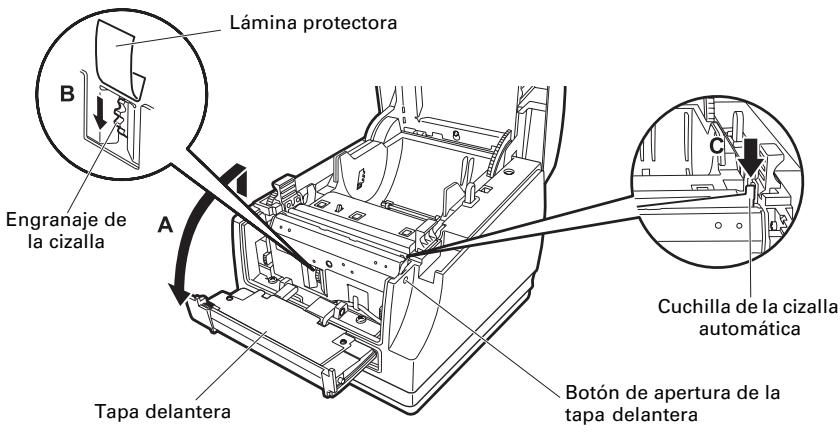

PRECAUCION
■ Antes de empezar a realizar las tareas de mantenimiento, apague la impresora y desenchufe el cable de alimentacion de la toma de corriente electrica.
Tenga cuidado para no tocar la cizalla manual cuando la tapa delantera está abierta.
- Tenga cuidado para no tocar la abertura de la cizalla automatica cuando la tapa del papel está abierta.
■ El CZezeal de impresion está caliente justamente afterwards de imprimir. No lo toque.
■ No toque el CZezeal de impresion con las manos desnudas o con un objeto metalico.
■ Si el procedimiento anterior no retrae la cigalla automatica,pongase en contacto con su distribuidor Citizen Systems.
4.4 Autotest
Con papel cargado, pulse prolongadamente el botón FEED cuando enciende la impressora. Mantenga pulsado el botón FEED durante un segundo y suételto para iniciar el autotest. La impressora imprime el nombre de modelo, la version, la configuración de los interruptores DIP, la configuración de los interruptores de memoria y la lista de fuentes incorpuras.
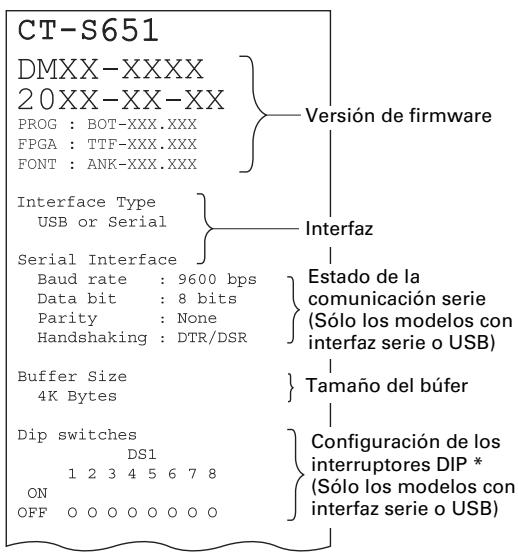
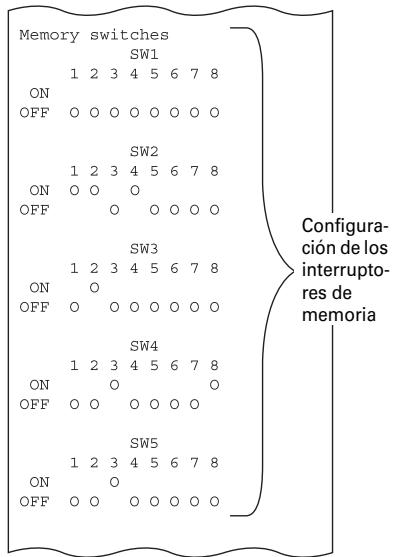
Nota:
*:Las impresoras con interfaz USB no disponen de interruptores DIP; por tanto, dichos interruptores DIP apareceran desactivados del informe impreso del autotest.
4.5 Impresión de volcado hexadecimal
Los datos recibidos se imprimen en hexadecimal. Si se produjeran problemas como la perdida o la duplicacion de datos, etc., con esta referencia pourrait verficar si la impressora está recibiendo los datos correctamente.
Cóme realizar la impresión de volcado hexadecimal
- Coloque el papel.
- Con la tapa del papel abierta, pulse prolongamente el botón FEED cuando enciende la impersona y, a continuación, ciderre la tapa del papel.
- La impresora imprime "HEX dump print mode" seguido de los datos recibidos impresos en número hexadecimales y algunos caracteres.
Cómo detener la impresión de volcado hexadecimal
Siga uno de这些东西 pasos para detener la impresión.
- Pulse el botón FEED tres vezes seguidas.
- Desconecte la alimentacion.
- Reciba un commando de inicialización a工程技术 de una interfaz.

PRECAUCION
La impresora imprime "." si no existen caracteres correspondentes a los datos.
- Durante la impresión de volcado hexadecimal no funciona ningún commando.
■ Si los datos de impresión no ocupan una linea completa, pulse el botón 1 (FEED) para hacer avanzar el papel.
Ejemplode impresion
HEX dump print mode
61 62 63 64 65 66 67 0A 0D 0D 0D 0D abcdefg....
OD OD 0D
4.6 Mensajes de error
- Papel agotado
El final del rollo de papel se detecta en dos etapas, papel casi agotado y papel agotado.
Cuando se detecta que el papel está casi agotado, se ilumina el piloto PAPER LED. Prepare un rollo de papel nuevo.
Cuando se detecta que se ha agotado el papel, se iluminan los pilotos PAPER LED y ERROR LED. Colque un rollo de papel nuevo.
- Tapa del papel abierta
No abra la tapa del papel,msteadasestáimprimiendo.Si abre la tapa del papel, el piloto ERROR LED se ilumina o parpadea. Compruebe el papel y saque siempreunoscentimetrosdepapelhaciafuera de laimpresoraantes de cerrar la tapa del papel.La impresion se reanuda.Puede quesea necessario enviar un comando para reanudar la impresion segunla configuracion de los interruptores de memoria.
Cizalla bloqueada
Si la cizalla automatica no se可以选择 mover bajo a un atasco de papel o aanothero, el piloto ERROR LED parpadea. Elimine la causa del problema ya pulse el boton FEED. Si la cizalla automatica sigue sin funciona y la tapa del papel no se abre, consulte "4.3 Desbloqueo de la cizalla (2)".

Consulte 4.3 Desbloqueo de la cizalla (2)
- Error del CZal de impresion
Cuando se imprimen characteres densos, imagenes oscuras o durante mucho tiempo en un ambiente caluroso, la temperatura del CZal de impresión aumenta. Si el CZal de impresión sobrepasa una temperatura especificada, la impresoradea de imprimir y espera hasta que se enfiree el CZal de impresión. Cuando this sucede, el piloto ERROR LED parpadea. La impresión se reanuda automatistically cuando se haya enfirado el CZal de impresión.
A continuación se muestra la pantalla de estado deDistinctos errores.
| Estado | POWER LED (verde) | PAPER LED (naranja) | ERROR LED (rojo) | Zumbador *3 |
| Papel casi agotado | Se ilumina | Se ilumina | - | - |
| Papel agotado | Se ilumina | Se ilumina | Se ilumina | Si |
| Tapa del papel abierta o taps delantera abierta *1 | Se ilumina | - | Se ilumina | Si |
| Tapa del papel abierta o taps delantera abierta *2 | Se ilumina | - | Si | |
| Cizalla bloqueada | Se ilumina | - | Si | |
| Error de la memoria | - | - | Si | |
| Error del CZezeal de impresión | Se ilumina | - | Si | |
| Error de tensión baja | Se ilumina | - | Si | |
| Error de tensión alta | Se ilumina | - | Si | |
| Esperandoexecutionado macro | Se ilumina | - | - |
Notas:
1: Si la taps del papel o la taps delantera está abierta en espera.
2: Si la taps del papel o la taps delantera está abierta al imprintir o introducir el papel.
*3: El zumbador suena cuando MSW5-1 (ajuste del zumbador) está ajustado en ON.
5.1 Vistas externas y dimensiones
(Unidad: mm)
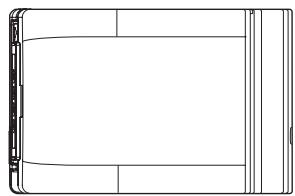
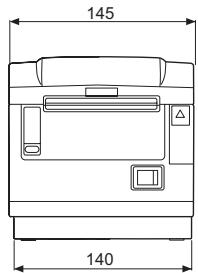
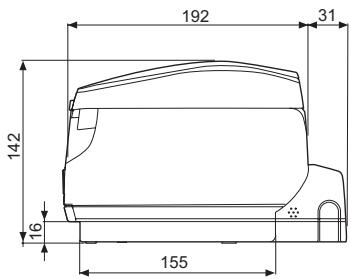
Tipo con fuente de alimentacion integrada
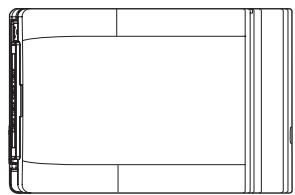
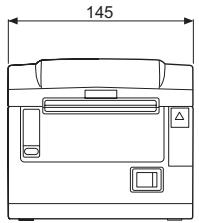
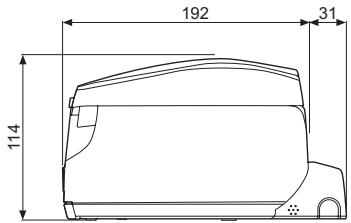
Tip con adaptorde CA
5.2 Papel de Impresión
Utilice el papel que se muestra en la tablasuma o papel de calidad equivalente.
| Tipo de papel | Nombre del producto |
| Papel:térmico en rollo recomendado | TF50KS-E2D, TF50KS-E o TF60KS-E de Nippon Paper PD150R o PD160R de Ohji Paper PA220AG, HP220A, HP220AB-1, F230AA, P220AB o PB670 (papel bicolor) de Mitsubishi Paper |
(Unidad: mm)

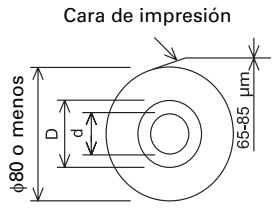
| Grosor del papel (μm) | 65-75 | 75-85 |
| Diámetro interno del tubo central d (mm) | φ12 | φ25,4 |
| Diámetro externo del tubo central D (mm) | φ18 | φ32 |

PRECAUCION
Utilice papelTERMICOquehayasidoenrolladodelasiguienteforma:
■ Sin arrugar, acontecido firmamente al tubo central.
■ Sin doclar.
■ Sin pegar al tubo central.
■ Enrollado con la cara de impresión hacía fuera.
5.3 Ajuste manual de los interruptores de memoria
Los interruptores de memoria se utilizen para configurarkestintos parámetros de la impersonora. Los interruptores de memoria se pueda configurar manualmente (con la mano directamente en la impersonora) o mediante comandos. En esta sección se explicá como realizar la configuración manual.
Para Obtener información sobre como configurar los interruptores de memoria mediante comandos, consulte la Referencia de comandos.
Modo de configuración
Los ajustes de los interruptores de memoria correspondientes al fabricante de una impersona de sustitución, el modelo, el ancho de papel y la separacion entre characteres se pueda configurar a la vez en sus valores optimos.
Configure los ajustes cuando confirma los elementos selectionados en el informe impreso.
- Coloque el papel.
- Con la tapa del papel abierta, pulse prolongadamente el botón FEED cuando enciende la impersonora.
- Pulse el botón FEED tres veces y ciderre la tapa del papel.
La impressora entra en el modo de configuración rápida de los interruptores de memoria.
Se imprime el elemento selectable "Manufacturer" y la selección.
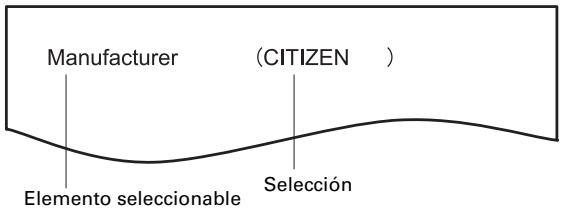
- Pulse el botón FEED.
Cada vez que se pulsa el botón FEED, se imprime una selección enorden a lo largodel ciclo.
Pulse el botón FEED hasta que se imprima la selección deseada.
- Pulse el botón FEED durante al menos dos segundos.
La selección什么都ajustada.
Si existe除外 elemento seleccionable, este y la seleccion se imprimen.
- Repita los pasos 4 y 5 para selectionar yJKLM el modelo de la impressora, el ancho de papel, la separacion entre characteres (solo EPSON T88).
Una vez ajustados todos los elementos, se imprime "Save To Memory".
- Pulse el botón FEED durante al menos dos segundos.
Se guardian los ajustes modificados de los interruptores de memoria y se imprime una lista de dichos ajustes.
Una vez finalizada la impresión, la impersona sale del modo de configuración<rápida.
Elemento seleccionado
| Manufacturer | Model | Paper width | Character space |
| CITIZEN | CBM1000 | 58 mm | - |
| 80 mm | - | ||
| CT-S300 | 58 mm | - | |
| 80 mm | - | ||
| CT-S2000 | 58 mm | - | |
| 60 mm | - | ||
| 80 mm | - | ||
| 83 mm | - | ||
| EPSON | T88 | 58 mm | 0dot |
| 1dot | |||
| 80 mm | 0dot | ||
| 1dot | |||
| 203dpi | 58 mm | - | |
| 60 mm | - | ||
| 80 mm | - |
Configuración automática de los interruptores de memoria
| MSW2-4 Full Col Print | MSW3-7 CBM1000 Mode | MSW8-1 Print Width | MSW6-2 Character Space |
| LineFeed | Valid | 432dots | — |
| LineFeed | Valid | 576dots | — |
| WaitData | Invalid | 384dots | — |
| WaitData | Invalid | 576dots | — |
| LineFeed | Valid | 432dots | — |
| LineFeed | Valid | 436dots | — |
| LineFeed | Valid | 576dots | — |
| LineFeed | Valid | 640dots | — |
| WaitData | Invalid | 360dots | 0dot |
| WaitData | Invalid | 390dots | 1dot |
| WaitData | Invalid | 512dots | 0dot |
| WaitData | Invalid | 546dots | 1dot |
| WaitData | Invalid | 420dots | — |
| WaitData | Invalid | 436dots | — |
| WaitData | Invalid | 576dots | — |
Modo de configuración individual
Ajuste los interruptores de memoria uno a uno.
Configure los ajustes cuando confirma la funciona del interruptor de memoria y los ajustes del informe impreso.
- Coloque el papel.
- Con la tapa del papel abierta, pulse prolongamente el botón FEED cuando enciende la impressora.
- Pulse el botón FEED dos veces y ciderre la tapa del papel.
La impresora entra en el modo se configuración individual de los interruptores de memoria.
La impresora imprime "Memory SW (1)" y el ajuste actual, 0 (off) o 1 (on).
(La configuración actual de los interruptores 7 al 10 no se imprime.)
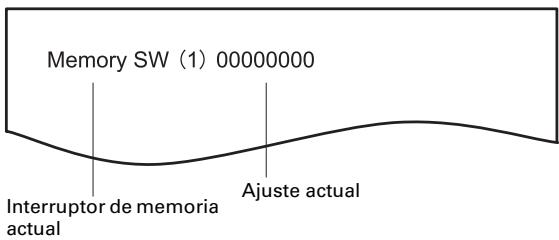
- Pulse el botón FEED.
La lista de interruptores de的记忆a va pasando enorden de "Memory SW (1)" → "Memory SW (2)" → ... "Memory SW (10)" → "Save To Memory" → "Memory SW (1)" → cada vez que se pulsa el botón FEED.
Pulse el botón FEED hasta que se imprima el número del interruptor de memoria que desee modifier.
- Pulse el botón FEED durante al menos dos seguidos.
Cada vez que se pulsa el botón FEED durante al menos dos segundos, se imprime un ajuste del interruptor de memoria a lo largo del ciclo.
Pulse el botón FEED durante al menos dos segundos para avanzar por la lista hasta que se imprima la función del interruptor de memoria que deseee modificar.
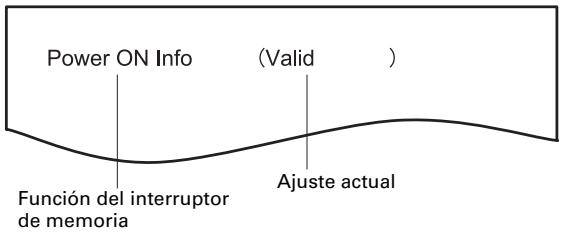
- Pulse el botón FEED.
Cada vez que se pulsa el botón FEED enorden a lo largo del ciclo, se imprime un ajuste.
Cuando se imprime la configuración actual, el piloto ERROR LED se illumina.
Pulse el botón FEED hasta que se imprima el ajuste deseado.
- Pulse el botón FEED durante al menos dos seguidos.
Los ajustes seleccionados quedan ajustados.
Se imprimen los ajustes y la funciona del interruptor de memoria",[6] - Repita los pasos 5 al 7 para modifier diversas functions del número de interruptor de memoria actual.
- Abra la tapa del papel y ciérrela.
Se imprimen los ajustes modificados del interruptor de memoria. - Repita los pasos 4 al 9 para modifier las functions de otro número de interruptor de memoria.
- Pulse el botón FEED hasta que se imprima "Save To Memory".
- Pulse el botón FEED durante al menos dos segundos.
Se guardian los ajustes modificados de los interruptores de memoria y se imprime una lista de dichos ajustes.
Una vez finaliza la impresión, la impersona sale del modo de configuración individual.
Inicializacion de los interruptores de memoria
Recupere la configuración de fabricula de todos los interruptores de memoria.
- Realice los pasos 1 al 3 del procedimiento para entrada en el modo de configuración individual.
- Pulse el botón FEED hasta que se imprima "Save To Memory".
- Abra la tapa del papel.
- Pulse el botón FEED durante al menos dos segundos.
Todo los interruptores de memoria recuperan su configuración de fabricula.
- Cierre la tapa del papel.
En lasuma tablete se muestra la función de cada interruptor de memoria. (Los valoresurrentados sonAJustesdefabrica.)
1: Si los datos de impresión son muy densos, el cabeza del impresión está caliente, la transmisión de datos es lenta u otheras circunstancias, el motor y la impresión podriani detenerse occasionalmente, doingo lugar a la aparicio de bandas blancas en la impresión. Para imprintir datos de alta densidad, ajuste los MSW2-3 (Spool Print) en ON para reducir la aparicio de bandas bajo el tiempo de inizio de la impresión.
Con una interfaz série, incremente la velocidad de transmisión para impedir que el motor se pare.
2: Los values de los interruptores de memoria MSW7-X sólo tienen efecto cuando el interruptor DIP N° 1 está ajustado en OFF.
- It
- NORMAS DE SEGURIDAD...QUE DEBEN SER SEGUIDAS ESTRICTAMENTE
- ADVERTENCIA
- PRECAUCION
- PRECAUCIONES PARA EL MANEJO DE LA IMPRESORA
- NOCIONES GENERALES 9
- EXPLICACION DE LAS PARTES DE LA IMPRESORA 12
- SETUP 17
- MANTENIMIENTO Y LOCALIZATION DE AVERIAS 30
- OTROS 37
- NOCIONES GENERALES
- Characteristicas
- Desembalaje
- Clasificación del modelo
- CT - S651S 3 RS
- E-BK-P
- Especillas generales
- Notas:
- EXPLICACION DE LAS PARTES DE LA IMPRESORA
- Aspecto de la Impresora
- Nombre de las piezas
- Panel de operaciones
- Interior de la tapa del papel
- Otras sistemas integradas
- Conexión del cable de alimentación de CA
- Conexión de los cables de interfaz
- Conexión del cajón portamonedas
- Configuración de contactos del conductor
- Senal DRSW
- Circuito de activación
- Precauciones para la instalación de la impersonora
- Separador para rollo de papel
- Ajuste de los interruptores DIP en la placade interfaz série
- Ajuste del sensor de papel casi agotado
- Nota:
- Carga del papel
- Colocacion de la tapa del interruptor de alimentacion
- Colocacion de la tapa de conexiones
- Extracción de la tapa de conexiones
- MANTENIMIENTO Y LOCALIZACION DE AVERIAS
- Limpieza periodica
- Desbloqueo de la cizalla (1)
- Desbloqueo de la cizalla (2)
- Autotest
- Impresión de volcado hexadecimal
- Cóme realizar la impresión de volcado hexadecimal
- Cómo detener la impresión de volcado hexadecimal
- Ejemplode impresion
- HEX dump print mode
- Mensajes de error
- Vistas externas y dimensiones
- Papel de Impresión
- Ajuste manual de los interruptores de memoria
- Modo de configuración
- Modo de configuración individual
- Inicializacion de los interruptores de memoria
Marca : CITIZEN
Modelo : CT-S651
Categoría : Impresora termica