DR260N - Taschenrechner CITIZEN - Kostenlose Bedienungsanleitung
Finden Sie kostenlos die Bedienungsanleitung des Geräts DR260N CITIZEN als PDF.



| Produkttyp | Wissenschaftlicher Taschenrechner |
| Marke | Citizen |
| Modell | DR260N |
| Abmessungen (ca.) | 155 x 80 x 12 mm |
| Gewicht (ca.) | 110 g |
| Stromversorgung | 2 Alkalibatterien G13 (LR44) |
| Betriebsdauer | Automatische Abschaltung nach ca. 9 Minuten |
| Display | 10-stelliges LCD mit Modus- und Funktionsanzeigen |
| Hauptfunktionen | Grundrechenarten, Brüche, Prozente, Trigonometrie, Logarithmen, Potenzen, Wurzeln, Fakultäten, Permutationen, Kombinationen, Einheitenumrechnungen, Statistikmodus (eine Variable), Komplexe Zahlen-Modus, Basis-n-Modus (binär, oktal, hexadezimal), Polare/Kartesische Koordinaten, Zufallszahlen |
| Speicher | Unabhängiger Speicher (M+) und statistischer Dateneditor |
| Winkeleinheiten | Grad, Bogenmaß, Neugrad |
| Anzeigeformate | Gleitkomma, Festkomma, wissenschaftlich, technisch |
| Überlastschutz | Fehleranzeige (E) mit Löschung durch [ON/C] |
| Reinigung | Mit einem trockenen Tuch abwischen; keine Lösungsmittel verwenden |
| Betriebstemperatur | 0 °C bis 40 °C (geschätzt) |
| Garantie | 1 Jahr (in der Regel) |
Häufig gestellte Fragen - DR260N CITIZEN
Benutzerfragen zu DR260N CITIZEN
0 Frage zu diesem Gerät. Beantworten Sie die, die Sie kennen, oder stellen Sie Ihre eigene.
Eine neue Frage zu diesem Gerät stellen
Laden Sie die Anleitung für Ihr Taschenrechner kostenlos im PDF-Format! Finden Sie Ihr Handbuch DR260N - CITIZEN und nehmen Sie Ihr elektronisches Gerät wieder in die Hand. Auf dieser Seite sind alle Dokumente veröffentlicht, die für die Verwendung Ihres Geräts notwendig sind. DR260N von der Marke CITIZEN.
BEDIENUNGSANLEITUNG DR260N CITIZEN
Allgemeine Hinweise 2
Die Stromversorgung 2
Die Tastatur 2
Bildschirmsymbole 3
Bildschirmanzeigen 3
Reihenfolge der Rechenoperationen 5
Korrekturen 5
Korrektie und Kapazitat. 6
Möglichkeit von Overflows und Fehlern 8
Grundlegende Berechnungen 8
Gemischte arithmetische Berechnungen 8
Rechnen mit Klammern 8
Rechnen mit Konstanten 9
Rechnen mit Prozentsätzen 9
Rechnemit dem Speicher. 10
Wissenschaftliche Berechnungen 10
Berechnung von Kehrwerten und Faktoren 10
(Quadrat-/ Kubik-) Potenzen und Wurzeln, Potenzen 10
Berechnung von Logarithmen und Antilogarithmen 11
Berechnung von Bruchen 11
Umrechnung von Winkeleinheiten 12
Trigonometrische und invers-trigonometrische Funktionen 12
Hyperbolische und invers-hyperbolische Funktionen 13
Rechteckige und polare Koordinaten 13
Permutationen und Kombinationen 14
Umrechnungen zwischen der sexagesimalen Form und der
dezimalen Form 14
Rechnen mit dem Mode "Basis n" 14
Rechnen mit komplexen Zahlen 15
Zufallszahlen und Austausch von Zahlen 16
Umrechnung zwischen anderen Einheiten 16
Statistische Berechnungen 16
Verarbeitung einfach-variabler Statistiken 16
Anschauen von statistischen Daten 18
Eingabe durch Addition von Daten 18
Erstellung von statistischen Daten 19
Unbeabsichtiges Löschen 19
Methode der Eingabe von gewichteten Daten 20
Allgemeine Hinweise
Die Stromversorgung
Ein- und Ausschalten :
Um den Taschenrechner einzuschalten, drücken Sie die Taste [ON/C]. Um den Taschenrechner auszuschalten, drücken Sie die Tasten [2ndF] und [OFF].
Automatisches Ausschalten :
Der Taschenrechner schaltet sich automatisch aus, nachdem er ca. 9 Minuten lang nicht mehr bedient wurde. Drücken Sie die Taste [ON/C], um den Taschenrechner wieder zu aktivieren. Vorherige Angaben und Einstellungen des Bildschirms (z.B. STAT, DEG, CPLX, Base-n,...) bleiben beim normalen oder automatischen Ausschalten des Taschenrechners erhalten.
Auswechseln der Batterien:
Der Rechner wird mit zwei G13(LR44) Alkali-Batterien versorgt. Falls der Bildschirm schwacher wird, wechseln Sie die Batterien aus. Seien Sie vorsichtig, damit Sie sich beim Wechseln der Batterien nicht verletzen.
- Lösen Sie die Schrauben an der Rückseite des Rechners.
- Führer Sie einen flachen Schraubenzieher in den Schlitz zwischen der oberen und unteren Kante, drehen Sieihn, um die Abdeckung zu vorsichtig zu öffnen.
- Entnehmen Sie beiden Batterien und entsorgen Sie sie auf korrekte Weise. Achten Sie darauf, dass Kinder nicht mit den Batterien playen.
- Wischen Sie mit einem trockenen Tuch über die neuen Batterien, um die Kontaktfähigkeit zu erhöhen.
- Legen Sie die zwei neuen Batterien mit der flachen Seite aufrecht (Plus Pole) ein.
- Bringen Sie beiden Kanten in Übereinstimmung und halten Sie sie zusammenchnappen.
- Ziehen Sie die Schrauben an.
Die Tastatur
Die meisten Tasten des Taschenrechners üben mehr als nur eine Funktion aus. Die entsprechenden Funktionen sind auf den jeweiligen Tasten in unterschiedlicher Weise aufgedrucht, um Ohnen das Auffunden der gewündsten Funktion zu erreichtern.
Beispiel:

Die 1. Funktion
These Funktionen werden bei der Benutzung der Tastatur normalerweise am früigsten benutzt.
G2
Die 2. Funktion
Die 2. Funktion ist auf der jeweiligen Taste oberhalb oder rechts..., ..
naben der 1. Funktion aufgedruckt. Zur Ausführung der 2. Funktion drucken Sie zuerst die Taste [2ndF] und dann die gewünschte Taste Beim Drucken der Taste [2ndF] wird auf dem Bildschirm die Anzeige "2ndF" erschieren. Dies zeigt Ihnen an, dass Sie die 2. Funktion fur die nachste Taste ausgewählt haben.
Sollten Sie die Taste [2ndF] tatsächcherweise gedrückt haben, so drücken Sie einfach noch einmal die gleiche Taste [2ndF]. Die Anzeige "2ndF" wird dann verschwinden
Hinweis: [A], [B], [C], [D], [E], [F] sind 1. Funktionen im HEX Mode.
Bildschirmsymbole
Auf dem Bildschirm befinden sich unterschiedliche Anzeigen, die Ihnen die gegenwärten Einstellungen des Taschenrechners anziegen.
DEG oder RAD oder GRAD : Winkeleinheit
M: unabhängiger Speicher CPLX: komplexer Zahlen-Mode
E: Overflow oder Fehler STAT: Statistik-Mode
- : minus 2ndF: die Taste "2ndF" wurde gedrückt
(): Rechnen mit Klammer CP: Prazisionsmogglichkeit
BIN:binärerMode (Zweiersystem
OCT:oktaler Mode (Achtersystem)
HEX:hexadzeimalerMode ED:Ausgabe-Mode
HYP : hyperbolischer Mode
CPK: Prozeßkapazität
USL: Festsetzen der oberen Grenze
LSL: Festsetzen der unteren Grenze
Bildschirmanzeigen
Der Taschenrechner kann Zahlen in vier Formaten anzeigen: fließendes Komma, fixiertes Komma, wissenschaftlicher Stil und Ingenieurstil.
Bildschirmanzeige mit fließendem Komma
Die Bildschirmanzeige mit fließen dem Komma zeigt die Zahlen in dezimaler Form mit maximal 10 Stellen an. Alle restlichen Nullstellen werden abgeschritten.
Sollte das Ergebnis einer Berechnung 10 Stellen überschreiben, so schaltet der Taschenrechner automatisch auf die Bildschirmanzeige im wissenschaftlichen Stil um. Sollte das Ergebnis weiterführrender Berechnungen Klein genug werden, um in 10 Stellen angezeigt zu werden, so kehrt der Taschenrechner automatisch wieder zur Bildschirmanzeige mit fließendem Komma darüber.
Beispiel: Einstellung der Anzeige als Bildschirmanzeige mit flieBendem Komma.
Drucken Sie [2ndF] [TAB] [●]

Bildschirmanzeige mit fixiertem Komma
Die Bildschirmanzeige mit fixiertem Komma, im wissenschaftlichen Stil und im Ingenieurstil benutzen bei der Zahlenangabe eine festgelegte Anzahl von Dezimalstellen. Überschreitet die Anzahl der eingegebenen Dezimalstellen die der festgelegten Stellen, so wird die Zahl auf die korrekte Anzahl der Dezimalstellen gerundet.
Beispiel: Stellen Sie die Bildschirmanzeige auf 2 Dezimalstellen ein und geben Sie dann die Zahl 3.256 ein
1.Schritt: Drucken Sie [2ndF] [TAB] 2
2.Schritt: Geben Sie 3.256 [ = ]
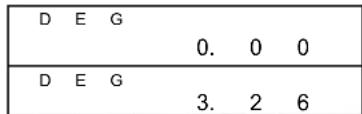
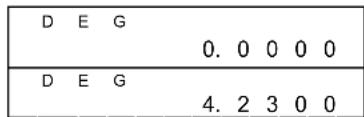
Sollten weniger als die ausgewählte Anzahl an Dezimalstellen eingegeben werden, so werden die restlichen Stellen mit Nullstellen belegt.
Beispiel: Stellen Sie die Bildschirmanzeige auf 4 Dezimalstellen ein und geben Sie dann die Zahl 4.23 ein.
1.Schritt: Drucken Sie [2ndF] [TAB]4
2.Schritt: Geben Sie 4.23 [ = ]
Bildschirmanzeige im wissenschaftlichen Stil
Bei der Bildschirmanzeige im wissenschaftlichen Stil kann die Zahl 891500 in Form einer Zehnerpotenz als 8.915 × 10^05 eingegeben werden. Dabei stellen 8.915 die Grundzahl und 5 den Exponenten der Basis 10 dar.
Beispiel: Anzeige der Multiplikation 7132 x 125 im wissenschaftlichen Stil
1.Schritt: Drucken Sie 7132 [x] 125[=]
2.Schritt: Drucken Sie [F E]
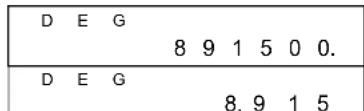
(be Bildschirmanzeige mit flieBendem Komma)
Außer dem können weitere Schritte im wissenschaftlichen Stil eingegeben werden. Geben Sie zuerst die Grundzahl ein und drücken Sie dann die Taste [EXP].
Beispiel: Eingabe der Zahl 4.82296 x 10
Schritt: Drucken Sie 4.82296 [EXP]5

(be Bildschirmanzeige mit flieBendem Komma)
Bildschirmanzeige im Ingenieurstil
Die Bildschirmanzeige im Ingenieurstil ahnelt dem wissenschaftlichen
05
05
Stil. Jedoch kann bei dieser Bildschirmanzeige die Grundzahl bis zu 3 Dezimalstellen (nicht nur eine) aufweisen. Der Exponent stellt immer ein Vielfaches von 3 dar. Denn es ist für Ingenieure sehr vorteilhaf mit Einheiten in Tausenderschritten zu rechnen.
Beispiel: Umwandlung von 15 V in 15000mV (V : Volt)
1.Schritt:Geben Sie die Grundzahl 15 ein.
2.Schritt: Drucken Sie zweimal die Taste [ENG].
Beispiel: Umwandlung von 15 V in 0.015KV (V : Volt)
1.Schritt:Geben Sie die Grundzahl 15 ein.
2.Schritt: Drucken Sie zweimal die Tasten [2ndF] [ ]
| D E G | ||||||||
| 1 | 5 | . | ||||||
| D E G | -03 | |||||||
| 1 | 5 | 0 | 0 | 0 | ||||
| D E G | 1 5 . |
| D E G | 0 . 0 1 5 |
0 3
Reihenfolge der Rechenoperationen
Jede Rechenoperation wird in der folgenden Reihenfolge ausgeführrt:
1) Berechnung der Klammerwerte.
2) Funktionen, die das Drücken der entsprechenden Funktionstaste vor der jeweiligen Eingabe erfordern. Zum Beispiel die Funktion [DATA] im STAT Mode und die Funktion [EXP].
3) Funktionen, die die Eingabe von Werten vor dem Drucken der Funktionstaste erfordern. Beispiel: cos, sin, tan, cos ^-1 , sin ^-1 , tan ^-1 , log, In, x ^2 , 1/x, , [3]x , x!, %, RND, ENG, →0000, → und Umwandlung in 6er-Einheiten.
4) Brüche
5)+/-
6) x^y, [y]x
7) nPr, nCr
8) x, ÷
9) +, -
Korrekturen
Ist Ichnen bei der Eingabe der Zahlen ein Fehler unterlaufen (und haben Sie die Tasten für arithmetischen Operationen noch nicht gedrückt), drücken Sie einfach die Taste [CE], um den letzten Eintrag zu loschen. Geben Sie dann den richtigen Zahlenwert ein. Sie konnen auch einzeln Stellen durch Drucken der "backspace"-Taste (zurück) [00 0] loschen.
Beispiel: Korrigieren Sie 12385 zu 789
| Schritt: Drücken Sie [CE] 789 | D | E | G | ||||||
| 7 | 8 | 9 |
Beispiel: Korrigieren Sie12385 zu 123
Schritt: Drucken Sie zweimal [00→0]
DEG
123
Bei einer Serie von Rechenoperationen konnen Sie die Fehler in Zwischenergebnissen durch Drücken der Taste [ON/C] beseitigen, um die gespeicherten Rechenoperationen zu loschen. (Ausnahme: siehe Rechnen mit Speichern)
Haben Sie die falsche Taste für arithmetischen Operationen gedrückt, so drücken Sie einfach die Taste [CE] bevor Sie weitermachen.
Korrektheit und Kapazität
Korrektheit: ±1 von 10 Ziffern
Kapazität :
Normalerweise sind für Rechenoperationen Grundwerte von bis zu 10 Stellen oder 10-ziffrige Grundwerte plus ein 2-ziffriger Exponent zwischen 10 hoch 1~99 ausreichend, der zwischen -9999999999 und +9999999999 variiert.
Eingegebene Zahlen müssen innerhalb der Grenzen der jeweiligen Funktion liegen. Diese sind der folgenden Übersicht zu entnahmen:
| Funktionen | Grenzen bei der Eingabe |
| sin x, cos x, tan x | Deg : \( \left| x\right| < {4.5} \times {10}^{10}\mathrm{{deg}} \) Rad : \( \left| x\right| < {2.5} \times {10}^{8}\pi \) rad Grad : \( \left| x\right| < 5 \times {10}^{10} \) grad für tan x Deg : \( \left| x\right| \neq {90}\left( {{2n} + 1}\right) \) Rad : \( \left| x\right| \neq \frac{\pi }{2}\left( {{2n} + 1}\right) \) Grad : \( \left| x\right| \neq {100}\left( {{2n} + 1}\right) \) (n ist eineGPC Zahl.) |
| \( {\sin }^{-1}x,{\cos }^{-1}x \) | \( \left| x\right| \leq 1 \) |
| \( {\tan }^{-1}x \) | \( \left| x\right| < 1 \times {10}^{100} \) |
| sinh x, cosh x | \( \left| x\right| \leq {230.2585092} \) |
| tanh x | \( \left| x\right| < 1 \times {10}^{100} \) |
| \( {\sinh }^{-1}x \) | \( \left| x\right| < 5 \times {10}^{99} \) |
| \( {\cosh }^{-1}x \) | \( 1 \leq x < 5 \times {10}^{99} \) |
| \( {\tanh }^{-1}x \) | \( \left| x\right| < 1 \) |
| \( \log x,\ln x \) | \( 1 \times {10}^{-{99}} \leq x < 1 \times {10}^{100} \) |
| \( {10}^{X} \) | \( - 1 \times {10}^{100} < x < {100} \) |
| \( {\mathrm{e}}^{X} \) | \( - 1 \times {10}^{100} < x \leq {230.2585092} \) |
| \( \sqrt{x} \) | \( 0 \leq x < 1 \times {10}^{100} \) |
| \( {\mathrm{x}}^{2} \) | \( \left| \mathrm{x}\right| < 1 \times {10}^{50} \) |
| 1/x | \( \left| x\right| < 1 \times {10}^{100},x \neq 0 \) |
| \( \sqrt[3]{x} \) | \( \left| x\right| < 1 \times {10}^{100} \) |
| x ! | \( 0 \leq \mathrm{x} \leq {69},\mathrm{x} \) ist eine ganze Zahl. |
| R→P | \( \sqrt{{}^{2}{y}^{{x}_{ + }}} < 1 \times {10}^{100} \) |
| P \( \rightarrow R \) | \( 0 \leq r < 1 \times {10}^{100} \) \( \operatorname{Deg} : \left| \theta \right| < {4.5} \times {10}^{10}\deg \) Rad: \( \left| \theta \right| < {2.5} \times {10}^{8}\pi \) rad Grad: \( \left| \theta \right| < 5 \times {10}^{10} \) grad für tan x Deg: \( \left| \theta \right| \neq {90}\left( {{2n} - 1}\right) \) Rad: \( \left| \theta \right| \neq \frac{\pi }{2}\left( {{2n} - 1}\right) \) Grad: \( \left| \theta \right| \neq {100}\left( {{2n} - 1}\right) \) (n ist eine ganze Zahl.) |
| \( \rightarrow {0}^{\prime \prime \prime } \) | | DD |, MM, SS.SS < 1 x 10 \( {}^{100} \) , \( 0 \leq \) MM, SS.SS |
| \( {0}^{\prime \prime \prime } \rightarrow \) | \( \left| \mathrm{x}\right| < 1 \times {10}^{100} \) |
| \( {\mathrm{x}}^{\mathrm{y}} \) | \( \mathrm{x} > 0 : - 1 \times {10}^{100} < \mathrm{y}\log \mathrm{x} < {100} \) \( \mathrm{x} = 0 : \mathrm{y} > 0 \) \( \mathrm{x} < 0 : \mathrm{y} = \mathrm{n},1/\left( {{2n} + 1}\right) ,\mathrm{n} \) ist eine ganze Zahl. Der \( - 1 \times {10}^{100} < y\log |x| < {100} \) |
| \( {y}^{\prime }\sqrt{x} \) | \( \mathrm{x} > 0 : \mathrm{y} \neq 0, - 1 \times {10}^{100} < \frac{1}{\mathrm{y}}\log \mathrm{x} < {100} \) \( \mathrm{x} = 0 : \mathrm{y} > 0 \) \( \mathrm{x} < 0 : \mathrm{y} = 2\mathrm{n} + 1,\mathrm{l}/\mathrm{n} \) ,n ist eine ganze Zahl. \( \left( {\mathrm{n} \neq 0}\right) \) Der \( - 1 \times {10}^{100} < \frac{1}{\mathrm{y}}\log \left| \mathrm{x}\right| < {100} \) |
| a \( \% \) | Eingabe: Die Eingabe der ganzen Zahl, des Zählers und Nenners einschließlich des Divisionszeichens darf nicht 10 Stellen überschreiben. Ergebnis: Das Ergebnis der Bruchrechnung aus ganzer Zahl, Zähler und Nenner,müssen kleiner als \( 1 \times {10}^{10} \) . |
| nPr, nCr | \( 0 < \mathrm{r} < \mathrm{n},\mathrm{n} < {9999999999},\mathrm{n} \) und \( \mathrm{r} \) sind ganze Zahlen. |
| STAT | \( \left| x\right| < 1 \times {10}^{50},\;\sum x\left| < 1 \times {10}^{100} \) |
| 0≤ | Σx2| <1 x 10100, n und r sindGPCe Zahlen. x : n≠0, S : n>1, σ : n>0 Bereich = 1 ~ r, 1 ≤ n ≤ r, 80 ≤ r ≤ 20400 | |
| →DEC | 0≤ x≤ 9999999999 (für Null und positive Zahlen) - 99999999999 ≤ x ≤ -1 (für negative Zahlen) |
| →BIN | 0≤ x ≤ 0111111111 (für Null und positive Zahlen) 1000000000 ≤ x ≤ 1111111111 (für negative Zahlen) |
| →OCT | 0≤ x ≤ 3777777777 (für Null und positive Zahlen) 4000000000 ≤ x ≤ 7777777777 (für negative Zahlen) |
| →HEX | 0≤ x ≤ 2540BE3FF (für Null und positive Zahlen) FDABF41C01 ≤ x ≤ FFFFFFFFFF (für negative Zahlen) |
Möglichkeit von Overflows und Fehlern
Wenn eine der folgenden Bedingungen zutriftt oder weiterer Berechnungen unwilling werden, die Anzeige "E" erscheint auf dem Bildschirm. Drücken Sie einfach die Taste [ON/C], um diesen Overflow oder Fehler zu beheben und machen Sie dann weiter mit den nachfolgenden Rechenoperationen.
1) Bei der Durchführung von Rechenoperationen, die die Eingabegrenz den übersteigen.
2) Bei einer Division durch die Zahl 0.
3) Bei einer mehr als 15-maligen Anwendung der Klammertaste [ ].
4) Wenn das End- oder Zwischenergebnis die gesamte Speicherkapazität überschreitet (± 9.999999999 x 10 hoch 99)
5) Bei mehr als 6 unerledigten Rechenoperationen.
Grundlegende Berechnungen
Bevor Sie die nachfolgenden Berechnungen durchfuhren, überprüfen Sie, ob der Taschenrechner auf Bildschirmanzeige mit fließen dem Komma und Dezimalbasis eingestellt ist.
Gemischte arithmetische Berechnungen
| 1 + 2 x 3 = ? 1[+]2[x]3 [=] | DEG |
| -3.5 + 8 ÷ 2 = ? | 3.5 [+/-][+] 8 [÷] 2 [=] |
| DEG | |
| 0.5 |
Rechnen mit Klammern
Rechenoperationen in Klammern werden immer zuerst durchgeführt. Sie können bis zu 15 Klammeroperationen innerhalb einer einfen Berechnung benutzen. Wird die erstige Klammer geöffnet, erscheidt die
Bildschirmanzeige "( ). Sie verschwindet erst wieder, wenn die letzte Klammer geschlossen ist.
| (5-2×1.5)×3 + 0.8×(-4)=? | [()5[−]2[x]1.5[]) 3[+]0.8[x]4[+/-][=] | DEG 2.8 |
| 2×{7+6×(5+4)}=? | 2[x][(?]7[+]6[x][] 5[+]4[=] | DEG 122. |
Hinweis: Die Taste [ ] braucht nicht vor der Taste [=] gedruckt zu werden.
Rechnen mit Konstanten
Der Taschenrechner erlaubt eine Wiederholung der zuletzt eingegebenen Zahl oder der letzten Rechenoperation durch Drucken der Taste [=].
Wiederholung der zuletzt eingegebenen Zahl
| 3 x 3 = ?\( 3 \times 3 \times 3 = ? \) \( 3 \times 3 \times 3 \times 3 = ? \) | \( 3\left\lbrack \mathrm{x}\right\rbrack \left\lbrack = \right\rbrack \) | DEG9 . |
| [ = ] | DEG27 . | |
| [ = ] | DEG81 . |
Wiederholung der arithmetischen Rechenoperation
| 321 + 357 = ?654 + 357 = ? | 321 [+] 357 [= ] | DEG678. |
| 654 [= ] | DEG1011. | |
| 579 - 159 = ?456 - 159 = ? | 579 [-] 159 [= ] | DEG420. |
| 456 [= ] | DEG297. | |
| 18 x 45 = ?18 x 23 = ?18 x (0.5 x 102) = ? | 3[x]6[x]45 [=] | DEG810. |
| 23 [=] | DEG414. | |
| 0.5 [EXP] 2 [=] | DEG900. | |
| 96 ÷ 8 = ?75 ÷ 8 = ?(1.2 x 10²) ÷ 8= ? | 96 [÷] 8 [=] | DEG12. |
| 75 [=] | DEG9.37 | |
| 1.2 [EXP] 2 [=] | DEG15. |
Rechnen mit Prozentsätzen
| Wieviel ist 120 nal 30%? | 120 [x] 30 [2ndF] [%] [=] | DEG | 3 | 6 |
| Wieviel ist 120 nal 70%? | 70 [2ndF] [%] [=] | DEG | 8 | 4 |
| Wieviel ist 88 durch 55%? | 88 [÷] 55 [2ndF] [%] [=] | DEG | 1 6 0 . |
| Wieviel ist 120 plus 30%? | 120 [+] 30 [2ndF] [%] [=] | DEG | 1 5 6 . |
| Wieviel ist 120 minus30%? | 120 [-] 30 [2ndF] [%] [=] | DEG | 8 4 . |
Rechnen mit dem Speicher
Beim Rechnen mit dem Speicher sollen den Sie folgende Hinweise beachten:
1) Ist eine Zahl im Speicher gespeichert, so erscheint die Bildschirmanzeige "M" (memory).
2) Rufen Sie die gespeicherte Zahl durch Drucken der Taste [MR] wieder auf. Dies beeinfluft den gespeicherten Wert nicht.
3) Die Speicher konnen im STAT Mode nicht herangezogen werden.
4) Soll der gespeicherte Wert durch eine neue (bereits angezeigte) Zahl ersetzt werden, so drücken Sie die Taste [X M] .
5) Soll der Inhalt des Speichers geleert werden, so drücken Sie die Tasten [0] [X M] oder [ON/C] [X M] .
| 3 x 5 +) 56 ÷ 7 +) 74 - 8 x 7 Gesamt = ? | [ ON/C ] [X→M] | DEG 0 . |
| 3 [x] 5 [M+] | DEG M 1 5 . | |
| 56 [ ÷ ] 7 [ M+ ] | DEG M 8 . | |
| 74 [-] 8 [x] 7 [M+] | DEG M 1 8 . | |
| [ MR ] | DEG M 4 1 . | |
| 0 [X→M] | DEG 0 . |
Wissenschaftliche Berechnungen
Bevor Sie die folgenden Rechenoperationen durchfuhren, sollenn Sie sanitizerstellen, dass sich der Taschenrechner auf die Bildschirmanzeige mit 2 Dezimalstellen eingestellt ist.
Berechnung von Kehrwerten und Faktoren
| 1/1.25=? | 1.25 [2ndF] [1/x] [=] | DEG 0. 8 |
| 5!=? | 5 [2ndF] [x!] [=] | DEG 1 2 0 . 0 0 |
(Quadrat-/ Kubik-) Potenzen und Wurzeln, Potenzen
| 22+34=? 2[x | 2] [+] 3[x^y] 4 [=] | DEG 8 5 . 0 0 |
| \( 5 \times \sqrt[3]{27} + \sqrt{34} \) \( = ? \) | \( 5\left\lbrack x\right\rbrack {27}\left\lbrack {2\mathrm{{ndF}}}\right\rbrack \left\lbrack {{}^{3}\sqrt{}}\right\rbrack \) \( \left\lbrack +\right\rbrack {34}\left\lbrack \sqrt{}\right\rbrack \left\lbrack = \right\rbrack \) | DEG 20.83 |
| \( \sqrt[3]{72} = ? \) | \( {72}\left\lbrack {2\mathrm{{ndF}}}\right\rbrack \left\lbrack {\sqrt[x]{x}}\right\rbrack 9\left\lbrack = \right\rbrack \) | DEG 1.6 |
Berechnung von Logarithmen und Antilogarithmen
| ln7 + log100 = ? | [ In ] [ + ] 100 [ log ] [ = ] | DEG 3. 9 |
| 10^2 = ? 2 [2ndF] | [10]^X] [ = ] | DEG 1 0 0 . 0 0 |
| e^5 - e^-2 = ? | 5 [2ndF][e^X] [-] 2 [+/-] [2ndF][e^X] [ = ] | DEG 1 4 8 . 2 8 |
Berechnung von Bruchen
Brüche werden wie folgt dargestellt:
| 5」12 |
Darstellung von 512
$$ 5 6 \sqcup 5 \sqcup 1 2 $$
Darstellung von 56 512
Hinweis: Die Eingabe der ganzen Zahl, des Zählers und Nenners einschließlich des Divisionszeichens darf 10 Stellen nicht überschreiben. Ansonsten kann der Wert des Bruches nicht vollständig angezeigt werden.
Das Drucken der Tasten [2ndF] [ %] verwandelt den angezeigten Wert in einen inkorekten Bruch.
| \( \frac{2}{3} + 7\frac{3}{5} \) \( = {8}\frac{4}{15} \) | \( 2\left\lbrack {\mathrm{a}\frac{\mathrm{b}}{\mathrm{c}}}\right\rbrack 3\left\lbrack +\right\rbrack 7 \) \( \left\lbrack {\mathrm{a}\frac{\mathrm{b}}{\mathrm{c}}}\right\rbrack 3\left\lbrack {\mathrm{a}\frac{\mathrm{b}}{\mathrm{c}}}\right\rbrack 5 \) [ = ] | DEG \( 8\begin{array}{lll} 4 & 1 & 5 \end{array} \) |
| [2ndF] [to %] | DEG \( \begin{array}{lll} 1 & 2 & 4 \end{array}\begin{array}{lll} 4 & 1 & 5 \end{array} \) |
Wird die Taste [a] nach der Taste [] oder einem Bruch als Dezimalzahl gedrückt, so ist das Ergebnis auch eine Dezimalzahl.
| 5 4/9 + 3 3/4 =9 7/36 =9.19 8 4/9 + 3.75 =12.19 | 5 [a %] 4 [a %] 9 [+] 3 [a %] 3 [a %] 4 [=] | DEG 9 7 3 6 |
| [a %] | DEG 9.1 9 | |
| 8 [a %] 4 [a %] 9 [+] 3.75 [=] | DEG 1 2.1 9 |
Können in einer Bruchrechnung die Zahlen gekürzt werden, so
werden diese auf die kleinst mögliche Zahl reduziert, nachdem eine der Funktionsbefehlstasten ([ + ], [ - ], [ x ] or [ ÷ ] ) oder die Taste [ = ] gedrückt wurde.
| 3 119/21 = 8 2/3 | 3 [a %] 119 [a %]21 [=] | DEG 8 □ 2 ↓ 3 |
Wenn die Eingabe der ganzen Zahl, des Zählers und Nenners einschließlich des Divisionszeichens 10 Stellen überschreitet, wird der Wert des Bruchs als Dezimalzahl angezeigt.
| 12345 5/16 + 5 6/13 = 12350.77 | 12345 [a]5 [a]c 16 [+] 5 [a]5 [a]c 13 [=] | DEG 1 2 3 5 0 . 7 7 |
Umrechnung von Winkeleinheiten
Sie konnen mit dem Taschenrechner Werte in die Winkeleinheiten Grad (DEG: degrees), Radius (RAD) und "Grad" (GRAD) umwandeln.
Zwischen diesen drei Winkeleinheiten besteht folgende Beziehung: 180^ = rad = 200 grad
1) Wollen Sie eine falsche Einstellung der Winkeleinheitändern, drücken Sie die Taste [DRG] so oft, bis die gewünschte Winkeleinheit auf der Bildschirmanzeige erscheidt.
2) Nach Eingabe der Winkeleinheit, drucken Sie die Tasten [2ndF] [DRG ] so oft, bis die gewünschte Winkeleinheit auf der Bildschirmanzeige erscheint.
| 90 °(deg) = ? (rad) = ? (grad) | 90 | DEG 9 0 . |
| [ 2ndF ] [ DRG→] | RAD 1.5 7 . | |
| [ 2ndF ] [ DRG→] | GRAD 1 0 0.0 0 |
Trigonometrische und invers-trigonometrische Funktionen
Stellen Sie bei Benutzung dieser Funktionen sicher, dass der Taschenrechner auf die gewünschte Winkeinheit eingestellt wurde.
| 3 sin 85° = ? | 3 [ x ] 85 [ sin ] [ = ] | DEG 2.9 9 |
| cos (π/4 rad) = ? | [DRG] [2ndF] [π] [÷] 4 [=] [cos] | RAD 0.7 1 |
| tan 150grad = ? | [DRG] 150 [tan] | GRAD -1.0 0 |
| sin-10.5=? deg | [DRG] 0.5 [2ndF] [sin-1] | DEG 3 0 . 0 0 |
| cos-1( 1/√2) = ? rad | [DRG] 2 [√] [2ndF] [1/x] [2ndF] [cos-1] | RAD 0. 7 9 |
| tan-11=? grad | DRG] 1 [2ndF] [tan-1] | GRAD 5 0 . 0 0 |
Hyperbolische und invers-hyperbolische Funktionen
| \( \cosh {1.5} + \sinh {1.5} \) = | 1.5 [ HYP ] [ cos ] [ + ] 1.5 [ HYP ] [ sin ] [ = ] | DEG | |
| 4. 4 8 | |||
| \( \sinh {}^{-1}7 = 7\left\lbrack \mathrm{{HY}}\right\rbrack \) | \( \mathrm{P}\left\lbrack {{2\mathrm{{ndF}}}\rbrack \left( {\sin }^{-1}\right) }\right\rbrack \) | DEG | |
| 2.64 | |||
| \( \tanh 1 = 1\left\lbrack \mathrm{{HYP}}\right\rbrack \) | \( \left\lbrack \tan \right\rbrack \) | DEG | |
| 0.76 |
Rechteckige und polare Koordinaten
Rechteckige Koordinaten
polare Koordinaten
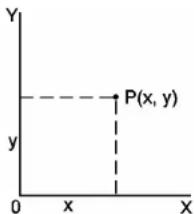
a + bi = r (cos +i sin )
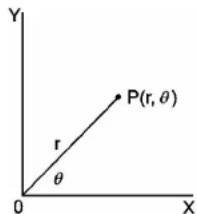
Hinweis: Stellen Sie bei Benutzung dieser Funktionen sicher, dass der Taschenrechner auf die gewünschte Winkeinheit eingestellt wurde.
Umwandlung von rechteckigen Koordinaten in polare Koordinaten
| a=5 und b = 6 Berechnen Sie r und θ? | 5 [a] 6 [b] [2ndF] [R→P] | DEG 7. 8 1 |
| [b] | DEG 5 0 . 1 9 |
Umwandlung von polaren Koordinaten in rechteckige Koordinaten
| r=25 und θ = 56° Berechnen Sie a und b? | 25 [a] 56 [b] [2ndF] [P→R] | DEG 1 3 . 9 8 |
| [b] | DEG 2 0 . 7 3 |
Permutationen und Kombinationen
| nPr = n ! / (n - r)! | n Cr = n ! / (r! / (n - r)! | |
| Wie viele Permutationen von 4 Dingen können Sie aus einem Zahlenset von 7 Dingen auswahlen? | 7 [2ndF] [nPr] 4 [= ] | DEG |
| 8 4 0. 0 0 | ||
| Wie viele Permutationen von 4 Dingen können Sie aus einem Zahlenset von 7 Dingen auswahlen? | 7 [2ndF] [nCr] 4 [= ] | DEG |
| 3 5. 0 0 | ||
Umrechnungen zwischen der sexagesimalen Form und derdezimalen Form
Sie konnen mit dem Taschenrechner sexagesimale Zahlen (Grad, Minute und Sekunde) in dezimale Zahlen (Zehnereinheiten) umwandeln, indem Sie die Taste [013] drucken. Wollen Sie dezimale Zahlen in sexagesimale Zahlen umwandeln, so drucken Sie die Tasten [2ndF] [→013].
Sexagesimale Zahlen werden wie folgt angezeigt :
124513015 12Stunden,45Minuten und 30.5 Sekunden
Hinweis: Übersteigt die Anzahl der D, M, S, inklusive Trennmarkierung 10
Stellen, wird die Sexagesimalzahl nicht komplett angezeigt.
Umrechnungen der sexagesimalen Form in diedezimale Form
| 12 Stunden, 45 Minutes, 30.5 Sekunden =? | 12 [ o'### ] 45 [ o'' ### ] 30.5 [ o'''' ] | DEG |
| 1 2.7 6 |
Umrechnungen der verzinalen Form in die sexagesimale Form
| 2.12345 = ? | 2.12345 [2ndF] [ →0,0,0] | 2 7 1 2 4 11 4 2 |
Rechnemit demMode“Basisn"
Umrechnung zwischen verschiedenen Basen
Sie konnen mit dem Taschenrechner mit anderen Basen als der Dezimalbasis rechnen. Es konnen binäre, oktale und hexadezimale Zahlen addiert, subtrahiert, multipliziert und dividiert werden. Wahlen Sie die gewünschte Basis aus, indem Sie eine der Tasten [ BIN] , [ OCT] , [ HEX] oder [ DEC] drücken. Die Bildschirmanzeigen BIN, OCT und HEX zeigenlichen an, welche Basis Sie gerade benutzen.(Erscheint keine dieser Bildschirmanzeigen, so befinden Sie
sich imdezimalenBais-Mode.)
Folgende Tasten können in jeder Basis benutzt werden :
Binäre Basis : [0] [1]
Oktale Basis: [0]~[7]
Dezimale Basis:[0]~[9]
Hexadezimale Basis: [0]~[9], [A]~[F]
Negative Zahlen und Ergänzungen
Bei der binären, oktalen und hexadezimalen Basis werden negative Zahlen durch ergänzende Anzeigen angegeben. Die Ergänzung stellt das Ergebnis der Subtraction dieser Zahl von 1000000000 in der entsprechenden Basis dar. Drücken Sie dazu die Taste [+ / - ] im nichtdezimalen Kode.
| Berechnen Sie das Komplement der binären Zahl 11011 | [2ndF] [→BIN] 11011 [+/-] | DEG BIN 1 1 1 1 1 0 0 1 0 1 . |
Rechnen mit komplexen Zahlen
Um im Mode Rechnen mit komplexen Zahlen zu arbeiten, drücken Sie die Taste [CPLX] und stellen Sie sicher, dass die Anzeige "CPLX" auf dem Bildschirm erscheint. Sie können jetzt komplexe Zahlen addieren, subtrahieren, multiplizieren und dividieren.
Komplexe Zahlen werden normalerweise als a+bi dargestellt, wobei eine reale Zahl und b eine imaginare Zahl darstellt.
| (7-9i)+(15+10i)=? | [2ndF][CPLX]7[a]9[+/−][b][+]15[a]10[b][]=] | DEG | CPLX | 2 2.0 0 |
| [b] | DEG | CPLX | 1.0 0 |
Hinweis: Rechenoperationen mit dem Speicher sind auch für den komplexen Zahlen-Mode zugänglich.
Zufallszahlen und Austausch von Zahlen
Zufallszahlen
Durch Drucken der Taste [RND] können Sie Zufallszahlen zwischen
0.000 und 0.999 berechnen.
Schritt: Drucken Sie [2ndF] [RND]
| DEG | 0 | 2 | 3 |
Der Austausch von Zahlen
Durch Drucken der Tasten [2ndF] [X Y] können Sie die momentan angezeigte Zahl durch die letztangezeigte Zahl austauschen.
| 123 + 456 = ? | 123 [+] 456 [=] | DEG 579.00 |
| [2ndF][X↔Y] | DEG 456.00 | |
| [2ndF][X↔Y] | DEG 579.00 |
Umrechnung zwischen anderen Einheiten
in cm
Hinweis: Rechenoperationen mit den Umrechnungstasten [ F C] , [mmHg<→kpa], [gal<→l], [lb<→kg], [oz<→g], entsprechen dem obigen Beispiel.
Statistische Berechnungen
Verarbeitung einfach-variable Statistiken
Wahlen Sie den Statistik Mode durch Drucken der Taste [STAT] aus und stellen Sie safer, dass auf dem Bildschirm die Anzeige "STAT" erscheint.
Mit dem STAT Mode konnen Sie folgende einfach-variable Statistiken berechnen:
n Anzahl aller Daten
∑x Summe aller Saten
∑x2 Summe aller Quadrate
X Mittelwert
S Standard Stichproben-Abweichung x^2 - ( x)^2n - 1
Standard Bevölkerungs-Abweichung 2 - 2 nxx I)
CP Prazisionsmöglichkeit LSLUSL 6σ
CPK Prozeßkapazität Min(CPU, CPL)
$$ \operatorname {m i t} \mathrm {C P U} = \frac {U S L - \bar {x}}{3 \sigma} \quad \mathrm {C P L} = \frac {\bar {x} - L S L}{3 \sigma} $$
Hinweis: Im STAT Mode konnen - mit Ausnahme der Base n Berechnung - alle Funktionstasten herangezogen werden.
| Beispiel 1: Geben Sie die folgenden Daten ein, um Σx, Σx2, n, x̄, S, CP, und CPK, zu berechnen Dabei seien die 1. Daten = 2, die 2~5. = 5. Daten 6~8. Daten = 9, der USL Wert = 12 und der LSL Wert = 2. | ||
| Im STAT mode | [2ndF] [STAT] | DEG STAT 0.0 0 |
| Eingabe aller Daten | [DATA] 2 | DEG STAT 2. |
| [DATA] 5 | DEG STAT 5. | |
| [DATA] 5 | DEG STAT 5. | |
| [DATA] 5 | DEG STAT 5. | |
| [DATA] 5 | DEG STAT 5. | |
| [DATA] 9 | DEG STAT 9. | |
| [DATA] 9 | DEG STAT 9. | |
| [DATA] 9 | DEG STAT 9. | |
| [=] | DEG STAT 0.0 0 | |
| x̄ = ? | [x̄] | DEG STAT 6.1 3 |
| n = ? | [n] | DEG STAT 8.0 0 |
| S = ? | [S] | DEG STAT 2.5 9 |
| Σx = ? | [2ndF][Σx] | DEG STAT 4 9.0 0 |
| Σx2 = ? | [2ndF][Σx2] | DEG STAT 3 4 7.0 0 |
| σ = ? | [2ndF][σ] | DEG STAT 2.4 2 |
| CP = ? | [2ndF][CP]12 | DEG STAT1 C5L |
| [=]2 | DEG STAT2C5L | |
| [=] | DEG STAT0.6C9 | |
| CPK = ? | [2ndF][CPK] | DEG STAT1 2.0C9USC |
| [=] | DEG STAT2.0C9LSC | |
| [=] | DEG STAT0.5C9 | |
Hinweis: Der Taschenrechner verzeichnet alle Eingaben und behält diese in seinem Gedächtnis, auch wenn er normal oder automatisch ausgeschaltet wird. Dies gilt jedoch nicht für den STAT Mode.
Anschauen von statistischen Daten
Durch Drucken der Taste [DATA] oder [=] im ED Mode konnen Sie sich die von Ohnen eingegebenen Daten anschauen. Der Unterschied zwischen [DATA] und [=] besteht darin, dass bei [DATA] die Daten ca. 1 Sekunde später erschinen, während sie bei [=] sofort erschinen.
Beispiel 2: Anschauen von statistischen Daten, basierend auf Beispiel 1.
Schnitt 0: Drucken Sie die Tasten [2ndF] [EDIT], um in den ED Mode zu gelangen.
Methode 1
Schnitt 1: Drücken Sie einmal die Taste [DATA], um sich die ersten Daten anzuschauen.

Schnitt 2: Drücken Sie für jeder Anzeige neuer Daten erneut [DATA]. Es werden die 2. Daten = 5.00, die 3. Daten = 5.00, die 4. Daten = 5.00, die 5. Daten = 5.00, die 6. Daten = 9.00, die Daten = 9.00 und die 8. Daten = 9.00 in dieser Reihenfolge erschieren.
Methode 2:
Schnitt 1: Drücken Sie die Taste [=] , um sich die ersten Daten anzuschauen.
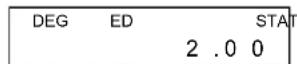
Schnitt 2: Drücken Sie für die folgenden Daten stets die Taste [=] . Es werden die Daten 5.00, 5.00, 5.00, 5.00, 9.00, 9.00, 9.00 in dieser Reihenfolge erschienen.
Eingabe durch Addition von Daten
Beispiel 3: Addieren Sie die 9. Daten = 10 zu Beispiel 1
Schnitt 1: Drucken Sie die Tasten [DATA]10

Schnitt 2: Der Taschenrechner bringt nach Eingabe neuer Daten die statistischen Berechnungen auf den neusten Stand. Sie können dann alle variablen statistischen Größen abrufen und erhalten folgende Ergebnisse: = 6.56 , n = 9.00 , S = 2.74 , x = 59.00 , x^2 = 447.00 , = 2.59 , mit 1. Daten = 2.00, 2~5. Daten = 5.00, Daten 6~8 = 9.00, 9. Daten = 10.00
Erstellung von statistischen Daten
Beispiel 4: Korrigieren sie die Daten 1 = 2 durch 1 = 3 in Beispiel 1. Methode 1 :
Drucken Sie [2ndF] [DEL] , um die alten Daten zu überschreiben. Methode 2:
Schnitt 1: Drücken Sie [2ndF] [EDIT]
Schnitt 2: Suchen Sie die "2" durch Drucken [DATA] oder [=]
Schritt 3: Geben Sie "3" ein, um "2" zu überschreiben
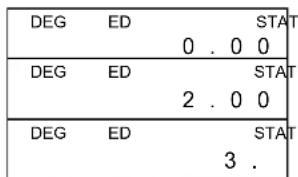
Schritt 4: Drücken Sie die Tasten [=] und [2ndF] [EDIT], um in den ED Mode zu gelangen. Dort werden diese Daten geändert zu 1. Daten = 3.00, 2~5. Daten = 5.00, 6~8. Daten = 9.00.
Beispiel 5: Löschen Sie die 1. Daten = 2 in Beispiel 1. Methode 1 :
Drucken Sie 2 [2ndF] [EDIT], um 2 zu Löschen. Methode 2 :
Schnitt 1: Drücken Sie [2ndF] [EDIT]
Schnitt 2:Suchen Sie die "2" durch Drucken von [DATA] oder [= ]
Schnitt 3: Drucken Sie [2ndF] [DEL]
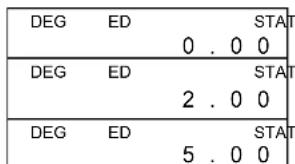
Schritt 4: Drücken Sie [2ndF][EDIT], um den ED Mode zu verlassen. Die Daten wurden geändert zu 1.~4. Daten = 5.00, 5.~7. Daten = 9.00.
Unbeabsichtiges Löschen
Beispiel 6: Sollen Sie fällschlicherweise Daten eingeben oder Löschen, der nicht zu den gespeicherten Daten gehört, so erscheint auf dem Bildschirm die Anzeige "dEL", ohne die gespeicherten Daten zu beeinflussen. Löschen Sie zum Beispiel die 7 in Beispiel 1.
Schnitt 1: Drucken Sie 7 [2ndF] [DEL]

Schritt 2: Drücken Sie eine beliebige Taste, um den Wert zu loschen
| DEG | 0 | . | 0 | 0 |
Schritt 3: Gehen Sie in den ED Mode und schauen Sie sich die Daten an, indem Sie [DATA] oder [=] drücken. Die vorherigen Daten bleiben unverändert: Daten 1 = 2.00 , 2 5 . Daten = 5.00 , 6 8 . Daten = 9.00 .
Beispiel 7: Gemäß Beispiel 1, geben Sie 5 × 5 ein und loschen Sie dies wieder.
Schnitt 1: Drucken Sie 5 [x] 5 [2ndF] [DEL]
| DEG | 0 . 0 0 | ||||||||||||||||||||||||||||||||||||||||||||||||||||||||||||||||||||||||||||||||||||||||||||||||||||||||||||||||||||||||||||||||||||||||||||||||||||||||||||||||||||||||||||||||||||||||||||||||||||||||||||||||||||||||||||||||||||||||||||||||||||||||||||||||||||||||||||||||||||||||||||||||||||||||||||
Schritt 2: Drücken Sie eine beliebige Taste, um den Wert zu Löschen
Schnitt 3: Gehen Sie in den ED Mode und schauen Sie sich die Daten an, indem Sie [DATA] oder [=] drücken. Die vorherigen Daten bleiben unverändert: Daten = 2.00, 2..4. Daten = 9.0
Methode der Eingabe von gewichteten Daten
Anstatt jeder einzeln Wert direkt einzugeben, können Sie, wenn etliche Daten denselben Wert aufweisen, Wert und Anzahl (bis zu max. 2555 mal) der Daten eingeben. Die Daten gemäß Beispiel 1 können somit auch wie folgt eingegeben werden:
Wert Anzahl der Vorkommnisse Alternative Methode
| 2 | 1 | [ DATA ] 2 |
| 5 | 4 | [ DATA ] 5 [ x ] 4 |
| 9 | 3 | [ DATA ] 9 [ x ] 3 |
Hierbei sind die 1. Daten = 2,2 5 .Daten = 5,6 8 .Daten = 9
Im ED Mode konnen Sie weiterhin einen Wert aus den 2~5. Daten wahlen und als 33 korrigieren. Die Permutation zwischen diesen Daten wird bzw geändert zu 1. Daten = 2, 2~4. Daten = 5, 5. Daten = 33, 6~8. Daten = 9. Der neue Wert 33 wurde bzw hinter die 4. Daten =5 eingefegt.
Hinweis: Die Bildschirmanzeige "FULL" (voll) erscheint, wenn eine der folgenden Bedingungen eintritt oder eine weitere Dateneingabe unwilling wird. Drücken Sie eine beliebige Taste, um diese Anzeige wieder zu entfernen. Die vorherigen eingegebenen Daten bleiben alle erhalten, mit Ausnahme des STAT Mode.
1) DieAnzahl von Dateneingaben unter [DATA] übersteigt 80 mal.
2) Die Anzahl der Vorkommnisse übersteigt 255 mal.
3) n > 20400 ( n = 20400 erscheint, wenn die Anzahl von Dateneingaben unter [DATA] 80 mal und die Anzahl der Vorkommnisse 255 mal übersteigt: 20400 = 80 × 255 )
Sommaire
Informations generales 2
Geheugenbewerkingen 9
Statistische bewerkingen 16
HYP : Hyperbolische modus
CPLX: Complex getalmodus
STAT: Statistische modus
Statistische bewerkingen

- Allgemeine Hinweise 2
- Grundlegende Berechnungen 8
- Wissenschaftliche Berechnungen 10
- Statistische Berechnungen 16
- Allgemeine Hinweise
- Die Stromversorgung
- Ein- und Ausschalten :
- Automatisches Ausschalten :
- Auswechseln der Batterien:
- Die Tastatur
- Die 1. Funktion
- Die 2. Funktion
- Bildschirmsymbole
- Bildschirmanzeigen
- Bildschirmanzeige mit fließendem Komma
- Bildschirmanzeige mit fixiertem Komma
- Bildschirmanzeige im wissenschaftlichen Stil
- Bildschirmanzeige im Ingenieurstil
- Reihenfolge der Rechenoperationen
- Korrekturen
- Korrektheit und Kapazität
- Kapazität :
- Möglichkeit von Overflows und Fehlern
- Grundlegende Berechnungen
- Rechnen mit Klammern
- Rechnen mit Konstanten
- Rechnen mit dem Speicher
- Wissenschaftliche Berechnungen
- Berechnung von Bruchen
- Umrechnung von Winkeleinheiten
- Trigonometrische und invers-trigonometrische Funktionen
- Rechteckige und polare Koordinaten
- Umrechnungen zwischen der sexagesimalen Form und derdezimalen Form
- Rechnemit demMode“Basisn"
- Umrechnung zwischen verschiedenen Basen
- Negative Zahlen und Ergänzungen
- Rechnen mit komplexen Zahlen
- Zufallszahlen und Austausch von Zahlen
- Zufallszahlen
- Der Austausch von Zahlen
- Umrechnung zwischen anderen Einheiten
- in ↔ cm
- Statistische Berechnungen
- Verarbeitung einfach-variable Statistiken
- Anschauen von statistischen Daten
- Eingabe durch Addition von Daten
- Erstellung von statistischen Daten
- Unbeabsichtiges Löschen
- Methode der Eingabe von gewichteten Daten
- Sommaire
- Informations generales 2
- Statistische bewerkingen 16
- Statistische bewerkingen
Marke : CITIZEN
Modell : DR260N
Kategorie : Taschenrechner