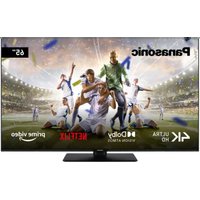
TX-65MX600E - Televízió PANASONIC - Ingyenes használati útmutató
Találja meg az eszköz kézikönyvét ingyenesen TX-65MX600E PANASONIC PDF formátumban.



| Terméktípus | Televízió |
| Márka | Panasonic |
| Modell | TX-65MX600E |
| Méretek (talppal) | 275 x 1453 x 896 mm |
| Méretek (talp nélkül) | 82 x 1453 x 836 mm |
| Súly | 22 kg |
| Tápellátás | 220-240 V AC, 50 Hz |
| Maximális villamosenergia-fogyasztás | 200 W |
| Hálózati készenléti fogyasztás | < 2 W |
| Képernyő mérete (átló) | 65 hüvelyk (165 cm) |
| Kijelző felbontása | Ultra HD (3840 x 2160 pixel) |
| Támogatott videoformátumok | MPEG2, MPEG4-AVC (H.264), HEVC (H.265) |
| Csatlakozók | HDMI (x3), USB (x2), Ethernet LAN, Wi-Fi 802.11 a/b/g/n, SPDIF optikai kimenet, 3,5 mm-es fejhallgató-csatlakozó, CI+ bemenet |
| Főbb funkciók | Ultra HD 4K, HDR (HLG, Dolby Vision), DVB-T2/C/S2, HbbTV, beépített Alexa, Google Assistant, játékmód, CEC/eARC, USB médialejátszó |
| Hangteljesítmény | 2 x 12 W (RMS, 10% THD) |
| Karbantartás és tisztítás | Tisztítsa enyhén megnedvesített puha ruhával tiszta vízzel vagy hígított semleges tisztítószerrel (1:100). Ezután törölje szárazra egy száraz ruhával. Ne használjon oldószereket, alkoholt vagy dörzshatású ruhát. |
| Biztonság | Használjon stabil fali tartót vagy bútort. Ne helyezze instabil felületre. Ne zárja el a szellőzőnyílásokat. Tartsa az elemeket gyermekektől elzárva. Vihar esetén húzza ki a készüléket. |
| Tartozékok és alkatrészek | Távvezérlő, 2 db AA elem, tápkábel, eltávolítható talp, talp rögzítőcsavarok (M4 x 12) |
| Általános információk | 65 hüvelykes LED televízió, VESA 400x200 mm fali konzollal kompatibilis, M6 csavarok (mélység 7-10 mm). |
Gyakran ismételt kérdések - TX-65MX600E PANASONIC
Felhasználói kérdések a következőről TX-65MX600E PANASONIC
0 kérdés erről a készülékről. Válaszolj azokra, amiket ismersz, vagy tedd fel a sajátod.
Tegyél fel egy új kérdést erről a készülékről
Töltse le az útmutatót a következőhöz Televízió PDF formátumban ingyenesen! Találja meg kézikönyvét TX-65MX600E - PANASONIC és vegye vissza elektronikus eszközét a kezébe. Ezen az oldalon közzé van téve az eszköze használatához szükséges összes dokumentum. TX-65MX600E márka PANASONIC.
HASZNÁLATI ÚTMUTATÓ TX-65MX600E PANASONIC
Jelzések a Terméken 2
Karbantartas. 4
Kijelző panel, keszülék, allvány. 4
Halozati csatlakozó 4
A talp osszeszerelése es eltávolitása. 4
Fali tartó hasznalata eseten 5
Környezetvédemmel Kapcsolatos informáciok...... 5
Jellemzok. 5
Ultra HD (UHD). 6
High Dynamic Range (HDR) / Hybrid Log-Gamma (HLG) 6
Dolby Vision. 6
Mellekelt tartozekok. 6
Keszenti uzemmod LED 6
Keszenleti jelzesek 7
TV verzérlese és muködtetes 7
A teve fomenujenek hasznalata. 8
Helyezze az elementek a taviranyitoba. 9
Csatlakozás az áramforráshoz 9
Az antenna csatlakoztatasa. 10
Szerzoi jogi adatok 10
A régi berendeçés és az elemek ártalmatlanitása.11
Megfelelosegi nyilatkozat 11
Muszaki jellemzok 12
Megegyzés 13
Távirányitó 14
Csatlakozások 15
Be-ki kapcsolás 16
Elso üzembe helyezés. 16
Média lejátszás az USB bemeneten keresztül..... 18
Mediabongesz0 18
CEC 19
Jatek uzemmod 19
E-kezikonyv 20
Beallitasok menu tartalom 21
A TV altalanos muködtetese 30
A csatornalista hasznalata. 30
Szuloi felugyelet beallitasa 30
Elektronikus programfuzet 30
Teletext szolgaltatasok 31
Támongatott fajlformátumok az USB módhoz......33
Videó fajlok formátuma 33
Képi fajlok formatuma 33
Audiofajl-formatumok 33
Feliratfajlok formatuma 33
Támongatott DVI felbontások 34
Csatlakozásilehetosegek 35
Vezetékeskapcsolat. 35
Vezetek nelkuli kapcsolat 35
Ugyfelinformaciok kezelese. 37
Halozati keszenti uzemmod. 37
Vezetek nelkuli képernyo 37
Csatlakozásihibaelhárítas. 37
Az Audio es Video megosztás halózat szolgáltatas használata 38
Alkalmazasok 38
Internet bongeszó 39
HBBTV rendszer 39
Alexa Ready 40
Google Assistant. 42
DVB mukodesi informacao 42
Szélsöseges idójárasi viszonyok eseten (vihar, villamlas) vagy ha hosszú ideig nem használja (nyaralás alatt), húzza ki a TV-keszüléket a halózataból.
A halózati kabel arra szolgá, hovy lekósse a TV-készüléket a halózatról, ezert mindig tokeletesen kell muködnie. Ha a TV-készülék nincs lecsatlakoztatva az elektramos halózatról, akkor a berendezés készenléti vagy kikapcsolt allapotban is feszültseg alatt van.
Megegyzés: A kapcsoló fungkiok muködtetéshez kovesse a képernyon megjelenoutasitásokat.
FONTOS - Kérjuk olvassa el figyelmesen ezeket az utasításokat a telepités és a üzemeltétés megkezdésé elott.
FIGYELEM: Ezt a berendezes azoknak a szemelyeknek (beleertve a gyermekeket is) a szamara keszult, akik képesek/elegendö tapasztalattal rendelkeznek ilyen berendezés felügyelet nélkuli kezelésere, ha nincsenek felügyelet alatt, vagy nem részesültek megfelelo instrukciókban aBiztonságukért felelos szemely részeröl.
- A TV-keszüléketCsak 5000 méternél alacsonyabb területeken, szaraz helységekben és mersékelt vagy tropusi éghajlatu helyen használja.
- A TV-keszüléket háztartási és hasonlo beltéri hasznalatra terveztek, de hasznalható nyilvános helyeken is
- A szellözes érdekében a TV-keszülék körül hagyjon legalabb 5 cm szabad helyet.
- Ne akadályozza a készülék szelloźesét, a szellożonyilast ne takarja le vagy ne zárja el semmilyen targgyal, pl. ujságpapirral, asztalteritővel, fuggönnyel, stb.
-
Az elektromos gezetek dugaszának konnyen megközelithetönek kell lenni. Ne helyezze a TV-készüléket, butort stb. a halózati kabelre és ne szoritsa be a kábelt. A serulta halózati kabel tuzet vagy áramütest okozhat. Mindig a dugasznál fogva használja a gezetéket, ne húzza ki a TV-t a konnektorból a gezetéknél fogva. Soha ne nyúljon a tapvezétékhez nedves kézzel, mert róvidzárlatot és áramütest okozhat. Soha ne csomózza össze a kábelt, és ne füzze össze más kábelekkel. A meghibásodás eseten ki kell cserélni, amitCsak a megfelelo szakember végezhet el.
-
Ne tegye ki a TV-keszüléket csöpögő és fröccsenő folyadékoknak és ne helyezzen folyadékkal toltottárgyat, pédául vázat, csészéket stb. a TV-keszülékre vagy a TV-keszülék föle (pl. a keszülék felett levő polcokra).
- Ne tegye ki a keszüléket kozvetlen napsugárzásnak, és ne helyezze nyílt lángot, pl. gyertyákat a TV-keszülék tetejéré vagy kozelébe.
- Ne tegyen semmilyen hoforrast, pl. elektromos futotesteket, radiatorokat stb. a TV-keszulek kozelébe.
- Ne helyezze a TV-keszüléket a padlóra vagy lejtõs felületre.
A fulladasveszély elkerülese érdekében tartsa a muanyag zacskókat csecsemöktól, gyermekektól és háziallatoktól elzarva. - Az allvanyt gondosan rogzitse a TV-keszülkhez. Ha az allvany csavarokkal rendelkezik, huzza meg alaposan a csavarokat, hogy elkerülje a TV-keszülk eldolését. Ne huzza tul a csavarokat es az allvany gumijait megfeleloen helyezze fel.
- Ne dobja az akkumulatorokat tuzbe és ne dobja ki ezeket veszelyes vagy gyülékony anyagokkal együtt.
FIGYELEM
- Az elementket nem szabad kitenni tulzott hohatasnak, pl. napfeny, tuz vagy hasonlo hoforras hatasanak!
A ful- vagy fejhallgatobol valo tulzott hangerohallaskarosodast okozhat.
MINDENEKELÖTT- SOHA senkinek ne engedje, legfökeppen pedig a gyerekeknek ne, hogy meglökjek vagy utögesék a képernyot vagy a burkolat hatuljat, tárgyakat helyezzenek a nyilásokba, resekbe vagy a burkolat barmilyen mas nyilásába.
| Vigyázat | Olyan veszély, mely halált, vagy súlyos sérülést okozhat |
| Áramütés veszélye | Veszélyes feszültsegbőleredő kockázat |
| Karbantartás | Fontos karbantartásialkatrész |
Jelzések a Terméken
A kovetkező korlatozásokra, ovintézkedesekre ésbiztonsági utasításokra vonatkoz szimbóolumok lathatok a terméken. A magyarázatokatCsak akkor kell figyembe venni, ha a terméken lathato az annak megfelelo jelzes. Figyelen ezekre az informaciókrabiztonsági okokból.

II. osztalyu berendezes: Ez a keszülek uyg lett tervezve, hogy ne legyen szükség elektramos födeléshez valo biztonsagi csatlakozásra.

Veszelyes elo terminal: A jelzett terminal(ok) normal mukodesi feltetelek mellett veszelyesen aktiv(ak).

Vigyázat, lásd a Használatiutasításokat: A jelzett terület(ek) a felhasznález altal cseréltő gombelemeket tartalmaz(nak).

1.osztalyu lezertermek:
Ez a termek tartalmaz 1. osztalyu lézerforrást, mely az ésszserüen elörelátható mukódési feltelek mellett biztonságos.
FIGYELEM
- Ne nyelje le az element, vegyi egési sérulés veszelye all fenn.
Ez a termekhez mellekelt termek vagy kiegesztot tartalmazhat egy gombelemet. A gombelem lenyelese sulyos belso egesi seruliseket okozhat mindossze 2 ora alatt, es akar halalho is gezethet.
Tartsa távol az új és használt elementek a gyermekektól. - Ha az elementartó rekesz nem záródkBiztonságosan, ne használja a terméket, és tartsa távol a gyerekektől.
Ha uyg gondolja, hogy lenyelt egy elemet vagy barmely testreszebe elem kerult, azonnal forduljon orvoshoz.
A TV-keszülk leeshet és suLyos személyi sérulest vagy halalt okozhat. Sok sérulst, különösen gyermekek esetében, meg lehetne előzni oyan övintézkedesekkel mint:
- MINDIG a televizio gyarója altal ajánlott szekrenyeket allványokat, vagy rogzítési mopszereket használjon.
- MINDIG olyan butorokat használjon, amelyek a televízio szárábaBiztonságos tamaszt nyújtanak.
- MINDIGBizonyosodjon meg arrol, hogy a TV-keszulek nem nyulik tul a felallitasra szolgalo butoron.
- MINDIG vilagositsa fel a gyermekeket arrol, hogy milyen veszelyekkel jar, ha felmasznak a butorra, hogy elerjek a TV-keszuleket vagy annak vezerloit.
-
MINDIG Ügy vezesse a gezetékeket és kábeleket a televiziohoz, hogy ne botolhasson meg, ne húzhassa ki és ragadhassa meg öket.
SOHA ne helyezze a TV-keszüléket instabil helyre.
SOHA ne helyezze a TV-keszüléket magas butorra (pédául szekrényre vagy konyvespolcra) anélkül, hogy mindkettöt, a bʊtort és a TV-keszüléket is megfeleloen rögzítéttek volna.
SOHA ne tegye a televiziót anyagra vagy mas anyagokra, amelyeket a televizio es a tartoszerkezetek kozott helyeztek el.
SOHA ne helyezzen a televizio tetejere vagy a butorra oyan targyat, amely a gyermekeet arra csabitja, hogy felmasszanak ra, peldaul jatekok es taviranyitok. -
Ez a berendezes ≤ 2 m magassagba szerelheto. Ha a meglévo tévékészüléket megtartjak és athelyezik, a fentiekkel azonos szempontokat kell alkalmazni.
A keszülk az épület védöföldéséhez csatlakozik a KONNEKTORON vagy más keszülken keresztül a védöföldéssellatott csatlakozóval -a músorszó rendszer koaxialis kabelt hasznal, amelynéhány esetben:tüzet okozhat. Ezert a TV elosztó rendszer csatlakozásanak rendelkeznie kell egyBizonyos frekvencia alatti elektromos szigetelesse (galvanikus levalasztás)
A FALI RÖGZÍTÉSRE VONATKOZÜ UTASITÁSOK
- A TV-keszülék falra szerelese elott olvassa el azutasításokat.
- A fali szerelokeszlet optionally. Ha nincs mellekelve a TV-keszülkhez, akkor forduljon a helyi forgalmazohoz.
- Ne szerelje a TV-keszüléket mennyezetre vagy dolt falra.
Hasznalja a megfelelo fali csavarokat es egyeb kiegészitoket. -
Húzza meg alaposan a fali csavarokat, hogy elkerülje a TV-készülék leesését a falról. Ne húzza tul a csavarokat.
-
Más fali tartó hasznalata esétén, vagy ha saját maga szereli fel a fali tartó, fennáll a személyi sérülèsek vagy a termek sérulésénk veszelye. A keszülék teljesitményenek ésBiztonságanak betartasa érdekében, minded esetben kérje meg az eladót vagy egy engedéllyel rendelkező céget a fali tartó felerositésère. Barmely, engedéllyel rendelkező szerelónelkuli felhelyezés a jotallás elvesztését okozza.
Gondosan olvassa el a valaszthato tartozekokhoz adott hasznalati utasitasokat es minded esetben tartsa be a TV leeseset megakadalyozo lépeseket. - A szereles alatt banjon a Tv-vel ovatosan, ugyanis az utodesek vagy egyeb erok hatasada a TV megserulhet.
- A fali konzol szerelesenel legyen ovatos. A fali konzol felakasztasanal mindig ellenorizze, vannak-e a falban elektromos gezetekek vagy csovek.
A leesés és sérülések megakadályozása érdekében, ha mar nem használja, távolítsa el a TV-t a falra szerelt konzolról.
Az ebben a Hasznalati utmutatoban talalhato Kepek es illusztraciok csupan referenciakent szolgalmak es alterhetnek a termek aktualis megjelenesétol. A termek dizajnja es tulajdonsagai kulon ertesités nélkül valtozhatnak.
Karbantartás
Elóször húzza ki a halózati dugót az aljzataból.
Kijelző panel, készülék, állvány
Hagyományos ápólás:
A por vagy ujnyomok eltavolitasyhoz egy puha ruhaval torolje at a kijelzö panel, a keszulek vagy az allvany feluletét.
Makacs szennyezódés:
- Elször távolitsa el a port a felületrol.
- Nedvesitsen be egy puha ruhat tiszta vizzel vagy egy semleges tisztitoszeres oldattal (1 résztisztitoszer 100 rész viz).
- Csavarja ki a ruhat alaposan. (Figyeljenarra, hogy ne keruljön folyadék a TV-készülék belsejébe, mert ez a termek meghibásodásat okozhatja.)
- Gondosan torolje at es tavolitsa el a makacs szennyezodeseket.
- Végul törölje szárazra.
Vigyázat
Ne hasznaljon kemeny ruhat es ne surolja tulsagosan a feluletet, mert ezzel felkarcolhatja a feluletet.
- Ügyeljenarra, hogy a füleleten ne használjon rovarirtó, oldszert, higító vagy más ilékony anyagot. Ezek károsíthatják a felület minósègét vagy a festék lehámlasát okozhatják.
A kijelzö panel felülete kulönös eljárssal kezelt és konnyen károsodhat. Ügyeljenarra, hogy ne karcolja meg a képernyot korömmel vagy mas kemeny targgyal. - Ne hagyja a keszüléket vagy az allványt gumival vagy PVC anyaggal huzamosabb ideig erintkezni. Ez károsithatja a felület minõsegét.
Hálozati csatlakozó
A halózati csatlakozór rendszeres idoközönként törölje at egy száraz ruhával.
A niedvesség és a por tüzet vagy áramütest okozhat.
A talp összeszerelése és eltávolításá
Elokeszuletek
Vegye ki a talp(ak)at es a TV-keszüléket a dobozbólés helyezze a TV-keszüléket egy munkaasztalra a kijelzö panelle lefelé egy tiszta és puha ruhára (szonyeg, stb.).
Hasznaljon egy, a TV-keszüléknél nagyobb, sima es stabil asztalt.
- Ne tegye félre a kijelző panelt.
Gyozodjon meg rola, hogy nem karcolja meg vagy tori el a TV-keszuleket.
VIGYAZAT Kerjuk, hogy az abran lathatoc savarokat necsavarja be a TV burkolataba, ha nem hasznal TV allvanyt, pl. fali konzolt. Ha a csavarokat az allvany nelkul hasznalja, a TV karosodhat.
A talp összeszerelése
- A TV allvanya két darabból áll. Telepitse ezeket a darabokat együtt.
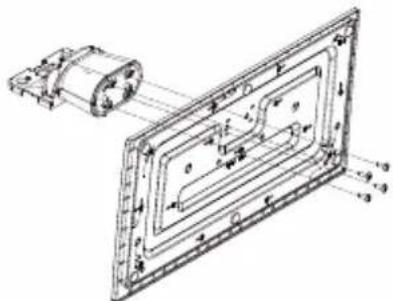
- Helyezze az allvany(oka)t az allvanyrogzitohely(ek)re a TV-keszulek hatoldalan.
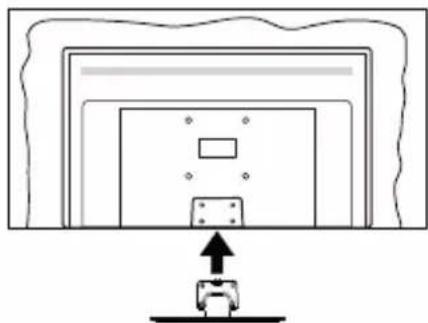
- Helyezze be a mellekelt csavarokat es ovatosan huzza meg oket (M4 x 12), amig az allvany megfeleloen rogzul.
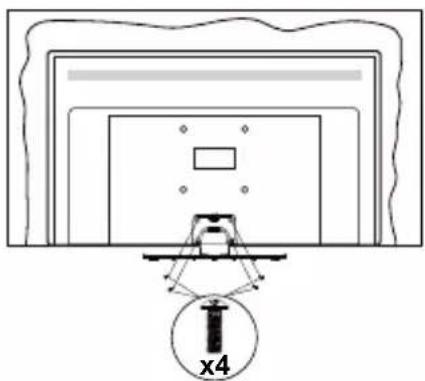
Az allvany eltavolitasa a TV-keszulekbol
Győzódn meg róla, hogy az alábbiaknak megfeleloentávolítja el az állványt, ha fali tartó használ vagy visszacsomagolja a TV-készüléket.
Helyezze a TV-keszüléket egy munkaasztalra a kijelzö panelle lefelé egy tiszta es puha ruhara. Hagyja az allvány(oka)t tulnyulni a felület szélén.
Hajtsa ki az allyvany(oka)t rogzitoc savarokat.
Tavolitsa el az allvany(oka)t.
Fali tartó használata esétén
Kérjuk, lépjen kapcsolatba a helyi Panasonic forgalmazóval javasolt fali tartó vásárlása érdekében. Lyukak a fali tartó telepitéséhez;
A TV-keszülk hátulja
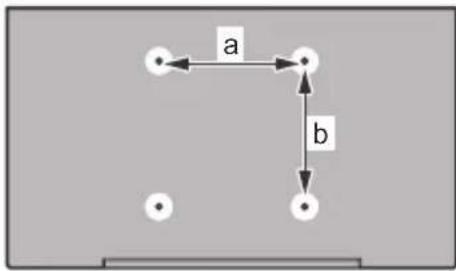
| 43” 50” 55” 65” | |||
| a (mm) | 100 | 200 200 400 | |
| b (mm) | 100 200 | 200 200 | |
Oldalnézet
VESA
konzol
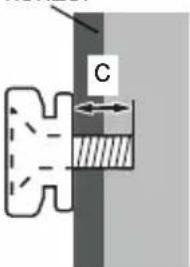
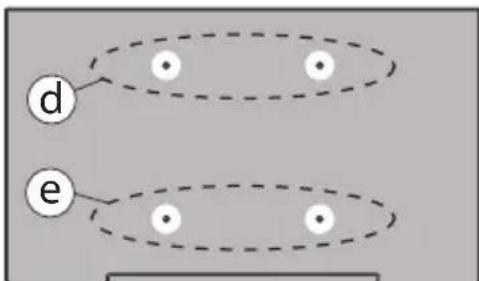
| (d) (e) | |||||
| 43” 50”55” | 43” 50”55” | ||||
| Átméro M4 M6 | M4 M6 | ||||
| A csavarmélysége (c) | min. | 7 mm | 5 mm | ||
| max. | 10 mm | 6 mm | |||
| (d) (e) | |||
| 65” | |||
| A csavar mélysége (c) | min. | 7 mm | |
| max. | 10 mm | ||
| Átmérő | M6 | ||
Megegyzes: A TV-keszüléket a fali tartóhoz rögzítő csavarok nincsenek mellekelve a TV-kszülékhez.
Környezetvédemmel Kapcsolatos informáciok
Ez a TV-keszülk környezetbarat. Az energiafelhasznalás csökkentéséhez kövesse a következő lèpeseket:
Ha az Energiamegtakaritast Minimumra, Közepesre, Maximumra vagy Automatikusra allitja, akkor a TV-keszulek megfeleloen csokkenteni fogja az energiafogyasztast. Allitsa Ki allasra a beallitas kikapcsolasahoz. Ha a hattervilagitas egy Egyenikent beallitott fix ertekre kivanja allitani, es a Hattervilagitas (az Energiatakarekossag beallitasok alatt) manualisan szeretne beallitani, hasznalja a taviranyito Bal vagy a Jobg gombjat.
Megjegyzés: A rendelkezeséralo Energiatakarekossag opciok kulönbozöek lehetnek attol fuggoen, hogy a Settings>Picture menüben mi a kivalasztott Mod.
Az Energiatakékosságbeállitások a Rendszer> Kép> menüben találhatoak. Vegye figyelelmbe, hogy egyes képbeállitások igy nem elérhetők.
A képernyo a Screen Off opcióval is kikapcsolhato, ha csak a hangot szeretné hallgatni és nem szeretné nézni. Ha egymás után megnyomja a Jobb vagy a Bal gombot, a Screen Off képernyo kikapcsolása opció kerül kivalasztásra, és a „Képernyo 15 masodperc mulva kikapcsol." uzenet jelenik meg a képernyon. A képernyo azonnali kikapcsoláshoz valassza a Proceed opciót, és nyomja meg az OK gombot. Ha nem nyom le egy gombot sem, a képernyo 15 masodpercen belül kikapcsol. A képernyo ismetelt bekapcsoláshoz nyomjon le egy gombot a távirányítón vagy a TV-készüléken.
Megegyzés: A Képernyő ki opció nem áll rendelkezsre, ha a Mod Jatékra van állitva.
Ha a TV-keszülek hasznalaton kivül van, kérjuk, kapcsolja ki vagy húzza ki a halózati csatlakozét. Ez csökkenti vagy leallitja az energiafogyasztást.
Jellemzok
Távirányítóval gezérelt színes televizio
Teljesen kompakt digitális foldi/kabel/mühold TV (DVB-T-T2/C/S-S2)
HDMI bemenetek egyeb HDMI kimenettel rendelkezokszulékek csatlakoztatasahoz
- USB bemenet
- OSD menürendszer
- Sztereó hangrendszer
Teletext
- Fejhallgató csatlakozás
- Automatikus programozrendszer
- Kézi hangolás
- Automatikus kikapcsolás nyolc üzemóra után.
- Kikapcsolasi idzitó
- Gyerekzár
- Automatikus hangnémitas, ha nincs adás.
- NTSC megjelenités
AVL (Automatikus hangerokloratozás) - PLL (Frequency Search/Frekvencia keresés)
Jatek uzemmod (opcionalis)
Kép kikapcsolás funkció - Ethernet (LAN) az internet kapcsolathoz és a szolgáltatáshoz
802.11 a/b/g/n beepitett WLAN támogatas - Audio es Video Megosztás
HbbTV
Ultra HD (UHD)
A TV-keszülk támogatja az Ultra HD (Ultra High Definition - vagy 4K-kent ismert) felbontást, amely 3840x2160 (4K:2K) felbontást biztosít. Ez a Full HD TV felbontásanak a negyszerese, mivel megkétszerezi a Full HD TV vizszintes és fuggoleges pixelszámát. Az ultra HD tartalmakatsaját és piaci alkalmazások, HDMI, USB bemenet(ek) valamint DVB-T2 és DVB-S2 adások támogatják.
High Dynamic Range (HDR) / Hybrid Log-Gamma (HLG)
Ennek a funkiónak a hasznalata segitségével a TV szélesebb dinamikus fenyskála tartományt képes megjeleniteni,néhany különbozó expozió megragadásával és kölcsönös kombinációjával. A fenyesebb és realisabb kiemeléseknek, a valósaghú színeknek és más ujításoknak köszonhetöen a HDR/ HLG jobb képminóseget igér. Olyan abrázolást tesl hehtőve, melyet a filmkésztők szerettek volna elerni, megmutatja a sötét arnyékokban reljő elrejtét részeket és a teljes tisztaságaban, színeiben és részleteiben pompázó napfényt. A HDR/HLG tartalmakat saját és piaci alkalmazások, HDMI és USB-bemenetek, valamint DVB-S adások támogatják. Ha a HDR/HLG tartalom a HDMI-bemeneten keresztül érkezik, a HDR/ HLG tartalom megtekintéséhz allītsa a megfelelo HDMI-bemenet a Settings>System menu, vagy a Sources>Source Settings menu Források opciójában Enhanced állasra. Ebben az esetben a forrás berendezés elegédő, ha legalább HDMI 2.0a kompatibilis.
Dolby Vision
A Dolby Vision™ drámai erejú vizuális élményt nyújt, megdöbbentő fényerővel, páratlan kontraszttal és élenk színekkel szinte kelti élete re programokat. Ezt a lenyúgözó képminóseget a HDR és a színes képalkotó technologiák széles valasztekának kombinalásával éri el. Az eredeti jel fényerejének novelésével és dinamikusabb szín- és kontraszttartomány hasznalatalv a Dolby Vision lenyúgözó, valósághú képeket jelenit meg elképesztő mennyiségú részlettel, és ezt más
tévékészülékek utofeldolgozási technologiáni nem képesek elöallitani. A Dolby Vision a sjat és a piaci alkalmazások, valamint a HDMI és USB-bemenetek támogatják. Ha a Dolby Vision tartalom a HDMI-be -meneten keresztül erkezik, a Dolby Vision tartalom megtekintéséhz allitsa a megfelelo HDMI-bemenet a Settings>System vagy a Sources>Source Settings menu Forrasok opciójaban Enhanced állasra. Ebben az esetben a forrás berendezés elegendo, ha legalább HDMI 2.0a compatibilis. Ha Dolby Vision tartalom észlhető, a Rendszer> Kep> Mod menüben két elore meghatározott képi mod érhető el: Dolby Vision Bright és Dolby Vision Dark. Mindkettő lehetővteszi, hogy a felhasznaló az alkotóeredeti szándéka szerinti tartalmat elvezhesse két kulönboző megvilágításban.
Mellekelt tartozekok
Távvezérlo
- Elemek: 2 db AA
Hasznalatiutasitas
- Tápkábel
- Levehetó állvany
- Allvanyrogzitoc savarok (M4 x 12)
Keszénléti Üzemmod LED
A Keszneléti allapotban megjelenitett kép funkcióval TV keszülékét digitális képkeretként is használatja. Ehhez kovesse az alábbi lépéseket.
A Beallitások>Rendszer>Továbbiak menüben állitsa a Készenléti kép opciot Be értékre. Az opció alapértelmezett értéke: Ki. A készenléti kép intervallumot meghatározhatja a Készenléti kép intervallum opcióval ebben a menüben.
- Az USB adattároló eszköz gyökörkönyvtáraban hozzon létre egy kulön mappat standby_picture elnevezéssel, és a hasznalni kivist fajlokat masolja ebbe a mappába, majd csatlakoztassa az USB adattároló eszközt a TV készülékhez.
- A távirányítón röviden nyomja meg a Készenlét gombot, ezzel a készülék megjeleniti a készenlétí allapotban megjelenitendó képeket.
Ugyeljen ra, hogy ha a Keszelenléti kép opciot Be ertékre valtja, azzal megvaltozik a tavirányitó Keszelenlét gombjanak funkciója. Ezt kovetöen, ha a TV keszülék normal muködési allapotban van a gomb megnyomásával és nyomva tartásával tudja a keszüléket keszelenlétí allapotba kapcsolni.
Ha egynél tobb képfajl elérheto a mappában, akkor a keszülék folyamatos diavetitésként az összes képet megjeleniti. Ha a szükséges mappat nem hozták létre, vagy nincs kép a mappában, a képernyón figyelmeztetó üzenet jelenik megnéhány masodpercig, majd eltünik.
Keszneléti kép megjelenítesi modban a képernyó hattervilagitasi szintje 50% -kal csökken, és a Smart Center funkciok nem hasznalhatok (ha a Smart Center elerhető a TV készüléken).
A Keszneléti kép megelenitési modból úgy tudja TV keszülékét visszaállitani normal mukódési modba, hogy a tavirányító Kesznelét gombját roviden lenyomja.
A távirányíto mellett a TV készülék gezérloegységét is hasznalhatja a Készenléti kép megjelenítési modba valtashoz, illetve vissza normal muködési modba valtashoz. Ehbez kovesse a TV készülék gezérlese és muködtetese fejezetben a készenléti modba való valtashoz leirtutasításokat. Ügyeljenarra, hogy amikor a TV készenléti kép megjelenítési modban van, akkor a gezérloegység hasznalatalval nem tudja a készüléket készenléti modba kapcsolni.
Megjegyzés: E funkció elerhetosége a TV készülk modelljétól és fungcióitól fugg.
A támogatott mediafajl-formatumok tekintetében nézze meg az USB modban támogatott fajlformatumok fejezetet.
Keszénleti jelzesek
Ha a tévékészülék3percig nem fogad semmilyen bemenő jelet (pl. antennaból vagy HDMI-forrásból), a tévékészülék készenléti üzemmodra vát. Amikor ismét bekapcsolja, az alábbi üzenet jelenik meg: „A TV-készülék automatikusan készenléti modba vǎltott, mert sokáig nem volt jal." Ezt a funkciót letilthatja a Beallitások>Eszközök menüben a Nincs jel idózítõje opciog megfelelo beallitásával.
Az Auto TV KI opció (a Settings>System >More menüben) alapértelmezésben 1 és 8 ora kóze van állitva. Ha ez a beallítás nincs Kikapcsolva, és a TV-t bekapcsolva marad és a beallitott idő alatt nincs mücködtetve, miután a beallitott idő lejárt, át kapcsol készenléti üzemmodba. Amikor ismet bekapcsolja a TV keszüléket, az alábbi üzenet jelenik meg: "ATV-keszülék automatikusan készenléti modba valtott, mert sokaig semmilyen muveletet sem vegzett." Mielótt a TV keszlenléti üzemmodra valt, megjelenik egy párbeszédablak. Ha nem nyom meg egyetlen gombot sem, akkor mintegy 5 percnyi varakozás utan a teve készenléti üzemmodra valt. A teve azonnal készenléti üzemmodra valt, ha a Yes opció tálasztja, és megnyomja az OK gombot. Ha a Nem opció tálasztja, és megnyomja az OK gombot, a teve bekapcsolt allapotban marad. Ebben a párbeszédablakban valaszthatja az Automatikus kikapcsolás funkció törlesét is. Ha a Letilt opció tálasztja, és megnyomja az OK gombot, a TV bekapcsolt allapotban marad, és funkció kikapcsolódik. Ezt a funkció úraj engedélyezheti a Settings>System>More menüben az Auto TV KI beallítás modosításával.
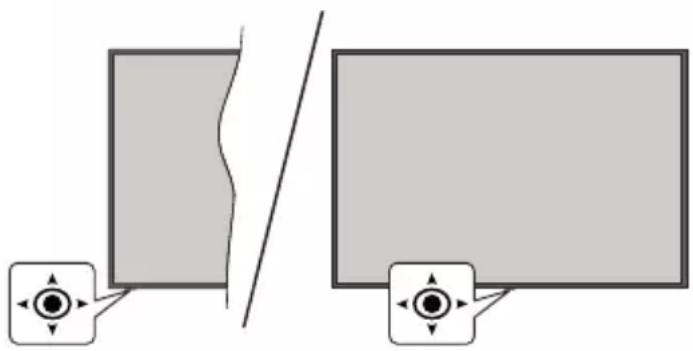
TV verzérlese és muködtétés
A TV-keszüleknek van egy joystickja, amint azt a fenti rajz mutatja. Lehetőve teszi a TV hangerő / program / forrás és a be- és kikapcsolás funkciöinak vezerlését.
Megjegyzés: A botkórmány helyzete típuskontént elterhet.
A hangerö megvaltoztatasa: Novelje vagy csokkentse a hangerot a botkormány jobbra vagy balra nyomásával.
Csatornak valtasa: Gorgessen a taroit csatornak kozott a joystick elore vagy hatra billentesevel.
A forras valtasa: Nyomja le a botkormany kozepet es a képernyon megjelenik a forrás lista. Gorgessen az elerhetó forrasok kozott a joystick elore vagy hátra billentésével.
A TV kikapcsolasa (Kemeny keszelenl): Nyomja le a joystick kozepét és tartsa lenyomva tobb, mint 3 masodpercig, a TV kemeny keszelenléti modra valt. Kemeny keszelenléti modban a tavirányito nem muködk, és a TV keszelenléti LED-je nem világít. Az olyan funkciok, mint például a halózati keszelenlétüzemmód (ha rendelkezesre all) és az időzütok le vannak tiltva. A TV-t a kemeny keszelenlétmodbólCsak joystick segitségevel kapcsolhatja be.
A TV bekapcsolása Nyomja le a botkormány kózepét és a TV bekapcsol.
Megjegyzes: A fomeno OSD nem jelenithetog meg a botkormannyal.
Vezérles a tavirányitóval
A fōmenü megjelenéséhez nyomja mega távirányitó Nyitólap gombját. A navigálashoz és a beallitashoz használja az iránygombokat és az OK gombot. A menu képernyöbl valoríképeshez nyomja le a Vissza, az Kilepés vagy Nyitólap gombot.
Bemenet kivalasztasa
Ha csatlakoztatta a külso rendszereket a TV-keszülékhez, akkor átválthat a különbozö bemeneti forrásokra. Más források kivalasztáhsoz nyomja meg egymás utan többször a tavirányító Forrás gombját.
Csatorna-és hangeró valtás
A csatornavaltashoz es a hangero-beallitasahoz hasznalja a Program + / - es a Hangero + / - gombokat a taviranyiton.
Visszaallitas es Kikapcsolas a Keszleneti allapot gombbal
Nyomja meg és tartsa lenyomva a Készenléti allapot gombot a gomb további műveleteinek megtekintéséhez. Elérhetők lesznek a Reset (Ujrainidías), a Standby (Normal készenléti allapot) és a Kikapcsolás (Kényszerített készenléti allapot) lehetősegek. Jelölje ki az egyiket, és nyomja meg az OK gombot a kivalasztott művelet vegrehajtsához. Ha olyan probléma merül fel, amely megakadályozza, hogy a TV megfeleloen készenléti üzemmodba kapcsoljon, a Kikapcsolás opcióval kényszerítheti a TV-t készenléti üzemmodba kapcsolásra.
Ha a TV nem reagál a parancsokra, és a mvelet menü nem jelenithető meg, a TV ujraindulasra kényszerül, ha a gombot kb. 5.masodpercig nyomva tartja. Ezáltal a folyamat befejeződik.
A teve fomenjenek hasznalata
Amikor a Home gombot lenyomja, a képernyón megjelenik a teve fömenüje. A távirányító iránygombjai segitségével lehet a menüben navigálni. Egy elem kivalasztásahoz vagy az almenü opcioinak a megtekintéséhz nyomja meg az OK gombot. Amikor megjelöl egy menüopciét, akkor ebben menüben az almenü egyes elemei, a gyors elérés érdekében, megjelenhetnek a menüsvaf felső vagy also részén. Ha egy gyorselérésu elemmel akar mveleteket vegezni, jelölje azt ki, nyomja meg az OK gombot, majd a Bal/Jobb iránygombok segitségével allitsa be, mint kedvenc elemet. Amikor befejezte a mveletet, az OK vagy a Back/Return gomb megnyomásával tud kilépní. Ha a Netflix alkalmazás (ha elérhető) ki van jelöve, a javaslatok az almenü elemeivel megegyező modon jelennek meg. Ha mar bejentkezett Netflixfiókjába, személyre szabott ajánlasok jelennek meg.
A hely, idojárás, idó és datum adadatait megtekintheti a TV fomenüjén is. A zöld kis ikonok az idö, a halózat és az alkalmazások szinkronizálásanak aktuális allapotát jelzik. Ha ezek az ikonok zöld szinben jelennek meg, az azt jalenti, hogy az idöinformácik frissülnek, a halózat csatlakozik és a szinkronizálás sikeresen befejezódott. Ellenkező esetben az ikonok fehér színben jelennek meg.
Az elso telepitéskor kivalasztott országtól fuggöen, a Nyitolap gomb, majd a Kek gomb megnyomásával megjelenithetok a TV élettartamára vonatkozó informaciok, orakban. Termekeink minosege miatt a forgalomba hozatal elott a televiziókat szigoru Ellenörzsésnek vetik ala, ezert elofordulhat, hogy az elso elinditaskor ez az ertk nem 0.
A fömenü bezárásához nyomja meg a Kilépés gombot.
1. Home
A fōmenü megnyitáskor a Nyitólap menüsáv jelenik meg. A tartalom a Kezdólap menüben testre szabhato. Ehhez lépjen a TV menübe, jelölje ki a Kezdólapszerkesztése opció, és nyomja meg az OK gombot.
A Kezdolap szerkesztesi modra valt. Szerkesztesi modban torolheti vagy megvaltoztathatja a Kezdolap menu barmely elemet. Valasszon opciot, es nyomja meg az OK gombot. Valassza ki a trolés vagy athelyezés ikont, majd nyomja meg az OK gombot. A menuelemek mozgatasahoz hasznalja a Jobb, Bal, Fel es a Le iranygombokat, es miután ily MODon kivalasztotta zrt a poziciot ahova a kivalasztott element helyezni akarja, nyomja meg az OK gombot.
A Kezdolap menu más menükböl származó opciokat is megadhat. Csak valasszon egy opciot és nyomja meg a Lefelé vagy Felfelé iránygombot a távirányítón. Ha latja az Hozzaáadás a nyitólaphoz opciot, akkor hozzaádhatja a Nyitólap menühöz.
2. Keresés
Ezzel a lehetoseggel Csatornakat, Utmutatot, TVmenuket, Alkalmazasokat, Internetet, YouTube-ots Videokat kereshet. Nyomja meg az OK gombot, es adjon meg egy kulcsszot a virtualis billentyuzet segitssegével. Ezutan jalolje ki az OK gombot, majd nyomja meg az OK gombot a kereses elinditasahoz. Az eredmény megjelenik a képernyön. Valassza a Rendszer>Beallitások opciot az iránygombokkal, majd a belépeshez nyomja meg az OK gombot.
3. Téve
3.1. Utmutató
Ennek az.optionak a segitségével lehet az elektronikus músorújságot megtekinteni. További információkat az Elektronikus programfüzet fejezetben talál.
3.2.Csatornák
Ennek az.optionak a segitségével meg lehet tekinteni a Csatornák menüt. További informáciokat talál a Csatornalista használata fejezetben.
3.3. Idözütök
Ebben a menüben az opciok segitségevel idozitot allithat be a jovöbeli programokra. A korabban beallitott idozitoket is ebben a menüben lehet ellenörizni.
Uj idopont beallitasyohoz a Bal/Jobb iranygombok segitségével valassza az Add Timer opciot, majnyomja meg az OK gombot. Allitsa be a menu alpontjait igeny szerint, es amikor kesz, nyomja meg az OK gombot. Uj idzitot hoznak letre.
Egy korabban beallitott felvetel idopontjanak a szerkesztéshez jelölje meg az adott idozitot, valassza az Edit Selected Timer opciot, es nyomja meg az OK gombot. Valtoztassa meg a menu alpontjait a kivist mandon, majd a beallitas elmentéshez nyomja meg az OK gombot.
Egy korabban beallitott felvetel idopontjanak a trolsehez jelolje meg az adott idozitot, valassza a Delete Selected Timer opciot, es nyomja meg az OK gombot. Egy visszaigazoló üzenet jelenik meg a képernyön. Valassza a Yes opciot, és a folytatáshoz nyomja meg az OK gombot. A idozitő trolésre kerül.
Az idzitot nem lehet beallitani kettovagy tobb oylan programra, amelyeket ugyanabban az idosavban adnak. Ebben az esetben tajekoztatast kap es az idzitot torlesre kerul.
3.4. Kezdolap szerkesztese
Ennek az opiconak a segitségével személyreszabhato a Kezdolap menu. Emelje ki és nyomja le az OK-t. A Kezdolap szerkesztési modra valt. További informaciokat a Kezdolap c. részben talál.
3.5. További alkalmazások
Ezt a lehetoseget hasznalhatja a tevre telepitett alkalmazasok kezelesehez. Emelje ki es nyomja le az OK-t. A Home menuhoz hozzáadhat, ott elindithat, vagy onnan torolhet egy telepitett alkalmazast. Jelöljon ki egy alkalmazast, es nyomja meg az OK gombot az elerheto lehetosegek megtekintesehez.
3.6.Piac
Ezzel a lehtosseggel uj alkalmazasokat adhat hozza az alkalmazaspiacrol. Emelje ki es nyomja le az OK-t. Megjelennek az elerheto alkalmazasok. Az alkalmazasok piacterre a Megtobb alkalmazas menubol is belephet.
3.7. Applikácio visszaállitasa
Ezzel az opcióval a Kezdolap(OP)menüben visszaallithatja a testreszabasi lehtosegeket az alapertelmezesekre (a rendelkezesere allas a TV-tipustól es annak jellemzöitöl fugg).Emelje ki es nyomja le az OK-t. Egy visszaigazoló uzenet jelenik meg a képernyón. Valassza a Yes opciot,és a folytatashoz nyomja meg az OK gombot. Ne feledje, hogy a kovetkezöhéhány percen belül nem tudja uyra vegrehajtani ezta muveletet.
3.8. Elerhetoség
Ezzel az opcióval kozvetlen ül hozzaférhet az akadálymentesség-beallitások menujéhez.
3.9. Adatvédelmi beállitások
Ezzel az opcióval kozvetlenül elerheti az adatvédelmi beallitások menüjét. Elófordulhat, hogy a tv-keszülék típusától és a kivalasztott országtól fuggöen az elso telepítési folyamat során ez az opció nem elerheto.
4. Beallitások
A TV-keszülk beallitásait ebben a menüben az opciok segitségevel tudja kezelni. További informáciokat talal a Menu tartalmának a beallitása fejezetben.
5. Források
A bemeneti forras preferenciait ebben a menuben az opciok segitssegivel lehet kezelni. A jelenlegi forras megvaltoztatasahoz, jaljon meg egy opciot, es nyomja meg az OK gombot.
5.1. Források Beállitása
Ezzel az opcióval kozvetlenül erheti el a forrásbeallitasko menujét. Módosítsa a neveket, engedélyezze
vagy tiltsa le a kivalasztott forrasopciokat. A HDMI forrasokhoz rendelkezesre allnak Normal es Bovitett opciok is. ASzabvanyos es Bovitett opciok hatassal vannak a kivalasztott HDMI forras szinbeallitasaire.
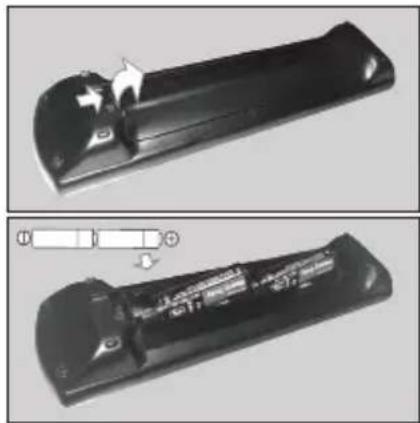
Helyezze az elementek a tavirányitóba
Távolítsa el a hatsó fedolapot, hogy láthatóva valjon az elemtartó rekesz. Helyezze be a két AA elemet. Győzódjon meg rola, hogy az elemetak a megfelelo polaritással helyezte be. Ne keverje a használt és üj elemetak. Csak ugyanolyan, vagy azeredetivel egyenértekú típusu elemmel helyettesítse a regieket! Helyezze vissza a fedelet.
Amikor az elemek toltottsege alacsony, es ki kell cserelni oket, egy uzenet jelenik meg a képernyón. Ne feledje, a tavirányíto muködését hátrányosan befolyásolja, ha az elemek toltottsege alacsony.
Az elementket ne tegye ki magas hómérskletnek, pédául napsütésnek, tuznek, vagy ehhez hasonlonak.
Csatlakozás az áramforrashoz
FONTOS: A tevekeszuleket 220-240 VAC, 50 Hz-es mukodesre terveztek. A kicsomagolas utan hagyja, hogy a TV-kszulek a szoba homersekletet elerje, mielott csatlakoztatna az elektromos halozathoz.
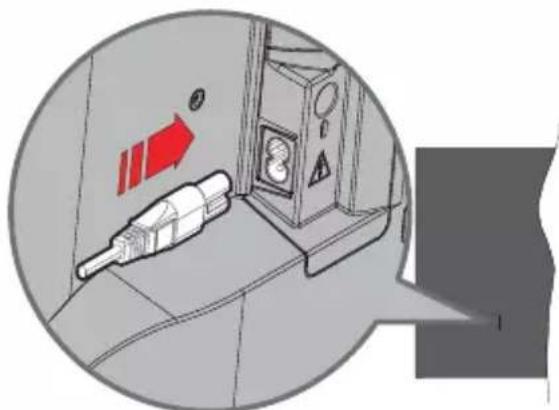
Dugja be a mellekelt levehetó tapkabel egyik vegét (ketlyukudugot) a TV hatuljan levó tapkabel bemenetébe, a fent lathato modon. Ezután dugja be a tapkabel masik vegét a halozati aljatba.
Megjegyzes: A tapkabel bemenetenek helyzete modelltol fuggoen eltero lehet.
Az antenna csatlakoztatasa
Csatlakoztassa az antenna vagy a kabelteve csatlakozojat a TV bal hatso reszén talalhato antenna (ANT) bemenethez, vagy a muhold csatlakozojat a muhold (LNB) bemenethez.
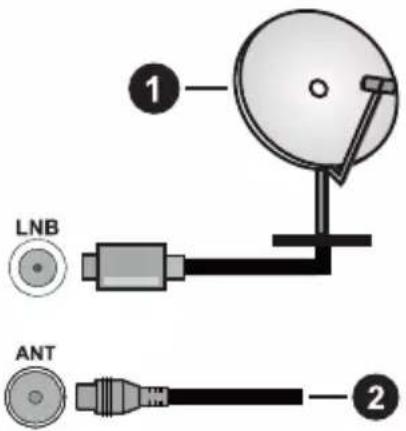
A TV bal hatsó része
- Muhold
- Antenna vagy kabel

Ha a TV-keszülékhez eszkózt kiván csatlakoztatni akkor elöbbBizonyosodjon meg arról, hogy a TV és az eszköz is ki van kapcsolva. A kapcsolat létrehożása után be lehet kapcsolni és hasznalatba
lehet venni a keszülékeket.
Szerzöi jogi adatok
A HDMI és a HDMI High-Definition Multimedia Interface kifejezésk, valamint a HDMI arculat és a HDMI logók aHDMI Licensing Administrator, Inc. védjegeyi.

A Dolby, Dolby Vision, Dolby Atmos és a kettós D-jel a Dolby Laboratories Licensing Corporation védjegeye. A Dolby Laboratories licence alapján készült. Bizalmas, nem publikált munkák. Copyright © 2012-2022 Dolby Laboratories. Minden jog fenntartva.
Dolby Vision-Atmos
A YouTube és a YouTube logo a Google Inc. bejegyzett védjegeyi.
Ez a termek a Microsoft tarsasag szellemi termekjogai ala tartozó technologiakat tartalmaz. Ennek a technologianak a hasznalata vagy terjesztese ezentermeken kivul a Microsoft tarsasagtól szarmazo megfelelo licenc nélkül tilos.
A tartalomtulajdonosok szellemi termekeik védelmére a Microsoft PlayReady™ tartalomhozzaféresi technologiát alkalmazzák, beleérte a szeržoì joggal védett tartalmat. Ez az eszköz PlayReady technologiát alkalmaz a PlayReady védett tartalam vagy a WMDRM védett-tartalam elèreshez. Ha az eszköz nem képes megfeleloen korlatozni a tartalomfelhasználást, akkor a tulajdonosok arra kõtelezhetik a Microsoft társaságot, hogy szüntesse meg az eszköz képességét a PlayReady védett tartalam használatára. Ez a megszüntetes nem érinti a nem védett tartalmakat, illetve a masféle tartalomhozzaféresi technologiával védett tartalmakat. A tartalomtulajdonosok kérhetik öntöl a PlayReady frissitését a tartalmuk elèressehz. Ha emulasztja a frissitést, nem tud majd hozzaferni a frissitést igénlyǒ tartalmakhoz.
A CI Plus logo a CI Plus LLP védjegye.
Ez a termek a Microsoft Corporation szellemi tulajdona, es mint ilyen szerzöi jog védelme alatt áll. A technología felhasznalása vagy terjesztése ezen a termeken kívül a Microsoft vagy meghatalmazott leányvállatalainak az engedélye nélkül tilos.

A régi berendezés es az elemek ártalmatlanítása

Csak az Europai Unio és oyan országok részére, amelyek begyüjtő rendszerekkel rendelkeznek
A termekeken, a csomagolason es/ vagy a kisero dokumentumokon szereplo szimbolumok azt jelentik, hogy az elhasznalodott elektramos es elektronikus termekeket, szarazelemeket es akkumulatorokat tilos az altalanos hazartasi hulladekkal keverni.
Az elhasznalódott keszülekek, szarazelemek és akkumulatorok megfelelo kezelése, hasznositasa és ujrafelhasznalasa celjabol, kerjuk, hogy a helyi törvenyeknek, megfeleloen juttassa el azokat a kijelolt gyüjtöhelyekre.
E termékek, szarazelemek és akkumulátorok előirásszerú artilmatlanitásalval On hozzájárul az értékes erőforrások megóvasához, és megakadályozza az emberi egészség és a környezet károsodásat.
Amennyiben a begyüjtétessel es
ujrafelhasznállassal kapcsolatban további
kédese lenne, kérjuk, erdeklojdön a helyi
önkormányzatnal.
A hulladékok szabálytalan elhelyezése a hazai jogszabályok ertelmében buntétest vonhat maga után.
Megjegyzés a szarazelem- es akkumulátor-szimbólummal kapcsolatban (also szimbólumpélda):
Ezek a szimbóolumok kémiai szimbólummal együtt alkalmazhatok. Ebben az esetben teljesiti az EU irányelnek vegyi anyagra vonatkoź kovetelményét.
Megfelelosegi nyilatkozat
Ezennel, a Panasonic Marketing Europe GmbH ki-jelenti, hogy a TV-keszülék megfelel az 2014/53/EU direktívaban foglalt alapvető kovetelményeknek és más vonatkozo előirásoknak."
Ha masolat szeretne a TV-keszülek eredeti Megfeleloségi nyilatkozáról, akkor látogasson el az alábbi weboldalra:
http://www.ptc.panasonic.eu/compliance-documents
Felhatalmazott képviselö:
| Müszaki jellemzők | ||||
| TV sugárzás | PAL BG/I/DK/SECAM BG/DK | |||
| Vett csatornák VHF (I/III SÁV) - UHF (U SÁV) - SZÉLESSÁV | ||||
| Digitális vétel | Teljesen integrált digitális földi-kábel-mühold TV(DVB-T-C-S) (DVB-T2, DVB-S2 kompatibilis) | |||
| Az előre beálítottcsatornák száma | 11 000 | |||
| Csatorna kijelző Képernyőn lévő kijelző | ||||
| RF Antenna bemet | 75 Ohm (kiegyensúlyozatlan) | |||
| Üzemi feszültseg 220-240V AC, 50Hz. | ||||
| Audio A2 Sztereo+Nicam Sztereo | ||||
| Fejhallgató 3,5 mm-es mini sztereó bemet | ||||
| Hálózati készenlétiüzemódenergiafogyasztás(W) | < 2 | |||
| TX-43MX600E TX-50 | MX600E TX-55MX600 | TX-65MX600E | ||
| Audio kimenetifeszültseg (WRMS.) (10% THD) | 2 x 10 W 2 x 10 W 2 | 10 W 2 x 12 W | ||
| Áramfogyasztás(W) | 150 W 135 W 140 W | 200 W | ||
| Tömeg (kg) 7,5 Kg 9,5 | Kg 13 Kg 22 Kg | |||
| TV méreteiSZxMxM(allyványal együtt)(mm) | 235 x 965 x 619 235 x | 120 x 706 235 x 1233 x | 770 275 x 1453 x 896 | |
| TV méreteiSZxMxM(allyványal együtt)(mm) | 87 x 965 x 561 87 x | 120 x 648 87 x 1233 x | 712 82 x 1453 x 836 | |
| Kijelző | 16/9 43" | 16/9 50" | 16/9 55" | 16/9 65" |
| Müködtétésihömérsklet éspárartalom | 0°C-tól 40°C-ig, legfeljebb 85% páratartalom | |||
További termékinformációkt kérjuk, látogasson el EPREL: https://eprel.ec.europa.eu. Az EPREL regisztrácios száma a következő címen érhétő el https://eprel.panasonic.eu/product.
Vezetek nélkūli LAN továbbíto muszaki adatok
| Frekvenciatartomány | Maximális kimenetiteljesitmény |
| 2400 - 2483,5 MHz (CH1 - CH13) 100 mW | |
| 5150 - 5250 MHz (CH36 - CH48) 200 mW | |
| 5250 - 5350 MHz (CH52 - CH64) 200 mW | |
| 5470 - 5725 MHz (CH100 - CH140) 200 mW | |
Országok szerinti korlátozás
Ezt a keszüléket otthoni és irodai hasznalatra szánták az összes EU tagállamban (és más, EU-s szabvá -nyokat követő országokban). Az 5,15-5,35 GHz-essavot az EU országaibanCsak beltéri muködésrekorlatozzák.
| Ország Korlatózás | |
| Bulgária | Általános engedély szükséges külteri és nyilvános használat esetében |
| Olaszország | Saját telephyen kivüli használat esétén általános engedély szükséges. A nyilvános használat az adott szolgáltató általános engedélyéhez köt ott. |
| Görögország | Beltéri használat csak 5470 MHz-tól 5725 MHz-ig sávban |
| Luxembourg | Általános engedély szükséges halózati és nyilvános szolgáltatas esétén (nem spektrum számára) |
| Norvigia | Tilos a rádio sugárzás a Ny-Álesund Központál 20 kilométeres körzetű bördrajzi övezetben |
| Orosz Föderación | Csak beltéri használatra |
| Izrael | 5 GHz-es sávban csak az 5180 MHz-5320 MHz-es tartományiban |
Barmely országra vonatkozó kovetelmenyek idövel barmikor megvaltozhatnak. Azt ajánljuk, hogy a felhasznaló ellenörizze a helyi hatóságoknál a nemzeti szabályok aktuális allapotát a 5 GHz gezetek nélküli LAN eséténye.
Szabvany
IEEE 802.11.a/b/g/n
Host interfész
USB 2.0
Biztonság
DVB/Adatsugárzs / IPTV funkciokhoz
- Ezt a tv-keszüléket úgy terveztek, hogy megfelejen a (DVB-T / T2 (MPEG2, MPEG4-AVC (H.264) és HEVC (H.265)) digitális foldfelszíni szolgáltatásokrál, a DVB-C (MPEG2, MPEG4-AVC (H.264) és HEVC (H.265)) digitális kábelszolgáltatásokrál és DVB-S (MPEG2, MPEG4-AVC (H.264) és HEVC (H.265)) digitális muholdas szolgáltatásokrál szoló szabványoknak (2021 Márciusától).
A lakohelyén elerhetö DVB-T/ T2 vagy DVB-S szolgaltatasokkal kapcsolatban erdeklojdön a helyi forgalmazónal.
A TV-hez jaró DVB-C szolgáttatások elerhetösegevel kapcsolatban tajekozódjon kabelszolgáttatójánal.
Lehetséges, hogy a TV nem muködik megfeleloen oyan jelekkel, amelyek nem feelnek meg a DVB-T /T2, DVB-C vagy DVB-S szabványoknak.
- Az országtól, területtól, musorszolgáltatóól, szolgáltatóól, a muholdas és a halózati környezettól fuggöen nem minded funkció elerhető.
- A TV-vel nem minded Cl modul mukodik megfeleloen. Az elerheto Cl modulokkal kapcsolatosan tajekozodjon a szolgaltatonal.
A TV nem feltétlenül muködik megfeleloen oyan CI modullal, amelyet a szolgaltato nim hagyott jová.
- A szolgaltatotól fuggöen további díjak kerülhetnek felszámításra.
- A jovobeli szolgaltatasokkal valo kompatibilitas nem garantarl.
- Az internetes alkalmazásokat az azokat biztosító szolgáltatók biztosítják, és ezek bármikör megváltoztathatók, megszakithatók vagy megszüntethetők.
A Panasonic nem vallal felelosséget es nem vallal garanciát szolgaltatasok elerhetosegere vagy folyamatossagára.
- A Panasonic necn garantalja a mas gyartok altal gyartott periferiak mukodeset es teljesitmenyet; es kizarunk minden felelosseget vagy karfelelosseget, amelyek az ilyen gyartok periferiajanak hasznalatabol es/vagy mukodesebol adodik.
Taviranyito
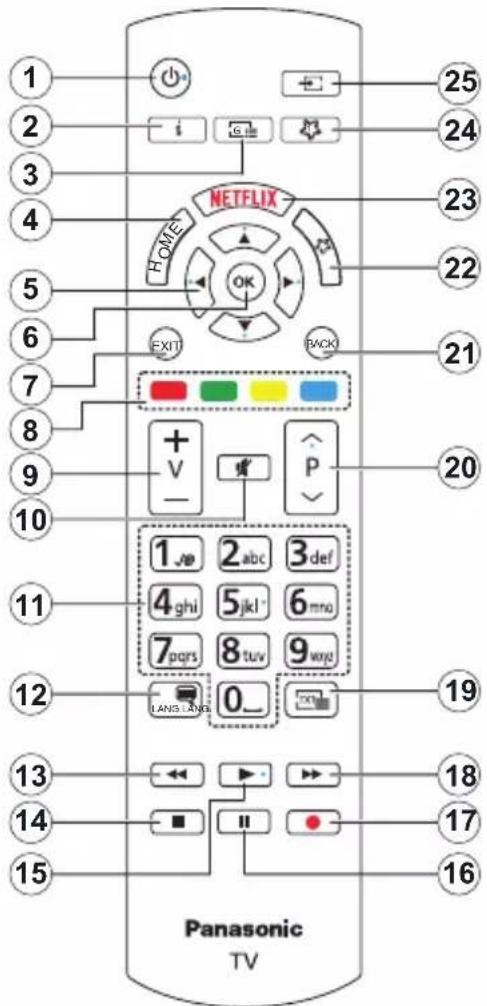
(*) Keszénlet gomb
Nyomja meg és tartsa lenyomva a Készenléti allapot gombot a gomb további müveleteinek megtekintéséhz. Jelölje ki a Reset (Ujrainditás), a Standby (Normál készenlét) és a Power off (Kényszerített készenlét) lehetősegek egyikét, majd nyomja meg az OK gombot a kivalasztott müvelet vegrehajtásához. Ha a TV nem reagál a parancsokra, és a müvelet menuù nem jelenithető meg, a TV ujraindulásra kényszerül, ha a gombot kb. 5 masodpercig nyomva tartja.
A gomb rovid megnyomásával és elengedésével a TV készenléti uzemmodba kapcsolhato, illetve készenléti uzemmodban bekapcsolhato.
(^**) Sajat Gomb 1 & Sajat Gomb 2
E gombok alapertelmezett funkciói a modelltol fuggnek.
Erre a gombra azonban beallithat egy specialis
funkciot uyg, hogy harom masodpercnél toabb tartja
lenyomva, amikor a kivist forrason vagy csatornán
van. Beallithatja, hogy a My Button 1 megnyomásával
elinditson egy alkalmazást. Egy jovahagyó uzenet fog
megjelenni a képernyón. Most a kivalasztott Sajat gomb
a kivalasztott funkcióval van összekapcsolva.
Ugyeljen arra, hogy amikor az Elso telepitést vegzi el, az 1 és 2 sajat gomb visszatér az alapértelmezett funkcióhoz.
- Készenléti Mod(*): Készenlét / Be (röviden nyomja meg), Reset / Kikapcsolás (nyomja meg és tartsa lenyomva)
- Info: Megjeleniti a képernyön levő tartalmakra vonatkozó informáciokat (reveal - a Teletext modban)
- Músorújság: Megjeleniti az elektromos músorújságot
- Home (Kezdoképerny): Megjeleniti a TV menut
- Iránygombok: A menükben, tartalmakban stb. való navigáció segiti, és Teletext üzemmodban a Jobb vagy Bal gomb megnyomásakor megjeleniti az aloldalakat
- OK: Megerósi a felhasznaló választásait, megartja az oldalt (teletext modban) és megnézi a Channels menüt (DTV-mód)
- Kilépés: Bezárja és kilép a megjelenitett menükböl vagy visszatér az elözo oldalra
- Szingombok: A szingombok funkcióira vonatko-zo'an kovesse a képernyón megjelenőutasításokat
- Hangerő +/-
- Némitas: Teljesen kikapcsolja a TV hangerejét
- Szamgombok: Csatornát valt, szám vagy betú irhato be a képernyón levő szövegmezőbe, bekapcsolja a TV-készüléket, ha készenléti modban van.
- Nyelv: Valt a hangmodok kozott (analog TV), megjeleniti es modositja a hang/felirat nyelvet, es kiill. bekapcsolja a feliratozast (digitalis TV, ha van)
- Visszatekerés: A mediában, pl. filmek esétén visszajátssza a filmkockákat
- Leallitas: Leallitja a lejatszott mediat
- Lejatszás: Elkezdi a kivalasztott media lejatszását
- Szunet: Szunetelteti a lejatszott mediat
- Nincs fungkció
- Gyors elore: A mediaban, pl. filmek eseten elore tekeri a filmkockakat
- Szöveg: Megjeleniti a teletext opciot (ha van), nyomja meg ismet, ha a képernyön egyszerre kivanja látni a tevmusor képét és a teletext szövegoldalt (mix)
- Program +/-: Program fel/le, Oldal fel/le (TXT modban), bekapsolja a TV-keszüléket, ha készenlétí modban van
- Vissza/Visszateres: Visszateres az elozo képernyore, az elozo menuhoz, indexoldal inditasa (Teletext modban) Gyorsan valt az elozo és az aktuális csatorna vagy forras kozott
- Sajat Gomb 2**
- Netflix: Elindütja a Netflix alkalmazást.
- Sajat Gomb 1**
- Forras: Megjeleniti a rendelkezesre allo musorokat es tartalmakat
Csatlakozások
| Csatlakozó Típus Kábelek Eszközök | ||
| HDMI csatlakozás | ||
| SPDIF Optikai kimenet) csatlakozás | ||
| FEJHALLGATÓ Fejhallgató csatlakozás | ||
| USB csatlakozás | ||
| CI csatlakozás | CAM module | |
| LAN Ethernet csatlakozás | LAN / Ethernet kábel |
A fali rogzitokeszlet hasznalata eseten (harmadik feltokaphato a kereskedelemben, ha nincs mellekelve) ajanlatos az oosszes kabel csatlakoztatasa TV hatoldalarag a fali felszerelés elott. Csak akkor illessze be vagy tavolitsa el a CI modult, ha a TV KIKAPCSOLT allapotban van. Forduljon a modul hasznalati utasitasahoz a beallitasok reszleteiert. A TV USB-bemenetei legfeljebb 500mA tipusu eszkozoket tamogatnak. Az oyan eszkozok csatlakoztatasa, melyek aramerossoge meghaladja az 500mA-t a TV meghibasodasat okozhatjak. Ha a keszulekek tevehez csatlakoztatasahoz HDMI kabelt hasznal, a karos frekvenciasugarzas elleni elegseges videlemBiztositasa es a nagy felbontasjuylek mint pl a 4K tartalom zokkenomentes atvitele erdekuben, hasznaljon nagysebessegu (magas minosegui) HDMI kabelt.

Ha a tevekeszulekhez egy eszkozt kivan csatlakoztatni, akkor elobb bizonyosodjon meg arrol, hogy a teve es az eszkoz is ki van kapcsolva. A kapcsolat letrehozas utan be lehet kapcsolni es hasznalatba lehet venni a keszulekeket.
Be-ki kapcsolás
A TV-keszülk bekapcsolása
Csatlakoztassa a tapkabel egy aramforrashoz, pl. egy fali konnektorhoz (220-240V AC, 50 Hz).
A Tv-keszülk bekapcsolása készenléti modból
- Nyomja meg a Standby gombat, a Program +/- vagy egy szamgombot a tavirányítón.
- Nyomja meg a TV-n levő joystick kőzepét, vagy nyomja lefelé/lefelé.
A TV bekapcsolasa a kemeny készenléti üzemmodbol.
- Nyomja meg a joystick kõzepét a TV-n.
A TV-keszülk keszelenétimódba valtasa
Nyomja meg a „Készenlét“ gombot a távezérlón, a TV készenléti uzemmodba kapcsol.
A TV-keszülk kemény készenléti modba valtasa
Nyomja le a botkormány kozepét a Tv-n és tartsa lenyomva tobb, mint 3 masodpercig, a TV kemeny készenlétimódra valt.
A TV kikapcsolása
A TV-keszülék teljes kikapcsolásához húzza ki a halózati kábelt a konnektorból.
Megjegyzes: A TV készenléti üzemmodjában a készenléti LED villoghat, jelezve, hogyBizonyos funkciok, peldául a Készenléti mod keresés, a Letöltés vagy az Idözító, aktivak. A LED villoghat, amikor On a TV-t a készenléti modbol bekapcsolja.
Elso üzembe helyezés
Az elso bekapcsolaskor a nyelv kivalasztaa ablak jelenik meg. Valassza ki a nyelvet, es nyomja meg az OK gombot. A telepitesi utmutato kovetkezlo lépese az iranygombok és az OK gomb segitségével az On preferenciainak a beallitasa.
A nyelv kivalasztasat kovetoen, valaszmania kell, meg akarja-e valtoztatni az elerhetoseg beallitasait. Valassza a Yes opciot, es a megvaltoztatashoz nyomja meg az OK gombot. Az elerheto opciokrol a Rendszermenu tartalma szakaszban olvashat.
Állitsa be az ország preferenciajat a következó képernyőn. A kivalasztott ország függvényében ezen a ponton kérhetnek Öntöl egy PIN kódot, és annak megerősítését. A kivalasztott PIN kód nem lehet 0000. Amennyiben a rendszer kéri a PIN kódot a menük késöbbi hasznalatahoz, akkor meg kell adnia ezt.
A kōvetkezō lépésben aktivalhatja az Áruházi mod opciôt. Ezzel az opcióval a tevét uzleti bemutatasra lehet beallitani, és a modelltol fuggöen a tamogatott funkciok informácios savként megjelenhetnek a képernyő oldalan, vagy az elore telepitett videofajlok jatszhatok le. Ez az opció csak a bolti hasznalathoz tartozik. Az otthoni hasznalathoz valassza ki az Otthoni modot. A Bolti Mod opció a
Beallitaksok>Rendszer>Tovabb menuben erheto el, es a kivalasztott beallitas a kesobbiekben modosithato. Valasszon, es a folytatashoz nyomja meg az OK gombot.
A Tv-keszülk típusátol fuggöen ezen a ponton megjelenhet a kép üzemmod kivalasztása képernyö. Annak érdekében, hogy TV-je kevesebb energiaft fogyasszon és környezetbaratabb legyen, valassza a Természetes lehetoseget, és nyomja meg az OK gombot a folytatashoz. Ha a Dinamikus opciót valasztjá és megnyomja az OK gombot, egy megerosító párbeszédablak jelenik meg. Valassza az Igen opciót, és a folytatashoz nyomja meg az OK gombot. Késöbb megvaltoztathatja a valasztást a Beallitások> Kép menu Mode menüpontjával.
Ettol a ponttol kezdve a TV-keszulek típusatol es az orszag kivalasztastol fuggoen megjelenik az Adatvedelmi beallitasok képernyo. A képernyon megjeleno opcioval beallithatja az adatvedelmi jogosultságokat. Jelöljon ki egy funkciot, és nyomja meg az OK gombot az engedélyezéshez vagy letiltashoz. A modositasok elvégzese elott olvassa el a képernyon megjeleno magyarazatokat minded kiemelt funkció esetében. A jobb oldali iránygomb megnyomasával kiemelheti a szöveget, a Program +/- vagy a Fel/Le iránygombokkal pedig felfelé és lefelé görgethet a teljes szöveg elolvasásahoz. A Beallitasok>Rendszer>Adatvedelem>Adatvedelmi beallitasok menüben a preferenciait barmikor késöbb is megvaltoztathatja. Ha az Internetkapcsolat lehetoseg le van tiltva, a HÁlozat/Internet-beallitasok képernyo kihagyásra kerül, és nem jelenik meg. Amennyiben barmilyen kerdese, panasza vagy megjegyzese merül fel a jelen adatvedelmi szabályzatot vagy annak vegrehajtásat illetöen, kérjuk, vegye fel velünk a kapcsolatot e-mailben a kõvetkező címen: smarttvsecurity@vosshub.com.
A folytatashoz valassza ki a Kovenkez opciot, majd nyomja meg az OK gombot a taviranyiton, ekkor megjelenik a Halozat/Internet beallitasok képernyö. Olvassa el a Csatlakozások c. részt, ha a gezetékes vagy vezetek nélküli halozati kapcsolatokkal (elérhetoseg a modelltol fugg), illetve egyeb elerheto opciokkal kapcsolatban van szuksege informácia. Ha azt szeretne, hogy a televizio készenléti üzemmodban kevesebb energiaft fogyasszon, akkor kikapcsolhatja a Halozati készenléti üzemmod opciot. A beallitasok befejezese utan a folytatashoz valassza a Kovenkez o gombot, majd nyomja meg az OK gombot.
A következő képernyón (a kivalasztott ország fuggvényében) beallithatja a keresendő músorok típusát, a kódolt csatornák keresését és az időzonát. Ezenkivül, beallithatja a kedvenc músortípusát is. A keresési folyamat során a kivalasztott kozvetitési mod előnyt élvez, és a csatornáí a Csatornalista tetején jelennek meg. Ha befejezte, a folytatashoz valassza a Következő gombot, majd nyomja meg az OK gombot.
A músortípusok kivalasztásáról
Az adastípus keresése opció bekapsoláshoz jalöjeki az elemet és nyomja meg az OK gombot, a bal vagy jobb iránygombokat. A kivalasztott opció a mellette levő jelölönegyzet szerint lesz ellenörizve. Miután a fokuszta kivistadastípusra vitte, a keresöopciokikapcsoláshoz az OK gomb, a bal vagy jobbiránygomb megnyomásával törölje a jelölésstajelölönegyzetból.
Digitális Antenna: Ha a Digitális antennas musorkeresés opció be van kapcsolva, akkor a TV-keszülék a kezdeti beallitások befejezese utan a digitális foldi musorokat fogja keresni.
Digitalis kabel: Ha a Digitalis kabel segitségével tortenö musorkeresés opció be van kapcsolva, akkor a tevekészülék a kezdeti beallitások befejezese utan a digitalis kabelen kozvetitett músorokat fogjakeresni. A keresés megkezdese elott az ország beallitásatól fuggöen egy párbeszédablak jelenik meg, hogy kivan-e kabelhalózatot is keresni. Ha az lgen gombot valasztja, és megnyomja az OK gombot, akkor valaszthat Hálozatot vagy beallithat értékeket, pl. a Gyakoriság, Hálozat ID és Keresés menüpontokban a kovetkező képernyón. Haa Nem gombot valasztja, és megnyomja az OK gombot vagy a halózatkeresési párbeszédablak nem jelenik meg, akkor a kovetkező képernyón beallithatja a kovetkezőket: Start Gyakoriság, Stop Gyakoriságés Keresés. Ha befejezte, a folytatashoz valassza a Next gombot, majd nyomja meg az OK gombot.
Megjegyzés: A keresés ideje kivalasztott Keresési Léptétéstöl fugg.
Mühold: Ha a müholdas mürskereses opció be van kapcsolva, akkor a TV-készülék digitális foldi mürsorokat fog keresni, a többi kezdeti beallitás befejezese után. A müholdas keresés elvégzese elott el kell végezní néhány beallitást.
A modelltol es a kivalasztott orszagról fuggöen a kovetkezó lépes a mühold telepitési típusanak kivalasztása lehet. Kivalaszthatja, hogy ezen a ponton elindütja-e a szolgáltató telepitését vagy a standard telepitést. Ahhoz, hogy a szolgáltató telepitését megkezdhesse, állītsa az Install Type menüpontot Operator opcióra, majd állītsa be a Satellite Operator opciót a kivist szolgáltatófa. A lépesben kivalasztott szolgáltatóf fuggöen a kovetkezó lépések elterǒek lehetnek vagy néhány átgárásra kerülhét. Ha a Telepités tipusa Normal gezónica rán van állitva, akkor lehet folytatni a normal muholdas telepitést, és lehet nézni a muholdas csatornákat. A folytatáshoz nyomja meg az OK gombot.
Antennatipus kivalasztasi képernyo eltünhet. A Jobb és a Bal gomb segitségevel kivalaszthatja az Antennatipust, amely lehet Közvetlen, Egyetlen müholdas kabel vagy DiSEqC-kapcsoló. Az antenna típusanak a kivalasztasa utan a tovabbi
opciok megtekintesehez nyomja meg az OK gombot. Folytassa, es ekkor a Transponder-lista, valamint a LNB konfiguralasa opciok fognak megelenni. A kapcsolodo menuopciok segitsegevel megvaltoztathja a transzponder es a muholdvevo beallitasait.
- Direkt: Ha On egyetlen berti egységgel és egy kozvetlen müholdantennával rendelkezik, valassza ezt az antenna tipust. Nyomja meg az OK gombot a folytatashoz. Valasszon ki egy elerheto müholdat a következo ablakban és nyomja le az OK gombot a szolgaltatasok kereséséhez.
- Egykábeles terjesztés: Ha tòbb vevöegységgel és Egykábeles terjesztésü muholdas rendszerrel rendelkezik, valassza ezt antenna típust. Nyomja meg az OK gombot a folytatashoz. Konfiguralja a beallitásokat a következő, a következő képernyon láthato utasítások szerint. Az OK lenyomásával kereshet szolgaltatásokat.
DiSEqC kapcsoló: Ha On tobb muholdantennával égsy DiSEqC kapcsolóval rendelkezik, valassza ezt az antenna típust. Ezután állitsa be a DiSEqC verzióját majd a folytatáshoz nyomja meg az OK gombat. A kōvetkező képernyón v1.0 verzió hasznalata eseten akár négy muholdat, illetve v1.1 verzió eseten akár tizenhat muholdat beallithat (ha elérhetó). Nyomja meg az OK gombat a listán lévo elso muhold kereséséhez.
Megegyzes: A televizio modelljétöl fuggoen elofordulhat, hogy a DiSEqC v1.1 verziója nem tamogatott, ezert a DiSEqC verzió kivalasztásanak lépese nem ally rendelkezesre.
Analog: Ha az Analog musorkereses opci be van kapcsolva, akkor a TV-keszulek digitalis foldimusorokat fog keresni, a tobbi kezdeti beallitasbefejezese utan.
A kezdeti beallitások befejezesét kovetöen a TV elkezdi keresni az elerhető músorokat a kivalasztottmúsortípusokban.
Keresés kozben a képernyo aljan megjelennek a keresési eredmények. Nyomja meg a Kezdoképernyo, Vissza vagy Kilépes gombot, hogy megszakithassa a keresest. A már megtalalt csatornák rogzítésre kerülnek a csatornalistán.
Miután minded elérhetó allomást eltárolt, a képernyón megjelenik a Csatornák menu. Az Edit lap opcioinak a segitségevel igényeinek megfeleloen szerkesztheti a csatornalistat, vagy a Nyitólap gomb megnyomásával lépjen ki, és vissza a tevehez.
Amig a kereses folyamatban van, megjelenik egy üzenet. A rendszer megkérdezi, hogy meg akarja-e jeleniteni a csatornakat az LCN^(*) -nek megfeleloen. Valassza ki az Igen opciot, majd a jovahagyashoz nyomja meg az OK gombat.
(*) Az LCN logikus csatornaszámozási rendszer, amely a rendelkezesre állo adasokat az ismert csatornák sorszáma (ha van sorszámuk) szerint rendezi.
Megjegyzés: Az elso telepités kozben ne kapcsolja ki a TV-keszüléket. Előfordulhat, hogy a kivalasztott országban bizonyos opciok nem allynak rendelkezesre.
Az Elso telepités befejezée utan megjelenhet a HD+ operációs rendszer képernyöje, a telepités során elvégzett valasztásoktól fuggöen. A szolgáltatói szolgáltatasok eléréséhez ezt az alkalmazást aktivalni kell. Ha aktivalja az alkalmazást, akkor a felhasználói felület oyan elemei helyebe, mint a csatornainformácios szalaghirdetés és az elektronikus músorkalauz, amelyeket altalaban a TV biztosít, az operációs alkalmazás lép. Ha nem végez muholdas vagy HD+ telepitest és szerétrne az alkalmazást egy késöbbi idopontban aktivalni, jalölje ki a HD+ alkalmazás a Home menüben, majd nyomja meg az OK gombot. Egy oylan képernyöre irányütja, ahol elvégezheti az aktivalást.
Média lejátszás az USB bemeneten keresztül
A tévêhz 2,5" és 3,5" (külso tapfeszültseggel rendelkező merevlemez) külso merevlemezeket vagy USB memóriakártyát is lehet csatlakoztatni a tévé USB-bemeneinek segít ségevel.
FONTOS Mentse el a memoria eszkoczökön levó fajlokat, mielott ezeket a TV-keszülkheczsatlakoztatna. Megjegyzés: A gyartó nem vallafelelosséget a fajlok barminemu károsodásaert vagy azadatvesztésert. Bizonyos típusu USB-eszkoczok (MP3-lejatszok) vagy USB merevlemezek/hattertárak nem kompatibilisek ezzel a TV-vel. A TV-keszülk a FAT32 és NTFS meghajtó formázásat tamogatja.
Várjon egy kicsit, mielott csatlakoztatná és eltávolítani, mivel a lejatszó meg olvashatja a fajlokat. Ez fizikai sérülestre okozhat az USB-lejatszóban, és különösen magában az USB-eszközben. Fajl lejatszása közben ne húzza ki az eszközt.
A TV-keszülkhez egy USB eszköz csatlakoztathó az USB bemenethez. Ebben az esetben egy külso tapellatásu USB hub használata javasolt.
Ha egy USB merevlemezt csatlakoztat, javasoljuk a TV-keszülék USB bemenet(ek) kozvetlen hasznalatát.
Megegyzés: Médiafajlok megtekintéskor a Médiaböngésző menüben legfeljebb 1000 mediafajl jelenik meg mappanként.
Mediabongeszó
A teven lejatszhatja az USB memoriarartyan tarolt zenei es MOZi fajlokat, megnezheti a fenykepeket, ha az eszkocztscatlakoztatja a tevehez. Csatlakoztassa az USB memoriarartyat a teve oldalan lev o egyik USB-bemenethez.
Az USB memoriarγa a TV-hez való csatlakoztatása után a képernyón megjelenik a Források menu. Valassza ki a megfelelo USB-bemenet ebböl a menüból, és nyomja meg az OK gombot. A Media Browser menu jelenik meg a képernyón. Majd valasszon egy tetszes szerinti fajlt a megjeleníteshez vagy a lejatszáshoz, és nyomja meg az OK gombot. A csatlakoztatott USB-eszköz tartalmát barmikor megtekintheti a Források menuüben. A távezéról n
a Forrás gombot is megnyomhatja, majd a források listajábol valassza ki az USB-tárolóeszközt.
A mediaböngészöt beallithatja a Beallitas menu hasznalatalval. A Beallitasok menu az informaciós savon keresztül erhét el, amely a képernyo aljan lathato, mikozben videot vagy hangfajlt jatszik le, vagy képfajlt jelenit meg. Ha az informaciós sav eltunt, nyomja meg az Info gombat, jaljle ki az informaciós sav jobb oldalan talalható fogaskerek-szimbolumot, majd nyomja meg az OK gombat. A mediafajl- tipusok és a TV, valamint annak tulajdsagai fuggyvenyiben a Képbeallitasok, Hangbeallitasok, Mediaböngészö beallitasok és Opciok erhetok el. Amenuk tartalma az aktualisan nyitott mediafajl típusátol fuggoen valtozhat. Audiofajlok lejatszásakorCsak a Hang beallitas menu all rendelkezesre.
| Ismétlés/Keverés Mód mūködtetése | |
| Indītsa el a lejátszást, és aktivalja | A listán lévő összes fajl azeredeti sorrendben kerül folyamatos lejátszásra. |
| Indītsa el a lejátszást, és aktivalja | Uglyanaz a fajl kerül folyamatos lejátszásra (ismétlés) |
| Indītsa el a lejátszást, és aktivalja | A listán lévő fajlokat egyszer, vêletlenszerő sorrendben játssza le a készülék. |
| Indītsa el a lejátszást, és aktivalja | A listán lévő összes fajl folyamatosan ugyanabban a vêletlenszerő sorrendben kerül lejátszásra. |
Ha az információs savon levó funkciókat akarja hasznalni, jelölje meg a megfelelo funkció jelet, és nyomja meg az OK gombot. A funkció statuseszának a megvaltoztatasahoz jelölje meg a funkció jelet, majd nyomja az OK gombot addig, amig az szükséges. Ha a szimbólum át van húzva egy piros kereszttel, ez azt jalenti, hogy a funkció le van bénitva.
Egyeni Rendszerinditási Logó
A tevekeszulek beallitasa szemelyre szabhato, a keszulek bekapsolasakor a képernyon megjelenhet a kedvenc képe vagy fenyképe. Ehhez masolja a kedvenc képfajlokat egy USB-lemezre, majd nyissa meg azokat a Mediaböngésző menüben. Valassza az USB-bemenet a Sources menüben, majd nyomja meg az OK gombot. A távezéról n a Forras gombot is megnyomhatja, majd a források listajból valassza ki az USB-tarolóeszközt. Miután kivalasztotta a kivist népét, jelölje ki, és nyomja meg az OK gombot, hogy megjelenjen teljes képernyómeten. Nyomja meg az Info gombot, valassza fogaskerek szimbólumot az informácios savon, majd nyomja meg az OK gombot. Valassza az Options menüt, és nyomja meg az OK gombot. A Set Boot Logo opció rendelkezesre ally.
Válasszon egy képet egyéni inditasi logoként, jelölje meg a képet, majd nyomja meg az OK gombot. Egy visszaigazoló üzenet jelenik meg a képernyón.
Válassza ki az lgen gombot, majd nyomja meg ismét az OK gombot. Ha a kép megfelelo, a tevekészülék következǒ bekapcsolásakor a(*) megjelenik a képernyón.
Megjegyzés: Használá Az alapértelmezzett rendszerinditási logo visszaállitasa opciot a Beállitások>Rendszer>Egyebek menüben az alapértelmezzett rendszerallitási logo visszaállitásahoz. Ha vegrehajtja az Elso telepitést, a rendszerinditó logo is visszaáll az alapértelmezzéttre.
(*) A képek képméretaranya 4:3 vagy 16:9 lehet, és a formátuma.jpeg vagy.jpg. A kép nem allithato be boot logónak, ha a felbontása nem jelenik meg az informácios eszkóztárban.
CEC
Ez a funkció lehöve teszi az HDMI bemeneteken keresztül csatlakoztatott CEC kompatibilis eszközk vezerlését a TV-keszülk tavirányitójával.
Eloszor allitsa a CEC opciot a Beallitasok>Eszkozokmenuben Engedelyezve-re. Nyomja le a Forras gombot es valassza ki a csatlakoztatott CEC eszkoz HDMI bemenet a Forraslsta menubol. Amikor egy uJ CEC-forraseszkoz kerul csatlakoztatasra, akkor ez a Forras menuben kerul megjelenitresre a sajat nevevel a csatlakoztatott HDMI-bemenetek neve helyett (DVDlejatszo, Felvevo 1 stb.).
A TV-keszülék távirányítoja automatikusan el tudjá vegezni a föbb funkciókat, miután a csatlakoztatott HDMI forrás kilett valasztvá. E funkció befejezeséhez és a TV-keszülék ismetelten távirányítoval tortenővezérleséhez nyomja meg és tartsa lenyomva a távirányítón levő "0-Zero" gombat 3 masodpercig.
A CEC-funkciot letilthatja a Beallitások>Eszközok menüpontban a vonatkozo opció megfelelo beallitásával.
A TV-készülék támogatja az ARC (Audio Return Channel) funkciôt. Ez a funkció egy audio kapcsolat, mely a TV-készülék és az audiorendszer (A/V vevő vagy hangszóró-rendszer) közöttti tobbi kábelt helyettesiti.
Ha az ARC aktiv, a TV automatikusan elnemitja a tòbbi hangkimenetet, kíveve a fejhallgató-csatlakozó, és a hangerőszabályzo gombok a csatlakoztatott audioeszközre irányulnak. ARC aktivalásához állitsa be a Hangkimenet opciót a Beállitások> Hang menüben, HDMI ARC-re.
Megjegyzés: Az ARCCsak aHDMI2 bemenet altal tamogatott.
Továbbfejlesztétted audio visszirányú csatorna (eARC)
Az ARC-hez hasonloan az eARC funkció lehtöve teszi a digitális audiofajl átvitelet a TV-rol a csatlakoztatott audioeszközre a HDMI-kabelen keresztül. Az eARC az ARC továbbfejlesztétt valtozata. Sokkal nagyobb
sávszelességgel rendelkezik, mint az elodje. A sávszelesseg az egyszerre tovabbitott frekvenciak tartományat vagy adatmennyiségét jenti. A nagyobb sávszelesseg nagyobb mennyiségü adattovabbitast eredményez. A nagyobb sávszelesseg azimuth is jenti, hogy a digitalis hangjelet nem kell töriteni, es sukkal részletesebb, gazdagabb és elenkebb.
Ha az eARC a hang menüból engedélyezve van, a TV elóször megprobálaj letrehozni az eARC kapcsolatot. Ha a csatlakoztatott eszköz támogatja az eARC-t, a kimenet eARC modra valt, és a csatlakoztatott eszköz OSD-jén megfigyelhétő az „eARC" kijelzes. Ha az eARC-kapcsolat nem hozható létre (pédául a csatlakoztatott eszköz nem támogatja az eARC-t, hanemCsak az ARC-t támogatja),vagy ha az eARC le van tiltva a hang menüból, akkor a TV az ARC-t inditja el.
Az eARC megfelelo mukodseshez;
- A csatlakoztatott audio eszkocznek támogatnia kell az eARC-t is.
- Néhány HDMI-kabel nem rendelkezik jegendő sávszelességgel a nagy bitsebességü audiocatornák továbbításahoz, használjon eARC támogatással rendelkező HDMI-kabelt (nagysebességü HDMI kábelek Ethernet-szel és az új ultra nagysebességü HDMI-kabel - keresse fel a hdmi.org oldalt a legfrissebb informácikért).
A Beallitasok> Hang menuben allitsa a Hangkimenet opciot HDMI ARC ertekre. A Hang menuben engedelyezni fogja az eARC opciot. Ellenorizze, hogy Be ertekre van-e allitva. Ha nem, allitsa Be ertekre.
Megjegyzés: az eARC csak a HDMI2 bemenet által tamogatott.
Összehangolt hangbeállitás
Lehetové teszi, hogy egy erositot/vevoegyseget hasznalhasson a TV-keszulekkel. A hangerot a TV-keszulektaviranyitójaval lehet beallitani. E funkció aktivalasahoz allitsa a Hang kimenet opciot a Beallitasok>Hang menuben HDMI ARC-ra. A HDMI ARC opció kivalasztasa eseten a CEC opció automatikusan engedelyezve lesz, ha meg nincs beallitva. A TV-kszulekhangszorói elnemulnak és a nezett forras hangjat acsatlakoztatott hangrendszer fogjaBiztositani.
Megjegyzés: Az audio eszköznek támogatnia kell az Összehangolt hangbeallitas funkciôt.
Jaték Üzemmod
Beallithatja a TV keszüléket úgy, hogy jatékok eseten a legalacsonyabb latenciát érhesse el. Lepjen a Beallitások>Kép menübe és allitsa az Üzemmod opciot Jaték ertékre. A Jaték opció akkor lesz elérhető, ha a TV bemeneti forrása HDMI-re van allitva. Beallitás eseten a képek alacsony latenciára lesznek optimalizálva.
Automaticus alacsony latencia uzemmod
Az ALLM (Auto Low Latency Mode) opciot a Beallitások>Eszközök menüben is engedélyezheti. Ha ez az opció engedélyezve van, akkor a TV automatikusan Jatek opcióra vát, ha ALLM üzemmod jel erkezik az aktuális HDMI forrásból. Ha már nem érkezik ALLM jel, akkor a TV visszavált az elozoleg beallitott kep üzemmodra. A beallitásokat nem kell manualisan modosítani.
Ha az ALLM opció engedélyezve van, a kép üzemmod addig nim engedélyezheto, amig az ALLM jel meg nem érkezik az aktualis HDMI forrsból.
Ahhoz, hogy az ALLM opció muködoképes legyen, a kapcsolódo HDMI forras beallitásat Enhanced opcióra kell allitani. A beallitásokat modosithatja a Források>Forras beallitások menüben vagy a Beallitások>Rendszer>Források menüben.
E-kézikönyv
A TV-keszülk Funktiona, vonatkozó hasznalatiutasításokat az E-kezikönyv tartalmazza.
Az E-kezikonyv elereshez lepjen be a Settings menübe, valassza a Manuals opciot, es nyomja meg az OK gombot. Agyors elereshez nyomja meg a Home gombot, majd az Info gombot.
Az iránygombok segitségevel valassza ki a kivant temakort es az utasitások olvasásához nyomja meg az OK gombot. Az E-kezikönyv ablak bezárásához nyomja meg az Exit vagy a Home gombot.
Megjegyzes: Ez a funkció nem talalható meg minded modelle, ezert lehet, hogy az On tévékészüléke nem tamogatja ezt a funkciot. Az E-kezikönyv tartalma a készülék modellétöl fuggöen valtozhat.
Beallitások menu tartalom
| Eszközök menu tartalma | |
| Virtuális távvezérólés | Be-/kikapcsolja a virtuális távvezérólés funkciót. |
| Audio és Videó Megosztás | Ez a funkció lehetővé teszi, hagy az okosteelfonján vagy a tablagépén tárolf ájlokat megossza. Ha az okosteelfonjá vagy tablagépe kompatibilis, és a megfelelo szoftver telepíve van, fénykepeket, zenéket és videókat a tévékészüléken is megoszthat/ megnézhet. A további információkt tanulmányozza a megosztásai szoftver használatutasításat. |
| ALLM | Az ALLM (Auto Low Latency Mode) funkció lehetővé teszi, TV számára, hagy a lejátszás tartalomól fuggöen aktivaljá vagy deaktivaljá az alacsony latencia beálitásokat. Ha ez az opció engedélyezve van, akkor a kép automatikusan Játék opcióra lesz allylva, ha ALLM üzemmod jel érkekiz az aktuális HDMI forrásból. További információkat talál a Játék üzemmod fepezetben. |
| Nincs jel időzítő | Ha a TV-készülék 3 percig nem fogad semmilyen bemenő jelet (pl. egy antenna vagy HDMI forrástól), a TV-készülék készenlétő üzemmodba valt Mód. Ezzel az opcióval engedélyezheti vagy letilhatja a Hálózati készenlétő üzemmodot. |
| CEC | Ezzel a beálítással engedélyezheti vagy letilhatja teljesen a CEC funkciót. A funkció engedélyez séhéz vagy letilásához nyomja meg a Bal vagy a Jobb gombot. |
| CEC Automatikus Bekapcsolás | Ez a funkció lehetővé teszi a csatlakoztatott HDMI-CEC kompatibilis eszközök bekapsolsátsa a TV-készüléken és a bemeneti forrásanak az automatikus bekapsolsátsa A funkció engedélyez séhéz vagy letilásához nyomja meg a Bal vagy a Jobb gombot. |
| Kép menu tartalma | |
| Mód | A képmód megváltzatható kívánság, vagy igény szerint. A kép mod az alábbi opciók egyíkère álltható be: Mozi (Cinema), Játék (Game), Sportok (Sports), Dinamikus (Dynamic) és Természetes (Natural).Megjegyzés: Előfordulhat, hagy a bemeneti forrástól fuggő opciók eltárnek.Dolby Vision módok: Ha a Dolby Vision tartalom észlhető, a Dolby Vision Dark és a Dolby Vision Bright képernyő üzemmodok allynak rendelkezesre a Cinema és a Natural módok helyett. |
| Kontraszt | Beálitja a kép világosságának és sötétsegénék értékeit. |
| Fényerő | Beálitja a kijelző fényességénék értékeit. |
| Képélesség | Beálitja az képernyőn lévő objektumok élességénék értékét. |
| Szín | Beálitja az szinéréték, a színek igazításával együtt. |
| Energiamegtakaritás | Az Energiamegtakarítast Egyénre szabottra, Minimumma, Közepesre, Maximumra, Automatikusra, Képernyő ki vagy Ki opcióra állthatja.Megjegyzés: Előfordulhat, hagy a kíválasztott Üzemmodban a rendelkezesre allyó opciók eltárnek. |
| Hattérvilágitás | Ez a beálítás szabályozza a hattérvilágítás szintjét. Ez a funkció (az Energiatakarékos beálítás alattalható) inaktiv lesz, ha az Energiatakarékosság Egyedi beálítársa allylva. Jelölje ki és használaja a Bal/Jobb iránygombokat a beálításhoz. |
| Kép kõzelités | Állítsa be a kivistékméret formátumot. |
| Képeltolás | Ez az opció (a Kép Zoom beálítás alattalható) elerhető lehet a Kép Zoom beálítátsa függöen. A kép felfele és lefele történő mezgatasához vallassza és nyomja meg az OK gombot, majd használajá az iránygombokat. |
| Haladó beálítások | |
| Dinamikus kontraszt | A Dinamikus kontraszt arány kívánság szerint beálitható. |
| Szinhömséklet | Beálitja a kivistászihömséklet értéket. A Hideg, Normál, Meleg és Egyénre szabott opciok allynak rendelkezesre. |
| Fehér pont | Ha a Szinhömséklet opció Egyeni ertekre állitja, akkor ez a beallitás elérhető lesz (a Szinhömséklet beallitás alatt található). Növelje a kép "melegségét" vagy a "hideşégét" a Bal vagy a Jobb gomb megnyomásával. | |
| Élénk kék | Fehér szinjavító funksió, amely a fehér szint húvösebbé teszi, hogy világosabb képet kapjon. Engedélyezéshez állitsa Bekapcsolva ertekre. | |
| Vivid Dimming | Alacsony, Közepes, Magas és Kikapcsolva opciók állnak rendelkezésre. Ha az Élénk Tompitás aktív, novelni fogja a kontrasztot minded egyes meghatározott zónában. | |
| Zajcsökkentés | Alacsony, Közepes, Magas és Kikapcsolva opciók állnak rendelkezésre. Ha a músorszöró jele gyenge és a kép zajos, használya a Zajcsökkentés beallitást a zaj csökkentéséhez. | |
| Film mod | A filmek a normál televizións műsorokhoz képest más;másodpercenkénti képkockaszámmakészülnek. Kapcsolja ezt a beallitást Automatikusra, ha filmet néz, hogy a gyorsan mozgo jeleneteket tisztan lássa. | |
| MEMC | Nyomja le a bal/jobg gombokat, hogy a MEMC-t Alacsonyra, Közepesre, Magasrá allítsa vagy Kikapcsolja. Amig a MEMC aktív allapotban van, optimalizálaya a TV-készülék videó-beallitásait, hogy a mozgóköpek jobb minőssegben és olvashatóságban jelenjenek meg. | |
| MEMC Demo | Amikor MEMC opció beallitása Alacsony, Közepes vagy Magas, ez az opció állrendelkezésre. A demómod aktivalásához nyomja meg az OK gombot. Amig a demoüzemód aktív allapotban van, a képernyő két részre van osztva: az egyik mutatjá a MEMC aktivitsását, a;másik pedig a TV-képernyő hagyományos beallitásait. A törleshez nyomja meg ismét az OK gombot. | |
| Börntónus | Felülettónus -5 és 5 között állitható. | |
| Színeltolás | Beallitjá a kívánt szintónust. | |
| Szinhangoló | Megnyitjá a szinhangolás beallitásait. A Szinhangoló bekapcsolt allapotában állitsa beaz Árnyalat, a Szín és a Fényerő ertekeit manuálisan. | |
| Gamut Mapping | Ezzel az opcióval beallithatjá a TV képernyőjén megjelenő színek tartományát. Ha Bekapcsolva ertekre van állitva, a színek a forrásjel alapján kerülné beallitásra. Ha Kikapcsolt állapotban van, akkor a TV maximális színkapacitésát alapértelmezés szerinthasználaya (ajänlott opció).Megjegyzés: Előfordulhat, hogy ez a lehetőseg a TV-modeltól és annak jellemzöitäfuggöen nem állrendelkezésre. | |
| Gamma | Ezt az opciót használáva beallithatjá a gamma beallitásokat. Nyomja meg a bal/jobbiránygombokat, hogy a Normál, Fényes yagy a Sötét opciót kiválaszthassa.Megjegyzés: Előfordulhat, hogy ez a lehetőseg a TV-modeltól és annak jellemzöitäfuggöen nem állrendelkezésre és nem MODSITATJAZ. | |
| Teljes HDMI tartomány | Amikor egy HDMI-forrásból érkező adást nézi, ez a funkció latható. Ezzel a funkcióvala fekete szín megjelenítés javítható. | |
| Visszaállitás | Visszaállitjá a képbeallitásokat az alapbeallitásra (kivéve a Játék Mollyot). | |
| Hang menu tartalom | |
| Dolby Atmos | Az Öl TV keszüléke támogatja a Dolby Atmos technológáti. Ezzel a technológáva a hang háromdimenziós térben mozog onions körül, tehat úgy érzi, mintha az akció besejében lenne. A legjobb tapasztalat akkor lesz, ha a bemeneti audio bitfolyam Atmos. Az Automatikus, a Be és a Ki opciók állnak rendelkezsère. Ha Auto-ra van állíva, a TV automatikusan vát a Be és a Ki módok között a bemeneti audio bitfolyam fuggvényében, ha a bemeneti hang bitfolyam Atmos ez a funkció Be-ként fog mühködn. A kikapcsoláshoz állísa Ki állásba. |
| Mód | Intelligens, Film, Zene, Hirek és Ki opciók állnak rendelkezsère. A kikapcsoláshoz állísa Ki állásba.Megjegyzés: A hang menüben nehány elem ki lesz szürkitve, és nem lesz elérhető, ha az opciónmi KI állásra van állíva. |
| Térhatásu hang: | A Surround mode engedélyezése vagy letiltása. |
| Hang kimenet | Beállíta a hangkimeneti preferenciákat. TV, S/PDIF, HDMI ARC, Csak fejhallgató és Lineout opciók lesznek elérhetők. Csak a kivalasztott opión és a jafejhallgató-csatlakozón keresztül lesz hangkimenet. Vegye figyelembre, hogy ha ezt az opciót Csak Fejhallgatókónt állíba be, amikor a fejhallgatókészlet be van dugva, akkor a TV hangszóró ielnémulnak.Ha a TV-vez egy külsohangkeverő csatlakozik a fejhallgató-csatlakozón keresztül, akkor e a kimenet Lineout kétválaszthata. Ha a TV-vez fejhallgató csatlakozik, a kimenet opciót Csak fejhallgató-ra kehlitani Kizárólag. A fejhallgató használate lőtt győzödjön meg róla, hagy e a menu Csak fejhallgatóva van állíva. Ha Lineout pozióra van állíva, a fejhallgató kimenete maximumr lesz állíva, es ez károsithatja a hallását.A HDMI ARC opcióválasztása esétén a CEC funkció engedélyezve lesz.Megjegyzés: A kivalasztott opciótól fuggöen nehány elem a Hang menüben szürkén jelenik meg, és nem lesz elérhető. |
| AVL (AutomATUS hangerőkorlátozás) | Beállíta a műsorok közötti rögzített hang kimeneti szintjét.Az AVL beállítási opció megváltozik, ha a Mode menu nem a Ki állásra van állíva. Az Automatikus, az Éjszakai, a Normál és a Ki opciók állnak rendelkezsère. Az aktuális idöinformaciónmak megfeleloén a TV Automatikus üzemmodban Normál vagy Éjszakai üzemmodravált. Ha idöinformació nem allrendelkezsère, ez az opció mindig Normál üzemmodkétmuködk. Amikor az Automatikus opció beállítaútán a TV elösztör kapcsol Éjszakai üzemmodra, egy információsáv jelenik meg a képernyő.Negyefigelembe, hagy a Normál móddal szemben az Éjszakai modban a dinamikus törörítés agresszívebb, és ez illik a csendes környezetbe. |
| eARC | Ha a Hangkimenet opció HDMI ARC-ra van állíva, elérhető lesz az eARC menuo opció. Ellenkező esetben szürke lesz. Ennek az opciónk a alapbeállitása BE. A kikapcsoláshoz állísta Ki állásba. További információkat aCEC fejezetben talál. |
| Haladó beállítások | |
| Hangszinszabályozó | Kiválasztjá a hangkeverő Mollyod. A saját beállítasokCsak a Felhasznález ámban alkalmazhatók. |
| Dinamikus mélyhang | Bekapcsoljá vagy kikapcsoljá a Dinamikus Mélýhang. |
| Hang Üsemód | A hangmód kivalaszthátó (ha a kivalasztott csatorna támogatja). |
| Digitális kimenet | Beállítja a digitális kimenet hangtípusát. A PCM, Auto és Passthrough opciók lesznek elérhetők. PCM: Ez az opció egy kétcsatornásömöríteten digitális audiokimenet biztosít. Eztaz opciótkompatibilítiés problémák esetén - pl. ha nem hall hangot - használatja. Auto: Ez az opció egy tõbbsatornás digitális audiokimenet biztosít (akár 5.1 csatorna). Passthrough: Ez az opció azeredeti audiokimenetbiztosítja, pl. HDMI ARC. Javasolt ezt az opcióta eARC támogatással rendelkező A/V vevöegység esetén használni. Ha az A/V vevöegység nem támogatja a forrás audioformátumot, kompatibilítiés problémák jelentkezhetnek, pl. nem hallja a hangot. |
| Fejhallgató | Beállítja a fejhallgatóhangerejét. Ez az opció nem érhető el, ha a Hangkimenet opció nincs Lineout formátumra állítva. A fejhallgatóhasználata elätt győzödjön meg arról, hagy a fejhallgatóhangereje egy alacsony szintre legyen állítva, hogy elkerülje a hallás károsodását. |
| Balansz | A hangkiegyenlítés beállítására szolgál. Ez a szolgaltatas akkor aktivalódk, ha a Hangkimenet opció TV vagy Csak fejhallgató értékre állította. A Balance a TV-hangsztörk és a fejhallgató egyensúlyszintjét állítja össze. |
| Visszaállítás | A hangbeállítások visszaállitása gyári alapbeállításokra. |
| Hálózati menü tartalma | |
| Hálózattípus | Tiltsa le a hlózati kapcsolatot, vagy módosítsa a kapcsolat típusát. |
| Vezeték nélkülihálózatok keresésé | Indítson el egy keresésst a gezeték nélkülhálózatokra vonatkozóan. Ez az opció a Hálózattípus menüben érhető el, és gezeték nélkül eszközként, Wireless Device, van beállítva. |
| Kapcsolat bontása | Ahhoz, hogy bonthassa a kapcsolatot és törölhesse a mentett gezeték nélkül hlózati profilt (ha korábban mentésre került), jalöjte ki ezt az opció, és nyomja meg az OK gombot. Ez az opció nem lesz elérhető, ha nem csatlakozik gezeték nélkül hlózathoz További információkat talál az Csatlakozási lehetõségek fejezetben. |
| A wifi routeren nyomja meg a WPS-t | Ha a modem/runner rendelkezik WPS-sel, akkor ennek az opciónak a segítségével azt kozvetlenül rákapcsolhatja. Válassza ezt az opció, és nyomja meg az OK gombot. Menjen a modemhez/ruterhez, és nyomja meg a WPS gombot a kapcsolat létrehozásához. Ez az opció a Hálózattípus menüben érhető el, és gezeték nélkül eszközként, Wireless Device, van beállítva. |
| Internet sebessésteszt | A sávszelesség Ellenörzsésére indítson el egy sebessésgesztet. A befejezes után az eredmény megjelenik a képernyőn. |
| Haladó beállítások | Változtassa meg a tévékészülék IP és DNS konfigurációját. |
| Hálózati készenléti üzemmod | A beállításnak ezt a funkcióját bekapsolhatja vagy kikapcsolhatja az On vagy az Off gombra állítva. |
| Megjegyzés: A menüben kinál't opciókról részletes információt talál a Csatlakozási lehetõségek fejezetben. | |
| Telepitési menu tarta lma | |
| Automikus csatornakeresés (Ujrahangolás) | Az automatikus hangolás opciók megjelenítese. Digitális antenna: Keresi és tírolja az antennán fogható DVB csatornák. D. Kábel: Keresi és tírolja a kábelen fogható DVB csatornák. Analog: Analog állomásokat keres és tírol el. Mühold: Mühold állomásokat keres és tírol el. |
| Kézi csatornakeresés | Ez a funkció kižvetlen műsor beírsához használható. |
| Hálózati csatornakeresés | A linkelt csatornák keresi a pátközlési rendszerben. Digitális antenna: Hálózati csatornakeresés. D. Kábel: Kábelhálózati csatornakeresés. Mühold: Müholdas hálózati csatornák keresése. |
| Análóg finomhangolás | Ez a beállítás lehetővé teszi az analog csatornák hangolását. Ez a funkció nem elérhető ha analógcsatorna nincs tírolva, vagy ha a jelenleg nézett csatorna nem anomalóg. |
| Müholdbeállítások | Kijelző beállítások. Mühold lista: Megjeleniti a rendelkezesre álló müholdakat Müholdakat Hozzáadhat a listához vagy Törölhet a listáról, és a müholdas beállításokat Szerkeszteti is a listán. Antenna telepitése: Módosíthata a müholdas antenna beállításait és/vagy kezdéményezheti egy úmuhold keresését. |
| Telepitési beállítások (választható) | Megjeleniti a telepitési beállítások menüt. Készenléti keresés (*): Készenléti allapotban a TV-készülék ú vagy hiányzó csatornák fog keresni. Az összes ú műsorszóreg megjelenítésre kerül. Dinamikus csatornafrissités(*): Ha az opció beállítása Engedélyezett, az adás valtozasai, mint. pl. a frekvencia, csatorna neve, felirat nyelve, stb., a nézés alatt automatikusan beállításra kerülnek. Rendelkezesre állás modellői fuggően. |
| Szolgáltagatáslistata torlésé | Használjá ezt a beállítást a tárolandó csatornák törléséhez. Ez a beállítás csak akkor latható, ha az Ország beállítás Dánia, Svédország, Norvégia vagy Finnország. |
| Válassza ki az aktiv hálózatot | Ez a beállítás lehetővé teszi csak azoknak az adásoknak a kivalasztását a kivalasztott halózaton belül, melyek megjelenjenek a csatornalistában. Ez a funkció CSA Norvégian bórhétő el. |
| Jel informácio | Ennek a menüelemnek a segítségéve figyelheti a rendelkezesre álló frekvientosjelinformácioit, pédául jelszint / jelminóség, hálózat neve stb. |
| Elso üzembe helyezés | Törli az összes tírolt csatornát és beállítást, visszaállítja a TV-t a gyári beállításokra. |
| Beálitások Menu Tartalom | |||
| Elérhetőság | A TV-készülék hozzaféresi opciöit jeleniti meg. Egyes opciök nem lesznek elérhetők, ha nincsenek telepîte csatornák. | ||
| Magas kontraszt | Növelje a menüpontok és a szövegek kontrasztját, hogy könnyebben olvashatók legyenek. Fehér szöveg, Sárga szöveg és Kikapcsolt beálítások lesznek elérhetők. | ||
| Nagyothalló | Engedélyezi a műsorszolgáltató által nyújtott funckciókat. | ||
| Audio leirás | Az elbeszlés megjelenik a vak vagy gyengénlató közonség számára. Az Audió leirás opciök megjelenitéséhez nyomja meg az OK gombot. Ez fungkióCsak akkor áll rendelkezésre, ha a műsorszolgáltató támogatja. Megegyzés: Az Audio leirás opciönemérhető elfelvetel vagy időeltolás üzemmodban (az elérhetőség fugga TV modelljétől és annak tulajdonságaitól). | ||
| Párbeszéd fejlesztése | Ez a szolgáltatas hang utofeldolgozásí helotre ségeket bizeşít a beszéd-célú párbeszéd javitásához. Ki, Alacsony, Közepes és Magas opciök lesznek elérhetők. Àllitsa be az Ölignyei szerint. Megegyzés: Ez a szolgáltatas心跳 akkor hatásos, ha a bemeneti audio formátum AC-4, és ez a hatáscsak a TV hangszór kimenetere vonatkozik. | ||
| Beszlét feliratok | Ezzel a beálításí opciöval a beszlét feliratok alapelételmezzett preferenciát valasztfja. Ahhoz, hagy a beszlét feliratok prioritása normalnal magasabb legyen, ezt az opcióf Be-re kelli allitani. Előfordulhat, hagy ez a heletőség a TV-modeltól és annak jellemzöütő fuggöen nem áll rendelkezésre. | ||
| Nagyobbitás | Lehetővteses zi gombok kombinációjának használatát a képernyő nagyításához. A Be és a Ki opciök állnak rendelkezésre. Engedélyezéshez állitsa Bekapcsolva ertékre. A nagyításí támogatás engedélyezese vagy letiltása az 5-ös szamgomb hossz megnyomásával lehtéges. A képernyő elso bal felső negydet nagyítja. Miután engedélyezte a nagyításí támogatást, a 2, 4, 6, 8 szamgombok hosszü megnyomásával a nagyított terület fel, balra, jobbra és lefolé mozgatja. | ||
| Minimap | A Minimap alapelételmezés szerint engedélyezve és deaktivalva van. Akkor aktivalódk, ha a Nagyítás funkció engedélyezve van. Ezzel az opcióval megakadályozhatja, hogy a nagyítás funkció megjelenitse a Minimapot. | ||
| Kattintás hang | Ez az opció lehetővtesesi a TV-menüben a gombok kattintás hangját. Engedélyezéshez állitsa Bekapcsolva-ra. | ||
| Jelölje ki a programokat | |||
| [S] Felirat | Ha ez az opció engedélyezve van, és ha barmelyik elektronikus műsorúság eseményéhzartozik „Felirat“ hozzaféresi szolgaltatás, akkor ezeket az eseményeket egy tímsiz jelöli. | ||
| [SL] Jelnyelv | Ha ez az opció engedélyezve van, és ha barmelyik elektronikus műsorúság eseményéhzartozik „Jelnyelv“ hozzaféresi szolgaltatás, akkor ezeket az eseményeket egy tímsiz jelöli. | ||
| [AD] Automatiku kikapcsolás | Ha ez az opció engedélyezve van, és ha barmelyik elektronikus műsorúság eseményéhzartozik „Audio Description“ hozzaféresi szolgaltatás, akkor ezeket az eseményeket egy tímsiz jelöli. | ||
| Nyelv | A műsorszóról és az országól fuggöen beállithat egy eltérő nyelvet. | ||
| Feltétes Hozzaféres | Szabályozza a feltételes hozzaféresi modulokat, ha elérhetők. | ||
| Adatvédelem | |||
| Adatvédelmi beállitások | Az intelligens televízóval capscolatos alkalmazások adatvédelmi jogosultságainak kezelése. Nyomja meg az OK gombot a menübe való belépeshez és allítsa be a kívant igényeinek megfeleloen. | ||
| Az összes cookie megjelenitése | Megjelenitàz összes mentett cookie-t. | ||
| Az összes cookie törlée | Törli az összes mentett cookie-t. | ||
| Ne kövesse nyomon | Az opció segítsegével beállithatja a HbbTV szolgáltatások követési viselkedését. | ||
| Szülői | Adja meg a helyes PIN-kódot a szülői beállitások módositásához. Könnyen beállithatja a Menu zár, Korhatár-zár, Gyerekzár vagy az Ütmutató opció enbben a menüben. A kapcsoló opció használatával beállithat ú PIN kódot, vagy módosithatja az Alapértelmezett CICAM PIN kódot. Megjegyzés: Előfurdulhat, hagy az Elő telepités során a kivalasztott országban bizeyos menüopciök nem ülnak rendelkezésre. A PIN kód alapértelmezett beálilása 0000 vagy 1234. Ha a PIN kódot az Elő telepités alkalméval beálilotta (a rendszer a kivalasztott országól fuggöen kéri), akkor használá je Ön által meghatározott PIN kódot. | ||
| Datum/Idő | Datum és idő beállitása. | ||
| Források | Módositsa a neveket, engedélyezze vagy tiltsa le a kivalasztott forráspocíókat. A HDMI forrásokhoz rendelkezésre állnak Normál es Bövitett opciók is. Ezek az opciók hatással vannak a kivalasztott HDMI forrás sinbeállitáira. Ha a kapcsolt eszköz kompatibilis a HDMI 2.0 vagy az水肿ö verziókkal, a HDMI-csatlakoazón keresztül erkező 4K vagy HDR/HLG képek megtekintéséhz as adott forrást a Bövitett opcióra kell allitani. Allitsa Szabványosra, ha a kapcsoló berendesz HDMI 1.4 kompatibilis. Allitsa be ennek megfeleloen, vagy a Disabled opcióra allitva tiltsa le az adott HDR M-Horrst. | ||
| Netflix | A TV-je által támogatott funksioban megtekintheti az ESN (*) számát es kikapcsolhatja a Netflix-et. (*) Az ESN szám a Netflix xeyetlen azonositószáma, melyet kimondtan a TV-készülk beazonositására szolgál. Megjegyzés: A 4K-s videószórhaz ogy min. 25 Mb/mp-es internetes capcsolat szükséges. A 4K-s tartalomszórhaz szükséges követelményekrol a Netflix webdalen taláhitó pédia (https://helpNetflix.com/en/node/13444). Ha videotartalm kezd szörni interneten keresztül, akkor a csatlakozás minósegelemzés kerül előfurdulhat, hagy a teljes HD vagy 4K-s minósegbiztoshtahoz rövid idő szükséges vagy lassu csatlakozás esétén ez nim lehtsesges. Ha késsegei vannak, akkor ellenoriztesse az interneteskapacitásat az internetes szolgáltatóval. | ||
| Samba ACR | A Samba Interactive TV ajänlasokat és más alkalmazásokat hajt végre azáltal, hagy adatokat gyüjt a képernyön megjelenő specialis tartalmak fogyasztásárol a megtekintés élmény javitása érdekében. Ennek a lehetösegnek a használatával elérheti a Samba Interactive TV beállitáskomenujét, attekintheti a Samba TV Általános Szerzódési Feltételeit, Adatvdelmi irányelveit, kezelheti hirdetési beállitásait sb. Az Interaktiv TV-bármikor engedélyezheti vagy letilthatja a Beállitáskov> Rendszer> Adatvdelem> Adatvdelmi beállitáskomenuben, ha bejelövi vagy törli a jelölest a capcsolóelemmelleti jelölónegyzetból. Lehet, hagy ez a lehetöseg az elő telepités során kivalasztoftorszagtól, a teve modelljétól és jellemzöitól fuggöen nem allrendelkezésre. | ||
| Hang assziszens | |||
| Beépített Alexa | Ezzel a funkcióval manualisan allitja be a telepitési folyamatot. Ha a beállitást korabbar befejezték, akkor rendelkezésre állnak az Alexa Language (Alexa Nyelv), az Alexa On Standby Mode (Alexa készenléti allapotban), az Alexa Alarm Volume (Alexa Riasztás hang) és a Sign Out (Kijelentkezés) opciók. Tovâbbi informáciot az Alexa Ready szakaszban talál. | ||
| Alexa Nyelv | Beállitjá az Alexa nyelvét. | ||
| Alexa On Standby Mode | Engedélyezi vagy letiltjá az Alexa On Standby Mode lehetöseget. Ha engedélyezi, az Alexa elérhető lesz, ha a TV készenléti allapotban van. Megjegyzés: Ez a szolgáltatás befolyasolhatajá a TV-készülk energiafogyasztását. | ||
| Alexa Kezdő-képernyő | Állitsa Kikapcsolva ertékre a funkció letiltásához, vagy vázlassza az inaktivitätisi időszakok egyikét az engedélyezéshez. 15 perc, 30 perc, 1 ora es 2 ora opciók allnak rendelkezésre. | ||
| Alexa Riasztás hang | Beállitjá az Alexa riasztás hangerejét. | ||
| Kijelentkezés | Ezt a lehetőséget a kijelentkezésre használtatja. Ha kijelentkezík, a Beépített Alexa szolgáltagtást letiljá. | ||
| Works With Alexa | Ezzel a funkcióval manuálisan állitjá be a telepítési folyamatot. Ha a beálítás korábbár befejeződött, a Barátságos névmegváltoztatása és a Kijelentkezés lehetőségeák allnak rendelkezésre. További informácίot az Alexa Ready szakaszban talál. | ||
| Barátságos név megvá-ltoztatása | Ezzel az opcióval új nevet adhat a tévénk. | ||
| Kijelentkezés | Ezt a lehetőséget a kijelentkezésre használtatja. Ha kijelentkezík, a Beépített Alexa szolgáltagtást letiljá. | ||
| Google Assistant | Megállitjá a beálítási folyamatot, hogy a tévékészülék együttműköddessen a Google Assistant eszközökkel. Emelje ki Indít-t és nyomajle az OK-t. Ha a telepítéskorabban befejeződött, akkor a Kijelentkezéslehtősseg lesz elérhető. Ha kijelentkezík, a Google Assistant szolgaltatás leall. További informácίot a Google Assistant szakaszban talál. | ||
| Több | A TV készülék egyéb beálítási opciöit jeleniti meg. | ||
| T | Menü idöTÜllépés | Megváltoztatja a menüképernyő kijelzési idöhatárát. | |
| Készenléti üzemmod LED | Ha a TV készenlétii üzemmodban van, a készenlétii üzemmod LED nem világít, ha Ki pzóropa van állitva. | ||
| HBBTV | Ezt a funksićt a Be és a Ki gomb segitségével be- és sikapcsolhatja. További informácίokat a HbbTV System c. részben talál. | ||
| Eszközök azonosítása | Ha ez az opció engedélyezve van, akkor egy „Eszköz ID" generalódik minded egyes webes látgatáshoz. Letiţas esetén az összes „Eszköz ID" törlesre kerül minded webes látgatátesetén. Ezt a funksićt a Be és a Ki gomb segitségével be- és sikapcsolhatja. Ez az opció akkor érhető el, ha a csatornákTelepitve vannak, illetve az ország opció Norvégia allasra van állitva az elso üzembe helyezés során. | ||
| Szoftver frissités | Győződjön meg róla, hagy a TV-készülék a legüjabb software-rel rendelkezik-e. A menü opciók megjelenitéshez nyomaj meg az OK gombot. | ||
| Alkalmazás verzió | Megjeleniiz az aktuális szoftver verzió. | ||
| Feliratozás mod | Ezzel az opcióval kivalaszthatjá a képernyön megjelenő felirat modját (DVB felirat / Teletext felirat), ha mind a kettő rendelkezésre ally. Az alapétermezzett beálítás a DVB felirat. Ez az opció akkor érhető el, ha a csatornákTelepitve vannak, illetve az ország opció Norvégia allasra van állitva az elso üzembe helyezés során. | ||
| Automatakukikapcsolás | Beálítjá az kivant idöpontot, amikor a TV-készülék automatikusan készenlétí allapotba vällt, ha nincs használva. Ez az opció 1-8 orás idöintervallumban, 1 orás idökökökben állitható. Ez az opciót a Ki allasra állitva ki is capcsolhatja. | ||
| Biss kulcs | A Biss egy müholdjel kódló rendszer, amelyet egyes adasok esetén alkalmaznak. Ha egy adás megtekintéséhez a Biss jelszó megadása szükséges, használáj z't a beálítás. A valasztott adásokhoz tartozó kulcsok beviteléhez jalöle meg a Biss Kulcsot, és nyomaj meg az OK gombot. Ez az opció akkor jelenik meg, ha müholdas csatornák Telepitve vannak. Az elérhetősége fugg a TV modelljétöl és annak opciöitól. | ||
| Áruházi mod | Válassza ezta modalot bolti célokra. Amikor az Áruházi mod engedélyezve van, a tévemenüjének egyes elemei nem elérhetők. Egyes modelelenken elérhető lehet a Videóval engedélyezve opció. Ha ez az opció beálításra kerult, a TV készülék bolti modba vällt és megtörténik az elore telepitett videó lejátszása. | ||
| Bekapcsolás mod | Ez a beálítás konfigürálja az indítás modjának beálításait. Rendelkezésre allnak az Utolsó állapot és Készenlétí üzemmod opciók. | ||
| OSS | Megjeleniiz az Open Source Software licenc informáciokat. | ||
| Az alapértelmezett rendszerinditási logó visszaállítasa | Visszaállítja az alapértelmezett rendszerinditási logó. Egy visszaigazoló üzenet jelenik meg a képernyǒn. Válassza az Igen lehetóséget, majd nyomja meg az OK gombot. A TV-készülák típusától és funkcióitól fuggöen előfordulhat, hogy ez az opció nem elérhető. | ||
| Barátságos név megváltoztatása | Ezzel a beállitással megváltoztathatja az eszköznevét, amely a TV azonosítására szolgál, amikor egy eszközt gezeték nělkül csatlakoztat a TV-hez. Az alapértelmezett eszköznév visszaáll, ha az eszköznév üresen marad, vagy ha a telepités elő alkalomma történik. | ||
| Alkalmazásiprioritás | Ezen opció segítségével beállithatja az elöbsseget a músorszórási alkalmazások és a CICAM AppMMI alkalmazások kozöttt. Abban az esetben, ha a CICAM be van helyezve a TV-készülékbe, és az alkalmazások kozottelérés lép fel, a prioriást a kivalasztott alkalmazás típusa kapja. | ||
| Dolby értesítés | A Dolby tartalom megjelenítés jelzeseáltható be. Amikor On jelre van állítva, és amikor a készülék Dolby tartalm éslel, a képernyǒn megjelenik a Dolby szimbóllum. | ||
| Modell informácik | Megjelenítzi az oyan információkat, mint a modell neve, sorozatszáma, MAC-cîme stb. | ||
| Megjegyzés: A TV modelljétól és a kivalasztott országól fuggöen ezek a funkciók az elő telepités során meg nem felitétlenül allnak rendelkezésre. | |||
A TV altalános muködtetése
Acsatornalista hasznalata
A TV kivalogatja az eltarolt allomasokat a Csatornalistaba. A Csatornak menuben talalhoto opciok segitssegel lehet a csatornalistat szerkeszteni, es listara keruló aktiv csatornakat es kedvenceket beallitani. A csatornalista megtekintesehz nyomja meg az OK gombot. A Szures es a Szerkesztés lapokon lehet a felsorolt csatornakat szurni, vagy a jelenlegi listan a csatornakat megvaltoztatni. A lehetseges opciok megtekintesehz valassza ki a keresett ablakot, majd nyomja meg az OK gombot.
Annak érdekében, hogy az éppen nezett csatornat hozzaáadja a Kezdolaphoz, jelõje ki a Hozzaáadás a kezdoképernyöhz lehetoséget a Csatornák menu Szerkesztés lapjan, majd nyomja meg az OK gombot.
A Kedvencek listak kezelése
A kedvenc csatornak negy kulönbozó listajat hozhatja letre. A Csatornak menu megnyitásahoz lepjen be a TV>Csatornak menübe, vagy nyomja meg az OK gombot. Valassza a Szerkesztés lapot, es a szerkesztési opciok megtekintesehez nyomja meg az OK gombot, majd valassza az Összes csatornak kijelolse/Semelyik csatornak kijelolse opciot. Az OK gomb megnyomásával valassza ki a kivist csatornat a listaból, mig a csatornag van jelöve. Több valasztasi lehetoseget is megadhat. A Kijelolés összes/Kijelolés semelyik opcióval kivalaszthata a listán levő valamennyi csatornat. A Szerkesztés menübe valo visszatereshez nyomja meg a Back/ Return gombot. Valassza a Kedvenck hozzaadasa/törlese opciot, es ismet nyomjale az OK gombot. Megjelenik a kedvenc csatornakat tartalmazó listára vonatkozó opció. Allitsa On-ra a kivist listaopciot. A kivalasztott csatorna/csatornak a listához adódk/adónak. Ha a kedvenck listáról törölni kiván egy vagy tobb csatornat, akkor kövesse ugyanezeket a lépeseket és allitsa Off-ra a kivist listaopciot.
Hasznalhatja a szurofunkciot a Csatornakmenuben, ha csatornalistaban levoccsatornakat a preferenciaiszerint allandora akarja beallitani.Peldaul,aFilter lap opciot hasznalva beallithatja,hogy amikor acsatornalista megnyilik,a negy kedvenc listaja kozul melyik jelenjen meg minded alkalommal.A kivalasztott szuroopciok a Csatornak menu tetejen jelenik meg.
Szuloi felugyelet beallitasa
A Szuloi menüopcioban lehet megtiltani bizonyos programok, csatornák nézését ésbizonyos��k hasznalatat. Ezek a beallitások a Beallitások> Rendszer>Szuloi menüben talalhatok.
A szülői felügyelet menüopcioinak a megjelenítéséhez egy PIN kódra van szükség. A megfelelo PIN szám megadása utan a szülö beallitas opciok jelennek meg:
Menüzár: Ez a beallitas engedélyezi vagy megtiltja a hozzaférest az összes menühöz vagy a TV-készülék telepítési menuühez.
Vezérles: Ez a beallitas engedélyezi vagy megtilta a hozzaférest néhany MHEG alkalmazáshoz. A letiltott alkalmazásokat a megfelelo PIN-kód megadásával lehet elinditani.
Korhatar-zar: Ha ez az opcio van beallitva, akkor a musorbol a TV lekderdezi a korhatar-informaciot, es ha az adott korhatas nem engedelyezett, akkor a musorhoz valo hozzaferest megtilta.
Megjegyzes: Ha az ország opció az Elso telepítéskor
Franciaország, Olaszország vagy Ausztria, akkor a
Korhatárzáréteke alapertelmezetten 18-ra lesz allyta.
Gyerekzár: Ha ez az opció Be állásra van állitva, a tevekészülék kizárolag a tavirányítóval irányithato. Ebben az esetben a TV-készüléken talalható vezerlögombok nem muködnek.
Internet zár: Ha ez az opció Be állásra van kapcsolva, az internetalapú alkalmazások ki vannak kapcsolva. Állitsa Ki állapotra, ha az alkalmazást ismet el szerétrne indítani.
PIN kó beallitasa: Üj PIN kó határozható meg.
Alapertelmezett CICAM PIN-kód: Ez az opció szürkén jelenik meg, ha nincs behelyezve Cl-modul a TV-készülék CI bemenetébe. Ezen opció segitségevel modosithatja a Cl CAM alapertelmezett PIN-kódját.
Megegyzes: A PIN kód alapértelmezett beallitasa 0000 vagy 1234. Ha a PIN kódot az Elso telepités alkalmával beallitotta (a rendszer a kivalasztott országtól fuggöen kéri), akkor használja az On ALTAL meghatározott PIN kódot. Ha a PIN-kódot öt egymast kovető alkalommal helytelenül adják meg, a PIN-kód bevitele blokkolva lesz, és 30 percig nem lehet üj bevitelt végezni. A PIN-megadas blokkolását azonban feloldhatja, illetev az úboli probálkozasok számát nullárá allithatja vissza a TV ki-és bekapsolásával.
Előfordulhat, hogy a kivalasztott modell és/vagy ország függényében az Elő telepitéskor bizonyos opciok nem állnak rendelkezesre.
Elektronikus programfüzet
A tvekeszulek elektronikus mUSRujsag funkciojanak a segitsogevel bongeszhet a csatornakon, az aktualisan telepitett csatornakon sugarzott esemenyek koztt. Az adastol fugg, hogy ez a funkciou mukodik vagy sem. A mUSRujsag elereshez nyomja meg a taviranyito Guide gombjat. Hasznalhatja a TV menuben talalhato Guide opciot is.
A mūsorterv kétfajta elrendezésben áll rendelkezésre, Idōrendben és Most/Következő. Ha az elrendezesek között akar valtani, jelölje ki az alternatively elrendezés nevét tartalmazó lapot a képernyő felső oldalan, és nyomja meg az OK gombot.
A músorúsjágban történő navigálashoz használaja az iránygombokat. Ha a képernyő felső részén levo lapokat akarja használni, használaja a Vissza/Visszaterés gombat.
Idzito utemezes
Ebben az elrendezési opcioban a felsorolt csatornák valamennyi programja idorendben jelenik meg. Az iránygombok segitségevel görtetheti a programok listáját. Az programopciok menüjének a megjelenitéshez valasszon egy programot, majd nyomja meg az OK gombot.
Ha a rendelkezesre allo lapokat akarja hasznalni, nyomja meg a Back/Return gombot. Valassza a Szurés fület, es a szurési opciok megtekintesehez nyomja meg az OK gombot. Az elrendezés megvaltoztatasahoz valassza a Now/Next menüpontot, es nyomja meg az OK gombot. Az elzö napi és a kovetkező napi események megjelenitesehez hasznalhatja az Elzö nap és a Kovetkező nap opciokat.
Válassza az Extras lapot, és az alábbi opciok eléréséhez nyomja meg az OK gombat.
Kiemelt mufaj: Megjeleniti a Mufaj kivalasztasa menut. Valasszon mufajt, majd nyomja meg az OK gombot. A kivalasztott mufajhoz tartozo esemenyek kiemelten jelennek meg a musorujsagban.
Kereses a musorujsagban: Megjeleniti a keresett opciokat. Ezen opciok segitsogevel a kivalasztott kriteriumok szerint kutath programutmutato adatabzisaban. A talalati eredmenyek egy listan jelennek meg.
Most: Megjeleniti a kijelölt csatorna aktuális eseményét.
Zoom: Az események hosszabb idöintervallumban történő megtekintéséhzálassza és nyomja meg az OK gombot.
Most/kovetkezü utemezes
Ebben az elrendezési opcioban a felsorolt csatornáknakCsak a jelenlegi és a kovetkező programjai jelennek meg. Az iránygombok segitségével görtethi a programok listaját.
Ha a rendelkezésre alló lapokat akarja használni, nyomja meg a Back/Return gombot. Valassza a Szüres fulet, és a szüresi opciok megtekintesehez nyomja meg az OK gombot. Az elrendezés megvaltoztatasához valassza a Timeline Schedule menüpontot, és nyomja meg az OK gombot.
Esemény beallitások
Az iránygombok segitségével jeröljön ki egy programot, és az OK gomb megnyomásával megjelenik az Opciók menu. A következő opciök allnak rendelkezesre.
A csatorna kivalasztasa: Ha a kivalasztottc scatornat akarja nezni, ennek az optionak a segitségel atkapcsolhat oda. A musorujsag bezárul.
További informaciók: A kivalasztott programróI részletes informació jelenik meg. A lefele és a felfele mutató iránygombok segítsegével görtgethet a szövegen.
Idzito egy esemenyen/ldzito trolse egy esemenyrol: Valassza a Set Timer on Event opciot, es nyomja meg az OK gombot. A jovobel
programokhoz idozitot allthat be. Az esemeny rakerul az Idozitok listara. Egy már beallitott emlekeztot trolsehez jaljeki az esemenyt es nyomja le az OK gombot. Aztan valassza ki a Programidozito trolse opciot. A idozitot trolresre kerul.
Megjegyzésk: Nem valthat at mas csatorná ravy forrasra, amig egy aktiv idozitā az aktuális csatornán fut.
Az idozitboeallitasa nem lehetségess kettovagy tobb kulonallo esemenyhez egyazon idszakon belul.
Teletext szolgaltatasok
A belépeshez nyomja le a Text gombot. A vegyes mod aktivalásához nyomja meg ismet, igy egyszerre lathatja a teletext oldalt és a musort. A kilépeshez nyomja le üjra a gombot. Ha elérhető, akkor a teletext oldalak szekciói szinkódolást kapnak, és az egyik színes gombbal kivalaszthatk. Kövesse a képernyön megjelenő utasításokat.
Digitális Teletext
A digitalis szöveginformaciogtekintesehez nyomja le a Szöveg gombot ujra. Használaa színes gombokat, a kurzorokat es az OK gombot. A muködtetés elterő lehet a digitalis teletext tartalmátol fuggöen. Kövesse a digitalis teletext képernyón megjelenő utasításokat. Amikor a Text gombot megnyomja, a televizio visszatér a sugárzott músorra.
Szofver frissités
A TV alkalmasarra, hogy automatikusan megkeresse es frissitse a firmware-t a musorszóró jelen vagy az interneten keresztül.
Szoftverfrissités keresésé felhasznalói profilon keresztül
A fōmenüben valassza a Beállitásokat, majd lépjen a Szoftver frissitésre és nyomja meg az OK gombot. Majd az úszoftverfrissitések ellenörzéséhez valassza a Frissitések keresese opciót, és nyomja meg az OK gombot. On kivalaszthatja azt a muhholdat, amely a frissitésér felelos, a Szerkesztés frissités muhholdrol opcióval. A Szoftver frissités opció elerhető a Beállitások>Rendszer>Továbbiak menüból is.
Ha egy uj frissités jelenik meg, a keszülek megkezdi a letoltést. A letoltés befejezesét kovetöen egy figyelmeztétés jelenik meg, nyomja meg az OK gombot a szoftver frissités befejezeséhez és inditsa üra a TV-t.
3 AM kereses es frissites uzemmod
A tevekeszulek 3:00 orakor uj frissiteseket fog keresni, ha az Automatikus kereses opcio az Engedelyezve pozicona van allitva, es a tevekszulek egy antennajelhez vagy az internetez van csatlakoztatva. Ha egy uj szoftver kerul talalasra es sikeres letoltésre, akkor ez a kovetkezo bekapcsolasn telepitésre kerul.
Megjegyzés: Ne huzza ki a tapcsatlakozot, amig az uyrainditast jelz o LED villog. Ha a tevekeszulek a frissites utan nem indul uja, huzza ki a villasdugot két percre, majd dugja be uja.
Az összes frissitést automatikusan ellnorzik. Ha a keresés manualisan történik, és szoftvert nem találnak, akkor ez az aktuális verzió.
Hibaelhárítás és tippek
A TV nem kapcsol be
Bizonyosodjon meg arról, hogy a gezeték szorosan be van dugva a fali alzatba. Nyomja meg a távirányító
Keszelnét gombját.
Gyenge képminõseg
Ellenorizze, hogy helyesen hangolta-e a TV-t
- Az alacsony jelszint zavaros képet okozhat. Ellenőrizze az antennacsatlakozásokat.
Ellenorizze, hogy a megfelelo csatorna frekvenciata adta meg a kezi hangolas soran.
Nincskép
- A TV nem kap semmilyen jelet. Ellenorizze azt is, hogy a megfelelo bemeneti forrast valasztotta-e ki.
- Helyesen van-e az antenna csatlakoztatva?
- Nincs-e megsérülve az antenna kabel?
- Megfelelo csatlakozó használt az antenna csatlakoztatására?
Ha a tartalom HDMI bemenen keresztul erkezik, probalja meg a kapcsolodó HDMI forrasbemenet beallitásat Enhanced vagy Regular ertékre valtoztatni a Forras menu Forrasbeallitások menüpontjaban vagy a Beallitások>Rendszer menu Forrasok menüpontjaban. - Ha nem biztos ebben, kérdezze meg a készülék eladóját.
Nincshang
Ellenorizze, hogy a TV hang nincs-e elnemitva. Az ellenorzshez nyomja meg a Nemitas gombot vagy novelje a hangerot.
- A hangCsak az egyik hangszórból jön. A Hang menüben ellenőrizze a balansz beállitásokat.
- A Hang menüben Ellenörizze, hogy a Hangkimenet opció megfeleloen van-e beallitva.
Ha a tartalom HDMI bemenen keresztul erkezik,的概率jagmakpcsolodHDMI forrsbemenet beallitasasat Enhanced vagy Regular ertekre valtoztatni a Forras menu Forrasbeallitasok menupontjaban vagy a Beallitasok>Rendszer menuForrasokmenupontjaban.
Tavirányító - nem muködik
- Az elementek lemerültek. Cserélje ki az elementeket.
Lehet hogy helytelenul helyezte be az elementek. Ellenorizze a „Helyezze az elementek a távirányítóba" fejezetet.
Nincs jel a beviteli forrason
Lehetséges, hogy nincs catlakoztatva berendezés.
Ellenörizzee a berendezés AV kábeleit és csatlakozását.
Ellenorizze, hogy a berendezés be van-e kapcsolva.
(X: Nem elerheto, O: Elerheto)
Nehany esetben a TV-keszüléken a jal nem jelenik meg megfeleloen. A problemat az okozhatja, hogy a szabványok elternek a forrás berendezestöl (DVD, Settop box stb.). Ha ilyen hibat eszlel, lépjen kapcsolatba a viszonteladóval és a forrás berendezés gyártójával is.
Támogatott fajlformátumok az USB modhoz
Video fajlok formatuma
| Fajlkiterjesztés | Formátum | |
| Videó kodek Audió | ||
| .mpg/.mpeg/.dat/.vob MPEG | G1/2, H.264, VC1 MPEG Layer 1/2/3, AC3 | |
| /ts/.trp/.m2ts MPEG1/2, H.264, VC1, HEVC/H.265 MPEG Layer 1/2/3, AC3, E-AC3 | ||
| .avi MPEG1/2, MPEG4, H.264, MJPEG MPEG Layer 1/2/3, AC3, AAC, WMA | ||
| .mpg4/.m4a/.m4v/.mov/.qt/.3gp/.3g2/.3gpp | MPEG1/2, H.263, MPEG4, H.264,HEVC/H.265, AV1 | MPEG Layer 1/2/3, AAC LC, AC3 |
| .mkv | MPEG 1/2, MPEG4, H.264,HEVC/H.265, AV1 | MPEG Layer 1/2/3, AAC, AC3 |
| .flv Sorenson Spark, MPEG | 4, H.264 MPEG Layer 3, ADPCM, AAC LC | |
| .asf/.wmv MPEG4, WMV3, | VC1 WMA, AMR-NB | |
| .webm VP9, VP8, AV1 OPU | US, Vorbis | |
Képi fajlok formatuma
| Fájlkiterjesztés | Formátum |
| .jpg/.jpeg JPEG, PJ | PEG |
| .bmp BMP | |
| .png PNG |
Audiofajl-formatumok
| Fájlkiterjesztés | Formátum | |
| Videó kodek | Audió | |
| .mp3 | mp3 | |
| .aac | AAC | |
| .wma | WMA | |
| .wav | MPEG Layer 1/2/3, AAC, PCM | |
| .m4a M4A | AAC | |
Feliratfajlok formatuma
| Külső feliratok | |
| Fájlkiterjesztés | Műszaki jellemzők |
| .ssa | SubStation Alpha |
| .ass | Advanced SubStation Alpha |
| .srt | Subripper |
| .sub Micro DVD / S | subViewer |
| .txt | Micro DVD / TMPlayer / MPL2 |
| .smi | Sami |
| Belső feliratok | |
| Fájlkiterjesztés | Műszaki jellemzők |
| .mkv | VOBSub |
| .mkv | ASS / SSA / TEXT |
| .dat, .mpg, .mpeg, .vob | DVD felirat |
| .mp4 | DVD Filmfelirat, TEXT |
Támogatott DVI felbontások
Ha a TV-keszülk csatlakozójáhozDVI atalakítok (DVI-HDMI kabel - nincs benne a készletben) használatával eszköket csatlakoztat, tanulmányozza az alábbi, felbontásról szólo informácikat.
| 56Hz 60Hz 66Hz 70Hz 72Hz 75Hz | ||||||
| 640x480 | X | X | ||||
| 800x600 | xxxx | |||||
| 1024x768 | xxxx | |||||
| 1280x768 | X | X | ||||
| 1280x960 | X | |||||
| 1360x768 | X | |||||
| 1366x768 | X | |||||
| 1280x1024 | xxxx | |||||
| 1400x1050 | X | |||||
| 1600x900 | X | |||||
| 1920x1080 | X | |||||
Csatlakozási lehetósegek
Vezétékes kapcsolat
Csatlakoztatás a gezétékes halózathoz
- Az aktív szélessávú kapcsolathoz egy csatlakoztatott modemre/routerre van szüksége.
- Csatlakoztassa a tevekeszüléket a modemhez/ routerhez egy Ethernet-kabel segitségevel. A TV-keszülék bal hatso részen egy LAN port talalhato.
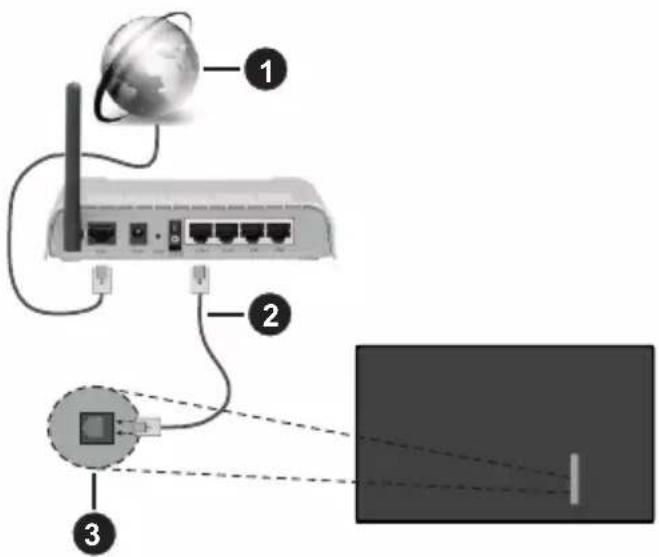
Szelessavu ISPcsatlakozas
2 LAN (Ethernet)-kabel
3 LAN bemenetek a TV bal hatso részén
- A TV-keszülk csatlakoztatása a LAN halózathoz a halózat konfiguraciónjátol fuggöen lehetséges. Ebben az esetben a tevékszüléket egy Ethernet-kabel segitségevel csatlakoztassa kozvetlenul a fali alzatba.
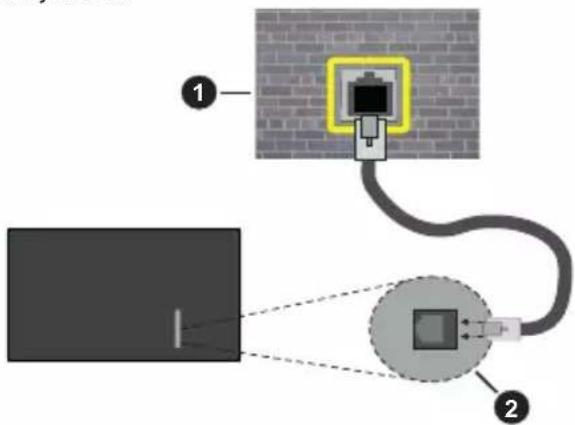
Fali halózati csatlakozó
LAN bemenetek a TV bal hatso részén
Hálozati eszköz beallitásainak konfiguralása
A halózati eszközok konfiguraláshoz lépjen a Beallitások>Halózat menübe.
Halozattipus
Ha Ethernet kabelen keresztül csatlakozik, allytsa a Halózattipust Vezetékes eszközre.
Internet sebesség teszt
Jelolje ki az Internet sebesség teszt, majd nyomja meg az OK gombot. A TV ellenorizni fogja az internetcsatlakozás sávszelességét, majd megjeleniti az eredményt.
Haladó beállitások
Jelolje ki a Halado beallitasok opciot, majd nyomja meg az OK gombot. A kovetkezó képernyon modosithatja a TV IP és DNS beallitásait. Jelolje ki a kivist opciot, majd nyomja meg a Bal vagy Jobb gombot az Automatikusról Manuírisra valtáshoz. Most megadhatja az IP és/vagy DNS ertekeket. Valassza ki a vonatkozo elementa legördu lò menüból, majd adja meg az üj ertekeket a távirányító numerikus gombjáival. A beallitasok mentéséhez valassza a Mentés opciot, majd nyomja meg az OK gombot.
Egyeb informaciok
Ha a csatlakozás létrejött, megjelenik a kapcsolat típusa Csatlakozva vagy Nem csatlakoztatva és az aktuális IP cím. A képernyőn megjelenik a TV MAC- címe is.
Vezetek nelkuli kapcsolat
Csatlakoztatas a vezetek nelkuli halozathoz
- Az aktív szélessávú kapcsolathoz egy csatlakoztatott gezeték nélkūli modemre/routerre van szüksége.
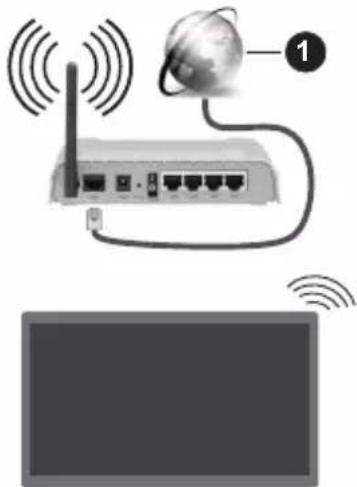
Szelessavu ISPcsatlakozas
A gezetek nélkūi-N router (IEEE 802.11a/b/g/n) szimultán 2.4 és 5 GHz savval a savszélesség novelését celozza meg. A gyorsabb és zökkenömentesebb HD video lejatszásra, fajlátvitetre és gezetek nélkūi jatékra optimalizálták.
A frekvencia es a csatorna teruletenként valtozhat.
Az atviteli sebesseg fugg az eszkozok tavolsagatol es kozben levo akadalyoktol, az eszkozok konfiguraciojatol, a radio sugarzasi feltetelektol, a vonalon zajlo forgalomtol es a hasznalt eszkozok
tulajdonságaitól. A radió sugárzási felteleitól, a DECT Telefonoktól vagy barmilyen más WLAN 11b alkalmazástól fuggöen az átvitel megszakadhat vagy szétkapcsolódhat. Az átviteli sebesség altalanos értékei elméletileg megfelelnek a legmagasabb gezeték nélküli standardnak. Ez azonos az aktuális adatátvitetí sebességgel.
Az a hely, ahol az atvitel a leghatekonyabb fugg a hasznalat helyetol es kornyezetetol.
A TV támogatja a 802.11 a, b, g és n típusú modemeket
Erösen ajánlott az IEEE 802.11n kommuníciós
protokoll alkalmazása, hogy elkerülje a problémkat a videók lejatszása során.
Ha a kölben bármilyen más modem ugyanazzal a SSID-val rendelkezik, akkor meg kell valtoztatni a modem SSID-jat. Különben csatlakoztatasi problemákkal kell szamolni. Ha a gezetek nélkuli csatlakozásban hiba lép fel, használjon gezetékes csatlakozást.
A gezetek nélkūli eszköz beallitásainak konfiguralása
A gezetek nélkūli eszközök konfiguralásához lépjen a Beallitások>Halózat menübe.
Hálozattípus
A csatlakoztatas elinditasahoz allitsa a Halozattipust Vezetek nelkuli eszkoz opciora.
Vezetek nelkuli halozatok keresese
Jelölje ki a Vezetek nélkūli halózatok beolvasása (Scan Wireless Networks) opciét, majd nyomja meg az OK gombot az elerhető gezetek nélkūli halózatok kereséséhez. A megtalalt halózatok listára kerülnek. Valassza ki a kivist halózatot a listáról, és a kapcsoláshoz nyomja meg az OK gombot. A rejtett SSID-vel rendelkező halózatot más eszközök nem észlerek. Ha rejtett SSID-azonosítóval szeretne csatlakozni egy halózathoz, görgensen lefelé az ésSZlelt gezetek nélkūli halózatok listájan, jelölje ki az Üj halózat hozzaadasa lehetõseget, és nyomja meg az OK gombot. Irja be a halózat nevét, és valassza ki a biztonsági típust a kapcsolódo csatlakozásil hehetõsegek segitségével.
Megjegyzes: Ha a modem tamogatja az N modot, a beallitasokban valassza az N modot.
Ha a kivalasztott halozat jelszóval védett, a virtuális billentyüzet segitségével adja meg a megfelelo jelszóf. Ez a billentyüzet a távirányító navigácios gombjainak segitségével és az OK gombbal használható.
Várjon amíg az IP cím megjelenik a képernyón. Ez azt jelenti, hogy létrejöttt a kapcsolat.
Kapcsolat bontása
Ha egy gezetek nélkūli halózathoz csatlakozott, akkor a Kapcsolat bontasa opció jelenik meg a Halózat menüben, illetve a gezetek nélkūli halózati profil is mentésre kerul, igy a TV automatikusan ugyanahho
a halózathoz csatlakozik minded alkalommal, amikor a gezeték nélkūli kapcsolatot bekapcsolja. Ahhoz, hogy bonthassa a kapcsolatot és torolhesse a mentett gezeték nélkūli profilt, jalöjé ki a Kapcsolat bontasa opciôt és nyomja meg az OK gombot.
A wifi routeren nyomja meg a WPS-t
Ha az On routere rendelkezik WPS-sel, akkor jelszo vagy halozat megadasa nélkül kozvetlenül kapcsolodhat a routerhez. Jelölje meg A wifi routeren nyomja meg a WPS-t opciot (Nyomja meg a WPS-t a WIFI routeren), es nyomja meg az OK gombot. Menjen a modemhez/runnerhez, es nyomja meg a WPS gombot a kapcsolat letrehozasahoz. A keszülek párosításakor a TV-keszüléken megjelenik a kapcsolat megerösítese. A tovabbléshez nyomja meg az OK gombot. További konfiguralásra nincs szükség.
Internet sebesség teszt
Jelolje ki az Internet sebesség teszt opciot, majd nyomja meg az OK gombot az internet csatlakozasi sebességenek ellenorzesehez.
Haladó beallitások
Jelolje ki a Haladó beallitásokat, majd nyomja meg az OK gombot a haladó beallitások menu megnyitáshoz. Használja az irány és a numerikus gombokat a beallitáshoz. A folyamat ugyanaz, mint gezetékes kapcsolatok esétén. A beallitások mentéshez valassza a Mentés opciót, majd nyomja meg az OK gombot.
Hálozati készenléti üzemmod
Ezzel az opcióval engedélyezheti vagy letilhatja a Hálozati készenléti üzemmodot. További informaciókert Iásd a Hálozati készenléti üzemmod részt.
Egyeb informaciok
Ha a csatlakozás letrejött, megjelenik a kapcsolat típusa Csatlakozva vagy Nem csatlakoztatva és az aktuális IP cím. A képernyón megjelenik a TV MAC- címe is.
Csatlakozás a mobil eszközhöz WLAN-on keresztül
Ha az On mobil eszköze rendelkezik WLAN-funkcióval, akkor ez a router segitségével csatlakoztathato a TV-készülkhez, és igy az eszköz tartalma is hozzáféretőve valik. Ehvez a mobil eszköznek rendelkeznie kell a megfelelo megosztásizssoftverrel.
Az elobbi részben ismertetett lépéseket kovetecsatlakoztassa a tevekészüleket a routerhez.
Ezután csatlakoztassa a mobileszközt a routerhez, majd aktivalja a megosztási szoftvert a mobileszközon. Ezután valassza ki azokat a fajlokat, amelyeket meg kivan osztani a TV-készülékkel.
Ha a csatlakozás megfelelo, akkor most a mobil eszközön a megosztott fajlok megtekinthetok a TV-
készüléken az AVS (Audio és Video megosztás) segítsegével.
Jelölje ki az Audio Video Sharing opciot a Források menüben, és nyomja meg az OK gombot; Megjelenik a halózaton elérhető mediaserver eszközök. Valassza ki a mobil eszközt, és a folytatáshoz nyomja le az OK gombot.
- Ha rendelkezesre all, akkor letolthet egy virtualis taviranyito alkalmazast a mobil eszkoz alkalmazas szolgaltatojanak a szervererol.
Megjegyzes: Ezt a funkciot nehany mobil eszkocz nem tamogatja.
Ugyfélinformáciok kezelése
Miután elfogadta a Panasonic Általános Szerzódési Feltételeit / adatvédelmi irányelveit (a továbbiakban: Általános Szerzódési Feltételek stb.), és e TV-készülék internet-csatlakozási funkcióját használaja, az Általános Szerzódési Feltételek szerint stb. a készülék használatára vonatkozo Ügyfeliinformácik össegyúthetök és felhasználhatok.
A szolgaltatasi feltetelek / adatvédelmi irányelvek részleteit lásd a [HOME] Beallitások>Rendszer>Adatvédelem>Adatvédelmi beallitások
Az ügyfel személyes adadata a músorszóró szervezet vagy alkalmazás szolgáltatója rogzitheti ezen a tevekészüleken. A TV javítasa, athelysezese vagy eldobása elött torolje a TV-készüleken rogzített összes informaciót az alábbi eljárás szerint.
Az ügyfelek adadatait a szolgaltató összegyüjtheti egy harmadik fél által ezen a TV-n vagy webboldalon muködtetett aplikácon keresztül. Kérjuk, erősítse meg a felhasználásra vonatkozo felteteleket stb.
A Panasonic nem vallal felelossseget az alkalmazasokon keresztul tortent, harmadik fel altal vegrehajtott vasilloi informaciok osszegyujteseert vagy felhasznalasaert ezen a Tv-n vagy weboldalon.
- A hitelkártya számánek, nevenek stb. megadásakor különös figyelmet kell fordítani a szolgáltató megbízhatóságára.
- A regisztralt adatok regisztralhatok a szolgaltato szerveren, stb. A TV javitasa, atvetele vagy eldobasa elott feltetlenul torolje az informaciot a szolgaltato felteteleinek es felteteleinek megfeleloen.
Hálozati készenléti üzemmod
A Halózati készenléti üzemmod oylan szabvány, amely lehetőve teszi, hogy egy eszköz halózati üzenettel bekapcsolódjon vagy feleledjen. Az üzenetet egy ugyanazon helyi halózathoz, pédául egy okostelefonhoz csatlakoztatott távoli eszközon vegrehajtott program küldi az eszközre.
E funkció engedélyezéséhez állitsa a Hálozati készenléti üzemmod opció t a Hálozat menüben Be
ertékre. Szükséges, hogy mind a készülék, ahonnan a halózati üzenet a tv-készülékre kerül, és a TV is ugyanazon a halózaton csatlakozzanak. A Halózati készenléti üzemmod szolgaltatastCsak az Android OS eszközok tamogatják ésCsak a YouTube és a Netflix alkalmazásokon keresztül hasznalható.
A funkció hasznalatahoz a TV-t és a távoli eszközt legalàbb egyszer csatlakoztatni kell a TV bekapsolt allapotában. Ha a tevekészülék ki van kapcsolva, a kapcsolatot helyre kell allitani, a kovetkező alkalommal már be van kapcsolva. Ellenkező esetben ez a funkció nem lesz elérhető. Ez nem érvényes, amikor a tv-készülék készenlétü üzemmodba kapcsol
Ha azt szeretne, hogy TV keszüléke kevesebb áramot fogyasszon keszelenéti modban, ezt a funkciot letilthatja uyg, hogy a Halózati keszelenéti üzemmod opcióra Ki erteket allit be.
Vezetek nélkūli képernyő
A gezetek nélkūi kijelzö a video-és hangtartalmak lejatszásanak a szabványa. Ez a funkció lehetöve teszi, hogy a TV-keszüléket gezetek nélkūi kijelzö eszközként használja.
Hasznalat mobil eszkozkkel
Külonbozö szabványok léteznek, melyek lehetové teszik képernyok megosztásat, beleertve a grafikus, video és hangtartalmat a mobil eszköz és a TV-készülk kozott.
Ha a tevekeszülek nem rendelkezik belso WLAN-funkcióval, akkor eloször csatlakoztassa a vezetak nélküli USB-hardverkulcsot a tevekeszülékhez.
Nyomja meg a tavirányitón levő Source gombot és valtson át a Vezeték nélküli kijelzo forrasra.
A kijelzon megjelenik egy üzenet, hogy a TV-keszülk készen all a csatlakozásra.
Nyissa meg a megosztó alkalmazást a mobil eszközön. Ezen alkalmazások elnevezései markanként eltérőek, részletes informáciot a mobil eszköz hasznalatiutasításaban talál.
Keresse meg az eszközök. A TV-készülk kivalasztása és csatlakoztatása utan az eszköz kijelzője megjelenik a TV-készülken.
Megegyzés: Ez a funkcióCsak akkor hasznalhato, ha a mobil eszköz támogatja ezt a funkciót. Ha problemát tapasztal a kapcsolattal, ellenorizze, hogy az On ALTal hasznalt operaciós rendszer verzió támogatja-e ezt a funkciót. Inkcompatibilitási problema k allhatnak fenn olyan operaciós rendszer verziokkal, amelyeket a TV gyartasa utan adtak ki. A keresési es csatlakozásí folyamatok az alkalmazott program fuggyénében valtozhatnak.
Csatlakozásihibaelhárítás
A gezeték nélkūli halózat nem elérhető
-
Bizonyosodjon meg arról, hogy a halózat tüzfal beallitásai lehetőve teszik, hogy a TV gezeték nélkülı csatlakoztatását.
-
A képernyón a Hálozat menu segítségevel keresse meg újra a gezeték nélkūli hálozatokat.
Ha gezetek nélkūli halózat nem muködik megfeleloen, akkor kiserelje meg a gezetékes halózat hasznalatat. Az eljarassal kapcsolatos további informaciókert olvassa el a Vezetékes csatlakoztatás fepezetet.
Ha a TV-keszülék nem muködik a gezetékes csatlakozással, ellenorizze a modemet (routert). Ha router nem mutat meghibásodást, ellenorizze a modem internet csatlakozását.
A kapcsolat lassu
Olvassa el a gezetek nélkūli modem kezikönyvēben a további informaciokert a szolgáltatasi terület, csatlakozásí sebesség, jeleròsség és további beallitások fejezeteket. Onnek gyorsabb kapcsolatra van szüksége a modemen keresztül.
Megszakitások a lejátszás során, vagy lassú reakciók
Ebben az esetben megkisérelheti következóket:
Tartson legalabb harom métaretávolsagot mikrohullamusutoktól, mobiltelefonoktól, Bluetooth-eszközoktól ésmas WLAN-kompatibilis eszköztól. Kísérelje meg WLAN router aktiv csatornájanak a megvaltoztatasát.
Internet csatlakozás nem elérhető / Audio és Video megosztás Nem muködik
Ha a szamitogepenek vagy a modemenek a MAC-cime (egyedi azonosito szam) tartosan regisztrvala van, elofordulhat, hovy a TV-keszuleke nem csatlakozik az internethez. Ebben az esetben a MAC cim azonositasra kerul valahanyszor csatlakozik az Internethez. Ez egy oventezkedes a jogosulatlan hozzaferesek megakadalyozasa ellen. Mivel a TV-keszuleke sajat MAC cimmel rendelkezik, az Internetes szolgaltatoja nem tudja ervenyesiteni a TV-kszuleke MAC cimet. Ezert a TV-kszuleke nem csatlakozik az Internethez. Lepjen kapcsolatba az Internet szolgaltatojaval es kjeren informaciot a kulonbozkoaszulekek, mint a TV kszuleke, Internetes csatlakoztatasarol.
Az is elofordulhat, hogy a csatlakozás nem érhető el a tuzfallal kapcsolatos problémák miatt. Ha azt gondolja, hogy ez okozza a problémát, lépjen kapcsolatba az Internet szolgáltatójával. A tuzfal okozhat csatlakoztatási és felfedezési problémákat, amikor a TV készülék Audio és Video megosztás modban van, vagy amikor a funkión keresztül böngészik.
Érvenytelen tartomány
Győzódjön meg rola, hogy már bejelentkezzett a számítogépén keresztül egy érvényes felhasználoi névvel/jelszóval, és mielott barmilyen fajlt megosztana a számítogépre telepitett szerver programon keresztül, győzödjön meg arról is, hogy a tartománya aktiv. Amennyiben a tartomány érvénytelen, ez problémkat
okozhat az Audio és Video megosztás modban történő fajl bongészés során.
Az Audio és Video megosztás halózat szolgáltatas használata
Az Audio Video Sharing funkció egy olyan szabványt használ, melynek celja a megtekintési folyamatok megkonnyítese a digitális elektronikában, valamint az eszközök otthoni halózatban történő alkalmazásanak kényelmesebbe tetele.
A szabvány lehetővészá az otthoni halózathozcsatlakozó media szerveren lárot fenyképek, zeneés videok megtekintését és lejatsásat.
1. Szerver szoftver telepitese
Az Audio-video megosztás funkció nem hasznalhato, ha a szerverprogram nincs telepitve a szamítogepen, vagy ha a szükséges mediaszerver-szoftver nincs telepitve a kapcsolódo eszközon. Keszütse elő a szamítogepé t a megfelelo szerverprogrammal.
2. Csatlakoztatás a gezetékes vagy gezetek nélküli halózathoz
Részletes konfiguralási információkt olvassa el a Vezetékes / gezeték nélkūli kapcsolat fepezeteket.
3. Audio-video megosztás engedélyezese
Lepjen be a Beallitasok>Eszkozok menübe, és engedélyezze az Audio-videomegosztás opciót.
4. Megosztott media fajlok lejatszasa Media bongeszövel
Az iránygombok segitségevel valassza az Audio és Video megosztás opció t a Források menüben, és nyomja meg az OK gombot. A halózatban rendelkezesre alló mediaszerverek listára kerülnek. Valasszon ki egyet, és a folytatáshoz nyomja meg az OK gombot. A Mediaböngéső megjelenik a képernyön.
A fajlok lejatszásával kapcsolatban további informácórt olvassa el a menu Media talózó fejezetet.
Ha halózati probléma lép fel, húzza ki a tévékészüléket a konnektorból, majd csatlakoztassa ismét.
PC/HDD/Media Player vagy bámely más olyan eszközhöz, amely kompatibilis, a gezetékes csatlakozás használata ajánlott a lejátszás jobb minõségénékbiztosítasa erdekénye.
A LAN csatlakozással meggyorsithato a fajlok megosztása mas eszközok, mint pl. a szamítogép kozott.
Megjegyzes: Egyes szamitogepeken az Audio és Video megosztás funkció esetleg nem muködik, az administrztrátor altali vagy aBiztonsagi beallitások miatt (mint pl. munkahelyi szamitogepek).
Alkalmazások
A teve telepitett Fooldal a Kezdolap menubol erhetok el. Nyomja meg a tavvezerlon a Home gombot, megjelenik a Kezdolap menu. Jeloljon ki
egy alkalmazást, és az indításhoz nyomja meg az OK gombot.
A TV-jere telepitett alkalmazasok kezeléséhez hasznalhatja a TV-menü Több alkalmazás lehetósegét. A Home menuhoz hozaadhat, ott elindithat, vagy onnan törölhet egy telepitett alkalmazást. Jelöljön ki egy alkalmazást, és nyomja meg az OK gombot az elerhető lehetósegek megtekintéséhez.
Felvehet uy alkalmazásokat az alkalmazáspiacróI. A piacr lepeshez jelolje ki a TV menüben a Piac lehetoseget, majd nyomja meg az OK gombot. Megjelennek az elerheto alkalmazások. Az Alkalmazások piacra a Tobb alkalmazás menübol is beléphet.
A testreszabasi lehetosegeket a Homemenuben, beleertve az alkalmazasokkal kapcsolatos alapertelmezzett ertekeket is visszaaallithatja az alapertelmezzett ertekekre a TV-menuben az Alkalmazasok visszaaallitasa opcioval (arendelkezesre allas fugg a TV-modeltol es annak jellemzoirol). Valassza ezt az opció, es nyomja meg az OK gombot. Egy visszaigazoloozenet jelenik meg a képernyon. Valassza a Yes opciot, es a folytatashoz nyomja meg az OK gombot. Ne feledje, hogy a kovetkezo nahany percen belul nem tudja ujra vegrehajtani ezt a muveletet.
Megegyzesek:
Egyes, alkalmazás fuggö hibákér tartalom szolgáltató a felelos.
A harmadik felek internet szolgaltatasai barmikor megvaltozhatnak, felbeszakadhatnak vagy korlatozodhatnak.
Internet bongesz
Az internetbongeszó hasznalatahoz elször lépjen be az Home menübe. Ezután inditsa el az Internet bongeszö alkalmazást, amelynek narancssárga szinú Fold logója van rajta.
A bongészö kezdó ablaka és az elérhető weboldalak előre meghatározott linkjeinek (ha vannak ilyenek) miniaturjrei Gyorshívo opciokként jelennek meg a Gyorshívo szerkesztésével és a Hozzáadás a gyorshívohoz opciokkal.
A webböngészöben valo navigacióhoz használja a távirányítón levő iránygombokat vagy a csatlakoztatott egeret. A böngészö opciok sav megtekintéséhez húzza a kurzort az oldal tetejere. Rendelkezsres állnak az Elozmények, a Címkék és a Könyvjelzǒk opciok, valamint a talózó sav az elózö/következő és a frissités gombbal, a cím/keső sáv, a Gyorstárcsásás a Vewd gombok.
Egy kivant webboldal Gyorstarcszas listahoz valo hozzaadasahoz huzza a kurzort az oldall tetejere. A bongeszosav megjelenik. Jelolje ki a Gyorshivo - gombot, majd nyomja meg az OK gombot. Ezt kovtoen jelolje ki a Hozzaadas a gyorshivohoz opti, majd nyomja meg az OK gombot. Toltse ki a
Name es az Address mezoket, valassza OK gombot, majd nyomja meg az OK gombot. Elofordulhat, hogy mikozben az oldalon navigal, szeretne kiegeszifeni a Speed Dial listat, ehvez valassza a Vewd gombot es nyomja meg az OK gombot. Ezt kovetoen jelolje ki a Hozzaadas a gyorshivohoz opciot az almenuben, majd nyomja meg ujra az OK gombot. ANev es Cim mezó automatikusan kitoltésre kerul, a látogatott oldal szerint. Jelolje ki az OK-t es nyomja meg az OK gombot a hozzaadashoz.
A bongeszö kezeléséhez hasznalhatja a Vewd menu opcioit is. Ha meg akarja nezni a rendelkezesre allo oldalspecifikus és altalanos opciokat, valassza a Vewd gombot, majd nyomja meg az OK gombot.
A bongeszó hasznalatalv tobbfle mo don kereshet es latogathat weboldalakat.
Adja meg a webboldal (URL) címet a keresés/cím sávban, majd jelölje ki az Elküld gombot a virtuális billentyúzeten, és nyomja meg az OK gombot az oldalra lèpéshez.
Adja meg a kulcsszavakat a kereses/cim sávban, majd jelölje ki az Elküld gombot a virtuális billentyüzeten, és nyomja meg az OK gombot a kapcsolódó weboldalak kereséséhez.
Jelöljön ki egy Gyorstárcsázásigyorsnézet,és nyomja meg az OK gombot az adott weboldal megtekintéséhez.
A TV-keszülk USB-s egerekkel kompatibilis. Dugja be az egeret vagy a gezetek nélkuli eger adaptert a TV-keszülk USB bemenetebe az egyszerübb és gyorsabb navigaciónhoz.
Néhény internetes oldal flash tartalmat tartalmaz. Ezeket a böngésző nem tamogatja.
A TV-keszülk nem tamogat semmilyen letoltési folyamatot az internetól a webböngészön keresztül.
Elofordulhat, hogy az Interneten levó oldalak kozül nem mindegyik tamogatott. A weboldaltóf fuggöen elofordulhatnak tartalommal kapcsolatos problémák. Bizonyos korulmenyek kozött elofordulhat, hogy a video tartalmakat nem lehet lejatszani.
HBBTV rendszer
HbbTV (Hybrid Broadcast Broadband - Kevert szelessvu sugarzásu TV) egy oyan ij ipari szabvany, amely egyesiti a sugarzott TV szolgaltatasokat a szeles savon tovabbitt szolgaltatasokkal es lehetové teszi a felhasznaló szamára a kizarolagosan internetes szolgaltatasok igenybe vetelet, a csatlakoztatott TV-n és beltéri egysegen keresztül. A HbbTV szolgaltatasai böze tartoznak a hagyományos tevecsatornák, catchup szolgaltatasok, video-on-demand, elektronikus programfüzet, interaktiv hirdetések, személyre szabás, szavazás, jatekok, kozosségi halózatok és mas multimedia alkalmazások.
A Hbb TV alkalmazások oyan csatornák onérhetők el, amelyeken a szolgáltató ezt a jelet továbbitja. A szolgáltató ezeket az alkalmazásokat „autostart"-ként jeleniti meg, mivel ezek a platformról automatikusan elindulnak. Az autostart alkalmazások általaban egy kis piros gombbal jelennek meg, amely jerzi a felhasználó számára, hogy ezén a csatornán egy HbbTV alkalmazás talalhato. Az alkalmazás oldala a piros gomb lenyomásával nyithato meg. Miután az oldal megnyíllott, a felhasználó a piros gomb üjból lenyomásával térhet vissza. A felhasználó valthat a piros gomb ikon mod és az alkalmazásteljes UI modja kozött, a piros gomb lenyomásával. Megjegyzendő, hogy a piros gomb kapcsolásimódjait az alkalmazás biztosítja, és Nehány alkalmazás elterő lehet (Egyeb színes gombokat, mint például zöld, sarga, kék, mas funkciokhoz is meg lehet határozni, pl. hivatkozásokhoz).
Ha a felhasznaló egyesiankcsatornárakapcsol, miközben egy HbbTV alkalmazás aktiv (vagy a piros gomb mod vagy a teljes UI mod), a kovetkezőesemény következhet be.
- Az alkalmazás folyamatosan fut tovább.
- Az alkalmazás leállithato.
- Az alkalmazás leállhat, és más piros gombos autostart alkalmazás indulhat el.
A HbbTV alkalmazás egyaránt vehető a széles sárvól és a foldi sugárzásból. A szolgáltató lehetőve teheti mindkettőt vagy egyet a közüluk. Ha a platform nem rendelkezik működő szélessavú kapcsolattal, a platform az alkalmazásokat a foldi sugárzáson keresztül is terjesztheti.
A piros gombos autostart alkalmazások általában más alkalmazásokra vannak belinkelve. A felhasználezvalthat más alkalmazásokra a csatolt linkeksegitségevel. Az alkalmazások esetébenBiztositani kell a kilépestre. Erre általában az Kilepésgomb használható.
A HbbTV alkalmazásokat a távkapsól o gombjaival lehet vezérelni. Ha a HbbTV alkalmazás fut, a távkapsól gombjai az alkalmazásokhoz vannak rendelve. Például a szamozott csatornaválasztás nem mücködk az oyan teletext alkalmazáson, amelyen szamok jelzik a teletext oldalakat.
HbbTV a platformról AV áviteli képseşegitényel. Számos alkalmazás nyújt VOD (video on demand) és catch-up TV szolgaltatasokat. A felhasznaló a lejatszás, szünet, allj, elore-és visszacsevelés gombokkal gezérelheti az AV tartalmakat.
Ha a TV audio leirás beallitásait modositani kell, meg az elott tegye meg, hogy a HbbTV lejatszás megkezdödné. A lejatszás során a kapcsoló do beallitások nem érhetők el. Lepjen a Beallitások>Rendszer>Kisegítő lehetósegek>Audio leirás menüre és igény szerint végezze la beallitást.
Megjegyzes: Ezt a funkciot bekapcsolhatja vagy kikapcsolhatja a Settings>System menuben a More menuböl. A TV modelljétól és a kivalasztott országtól fuggöen ezek a funkciok az elő telepités során nem a Beallitások>Rendszer>Tovabb menüben talalhatók, hanem a Beallitások>Rendszer>Adatvédelem>Adatvédelmi beallitások menüben.
Alexa Ready
Az Alexa az Amazon felhoalapu hangszolgaltatasa, amely nagyon suk hangvezereelt segedeszkozon eler heto. A beepitett Alexa es a Work With Alexa funkciok segitssegével a tevet Alexa eszkózként hasznalhatja, es az Alexa segitssegével vezerelheti a TV funkciot.
Beépītett Alexa
TV-jét Alexa eszkózként használatja. Ehhez Micro -phone Box-ra (mikrofondoboz) (*) van szükség. Miután csatlakoztatta a Microphone Box-ot a TV-hez, fejezbe a telepitési folyamatot. A telepitési folyamat az alábbiakban ismertetett modon Hajthato végre.
(*) A Microphone Box-ot külön lehet megvásárolni, ha nem tartozik a TV-hez. További informácioér forduljon helyi forgalmazójához vagy érdeklodjön a kiskereskedelmi uzletben, ahol a TV keszüleket vásárolta.
- Csatlakoztassa a Microphone Box-ot a TV-hez
Hasznalja a Beepitett Alexa lehetoseget a Beallitasok> Rendszer>Hangseged menuben
- Telepitse elször a TV-készüléket. A telepitóvarázslo a telepitési folyamat befejezése után jelenik meg
A varázsló utmutatást ad a beallitasi folyamat során.
A részletekér lásd a Microphone Box felhasznalói kezikönyvét.
Alexa Kezdóképernyő
A beallitás befejezése után az Alexa kezdoképernyó funkciója integrálásra kerül. Ez a szolgáltatas egy környezeti képernyö, amely akkor jelenik meg, ha nem észlé felhasznalói tevekenységet. A háttérköp, az idő és a datum, valamint a hangutasítási javaslatok megjelennek az Alexa kezdoképernyón.
A funkció beallitásainak konfiguralásához hasznáhatja a Beallitások> Rendszer> Hangsegéd> Alexa beepitett menu Alexa kezdoképernyo opciójat. Beallithatja az inaktivísi időszikok egyikét az engedélyezéshez, vagy kikapcsolhatja a kikapcsoláshoz.
Az Alexa kezdoképernyc sak akkor jelenik meg, ha webbongeszvagy a Netflix kivetevel barmely mas on-demand video alkalmazas fut. Akkor jelenik meg, ha az elore meghatarozott inaktivisi idszak alatt nem eszle felhasznaloi tevekenyseget, kiveve, ha a medialejatsz as van folyamatban. Peldaul egy film nezese nim szamit felhasznaloi inaktivitasnak.
A távvezérló gombjainak megnyomásával eltünteheti. Kivételként a Hangerő +/- gombokkal szabályozhatja a hangerő szintjét akkor is, ha az Alexa kezdóköper -nyő fut.
Works With Alexa
Az Alexa segitségével gezérelheti TV-jének funkcioit.
Ehhez végre kell hajtani a telepitési folyamatot. A telepitési folyamat az alábbiakban ismertetett modon hajthato végre.
Hasznalja a Works With Alexa lehetoséget a Beallitások> Rendszer>Hangsegéd menüben
- Telepitse eloször a TV-készüléket. A telepitovarázsló a telepitési folyamat befejezese utan jelenik meg
Beallitasi folyamat
A varázsló utmutatást ad a beallitási folyamat során.
Ha a TV-keszüléken először telepîti a készüléket, akkor a telepités befejezese utan megjelenik az Alexa telepitővarázsló. Az elso képernyǒn jelölje ki a További informácio lehetöseget, majd nyomja meg az OK gombot. A kõvetkežo képernyǒn tajékoztatást kapunk a szolgaltatasról. Jelölje ki a Start element és nyomja meg az OK gombot a folytatáshoz.
Ha az elso telepités után kihagyja a telepité varázslôt, akkor késöbb a Beàllitások> Rendszer>Hangsegéd menüben a Works With Alexa opcióval folytathatja a telepitést manuálisan. Az elso képernyón tajékoztatást kapunk a szolgáltatasrol. Jelölje ki a Start element es nyomja meg az OK gombot a folytatáshoz.
- Létrejön egy hitelesitési kód, amely megjelenik a képernyön. Használa számítogépét vagy barmilyen más, internet-hozzaféresel rendelkező készüléket a képernyön megjelenö internetcim (URL) eléréséHz. Egy oldalra kerül, ahol elször bejentkezhet az Amazon-fiókjába, ha meg nincs bejentkezve. Eztan egy oldalra irányítja, ahol megadhatja a tevēben latható hitelesitési kódot, és összekapcsolhatja a tevét az Amazon-fiókjával.
Ha a csatlakoztatasi folyamat sikeres volt, akkor felkérést kap a TV a „Baratsagos nevenek" (FN) beallitására. A „Baratsagosnev" a tevejère emlékez teti Önt, ez lehet peldául „Nappali TV", „Konyhai TV", Ebedlói TV" stb. Valasszon konnyen kiejthető nevet. Ezt a nevet fogja az Alexának megadni, az Alexa ezt a tevét fogja irányítani. Ha kész, jelölje ki az OK gombot, és nyomja meg az OK gombot. - A szolgáltatas használatára vonatkozó pédák a következő képernyőn jelennek meg. A beallitás befejezeséhez nyomja meg az OK gombot.
Ha a telepitést az elso telepités után hajtotta végre, akkor az OK gomb megnyomásakor visszater a beallitóvarázsló elso képernyojere. Ebben az esetben nyomja meg az Kilépes lehetoseget, vagy jaloljeki a Beallitas késöbb elemet, majd nyomja meg az OK gombat a beallitásból valo kilépeshez.
A telepités befejezse utan az Alexa segitségével verzérelheti a TV-készülk funkcioit.
Megegyzés: Gyözödjön meg arról, hogy az eszközök csatlakoztatva vannak az internethez.
Példa a parancsokra
Imehéhanyhangparancs,amelyekethasznalhat:
| Parancs Funkció | |
| Alexa, turn on 'FN' Tévé bel | apcsolása |
| Alexa, turn off 'FN' Tévé kika | apcsolása |
| Alexa, play 'FN' Elindítja a lejátszást | játszást |
| Alexa, pause 'FN' Megszázita ja a lejátszást | ja lejátszást |
| Alexa, resume 'FN' A lejátszás | folytatódik |
| Alexa, stop 'FN' Megállitja a | lejátszást |
| Alexa, fast forward on 'FN' | Az eszközt gyors előteke- rés-módba teszi |
| Alexa, rewind on 'FN' Vissza | forgatja a mediát |
| Alexa, set the volume of 'FN' to 50 | A hangerőt a meghatáro-zott szintre állítja |
| Alexa, turn the volume up on 'FN' | A hangerőt 10 egységgel emeli |
| Alexa, turn the volume down on 'FN' | A hangerőt 10 egységgel csökkenti |
| Alexa, mute 'FN' Elnémitija | a hangot |
| Alexa, unmute 'FN' Hang vis | szaállítva |
| Alexa, change the input to "input_name" on 'FN' | A tévé egyesian, megadott nevú bemeneti forrásra vát (pl. HDMI1) |
| Alexa, change channel to "channel_number" on 'FN' | A TV egyesian, a mega-dott számú csatornáravált (pl. 200-as csatorna) |
| Alexa, change channel to "channel_name" on 'FN' | A tévé egyesian, mega-dott nevú csatornáravált |
| Alexa, channel up on 'FN' | Ha van ilyen, a tévé az eggyel nagyobb számúcsatornáravált |
| Alexa, channel down on 'FN' | Ha van ilyen, a tévé az eggyel kisebb számúcsatornáravált |
| Alexa, next channel on 'FN' | A tévé a csatornalista következő csatornájára kapcsol |
Az „FN" a „Friendly Name" (Barátságos név) rôviditése.
Google Assistant
A tevekeszülek együttmuködk az OK Google szolgalt tatassal a csatlakoztatott eszközok és keszülékek hangvezérlesuben.
Együttmuködik az Ok Google-val
Ezzel a funkcióval Google Assistant eszközökkel verzérelheti TV-je funkcióit. Ehhez vegre kell hajtani a telepítési folyamatot.
Telepités elott
Mielott elkezdené a telepitést a TV-n, végezze el a következö müveleteket.
- Telepitse a Google Home alkalmazást mobiltelefonjára és jelentkezzen be fiókjába
- Adja hozza az asszisztens eszkocz t a fiokjához
- Az alkalmazáson belüli muveletek listajából valasszaki a Vsmart TV muveletet
- Megjelenik egy képernyö, ahol beírja a TV-n a telepítési folyamat során létrehozott hitelesítési kódot, a TV összekapcsolásához a fiókjával. Folytassa a televizio beallitásával a hitelesítési kód megszerzeséhez
Beallitasi folyamat
A beallitas elvegezheto a Beallitasok> Rendszer> Hangseged menuben a Google Assistant opcioval. A varazslo utmutatast ad a beallitasi folyamat soran.
- Az elso képernyon jelölje ki a Start elemet és nyomja meg az OK gombot a folytatáshoz
- Nevet kell adnia a tevenek, un. „Baratsagos nevet" ("Friendly Name'(FN). A „Baratsagos nev" a tevejere emlekezteti Önt, ez lehet peldául „Nappali TV", „Konyhai TV", Ebédloi TV" stb. Valasszon konnyen kiejthetö nevet. Ha kész, jaljle ki az OK gombat, és nyomja meg az OK gombat
Létrejön egy hitelesitési kód, amely megjelenik a képernyón. Irja be a tv-készüléken lathato kódot a Google Home alkalmazásban
A telepités bêfejezée után az Google Assistant segitségével verzérélheti a TV-készülék fungkcioit.
Megegyzes: Gyozodjon meg arrol, hogy az eszkozok csatlakoztatva vannak az internetez. Csak egy TV-t kapcsolhat fiokjahoz.
Példa a parancsokra
Csak mondja ki az „Ok Google“-t, hogy a tevét a hangja segitségével verzérelhesse.
| Parancs Funkció | |
| turn on 'FN' Tévé bekapcsolása | |
| turn off 'FN' Tévé kikapcsolása | |
| pause on 'FN' Megrszakítja a lejátszást | |
| resume on 'FN' A lejátszás folytatódik | |
| stop on 'FN' Megállítja a lejátszást | |
| volume up on 'FN' Növeli a hangerőt | |
| volume down on 'FN' Csökltenti a hangerőt | |
| set mute volume on 'FN' Elmhémitija a hangot | |
| switch input to "input_name" on 'FN' | A tevê eyg másik, megadott nevú bemeneti forrásra vált (pl. HDM1) |
| switch to "input_name" on 'FN' | |
| change channel to "chan- nel_number" on 'FN' | A tevê eyg másik, mega-dott számú csatornárá vált (pl. 200-as csatorna) |
| change channel to "chan- nel_name" on 'FN' | A tevê eyg másik, mega-dott nevú csatornárá vált |
| channel up on 'FN' | Ha van ilyen, a tevê az eggyel nagyobb számú csatornárá vált |
| channel down on 'FN' | Ha van ilyen, a TV az eggyel kisebb számú csatornárá vált |
Az „FN” a „Friendly Name" (Barátságos név) roviditése.
Google a Google LLC. védjegye.
Ez a DVB vevôCsak azokban az országokban alkalmas a használatra, amelyekre tervezve lettuce.
Annak Ellenere, hogy a gyartás pillanatában ez a DVB vevő megfelela legújabb DVB speciifikációnak, nem garantáljuk a kompatilitást a jovőbeni DVB adásokkal az adásjeleket és technologiákat erintő esetleges módosítások miatt.
Előfordulhat, hogy néhény országban bizonyos digitális TV funkciók nem állnak rendelkezesre.
Mi folyamatosan fejlesztjuk a termekeinket, ezert a specifikaciok elozetes értesités nélkül valtozhatnak.
A kiegészítő alkatrészek vásárlásával kapcsolatos informácikért, kérjuk, keresse fel azt az üzletet, ahol a keszüléket vásárolta.
Indices

- FONTOS - Kérjuk olvassa el figyelmesen ezeket az utasításokat a telepités és a üzemeltétés megkezdésé elott.
- FIGYELEM
- Jelzések a Terméken
- 1.osztalyu lezertermek:
- A FALI RÖGZÍTÉSRE VONATKOZÜ UTASITÁSOK
- Karbantartás
- Kijelző panel, készülék, állvány
- Hagyományos ápólás:
- Makacs szennyezódés:
- Vigyázat
- Hálozati csatlakozó
- A talp összeszerelése és eltávolításá
- Elokeszuletek
- A talp összeszerelése
- Az allvany eltavolitasa a TV-keszulekbol
- Fali tartó használata esétén
- A TV-keszülk hátulja
- Oldalnézet
- Környezetvédemmel Kapcsolatos informáciok
- Jellemzok
- Ultra HD (UHD)
- High Dynamic Range (HDR) / Hybrid Log-Gamma (HLG)
- Dolby Vision
- Mellekelt tartozekok
- Keszénléti Üzemmod LED
- Keszénleti jelzesek
- Vezérles a tavirányitóval
- Bemenet kivalasztasa
- Csatorna-és hangeró valtás
- Visszaallitas es Kikapcsolas a Keszleneti allapot gombbal
- A teve fomenjenek hasznalata
- Home
- Keresés
- Téve
- Utmutató
- 3.2.Csatornák
- Idözütök
- Kezdolap szerkesztese
- További alkalmazások
- 3.6.Piac
- Applikácio visszaállitasa
- Elerhetoség
- Adatvédelmi beállitások
- Beallitások
- Források
- Források Beállitása
- Helyezze az elementek a tavirányitóba
- Csatlakozás az áramforrashoz
- Az antenna csatlakoztatasa
- Szerzöi jogi adatok
- Dolby Vision-Atmos
- A régi berendezés es az elemek ártalmatlanítása
- Csak az Europai Unio és oyan országok részére, amelyek begyüjtő rendszerekkel rendelkeznek
- Megjegyzés a szarazelem- es akkumulátor-szimbólummal kapcsolatban (also szimbólumpélda):
- Megfelelosegi nyilatkozat
- Országok szerinti korlátozás
- Szabvany
- Host interfész
- Biztonság
- DVB/Adatsugárzs / IPTV funkciokhoz
- Taviranyito
- (*) Keszénlet gomb
- (**) Sajat Gomb 1 & Sajat Gomb 2
- Be-ki kapcsolás
- A TV-keszülk bekapcsolása
- A Tv-keszülk bekapcsolása készenléti modból
- A TV bekapcsolasa a kemeny készenléti üzemmodbol.
- A TV-keszülk keszelenétimódba valtasa
- A TV-keszülk kemény készenléti modba valtasa
- A TV kikapcsolása
- Elso üzembe helyezés
- A músortípusok kivalasztásáról
- Média lejátszás az USB bemeneten keresztül
- Mediabongeszó
- Egyeni Rendszerinditási Logó
- CEC
- Továbbfejlesztétted audio visszirányú csatorna (eARC)
- Összehangolt hangbeállitás
- Jaték Üzemmod
- Automaticus alacsony latencia uzemmod
- E-kézikönyv
- Beallitások menu tartalom
- A TV altalános muködtetése
- Acsatornalista hasznalata
- A Kedvencek listak kezelése
- Szuloi felugyelet beallitasa
- Elektronikus programfüzet
- Idzito utemezes
- Most/kovetkezü utemezes
- Esemény beallitások
- Teletext szolgaltatasok
- Digitális Teletext
- Szofver frissités
- Szoftverfrissités keresésé felhasznalói profilon keresztül
- AM kereses es frissites uzemmod
- Hibaelhárítás és tippek
- A TV nem kapcsol be
- Gyenge képminõseg
- Nincskép
- Nincshang
- Tavirányító - nem muködik
- Nincs jel a beviteli forrason
- (X: Nem elerheto, O: Elerheto)
- Támogatott fajlformátumok az USB modhoz
- Video fajlok formatuma
- Képi fajlok formatuma
- Audiofajl-formatumok
- Feliratfajlok formatuma
- Támogatott DVI felbontások
- Csatlakozási lehetósegek
- Vezétékes kapcsolat
- Csatlakoztatás a gezétékes halózathoz
- Hálozati eszköz beallitásainak konfiguralása
- Halozattipus
- Internet sebesség teszt
- Haladó beállitások
- Egyeb informaciok
- Vezetek nelkuli kapcsolat
- Csatlakoztatas a vezetek nelkuli halozathoz
- Szelessavu ISPcsatlakozas
- A gezetek nélkūli eszköz beallitásainak konfiguralása
- Hálozattípus
- Vezetek nelkuli halozatok keresese
- Kapcsolat bontása
- A wifi routeren nyomja meg a WPS-t
- Haladó beallitások
- Hálozati készenléti üzemmod
- Csatlakozás a mobil eszközhöz WLAN-on keresztül
- Ugyfélinformáciok kezelése
- Vezetek nélkūli képernyő
- Hasznalat mobil eszkozkkel
- Csatlakozásihibaelhárítás
- A gezeték nélkūli halózat nem elérhető
- A kapcsolat lassu
- Megszakitások a lejátszás során, vagy lassú reakciók
- Internet csatlakozás nem elérhető / Audio és Video megosztás Nem muködik
- Érvenytelen tartomány
- Az Audio és Video megosztás halózat szolgáltatas használata
- Szerver szoftver telepitese
- Csatlakoztatás a gezetékes vagy gezetek nélküli halózathoz
- Audio-video megosztás engedélyezese
- Megosztott media fajlok lejatszasa Media bongeszövel
- Alkalmazások
- Megegyzesek:
- Internet bongesz
- HBBTV rendszer
- Alexa Ready
- Beépītett Alexa
- Alexa Kezdóképernyő
- Works With Alexa
- Beallitasi folyamat
- Példa a parancsokra
- Google Assistant
- Együttmuködik az Ok Google-val
- Telepités elott
- Indices
Márka : PANASONIC
Modell : TX-65MX600E
Kategória : Televízió