TX-65MX600E - Televízor PANASONIC - Bezplatný návod na obsluhu
Nájdite návod k zariadeniu zdarma TX-65MX600E PANASONIC vo formáte PDF.



| Typ produktu | Televízor |
| Značka | Panasonic |
| Model | TX-65MX600E |
| Rozmery (s podstavcom) | 275 x 1453 x 896 mm |
| Rozmery (bez podstavca) | 82 x 1453 x 836 mm |
| Hmotnosť | 22 kg |
| Elektrické napájanie | 220-240 V AC, 50 Hz |
| Maximálna spotreba | 200 W |
| Spotreba v sieťovom pohotovostnom režime | < 2 W |
| Veľkosť obrazovky (uhlopriečka) | 65 palcov (165 cm) |
| Rozlíšenie displeja | Ultra HD (3840 x 2160 pixelov) |
| Podporované video formáty | MPEG2, MPEG4-AVC (H.264), HEVC (H.265) |
| Konektivita | HDMI (x3), USB (x2), Ethernet LAN, Wi-Fi 802.11 a/b/g/n, optický výstup SPDIF, 3,5 mm jack, CI+ vstup |
| Hlavné funkcie | Ultra HD 4K, HDR (HLG, Dolby Vision), DVB-T2/C/S2, HbbTV, vstavaný Alexa, Google Assistant, herný režim, CEC/eARC, USB media player |
| Výkon reproduktorov | 2 x 12 W (RMS, 10% THD) |
| Údržba a čistenie | Čistiť jemnou handričkou mierne navlhčenou čistou vodou alebo zriedeným neutrálnym čistiacim prostriedkom (1:100). Potom utrieť suchou handričkou. Nepoužívať rozpúšťadlá, alkohol ani abrazívne handričky. |
| Bezpečnosť | Používať stabilný stojan alebo nástenný držiak. Neumiestňovať na nestabilný povrch. Nezakrývať ventilačné otvory. Batérie uchovávať mimo dosahu detí. Pri búrke odpojiť. |
| Súčiastky a príslušenstvo v balení | Diaľkový ovládač, 2 AA batérie, napájací kábel, odnímateľný stojan, montážne skrutky stojana (M4 x 12) |
| Všeobecné informácie | LED televízor 65 palcov, kompatibilný s nástenným držiakom VESA 400x200 mm, skrutky M6 (hĺbka 7-10 mm). |
Často kladené otázky - TX-65MX600E PANASONIC
Otázky používateľov k TX-65MX600E PANASONIC
0 otázka o tomto zariadení. Odpovedzte na tie, ktoré poznáte, alebo položte vlastnú.
Položte novú otázku o tomto zariadení
Stiahnite si návod pre váš Televízor vo formáte PDF zadarmo! Nájdite svoj návod TX-65MX600E - PANASONIC a vezmite svoje elektronické zariadenie späť do rúk. Na tejto stránke sú zverejnené všetky dokumenty potrebné na používanie vášho zariadenia. TX-65MX600E značky PANASONIC.
NÁVOD NA OBSLUHU TX-65MX600E PANASONIC
3.9. Nastavení ochrany osobnich udajú
Webová stránka: http://www.panasonic.com
Kontrola zvuku systému
E-Manual - E-príručka
Pro zobrażni możnosti uzam;cène nabidky rodičovské ochrany, musite vložit PIN. Po zadani správného PIN se zobraźmi możnosti rodičovského nastaveni.
Podrobné informace o podminkách a zásadáché ochrany osobnich udajú naleznete v cásti [HOME] Nastavení> System> Ochrana osobnich udajú>Nastavení ochrany osobnich udajú
Neni dostupná bezdrátová sit'
| Obsah | |
| Bezpečnostné tokyny | 2 |
| Oznacenia na produkte | 2 |
| Üdržba | 4 |
| Zobrazovaci panel, Skrinka, Podstavec | 4 |
| Elektrická zăstrěka | 4 |
| Montáž / Demontáž podstavca | 4 |
| Pri použiti držiaku pre zavesenie na stenu | 5 |
| Informácie o ochraneživotného prostredia | 5 |
| Funkcie | 5 |
| Ultra HD (UHD) | 6 |
| Vysoký dynamický rozsah (HDR) / Hybridá log-gama (HLG) | 6 |
| Dolby Vision | 6 |
| Dodávané prislušenstvo | 6 |
| Pohotovostné režim s obrázkom | 6 |
| Notificácie pohotovosti | 7 |
| Riadenie a prevadzka televízora | 7 |
| Použivanie hlavnej ponuky televízora | 8 |
| Vloženie bateri do dial'kového ovládania | 9 |
| Pripojenie napajania | 9 |
| Pripojenie antény | 10 |
| Oboznámenie sa s licenciou | 10 |
| Likvidácia starého zariadenia a bateri | 11 |
| Vyhlásenie o zhode (VoZ) | 11 |
| Technické parametre | 12 |
| Upozornenie | 13 |
| Dial'kové ovládanie | 14 |
| Pripojenia | 15 |
| Zapnutie/Vypnutie | 16 |
| Prva instalácia | 16 |
| Prehrávanie Médií cez USB vstup | 18 |
| Medialny prehliadač | 18 |
| CEC | 19 |
| Hern'y režim | 19 |
| E-manuál | 20 |
| Nastavenie Ponuky Obsahu | 21 |
| Vseobecné Ovládanie TV | 29 |
| Použitie Zoznamu stanić | 29 |
| Konfigurácia Rodićovské ochrany | 29 |
| Elektronický programový sprievodca | 29 |
| Teletextové sluzby | 30 |
| Aktualizácia softérú | 30 |
| Riesenie problemová Tipy | 31 |
| Kompatibilita s HDMI signárom | 31 |
| Podporované formáty súborov v režim USB | 32 |
Formaty video suborov. 32
Formaty obrazovych sutorov 32
Formaty zvukovych suborov. 32
Formaty sutorov titulkov 32
Bezdrotové pripojenie 34
Manipulácia s informáciami o zákaznikoch 36
Sietovy pohotovostny rezim 36
Bezdrotovy displej 36
Riesenie problemov S Pripojenim 36
Použivanie sluzby Siet' pre Zdielania Audia a
Videa 37
Aplikacia 37
Internetovy prehliadač 38
System 38
Alexa Ready 39
Google Asistent 40
Informáce o funkci DVB 41
BezpečnostnéPokyny

POZOR
NEBEZPECENSTYURAZU
NEOTVARAJTE

POZOR: TO REDUCE THE RISK OF ELECTRIC SHOCK DO NOT REMOVE COVER (OR BACK).
VO VNUTRI PRISTROJA SA NENACHADZAJU
ZIADNE DIELCE, KTORE SI MOZE POUZIVATEL
SÁM OPRAVIT, PRE OPRAVU KONTAKTUJTE
KVALIFIKOVANY SERVIS.
Za extremneho počasia (bürka, blesky) a dlhej doby nečinnosti (odchodu na dovolenku) odpoje televízor z elektrickej siete.
Sietová zastřka sa používa na odpojenie TV zestavy od zdroja a preto musi dostat' lahko prevadzkovatelná. Ak televizor nie je odpojený od elektrickej siete, zariadenie stale odobéra energia pr věsétky situácie, aj kéd je televízor v pohotovostnom režime alebo je vypnuty.
Poznamka: Postupujte podlaPokynov na obrazovke pre vykon'avanie suvisiacich funkci.
Dóležité - Precitajte si tento námod celý pred instaláiou alebo prevádkou
VYSTRAHA: Tento pristroj je urceny pre pouzitie osobami (vratane deti), ktori su schopni / skuseni prevadzkovania takehoto zariadenia bez dozoru,Pokial'nie su pod dohladom alebo im neboli poskytnute instrukcie tykajuce sa pouzitia pristroja osobou zodpovednou za ich bezpečnost'.
- Použite tento televízor v nadmorskej vyske menšej ako 5000 metrov nad morom, v suchých miestach a v oblastiach s miernym alebo tropickým podnebím.
- Televizor je určený pre použitie v domácnostiach a na podobné vnútorné použitie, ale moze byt'tiez použivaný na verejních miestach.
- Pre zaistenie ventilaciae, okolo televizora nechajte aspon 5 cm volného priestoru.
- Nezabrañujte vetraniu zakrytím alebo blokovaním vetracích otvorov predmetmi, akó su noviny, obrusy, závesy atd.
- Napajaci kabel by mal byt'lahko pristupny Neumiestnujte televizor, nabytok atd. na napajaci kabel. Poškodeny napajaci kabel/zástrčka moze spősobit požiar alebo uraz elektrickým prudom. Uchopte sietovy kabel za zástrčku, neodpajajte TV tahom za napajaci kabel. Nikdy sa nedotykajte napajacieho kábla / zástrčky s mokrymi rukami, mohlo by dojst'ku skratu alebo urazu elektrickým prudom. Nikdy na napajacom kábli nerobte uzol, ani ho nezväzujte sinymi kablami. Ked' je poškodeny, musi byt' vymeneny, malo by to byt' vykonané iba kvalifikovaným personalom.
- Nevystavujte televízor kvapkajúcim alebo stiekajúcim tekutinám a na alebo nad TV neklad'te
nádoby naplène tekutinou, ako su napriklad vázzy, poháre atd. (napr. na policiach nad zariadením).
- Nevystavujte televízor priamemu slnečnému ziareniu alebo neumiestnujte zdroje otvoreného ohna, akosu zapaléné sviečky na vrch alebo do blízkosti televízora.
- Nekladte ziadne zdroje tepla ako su elektrické ohrievace, radiatory, atd. do blízkosti televízora.
- Neklad'te televizor na podlahu a na sikme plochy.
- Aby ste predišli nebezpečenstvu uduseniu, igelitové sáčky držte mimo dosahu dojčat, detí a domácich zvierat.
- Opatrne pripojte podstavec k televizoru. Ak je stojan opatreny skrutkami, pevne utiahnite skrutky, aby sa zabrano naklañaniu televizora. Skrutky prilis nepret'ahujte a riadne namontujte aj stojanové gummy.
- Nevhadzujte batarie do ohna alebo medzi nebezpecné alebo hor'avé materialy.
VYSTRAHA
Baterie sa nesmu vystavovat' nadmernej teplate, akonapr. slnko, oheña podobne.
- Tlak nadmerného zvuku zo sluchadielmöze sposobit stratu slchu.
PREDOVŠEKÍM - NIKDY nenechávajte nikoho, predovšekým deti, tlacit' alebo udriet' na obrazovku, vsúvat' neco do dier, konektorov alebo d'alsich otvorov na zariadení.
| Pozor | Riziko vázneho zranenia alebo smrti |
| Nebezpečenstvo Urazu Elektrickým Prúdom | Riziko nebezpečného napătia |
| Ádžba | Dóležitá súčast údržby |
Oznacenia na produkte
Nasledujuce symboly su pouzite na produits ako
indikatory obmedzenia a bezpečnostné opatrenia a
bezpečnostné pokyny. Každé vysvetlenie je platné
len pre vzt'ahujuce sa miesto označenia na produits.
Dbajte na tieto informácie z bezpečnostnych dovodov.

Produkt Triedy c. II: Tento spotrebic je navrhnuty takym sposobom, Ze si nevyzaduje bezpečnostné uzemnenie.

Nebezpečnéy terminal pod prudom: Oznaceny(é) terminál(y) je/sú za normalnych prevadzkovych podmienok pod prudom nebezpečné.

Pozor, Pozri námod na obsluhu: V označenom priestre (och) sa nachadza(jú) mincové alebo gombíkové baterie vymenitelné uživatelom.

Laserový produkt triedy 1: Tento produkt obsahuje laserový zdroj triedy 1, ktorý je bezpečné za Rozumne predvidatelných podmienok prevadzky.
VYSTRAHA
- Batérié neprehltajte, riziko chemického popálenia
Tento vyrobok alebo jeho prisluşenstvo dodávané s vyrobkom moze obsahovat gombíkovú/mincovú bateriu. Ak dojde k požitiu gombíkovej baterie, moze to spősobit vázne vnútorné popáleniny v priebehu 2 hodín a moze to viest' k smrti.
Udrzujte nové a použité baterie mimo dosahu detí. - Ak Čast's bateriou nie je moźne bezpečne uzavriet, prestańte vyrobok používat a odložte ho mimo dosahu deti.
- Ak si myslite, ze baterie by sa mohli prehlntnutelebo dostat do nejakej casti tela, ihned vyh'adajte zdravotnicku pomoc.
TV möze spadnú't a spösobit' vázne zranenia alebo smrt. Velkému množstvu zraneni, majme detí, je mozné sa vyhnú't jegnoduchymi opatreniami;
VZDY pouzivajte skinky alebo podstavce alebosposobymontaze odporucane vyrobcom televizora.
VžDY používajte nábytok, ktorý poskytuje bezpečné oporu pre televízor.
VZDY sa ubezpecate, aby televizor nepresahoval cz hrany podporného nábytku.
VZDY naučte deti o nebezpečenstvach lezenia na nábytok, na televízor alebo na jeho ovladacie privky.
VžDY nasmerujte vedenia a káble pripojené k televizoru, aby ste o ne nemohli zakopnút, pretiahnut' ich alebo zachytit.
- Nikdy nepokladajte televizor na nestabilné miesta.
- NIKDY neumiestnujte televizor na vysoky nabytok (napriklad skrine a kniznice) bez ukotvenia nabytku aj televizora k vchodnej podpore.
- NIKDY neumiestnujte tevizor na tkaniny alebo iné materiały, ktoré mozu byt' umiestnene medzi tevizorom a podpornym nabytkom.
- NIKDY neumiestnujte predmety, ktore by mohli deti lakat, aka su hračky a dial'kové ovládače, na hornú šast' televizora alebo nábytok, na ktorý je televízor umiestněv.
Zariadenie je vchodné len na montáž vo vyškach do 2 m.
Pri premiestneni sucasneho televizora by ste mal rovnako pouzit vyssie uvedené opatrenia.
Prístroj pripojený k ochrannému uzemneniu instalácie budovy prostrednictvom pripojenia do ELEKTRICKEJ siete alebo k inému prístoju s pripojením k ochrannému uzemneniu a k televíznemu distribučnému systému pomocou koaxialneho kábla moze za určitych okolnosti predstavovat riziko požiaru. Napojenie na systém televíznych rozvodov musi byt preto predevené prostrednictvom zariadení, ktorych elektrická izolácia spadá do určiteho frekvenného pásma (galvanicky izolátor)
UPOZORNENIA PRI MONTÁZI NASTENU
- Pred montážou televízora na stenu si precítajte poukyny.
- Sada pre montáž na stenu je volitel'ná. Ak nie je sučast'ou balenia televízora, možete ju ziskat od vasho miestneho predajcu.
- Neinstalujte televizor na strop alebo na šikmu stenu.
- Použite priložené skrutky na montáž na stenu a d'alsie prislušenstvo.
-
Pevne utiahnite skrutky na montáž na stenu, aby ste zabránili pádu televízora. Skrutky nepret'ahujte.
-
Použitím inej nástennej konzoly na zavesenie alebo samoinstaláciou nástennej konzoly sa vystavujete riziku zranenia osob alebo poškodeniu vyrobku. V zaujme zachovania vykonu a bezpečnosti tohto pristroja, v každom pripade požiadajte svojho predajcu alebo autorizovanú montážnu firmu na pripevnenie nástennej konzoly. Akékol'vek škody spôsobené instaláciou bez autorizovanej osoby má za nasledok zánik vašej záruky.
- Starostlivo si prečitajte pokyny dodávané k volitelnému prislušenstvu a v každom pripadedodržujte kroky pre zabranychie pádu TV.
- Pocas instalacie manipulujte s televizorom opatrne, pretoze nárazmi alebo inym posobenim doit k jeho poskodeniu.
- Pri upevnovi zavesnej konzoly na stenu si davajte pozor. Pred zavesenim konzoly sa vždy sa presvedčte,Že v stene nie su Žiadne elektrické káble ani rúry.
- Pre zabrànenie pádu a zraneniam, ak ho uz nepoužírate, odstrante televízor zo závesnej konzoly.
Obrázky a ilustrácie v tomto návode majú iba informativny charakter a možu sa lišit' od skutočného vzhladu vyrobku. Dizajn a technické parametre produktu možu byt' zmenené bez predchádzajúceho upozornenia.
Udrzba
Najprv odstrante zastrcku zo zasuvky.
Zobrazovaci panel, Skrinka, Podstavec
Pre odstránenie necistôt a odtlackov prstov jemne utrite povrch zobrazovacieho panelu, skrinky alebo podstavca pomocou mäkkej handricky.
Nepoužívajte tvrdé utierky alebo hubky s priliš tvrdým povrchom, nakol'ko možu spôsobit poskriabanie povrchu.
Davajte pozor, aby sa na povrch nedostali repelenty, Rozpuš'tadla, riedidla alebo iné prchavé latky. Móžu znížit' kvalitu povrchu alebo spôsobit' od lupovanie farby.
- Povrch zobrazovacieho panelu je špecialne upravený a moze sa lahko poskodit. Davajte pozor, aby ste neklepli ani neposkriabali displeje s nechtami alebo inymi tvrdymi predmetmi.
- Nedopustte, aby sa skrinka a podstavec, dostali do kontaktu s gumou alebo PVC dlhsiu dobu. Mozu znižit' kvalitu povrchu.
Elektrická zástrčka
Utierajte sie'tovu zastrcku suchou handriickou v pravidelnych intervaloch.
Vlhkost' a prach mozu sposobit poziar alebo uraze elektrickym prudom.
Odstránenie podstavca z televízora
Uistite sa, ze pri pouziti zavesu na stenu alebo pri baleni televizora budete odstraovat podstavec nasledujucim sposobom.
- Položte televízor na pracovný stól s obrazovkou nadol na Čistú, mäkkú handru. Nechajte stojan(y), prečnievat cze okraj povrchu.
- Odkstrukjte skrutky upevnujuce stojan(y).
- Odstránte stojan(y).
Pri použiti držiaku pre zavesenie na stenu
Pre nákup doporučeneho držiaku pre zavesenie na stenu sa prosím, obráte na svojho miestneho predajcu Panasonic.
Otvory pre montáž drziaku pre zavesenie na stenu;
Zadna strana TV
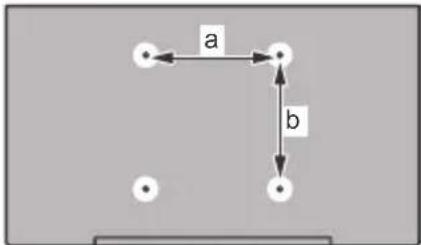
| 43”50” | 55”65” | |||
| a (mm) | 100 | 200 | 200 | 400 |
| b (mm) | 100 200 | 200 | 200 |
Pohl'ad zo strany
VESA
Drziak
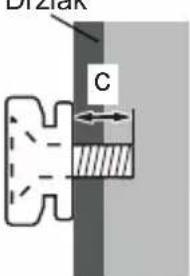
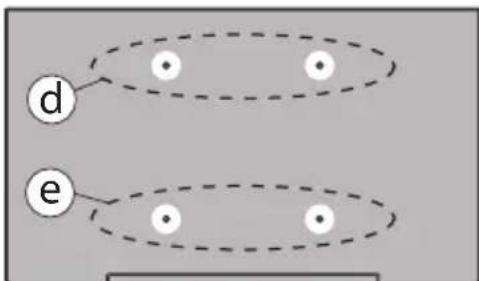
| (d) (e) | |||||
| 43”50”55” | 43”50”55” | ||||
| Priemer M4 M6 M4 M6 | |||||
| Híbka skrut-ky (c) | min. 7 mm 5 mm | ||||
| max. | 10 mm | 6 mm | |||
Poznámka: Skrutky pre upevnenie TV na zavesenie na stenový držiak nie sú sučastóu dodávy s televizoram.
Informaté o ochrane zivotného prostredia
Tento televízor bol navrhnútý tak, aby bol šetrný kživotnému prostredu. Pre zniženie spotreby energia postupujte podla nasledujúcich krokov:
Ak nastavite Uspora energia na Minimálnu, Strednu, Maximálnu alebo Automatickú televízor v sūlades tym nastavi spotrebu energia. Pre vypnutie tohtonastavenia nastavte ako Vypnute. Ak chcete nastavitPodsvietenie na pevnú hodnotu, nastavte ju akovlastné zvyraznite Podsvietenie (umiestné podnastavením Uspora energia) a potom manuálne nastavte pomocou Laveho alebo Praveho tlacidla na dial'kovom ovládači.
Obrazovku možete tiež vypnut' pomocou možnosti Vypnut' obrazovku, ak chcete počúvat len zvuk a nechcete ju sledovat'. Ak postupne stlacite Pravé tlacidlo alebo L'avé tlacidlo, zobrazí sa možnost Vypnut' obrazovku a na obrazovke sa zobrazí správa "Obrazovka sa vypne do 15 sekünd". Zvolte Pokracovat' a stlacte OK pre okamžité vypnutie obrazovky. Ak nestlacite ziadne tlacidlo, displeje sa vypne za 15 sekünd. Pre opatovné zapnutie obazu stlacte ktorékol'vek tlacidlo na dialkovom ovládači alebo na TV.
Ked' sa televízor nepouživa, prosím, vypnite ho alebo TV odpojte zo zástrčky. Tým sa tiež znízi alebo zastaví spotreba energia.
Funkcie
Dialkovo ovladany farebny televizor
- Plne integrovany digitány terestriány/káblóv/y/ satelitné TV (DVB-T-T2/C/S-S2)
- HDMI vstup pre pripojenie dalsich zariadeni s HDMI konektormi
USB vstup
- System ponuk OSD
- Stereofonny zvukovy systém
- Teletext
Pripojenie pre sluchadla
- Automatický programovaci systém
Rucne ladenie
- Automatické vypnutie po uplynutí ösmych hodín.
- Casované vypnutia
Detská poistka
- Automatické stlmenie zvuku, kad' nie je prenos.
- Prehrávanie NTSC
- Funkcia AVL (automatisch obmedziehlasitosti)
- Funkcia PLL (vyhl'ad'avanie frekvencie)
Herny rezim (volite'ne)
Funkcia vypnutia obrazu - Ethernet (LAN) pre konektivitu a sluzby internetu
802.11 a/b/g/n zabadovanova WLAN podpora
Zdiel'anie audio a videa
HbbTV
Ultra HD (UHD)
Vás stevízor podporuje Ultra HD (Ultra High Definition -tiežznámýako 4K),ktorý poskytuje Rozlisesenie 3840 x2160(4K:2K).To sa rovná 4-nasobnému Rozlisesiu Full HD televizora zdvojnsobením počtu pixelov Full HD TV, a to tak horizontalne, ako aj vertikálne. Obsah Ultra HD je podporovaný prostrednictvom natívnych a trhovych aplikácii, HDMI, USB vstupu a cz vysielenie DVB-T2 a DVB-S2.
Vysoký dynamický rozsah (HDR) / Hybridná log-gama (HLG)
Pomocou tejto funkcie televízor dokáze reprodukovat
váčsí dynamický rozsah svetelnosti zachytením a
následnou kombináciou niedol'kych rožnych expoziú.
HDR/HLG s'lubje lepsiu kvalitu obrazu vd'aka
jasnejsím, realistickejším zvyrazneniam, omnoho
realistickejšie farby a d'alsie vylepsenia. To prinása
pohlad o dosiahnutie ktorého sa vyrobcovia filmu
snažili, zobrazujúc skryte oblasti tmavych tieñov a
slnečného svetla s plnou jasnost'ou, farieb a detailov.
Obsah HDR/HLG je podporovany prostredníctvom
natívnych a trhovych aplíkáci, HDMI, vstrupov USB
a cze vysielenie DVB-S. Nastavte suvisiaci zdroj
HDMI vstupu ako Vylepséné z možnosti Zdroje
v ponuke Nastavenia>System, alebo v ponuke
Zdroje>Nastavenie zdrojov, aby ste mohli sledovat
HDR/HLG obsah, ak je obsah HDR/HLG prijety cz
HDMI vstrup. V totom pripadé by zdrojové zariadenie
malo byt'tiež kompatibilné s aspon'HDMI 2.0.
Dolby Vision
Dolby Vision™ prinása dramaticický vizuálny zážitok, užasnéjas, vynimočné kontrast ažíve farby, ktoré prinášajú doživota zábavu. Tuto ohromujúcu kvalitu obrazu dosahuje kombiniácovi technologie HDR a technologie širokouhlého farebného zobrazovania. Zvysením jasu pôvodného signálu a použitím vysshieho rozsahu dynamíky farieb a kontrastu poskytuje Dolby Vision skvelý realistický obraz s užasnými detailmi, ktoré technologie postprocessingu ostatnych televízorov nedokázuprodukovát. Dolby Vision je podporovany prostrechnictvom natívnych a trhových aplíkáci, HDMI a USB vstupov. Nastavte suvisiaci zdroj HDMI vstupu ako Vylepšéné z možnosti Zdroje v ponuke Nastavenia>System, v ponuke Zdroje>Nastavenie
zdrojov,aby ste mohli sledovat Dolby Vision obsah, ak je obsah Dolby Vision prijaty cz HDMI vstup.V tomto tripade by zdrojové zariadenie malo byt' tiek kompatibilne s asponh HDMI 2.0.Ak bol zisteny obsah Dolby Vision,v ponuke Nastavenia>Obraz>Rezim buduk dispozicii dva predefinovanere rezimi obrazu: Dolby Vision Bright a Dolby Vision Dark.Oba umoznujpuozivatel'ovi vnimat obsah podla zamerov tvorcov, aj pri odlišnych podmienkach okoliteho osvetlenia.
Televízor možete používat' ako digitány fotorámik pomocou funkcie Obrázka v pohotovostnom režime. Postupujte podla nasledujúcích krokov.
- Nastavte možnost' Obrázok v pohotovostnom režime v ponuke Nastavenia> System> Viac na možnost' Zapnute. Tato možnost' je v predvo-lenom nastaveni nastavená na Vypnute. Možete tiež definovat' interval pre prezentáciu obrázkov v Pohotovostnom režime pomocou možnosti Interval obrázkov v Pohotovostnom režime v tejto ponuke.
- Vytvorte samostatny priečinok s názvom standby picture v kmečovom adresári uložného zariadenia USB a do tohto priečinka skopírujte subsidy, ktoré chcete použit, a pripojte uložné zariadenie USB k televízoru.
- Krátkym stlačením tlacidla Krátkym stlačením tlacidla Pohotovostné režim na dialkovom ovládači Prepnete televízor do pohotovostného režimu s obrázkom.
Ked je možnost' Obrázok v pohotovostnom režime nastavená na Zapnuté, funkcia tlacidla pohotovostného režimu na dialkovom ovladani sa zmení. Ak je televízor v normalnom prevadzkovom režime, budete musiţ stlacit a podržat tlacidlo, aby ste prepli televízor do pohotovostného režimu.
Ak je v priečinku k disposzicii viac ako 1 obrazový SUBOR, vsetky obrazové SUBORY sa budú postupne zobrazová ako prezentácia. Ak potrebné priečinok nie je vytvorený alebo sa v priečinku nenachadza ziadny obrazový SUBOR, na niedkolko sekünd sa na obrazovke zobrázi varovná správa, ktorá o chvil'u zmizne.
V pohotovostnom režime s obrázkom sa uroven podsvietenia obravoky zniži o 50% a ak je pre vás model TV k disposzicii intelligentné centrum, funkcie intelligentného centra nebude možné použit.
Ak chcete prepnut' televizor z pohotovostného rezimu spat do normalneho prevadzkového rezimu, krátko stlacte tlacdidlo pohotovostného rezimu na dialkovom ovládani.
Podporované formaty medialnych súborov najdete v Časti Podporované formaty súborov pre režim USB.
Ak televízor neprijíma Žiadny vystupné signál (napr. z antěnneho alebo HDMI zdroja) po dobu 3 minút, prepne sa do pohotovostného režimu. Pri d'alšom zapnutí sa zobráz nasledujúca správa: "TV sa automaticicky prepne do pohotovostného režimu, pretože po dlhsiu dobu neprijimal Žiadny signál." Túto funkciu možete vypnú't zodpovedajúcim nastavením možnosti Časovač bez signálu v ponuke Nastavenia>Zariadenia.
Možnost' Automatickeho vypnutia (v ponuke Nastavenia> System> Dalsie) mohla byt' v predvolenom nastaveni nastavená na hodnotu medzi 1 a 8 hodinou. Ak je toto nastavenie nebolo nastavené na Offa TV bol ponechaný zapnuty a nie je prevadzkovany po uplynuti nastaveného casu, po uplynuti nastaveného casu sa prepne sa do pohotovostného režimu. Pri dalsom zapnuti televízora, sa zobráz nasledujúca správa: "TV sa automaticky prepne do pohotovostného režimu, pretoze po dlhsiu dobu nebola vykonaná Žiadna operácia." Predtým, než sa televízor prepne do pohotovostného režimu, sa zobráz dialógové okno. Ak nestláčite Žiadne tlacidlo, televízor sa prepne do pohotovostného režimu po približne 5-minúrovej dobe Čakania. Móžete zvyraznit' Ano a stlacit OK, aby sa televízor prepol do pohotovostného režimu okamžite. Ak zvyraznite Nie a stlacite OK, televízor dostane zapnutý. Z tohto dialógu možete tiež vybrat' zrušenie funkcie Automaticke vypnutie. Zvyraznite Zakázata a stlacte OK, TV zostane zapnutý a funkcia sa vypne. Tuto funkciu možete znova povolit zmenou nastavenia možnosti Automaticke vypnutie z menu Nastavenia> System> Dalsie.
Riadenie a prevalzka televizora
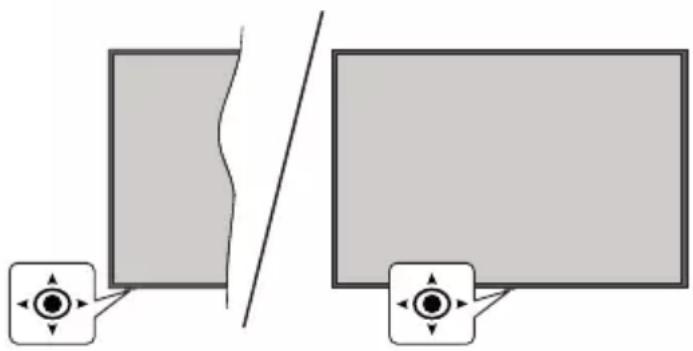
Tento televízor má joystick, ako je znázornene na nákrese. Umožné vám ovládat'hlasitost' / program / zdroj a zapínat' a vypínat' funkcie televízora.
Ak chcete zmenit' hlasitost: Hlasitost'mozejte zvysit alebo znizit stlacenim joysticku doprava alebo dolava.
Ak chcete zmenit' Kanal: Ulozené kanály prechádzajte stlačením joysticku doprodu alebo potiahnutím k sebe.
Ak chcete zmenit zdroj: Stlačte stred Joysticku, na obrazovke sa objaví zoznam zdrojov. Dostupné zdroje prechádzajte stlačením joysticku doprodu alebo potiahnutim k sebe.
Vypnutie televizora (Tvrdý pohotovostný režim): Stlačte stred joysticku a podržte ho stlačený podobu viac ak 3 sekundy, TV sa Prepne do tvrdého pohotovostného režimu.
V tvrdom pohotovostnom rezime dial'kové ovladanie nebude fungovat' a LED pohotovostného rezimu na televizore nebude svietit. Funkcie ako Sietovy pohotovostné rezim (ak su k dispozicii) a chasovač budu vypnuté. Televízor možete z pevného pohotovostného rezimu zapnut' iba pomocou joysticku.
Pre zapnutie televizora: Stlachte stred Joysticku, televizor sa zapne.
Poznamka: Hlavne OSD menu nie je mozné zobraż prostrechnictvom Joysticku.
Stlacte tlacidlo Domov na dialkovom ovladaci pre zobrazenie hlavného menu. Na pohyb a nastavenie pouzivajte smerové tlacidla a tlacidlo OK. Stlacte tlacidlo Spät/ Vratenie, Ukončit' alebo Home pre ukončenie menu obrazovky.
Vyber vstupu
Ihned, akste pripojili k televizoru externé systémy, je moźne prepina' medzi zdrojmi vstupu. Stlačením tlačidla Zdroj na dialkovom ovladani si postupné vyberte z roznych zdrojov.
Prepínanie kanálov a Hlasitosti
Mózete zmenit' kaná a nastavit' hlasitost' pomocoutlačidiel Program +/- a Volume +/- na dial'kovom ovládači.
Používanie hlavnej ponuky televízora
Ked stlacite tlaicidl Home, na obrazovke sa zobrazi hlavné TV menu. Medzi polozkami ponuky sa mozete pohybovat pomocou smerovych tlaicidiel na dialkovom ovladaci. Ak chcete vybrat'polozku alebo zobrazit moznosti podponuky zvryaznenej ponuky, stlachte tlaicidlo OK. Ked zvyraznite moznost' ponuky, niedtoré položky podponuky tejto ponuky sa mozu pre rychly pristup zobrazit na hornej alebo dolnejr strane panela ponuky. Ak chcete pouzit položku s rychlym pristupom, zvryaznite ju, stlachte OK a nastavte podla potreby pomocou L'aveho/Praveho smeroveho tlaicidla. Po dokencni stlachte pre ukoncenie tlaicidlo OK alebo Spat/Navrat. Ked je zvyraznená aplikácia Netflix (ak je k dispozicii), odporucania sa zobrazia rovnakym sposobom ako položky podponuky. Ak ste sa už prihlásili do svojho učtu Netflix, zobrazia sa prisposobene odporucania.
Informáce o polohe, poças,(case a datume možetevidietajnaobrazovkehlavnejponukytelevizora. Malezelenéikonyoznacujuaktuálnystavcasu,sietea synchronizácieaplíkácii.Ak sa tieto ikony zobrazia zelenou farbou,znamenato,ze informáce o case suactualizované,sietje pripojená synchronizácia jeuspešne dokcnéva opacnom pripade sa ikony zobrazia bielou farbou.
V závislosti od vyberu krajiny vykonanej poças prvej instalación je要考虑 zobrazit informação oŽivotnosti televízora v hodinach stlačením tlacidla Domov a potom Modrého tlacidla. Vzhadom na kvalitu našich produktov su televizory pred uvedenim na trh podrobené prisnej kontrole, preto je要考虑,Že tato hodnota nebude pri prvej instalaciñnna nule.
Stlache tlaicidlo Exit pre zatvorenie hlavnej ponuky.
1. Domov (Home)
Po otvorení hlavnej ponuky bude zvyraznený panel ponuky Domov. Obsah ponuky Home je moźne prisposobit'. Ak chcete prejst' do ponuky TV, zvyraznite moźnost' Upravit' domov a stlačte tlacidlo OK. Ponuka Home sa prepne do režimu uprav. V režime uprav moźete odstránit' alebo zmenit' polohu 'lubovolnej polozky v ponuke Domov. Zvyraznite tuto moźnost' a stlačte OK. Vyberte ikonu odstránenia alebo presunutia a stlačte OK. Ak chcete premiestnit' polozku ponuky, pomocou smerovych tlacidiel Vpravo, V'avo, Hore a Dole vyberte polohu, kam chcete polozku premiestnit, a stlačte OK.
Ak chcete zrušit už nastavený casovac, zvyraznite daný casovat, vyberte kartu Odstránit' vybraty casovac a stlačte OK. Zobrazí sa správa s potvrdením.
Zvryaznite ANO a stlacte tlaicidlo OK prePokracovanie. Casova c sa zruši.
Nie je możné nastavit Časováč pre dve alebo viac udalostí vysielenych v rovnakom Časovom intervale. V takom pripadé budete informovani a Časováč bude zrušený.
3.4. Upravit' Hlavnu stranku
Pomocou tejto moznosti mozete prisposobit obsah ponuky Domov. Zvryaznite a stlache OK. Ponuka Home sa prepne do rezimu uprav. Podrobnosti najdete v sekcii Domov.
3.5. Dalsie aplikácie
Tuto moznost mozete pouzt na spravu applacii nainstalovanych v televizore. Zvrayaznite a stlacte OK. Mozete pridat nainstalovanu applaciu do ponuky Domov, spustit ju alebo odstranit. Zvrayaznite applaciu a stlacte OK pre zobrazenie dostupnych moznostiz.
3.6. Trh
Pomocou tejto moznosti mozte pridat nové applikácie z trhu applíkácii. Zvyraznite a stlacte OK. Zobrazia sa dostupné applíkácie. Na trh applíkácii sa možete dostat' aj z ponuky Viac applíkácii.
Pomocou tejto moznosti sa dostanete priamo doponuky nastaveni zdroja. Mozte upravit nazyvy, aktivovat alebo deaktivovat moznosti zvoleného
zdroja. Pre HDMI zdroje su k disposzicii aj vol'by ako Pravidelne a Vylepsene Riadne a Vylepsene moznosti ovplyvnuju nastavenia farieb vybraneho zdroja HDMI.
Vlozenie batérii do dial'kového ovládania
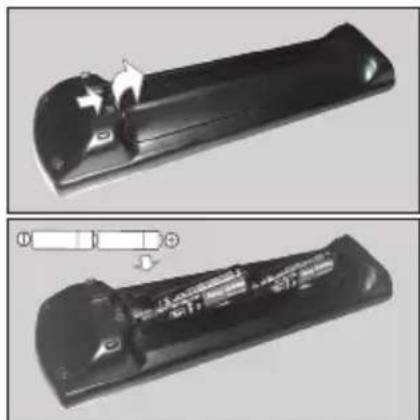
Pre otvorenie batériového priestoru zlozte zadný kryt. Vložte dve baterie velkosti AA. Uistite sa, ze (+) a (-) označenia suhlasia (dbajte na správnu polaritu). Nemiesajte staré a nové baterie. Vymienajte len za ten isty alebo ekvivalentny typ. Umiestnite kryt späf.
Ked' maju batie nizke napatie a je potrebne ich vymenit, na displeji sa zobrazi sprava. Upozornujeme, ze kad' su batie takmer vybite, vykon dial'kového ovládaça sa moze zhorsit.
Baterie by sa nemali vystavovat' nadmernému teplu,\ ako je slencny svit, othen a podobne.
Pripojenie napajania
DOLEZITE: Televízor je určeny na použitie so striedavým napatím 220-240 V AC s frekvenciou 50 Hz. Po vybaléni nechajte televízor, aby získal izbovú teplotu pred jeho pripojením do siete.
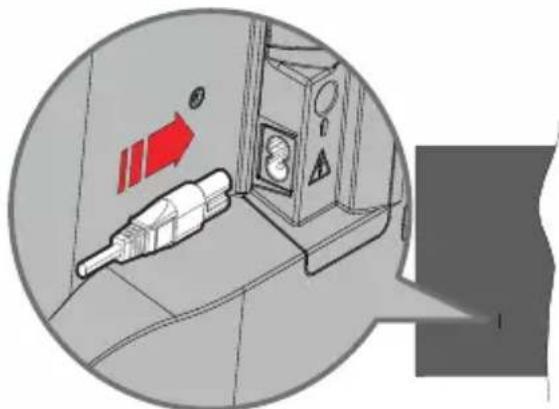
Jeden koniec (zástrčka s dvoma otvormi) dodaného odpojite'lneho napajacieho kábla zapojte do zásuvky pre napajaci kabel na zadnej strane televizora, ako je to znázornene vyssie. Potom zapojte druhý koniec napajacieho kábla do siet'ovej zásuvky.
Pripojte zăstrčku antény alebo káblovej televizie do konektora vstup antény (ANT) alebo pripojte satelit do konektora vstup satelitu (LNB) na zadnej lavej strane televizora.
Zadna - lavá strana televízora
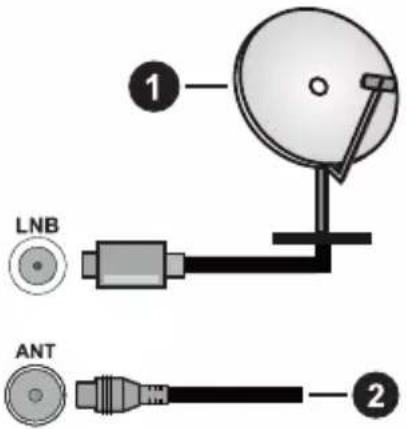
- Satelit
- Antena alebo kabel

Ak chcete pripojit zariadenie k televizoru, skontrolujte, ci su televizor aj zariadenie predykonanim akehokolvek pripojenia vypnute. Pouskutocneni pripojenia mozete zariadenie zapnut
a používat'ho.
Oboznámienie sa licenciou
Vyrazy HDMI, HDMI High-Definition Multimedia Interface, Obchodný dizajn HDMI a logo HDMI su obchodnými známkami alebo registrovanými obchodnými známkami spolocnosti HDMI Licensing Administrator, Inc.

Dolby, Dolby Vision, Dolby Atmos, a symbol dvojiteho D su ochranné známky spolocnosti Dolby Laboratories Licensing Corporation. Vyrobené na základe licencié od Dolby laboratories. Dóverné nepublikované diela. Copyright © 2012-2022 Dolby Laboratories. Vsetky práva vyhradené.
Dolby Vision-Atmos
YouTube a logo YouTube su ochranné známky spolocnosti Google Inc.
Tento produkt obsahuje technologie podliehajuce pravam duševného vlastnictva spolocrnosti Microsoft. Použitie alebo distribúcia tejto technologie mimo tohto vyrobku je bez prislušnej licencié(i) od spolocrnosti Microsoft zakázaná.
Vlastnici obsahu používajú technologiu pristupu k obsahu Microsoft PlayReady™ na ochranu svojho duševného vlastnictva, vrátane obsahu chráneneho autorskými právami. Toto zariadenie používa technologiu PlayReady na pristup k PlayReadychrānenému obsahu a/alebo k WMDRM-chrānenému obsahu. V pripline, ze pristroj prestane správné presadzovat obmedzenia tykajuce sa používania obsahu, vlastnici obsahu možu vyžadovat po spolocnosti Microsoft odvolanie schopnosti zariadenia na spotrebu PlayReady-chrāneného obsahu. Odvolanie by nemalo mat vplyv na nechraneny obsah ani obsah chráneny inymi technologiami. Vlastnici obsahu možu vyžadovatactualizáciu PlayReady pre pristup k ich obsahu. Akactualizáciu odmiétrte, nebudete moct' pristupovat k obsahu, ktorý si vyžadujeactualizáciu.
Logo "CI Plus" je ochranná známka CI Plus LLP.
Tento produit je chranychy urcitymi pravami duševného vlastnictva spolocnosti Microsoft Corporation. Použitie alebo distribúcia tejto technologie mimo tohto vyrobku je bez prislušnej licencie(i) od spolocnosti Microsoft alebo autorizovaného zastupcu Microsoft zakázaná.

Advance
Likvidácia starého zariadenia a batérij

Iba pre Europsku uniu a krajiny s recyklacnou schémou
Tieto symboly na vyrobkoch, na baleni a/alebo v sprievodnej dokumentaci znamenaju, ze pouzite elektricke alektronické vyrobky a baterie nesmú byt' zamiesané do bezného komunálneho odpadu.
Pre viac informaci o zbere a recyklacii, obratte sa na vašu miestnu samosprávu.
Pri nespravnej likvidacii tohto druhu odpadu, v sulade s vnutrostatnymi pravnymi predpismi, vam moze byt udelena Pokuta.
Poznámka k symbolu batérié (symbol na spodku):

Tento symbol moze byt pouzity v kombinacii s chemickym symbolom. V tom priade je v sulade s poziadavkami, ktore su predpisané pre obsiahnutu chemicku latku.
Vyhlásenie o zhode (VoZ)
Tymto Panasonic Marketing Europe GmbH prehlasuje, ze tento televizor je v sulade so zakladnymi poziadavkami a dalsimi prislu-snymi ustanoveniami smernice 2014/53/EU.
Pre ziskanie kópie VoZ pre tento televízor, navstívte, prosím, nasledujúcu internetov stránku:
http://www.ptc.panasonic.eu/compliance-documents
Webová stránka: http://www.panasonic.com
| Technické paramètre | ||||
| TV vysielenie | PAL BG/I/DK/SECAM BG/DK | |||
| Prijímanie kanálov V | HF (BAND I/III) - UHF (BAND U) - HYPERBAND | |||
| Digitálny prijem | Plne integrovaná podpora digitálnej terestriálnej-káblovej televízie DVB-T-C-S)(DVB-T2, DVB-S2 kompatibilné) | |||
| Početprednastavenychkanálov | 11 000 | |||
| Indikátor kanálu Zobrazovanie na displeoji | ||||
| Vstup RF antény 75 ohm (nevyväžené) | ||||
| Prevádkovénapääte | 220-240V AC, 50Hz. | |||
| Zvuk A2 Stereo+Nicam Stereo | ||||
| Slúchadlá 3,5 mm mini stereo jack | ||||
| Spotreba energiev pohotovostnomrežime v sieti (W) | < 2 | |||
| TX-43MX600E TX-50 | MX600E TX-55MX600E TX-65MX600E | |||
| ZVUKOVÍ VÍKON(WRMS.) (10%THD) | 2 x 10 W 2 x 10 W 2 x 10 W 2 x 12 W | |||
| Príkon (W) 150 W 135 W 140 W 200 W | ||||
| Hmotnost' (kg) 7,5 Kg | 9,5 Kg 13 Kg 22 Kg | |||
| Rozmery TV DxLxH(so stojanom) (mm) | 235 x 965 x 619 235 x 1120 x 706 235 x 1233 x 770 275 x 1453 x 896 | |||
| Rozmery TV DxLxH (bez stojana) (mm) | 87 x 965 x 561 87 x 1120 x 648 87 x 1233 x 712 82 x 1453 x 836 | |||
| Obrazovka | 16/9 43" | 16/9 50" | 16/9 55" | 16/9 65" |
| Prevádkováteplota a vlhkest' | 0° C až 40°C, 85% max vlhkest' | |||
Viac informáci o produits najdete na serveri EPREL: https://eprel.ec.europa.eu. Registraçné Číslo EPREL je k dispozífni na https://eprel.panasonic.eu/product.
Obmedzenia v závislosti od krajiny
Tento pristroj je urceny pre domace a kancelarske pouzitie vo vsetkych krajinach EU (a dalsich krajinach pouzivajucich prisluasné smernice EU). Pasma 5,15 - 5,35 GHz je v krajinach EU obmedzené len na prevadzku vo vnutri budov.
| Krajina Obmed | zenie |
| Bulharsko | Je požadované všeobecné povolenie pre vonkajšie použitie a verejně služby |
| Taliansko | Ak sa používa mimo vlastných priestorov, vyžaduje sa všeobecné povolenie. Verejně používanie podlieha všeobecnému povo-leniu prislušného poskytovateťa služieb |
| Grécko | Použitie vo vnútri len pre pásmo od 5470 MHz do 5725 MHz |
| Luxembourg | Požaduje sa všeobecné povolenie pre dodávku siete a služieb (nie pre spektrum) |
| Nórsko | Rádiovy prenos je zakázaný pre zeme-pisnej oblasti v okruhu 20 km od centra Ny-Alesund |
| Ruská federácia | Len pre vnútomé použitie |
| Izrael | Pásmo 5 GHz iba pre rozsah 5180 MHz -5320 MHz |
Poziadavky pre ktorekolvek krajiny mozu byt kedykolvek zmenene. Odporuca sa, aby pouzivatel u miestnych uradoch skontroval aktualny stav vnutrostatnych pravnych predpisov pre 5 GHz LAN bezdrotovu siet.
Norma
IEEE 802.11 a/b/g/n
Hostitel'ské Rozhranie
USB 2.0
Bezpečnost'
Pre dostupnost DVB-T / T2 alebo DVB-S sluzieb vo svojej oblasti sa obratte na svojho miestneho predajcu.
Pre dostupnost DVB-C pre除去 TV sa obrte na svojho poskytovatelá káblovych sluzieb.
- Tento televízor nemusi správne pracovat so signálom, ktory nespína požiadavky štandardov DVB-T / T2 alebo DVB-S.
V závislosti na krajine, oblasti, subjektu televízneho vysielania, poskytovatel'a sluzieb, satelitného a siet'ového prostredia, nie su k dispozicii vsetky funkcie.
S tymto TV nefunguju vsetky CI moduly. Predostupnost' CI modulu sa obratte sa na svojho poskytovatel' sluzieb. - Tento televízor nemusi správne pracovat's CI modulom, ktory nie je schvaleny poskytovatel'm služieb.
V závislosti na poskytovate'ovi sluzieb mozu byt' učtované dodatočné poplatky. - Nie je zarucena kompatibila s buducimi sluzbami.
- Internetové aplikácie su poskytované ich prislu-snymi poskytovatel'mi sluzieb a možu byt' kedykol'vek zmenené, prerusné alebo ukonçné.
Panasonic nepreberá Žiadnu zodpovednost' a neposkytuje Žiadnu záruku za dostupnost' alebo kontinuitu tychto sluzieb.
- Panasonic nezaručuje prevaldžku a vykon periférnych zariadeni in'ych vyrobcov; a zriekame sa alejkol'vek zodpovednosti alebo poskodenia sposobeneho prevaldzkou a/alebo vykonom z použivania periférnych zariadeni in'ych vyrobcov.
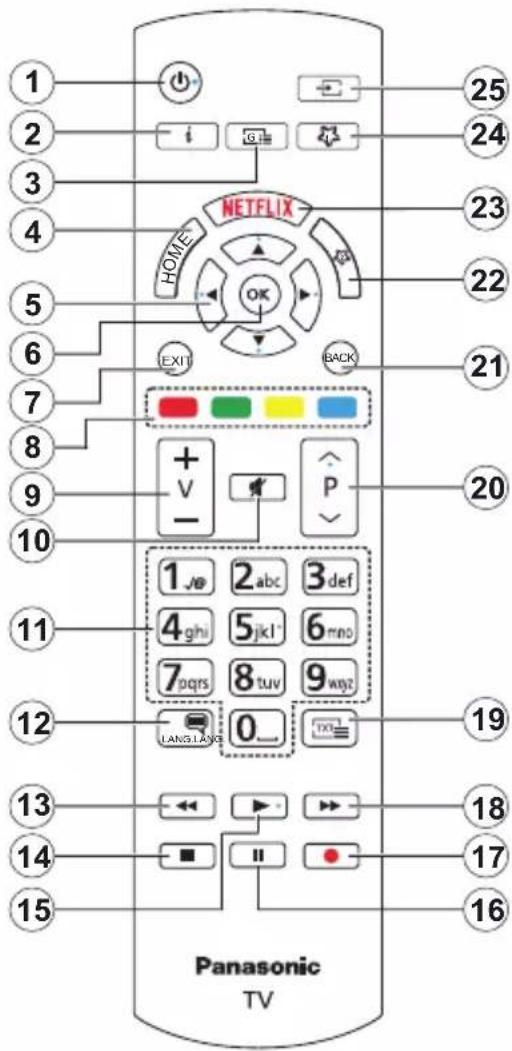
Krátkym stlacenim a uvolnenim tlacidla prepnete televizor do pohotovostného rezimu alebo ho zapnete, ked' je v pohotovostnom rezime.
Tieto tlacidla mozu mat' predvolené funkcie v zavislosti od modelu. Avsak spezialne funkcie tohto tlacidla mozete nastavit podrzanim tlacidla po dobu viac akotroch sekund na pozadovaný zdroj alebo kanál. Mozete tiež nastavit My Button 1 na spustenie aplikácie. Na obrazovke sa zobrazi potvrduzujúca správa. Zvolené MOJE TLACIDLO je teraz spojené s vybranou funkciou.
Pamātajte, Že ak budete vykonávat Prvú instaláciu, MY BUTTON 1 a 2 sa vrátia do svojich vychodiskovych funkcii.
- Pohotovostny Režim(*): Pohotovostny režim / Zapnutie (krátke stlacenie), Resetovanie / Vypnutie (stlacenie a podržanie)
- Informáce: Zobrazuje informáce o obsahu na obrazovke, zobrazuje skryte informáce (odhalit - v režime TXT)
- Sprievodca: Zobrazi elektronického programového sprievodcu
- Home (Domov): Zobrázi ponuku TV
- Smerovo tlacidla: Pomáha pri pohybovani sa v ponuke, obsahu, atd. a pri stlaceni Praveho alebo L'aveho tlacidla v režime TXT zobrazi podstrány
- OK: Potvrdzuje uživatel'ské volby, podrží stránku (v TXT režime), zobrazí ponuku Kanály (DTV režim)
- Ukončit: Zatvara a opústá zobrazené ponuky a vráti sa na predchadzajúcu obrazovku
- Farebné Tlačidlá: Pre funkcie farebných tlačidiel postupujte podlaPokynov na obrazovke
- Hlasitost' +/-
- Stlmit: Üplne vypne zvuk televizora
- Ciselne tlacidla: Prepina kanal, zada cislo alebo pismeno v textovom poli na obrazovke, zapne televizor ak je v pohotovostnom rezime.
- Jazyk: Prepína medzi režimami zvuku (analógóve TV), zobrazuje alebo mení jazyk zvuku/titulkov a zapína/vypína titulky (digitálna TV, ak je k dispozicii)
- Posun vzad: Presunie obraz dozadu v mediach, ao su filmy
- Stop: Zastaví prehrávané media
- Prehrat: Spústá prehrávanie zvoleného media
- Pauza: Pozastavujpe prehravané media
- Ziadna fungcia
- Rychly posun vpred: Presunie obraz dopredu v mediach, ako su filmy
- Text: Zobrazi teletext (ak je k dispozicii), stlachte znovu pre zobrazenie teletextu cez normalny vysielaci obraz (mix)
- Program +/- Program hore-dole, Stranka hore-dole (v rezime TXT), zapne televizor ak je v pohotovostnom rezime.
- Spat/Návrat: Vrati sa na predchadzajúcu obrazovku, predchadzajúcu ponuku, otvara indexovaci stranku (v režime TXT) Rychlo prepina medzi predchadzajúcim a sučasným programom alebozdrojmi
- Moje Tlačidlo 2 (^**)
- Netflix: Spustí aplíkáciu Netflix
- Moje Tlačidlo 1 (^**)
- Zdroj: Zobrazije dostupné vysielania a zdroje obsahu
Pripojenia
| Prićojka Typ | Káble Zariadenie | |
| HDMI pripojenie | ||
| SPDIF | SPDIF (Optický vystup) Pripojenie | |
| SLUCHADLÁ | Pripojenie pre slúchadlá | |
| USB pripojenie | ||
| CI pripojenie | ||
| LAN | Ethernet Pripojenie | LAN / Ethernet kábel |
Pri použiti montážnej sady na stenu (dostupné u tretích predajcov, ak nie je prilozéná), pred montážou na stenu odporúçame pripojit vsetky kable. Vložte alebo vyberte modul Cl, ke'd je televizor VYPNUTY. Mali by ste si pozriet v navode na obsluhu modulu navod pre podrobnosti o nastaveni. Každy USB vstup na televizore podporuje zariadenia az do 500mA. Pri pripojeni pristrojov, ktoré majú aktuálnu hodnotu nad 500 mA moze dojst' k poskodeniu televizora. Pri pripojeni zariadenia k televizoru pomocou HDMI kábla, ktorý zaisti dostatočné odolnost proti parazitnému frekvenčnému ziareniu a bezproblémovy prenos signálov s vysokým Rozlügenim, ako je 4K obsah, budete musiert použit tienený HDMI kabel s feritmi (vysokokvalitny) HDMI kabel.

Ak chcete priojit zariadenie k televizoru, skontrolujte, ci su televizor aj zariadenie pred vykonanim akehokolvek pripojenia vypnute. Po uskutocneni priopojenia mozete zariadenie zapnut a pouzvat ho.
Zapnutie/Vypnutie
Zapnutie televizora
Pripojte napajaci kabel k napajciemu zdroju, napriklad do zasuvky (220-240V AC, 50 Hz).
Prepnutie televizora z pohotovostného režimu
- Stlacte tlacidlo Standby, Program +/- alebo ciselné tlacidlo na dialkovom ovládani.
- Stlacte stred joysticku na televizore alebo ho stlacte nahor/nadol.
Prepnutie televizora z tvrdého pohotovostného režimu
Stlache stred ovladacieho Joysticku na televizore.
Prepnutie televizora do pohotovostného režimu
Stlacte tlacidlo Standby na dialkovom ovladaci, televizor sa prepne do pohotovostného rezimu.
Prepnutie televizora do tvrdeho pohotovostného režimu
Stlačte stred joysticku a podržte ho stlačený po dobu viac ako 3 sekundy, TV sa opat dostane do tvrdého pohotovostného režimu.
Pre vypnutie televizora
Pre uplné vypnutie TV vypojte napajaci kabel zo zasuvky zdroja.
Poznamka: Ked' je televizor v pohotovostnom rezime, LED indicator pohotovostného rezimu möze blikat', cim indikuje, ze funkcie akop napriklad Rezim Vyhladávania v pohotovostnom rezime, bezdrótove preberanie alebocasovać su aktívné. LED möze blikat' aj pri zapnuti televizora z pohotovostného rezimu.
Prva instalacia
Po prvom zapnuti sa zobrazi Obrazovka pre vol'bu jazyka. Zvol'te zeIany jazyk a stla'cte OK.V nasledujucich krokoch instala'nej priu'cky nastavte svoje predvol'by pomocou smerovych tlacidiel a tlacidla OK.
Po vybere jazyka sa zobrazi otazka, ci chcete zmenit nastavenia pristupu. Zvyraznite ANO a stlachte tlacidlo OK pre zmenu. Podrobné informácie o dostupnych moznostiach najdete v Časti Obsah systémovej ponuky.
Na d'alsej obrazovke nastavte preferencie vašej krajiny. V závislosti na vol'by Krajiny, v toto bode možete byt' vyzvani na nestavenie a potvrdenie PIN kódu. Zvoleny PIN kód nemože byt' 0000. Budete ho musiet zadat neskör pri každej vyzve na zadanie PIN kódu pri operáciach v menu.
V nasledujúcom kroku možete aktivovat moznost Režim Obchodu. Tato moznost bude konfigurovat nestavenia vasho televizora pre prostredie obchodu a v závislosti od modelu použivaného televizora sa jeho podporované funkcie mozu zobrazit na boku obrazovky akoinformacný banner, alebo sa moze prehrat predinstalovaný video subor. Tato moznost
je urcena len pre uce ly zobrazenia v obchode. Pre domace pouzitie sa odporuca zvolit Domaci rezim. Rezim obchodu bude k dispozicii v ponuke Nastavenia> System> Viac a vase preferencie pretoto nastavenie mozte neskor zmenit'. Urobte svoj vyber a prePokračovanie stlachte OK.
V závislosti od modelu vásho televizora sa v toto okamihu moze zobrazit obrazovka vyberu rezimu obrazu. Ak chcete, aby tevizor spotreboval menej energia a bol šetnejsí kŽivotnému prostrediu, vyberte možnost' Prirodzený aPokracujte stlacenim tlacidla OK. Ak zvolite možnost' Dynamic a stlacite OK, zobrazi sa potvrdžovaci dialog. Zvolte ANO a stlacte tlacidlo OK pre Pokracovanie. Svoj vyber možete neskör zmenit' pomocou možnosti Režim v ponuke Nastavenia>Obraz.
V toto okamihu sa v závislosti od modelu televizora moze zobrazit obrazovka Nastavenia ochrany osobnych udajov. Pomocou moznosti na tejto obrazovke mozete nastavit svoje opravnenia na ochranu osobnych udajov. Zvyraznite funkciu a stlačenim tlacidla OK ju zapnite alebo vypnite. Pred vykonanim akychkol'vek zmien si precitajte prislušné vysvetlenia zobazené na obrazovke pre každu zvyraznenu funkciu. Stlačenim smerovoho tlacidla Doprava mozete zvyraznit text a pomocou smerovych tlacidiel Program +/- alebo Nahor/nadol posúvat nahor a nadol, aby ste si precitali cely text. Vase predvol'by budete moct neskör kedykol'vek zmenit' v ponuke Nastavenia>System> Ochrana osobnych udajov>Nastavenia ochrany osobnych udajov. Ak je moznost' Pripojenia k internetu zakázana, obrazovka Network / Internet Settings (Siet/Internetové nastavenia) sa vynechá a nezobrazi sa. Ak mate akékol'vek otázky, stáznosti alebo pripomienky týkajúce sa tychto pravidiel ochrany osobnych udajov alebo ich presadzovania,kontaktujte nás e-mailom na adrese smarttvsecurity@vosshub.com.
Na nasledujucej obrazovke mozete nastavit typy vysielenia na vyhladavanie, nastavit svoje predvolby vyhladavania sifrovanych kanalov a casoveho pasia (v zavislosti od vyberu krajiny). Navyse si mozete nastavit typ vysielenia ako svoje oblubene. Pocas vyhladavania bude mat prednost' na zvolenom type vysielenia a kanaly v nom budu uvedené v hornej casti
zoznamu kanalov. Ked' ste skoncili, zvyraznite Dalej a prePokračovanie stlăcte OK.
O vybere Typu vysielania
Ak chcete zapnú't moznost vyhl'adávania pre typ vysielania, zvyraznite ho a stlačte OK, L'avé alebo Pravé smerové tlacidlo. Oznaci sa policko vedla vybratej moznosti. Ak chcete moznost' vyhl'adávania vypnut', zrušte začiarknutie policka stlačením smerového tlacidla OK, Dolava alebo Doprava po presunuti zamerania na požadovanú moznost' typu vysielania.
Digitána anténa: Ak je zapnutá volba vyhladávania D. Anténneho vysielania, po dokončeni d'alsich pociatočných nastavení TV vyhladá pozemné digitálné vysielania.
Digitány kabel: Ak je zapnutá vol'ba vyhl'adávania D. Kábloveho vysielania, po dokončeni d'alsich pociatočných nastavení TV vyhl'adá káblóve digitánlé vysielania. Pred začatím vyhl'adávania saMZe zobrazit dialogové okno v závislosti od vyberu krajiny s otázkou, ci chcete vyhl'adávat v káblovej sieti. Ak zvolite Ano a stlacite OK,MZe tey Vybrat Siet alebo na nasledujúcej obrazovke nastavit hodnoty ak Frokvencia, ID siete a Krok vyhl'adávania. Ak vyberiète Nie a stlacite OK, alebo nie je zobrazené dialogové okno vyhl'adávania v sieti, na d'alsej obrazovkeMZe tast Frekvencie, Stop Frekvencie a Krok vyhl'adávania. Ked ste skončili, zvyraznite Dalej a prePokracovanie stlacte tlacdidlo OK.
Poznámka: Trvanie vyhladávania sa zmení v závislosti od zvoleného Kroku Vyhladávania.
Satelit: Ak je zapnutá volba vyhl'adávania Satelitného vysielania, po dokončeni dalsich počiatočných nastavení TV vyhl'adá satelitné digitálne vysielania. Pred vykonanim satelitného vyhl'adávania musite uskutočnit niedkoré nastavenia.
V závislosti od modelu a vybranje krajiny može byt dalsim krokom vyber typu instalacie pre satelit. V toto okamihu si možete zvolit' spustenie instalacie operatóra alebo standardnej instalacie. Ak chcete vykonat' instaláciu operatóra, nastavte Typ instalácie ako Operatora a potom nastavte Satelitného operatóra podla vašich preferenci operatóra. Niektoré z nasledujúcich krokov možu byt odlíné alebo preskocéné v závislosti od vybraného operatóra v toto kroku. Ak nastavite Typ instalácie ako Štandardná, možetePokracovat' vi radnej satelitnej instaláci a sledovat' satelitnékanály. Pokracujte stlačením tlacidla OK.
Následne sa moze zobrazit' obrazovka s vyberom typu anteny. Typ anteny mozete zvolit' ako Direct, Jednoduchy satelitny kabelovy system alebo DiSEqC prepinac pomocou laveho alebo praveho smeroveho tlacidla. Po vybere typu anteny stlache OK pre zobrazenie moznosti prePokračovanie. Dostupné
budú moznosti Pokračovat', Zoznam transpondérov a Konfigurovat' LNB. Nastavenia transpondéra a LNB možete zmenit pomocou príslušnych moznosti ponuky.
- Direct: Tento typ anteny zvolte v pripeade, ze mate jeginy prijima c priamu satelitnu parabolu. Pokračujte stlačenim tlacidla OK. Na nasledujucej obrazovke vyberte dostupny satelit a stlačte OK pre vyhťadanie sluzieb.
- Jednoduchy satelitny kabelovy system: Tento typ anteny zvolte v pripe, ze mate viac prijimačov a Jednoduchy satelitny kabelovy systém. Pokračujte stlačením tlacidla OK. Na nasledujúcej obrazovke konfigurujte nastavenia podlaPokynov. Stlache OK pre prechádzanie služieb.
- DiSEqC prepinač: Tento typ antény zvol'te v pripline, ze mate viac satelitov a DiSEqC prepinač. Nato nastavite razlicico DiSEqC in za nadaljevanje pritisnite OK. Na d'alsej obrazovke možete nastavit až štyri satility (ak su k dispozicii) pre verziu v1.0 a šestnast' satelitov pre verziu v1.1. Stlačte tlacdido OK pre skenovanie prhého satelitu v zoźname.
Analogové: Ak je zapnutá vol'ba vyhl'adávania
Analogového vysielania, po dokončeni d'alsich pociatočnych nastaveni TV vyhl'adá analogové vysielania.
Zatial' co vyhl'adavaniePokracuje,aktualsevysledky vyhl'adavania sa zobrazia v dolnej casti obrazovsky. Vyhl'adavanie mozete zru'sit stlacenim tlacidla Domov, Spat alebo Skoncit. Kanaly, ktoré už boli najdené, budu ulozené v zozname kanalov.
Po ulozeni vsetkych dostupnych stanic sa zobrazi ponuka Kanaly. Tu mozte editovat zoznam kanalov podla svojich preferenci pomocou所提供stki karty Upravit' alebo stlache tlacidlo Domov pre ukoncenie a pozeranie TV.
Zatial' co prebieha hladanie, zobrazi dialog s otazkou, ci chcete triedit' kanaly podla LCN^(*) . Zvolte Yes (ANO) a stlachte tlacidlo OK pre potvrdenie.
(*) LCN je systém logického cisla kanálu, ktorý organizujedostupné vysielenie v sulade s Rozpoznatelnou sekvenciou cisla kanálov (ak je dostupné).
Po dokončeni Prvej instalacie sa moze zobrazit obrazovka aplikácie HD+ operatóra v závislosti od vyberu, ktorý ste urobili poças procesu instalacie. Na pristup k sluzbám operatóra je potrebné tuto aplikáciu aktivovat'. Ak aktivujete aplikáciu, privky použivotel'ského rozhrania, ako napriklad informacný banner kanála a
elektronicky programovy sprievodca, ktoré televízor bežne poskytuje, sa nahradia aplikáciou operatóra. Ak nevykonáte satelitné alebo HD+ instaláciu a chcete aplikáciu aktivovat neskór, zvýraznite aplikáciu HD+ v ponuke Domov a stlachte tlacidlo OK. Budete presmerovani na obrazovku, kde možete vykonat aktiváciu.
Prehrávanie Médií cez USB vstup
Mózete pripojt 2,5" a 3,5" palcové (HDD s externym zdrojom napájania) zariadenia externych pevnych diskov alebo USB památvó k vásmu TV s použitim USB vstrupov TV.
DOLEZITE! Pred pripojenim k televizoru si sabory zalohujte na pamatové zariadenie. Vyrobca nenesie zodpovednost' za akekolvek poskodenie suboru alebo stratu dát. Niektoré typy zariadeni USB (napriklad prehravače MP3) alebo pevné disky cis pamatové klucé USB nemusia byt's tymto televizorom kompatibilné. TV prijimač podporuje formáty diskov FAT32 a NTSF.
Pockajte chvilku pred každým pripojením a odpojením, pretoze prehrávač moze este Čitat' súbory. Nedodržanie tohtoPokynu moze spósobit fyzické poskodenie USB prehrávača a USB zariadenia. Kym sa prehráva súbor, svj disk nevyt'ahujte.
Pre USB vystupy vasho televizora mozete pouzit'USB Rozbočovac. V takomto pripe da odporuca pripojenie USB hub-u s externnym napajanim.
Ak sa chystáte pripojit' USB pevný disk, odporúča sa použit' USB vstup televizora priamo.
Poznamka: Pri prezerani mediai nych sutorov moze ponuka Media Browser zobrazit maximale 1 000 mediai nych sutorov v Jednom prie cinku.
Medialny prehliadač
Mózete prehravat hudobné a video SUBORY a zobrazovat súbory fotografia uložéné na USB pamá'tovom zariadení jeho pripojením k televízoru. Pripojte USB pamá'tové zariadenie k jegnému z USB vstupov umiestnen'ych na bočnej strane televízora.
Po pripojeni USB pamat'oveho zariadenia k televizoru sa na obrazovke zobrazi ponuka Zdroje. Vyberte z tejto ponuky prislu'snmu moznost' USB vstupu a stlachte OK. Na obrazovke sa zobrazi ponuka Medialny prehliadač. Potom vyberte subor podla vasho vyberu a stlachte OK, aby sa zobrazil alebo prehral. K obsahu na pripojenom USB zariadeni mozete kedykol'vek neskör pristupovat' z ponuky Zdroje. Mozete tiež stlacit tlaCIDlo Source (Zdroj) na dialkovom ovladaci a potom zo zoznamu zdrojov vyberte pamat'ové zariadenie USB.
Mózete si nastavit preferencie Prehliadača medii Media Browser pomocou Ponuky Nastavenia. Do ponuky Nastavenia je možné pristupovat prostrednictvom informáchévo pruhu, ktorý je zobrazený na spodnej casti obrazovky poças prehravania video alebo audio suborov alebo zobrazovania obrazového suboru. Ak informácná liša zmizne, stlachte tlacidlo Info, označte symbol ozubeného kolesa umiestnený na pravej strane
informacenej listy a stlacte OK. V závislosti od typu medialneho suboru a modelu televizora a jeho funkci mozu byt' dostupné ponuky Nastavenia obazu, Nastavenia zvuku, Nastavenia prehladávača medii a Možnosti. Obsahy tychto ponuk moze byt' iná podla typu aktuálne otvoreného medialneho suboru. Pri prehravani zvukovych suborov bude k dispozicii iba ponuka Nastavenia zvuku.
| Režim slučky / Náhodného prehrávania | |
| Spustite prehrávanie a aktivujte | Vsetky súbory v zozname sa prehrajú raz v pôvodnom poradí |
| Spustite prehrávanie a aktivujte | Rovnaký súbor sa prehrá plynule (opakovanie) |
| Spustite prehrávanie a aktivujte | Vsetky súbory v zozname sa prehrajú raz v náhodnom poradí |
| Spustite prehrávanie a aktivujte | Vsetky súbory v zozname sa budú nepretržite prehrávat v rovnakom náhodnom poradí. |
Vlastné Logo pri zapnutú
Mozete si prisposobit' svoj televizor pre zobrazenie vasho obl'ubeného obrazku alebo fotografie na obrazovke zakaždym, ked'sa televizor zapne. Ak to chcete vykonat', skopirujte svoje obl'ubené obrazové sabory na USB disk a otvorte ich v Medialnom prehravaci. Zvolte USB vstup z ponuky Zdroje a stlačte OK. Mozete tiež stlačit' tlacidlo Source (Zdroj) na dialkovom ovládači a potom zo zoznamu zdrojov vyberte pamat'ové zariadenie USB. Ak ste si vybrali požadovanú snímku, označte ju a stlačte OK pre zobrazenie na celej obrazovke. Stlačte tlacidlo Info, zvyraznite symbol ozubeného kolesa na informacnom paneli a stlačte OK. Zvolte Možnosti a pre zadanie stlačte OK. Dostupné bude možnost' Nastavit' logo pri zapnutí. Zvyraznite ho a znovu stlačte OK pre vyber obrazku ako vlastného loga pri zapnutí. Zobrazí sa správa s potvrdením. Zvolte Yes a znova stlačte tlacidlo OK. Ak je obrázok vchodný(*) zobrazí sa na obrazovke počas nasledujúceho zapnutia televizora.
Poznamka: Na obnovenie predvoleného zavadzacieho logo možete použit'moznost' Obnovit' predvoléné zavadzacie logo v ponuke Nastavenia>System>Viac. Ak vykonáte Prvu instaláciu, obnoví sa aj predvolné zavadzacie logo.
(*) Obrázky musia mat' pomer strán medzi 4:3 a 16:9 a musia byt' vo formáte SUBOROV.jpeg alebo.jpg. Snímku nie je moźné nastavit' ako bootovacie logo, ktorého rozlügenie sa neobjaví na informacnom banery.
CEC
Tato fungcia umoznue ovladat CEC zariadenia ktorésu pripojene cz HDMI port, pomocou dial'kového ovladania televizora.
Volbu CEC v ponuke Nastavenia>Zariadenia by stemali najprv nastavit'ako Povolená. Stlache tlacidlo Zdroj a zvolte HDMI vstup pripojeného CEC zariadenia z ponuky Zoznam Zdroje. Ked je pripojené nové CEC zdrojové zariadenie, bude uvedené v ponuke zdrojov pod vlastným menom namiesto názvu pripojeného HDMI portu (DVD prehrávac, Rekordér 1 atf).
Dial'kovy ovladac tevizora je automatickny schopny plinit zakladne funkcie po zvolenipriojeneho HDMI zdroja. Ak chcete ukoncit prevadzku a znovu ovladat tevizor pomocou dial'koveho ovladaca, stlachte a podrzte tlacidlo "0-Zero" na dial'kovom ovladaci 3 sekundy.
TV podporuje funkciu ARC (Audio Return Channel). Táto funkcia je audio linkou s cief'm nahradit'ince kable medzi televízorom a audio systémom (A/V prijímac alebo reproduktorový systém).
Ked' je ARC aktivny, televízor automaticicky stlí svoje ostatné zvukové vystupy, okrem jack konektora pre sluchadla a ovladacie tlacidlá hlasitosti su nasmerované na pripojene zvukové zariadenie. Ak chcete ARC aktivovat nastavte možnost Vystup zvuku v menu Nastavenia>Zvuk ako HDMI ARC.
Podobne ako ARC, funkcia eARC umoznjupe prenos digitalneho zvukoveho toku z televizora do pirojeneho zvukoveho zariadenia pomocou HDMI kábla. eARC je vylepsena verzia ARC. Ma ovela vacsiu sirku pásma ako jeho predchodca. Širka pásma predstavujerozsah frekvencii alebo mnozstvo dát, ktoré sa prenasaju sucasne. Širsa sibirkaspasma znamená vacsie mnozstvo dát, ktoré je mozné preniest. Širsa sibirkaspasma tiezznamená, ze digitány zvukovy signal nemusi byt komprimovany a je ovela podrobnejí, bohatá ziví.
Ak je v ponuke zvuku povolená funkcia eARC, tevizor sa najskórPokusi nadvizat' spojenie s eARC. Ak priopojené zariadenie podporuje eARC, vystup sa prepne do režimu eARC a na OSD pripojeného zariadenia je mozné pozorovat' kontrlku „eARC". Ak nie je mozné nadvizat' spojenie eARC (napriklad priopojené zariadenie nepodporuje eARC, ale podporuje iba ARC) alebo ak je eARC deaktivovany v ponuke zvuku, potom TV spustí ARC.
Pre správnefungovanie eARC;
- Pripojene zvukové zariadenie musi tiež podporovat eARC.
- Niektoré HDMI kable nemajú dostatočnu širku pásmana prenos zvukovych kanálov s vysokou bitovou rychlostou. Použite HDMI kable s podporou eARC (vysokorychlostné HDMI kable s ethernetom a nový ultra vysokorychlostné kable HDMI - majnovsie informácie najdete na stránke hmi.org).
- Nastavte moznost Zvukovy vystup v ponuke Nastavenia> Zvuk na hodnotu HDMI ARC. V ponuke Zvuk bude povolená moznost eARC. Skontrolujte, ci je Zapnutá. Ak nie, Zapnite ju.
Poznamka: eARC je podporovane prostrechnictvom HDMI2 vstupu.
Kontrola zvuku systému
Mózete tiež povolit'možnost' ALLM (Automatický režim nizkej latencie) v ponuke Nastavenia>Zariadenia. Ak je tato funkcia povolená, televízor automaticky prepne režim obrazu na Hru, ked' je signal režimu ALLM prijaty z aktuálneho zdroja HDMI. Po strate signalu ALLM sa televízor prepne spät' na predchádzajúce nastavenie režimu obrazu. Nastavenia TEDa nebudete musiţ menit manuálne.
Ak je povolená możnost' ALLM, režim obrazu nemoźno zmenit', pokial' je signal ALLM prijímany z aktuálneho zdroja HDMI.
Aby bola funkcia ALLM funkcná, musí byt' prisluşné. nastavenie zdroja HDMI nastavené na Vylepséné. Toto nastavenie možete zmenit' v ponuke Zdroje> Nastavenia zdroja alebo v ponuke Nastavenia> System> Zdroje.
E-manual
V elektronickej priručke najdetePokyny pre funkcie vasho televizora.
Pre pristup k elektronickej prisručke prejdite do ponuky Nastavenia, vyberte Priručky a stlačte OK. Pre rychly pristup stlačte tlacidlo Domov a potom tlacidlo Informácie.
Pomocou smerovych tlačidiel vyberte požadovanú temu a stlačte OK, pre precitaniePokynov. Ak chcete zatvorit'obrazovku elektronickej priruchky E-Manual, stlačte tlačidlo Exit alebo Home.
| Obsah Ponuky zariadení | |
| Virtuálne Dial'kové Ovládanie | Povolí alebo zakáže virtuálne vzdialené funkcie. |
| Zdie'anie audio a video | Táto funkcia vám umožnjuje zdiel'at' súbory uložené vo vašom smartfone alebo počitači typu tablet. Ak mate kompatibilné smartfón alebo počitač typu tablet a nainštalovaný vchodný softvér, möžete zdiel'at/prehrávat fotografia, hudbu a videá na televízore. Pre viac informáci i o Vašom softveru pre zdiel'anie pozri námod na použitie. |
| ALLM | Funkcia ALLM (Auto Low Latency Mode) umožnjuje televízoru aktivovat' alebo deaktivovat' nastavenia nízkej latencie v závislosti od obsahu prehrávania. Ak je tátо možnost' povolená, režim obrazu sa automaticicky nastaví na Game, ked' je signál režimu ALLM prijatý z aktuálneho zdroja HDMI. Žalšie informácie nájdete v Časti Herný režim. |
| Časovač bez signálu | Ak televízor neprijíma Žiadny vstupné signál (napr. z anténneho alebo HDMI zdroja) podobu 3 minút, Prepne sa do pohotovostného Režim režimu. Túto funkciu možete povoli alebo zakázat' prislušnám nastavením tejto možnosti. |
| CEC | S týmto nastavením möžete úplné povolít alebo zakázat' funkciu CEC. Pomocou tlácidié V'lavo alebo Vpravo aktivujte alebo deaktivujte vybránú možnost'. |
| Automatické zapnutie CEC | Táto funkcia umožnjuje pripojené HDMI-CEC kompatibilného zariadenia na zapnutie televízora a automatické prepnutie na jeho vstupné zdroj. Pomocou tlácidiel V'lavo alebo Vpravo aktivujte alebo deaktivujte vybránú možnost'. |
| Obsah ponuky obrazu | ||
| Režim | Mоžete zmenit' režim obrazu pre zhodu s vašimi preferenciami alebo požiadavkami. Režim obrazu je možné nastavit' na jegnu z tychto možnosti: Kino, Hry, Športy, Dynamické a Prirodzené. Poznámka: Dostupné možnosti sa možu lišit' v závislosti od vystupného zdroja. Režimy Dolby Vision: Ak je zistený obsah Dolby Vision, namesto režimov Cinema a Natural budú dostupné režímy obrazu Dolby Vision Dark a Dolby Vision Bright. | |
| Kontrast | Nastaví svétlé a tmavé hodnoty obrazovky. | |
| Jas | Nastaví hodnotu jasu obrazovky. | |
| Ostrost' | Nastaví hodnotu ostrosti pre predmety zobrażné na obrazovke. | |
| Farba | Nastaví hodnotu farby, upraviac farby. | |
| Áspora energia | Pre nastavenie Úspory energia ako Vlastné, Minimum, Stredné, Maximum, Auto, Vypnutie obrazovky alebo Vypnuté. Poznámka: Pristupné možnosti možu byt' neaktivné v závislosti na zvolenom Režim. | |
| Podsvietenie | Toto nastavenie ovláda úroveř podsvietenia. Táto funkcia ( budeumiestnéna pod nastavením Úspora energia bude neaktívna, ak je Úspora energia nastavená na inú možnost' ako Vlastné. Zvyraznite a použite smerové tlacidlá Dol'ava / Doprava na nastavenie. | |
| Zväčsenie obrázka | Nastaví požadovaný formát ve'lkosti obrazu. | |
| Posun obrazu | Táto možnost'(budeumiestnéa pod nastavením Zváčsenia obrazu može byt' k dispozícii v závislosti od nastavenia Zváčsenia obrazu. Zvyraznite a stlăcte OK, potom pomocou smerovych tlacidiel posuǐte obraz nahor alebo nadol. | |
| Pokročilé nastavenia | ||
| Dynamický kontrast | Pomer Dynamického kontrastu možěte zmení' na Želanú hodnotu. | |
| Teplota fareib | Nastaví Želanú hodnotu teploty fareib. K dispozícii su vol'by Studená, Normálna, Teplá a Vlastná. | |
| Biely bod | Toto nastavenie bude dispos;zicii, ak je volba Teplota farieb nastavená aka Vlastná (bude umiestnená pod nastavenim Color Temp). Zvýšte "teplost" alebo "chladnost" obruzu stlačením L'avého alebo Pravého tlacidla. | |
| Živá modrá | Funkcia vylepěsenia bielej farby, ktorá robí bielu farbu chladnejšou, pre dosiahnutie jasnejšieho obruzu. Nastavte na Onpre povolenie. | |
| Vivid Dimming | Súk dispos;zicii možnosti Nizke, Stredné, Vysoké a Vypnuté. Ak je aktíva funkcia Vivid Dimming, lokáne sa zvyši kontrast pre každú definovanú zónu. | |
| Redukcia šumu | Súk dispos;zicii možnosti Nizke, Stredné, Vysoké a Vypnuté. Ak je signál slabý a obraz rušeny, použite na zniženie Šumu nastavenie Redukcia šumu. | |
| Filmový režim | Filmy sa nahrávajú pri róznych počtoch rámov na sekundu na normálne televízne programy. Prepnite tuto funciu na Auto, ked'pozeráte filmy, aby ste videli scéri s rychlym pohybom jsne. | |
| MEMC | Použite tlacidlá V'avo/Vpravo pre nastavenie MEMC na Nizky, Stredné, Vysoký alebo Vypnutý. Kým je MEMC aktívy, optimalizované nastavenie obrazu televízie pre pohybové snímky a zíka tak lepsiu kvalitu a pozerate'lnost'. | |
| MEMC Demo | Ked' je možnost' MEMC nastavená na hodnotu Nizka, Stredné alebo Vysoká, táto možnost' bude dostupná. Stlačte tlacidlo OK na aktívaciu režimu demonstrácieKým je demo režim aktívy, bude obrazovka rozdelená na dvečasti, jegna zobrazujé Činnost MEMC, druhá zobrazujé normálne nastavenie pre bežnú televizūn obrazovku. Stlačte tlacidlo OK znovu pre odstránenie. | |
| Odtieñ povrchu | Tón koze sa moze menit' medzi -5 a 5. | |
| Farebný posun | Nastaví požadovaný farebný odtien. | |
| Nastavenie farieb | Otvorí nastavenia Farebného tunera. Ak chcete nastavit' hodnoty Odtieña, Farieb a Jasu manuálne, nastavte Farebný tuner ako povolený. | |
| Gamut Mapping | Túto možnost' možete použit' na nastavenie rozsahu farieb zobrazeních na obrazovké televízora. Ak je nastavené aka Zapnuté, farby sú nastavené podl'zdrojového signálu. Ak je nastavená možnost' Vypnuté, maximálna farebná kapacita televízora sa použiva šstandným spôsobom (odporúčaná možnost'). Poznámka: Táto možnost' nemusi byt' k dispezicii v závislosti od modelu televízora a jeho funkcii. | |
| Gama | Móžete použit' tuto možnost', ak chcete nastavit' gama preferencie. Stlačením smerovych tlacidiel dořava / doprava nastavit'moznost' Normálna, Svetlá alebo Tmavá. Poznámka: Táto možnost' nemusi byt' k dispezicii v závislosti od modelu televízora a jeho funkcii. V závislosti od aktuálneho obsahu nemusi byt'možné toto nastavenie zmenit'. | |
| HDMI v plnom rozsahu | Táto funkcia je viditelné počas sledovania z HDMI zdroja. Možete použit' tuto funkciu na zlepšenie ciernosti v obraze. | |
| Zrušit' | Znovu nastaví nastavenia obrzu na výrobné šstandardné nastavenia. (Okrem režimu Hra) | |
| Obsah ponuky Nastavenie zvuku | |||
| Dolby Atmos | Váš televizor podporuje technologiμu Dolby Atmos. Prostrednictvom tejto technologiè sa zvuk pohybuje okolo vás v trojrozmernom priestre, takze mate pocit,Že ste vo vnútri akcie. Najlepší zážitok získate, ak bude zvukový tok Atmos. Budú k disposzíci moistaco Automatická , Zapnutá a Vypnutá. Ak je nastavená ako Automatická,televizor sa automatický prepne medzi Zapnutým a Vypnutým režimom v závislosti od vystupnych audio bitstreamovych informáci, ak je vystupné audio bitový tok Atmos, tátо funkcia budefungovat', akoby bola nastavená ako zapnutá. Pre deaktiváciu nastavte ako Vypnuté. | ||
| Režim | Budú k disposzíci moisti Smart , Filmo , Hudba , Správy a Vypnuté . Pre deaktiváciunastavte ako Vypnuté. Poznámka: Nichtoté položky v ponuke Zvuk budú Sivá a nedostupné, ak je nastavená na inú možnost'ako Vypnuté. | ||
| Priestorový zvuk(Surround) | Zapína alebo vypína režim priestorového zvuku . | ||
| Vystup zvuku | Nastavujé predvoilbu vystupu zvuku. K disozícii budú možnosti TV, S / PDF, HDMI ARC, Iba sluchadlá a Lineout vystup. Neexistuje ziadny zvukovy vystup okrem prostrechnictvom zvolenej možnosti a jack konektora pre sluchadlá. Upozorůjeme, ze ak je táto možnost' nastavená na možnost' Iba sluchadlá, reprodukty televízora sa po pripojeni sluchadiel stlima.Ked' k vášmu televízoru pomocou jack zásuvky sluchadiel tripojítte externý zosilñovač, možete zvolit tuto možnost' ako Lineout vystup. Ak ste tripojili k televízoru sluchadlá, nastavte tuto možnost' ako Iba sluchadlá. Pred použitím sluchadiel sa prosim uistite, ze táto položka v menu je nastavená na Iba sluchadlá. Ak je nastavený na Lineout vystup, vystup z konektora pre sluchadlá bude nestavene na maximum a može poškodit' vásch. Ak je vybrató možnost' HDMI ARC, aktivujé sa funkcia CEC.Poznámka: V závislosti od zvolenej možnosti sa niedtoré položky v ponuke Zvuk objavia akosive a nebudú k disozícii. | ||
| Funkcia AVL (automaticke obmedzenie hlasitosti) | Nastaví zvuk pre získanie stálej Úrovné vystupu medzi programami.Ak je položka ponuky Režim nastavená na inú možnost' ako Vypnutá možnosti nastavenia AVL budú zmenené. Budú k disozícii možnosti ako Automaticke, Nočné, Normálne a Vypnuté. V režime Auto sa televízor automatický prepne do Normálneho alebo Nočného režimu podla aktuálnych informáci o ccase. Ak nie súk disozícii ziadnčasové informácié, tátó fungovat' ako Normálna. Ked' sa po pvom nastavení tejto možnosti ako Auto televízor prepne do Nočného režimu, na obrazovke sa zobrazi informáčná lišta.Upozorůjeme, ze v porovnaní s Normálnym režimom Nočné režim poskytuje agresívnéjsé dynamické ovládanie kompressie, ktoré je vchodné pre tiché prostredie. | ||
| eARC | Ked' je možnost' Zvukový vystup nastavená na HDMI ARC, bude k disozícii možnost'ponuky eARC. V opačnom pripadé bude síve. Predvolone bude tátó volba Zapnutá.Pre deaktiváciu nastavte akó Vypnuté. Viac informácii nájdete v Časti CEC. | ||
| Pokročilé nastavenia | |||
| Ekvalizér | Zvolí režim ekvalizěra. Uživotelské nastavenia sa možu vykonat'len v Uživotelskom režime. | ||
| Dynamické basy | Povolí alebo zakáze Dynamické Basy. | ||
| Režim Zvuku | Mоžete si zvolit' režim zvuku (ak ho zobrazený kanál podporuje). | ||
| Digitány vystup | Nastaví typ vystupu digitálneho zvuku. Dostupné budú možnosti PCM, Automatický a Passthrough.PCM: Táto možnost' poskytuje dvojkanálový nekomprimovaný digitálny zvukový vystup. Túto možnost' možete použít, ak mate problémy s kompatilitou, napriklad ke nepočujete zvuk.Automatický: Táto možnost' poskytuje viackanálový digitálny zvukový vystup (až 5.1 kanálový).Passthrough Táto možnost' poskytuje originány zvukový vystup akó taký v HDMI ARC. Túto možnost' odporúčame použít, ak mate A/V prijímačs podporou eARC. Ak váš A/V prijímač nepodporuje zdrojový zvukový formát, možu sa vyskytnú' problémy s kompatilitou, napriklad nepočút' zvuk. | ||
| Sluchadlá | Nastaví hlasitost' sluchadiel. Táto volba nebude dostupné, ak volba Zvukový vystup nie je nastavená ako Lineout.Pred použitím sluchadiel sa tiež uistite, ze hlasitost' sluchadiel je nastavená na nizku úroveř, aby nedoslo k poškodeniu vášho slachu. | ||
| Vyväženie | Nastavujé výváženie zvuku. Táto funckia sa aktivujé, ak je možnost' Zvukový vystup nastavená na možnost' TV alebo Iba sluchdlá. Položka Vyväženie upravujé úrovenhvyväženia reprodktorov TV a sluchadiel. | ||
| Zrušit' | Obnoví niedtoré nastavenia zvuku na výrobné nastavenia. | ||
| Obsah ponuky Siet' | |||
| Typ siete | Umožñuje zakázanie siet'ového pripojenia alebo zmenu typu pripojenia. | ||
| Snimat' bezdrôtové siete | Spustenie vyhťadávania bezdrôtovych sietí. Táto možnost' bude k dispos;zicii iba v pripeade ak je Typ siete nastavený na Bezdrôtové zariadenie. | ||
| Odpojit' | Ak sa chcete odpojit' od bezdrôtovej siete a odstránit' uloženy profil bezdrôtovej siete (ak bol predtým uloženy), zvižraznite túto možnost' a stlačte OK. Táto možnost' nebude k dispos;zicii, ak ste sa nepripojili k bezdrôtovej sieti. Viac informácii najdete v Časti Pripojenie. | ||
| Stlačte tlacidlo WPS na vašom WiFi routeri | Ak má vás modem/runner WPS, možete sa k nemu priamo pripojit's použitím tejto možnosti. Zvižraznite túto možnost' a stlačte OK. Na vašom modeme/routri stlačte tlacidlo WPS pre vytvorenie pripojenia. Táto možnost' bude k dispos;zicii iba v pripeade, ak je Typ siete nastavený na Bezdrôtové zariadenie. | ||
| Test rychlosti internetu pripojenia | Spustite test rychlosti na kontrlu širky pásma internetového pripojenia. Po dokoněné sa vysledok zobrazí na obrazovke. | ||
| Pokročilé nastavenia | Umožñuje zmenu konfigurácie IP a DNS tevizora. | ||
| Siet'ový pohotovostný režim | Mоžete povolit' alebo zakázat tuto funkciu jej nastavením na Zapnutá alebo Vypnutá. | ||
| Poznámka: Podrobné informácie o možnostiach tejto ponuky najdete v Časti Pripojitel'nost'. | |||
| Obsah Inštalačného menu | |
| Automatické Ladenie Kanálov (Preladenie) | Zobrazije možnosti automatickeho ladenia. D. Antena: Vyhl'adáva a ukladá anténne DVB stanice. D. Kábel: Vyhl'adáva a ukladá káblóve DVB stanice. Analógové: Vyhl'adá a uloží analógové stanice. Satelit: Vyhl'adáva a ukladá satelitné stanice. |
| Manuálne ladenie kanálov | Táto funkcia sa dá použit' na priamy vstup do vysielenia. |
| Vyhl'adávanie siet'ovych kanálov | Hladá prepojené kanály v systéme vysielenia. D. Antena: Hladá terestriálne kanály. D. Kábel: Hladá kanály v káblovej sieti. Satelit: Hladá kanály v satelitnej sieti. |
| Jemné doladenie analogógového signálu | Mоžete použit' toto nastavenie k jemnému doladeniu analógových kanálov. Táto funkcia nie je dostupné, ak nie su uložné Žiadne analogógové kanály a ak aktuálne sledovaný kanálne je analogógový kanál. |
| Nastavenia satelitu | Zobrazí nestavenie satelitu. Zoznam satelitov: Zobrazí dostupné sateliety. Mоžete Pridat', Vymazat' sately alebo Upravit' nestavenie satelitov na zozname. Inštálácia antény: Mоžete zmenit' nestavenie satelitnej antény a/alebo spustit' vyhl'adávanie satelitov. |
| Inštalačné nastavenia (volitel'né) | Zobrazí ponuku nastavení instálacie. Režim Vyhl'adávanie v pohotovostnom režime (*): Kým je v pohotovostnom režime, vás televizor bude h'adat' nové āchýbajúce kanály Zobrazia sa vsetky nové najdené vysielenia. Dynamický update kanálu (*):Ak je táto možnost' nastavená aka Povolené, zmeny na vysielení, aka su frekvencia, názov kanála jazyk titulkov atd', budú aplikované automaticaky pri sledovaní. (*) Dostupnost' závisí od modelu. |
| Vymazat' zoznam služieb | Pre vymazanie uloženych kanálov použite toto nastavenie. Toto nastavenie bude viditelné, len ak je možnost' Krajiny nastavená na Dánsko, Švédsko, Nórsko alebo Fínsko. |
| Zvol'te aktínu siet' | Toto nastavenie vám umožnjuje zvolit', āvysielenie v rámci zvolenej siete má byt' uvedené v zozname kanálov. Táto funkcia je k disposzicii iba pre vol'bu krajiny Nórsko. |
| Informácie o signálí | Túto položku ponuky možete použit' na sledovanie informácii suvisiacich so signálom, aka je ćroven signálu/kvalita, názov siete atd'. pre dostupné frekvencie. |
| Prvá Inštalácia | Vymaze všetky uložné kanály a nastavenia, prenastaví TV do továrenského nastavenia. |
| Nastavenie Ponuky Obsahu | |||
| Pristup | Zobrazji možnosti pristupu televisiona. Niektoré z možnosti nebudú k disposići, ak nie su nainšalované Žiadne kanály. | ||
| Vysoký kontrast | Zvýstě kontrast možnosti ponuky a textov, aby boli l'ahsie Čitalevné. K disposić budú možnosti Biely text , Žl'ty text a Vypnuté . | ||
| Sluchovo postihnuti | Aktivujte akúkol'vek špecialnu odoslanú z vysielača. | ||
| Zvukový popis | Pre nevidiacich a zrakovo postihnutych divákov bude prehrávaná nahovorená stopa. Stlačením tlacidla OK zobrazite všetky dostupné možnosti ponuky Zvukový popis. Táto fungcia je dostupné len v pripeade, ak ju vysielač podporuje. Poznámka: Funkcia zvukového popisu zvuku nie je k disposići v režime nahrávania alebo Časového posunu (dostupnost závisi od modelu televizora a跟他 fungcii). | ||
| Vylepšenie dialógu | Táto fungcia poskytuje možnosti dodatočného spracovania zvuku na vylepšenie dialógu. K disposići s u možnosti Nizke, Stredné, Vysoké a Vypnuté. Nastavte podla svojich preferencci. Poznámka: Táto fungcia sa prejaví iba vtedy, ak je vystupné zvukový formát AC-4 a tento efekt sa uplatné iba na vystup reprodukta telecommunications. | ||
| Hovorené titulky | Pomocou tejto možnosti nastavenia možete zvolit' predvolenú preferenciuhovorenéch titulkov. Ak chcete, aby priorita hovorenéch titulkov bola vyssiaako u normálnych titulkov, nestavte tuto možnost' na Zapnuté. Táto možnosti nemusi byt'dostupné v závislosti od modelu vašej Jednotky. | ||
| Zváčsenie | Umožnjupe použitie kombináci tlacidiel na zváčselenie obrazovky. K disposići s u možnosti Zapnutia a Vypnutia. Nastavte na Onpre povolenie. Podpora zváčsenia bude zaputá alebo vypnutá dlhym stlačením císelného tlacidla 5. Prvý kvadrant obrazovky vlavo harebniženy. Po povlení podpory zváčsenia sa dlhym stlačením císelnéch tlacidiel 2 , 4 , 6 , 8 posunie zváčséná oblast' nahor, dołava, doprava a dole. | ||
| Minimapa | Minimap je v predvolenom nastavení povolený a deaktivovany. Aktivujce sa, kej' je povolená funkcia Zváčsenia. Táto volba vám zabrani, aby funkcia zváčsenia zobrazovala minimapu. | ||
| Zvuk kliknutia | Táto možnosti nastaví zvuk kliknutia pre klávesy v menu TV. Ak ju chcete povolit', nestavte ju na možnost' Zapnuté . | ||
| Zvýraznite programy pomocou | |||
| [S] Titulky | Ak je táto možnosti povolená a ak noektó rú udalost' elektronického sprievodcu programami má pristupovú sluzbu "Subtitle", tieto udalosti sa zvyrażnia inou farbou. | ||
| [SL] Posunkový jazyk | Ak je táto možnosti povolená a ak noektó rú udalost' elektronického sprievodcu programami má pristupovú sluzbu „Sign Language“, tieto udalosti sa zvyrażnia inou farbou. | ||
| [AD] Popis zvuku | Ak je táto možnosti povolená a ak noektó rú udalost' elektronického sprievodcu programami má pristupovú sluzbu „Audio Description“, tieto udalosti sa zvyrażnia inou farbou. | ||
| Jazyk | Mоžete nestavit' iný jazyk v závislosti na vysielaní a krajiny. | ||
| Podmieneny pristup | Ovláda moduly s podmieneny'm pristupom, ak su dostupné. | ||
| Ochrana osobnych Údajov | |||
| Nastavenia ochrany osobnych Údajov | Spravujte sloje privilégía pre ochranu osobnych Údajov pre aplikácie súviasiace so Smart TV. Stlačením tlacidla OK vstúpte do menu a nestavte podlá svojich preferencii. | ||
| Zobrazit' vsetky súbory Cookies | Zobrazí vsetky uložné súbory cookie. | ||
| Vymazat' vsetky súbory cookie | Vymaže vsetky uložené súbory cookie. | ||
| Nesledovat' | Pomocou tejto možnosti možete nastavit' svoje preferencie týkajúce sa správania sledovania služieb HbbTV. | ||
| Rodičovské ochrana | Zadajte správné PIN pre zmenu rodičovskych nastavení. V tejto ponuke možete l’ahko nastavit' Zámok ponuky, Rodićovsky zámok, Detský zámok alebo Pokyny. Pomocou t’chto možnosti možete tiež nastavit' novy PIN kód alebo zmenit' predvolené CICAM PIN. Poznámka: Niektoré možnosti ponuky nemusia byt' k disozícić v závislosti od výberu krajiny poças Prvj Inšalácie. Predvoleny PIN mohol byt' nastavený na 0000 alebo 1234. Ak ste definoval PIN (je požadovaný v závislosti na volbe krajiny) poças Prva Inšalácia, použte PIN kód, ktrô ste definovali. | ||
| Dátum/Čas | Nastaví Čas a dátum. | ||
| Zdroje | Mоžete upravit názyv, aktivovat' alebo deaktivovat'mоžnosti zvoleného zdroja. Pre HDMI zdroje su k disozícić aj volby ako Pravidelné a Vylepséné. Tieto možnosti ovplyvůnjú nastavenie farieb vybraného zdroja HDI. Aby bolno možné sledovat' 4K a HDR obraz z HDMI zdroja, ak je pripojené zariadenie kompatibilné s HDMI 2.0 a s novími verziami, nastavenie prislustrného zdroja musi byt' aka Vylepséné. Ak je pripojené zariadenie HDMI 1.4 kompatibilné, nastavte ako Riadne. Nastavte alebo zakážte suvisiance HDMI zdroje nastavením ako Zakázané. | ||
| Netflix | Ak je táto funkcia podporovaná Vašim televízorom, možete svoje zobrazit' ESN(*) Čislo a deaktivovat' Netflix. (*) ESN Čislo je Jedinečné identifikáné Čislo pre Netflix, vytvorené špeciálne pre identifikáciu văšho televizora. Poznámka: Pre 4K video streaming, je vyžadovaná rychlost' priopojenia k internetu minimáné 25 MB/s - viac informacići o požiavdákach pre streamovanie 4K obsahu možete najst napriklad na internetovych strěnkach Netflix (https://help.netflix.com/en/node/13444). Pri začati streamovania video obsahu czem internet bude analyzovaná kvalita văšho priopojenia a moze potrvat'katşiu dobu vytvenirenie full HD alebo 4K kvality, alebo v pripade pomaleho priopojenia to nebute možné Ak si si ne ste istý, skontrolujte svoje internetóve funkciu u Văšho internetóvého poskytovatela. | ||
| Samba ACR | Interaktíνna televízia Samba podporuje odporúčania a d'alšie aplikácie zhromаždovaním udajov o spotrebe konkrétneho obsahu na obrazovke a vylepséním văšho zážitku zo sledovania. Pomocou tejto možnosti možete vistupit' do ponuky nastavení interaktivnívej televizie Samba, skontrolovat' Zmluvné podmienky služby Samba TV, Zásady ochrany obsních užajov a spravovat' svoje predvolby reklamy, atd'. Pre pristup k nastaveniam založeném na HTML bude potrebné internetóve priopojenie. Interaktivnu televíziu možete kedykol'vek povolit' alebo zăkázat' v ponuke Nastavenia' System> Ochrana obsních užajov' Nastavenia ochrany obsních užcärknutím alebo zrušením začiarknutia policka vedla sušvisiacich položek. Táto možnosti nemusi byt' k disozícić v závislosti od vybranej krajiny pocas procesu prvej inšalácie, modelu televízora a jeho funkcii. | ||
| Hlasový Asistent | |||
| Zabadovaná Alexa | Spustí proces nastavenia tejto funkcie ručne. Ak je nastavenie vopred do-končné, budú k disozícić možnosti Alexa Language (Jazyk Alexa), režim Alexa On Standby (Alexa v Pohotovostnom režime)Alexa Alarm Volume (Hlasitost' alarmu Alexa) a Sign Out (Odhlasenie). Viac informácií nájdete v Časti Alexa Ready. | ||
| Jazyk Alexa | Nastaví jazykové preferencie pre Alexa. | ||
| Alexa v pohotovost-nom režime | Povlí alebo zakáže funkciu Alexa On Standby Mode. Ak je povlená, Alexa bude k disozícić, kým je vás)'televízor v pohotovostnom režime. Poznámka: Táto funkcia možě oplyní' spotrebu energia văšho televizora. | ||
| Domovská obrazovka Alexa | Ak chcete tuto funkciu deaktivovat', nastavte možnost' Vypnuté alebo ju povlo'te niedtorým z odobí nečinnosti. K disposićii budú možnosti 15 min, 30 min, 1 hodina a 2 hodiny. | ||
| Hlasitost' alarmu Alexa | Nastaví úroveř hlasitosti pre alarmy Alexa. | ||
| Odlásenie sa | Pomocou tejto možnosti sa možete odhlásit'. Ak sa odhlásite, Zabudovaná funkcia Alexa bude deaktivovaná. | ||
| Works With Alexa (Fungovanie s Alexa) | Spustí proce nestavenia tejto funkcie ručne. Ak je nestavenie predtym do- končené, budú k disposićii možnosti Zmenit' priatel'skéedo a Odlášit' sa. Viac informáci najdete v Časti Alexa Ready. | ||
| Zmenit' Priatel'ské meno | Pomocou tejto možnosti možete definovat' nový názov televizora. | ||
| Odlásenie sa | Pomocou tejto možnosti sa možete odhlásit'. Ak sa odhlásite, funkcia Works With Alexa bude deactivovaná. | ||
| Google Asistent | Spustí proce nestavenia, aby vás stevízor mahol pracovat' so zariadeniami Google Assistant. Zvýraznite Štart a stláčte tlácidlo OK. Ak je nestavenie dokonçné, bude k disposićii možnost' Odlásenia. Ak sa odhlásite, funkcia Google Assistant bude deaktivovaná. Viac informáci nájdete v Časti Google Assistant. | ||
| Viac | Zobrázi iné možnosti nestavení televizora. | ||
| Časový limit ponuky | Zmení trvanie ĺasového limitu pre obrazovky ponuky. | ||
| LED pohotovostnéhorežimu | Ak je nestavené ako Vypnuté, kontrlka pohotovostného režimu nebude svietít, ked' bude televizor v pohotovostnom režime. | ||
| HBBTV | Mоžete povolit' alebo zakázat'tuto funkciu jej nestavením aka Zapnutá alebo Vypnutá. Žalíse informácie nájdete v Časti Systém HbbTV. | ||
| Identifikacia zariadenia | Ked' je tátó možnost' povolená, spősobí to interné generovanie „ID zariadenia" pre každý navstívený webový pôvod. Ak je tátó možnost' deaktivovaná, všetky súcasné „ID zariadenia" sa vymazú pre každý navstívený web. Možete povolit alebo zakázat'tuto funkciu jej nestavením aka Zapnutá alebo Vypnutá. Táto funkcia je k disposićii, ak su nainštalované kanály a možnost' krajiny je počas prvej insálácie nestavená áko Nórsko. | ||
| Aktualizácia softhéru | Zabezpećí najnoví softér pre vás stevízor. Stláčením tlácidla OK zobrazíte možnosti ponuky. | ||
| Verzia applikácie | Zobrázi aktuálnu verziu softhéru. | ||
| Režim titulkov | Táto možnost' sa používa na výber režimu titulkov na obrazovke (titulky DVB/titulky Teletextu), ak su k disposićii oboje. Predvolená hodnota je DVB titulky. Táto funkcia je k disposićii, ak su nainštalované kanály a možnost' krajiny je počas prvej insálácie nestavená áko Nórsko. | ||
| Automaticité vypnutie | Pokial' nie je používaný, nestaví požadovaný ēs pre automaticité prepnutie televizora do pohotovostného režimu. Túto možnost' je možné nestavit' od 1 do 8 hodin v krokoch po 1 hodine. Možete tiež zakázat'túto funkciu jej nastavením áko Vypnutá. | ||
| Biss klúč | Biss je systém kódovania satelitného signálu, ktorý sa používa u niedtorých vysielani. Ak potrebujete zadat' Biss klúca pre vysielanie, možete použít'toto nastavenie. Zvýraznite Biss klúč a stláčte tlácidlo OK pre zadanie klúčov pre požadovane vysielanie. Táto možnost' sa zobrazí, ak su nainštalované satelitnékanály. Dostupnost' závisí od modelu televizora a跟他 fungcii. | ||
| Režim Obchodu | Zvolte tento režim pre Účely vystavenia v obchode. Kým je povlený Režim Obchodu, niedtoré položky v ponuke TV nemusia byt' dostupné. Pre niektoré modelymözebyt'kdispos;ziiaj možnost' Povolené s videom. Ak je nastavená tátomoznost', televízor sa Prepne do režimu obchodu a prehrá sa predinštalovaný video súbor. | ||
| Režim zapnutia | Toto nastavenie konfiguruje vol'by režimu zapnutia. K dispos;ziiú su Posledný stav a Pohotovostný režim. | ||
| OSS | Zobrazi licenčné informácie vol'ne šíritelného softvéru. | ||
| Obnovit' predvolené bootovacie logo | Obnoví predvolené zavádzace logo. Zobrazí sa správa s potvrdením. Vyberte možnost'Ánoa stlačte tlacidlo OK. Táto možnost' nemusi byt' dostupné v závislosti od modelu vášho televízora a jeho funkciú. | ||
| Zmenit' Priatel'skéedo | Pomocou tejto možnosti možete zmenit' názov zariadenia, ktorý sa používa na identifikaciú vášho televízora pri bezdròtovom pripojení zariadenia k televízoru. Ak názov zariadenia ponecháte prázdny alebo pri vykonaní prvej instalácie sa obnoví predvolený názov zariadenia. | ||
| Priorita applikácie | Túto vol'bu možete nastavit' podla priority medzi applíciami vysielenia a applíciami CICAM AppMMI. V pripeade, ze sa do televízora vloží CICAM a medzi applíciami dōjde k sporu, priorita sa pridelí zvolenému typu applícacia. | ||
| Oznámenie Dolby Vision | Nastavujé predvol'bu vzhl'adu oznámenia pre obsah Dolby. Ked' je nastavené aka Zapnuté a ke'd je Rozpoznány obsah Dolby, na obrazovke sa zobrazí logo Dolby. | ||
| Informácie o modeli | Zobrazujé informácie, ako je názov modelu, sériové Číslo, adresa MAC atd'. | ||
Poznámka: Niektoré funkcie v Prvej instalacii nemusia byt'dostupné v závislosti od modelu tevizora, jeho mozností a zvolnej krajiny.
Televízor Roztriedi vsetky uložné stanice do Zoznamu kanálov. Tento zoznam kanálov možete upravit, nastavit si oblúbené alebo aktívine stanice, ktoré sa majú uviest, a to pomocou možnosti v ponuke Kanály. Stlačte tlacidlo OK pre otvorenie zoznamu kanálov. Pomocou možnosti kariet Filter a Upravit možete uvedene kanály filtrovat alebo urobit v aktuálnom zoznamePokrocil zmeny.Zvyraznite kartu, ktoru si Želáte, a stlačením OK zobrazte dostupné možnosti.
Ak chcete pridat kanal, ktory prune sledujete, do ponuky Home, zvyraznite moznost Add to Home na karte Edit v ponuke Channels a stlachte tlacidlo OK.
Spravovanie Zoznamu obl'ubenych
Mozete vytroit styri rozne zoznamy Vasich oblubenych kanalov. Prejdite do ponuky TV>Kanaly alebo stlacte tlacidlo OK, aby sa otvorila ponuka Kanaly. Zvyraznite kartu Upravit a stlacte OK, aby sa zobrazili moznosti upravenia a vyberte moznost' Pridat/Zrusit značku kanála. Vyberte požadovaný kanál v zozname stlacením tlacidla OK, ked' je dany kanál zvyraznený. Možete vybrat' viacero položiek. Možete tiež použit moznost' Pridat/Zrusit značku vsetkych pre vyber vsetkych kanalov v zozname. Potom stlacte tlacidlo Spat/Navrat pre námrat do moznosti ponuky Upravit. Vyberte moznost' Pridat/odstránit oblúbené a znovu stlacte tlacidlo OK. Zobrazia sa moznosti zoznamu oblubenych kanalov. Nastavte požadovanú moznost' zoznamu na Zapnute. Vybrané kanál/y budu pridané do zoznamu. S cielom odstránit kanál alebo kanaly zo zoznamu oblubenych kanalov postupujte rovnakymi krokmi a nastavte požadovanú moznost' v zozname na Vypnuté.
Pre filtrovanie kanálov v zoźname kanálov natrvalo podla vašich preferencji možete použit funkciu filtrovania v ponuke Kanály. Možete napriklad použit moznosti karty Filter, možete nastavit jeder zo svojich štyroch zozmamov oblúbenych, ktoré budu vždy zobrazné pri otvorení zozmamu kanálov. Vybrané moźnosti filtrovania sa zobrazia v hornej Časti obrazovky ponuky Kanály.
Konfigurácia Rodičovské ochrany
Volbou moznosti ponuky Rodicovské moznouživatelem zakázat prezeranie niedtorych programov, kanálov a používanie ponuk. Tietonastavenia su umiestné v ponuke Nastavenia>System>Rodicovské.
Zámok ponuky: Toto nastavenie povoli alebo zakáze pristup ku vsetkým menu alebo instalacným menu televizora.
Pokyny: Toto nastavenie povoli alebo zakáze pristup k niedtorym MHEG applíciám. Zakázane aplíkácie je moźne uvolnít zadaním správného PIN kódu.
Zámok podl'á veku: Ak je tato možnost' nastavená, získava tato funkcia informácie o vekovej pristupnosti vysielenych relaci a ak je tato veková hranica deaktivovaná, pristup k relaci sa zakáze.
Poznámka: Ak je volba krajiny, v Prvej Instalacii nastavená ako Francúzsko, Taliansko alebo Rakúsko, hodnota Zámku podla veku bude ako predvolné nastavené na 18.
Detsky zámok: Ked' je tato moznost' nastavená na Zapnutá, TV je mozné ovladat' len dialkovym ovladacom. V takom pripadne nebudu ovladacie tlacidlá na TV fungovat'.
Zámok internetu: Ak je tát o volba nastavená na Zapnute, aplikácie použivajúce internet budú zakázane. Nastavte na Vypnuté pre znovu uvolnéie aplikácie.
Poznamka: Predvoleny PIN mohol byt' nastaveny na 0000 alebo 1234. Ak ste definovali PIN (je požadované v závislosti na volfe krajiny) počas Prvej Instalácie, použite PIN kód, ktorý ste definovali. V tripade, ze PIN zadate nesprávně pătkrát za sebou, zadanie PIN sa zablokuje a po dobu 30 minút už nebude možné zadat nové. Možete však odblokovat zadanie PIN kódu alebo vynulovat počet opakovani vypunitim a zapnutim televizora.
Niektoré moznosti nemusia byt' k dispozicii v závislosti od modelu a/alebo na vybere krajiny poças Prvej Instalácie.
Elektronický programový sprievodca
Pomocou funkcie elektronického programového sprievodcu televizora možete prehliadat plan udalosti aktuálne nainstalovaných kanálov v zozname kanálov. Či tato funkcia je alebo nie je podporová, závisí od prislušného vysielania.
Harmonogram na casovej osi
Pri tejto moznosti rozvrhnutia sa vsetky udalosti uvedenych kanalov zobrazia na chasev j osi. Pomocou smerovych tlacidiel sa mozte posuvat zoznamom
udalosti. Zvyraznite udalost a stlache OK, aby sa zobrazila ponuka moznosti udalosti.
Stlacte tlacidlo Spat/Navrat na pouzitie dostupnych moznosti karty. Zvryaznite kartu Filter a stlacte OK pre zobrazenie moznosti filtrovania. Ak chcete zmenit' rozvrhnutie, zvryaznite Teraz/Potom a stlacte OK. Mozte pouzit moznosti Predchadzajuci den a Nasledujuci den na zobrazenie udalosti z predchadzajuceho a nasledujuceho dna.
Zvyraznite kartu Extra a stlačte OK pre pristup k možnostiam nizšie.
Zvyraznenie Žanra: Zobrázi menu Zvyraznenie Žanra. Zvolte Žaner a stlacte OK. Udalosti v programovom sprievodcovi, ktoré zodpovedaju vybratemu Žanru, budú zvyraznene.
Vyhl'adávanie v sprievodcovi: Zobrázi možnosti vyhl'adávania. Použitim tychto možnosti možete vyhl'adávat' v databáze programového sprievodcu podla zvolenych kriterii. Zodpovedajúce vysledky sa zobrazia v zozyme.
Teraz: Zobrazi aktuálnu udalost' zvyrazného kanála.
Zváčsenie (Zoom): Zvyraznite a stlacte OK, aby sa zobrazili udalosti v širšom casovom intervale.
Sucasný/d'alsí Zoznam
V tejto možnosti rozvrhnutia sa zobrazia iba aktuálne a nasledujúce udalosti kanálov v zoźname. Pomocou smerovych tlacidiel sa moźete posúvat zoznamom udalostí.
Stlacte tlacidlo Spat/Navrat na pouzitie dostupnych moznosti karty. Zvyraznite kartu Filter a stlacte OK pre zobrazenie moznosti filtrovania. Ak chcete zmenit rozvrhnutie, zvyraznite Plan casovej osi a stlacte OK.
Možnosti udalosti
Pomocou smerovych tlačidiel zvyraznite udalost' a stlache tlačidlo OK pre zobrazenie ponuky Možnosti. K dispozicii su nasledujuce možnosti.
Vol'ba kanálu: Pomocou tejto možnosti možete prepnú't na vybránykanál,aby ste ho mohli sledovat. Programovy sprievodca sa zavrie.
Viac informáci: Zobrazia sa podrobné informácie o vybranej udalosti. Na prechádzanie textom použite smerové tlacidla hore a dolu.
Časovac na udalosti / Odstránit' casovač na udalosti: Vyberte možnost' Nastavit' casovac pre Udalost' a stlacte OK. Móžete nastavit' casovace pre udalosti v budučnosti. Udalost' bude pridaná do zoznamu Časovacov. Ak chcete zrušit' už nastavený casovac, zdóraznite danú udalost' a stlacte tlacidlo OK. Potom vyberte možnost' Odstránit' casovac pre udalosti. Časovac sa zruši.
Poznámky: Ked' je pre aktuálny program nastavený aktivny casovac, nemožno prepínat na ziadny iny kanál ani zdroj signálu.
V rovnakom casovom intervale nemožno nastavovat' casovac pre dva alebo viac samostatnych programov.
Teletextové sluzby
Stlacte tlacidlo Text pre vstup. Stlacte znova pre activaciu rezimu Mix, ktory umozhuje sucasne zobrazit stranku teletextu a televizne vysielanie. Stlacte esteraz pre opustenie ponuky. Ak su k dispozicii, casti teletextu budu sfarbené a je mozné ich potom vybrat pomocou zodpovedajuceho farebného tlacidla. Postupujte podlaPokynov na obrazovke.
Digitány teletext
Stlacte tlacidlo Text pre zobrazenie informaci digitalneho teletextu. Ten je mozné ovladat pomocou farebnych tlacidiel, tlacidiel kurzora a tlacidla OK. Sposob ovladania moze byt rozny v zavislosti na obsahu digitalneho teletextu. Postupujte podaPokynov na obrazovke digitalneho teletextu. Ak stlacite tlacidlo Text znovu, TV sa vrati do televizneho vysielia.
Aktualizácia softveru
Váš TV dokáze automaticky vyhladat'actualizácie firmwaru cz vysieleny signal alebo cz internet.
Vyhladávanie Aktualizácia softvru cez uživotel'ské rozhranie
V hlavnje ponuke vyberte polozku Nastavenia, potom prejdite na polozku Aktualizacia softveru a stlacte tlacidlo OK. Potom vyberte Vyhl'adat' Aktualizaciu a stlachte tlacidlo OK pre kontrlu novej aktualizacia softveru. Zvolenim moznosti Upravit aktualizaciu satelitu mozete zvolit' satelit, ktory sa pouziva na obnovovacie procesy. Moznost' Aktualizacia softveru je dostupna aj v ponuke Nastavenia>System>Viac.
Ak sa njde nová actualizácia,začne sa so stahovanim actualizácie. Po dokcení stahovania sa zobraži varovanie, stlachte tlacdillo OK pre dokcenie procesuactualizácie softveru a pre restartovanie televízora.
3 AM vyhl'adávanie a režim aktualizácie
Vás televizor bude vyhladávat novéactualizácie o 03:00 hodine, ak je možnost Automatické vyhladávanie nastavená na Povolene a ak je televizor pripojený k signalu z anteny alebo tlacidla k internetu. Ak bol najdený a USpešne stiahnuty novy softver, bude nainstalovaný pri nasledujúcom zapnuti.
Poznamka: Neodpajajte napajaci kabel, ak kontrlka poças restartu bliká. Ak sa TV poactualizaci nezapne, vypojte TV na 2 minúty a znovu ho zapojte.
Vsetkyactualizacia sa automaticicky kontrluju.Ak sa vykonarucne vyhladavanie a nie je najdeny ziadny softver,je toaktualna verzia.
Rieşenie problemov a Tipy
TV sa nezapne
TV neprijima ziadny signal. Uistite sa, ze bol vybraty spravynzdroj vstupu.
- Je anténa správné pripojená?
- Nie je kábel antény poškodený?
- Su na pripojenie anteny pouzite vchodne zastrocky?
- Ak je obsah prijímaný prostrednictvom HDMI vstupu, skúste zmenit prislušné nastavenie vstupu zdroja HDMI na Vylepšeni alebo Normálné z možnosti Nastavenia zdroja v ponuke Zdroje alebo z ponuky Zdroje v ponuke Nastavenia> System.
- Ak mate pochybnosti, obrte sa na predajcu.
Ziadny zvuk
- Skontrolujte, cis zvuk televizora nie je odmlcany Stlachte tlacidlo Mute, alebo zvyste hlasitosf.
Zvuk vychadza len z jegneho reproduktera. Skontrolujte nastavenie vyväzenia z menu Zvuku. - Skontrlujte, Č je možnost Zvukový vystup správně nastavená v ponuke Zvuk.
- Ak je obsah prijímaný prostrednictvom HDMI vstupu, skúste zmenit prislušné nastavenie vstupu zdroja HDMI na Vylepšené alebo Normáne z možnosti Nastavenia zdroja v ponuke Zdroje alebo z ponuky Zdroje v ponuke Nastavenia> System.
- Je moźne,ź nie je pripojené ziadne zariadenie.
- Skontrolujte AV káble a spojenia z prístroja.
- Skontrolujte, Či je prístroj zapnutý.
| Kompatibilità s HDMI signálom | |||
| Source (Zdroj) | Podporované signály Dostupné | ||
| HDMI | 480i 60Hz O | ||
| 480p 60Hz O | |||
| 576i, 576p 50Hz O | |||
| 720p 50Hz,60Hz O | |||
| 1080i 50Hz,60Hz O | |||
| 1080p | 24Hz, 25Hz, 30Hz, 50Hz, 60Hz | O | |
| 3840x2160p | 24Hz, 25Hz, 30Hz, 50Hz, 60Hz | O | |
| 4096x2160p | 24Hz, 25Hz, 30Hz, 50Hz, 60Hz | O | |
Podporované formáty súborov v režim USB
Formaty video suborov
| Prijona súboru | Formátovat' | |
| Video kodek Zvuk | ||
| .mpg/.mpeg/.dat/ .vob MPEG | G1/2, H.264, VC1 MPEG Layer 1/2/3, AC3 | |
| .ts/.trp/.m2ts MPEG1/2, H.264, VC1, HEVC/H.265 MPEG Layer 1/2/3, AC3, E-AC3 | ||
| .avi MPEG1/2, MPEG4, H.264, MJPEG MPEG Layer 1/2/3, AC3, AAC, WMA | ||
| .mpg4/.m4a/.m4v/.mov/.qt/.3gp/.3g2/.3gpp | MPEG1/2, H.263, MPEG4, H.264,HEVC/H.265, AV1 | MPEG Layer 1/2/3, AAC LC, AC3 |
| .mkv | MPEG 1/2, MPEG4, H.264,HEVC/H.265, AV1 | MPEG Layer 1/2/3, AAC, AC3 |
| .flv Sorenson Spark, MPEG | 4, H.264 MPEG Layer 3, ADPCM, AAC LC | |
| .asf/.wmv MPEG4, WMV3, | VC1 WMA, AMR-NB | |
| .webm VP9, VP8, AV1 OPU | US, Vorbis | |
Formaty obrazovych súborov
| Prijoba(Suboru) | Formátovat' |
| .jpg/.jpeg JPEG, PJPEG | |
| .bmp BMP | |
| .png PNG |
Formaty zvukovych sutorov
| Priponasúboru | Formátovat' | |
| Video kodek | Zvuk | |
| .mp3 | mp3 | |
| .aac | AAC | |
| .wma | WMA | |
| .wav | MPEG Layer 1/2/3, AAC, PCM | |
| .m4a | M4A | AAC |
Formaty suborov titulkov
| Externé titulky | |
| Rozsírenie | Technické paramètre |
| .ssa | SubStation Alpha |
| .ass | Advanced SubStation Alpha |
| .srt | Subripper |
| .sub | Micro DVD / SubViewer |
| .txt | Micro DVD / TMPlayer / MPL2 |
| .smi | Sami |
| Interné titulky | |
| Rozširenie | Technické paramètre |
| .mkv | VOBSub |
| .mkv | ASS / SSA / TEXT |
| .dat, .mpg, .mpeg, .vob | DVD titulky |
| .mp4 | DVD titulky, TEXT |
Podporované rozliśenia DVI
Pri pripájani zariadení ku konektorom televízora pomocou adaptéroveho DVI kábla (DVI do HDMI kabel) (nie je sučast'ou balenia), sa možete odvolat' na nasledujúce informácie o Rozlěseniach.
| 56Hz 60Hz | 66Hz 70Hz | 72Hz 75Hz | ||||
| 640x480 | X | X | ||||
| 800x600 | XXXX | |||||
| 1024x768 | XXXX | |||||
| 1280x768 | X | X | ||||
| 1280x960 | X | |||||
| 1360x768 | X | |||||
| 1366x768 | X | |||||
| 1280x1024 | XXXX | |||||
| 1400x1050 | X | |||||
| 1600x900 | X | |||||
| 1920x1080 | X |
Pripojenie
Káblóve pripojenie
Pripojenie ku Káblovej sieti
Musite disponovat's modemor/routerom pripojenym k aktivnemu sirokopasmovemu pripojeniu.
- Pripojte televizor k modemu/rotu erternetovym kablom. Na zadnej l'avej strane vasho televizora je k dispozici LAN port.
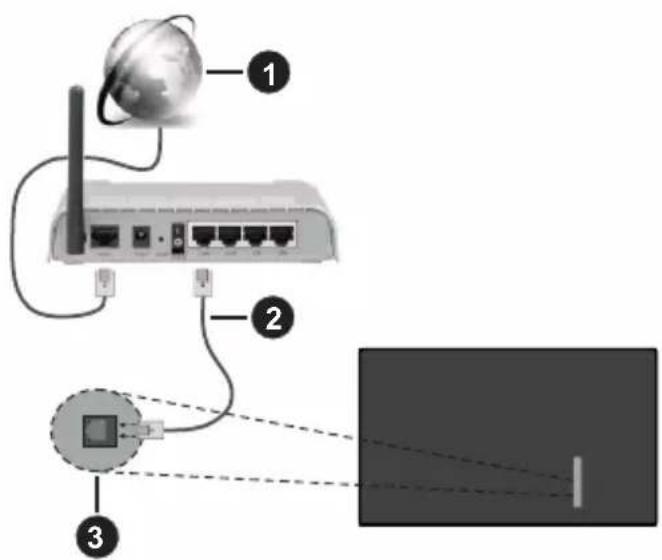
Sirokopásmove pripojenie k ISP
LAN (ethernetovy) kabel
3 LAN vstup na zadnej - lavej strane televizora
- By ste mali byt'schopni pripojit vás televízor k LAN v závislosti na konfigurácii vašej siete. V takom pripe de použite ethernetový kabel na pripojenie televízora priamo do siet'ovej zásuvky v stene.
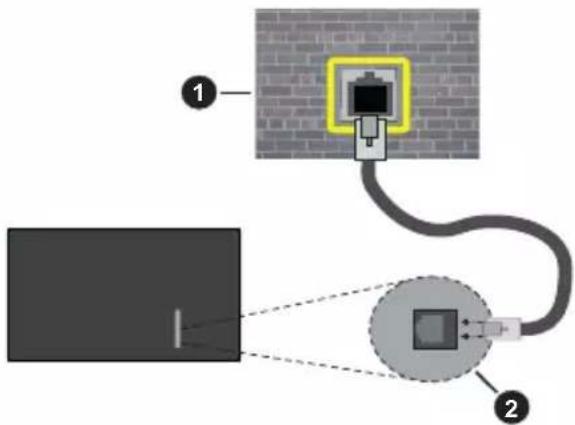
Sietová zásuvka
2 LAN vstup na zadnej - lavej strane televizora
Ak sa pripájate pomocou Ethernetového kábla, nastavte Typ siete ako Drotové zariadenie.
Test rychlosti internetu pripojenia
Bezdrotové pripojenie
Pripojenie k Bezdrótovej sieti
- Musite disponovat bezdrotovym modemom/ routerom pripojenym k aktivnemu sirokopasmovemu pripojeniu.
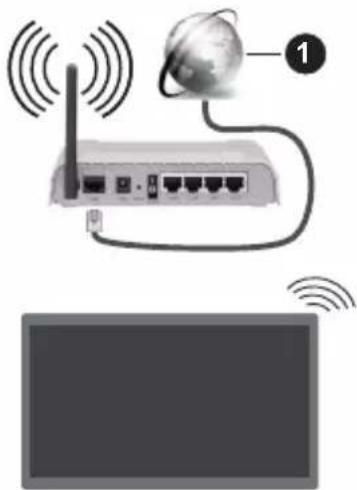
Sirokopásmove pripojenie k ISP
Wireless-N router (IEEE 802.11a/b/g/n) so sucasnym vyuzitim 2.4 a 5 GHz pasia, je navrnuty pre zvyjsenie sirky pasia. Tie su optimalizované pre plynulejsie a rychlejsie prehravanie HD video, prenosy suborov a bezdrótové hranie hier.
na linke, a produitov, ktoré použivate. Prenos moze byt' tiež prerušený, alebo odpojený v závislosti na podmienkach rádovych vín DECT Telefonov, alebo inych WLAN 11b zariadení. Štandardné hodnoty prenosovej rychlosti su teoretické maximálne hodnoty pre bezdrótove štandardy. Nejedná sa o aktuálne rychlosti prenosu dát.
Miesta, kde je prenos najefektivnejsi, sa liši v závislostina uživotel'skom prostredi.
Televízor podporuje modemy typu 802.11 a, b, g & n. Dórazne sa odporúca používanie IEEE 802.11n komunikačného protokolu, aby sa zabránilo pripadnym problémom pri sledovani videa.
Musite zemenit SSID vasho modemu, ak su v okoli iné modemy s rovnakym SSID. Inak możete narazit na problémy s priopojenim. Ak mate problemy s bezdrótvym priopojenim, namiesto toho použite káblóve priopojenie.
Konfiguración Nastavenia Bezdrótovej siete zariadenia
Ak chcete nakonfigurovat' nastavenia bezdrótoveho pripojenia, prejdite do ponuky Nastavenia> Siet'.
Typ siete
Nastavenim Typu siete na Bezdrótrové zariadenie spustíte proces pripojenia.
Snimap'bezdrotové siete
Pre spustenie hladania dostupnych bezdrótoyych sietí zvyraznite moznost Snimat bezdrotové siete a stlačte OK. Vsetky najdené siete sa zobrazia v zoźname. Zvyraznite požadovanú siet' zo zoznamu a na pripojenie stlačte OK. Siet' so skrytým SSID nie je moźné zistit inymi zariadeniami. Ak sa chcete pripojit' k sieti so skrytým identifikatorom SSID, rolujte nadol v zoźname najdenych bezdrótoyych sietí, zvyraznite moznost' Pridat' novú siet' a stlačte tlacidlo OK. Zadajte názov siete a pomocou prislušnych moznosti pripojenia vybere typ zabezpečenia.
Ak ste sa pripojili k bezdrótovej sieti, v ponuke Siet' sa zobrazi moznost Odpjit a ulozi sa aj vás profil bezdrótovej siete, takze sa televízor pripoji k rovnakej sieti automaticicky pri každom prepnutí na bezdrótovie pripojenie. Ak sa chcete odpjit od bezdrótovej siete a odstránit'ulożeny profil bezdrótovej siete, zvyraznite polozkuOdpojit' a stlačte tlačidlo OK.
Stlacte tlacidlo WPS na vašom WiFi routeri
Ak ma vás router WPS, možete sa priamo pripojit k modemu/routeru bez predoslého zadania hesla alebo pridania siete. Zvýraznite volbu Stlácte tlacidlo WPS na vašom WiFi routeri a stlacte tlacidlo OK. Na vašom modeme/routri stlacte tlacidlo WPS pre vytvorenie pripojenia. Po spárovani zariadení uvidite na TV potvrdenie pripojenia. Ak chcetePokracovat, vyberte OK. Nie je potrebna ziadna d'alsia konfigurácia.
Test rychlosti internetu pripojenia
Ak je zriadène spojenie, stav pripojenia sa zobraźako Pripojné alebo Nepripojné a aktuálna IP adresa. Na obrazovke sa tieź zobraź adresa MAC vasho televizora.
Pripojenie vasho mobilného zariadenia cz WLAN
- Ak văs mobilny pristroj disponuje s funkciou WLAN, možete ho pripojit k televizoru cz router pre spristupnenie obsahu văsho zariadenia. V takom pripe dinu vaše mobilné zariadenie disponovat so zodpovedajucim softverom pre zdiel'anie.
Pripojte TV k routrupomocou krokov uvedenych v casti vyssie.
Potom, pripoje vase mobilné zariadenie k routeru a potom aktivujte softver pre zdiel'anie na vašom mobilnom zariadeni. Nasledne vyberte sabory, ktoré chcete zdiel'at's TV.
Ak je spojenie nadvizané správné, mali by ste teraz mat' pristup k zdiel'anym suborom nainstalovanych na mobilnom zariadení prostrednictvom funkcie Zdiel'anie audio a video televizora.
Zvyraznite moznost Audio Video Sharing v ponuke Zdroje a stlačte OK, zobrazia sa dostupné zariadenia medialneho servera v sieti. Zvolte si svoje mobilné zariadenie a stlačte tlacidlo OK prePokračovanie.
- Ak je k disposizicii, možete si stiahnut' appláciu virtuálneho dial'kového ovládaça zo servera poskytovatel' aplácí pre vase mobilné zariadenie.
Poznamka: Tato funkcia nemusi byt podporova na vsetkych mobilnych zariadeniach.
Manipulácia s informáciami o zákaznikoch
Ak použivate funkciu pripojenia na internet tohto televízora, po odsuhlaseni podmienok sluzby / ochrany osobnych udajov spolocnosti Panasonic (dalej len zmluvné podmienky atd.), možu byt zhromáždované a použivané zákaznicke informácie o použivani tejto Jednotky, podla podmienok a pravidiel použivania, a pod.
Podrobné informácie o zmluvnych podmienkach a zásadách ochrany osobných udajov najdete v Časti [HOME] Nastavenia> System> Ochrana osobných udajov> Nastavenia ochrany osobných udajov
Na toto TV mozu byt' zaznamenané osobné udaje zákazníka vysielacou organizáciou alebo poskytovatel'm applácí. Pred opravou, prenosom alebo likvidaciou tohto televízora vymažte vsetky informácie zaznamenané na toto televizore podla nasledujúceho postupu.
[HOME] Instalácia / Prva instalácia
Poskytovatel'moze zhrmAžd'ovat'informácie o zákaznikoch prostrednictvom aplikácij prevadzkovanych tretími stranami na toto TV alebo na internetovej stránke. Potvr'dte prosim vopred zmluvné podmienky a pod.
- Spolocnost Panasonic nenesie zodpovednost za zhromazdovanie alebo pouzivanie informaci o zakaznikoch na toto TV alebo webovych strankach prostrednictvom aplikacij poskytnutych tretou stranou.
- Pri zadávaní Čísla názvu atd. kreditnej karty, venujte osobitné pozornost dóveryhodnosti poskytovatel'
- Registrované informácie možu byt' zaregistrované na serveri atd. Poskytovatela. Pred apravou, prenosom alebo likvidaciou tohto televizora nezabudnite vymazat' informácie podla podmienok a pod. poskytovatela.
Sietovy pohotovostny rezim
Sietovpohotovostny rezim je standard, ktory umoznju ze zapnut alebo prebudit zariadenie prostrednictvom sie'tovej spravy. Sprava bude odoslana do zariadenia prostrednictvom programu beziaceho na vzdialenom zariadeni, ktoré je pripojené k rovnakej lokalnej sieti, ako chytrí telefon.
Ak chcete tuto funkciu povolit, nastavte moznost Sietovy pohotovostny rezim v ponuke Siet' ako Zapnute. Je potrebne, aby zariadenie, z ktorého bude odoslaná sietová sprava do televízora a televízor boli pripojene do rovnavej siete. Funkcia Sietovy pohotovostny rezim je podporovana iba pre zariadenia
s operacnym systémom Android a moze sa používat iba prostrednictvom aplikácí YouTube a Netflix.
Ak chcete pouzivat tuto funkciu, televizor a vzdialene zariadenie by mali byt pripojené, kym je televizor zapnuty. Ak je televizor vypnuty, malo by sa pripojenie obnovit pri d'alsom zapnuti. V opacnom pripadne nebude tato moznost' k dispoczicii. To neplatí, ked' je televizor prepnuty do pohotovostného režimu.
Ak chcete, aby văs televízor v pohotovostnom režime spotrebúval menej energia, možete tuto funkciu vypnut' nastavenim možnosti Sietovy pohotovostny režim ako Vypanutý.
Bezdrotovy displej
Wireless Display je technología pre streaming video a zvukového obsahu. Táto funkcia poskytuje moznost používat' televízor ako bezdrótove zobrazovacie zariadenie.
Používanie moblými zariadeniami
Existuju rozne technologie, ktoré umoznujú zdiel'anie obrazoviek, vratane grafického-, video- a audio obsahu medzi Vašim mobilnym zariadením a TV.
V prípade, ze televízor nie je vybavený zabadovanou funkciu WLAN, majprv k televízoru pripojte bezdrotovy USB dongle.
Potom stlacte tlacidlo Source TV na dialkovom ovladani a prejdite na zdroje Wireless Display.
Zobrazí sa obrazovka ktorá oznámí,Že TV je pripravený na pripojenie.
Otverte aplikaciu pre zdiel'anie na vašom mobilnom zariadeni. Tieto aplikacia su pomenované odlišne pre jegnotlivé znacky, podrobné informácie najdete v navode na použitie vašho mobilného zariadenia.
Vyhladat' zariadenie. Po vol'be televizora a pripojení sa, sa obrazovka vasho zariadenia zobrazi na televizore.
Poznamka: Tuto funkciu je mozné použit' len v pripe, ze mobilné pristroj podporuje tuto funkciu. Ak narazité na problémy s pripojením, skontrolujte, ci verzia operacného systému, ktoru používate, tuto funkciu podporuje. Pri verziách operacného systému, ktoré boli vydané po vyrobení tohto televízora, sa možu vyskytnút problémy s nekompatibilitou.
Procesy skenovania a pripajania sa liśia v závislosti od programu, ktory použírate.
Riesenie problemov s Pripojenim
Nie je dostupné bezdrótova siet'
- Uistite sa, ze firewall vasej siete umoznuje bezdrótové pripojenie TV.
- Skúste znovu vyhl'adat' bezdrótové siete pomocou obrazovky ponuky Siet'.
Ak bezdrótrova siet' nefunguje správné, skúste použit káblóvú siete vo vasej domácnosti. Pre viac informaci o procese si pozrite Čast' Káblóve pripojenie.
Ak televízor nefunguje pomocou káblóveho pripojenia, skontrolujte modem (router). Ak nie je problém s routerom, skontrolujte pripojenie k Internetu vasho modemu.
Pripojenie je pomalé
Pozrite si námod na obsluhu vasho bezdrótoveho modemu pre získanie informáci o internych oblastí služieb, rychlosti pripojenia, kvality signalu a dalsich nastavení. Musite mat'yvskorychlostné pripojenie k modemu.
Prerusenie poças prehravania alebo pomalá reakcia
V takom prípade możete skúsit nasledujúce:
Dodržujte vzdialenost aspon troch metrov od mikrovlnnej rury, mobilnych Telefonov, Bluetooth zariadeni ci dalsich WLAN kompatibilnych zariadeni. Skuste zmenit aktivny kanal na WLAN routeri.
Pripojenie k internetu nie je k dispozicii / Zdiel'anie Audia a Video nefunguje
Používanie sluzby Siet' pre Zdiel'ania Audia a Video
Možnost Zdiel'ania Audia a Video je štandard, ktory zjednodušije proces sledovania digitálnej elektroníky a vd'aka tomu su vhodné pre použitie v domácej sieti. Tento štandard umožnuje prezerat' a prehrávat' fotografie, hudbu a video uložené na medialnom serveri, ktorý je pripojeny k domácej sieti.
1. Instálacia softéru pre server
2. Pripojenie do Drotovej alebo Bezdrótovej siete Pre podrobnejsie informácie o konfigurácii pozri Časti Káblové/Bezdrotové pripojenie.
3. Povolenie zdel'ania audio a video
Vstúpte do ponuky Nastavenia> Zariadenia a zapnite možnost' Zdiel'ania Audia a Videa.
4. Prehrávanie zdie'an'ych súborov cez Media Browser
Pomocou smerovych tlačidiel zvyraznite možnost Zdiel'anie zvukovych videi v ponuke Zdroje a stlačte OK. Dostupné zariadenia medialneho servera v sieti sa zobrazia v zozname. Zvolte si"Just noznich a stlačte tlačidlo OK prePokracovanie. Zobrazí sa medialny prehliadač.
Pre dalsie informacia o prehravaní súborov pozri sekciu ponuky Medialneho prehliadača.
Ak nastane problème so sietou, vytiahnite, prosim, svoj televizor zo zasuvky a znovu ho zapojte.
PC/ HDD/Medialnom prehravaci alebo iné zariadenia, ktoré su kompatibilné, sa pre vyšsiu kvalitu prehravania musia použivat's kálovým pripojením.
Použite pripojenie k sieti LAN pre rychlejsie zdielanie súborov medzi inymi zariadeniami, ako su počitače.
Poznamka: Mózu existovat' počitače, ktoré nemusia byt schopné využit' funkciu Zdieřania Audia a Video kvólì správcovským a bezpečnostnám nastaveniam (Napriklad firemné PC).
Aplikácie
K aplikáciam nainstalovanym na vašom tevizore sa dostanete z ponuky Home. Na dialkovom ovladani stlačte tlacidlo Home, zobrazí sa ponuka Home. Zvyraznite aplikáciu a spustite ju stlacenim OK.
televizora a jeho funkci). Zvyraznite tuto moznost a stlachte OK. Zobrazi sa sprava s potvrdenim. Zvyraznite ANO a stlachte tlacidlo OK prePokračovanie. Upozornujeme vás, ze tuto operáciu nebudete moct' vykonat znova v priebehu nasledujúcich niedkofko minút.
Poznámky:
Możné problémy v závislosti od aplikária moźu byt' spósobené poskytovatelom sluziéb obsahu.
Internetové sluzby tretich strán sa mozu kedykol'vek zmenit, prerusit' alebo obmedzit'.
Ak chcete používat internetový prehliadač, majprv otvorte ponuku Domov. Potom spustite aplíkáciu internetového prehliadača, ktorá má oranzovo sfarbené logo so symbolom zeme.
Na uvodnej obrazovke prehladavača sa miniatury z preddefinovanych odkazov na weboše strány (ak existuju) sa zobrazia ako možnosti Rychleho vytáčania spolu s možnostami Editovanie Rychleho vytáčania a Pridat' do volieb rychleho vytáčania.
Ak chcete prejst do webového prehliadača, použite smerové tlacidla na dialkovom ovladani. Ak chcete zobrazit riadok pre moznosti prehliadača, presunte kurzor do hornej Časti stranky. Budú k dispozicii moznosti Historia, Karty a Záložky a riadok prehliadača, ktorý obsahuje tlacidla predchádzajúci/ dalí, tlacidlo Aktualizovat, adresné/vyhladávací panel, tlacidlá Rychla vol'ba a Vewd.
Pre pridanie pożadovanej internetovej stranky do zoznamu Rychlej vol'by pre rychly pristup, presuhe kurzor do hornej casti stranky. Zobrazia sa lista prehliadača. Označte tlacidlo Rychlu vol'bu a stlačte tlacidlo OK. Potom vyberte možnost Pridat do Rychlej vol'by a stlačte tlacidlo OK. Vyplně prázdne miesta pre Meno a Adresa, zvyraznite OK a stlačte tlacidlo OK pre pridanie. Kým ste na stránke, ktoru chcete pridat do zoznamu Rychla vol'ba, zvyraznite tlacidlo Vewd a stlačte tlacidlo OK. Následne zvyraznite možnost Pridat do Rychlej vol'by a stlačte tlacidlo OK. Meno a adresa sa vyplnia automaticky v závislosti na strankach, ktoré ste navstívili. Zvyraznite OK a stlačte tlacidlo OK pre pridanie.
Pre vyhladavanie požadovanej webstrány zadajte klučove slovo do vyhladavacieho/adresného riadku
a zvyraznite tlacidlo Odoslat' na virtualsej klavesnici a stlacte tlacidlo OK.
Vás televízor je kompatibilný s USB mysou. Prejdnoduchsiu a rychlejsiu navigáciu pripojte mys alebo adaptor bezdrótovej mysi do USB vstupu na vašom televízore.
Vás televízor nepodporuje ziadne procesy st'ahovania z internetu vo webovom prehliadači.
Nie vsetky stranky na internete su podporované. V závislosti od miesta mozuNSTa' problemy s obsahom. Za urcitiych okolnosti nemusi byt'mozné prehrat videoobsah.
Systém
HbbTV (Hybridné vysielenie širokopásmovej TV) je novým priemyselným šandardom, ktoré bezproblémovo kombinuje TV sluzby predávané pomocou vysielenia so sluzbami predávanymi pomocou širokého pásma a tiež uživotel'm umoznuje pristup k internetovým sluzbám pomocou zapojenych TV a set-top boxov. Sluzby dodávané pomocou HbbTV zahrůjú tradićné vysielenie TV kanály, catch-up sluzby, video-na-požiadanie, elektronického programového sprievodcu, interaktivne inzercie, personalizáciu, hlasovanie, hry, sociálne sietovanie a iné multimedialne aplikácie.
Aplikácie HbbTV su k dispozicii na kanáloch, kde su označene poskytovatel'm vysielania. Vysielanie oznaci Jednu aplíkáciu ako "autostart" a tato je programom spúst'aná automaticicky. Aplikácie su zvyčajne označene malou Červenou ikonou tlacidla a upozornuju uživotel'a, ze na tomto kanali je pristupná aplíkácia HbbTV. Stlacte Červéné tlacidlo, aby sa otvorila stránka aplíkácie. Potom ako sa stránka zobrazí, uživatel'sa možē'e vrátī' spāt' k pociatočnému stavu ikony Červéného tlacidla tym, Žē ho opat' stlác. Uživatel'moē prepinat medzi režimom ikony Červéného tlacidla a režimom aplíkácie plného UI pomocou stlacenia Červéného tlacidla. Treba poznamenat, ze schopnost' prepinania Červéného tlacidla je zabezpečença aplíkaciou a niedtoré aplíkácie sa možu správat odlišne (iné farebné tlacidlá, ako napriklad zelená, Žtá, modrá, možu byt' definované pre niedtoré dalsie funkcie, napr. skratky). V pripline, ze uživatel' prepne na iný kanál v CASE, kad' je HbbTV aplíkácia aktívna (v režime ikony Červéného tlacidla alebo v režime plného UI), moze sa stat nasledovné.
Aplikacia moze bezat d'alej.
- Aplikácia moze byt'ukoncená.
- Aplikácia saMZe ukončit' aMZe sa spustit'dalsia autostart aplikácia Červého tlacidla.
HbbTV umožnjupe obnovenie applikácie z širokého
pásma aj z vysielania. Vysielač moze aktivovat
obe možnosti alebo jaku z nich. Ak program něma
funkné širokopásmove pripojenie, stale moze spústat
applikácie preneseni vysielením.
Autostart applikacia Červeného tlacidla obvykle poskytuje spojenie s inymi applikáciami. Použitím poskytnutych spojení痔 uživatel' prepnú't do druhej applikacia. Aplikacia by mali poskytnú't spôsob akým sa možu samy vypnú'. Obvykle sa na to používa tlacidlo Exit.
HbbTv aplikácie použivajú k spelupráci s uživotel'm tlacidlá na dial'kovom ovládači. Ked'sa spustí HbbTV aplikácia, kontrola niedkortych tlacidiel je rezervovaná aplikaciou. Napriklad, vol'ba ciselného kanalu nemusi fungovat na teletextovej aplikáci, kde cisla označujú stranky teletextu.
HbbTV vyžaduje pre program schopnost' AV prudenia. Existuje mnoho aplikácii, ktoré poskytuju VOD (video-na-poziadanie) a catch-up TV služby. Uživotel'moze na dial'kovom ovládači použit tlacidlá spustit, pauza, stop, doprodu a pretočit, aby mohol pracovat's AV obsahom. Ak potrebujete zmenit' nastavenie zvukového popis su televízora, mali by ste to urobit' pred spustením prehrávania HbbTV. Počas prehrávania nebudete mat' pristup k prislušnám nastaveniam. Prejdite do ponuky Nastavenia> System> Pristupnost> Zvukový popis a upravte ich podla svojich potrieb.
Poznamka: Mózete povolit alebo zakázat tuto funkciu z ponuky Dalsie v ponuke Nastavenia>System. V závislosti od modelu vasho televizora a zvolenej krajiny v Prvej instalacii moze byt tato funkcia dostupn v ponuke Nastavenia>System>Nastavenia ochrany osobnych udajov Ochrana osobnych udajov namiesto ponuky Nastavenia>System>Dalsie.
Alexa Ready
Alexa je hlasová sluzba na baze cloudu Amazon, dostupné na mnohych hlasovo ovladanych asistenčných zariadieniach. Prostrednictvom jabudovaných funkcié Alexa a funkcié Works with Alexa možete používat'svoj televízor ako zariadenie Alexa a ovladat' funkcie vasho televízora pomocou Alexa.
Zabudována Alexa
Svoj televízor možete používat' ako zariadenie Alexa.
Aby ste to mohli urobit, budete potrebovat' Microphone Box(*) Po tripojení mikrofonovej skrinky Microphone Box k televízoru bude proces nastavenia dokončený.
Nastavenie je možné vykonat' spôsobmi opísanými nizšie.
(*) Microphone Box je mozné zakupit' samostatne, ak sa nedodáva s TV. Dalsie informácie ziskate od miestneho predajcu alebo maloobchodnika, u ktorého ste si zakupili svoj tevdízor.
- Pripojte Microphone Box do Vásho televízora
-
Použite funkciu Zabudována Alexa v ponuke Nastavenia> System>Hlasový asistent
-
Vykonajte prvu instalaciu vo vašom televizore. Podokončeni procesu instalacie sa zobraź Sprievodca nastavenim
Sprievodca vás prevedie procesom nastavenia. V použivatel'skej príručke najdete podrobné informácie k Microphone Box.
Po dokení nastavenia bude integrovaná funkcia Alexa Home Screen. Tato funkcia predstavuje ambientné obrazovku, ktorá sa zobrázi, ke'd nie je zistená ziadna aktivita používatěla. Na hlavnéj obrazovke Alexa sa zobrázi obrázok na pozadi, informácie o(case a datume a návrhy hlasovych prikazov.
Na konfiguráciu nastavení tejto funkcie možete použit možnost' Alexa Home Screen v ponuke Settings> System> Voice Assistant> Alexa Built-in. Možete nastavitaddresses, ktoré chcete povolit, alebo Vypnut', ak chcete zakázat'.
Domovská obrazovka Alexa sa zobrazujé iba vtedy, kad je spusteny webový prehliadač alebo akákol'vek iná aplikácia na poziadanie okrem Netflix. Zobrázi sa, ak počas predefinovaného obdobia nečinnosti nie je zistenaŽiadna aktivita používatě',Pokial' neprebieha prehravanie media. Napriklad sledovanie filmu sa nepovažuje za nečinnost' používatě'.
- Ak vykonávate prvu instaláciu na vašom televízore, po dokončeni procesu instalácie sa zobrázi Sprie -vodca nestavením Alexa. Na prvej obrazovke zvyra-znite možnost Dalsie informácie a stlačte tlacidlo OK. Na nasledujúcej obrazovke budete informovani o tejto funkcii. Zvyraznite Štart a stlačte tlacidlo OK prePokračovanie.
Ak po prvej instalacii vynechaste sprievodcu nasta - venim, mozete pouzit volbu Works With Alexa v ponuke Nastavenia> System>Hlasovy asistent a vykonat manualse nastavenie neskor. Na prvej obra
zovke budete informovani o tejto funkci. Zvryaznite Start a stlachte tlaclidlo OK prePokračovanie.
- Na obrazovke sa vytvorí a zobráci autentifikáčné kód. Pomocou počitača alebo iného zariadenia s pristupom na internet prejdite na internetovú adresu (URL) zobrazenú na obrazovke. Ak este nie ste prihlásení, budete presmerovani na stránku, kde sa možete prihlásić do svojho učtu Amazon. Potom budete presmerovani na stránku, kde možete zadat overovaci kód, ktorý vidîte na televizore, a prepojit svoj televízor. na vás Amazonský učet.
- Ak bol proces prepojenia uspeşný, budete požiadani o určenie názvu Vášho televízora s názvom „Friendly Name" (FN). „Priatel'ské meno" jeedo, ktoré vám pripomina vás TV, napriklad „Televizor v obývačke“, „Televizor v kuchyní“, „Televizor v Jedálni“ atd. Vyber teedo, ktoré sa l'ahko vyslovuje. Totoedo poviete funkciu Alexa, aby vedela, ktorý TV ma ovládat'. Podokončeni zvyraznite OK a stlačte OK.
- Priklady použitia tejto funkcie sa zobrazia na nas - ledujúcej obrazovke. Pre ukončenie nastavenia stlačte OK.
Ak ste nastavenie vykonali po prvej instalacii, po stlačeni tlacidla OK sa vrátite na prvu obrazovku sprievodcu nastavenim. V takom pripade stlacrte Exit alebo zvyraznite Setup Later a stlačenim OK ukoncite nastavenie.
Po dokončeni nastavenia budete moct' ovládat funkcie vasho televízora pomocou Alexa.
Poznamka: Skontrolujte, Č je vase zariadenie pripojené k internetu.
Vzory pri Kazakhstan
Tu jeNiekol'ko hlasovych prikazov, ktoré możete použit:
| Prikaz Function (Funkcia) | |
| Alexa, turn on 'FN' Zapne televízor | |
| Alexa, turn off 'FN' Vypne televízor | |
| Alexa, play 'FN' Spustí prehávanie média | |
| Alexa, pause 'FN' | Pozastavi prehrávanie média |
| Alexa, resume 'FN' Obnoví | prehrávanie média |
| Alexa, stop 'FN' Zastavi prehávanie média | |
| Alexa, fast forward on 'FN' | Posunie Médium v režime rychleho posunu vpred |
| Alexa, rewind on 'FN' Posurié | ie Médium dozadu |
| Alexa, set the volume of 'FN' to 50 | Nastaví hlasitost' na urče-nú úroveř |
| Alexa, turn the volume up on 'FN' | Zvyši hlasitost' o 10 Jednotiek |
| Alexa, turn the volume down on 'FN' | Zníži hlasitost' o 10 Jednotiek |
| Prikaz Function (Funkcia) | |
| Alexa, mute 'FN' Stlmi zvuk | |
| Alexa, unmute 'FN' Zruši stl | nenie zvuku |
| Alexa, change the input to "input_name" on 'FN' | TV sa prepne na zdroj vstupu s určeným názvom (napr. HDMI 1) |
| Alexa, change channel to "channel_number" on 'FN' | TV sa prepne na kanál s určeným Číslom (napr. kanál 200) |
| Alexa, change channel to "channel_name" on 'FN' | TV sa prepne na kanál s určeným názvom |
| Alexa, channel up on 'FN' | TV sa prepne na nasle-dujúci vyšíkanál, ak je k dispozícii |
| Alexa, channel down on 'FN' | TV sa prepne na nasle-dujúci nižíkanál, ak je k dispozícii |
| Alexa, next channel on 'FN' | TV sa prepne na nasle-dujúci kanál na zoźname kanálov |
FN je skratka pre „Friendly Name" (Priatel'ské meno).
Google Asistent
Pred spustením nastavenia TV vykonajte nasledujúce postupy.
- Nainstalujte si do svojho mobilného Telefonu aplikáciu Google Home a prihlasta sa do svojho učtu
- Pridajte pomocné zariadenie do svojho úctu
- Vyberte akciu Vsmart TV zo zoznamu akci v aplikácii
Zobrazi sa obrazovka, kde zadate overovaci k od, ktory sa vytvor i pochas procesu nastavenia na vašom televizore, pre prepojenie televizora s vašim učtom. Pokracujte v nastaveni vasho televizora a ziskajte overovaci k od
Proces nastavenia
Nastavenie je doit ne vykonat' pomocou vol'by Google Assistant v ponuke Nastavenia> System > Hlasovy Asistent. Sprievodca vas prevedie procesom nastavenia.
- Na prvej obrazovke zvyraznite Start a stlačte tlacidlo OK prePokracovanie
- Na d'alsej obrazovke budete vyzvany, aby ste urcili meno pre svoj TV, nazyvané „Priatel'ské meno" (Friendly Name - FN). „Priatel'ské meno" je meno,
ktore vam pripomina vas TV, napriklad ,Televizor v obyvačke", "Televizor v kuchyni", "Televizor v Jedální" atd. Vyberteedo, ktoré sa lahko vyslovuje. Podokoněni zvyraznite OK a stlăcte OK
- Na obrazovke sa vytvorí a zobraží autentifikáčné kód. Zadajte kód, ktorý vidîte na TV v aplikácji Google Home
Po dokončeni nastavenia budete moct' ovladat' funkcie vasho Google Assistant-u
Poznamka: Skontrolujte, cis je vase zariadenie pripojené k internetu. K svojmu uctu mozete prepojit iba jeder televizor.
Vzory pri Kazakhstan
Ak chcete ovladat' televizor pomocou hlasu, povedzte Ok Google".
| Prikaz Function (Funkcia) | |
| turn on 'FN' Zapne televízor | |
| turn off 'FN' Vypne televízor | |
| pause on 'FN' | Pozastaví prehrávanie média |
| resume on 'FN' Obnoví preh | rávanie média |
| stop on 'FN' Zastaví prehrávanie média | anie média |
| volume up on 'FN' Zvýši hlasitost | sitost |
| volume down on 'FN' Zníži hlasitost | hlasitost |
| set mute volume on 'FN' St | mí zvuk |
| switch input to "input_name" on 'FN' | TV sa prepne na zdroj vstupu s určeným názvom (napr. HDMI 1) |
| switch to "input_name" on 'FN' | |
| change channel to "channel_number" on 'FN' | TV sa prepne na kanál s určeným císlom (napr. kanál 200) |
| change channel to "channel_name" on 'FN' | TV sa prepne na kanál s určeným názvom |
| channel up on 'FN' | TV sa prepne na nasle-dujúci vyříkanál, ak je k disposzícii |
| channel down on 'FN' | TV sa prepne na nasle-dujúci nizěkanál, ak je k disposzícii |
FN je skratka pre „Friendly Name" (Priatel'ské meno).
Tento DVB prijimač je vchodný iba pre použitie v krajine, pre použivanie v ktorej krajine bol navrhnuty.
Aj ked' je tento DVB prijimač v sulade s majnovsou špecifikaciou DVB vČase vyroby, nemozeme garantovat' kompatilitu s buducim DVB vysielenim v dosledku zmien, ktoré možu byt' realizované vo vysieleni signálov a technologii.
Niektoré funkcie digitálnej televízie nemusia byt' k dispozicii vo vsetkych krajinách.
Neustále sa snažíme zlepšovat' nase vyrobky, a preto sa može špecifikácia zmenit' bez predchádzajúceho upozornenia.
O radu, kde nakupit prisluosenstvo, sa obratte na predajnu, kde ste zakupili zariadenie.


- Nastavení ochrany osobnich udajú
- Kontrola zvuku systému
- E-Manual - E-príručka
- Neni dostupná bezdrátová sit'
- BezpečnostnéPokyny
- POZOR
- NEBEZPECENSTYURAZU
- NEOTVARAJTE
- Dóležité - Precitajte si tento námod celý pred instaláiou alebo prevádkou
- VYSTRAHA
- Oznacenia na produkte
- UPOZORNENIA PRI MONTÁZI NASTENU
- Udrzba
- Zobrazovaci panel, Skrinka, Podstavec
- Elektrická zástrčka
- Odstránenie podstavca z televízora
- Pri použiti držiaku pre zavesenie na stenu
- Zadna strana TV
- Pohl'ad zo strany
- Informaté o ochrane zivotného prostredia
- Funkcie
- Ultra HD (UHD)
- Vysoký dynamický rozsah (HDR) / Hybridná log-gama (HLG)
- Dolby Vision
- Vyber vstupu
- Prepínanie kanálov a Hlasitosti
- Používanie hlavnej ponuky televízora
- Domov (Home)
- Upravit' Hlavnu stranku
- Dalsie aplikácie
- Trh
- Vlozenie batérii do dial'kového ovládania
- Pripojenie napajania
- Zadna - lavá strana televízora
- Oboznámienie sa licenciou
- Dolby Vision-Atmos
- Likvidácia starého zariadenia a batérij
- Iba pre Europsku uniu a krajiny s recyklacnou schémou
- Poznámka k symbolu batérié (symbol na spodku):
- Vyhlásenie o zhode (VoZ)
- Obmedzenia v závislosti od krajiny
- Norma
- Hostitel'ské Rozhranie
- Bezpečnost'
- Zapnutie/Vypnutie
- Zapnutie televizora
- Prepnutie televizora z pohotovostného režimu
- Prepnutie televizora z tvrdého pohotovostného režimu
- Prepnutie televizora do pohotovostného režimu
- Prepnutie televizora do tvrdeho pohotovostného režimu
- Pre vypnutie televizora
- Prva instalacia
- O vybere Typu vysielania
- Prehrávanie Médií cez USB vstup
- Medialny prehliadač
- Vlastné Logo pri zapnutú
- CEC
- E-manual
- Spravovanie Zoznamu obl'ubenych
- Konfigurácia Rodičovské ochrany
- Elektronický programový sprievodca
- Harmonogram na casovej osi
- Sucasný/d'alsí Zoznam
- Možnosti udalosti
- Teletextové sluzby
- Digitány teletext
- Aktualizácia softveru
- Vyhladávanie Aktualizácia softvru cez uživotel'ské rozhranie
- AM vyhl'adávanie a režim aktualizácie
- Rieşenie problemov a Tipy
- TV sa nezapne
- Ziadny zvuk
- Podporované formáty súborov v režim USB
- Formaty video suborov
- Formaty obrazovych súborov
- Formaty zvukovych sutorov
- Formaty suborov titulkov
- Podporované rozliśenia DVI
- Pripojenie
- Káblóve pripojenie
- Pripojenie ku Káblovej sieti
- Test rychlosti internetu pripojenia
- Bezdrotové pripojenie
- Pripojenie k Bezdrótovej sieti
- Sirokopásmove pripojenie k ISP
- Konfiguración Nastavenia Bezdrótovej siete zariadenia
- Typ siete
- Snimap'bezdrotové siete
- Stlacte tlacidlo WPS na vašom WiFi routeri
- Pripojenie vasho mobilného zariadenia cz WLAN
- Manipulácia s informáciami o zákaznikoch
- [HOME] Instalácia / Prva instalácia
- Sietovy pohotovostny rezim
- Bezdrotovy displej
- Používanie moblými zariadeniami
- Riesenie problemov s Pripojenim
- Nie je dostupné bezdrótova siet'
- Pripojenie je pomalé
- Prerusenie poças prehravania alebo pomalá reakcia
- Pripojenie k internetu nie je k dispozicii / Zdiel'anie Audia a Video nefunguje
- Používanie sluzby Siet' pre Zdiel'ania Audia a Video
- Instálacia softéru pre server
- Pripojenie do Drotovej alebo Bezdrótovej siete Pre podrobnejsie informácie o konfigurácii pozri Časti Káblové/Bezdrotové pripojenie.
- Povolenie zdel'ania audio a video
- Prehrávanie zdie'an'ych súborov cez Media Browser
- Aplikácie
- Poznámky:
- Systém
- Alexa Ready
- Zabudována Alexa
- Vzory pri Kazakhstan
- Google Asistent
- Proces nastavenia
Značka : PANASONIC
Model : TX-65MX600E
Kategória : Televízor