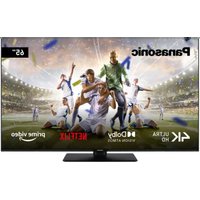
TX-65MX600E - Fjernsyn PANASONIC - Gratis brugsanvisning og manual
Find enhedens vejledning gratis TX-65MX600E PANASONIC i PDF-format.



| Produkttype | Fjernsyn |
| Mærke | Panasonic |
| Model | TX-65MX600E |
| Mål (med fod) | 275 x 1453 x 896 mm |
| Mål (uden fod) | 82 x 1453 x 836 mm |
| Vægt | 22 kg |
| Strømforsyning | 220-240 V CA, 50 Hz |
| Strømforbrug (maks.) | 200 W |
| Netværksstandbyforbrug | < 2 W |
| Skærmstørrelse (diagonal) | 65 tommer (165 cm) |
| Skærmopløsning | Ultra HD (3840 x 2160 pixels) |
| Understøttede videoformater | MPEG2, MPEG4-AVC (H.264), HEVC (H.265) |
| Tilslutninger | HDMI (x3), USB (x2), Ethernet LAN, Wi-Fi 802.11 a/b/g/n, optisk SPDIF-udgang, 3,5 mm hovedtelefonstik, CI+ indgang |
| Vigtigste funktioner | Ultra HD 4K, HDR (HLG, Dolby Vision), DVB-T2/C/S2, HbbTV, indbygget Alexa, Google Assistent, spiltilstand, CEC/eARC, USB medieafspiller |
| Lydeffekt | 2 x 12 W (RMS, 10% THD) |
| Vedligeholdelse og rengøring | Rengør med en blød klud let fugtet med rent vand eller fortyndet neutralt rengøringsmiddel (1:100). Tør efter med en tør klud. Brug ikke opløsningsmidler, alkohol eller slibende klud. |
| Sikkerhed | Brug en vægbeslag eller stabilt møbel. Placer ikke på ustabil overflade. Bloker ikke ventilationsåbninger. Opbevar batterier utilgængeligt for børn. Tag stikket ud under tordenvejr. |
| Inkluderede reservedele og tilbehør | Fjernbetjening, 2 AA-batterier, strømkabel, aftageligt stativ, monteringsskruer til stativ (M4 x 12) |
| Generelle oplysninger | LED-fjernsyn 65 tommer, kompatibel med VESA 400x200 mm vægbeslag, M6 skruer (dybde 7-10 mm). |
Ofte stillede spørgsmål - TX-65MX600E PANASONIC
Brugerspørgsmål om TX-65MX600E PANASONIC
0 spørgsmål om dette apparat. Besvar dem du kender, eller stil dit eget.
Stil et nyt spørgsmål om dette apparat
Download vejledningen til din Fjernsyn i PDF-format gratis! Find din vejledning TX-65MX600E - PANASONIC og tag din elektroniske enhed tilbage i hånden. På denne side er alle dokumenter nødvendige for brugen af din enhed offentliggjort. TX-65MX600E af mærket PANASONIC.
BRUGSANVISNING TX-65MX600E PANASONIC
Sikkerhedsoplysninger 2
Maerkninq af Produktet. 2
Vedligeholdelse 4
Montering / fjernelse af suklen. 4
Vedbrug af vaegbeslag. 5
Miljo information 5
Funktioner 5
Ultra HD (UHD). 6
High Dynamic Range (HDR) / Hybrid Log-Gamma (HLG): 6
Dolby Vision. 6
Medfolgende tilbehør 6
Standbytilstand billede 6
Standby-meddeleser. 7
TV-betjening og brug 7
Brug af TV hovedmenu. 7
Saat batterierne i fjernbetjeningen 9
Strømforsyning 9
Antenneforbindelse 9
Licensmeddeelse 10
Bortskaffelse af gammadt udstyr og batterier 10
Overensstemmelseserklaering (DoC) 10
Specificationer 11
Angaende 12
Fjernbetjening. 13
Tilslutninger 14
Tilslutningsmuligheder 32
Kabelforbundet forbindelse 32
Tradløs forbindelse 32
Handtering af kundeoplysninger 34
Netværksstandby-tilstand 34
Tradløst display 34
Tilstuningsfejlfinding 34
Brug af Audio-Video-delingsnetværkstjeneste.....35
35
Internetbrowser 36
HBBTV-system 36
Alexaclar 37
Google-assistant. 38
DVBfunctionalitetsoplysninger. 39
Sikkerhedsoplysninger

CAUTION
RISIKOFORELEKTRISKSTD MAIKKEABNES

FORSIGTIG: TO REDUCE THE RISK OF ELECTRIC SHOCK

DO NOT REMOVE COVER (OR BACK). DER FINDES INGEN SERVICERBARE DELE INDENI. VED BEHOV FOR SERVICERING SKAL SERVICETEKNIKERE. KONTAKTES.
Strømstikket bruges til at afbryde TV'et fra lysnettet og skal derfor—hele tiden vare tilgængeligt og brugbart. Hvis TV'et ikke er frakoblet elektricitet fra lysnettet, vil enheden stadig trække strøm i alle situationer, selv hvis fjernsynet er i standby eller slukket.
Bemark: Folg anvisningerne på skærmen for betjening af relaterede Funktioner.
VIGTIGT - Laes brugsanvisingen welt inden installation allerbrug.

ADVARSEL: Dette produit er beregnet til
brug af personer (herunder børn), som er i
stand til/erfarne i at anvende en sādan ench ed uovervåget, medindre, de har fæt instruktion i brugen af apparatet af en person med ansvar for deres sikkerhed.
- Brug dette TV i en højde på under 5000 meter over havets overflade, på tørre steder og i regioner med moderat eller tropisk klima.
- TV-apparatet er beregnet til husholdning og lignende indendors brug, men kan ogsa bruges på offentlige steder.
- Af hensyn til ventilation skal du sorge for mindst 5 cm fri plads omkring TV'et.
- Ventilationen mä ikke hindres ved at dække ventilationsåbningerne med ting, sösom aviser, duge, gardiner osv.
- Strømstikket skal vare let tilgengeligt. Anbring ikke TV'et, møbler, osv. på strømkabet. Et beskadiget kabel/stik kan forårsage brand eller give elektrisk stød. Handter ledningen ved stikket, frakobl ikke TV'et, ved at trække i ledningen. Rør aldrig ved strømkabet/stikket med våde hænder, da dette kan forårsage en kortslutning eller elektrisk stød. Slå aldrig knude på strømkabet og bind det aldrigammen med andre kabler. Hvis det er skadet, skaldet udskiftes, dette brk kun udfores af kvalificeritetpersonale.
-
Udsæt ikke TV'et for dryp eller sprøjt af væsker og placer ikke genstande med væske, sasom vaser, kopper mv. på eller over TV'et (f.eks på hylder over enheden).
-
Udsæt ikke TV'et for direkte sollys eller placer ikke aben ild, sasom tændte stearinlys på toppen af øller i nærheden af fjernsynet.
- Placer/DD:vekermekildersasom elektriske varmeapparater, radiatorer mv.naTV'et.
Anbring-ilke TV'et pagulvet og skra flader. - For at undgå risiko for kvælning, skal plastikposer opbevares utilgængeligt for babyer, børn og husdyr.
- Fastgør omhyggeligt stativet til TV'et. Hvis stativet er forsynet med skruer, strammes skruerne godt fast for at forhindre TV'et i at vippe. Over-stram ikke skruerne og montere stativets gummi-fddder ordentligt.
- Smid参加会议的人员
- Smid参加会议的人员在会议开始前,将有关材料提交给出席会议的人员。
- Smid参加会议的人员在会议开始前,将有关材料提交给出席会议的人员。
- Smid参加会议的人员在会议开始前,将有关材料提交给出席会议的人员。
ADVARSEL
- Batterier mägressive udsættes for stærk varme som direkte solskin, ild og lignende.
- For kraftig lyd fra øre- og hovedtelefoner kan medføre høretab.
FORST OG FREMMEST - Lad ALDRIG nogen, især børn, skubbe eller ramme skærmen, skubbe noget ind gennem huller og sprækker aller andre Åbninger i dækslet.
| Forsigtig | Risiko for alvorlig personskade eller død |
| Risiko for elektrisk stød | Alvorlig strømrisiko |
| Vedligeholdelse | Vigtig vedligeholdelsekomponent |
Mærknig af Produktet
Folgende symboler anvendes på produitet som markør for begrænsninger og forholdsregler og sikkerhedsanvisninger. Hver forskaring skal iagttages, hvor produitet er forsynet med relateret mærkning alene. Bemær k sadanne oplyninger af sikkerhedsmæssige arsager.

Klasse II-udstyr: Dette apparat er udformet på en sändan måde, at det ikke kræver en sikkerhedstilslutning til elektrisk jord.

Farlig ledende terminal: Den/de markeredeternal(-er) er farligt ledende under normale driftsforhold.

Forsigtig, se betjeningsvejledningen: De(t) markerede omrade(r) indeholder mont-ller knapcellebatterier, som kan udskiftes af brugeren.

Klasse 1 Laserprodukt: Dette produit indeholder en classe 1-laserkilde, som er sikker under rimeligt forudsigelige driftsforhold.
ADVARSEL
- Batteriet må ikke sluges. Giver risiko for kemsiske aetsningsskader
- Dette produit eller tilbehoret, som leveres sammen med produitet, kan indeholde et batteri i knapstørrelse. Hvis knapcellebatteriet sluges, kan det medfore alvorlige indre aetse-skader på bare 2 timer, hvilket kan��e livsfarligt.
- Opbevar nye og brugte batterier utilgengeligt for børn.
- Hvis batteridaekslet不解ukker ordentligt, skal du stoppe med at bruge Produktet og opbevare det utilgaengeligt for børn.
- Hvis du har mistake om at batterier kan vare blevet slugt aller placeret inde i en del af kroppen, skal du straks soge lagehjaelp.
Et TV kan falde ned og forarsage alvorlig personskade ell er. Mange skader, iser for børn, kan undgas ved at tage simple forholdsregler, sasom:
- Brug ALTID kabinetter stativer aller monteringsmetoder, der er anbefalet af producenten affjernsynet.
- Brug ALTID møbler, der kan understotte TV'et sikkert.
- Sorg ALTID for at TV'et/DD icke rager ud over kanten af stottemoblet.
- Lær ALTID børn om farene ved at klatre op på møbler for at kunne nag TV'et eller dets kontrolknapper.
- Sæt ALTID ledninger og kabler, der er tilsluttet dit TV, sama不断完善 snuble, trække i dem eller gribe dem.
- Anbring ALDRIG et TV-apparat pa et ustabilt sted.
- Anbring ALDRIG fjernsynet på høje mobler (f.eks. skabe eller bogreoler).uden at forankre bade mobler og TV til en passende stotte.
- Anbring ALDRIG TV'et på stof aller andre materialer, der er placeret mellem TV'et og stottemøbler.
- Placer ALDRIG genstande, der kan friste børn til at klatre, sasom legetoj og fjernbetjeninger, på toppen af TV'et eller møblerne, som fjernsynet er placeret pa.
- Udstyret passer kun til montering i højder pa ≤ 2m. Hvis dit nuværende TV er ved at blive afmonteret og flyttet, br de samme overvejelser som ovenfor anvendes.
Apparater forbundet til bygningsinstallationernes beskyttende jordforbindelse gennem LYSNETTET aller gennem andet apparat med beskyttende jordforbindelse - og til et TV-distributionssystem ved brug af koaksialkabel, kan under visse omstendigheder vare brandfarligt. Tilslutting til et kabelforderlersystem skal derfor foretages gennem en anordning, der giver elektrisk isolation under et bestem frekvensomrade (galvanisk isolator).
ADVARSLER VED VAEGMONTERING
- Laes vejledningen før montering af dit TV på vaeggen.
- Vægmonteringskit er ekstraudstyr Du kan få det fra din lokale forhandler, hvis ikke det følger med TV'et.
- Installer ikke TV'et på et loft eller på en skrå vaeg.
- Brug de angivne vægmonteringsskruer og andet tilbehør.
-
Stram vægmonteringsskruerne for at forbindre TV'et i at falde. Overspaend ikke skruerne.
-
Brug af andre vægophængsbeslag, eller installation af et vægophæng selv giver risiko for personskade og beskadigelse afprodukter. For at opreholde apparatets ydeevne og sikkerhed, skal du absolut sorge for at spørge din forhandler eller en godkendt underleverandør om at sikre væggen hænge debeslag. Enhver skade forårsaget af installation uten kvalificeret installerator vil uyldiggøre din garantiet.
- Læs omhyggeligt vejledningen til ekStraudstyr, ogær helt sikker på at tage skridt til at forhindre at TV'et kan falde ned.
- Händter TV'et med forsigtighed under installationen, da udsættelse for slag aller andre påvirkninger kan forårsage skade påproduktet.
Vær forsigtig, nár du fastgør vægbeslagene til vaeggen. Sørg altid for, at der ikke er elektriske kabler eller rør i vaeggen, for ophaeng af beslag. - For at forbhindre fald aller kvaestelse, fjern TV'et fra dets faste vaegposition, nar det icke laengere er i brug.
Figurer og illustrationer i dette brugervejledning er kun vejledende og kan afvige fra det faktiske produktudseende. Produktdesign og specifikationer kanændres uden varsel.
Vedligeholdelse
Tør forsigtigt overfladen af skærmpanelet, kabinet erler piedestal med en blød klud, for at fjerne snav seller fingeraftryk.
- Rens forst stovet af overfladen.
- Fugt en blod klud med rent vand aller fortyndet neutralt rengoringsmiddel (1 del rengoringsmiddel til 100 dele vand).
- Vrid klunden stramt. (Bemaerk, lad ikke vaeskekommen ind i TV'et, da det kan fore til fejlfunktion.)
- Fugt forsigtigt og tør fastsiddende snavs væk.
- Tør til sidst al fugt vaek.
Forsigtig
Brug ikke enHard klud eller gnide overfladen forHardt, ellers det kan forarsage ridser pa overfladen.
- Pas på ikke at udsætte overfladerne for insektmiddel, oplosningsmiddel, fortynder aller andre flygtige stoffer. Dette kan forringe kvaliteten af overfladen aller forårsage aftskalning af malingen.
Overfladen af skærmpanelet er specialbehandlet og kan nemt lide skade. Pas pågressive skærmen med dine fingernegle aller andere härde genstande. - Lad参加会议的人员
- Lad参加会议的人员
- Lade参加会议的人员
- Lade参加会议的人员
- Lade参加会议的人员
- Lade参加会议的人员
- Lade参加会议的人员
- Lade参加会议的人员
- Lade参加会议的人员
- Lade参加会议的人员
- Lade参加会议的人员
- Lade参加会议的人员
- Lade参加会议的人员
- Lade参加会议的人员
- Lade参加会议的人员
Netstik
Tör netstikket af med en tør klud med jævne mellelemrum.
Fugt og stov kan forarsage brand ellr elektrisk stod.
Montering / fjernelse af suklen
Forberedelser
Tag doklen(-erne) og TV'et fra emballagen og sæt TV'et pa et arbejdsbord med skærmpanelet ned pa en ren og blød klud (tæppe, mm)
- Brug en flad og fast bord større end TV'et.
- Hold/DD: skaermpanelet.
- Sorg for icke at ridse aller ødelægge TV'et.
FORSIGTIG: Undgå venligst at indsætte de viste skruer på TV'et, nr TV-stativet ikke bruges., dvs vaegbeslag. Indsættelse af skruer uten stativ kan medføre beskadigelse af TV'et
Samling af suklen
- TV-soklen bestär af to dele. Installer disse delesammen.
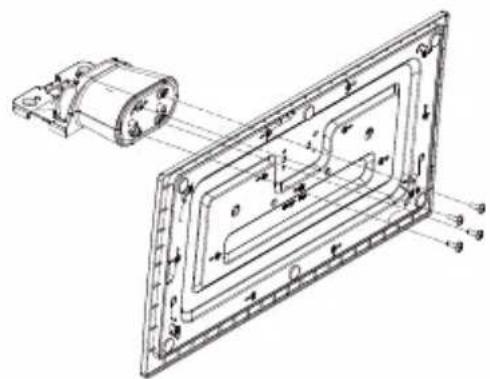
- Anbring doklen(-erne) på soskelmonterings monstret(-erne) på bagsiden af TV'et.
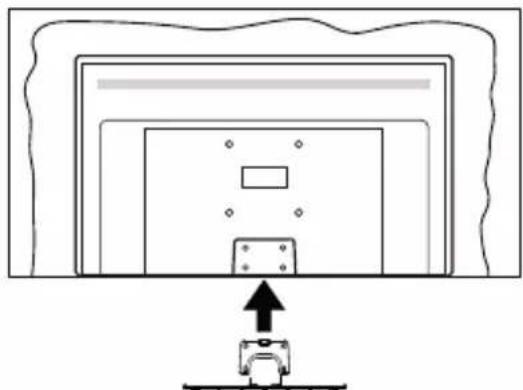
- Indsæt de medfolgende skruer (M4 x 12) og stram dem forsigtigt indtil doklen sidder ordentligt fast.
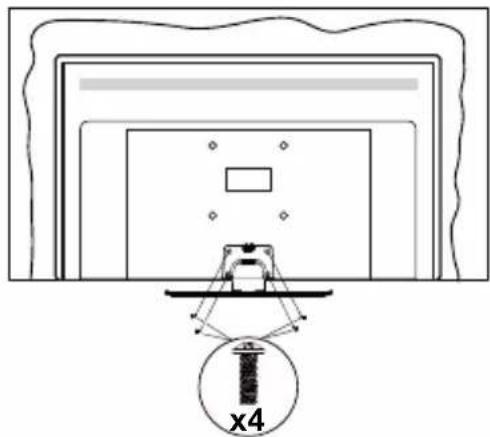
Sorg for at fjerne saklen pa folgende made, nár du bruger vægbeslag eller pakker TV'et ned.
- Sæt fjernsynet på et arbejdsbord med skærmpanelet nedad på ren og blød klud. Efterlad toklen(-erne) söden rækker ud over kanten af underlaget.
- Løsn skruerne, som fastholder stativet(-erne).
Fjern Soklen(-erne).
Ved brug af vægbeslag
Kontakt din lokale Panasonic-forhandler, for at kobe det anbefalede vægbeslag.
Huller til vægophængs-installation;
Bagsiden af TV'et
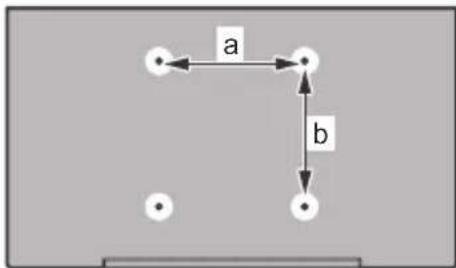
| 43” 50” 55” 65” | ||||
| a (mm) | 100 | 200 | 200 400 | |
| b (mm) | 100 200 | 200 200 | ||
Set fra sider
VESA-beslag
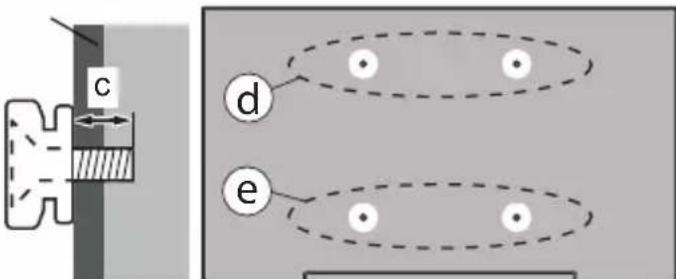
| (d) (e) | |||
| 43” 50” 55” | 43” 50” 55” | ||
| Diameter M4 M6 M4 M6 | |||
| Skruedybe(c) | min. 7 mm 5 mm | ||
| max. 10 mm 6 mm | |||
Bemerk: De skruer til montering af TV'et på vægbeslag følger ikke med TV'et.
Miljeinformation
Dette TV er designet til at waar miljovenligt. For at reducere energiforbruget, kan du ffolge disse trin:
Hvis du indstiller Energibesparelse til Minimum, Middel, Maksimum aller Auto, vil TV'et reducere energiforbruget i overensstemmelse hermed. Sæt som Fra for at slå这部分 indstilling fra. Hvis du kan lide at indstille Baggrundslys til en fast værdi indstillet som Brugerdefineret og justere Baggrundslys (under indstillingen Energibesparelse) manuelt ved hjælp venstre eller højre knapper på fjernbetjeningen.
Bemerk: Tilgaengelige Energibesparelse Indstillinger kan variere affengigt af den valgte tilstand i menuen Billede.
Energibesparelse indstlinger kan vindes i menuen Indstlinger>Billede. Bemærk, at nogle billedindstlinger ikke vil kunneændres.
Du kan ogsa slukke skærmen ved hjælp af menupunktet Skærm fra, hvis du kun vil hore lyden og/DDke behoer at se. Hvis højre ell er venstre knap nedtrykkes i rækkefolge vil menupunktet Skærm fra blive valgt og "Skærmen vil blive slukket i 15 sek.-meddeelsen vil blive vist pa skærmen. Vælg Ga videre, og tryk pa OK, for at slukke for skærmen med det samme. Hvis du/DDke trykker pa en knap, vil skærmen vaere slukket i 15 sekunder. Tryk pa en knap pa fjernbetjeningen eller pa TV'et for at tænde for skærmen igen.
Bemærk: Skaerm fra -indstillingen er ikke tilgaengelig, hvis Tilstander indstillet til Spil..
När TV'et ici er i brug, skal det slukkes eller kobles fra stikkontakten. Dette vil ogsa reducere eller stoppe energiforbruget.
Funktioner
Fjernbetjent farvefjernsyn.
- Fuldt integreret digital antenna/kabel/satellit-TV (DVB-T-T2/C/S-S2)
- HDMI-indgange til at tilslutte andre enheder med HDMI-stik
USB-indgang
- OSD-menusystem
- Stereolydsystem
Tekst-TV
- Tilslutning af horetelefoner
- Automatisk programmierungssystem
- Manuel tuning
- Automatisk slukning after op til otte timer.
- Sove-timer
Børnesikring
- Automatisk lydløs, nær der ingen udsendelse er.
- NTSC-afspilning
AVL (Automatisch lydstyrkegranse).
- PLL (Frekvenssøgning)
Spiltilstand (ekstra) - Billed-deaktiveringsfunktion
- Ethernet (LAN) til internetforbindelse og -tjeneste
802.11 a/b/g/n indbyggetWLAN-understottelse
Audio Video-deling
HbbTV
Ultra HD (UHD)
TV understotter Ultra HD (Ultra High Definition - ogsa kaldet 4K), der giver oplosning pa 3840x2160 (4K:2K). Det er lig med 4 gange oplosningen af Full HD TV ved at fordoble antallet af pixels i Full HD-TV bade vendret og lodret. Ultra HD-indhold understottes via indbyggede og markeds-applikationer, HDMI, USB input(s) og over DVB-T2- og DVB-S2-udsendelser.
High Dynamic Range (HDR) / Hybrid Log-Gamma (HLG):
Ved hjælp af dette Funktion kan TV'et gengive et størde dynamikomrade i lysstyrke ved at opfange og derefter kombinere flere forskellige eksponeringer. HDR/ HLG lover bedre billedkvalitet takket øere klareere, mere realistisk lysfremhævning, mere realistisk farve og andre forbedringer. Det leverer det udseende, som filmskabere skal opfylde, og viser de skjulte omrader i ørke skygger og sollys med fuld klarhed, farver og detaljer. HDR/HLG-indhold understtes via indbyggede og portal-applikationer, HDMI, USB-indgange og via DVB-S-udsendelser Indstil den tilhorende HDMI-kildeindgang som 'Enhanced' fra indstillingen 'Sources' i menuen Indstillinger>System ell er fra menuen Kilder>Kildeindstlinger for at se HDR/HLG-billeder, hvis HDR/HLG-indholdet modtages via en HDMI-indgang Kildeenheden skal øså vare mindst HDMI 2.0a-kompatibel i dette tilfælede.
Dolby Vision
Dolby VisionTM leverer en dramatisk visuel oplelse, forbloffende lysstyrke, uforlignelig kontrast og fangs-lende farve, der giver liv til underholdningen. Det giver这部分 fantastiske billedkvalitet ved at udnytte gennembruddet med HDR og bred farve-gamut-billedteknologi. Ved at ogge lysstyrken af det originale signal og bruge et hjere dynamisk farve- og kontrastomrade, praesenterer Dolby Vision fantastiske, virkelige billeder med fantastiske detailjer, som andre afterbehandlingsteknologier i TV'et ikke er i stand til at producre. Dolby Vision understøtes via originale og markedsaplicationer, HDMI- og USB-indgange. Indstil den tilhorende HDMI-kildeindgang som 'Enhanced' fra indstillingen Sources'i menuen Indstillinger>System ell er fra menuen Kilder>Kildeindstillinger for at se Dolby Vision-billeder, his Dolby Vision-indholdet modtages via en HDMI-indgang Kildeenheden skal ogsa vare mindst HDMI 2.0a-kompatibel i dette tilfæle de. I menuen System>Billede>Tilstand vil to
foruddefinerede billedtilstande vare tilgengelige, hvisdet detekterer Dolby Vision-indhold: Dolby Vision Bright og Dolby Vision Dark. Begge giver brugeremulighed for at opleve indholdet pa den made, somopfinderen oprindeligt havde til hensigt med forsellige omgivende lysforhold.
Fjernbetjening
- Batterier: 2 × AA
- Instruktsbog
Strömkabel
- Aftagelig sukkel
- Monteringsskruer til sukkel (M4 x 12)
Standbytilstand billed
Du kan bruge dit TV som en digital billedframme ved hjælp af Funktionen Standby-tilstandsbillede. Følg nedenstående trin for at gore dette.
- Indstil Standby-tilstandsbilled i menupunktet Indstillinger>System>Mere til Til. Denne indstilling er indstillet til Slukket som standard. Du kan ogsa definere et interval for diasshow i standbytilstand ved brug af Standbytilstand billedinterval i denen menu.
- Opret enSeparated mapperne navigivet somstandby_picture i USB-lagerenhedens rodkatalog og kopier de filer, du vil bruge til den mappere, og tilslut derefter USB-lagerenheden til dit TV.
- Tryk kortvarigt på Standby-knappen på fjernbetjeningen for at skifte dit TV til standbytilstandsbillede.
Bemærk, at na Standby tilstandsbilled-indstillingen er indstillet som Til, Funktionen af Standby-knappen pa fjernbetjeningen ændres. Efter dette skal du trykke pa knappen og holde den nede for at skifte TV'et til standbytilstand, mens TV'et er i normal driftstilstand.
Hvis der er mere end 1 billedfil tilgengelig i mappen, vises alle billedfiler som et diasshow after hinanden. Hvis den nodvendige mappe ikke oprettes, aller der/DDke er nogen billedfil i mappen, vises en adverselsmeddeelse pa skærmen i et par sekunder og forsvinder derefter.
I standby-billedtilstand reduceres skaermens baggrundsbelysningsniveau med 50% og Smart Center-funktioner kan ikke bruges, hvis Smart Center er tilgengeligt til din TV-model.
Tryk kort på Standby-knappen på fjernbetjeningen for at skifte dit TV fra standbybilledtilstand til normal driftstilstand.
Ved widen af fjernbetjeningen kan du ogå bruge kontrolheden på TV'et til at skifte til standbybilledtilstand og tilbage til normal driftstilstand. For at gøre det skal du følge de samme instruktioner
som beskrevet i TV-kontrol og betjeningessektion til at skifte TV'et til standbytilstand. Bemærk, at du ikke kan skifte TV'et til standbytilstand ved hjælp af kontrolenheden på TV'et, mens det er i standbybilledtilstand.
Bemerk: Tilgengeligheden afijke Funktion afhanger af TV-modellen og densFUNKtioner.
Henvis til Understottedef filformater til USB-tilstand sekction for de understotteded mediefilformater.
Standby-meddeleser
Hvis TV'et ikke modtager noget inputsignal (foreksempel fra en antennene eller HDMI-kilde) i 3 miinutter, hvil det gå på standby. När TV'et tændes næste gang, vil følgende besked blive vist: "Standby - Årsag: Intet signal." Du kan deaktivere dette funkionalitet ved at indstille menupunktet Timer for Intet Signal ption i Indstillinger>Enheder tilsvarende.
Automatisk slukningsindstilling (i Indstillinger>System>Mere-menuen) kan indstilles til en vardy mellem 1 og 8 timer som standard. Hvis denne indstilling ikke er slukket og TV'et er blevet afterladtændt og ikke er blevet betjent i lobot af den indstillede tid, vil det skifte til standby after den indstillede tid er udlobet. Nardu tænder æste gang på TV'et, vil den følgende meddeelse blive vist. "Standby - Arsag: ingen aktivitet" Inden TV'et skifter til standbytilstand, vises et dialogvindue. Hvis du ikke trykker på nogen knap, skifter TV'et til standby-tilstand after en ventetid på ca. 5 minutter. Du kan fremhæve Ja og trykke på OK for atænde TV'et i standbytilstand. Hvis du fremhæver Nej, og trykker på OK, forblover fjernsynetændt. Du kan ogsa vælge at annullere Funktionen Automatisk slukning fra这部分 dialog. Fremhæv Deaktiver og tryk OK, vil TV'et forbliveændt og Funktionen vil blive indtillet til Fra Du kan aktivere这部分 Funktionigen ved atændre indstillingen for Funktionen Automatisk TV-slukning i menuen Indstillinger> System>Mere.
Dette TV har joystick som vist på ovenstændetegning. Det gør det muligt for dig at styre volumen /programmer / kilder og tænd-sluk Funktioner på TV'et
Bemerk: Placeringen af joysticket kan variere affaengigt af modellen.
For at skifte kanal: Rul gennem de gemte kanaler ved at trykke joysticket fremad eller trække det immod dig selv.
For at skifte kilde: Tryk mitt på knappen, kildelisten vises på skærmen. Rul gennem de tilgængelige kilder ved at trykke joysticket fremad eller trække det immod dig selv.
Sādan slukkes TV'et (Kold standby): Tryk midten af joysticket ind og hold det nede i mere end 3 sekunder. TV'et vil gä i kold standby-tilstand.
I kold standbytilstand fungerer fjernbetjeningen ikke, og standby-LED'en på TV'et lyser ikke. Funktionerne sösom netværksstandbytilstand (hvis tilgengelig) og timere deaktiveres. Du kan kun tände TV'et fra den kolde standby via joystick.
For at tande for TV'et: Tryk midten af joysticket ind, TV'et vil tande.
Bemerk: Hovedmenu-OSD kan/DD ke vises via joystick.
Brug af fjernbetjeningen
Tryk på knappen Hjem på din fjernbetjening, for at se hovedmenuskaernen. Brug retningsknapperne og OK-knappen til at navigere og indstille. Tryk på Retur/Back eller Home-knappen for at forlade en menuskaerm.
Indgangsvalg
Nár de eksterne systemer er tilsluttet TV'et, kan du skifte mellem de forskellige signalindgange. Tryk pa Kildeknappen pa din fjernbetjening flere gange i træk, for at vaelge de forskellige kilder.
AEndring af kanaler og lydstyrke
Du kan skifte kanal og justere volumen ved at bruge Programme + / - og Volume + / - knapperne pa fjernbetjeningen.
Nulstil og sluk via Standby-knappen
Tryk og hold Standby-knappen nede for at se yderligere handleringer for donne knap. Nulstil (Genstart), Standby (Normal Standby) og Sluk (Tvunget standby) vil vare tilgengelige. Fremhavn og tryk pa OK for at udfore den valgte handling. Hvis der opstaret problem, der forbinder Tv'et i at skifte til standbytilstand, kan du bruge menupunktet Sluk til at tvinge Tv'et til at skifte til standby-tilstand.
Hvis dit TV holder op med at svare på kommandoer og handlingsmenuen ikke kan vises, vil Tv'et blive tvunget til genstart,ningar knappen holdes nede i ca.5 sekunder. Dette vil afslutte processen.
Brug af TV hovedmenu
När der er trykket pa Home-knappen, vil TV'ets hovedmenu blive vist i bunden af skærmen. Du kan navigere gennm menupunkterne ved hjælp af retningsknapperne pa fjernbetjeningen. For at vælge et emne eller se undermenuindstillingerne
for den fremhæve de menu, tryk på OK-knappen. Når du fremhæver et menupunkt, kan nogle af untermenuelementerne i这部分 menu blive vist øverst eller nederst på menubjælken for hurtig adgang. For at bruge et hurtigt adgangselement, marker det, tryk på OK og indstil det som ønsket ved hjælp af Venstre/Højre retningsknapper. Når det er gjort, tryk på "OK" eller Back/Tilbage for at afslutte. Når Netflix-applikationen (hvis tilgængelig) er fremhævet, vises anbefalinger på samme过得 som untermenupunkterne. Hvis du allerede har logget ind på din Netflix-konto, vises personaliserede anbefalinger.
Du kan også se oplysninger om stedet, vegret, tid og dato på startmenu-TV-skærmen. De små grønne ikoner angiver den aktuelle status for tid, netværk og synchronisering af apps. Hvis disse ikoner er grønne, betyder det at tidsoplysninger er opdateret, netværket er tilsluttet og synchroniseringen er fuldført. Ellers vil ikonerne+vare hvide.
Afhengigt af det landvalg, der blev foretaget under forstegangssinstallationen, kan TV'ets levetidsoplysninger i timer vises ved at trykke paHomeknappen og derefter den bla knap. Da vi bekymrer os om kvaliteten af voresprodukter, bliver Tv-apparater unterkastet streng kontrol, inden de bliver lanceret pa markedet, derfor er det muligt at donne værdi ikke er 0 under den første installation.
När hovedmenuen abnes, vil Start-menubjælken blive fremhævet. Indholdet af menuen Start kan tilpasses. For at gøre dette skal du gå til TV menu, fremhæv Rediger Start og tryk på OK. Menuen Start skifter til redigeringstilstand. I redigeringstilstand kan du slette ellerændre placeringen af et element i Start-menuen. Fremhæv et menuvalg og tryk på OK. Vælg slet erler flyt-ikonet og tryk på OK. For at flytte et menupunkt skal du bruge hjre, venstre, op og ned-retningsknapper til at vælge den position, du vil have objektet til at flytte til, og trykke på OK.
Du kan ogsa tilfoje indstlinger fra andre menuer til Startmenuen. Bare fremhæv en valgmulighed, og tryk på retningsknappen Op eller Ned på fjernbetjeningen. Hvis du ser Tilfoj til Start-valg, kan du tilfoje den til startmenuen.
2. Sog
Du kan soge after kanaler, guide, TV-menuer, applicacioner, web, YouTube og videoer ved hjælp af donne indstilling. Tryk Ok og indtast et nøgleord ved hjælp af det virtuelle tastatur. Fremhæv derefter Ok og tryk på Ok for at starte søgningen. Listen bliver vist på skærmen. Vælg det ønskede resultat ved hjælp af de retningsbestemte knapper og tryk på OK, for at abne.
3. IV
3.1. Guide
Du kan fà adgang til den elektroniske programguides menu ved hjælp af/DDne indstilling. Se afsnittet elektronisk programguide (EPG) for flere oplysninger.
3.2. Kanaler
Du kan fá adgang til menuen Kanaler ved hjælp af\ denne indstilling. Se afsnittet Brug af kanallisten for\ at fá flere oplysninger.
3.3. Timere
Du kan indstille timere til fremtidige begivenheder ved hjælp af valgmulighederne i dette menu. Du kan ogsa gennemgå de tidligere oprette oprette timere under dette menu.
For at tilfoje en ny timer skal du vaelge fanen Tilfoj timer ved hjælp af venstre/højre retningsknapper og trykke pa OK. Indstil undermenuindstillingerne som ønsket, og tryk pa OK, när du er færdig. Der oprettes en ny timer.
Hvis du vil redigere en tidiligere oprettet timer, skal du fremhæve den timer, vælgé fanen Rediger valgt timer og trykke pa OK. Skift undermenuindstillingerne som ønsket, og tryk pa OK for at gemme dine indstlinger. Hvis du vil annullere en allerede indstillet timer, skal du markere den timer, vælgé Slet valgt Timer og trykke pa OK. En bekraeftelsenbesked vil blive vist pa skærmen. Fremhæv JA og tryk pa OK for at fortsette. Timeren vil blive annulleret.
Det er ikke muligt at indstille timeren til to eller flere individuelle hændelser, der vil blive sendt på forskellige kanaler i samme tidsinterval. I dette tilfælde vil du blive informeret, og timeren annulleres.
3.4. Rediger Startmenuen
Du kan tilpasse indhold til menuen Startmenuen ved hjælp afijke indstilling. Fremhæv og tryk på OK. Menuen Start skifter til redigeringstilstand. Se afsnittet Home for detaljer.
3.5. Flere apps
For at administrere de apps, der er installerer et pada dit TV, kan du bruge donne indstilling. Fremhæv og tryk pa OK. Du kan tilfje en installerer et app til Startmenuen, starte eller fjerne den. Fremhæv en app og tryk pa OK for at se de tilgængelige muligheder
3.6. Marked
Du kan tilfoje nye apps fra applikationsmarkedet ved hjælp af/DDne mulighed. Fremhæv og tryk på OK. Tilgengelige apps vil blive vist. Du kan ogsa fadgang til app-butikken inde fra menuen Flere apps.
3.7. Nulstil apps
Du kan nulstille dine tilpasninger pa Start-menu til standard ved brug af donne mulighed (tilgengelighed afhanger af TV-modelen og dens Funktioner). Fremhav og tryk pa OK. En bekraftesesbesked vil
blive vist på skærmen. Fremhæv JA og tryk på OK for at fortsette. Bemærk, at du ikke vil kinne udføre dette operationigen inden for de næste få minutter.
3.8. Indstillinger for handikappede
Du kan fä adgang til menuen Indstillinger for handikappede ved hjælp af/DDne mulighed.
3.9. Privatlivesindstillinger
Du kan fä adgang til menuen Privatlivsinstillinger ved hjælp af dette indstilling. Nogle indstillinger er muligvis ikke tilgængelige, afhængigt af modellen af dit TV og det valgte land i Forstegangssinstallationen.
4. Indstillinger
Du kan styre indstillingerne på dit TV ved at benyte valgmulighederne i donne menu. Se afsnittet Indstillingsmenuens indhold for flere oplysninger.
5. Kilder
Du kan styre dine inputkilde-henvisninger ved at benytte valgmulighederne i donne menu. For atændre den aktuelle kilde fremhaaves et af mulighederne, og tryk på OK.
5.1. Kildeindstillinger
Du kan fà adgang til menuen kildeindstillinger ved hjælp af dette mulighed. Rediger navnene, aktiver eller deaktiver valgte kildeindstillinger. Der er Normal, Forbedret og Deaktiveret som muligheder for HDMI kilder. Normale og Forbedrede muligheder påvirker farveindstillingerne for den valgte HDMI-kilde.
Saat batterierne i fjernbetjeningen
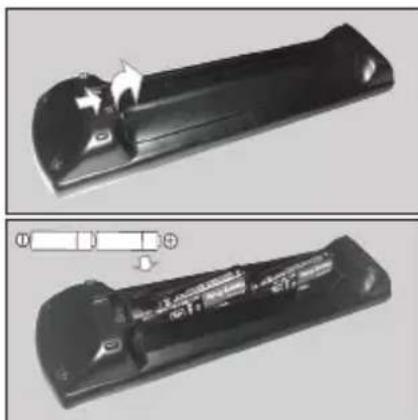
Fjern bagdaekslet for at abne batterirummet. Indsæt to AA-batterier. Sørg for at (+) og (-)-tegn stemmer overens (vær opmaerk som pa korrekt polaritet). Bland ikke gamle og nye batterier. Udskift kun med nogle af samme eller tilsvarende type. Sæt daekslet pa igen.
En besked vil blive vist på skærmen,ningar batterierne er næsten tomme og skal udskiftes. Bemærk, at när batterierne er flade, kan fjernbetjeningens ydelse blive forringet.
Batterier må ikke udsættes for stærk varme som direkte solskin, ild og lignende.
Strømforsyning
VIGTIGT: Dette TV-apparat er designet til at fungere med 220-240V, 50Hz stikkontakt. Efter udpakning skal du lade TV-apparatitet op pa den omgivende rumtemperatur, for du tilslutter det til strormforsyningen.
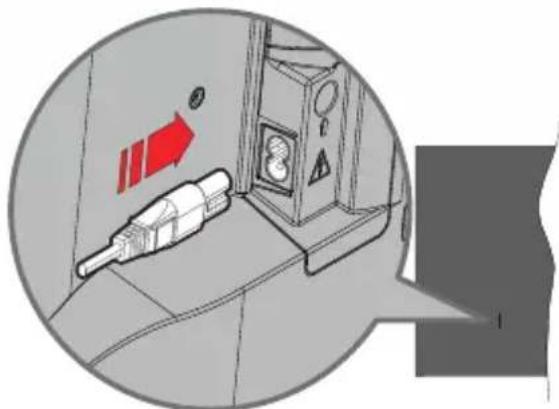
Indsæt den ene ende (stik med dobbelt hul) pa den medfolgende, atagelige strømledning ind i strøm-indgangsstikket pa TV'ets bagside, som vist ovenfor. Indsæt den,anden Ende af strømkableti stikkontakten.
Bemerk: Strömindgangens placering kan variere affengigt af modellen.
Antenneforbindelse
Forbind antenn-ller kabel-TV-stikket til ANTENNEINDGANG (ANT)ller satellitstikket til SATELLITINDGANGEN (LNB) der er placeret nederst bag pa tv'et.
TV'ets venstre bagside
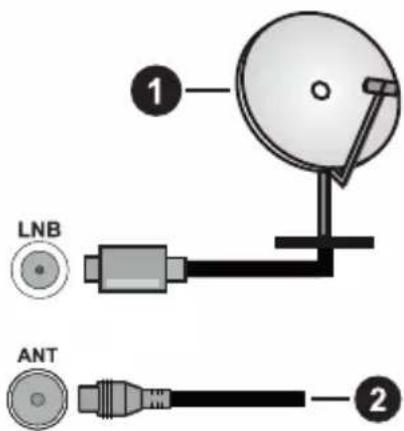
-
Satellit
-
Antenne aller kabel

Hvis du vil tilslutte en ehed til TV'et, skal du sorge for, at bade TV og encheden er slukket, ffor du opretter en forbindelse. Nar forbindelsen er etableret, kan du taende for enchederne og bruge
dem.
Licensmeddeelse
Ordene HDMI og HDMI trade dress og HDMI-logoer erer varemærker aller registrerede varemærker tilhorende HDMI Licensing Administrator, Inc.

Dolby, Dolby Vision, Dolby Atmos, og dobbelt-D-symbolet er varemærker tilhorende Dolby Laboratories Licensing Corporation. Fremstillet under Licens fra Dolby Laboratories. Fortrolige uppublicerede værker Copyright © 2012-2022 Dolby Laboratories. Alle rettigheder forbeholds.
Dolby Vision·Atmos
Ejere af indhold bruger Microsoft PlayReady™ indholds-adgangsteknologi til at beskytte deres immaterielle rettigheder, herunder ophavsrletigt beskyttet indhold. Denne enhed bruger PlayReadyteknologi til at fä adgang til PlayReady-beskyttet indhold og/eller WMDRM-beskyttet indhold. Hvis eheden/DDkep tigrer tilstrakkelige restrkctioner for brug af indhold, kan indholdsejerne krve, at Microsoft tilbagkalder enhedens evne til at forbruge PlayReadybeskyttet indhold. Tilbagekaldelse bør/DDke pärve ubeskyttet indhold ell er indhold beskyttet af andre indholds-adgangs-teknologier. Ejere af indhold kan krve, at du opgraderer PlayReady for at fä adgang til deres indhold. Hvis du afviser en opgrading, vil du/DDke kunne fä adgang til indhold, der krve peropgradingen.
Logoet "CI Plus" er et varemaerke tilhorende CI Plus LLP.
Dette produit er beskyttet af visse intellektuelle ejendomsrettigheder i Microsoft Corporation. Brug eller distribution af en sadan tekologi ut den for dette produit er forbudt utden relevante Licens(-er) fra Microsoft eller et autoriseret Microsoft-datterselskab.

Bortskaffelse af gammadt udstyr og batterier

Disse symboler på produiter, emballage og/eller ledsagedokumenter betyder, at brugte elektriske og elektroniske produiter og batterier ikke må blandes med almindeligt husholdningsaffald.
For korrekt behandling, indsamling og genbrug af gamleprodukter og batterier, kan du tage dem til relevante indsamlingssteder i overensstemmelse med national lovgivning.
Ved at bortskaffe dem korrekt, hjælper du med til at spare værdfulde ressourcer og forbindre eventuelle negative virkninger på menskers sundhed og miljoet.
For mere information om indsamling og genbrug, skal du kontakte dinCOMMune.
Der kan udstedes boder for ukorrekt bortskaffelse af dette affald i henhold til national lovgivning.

Bemærkning til batterisymbolet (nederste symbol):
Dette symbol kan anvendes i kombination med et kemisk symbol. I dette tilfaelde er i overensstemmelse med kravet i direktivet for det pagaeldende kemikalie.
Overensstemmelseserklaering (DoC)
Herved erklærer Panasonic Marketing Europe GmbH, at dette TV er i overensstemmelse med de væsentlige krav og øvrige relevante forskrifter i direktiv 2014/53/EU.
Hvis du onsker at fä en kopi af den originale DoC for dette TV, kan du besoge følgende websted:
http://www.ptc.panasonic.eu/compliance-documents
Autoriseret representant:
Denne enhed er beregnet til hjemme- og kontorbrug i alle EU-lande (og andre lande ifolge det relevante EU-direktiv). 5,15-5,35-GHz-bandet ma kun bruges indendors i EU-lande.
| Land Begrænsninger: | |
| Bulgarien | Generel tilladelse krævet til udendørs brug og öffentlige tjenester |
| Italien | Hvis det bruges,uden for egne lokaler,kræves der en generel tilladelse. Offentligbrug kræver en generel tilladelse fre denrespektive tjenesteudbyder |
| Grukenland | Indendørs,må den kun bruges til 5470 MHztil 5725 MHz-båndet |
| Luxembourg | Generel tilladelse krævet til netværk ogtjenesteforsyning (ikke for spektrum) |
| Norge | Radiotransmission er forbudt for det geo-grafiske område inden for en radius af 20km fra centrum af Ny-Ålesund |
| Den RussiskeFöderation | Kun indendørs brug |
| Israel | 5 Ghz-bånd kun til 5180 MHz-5320 MHzinterval |
Kravene til et land kan til enhver tid æendres. Det anbefales, at brugeren undersøger den aktuelle status hos de lokale myndigheder om deres nationale forordninger for 5 GHz tradløs LAN.
Standard
IEEE 802.11.a/b/g/n
Vaertsinterface
USB 2.0
Sikkerhed
DVB / Data udsendelse / IPTV-funktioner
- Dette TV er designet til at opfylde standarderne (pr. Marts, 2021) for DVB-T/T2 (MPEG2, MPEG4-AVC(H.264) og HEVC(H.265)) digitale jordbaserede tjenester, DVB-C (MPEG2, MPEG4-AVC(H.264) og HEVC(H.265)) digitale kabeltjenester og DVB-S (MPEG2, MPEG4-AVC(H.264) og HEVC(H.265)) digitale satellit-tjenester.
Kontakt din lokale forhandler for tilgengeligheden af DVB-T/T2 aller DVB-S i dit omrade.
Kontakt din kabeltjenesteudbyder fort tilgengeligheden af DVB-C-tjenester med dette TV. - Dette fjernsyn virker muligvis ikke korrekt med det signal, som ikke opfylder standarderne for DVB-T/ T2, DVB-C eller DVB-S.
- Ikke alle Funktioner er tilgengelige, afhängigt af land, område, TV-station, tjenesteudbyder, satellitog netværksmiljø.
- Ikke alle Cl-moduler fungerer korrekt med dette TV. Kontakt din tjenesteudbyder om tilgengeligt Cl-modul.
- Dette fjernsyn virker muligvis/DDE korrekt med et Cl-modul, der/DDE er godkendt at tjenesteudbyderen.
- Yderligere gebyrer kan opkræves, afhængigt af tjenesteudbyderen.
- Kompatibiliteten med fremtidige tjenester kan/DDke garanteres.
- Internet-apps leveres af deres respektive tjenesteudbydere og kan ændres, afbrydes aller afbrydes när som helst.
Panasonic pātager sig intet ansvar og yder ingen garanti for tilgængeligheden aller kontinuiteten af tjenesterne.
- Panasonic garanterer ikke drift og ydelse af perifere enheder fremstillet af andre producentor; og vi fraskriver os ethvert ansvar eller skade, der opstår som føge af betjening og/eller ydeevne fra brug af sádanne andre producenters eksterne enheder.
Fjernbetjening
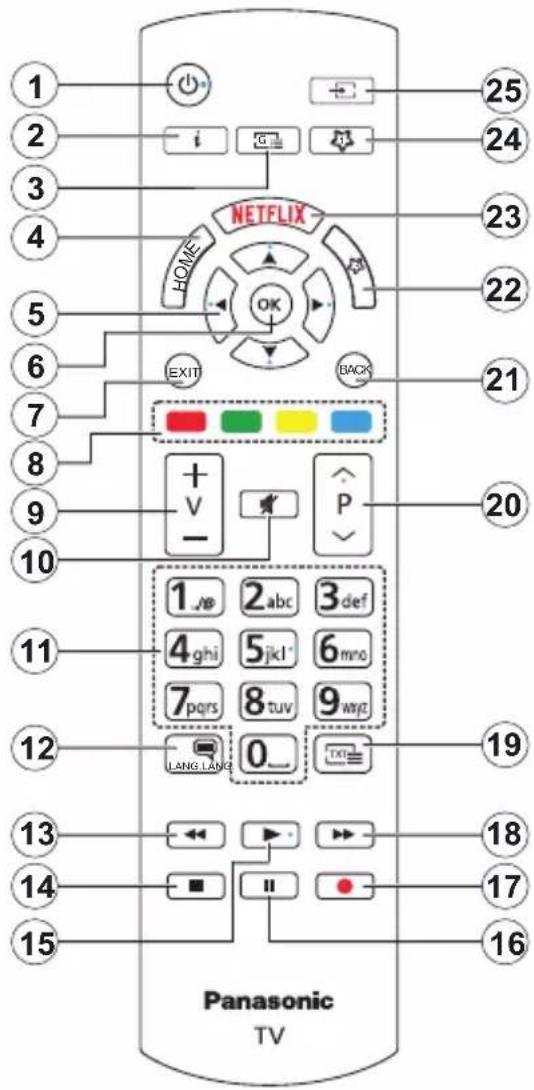
(*) Standby-knap
Tryk og hold Standby-knappen nede for at se yderlige re handleringer for donne knap. Fremhaev et af menupunkterne Nulstil (Genstart), Standby (Normal Standby) og Sluk (Tvunget Standby) og tryk pa OK for at udfore den valgte handling. Hvis dit TV holder op med at svare pa kommandoer og handlingsmenuen ikke kan vises, vil Tv'et blive tvunget til genstart, nr knappen holds nede i ca. fem sekunder.
Tryk kortvarigt og slip for at skiffe TV'et til hurtig standbytilstand aller for at taende TV'et i standbytilstand.
(^**) Min Knap 1 & Min Knap 2:
Disse knapper kan have standardfunktioner afhængigt af modellen. Men du kan indstille en speciel fonction tilppe knapper ved attrykke pa dem i fem sekunder, mens du er pa en onsket kilde eller link.Du kan ogsa indstille Min knap 1 til at starte en applikation.En bekrafteses-besked vil blive vist pa skærmen.Nu er den valgte MIN KNAP forbundet med den valgte Funktion.
Bemærk, at his du udforer Førstegangssinstation, vil MIN KNAP 1 og 2 blive nulstillet til deres standardfunktioner.
- Standby (^*) : Standby /Tænd (tryk kort), Nulstil / Sluk (tryk og hold nede)
- Info: Viser oplysninger om indhold pa skaermen, viser skjult information (reveal - i Tekst-TV-tilstand)
- Guide: Viser den elektroniske programoversigt
- Hjem: Viser TV-menuen
- Retningsbestemte knapper: Bruges til at navigere i menuer, indhold, osv. og viser undersider i Tekst-TV, när der trykkes Hjre aller Venstre
- OK: Bekrafter brugervalg, holder widen (i Tekst-TV-tilstand), viser kanal-menu (DTV-tilstand)
- Aflut: Lukker og går ud fra viste menuer ell er vender tilbage til forrige skærm
- Farvede knapper: Følg vejledningen på skærmen for farvede knapfunktioner
- Volumen +/-
- Lydløs: Slukker helt for lydstyrken på TV'et
- Numerisk knapper: Skifter kanal, indtaster et tal eller bogstav i tekstboksen pa skaermen, skifter TV'et i standby-tilstand.
- Sprog: Skifter mellem lyd-tilstande (analog TV), viser og skifter audio/undertekst-sprog og sætter undertekster til eller fra (digital sætter undertekster til og fra (digital TV, hvor det er tilgængeligt)
- Spol tilbage: Flytter billeder bagud i medier, sasom film
- Stop: Stopper mediet, der afspilles
- Afspil: Starter afspiling af valgt medie
- Pause: Sætter mediet, der afspilles på pause
- Ingen Funktion
- Hurtigt fremad: Flytter billedder fremad i medier, sasom film
- Tekst: Viser tekst-TV (hvis tilgengelig), trykigen for at lægge Tekst-TV over et normalt udsendelsesbillede (mix)
- Program +/-: Program op-ned, Side op-ned (i Tekst-TV-tilstand), skifter TV'et i standby-tilstand
- Tilbage/Retur: Vender tilbage til forrige skærm, abner indeksside (i Tekst-TV-tilstand) Skifter hurtigt mellem forrige og nuværende kanaler eller kilder
- Min Knap 2 (^**)
- Netflix: Starter Netflix-programmet
- Min Knap 1 (^**)
- Kilde: Viser alle tilgengelige udsendelser og indholdskilder
Tilslutninger
| Forbindelse Type Kabler Enhed | |||
| HDMI- tilsnutting | |||
| SPDIF | SPDIF (Optical Out) tilsnutting (bagpà) | ||
| HOVEDTELEFON | Tilsnutting af horetelefoner | ||
| USB- tilsnutting | |||
| CI- tilsnutting | |||
| LAN | Ingen ethernet- forbindelse | ||
Vedbrug afvegmonteringssættet (tilgengeligt fra tredjepart pa markedet, hvis det ikke medfolger), anbefaler vi, at du safter alle dine kabler i bag pa TV'et, for det moneres pa væggen. CI-modulet ma kun isættes aller fjernes, nar TV'et er SLUKKET. Se instruktionsmanualen til modulolet for detailer omkring indstillinger. Hver USB-indgang pa dit TV understotter enheder pa op til 500mA. Tilslutning af enheder, der har strømvaerdi over 500mA, kan beskadige dit TV. Ved tilslutning udstyrd ved hjælp af et HDMI-kabel til dit TV, for at sikre tilstrækkelig immunitet mod parasitfrekvensstråling og problemfri overforsel af high definition-signaler, sasom 4K-indhold, skal du bruge en høj hastighed aftskærmet (høj kvalitet) HDMI-kabel med ferritkerner.

Hvis du vil tilslutte en ehed til TV'et, skal du sorge for, at bade TV og eheden er slukket, ffor du opretter en forbindelse. Nar forbindelsen er etableret, kan du tende for enchederne og bruge dem.
Tænding og slukning
Sādan tændes der for TV'et
Tilslut strømkablet til en strømkilde, sasom en stikkontakt (220-240V, 50 Hz).
Sādan tændes TV'et fra standby:
- Tryk på Standby-knappen, Program +/- eller en numerisk tast på fjernbetjeningen.
Tryk pa midten af joysticket pa TV'et aller tryk det op/ned.
Tryk på Standby-knappen på fjernbetjeningen for at sætte TV'et i standby-tilstand.
Sadan saettes TV'et i kold standby:
Tryk midten af joysticket ind og hold det nede i mere end 3 sekunder, TV'et vil gå i kold standby-tilstand.
For at slukke TV'et welt, tag strømledningen ud af stikkontakten.
Bemerk: När fjernsynet er tændt i standby-tilstand, kan standby-LED blinke for at indikere, at funktioner sasom standby-Tilstand søgning, Over Air download eller timer er aktive. LED-TV'et kan ogsa blinke, när du tænder det fra standby-tilstanden.
Førstegangssinstallation
När det tændes for første gang, vises sprogvalgsskaernen. Vælg det ønskede sprog og tryk på OK. I de folgende trin installationsvejledningen skal du indstille dine præferencer ved hjælp af retningsknapperne og OK-knappen.
Du bliver spurgt, om du vil ænre tilgængelighed sindstillingerne. Vælg JA og tryk på OK for at ænre. Der henvises til Systemmenuindhold afsnit for detailjerede oplysninger om tilgængelige indstillinger.
Indstil dit land præference på den næste skærm. Afhængigt af det valgte land, kan du blive bedt om at indstille og bekrafftene en PIN-kode på dette trin. Den valgte PIN-kode på不经 0000. Du skal indtaste den, hvis du bliver anmodet om at indtaste en pinkode til en menufungtion senere.
Du kan aktivere Butikstilstand pa dette trin. Denne mulighed vil konfigurere dit TV's .indstillinger til butiksmiljo og afhengigt af den anvende TV-model, bliver de understottede Funktioner vist pa skarmen som et infobanner erler den forudinstallerede videofil kan afspilles. Denne tilstand er kun beregnet til brug i butikker. Det anbefales at vaelge Hjemmetilstand ved brug i hjemmet. Dette valg vil vare tilgengeligt i Indstillinger>System>Mere-menuen og dine foretrukne verdier for denne indstilling kan aendres senere. Foretag dit valg og tryk pa OK for at fortsette.
Afhengigt af modellen pa dit TV, kan valgskaeren for billedtilstanddukke op her. For at dit TV skal bruge minre energia og vare mere miljovenligt skal du vaelge Naturlig og tryk pa OK for at fortsaete. Hvis du vaelger Dynamisk, vises en bekraftelse pa skaeren. Vaelg JA og tryk pa OK for at fortsaete. Billedtilstand kan ændres senere ved hjælp Tilstandsindstillingen i menuen Billedindstillinger.
Afhengig af dit TV's model og landevalg vises Privatindstillingsmenuen pa dette punkt. Ved at anvende donne Skerm kan du indstille dine privatlivssrettigheder. Fremhav et menupunkt og tryk pa OK for at vaelge eller fravaelge. Inden der foretages aendringer, Iaes de tilhorende forklaringer som vises pa skarmen under fremhavet Funktion. Du kan trykke pa den hore retningsknap for at fremhaveteksten ogbruge knappen Programme +/- erlor Op/Ned-retningsknapperne for at rulle op og ned for at lese hele teksten. Du kan til enhver tid senere andre dine praferencer fra menuen Indstillinger>System>Privativ> Privatlivsvindstlinger. Hvis Internetforbindelse er deaktiveret, vil Netvark/Internet-indstillingerskaermen blive sprunget over og ici vist. Hvis du har sporgsmal, klager eller commentarer vedrorende donne privatlivspolitik eller dens handhavelse, bedes du kontakte e-mail pa smarttvsecurity@voshub.com.
Marker Næste og tryk på OK-knappen på fjernbetjeningen for at fortsætte og Netværk/ Internetindstillinger-menuen vil blive vist. Vær sød at henvise til Forbindelse sekction, hvis du har brug for oplysninger om konfiguration af en kabelforbundet eller en tradløs forbindelse (tilgængelighed afhænger af modellen) og andre tilgængelige indstillinger. Hvis du vil have dit TV til at forbruge mindre strøm i standby-tilstand, kan du deaktivere Netværksstandby-tilstand-indstillingen ved at indstille den som Fra. Efter at indstillingerne er gennemfør, marker Næste og tryk på OK-knappen for at fortsætte.
Pä den næste skærm kan du indstille udsendelsestyper, der skal søges, indstille din krypterede kanalsøgningsog tidszonepræferencer (afhængigt af landevalg). Derudover kan du indstille en udsendelsestype som din favorit. Der vil blive givet prioritet til den valgte udsendelsestype under søgeprocessen og kanalerne i den vil blive noteret på toppen af Kanallisten. När du er færdig, marker Næste og tryk på OK for at fortsette.
Om valg af udsendelsestype
Hvis du vil aktivere en søgemulighed after en udsendelsestype, skal du fremhæve den og trykke pa OK eller højre/venstre retningsknap. Afkrydsningsfeltet ud for den valgte indstilling kontrolleres. Hvis du vil aktivere søgefunktionen, skal du fjerne markeringen af afkrydsningsfeltet ved at trykke pa OK, narr du har flyttet fokuset til den ønskede udsendelsestype.
Digital Antenne: Hvis D.Antenne-udsendelsessøgning er aktiveret, vil TV'et soge after digitale jordbaserede udsendelser, after at andre indledende indstillinger er foretaget.
Digitalt Kabel: Hvis D.Kabel-udsendelsessogning er aktiveret, vil TV'et soge after digitale kabelbaserede udsendelser, after at andre indledende indstlinger er foretaget. En meddeelse vises,inden du begynder at soge, og sporger om hvis du vil udfore kabelnetværkssogning. Hvis du vaelger Ja og trykker pa OK, kan du vaelge Netvark ell er indstellingsvardier som Frekvens, Netvarks-ID og Sogetrin pa naste skarmbillede. Hvisdu vaelger Nej og trykker OK,kan du indstille Startfrekvens, Stopfrekvens og Sogetrin pa det neste skarmbillede. Nar du er faerdig, marker Naste og tryk pa OK-knappen for at fortsette.
Bemerk: Sogningens varighed varierer afhaengigt af det valgte Sogetrin.
Satellit: Hvis Satellit-udsendelsessøgning er aktiveret, vil TV'et soge after digitale satellitbaserede udsendelser, after at andre indledende indstlinger er foretaget. Før satellitsøgning bliver udført, skal der foretages nogle indstlinger.
Afhengigt af modellen og det valgte land kan det neste trin vare valg af installationtype til satellit. Du kan vaelge at starte en operatørinstallation erer en standardinstallation pa dette tidspunkt. For at starte en operatørinstallation, Indstil Installationtype som operatør, og derefter indstille Satellite Operator som din foretrukne operatørpræference. Nogle af ffolgende indstlinger er muligvis forudindstillet afhengigt af den valgte operatør i dette trin. Hvis du indstiller Installationtype som standard, kan du fortsette med regelmæssig satellitinstallation og se satellitkanaler. Tryk pa OK for at starte.
Skærmen til valg af antennetype vil blive vist derefter. Du kan vælge Antennetype som Direct, enkelt satellitkabel eller DiSEqC switch ved brug af Venstre-ller Hjre-knapperne. Nár du har valgt din antennetype, skal du trykke på OK for at se mulighederne for at fortsette. Fortset, Transponderliste og Konfigurerer LNB muligheder vil ære tilgengelige. Du kan ændre transponderog LNB-indstillingerne ved hjælp af de relaterede menupunktter.
- Direct: Hvis du har en enkelt modtager og en direkte parabol, skal du vælg deenne antennetype. Tryk på OK for at fortsette. Vælg en tilgængelig satellit på det næste skærmbillede, og tryk på OK, for at skanne for tjenester.
-
Enkelt satellitkabel: Hvis du har flere modtagere og et enkelt satellitkabel, sövåg denen antennetype. Tryk på OK for at fortsette. Konfigurer indstillingerne ved at følge instruktionerne på det næste skærmbillede. Tryk på OK for at scanne for tjenester.
-
DiSEqC Kontakt: Hvis du har flere modtagere og en DiSEqC-kontakt, skal du vælgeijke antennetype. Indstil derefter DiSEqC-versionen og tryk på OK for at fortsette.. Du kan indstille op til fire satellitter (hvis de er tilgengelige) for version v1.0 og seksten satellitter til version v1.1 på den næste skærm. Klik på OK knappen, for at skanne den første satellit på listen.
Bemerk: Afhengigt af modellen pa dit TV, kan DiSEqC version v1.1 maske ikke understøttet og derfor er DiSEqC-versionsvalget maske ikke tilgengeligt.
Analog: Hvis Analog udsendelsessøgning er aktiveret, vil TV'et soge after analoge udsendelser, after at andre indledende indstillinger er foretaget.
After at de indledende indstlinger er udfør, vi TV'et begsnde at soge after tilgengelige udsendelseer blandt de valgte udsendelsestyper.
Mens søgningen fortsetter, vises de nuværende scanningsresultater nederst på skærmen. Du kan trykke på knappen Menu, Back eller Exit for at annullere scanningen. De kanaler, der allerede er fundet, gemmes i kanallisten.
Nár alle de tilgängelige stationer er blevet gemt, vises menuen Kanaler på skærmen. Du kan redigere kanallisten after dine ønsker med Rediger-fanemulighederne eller tryk på Hjem-knappen, for at forlade og se TV.
Mens sogningen fortsetter, kan der fremkommen en meddeelse som sporger om du vil sortere kanalerne i henhold til LCN(*) . Vaelg Ja og tryk på OK for at bekrafte.
(*) LCN er et logisk kanalnummer-system, der arrangerer tilgengelige udsendelser i overensstemmelse med en genkendeligkanralækkefolge, (hvis davon er tilgengelig).
Bemerk: Sluk参加会议 for stergangsgs installationen. Bemerk at nogle indstlinger er muligvis参加会议 tilgengelige afhaengigt af det valgte land.
När den Forste gang installationen er afluttet, vises HD+-operatorskærbilledet muligvis afhængigt af de valg, du har foretaget under installationsprocessen. For at få adgang til operatørtjenester skal这几个 applikation aktiveres. Hvis du aktiverer applikationen, erstatte elementerne i brugergrænsefladen, sasom kanalinfo-banner og elektronisk programguide, som normalt leveres af TV'et, af operatøraplicationen. Hvis du/DDforer installation af satellit eller HD+ og onsker at aktivere applikationen på et senere tidspunkt, skal du markere HD+-programmet på Start-menu og trykke på OK. Du ledes til en skærm, hvor du kan udføre aktiveringen.
Medieafspilning via USB-indgang
Du kan tilslutte en 2,5" og 3,5" tommer (HDD med ekstern strømforsyning) ekstem hardisk eller USB-nøgle til dit TV, ved hjælp af USB-indgange på TV'et.
IMPORTANT! Tag en sikkerhedskopi af dine filer pa dine lagringsenheder, for du til slutter dem til TV'et. Producenten kan ikke holdes ansvarlig for skadede filer og datatab. Visse USB-enheder (f.eks. MP3-afpillere) eller USB-hardiskdrev/-nogler er muligvis ikke kompatible med dette TV. TV'et understotter FAT32- og NTFS-diskformatering.
Vent lidt, forhver tilslutning og frakobling, da afspilleren muligvis stadig laeser filer. Undladelse af dette kan forarsage fysisk skade pa USB-afspilleren og pa selve USB-enheden. Trak icke drevet ud under afspilning af en fil.
Du kan bruge USB-hubs med TV'ets USB-indgange. USB-hubs med ekstern strømforsyning anbefales i et sändant tilfælde.
Det anbefales at bruge TV'ets USB-indgang(e) direkte, hvis du skal tilslutte en USB-harddisk.
Bemark: När du ser medie-filer, kan Mediebrowser-menuen kun vise maksimalt 1000 medie-filer i hver mapperpe.
Mediebrowser
Du kan afspille billede-, musik- og filmfiler gemt pa en USB-disk ved at tilslutte den til dit TV. Tilslut en USB-disk til en af USB-indgangene, der er placeret pa sideren af TV'et.
Når du har tilsluttet en USB-lagerenhed til dit TV, vises Mediebrowser-menuen på skærmen. Vælg den tilhørende USB-indgangsindstilling i/DDne menu, og tryk på OK. En bekrafteses-besked vil blive vist på skærmen. Vælg derefter den ønskede fil, og tryk på OK for at vise eller afspille den iven. Du kan fã adgang til indholdet af den tilslutte de USB-enhed helst senere fra menuen Kilder. Du kan øgsøtrykke på Kilde knappen på fjernbetjeningen og vælg derefter din USB-lagerenhed fra kildelisten.
Du kan indstille dine Mediebrowser-præferencer ved at bruge menuen Indstillinger. Indstillingsmenuen kan nas via informationsbjælken, som vises pa bunden af skærmen imens man afspiller en video-eller en audio-fil eller viser en billedfil. Tryk pa Info-knappen, hvis informationsbjælken er forsvundet, fremhæv tandhjulssymbolet placeret pa hjre side af informationslinjen, og tryk pa OK. Billedindstillinger, Lydindstillinger, Indstillinger for mediebrowser og Muligheder menuerne er muligvis tilgængelige afhängigt af mediefiltypen og modellen pa dit tv og dets Funktioner. Indholdet af disse menuer kanændsig after typen af den aktuelt abne mediefil. Ku Lydindstilling-menuen vil blive tilgængelig under afspiling af lydfiler.
| Sløjfe-/blandingsfunktion | |
| Start afspilning med og aktiver | Alle filer på listen vil lobende blive afspillet i original rækkefolge |
| Start afspilning med og aktiver | Den samme fil afspilles i sløjfe (gentag) |
| Start afspilning med og aktiver | Alle filer på listen vil lobende blive afspillet i tilfældig rækkefolge |
| Start afspilning med og aktiver | Alle filer på listen vil lobende blive afspillet i samme tilfældige rækkefolge |
For at bruge Funktionerne på informationslinjen skal du markere symbolet for Funktionen og trykke på OK. For atændre status for en Funktion fremhæv symbolet for Funktionen og tryk OK sä meget som ndvendigt. Hvis symbolet er markeret med et rødt kryds, betyder det, at det er deaktiveret.
Brugerdefineret opstartslogo
Du kan tilpasse dit TV til at vise dit foretrukne billede eller Foto pa skarmen, hver gang TV'et starter op. For at gore dette skal du placere dine foretrukne billedfiler pa en USB-nogle og abne dine dem fra Media Browser-menuen. Vaelg USB-input fra menuen Kilder og tryk pa OK. Du kan ogsa trykke pa Kilde knappen pa fjernbetjeningen og vaelg derefter din USB-lagerenhed fra kildelisten. Nar du har valgt det onskede billede, skal du markere det og trykke pa OK for at se det i fuldskaerm. Tryk pa Info-knappen, fremhavtandhjulssymbolet placeret pa hojre side af informationslinjen, og tryk pa OK . Vaelg Nej og tryk pa OK for at komme ind. Set Boot Logo indstilling vil vaere tilgaengelig. Tryk pa OKigen, for at vaelge billeddet som dit brugerdefinerede logo. En bekraeftelsesbesked vil blive vist pa skarmen. Vaelg Ja, og tryk pa OK for at bekrafte. Hvis billeddet er passende(*) vil du se det pa skarmen neste gang TV'et starter op.
Bemerk: Du kan bruge standard restore boot-logo under menuen Indstillinger>System>Mere for at restore standards/bootlogoet Hvis du udforer enforstegangssinstallation, vil bootlogoet ogsa blive restoret til standard.
(*)Billeder skal have et billedformat på 4:3 eller 16:9, og deskal vare i filformaterne .jpeg erller .jpe. Billedet kan ikke indstilles som opstartslogo, hvis oploşningen ikke fremkommen på infobanneret.
CEC
Denne Funktion gør det muligt at styre de CEC-kompatible enheder, der er tilsluttet via HDMI-porteved hjælp af fjernbetjeningen til TV'et.
CEC-valget i>System>Enhedsindstillinger skal forst indstilles til Aktiveret. Tryk pa Kilde-knappen og vaelg HDMI-indgang pa den tilslutte de CEC-enhed fra menuen Kildeliste. Nar en A ny CEC-kildeenhed er tilsluttet, vil den blive opfort i kildemenuen med sit
eget 'navn, i stedet for det tilslutte de HDMI-portnavn (sasom DVD-afspiller, optager 1, osv.).
TV'ets fjernbetjening er automatisk i stand til at udfrole de vigtigste Funktioner after den tilslutte HDMI-kilde er valgt. For at afslutteijke Funktion og styre TV'et via fjernbetjeningen igen, tryk og hold "0-Nul" knappen på fjernbetjeningen nede i 3 sekunder.
Du kan deaktivere CEC-funktionaliteten ved at indstilleden relaterede indstilling under menuen Indstillingers > System>Enhedsindstillinger i overensstemmelsehermed.
TV'et understøtter ARC (Audio Return Channel). Denne Funktion er en lydforbindelse med henblick på at erstatte andre kabler mellem fjernsynet og musiksystemet (A/V-modtager eller hjttalersystem).
Nár ARC er aktiv, vil TV'et sète sine andre lydudgange pa lydløs, undtagen hovedtelefonstikket, automatisk og lydstyrkereguleringsknapper forbinds til tilsluttet lydenhed. For at aktivere ARC, indstilles valget Lydudgang i Indstillinger>Lyd-menuen som HDMI ARC.
Bemerk: ARC understottes kun via HDM12 input.
Forbedret Audio-returkanal (eARC)
Lige som ARC, aktiverer eARC-funktionen overforslen af den digitale audio stream fra dit TV til en tilsluttet audio-enhed via HDMI-kablet. eARC er en forbedret udgave af ARC. Den har meget højere bändbredde, end sin forgænger. Bändbredde repræsenterer intervallet af frekvenser eller mængden af data, der bliver overførst samtidigt. Højere bändbredde omsættes til en større mængde data, der kan overfores. Højere bändbredde betyder øgså at det digitale audiosignal ikke behøver at blive komprimeret og er meget mere detailjeret, omfattende og levende.
När eARC aktiveres fra lydmenuen, prover TV'et Först at etablere eArc-link. Hvis eARC understøtes af den tilslutte deenhed, gár udgangen til eArc-tilstand og "eARC"-indikatoren kan observeres på den tilslutte deenheds OSD. Hvis en eARC-link ikke kan etableres (for eksempel den tilslutte deenhed ikke understande eARC men kun understøtter ARC) eller hvis eARC deaktiveres fra lydmenuen, initierer TV'et ARC.
For at eARC fungerer korrekt:
Den tilslutte audioenhed skal ogsa understotte eARC.
- Nogle HDMI-kabler har ikke tilstrækkelig bänd bredde til at overføre audiokanaler med hjot bitrate, brug et HDMI-kabel med eARC-understøtelse (HDMI højhastighedskabler med Ethernet og det nye Ultra High Speed HDMI-kabel - kontROLLER hdmi.org for seneste oplyninger).
- Indstil valget Lydudgang i Indstillinger>Lydmenuen som HDMI ARC. eARC-menuvalget i menuen Lyd vil blive aktiveret. Kontroller for at se om til er sat til Til. Hvis ikke, saet det til Til.
Bemerk:eARC understottes kun via HDMI2-indgangen.
System Audio Control
Giver mulighed for en audio-forstærker/receiver, der skal bruges med TV'et. Lydstyrken kan styres ved hjælp af fjernbetjeningen til TV'et. For at aktivere dette Funktion indstilles valget Lydudgang i Ind-stillinger>Lyd-menuen som HDMI ARC. Nár HDMI ARC-indstillingen er valgt, vil CEC-indstillingen automatisk blive indstillet som Aktiveret, hvis den ikke allerede er indstillet. TV-højttalerne slås fra, og lyden fra kilden, der ses, vil blive leveret fra det tilsluttede lydsystem.
Bemerk: Lydenheden skal understotte System Audio Control-funktionen.
Spiltilstand
Du kan indstille dit TV til at opnà den laveste latinstid for spil. Gà til Indstillinger> Billede menuen, og indstil menupunktet Mode tilSpil. Spil-valgmulighed vil vare tilgængelig, nár TV'ets indgangskilde er indstillet til HDMI. Nár det er indstillet, optimeres billedet til lav latinstid.
Auto Lav latenstidstilstand
Du kan ogsa aktivere ALLM (Automatisk Lav latentidstilstand) i menuenndstillinger>Enheder. Hvisijke Funktion er aktiveret, skifter TV'et automatisk billedtilstanden til Spil nár ALLM-tilstandssignalet er modtaget fra den aktuelle HDMI-kilde. TV skfter tilbage til den tidligere indstilling af billedtilstand, nár ALLM-signalet gär tabt. Sá du behover ikkeændre indstillingerne manuelt.
Hvis menupunktet ALLM er aktiveret, kan billedtilstand ikkeændres, SSElenge ALLM-signal modtages fra den aktuelle HDMI-kilde.
For at ALLM-funktionen skal vare functiOnel, skal den relaterede HDMI-kildeindstilling indstilles til Forbedret. Du kan aendre donne indstilling fra Kilder> Kildeindstlinger menuen erer fra Indstlinger> System> Kilder menu.
Manuel
Du kan finden en vejledning til TV'ets functiomer i E-Manualen.
For at bruge E-Manualen, skal du indtaste menuen Indstillinger, vælge Manualer og trykke på OK. For hurtig adgang skal du trykke på knappen Home og derefter Info.
Vaelg et onsket emne ved at bruge retningsknapperne, og tryk pÅ OK at Iæse instruktioner. For at lukke billeddet E-manual tryk pÅ Hjem knappen Exit aller Home-knappen.
Bemerk: Afhengigt af model unterstotter dit TV muligvis/DDne fonction. Indholdet i E-Manual kan variere afhengigt af modellen.
Indstillingsmenuens indhold
| Enheder menusuindhold | |
| Virtual fjernbetjening | Aktiverer aller deaktiverer den virtuelle fjernbetjeningsfunktion. |
| Audio Video-deling | Denne-funktionen giver dig mulighed for at dele filer, der er gemt på din smartphone eller tablet-PC. Hvis du har en kompatibel smartphone eller tablet-PC og den relevante software er installereret, kan du dele/afspille billedder på dit TV. Se vejledning om delingsssoftware for mere information. |
| ALLM | ALLM-funktionen (Auto Low Latency Mode):gør det muligt for TV'et aktivere allerdeaktive indstillinger for lav latens afhængigt af afspilningsindhold. Hvis déndeinstilling er aktiveret, indstilles billedtilstanden til Spil automatisk,ær signalet ALLM-mode modtages fra den aktuellen HDMI-kilde. Se afsnittet Spil-tilstand for at få flere oplysninger. |
| Timer for manglende signal | Hvis TV'et ikke modtager noget inputsignal (f.eks. fra en antennene eller HDMI-kilde) i 3minutter, vil det gå i Standby-tilstand Tilstand. Du kan aktivere aller deaktive denenfunktionalitet ved at indstille dette indstilling i overensstemmelse hermed. |
| CEC | MedDENne indstilling kan du aktivere og deaktive CEC-funkationaliteten fuldstændig.Tryk på Venstre eller Højre knap,for at aktivere aller deaktive Funktionen. |
| CECAuto-strømtendt | Denne funktion gør det muligt for den tilslutte deHMI-CEC-kompatible enhed at tændefor TV'et og skifte automatisk til det's indgangskilde. Tryk på Venstre eller Højre knap,for at aktivere aller deaktive Funktionen. |
| Billedmenuindhold | |
| Tilstand | Du kan ændre billedtilstanden, sá den passer til din præference erler krav. Billedtilstandkan indstilles til en af følgende: Biograf, Spil Sport, Dynamisk og Natur.Bemerk: Tilgængelige indstillinger kanær anderledes afhængigt af input-kilden.Dolby Vision-tilstande: Hvis Dolby Vision-indhold detekteres Dolby Vision DarkogDolby Vision Brightvil billedtilstandes-mulighederær tilgængelige i stedet fortilstandene Biograf og Naturlig. |
| Kontrast | Indstiller lyse og mørke værdier på skærmen. |
| Lysstyrke | Justerer skærmens lysstyrkeværdier. |
| Skarphed | Indstiller skarphedsværdien for de genstande, der vises på skærmen. |
| Farve | Indstiller farveværdien og justerer farverne. |
| Energibesparelse | Til indstilling af Energibesparelse til Brugerdefineret, Minimum, Mellem, Maksimum, Auto, Skærm Fra eller Slukket.Bemerk: Tilgængelige indstillinger kanær anderledes, afhængigt af den valgte tilstand. |
| Baggrundslys | Denne indstilling kontrollerer baggrunds-belysningsniveauet. Dette valg (vil blive placeretunder indstillinger for Energibesparelse) vil blive tilgængeligt, hvis Energibesparelseer indstillet til Brugerdefineret. Fremhæv og brug venstre/højre retningsknapper tilat indstille. |
| Billedzoom | Indstiller det ønskede billedstørrelsesformat. |
| Shift billede | Denne mulighed (vil være placeret under Billedzoom indstilling) kanær tilgængelifhængigt af Billedzoom indstilling. Fremhæv og tryk på OK, og brug derefterretningsknapperne til at skifte billeddet opad eller nedad. |
| Avancerede indstlinger | |
| Dynamisk kontrast | Du kan ændre det dynamiske kontrastforhold til den ønskede værdi. |
| Farvetemp. | Indstiller den ønskede farvetemperatur-værdi. Kølig, Normal, Varm og brugerdefinerede indstlinger er tilgængelige. |
| Hvidt punkt | Hvis Farvetemp. er indstillet som Brugerdefineret, vil dette indstilling nære tilgængelig (vil nære placeret under indstillingen Farvetemp.). Forstærk "varme" eller "kulde" i billeddet, ved at trykke på venstre eller hjre knapper. | |
| Levende Blå | Hvid farveforbedringsfunktion, der gør hvid farve køligere for at skabe et lysere billedde. Indstil som Til for at aktivere. | |
| Vivid Dimming | Lav, Medium, Høj og Fra-muligheder er tilgængelige. Da Levende dæmpning er aktiv, vil den forbedre kontrasten lokalt for hver defineret zone. | |
| Støjreduktion | Lav, Medium, Høj og Fra-muligheder er tilgængelige. Hvis signalet er svagt og billeddet er fyldt med støj, SSEbrug indstillingen Stojreduktion for at mindske mængden af støj. | |
| Filmfunktion | Film optages med et andet antal billedder pr. sekund, end almindelige TV-programmer. Slå Funktionen til automatisk, när du ser film for at se scener med hurtige bevgelser klart. | |
| MEMC | Tryk på venstre/højre-knapperne for at indstille MEMC til Lav, Medium, Høj eller Fra. Mens MEMC er aktiv, vil det optimere TV'ets videoindstillinger for bevgelsesbilleder at opnå en bedre kvalitet og læsbarhed. | |
| MEMC Demo | När MEMCer indstillet til Lav, Medium eller Høj, vil dette mulighed blive tilgængelig. Tryk på knappen OK for at forlade demotilstanden. När demotilstanden er aktiveret, opdeles skærmen i to dele. Den ene viserMEMC-aktivitet, den,anden viser de normale indstillinger for TV-skærmen. Tryk igen på knappen OK for at annullere. | |
| Hudtone | Balanceniveauet kan indstilles til mellem -5 og 5. | |
| Farveskift | Indstiller den ønskede farvetone. | |
| Farvetuner | Abner indstlinger for farvetuner. Indstil Farvetuner som aktiveret til at justere Hue, Farve og lysstyrke værdier manuelt. | |
| Gamut Mapping | Du kan benytte dette valgmulighed til at indstille den viste farveskala på din TV-skærm. När den er sat Til, vises farverne som i kildesignalet. När den er sat til Frau, benyttes TV'ets maksimale farvekapacitet (anbefalet valg).Bemørk: Denne indstilling er muligvis ikke tilgængelig afhængigt af TV-modellen og dens functörner. | |
| Gamma: | Du kan bruge dette mulighed til at indstille din gamma-præference. Tryk på venstre / hjre retningsknap for at indstille til Normal, Lys aller Mørk.Bemørk: Denne indstilling er muligvis ikke tilgængelig afhængigt af TV-modellen og dens functörner, og du kan muligvis ikke det aktuelle indhold. | |
| HDMI Fuld skala | När du ser TV fra en HDMI-kilde, vil dette Funktion blive synlig. Du kan bruge dette Funktion til at forstærke de sorte farveri billedet. | |
| Nulstil | Nulstiller billedindstillingerne til fabriksstandardderne. (Undtagen Spiltilstand). | |
| Lydmenu-indhold | ||
| Dolby Atmos | Dit TV onderstøtter Dolby Atmos-technologi. Ved hjælp afijke teknoologi bevæger lyden sig omkring dig i et tredimensionelt rum, SSE du har lyst til at+vare inde i handlingen. Du fár den bedste oplevelse, hvis input-lyd bitstream er Atmos. Auto, Til og Fra er tilgængelige. Hvis indstillet som Auto, vil TV'et skifte mellem Til og Fra indstilles automatisk afhængigt af input-lydbitstrøm-informationen, hvis input-lydbitstrømmen er Atmos,ijke Funktion fungerer som om den er indstillet som Til. Sæt til Fra for at deaktivere. | |
| Tilstand | Smart-, Film-, Musik-, Nyheder- og Fra-valg vil+vare tilgængelige. Sæt til Fra for at deaktivere.Bemærk: Nogle poster i Lyd-menuen vil blive nedtonet og utilgængeligehvist de er indstillet til andet end indstillingen Fra. | |
| Surround-lyd | Aktiverer eller deaktiverer surround sound-tilstand. | |
| Lydudgang | Indstiller den foretrukne lydudgangsindstilling. TV, S/PDIF, HDMI ARC, Kun hovedtelefoner og lineout-indstlinger vil vare tilgængelige. Der vil/DDie vare nogen lydudgang, undtagen gennem den valgte indstilling og jackstik til hovedtelefon. Bemærk, at hvis dette indstilling er angivet som Kun hovedtelefoner, vil TV-højttalere blive slæt fra,驻村 hovedtelefonsættet er sat i. När du tilslutter en ekstern forstærker til dit TV ved hjælp af hovedtelefonstikket, kan du vælgde dette indstilling som Lineout. Hvis du har tilsluttet hovedtelefoner til TV'et skal du indstille dette mulighed til Kun hovedtelefon. Inden du bruger hovedtelefoner, SSErg for at dette punkt er indstillet til Kun hovedtelefon. Hvis den er indstillet Til Lineout, vil outputet fra hovedtelefonstikket indstilles til(Maximum, som kan skade din horelse).. Hvis HDMI ARC er valgt, vil CEC-funktionen blive aktiveret. Bemærk: Afhængigt af den valgte indstilling vises nogle elementer i Lydmenuen som gråtonede og vil være utilgængelige. | |
| AVL (Automatisch lydstyrkegrænse). | Funktion indstiller lyden for at opnà fast udgangsniveau mellem programmer. Hvis menupunktet Tilstand er indstillet til anden indstilling end Fra,ændres indstilingerne for AVL- indstlinger. Auto, Nat, Normal og Fra er tilgængelige. I Automatism tilstand skifter TV'et automatisk til Normal eller Nat-tilstand i henhold til de aktuelle tidsoplysninger. Hvis der/DDie er nogen tidsinformation, vil这部分 Funktion altid fungere som Normal. När fjernsynet skifter til Nat-tilstand for første gang after at have sat dette tilvalg som Auto, vil en informationslinje poppe op på skærmen. Bemærk, at i forhold til Normal tilstand, giver Nat-tilstand en mere aggressiv dynamisk kompressionskontrol, som er egnet til ravse miljør. | |
| eARC | När menupunktet Lydudgang er indstillet til HDMI ARC, vil eARC-menuvalget blive tilgængeligt. Ellers vil den forblive dæmpet Dette menuvalg vil vare indstillet til Til som standard. Indstil til Fra for at deaktivere. Vi henviser til CEC-afsnittet for yderligere oplysninger. | |
| Avancerede indstlinger | ||
| Equalizer | Vælger equalizertilstanden. Brugerdefinereinde indstlinger kan kun foretages, när du står i brugertilstand. | |
| Dynamisk bas | Aktiverer erller deaktiverer den dynamisk bas. | |
| Lydtilstand | Du kan vælgne en lydtilstand (hvis den viste kanal understøter den). | |
| Digital udgang | Indstiller lydtypé for digital udgang. Mørk, Middel og Lys vil vare tilgængelige. PCM Denne mulighed giver to-kanals ukomprimeret digitalt audiououtput. Du kan bruge disne mulighed, hvis du oplever kompatibilitetproblemer som/DDie at hore lyd. Auto: Denne mulighed giver fler-kanals digitalt audiououtput (op til 5.1 kanaler). Gennemgang: Denne mulighed giver originalt audiououtput som sâdan i HDMI ARC. Det anbefales at bruge disne mulighed, hvis du har en A/V-modtager med eARC-understøtelse. Hvis din A/V-modtager/DDie-audioformatet, kan du opleve kompatibilitetproblemer sâ som.dde lyden. | |
| Hovedtelefon | Indstiller lydsterke for hovedtelefoner. Denne mulighed vil/DDie tilgængelig, hvis menuvalget Lydudgang er indstillet til Lineout. Inden du bruger hovedtelefoner, sãsorg for at lydsterken i hovedtelefonerne er indstillet til et lav't niveu for at forbindre skader på din horelse. | |
| Balance | Indstiler lydbalance. Denne fonction vil blive aktiveret hvis menuvalget lydoutput er sat til TV eller Kun hovedtelefon. Balancen justerer balanceniveaulet på TV-hajttalerne og hovedtelefonerne samtidigt. | |
| Nulstil | Nulstiller nogue af lydinstillingerne til fabriksindstillingerne. | |
| Netværksmenu-indhold | ||
| Netværktype | Deaktiver netværksforbindelsen erllerændre forbindelsestypen. | |
| Scan trådløse netværk | Start en søgning after trådløse netværk. Denne indstilling er kun tilgængelig, hvis Netværktype er indstillet til Trådløs enched. | |
| Afbryd | For at afbryde forbindelsen til et trådløst netværk og slette gemt trådløs netværksprofil (hvis den tidligere er gemt), SSE fremhæv dette valg og tryk på OK. Denne indstilling er ikke tilgængelig, hvis du ikke gemte din trådløse netværksprofil. Se Tilslutnings-aftsnittel for flere oplysninger. | |
| Tryk WPS på din Wi-Fi-router | Hvis din modem/router enched har WPS, kan du direkte oprette forbindelse til den ved hjælp af dette indstilling. Fremhæv dette valg og tryk på OK. Gå til din modem/routerenhed, og tryk på WPS-knappen på den for at oprette forbindelsen. Denne indstilling er kun tilgængelig, hvis Netværktype er indstillet til Trådløs enched. | |
| Test af internethastighed | Start en hastighedstest for at kontrollere din forbindelsesbändbredde. Resultatet vises på skærmen, på det er færdigt. | |
| Avancerede indstillinger | Shift IP- og DNS-kconfigurationer på dit TV. | |
| Netværksstandby-tilstand | Du kan aktivere eller deaktivere dette funktion ved at indstille den til Til eller Fra. | |
| Bemørk: For detailjerede oplysninger om valgmulighederne i��den menu hemvises til afsnititet Forbindelser . | ||
| Indhold af installationsmenu | |
| Automatiskkanalscanning(genindstilling) | Viser automatiske indstellingsmuligheder. D.Antenne: Søger og gemmer antenné-DVB-stationer. D.Kabel: Søger og gemmer kabel-DVB-sendere. Analog: Søger after og gemmer analoge stationer. Satellit: Søger after og gemmer satellitstationer. |
| Manuel kanalscanning | Denne funktion kan bruges til indtastning af direkte udsendelser. |
| Netværskanalscanning | Søger after de sammenkædede kanaler i udsendelsessystemet. D.Antenne: Søger after antennebaserede netværskanaler. D.Kabel: Søger after kabelbaserede netværskanaler. Satellit: Søger after satellitbaserede netværskanaler. |
| Analog finindstilling | Du kan brugeDENNE indstilling til at finindstille analoge kanaler. Denne Funktion er ikke tilgængelig, hvis der ikke er gemt analoge kanaler, og hvis den nuværende kanal ikke er an analog kanal. |
| Satellitindstillinger | Konfigurerer satellitindstillinger. Satellitliste: Viser tilgængelige satellitter. Du kan Tilføje, slette satellitter eller Redigere satellitindstillinger på listen. Antenneinstallation: Du kanændre satellitantenneindstillinger og starte en ny satellitscanning. |
| Installationsindstillinger(Ekstra) | Viser menuen installationsindstillinger. Standbytilstandssøgning(*): Dit TV viløygefter nye eller manglende kanaler, mens det er i standby. Eventuelle nye fundneudseller vil blive vist. Dynamisk kanalopdatering (*): HvisDENNE indstillinger indstillet som Aktiveret, vilændringerne på udsendelseserne, tatsäch frekvens,kanalnavn, undertekstsprog osv. blive anvendt automatisk, mens du ser TV. (*) Tilgængelighed afhængig af modellen |
| Slet serviceliste | Brug DENNE indstilling til at rydde de lagrede kanaler. Denne indstilling er kun synlig,när Land er indstillet til Danmark, Sverige, Norge erller Finland. |
| Vælg aktivt netværk | Denne indstilling gør det muligt at vælgce at kun udsendelsenerne inden for detvalgte netværk skal ∀ere opfør t kanallisten. Denne Funktion er kun tilgængelig forlandevalg for Norge. |
| Signalinformation | Du kan anvende dette menupunkt . for at overvåge signalrelaterede informationersåsom signalmiveau/-kvalitet, netværksnavn., osv.. for tilgængelige frekvenser. |
| Førstgangsinstallation | Sletter alle gelete kanaler og indstillinger, nulstiller TV'et til fabriksindstillingerne. |
| Systemmenu-indhold | ||
| Indstillinger forhandikappede | Viser TV'ets muligheder for handikappede. Denne indstilling vil ikke tilgængelig, hvis der ikke er installereret nogen kanaler. | |
| Høj kontrast | Forøg kontrasten mellem menupunkter og tekster for atøyde dem lettere at læse.Hvid tekst, Gul tekst og Fra indstillinger vil+vare tilgængelige. | |
| Horehammet | Aktiverer en særlig Funktion, der sendes fra sendestationen. | |
| Lydbeskrivelser | Et fortællespor vil blive afspillet for blinde eller et svagsynet publikum. Tryk på OKfor at se alle tilgængelige Lydbeskrivelses-menupunkter. Denne Funktion er kuntilgængelig, hvis TV-stationen undersætter den.Bemørk: Lydfunktionen audiobeskrivelse er ikke tilgængelig i optagelsestilstandEllersdfsorskydningstilstand (tilgængelighed afhænger af modellen på dit TV og det's Funktioner). | |
| Dialog-forbedring | Denne Funktion giver muligheder for afterbehandling af lyd til tale-rettetdialogforbedring. Fra, Lav, Medium og Høj-valg vil blive tilgængelige. Vælg denindstilling, du foretrækker.Bemørk: Denne Funktion har kun effekt, hvis input-format er AC-4 og dette effekt kun virker påhøjttaler-output. | |
| Talte undertekster | Standardindstillinger for talte undertekster vælges med deutsche indstellingsindstilling.For at prioriterete talte undertekster hjere end normalt, skal Deutsche indstilling indstillestil Til. Denne indstilling er muligvis ikke tilgængelig afhængigt af din TV-model. | |
| Forstørrelse | Gør det muligt at bruge knapkombinationsier til at forstørre skærmen. Til og Fravil+vare tilgængelige. Indstil som Til for at aktivere.Forstørrelsesunderstøttelse aktiveres eller deaktiveres ved lang tryk på taltastenv.Den frøste firkant til venstre på skærmen zoomes. När forstørrelsesstøtten eraktiveret, skal du trykke langt på de numeriske knapper 2, 4, 6, 8 flytter det zoomedecområde op, til venstre, hjere og ned. | |
| Minikort | Minimap er som standard aktiveret og deaktiveret. Det aktiveres'narForstørrelsesfunktionen er aktiveret. Med dette mulighed kan du forhindrendforstørrelsesfunktionen i at visse minikort. | |
| Klik på Lyd | Denne mulighed aktivererer tastekliklyden i TV-menuen. Indstil som Til for at aktivere. | |
| Fremhævprogrammer med | ||
| [S] Undertekt | Hvis dette indstilling er aktiveret og hvis en elektronisk programguide har tjenestenz"Undertekt" som tilgængelig tjeneste, vil disse begivenheder blive fremhævet meden,anden farve. | |
| [SL] Tegnsprog | Hvis dette indstilling er aktiveret og hvis en elektronisk programguide har tjenestenz"Tegnsprog" som tilgængelig tjeneste, vil disse begivenheder blive fremhævet meden,anden farve. | |
| [AD]Lydbeskrivelser | Hvis dette indstilling er aktiveret og hvis en elektronisk programguide har tjenestenz"Audiobeskrivelse" som tilgængelig tjeneste, vil disse begivenheder blive fremhævetmeden,anden farve. | |
| Sprog | Du kan indstille et andet sprog afhængigt af stationen og landet. | |
| Betinget Adgang | Styrer moduler for betinget adgang, narr tilgængelig. | |
| Privativ | ||
| Privativisindstillinger | Administer rerine privatliversrettigheder for smart TV-relaterede applicacioner Tryk påOK for at,gai ind i menuen og indstil after dine præferencer. | |
| Vis Alle Cookies | Vis alle gemte cookies. | |
| Slet Alle Cookies | Sletter alle gemte cookies. | |
| Spor ikke | Du kan angive din præference vedrørende sporingsadfaerd for HbbTV-tjenesterved hjælp af这部分 indstilling. | |
| Foråldrekontrol | Indtast korrekt pinkode for atændre indstilinger forforalldkontront. Du kan let justere Menulås, Børnelås, Bønnesikring ervejledning i这部分 menu. Du kan også angive en ny pinkode erlen angive standard-CICAM-PINKODE ved hjælp af de tilhørende valgmuligheder.Bemær: Nogue menuindstilinger er muligvis ikke tilgængelige afhængigt af det valgte land ved Forstegangsinstallation. Standard-pinkode kunde vare indstillet til 0000 erlser 1234. Hvis du har defineret pinkoden, (der anmodees om den, afhængigt af landevalg) under Forstegangsinstallationen, skal du bruge pinkoden, som du har defineret. | |
| Dato/Tid | Indstiller dato og klokkeslæt. | |
| Kilder | Rediger navnene, aktiver erlen deaktiver valgte kildeindstilinger. Der er Normal, Forbedret og Deaktiveret som muligheder for HDMI kilder. Disse valgmuligheder påvirker farveindstilingerne for den valgte HDMI-kilde. For at vare i stand til at se 4K-billeder fra en HDMI-kilderelatet kilde-indstilling saettes til Forbedret hvis den tilknyttede enhed er HDMI 2.0-kompatibel. Indstil som Normal, hvis den tilslutte deenhered er HDMI 1.4-kompatibel. Indstil tilsvarende er deaktiver den tilhørende HDMI-kilde ved at sætte den som Deaktiveret. | |
| Netflix | Hvis dette funktion understøtes af dit TV, kan du få vist dit ESN (*) nummer og deaktivere Netflix.(*) ESN-nummer er et unikt id-nummer for Netflix, skabt specielt til at identificere dit TV.Bemær: For 4K video-streaming kræves der som minimum 25Mb/s internetforbindelse hastigheden -for ekempler pa krav til streaming af 4K-indhold kan du finde fiere oplynninger pa Netflix hjemmeside(https://help.nsflix.com/en/node/13444). Når du begynder at streame videoindhold via internetet, vil kvalitet an fdenforbindelse blive analyseret, og den fulde HD-eller 4K-kvalitet kan tage lidt tid at etabler ell eri ttillefde an langsmor forbindelse ikke muligt. Du bør tjekke din internet-kapaciter medin internet-edbyder, hvis du er usikker. | |
| Samba ACR | Samba Interactive TV giver anbefalinger og andre apps ved at indsamle data om forbrug af specifikt indhold på skærmen for at forbredre din seroplevelse. Ved hjælp af这部分 mulighed kan du få adgang til Samba Interactive TV-indstillingsmenuen, gennemgå Samba TVs servicevilkår, fortrolhedspolitik og administrire dine annuncierringsindstellinger osv. Internetforbindelse er påkraevet for at få adgang til HTML-baserede indstilinger. Du kan til enhvertid aktivere er deleaktivere interaktivTV fra menuen Indstilinger> System> Privatliv> Privatlvsindstellinger menuved at markere erler fjerne markeringen i afkrydsningsfeltet ud for det relaterede emne. Denne valgmulighed er muligvis ikke tilgængelig afhængigt af det valgte land under første gangs installationsproces, din TV-model og dens Funktioner. | |
| Stemmeassistent | ||
| Indbygget Alexa | Starter installationsprocesen for这部分 Funktion manuelt. Hvis opsætningen tidiligere har afsluttet Alexa spreog, Alexa On Standby, Alexa alarmvolumen og Log ud-indstilinger vil vare tilgængelige. Vi henviser til afsnittet Alexa Ready for yderligere oplynninger. | |
| Alexa spreog | ||
| Alexa på stand-bytilstand | ||
| Alexa startskærm | ||
| Alexa alarmvo-lumen | ||
| Log ud | ||
| Works With Alexa | ||
| Shift Friendly Name | Du kan definere et nyt navn til dit TV ved hjælp af这部分 mulighed. | |
| Log ud | Du kan bruge这部分 indstilling til at logge ud. Hvis du logger af, vil Works With Alexa-indbygget Funktion blive deaktiveret .. | |
| Google-assistant | Starter opsætningsprocessen for at aktivere dit TV til at arbejde med google Assistant-ehnder Fremhæv Start og tryk på OK. Hvis opsætningen tidligere er afsluttet, vil Log ud-indstillingen före tilgængelig. Hvis du logger af, vil Google-assistent- Funktion blive deaktiveret ... Vi henviser til afsnititet Google-assistent- for yderligere oplysninger. | |
| Mere | Viser TV'ets andre indstellingsmuligheder. | |
| Menu-duration | AEndrer timeout-varighed for menuskærme. | |
| Standbytilstand-LED | Hvis den er sat til FRA, vil tilstand LED ikke lyse,.narr TV'et er i standbytilstand. | |
| HBBTV | Du kan aktivere eller deaktivere这部分 Funktion ved at indstille den til Til aller Fra. Vi henviser til afsnititet HbbTV- for yderligere oplysninger. | |
| Enhedsidentification | När这部分 indstilling er aktiveret, fär det et 'Enheds-ID' til at genereres internt for hilar besøgte weboprindelse. När det er deaktiveret, ryddes alle de aktuelle 'Device ID'er' for hilar weboprindelse, der blev besøgt. Du kan aktivere eller deaktiverere这部分 Funktion ved at indstille den til Til aller Fra. Denne Funktion er tilgængelig, hvis kanaler er installerer, og landemuligheden er indstillet som Norgeunder den Forste installation. | |
| Softwareopgradering | Sikrer, at dit TV har den nyeste firmware. Tryk OK for at se valgmuligheder i menuen. | |
| Applikations-version | Viser den aktuelle softwareversion. | |
| Undertekttilstand | Denne indstilling bruges til at vælgge, hvilken underteksttilstand der skårmen (DVB-undertekst/Tekst-TV-undertekst), hvis begge er tilgængelige. Standardværänden er DVB-undertekst. Denne Funktion er tilgængelig, hvis kanaler er installerer, og landemuligheden er indstillet som Norgeunder den Forste installation. | |
| Automatisk slukning | Indstiller den ønskede tid for at TV'et automatisk går i standby, när det ikke er i brug. Denne indstilling kan indstilles fra 1 til 8 timer i trin på 1 time. Du kan øså deaktivere这部分 Funktion ved at indstille den til Fra. | |
| Biss-nogle | Biss er et satellitscrambling-system, der bruges til nogue udsendelser. Hvis du har behov for at indtaste en BISS-nøgle til en udsendelse, kan du bruge这部分 indstilling. Fremhæv Biss-nøgle og tryk på OK for at indtaste nogler på den ønskede udsendelse. Denne indstilling vildukke op, hvis der er installerer satellitkanaler. Tilgængelighed afhænger af modellen på dit TV og dets functiorer. | |
| Butikstilstand | Vælg kun这部分 tilstand til butiksformål. När Butikstilstand er aktiveret, er nogle punkter i TV-menuen måskne不同程度 bil tilgængelige. For nogle modeller kan Aktiveret med video øgså vare tilgængelig. Hvis这部分 indstilling er aktiv, vil TV'et skifte til butikstilstand og den forudindstillede videofil vil blive afspillet. | |
| Starttilstand | Denne indstilling konfigurerer præferencen for strømsparetilstand. Sidste tilstand og Standby-tilstand er tilgængelige. | |
| OSS | Viser Open Source Software-licensoplysninger. | |
| Gendan standard-boot logo | Gendan tasten standard-boot-logo. En bekrefeltelsenbeskesed vil blive vist på skærmen. Vælg Ja, og tryk på OK.. Denne indstilling er muligvis不同程度 bil tilgængelig afhængigt af TV-modellen og dens functiorer.. | |
| Shift Friendly Name | Ved brug af这部分 mulighed kan du øndre enhedensnavn, der bruges til at identificere dit TV, när du tilslutter en enthodtråldøst til TV'et. Standard-enhedsnavnet vil blive gendannet, hvis enhedensnavn afterlades blankt, eller hvis der udføres Forstgangsinstallation. | |
| Applikationsprioritet | Du kan angive din præference vedrørende prioriteten mellem broadcast-applikationerne og CICAM AppMMI-applikationerne ved hjælp af这部分 indstilling. Hvis en CICAM indsættes i TV'et, og der opstår et problem mellem applikationerne, prioriteres den valgte type application. | |
| Dolby-underretning | Indstiller foretrukne indstillinger for udseendet af Dolby Vision-indhold. Når den er indstillet til Til, vises Dolby-logoet øverst til hjre på skærmen,;når der detekteres Dolby Vision-indhold. | |
| Model-oplysninger | Viser ophysninger som modelavn, seriENUMmer, MAC-adresse osv. | |
Bemark: Nogle indstlinger er muligvis ikke tilgengelige, afhengigt af modellen af dit TV og det valgte land i Forstegangssinstallationen.
Almindelig anvendelse
Brug af kanallisten
TV'et sorterer alle gemte stationer i kanallisten. Du kan redigereijke kanalliste, indstille favoritter erler indstille aktive stationer som skal vises med kanalmenu-mulighederne. Tryk pa OK-knappen, for at abne kanallisten. Du kan filtrere de angivne kanaler eller foretage avancerede eendringer i den aktuelle liste ved hjælp af indstillingerne Filter og Rediger. Fremhæv den fane, du vil have, og tryk pa OK for at se tilgängelige muligheder.
For at tilfoje den kanal, du aktuelt ser på Hjem menu, fremhavn Tilfoj til startside mulighed i Redigere fanebladet i Kanaler menuen og tryk på OK.
Handtering af favoritlister
Du kan oprette fire forskellige listener over dine foretrukne kanaler. Indtast menuen TV>Kanaler eller tryk på knappen OK for at abne menuen Kanaler. Fremhæv fanen Rediger, og tryk på OK for at se redigeringsindstillingerne, og vælg indstillingen Tag/ Untag kanal. Vælg den ønskede kanal på listen ved attrykke på OK-knappen, mens kanalen er fremhævet. Du kan foretage flere valg. Du kan øgsa bruge indstillingen Tag/Untag alle til at vælege alle kanaler på listen. Tryk derefter på Tilbage/Retur-knappen for at vende tilbage til menuerne Rediger. Vælg Tilfoj/Fjern indstilling, og tryk på knappen OK. Listen med favoritkanalerne vises herefter. Indstil den ønskedeisteindstilling til Til. De/aden valgte kanal(-er) vil blive føjet til listen. For at fjerne en kanal eller kanaler fra en favoritliste ffolge de samme trin, og indstil den ønskedeisteindstilling til Fra.
Du kan bruge Funktionen Filter i menuen Rediger Kanalliste at filtrere kanaler i kanaloversigten permanent henhold til dine præferencer. Ved brug af dette filter-valg, kan du indstille en af dine fire favoritlister, der skal vises hvr gang kanaloversigten abnes. De valgte filtreringsindstellinger vises Øverst på menuskærmen Kanaler.
Konfigurererforalldreindstillinger
Menuen Foreldreindstillinger optioner kan bruges til at forbyde brugere i at se af visse programmer, kanaler og brug af menuerne. Disse indstillinger er placer et Indstillinger>System>Foreldremenu.
For at vise menufunktionerne for børnelås, skal en pinkode indtastes. After indtastning af den korrekte PIN-kode, vilforalldreindstillinger blive vist.
Menulas: Denne indstilling aktiverer erler deaktiverer adgang til alle menuer erler installationsmenuer pa TV'et.
Vejledning: Denne indstilling aktiverer erller deaktiverer adgang til nogle af MHEG-applikationerne. Handicapapplikationer kan frigives ved at indtaste den rigtige pinkode.
Aldersgræne: Nár den er aktiveret, henter tasten TV'et aldersanbefalingsoplysningerne fra udsendelsen og hvis dette aldersniveau er deaktiveret, deaktiveres adgang til udsendelsen.
Bemark: Hvis landevalg i Førstegangss installationen er indstillet som Frankrig, Italien aller strig, vil Bornelasens veardi indstilles til 18 som standard.
Børnesikring: Når dette indstilling er sat TIL, kan TV'et kun betjenes med fjernbetjeningen. I dette tilfælde virker knapperne på betjeningspanelet ikke.
Internetas: Hvisijke indstilling er sat til Til, vil applicacioner, der anvender internet blive deaktiveret. Sæt den til FRA, for at frigive programmetigen.
Indstil PIN-kode: Angiver en ny PIN-kode.
Standard CICAM-pinkode Denne mulighed vises som nedtonet, hvis ikke Cl-modulet er indsat i Cl-stikket på TV'et. Du kanændre standard pinkoden for CICAM, ved at brugeijke indstilling.
Bemerk: Standard-pinkode kinne vare indstillet til 0000 aller 1234. Hvis du har defineret pinkoden, (der anmodes om den, afhaengigt af landevalg) under Forstegangsinstallationen, skal du bruge pinkoden, som du har defineret. Hvis pinkoden er indtastet fejagtigt fem gange i trek, vil pinkodeindtastningen blive blokeret og det vil ikke længere vare muligt at foretage en ny indtastning i 30 minutter. Men du kan oplase pinkodeindtastningen eller nulstille pinkodeoptaillingen ved at slukke ogænde TV'et.
Nogle indstillinger er muligvis ikke tilgengelige afhængigt af modellen og/eller det valgte land ved Forstegangssinstallationen.
Elektronisk programguide
Ved hjælp af elektronisk programstyringsfunktion på dit TV kan du gennemse begivenhedsplanen for de aktuelt installerede kanaler på din kanalliste. Det afhænger af den relaterede udsendelse, om这部分 Funktion understøtes aller ej.
For at fä adgang til programguiden, tryk på Guide-knappen på din fjernbetjening. Du kan ögsa bruge Guide-indstillingen under TV-menuen.
Der er 2 forskellige typer af tidsplan-Layouts til radighed, Tidslinjeplan, Listeplan og nu/næste-plan. For at skifte mellem disse layouts fremhaaves fanen med navnet på det alternative layout på oversiden af skærmen og tryk på OK.
Brug retningsknapperne til at navigere gennem programguiden. Brug knappen Tilbage/Retur til at bruge fanebladet pa overste side af skærmen.
Tidslinjeoversigt
I delle layoutmulighed vises alle begivenheder i de listede kanaler after tidslinjen. Du kan bruge retningsknapperne til at rulle gennem listen over begivenhederne. Fremhavn begivenhed, og tryk pa OK for at vise menuen for begivenhedsvalg.
Tryk på Tilbage/Retur-knappen for at bruge det tilgængelige faneblad. Fremhæv Filter-fanen og tryk
pà OK for at se alle de tilgängelige programmer. For atændre layoutet fremhæve Nu/Næste og tryk på OK. Du kan bruge indstillingerne Forrige dag og Næste dag for at vise begivenhederne fra den foregående og næste dag.
Fremhæv Ekstra-fanen og tryk på OK for at tilgå nedenstående muligheder.
Fremhæv genre: Viser Vælg genre menu. Vælg et program og tryk på OK-knappen. Begivenhederne i programguiden, der matcher den valgte genre, fremhaaves.
Guide Sog: Viser soge-muligheder Med这部分功能kan du soge inden for den valgte genre i programguidens database. Matchende resultant vil blive opfort .
Nu: Viser den aktuelle begivenhed fra den fremhaevede kanal.
Zoom Fremhæv og tryk på OK for at se begivenheder i et bredere tidsinterval.
Nu/Næste tidsplan
Ienne layout-mulighed vil kun begivenheder i den fremhævede kanal blive listet. Du kan bruge retningsknapperne til at rulle gennem listen over begivenhederne.
Tryk på Tilbage/Retur-knappen for at bruge de tilgængelige faneblad. Fremhæv Filter-fanen og tryk på OK for at se alle de tilgængelige programmer. For atændre layoutet fremhæve Tidsplan og tryk på OK.
Begivenhedsmuligheder
Brug retningsknapperne for at fremhæve en begivenhed og tryk på OK-knappen for at vise Begivenhedsmuligheders-menu. Følgende indstillinger er tilgængelige.
Vaelg kanal: Denne indstilling kan bruges til at skifte til den valgte kanal, for at se den. Programguiden bliver lukket.
Mere info: Viser detailjeret information om den valgte begivenhed. Brug op og nedretningsknapperne til at rulle gennem teksten.
Indstil timer pa Begivenhed/Slet timer pa Begivenhed: Vaelg Funktionen Indstil timer i Begivenhedsindstellinger og tryk pa OK. Du kan indstille en timer til fremtidige begivenheder. Timeren vil blive foget til listen. For at annullere en allerede indstillet timer, marker donne begivenhed og tryk pa knappen OK. Vaelg derefter Slet timer pa Begivenhedsindstellinger. Timeren vil blive annulleret.
Bemærkninger: Du kan ikke skifte til en,anden kanal, mens der er en aktiv timer på den aktuelle kanal.
Det er ikke muligt at indstille timeren til to aller flere individuelle hændelser på samme tidsinterval.
Tekst-TV tjenesteer
Tryk på Tekst-TV-knappen, for at vælge. Trykigen for at aktivere mix-tilstand, hvilket giver dig mulighed for at se tekst-TV-siden og TV-udsendelsen samtidig. Tryk en gangmere for at afslutte. Nár det er tilgængeligt, vil afsnit på Tekst-TV-siden blive farvekodet og kan vælges ved hjælp af de farvede knapper. Følg de anvisninger, der vises på skærmen.
Digital tekst-TV
Tryk på knappen Tekst-TV for at se Digital tekst-TV-information. Betjen det med de farve de knapper, markørknapperne og knappen OK. Betjeningsmetoden kan variere afhengigt af indholdet af det digitale tekst-TV. Følg de anvisninger, der vises på digitalt Tekst-TV. När knappen Tekst-TV trykkkes nedigen, vendr TV'et tilbage til TV-udsendelsen.
Softwareopgradering
Dit TV er i stand til at finde og opdatere firmware automatisk via udsendelsessignalet aller via Internet.
Søgning after softwareopgradering via brugergrænselade
På hovedmenuen vælgt Indstillinger, tga derefter til softwareopgradering og tryk på OK -knappen.. Vælg derefter Søg after opgradering og tryk på OK, for at søge after en ny softwareopgradering. Du kan vælgde den satellit, der bruges til opdateringsprocessen ved at indstille menuen Rediger opgradering af satellit. Menupunktet Softwareopgradering: er øgsa tilgængeligelt i menuen Indstillinger>System>Mere.
Hvis der findes en ny opgradering, pabegyndes installationen af donne. Efter download er aflsuttet, vil der vises en adversel, du skal trykke pa knappen OK for at fuldfore softwareopgraderingsprocessen og genstarte TV'et.
3 AM-sogning og opgraderingsfunktion
Dit TV søger after nye opgraderinger kl. 3:00, hvis Automatisk skanning under Opgraderingsvalgmenuen er aktiveret og hvis TV'et er tilsluttet et antennesignal erler til internettet. Hvis en ny software er fundet og hentet med succes, vil den blive installereret æste gang, der tændes.
Bemerk: Træk ikke strømkabet ud, mens lysdioden blinker under genstartprocessen. Hvis TV'et ikkeændes after en opgradering, skal du tage stikket ud, vents to minutter og derefter sætte stikket iigen.
Alle opdateringer styres automatisk. Hvis en manuel sogning udfores, og der ikke findes nogen software, er dette den aktuelle version.
Fejlfinding og råd
Sorg for, at strmledningen er sat korrekt i stikkontakten.
Tryk på Standby-knappen på fjernbetjeningen.
Darlicht billede
- Tjek om du har tunet TV'et korrekt.
- Lavt signalniveauau kan medfrole billedforvraengning. Tjek venligst antenneadgangen.
- Kontroller om du har indstillet den rigtige kanalfrekvens, hvis du har udførnt manuel indstilling.
Intet billede
- TV'et modtager/DDke noget signal. Kontroller at du har valgt den korrekte kilde.
- Er antennen korrekt tijsluttet?
- Er antenneledningen beskadiget?
- Er der brugt de rigtige stik til tilslutning af antennen?
- Hvis indholdet modtages gennem en HDMI-indgang, sö prov at skifte den relaterede HDMI-input-kildeindstilling til Enhanced eller Regular fra menupunktet Kildeindstillinger i menuen Kilder eller menupunktet Kilder i menuen Indstellinger>System.
- Hvis du er i tvivl, skal du kontakte din forhandler.
Ingen lyd
- Kontroller om TV'et er sat pa lydløs. Tryk pa knappen Lydløs eller skru op for lydstyrken for at tjekke.
- Derkommen kun lyd fra en højttaler. Tjek balanceindstillingerne i Lydmenuen.
- Kontroller Lydudgangs-indstillingen er indstillet korrekt fra menuen Lyd.
- Hvis indholdet modtages gennem en HDMI-indgang, sö prov at skifte den relaterede HDMI-input-kildeindstilling til Enhanced eller Regular fra menupunktet Kildeindstillinger i menuen Kilder eller menupunktet Kilder i menuen Indstillinger>System.
Fjernbetjening - ingen Funktion
- Måske er batterierne brugt op. Skift batterierne.
- Batterierne er mäske sat forkert i. Der henvises til afsnittet "Isætning af batterier i fjernbetjeningen".
Intet signal pa en indgangskilde
Det er muligt at encheden ikke er tilsluttet.
- Kontroller AV-kabler og forbinderser fra encheden.
- Kontroller at encheden er taendt.
Signalkompatilitet for HDMI
| Kilde Understøttede signaler Tilgaard | ||
| HDMI | 480i 60Hz O | |
| 480p 60Hz O | ||
| 576i, 576p 50Hz O | ||
| 720p 50Hz,60Hz O | ||
| 1080i 50Hz,60Hz O | ||
| 1080p | 24Hz, 25Hz, 30Hz, 50Hz, 60Hz | |
| 3840x2160p | 24Hz, 25Hz, 30Hz, 50Hz, 60Hz | |
| 4096x2160p | 24Hz, 25Hz, 30Hz, 50Hz, 60Hz | |
(X: Ikke tilgengelig, O: Tilgengelig)
I visse tilfælde kan et signal/DD. vises ordentigt pa TV'et. Problemet kan vare manglende overensstemmelse med standarder fra kildeudstyR (DVD, antenneboks osv.). Hvis man oplever sādanne problemer, bør man kontakte forhandleren samt producenten af kildeudstyret.
Understegtede filformater til USB-tilstand
Video-filformater
| Filendelse | Formater | |
| Video-codec Audio | ||
| .mpg/.mpeg/.dat/ .vob MPEG | G1/2, H.264, VC1 MPEG-niveau 1/2/3, | AC3 |
| .ts/.trp/.m2ts MPEG1/2, H.264, VC1, HEVC/H.265 MPEG-niveau | 1/2/3, AC3, E-AC3 | |
| .avi MPEG1/2, MPEG4, H.264, MJPEG MPEG-niveau 1/2/3, AC3, | AAC, WMA | |
| .mp4/.m4a/.m4v/.mov/.qt/.3gp/.3g2/.3gpp | MPEG1/2, H.263, MPEG4, H.264,HEVC/H.265, AV1 | MPEG-niveau 1/2/3, AAC LC, AC3 |
| .mkv | MPEG 1/2, MPEG4, H.264,HEVC/H.265, AV1 | MPEG-niveau 1/2/3, AAC, AC3 |
| .flv Sorenson Spark, MPEG | H.264 MPEG Layer 3, ADPCM, AAC LC | |
| .asf/.wmv MPEG4, WMV3, | VC1 WMA, AMR-NB | |
| .webm VP9, VP8, AV1 OPU | US, Vorbis | |
Billed-filformater
| Filendelse | Formater |
| .jpg/.jpeg JPEG, PJ | PEG |
| .bmp BMP | |
| .png | PNG |
Audio-filformater
| Filendelse | Formater | |
| Video-codec | Audio | |
| .mp3 | mp3 | |
| .aac | AAC | |
| .wma | WMA | |
| .wav | MPEG Layer 1/2/3, AAC, PCM | |
| .m4a M4A | AAC | |
Undertekt-filformater
Eksterne undertekster
| Udvidelse | Specifikationer |
| .ssa | SubStation Alpha |
| .ass | Advanced SubStation Alpha |
| .srt | Subripper |
| .sub | Micro DVD / SubViewer |
| .txt | Micro DVD / TMPlayer / MPL2 |
| .smi | Sami |
Interne undertekster
| Udvidelse | Specifikationer |
| .mkv | VOBSub |
| .mkv | ASS / SSA / TEXT |
| .dat, .mpg, .mpeg, .vob | DVD-undertekt |
| .mp4 | DVD undertekt, TEKST |
Understottede DVI-oplosninger
När du tīslutter udstyrtil stikkene på dit TV ved brug af et DVI-konverteringskabel (DVI til HDMI kabel - medfolger参加会议), kan du referere til følgende information om oploşning.
| 56Hz 60Hz 66Hz 70Hz 72Hz 75Hz | ||||||
| 640x480 | X | X | ||||
| 800x600 | XXXX | |||||
| 1024x768 | XXXX | |||||
| 1280x768 | X | X | ||||
| 1280x960 | X | |||||
| 1360x768 | X | |||||
| 1366x768 | X | |||||
| 1280x1024 | XXXX | |||||
| 1400x1050 | X | |||||
| 1600x900 | X | |||||
| 1920x1080 | X | |||||
Tilslutningsmuligheder
Kabelforbundet forbindelse
For at tilslutte til et kabelnetvark
- Du skal have et modem aller en router, som er tilsluttet en aktiv bredbandsforbindelse.
- Slut dit TV til dit modem aller din router via ethernet-kabel. Der er en LAN-port pa bagsiden af dit TV.
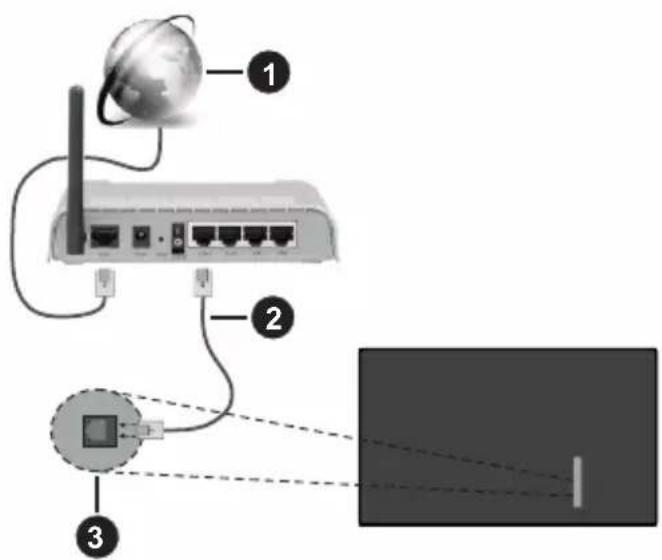
ISP-bredbandsforbindelse
2 LAN (Ethernet)-kabel
3 LAN indgang pa - venstre bagside af TV'et
Du vil maske vare i stand til at forbinde dit TV til dit LAN-netværk, afhengigt af dit netværks konfiguration. I et sadant tilfælde skal du bruge et Ethernet-kabel til at tilslutte dit TV direkte til netværkets stikkontakt.
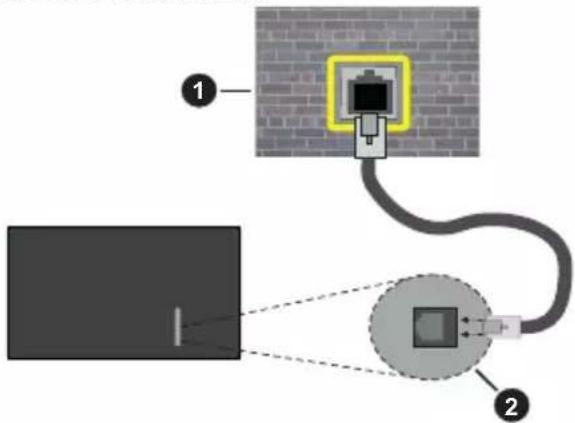
Netværksstik i væggen
LAN indgang pa - venstre bagside af TV'et
Konfiguration af kabelforbundne enhancesindstillinger
For at konfigurere indstillinger for kabelforbindelse skal du gã til menuen Indstillinger>Netværk.
Netvarkstype
Indstil netvarkstype til "Kabel forbundet enhed" hvis du forbinder ved brug af et Ethernet-kabel.
Test af internethastighed
Fremhæv Test af internethastighed, og tryk på knappen OK. TV'et kontrollerer internetforbindelsens tbandbredde og viser resultatet, nar den er færdig.
Avancerede indstlinger
Fremhæv Avancerede indstillinger og tryk på OK-knappen. På næste skærmbillede kan du ændre IP- og DNS-indstillingerne på TV'et. Fremhæv den ønskede indstilling og tryk på venstre eller hjre knap, for at ændre indstillingen fra Automatisk til Manuel. Nu kan du indtaste IP-adresse og/eller DNS-værdier Manuelt. Vælg det relaterede emne i rullemenuen og indtaste de nye værdier ved hjælp af de numeriske knapper på fjernbetjeningen. Tryk på knappen Gem og tryk OK for at gemme indstillingerne, nr du er færdig.
Anden information
Status på forbindelsen vil blive vist som Forbundet eller Ikke forbundet og den aktuelle IP-adresse, hvisan forbindelse er etableret. MAC-adressen på dit TVvises ogsa på skaermen.
Tradløs forbindelse
Tilslutnng til et tradlost netvark
Du skal have et Tradløs modem aller en router, som er tilsluttet en aktiv bredbandsforbindelse.
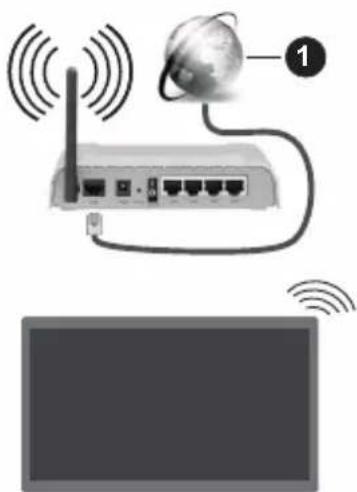
En tradløs N-router (IEEE 802.11a/b/g/n) med simultan 2,4 og 5 GHz-band er udviklet til at og bandbredden. Disse er optimeret til en littere og hurtigere HD-streaming af videoer, filoverforsler og tradløs gaming. Hyppigheden og kanalen varierer afhengigt af omradet.
Transmissionshastigheden varierer afhengigt af afstanden og antallet af forbinder ger mellem transmissionsprodukterne, konfigurationen af disse produkter, radiobolgeforholdene, ledningstrafik og de
produkter, du bruger. Transmissionen kan och falde ud eller blive afbrudt afhængigt af radiobølgeforhold, DECT-telefoner erler andre WLAN 11b-apparater. Standardværdierne for overførnselshastigheden er de teoretiske maksimumværdier for de tradlose standarder. De er ikke de faktiske hastigheder på datatransmission.
Den placering, hvor overforslen er mest effektiv, varierer afhengigt af brugsmiljøet.
TV'et understands 802.11 a-, b-, g & n-modem. Det anbefales kraftigt, at du bruger IEEE 802.11n kommunikationsprotokollen for at undgå eventuelle problemer, mens du ser videoer.
Du skal ændre dit modems SSID, nár der er andere modemer iærheden med samme SSID. Ellers kan det stød pa forbindelse problemer. Brug en kabelforbundet forbindelse i stedet, hvis du oplever problemer med den tradlse forbindelse.
Konfiguration af tradlse enchedsindstellinger
For at konfigurere indstlinger for tradløs forbindelse skal du gå til menuen Indstlinger>Netværk.
Netvarkstype
Sæt Netværkstype som Trådløs enhed for at starte forbindelsessystemen.
Scan tradlose netvark
Fremhæv Scan tradløse netværk og tryk pa OK for at starte en søgning after tilgængelige tradløse netværk. Alle fundne netværk vil blive opfør. Marker et netværk pa listen, og tryk pa OK for at tilslutte. Et netværk med skjult SSID kan ikke detekteres af andre enheder. Hvis du vil oprette forbindelse til et netværk med skjult SSID, skal du rulle ned pa listen over detekterede tradløse netværk, fremhæve Tilfoj nyt netværk og tryk pa OK. Indtast navnet pa netværket, og vælg sikkerhedstypen ved hjælp af de relaterede indstillinger til at oprette forbindelse.
Bemark: Hvis modemet understotter N-tilstand, skal du aendre indstillingerne for N-tilstanden.
Hvis det valgte netværk er beskyttet med en adgangskode, skal du indtaste den rigtige kode, ved at bruge det virtuelle tastatur. Du kan bruge dette tastatur via navigationsknapperne og knappen OK på fjernbetjeningen.
Vent, indtil IP-adressen vises pa skaermen. Det betyder, at forbindelsen nu er etableret.
Afbryd
Hvis du har oprettet forbindelse til et tradløst netværk, vises indstillingen Afbryd vises i menuen Netværk og din tradløse netværksprofil gemmes ogsa, sa dit TV automatisk oprettter forbindelse til det samme netværk, hver gang du skifter til tradløs forbindelse. For at afbryde forbindelsen til et tradløst netværk og slette gemt tradløs netværksprofil, fremhæv Afbryd og tryk pa OK.
Tryk WPS pa din Wi-Fi-router
Hvis din router har WPS, kan du direkte forbinde til routeren.uden at indtaste en adgangskode eller tilfoje netværket først. Vælg "Tryk WPS på din Wi-Fi-router", og tryk på OK. Gå til din modem/ruterenhed, og tryk på WPS-knappen på den for at oprette forbindelsen. Du fär vist en forbindelsesbekræftelse på dit TV,ningar hemederne har parret sig. Vælg JA for at forsætte. Ingen yderligere konfiguration er pakrævet.
Test af internethastighed
Fremhæv Internethastighedstest og tryk på knappen OK for at kontrollere din internetforbindses hastighed.
Avancerede indstlinger
Fremhæv Avancerede Indstillinger og tryk på OK-knappen, for at Åbne den avancerede indstellingsmenu. Brug retningstaster og numeriske taster for at indstille. Proceduren er den samme som forklaret for kabelforbindelse. Tryk på knappen Gem og tryk OK for at gemme indstillingerne, när du er færdig.
Netværksstandby-tilstand
Du kan aktivere aller deaktivere Funktionen Netværksstandbytilstand ved at indstille denen indstilling i overensstemmelse hermed. Se afsnittet Netværksstandby-tilstand for at f aflere oplyninger.
Anden information
Status på forbindelsen vil blive vist som Forbundet eller Ikke forbundet og den aktuelle IP-adresse, hvisan forbindelse er etableret. MAC-adressen på dit TV vises ogsa på skærmen.
- Hvis din mobile enhed har WLAN-funktionen, kan du forbinde den til dit TV via en router, for at fã adgang til indholdet pa din enhed. Til dette skal din mobiltelefon have en hensigsmæssig delingssoftware.
Tilslut dit TV til din router ved at ffolge trinnene, der blev naevnt i afsnittene ovenfor.
Bagefter skal du forbinde din mobiltelefon med routeren og derefter aktivere deling af software pa din mobiltelefon. Vaelg derefter filer, som du性和vil dele med dit TV.
Hvis forbindelsen er etableret korrekt, bør du nu få adgang til de delte filer på din mobiltelefon via AVS(Audio video deling)-funktionen i dit TV.
Fremhæv AVS-indstillingen i menuen Kilder, og tryk på OK. De tilgængelige medieserverenheder i netværket vises. Vælg din mobile enhed og tryk på knappen OK for at fortsette.
- Hvis den er tilgengelig, kan du hente en virtuel fjernbetjeningsapplikation på din mobile enchedsapplikationsudbyders server.
Bemærk: Denne Funktion unterstøttes muligvis ikke af alle mobile enheder.
Handtering af kundeoplysninger
Når du bruger internetforbindelsesfunktionen på dette TV, after at have accepteret Panasonics servicevilkår / privativispolitik (i det følgende benævnt vilkår og betingelser mv.), kan kundeopplyninger om brugen af dette enhed indsamles og bruges i henhold til vilkår og betingelser mv..
For nærmere oplysninger om servicevilkár / privatlivspolitik, se [HOME] Indstillinger>System> Beskyttelse af personlige oplysninger
Kundens personlige oplysnnger kan gemmes pa dette TV af TV-selskaber ull applikationsudbydere. FOr du reparerer, overfomer ull kasserer ditte TV, skal du slette alle de oplysninger, der er optaget pa dette TV, i henhold til folgende procedure.
[HOME] Installation> Førstegangsginstallation
Kundeinformation kan indsamles af udbyderen via applicaktioner stillet til rädighed af tredjeparter på dette TV aller websted. Bekræft venligst vilkar og betingelser mv. på forhand.
- Panasonic vil/DD blive holdt ansvarlig for at indsamle ell erbruge kundeoplysninger via applikationer fra tredjepart pddette TV eller hjemmeside.
Nar du indtaster dit kreditkortnummer, navn osv., Skal du vare særlig opmaerksom pa leverandorens troværighed. - Registreret information kan registreres i leverandorens server mv. F or du reparer, overforer erller kasserer dette TV, skal du sorge for at slette ophysningerne i henhold til leverandorens vilkar og betingelser.
Netværksstandby-tilstand
Netværksstandby-tilstand er en standard, der gør det muligt for en enhed at blive tændt eller vækket af en netværksbesked. Meddelelsen sendes til enheden ved hjælp af et program, der udføres på en fjernenhed, der er tilsluttet det samme lokale netværk, sasom en smartphone.
For at aktivereijke Funktion indstilles Netværksstandby-tilstand-indstilling i Netværks-menuen til Til. Det er nødvendigt, at bade eheden, hvorfra netværksbeskeden skal sendest til TV'et, og TV'et er tilsluttet det samme netværk. Netværksstandby-tilstand Funktionen understutes kun for Android OS eheder og kan kun anwendes via YouTube- og Netflix-applikationer.
For at kinne bruge donne Funktion til TV og fjernbetjeningen skal encheden tilsluttes mindst en gang, mens TV'et er taendt. Hvis TV'et er slaet fra, forbindelsen skal vare genoprettet neste gang den er taendt. Ellers donne fonction vil ici vare tilgengelig. Dette gelder ici, narr TV'et er i standby-tilstand.
Hvis du vil have dit TV til at forbrugeindre strøm i standbytilstand, kan du deaktivereijke Funktion ved at sætte Netværksstandby-tilstand-indstillingen som Fra.
Tradlost display
Trådløs skærm er en standard for streaming af video og lydindhold. Denne Funktion giver mulighed for at bruge dit TV som trådløs skærm.
Brug med mobile enheder
Der er forskellige standarder, som muliggør deling af skærme, herunder grafik-, video- og lyd-indhold mellem din mobilenhed og TV.
Tilslut den tradlse USB-dongle til dit TV fsigma, hvis TV'et ikke har en intern WLAN-funktion.
Tryk derefter på knappen Kilde på fjernbetjeningen og skift til kilden Trådloś skærm.
Der vises et skærmbillede, som fortæller at TV'et er klar til tilslutting.
Abn delingsaplikationen pa din mobile enhed. Disse applicacioner opkaldt forskelligt for hvert mærke, se betjeningsvejledningen til din mobile enhed for detailjerede oplyninger.
Scan after encheder. Nár du har valgt dit TV og tilslutter, vil skærmen på din enched blive vist på dit TV.
Bemark: Denne Funktion kan kun bruges, hvis den mobile enhed understotter deutsche Funktion. Hvis du oplever problemer med forbindelsen, skal du kontrollere, om den operativsystemversion, du bruger, understotter deutsche Funktion. Der kan vare problemer med inkcompatilitet med operativsystemversionerne, der frigives after produktionen af dette TV. Scanning og forbindelsesprocessor varierer alt after hvikket program, du bruger.
Tilslutningsfejlfinding
Trädlost netværk ikke tilgengeligt
- Sorg for at dit netværks firewalls tillader TV'ets tradlose forbindelse.
- Prov at soge after tradlse netværk ingen via Netværks-menuskærmen.
Hvis det tradlose netværk ikke fungerer korrekt, skal du prove at bruge dit hjems kabelnetværk. Se afsnittet Kabelforbindelse for yderligere oplysninger om processen.
Hvis TV'et tersebut fungerer ved hjælp af kabelforbindelsen, skal du kontrollere modemet (routeren). Hvis routeren ikke er fejlbehæftet, skal du kontrollere dit modems internetforbindelse.
Forbindelsen er langsom
Se brugervledningen til dit tradlse modem for at fä oplysninger om det interne service-omrade, forbindelseshastighed, signalkvalitet og andre indstlinger. Du skal have en højhastighedsforbindelse til dit modem.
Forstyrelse under afspilningen aller langsomme reaktioner
Hold mindst tre meters afstand fra mikrobolgeovne, mobiltelefoner, Bluetooth-enheder aller WLAN-kompatible enheder. Prov at aendre den aktive kanal på WLAN-routeren.
Internetforbindelse ikke tilgængelig / Audio-Video-deling virker ikke
Hvis MAC-adressen (et unikt identifikationsnummer) på din PC aller modem er permanent registrarer, er det muligt, at dit TV möglichkan oprette forbindelse til internettet. I et sadant tilfælde godkendes MAC-adressen haver gang, nar du opretter forbindelse til internettet. Dette er en sikkerhedsforanstaltning mod u autoriseret adgang. Da TV'et har sin egen MAC-adresse, kan din internetudbyder ikke bekfrafte MAC-adressen på dit TV. Af这部分 grund kan dit TV/DDie oprette forbindelse til internettet. Kontakt din internetudbyder og bed om oplysninger om, hvordan du tilslutter en,anden enched, som f.eks.dit TV,til internettet.
Det er ogsa muligt, at forbindelsen不解 er tilgengelig som ffolge af et firewall-problem. Hvis du mener, dette forarsager dit problem, skal du kontakte din internetudbyder. En firewall kan vare grunden til et forbindses- og registraringsproblem under brug af TV'et i Audio-Video-delingstilstand aller under sogning via Audio-Video-delingsfunktionen.
Uglyldigt domaene
Sorg for at du allerede er logget pa din PC med et autoriseret brugernavn/adgangskode og kontroller endvidere at dit domene er aktivt, inden du deler nogen som helst filer i dit medieserver-program pa din PC. Hvis domenet er ugyldigt, kan det give problemer, mens du soger after filer i Audio-Video-delings-tilstand.
Brug af Audio-Video-delingsnetværkstjeneste
Audio-Video-delings-funktionen er en standard, der letter visningsprocessen for digital elektronik og gør det mere bekvent at bruge på et hjemmenetværk.
Denne standard giver dig mulighed for at fà vist og afspille billedder, musik og videoer lagret pa medieserveren, som er tilsluttet til dit hjemmenetværk.
Audio Video-Delings fonctionen kan ikke bruges, hvis serverprogrammet ikke er installereret på din PC eller,hvis den krævede medieserver software ikke erinstalleret på den tilhorende enched. Forbered venligst din PC med et ordentligt server- program.
2. Tilslutting til et kabelforbundet aller tradløst netværk
Se kapitlerne Kablet/tradløs forbindelse for detaljerede oplysninger om konfiguration.
3. Aktiver Audio video-deling
Indtast menuen Indstillinger>System>Mere og aktiver Audio video-delingsindstillingen.
4. Afspilning af delte filer via mediebrowseren
Fremhæv Audio-video-deling i menuen Kilder ved at bruge retningsknapperne, og trykke på OK. Tilgængelige medieserverenheder i netværket vil blive angivet. Vælg en og tryk på OK for at fortsette. Mediebrowseren vises derefter.
Se menuvalget Media Browser for yderligere information om filafspilning.
Hvis der opstår et problem med netværket, skal du slukke for dit TV på stikkontakten og tænde detigen.
PC/HDD/Media Player aller andere enheder, der er kompatible, bo r vare forbundet med kabel for hjere afspilningskvalitet.
Brug en LAN-forbindelse for hurtigere fildeling mellem andre encheder sasom computere.
Bemark: Der kan vare nogle PC'er der ikke er i stand til at udnytte Audio-video-delingsfunktionen på grund af administrator- og sikkerhedsindstillinger (såsom virksomhedsPC'er).
Apps
Du kan fä adgang til de programmer, der er installerer på dit TV fra Start-menuen. Tryk på Hjem-knappen på fjernbetjeningen, Start-menuen vil blive vist. Marker en app og tryk på OK for at starte den.
For at administrirere de apps, der er installerer på dit TV, kan du bruge dette indstilling. Du kan tilfje en installerer et app til Startmenuen, starte eller fjernde den. Fremhæv en app og tryk på OK for at se det tilgängelige muligheder
Du kan ogsa tilfoje nye apps fra appmarkedet. For at fa adgang til markedet fremhæv Marked indstilling i TV-menuen og tryk pa OK. Tilgengelige apps vil blive vist. Du kan ogsa fad agang til markedet under menuen Flere apps.
Du kan nulstille dine tilpasninger pa Hjemmenuen, herunder dem, der er app-relateret til standardindstellinger ved brug af Nulstil apps i TV-menuen (afhanger af TV-modelen og dens Funktioner). Fremhav dette valg og tryk pa OK. En bekraeftelsbesked vil blive vist pa skaermen. Fremhav JA og tryk pa OK for at fortsette. Bemerk, at du ikke vil kunne udføre dette operation ingen inden for de næste fä minutter.
Bemærkninger:
Mulige applicationsafhaengige problemer kan skyldes tjenesteudbyderen.
Tredjeparts-internettjenester kan eandre sig, afbrydes aller begranges nar som helst.
Internetbrowser
For at bruge Internetbrowseren, gå Först til Hjemmenuen. Start derefter internetbrowseraplicationen, som har et orange farvet logo med jordens symbol pa det.
På det Forste skærmbillede i browseren, vil miniaturer af de foruddefinerede (hvis nogen) links til websteder til rådighed blive vist som Hurtigopkald sammen med Rediger hurtigopkald og Tilføj til hurtigopkald.
Du kan bruge pilestamerne pa fjernbetjeningen erer en tilsluttet mus til at navigere i webbrowseren. For at se browserindstillingsbjaelken, flyt markoren til toppen af sider. Historik, Faner og bogmærker muligheder og browserbjaelke, som indeholder forrige/næste knapper, knappen opdater, adressen/sogebjaelke, Hurtigopkald og Vewd-knapper er til rådighed.
For at tilfoje et onsket website til Hurtigopkald listen for hurtig adgang, sa flyt cursoren til toppen af sider aller siden. Browserbjaelkenvises. Fremhæv Hurtigopkalds knappen, og tryk pa knappen OK. Vælg derefter indstillingen Tilfoj til hurtigopkald, og tryk pa knappen OK. Udfyld felterne for Navn og adrasse, marker OK og tryk pa OK-knappen, for at tilfoje. Mens du er pa det websted, du vil fjoe til listen over Hurtigopkald, fremhæv Vewd-knappen, og tryk pa knappen OK. Vælg derefter Tilfoj til hurtigopkald indstilling i untermenuen, og tryk pa knappen OK igen. Navn og adrasse vil blive fyldt automatisk i henhold til det websted, du besøger. Fremhæv OK, og tryk pa OK-knappen, for at tilfoje.
Du kan ogsa bruge Vewd-menupunkterne til at styre browseren. Fremhæv Vewd-knappen, og tryk på knappen OK for at se tilgændelige sidespecifikke og generelle indstillinger.
Der er forskellige mader at soge aller besoge hjemmesider ved hjaelp af webbrowseren.
Indtast adressen pa et websted (URL) ind i sogningen/adressebjaelken og fremhavnappen Send pa det virtuelle tastatur og tryk pa knappen OK for at besge webstedet.
Indtast nogleord ind i sogningen/adressebjaelken og fremhæv knappen Send pa det virtuelle tastatur og tryk pa knappen OK for at besøge de relaterede websteder.
Fremhæv et hurtigopkalds-miniature-billede og tryk på knappen OK, for at besøge den tilhorende hjemmeside.
Nogle internetsider indeholder flash-indhold. Disse er\ ikke understegt at browseren.
Dit TV understands nicht downloadprocessor fra internetet via webbrowseren.
Alle steder på internettet maske ikke understøttet I følege webstedet kan der opstå problemer med indhold. I nogle tilfælde vil videoindholdetmaske ikke kunne afspilles.
HBBTV-system
HbbTV (Hybrid Broadcast Broadband TV) er en ny industristrandard, der problemfrit kombinerer TV-tjenester, der leveres via signaler med tjenester, der leveres via bredband, og giver ogsa adgang til ydelser forbeholdt internettet, til forbrugere, der anvender tilslutte de TV og Set-Top-bokse. Tjenester, der leveres gennem HbbTV omfatter traditionelle TV-kanaler, catch-up-tjenester, video-on-demand, EPG, interaktiv reklame, personalising, afstemninger, spill, sociale netværk og andre multimediaapplikationer.
HbbTV-applikationer er tilgengelige på kanaler, hvorde signaleres af TV-stationen. TV-selskabet markerer et program som "autostart", og dette startes automatisk af platformen. Autostart-applikationer startes generelt med et lilre rdt knapikon, for at underrette brugeren om, at der er en HbbTV-applikation på这部分kanal. Tryk på den rode knap for at abne programsiden. Nar sider vises, kan brugeren gå tilbage til denoprindelige rode knapikontilstand ved at trykke på den rode knap igen. Brugeren kan skifte mellem det rode knapikontilstand og fuld UI-tilstand for applikationen ved at trykke på den rode knap. Det skal bemærkes, at den rode knapskftefunktion er tilvejebragt afapplicationen, og en uller,anden application kan opfore sig anderledes (andre farveknapper som grøn, gul, blå, kan defineres for nogle andre Funktioner, fx genveje). Hvis brugeren skifter til en,anden kanal, mens en HbbTV-applikation er aktiv (enten i tilstanden med r od knapikon eller tilstanden med fuldt UI) kan ffolgende situationer forekommen.
- Applikationen fortsetter med at kore.
- Applikationen deaktiveres.
- Applikationen deaktiveres og en,anden autopostapplication med rød knap kan blive aktiveret.
HbbTV tillader at applikationerne kan hentes bade fra bredband og som signal. TV-selskabet kan aktivere begge metoder ell er kun en af dem. Hvis platformen ikke har en aktiv bredbandsforbindelse, kan platformen stadig abne applicacioner, der sendes via udsendelser.
Applikationerne med rød autostart-knap indeholder normalt links til andre applicicationer. Brugeren kan skifte til andre applicicationer med de leverede links. Applikationerne skal indeholde en måde, hvorpå de kan slukke sig selv. Normalt bruges Aflut-knappen til dette.
HbbTV-applikationer bruger tasterne pa fjernbetjeningen til at interagere med brugeren. Nar en HbbTV-applikation abnes, ejes visse taster af applikationen. For eksempel vil et numerisk kanalvalg
muligvis ikke fungere på en tekst-TV-applikation, hvortallene indikerer tekst-TV-sider.
HbbTv kræver AV-streamingsfunktion til platformen. Derfindes utallige applicacioner, som tilbyder VOD (video on demand) og catch-up TV-tjenester. Brugeren kan bruge tasterne afspil, pause, stop, fremadspoling og tilbagespoling på fjernbetjeningen til at interagere med AV-indholdet.
Hvis du har brug for at ændre lydbeskrivelsesindstillingerne på dit TV, skal du gøre det, før en HbbTV-afspilning starter. Du kan ikke fã adgang til relaterede indstillinger under en afspilning. Gã til Indstillinger> System> Tilgængelighed> Lydbeskrivelse menu og juster after dit behov.
Bemerk: Du kan aktivere aller deaktivere deutsche Funktion fra menuen Mere i System>Indstillinger. Afhengigt af modellen pa dit TV og det valgte landevalg i forste gangs installation kan deutsche Funktion vare tilgengelig i menuen Indstillinger> System> Privatlivsdinstillinger i stedet for menuen Indstillinger> System> Mere.
Alexa klar
Alexa er Amazons cloudbaserede taletjeneste tilgengilig pa mange stemmekontrollerede assistentenheder. Ved hjælp af den indbygde Alexa og Works With Alexa-funktionerne, kan du bruge dit TV som en Alexa-enhed og kontrollere dit TV's Funktioner med Alexa.
Indbygget Alexa
Du kan bruge dit TV som en Alexa-enhed. For at gore dette, vil en mikrofonboks(*) vil vare pakravet. After tilslutning af din mikrofonboks til dit TV skal installationsprocessen vare afsluttet. Opsaetningen kan udfores pa ffolgende mader beskrevet nedenfor.
(*) Mikrofonboksen kan kobes separat, hvis den ikke leveres med enheden. For mere information kontakt din lokale forhandler eller den forhandler, hvor du kobe dit TV.
- Tilslut din Mikrofonboks direkte til dit TV
- Brug Alexa indbygget indstilling i menuen Indstlinger>System> Stemmeassistent
- Foretag førstegangssinstallation på dit TV. Installationsguiden vises after installationsprocessen er afsluttet
Guiden vil vejlede dig igennem indstillingsprocessen. Se brugervejledningen til mikrofonboksen for detailere oplysninger.
Alexa startskerm
Nar opsætningen er afsluttet, integreres Alexa-startskærm Funktionen. Denne Funktion er en omgivende skærm, der vises, nar der ikke registreres nogen brugeraktivitet. Et baggrundsbillede, oplysninger om tid og dato og forslag til stemmekkommandoer vises på Alexa-startskærmen.
Du kan bruge Alexa Startskærm indstilling i Indstilinger> System> Stemmeassistant> Alexa Indbyg-
get menu for at konfigurere indstillingerne for deutsche Funktion. Du kan indstille en af de inaktivitetsprieder, der skal aktiveres aller indstilles til Af at deaktivere.
Alexa Startskærm vises kun, nar webbrowseren eller en,anden video-on-demand-application undtagen Netflix kører.Det vises,nar der ikke registreres nogen brugeraktivitet i den foruddefinerede inaktivitetsperiode, medmindre en medieafspilning er i gang.At se en film betragtes for eksempel ikke som brugerens inaktivitet.
Du kan trykke pa fjernbetjeningsknapperne for at fadet til at forsvirde. Som en undtagelse kan du brugeVolume + / - knapper til at kontrollere lydstyrkeniveau, selv nar Alexa Startskaerm korer.
Works With Alexa
Du kan kontrollere dit TV's functiorer med Alexa. For at gore dette, skal installationsprocessen vare aftluttet. Opsaetningen kan udfores pa fologende mader beskrevet nedenfor.
- Brug Alexa indbygget indstilling i menuen Indstillinger>System>Stemmeassistent
- Foretag førstegangssinstallation på dit TV. Installationsguiden vises after installationsprocessen er afsluttet
Opsætningsproces
Guiden vil veglede dig igennem indstillingsprocessen.
- Hvis du udforer installationen forste gang pa dit TV, vises Alexa-installationsguiden, när installationen er aflsuttet. Pa den forste skærm fremhæves Lærmere og tryk pa OK. Pa næste skærm bliver du informeret om Funktionen. Fremhæv Start og tryk pa OK for at fortsette.
Hvis du springer installationsguiden over after forstegangssinstallationen, kan du bruge indstillingen Works with Alexa i Indstlinger>System>Stemmeassistent for at udfore indstillingen manuelt senere. På den forste skærm bliver du informeret om Funktionen. Fremhæv Start og tryk på OK for at fortsette.
- En autentificeringskode oprettes og vises på skærmen. Brug din computer eller enhver,anden enchmed internetadgang til at gå til internetadressen (URL), der vises på skærmen. Du bliver henvist til en side, hvor du først kan logge ind på din Amazon-konto, hvis du ikke allerede er logget ind. Så ledes du til en side, hvor du kan indtaste den godkendelseskode, du ser på TV'et, og linke dit TV til din Amazon-konto.
-
Hvis link-processen lykkedes, vil du blive bedt om at bestemme et navn til dit TV, kaldet 'Friendly Name'(FN).. Et "Venligt navn" er et navn, der minder dig om dit TV, som f.eks. 'Stue-TV', 'Kokken-TV', Spisestue-TV' osv. Vaelg et let udtaleligt navn. Du vil sige dette navn for at fortelle Alexa hvilket TV den skal styre. När du er færdig, skal du fremhæve OK og trykke på OK.
-
Ektempler på brugen af functioren vises på det næste skærmbillede. Tryk på OK for at afslutte indstillingerne.
Hvis du udforte opsætningen after forste gang installationen, vender du tilbage til den forste skærm i installationsguiden, nár du trykker pa OK. I sa fald skal du trykke pa Afslut eller fremhæv Opsætning senere og tryk pa OK for at afslutte opsætningen.
Nár indstillingen er færdig, vil du kinne styre dit TV's Funktioner med Alexa.
Her er nogle stemmekommandooer, som du kan bruge:
| Kommando Funktion | |
| Alexa, turn on 'FN' Tænder | for TV'et. |
| Alexa, turn off 'FN' Sluk for | V'et. |
| Alexa, play 'FN' Starter medie-afspilningen. | |
| Kommando Funktion | |
| Alexa, pause 'FN' | Sætter den valgte afspil-ning på pause. |
| Alexa, resume 'FN' | Genoptager medie-aftspil-ningen. |
| Alexa, stop 'FN' | Stopper den valgte aftspilning. |
| Alexa, fast forward on 'FN' | Spoler medier i hurtig fremadtilstand |
| Alexa, rewind on 'FN' Tilbag | espoler medie |
| Alexa, set the volume of 'FN' to 50 | Indstiller lydstyrken til det angivne niveau |
| Alexa, turn the volume up on 'FN' | Øger lydstyrken med 10 enheder |
| Alexa, turn the volume down on 'FN' | Mindsker lydstyrken med 10 enheder |
| Alexa, mute 'FN' Slår lyden | fra |
| Alexa, unmute 'FN' Tænder | lyden |
| Alexa, change the input to "input_name" on 'FN' | TV'et skifter til inputkilden med det angivne navn (f.eks. HDMI 1) |
| Alexa, change channel to "channel_number" on 'FN' | TV'et skifter til kanalen med det angivne nummer (f.eks. kanal 200) |
| Alexa, change channel to "channel_name" on 'FN' | TV'et skifter til inputkilden med det angivne navn |
| Alexa, channel up on 'FN' | TV'et skifter til den næste hjere kanal, hvis nogen er tilgøengelig |
| Alexa, channel down on 'FN' | TV'et skifter til den æste lavere kanal, hvis nogen er tilgøengelig |
| Kommando Funktion | |
| Alexa, next channel on 'FN' | TV'et skifter til dennect kanal på kanallisten |
FN er forkortelsen for 'Friendly Name' (Venligt navn).
Google-assistant
Dit TV fungerer med Ok Google til stemmestyring af dine tilslutte de enheder og apparater.
Arbejder med Ok Google
Ved hjælp afijke Funktion kan du kontrollere dit TV's functiomer med Google-assistent-eheder. For at gøre dette, skal installationsprocessen vare afluttet.
För opsætningen
Udfør ffolgende procedureer, for du starter opsætningen på dit TV.
- Installer Google Home-applicationen på din mobilitelefon, og log ind på din konto
- Foj assistentenheden til din konto
Vaelg Vsmart TV-handling fra listen over handleringer i applikationen
Der vises en skærm, hvor du indtaster den godkendelseskode, der oprettes under installationsprocessen på dit TV for at knytte dit TV til din konto. Fortsæt med opsætningen på dit TV for at fagodkendelseskoden
Opsætningsproces
Indstillingen kan udfores med Google-assistant i menuen Indstillinger>System> Stemmeassistant. Guiden vil veglede dig igennem indstillingsprocessen.
Fremhæv Start pa det første skærmbillede og tryk pa OK for at fortsette
Du bliver bedt om at bestemme et navn til dit TV, kaldet "Venligt navn" (FN). Et "Venligt navn" er et navn, der minder dig om dit TV, som f.eks. 'Stue-TV', 'Kokken-TV', Spisestue-TV' osv. Vaelg et let udtaleligt navn. Nár du er færdig, skal du fremhæve OK og trykke på OK
- En autentificeringskode oprettes og vises på skærmen. Indtast koden, du ser på TV'et på Google Home-applikationen
Nár opsætningsprocessen er fuldført, vil du kunne styre dit TV's Funktioner medGoogle-assistant.
Bemerk: Kontroller at enhederne er tilsluttet til internettet. Du kan kun linke et TV til din konto.
Eksempelkommandoer
Bare sig "Ok Google" for at kontrollere dit TV ved hjælp af bare din stemme.
| Kommando Funktion | |
| turn on 'FN' Taender for TV'et. | |
| turn off 'FN' Sluk for TV'et. | |
| pause on 'FN' | Sæfter den valgte afspil-ning på pause. |
| resume on 'FN' | Genoptager medie-aftspil-ningen. |
| stop on 'FN' | Stopper den valgte aftspilning. |
| volume up on 'FN' Skruer op for lydstyrken | |
| volume down on 'FN' Skruer red for lydstyrken | |
| set mute volume on 'FN' Sclar lyden fra | |
| switch input to "input_name" on 'FN' | TV'et skifter til inputkilden med det angivne navn (f.eks. HDMI 1) |
| switch to "input_name" on 'FN' | |
| change channel to "chan-nel_number" on 'FN' | TV'et skifter til kanalen med det angivne nummer (f.eks. kanal 200) |
| change channel to "chan-nel_name" on 'FN' | TV'et skifter til inputkilden med det angivne navn |
| channel up on 'FN' | TV'et skifter til den næste højere kanal, hvis nogen er tilgøengelig |
| channel down on 'FN' | TV'et skifter til den æstelse lavere kanal, hvis nogen er tilgøengelig |
FN er forkortelsen for 'Friendly Name'(Venligt navn).
Google er et varemærke tilhorende Google LLC.
DVBfunctionalitetsoplysninger
Denne DVB-modtageren er kun egnet til brug i det land, som det er designet til at blive brugt i.
Selv om这部分 DVB-modtageren i overensstemmelse med de nyeste DVB-specifikationer på tidspunktet for fremstilling, kan vi ikke garantere kompatibilitet med fremtidige DVB-transmissioner på grund afændringer, der kan implementeres i broadcast signaler og teknologier.
Nogle digitale fjernsyns Funktioner er måske/DD ke tilgengelige i bestemte lande.
Vi stræber hele tiden after at forbredre vores Produkter; derfor kan specifikationer ændres utden forudgående varsel.
For rădgivning om hvor du kan kobe tilbehör, skal du kontakte den butik, hvor du har kobt udstyret.
Markeringer på produitet 2
Vedlikehold 4
Skjermpanel, kabinett, sukkel. 4
Stopsel 4
Stottedede DVI-oppløsninger 30
Kompatilitet 31
Kablet tlikobling 31
Tradløs Tilkobling 31
Markeringer på produitet
Klasse II-utstyr: Dette apparatet er utformet på en slick mæte at det ikke krever en sikkerhetsforbindelse til elektrisk jord.

Laserprodukt klasse 1: Dette produitet ineholder et Klasse 1-laserprodukt som er trygt under rimelig forutsigbare driftsforhold.
ADVARSEL
- Batteriet mä seks svelges, etsefare.
- Dette produit et erer tilbehoret som folger med produit kan inneholde et mynt-/knappecelbatteri. Hvis mynt-knappecelbatteriet svelges, kan den forarsake alvorlige brannskader pa bare 2 timer og fere til ddo.
- Hold nye og brukte batterier vekk fra barn.
- Hvis batterirommet ikke lukkes ordentlich, på slutte à bruke produtet og holde det vekk fra barn.
- Hvis du tror du kan ha svelget aller fatt en del inn i kroppen, ma du be om umiddelbar medisinsk hjelp.
Sorg for a fjerne Sokkelen pa folgende mate nár du bruker en veggkontsoll aller ompakker TV-en.
Batteriene ma ikke utsettes for sterk varme, f.eks. sollys, ild og lignende.
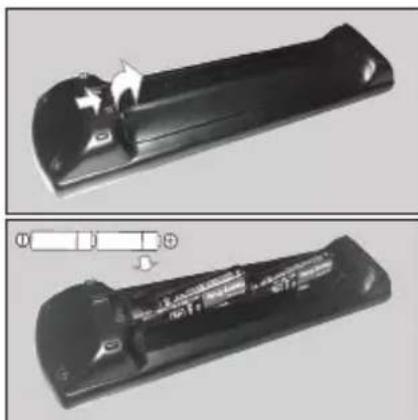
Stromtilkobling
VIKTIG: TV-apparatet er designet for Å operere på 220-240V AC, 50 Hz strømforsyning. Etter utpakking av fjernsynet; la det få romtemperatur før du kobler det til.
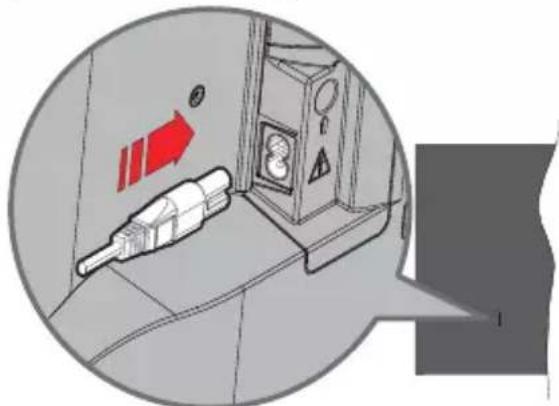
Koble den ene enden (tohullspluggen) av den medfolgende avtakbare strmledningen inn i strmkelbinntaket pa baksiden av TV-en som vist ovenfor. Koble deretter strmlednings andre endetil stikkontakten.
Disse symbolene på produitene, emballasjen og /ller medfolgende dokumenter betyr at brukte elektriske og elektroniskeprodukter og batterier ikke må blandes med vanlig husholdningsavfall.
Hvis du ønsker Å få en kopi av den opprinnelige samsvarserklæringen for dette TV-en, kan du gå til folgende nettside:
http://www.ptc.panasonic.eu/compliance-documents
Autorisert representant:
Koble strømledningen til en strømkilde som f.eks. en stikkontakt (220-240V AC, 50 Hz).
For a sla TV pfa fra standbymodus
- Trykk på Standby-knappen, Program +/- eller en siffertast på fjernkontrollen.
- Plasser midten av styrespaken på TV-en eller skyv den opp/ned.
For à slà TV på fra hard standby
Det anbefales à bruke TV-ens USB-inngang(er) direkte hvis du har tenkt à koble til en USB-harddisk.
Merk: Nár du ser på mediafiler, kan Medieleser-menyen bare vise maksimalt 1000 mediafiler per mapperpe.
Medieleser
(*) Bilde ma har et storrelsesforhold fra 4:3 til 16:9 de ma vare i formatene.jpeg, aller.jpg. Bildet kan ikke velges som oppstartslogo hvis opplønsningen for bildet ikke vises i infobanneret.
CEC
Merknader: Du kan ikke bytte til en annen kanal mens det er et aktivt tidsur på den gjeldende kanalen.
Kontroller at strømledningen er koblet sikkert til stikkontakten. Trykk Standby-knappen på fjernkontrollen.
Darlig bilde
- Sjekk om du har stilt inn TV-en korrekt.
- Lavt signal niva kan gi bildeforstyrelser. Ssjekk antenneforbindelsene.
- Sjekk om du har valgt riktig kanalfrekvens hvis du har gjort manuell tuning.
Manglende bilde
- TV-et mottar ingen signaler. Sørg for at du har valgt korrekt kilde.
- Er antennen tilkoblet på riktig mæte?
- Er antennekabelen skadet?
-
Er riktige plugger brukt for á koble antennen?
-
Hvis innholdet mottas via en HDMI-inngang, kan du prøve à endre den relaterte ingangsinnstillingen for HDMI-kilde til Forbedret eller Vanlig fra alternatively Kildeinnstlinger i Kilder-menyen aller Kilder-alternativet i Innstlinger>System-menyen.
- Er du i tvil, ta kontakt med leverandoren.
Manglende lyd
- Sjekk om TV-en er dempet. Trykk knappen Lydløs eller øk volumet for a sjekke.
- Lydkommen fra bare en hoyttaler. Sjekk balanseinnstillingene i Lyd-menyen.
- Sjekk alternatively for lydutgang er riktig innstilt fra lydmenyen.
- Hvis innholdet mottas via en HDMI-inngang, kan du prove à endre den relaterte ingangsinnstillingen for HDMI-kilde til Forbedret aller Vanlig fra alternatively Kildeinnstlinger i Kilder-menyen aller Kilder-alternativet i Innstlinger>System-menyen.
Fjernkontroll - ingen drift
Stottedde DVI-oppløsninger
- Du ma ha et(en) tradløs modem/ruter koblet til en aktiv bredbandsforbindelse.
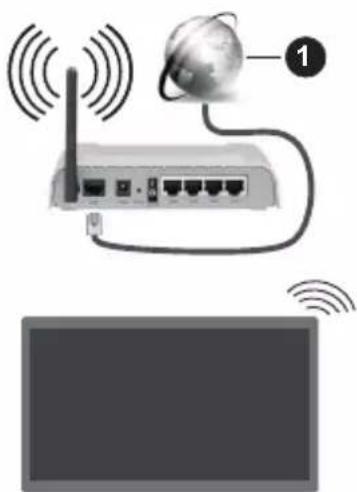
Bredband ISP-forbindelse
- Hvis det er tilgengelig, kan du LASTe ned et virtuelt fjernkontrollprogram fra serveren til den mobile enchetens programleverandør.
Din TV stotter ikke nedlastingssprosseder fra internett via netteseren.
Märkning på Produkten 2
Underhäll 4
Displaypanel, skap, piedestal 4
Elkontakt. 4
Observera: Folj instruktionerna på skärmen for driftslaterade Funktioner.
Märkning på Produkten


- Sikkerhedsoplysninger
- CAUTION
- RISIKOFORELEKTRISKSTD MAIKKEABNES
- VIGTIGT - Laes brugsanvisingen welt inden installation allerbrug.
- ADVARSEL
- Mærknig af Produktet
- ADVARSLER VED VAEGMONTERING
- Vedligeholdelse
- Forsigtig
- Netstik
- Montering / fjernelse af suklen
- Forberedelser
- Samling af suklen
- Ved brug af vægbeslag
- Bagsiden af TV'et
- Set fra sider
- Miljeinformation
- Funktioner
- Ultra HD (UHD)
- High Dynamic Range (HDR) / Hybrid Log-Gamma (HLG):
- Dolby Vision
- Standbytilstand billed
- Standby-meddeleser
- Brug af fjernbetjeningen
- Indgangsvalg
- AEndring af kanaler og lydstyrke
- Nulstil og sluk via Standby-knappen
- Brug af TV hovedmenu
- Sog
- IV
- Guide
- Kanaler
- Timere
- Rediger Startmenuen
- Flere apps
- Marked
- Nulstil apps
- Indstillinger for handikappede
- Privatlivesindstillinger
- Indstillinger
- Kilder
- Kildeindstillinger
- Saat batterierne i fjernbetjeningen
- Strømforsyning
- Antenneforbindelse
- Licensmeddeelse
- Dolby Vision·Atmos
- Bortskaffelse af gammadt udstyr og batterier
- Bemærkning til batterisymbolet (nederste symbol):
- Overensstemmelseserklaering (DoC)
- Standard
- Vaertsinterface
- Sikkerhed
- DVB / Data udsendelse / IPTV-funktioner
- Fjernbetjening
- (*) Standby-knap
- (**) Min Knap 1 & Min Knap 2:
- Tænding og slukning
- Sādan tændes der for TV'et
- Sādan tændes TV'et fra standby:
- Sadan saettes TV'et i kold standby:
- Førstegangssinstallation
- Om valg af udsendelsestype
- Medieafspilning via USB-indgang
- Mediebrowser
- Brugerdefineret opstartslogo
- CEC
- Forbedret Audio-returkanal (eARC)
- System Audio Control
- Spiltilstand
- Auto Lav latenstidstilstand
- Manuel
- Indstillingsmenuens indhold
- Almindelig anvendelse
- Brug af kanallisten
- Handtering af favoritlister
- Konfigurererforalldreindstillinger
- Elektronisk programguide
- Tidslinjeoversigt
- Nu/Næste tidsplan
- Begivenhedsmuligheder
- Tekst-TV tjenesteer
- Digital tekst-TV
- Softwareopgradering
- Søgning after softwareopgradering via brugergrænselade
- AM-sogning og opgraderingsfunktion
- Fejlfinding og råd
- Darlicht billede
- Intet billede
- Ingen lyd
- Fjernbetjening - ingen Funktion
- Intet signal pa en indgangskilde
- (X: Ikke tilgengelig, O: Tilgengelig)
- Understegtede filformater til USB-tilstand
- Video-filformater
- Billed-filformater
- Audio-filformater
- Undertekt-filformater
- Understottede DVI-oplosninger
- Tilslutningsmuligheder
- Kabelforbundet forbindelse
- For at tilslutte til et kabelnetvark
- Konfiguration af kabelforbundne enhancesindstillinger
- Netvarkstype
- Test af internethastighed
- Avancerede indstlinger
- Anden information
- Tradløs forbindelse
- Tilslutnng til et tradlost netvark
- Konfiguration af tradlse enchedsindstellinger
- Scan tradlose netvark
- Afbryd
- Tryk WPS pa din Wi-Fi-router
- Netværksstandby-tilstand
- Handtering af kundeoplysninger
- [HOME] Installation> Førstegangsginstallation
- Tradlost display
- Brug med mobile enheder
- Tilslutningsfejlfinding
- Trädlost netværk ikke tilgengeligt
- Forbindelsen er langsom
- Forstyrelse under afspilningen aller langsomme reaktioner
- Internetforbindelse ikke tilgængelig / Audio-Video-deling virker ikke
- Uglyldigt domaene
- Brug af Audio-Video-delingsnetværkstjeneste
- Tilslutting til et kabelforbundet aller tradløst netværk
- Aktiver Audio video-deling
- Afspilning af delte filer via mediebrowseren
- Apps
- Bemærkninger:
- Internetbrowser
- HBBTV-system
- Alexa klar
- Indbygget Alexa
- Alexa startskerm
- Works With Alexa
- Opsætningsproces
- Google-assistant
- Arbejder med Ok Google
- För opsætningen
- Eksempelkommandoer
- DVBfunctionalitetsoplysninger
- Markeringer på produitet
- Stromtilkobling
- For a sla TV pfa fra standbymodus
- For à slà TV på fra hard standby
- Medieleser
- Darlig bilde
- Manglende bilde
- Manglende lyd
- Fjernkontroll - ingen drift
- Stottedde DVI-oppløsninger
- Märkning på Produkten
Mærke : PANASONIC
Model : TX-65MX600E
Kategori : Fjernsyn