TX-65MX600E - Televisor PANASONIC - Manual de utilização gratuito
Encontre gratuitamente o manual do aparelho TX-65MX600E PANASONIC em formato PDF.



| Tipo de produto | Televisor |
| Marca | Panasonic |
| Modelo | TX-65MX600E |
| Dimensões (com suporte) | 275 x 1453 x 896 mm |
| Dimensões (sem suporte) | 82 x 1453 x 836 mm |
| Peso | 22 kg |
| Alimentação elétrica | 220-240 V CA, 50 Hz |
| Consumo elétrico (máx) | 200 W |
| Consumo em espera (rede) | < 2 W |
| Tamanho da tela (diagonal) | 65 polegadas (165 cm) |
| Resolução de exibição | Ultra HD (3840 x 2160 pixels) |
| Formatos de vídeo suportados | MPEG2, MPEG4-AVC (H.264), HEVC (H.265) |
| Conectividade | HDMI (x3), USB (x2), Ethernet LAN, Wi-Fi 802.11 a/b/g/n, saída óptica SPDIF, conector para fones de ouvido 3,5 mm, entrada CI+ |
| Funções principais | Ultra HD 4K, HDR (HLG, Dolby Vision), DVB-T2/C/S2, HbbTV, Alexa integrado, Google Assistant, modo jogo, CEC/eARC, media player USB |
| Potência de áudio | 2 x 12 W (RMS, 10% THD) |
| Manutenção e limpeza | Limpar com um pano macio levemente umedecido com água limpa ou detergente neutro diluído (1:100). Em seguida, enxugar com um pano seco. Não usar solventes, álcool ou pano abrasivo. |
| Segurança | Usar um suporte de parede ou móvel estável. Não colocar sobre uma superfície instável. Não bloquear as aberturas de ventilação. Manter as pilhas fora do alcance de crianças. Desligar durante tempestades. |
| Peças e acessórios incluídos | Controle remoto, 2 pilhas AA, cabo de alimentação, suporte removível, parafusos de montagem do suporte (M4 x 12) |
| Informações gerais | Televisor LED 65 polegadas, compatível com montagem na parede VESA 400x200 mm, parafusos M6 (profundidade 7-10 mm). |
Perguntas frequentes - TX-65MX600E PANASONIC
Perguntas dos utilizadores sobre TX-65MX600E PANASONIC
0 pergunta sobre este aparelho. Responda às que conhece ou faça a sua.
Faça uma nova pergunta sobre este aparelho
Baixe as instruções para o seu Televisor em formato PDF gratuitamente! Encontre o seu manual TX-65MX600E - PANASONIC e retome o controlo do seu dispositivo eletrónico. Nesta página estão publicados todos os documentos necessários para a utilização do seu dispositivo. TX-65MX600E da marca PANASONIC.
MANUAL DE UTILIZADOR TX-65MX600E PANASONIC
3a6eKku: He moXeme da npEeKnOuyame KbM KoUmo U da e dpye KaHa, dokamo uma akmueh maumep 3a mekyuura KaHa.
He e b3moxho da 3anuwe me unu hcmpoume maumep 3a dee unu noee omdenhu cbbumra ha edun u cbu unhepean om epe.
TeNETeKCTycnyr
HaTnCHete 6yToHa TeKCT, 3a Da BJIe3eTe. HATnCHete OTHOB, 3a Da aKTbBnPaTe CMeCEHnpeXmK, KOITo BN N03BOJRABa Da TneDaTe eHOBpeMeHHO TEJETeKCT CTpaHnCATA N TeJEBN3NOHHTO IpedabaHe. HatnCHete NOBTOPO, 3a Da n3Ne3eTe. Ako e Ha pa3noLoXeHne, OTdEHN CeKcNn OT TeJeTEKCT CTpaHnCITE ue ca ZBeTHO KoDnpAHn N Ze Morat Da ce N3bupat C HA TnCKAHe Ha OCbTeHnTe 6yToHn. CneDbaiTe INhCTpyKcNtE, NOKa3aHn Ha ekpaHa.
Udpob TeJeTeKCT
HaTnCHeTe 6yToHa TeKCT, 3a Da BnDInTe INHΦOpMaζηa 3a ΑuΦρOBn TefTeKCT. Pa6oTeTe C ΑBETNHTe 6yToH, KycpOHN 6yToH N 6yToH OK. MeToIbT 3a HABnraζη MoKe Da ce pa3nUaBa B 3aBnCnMOCT OT cBdPjXaHnEto Ha ΑuΦρOBn TeJTeKCT. CneDbaiTe IHCTpykζnTe, NOKa3aHn Ha ekpaHa Ha ΑuΦρOBn TeJTeKCT. Korato 6yToHbT TeKCT 6bJe HAtncat OTHO, TeJIeBn3OpbT Ce BpbUa KbM BB3IpOn3BexKaDaHe Ha TeJIeBn3NoHHOT npedabaHe.
CodTyep 3a akTyaHn3aun
BaunrTeIeBn3Op MoKe Da TbpCn N O6HOBra aBTOMaTuHcOoTyeepa Cn Ppe3 CnRHaJa Ha cTaHcTtA nn Ppe3 nHTepHeT.
TbpcHe Ha akTuJIn3auny Upe3 noTppe6uTeNckn HHTepcEic
B rIaBHOTo MeHIO n36epTe HAcTpoKn, CneI TOBa OTuDeTe Do HaDCTPOKa Ha coΦTyepa n HaTusChTe 6yToHa OK. CneI TOBa n36epTe CkaHnpaHe 3a AKTuAn3aunrN HA TUSCHTe 6yToHa OK, 3a da npOBepnte 3a HOBN aKTuAn3aunrN Ha coΦTyepa. MoKeTe Da n36epTe caTeNTa, KOITc Ce n3NoJ3Ba 3a aKTuAn3aunrTa, HAcTPOBaIKN OUnrTa "PeJaKTupane Ha aKTuAn3aunrTa 3a caTeJNTtne". OnunrTa 3a NaIrpaxkDahe Ha coΦTyepa e HAnuHa n B MeHIO To HAcTPOKn> CnCTema> OSe.
Ako ce otkpne HOBa akTyaun3aun, cbuata 3anoyda ca cbaJ. Cnei npKluOyBaHe Ha cBaJnHTo,Ha ekpaHa ige ce nOBn npdUnpeDnteHNo cbO6UeHne, HATNCHE 6yToHa OK, 3a Da npKluOHTe cakTyaun3aunraHa coOpTyepaN da pectapTnpate TeJeBn30pa.
Biztonsági informação 2
Biztonsági informação

FIGYELEM
ARAMUTES Veszelye
NE NYISSA KI

VIGYAZAT: TO REDUCE THE RISK OF ELECTRIC SHOCK DO NOT REMOVE COVER (OR BACK).
A KESZULEK BELSEJEBEN NEM TALALHATOK A FELHASNZALO ALTAL JAVITHATO ALKATRESZEK. A JAVITAST VEGEZTESSE SZAKEMBERREL.
DVB mukodesi informação
Google é un marchio registrar Google LLC.
Aktualização oprogramwomania
Informação de Segurarca 2
Marcacoes no Produto 2
Manutenção 4
Painel de visualização, Armário, Pedestal. 4
Tomada de alimentacao 4
Montar /Remover o pedestal 4
Quando usar o suporte de suspensao na parede...5
Informação ambiental 5
Conectividade. 6
Ultra HD (UHD). 6
Grande Alcance Dinamico (HDR) / Hybrid Log-Gamma (HLG) 6
Dolby Vision: 6
Acessórios incluidos 6
ImagemdoModoEmespera 6
Notificacoes Em Espera 7
Controlo da TV e Funcionamento. 7
Usar o menu principal da TV. 8
Inserir as pilhas no controlo remoto 9
Ligacao da alimentacao eletrica 10
Ligacao da antenna. 10
Eliminação do Equipamento Usado e das Pilhas..11
Declaracao de Conformidade (DoC) 11
Especifica 12
Observação 13
Controlo Remoto 14
Ligações 15
Ligar/Desligar 16
Primeira Instalação 16
Reproducao de Multimédia atraves de Entrada USB 18
Navegador de Multimédia. 18
CEC 19
Modo Jocos 19
E-Manual 20
Contudos do Menu Definições 21
Funcionamento Geral da TV 30
Usar a lista de Canais 30
Configurar as definições do controlo parental...... 30
Guia eletronicodeprograma 30
Serviços de Teletexto 31
Atualização de software 31
Resolucao de Problemas e Sugestoes 32
CompatibilitadodosalHDMI 32
Formatos de ficheiros suportados para o modo
USB 33
Formatos de ficheiros de video 33
Formatos de ficheiros de imagem 33
Formatos de ficheiros de audio 33
Formatos de ficheiros de legends 33
Resolutions DVI suportadas 34
Conectividade 35
Ligao com fios. 35
Conetividade Sem Fios 35
Uso da informacao do cliente 37
Modo em espera em rede 37
Visualização sem fios 37
Resolucao de problemas dos conetividade. 37
Usar o Servico de Rede de Partilha de Audio Video 38
Aplicações 38
Navegador da Internet 39
Sistema HBBTV. 39
Alexa Disponível. 40
Assistente do Google 42
Informação de funcionalidade DVB 42
Informação de Segurança

CUIDADO
RISCO DE CHOQUE ELETRICO: NAO ABRIR

CUIDADO: TO REDUCE THE RISK OF ELECTRIC SHOCK DO NOT REMOVE COVER (OR BACK).
NENHUMA PEÇA REPARÁVEL PELO UTILIZADOR
NO INTERIOR. SOLICITAR ASSISTÊNCIA A UM TÉCNICO QUALIFICADO.
Em condições climátéricas extremas (tempestades, trovoidas) e em longos periodos de inatividade (ferias), desligar a TV da correnteétrica.
A ficha de corrente elétrica é usada para desligar o aparelho de TV da corrente elétrica e portanto deve manter-se em condições de funciona. Se a TV não estiver desligada da corrente elétrica, o aparelho continuará a estar sujeito a alimentação em todas as situações mesmo se a TV estiver no modo em espera ou desligado.
Nota: Seguir as instruções no érá para operar com as respetivas funções.
IMPORTANTE - Deve ler totalmente estas instruções antes de proceder à instalação ou de colocar o aparelho em funcionaamento
ADVERTÊNCIA: Este aparecido é indicado para utilizesçao por pessoas (incluindo crianças) que sejam capazes / com experiencia de operar um tal dispositivo sem supervisão, a menos que tenham supervisão ou formação relativamente ao uso do dispositivo por uma pessoa responsavel pela sua segurarca.
- Usar esta TV numa altitude inferior a 5.000 metros acima do nível do mar, em locais secos e em regões com climas moderados ou tropicals.
- A TV é destinada ao uso dométrico e autilização similar em espacços interiores, mas pode igualmente ser realizada em espacços Públicos.
- Para efeitos de ventilação, deveDEXAR no minimo 5cm de espaço em volta da TV.
- A ventilação não deve ser obstruira cobrindo as aberturas de ventilação com itens tais como jornais, toalhas, cortinas, etc.
- A ficha do cabo de alimentação deve estar fácilmente acessível. Não colocar a TV, moveris, etc. sobre o cabo de alimentação. Um cabo de alimentação danificado pode originar um incério ouCHOque eletrico.Deve manusear o cabo de alimentação atraves da ficha, não desligar a TV puxando pelo cabo de alimentação.Nunca tocar no cabo de alimentação/ficha com as mãos molhadas,uma vez que isso pode dar origem a um curto-circuito ou a umCHOque eletrico.Nunca fazer um no cabo de alimentação ou ata-lo com outros cabos. Quando danificado deve ser substituicao, esta
substuição delve apenas ser realizada por um专业技术equality.
- Não expo a TV a pingo ou jatos de liquidos e não colocar objetos cheiros com liquidos, como jarras, taças, etc. na ou por cima da TV (por ex. prateleiras por cima do aparelho).
- Não expor a TV à luz solar direta ou não colocar chamas vivas como velas por cima ou muito da TV.
- Não colocar quaisquer fontes de calor como aquecudos electricos, radiadores, etc, jinto da TV.
- Não colocar a TV no chão ou em superfícies inclinadas.
- Para evaporar o perigo de asfixia, manter os sacos plácicos fora do alcance de bebés, crianças e animais domesticos.
- Deve fixar cuidadosamente a base à TV. Se o suporte for fornecido com parafusos, aperture bem os parafusos para fazer que a TV se incline. Não aperture demasiado os parafusos e montar corretoamente as borrachas na base da mesma.
- Não eliminar as pilhas no fogo ou com materiais inflamáveis e perigosos.
ADVERTÉNCIA
- As pilhas não devem ser expostas a calor excessivo como a luz solar, fogo ou similar.
- Um volume excessivo proveniente dos auscultadores pode causar problemas auditivos.
ACIMA DE TUDO - NUNCA Dealer ninguém, especialmente crianças, empurrar ou bater no ecra, introduzir alguma coisa para dentro dos orificios, ranhuras ou quaisquer outras abertas no revestamento de proteção exterior.
| Cuido | Risco de danos graves ou morte |
| Risco deCHOque eletrico | Risco de tensão perigosa |
| Manutenção | Componente importante da manutenção |
Marcacoes no Produkte
São usados no produto os seguições símbolos como uma indicação relativa a restricções, precauções e instruções de segurança. Todos os símbolos no aparecido devem ser sempre tidos em consideração. Por razões decuritydeve ser tida em atençao a informação relativa aosleasedos.

Equipamento Classe II: Este aparecido está concebido de tal forma que não necessita de uma ligação segura a ligaçãoétrica com terra.

Terminal sob tensão perigosa: O(s) terminal(ais) marcado(s) é/são sob tensão perigosa em condições de functimento normal.

Produo Laser de classe 1: Este produit contém fonte laser Classe 1 que é segura sob condições previsíveis razoáveis de funciona.
ADVERTÉNCIA
- Não ingerir as pilhas, perigo de queimadura química
- Este aparelho ou os acessórios com eles fornecidos podem conter uma pilha tipo moeda/botão. Se a pilha de CSLula tipo moeda/botão for ingerida, pode fazer queimaduras internas graves em apenas 2 horas e pode levar à morte.
- Mantenha pilhas novas e usadas longe das crianças.
- Se o compartmento das pilhas não fecha com segurarca,axe de uso o produits e mantenha-o longe das crianças.
- Se pensar que as pilhas poder ter sido ingeridas ou colocadas em alguma parte do corpo, procurar ajuda medica imediata.
Um aparecido de televisão pode cair, causando danos pessoas graves ou morte. Podem ser evacitas muitas lesões, especialmente em crianças, ao tomar medidas de precação simples como por exemplo:
- Usar SEMPRE armários ou suportes recomendados pelo fabricante do aparelho de televisão.
- Usar SEMPRE mobiliário que possa Supports com segurar o aparecido de televisão.
- Assegurar SEMPRE que o aparecido de televisão não está suspenso na extremidade do móvil de apoio.
- Informar SEMPRE as crianças acerca dos perigos de se pendurarem em moveris para alcantar o aparecido de televisao ou os seuis controlos.
- Encaminhar SEMPRE os cabos de alimentacao e outros cabos ligados à sua televisao de modo ninguem tropece nos mesmos, os puxe ou prenda.
- NUNCA colocar um aparecido de televisão num local instável.
- NUNCA colocar o aparecido de televisão em eles質 altos (por exemplo, louceiros ou estantes) sem fixar tanto o muito como o aparecido de televisão num apoio adequado.
- NUNCA colocar a televisão em cima de tecidos ou outros materiais colocados entre a televisão e o móvil de apoio.
-
NUNCA colocar em cima da televisão ou do mover no qual a televisão está colocada, objetos que possam tentar as crianças a subirem, tal como brinquedos e controlos remotos,
-
O equipamento é開放 para montagem em alturas ≤ 2m
Se o aparecido de televisão atual está a ser mantido ou recolocado, devem ser aplicadas as mesmas considerações acima indicadas.
O aparelho ligado a uma tomada terra atraves da ligação de correnteétrica ou atraves de um除外 aparelho com uma ligação terra -e a um sistemas de distribuição televisiva com um cabo coaxial, pode emCERTOScasoscausalincendio.Aligaçãoa umsystemadeistribuiçãodetelevisionetemdeser fornecidaatravesdeumdispositivoelétrico de isolamento abaixo de determinada frequência (isolamento galvânico)
ADVERTÉNCIAS DE MONTAGEM MURAL
- Ler as instruções antes de montagem mural da TV.
- O kit de montagem mural é optional. Pode obter o mesmo no seu distribuidor local, caso não sera fornecido com a sua TV.
- Não instalar a TV num teto ou numa parede inclinada.
- Usar os parafudos especializados para a montagem mural e outros acessórios.
-
Apertar com firmeza os parafusos de montagem para impeder que a TV caia. Não aperturex demasiado os parafusos.
-
Usar outros suportes de suspensão na parede ou a instalação de um suporte de suspensão na parede autonomamente tem o risco de lesões pessoas e danos no produits. A fim de manter o desempenho e a segurará da unidade, ter a certeza absoluta dePEDir ao seu distribuidor ou fornecedor licenciado para montar os suportes de suspensão de parede. Qualquer dano causado por instalar sem um instalador qualificado invalidará a sua garantia.
- Ler atentamente as instruções que accompanies os acessórios.optionais e ter a certeza absoluta de fazer medidas para fazer que a TV caia.
- Manusear o televisor com cuidado durante a instalacao, poised impactos ou outras pressoes podem causar danos ao produits.
- Ter cuidado quando fixar os suportes de parede à parede. Assegurar sempre que não existem cabos electricos ou tubos na parede antes de pendurar o suporte.
- Para fazer que das leões,utar a TV da sua posção de parede fixa quando não estiver em uso.
As(figuras e ilustracoes;neste Manual do Utilizador sào fornecidas apenas para referencia e poder divergir do aspeto atual do produits. O designe e especialacoes do produits poder ser alterados sem avis.
Manutenção
Primeiro, remover a ficha de alimentacao da tomada de alimentacao.
Painel de visualização, Armário, Pedestal
Cuidados regulares:
Limpar cuidadosamente a superficie do panel de visualização, armário, ou pedestal usingo um pano macio para remove a sujidade ou impressões digitais.
Para sujidade mais dificil:
- Primeiro limpar o pó da superficie.
- Humedecer um pano macio com agua limpa ou detergente neutro diluido (1 parte de detergente para 100 partes de agua).
- Espremer o pano com firmeza. (Note, não deixar o liquido entrada no interior da TV pode provocar a falha do produits.)
- Limpar a humididade preocupadosamente e retirar a sujidade mais dificil.
- Finalmente,RAROA a humidade.
Cuidado
Não usar um pano àspero ou esfregar a superficie com demasiada fora, poised isto pode causar riscos no superficie.
- Ter cuidado para não expor as superficies a repelente de insetos, solventa, diluente ou outras substancias voláteis. Isto pode degravar a qualida da superficie ou fazer descascar a pintura.
- A superficie do paine de visualização tem tratamento especial e pode ser danificado fácilmente. Ten cuidado para não tocar no éra com as unhas ou outros objetos duros.
- Não permitir que o armário e o pedestal entrem em conta com uma borracha ou substência de PVC durante muito tempo. Isto pode degravar a优质的 da superficie.
Tomada de alimentacao
Limpar a fixa de alimentacao com um pano seco regularamente.
Humidade e sujidade pode provoc incendio ouchoque eletrico.
Montar / Remover o pedestal
Preparação
Retire o pedestal(ais) e a TV da caixa da embalagem e colocar a TV sobre uma mesa de trabalho com o painel do ecra virado para baixo sobre o pano limpo e suave (cobertor, etc.)
- Usar um mesa plana e firme maior que a TV.
- Não segurar a parte painei do ecra.
- Garantir que não risca ou parte a TV.
CUIDADO: Deve abster-se de inserir os parafusos na imagem na estrutura da TV quando não estiver a usar o suporte da mesma, por ex. montagem mural. Ao inserir os parafusos sem o pedestal pode causar danos na TV.
Montar o pedestal
- A base da TV é composta por两大 partes. Instalar estas两大 partes juntas.
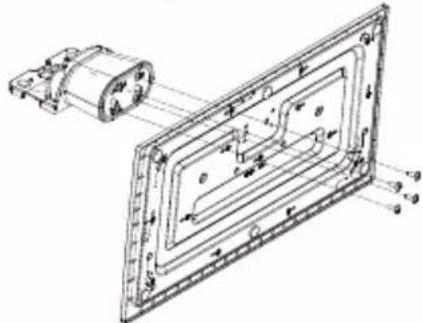
- Colocar o suporte(s) no encaixe(s) de montagem na parte deTRS da TV.
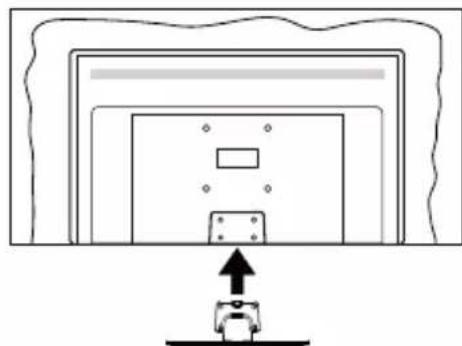
- Inserir os parafusos (M4 x 12) fornecidos e aperture suavamente até que a base esteja ajustada devidamente.
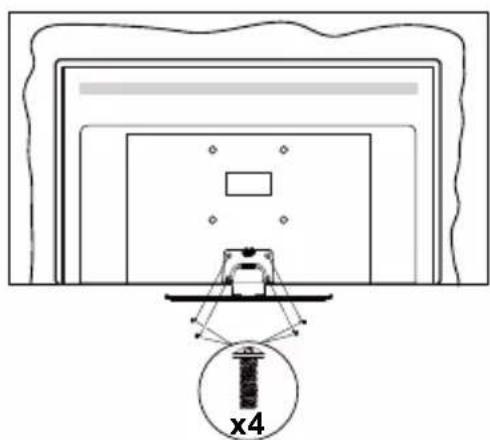
Remover o pedestal da TV
Garantir que remove o pedestal da segunte forma quando usar o suporte de suspensao na parede ou voltar a embalar a TV.
- Colocar a TV numa mesa com panei do ecran voltado para baixo num pano limpo e suave. Deixar o suporte(s) saliente sobre a borda da superficie.
- Retirar os parafusos que fixam o suporte(s).
- Remover o suporte(s).
Quando usar o suporte de suspensao na parede
Deve conta o seu fornecedor local Panasonic para comprar o suporte de suspensao na parede recomendado.
Orificios para instalação de suporte de suspência na parede;
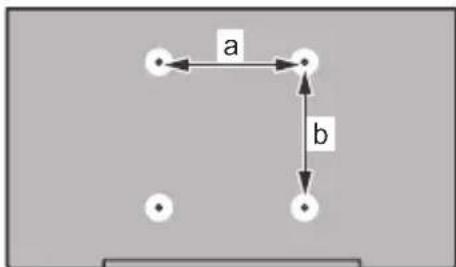
Parte traseira da TV
| 43” 50” 55” 65” | |||
| a (mm) | 100" | 200" 200" 400" | |
| b (mm) | 100" 200" 200" 200" | ||
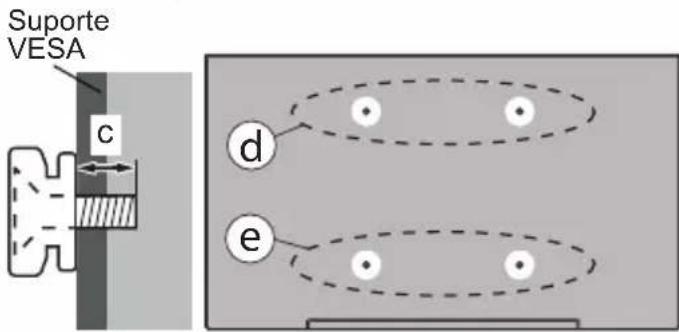
Vista lateral
| (d) (e) | |||
| 43” 50” 55” | 43” 50” 55” | ||
| Diâmetro M4 M6 M4 M6 | |||
| Comprimento do parafuso (c) | min. | 7 mm 5 mm | |
| máx. | 10 mm | 6 mm | |
Note: Os parafusos para fixar a TV no suporte de suspensão na parede não são fornecidos com a TV.
Informação Ambiental
Esta Televisão foi Concebida para ser ecológica. Para reduzir o consumo de energia, pode seguir os seguides passos:
Se definir a Poupanca de Energia para Minimo, Medio, Maximo ou Auto a TV ajustar o consumo em conformidade. Definir como Desligado para desativar esta definição. Se gostar de definir a Retroiluminação para um valor fixo definir como Personalizado, realçar a Retroiluminação (localizada abaixo da definição de Poupanca de Energia) e, em seguida, ajustar manualmente usingo os botões direcionais Esquerdo ou Direito no controlo remoto.
Nota: As opções de Pouança de Energia disponibleismodem variar dependendo do Modelo selecionado no menu Sistema>Imagem.
As definições de Poupança de Energia podem ser encontradas no menu Definições>Imagem. Notar que, algumas definições de imagem ficarão indisponível para alteração.
Tambemode desligar o eira usingo opcao Ecradesligado,se quiser ouvir apenas o som e nao precisam de ver. Se premir consecutivamente o botao Direito ou Esquerdo a opcao Ecradesligadosera selecionadae amensagem"Ecradesligar-se-ame15segundos."sera exibida no era.SeLECTIONAR ContinuarepremirOKpara desativar imeditamente o era.Se nao premir qualer botao,o ecradesligarse-à em 15 segundos.Premir qualer botao no controlo remoto ou na TV para ligar othera vez o era.
Note: A opção Ecran Desligado não está disponible se o Modelo definido for Jogo.
Quando a TV não está a ser realizada, deve desligá-la da tomada de alimentação. Isto también reduziça ou parar o consumo de energia.
Conectividade
- Televisão a cores com controlo remoto
- TV digital/cabo/satélite totalmente integradada (DVB-T-T2/C/S-S2)
- Entradas HDMI para ligaçao de outros dispositivos com ranhuras HDMI
- Entrada USB
- Sistema de menu OSD
- Sistema de som estéreo
Teletexto - Ligação dos auscultadores
- Sistema Automático de Programação
- Sintonização manual
- Desliga automaticamente antes oito horas.
- Temporizador
- Bloqueio Crianças
- Sem som automatico quando não há transmissão.
Reproducao NTSC
AVL (Limitador Automático de Volume) - PLL (Procura de Freqência)
- Modo de Jogo (Optional)
- Função de imagem desigada
- Ethernet (LAN) para conetividade Internet eServiço
- Suporte de WLAN integrado 802.11 a/b/g/n
- Partilha de Áudio Vídeo
HbbTV
Ultra HD (UHD)
A TV suporta Ultra HD (Ultra Alta Definição -也是非常 conocida como 4K) que fornece resolutione de 3840 x 2160 (4K:2K). Iguala 4 vezes a resolutione de TV Full HD duplicando a contagem de pixeis da TV Full HD tanto na horizontal como na vertical. O conteudo Ultra HD é suportado atraves de aplicações nativas e do mercado, pelas entradas HDMI e USB e atraves de transmissões DVB-T2 e DVB-S2.
Grande Alcance Dinamico (HDR) / Hybrid Log-Gamma (HLG)
Usando esta funcionalidade a TV pode reproducir maior alcance dinamico de luminosidade, captando e combinando varias exposicaoes differentes. HDR/HLG Oferece una melhor qualida de imagem gratas a reflexos mais brilhantes, mais realistas, cores mais realistas e outras melhorias. Proporciona a aparencia que os cineastas pretendem alcancar,主義ando as areas ocultas de sombras escuras e luz solar com total clareza, cor e detalhe. Os conteudos HDR/HLG são suportados atraves de aplicacoes nativas e do portal, pelas entradas HDMI e USB e atraves de transmissoes DVB-S. Definir a entrada da fonte HDMI relacionada
como Melhorada a partir da opção Fontes no menu Definições>Sistema para visualizar conteudo HDR/ HLG, se o conteudo HDR/HLG for recebido atraves de uma entrada HDMI Neste caso o disposito da fonte también deve ser compativel com HDMI 2.0a nominimum
Dolby Vision:
Dolby VisionTM oferece um experiencia de visua- lização excelente, um brilho fantástico, contraste incomparavel e uma cor viva, que proportionam uma visualização dinâmica. Obtém esta qualida de imagem extraordinária combinando HDR com technologias de uma ampla gama de cor. Ao augmentar o brilho do sinal original e usingo uma cor mais dinâmica e uma variedade de contraste, o Dolby Vision aparena imagens deslumbrantes, reais com uma quantidade extraordinária de detalles que outras technologias de pos-processamento na TV não consuem produzir. O Dolby Vision é suportado atraves das aplicacoes nativas e do mercado, das entradas HDMI e USB. Definir a entrada da fonte HDMI relacionada como Melhorada a partir da opçao Fontes no menu Definições>Sistema para visualizar conteudo Dolby Vision, se o conteudo Dolby Vision for recebido atraves de uma entrada HDMI. Neste caso o dispositivo da fonte también deve ser compativel com HDMI 2.0a no minimumo No menu Definições>Imagem>Modo são disponibilizados Doylemos de imagem predefinida se o conteudo Dolby Vision for detetado: Dolby Visão Brillhante e Dolby Visão Escura. Ambos permitem ao'utilizar obter a experiência do conteudo da forma em que foi originalmente criado com condições de iluminação发展目标.
Acessórios inclusos
- Controlo Remoto
- Pilhas: 2 x AA
- Manual de instruções
- Cabo de Alimentação
- Suporte destacável
- Parafusos de montagem do suporte (M4 x 12)
Imagem do Modo Em espera
Pode usar a sua TV como una moldura de imagem digital usingo a funcao de Imagem do Modo em espera. De modo a fazer isto deve seguir os passos abaixo.
- Definir a opção Imagem do Modelo Em espera no menu Definições>Sistema> Mais como Ligada. Esta opção é definida Desligar por predefinição. Pode也是非常 definir o intervalo para a apareção de diapositivos do modo em espera usinga opção Intervalo de Imagem do Modelo em Esperaareth Este menu.
- Criar uma pastaSeparated com o nomestandby picture no diretorio raíz do disposicao de
armazenamento USB e copiar os ficheiros que pretender para esta pasta e(depís ligar o dispositivo de armazenamento USB à sua TV.
- Premir ligeiramente o botão Em espera no controlo remoto para Mudar a sua TV para o estado de imagem de modo em espera.
Ter em atençao que se a opcao Imagem de Modo em espera estiver definida como Ligada, a funcao do botao Em espera no controlo remoto sera alterada. Depois disto sera necessario premir e manter premido o botao para colocar a TV no modo em espera quando a TV estiver no modo de functi冗amento normal.
Se existir mais de 1 ficheiro de imagens disponible na pasta, todos os ficheiros de imagem são exibidos sequentialmente como uma apareção de diapositivos. Se não for criada a pasta necessária ou se existir algo ficheiro de imagens na pasta, está exibida no éra uma mensagem de advertência durante eles SSDs e outros desaparece.
No modo de imagem em espera o;nível de retroiluminação do ecra sera reduzido em 50% e as funções do Smart Center não serao uteis, se o Smart Center estiver disponivel para o seu modelo de TV.
Para mudar de novo a sua TV do modo de imagem em esper para o modo de funciona normal, premir ligeiramente o botão Em esper no controlo remoto.
Além do controle remoto pode也是非常utilizar a unidade de controle na TV para mudar para o estado de Imagem do Modelo Em espera e de novo para o modo de funciona normal. De modo a fazer isto deve seguir as medas instruções conforme descripto na sequção Controlo e funciona da TV para mudar a TV para o modo em espera. Ter em atençao que não sera possivel mudar a TV para o modo em espera utilizing a unidade de controle na TV quando esta estiver no estado de Imagem do Modelo Em espera.
Note: A disponibilitadestadafuncao dependedo modeloda TVe das respetivas funcoes.
Consultar a secção Formatos de ficheiro suportados para o modo USB para os formatos de multimédia suportados.
Notificacoes Em Espera
Se a TV não receiveber nenhum sinal de entrada (por ex., de uma antenna ou fonte HDMI) durante 3 minutos,entrará no modo em espera. Sera做不到a no ecra a segunte mensagem quando da proxima vez que ligar a TV: "A TV é mudada automaticamente para o modo em espera quando existir sinal durante um periodo de tempo prolongado." Pode desativar esta funcionalidade definindoa opao Temporizador sem sinal no menu Definições>Dispositivos em conformidade.
A opçao Desligar automatico (no menu Sistema>Definições>Mais) pode ter sido definida
num valor entre 1 e 8 horas por predefinição. Se esta definição não for definida como Desligada e a TV tenha sido deixada ligada e não for operada durante o tempo definido,entrará no modo em espera已久 do tempo definido ter terminado.Seria做不到a noocrá a segunte mensagem quando ligar a TV da proxima vez.A TV é ligada automaticamente no modo em espera dado não existir qualquer operationa durante um periodo de tempo prolongado."Antes da TV Mudar para o modo em espera sera exibida uma janela de dialogo.Se não premir nenhum botão a TV mudará para o modo em espera après um periodo de espera de circa de 5 minutos.Pode realçar Sim e premir em OK para Mudar imeditamente para o modo em espera.Se realçar Nao e premir em OK,a TV permanecerá ligada.Tambem pode optar por cancelar afuncao Desligar automatico a partir deste dialogo. SeLECTIONAR Desativar e premir OK,a TV irá manterse ligada e a funcao sera definida como Desligada Pode ativar esta funcao novamente alterando a configuração da opçao Desligar automatico no menu Definções>Sistema> Mais.
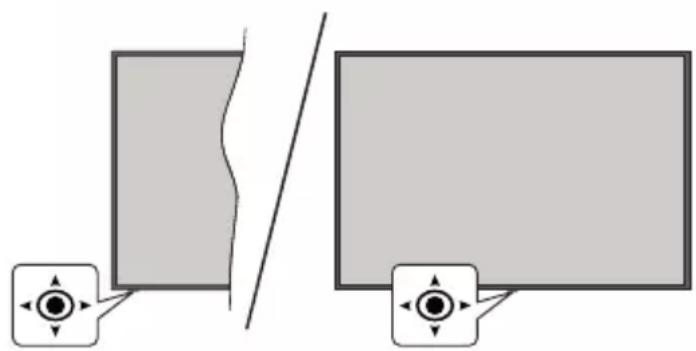
Controlo da TV e Funcionamento
Esta TV dispõe de um joystick conforme月至o no desenso acima. Permithe controller funções como Volume /Programa /Fonte e Ligar-Desligar a TV.
Nota: A posicao do joystick pode diferir dependendo do modelos.
Para alterar o volume: Aumentar ou diminuiro o volume empurrando o joystick para a direita ou esquerda.
Para Mudar de canal: Deslocar-se pelos canais memorizados premindo o joystick para arente ou empurrando-o em direcao a si.
Para Mudar a fonte: Premir o centro do joystick, a lista de fontes sera exhibida no ecran. Deslocar-se pelas fontes disponveis empurrando o joystick para arente ou puxando-o em direcao a si.
Para ligar a TV: (Em espera forçado): Premir o centro do joystick para baixo e mantê-lo premido durante mais do que 3 segundos, a TV entraça em modo de espera forçado.
No modo em espera forçado o controlo remotão não funciona e o LED em espera na TV não se iluminará.
As funções tais como modo em espera em rede (se
disponível) e os temporizadores são desativadas. Pode ligar a TV a partir de em espera forçado apenas atraves do joystick.
Para ligar a TV: Premir o centro do joystick, a TV ligar-se-á.
Note: O menu principal OSD não pode ser exibido atraves do joystick.
Apos ter ligado os sistemas externos à sua TV, poder mudar para fontes de entrada发展目标. Premir o botão Fonte no controlo remoto consecutivamente para seleccionar as发展目标.
Mudar Canais e Volume
Pode mudar o canal e ajustar o volume using os botões Programa +/- e Volume +/- no controlo remoto.
Repore Desligar através do Botão Em Espera
Premir é manter premido o botão Em Espera para ver ações adiconais para este botão. As opções Repor (Reiniciar), Em espera (Em espera normal), e Desligar (Em espera forçado) estrao disponíveis. SeLECTIONAR uma e premir OK para realizar a ação selecionada. Se ocorrer um problema que impeça a TV de alternar para o modo Em espera corretoamente, pode usar a opção Desligar para forçar a TV a entrada no modo Em espera.
Se a sua TV parar de responder aos comandos e o menu de ações não puder ser exibido, a TV está forçada, a reiniciar quando o botão for mantido premido duranteerca de 5 segundos.. Isto irá encerrar oprocesso..
Usar o menu principal da TV
Quando o botão Home é premido, o menu principal da TV aparecerá no(ECRA. Pode navegarelines itens do menu using os botões direcionais no controlo remoto. Para selecionar um item ou ver as opções de submenus do menu realçado, premir o botão OK. Quando realçar uma opção do menuagemalguns dos itens do submenuarethedemodaperecer na parte superior ou inferior da barra de menu para acesso rápido. Para usar um item de acesso rápido,realçalo, premir em OK e definir comopretendido usingos botões direcionais Esquerda/Direita. Quando terminar, premir o botão OK ou Voltar/Retroceder para sair. quando a aplicação Netflix (se disponível) estiver realçada,as recomendações serao exibidas da mesma forma que os itens do submenu. Se ja iniciou sessao na sua conta Netflix serao vistas recomendações personalizadas.
Pode igualmente ver informacao sobre o local, o tempo, a hora e a data no menu do ecran principal da TV principal. Os icones verdes微量元素 indicam o estado atual da hora, rede e a sincronizacao para aplicacoes. Se these icones aparecerem em verde, significa que a informacao da hora está atualizada, que a rede está ligada e que a sincronizacao foi conclusida com successo. Caso contrario, os icones irao aparecer em branco.
Dependendo da seleção do País feita durante a primeira instalação, a duração da informação da TV em horas pode ser exibida premindo o botão Inicio ecede o botão Azul. Preocupados com a优质的 dos outros produits, as televisões são submetidas a verificações rigorosas antes de serem colocadas no mercado, pelo que é possível que este valor não seja 0 durante a primeira instalação
Quando o menu principal é aberto, a barra do menu Inicio sera realçada. O conteudo do menu Inicio pode ser personalizzato. Para fazer isto, ir para o menu TV,realçar a opção Editor Inicio e premir em OK. O menu Inicio mudará para o modo de edicao. No modo de edicao pode apagar ou alterar a posicao de qualquer item no menu Inicio. SeLECTIONAR uma opção e premir OK. SeLECTIONAR o icone a apagar ou a mover e premir OK. Para mover um item do menu uso os botões direcionais Direito, Esquerdo, Para cima e Para baixo para selecionar a posicao para que quer mover o item e premir em OK.
Tambemodeadiconaropoesdeoutrosenuspara o menu Inicio.Basta realcaruma opaoepremirobotao direcionalPara cimaou Para baixo no controlo remoto.Se virapocaoAcrescentar ao Inicio podediaciona-loao menuHome(Inicio).
2. Procurar
Pode procurar canais, guia, menus da TV, Aplicações, Web, YouTube e videos usingo esta opção. Premir em OK e inserir umaPALAVRA chave usingo o teclado virtual. Em seguida,realçar OK e premir em OK para iniciar a procura. Os resultados seront exibidos no ecra. SeLECTIONAR o resultado pretendido usingo os botões direcionais e premir o botão OK para Abrir.
3. Guia
3.1. IV
Pode aceder ao menu do guia de programa eletronico.
usoando esta opcao.Consultar a secao Guia de
programa eletronico para mais informacao.
3.2.Canais
Pode aceder ao menu Canais using this opcao. Consultar a secao Usar a lista de canais para mais informacao.
3.3. Temporizadores
Pode definir temporizadores para eventos futuros usingo as opções deste menu. Tentem pode rever os temporizadores anteriormente criados neste menu.
Para acrescentar um temporizador novo,選擇器 o separador Adicional Temporizador using os botões Esquerdo/Direito e premir em OK. Definir as opções do submenu comopretendido e quando terminar premir em OK.Seria criado um novo temporizador.
Para editor um temporizador Criado anteriormente, realçar esse temporizador, selecionar o separator Editor temporizador的选择o premir em OK. Alterar as opções dosubmenu como pretendede premir em OK para guardar as suas definições.
Para cancelar um temporizador ja definido, realçar esse temporizador, selecionar o separator Apagar temporizador的选择o e premir em OK. Uma mensagem de confirmacao sera exibida. SeLECTIONAR Sim e premir OK para continuar. O temporizador sera cancelado.
Não é possivel definir temporizadores para fazer ou mais eventos que serão transmitidos em no mesmo intervalo de tempo. Neste caso sera informado e o temporizador sera cancelado.
3.4. Editor Inicio
Pode personalizar o conteudo do menu Inicio usingo esta opcao. SeLECTIONAR e premir OK. O menu Inicio mudarara para o modo de edicao.Consultar a secao Inicio para detalles.
3.5. Mais Aplicações
Para gerir as aplicacoes instaladas na sua TV, pode usar esta opcao. SeLECTIONAR e premir OK. Pode crescentar uma aplicacao instalada no menu Inicio, abri-la ou remove-la. SeLECTIONAR uma aplicacao e premir OK para ver as aplicacoes disponiveis.
3.6. Mercado
Pode adicional novos aplicacoes do mercado de aplicacoes usingo esta opcao. SeLECTIONAR e premir OK.Serao exibidos as aplicacoes disponiveis. Tentem pode aceder ao mercado de aplicacoes a partir do menu Mais Aplicações.
3.7. Reiniciar Apps
Pode redefinir as personalações no menu Inicio para as predefinidas usingo esta opcao (a disponibilitadedepende do modelo da TV e das funcaionalidades). SeLECTIONAR e premir OK. Uma mensagem de confirmacao sera exigida. SeLECTIONAR Sim e premir OK para continuar. Ter em atencao que nao sera possivel executar esta operacao de novo nosproximos minutos.
3.8. Acessibilitad
Pode aceder ao menu de configurações de acessibilitad diretamente using esta opção.
3.9. Definções de Privacidade
Usando esta opção pode aceder diretamente ao menu de definições de privacidade. Algumas opções podem não estar disponíveis dependendo do modelo da sua TV e do País seleccionado na primarya instalação.
4. Definções
Pode gerir as definições da sua TV usingo as opções deste menu. Consultar a�� Conteudos do menu de definições para mais informação.
5. Fontes
Pode gerir as referencia da fonte de entrada using as opções deste menu. Para alterar a fonte atual, realçar uma das opções e premir em OK.
5.1. Definições de Fonte
Usando esta opção pode acessar ao menu Definições de Privacidade. Editor os nomes, ativar ou desativar as opções de fonte selecionadas. Temém há opções Normais e Melhoradas disponíveis para fontes HDMI. As opções Normais e Melhoradas afetam as definições de cor da fonte HDMI selecionada.
Inserir as pilhas no controlo remoto
Remover a tampa para做不到 o compartmento das pilhas. Inserir两大 pilhas tamanho AA. Assegurar que os sinais (+) e (-) coincide (observe a polaridade correta). Não misturar pilhas velhas e novas. Substituir aspenas com tipo igual ou equivalente. Voltar a colocar a tampa.
Será exigida uma mensagem no érá quando as pilhas está fracas e necessitem de ser substituções. Notar que quando as pilhas está fracas, o desempenho do controlo remoto pode ser afetado.
As pilhas não devem ser expostas a calor excessivo, tal como sol, fogo ou algo semelhante.
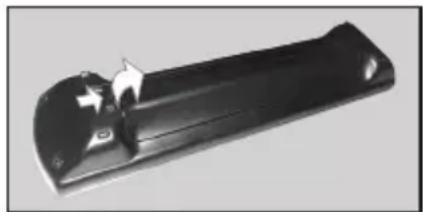
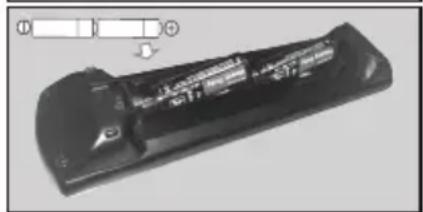
Ligação da alimentaçãoétrica
IMPORTANTE: A TV foi concebida para operar numa corrente de 220-240V AC, 50Hz . Depois de desembalar,deer a TV durante algunos momentos à temperatura ambiente antes de a ligar a alimentacao eletrica da rede.
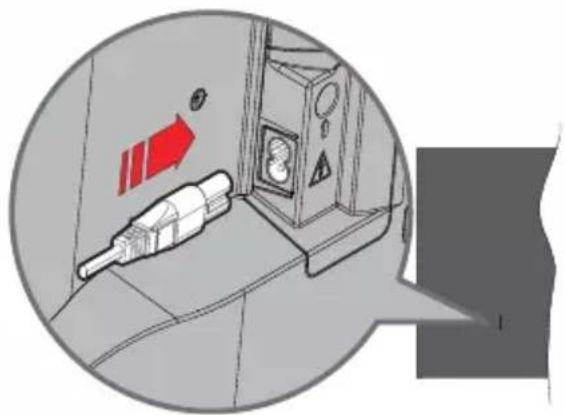
Ligar um das extremidades (ficha deinouspolos) do cabo de alimentacao amovivel fornecido na entrada do cabo de alimentacao na parte de tras da TV conforme aostrado acima. Depois ligrar a otherxtimadode cabo de alimentacao na tomada de corrente eltrica.
Nota: A posicao da entrada do cabo de alimentacao pode diferir dependendo do modelo.
Ligação da antenna
Ligar a ficha da antenna ou cabo da TV à tomada de entrada da antenna (ANT) ou a ficha de satélite à tomada de entrada de satélite (LNB) situada na parte deTRS da TV.
Lado traseiro esquerdo da TV
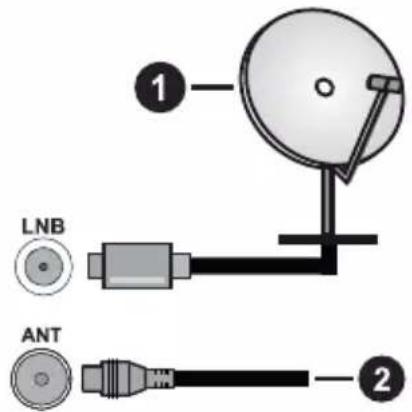
1. Satélite
2. Antena ou cabo

Se pretender ligar um dispositivo à TV, assegurar que a TV e o dispositivo está desligados antes de efetuar qualquer ligation. Apoś efetuar a ligation, poderá ligar e utiliser as unidas.
Notificacao de licença
Os termos HDMI e High-Definition Multimedia Interface, HDMI trade dress e os logotipos HDMI são MARCAS ou MARCAS registadas da HDMI Licensing Administrator, Inc.

Dolby, Dolby Vision, Dolby Atmos, e o simbolo double-D são MARCAS registadas da Dolby Laboratories Licensing Corporation. Fabricado sob a licença da Dolby Laboratories. Material confidencial não publicado. Copyright © 2012-2022 Dolby Laboratories. Todos os direitos reservados.
Dolby Vision·Atmos
YouTube e o logotipo YouTube são MARas registadas da Google Inc.
Este produit contém Tecnologia sujeita a determinados direitos de propriedade intelectual da Microsoft. O uso ou distribuição这其中a technologia fora de este produitsão probibidos sem a(s) licença(s) adequadas da Microsoft.
Os proprietários do conteudo usam a Tecnologia de acesso de conteudo Microsoft PlayReadyTM para proteger a sua propriedade intelectual, incluindo o conteudo protegado por direitos de autor. Este disposicao usa Tecnologia PlayReady para aceder a conteudo protegado por PlayReady e/ou conteudo protegado por WMDRM. Se o dispositivo não consiguiar aplicar corretamente as restricoes sobre o uso do conteudo, os proprietários do conteudo podem solicitar à Microsoft que revogue a capacidade do disposicao de consumir conteudo protegado por PlayReady. A revogacao não afeta conteudo não protegado ou conteudo protegado por outras technologias de acesso de conteudo. Os proprietários do conteudo podem exigir-lhe que atualize PlayReady para aceder ao conteudo deles. Se recusar uma atualização, não pode aceder ao conteudo que exige a atualização. O logotoxico "CI Plus" é uma marca registada da CI Plus LLP.
Este produit está protegido por determinados direitos de propriedade intelectual Microsoft Corporation. O uso ou distribuiçao de tal Tecnologia fora deste produits são proibidos sem a(s) licença(s) adequadas da Microsoft ou de uma subsidiaria da Microsoft autorizada.

Eliminação do Equipamento Usado e das Pilhas

Apenas para a Uniao Europeia e paises com sistemas de reciclagem
Estes sintolos nos produits, embalagens e / ou documents anexos significa que os produits eletricos e eletronicos usados não devem ser misturados com o lixo domestico em geral.
Para o tratamento, recuperação e reciclagem de produits usados e baterias, delve leva-los aos pontos de recolha aplicáveis de acordo com a sua legisção nacional.
Ao eliminar corretamente, ajudar a poupar recursos valiosos e evaporar quaisquer potencias efeitos negativos à saude humana e ao meio ambiente.
Para informação mais detolvimento acerca da recolha e reciclagem deve contatar a autarquia local.
Multas poder ser aplicadas no caso de uma eliminação incorrente de acordo com a leiisagemao Nacional.
Notaparaosimbolo da pilha (simpilo do botao):

Este=simbolo de ser uso em combinação com símbolo de produits químicos. Neste caso em conformidade com os requisitos definidos pela Diretiva para os produits químicos envolvidos.
Declaracao de Conformidade (DoC)
"Nós, Panasonic Corporation declaramos que esta TV está em conformidade com os requisitos essenciaise另外as regulamentores relevantes da Direcva 2014/53/EC."
Se quiser obter uma copia da DoC original这对于 TV, delve visitar o segunte siteio web:
http://www.ptc.panasonic.eu/compliance-documents
| Emissione de TV | PAL BG/I/DK/ SECAM BG/DK | |||
| Receção de Canais | HIPERBANDA - VHF (BANDA I/III) - UHF (BANDA U) | |||
| Receção Digital | TV satélite-cabo-digital terrestre plenamente Integrada TV (DVB-T-C-S) (compatível DVB-T2 e DVB-S2) | |||
| Número de Canais Predefinidos | 11 000 | |||
| Indicador de canal V | sualização no Ecrã | |||
| Entrada de antenna RF | 75 Ohm (não equilibrado) | |||
| Tensão de funçãoamento | 220-240V AC, 50Hz. | |||
| Áudio A2 Estéreo+Nicam Estéreo | Am Estéreo | |||
| Auscultadores Tomada mini estéreo 3,5 mm | ||||
| Consumo de energia Modelo em espera em rede (W) | < 2 | |||
| TX-43MX600E TX-50 | MX600E TX-55MX600 | E TX-65MX600E | ||
| Potência Saía Áudio (WRMS.) (10% THD) | 2 x 10 W 2 x 10 W 2 | 10 W 2 x 12 W | ||
| Consumo de energia (W) | 150 W 135 W 140 W | 200 W | ||
| Peso (Kg) 7,5 Kg 9,5 | Kg 13 Kg 22 Kg | |||
| Dimensores de TV DxLxH (com suporte) (mm) | 235 x 965 x 619 235 x 1 | 120 x 706 235 x 1233 x | 770 275 x 1453 x 896 | |
| Dimensores de TV DxLxH (sem suporte) (mm) | 87 x 965 x 561 87 x 1 | 120 x 648 87 x 1233 x | 712 82 x 1453 x | 836 |
| Visor | 16/9 43" | 16/9 50" | 16/9 55" | 16/9 65" |
| Temperatura e humidade de funçãoamento | 0°C até 40°C, 85% humidade max. | |||
Para obter mais informacoes sobre o produits, visite EPREL: https://eprel.ec.europa.eu.
O número de registrar EPREL está disponible em https://eprel.panasonic.eu/product.
Especificações de transmissor de LAN sem fios
| Gamas de Freqência | Potência de saía max |
| 2400 - 2483,5 MHz (CH1 - CH13) <100 mW | |
| 5150 - 5250 MHz (CH36 - CH48) <200 mW | |
| 5250 - 5350 MHz (CH52 - CH64) <200 mW | |
| 5470 - 5725 MHz (CH100 - CH140) <200 mW | |
Restrincoes de pays
Este dispositivo destina-se a uso dométrico e em escritórios em todos os País da UE (e noutsros País de acordo com a segunte diretiva da UE aplicável). A banda 5.15 - 5.35 GHz é restringida a operações no interior somente nos País da UE.
| Páis Restrição | |
| Bulgária | Autorização geral necessária para uso exterior eServiço público |
| Itália | Se usada fora daspropriasinstalações, é necessária uma autorização geral. O usoductor está sujeito à autorização geral do respetivo prestador de serviços. |
| Grécia | Uso interior apenas para banda 5470 MHz a 5725 MHz |
| Luxemburgo | Autorização geral necessária para fornecimento de rede e serviços (não para espetro) |
| Noruega | A transmissão de rádio é proibida para a zona geografica num raio de 20 km a partir do centro de Ny-Álesund |
| Federação Russa | Apenas para uso interior |
| Israel | Banda 5 GHz apenas para alcance 5180 MHz - -5320 MHz |
Os requisitos para qualquer pais podem Mudar a qualquer momento. É recomendado que o uso deverificque com as autoridades locais o estado atual dos regulamentos nationals para redes LAN sem fios de 5 GHz.
Standard
IEEE 802.11.a/b/g/n
Interface anfitrião
USB 2.0
Segurarca
Observação para transmissão DVB / Dados / funções IPTV
-Esta TV foi concebida para estar de acordo com as normas (em Março de 2021) de service digital terrestre DVB-T / T2 (MPEG2, MPEG4-AVC(H.264)e HEVC(H.265)),DVB-C (MPEG2, MPEG4-AVC(H.264)e的服务os digitais por cabo HEVC(H.265))e DVB-S (MPEG2,MPEG4-AVC(H.264)e serviceos digitais satelite HEVC(H.265)).
Consultar o seu revendedor local para disponibili daserviços DVB-T / T2 ou DVB-S na sua zona.
Consulte o seu operador de service por cabo para disponibilitadede serviceos DVB-Ccom esta TV.
-Esta TV pode não funciona corretamente com osinalesal que não corresponda as normas de DVB-T / T2, DVB-C ou DVB-S.
- Nem todas as funções está disponíveis dependendo do País, zona, emitter, fornecedor do的服务, satélite e ambiente de rede.
- Nem todos os modulos Cl funciona am corretamente com esta TV. Deve consulutar o seu operador sobre a disponibilitadode modulo Cl.
-Esta TV pode não funciona corretamente com o modulo Cl que não seja aprovado pelo operador.
- Podem ser cobradas taxas adcionais dependendo do operador.
- A compatibilidade com serviços futuros não é garantida.
- As aplicações Internet são fornecidas pelos respetivos prestadores de serviços e podem em qualquer momento ser alteradas, interrompidas ou discontinuadas.
A Panasonic não assume qualquer responsabilitad e nem concede qualquer garantia de disponibilitad ou de continuidade dos serviços.
- A Panasonic não garante o��mente é o desempenho dos dispositivos periféricos produzidos por outros fabricantes e não assume qualquer responsabilité ou danos que possam resultar do��mente é/ou desempenho da utilizesçao dos dispositivos periféricos dos referidos fabricantes.
Controlo Remoto
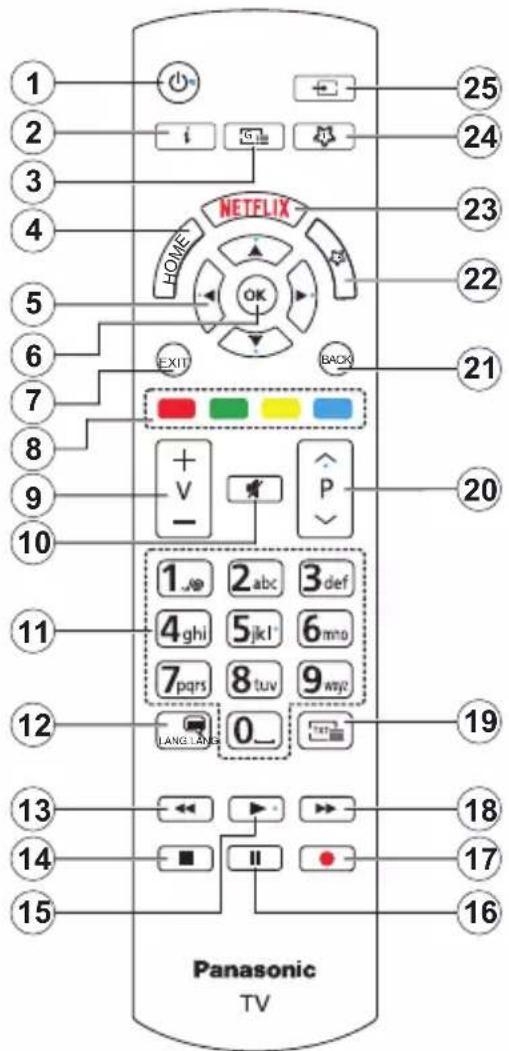
(*) Botão Em Espera
Premir e manter premido o botão Em Espera para ver ações adiconais para este botão. Realçar uma das opções Repor (Reiniciar), Em espera (Em espera normal), e Desligar (Em espera forçado) e premir OK para realizar a ação selecionada. Se a sua TV parar de responder aos comandos e o menu de ações não puder ser exibido, a TV sera forçada, a reiniciar quando o botão for mantido premido durante和地区 de 5 segundos..
Premir brevamente e libertar o botão para ligar a TV no modo em espera ou para a ligar quando está no modo em espera.
(^**) Meu Botão 1 E Meu Botão 2:
Estes botões poderão ter funções predefinidas dependendo do modelo. No entanto, pode definir uma funcção especial para"These botões, premindo osleasedmos durante tres segundos quando estiver numafonte ou canal pretendido. Temem pode definir MeuBotão 1 para Abrir uma aplicação. Uma mensagem deconfiirmaçao sera aparecada no eça.Ahora, o MeuBotão selecionado está associado à funcão selecionada
Ter em atençao que se estiver a realizar a Primeira instalacao, Meu Botao 1 e 2 voltarao as suas funcoes predefinidas
- Standby (*): Em espera / Ligar (premir brevemente), Repor / Desligar (premir e manter premido))
- Informação: Exibe informação sobre o conteudo no ecra, minha informação oculta (revela - no modo TXT)
- Guia: Exibe o guia eletronico de programas
- Inicio: Exibe o menu da TV
- Botoes direccionais: Ajudam a navegar nos menus, conteudo, etc e exibem as sub-paginas no modo TXT quando premido Direita ou Esquerda
- OK: Confirma as seleções do utiliser, mantém a págnia (em modo TXT) visualiza o menu Canais (em modo DTV)
- Sair: Fecha e sai dos menus exibidos ou volta ao menu anterior
- Botoes Coloridos Seguir as instruções no ecra para as funções dos botões coloridos
- Volume +/-
- Silencio: Desliga Completely o volume da TV
- Botoes numéricos: Mudam o canal, inserem um número ou uma letra na caixa de texto no ecra, ligam a TV quando está no modo em espera.
- Idioma: Alterna entre os modos de som (TV análogica), exibe e altera o idioma de audio/legenda e liga ou des Liga as legendas (TV digital, quando disponível)
- Retroceder: Retrocede as imagens em multimédia como nos filmes
- Parar: Para a multimédia que está a ser reproduzida.
- Reproduzir: Começa a reproduzir a multimedia selecciónada
- Pausa: Pausa a multimedia que está a ser reproduzida
- Nenhuma funcão
- Avanço rápido: Avança as imagens em multimédias tais como filmes
- Texto: Exibe o teletexto (sempre que disponível), premir de novo para sobrepor o teletexto numa imagem de transmissao normal (mix)
- Programa +/-: Programa para cima-, para baixo, Páginara para cima-, para baixo (em modo TTX), liga a TV quando em modo espera
- Voltar/Retroceder: Regressa ao ecra anterior, menu anterior, abre a págin de indices (no modo TXT) Alternna rapidamente entre os canais anteriores e atuais ou fontes
- Meu Botão 2 (^**)
- Netflix: Entre na aplicação Netflix
- Meu Botão 1 (^**)
- Fonte: Exibe transmissões disponíveis e as fontes dos conteudos
Ligações
| Conetor Tipo | Cabos Dispositivo | ||
| Ligação HDMI | |||
| SPDIF | Ligação SPDIF (Saida otica) | ||
| Auscultadores | |||
| Ligação dos auscultadores | |||
| Ligação USB | |||
| Ligação CI | |||
| LAN | Ligação Ethernet | ||
E recomendavel ligar todos os cabos antes de montar a TV na parede atraves do kit de montagem na parede (disponível de terreiros no mercado, se não fornecido). Inserir ou remove o modulo Cl quando a TV estiver DESLIGADA. Consultar o manual de instruções do modo para mais informação sobre as definições. Cada entrada USB da sua TV suporta dispositivos até 500mA. Ligar dispositivos que tenham um valor atual superior a 500mA pode danIFICAR a sua TV. Quando ligar o equipamento utilizes um cabo HDMI à sua TV, para garantir uma imunidade suficiente contra a radiação de frequência parasita e a transmissão sem problemas de sinais de alta definição, tal como o conteudo 4K, tem de utilizear um cabo HDMIblindado (qualidade elevada) com ferrites.

Se pretender ligar um dispositivo à TV, assegurar que a TV e o dispositivo está desligados antes de efetuar qualquer ligaçao. Após efetuar a ligaçao, poderá ligar e'utilizar as unidas.
Ligar/Desligar
Para ligar a TV
Ligar o cabo de alimentacao a uma fonte de alimentacao, como uma tomada de parede (220-240V CA, 50 Hz).
Para ligar a TV a partir de em espera:
- Premir no botão Em espera, Programa +/- ou num botão número do controlo remoto.
- Premir o centro do joystick na TV ou empurrar o mesmo para cima/para baixo.
Para ligar a TV a partir de em espera forçado:
- Premir o meio do joystick na entrada TV.
Para ligar a TV em espera:
Premir o botao Em Espera no controlo remoto, a TV mudaray para o modo em espera.
Para ligar a TV em espera forçado
Premir o centro do joystick na TV e mante-lo premido durante mais do que 3 segundos, a TV entraía em modo de espera forçado.
Para desligar a TV
Para desligar completeness a TV, retiring o cabo de alimentacao da tomada de corrente.
Note: Quando a TV muda para o modo de espera, o indicator LED Em espera pode piscar para indicar que as funcionalidades, como Procura Modo Em Espera, Transferencia por Antena ou Temporizador está ativas. O indicator LED también pode piscar quando ligar a TV a partir do modo em espera.
Primeira Instalação
Quando ligada pela primaira vez, é exibido o eça de seleção de idioma. SeLECTIONAR O idioma pretendido e premir em OK. Nas etapas seguentes do guia de instalação, definir as suas preferências usingo os botões direcionais e o botão OK.
Apos a selecao do idioma, ser-lhe- · perguntado se pretende alterar as definições de acessibilidade. SeLECTIONAR Sim e premir em OK para alterar. Consultar a�� Contudo do menu do systemapara informacao detalhada sobre opções disponveis.
Definir a sua preferencia de pais no éra seguente. Dependendo da seleção do País ser-lhe-á pedido para definir e confirmar um PIN neste punto. O PIN selecionado não pode ser 0000. Tem de o introduzir sempre que for pedida a introdução de PIN para qualquer operação posterior do menu.
Pode ativar a opçao Modo Loja na etapa segunte. Este opçao configura as definições da TV para ambiente de loja e dependendo do modelo da TV que está a ser usada, as funcionalidades suportadas são exibidas no eça como uma faixa de informação ou o ficheiro de video pre-installado pode ser reproduzido de novo.Esta opçao é destinada apenas
para utilizesao de loja. E recomendado selecionar Modo Casa para uso em casa. A opao Modo Loja estara disponible no menu Definições>Sistema> Mais e a sua preferencia para esta definicao pode ser alterada mais tarde. Fazer a sua selecao e premir em OK para continuar.
Dependendo do modelo da sua TV e da selecao do pais, pode aparecer neste punto o Ecran de selecao do modo de imagem. Para que sua TV consumes menos energia e sera mais ecologica, selecionar Natural e premir em OK paraContinuar. Se selecionar Dinamica e OK, sera visualizzato um ecran de confirmacao. SeLECTIONAR Sim e premir OK paraContinuar. Pode alterar a sua selecao posteriormente usinga opao Modo no menu Definições>Imagem. Dependendo do modelo da sua TV e da selecao do pais, pode aparecer neste punto o Ecran: de Definições de Privacidade. Usando as opõesneste ecran pode definir os seu privilegios de privacidade. SeLECTIONAR uma funcionalidade epremir OKpara ativar ou desativar.Ler as explicacoes relacionadas exibidas no ecran para cada funcionalidade的选择nada antes de fazer qualquer alteracao.Pode premir o botao direcional direito para selecionar o texto e usar os botoes Programa + / - ou os botoes direcionais Para cima/Para Baixo para subir ou descer para ler todo o texto. Poderá alterar as suas preferencias em qualquer momento posterior a partir do menu Definições>Sistema>Privacidade>Definições de Privacidade. Se a opao de Ligação à Internet estiver desativada, o ecran Rede/Definições de Internet sera ignorado e não exibido. Se tiver alguma quostão, reclamação ou comenteário relativamente a esta politica de privacidade ou a sua entrada em vigor, deve contactar atraves do e-mail atsmarttvsecurity@ vosshub.com.
Realçar Seguinte e premir o botão OK no controlo remoto paraContinuar e sera exibido o ecra de Definições de Rede/Internet. Deve consultar a secção Connetividade se precisar de informação sobre configurar uma ligaçao com ou sem fios (disponibilitadedependedo modelo) e otheras opçoes disponveis. Se quiser que a sua TV consumes menos energia no modo em espera, pode desativar a opçao Modelo em espera em rede definindo-a como Desligada.Depois das definições estarem conclusidas realçar Seguinte premir o botão OK paraContinuar.
No éra seguente, pode definir temas de transmissão a serem procurados, definir as suas preferências de busca de canais codificados e de fuso horário (dependendo da seleção do País). Adiconvalmente pode definir um tipo de transmissão como o seu favorito. Será dada prioridade ao tipo de transmissão selecionada durante o processo de procura e os canais são indicados no topo da lista de canais. quando terminar, realçar Seguiné e premir em OK paraContinuar.
Acerca de SeLECTIONAR o Tipo de Transmissao
Para ativar uma opção de busca para um tipo de transmissão, realça-la e premir em OK, botão direcional Esquerdo ou Direito. A caixa de seleção ao lado da opção的选择ada sera marcada. Para desativar a opção de busca, desmarcar a caixa de seleção premindo em OK, botão direcional esquerdo ou direito antes de mover o foco na opção do tipo de transmissão pretendida.
Antena Digital: Se a opção de busca de transmissão por Antena D. estiver ligada, a TV procurará transmissões digitais terrestres depuis de outras definições iniciais estarem conclusidas.
Cabo Digital: Se a opção de busca de transmissão por Cabo D. estiver ligada, a TV procurará transmissões digitais por cabo antes de outras definições在内的 estarem conclusidas. Pode serpresentado um Dialogo dependendo da seleção do País antes de quando se quer fazer uma pesquisa de rede de cabo. Se的选择ar Sim e premir em OK pode選擇ar Rede ou definir valores tais como Freqência, ID da rede e Etapa de busca no érá seguinte. Se的选择ar Não e premir em OK ou o dialogo de pesquisa de rede não for exibido pode definir Freqência de arranque, Freqência de paragem e Etapa de busca no érá seguinte. quando conclusária, realçar Seguinte e premir em OK para Continuing.
Note: A duração da procura alterá de acordo com o Passo de Procura selecionado.
Satélite: Se a opção de procura de transmissão por Satélite estiver ligada, a TV procurará transmissões digitais por satélite駐eos de outras definições iniciais estarem conclusidas. Antes da procura de satélite ser realizada devem ser feitas algumas definições.
Dependendo do modelo e do País的选择ado, oproximo passo pode ser a selecao do tipo de instalacao para satelite. Pode的选择ar para,iniciar uma instalacao do operador ou uma instalacao padrao;neste punto. Sepretender realizar uma instalacao de operador,definir o Tipo de instalacao como Operadore, em seguida, definir o Operador de satelite de acordo com a preferencia do operador.Algumas das etapas a seguir podem ser differentes ou ignoradas, dependendo do operador selectionado esta etapa.Depois de的选择ar o Tipo de Instalacao como Normal, pode continuar com a instalacao de satelites normais e ver canais de satelite.Premir em OK para continua.
O écrá de seleção do Tipo de Antena deve ser exibido a seguir. Pode選擇ar o Tipo de Antena como Direto, Cabo Satélite Único ou comutador DiSEqC using os botões direcionais Esquerdo ou Direito. Depois de的选择ar o seu tipo de antenna premir em OK para ver as opções paraContinuar. Podem estar disponibleas opções Continuar, lista de
transmitter-receptor e Configurar LNB. Pode alterar o transmissor-receptor e definições LNB usingo as opçoes do menu respetivo.
- Direto: Se tiver um einzel recetor e umsystema de cabounico, selecionar este tipo de antenna. Premir em OK para continuar. SeLECTIONAR um satelite disponible e premir OK para pesquisar serviços.
- Cabo Satélite Único: Se possuir various recetores e umsystema Cabo Satélite Único, selecionar este tipo de antenna. Premir em OK para continuar. Configurar as definições seguido as instruções no eça seguin-te. Premir OK para pesquisar serviços.
- Comutador DiSEqC: Se possuir parabólicas multiplas de satélite e um comutador DiSEqC, deve選擇ar este tipo de antenna. Seguidamente definir a versao DiSEqC e premir OK para continua Pode configurar até quatre satélites (se disponible) para a versao v1.0 edezasseis satélites para a versao 1.1 no eça segunte. Premir o botão OK para pesquisar o primeiro satélite na lista.
Note: Dependendo do modelo da sua TV, a versusão v1.1 DiSEqC pode não ser compatível e, portanto, a etapa de seleção da versão DiSEqC pode não estar disponivel.
Analogica: Se a opção de procura de transmissão por Analogica estiver ligada, a TV procurará transmissões analógicas(before de outras definições iniciais estarem conclusidas.
DepoS das definições iniciais estarem conclusas a TV inicialá a procura de transmissões disponíveis dos temas de transmissão selecionados.
Enquanto a busca continua, os resultados da verificacao atual seront exibidos na parte inferior do ecran. Pode premir o botao Inicio, Voltar ou Sair para cancelar a pesquisa. Os canais que ja foram encontrados seront guardados na lista de canais.
Depois de todas as estações disponveis serem memorizadas, sera exibido o menu Canais. Pode editor a lista de canais de acordo com as suas preferências usingao as opções do separator Editor ou premir o botão Inicio para parar e ver TV.
Enquanto a procura continua pode aparecer um dialogo, a pergunter se quer Orders os canais de acordo com a LCN^(*) . SeLECTIONAR Sim e premir em OK para confirmar.
(*) LCN é o Sistema deNumero Lógico de Canal que organize as transmissões de acordo com uma sequência de número de canais reconhecível (se disponível).
Nota: Não desligar a TV quando está a inicializar durante a primeira instalação. Notar que, algumas opções podem não estar disponíveis dependendo da seleção do País.
DepoS da primeira instalação está conclusão, o éra da aplicação do operador HD+ pode ser exibido dependendo das seleções que fez durante o processo de instalacao. De modo a aceder aos processos do operador esta aplicação tem de serativada. Se ativar esta aplicação, os elementos da interface do Utilizador tal
como a faixa de informação do canal e o guia eletrónica do programa, que são normalmente oferecidos pela TV, serão substituções pela aplicação do operador. Se não efetuar a instalação satélite ou HD+ epretender ativar a aplicação mais tarde, selecionar a aplicação HD+ no menu Inicial e premir OK. Será direcionado para um eça onde pode realizar a ativação.
Reprodução de Multimédia atraves de Entrada USB
Pode ligar discos rígidos externos de 2,5" e 3,5" (hdd com alimentação externa) ou uma unidade de memória USB à sua TV usinga as entradas USB da TV.
IMPORTANTE: Criar uma cópia de segurança dos ficheiros nos seuis dispositivos de armazenamento antes de os ligar à TV. O fabricante não se responsabiliza por qualquer dano nos ficheiros ou perda de dados. É possível que determinadostipso de dispositivos USB, (porexample leitores de MP3) ou discos rígidos/unidades de memória USB não seamapatiseis com esta TV. A TV suporta somente a formatação do disco FAT32 e NTFS.
Esperar um pouco antes de cada ligação e desligamento, uma vez que o leitor ainda pode estar a ler ficheiros. Esta operações poderá fazer danos fisicos no leitor USB e no padrão dispositivo USB. Não退市ar aunities quando está a reproduzir um ficheiro.
Pode usar controladores USB com as entradas USB da TV. Neste caso é recomendado usar controladores USB com alimentação externa.
É recomendado usar a(s) entrada(s) USB da TV diretamente, se vais ligar a um disco USB.
Nota: Quando visualizar ficheiros de multimédia o menu do Navegador de Multimédia pode exibir apenas um(Maximo de 1.000 ficheiros de multimédia por pasta.
Navegador de Multimédia
Pode reproducir ficheiros de música e filmes e exibir ficheiros de fotografias armazenados num disco USB ligando-o à TV. Ligar um dispositivo de memória USB a uma das entradas USB localizadas na parte lateral da TV.
Depois de ligar um disposito vdo memoria USB a sua TV, sera exibido no eira o menu Fontes. SeLECTIONAR a opao de entrada USB relacionada a partir deste menu e premir em OK. O menu do Navegador de Multimedia sera exibido no eira. Em seguida, selecTIONAR o ficheiro que escolheu e premir em OK para o exibir ou reproducir. Pode aceder ao conteudo do dispositoo USB ligado em qualquer momento mais tarde a partir do menu Fontes. TAmém pode premir o botão Fonte no controlo remoto e, em seguida, selecTIONAR o seu dispositovo de armazenamento USB a partir da lista de fontes.
Pode definir as preferências de Navegador Multimédia using o menu Definições. O menu Definições pode
ser acedido através da barra de informação que é exibida na base do eça quando reproducir um ficheiro de video ou de audio, ou exibir um ficheiro de imagem. Premir o botão Informação se a barra de informação desapareceu, realçar o símbolo da roda dentada posicionado no lado direito da barra de informações e premir em OK. Os menus Definições da imagem, Definições de som, Definições de navegador de multimedia e Opões podem estar disponíveis dependendo do tipo de ficheiro de multimedia e do modelo da sua TV e das funções dela. Os conteudos destes menus podem diferir de acordo com o tipo do ficheiro de multimedia atualmente aberto. Apenas o menu Configurações de Som está disponible durante a reprodução de arquivos de audió.
| Funcionamento do Modelo de Repetuação/Aleatório | |
| Iniciar a reprodução e ativar | Todos os ficheiros na lista são continuamente reproduzidos pela ordem original |
| Iniciar a reprodução e ativar | Os memos ficheiros são continuamente reproduzidos (repetir) |
| Iniciar a reprodução e ativar | Todo os ficheiros na lista são reproduzidos uma vez por ordem aleatoria |
| Iniciar a reprodução e ativar, | Todo os ficheiros na lista são continuamente reproduzidos pela mesma ordem aleatoria. |
Para usar as funções na barra de informação, realçar o símbolo da funcão e premir em OK. Para ALTERAR o estado de uma funcão, realçar o símbolo da funcão e premir em OK tanto quanto necessário. Se o símbolo estiver marcado com uma cruz vermelha, significa que está desativada.
Vocé pode personalizar sua TV e ver sua imagem ouFoto favorita naanela toda vez que sua TV for inicializada. Para fazer也是如此, copie seu arquivos de imagem favoritos em um disco USB e abra-os no Navegador de Mídia. SeLECTIONAR entrada USB a partir do menu Fontes e premir em OK. Não podere premir o botão Fonte no controlo remoto, em seguida, selecionar o seu dispositalo de armazenamento USB a partir da lista de fontes. Depois de ter escolhido a imagem pretendida, selecionar a mesma e premir OK para visualizar em eça total. Premir o botão Informação, realçar o símbolo da roda dentada na barra de informações e premir em OK. SeLECTIONAR Opções e premir em OK para entra. A opção Definir logólico de inicialização ficará disponible. Realçar e premir de novo em OK para escolher a imagem como logólico de inicialização
personalizzato. Uma mensagem de confirmacao sera exigida. SeLECTIONAR Sim e premir OK de novo. Se a imagem for adequada(*) sera visualizada no estradura, durante a inicialização segunte da TV.
Note: Pode usar a opção de Repor o Logotipo de Arranque Predefinido no menu Definições>Sistema> Mais para repor o logotipo de arranque predefinido. Se realizar a Primeira Instalação o logotipo de arranque predefinido sera reposto nas respetivas predefinições.
(*) As imagens tem de ter uma proporcão de visualização entre 4:3 a 16:9 e tem de estar nos formatos de ficheiro.jpeg ou.jpg. A imagem não pode ser definida como logotipo de arranque, se a resolutionção respetiva não aparecer na faixa de informação.
CEC
Esta funciona permite controlar os dispositivos ativados por CEC, que são ligados atraves das portas HDMI using o controlo remoto da TV.
A opçao CEC no menu Definições s Definições do disposítivo deve estar definida como Ativada em primeiro lugar. Premir o botão Fonte e selecionar a entrada HDMI do disposítivo CEC ligado do menu Liga de Fontes. quando o novo disposítivo fonte CEC, sera indica no menu Fontes com o seu propre nome em vez do nome das portas HDMI ligadas (como o leitor DVD, Gravador 1, etc.).
O controlo remoto da TV podeOOTAO automaticamente realizar as funcoes principais deposita fonte HDMI ligada ter sido selecionada. Para terminar esta operacao e controlar a TV atraves do controlo remot de novo, premir e manter premido o botao "0-Zero" no controlo remot durante 3 segundos.
Pode desativar a funcionalidade CEC definindo em conformidade a opcao respetiva no menu Definições>Dispositivos
A TV suporta a funcão ARC (Canal de returno de录音).Esta funcionalidade é uma ligação audio destinada a substituir outros cabos entre a TV e umsystema录音 (recetor A/V ouSYSTEMA de colunas).
Quando ARC estiver ativo, a TV vai silenciar as susas outrassaidas audio, exceto a tomada de auscultadores automaticamente e os botões de controlo de volume são direcionados para dispositivo de audio ligado. Para ativar ARC definir a opção Saía de Som no menu Definições>Som como HDMI ARC.
Note: ARC é suportado apenas atraves da entrada HDMI2.
Semelhante ao ARC, a funcao eARC permite a transferencia do fluxo de audio digital de sua TV para um dispositivo de audio ligado atraves do cabo HDMI. eARC é uma versao melhorada do ARC. Tem uma largura de banda muito maior que o seu antecessor. A largura de banda representa a faixa de frequencias ou a quantidade de dados que está por sua vez a ser transferidos. Uma largura de banda maior traduzse numa maior quantidade de dados que pode ser
transferidos. Largura de banda maior también significa que o sinal de audio digital não precisea ser comprimido e muito mais detalhado, rico e vibrante.
Quando eARC é ativado no menu de som, a TV primeiro tenta estabelecer a ligação eARC. Se eARC for suportado pelo dispositivo ligado, a saía muda para o modo eARC e o指示or "eARC" pode ser observado no OSD do dispositivo ligado. Se não puder ser estabelecida uma ligação eARC (por exemplo, o dispositivo ligado não suporta o eARC, mas apenas o ARC) ou se eARC for desativado no menu de som, a TV inicia o ARC.
- O dispositorio de audio ligado también deve所提供ar eARC.
- Alguns cabos HDMI não tem largura de banda suficiente para transporte canais de audio de alta taxa de bits, usar um cabo HDMI com suporte eARC (cabos HDMI de alta velocidade com Ethernet e o novo cabo HDMI de ultra alta velocidade - verficar em hdi.org para obter as informacoes mais recentes).
- Definir a opção Saía de som no menu Definições>Som para HDMI ARC. A opção eARC no menu Som sera ativada. Verificar para ver se está definido em Ligar. Se não estiver, definir a mesma em Ligar.
Note: eARC é suportado apenas atraves da entrada HDMI2.
Controlo de Audio do Sistema
Permite usar um Amplificador/Receptor de Audio com a TV. O volume pode ser controlado usingo o controlo remoto da TV. Para ativar esta funcionalidade definir a opcao Saida de Som no menu Definioces>Som como HDMI ARC. quando a opcao HDMI ARC é selecionada, a opcao, CEC sera definida automaticamente como Ativada, se ainda nao estiver definida. As colunas da TV sera silenciadas e o som da fonte visualizada sera fornecido doSYSTEMA de som ligado.
Note: O disposito do deva suportar a funcionalidade de Controlo de Audio do Sistema.
Modo Jogos
Você pode definir a sua TV para obter a mais baixa latência para jogos. Ir para menu Definições>Imagem e definir a opção Modelo para Jogo. A opção Jogo está disponível quando a fonte de entrada da TV estiver definida para HDMI. quando definir a imagem sera otimizado para baixa latência.
Modo latência baixa automatística
TambemodeativaraoopcaoALLM(Modo debaixa latenciaautomatico)no menu Definioces>Dispositivos.Se esta funcao estiver ativadaatvmda automaticamenteomodode imagemparaJogo quandoosinaldemodeALLMe recebidoapartirdafonteHDMlatal.ATVvolta a
definição do modo de imagem anterior quando o sinal ALLM é perdido. Portanto, não precisará de alterar as definiçõesmanualmente.
Se a opção ALLM estiver ativada, o modo de imagem não pode ser alterado quando o sinal ALLM for recebido da fonte HDMI atual.
Para que a funcionalidade ALLM funciona, a definição da fonte HDMI relacionada deve ser definida como Melhorada. Pode alterar esta definição no menu Fontes>Definições da fonte ou a partir do menu Definições>Sistema>Fontes.
E-Manual
Encontra instruções para as funções da sua TV no E-Manual.
Para aceder ao E-Manual, entrada no menu Definições, selecionar Manuais e premir em OK. Para acesso rápido premir o botão Inicio e(before o botão Informação.
Usando os botões direcionais, selecionar um tópio pretendido e premir OK para ler as instruções. Para fechar o ecra E-Manual premir o botão Sair ou Inicio.
Note: Dependendo do modelo, a sua TV pode não suportar esta função. O conteudo do E-Manual podeVAR conforme o Modelo.
Contudos do Menu Definições
| Conteudo do Menu de Dispositivos | |
| Controlo Remoto Virtual | Ativa ou desativa a funcionalidade de controlo remoto virtual. |
| Partilha de Áudio Video | Esta funcionalidade permite-lhe partilhar ficheiros armazenados no seu smartphone ou tablet pc. Se possuir um smartphone ou um tablet PC compatível e o software apropriadou instalado, pode partilhar/reprodukir fotografias, música e videos na sua TV. Consultar as instruções do seu software de partilha para maiis informações. |
| ALLM | A função ALLM (Modo latência baixa automatística) permitte à TV ativar ou desativar as definições de latência baixa dependendo do conteudo da reprodução. Se esta Opção estiver ativada o modo de imagem está definido para Jogo automaticamente quando o sinal de modo ALLM é recebido a partir da fonte HDMI atual. Consultar a secção Modelo Jogos para maiis informação. |
| Temporizador de Não Sinal | Se a TV não receiveber nenhum sinal de entrada (por ex., de uma antenna ou fonte HDMI) durante 3 minutos,entrará no modo em espera. Pode ativar ou desativar esta funcionalidade definindo esta opção em conformidade. |
| CEC | Com esta definição é POSSível ativar e desativar totalmente a funcionalidade CEC. Premir o botão Esquerdo ou Direito para ativar ou desativar a funcionalidade. |
| Ativação automática CEC | Esta função permite o dispositivo compatível HDMI-CEC ligado para ligar a TV e Mudar a sua fonte de entrada automaticamente. Premir o botão Esquerdo ou Direito para ativar ou desativar a funcionalidade. |
| Conteudo do Menu da Imagem | |
| Modo | Pode alterar o modo de imagem para se adequhar às suas preferências ou necessidades. O modo de Imagem pode ser definido como uma destas opções: Cinema, Jogo, Desportos, Dinâmico e Natural. Nota: As opções disponíveis podem variar dependendo da fonte de entrada. Modos Dolby Vision:Mode Dolby Virtual Se o conteudo Dolby Vision for detetado as opções de modo de imagem Dolby Vision Dark e Dolby Vision Bright são disponibilizadas em vez dos modos Cinema e Natural. |
| Contraste Ajusta os values of iluminação e obscurecido no ecran. | |
| Claridade Ajusta os values do brilho no ecran. | |
| Nitidez Permite definir o valor de nitidez para os objectos visualizados no ecran. | |
| Cor Define o valor da cor, ajustando as cores. | |
| Poupança de Energia | Para definir a Poupança de Energia como Personalizada, Minima, Média, Maxima, Auto, Ecran Desligado ou Desligada. Nota: Algumas opções podem não estar disponveis independendo do Modo selecionado. |
| Fundido Esta definição controla o;nível de retroiluminação.Esta opção ( sera localizada sob a definição de Poupança de Energia) ficará ativa se a Poupança de Energia estiver definida para Personalizada. Realçar e usar os botões direcionais Esquerdo/ Direito para definir. | |
| Zoom de Imagem | Define o formato do tamanho de imagem pretendido. |
| Mudar ImagemEsta opção (será localizada sob a definição de Ampliar imagem pode estar disponível dependendo da definição de Ampliar imagem. Realçar e premir em OK, em seguida, usar os botões direcionais para deslocar a imagem para cima ou para baixo. | |
| Definições avançadas | |
| Contraste Dinâmico Pode Mudar a proporcão de contraste dinâmico para o valor pretendido. | |
| Temperatura da cor Define valor da temperatura de cor pretendido. Estão disponível as opções Fria, Normal, Quente e Personalizada. | |
| Ponto Branco | Se a opção Temperatura da cor estiver definira como Personalizada, está definição estará disponible (estárá localizada na definição Temperatura da cor). Aumentar o 'calor' ou a 'frieza' da imagem premindo os botões Esquerdo ou Direito. | |
| Azul nitido | Função de realizce da cor branca que torna a cor branca mais fria de modo a Criar uma imagem mais brillhante. Definir como Ligada para ativar. | |
| Oscurecimento Vivo | Estão disponível as opções Fraco, Médio, Elevado e Desligado. Enquanto o Obscurecimiento nitido estiver ativo, éra melhorar localmente o contraste para cada zona definida. | |
| Reduição de ruído | Estão disponível as opções Fraco, Médio, Elevado e Desligado. Se o sinal de transmissão for fraco e a imagem tiver ruído, utilizear a definição Reduição de Rúcido para reduzir a quantidade do ruído. | |
| Modo Filme | Os filmes são gravados com um número différente de imagens por segundo para os programas normais de televisão. Ligar esta função em Automática quando está a ver filmes para ver com nitidiz as cenas de movimento rápido. | |
| MEMC | Premir os botões esquerdo/direito para DEFINIR MEMC como Baixo, Médio, Alto ou Desligado. quando MEMC estiver ativo, esta função permitirá otimizar as definições de video da TV para que as imagens de movimento obtenham uma melhor qualida de uma melhor leitura. | |
| Demonstração MEMC | Quando a opção MEMC estiver definida como Baixa, Média ou Elevada, esta opção está corre悬浮ivel. Premir no botão OK para ativar o modo demonstração. Enquanto o modo demo está ativo, o ecrara ser dividido em两大 secções, uma a做不到 a atividade do MEMC e a outras a做不到 as definições normais para o ecrã de TV. Premir de novo o botão OK para cancelar. | |
| Tom de Pele | O tom de pele pode ser alterado entre -5 e 5. | |
| Alteração da cor | Ajusta o tom de cor desejado. | |
| Sintonizador cromático | Abre as definições do sintonizador cromático. Definir o sintonizador cromático como ativado para ajustar manualmente os values de matiz, cor e brilho. | |
| Mapeamento Gama | Pode usar esta opção para DEFINIR a variedade de cores exibidas no seu ecrã. quando definido em Ligar, as cores são definidas de acordo com o sinal da fonte. quando definido como Desligado, a capacidade maior de cor da TV é uso por predefinição (opção recomendada). Nota: Esta opção pode não estar disponível,DEPENDindo do modelo da sua TV e das funcionalidades dela. | |
| Gamma | Pode usar esta opção para DEFINIR a sua preferência de gamma. Premir os botões direcionais esquerdo/direito para DEFINIR para Normal, Brilho ou Escuro. Nota:Esta opção pode não estar disponível,DEPENDindo do modelo da sua TV e das funcionalidades dela e pode não ser capaz de alterar esta definição dependendo do conteudo atual. | |
| HDMI Gama Completa | Quando vê a partir de uma fonte HDMI, esta funcionalidade está visível. Pode usar esta funcionalidade para melhorar o preto na imagem. | |
| Reiniciar | Reinicia as definições de imagem para as definições de fábrica por defeito (Exceto modo Jogo). | |
| Conteudo do Menu Som | |
| Dolby Atmos | A sua TV suporta Tecnologia Dolby Atmos. Atrasvês esta Tecnologia o som move-se à sua volta num espaço tridimensional, de modo que se sente como se estivesse dentro daança. Terá a melhor和个人isticamente se fluxo contínuo de dados de audiode entrada for Atmos. As opções Automática, Ligado e Desligado estrearão disponíveis. Se definido como Automática, a TV alternará automaticamente entre os mostos Ligado e Desligado, dependendo das informações do fluxo contínuo de dados de audiode entrada. Se o fluxo continuo de dados de audiode entrada for Atmos, esta funcionalidade funciona como se estivesse definida como Ligada. Definir como Desligar para desativar. |
| Modo | Estarão disponible as opções Smart, Filme, Música, Noticias e Desligar. Definir como Desligar para desativar. Nota: Alguns itens no menu Som ficarão cinzentos e indisponíveis se definidos para uma opção exceto para Desligar. |
| Som Ambiente | Ativa ou desativa o modo de som surround. |
| Saía de som | Define a preferência de saída de som. Estarão disponíveis as opções TV, S/PDIF, apenas Auscultadores e Saída de LINHA. Não havá saída de som exceço atravessem da opção的选择ada e a tomada de auscultadores. Notar que, se está opção estiver definida como Apenas auscultadores, os altifalantes da TV são silenciados quando os auscultadores estiverem ligados. Quando liga um amplífico externo à sua TV usingo a tomada do auscultador, pode選擇ar esta opção como . Se tiver ligado os auscultadores à TV, definir esta opção como . Antes de usar auscultadores devese assegurar que este item do menu está definido para . Se estiver definido para Saída de Linha, a saída da tomada de auscultadores sera definida para o maior o que pode prejudicar a sua audiência. Se for会选择ada a opção HDMI ARC, a funcionalidade CEC sera ativada. Nota: Dependendo da opção selecionada somen no menu Som irão aparecer esbatidos e não estrearão disponible. |
| AVL (Limitador Automático de Volume) | Define o som para obter um nível de saída fixo entre programas. Se o item do menu Modo for definido para uma opção que não está Desligado as opções de definência AVL irão ser alteradas. As opções Automática, Notorno, Normal e Desligar estearão disponible.. No modo Automática a TV irá mudar para o modo Normal ou Notorno automaticamente de acordo com a informação de hora atual. Se nenhumainformationa da hora estiver disponível esta opção funciona sempre como Normal. quando a TV muda para o modo Notorno pela primarya vez antes definir esta opção como Automática, irá ser exibida automaticamente no eocr的一大 barra de informação. Deve ter em atençao que comparado ao modo Normal o modo Noturno fomece um controlo de compressão dinâmia mais agressivo que é adequado para ambientes silenciosos. |
| eARC | quando a opção Saída de Som é determinada para HDMI ARC, a opção do menu eARC estárà disponível. Caso contrário, estárà esbatido.Esta opção sera determinada para Ligar por predefinição. Definir em Desligar para desativar. Consultar a secção CEC para maiis informação. |
| Definições avançadas | |
| Equalizador | Seleciona o modo equalizarador. As definições personalizadas podem ser feitas apenas no modo Utilizador. |
| Graves Dinétricos | Ativa ou desativa os Graves dinétricos. |
| Modo de Som | Pode selectionar um modo de som (Se for suportado pelo canal visualizzato). |
| Saía Digital | Define o tipo de.audio de saía digital. As opções PCM, Automática e Passagem estarão disponíveis. PCM:Esta opção fornece saía de audio digital não comprimido de dois canais. Pode usar esta opção se tiver problemas de compatibilidade, tais como não ouvir som. Automática:Esta opção Oferece saía de audio digital multicanal (até 5.1 canais). Passagem:Esta opção fornece saía de audio original tal como em HDMI ARC. É recomendável usar esta opção se tiver um receptor A/V com suporte eARC. Se o seu recetor A/V não Supports o formato de fonte de录音, pode ter problemas de compatibilidade, tal como não ouvir o som. |
| Auscultadores | Define o volume do auscultador.Esta opção não estárná disponível se a opção Saía de som estiver definida como Saía de红线. Assegurar antes de usar auscultadores que o volume dos auscultadores está definido para um;nivel baixo, para prevenir danos à sua audiência. |
| Balanco | Define o balanço do audio.Esta funcionalidade está ativada se a opção Saía de som estiver definida como TV ou Apenas auscultadores. Sobre o item Balança ajusta simultaneamente o;nivel de balanço das colunas da TV e dos auscultadores. |
| Reiniciar | Redefine algumas das definições de som para os padrões de fábrica. |
| Conteúdo do menu de rede | |
| Tipo de rede | Desativar a ligação de rede ou alterar o tipo de ligação. |
| Buscar Redes Sem Fios | Iniciar uma pesquisa de redes sem fios. Esta opçõesapanas eAtivar ou desativar esta funcção definindo-a como Ligada ou Desligar.stará disponible se o Tipo de rede for definido como Dispositivo sem fios. |
| Desligar | Para desligar de uma rede sem fios e apagar o/perfil de rede sem fios guardado (se previamente guardado),realçar esta opção e premir OK.Esta opção não está我发现 não tiver ligado a uma rede sem fios.Consultar a secção Conectividade para mais informação. |
| Premir WPS no seu router WiFi | Se o seu dispositivo de modem/router tiver WPS, pode ligar diretamente ao mesmo usingo esta opção. SeLECTIONAR与此 opção e premir em OK.Dirigir-se ao seu modem/ router e premir o botão WPS no mesmo para fazer a ligação.Esta opçãoapanas eAtivar ou desativar esta funcção definindo-a como Ligada ou Desligar.strádisponível se o Tipo de rede for definido como Dispositivo sem fios. |
| Teste Velocidade Internet | Iniciar um teste de velocidade para verficar a largura de banda da sua ligação. O resulto está exibido no alcra quando conclusu. |
| Definições avançadas | Alterar as configurações de IP e DNS da sua TV. |
| Modo em espera em rede | Ativar ou desativar esta funcção definindo-a como Ligada ou Desligar. |
| Nota: Para informação detolhada sobre as opções deste menu,consultar a secção Conectividade. | |
| Conteudos do Menu Instalação | |
| Procura Automática de Canais (Ressintonizar) | Exibe as opções automaticas de sintonização. Antena D.: Procura e guarda estações DVB da antenna. Cabo D.: Procura e memoriza estações DVB do cabo. Análógica: Procura e memoriza canais analógicos. Satélite: Procura e memoriza os canais satélite. |
| Procura manual de canais | Esta funcionalidade pode ser usada para entrada direta de emissão. |
| Procura de canal de rede | Procura os canais ligados noSYSTEMA de transmissão. Antena D.: Procura de canais de rede de antenna. Cabo D.: Procura de canais de rede por cabo. Satélite: Procura de canais de rede de satélite. |
| Sintonia continua análogica | Pode utilizear esta definição para a sintonia finala dos canais analógicos. Esta funcionalidade não está disponible se não houver canais analógicos guardados e se o canal visualizzato atualmente não for um canal análogico. |
| Definições de satélite | Definições de configuração satélite. Liga de satélite: Exibe satélites disponíveis. Pode Adicional, Apagar satélites ou Editar definições de satélite na lista. Instalação da antenna: Pode alterar as definições da antenna de satélite e/ou,iniciar uma pesquisa de satélite. |
| Definições de Instalação (Optional) | Exibe o menu de definições de instalação. Busca de modo Em Espera (*) : A sua TV irá(procurrar canais novos ou em falta encontrar seraopresentadas. Atualização de Canal Dinária(*) : Se esta opção estiveredefina como Ativada,as alterações nas transmissões como a frequência, o nome do canal,idioma da legenda,etc.,serao aplicadas automaticamente encontrar estiver a ver. (*) Disponibilitadedependo do modelo. |
| Limpar lista de service | Utilizar este ajuste para limpar os canais memorizados.Esta definição é visívelsole quando a opção País está como Dinamarca, Suécia, Noruega ou Finlândia. |
| Selecionar rede ativa | Esta definição permite-lhe selecionar apenas as transmissões na rede selecionada para ser lista na lista de canais.Esta funcionalidade está disponível apenas para a opção de País como Noruega. |
| Informação do Sinal | Pode usar este item do menu para monitorizar informações relacionadas com osinai tal como o nível/qualidade do sinal,nome da rede,etc. para as freqüências disponíveis. |
| Primeira instalação | Apaga todos os canais e definições memorizados e repõe as predefinições de fábrica da TV. |
| Contudos do Menu Sistema | ||
| Acessibilitadé | Apresentation opções de acessibilidade da TV. Algumas opções não estarão disponível se nenhum canal estiver instalado. | |
| Contraste elevado | Aumenta o contraste das opções do menu e textos para os tornar mais fáceis de ler. As opções Texto branco, Texto amarelo e Desativado estarão disponível. | |
| Dificuldade de audição | Ativa qualquer funcionalidade especial enviada pela emissora. | |
| Descrição de Âudio | Será reproduzida uma faixa narrada para as pessoas invisuos ou com deficiência visual. Premir OK para ver todas as opções disponíveis do menu Descrição de audio.Esta funcionalidade está disponível apenas se for suportada pela emissora. Nota: A funcionalidade de som de descrição录音 não está disponível nos modos de gravacao ou de gravacao diferida (disponibilihde depende do Modelo da sua TV e das funcaionalidades dela). | |
| Melhoria do dialogo | Esta funcionalidade oferece opções de pós-processamento do som para melhoria de dialagos ativados por voz. Estarão disponíveis as opções de Desligado, Reduzido, Médio e Elevado. Definir de acordo com a preferência. Nota: Esta funcionalidade tem efeito apenas se o formato de entrada de录音 for AC-4 e este efeito aplica-se apenas à saída do altovalente da TV. | |
| Legendas faladas | A preferência predefinida das legendas faladas é selecionada com esta opção de definência. Para fazer com que as legendas faladas tenham prioridade mais alta do que as normais, esta opção deve estar Ativada.Esta Opção pode não estar disponível, dependendo do Modelo da sua TV. | |
| Ampliação | Permitte o uso de combinações de botões para ampliar o ecra. As opções Ligare Desligar estearão disponíveis. Definir como Ligada para ativar. O所提供çá ampliação sera ativado ou desativado premindo demoradamente o botão numérico 5. O primeiro quadrante superior esquerdo do ecra está ampliado. Depois de ser ativado ou superte à ampliação, premir demoradamente os botões 2, 4, 6, 8 ia desiocar a zona ampliada para cima, esquerda, direita ou para baixo. | |
| Minimap | Minimap é ativado e desativado por predefinição. Será ativada quando a funcionalidade Ampliação estiver ativada. Com this opção, pode impedir que a funcionalidade de ampliação exiba o minimap. | |
| Som de clique | Esta opção ativa o som do clique das teclas no menu da TV. Definir como Ligada para ativar. | |
| Realçar programas com | ||
| [S] Legends | Se esta opção estiver ativada e se algoum evento do guia de programa eletrónico tiverServiço de acesso de "Legendas","These eventos são realçados com outras cor. | |
| [SL] Linguagem gestual | Se esta opção estiver ativada e se algoum evento do guia de programa eletrónico tiverServiço de acesso de "Linguagem gestual", "these eventos são realçados com outras cor. | |
| [AD] Descrição de Âudio | Se esta opção estiver ativada e se algoum evento do guia de programa eletrónico tiverServiço de acesso de "Descrizão de âudio", "these eventos são realçados com outras cor. | |
| Idioma | Pode definir um idioma diferente dependendo da emissora e do País. | |
| Acesso Condiçional | Controla os módulos de acesso condicional quando existentes. | |
| Privacidade | ||
| Definições de Privacidade | Gérir os seuis privilégios de privacidade para as aplicações relacionadas da Smart TV. Premir em OK para entrada no menu e definir de acordo com as suas preferências. | |
| Exibir todos os Cookies | Exibe todos os cookies guardados. | |
| Apagar todos os Cookies | Apaga todos os cookies guardados. | |
| Não seguir | Usando esta opção pode definir a sua preferência emleiço ao comportamento de seguimento para serviços HbbTV. | |
| Controlo parental | Introduzir o PIN correto para alterar as definições do controlo parental. Pode ajustar fácilmente Bloqueio de Menu, Bloqueio de maioridade, Bloqueio de crianças ou Orientação neste menu. Pode tambem definir um novo PIN ou alterar o PIN CICAM predefinido usingo as respetivas opções.Nota: Algumas opções podem não estar disponíveis dependendo da seleção do País na Primeira Instalação. O PIN padrão pode ter sido definido para 0000 ou 1234. Se defineu o PIN (é pedido dependendo da seleção do País) durante a Primeira Instalação, usrar o PIN que defineu. | |
| Data/Hora | Define a data e a hora. | |
| Fontes | Editar os nomes, ativar ou desativar as opções de fonte selecionadas. Temém há opções Normais e Melhoradas disponíveis para fontes HDMI. Estas opções afetam as definições de cor da fonte HDMI selecionada. Para ser capaz de ver imagens 4K ou HDR de uma fonte HDMI a definição da fonte relacionada deve ser definida como Melhorada se o dispositivo ligado for compatível com HDMI 2.0 e versões subsequentes. Definar como Normal se o dispositivo ligado for compatível HDMI 1.4. Definar em conformidade ou desativar a respetiva fonte HDMI definindo como Desativada. | |
| Netflix | Se esta funcionalidade for suportada pela sua TV pode visualizar o seu número ESN(*) e desativar o Netflix.(*) O Nível ESN é um número ID único para Netflix, Criado especialmente para identficar a sua TV.Nota: Para difusão de video 4K, é necessária uma velocidade de ligationão à internet minima de 25Mb/s - Paú um exemple dos requisitos para conteudo de difusão 4K pode encontrar mais informação no site web da Netflix (https://helpNetflix.com/en/node/13444). quando inicial a difusão do conteudo de video atravesés da internet a qualida de sua ligationão sera analisada e a qualida Full HD ou 4K levará algo tempo a ser alcancada, ou na eventualidade de uma ligationão lenta não é possível. Deve vericifar as suas capacidades da internet com o seu fornecedor de internet se tiver quaisquer dúvidas. | |
| Samba ACR | Samba Interactive TV Oferece recomendações e outras aplicações, reunindo dados sobre o Consumo de conteudo especialico no eocrá para melhorar a sua experiência de visualização. Usando esta opção, pode aceder ao menu de definições de Samba Interactive TV, rever os Termos de Serviço, a Politica de Privacidade de Samba TV e gerir as suas preferências de publicidade, etc. Será necessária ligationão à Internet para aceder às definições baseadas em HTML. Pode ativar ou desativar a TV interativa a qualquermomento a partir do menu Definções>Sistema>Privacidade>Definições de Privacidade marcando ou desmarcando a caixa de verificação muito ao item relacionado. Esta opção pode não estar disjonível dependendo do País的选择acion durante o processo da primarya instalação, do modelo da sua TV e funcionalidades. | |
| Assistente de voz | ||
| Alexa Integrada | Inicia manualmente oprocesso de configuraçao para esta função. Se a configuraçao foi previamente conclusu das opções Idioma Alexa, Alexa Modelo em Espera, Volume de alarmé Alexa e Terminar sessão estearão disponíveis. Consultar a secção Alexa Disponível para maiis informações. | |
| Idioma AlexaDefine a preferência de idioma para Alexa. | ||
| Modo Alexa em EsperaAtiva ou desativa a função Modo Alexa Em espera. Se ativada Alexa ficará disponível se a TV estiver no modo Em espera.Nota:Esta funcionalidade pode afetar o consumo de energia da sua TV. | ||
| Ecrã Inicial daAlexaDefinar como Desligado para desativar esta funcionalidade ou escolher um dos periodos de inatividade para ativar. Estarão disponíveis opções de 15 min, 30 min, 1 hora e 2 horas. | ||
| Volume dealarme AlexaDefine o nível de volume para alarmes Alexa. | ||
| Terminar sessãoPode usar esta opção para terminar sessão. Se terminar a sessão a funcionalidade Alexa Integradada sera desativada. | ||
| Funciona comAlexa | Inicia manualmente o processo de configuração para esta funcção. Se a configuraçãofoi conclusá anterioresse opções Alterar Nome Amigavel e Terminar Sessaoesterão disponível. Consultar a secção Alexa Disponível para mais informações. | |
| Alterar nomeamigavel | Pode definir um novo nome para a sua TV usingo this opção. | |
| Terminar ses-são | Pode usar esta opção para terminar sessão. Se terminar a sessão a功能性donda Funciona com Alexa sera desativada. | |
| Assistente doGoogle | Inicia o processo de configuração para ativar a sua TV para travaçar com dispositivosdo Assistente do Google. Selecionar Instalaçao e premir OK. Se a configuração foivepreviamente conclusá a opção Terminar sessão estária dispativel. Se terminar a sessão a功能性donda Assistente do Google sera desativada. Consultar a secçãoAssistente do Google para maiis informações. | |
| Mais | Aprenta outras opções de definiçao da TV. | |
| Limite do tempo do menu | Altera a duração de limite de tempo para os ecrás do menu. | |
| LED do Modelo Emespera | Se definido como Desligado o LED em espéra não ia acender quando a TV estivernoodo modo em espera. | |
| HBBTV | Pode ativar ou desativar esta funcionalidade definindo como Ligado ou Desligado.Consultar a secção Sistema HBBTV para maiis informações. | |
| Identificação dodispositivo | Quando esta opção está atrivada, faz com que uma 'ID do dispositivo' sera geradainternamente para cada origem da Web visitarad. Quando desativada, todas as 'IDdo dispositivo' atuais são apagadas para cada origem da Web que foi visitada. Podeativar ou desativar esta funcionalidade definindo como Ligado ou Desligado. Estasfuncionalidade estária disponível se os canais estiverem instalados e a opção de paísfor definida como Noruega durante a primeira instalação. | |
| Atualização dosoftware | Garante que a sua TV possui o software maiis recente. Premir em OK para ver asopções de menu. | |
| Versão daaplicação | Exibe a versão atual do software. | |
| Modo delegandas | Esta opção é usada para selecionar qual o modo de legends das que estará no ecran(legendas DVB / legendas de Teletexto) se ambas estiverem disponíveis. Valorpredefinido é legendas DVB.Esta funcionalidade estária disponível se os canais estiverem instalados e a opção de País for definida como Noruega durante a primeirainstalação. | |
| Desligamentoautomático | Define a hora pretendida para a TVentrar automaticamente em mode of espera quandonão estiverem funcontentamento.Esta opção pode ser definida desde 1 a 8 horas empassos de 1 hora. Não pode desativar esta opção definindo como Desligada. | |
| Cólico Biss | Biss é umsystema de sinais satélite codificados que é uso para algumas transmissões.Se for necessário introduzir o)cólico BISS numa transmissao, pode usar esta definição.Selecionar:Cólico Biss e premir OK para insertir os)cólicos nas transmissõespretendidas.Esta opção aparecerá se canais de satélite estiverem instalados.Disponibilitadedepende do modelos da sua TV e das功能性dela. | |
| Modo Loja | Selecionar este modo para fins de exibicao de loja. Enquanto o Modelo Loja estivervitado, algunos itens no menu da TV poderão não estar disponíveis. Para eles modelosa opção Ativado com video pode tambem estar disponível. Se esta opção for definida,a TV irá mudar para o modo loja e o video pré-installado sera reproduzido de novo. | |
| Modo de ativação | Esta definição configura a ativação da preferência de modo. A opções Modo ÚltomEt estado e Em Espera estária disponíveis. | |
| OSS | Exibe informação da licença de Software de fonte aberta. | |
| Repor o logotipode arranquepredefinido | Repor o logotipo de arranque Uma mensagem de confirmacao sera exigida. SelecionarSim e premir OKEsta opção pode não estar disponível, dependendo do modele efunconjalidades da sua TV | |
| Alterar nome amigável | Usando esta opção pode alterar o nome do disposítivo que é uso para identifcar a sua TV quando ligar um disposítivo sem fios à mesma. O nome do disposítivo predefinido sera reposo se o nome do disposítivo for deleixado em branco ou for realizada a primeira Instalação. | |
| Prioridade da aplicação | Usando esta opção pode definir a sua preferência em relação a prioridade entre as aplicações de transmissão e aplicações CICAM AppMMI. No caso de uma CICAM ser inserida na TV e ocorro urença entre as aplicações, sera dada a prioridade ao tipo de aplicação的选择ado. | |
| Notificação Dolby | Define a preferência da exibização da notificationsão para os conteudos Dolby. quando definido como Ligado, o logotipo está exibido no明确规定 quando o conteudo Dolby for detetado. | |
| Informação do modelo | Exibe informações tal como o nome do modelo, número de série, endereço MAC, etc. | |
Note: Algumas opções podem não estar disponíveis dependendo do Modelo da sua TV, das funcaionalidades dela e do País的选择ado nabineira instalacao..
Funcionamento Geral da TV
Usar a lista de Canais
ATV ordena os canais memorizados na lista de canais. Pode editor a lista de canais, definir os favoritos e definir as estagens ativas a listar utilizing as opções do menu de Canais. Premir o botão OK para abrir a lista de canais. Pode filtrar os canais listedos ou fazer alterações avançadas na lista atual using as opções do separator de Filtrar e Editor. Realçar o Separator que quiser e premir em OK para ver as opções disponíveis.
Para adicional o canal que está a ver atualmente ao menu Inicial,realçar a opçao Adicional ao Inicio no separator Editor no menu de Canais e premir em OK.
Gerir as Listas de Favoritos
Pode Criar quatro listedes differentes dos seuis canais favoritos. Entrar no menu TV>Canais ou premir o botao OK para abrir o menu Canais. Realcar o separador Editor e premir em OK para ver as opoces editaveis e selecionar a opcao Marcar/desmarcar canal. SeLECTIONAR O canal pretended na lista premindo o botao OK quando o canal estiver realcado. Pode fazer escolhas multiplas. Temm podet seruA opcao Marcar/Desmarcar todos para selecionar todos os canais na lista. Em seguida, premir o botao Voltar/ Retroceder para voltar as opoces do menu Editor. SeLECTIONAR a opcao Adicionar/Remover favoritos e premir de novo o botao OK.Seroa exibidas as opoces da lista de canais favoritos.Definir a opcao de lista pretendido como Ligada.Os canais selecionados serao adiconados a lista.Para remover um canal ou canais de uma lista de favoritos seguir osleasedmos passos e definir a opao de lista pretendida como
Desligada.
Pode usar a funcao de filtragem no menu Canais para filtrar os canais permanentemente na lista de canais de acordo com as suas preferencias. Por example, using as opoes do separator Filto, pode definir uma das suas quatro listas de favoritos para serHGresentada sempre que a lista de canais for aberta. As opoes de filtragem selecionadas seraoasnudas na parte superior do ecrdo menu Canais.
Configurar as definições do controlo parental
As opções do menu Parental podem ser usadas para proibir os'utilidades de verem determinados programas, canais e usar os menus. Estas definições está localizadas no menu Definições>Sistema>Parental.
Para exibir as opções do menu debloqueio, deveser introduzido um)codigo PIN.Depois de codificar o de PIN correto,as Opçoes de definição parental serao exigidas.
Bloqueio do menu:Esta definição ativa ou desativou acesso a todos os menus ou menus de instalacao da TV.
Orientação: Esta definição ativa ou desativa o acesso a algumas das aplicações MHEG. As aplicações desativadas podem ser libertadas inserinho o PIN correto.
Bloqueio parental: quando definira esta opção, a TV obtém a informação de maturity do transmissor e se este nível de maturity estiver desativado, proibe o acesso à transmissão.
Nota: Se a opção de País na Primeira Instalação foi definida como Franca, Itália ou Austria, o valor do Bloqueio de Majoridade está definido como 18 por predefinição.
Bloqueio crianças: Se esta opçao estiver definida como LIGADO, a TV so podera ser controlada pelo controlo remoto. Neste caso, os botões de controlo na TV nãoFUNCTIONAR.
Bloqueio Internet: Se esta opções estiver definea como Ligada, as aplicações que usam Internet são desativadas. Definir como DESLIGADA para exibir de novo as aplicações.
Ajustar PIN: Define um novo número de PIN.
PIN CICAM predefinido:Esta operacao aparecera a cinzento se no modulo Cl for inserido na ranhura da TV. Pode alterar o PIN predefinido do Cl CAM usingo esta opcao.
Note: O PIN padrão pode ter sido definido para 0000 ou 1234. Se definiu o PIN (é pedido dependendo da seleção do País) durante a Primeira Instalação usar o PIN que definiu. Caso o PIN seja inserido incorretamente cinco vezes consecutivas, a entrada do PIN sera bloqueada e não está possível fazer uma nova entrada durante 30关键时刻. No entanto, pode(desbloquear a entrada do PIN ou repo a contagem de tentativas em zero desligando e ligando a TV.
Algomas opções podem não estar disponíveis dependendo da seleção do modelos e/ou País quando da Primeira Instalação.
Guia eletronico de programa
Através da funcão guia eletrónico de programa da sua TV, pode navegar na programação do evento dos canais atualmente instalados na sua lista de canais. Dependça transmissão relacionada se está funcionalidade é suportada ou não.
Para aceder ao guia de programas, premir o botão Guia no controlo remoto. Não pode usar a opção Guia no menu TV.
Ha 2 temas differs de esquemas de agenda disponible, Programação de Linha cronológica, e Agora/Seguinte. Para alternar entre esses esquemas,realçar o separator com o nome do esquema alternatively na parte superior do eça e premir em OK. Usar os botões direcionais para navegar no guia de programas. Usar o botão Voltar/Retroceder para usar as opções do Separator na parte de cima do eça.
Horário da LINHA do tempo
Nesta opção de esquema, todos os eventos dos canais listedos são exibidos cronologicamente. Pode usar os botões direcionais para deslizar pela lista de eventos. Realçar um evento e premir em OK para exibir o menu de opções do evento.
Premir o botão Voltar/Retroceder para usar as opções do Separator disponible. Realçar o separators Filtro e premir em OK para ver as opções de filtragem. Para alterar o esquema realçar Agora/Seguinte e premir em OK. Pode usar as opções Dia anterior e Dia seguinque para exibir os eventos do dia anterior e do seguinque.
Realçar o separators Extras e premir em OK para aceder às opções abaixo.
Realçar Généro: Exibe o menu Realçar généro.
Selecionar um@genero e premir em OK.Os eventos no guia de programacao que correspondem ao�藏的选择acionado serao realizados.
Pesquisa de guia: Exibe as opções de pesquisa. Usando estas opções, pode procurar a base de dados do guia dos programas de acordo com o critério的选择。São listedos os resultados correspondentes.
Agora: Exibe o evento atual do canal realçado.
Zoom: Realçar e premir em OK para ver eventos num intervalo de tempo mais amplo.
Programação Agora/Seguinte
Nesta opção de esquema, apenas os eventos atuais e seguições dos canais listedos são exibidos. Pode usar os botões direcionais para deslizar pela lista de eventos.
Premir o botão Voltar/Retroceder para usar as opções do Separator disponible. Realçar o separators Filtro e premir em OK para ver as opções de filtragem. Para alterar o esquema realçar Programação da LINHA cronológica e premir em OK.
Opçoes de Evento
Usar os botões direcionais para realçar um evento e premir o botão OK para exibir o menu Opções. Estao disponible as segunte opções.
Selecionar Canais: Utilizando esta opção, pode Mudar para o canal selecionado para o ver. O guia de programas sera fechado.
Mais informacao: Exibe informacao detalhada sobre o evento的选择ado. Usar os botões direcionais para cima e para baixo para deslizar pelo texto.
Definir o Temporizador no Evento / Apagar Temporizador no Evento: SeLECTIONAR Definir Temporizador na opção Evento e premir em OK. Pode definir temporizadores para eventos futuros. O evento sera adcionado a lista de Temporizadores. Para cancelar um temporizador ja definido, realçare este evento e premir o botão OK. Em seguida,
Notas: Não pode Mudar para qualquer除外 canal quando existir um temporizador ativo no canal atual.
Não é possível definir o temporizador para fazer ou mais programas individuais com o mesmo intervalo de tempo.
Serviços de Teletexto
Premir o botão Texto para entrada. Premir novamente para ativar o modo misto, o qual lhe permite ver a páagina de teletexto e a transmissão da TV ao mesmo tempo. Premir mais uma vez para sair. Se estiver disponível, as seções nas páginas de teletexto aparecido como os coloridos e poderão ser selecionadas premindo os botões coloridos. Seguir as instruçõespresentadas no esra.
Teletexto Digital
Premir o botão Texto para visualizar a informação do teletexto digital. Utilizar os botões coloridos, os botões do cursor e o botão OK. O método de operação pode se diferente, de acordo com o conteudo do teletexto digital. Seguir as instruções presentadas no ecra do teletexto digital. quando o botão Texto é premido de novo, a TV retoma a difusão de televisão.
Atualização de software
A sua TV consueguencontrar automaticamente atualizacoesatravesdo sinal de transmissao ou da Internet.
Procura de atualização do software atraves da interface do'utilizar
No menu principal selecionar Definições, em seguida Navegar para Atualizar Software e premir o botão OK. Em seguida, selecionar Procurar atualização e premir o botão OK para verficar a existência de nova atualização de software. Pode selecionar o satélite, que é uso para o processo de atualização definindo a opção Editor Actualização para Satélite. A opção de Atualização de software también está disponible no menu Definições>Sistema> Mais.
Se for encontrar uma nova atualização, o descarregamento da atualização é iniciado. Depois de conclusuá a transferência, um征求意见 é exibido, premir o botão OK para concludir o processo de atualização do software e reiniciar a TV.
Modo de atualização e procura 3 AM
A sua TV procurará novas atualizações às 03:00 horas se a opção Procura automatica estiver Ativada e se a TV estiver ligada a um sinal de antenna ou à Internet. Se forvirencado um novo software e se fordescarregado com successo, sera instalado naproxima vez que ligar a TV.
Note: Não desligar o cabo de alimentação quando o LED estiver a piscar durante o processo de reinicialização. Se a TV não consiguiar ligar antes a atualização, desl figure-a, aguarde dois minutos e, em seguida, ligue-a novamente.
Todas as atualizacoes são controladas automaticamente. Se for efetuada uma buscamanual e não for encontrar nenhum software, entao está é a versão atual.
Resolução de Problemas e Sugestões
A TV não liga
Certificar que o cabo de alimentacao está firmamente ligado na tomada de parede. Premir o botao Em Espera no controlo remot.
Imagem com pouca提供优质
- Verificar se tem a TV corretemente sintonizada.
- O nível de sinal fraco pode causar uma imagem distorcida. Deve verificar as ligações da antenna.
- Verificar se introduziu a frequência de canal corretá e se realizou a sintonização manual.
Semimagem
- A TV não está a receberrial qualquer sinal. Certificar que foi selecionada a fonte correta.
- A antenna está ligada corretenamente?
- O cabo da antenna está danificado?
- São usadas as fichas corretas para ligar a antenna?
- Se o conteudo for recebido por meio de uma entrada HDMI, tentar alterar a definição de entrada da fonte HDMI relacionada para Melhorada ou Regular na opção Definições de fonte no menu Fontes ou na opção Fontes no menu Definições>Sistema.
- Se tiver dúvidas, delve consultar o seu revendedor.
Nenhum som
- Verificar se o som da TV está silenciado. Premir o botão Sem Som ouacular o volume para verficar.
- O som está a sair de uma das colunas. Verificar as definições de equilibrio no menu Som.
- Verificar se a opção Saida de som está corretoamente definida a partir do menu Som.
- Se o conteudo for recebido por meio de uma entrada HDMI, tentar alterar a definição de entrada da fonte HDMI relacionada para Melhorada ou Regular na opção Definições de fonte no menu Fontes ou na opção Fontes no menu Definições>Sistema.
Controlo remoto - nenhum funciona
- As pilhas poder estar gastas. Substituir as pilhas.
- As pilhas devem estar inseidas incorretamente Consultar a secção "Inserir as Pilhas no controlo remoto".
Sem sinal numa fonte de entrada
- É possével que nenhum disposativo esteja ligado.
- Verificar os cabos AV e as ligações do seu disposítivo.
- Verificar se o disposativo está ligado.
CompatibilitadodsinalHDMI
| Fonte Sinais Suportados Disponível | ||
| HDMI | 480i 60Hz O | |
| 480p 60Hz O | ||
| 576i, 576p 50Hz O | ||
| 720p 50Hz,60Hz O | ||
| 1080i 50Hz,60Hz O | ||
| 1080p | 24Hz, 25Hz, 30Hz, 50Hz, 60Hz | |
| 3840x2160p | 24Hz, 25Hz, 30Hz, 50Hz, 60Hz | |
| 4096x2160p | 24Hz, 25Hz, 30Hz, 50Hz, 60Hz | |
(X: Não disponível, O: Disponível)
Nalguns casos, um sinal na TV pode não ser exibido corretoamente. O problema pode ser uma inconsistência com as normas do equipamento fonte (DVD, conversor, etc.). Se verificar este problema, contactar o seu fornecedor e o fabricante do equipamento de fonte.
Formatos de ficheiros suportados para o modo USB
Formatos de ficheiros de video
| Extensão do Ficheiro | Formato | |
| Código Vídeo Âudio | ||
| .mpg/.mpeg/.dat/ .vob MPEG | G1/2, H.264, VC1 MPEG Layer 1/2/3, AC3 | |
| /ts/.trp/.m2ts MPEG1/2, H.264, VC1, HEVC/H.265 MPEG Layer 1/2/3, AC3, E-AC3 | ||
| .avi MPEG1/2, MPEG4, H.264, MJPEG MPEG Layer 1/2/3, AC3, AAC, WMA | ||
| .mp4/.m4a/.m4v/.mov/.qt/.3gp/.3g2/.3gpp | MPEG1/2, H.263, MPEG4, H.264,HEVC/H.265, AV1 | MPEG Layer 1/2/3, AAC LC, AC3 |
| .mkv | MPEG 1/2, MPEG4, H.264,HEVC/H.265, AV1 | MPEG Layer 1/2/3, AAC, AC3 |
| .flv Sorenson Spark, MPEG4, H.264 MPEG Layer 3, ADPCM, AAC LC | ||
| .asf/.wmv MPEG4, WMV3,VC1 WMA, AMR-NB | ||
| .webm VP9, VP8, AV1 OPU,S, Vorbis | ||
Formatos de ficheiros de imagem
| Extensão do Ficheiro | Formato |
| .jpg/.jpeg JPEG, Pj | PEG |
| .bmp BMP | |
| .png | PNG |
Formatos de ficheiros de audio
| Extensão do Ficheiro | Formato | |
| Código Vídeo | Áudio | |
| .mp3 | mp3 | |
| .aac | AAC | |
| .wma | WMA | |
| .wav | MPEG Layer 1/2/3, AAC, PCM | |
| .m4a M4A | AAC | |
Formatos de ficheiros de legends
| Legendas externas | |
| Extensão | Especificação |
| .ssa | Subença Alpha |
| .ass | Subençaavançada Alfa |
| .srt | Subjugador |
| .sub | Micro DVD / Sub Visualizador |
| .txt | Micro DVD / Leitor TM / MPL2 |
| .smi | Sami |
Legendas internas
| Extensão | Especificações |
| .mkv | SubVOB |
| .mkv | ASS / SSA / TEXT |
| .dat, .mpg, .mpeg, .vob | Legendas DVD |
| .mp4 | Legenda DVD, TEXTO |
Resoluções DVI suportadas
Quando ligar dispositivos aos conetores da sua TV usingo o cabo conversor DVI (cabo DVI para HDMI -nao fornecido), pode consulutar a segunte informacao de resolution.
| 56Hz 60Hz 66Hz 70Hz 72Hz 75Hz | |||||
| 640x480 | X | X | |||
| 800x600 | XXXX | ||||
| 1024x768 | XXXX | ||||
| 1280x768 | X | X | |||
| 1280x960 | X | ||||
| 1360x768 | X | ||||
| 1366x768 | X | ||||
| 1280x1024 | XXXX | ||||
| 1400x1050 | X | ||||
| 1600x900 | X | ||||
| 1920x1080 | X | ||||
Conectividade
Ligação com fios
Ligar a ama Rede com fios
- Tem de ter um modem/router ligado a uma ligação de banda larga ativa.
- Ligar a sua TV ao seu modem/router através de um cabo Ethernet. Ha uma porta LAN na parte deTRS da sua TV.
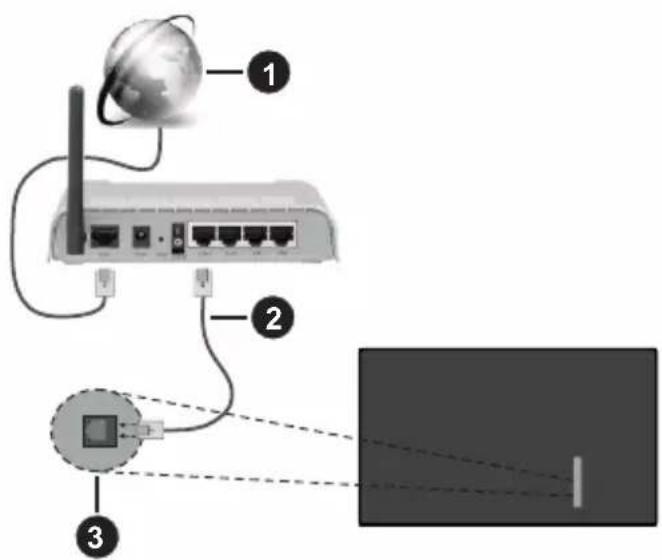
Ligação ISP Banda larga
2 Cabo LAN (Ethernet)
3 Entradas LAN no lado deTRS esquerdo da TV
- Pode ser possivel ligar a sua TV à sua rede LAN dependendo da sua configuração de rede. Neste caso, deve usar um cabo Ethernet para ligar a sua TV diretamente à tomada de rede na parede.
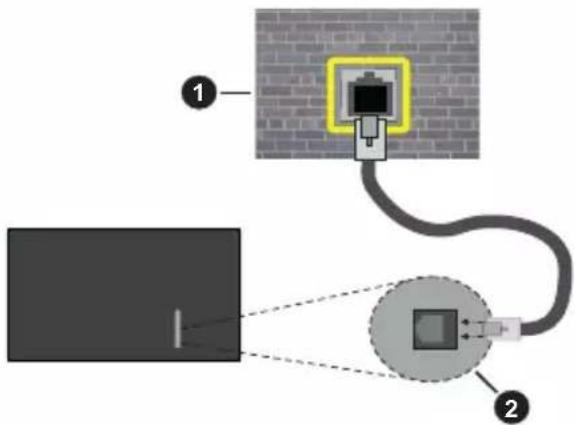
1 Tomada de parede de rede
2 Entradas LAN no lado deTRS esquerdo da TV
Configurar as definições do Dispositivo com fios
Para configurar as definições da ligação com fios ir para menu Definições>Rede.
Tipode rede
Definir Tipo de rede como Dispositivo com Fios se estiver a ligar atraves de um cabo Ethernet.
Teste Velocidade Internet
Selecionar Teste Velocidade Internet e premir o botao OK. A TV verificar a banda larga da ligaço internet e exibe o resulto quando conclusuía.
Definições avançadas
Selecionar Definições Avançadas e premir o botão OK. No éra segunte pode alterar as definições IP e DNS da TV. SeLECTIONAR a que pretende e premir o botão Esquerdo ou Direito para alterar a definição de Automática para Manual. Agora pode inserir manualmente os values do IP e / ou DNS. SeLECTIONAR o item respetivo no menu pendente e inserir os novos valuesutilizando os botões numéricos do controlo remoto. Realçar Guardar e premir o botão OK para guardar as definições quando conclusidas.
Outra informação
O estado da ligação sera做不到 como Ligada ou Não Ligada e o endereço IP atual, se uma ligação é estabelecida. O endereço MAC da sua TV también está exibido no ecra.
Conetividade Sem Fios
Ligar a ama Rede sem fios
- Tem de ter um modem/rodger ligado a uma ligação de banda larga ativa.
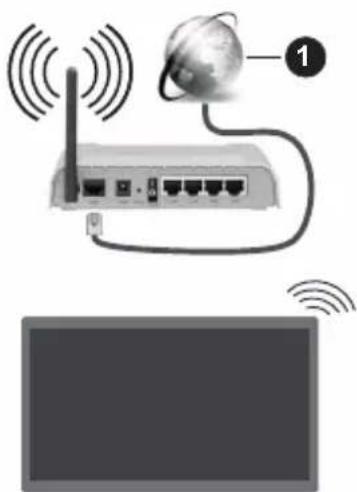
Ligação ISP Banda larga
Um router-N sem fios (IEEE 802.11a/b/g/n) com bandas simultaneas de 2.4 e 5 GHz é destinado aLERmentar a largura de banda. Estes estao Otimizados para fluxo de video HD mais suave e mais rapiido, transferencia de ficheiros e jogar sem fios.
A frequência e o canal diferem dependendo da zona.
A velocidade de transmissao difere dependendo da distancia e da quantidade de obstruções entre os apareiros de transmissao, a configuraao destes apareiros, as condições das ondas de rado, o trafego
da红线 e os apareiros que está a usar. A transmissao mais bem pode ser cortada ou desligada dependendo das condições dos Telefones DECT, das ondas de radio, ou de quaisquer outros apareiros WLAN 11b. Os values normais para a velocidade de transmissao são os valuesMaximumos teoricamente para a rede sem fios normal. Não são as velocidades atuais da transmissao de dados.
A localização onde a transmissão é mais efetiva dificedependendo do ambiente deutilização.
A TV suporta modems tipo 802.11 a, b, g en. É alimentamente recomendado usar o protocolo de comunicação IEEE 802.11n de modo a fazer quando possíveis problemasupon estiver a ver videos.
Deve mudar o SSID do seu modem sempre que houver outros modems em redor com o mesmo SSID. Caso contrário pode ter problemas de ligação. Usar uma ligação com fios se tiver problemas com a ligação sem fios.
Configurar as definições do Dispositivo sem fios
Para configurar as definições da ligação Sem fios ir para menu Definições>Rede.
Tipode rede
Definir Tipo de rede como Dispositivo sem fios para,iniciar o processo de ligação.
Buscar Redes Sem Fios
Realçar a opção Buscar Redes Sem Fios e premir em OK para.iniciar uma pesquisa de redes sem fios disponveis.Serao listadas todas as redes encontraras.Realçar a sua redepretendida a partir da lista e premir em OK para ligar.Uma rede com SSID oculto não pode ser apagada por outros dispositivos. Se pretender ligar a uma rede com SSID oculto,deslocar para baixo a lista de redes sem fios detetadas,realçar a opçao Adicionar nova rede e premir em OK.Inserir o nome da rede e selecionar o tipo de seguranca usingo as opçoes relacionadas para ligar.
Note: Se o modem suportar o modo N, deve preferir definições de modo N.
Se a rede selecionada for protegida porPALavra-passe, introduzir o)codigo correto usingo teclado virtual. Pode usar este teclado atraves dos botoes direcionais e o botao OK no controlo remoto.
Aguardar até que o endereço IP apareça no ecra. Isto significica que a ligação está a partir de ahora estabelecida.
Desligar
Se ligou a uma rede sem fios, a opção Desligar aparecerá no menu Rede e o seu peril de rede sem fios también está salvo, portanto, a sua TV ligar-se-a à mesma rede automaticamente sempre que mudar para uma ligação sem fios. Para desligar de uma rede
sem fios e apagar o perfil de rede sem fios guardado, realçar Desligar e premir OK.
Premir WPS no seu router WiFi
Se o seu router tiver WPS, pode ligar diretamente ao modem/rodger sem ter de insertir primeiro uma palavraspasse ou adcionar a rede. SeLECTIONAR a opcao PremirWPS no seu router WiFi e premir OK . Dirigir-se ao seu modem/rodger e premir o botao WPS no mesmo para fazer a ligaçao. Sera exibida uma confirmacao de ligaçao na sua TV logo que os dispositivosostejam emparelhados. SeLECTIONAR OK para continuar. Não é necessaria mais nenhuma configuraçao.
Teste Velocidade Internet
Selecionar o Teste de Velocidade da Internet e premir o botao OK para verficar a velocidade da ligaço internet.
Definições avançadas
Selecionar Definições Avançadas e premir o botão OK para Abrir o menu de definição avançada. Utilizar os botões direcionais e numéricos para definir. O procedimento é o mesmo como explicado para a conetividade sem fios. Realçar Guardar e premir o botão OK para guardar as definições quando conclusidas.
Modo em espera em rede
Pode ativar ou desativar a funcionalidade Modo em espera em rede ao definir esta opcao em conformidade com osleasedos.Consultrar a secao Modo em espera em rede para mais informacoes.
Outra informação
O estado da ligação sera做不到 como Ligada ou Não Ligada e o endereço IP atual, se uma ligação é estabelecida. O endereço MAC da sua TV también está exibido no ecra.
Ligar ao seu dispositivo móvil através da WLAN
- Se o seu disposítivo molev tem funcão WLAN, pode ligá-lo à sua TV atraves de um router, de modo a aceder ao conteúdo no seu disposítivo. Para isto, o seu disposítivo molev deve ter um software de partilha apropriadó.
Ligar a sua TV ao seu router seguido as etapas Mentionadas nas secções acima.
Depois, ligar o seu dispositivo móvil ao router e, em seguida, ativar o software de partilha no seu dispositivo móvil. Depois,的选择ar os ficheiros que pretende partilhar com a sua TV.
Se a ligação for estabelecida corretemente, poder aceder aos ficheiros partilhados instalados no seu dispositivo móvil atraves da funcionalidade de Partilha de Video e Áudio da sua TV.
Realçar a opçao Partilha de Video e Audio no menu Fontes e premir em OK, serao exibidos os dispositivos de servidor de multimédia disponíveis
na rede. SeLECTIONAR o seu dispositorio molev e premir o botão OK para continuar.
- Se disponible, pode descarregar uma aplicação de controlo remoto virtual do servidor do seu fornecedor de aplicações do dispositivo móvil.
Note:Estamericanidade pode não ser suportada por todos os dispositivos MQveis.
Uso da informacao do cliente
Quando está a utiliser a funcao ligar à Internet esta TV,(before de aceitar os termos de service / politica de privacidade da Panasonic (aquí referidos como termos e condições, etc.),a Informacao do CLIENTe relativamente ao uso deste aparelho pode ser recolhidas e realizadas de acordo com os termos e condições,etc.
Para detalles dos termos de service / politica de privacidade, deve consultar [HOME] Definições>Sistema>Privacidade>Definições de Privacidade
A informação pessoal do cliente pode ser gravada naresha organização de transmissao de TV ou na aplicacao do fornecedor. Antes de proceder a reparacao, transferencia ou eliminação esta TV, deve apagar toda a informacao gravada na mesma de acordo com o segunte procedimento.
[HOME] Instalação>Primeira instalação
A informação do cliente pode ser recolhida pelo fornecedor atraves da aplicação fornecida por terreiros esta TV ou no site web. Deve confirmar os termos e condições, etc. antes de fornecer as informações.
- A Panasonic não sera responsablenel peguera recolha ou pelo uso de informacao do cliente atraves da aplicacao fornecida por terreiros esta TV ou no sitio web.
- quando,inserir o número,nome,etc. do seu cartão de��o,deve prestar especial atençao à fiabilitadode fornecedor.
- A informação registada pode ser registada no servidor, etc. do fornecedor. Antes de reparar, transferir ou eliminar esta TV, deve assegurar que a informação na mesma foi apagada de acordo com os termos e condições do fornecedor.
Modo em espera em rede
Modo em espera em rede é uma norma que permite que um dispositalo sera ligado ou ativado por uma mensagem de rede. A mensagem éenviada para o dispositalo por um programa executado num dispositalo remoto ligado à mesma rede local, tal como um smartphone.
Para ativar esta funcionalidade definir a opção Modo em espera em rede no menu Rede como Ligada. É necessário que tanto o dispositivo, a partir do qual a mensagem de rede sera enviada para a TV, e a TV estejam ligados à mesma rede. A funcionalidade
Modo em espera em rede é apenas suportada por dispositivos com SO Android e pode apenas ser usada atraves das aplicações YouTube e Netflix.
De modo a usar esta funcionalidade a TV e o controlo remoto devem ser ligados pelo menos uma vez quando a TV estiver ligada. Se a TV for desligada, a ligação deve ser restabelecida naproxima ocasião em que a mesma for ligada. Caso contrário esta funcionalidade não está disponible. Isto não se aplicá a quando a TV está ligada no modo em espera.
Se quiser que a sua TV consumes energia no modo em espera, pode desativar esta funcionalidade definindo a opção Modelo em espera em rede como Desligada.
Visualização sem fios
A Visualização Sem Fios é padrão para o fluxo de video e conteudo录音. Esta funcaionalidade permite a possibídade de usar a sua TV como um disposítivo de visualização sem fios.
Usar com telemóveis
Ha differedes padroes que permitem a partilha de ebras incluindo conteudo grafico, video e audio entre o dispositivo movable e a TV.
Ligar primeiro a dongle USB sem fios à TV, se a TV não tiver a funcionalidade WLAN interna.
Premir o botão Fonte no controlo remoto e mudar para a fonte Visualização sem fios.
Aparece um ecra a informar que a TV está pronta para a ligação.
Abrir a aplicação partilhada no seu dispositoivo molev.
Estas aplicações são designadas de forma diferente por cada marca, consulutar o manual de instruções do seu dispositoivo molev para informação detalhada.
Procurar dispositivos. Depois de selectionar sua TV e conectar aanela do seu dispositalo sera exibido na sua TV.
Note:Estamericanodeapenasserutilizadoseoudispositivo movel suportar estafuncao.Se tiverproblemascomaligaaodeveverificarseaversao do systemaproletivoqueestayutilizarécompativelcomestuamericanadodepodemexistrproblemasdecompatibilidadecomasversoesdo systemaproletivo que foremlancadasaposaproducaodestaTV.Osprocessosdeprocuraedelegacao diferemadecordo comoprogramativelidado.
Resolução de problemas dos conetividade
Rede Sem Fios Não Disponível
- Certificar que as firewalls da sua rede permitem a ligaçao sem fios da TV.
- Tentar procurar de novo redes sem fio, using o eça do menu Rede.
Se a rede sem fios não funciona corretamente, tentar usar a rede domestica com fios. Consultar a�� de Conetividade Com Fios para mais informacao sobre o procedimento.
Se a TV não funciona using a ligaçao com fios, verifique o modem (router). Se o router não tiver nenhum problema, verifar a ligaçao internet do seu modem.
Ligação está lenta
Consultar o manual de instruções do seu modem sem fios, para obter informação sobre a zona de service interno, a velocidade da ligação, a qualida do sinal e outras definições. Necessita de ter uma ligação de alta velocidade para o seu modem.
Perturbação durante a reprodução ou reações lentas
Pode tentar;neste caso o segunte:
Manter pelo menos a tres metros de distancia de fornos micro-ondas, telemóveis, dispositivos WLAN ou qualquerculosdispositivosSemFioscompatíveis. Tentar alterar o canal ativo no router WLAN.
Ligaçao à Internet não disponible / partilha de video de audio não funciona
Se o endereço MAC (um número identífico exclusivo) do seu PC ou modem tiver sido permanentemente registado, é possível que a sua TV possa não ligar à internet. Neste caso, o endereço MAC é autenticado de cada vez que liga à internet.Esta é uma precação contracesso não autorizzato. Desse que a sua TV tenha o seu propre endereço MAC, o seu operador de service internet não pode validar o endereço MAC da sua TV. Por esta razão, a sua TV não pode ligar à internet. Contatar o operador de service internet e Solicitar informação sobre a forma como ligar um dispositalo diferente como a sua TV à internet.
É也是非常 possível que a ligação possa não estar disponible devido a problemas na firewall. Se pensa que isto é a causa do problema, deve contatar o operador de service internet. Uma firewall pode ser a razão da connectividade e o problema pode ser identificado quando usar a TV no modo de Partilha de Audio Video ou quando navegar atraves da funcionalidade de Partilha de Audio Video.
Domínio Invalido
Assegurar que já iniciou sessão no PC com um nome de utilizesor/palavra-passe关键时刻 assegurar也是非常 que o seu domínio está ativo, antes de partilhar quando ficheiros no seu programa de servidor de multimédia no seu PC. Se o domínio for invalido,也是如此可能导致 problemas quando está a pesquisar ficheiros no modo de Partilha de Áudio Video.
Usar o Servico de Rede de Partilha de Áudio Video
A funcionalidade de Partilha de Audio Video usa um Modelo que permite oprocesso de visualização de eletrónica digital e a torna mais praticada de usar numa rede domestica.
Esta norma permite-lhe visualizar e reproducirotos, musicae videos gravados no servidor de multimedia ligado a sua rede domestica.
1. Instalação de software de servidor
A funcionalidade Partilha de Áudio Vídeo não pode ser usada se o programa do servidor não estiver instalado no seu PC ou se o software do servidor de multimédia necessário não estiver instalado no dispositalo complementar. Preparar o seu PC com o programa do servidor adequado.
2. Ligar a uma Rede com ou sem fios
Consultar os capítulos Conetividade Com fios/ Sem fios para informação de configuração detalhada.
3. Ativar Partilha de video e audio
Entrar no menu Definições>Dispositivos e ativar a opção Partilha de Áudio Vídeo.
4. Reproduzir Ficheiros partilhados através da Busca de Media
Realçar a opção Partilha de Video e Áudio no menu Fontes usingo os botões direcionais e premir em OK. Sero listados os dispositivos de servidor multimédia disponíveis na rede. SeLECTIONAR um e premir em OK para continuar. O navigador de multimédia é então exigido.
Consultar a secção do menu Navegador de Multimédia para mais informação sobre a reprodução do ficheiro.
Se ocorrre um problema com a rede, desligar a television da tomada de parede e voltar a ligar.
O PC/HDD/Leitor de Multimédia ou quaisquer outros dispositivos que sejam compatíveis devem ser usados com uma ligação com fios para uma melhor qualida de reprodução.
Usar a ligação LAN para partilha de ficheiro mais rápida entre dispositivos como computadores.
Note: Existem algunos PCs com os quais pode não ser possivel utilizes a funcao Partilha de Audio Video devido as definições de administrador e seguranca (como PCs entreprises).
Aplicações
Pode aceder às aplicações instaladas na sua TV a partir do menu Aplicações. Premir o botão Inicio no controlo remoto, o menu Inicio sera exibido. Realçar uma aplicação e premir em OK para Abrir.
Para gerir as aplicacoes instaladas na sua TV, pode usar esta opcao. Pode acrescentar uma aplicacao instalada no menu Inicio, abri-la ou remove-la. SeLECTIONAR a aplicacao Mercado e premir OK para ver todas as aplicacoes disponveis.
Tambemodeadiconarnovasaplicaoesdomercado Para aceder ao mercado,realcaropao Mercado no menu da TVe premir OK.Seraoexibidosasaplicaoes disponiveis.Tambemode aceder ao mercado a partir do menu Mais aplicacoes.
Pode redefinir as personalações nos menus Inicio e Aplicações para as predefinidas using a opção Menu Reiniciar no menu Aplicações (a disponibilitadedependedo modelo da TVe das suas carateristicas).Selecionar esta opção e premir em OK.Uma mensagem de confirmacao sera exibida. SeLECTIONAR Sim e premir OK para continuar.Ter em atencao que não sera possivel executar esta operacao de novo nosproximos minutos.
Notas:
Os possíveis problemas causados por uma aplicação pode ser originado pelo fornecedor do conteúdo do service.
Serviços de internet de terreiros podem Mudar, desligados ou limitados a qualquer momento.
Navegador da Internet
Para usar o navigador de internet,entrar primeiro no menu Inicio Em seguida,iniciar a aplicacao Navegador de Internet que tem um logotipo cor de laranja com o symbolo da terra.
No érá inicial do navelador, as miniaturas das ligações predefinidas (se algumas) para sitiços web são exibidas como opções de Marção Rápida em?). Conjunto com Editor Marção Rápida e as opções de Adicionar a Marção Rápida.
Para navegar no navegador web, usar os botões direcionais no controlo remoto ou um rato ligado. Para ver a barra de opções do navegador, mover o cursor no topo da págnia. Estão disponible as opções de Histórico, Separadores e Marcadores e a barra do navegador que contém os botões anterior/segunte, o botão de atualização, a barra de endereço/procura, a Marção Rápida e os botões Vewd.
Para adiconar o sitio web para a lista de Marcação Rápida para acesso rápido, mover o cursor para o topo da págnia. A barra do navegador irá aparecer. SeLECTIONAR O BOTão DE MARCAÇÃO RAPIDA - e premir o botão OK. Seguidamente selecionar a opção Adiconar à Marcação Rápida e premir o botão OK. Preencher os espacços em branco para Nome e Endereço, selecionar OK e premir o botão OK para adiconar. Enquanto está no sitio web se desejar adiconar à lista Marcação Rápida, selecionar o botão Vewd e premir o botão OK. Seguidamente selecionar a opção Adiconar à Marcação Rápida e premir o botão OK. O Nome e O Endereço são preenchidos automaticamente de acordo com o site que estiver a visitar. SeLECTIONAR OK e premir o botão OK para adiconar.
Tambemodeusopoesdo menuVewdpara gerir o navegador.Realcaro botao VewdepremirobotaoOKparaverasopoesespecificasegeraisdisponiveis da頁ngia.
Ha varias formas para pesquisar ou visitar sitios web.
usando o navigador da web.
Inserir o endereço do site web (URL) na barra de pesquisa/endereço e selecionar o botão Submeter no teclado virtual e premir o botão OK para visitar o site.
Inserir a(s)PALAVRA(s)-chave(s)na barra de pesquisa/ endereço e selecionar o botao Submeter no teclado virtual para,iniciar a pesquisa dos sites webpretendidos.
Realçar uma miniatura Marçação Rápida e premir o botão OK para visitar o sitio web relacionado.
A sua TV é compatível com ratos USB. Ligar o seu rato ou o adaptador do rato sem fios à entrada USB da sua TV para uma navegação mais fácil e mais<rapida.
Algomas páginas internet incluem conteudo em flash.
Estas não são suportadas pelo navegador.
A sua TV não suporta qualquer processo de descarregamento a partir do navelgador.
Podem não ser suportados todos os sites na Internet. De acordo com site, PODem ocorrer problemas de conteudo. Nalgumas circunstancias os conteudos de video podem não ser reproduzidos
Sistema HBBTV
O HbbTV (Hybrid Broadcast Broadband TV) é um novo padrão da indústria que combina serviços de TV transmitidos por meio de transmissão com serviços fornecidos via banda larga e muitem permitte acesso a serviços somente da Internet para consumoidores que usam TVs ligadas e descodificadores de sinal. Os serviços ENVADOS atraves de TV Hbb incluem os canais de TV de transmissãotraditional, os serviços de catch-up, video-on-demand, guia de programa eletrónico, publicidade interativa, personalização, votação, jogos, redes sociais e outras aplicações multimédia.
As aplicações HbbTV está disponible em canais onde que está assinalados pelo transmissor. O emissor marca uma aplicação como "arranque automatico" e está é iniciada automaticamente pela plataforma. As aplicações automaticas são abertas geralmente com um icone de botão vermelho muito para覽ar ou utiliser que há uma aplicação HbbTV no canal. Premir o botão vermelho para abrir a páginadaplicação. Depois da网页 ser muito boa ouutilizar pode retrocerder para o estado inicial do icono do botão vermelho premindo o botão vermelho de novo. Outilizar pode alternar entre o modo de icono do botão vermelho e o modo total UI da aplicação premindo o botão vermelho. Deve ter-se em atençao que a capacidade de comutation do botão vermelho é fornecida pela aplicação e algumas aplicações podem comporar-se de forma diferente (outros botões de cor, tais como verde, amarelo, azul, poder ser definidos para algumas outras funções, por ex. atalhos).
Se o utilizes mudar para除外 canal enquanto uma aplicação TVHbb estiver ativa (tanto no modo de icone
de botão vermelho ou modo total UI) pode acontecer os seguides cenários.
- A aplicação podeContinuar afuncionar.
- A aplicação pode ser terminada.
- A aplicação pode ser terminada e outras aplicações de botão vermelho pode serpresentada.
A TVHbb permite que todas as aplicacoes sejam recuperadas tanto da banda larga como da transmissao. O emissor pode ativar ambas as formas ou apenas uma delas. Se definir o tipo de instalação como padrão, poderá continuar com a instalação regular de satélite e assistir aos canais de satélite.
As aplicação de botão vermelho de arranque automatico fornecem geralmente ligações para outras aplicações. Outilizar podencao mudar para outras aplicações usingo as ligações fornecidas. As aplicações devem fornecer uma forma de terminarem automaticamente, geralmente é usado para isto o botão Sair.
As aplicacoes TVHbb usam as teclas do controlo remoto para interagir com o uso. Quando uma aplicacao TVHbb épresentada, o controlo de algumas teclas é detido pela aplicacao. Por exemplo, a selecao dum canal numérico pode não atuaruma aplicacao de teletexto na qual os他们在indicam páginas de teletexto.
A TVHbb exige capacité de fluxo AV para a plataforma. Existem numerousas aplicacoes que fornecem serviços TV VOD (video on demand) e catch-up. O'utilizar pod esaar as teclas reproducir, pausa, parar, avançare retroceder, no controlo remoto para interagir com o conteudo AV.
Se precisar de alterar as definições de descrição de audio da sua TV, deve fazer-lo antes de uma reprodução HbbTV acontecer. Não pode aceder às definições relacionadas durante a reprodução. Ir para o menu Definições>Sistema>Acessibility>Descrição de audio e fazer de acordo com a sua necessidade.
Note: Pode ativar ou desativar esta funcao a partir de menu Mais no menu Definições>Sistema. Dependendo do modelo da sua TV e da opcao de pais的选择ada na Primeira instalacao, esta funcao pode estar disponible no menu Definições>Sistema>Definições de privacidade, em vez do menu Definições>Sistema>Mais.
Alexa Disponível
O Alexa é o的服务 de voz baseado na nuvem da Amazon disponible em muitos dispositivos de assistente controlados por voz. Atrasoes das funcaionalidades Alexa integra e Funciona com Alexa pode usar a sua TV como dispositivo Alexa e controlar as funções da sua TV com Alexa.
Alexa Integrada
Pode usar a sua TV como um disposítivo Alexa. Para fazer isto, sera necessária uma Caixa de Microfone(*) DepoS de ligar a sua Caixa de Microfone à sua TV deve ficar conclusão o processo de configuraçao. A configuração pode ser executada nas forma descriitas abaixo.
(*) A Caixa de Microfone pode ser adquirida separatamente se não for fornecida com a TV. Para mais informação contactar o seu revendedor ou retalhista local onde comprou a sua TV.
- Ligar a sua Caixa de Microfone à sua TV.
- Usar a opção Alexa Integrada no menu Definições>Sistema>Assistente de voz.
- Executar a primarya instalacao na sua TV. O assistente de configuração sera exibido antes de o processo de instalacao ser concluso
O assistente de instalacao vai guiá-lo atraves doprocesso de configuraçao.Consultar o manual doutilizar da Caixa de Microfone para informacao detalhada.
Ecrà Inicial da Alexa
Assim que a configuração for conclusão, a funcionalidade Ecrã Inicial da Alexa está integrada. Essa funcionalidade é um ecrã de ambiente que aparece quando não for detetada nenhuma atividade do Utilizador. Serais exibidas uma imagem de fundo, informações de hora e data e sugestões de comandos de voz no Ecrã inicial da Alexa.
Pode usar a opçao Ecrà Inicial da Alexa no menu Definições>Sistema>Assistente de voz>Alexa Integrada para configurar as definições esta funcionalidade. Pode definir um dos periodos de inatividade para ativar ou definir como Desligado para desativar.
O Ecran Inicial da Alexa é exibido apenas quando o navigador da web ou qualquer outras aplicações de video a pedido, exceto a Netflix, estiver em execução. Aparece quando nenhuma atividade do utilizesor for detectada durante o periodo de inatividade predefinido, a menos que esta em andamento uma reproducao de multimédia. Ver um cine, por example. Não é considerada inatividade do utilizesor.
Pode premir botões do controlo remoto para o fazer desaparecer. Como exceção, pode usar os botões Volume +/- para controlar o;nível de volume, mesmo quando o Ecran Inicial da Alexa estiver em execuição.
Funciona com Alexa
Pode controlar as funções da sua TV com Alexa. Para fazer isto, o processo de configuração deve ser conclusão. A configuração pode ser executada nas等形式 descritas abaixo.
- Usar a opção Funciona com Alexa no menu Definições>Sistema>Assistente de voz.
- Executar a primarya instalação na sua TV. O assistente de configuração sera exibido antes de oprocesso de instalação ser conclusão
O assistente de instalação vai guiá-lo atraves do processo de configuração.
- Se executar a primarya instalacao na sua TV, o assistente de configuração Alexa sera exibido antes de o processo de instalacao ser concluso. No primeiro eça realçar a opção Saber mais e premir em OK. No eça segunte sera informado sobre a funcionalidade. Realçar Iniciar e premir em OK para continuar.
Se fazer o assistente de configuração antes a primeira instalação, poderá usar a opção Funciona com Alexa no menu Definições>Sistema>Assistente de você para executar manualmente a configuração mais tarde. NoPrimeiro eça sera informado sobre a funcionalidade. Realçar Iniciar e premir em OK para Continuing.
- Serais criado um)codido de autenticação e exibido no ecran. Usar o seu computador ou qualquer除外 dispositivo com acesso à Internet para ir para o endereço de Internet (URL) exibido no ecran. Será direcionado para uma网页 em que poder é inciar sessão na sua conta Amazon primeiro, se não estiver ja registado. Em seguida, sera direcionado para uma网页 onde poder inserto o codido de autenticação que vê na TV e ligar a sua TV à sua conta Amazon.
- Se o processo de ligaçao tiverAceço ser-Ihe-apedido que determinem um nome para a sua TV, denominado "Nome Amigavel" (FN).Um 'Nome Amigavel' é um nome que o lembra da sua TV, tal como TV da Sala de estar,TV da cozinhaTV da sala de jantar', etc. Escolher um nome fácil de dizer.Dirá este nome para dizer ao Alexa qual a TV a controlar. quando tiver terminado,realçar OK e premir em OK.
- Serais excitados exemplos sobre a utilização da funcionalidade no ecra segunte. Premir em OK para terminar a configuração.
Se executou a configuração(before da primeira instalação voltará ao primeiro érá do assistente de configuração quando premir em OK. Nesse caso premir em Sair ou realçar Configurar mais tarde e premir em OK para sair da configuração.
Quando a configuraçao estiver conclusa, poderacontrolar as funcoes da sua TV com Alexa.
Nota: Assegurar que os dispositivos está ligados à Internet.
Exemplo de commandos
| Comando Função | |
| Alexa, turn on 'FN' Liga a TV | |
| Alexa, turn off 'FN' Desliga a | TV |
| Alexa, play 'FN' | Inicia a reprodução de multimédia |
| Alexa, pause 'FN' | Pausa a reprodução de multimédia |
| Alexa, resume 'FN' | Retoma a reprodução de multimédia |
| Alexa, stop 'FN' | Para a reprodução de multimédia |
| Alexa, fast forward on 'FN' | Avança multimédia em modo avanço rápido |
| Alexa, rewind on 'FN' Retrograde | ede multimédia |
| Alexa, set the volume of 'FN' to 50 | Define o volume para o nível especificado |
| Alexa, turn the volume up on 'FN' | Aumenta o volume em 10 unidases |
| Alexa, turn the volume down on 'FN' | Diminui o volume em 10 unidases |
| Alexa, mute 'FN' Suspende | o som |
| Alexa, unmute 'FN' Ativa o som | om |
| Alexa, change the input to "input_name" on 'FN' | A TV muda para a fonte de entrada com o nome especialcido (por ex. HDMI 1) |
| Alexa, change channel to "channel_number" on 'FN' | A TV muda para o canal com o número especialcido (por ex. canal 200) |
| Alexa, change channel to "channel_name" on 'FN' | A TV muda para o canal com o nome especialcido |
| Alexa, channel up on 'FN' | A TV muda para o canal imeditamente superior, se algoqum disponível |
| Alexa, channel down on 'FN' | A TV muda para o canal imeditamente inferior, se algoqum disponível |
| Alexa, next channel on 'FN' | A TV muda para o canal seguente na lista de canais |
FN é a abreviatura para 'Nome Amigável'.
Assistente do Google
A sua TV funciona com Ok Google para controlo de voz dos seu dispositivos e aparelhos ligados.
Funciona com Ok Google
Atrasvês这是我ção pode controlar as funções da sua TV com dispositivos do Assistente do Google. Para fazer isto, o processo de configuraçao deve ser conclusão.
Antes da configuração
Deve executar os seguients procedimentos antes de.iniciar a configuraçao da sua TV.
- Instalar a aplicação Google Home no seu telemóvel e inicialCESSão na sua conta,
- Adicional à sua conta o dispositorio do assistente.
- SeLECTIONAR a ação Vsmart TV a partir da lista de ações na aplicação
- Sera exibido um ecra onde irá insertir o)córgo de autenticação, o qual sera criado durante oprocesso de configuração na sua TV de modo a ligar a sua TV à sua conta. Continuar com a configuração na sua TV para obter o)código de autenticação.
A configuração pode ser executada using a opção Assistente do Google no menu Definições>Sistema> Assistente de voz. O assistente de instalação vais guiá-lo atraves do processo de configuração.
- No primeiro ecra seleccionar Iniciar e premir em OK para continuar.
- Ser-lhe-á pedido que determine um nome para a sua TV, denominado "Nome Amigavel" (FN). Um 'Nome Amigavel' é um nome que o lembra da sua TV, tal como 'TV da Sala de estar', 'TV da cozinha', 'TV da sala de jantar', etc. Escolher um nome fácil de fazer. quando tiver terminado, realçar OK e premir em OK.
- Sera criado um documento de autenticação e exibido no ecra. Inserir o documento que é exibido na sua TV na aplicação Google Home
Quando a configuração estiver conclusão, poderá controlar as funções da sua TV com o Assistente do Google.
Nota: Assegurar que os dispositivos estao ligados a Internet. Pode apenas ligar uma TV a sua conta.
Exemplo de comandos
Basta dizer "Ok Google" para controlar a sua TV using apenas a voz.
| Comando Funcão | |
| turn on 'FN' Liga a TV | |
| turn off 'FN' Desliga a TV | |
| pause on 'FN' | Pausa a reprodução de multimédia |
| Comando Função | |
| resume on 'FN' | Retoma a reprodução de multimédia |
| stop on 'FN' | Para a reprodução de multimédia |
| volume up on 'FN' | Permite aumento o volume |
| volume down on 'FN' Permite reduzir o volume | |
| set mute volume on 'FN' Suspende o som | |
| switch input to "input_name" on 'FN' | A TV muda para a fonte de entrada com o nome espe-cífico (por ex. HDMI 1) |
| switch to "input_name" on 'FN' | |
| change channel to "chan-nel_number" on 'FN' | A TV muda para o canal com o número especialica-do (por ex. canal 200) |
| change channel to "chan-nel_name" on 'FN' | A TV muda para o canal com o nome especialico |
| channel up on 'FN' | A TV muda para o canal imeditamente superior, se algo gud disponível |
| channel down on 'FN' | A TV muda para o canal imeditamente inferior, se algo gud disponível |
FN é a abreviatura para 'Nome Amigável'.
Google é uma marca comercial de Google LLC.
Informação de funcionalidade DVB
Este receptor DVB é apenas adequado para usar no País para o qual foi destinado a ser uso.
Apesar deste receptor DVB estar conforme as ultimas especificações DVB no momento da sua producao, não podemos garantir compatibilidade com futuras transmissões DBV devido a alteracoes que possam ser implementadas nos sinais de difusão e technologias.
Algumas funções digitais da televisão podem não estar disponible em todos os País.
Estamos comprometidos em melhorar os)nossos produits;portanto as espécificações poder ser alteradas sem aviso prévio.
Para aconselhoamento sobre onde comprar acessos, deve contactar o estabelecimento onde adquiriu o seu equipamento.
3.9. Setárile de confidentialitate
Puteti accesa direct meniul Setari de confidentialitate folosind aceastà optiene. Este posibil ca aceastà optiene sà nu fie disponibla, in functie de modelul televizorului dvs. si de selectarea tarii la Prima Instalare.
4. Setári
5.1. Source Settings (Setári sursa)
Informação o funkci DVB



- TeNETeKCTycnyr
- Udpob TeJeTeKCT
- CodTyep 3a akTyaHn3aun
- TbpcHe Ha akTuJIn3auny Upe3 noTppe6uTeNckn HHTepcEic
- Biztonsági informação
- FIGYELEM
- ARAMUTES Veszelye
- NE NYISSA KI
- DVB mukodesi informação
- Aktualização oprogramwomania
- Informação de Segurança
- CUIDADO
- RISCO DE CHOQUE ELETRICO: NAO ABRIR
- IMPORTANTE - Deve ler totalmente estas instruções antes de proceder à instalação ou de colocar o aparelho em funcionaamento
- ADVERTÉNCIA
- Marcacoes no Produkte
- ADVERTÉNCIAS DE MONTAGEM MURAL
- Manutenção
- Painel de visualização, Armário, Pedestal
- Cuidados regulares:
- Para sujidade mais dificil:
- Tomada de alimentacao
- Montar / Remover o pedestal
- Preparação
- Montar o pedestal
- Remover o pedestal da TV
- Quando usar o suporte de suspensao na parede
- Informação Ambiental
- Conectividade
- Ultra HD (UHD)
- Grande Alcance Dinamico (HDR) / Hybrid Log-Gamma (HLG)
- Dolby Vision:
- Acessórios inclusos
- Imagem do Modo Em espera
- Notificacoes Em Espera
- Mudar Canais e Volume
- Repore Desligar através do Botão Em Espera
- Usar o menu principal da TV
- Procurar
- Guia
- IV
- 3.2.Canais
- Temporizadores
- Editor Inicio
- Mais Aplicações
- Mercado
- Reiniciar Apps
- Acessibilitad
- Definções de Privacidade
- Definções
- Fontes
- Definições de Fonte
- Inserir as pilhas no controlo remoto
- Ligação da alimentaçãoétrica
- Ligação da antenna
- Lado traseiro esquerdo da TV
- Satélite
- Antena ou cabo
- Notificacao de licença
- Dolby Vision·Atmos
- Eliminação do Equipamento Usado e das Pilhas
- Apenas para a Uniao Europeia e paises com sistemas de reciclagem
- Notaparaosimbolo da pilha (simpilo do botao):
- Declaracao de Conformidade (DoC)
- Restrincoes de pays
- Standard
- Interface anfitrião
- Segurarca
- Observação para transmissão DVB / Dados / funções IPTV
- Controlo Remoto
- (*) Botão Em Espera
- (**) Meu Botão 1 E Meu Botão 2:
- Ligar/Desligar
- Para ligar a TV
- Para ligar a TV a partir de em espera:
- Para ligar a TV a partir de em espera forçado:
- Para ligar a TV em espera:
- Para ligar a TV em espera forçado
- Para desligar a TV
- Primeira Instalação
- Acerca de SeLECTIONAR o Tipo de Transmissao
- Reprodução de Multimédia atraves de Entrada USB
- Navegador de Multimédia
- CEC
- Controlo de Audio do Sistema
- Modo Jogos
- Modo latência baixa automatística
- E-Manual
- Contudos do Menu Definições
- Funcionamento Geral da TV
- Usar a lista de Canais
- Gerir as Listas de Favoritos
- Desligada.
- Configurar as definições do controlo parental
- Guia eletronico de programa
- Horário da LINHA do tempo
- Programação Agora/Seguinte
- Opçoes de Evento
- Serviços de Teletexto
- Teletexto Digital
- Atualização de software
- Procura de atualização do software atraves da interface do'utilizar
- Modo de atualização e procura 3 AM
- Resolução de Problemas e Sugestões
- A TV não liga
- Imagem com pouca提供优质
- Semimagem
- Nenhum som
- Controlo remoto - nenhum funciona
- Sem sinal numa fonte de entrada
- (X: Não disponível, O: Disponível)
- Formatos de ficheiros suportados para o modo USB
- Formatos de ficheiros de video
- Formatos de ficheiros de imagem
- Formatos de ficheiros de audio
- Formatos de ficheiros de legends
- Legendas internas
- Resoluções DVI suportadas
- Ligação com fios
- Ligar a ama Rede com fios
- Configurar as definições do Dispositivo com fios
- Tipode rede
- Teste Velocidade Internet
- Definições avançadas
- Outra informação
- Conetividade Sem Fios
- Ligar a ama Rede sem fios
- Ligação ISP Banda larga
- Configurar as definições do Dispositivo sem fios
- Buscar Redes Sem Fios
- Desligar
- Premir WPS no seu router WiFi
- Modo em espera em rede
- Ligar ao seu dispositivo móvil através da WLAN
- Uso da informacao do cliente
- [HOME] Instalação>Primeira instalação
- Visualização sem fios
- Usar com telemóveis
- Resolução de problemas dos conetividade
- Rede Sem Fios Não Disponível
- Ligação está lenta
- Perturbação durante a reprodução ou reações lentas
- Ligaçao à Internet não disponible / partilha de video de audio não funciona
- Domínio Invalido
- Usar o Servico de Rede de Partilha de Áudio Video
- Instalação de software de servidor
- Ligar a uma Rede com ou sem fios
- Ativar Partilha de video e audio
- Reproduzir Ficheiros partilhados através da Busca de Media
- Aplicações
- Notas:
- Navegador da Internet
- Sistema HBBTV
- Alexa Disponível
- Alexa Integrada
- Ecrà Inicial da Alexa
- Funciona com Alexa
- Exemplo de commandos
- Assistente do Google
- Funciona com Ok Google
- Antes da configuração
- Exemplo de comandos
- Informação de funcionalidade DVB
- Setárile de confidentialitate
- Setári
- Source Settings (Setári sursa)
- Informação o funkci DVB
Marca : PANASONIC
Modelo : TX-65MX600E
Categoria : Televisor