TX-65MX600E - Televisor PANASONIC - Manual de uso y guía de instrucciones gratis
Encuentra gratis el manual del aparato TX-65MX600E PANASONIC en formato PDF.



| Tipo de producto | Televisor |
| Marca | Panasonic |
| Modelo | TX-65MX600E |
| Dimensiones (con soporte) | 275 x 1453 x 896 mm |
| Dimensiones (sin soporte) | 82 x 1453 x 836 mm |
| Peso | 22 kg |
| Alimentación eléctrica | 220-240 V CA, 50 Hz |
| Consumo eléctrico (máx.) | 200 W |
| Consumo en espera de red | < 2 W |
| Tamaño de la pantalla (diagonal) | 65 pulgadas (165 cm) |
| Resolución de pantalla | Ultra HD (3840 x 2160 píxeles) |
| Formatos de video compatibles | MPEG2, MPEG4-AVC (H.264), HEVC (H.265) |
| Conectividad | HDMI (x3), USB (x2), Ethernet LAN, Wi-Fi 802.11 a/b/g/n, salida óptica SPDIF, toma de auriculares de 3,5 mm, entrada CI+ |
| Funciones principales | Ultra HD 4K, HDR (HLG, Dolby Vision), DVB-T2/C/S2, HbbTV, Alexa integrado, Google Assistant, modo juego, CEC/eARC, reproductor multimedia USB |
| Potencia de audio | 2 x 12 W (RMS, 10% THD) |
| Mantenimiento y limpieza | Limpiar con un paño suave ligeramente humedecido con agua limpia o detergente neutro diluido (1:100). Secar luego con un paño seco. No usar solventes, alcohol o paño abrasivo. |
| Seguridad | Usar un soporte de pared o mueble estable. No colocar sobre una superficie inestable. No bloquear las aberturas de ventilación. Mantener las pilas fuera del alcance de los niños. Desconectar durante tormentas eléctricas. |
| Piezas de repuesto y accesorios incluidos | Control remoto, 2 pilas AA, cable de alimentación, soporte desmontable, tornillos de montaje del soporte (M4 x 12) |
| Información general | Televisor LED de 65 pulgadas, compatible con montaje en pared VESA 400x200 mm, tornillos M6 (profundidad 7-10 mm). |
Preguntas frecuentes - TX-65MX600E PANASONIC
Preguntas de los usuarios sobre TX-65MX600E PANASONIC
0 pregunta sobre este aparato. Responde a las que conoces o haz la tuya.
Hacer una nueva pregunta sobre este aparato
Descarga las instrucciones para tu Televisor en formato PDF gratis! Encuentra tus instrucciones TX-65MX600E - PANASONIC y toma tu dispositivo electrónico nuevamente en la mano. En esta página están publicados todos los documentos necesarios para el uso de su dispositivo. TX-65MX600E de la marca PANASONIC.
MANUAL DE USUARIO TX-65MX600E PANASONIC
| Información De Seguidad | 2 |
| Marcas en el producto | 2 |
| Mantenimiento | 4 |
| Panel de visualización, Gabinete, Pedestal | 4 |
| Cable de alimentación | 4 |
| Montaje / Desmontaje del pedestal | 4 |
| Cuando se utilizes el soporte de pared que@cuelga .5 | |
| Información medioambiental | 5 |
| Funciones | 5 |
| Ultra HD (UHD) | 6 |
| Alto Rango Dinámico (HDR) / Gama de Registro Híbrido (HLG): | 6 |
| Dolby Vision: | 6 |
| Accesorios Incluidos | 6 |
| Imagen de Mode Espera | 6 |
| Notifications del modo en espera | 7 |
| Control y funciona bajo el televisor | 7 |
| Uso de Menu Principal de TV | 8 |
| Colocacion de las pilas en el mando a distancia | 10 |
| Conexión Eléctrica | 10 |
| Conexión de la Antena | 10 |
| Aviso Sobre La Licencia | 11 |
| Desecho de equipos viejos y Pilas gastadas | 11 |
| Declaración de conformidad (DoC) | 11 |
| Especification | 12 |
| Aviso | 13 |
| Mando a Distancia | 14 |
| Conexiones | 15 |
| Encendido/Apagado | 16 |
| Primera Instalación | 16 |
| Reproducción multimedia por la entrada USB | 18 |
| Explorador Multimedia | 18 |
| CEC | 19 |
| Modo de Juego | 20 |
| E-Manual | 20 |
| Contenido del menú de Configuración | 21 |
| Funcionalmente general del televisor | 30 |
| Manejo de la lista de canales | 30 |
| Configurar las Opciones de Control parental | 30 |
| Guía electrónica de programación | 30 |
| Servicios de Teletexto | 31 |
| Actualizar Software | 31 |
| Solutación de problemas y consejos | 32 |
| Compatible Con Seniales HDMI | 32 |
| Formats admitidos para el modo USB | 33 |
Formatos de ARCHivos de video 33
Formatos de archivo deImagen 33
Formatos de Archivos de Audio 33
Formatos de ARCHivos de subtitulos 33
Resoluciones DVI admitting 34
Conectividad 35
Conexión alámbrica. 35
Conexión Inalábrica 35
Manejo de la informacion del cliente 37
Modo de Red En Espera 37
Pantalla Inalámbrica 37
Problemas de Conectividad 37
Uso del service de red Compartir sonido y Video 38
38
Explorador Web. 39
Sistema de TV Hibrida HBBTV 39
Alexa Liesta 40
Asistente de Google 42
Información sobre la función de DVB 42
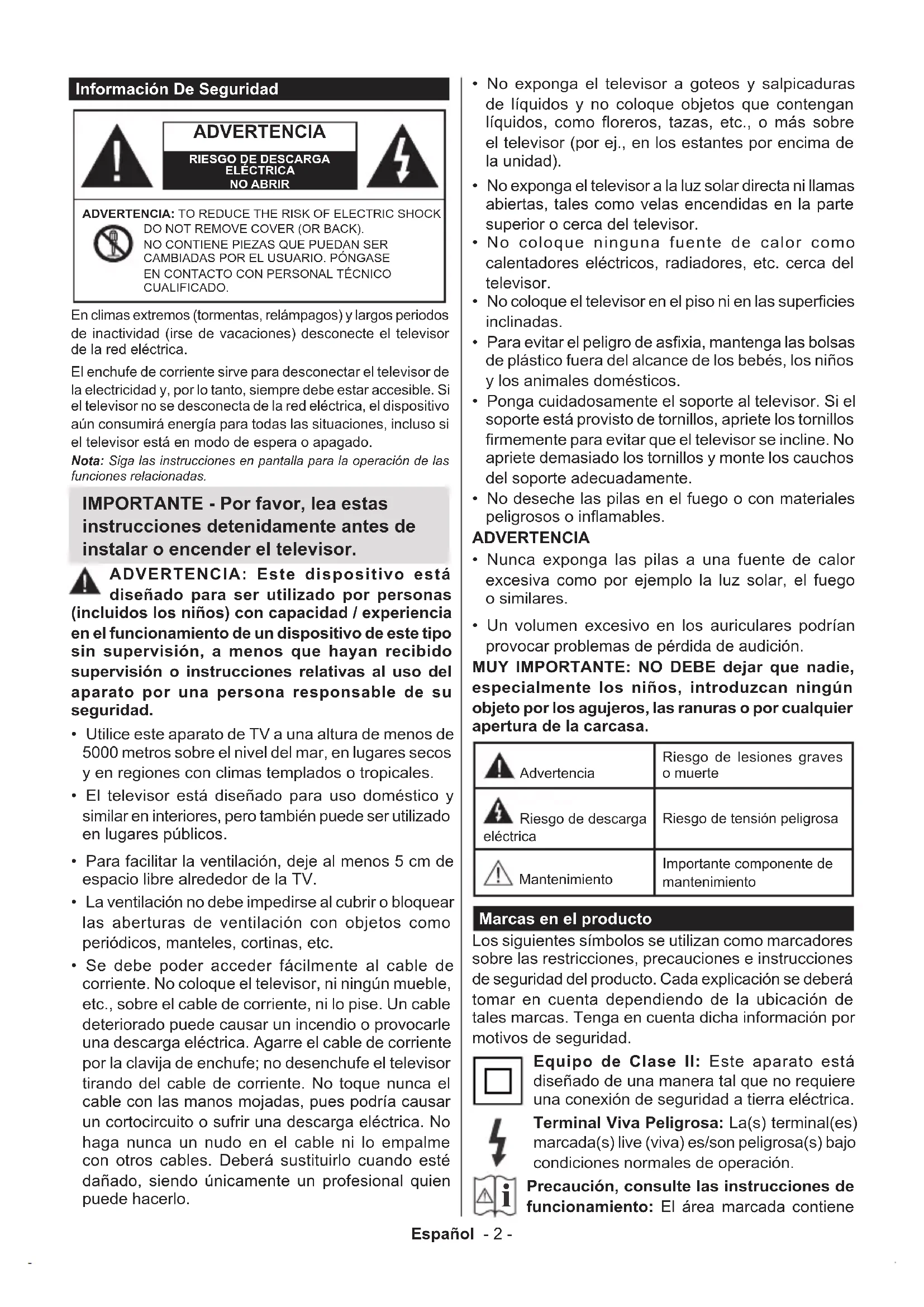
Información De Seguidad

ADVERTENCIA
RIESGO DE DESCARGA ELECTRICA NO ABRIR

ADVERTENCIA: TO REDUCE THE RISK OF ELECTRIC SHOCK
DO NOT REMOVE COVER (OR BACK).
NO CONTIENE PIEZAS QUE PUEDAN SER CAMBIADAS POR EL USUARIO. PONGASE EN CONTACTO CON PERSONAL TECNICO CUALIFICADO.
En climas extremos (tormentas, relampagos) y largos periodos de inactividad (irse de vacaciones) desconnecte el televisor de la red electrica.
El enchufe de corriente sirve para desconectar el telesor de la electricidad y, por lo tanto, siempre debe estar accesible. Si el telesor no se desconecta de la red eletrica, el dispositivo aun consumirá energia para todas las situaciones, inclujo si el telesor está en modo de esper a apagado.
Note: Siga las instrucciones en pantalla para la operation de las失落as relacionadas.
IMPORTANTE - Por favor, lea estas instrucciones detenidamente antes de instalar o encender el televator.
ADVERTENCIA: Este dispositivo estáaxydisenado para serutilizzato porpersonas(incluidos los niños) con capacité/experiencia en el functionamento de un dispositivo de este tipo sin superviación, a menos que hayan recibido supervisión o instrucciones relativas al uso del aparato por una persona responsable de suseguidad.
- Utilice este aparato de TV a una alta de menos de 5000 metros sobre el nivel del mar, en lugarares secs y en regiones con climas Templados o tropicales.
- El teovisor está Diseñado para uso dométrico y similar en interiores, pero también puede ser utilisé en Lugares Públicos.
- Para poder la ventilacion, deben al menos 5 cm de espacio libre alrededor de la TV.
- La ventilación no debe impedirse al cubrir o bloquear las aberturas de ventilación con objetos como periodicos, manteles, cortinas, etc.
-
Se debe poder acceder fácilmente al cable de corriente. No coloque el televisor, ni ningún mueble, etc., sobre el cable de corriente, ni lo pise. Un cable deteriorado puede causar un incendio o provocarle una descarga electrica. Agarre el cable de corriente por la clavija de enchufe; no desenchufe el televisor tirando del cable de corriente. No toque nunca el cable con las manos mojadas, puis podra causar un cortocircuito o sufir una descarga electrica. No haga nunca un nudo en el cable ni lo empalme conOthers cables. Debera sustituirlo cuando estedadado, sidounicamente unprofessionalquiencouldehacerlo.
-
No exponga el televisor a goteos y salpicaduras de liquidos y no colque objetos que contenga liquidos, como floreros, tazas, etc., o más sobre el televisor (por ej., en los estantes por encima de launities).
- No exponga el televisor a la luz solar directa ni llamas abiertas, tales como velas encendidas en la parte superior o cerca del televisor.
- No coloque ninguna fuente de calor como calentadores electricos, radiadores, etc. cerca del televisor.
- No coloque el televisor en el piso ni en las superficies inclinadas.
- Para evaporar el peligro de asfixia, mantenga las bolsas de plástico fuera del alcance de los bebés, los niños y los animales domesticos.
- Ponga cuidadosamente el soporte al television. Si el soporte está provisto de tornillos, apriete los tornillos firmamente para evaporar que el television se incline. No aprieteblemado los tornillos y monte los cauchos del soporte adeuadamente.
- No deseche las pilas en el fuego o con materiales peligrosos o inflamables.
ADVERTENCIA
- Nunca exponga las pilas a una fuente de calor excessiva como por exemple la luz solar, el fuego o similares.
- Un volumen excessivo en los auriculares podriani provocar problemas de perdida de audicion.
MUY IMPORTANTE: NO DEBEURT que nadie, especially los niños, introduzcan ningún objeto por los agujeros, las ranuras o por在哪quier aperture de la carcasa.
| Advertencia | Riesgo de lesiones graves o muerte |
| Riesgo de descarga electrica | Riesgo de tensión peligrosa |
| Mantenimiento | Importante componente de mantenimiento |
Marcas en el producto
Los siguientes SYMBOLS se utilize como marcadores sobre las restricciones, precauaciones e instrucciones de seguridad del producto. Cada explicacion se debenayar tomar en cuenta dependiendo de laubicacion de tales marcas. Tenga en@cuenta dicha informacion por motivos de sécurité.

Equipo de Clase II: Este aparato está Diseñado de unaforma tal que no requiere unaconexióndeseguidadatiemraelectrica.

Terminal Viva Peligrosa: La(s) terminal(es) marcada(s) live (viva) es/son peligrosa(s) bajo conditiones normales de operation.

Precaución, consulte las instruetiones de funciona: El areamarca contiene
baterías de celda de moneda o de botón reemplazable por el usuario.

Producto Lásar Clase 1 Este produit contiene una fuente láser Clase 1 que es segura en conditiones razonablemente previsibles de funciona.
ADVERTENCIA
- No ingiera pilas, hay riesgo de quemaduras químicas.
- Este producto o los accesos suministrados con el producto pueda tener una pila tipo moneda / botón. Si la pila de botón es ingerida, pueda causar quemaduras internas graves en solo 2 horas y能把learvar a la muerte.
- Mantenga las pilas新品 y viejas lejos de los niños.
- Si el compartmentimiento de las pilas no se cierra de forma segura, deje de usar el producto y manténgalo alejado de los niños.
- Si usted piensa que las pilas podrián saber sido ingeridas o estar dentro de cualquier parte del cuerpo, busque atencion medica inmediata.
Un teovisor能把 caerse y causar lesiones personales graves o la muerte. Podra evaporar lesiones o heridas, especially a los niños, tomando precauciones tan sencillas como:
- SIEMPRE utilise soportes o métodos recomendedos de instalación por el fabricante del teovisor.
- SIEMPRE utilise mobiliario que pueda soportar segura y suficientemente el peso del televisor.
- SIEMPRE asegurarse de que el teovisor no sobresalga del borde del mueble.
- SIEMPRE ensene a los niños losPEGROS de subirse almueble para tocar el televisor y sus controles.
- SIempre pase los cables conectados a su teovisor deforma que no se pueda tropezar, tirar o agarrarlos.
- NUNCA colique un aparato de television en un lugar inestable.
- NUNCA coloque el televisor en un mueble alto (por ej., armarios y estanterías) sin fjar tanto el mueble como el televisor a un soporte adecuado.
- NUNCA coloque el Conjunto de television sobre tela u otros materiales que estén colocados entre el Conjunto de television y muebles de apoyo.
- NUNCA ponga articulos que pueda tener a los niños a trepar en la parte superior del telector o los muebles en los que se coloca el telector, tales como jujuetes y controles remotos.
- El equipo es solo apto para el montaje en alturas ≤ 2m
Si el televisor existente está siendo retenido y trasladado, se deben aplicar las mismas consideraciones Mentionadas ahora.
El aparato conectado a la tierra de proteccion de la instalacion del edificio a trovés de la connexion a la red o a trovés de others aparatos con una connexion a tierra de proteccion, y a un systema de distribucion de television mediante un cable coaxial, en的一些 circumstantias Could create a beligro de incendio. La connexion a un systema de distribucion de television por lo tanto, ha de ser proportionado a trovés de un dispositivo que proportiona aislando el electrico por debajo de un determinado rango de Frequencias (aislador galvanizzato)
ADVERTENCIAS DE MONTAJE EN PARED
- Lea las instrucciones antes de montar el teovisor en la pared.
- El kit de montaje de pared es optional. Usted lo可以选择 Obtener de su distribuidor local, si no se suministra con el televisor.
- No instale el telesor en un techo o en una pared inclinada
- Utilice los tornillos de montaje en la pared españica y otros accesorios.
-
Apriete los tornillos de montaje de pared con firmeza para evaporar que el televisor caiga. No aprieteblemado los tornillos.
-
El uso dethersoportespara colgar en la pared o la instalacion de un soporte colgante de pared por si mismono tener el riesgo de lesiones personales y daños al producto. Para mantener el rendimiento y la seguidad de la unidad,asegúrese de consultar a su distribuidor o a un contratista profesonal para asegurar los soportes de pared.Cualquier dano causado por la instalacion sin un instaladorequalido anulara su garantia.
- Lea cuidadosamente las instrucciones que acomañan los accesorios-optionales y asegúrese deayar medidas para estar que el televisor se caiga.
- Maneje el televisor cuidadosamente durante la instalacion, ya que sujetarlo a impactos u otheras fuerzas podra Causear daños en el producto.
- Tenga cuidado al fjjar los soportes a la pared. Asegúrese siempre de que no haya cables o tuberías electricos en la pared antes de colgar el soporte.
- Para evaporar caidas y lesiones, retire el televator de la posicion de pared fija cuando ya no está en uso.
Las figuras y las ilustraciones de este manual se proportionsan solo para referencia y pueda diferir del aspecto real del producto. Las caracteristicas del equipo peuvent ser modificadas sin previo avis.
Mantenimiento
En primer lugar, retire el enchufe de la toma de corriente.
Panel de visualización, Gabinete, Pedestal
Cuidado regular:
Limpie suavamente la superficie del panel de la pantalla, el gabinete, o pedestal utilizando un paño suave para eliminar la sociedad o las huellas ductilares.
Para la suciedad dificil:
- Primero limpie el polvo de la superficie.
- Humedezca un paño suave con agua limpia o detergente neutro diluido (1 parte de detergente para 100 partes de agua).
- Escurra el paño firmamente. (Tenga en cuenta lo siguientes, no deje que el liquido entre en el interior de la television, ya que pueda conducir a la falla del producto.)
- Cuidadosamente limpie con un paño humedo la suciedadpersistente.
- Finalmente, limpie seque la humedad.
Advertencia
No utilise un paño duro o frote la superficie con demasiada fuerza, de lo contrario thise possible causar arañazos en la superficie.
- Tenga cuidado de no someter las superficies a insecticidas, disolventes, diluyentes u另一边 sustancias volátes. Esto puede degravar la calidad de la superficie o Causear despendimiento de la pintura.
- La superficie del panel de la pantalla está especialmente tratada y pueda danarse fácilmente. Tenga cuidado de no tapar o carrllar la superficie con las una ni con algoanother objecto.
- No permitted that el gabinet e y el pedestal hagan contacto con sustancias de caucho o PVC por un长大o tiempo. Este pueda degradar la calidad de la superficie.
Cable de alimentacion
Limpie la clavija con un paño seco a intervalos regulares.
La humedad y el polvo puede causar un incendio o una descarga electrica.
Montaje / Desmontaje del pedestal
Preparativos
Saque el pedestal(es) y el televator de la caja de embalaje ypong ael televator en una mesa de trabajo con el panel de la pantalla hacia abajo sobre el pano limpio y suave (manta, etc.)
- Utilice una mesa plana y firme más grande que la base del televisor.
- No sostenga en la parte del panel de la pantalla.
- Asegürese de no rayar o romper el televator.
PRECAUCION: Por favor, no introduzca tornillos ilustrados en la carcasa de TV cuando no utilizes el soporte de TV, por exemple, el soporte de pared. Insertar tornillos sin el pedestal podra Causear un dano en TV.
Montaje del pedestal
- Stand de TV consta de dos piezas. Conecte estas piezas.
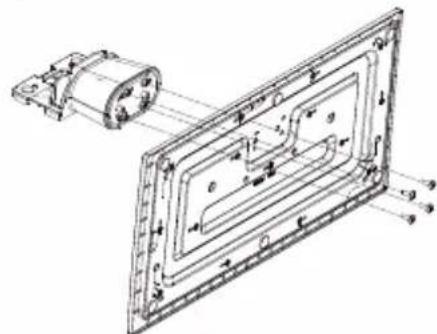
- Coloque el soporte(s) sobre las guías de soporte que hay en la parte trasera del televisor.
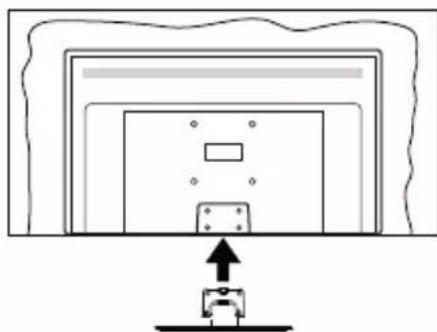
- Inserte tornillo incluido (M4 x 12) y apriételo ligeramente hasta que el soporte está correctamente encajado.
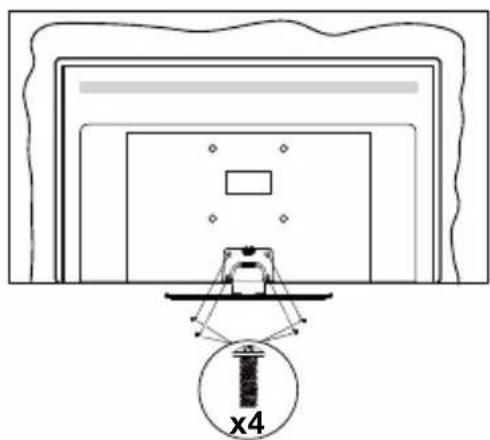
Extracción del pedestal de la TV
Asegürese de retiring el pedestal de la作為onga cuando se utilizes el soporte de suspENSION de pared owhelming a empacar el teovisor.
- Coloque el telesor en una mesa de trabajo con el panel de la pantalla hacía abajo sobre el paño limpio y suave. Deje que el pie del soporte sobresalga del borde de la superficie.
- Destornille los tornillos que fijan el (los) soporte(s).
- Retire el soporte(s).
Cuando se utilizes el soporte de pared que muelga
Póngase en contacto con su distribuidor local de Panasonic para adquirir el soporte de suspensa de pared recomendado.
Orificios para la instalación del soporte de suspisión de pared;
Parte trasera del televator
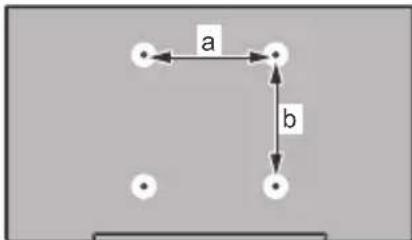
| 43” 50” 55” 65” | ||||
| a (mm) | 100 | 200 | 200 400 | |
| b (mm) | 100 200 | 200 200 | ||
Vista desde un lado
Sopportes VESA
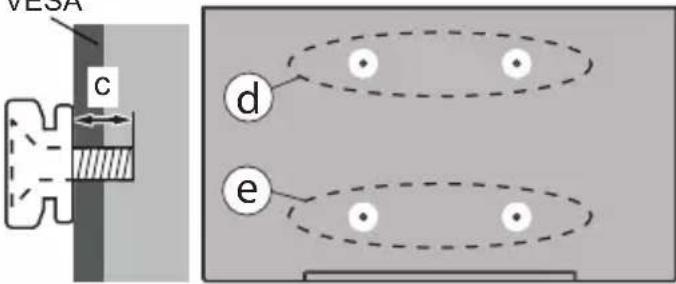
| (d) (e) | |||
| 43” 50” 55” | 43” 50” 55” | ||
| Diámetro M4 M6 M4 M6 | |||
| Profundidad del tornillo (c) | min. 7 | mm 5 mm | |
| max. 10 mm 6 mm | |||
| (d) (e) | |||
| 65” | |||
| Profundidad del tornillo (c) | min. | 7 mm | |
| max. | 10 mm | ||
| Diámetro | M6 | ||
Nota: Los tornillos de fijacion del televator para el soporte de suspENSION de pared no se suministran con el televator.
Información medioambiental
Este teovisor está diseado para consumir menos energia. Para reducir el Consumo de energia,gue seguir these pasos:
Si configura el Ahorro energetico a Minimo, Medio, Maximo o Automático del telesor se ajustará el consumo de energia en consecuencia. Establisha como Apagado para desactivar esta option. Si te gusta para configurar la retroiluminación a un valor fijo establecido como Personalizzato y ajustar la Retroiluminación (que se encuesta debajo de la configuración de Ahorro Energetico) de forma manual mediante los botones Izquierda o Derecha en el mando a distancia.
Nota: Las options disponibles de Ahorro energetico peuvent variar según el modo selecciónado en el menu Configuración>Imagen.
La configuración de Ahorro energetico se pueda encontrar en el menu Configuración>Imagen. Tenga enckeuta que no se podran modifier algunos ajustes de imagen.
Algado de这么做,gue apagar la pantallautilizando la option Pantalla Apagada cuando solo desea escuchar el sonido y no necesita verlo. Si se pulsa el boton Derecho o Izquierdo consecutivamente,se seleccionar la option Pantalla Apagada y se en la pantalla做不到e el mensaje "La pantalla se apagar en 15 segundos".Seleccione la option Continuar y pulse OK para apagar la pantalla de inmediato.Sino pulsa ningun boton,la pantalla se apagar en 15 segundos Para encender la pantalla otherz, pulse综合素质 del mando a distancia o del tevisor.
Note: La optación de Apagar pantalla no está disponible si el Modelo está ajustado en Juego.
Es recomendable que apague o desenchufe el televisor cuando no lo este utilizes. Esto también reduciró o detendra el consumo de energia.
Funciones
- Televisor a color con mando a distancia
TV de cable/digital/satélite (DVB-T-T2/C/S-S2) totalmente integrada - Entradas HDMI para conectar algunos equipos con toma HDMI
- Entrada USB
- Sistema de manos en pantalla
- Sistema de sonido estéreo
Teletexto - Conexión para auriculares
-
Sistema automatico de programacion (APS)
-
Sintonizacion manual
- Apagado automatico de hasta ocho horas.
- Temporizador de Apagado
- Bloqueo infantil
- Silenciado automatico cuando no hay señal.
- Reproduccion NTSC
AVL (Limitador Automático de Volumen) - PLL (Búsqueda de Frecuencia por Lazos de Seguimiento de Fase)
- Modo de Juego (optional)
- Función de apagado deImagen
- Ethernet (LAN) para-connectividad a Internet y servicios de mantenimiento.
802.11 a/b/g/n incorporado con soporte WLAN - Compartir Sonido y Video
HbbTV
Ultra HD (UHD)
El telesorsoporta Ultra HD (Ultra Alta Definacion - también conocido como 4K), que ofrece una resolution de 3840× 2160 (4K:2K). Es igual a 4 vezes la resolution de Full HD TV, duplicando el numero de pixeles del telesorso de alta definacion completa, tanto horizontal como verticalmente. El contenido Ultra HD content es compatible a trovés de aplicaciones nativas y de mercado, HDMI, entradas USB(s) y sobre emisiones DVB-T2 y DVB-S2.
Alto Rango Dinamico (HDR) / Gama de Registo Hibrido (HLG):
Al usar esta funciona, el telesorido peutearducir un mayor rango dinamico de luminosidad capturando y combinando varias exposiones differentes. HDR / HLG promete una mejor calidad de imagen gracias a realces mas brillantes, realistas, color mas realista y otheras miglioras. Ofrece el aspecto que los cineastas pretendian lograr, mostrando las areas ocultas de las sombras oscuras y la luz solar con claridad, color y detalle. Contenido HDR/HLG es compatible a工程技术 de aplicaciones nativas y de mercado, HDMI, entradas USB y transmisiones DVB-S. Establishzca la entrada de la fuente HDMI relacionada como Mejorada desdelaoptiondeFuentesenelmenu Settings>System (Ajustes>Sistema) o desde el menu Sources>Source Settings (Fuentes>Ajustes de Fuente) para ver el contenido HDR/HLG, si el contentido HDR/HLG se recibe a trovés de una entrada HDMI. El dispositivo fuente también debe ser al menos compatible con HDMI 2,0 en este caso.
Dolby Vision:
Dolby VisionTM OFRECE una experiencia visual dramática, un brillo sorpendente, un contraste incomparable y un color cautivador que hace que el entrenimiento cobre vida. Alcanza esta impresionante calidad de
imagen combinando HDR y Tecnologías de imagenes de gama amplía de-colored. Al augmentar el brillo de la seals original y utilizar un rango dinámico de contraste y color más alto, Dolby Vision presenta imagenes asombrosas y realizas con increiblesCNTIDADElatlesqueotrasecnologiasdepostprocesamento en el televisor no pueda producir.Dolby Vision es compatible a través de aplicaciones nativas y de portal, y las entradas HDMI y USB. Establishca la entrada de la fuente HDMI relacionada como Mejorada desde la option de Fuentes en el menu Settings>System (Ajustes>Sistema) o desde el menu Sources>Source Settings (Fuentes>Ajustes de Fuente) para ver el contenido Dolby Vision, si el contenido Dolby Vision se recibe a través de una entrada HDMI. El dispositivo fuente también debe ser al menos compatible con HDMI 2,0 en este caso.En el menu Settings>Picture>Mode (Ajustes>Imagen>Modo) dos modelos de imagen predefinidos estarán disponibles si se detecta contenido Dolby Vision: Dolby Vision Bright y Dolby Vision Dark.Los dos permiten al usuario experimentar el contenido de laforma en que el creator originalmente intentó con differentes conditiones de iluminacion ambiental.
Accesorios Incluidos
- Mando a Distancia
Pilas:2XAA - Manual de Instrucciones
- Cable de Alimentación
- Soporte desmontable
- Tornillos de montaje para el soporte (M4 x 12)
Imagen de Modelo Espera
Utilizando la funciona de Imagen de Modo En Espera, puede usar su TV como un marco deImagen digital. A fin de hacer este, siga los pasos a continuación.
- Establishzca la.option de Imagen de Modo En Espera en el menu Settings>System>More (Configuracion>Sistema>Mas) como Activado.Esta option está fjada como Apagado (Off) deforma predeterminada. Asimismo se可以选择 definir la fecuencia de la presentacion de imagenes en el mode de espera mediante la option Intervalo de Imagenes en Modo de Esperade este menu.
- Crear una carpetaSeparated llamada standby picture (Imagen En Espera) en el directorio del dispositivo de almacenimiento USB y copie los ARCHivos que desea utiliser en esta carpeta y bajo conecte el dispositivo de almacenimiento USB a su TV.
- Pulse brevamente el botón de En Espera del control remoto para poder TV en el estado deImagen de modo en espera.
No olvide que una vez que la optacion de Imagen de Modo En Espera se configure como Activada,
cantar a funcion de boton de En Espera del mando a distancia. Despues de this,,minteras el televisor estan en mode de functionamento normal,deberte pulsarymantener pulsado el boton a fin de embarr TV almode de espera.
En caso de exista más de 1 archivo deImagen disponible en la carpeta, todos los ARCHivos deImagen seindraran como una presentacion de diapositivas en sucesión. En caso de que la carpeta necessaria no haya Creation o que no haya ningún archivo deImagen en la carpeta, un mensaje de advertencia seindrara en la pantalla duranteunossegundos y bajo desaparecerá.
En el modo deImagen en espera, el nivel de luz de fondo de la pantalla se reducirá en un 50% y lasustralianas, si el modelo de su TV cuenta con Smart Center.
A fin de Cambiar su TV del modo deImagen en esperal al modo de funciona normal, pulse brevelement el boton de En Espera desde el control remoto.
A laadicion del controlremoto,tambienpuedeutilizar la unidad de control de TV a fin dechangiar en estado de imagen de modo en esperayolver al modo defuncionamento normal.Para realizarlo,siga las mismas instrucciones que se describen en la seccion de Control & Operacion de TV a fin dechangiar TV almodeo deespera.No olvide,muerasqueTVestean estado de imagen de modo enespera,no podarcambiarTVal mode ofesperautilizando la unidad decontroldeTV.
Nota: La disponibiliad de esta referencia depende del modelo de TV y sus caracteristicas.
A fin de sabercer los formatos de archivo multimedia admitidos consulte la seccion Formatos de Archivos Admitidos para el Modo USB.
Notifications del modo en espera
Si el telector no recibe ninguna SERIAL de entrada (por exemple, desde una antenna o una fuente HDMI) por 3 Minutes, se pondra en esper. La proxima vez que encienda el telector, el mensaje lo做不到: "El telector se cambio al modo de esper automatically, porque no hubo ninguna SERIAL durante un长大o tiempo." Puede desactivar esta func tion configurando la option Temporizador de Ausencia de Senal en el menu Ajustes>Dispositivos en consecuencia.
La-option Apagado Automático (en el menu Configuraciones>Sistema> Más)uedeajustarsea un valor entre 1 y 8 horas de forma predeterminada. Si este ajuste no está ajustado como Off (Apagado) y el television ha permanecido activado y no ha sido operado durante el tiempo establisho, cambiará al modo de espera una vez transcurrido el tiempo establecido. Laproxima vez queenciendael television, se做不到aeligible mensaje:“TV en modo deespera por no realizar operationalguna en un largo
tiempo". Antes de que el television pase al modo de esper, se做不到a una ventana de dialogo. Si no presiona ningun boton, el television pagar a lo mode de esper luego de un periodo de esper de aproximamente 5 minutos. Puede resaltar Yes (Si) y presionar OK para pagar el television al mode de esper de inmediato. Si resalta No y presiona OK, el television permanecera encendido. Internacionalmente,你可以 optar por cancelar la direccion Apagado Automatico desde este dialogo. Seccione desactivary pulse OK; el television permanecera encendido y la direccion se cancelar Puedehabilarstareshiconnuevamente Cambiando la configuracion de la option Apagado Automatico en el menu Settings>System>More (Configuraciones>Sistema>Mas).
Control y funciona del teovisor
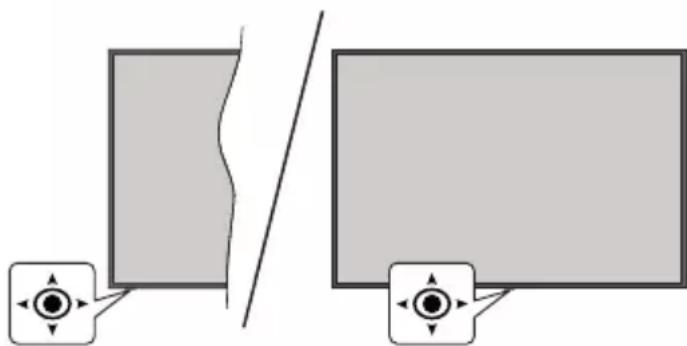
Este televator cuenta con un joystick como se muestra en el dibujo de arriba. Se permite manejar las functions de Volumen / Programa / Fuente y Encendido - Apagado de TV.
Nota: En funcion del modelo, la disposicion de la palanca de mando peut variar.
Paracaebarielvumen:Aumento o disminuya el volumen empujando la palanca hac da recha o izquierda.
ParaATTERel canal:Desplacesea través de los canales almacenados empujando joystick hacia adelante orirando delhesion.
Paraonian: Pulse el centro de la palanca y aparecerá la lista de fuentes en la pantalla. Desplácese a工程技术 de las fuentes disponibles empujando joystick hacía adelante o tirando de el,hacia usted.
Para Apagar TV (Modo En Espera Forzado): Pulse el centro del joystick y mantengalo pulsado durante más de 3segundos,el tevisor pasado al modo de espera forzado.
En el modo de espera forzado, el mando a distancia no funciona y no se encenderá LED de espera de TV. Las/DDiones como el modo en espera en red (si está disponible) y los temporizadores se desactivaran. Puede encender TV desde el mode de espera forzado solamente utilizing el joystick.
Para encender la TV: Pulse el centro de la palanca y se encenderá la TV.
Note: No es possible做不到 el menu principal en pantalla mediante la pazanca.
Manejo con el Mando a Distancia
Pulse el botón del Inicio en su mando a distancia para estar el menu principal. Use los botones direccionales y el botón OK para navegar yJKLM. Pulse las teclas Atras/Regresar, Salir o Inicio para salir de un menu.
Selección de entrada
Cuando haya terminado de conectar los aparatos externos al televisor, pueda alternar entre las distinas fuentes de entrada. Pulse el botón Fuente en su mando a distancia consecutivamente para selectionar fuentes differs.
Cambio de canales y volumen
Usted pueda携带el canal yajustar el volumen con las teclas Volumen + / - ,Canal + / - en el mando a distancia.
Reinicio y Apagado con el Botón de Espera
Pulse y mantenga pulsado el botón de Espera para ver las做的事情 adiciones de este botón. Lasideas de Reinicio (Reiniciar), Espera (Espera Normal) y Apagado (Espera Forzada) estarán disponibles. Resulte una y pulse OK para realizar laccion seleccionada.En caso de producirse un problema que impida que el televisor pase al modo de espera correctamente,可以更好 utilizear la option de Apagado para forzar que el televisor pase al mode de espera.
En caso de que su TV deje de responder a los comandos y no se pueda estar el menu deaxon, TVse verá obligado a reiniciarse cuando se mantenga pulsado el boton duranteunos 5segundos. Este terminarale過程.
Uso de Menu Principal de TV
Cuando se presiona el botón de Home, el menu TV aparecerá en la parte inferior de la pantalla. Puede navigate a工程技术 de los elementos del menu using los botones direccionales en el control remoto. Para selectionar un.elemento o ver las options de submenu del menu resultado, presione el botón OK. Cuando resalta una option de menu, algunos de los elementos del submenu de este menu peuvent aparecer en la parte superior o inferior de la barra de menu para un acceso=rápido. Para utiliser un acceso rápido selecciónelo, pulse OK y ajuste como(desse using los botones direccionales Izquierda/Derecha. Cuando termine, presione OK o el botón Back/Return (Atras/Regresar) para salir. Al星座 the application Netflix (si está disponible), las recomendaciones se做不到a de la mesma forma que los elementos del submenu. En caso de que ya haya iniciado sesión en
su cuenta de Netflix, se verán las recomendaciones personalizadas.
Tambien podra ver informacion sobre la ubicacion, el clima, la hora y la Fecha en la pantalla del menu principal del televisor. LosPEGOs iconos verbdes indican el estado actual de la hora, la red y la sincronizacion de las aplicaciones. Si these iconos aparecen en verde, significa que la informacion de tiempo estaactualizada,la red esta conectada y la sincronizacion se ha completado con exito.De lo contrario, los iconos apareceran en blanco.
Dependiendo de la selección del País realizada durante la primera instalación, la información de la vida útul del televisor en horas pueda("");soprésa pulsando el botón Home y bajo el botón Azul. Preocupados por la calidad de nuestros productos, los televisores se someten a rigurosos controlles antes de partir al mercado, por lo que es posible que este valor no este a 0 durante la prima instalación.
o pulse el boton EXIT para salir del menu principal.
1. Inicio
Cuando se abre el筷 principal, se resaltrar la barra de筷 Home (Inicio). Es possible personalizar el contenido del筷 Inicio. Con el fin de realizarlo vaya al筷 de TV, resalte la option Editor Inicio y pulse OK. El筷 de Inicio cambiará al modo de edicion. En modo de edition可以选择 eliminar oCambiar la posicón deequalquierelemento en el筷 Inicio. Resalte una option y pulse OK. Seleccine el icono de borrar o mover y pulse OK. Para mover un elemento del筷, use los botones de direction hacia la Derecha, Izquierda Arriba y Abajo para selectionar la posicón a la que desea mover el elemento y presione OK.
Tambien peutagregaropcionesdeotrosmenus almenuInicio.Simplementeresalteunaoptiony presioneelbotondeirectionArribaoAbajo en el mandoa distancia.Si ve laoptionAddtoHome (AgregararInicio),puedeagregarloalmenuInicio.
2. Buscar
Con estaopye suepebuscar Canales,Guia, menus de TV,Aplicaciones,Web,YouTube y Videos. Presione OK eutilizando teclado virtual ingreseuna palabra clave. Resalte y presione OK para comenzar una busqueada.Los resultados se做不到 en la pantalla.Seleccione elresultado desradoutilizing los botones de direccion y pulse OK para entrada.
3. TV
3.1. Guía
Puede acceder al menu de la guía electrónica de programas usingo esta option.Consulte la seccion de la Electronic Programme Guide (Guia electrònica de programas) para Obtener mas información.
3.2. Canales
Puede acceder al menu Channels (Canales) using this option. Consulte Uso de la seccion Listadecanales para Obtener mas informacion.
3.3. Temporizadores
Puede configurar temporizadores para eventos futuros usingo las options de este menu. Internacional possible revisar los temporizadores 创建的 anteriorsmente en este menu.
Para registrar un nuevo temporizador, seleccione la pestaña Add Timer usingo los botones Izquierda / Derecha y presione OK. Configure las options del submenu segun lo desee y cuando termine, presione OK. Se create un nuevo temporizador.
Para editar un temporizador créé anteriorsmente,DSLmente es temporizador, seleccionla pestaña Edit Selected Timer (Editar temporizador selectionado) y presione OK. Cambie las options del submenu segun lo desee y presione OK para guardar su configuracion.
Para cancelar un temporizador ya configurado, resalte ese temporizador, seleccione la ficha Delete Selected Timer (Eliminar Temporizador SeLECTIONADO) y presione OK. En la pantalla se做不到 a征求意见 de confirmacion. Resalte Yes (Si) y presione OK para continuar. Se cancelar el temporizador.
No es possible establercer temporizadores para dos 或 más eventos que se emitirán en el mismo intervalo de tiempo. En este caso se le informará y el temporizador sera cancelado.
3.4. Edit Home
Con estaopsisuede personalizar el contenido del menu de inicio. Resalte y pulse el boton OK.El menu de Inicio cambiará al modo deedition.Consulte la seccion de Home (Pagina de inicio) a fin de obtenermas informacion.
3.5. Más Aplicaciones
Puede utiliser esta-option con el fin de gestionar las aplicaciones instaladas en su TV. Resalte y pulse el botón OK. Puederegarunaapiación instalada al menu Home (Inicio), iniciarla o eliminarla. Resalte unaapiación y presione OK para ver todas las options disponibles.
3.6.Mercado
Utilizando esta-option puedaañadir新品 aplicaciones desde el mercado de aplicaciones. Resalte y pulse el botón OK. Se做不到ar las aplicaciones disponibles. también puede acceder al mercado de aplicaciones desde el menu More Apps (Más Aplicaciones).
3.7. Restablecer Aplicaciones
Con estaopydonpuedestablecersuspersonalizacionesalosvalorespredeterminados
mediante el menu Home (Inicio) (la disponible depende del modelo de TV y sus caracteristicas). Resalte y pulse el boton OK. En la pantalla se做不到a un mensaje de confirmacion. Resalte Yes (Si) y presione OK paraContinuar.No olvide que no podra volver alearvaracabo esta operacion durante losproximosminutos.
3.8. Configuración para descapacidades
Utilizando esta-option, pueda acceder directamente al menu de ajustes de accesidad.
3.9. Ajustes de Privacidad
Utilizando esta-option, pueda acceder directamente al menu de ajustes de privacidad. Es posible que esta-option no está disponible dependiendo del modelo de su TV y del País seleccionado durante el proceso de primera instalacion.
4. Configuración
Puede administrar la configuración de su telector usando las-optiones de este menu. Consulte la sección Settings Menu Contents (Contenido del Menu de Configuración) para más información.
5. Fuentes
Puede gestionar sus referencias de fuente de entrada usingo las options de este menu. ParaCambiar la fuente actual, resalte una de las options y presione OK.
5.1. Configuración de Fuentes
Utilizando esta-option, pueda acceder directamente al筷 de ajustes de fuente. Podrá activar o desactivar las options de la fuente elegida. Las options Regular y Mejorado está disponible para fuentes HDMI. Las options Regular y Mejorado está afectando los ajustes de color de la fuente HDMI selecciónada.
Colocacion de las pilas en el mando a distancia
Abra la tapa de las pilas. Coloque dos pilas AAA. Asegürese de que (+) y (-) coincidan con los signos (observe la polaridad correcta). No utilise pilas dedistincto tipo (nuevas y viejas, alcalinas y salinas, etc.) a la vez. Cambiolas por pilas delismo tipo o de un tipo equivalente. Coloque la tapa otherz en su sitio.
Cuando las baterías estén bajas y cuando se debe reemplazar las baterías, en la pantalla se visualizará un mensaje. Tenga en cuenta que cuando las baterías están bajas, el rendimiento del control remoto puede verse afectado.
No exponga las pilas a una fuente de calor excessiva: por exemple luz solar, fuego o similares.
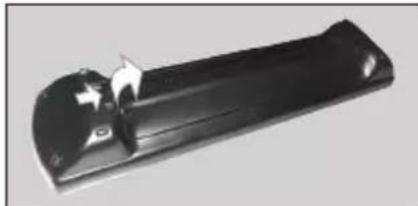
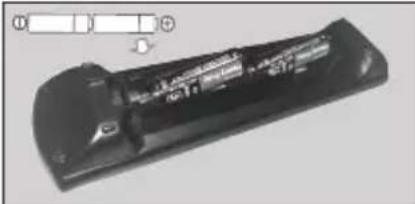
Conexión Eléctrica
IMPORTANTE: Este telesorista de disnado para funcionar con corriente alterna de 220-240V AC, 50Hz .Tras desembalar el telesor,aje que este alcance la temperatura ambiente antes de conectarlo a la corriente.
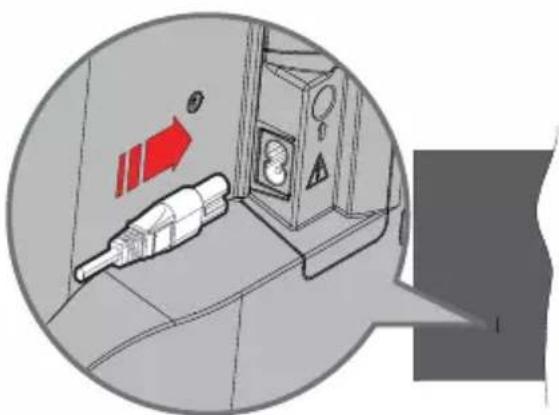
Enchufe un extremo (la clavija de dos orificios) del cable de alimentacion desmontable suministrado en la entrada del cable de alimentacion situada en la parte trasera del televisor, como se muestra arriba. A continuacion enchufe el othero extremo del cable en la toma de corriente de la pared.
Note: La posicón de la entrada del cable de corriente puede variar según el modelo. En función del modelo, la disposión del encendidootta va variar.
Conexión de la Antena
Conecte la toma de antenna o de TV por cable a la ENTRADA DE ANTENA (ANT) o enchufe el satélite a la ENTRADA DE SATÉLITE (LNB) de la parte trasera izquierda del TV.
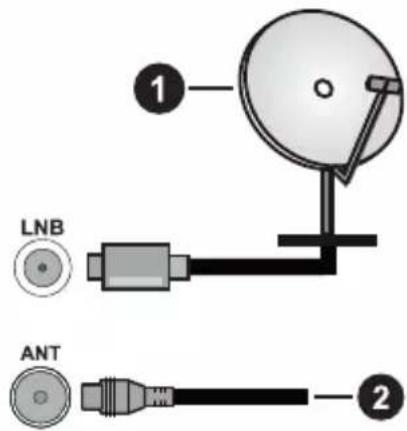
Lado izquierda-trasera del TV
1. Satélite
2. Antena o Cable

Si deseña conectar un dispositivo al telector, se asegúrese de que el telector y el dispositivo está apagados antes de realizar cualquier connexion. Después de realizar la connexion, pueda activar las ses y utiliseras.
Aviso Sobre La Licencia
Los TERMINOS HDMI, HDMI High-Definition Multimedia Interface, laImagen commercial de HDMI y los logotipos de HDMI son MARCAS commerciales o MARCAS registRADAS de HDMI Licensing Administrator, Inc.

Dolby, Dolby Vision, Dolby Atmos y el símbolo de doble D son MARCAS MARCEIALES DE Dolby Laboratories Licensing Corporation. Fabricado bajo licencia de Dolby Laboratories. Material confidencial inédito. Derechos de autor 2012-2022 Dolby Laboratories. Todos los derechos reservados.
Dolby Vision·Atmos
YouTube y el logotipo de YouTube son MARCAS registradas de Google Inc.
Este producto contiene Tecnología sujeta a ciertos derechos de propiedad intelectual de Microsoft. El uso o distribución de esta Tecnología fuera de este producto está prohibido sin la(s) licencia(s) apropiada(s) de Microsoft.
Los propietarios de contenido utilize la Tecnología de acceso de contenido Microsoft PlayReady™ para proteger su propiedad intellectual, incluyendo el contenido protegidó por derechos de autor. Este dispositivo usa la Tecnología PlayReady para acceder a contenido protegidó por PlayReady y / o contenido protegidó por WMDRM. Si el dispositivo no cumple correctamente las restricciones sobre el uso del contenido, los propietarios de contenido peuvent querir que Microsoft revogue la capacité del dispositivo para consumir contenido protegidó por PlayReady. La revocación no debea afectar a contenido desprotegidó o contenido protegidó por otheras technologías de acceso a contenido. Los propietarios de contenido peuvent querir que actualice PlayReady para acceder a su contenido. Si rechaza unaactualización, no podra acceder al contenido que requiera laactualización.
El logotipo "CI Plus" es unamarca registrada de CI Plus LLP.
Este producto está protegado por ciertos derechos de propiedad intelectual de Microsoft Corporation. El uso o la distribución de dicha Tecnología fuera de este producto está prohibido sin una licencia de Microsoft o una subsidiaria autorizada de Microsoft.


Desecho de equipos viejos y Pilas gastadas

Solo para la Unión Europea y los paíres con sistemas de reciclaje
Estos SYMBOLOS en los productos, embalajes y / o documents adjuntos, significan que los productos y baterias electricos y electronicos usados no deben mezclarse con la basura domestica.
Para un correcto tratamiento, recuperación y reciclado de aparatos viejos y pilas, por favor llévelos a los+puntos de recogida aplicables,de conformidad con su legislación nacional.
Al disponible de ellos correctamente,astedearayaduandoapreservarrecursos valiosos yapravircualquierpotencialeffecto negativosobre la salute humana yel medio ambiente.
Para Obtener más información sobre la recogida y el reciclaje,pongase en contacto con su ayuntimiento.
En caso de no incumplir la normativa vigente en materia de desecho de materiales, se le podria sancionar.
Notapara elsimpolo de la pila (simpilo en la parte inferior):

Este"simbolo puee ser uso en combinacion con un"simbolo quimico. En este caso se cumple con losrequireimentos establecidos por la Directiva para los quimicos involucrados.
Declaración de conformidad (DoC)
Por la presente, Panasonic Marketing Europe GmbH declares que el televisor cumple con los requisitos y除外as dispositions relevantes de la Directiva 2014/53/EU.
Si desea Obtener una copia de la declaración original de este televisor, por favor visite el siguientes situio web: http://www.ptc.panasonic.eu/compliance-documents
| Señal de Televisión | PAL BG/I/DK/SECAM BG/DK | |||
| Canales de Recepación | VHF (BANDA I/III) UHF (BANDA U) HIPERBANDA | |||
| Recepión Digital | TV por cable-señal terrestre digital totalmente integrada (DVB-T-C-S)(DVB-T2, DVB-S2 compatible) | |||
| Número de Canales Predefinidos | 11 000 | |||
| Indicador de Canal A yuda en pantalla | ||||
| Entrada de Antena RF | 75 Ohm (sin balance) | |||
| Tensión de Funcioncimiento | 220-240V AC, 50Hz. | |||
| Audio A2 estéreo+Nicam estéreo | ||||
| Auricular Clavija miniestéreo de 3.5 mm | ||||
| Consumo de Energía En Modo de Red En Espera (W) | <2 | |||
| TX-43MX600E TX-50 | MX600E TX-55MX600 | E TX-65MX600E | ||
| Potencia de salute del audio (WRMS.) (10% THD) | 2 x 10 W 2 x 10 W 2 | 10 W 2 x 12 W | ||
| Consumo Eléctrico (en W.) | 150 W 135 W 140 W | 200 W | ||
| Peso (kg) 7,5 Kg 9,5 Kg 13 Kg 22 Kg | ||||
| Dimensiones del TV AxAxF (con soporte) (en mm) | 235 x 965 x 619 235 x 1 | 120 x 706 235 x 1233 x | 770 275 x 1453 x 896 | |
| Dimensiones del TV (sin soporte) AxAxF (en mm) | 87 x 965 x 561 87 x 1 | 120 x 648 87 x 1233 x | 712 82 x 1453 x 836 | |
| Pantalla | 16/9 43" | 16/9 50" | 16/9 55" | 16/9 65" |
| Temperatura y humedad de funciona bajo | ||||
Para Obtener más información sobre el producto, visite EPREL: https://eprel.ec.europa.eu.
El número de registrar EPREL está disponible en https://eprel.panasonic.eu/product.
Especillas de LAN inalámbrica
| Gama de Frequencias | Potencia max. de salute |
| 2400 - 2483,5 MHz (CH1 - CH13) < 100 mW | |
| 5150 - 5250 MHz (CH36 - CH48) < 200 mW | |
| 5250 - 5350 MHz (CH52 - CH64) < 200 mW | |
| 5470 - 5725 MHz (CH100 - CH140) < 200 mW | |
Restriciones del País
Este dispositivo está destinado a uso dométrico y de oficina en todos los País de la UE (y en otros Países siguiendo la directiva de la UE pertinente). La banda 5,15 a 5,35 GHz está restringida a operaciones en interiores solo en los País de la UE.
| País Restrición | |
| Bulgaria | Autorización general necesaria para uso en exteriores y servicios Públicos |
| Italia | Si se utilizes FPGA de sus propias instalaciones, se requires autorización general. El uso Pública está suerto a la autorización general del respectivo proveedor de servicios |
| Grecia | Uso en interiores solamente para banda de 5470 MHz a 5725 MHz |
| Luxemburgo | Se requires autorización general para la provision de redes y servicios (no para el aspectro) |
| Noruega | La transmisión por radio está prohibida para la zona geografica bajo de un红线 de 20 km del centro de Ny-Álesund |
| Federación Rusa | Solo para uso en interiores |
| Israel | Banda de 5 GHz solo para 5180 MHz-5320 MHz rango |
Los requisitos para cadaquier País peuvent携带 en cadaquier tiempo. Se recomienda que el usuario compruebe con las autoridades locales el estado actual de su normativa nacional para las LAN inalámbricas de 5 GHz.
Estandar
IEEE 802.11.a/b/g/n
Interfaz de Host
USB 2.0
Seguridad
DVB / Emisión de datos / Funciones IPTV
- Este teovisor estáaxyeado para cumplir con los estandares de servicios terrestres digitales (a partir de Marzo de 2021) de DVB-T / T2 (MPEG2, MPEG4-AVC(H.264)y增值服务de cable digitales HEVC(H.265)),DVB-C(MPEG2,MPEG4AVC(H.264)yHEVC(H.265))y增值服务satelitales digitales DVB-S (MPEG2,MPEG4-AVC(H.264)y HEVC(H.265)).
Consulte a su distribuidor local para poder la disponibiliad de servicios DVB-T / T2 o DVB-S en su area.
Consulte a su proveedor de service de cable para conocer la disponibiliad de servicios DVB-C con este televisor.
- Este teovisor puee no funcinar correctamente con una senal que no cumple con las normas de DVB-T / T2 o DVB-C o DVB-S.
- No todas las functions estan disponibles dependiendo del proveedor de los paises, zonas, emisor y proveedor de service, satelite y ambiente de red.
- No todos los发展模式 Cl trabajo adecuadamente con este televisor. Consulte a su proveedor de servicios sobre el发展模式 Cl disponible.
- Este teletovisor pueda no functioning correctamente con un modulo Cl no aprobado por el proveedor de servicios.
- Los honorarios adiconiales se pagan en función del proveedor de servicios.
- La compatibiliad con futuros servicios no está garantizada.
- Los proveedores de servicios respectivos proportionsan las aplicaciones de Internet, las aplicaciones se pueda携带, interruptir o cancelar enequalquiermomento.
Panasonic no se hace responsable ni garantiza la disponibiliad o la continuidad de los servicios.
- Panasonic no garantiza el funciona y el rendimiento de los dispositivos periféricos producidos por otros fabricantes; y no nos hacemos responsable de ninguna obligation o día que surja del funciona y/o rendimiento de los dispositivos periféricos de ellos fabricantes.
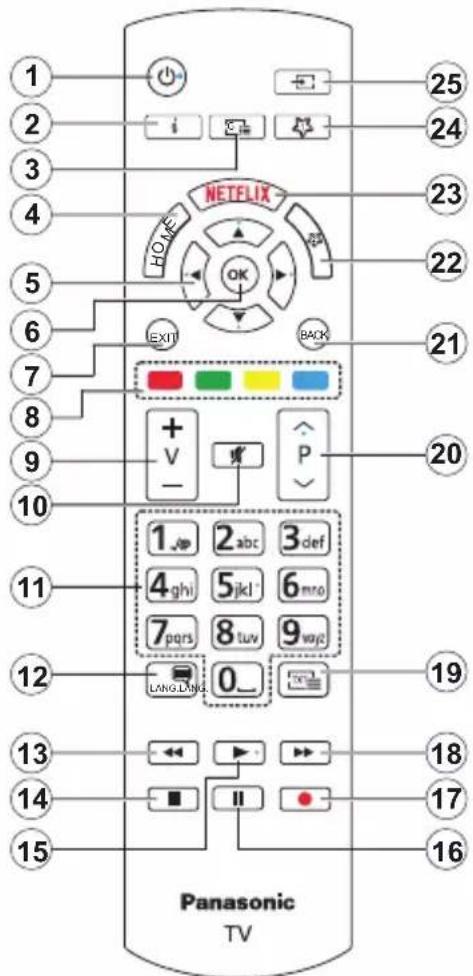
(*) Botón de Modo en Espera
Pulse y mantenga pulsado el botón de Espera para ver las acontez adiconiales de este botón. Resalte una de las options de Reinicio (Reiniciar), Espera (Espera Normal) y Apagado (Espera Forzada) y pulse OK para realizar la acción selectionada. En caso de que su TVcede de responder a los comandos y no se pueda estar el menu de acontez, TV se va obligado a reiniciarse cuando se mantenga pulsado el botón duranteunos 5segundos.
Pulse brevamente y suelete el botón para poner TV en modo de esperá o para encenderlo cuando está en modo de espera.
(*)Mi Boton 1 &Mi Boton 2:
En función del modelo,這些 botones tendrán configuraciones predefinidas. Sin embargo, es possible configurar una configuración especial para这些东西 botones pulsando durante más de tres segundos cuando esté en una fuente o canal desedo. Internacionalmente, como se lo describe Pi Botoón 1 para lanzar una aplicación. Se做不到a lasuma de la información en pantalla. Estó confirmara que el botón selecciónado como MI BOTON está asociado a la configuración elegida.
Tenga en cuenta que MI BOTON 1y2 volverá a su funciona predeterminada si realiza de nuevo la Instalación Inicial.
- Modelo En Espera(*: Espera / Encendido (pulsar breve), Reinicio / Apagado (mantener pulsado)
- Info: Muestra informacion sobre el contenido de la pantalla, muestra informacion oculta (revelar - en modo Teletexto)
- Guía: Muestra la guía electrónica de programación
- Inicio: Muesra el menu del Televisor
- Botones de navigation: Sirven para desplazarse por los manos, contentsos, etc.tambien muestra las páginas secundarias del teletexto cuando se pulsen las teclas derecha o izquierda
- "Aceptar" Sirve para confirmar la seleccion del usuario, detener el avance de la pagina (en modo TXT), ver menu de Canales (modo DTV)
- Salir (Exit): Cierra y sale de los manos que aparecen o regresa a la pantalla anterior
- Teclas de Colores: Siga las instrucciones en pantalla para las functions de las teclas de-colored
- Volumen + / -
- Silencio: Silencia totalmente el volumen del televisor
- Botones Numéricos: Cambia el canal, entra en un número o una leyra en el cuadro de texto en la pantalla, cambia el televisor a encendido cuando está en modo en espera.
- Idioma: Alterna entre las-optiones de audio en televisionanalogica, o muestra y cambia el idioma del audio / subtitulos (Televisión digital, cuando la。,opacion estedisponderable)
- Rebobinar: Retrocede fotogramas en ficheros multimedia tales comopellicas
- Parar: Detiene la reproduccion de:ficheros multimedia
- Reproducir: Inicia la reproduccion de los ficheros seleccionados
- Pausa: Pausa la reproduccion del fichero en bajo
- Sin direccion
- Avance Rápido: Desplaza los fotogramas hacía adelante en medios comopelículas
- Texto: Muestra el teletexto (si estuviera disponible); pulselo de nuevo para superponer el teletexto sobre laImagen (mezcla)
- Programa +/-: Canal arriba-abajo, el botón Páginarriba-abajo (en modo TXT), cambia el televisor a encendido cuando está en modo de espera
- Volver/Atras: Regresa a la pantalla anterior, abide la páginá indices (del modo Teletexto) Alterna rápidaamente entre los canales anteriores y actuales o fuentes
- M Boton 2 (^**)
- Netflix: Inicia la aplicación de Netflix.
- M Boton 1 (^**)
- Fuente: Muestra todas las fuentes de senales y contentsidos
Conexiones
| Conector Tipo | Cables Dispositivo | |
| Conexión HDMI | ||
| SPDIF | Conexión SPDIF (SalidaÓptica) | |
| HEADPHONE | Toma de Auriculas | |
| Conexión USB | ||
| Conexión de CI | ||
| LAN | Conexión Ethernet | Cable de LAN/Ethernet |
Cuando se utilizes el Conjunto de montaje en la pared (disponible en el mercado a工程技术 de terceros, si no se suministra), se recomienda enchufar todos los cables antes de montar el TV en la pared. Introduzca o extraiga el modulo de interfaz common (CI) solamente si el telector está APAGADO. Consulte el manual de instrucciones del modulo para Obtener más informacion sobre sus ajustes. Cada entrada USB del telector admite dispositivos de hasta 500mA . Los dispositivos con values superiores a 500mA podrian darar al telector. Al conectar el equipo mediante un cable HDMI a su telector, para garantizar una inmunidad suficiente contra la radiacion parasitaria y la transmision sin problemas de senales de alta definacion, como el contenido de 4K , debe utiliser un cable HDMI blindado de alta velocidad con ferritas.

Si desea conectar un dispositivo al teovisor, asegurese de que el teovisor y el dispositivo estan apagados antes de realizarequalquierconexion.Despuesderealizarlaconexion,puedeactivarlasunidadesyutilizarlas.
Encendido/Apagado
Encendido del teovisor
Conecte el cable a una fuente de corriente, como por典型案例 un enchufe de pared (220-240V CA, 50 Hz).
Encender TV desde el modo deespera
- Pulse el botón Modo en espera, Canal +/- o un botón número del mando a distancia.
- Presione el centro del control de palanca en el televator o presione hacer arriba / abajo.
Encender TV desde el modo deesperaforzado
- Pulse el centro del joystick en TV.
Poner TV en modo de espera
Pulse el botón Standby en el mando a distancia, el televator cambiará a modo en espera.
Poner TV en modo de espera forzado
Pulse el centro del joystick de TV y mantengalo pulsado durante más de 3segundos,TVasaral mode de espera.
Para apagar TV
Para apagar el teovisor por completo, desenchufe el cable de alimentacion de la toma de corriente.
Note: Cuando el televisor está encendido en modo de espera, el LED de espera pueda parpáear para indicar que elementos como Búsqueada En Mode de Espera, Buscar, Descargar por Aire o el Temporizador está activo. El indicator LED también puede parpáear cuando encienda el televisor en modo en espera.
Primera Instalación
Cuando lo encienda por primera vez, aparecerá el menu de selección de idioma. Seleeccione el idioma deseado y pulse OK. En los siguientes pasos de la guia de instalacion, configure sus preferencias con los botones direccionales y el boton OK.
Després de la selección del idioma, se le preguntará si deseacaejarla configuracionde accesidad. Resalte Yes (Si) y pulse OK paracaeiar.Consulte la seccion de Contenso de Menu de Sistema a fin de Obtener informacion detallada sobre las options disponibles.
En lasuma pantalla establishca su preferencia de pavis. En funcion del Pais seleccionado, se le pedira un PIN que deben confirmar en este punto. Dicho PIN no podra ser 0000. Lo deben introducir mas tarde, en caso de que se le Solicite para realizarrialquier operation en los menus.
Puede activar la option de Modo Tienda en elTAILLE PASTO.Esta option configurarlosajustes de su TV para la mayor calidad de planta y lascharacteristicas compatibles de la TV se做不到an enla planta comouna barra de informacion o es possibleque se reproduczael archivo de video preinstalado.Estaoption es solo para uso enestablecimentos.
Se recomienda selectionar el Modo Hogar para el uso domestico. La optacion de modo de tienda está disponible en el menu Configuracion>Sistema>May y su preferencia para este ajuste se puedaCambiar mas adelante. Haga su seleccion y presione OK para continuar.
Según el Modelo de televisor, en este momento pueda aparecer la pantalla de selección del modo deImagen. Con el fin de que su TV consumes menos energia y sea más respetuoso con el medio ambiente, selección Natural y pulse OK paraContinuar.Si selección Dinámico y pulsa OK, se做不到 un dialogo de confirmación. Selección la.option SI y pulse OK para confirmar.Puede�能ar su selección más tardeutilizandolaoptionModeenelmenú Settings>Picture (Configuración>.Imagen).
Dependiendo del modelo de su teovisor y de la seleccion de pais, la pantalla de Configuracion de Privacidaduede aparecer en este punto. Usando la option en la pantalla peut configurar sus privilegios de privacidad. Resalte una functiOn y pulse OK para activarla o desactivarla. Lea las explicaciones relacionadas mostradas en la pantalla para cada caracteristicaresultada antes de realizarequalquier cambio. Puede pulsar el boton direccional derecho para resaltar el texto y utiliser los botones direccionalesPrograma+/-oArriba/Abajo para desplazarse hacer arriba y hacer abajo para leer todo el texto. PodraCambiar sus preferencias enequalquiermomento mas tarde desde el menuConfiguracion>Sistema>Prvacidad>Configuraciondeprivacidad. Si la option Conexion a Internet está deshabilitada, la pantalla Configuracion de red/Internet se omitiray no se mostrará.Si tiene algoa pregunta,queja o comenteario con respecto a esta Politica de Privacidad o su aplicacion,comuniquese por correoelectronico asmarttvsecurity@voshub.com.
Selección Next (Siguiente) y pulse el botón OK en el mando a distancia paraContinuar y se mostrará la pantalla Network/Internet Settings (Configuración de red/Internet). Consulte la sección Conectividad en caso de que necesite información sobre la configuración de una conexión alámbrica o inalámbrica (la disponible depende del modelos) y除外ideas disponibles. Si deseña que su telesor consuma menos energia en el modo en espera, pueda desactivar la option Modo de Red En Espera al configurarla como Off (Apagada).. Después de completing la configuración, resulte Next (Siguiente) y presione el botón OK paraContinuar.
En la pantallasuma,gue establecer los tips de difusión para buscar,establecer sus preferencias de búsqueada de canales cifrados y zona horaria (según la selección del País). Además,puede definir un tipo de emisión como su favorita. Se dará prioridad al tipo de emisión seleccionado durante el proceso de búsqueada y los canales de la misma se incluirán en la
parte superior de la lista de Canales. Cuando termine,
resalte Next (Siguiente) y pulse OK para continuar.
Acerca de SeLECTIONAR el Tipo de Emission
Para activar una optacion de busingada de un tipo de emision, resalte y pulse el boton OK, boton direccional Izquierda o Derecha. Se marcara la casilla de verificacion junto a la optacion seleccionada. Para desactivar la optacion de busingada, borre la casilla de verificacion presionando OK, boton direccional Izquierda or Derecha bajo el foco a la optacion de tipo de transmisison deseada.
Antena Digital: Si la.option de busqueda de emisiones Antena Digital está encendida, el televisor buscará emisiones terrestres digitales cuando de que ellos ajustés iniciales se hayan completado.
Cable Digital: Si la option de búsueda de emisiones de Cable Digital está activada, el teovisor bucará emisiones digitales por cable afterwards de que others ajustes iniciales hayan sido completados. Es posible que se muestre un dialogo, segun la seleccion del pais, antes de起初ar la búsueda, en el que se pregunta si se desea realizar una búsueda en la red de cable. Si selecciona Yes (Si) y pulse OK puisede selectionar Network (Red) o establercer valores como Frequency, Network ID (Frecuencia, ID de red) y Search Step (Paso de búsueda) en la pantalla singular. Si selecciona No y pulsa OK o red el dialogo de búsueda red no se muestra能把 configurarStart Frequency (Iniciar fecuencia), Stop Frequency (Detener fecuencia)y Search Step (Paso de búsueda) en la singularmente pantalla. Cuando termine, resalte Next (Siguiente) y presione OK paraContinuar. Nota: La duracion de la búsueda cambiaré en numero del Paso de Búsueda seleccionado.
Satélite: Si la option de cusqueda de emisiones por Satélite está encendida, el teovisor bucará emisiones digitales por satélite antes de que ellos ajustes iniciales se hayan completado. Antes de realizar la cusqueda de satélite se deben hacer algunos ajustes.
En función del modelo y del País selección, el suiviente bajo para ser la selección del tipo de instalación para el satélite. En este punto se pueda elegir entre起初 una instalación de operador o una instalación estandar. En caso de desearr un instalación de operador, establisha el Tipo de Instalación como Operador y luego establisha el Operador de Satélite conforme a su preferencia de operador. Algunos de los siguientes pasos couldener diferir o ser omitidos dependiendo del operador selecciónado en este bajo. Si建立起 el Tipo de instalación como Estándar, puedaContinuar con la instalación normal de satélite y ver canales via satélite. Pulse OK para seguir.
A continuación se pueda做不到la pantalla de selección del tipo de antenna. Puede selectionar
Antenna type ( Tipo de antenna) como Direto, Cable de Un Solo Satélite o interruptor de DiSEqC usingo los botones direccionales Izquierda or Derecha. Despues de seleccionar su tipo de antenna, presione OK para ver las options para continuar. Continuar, Listad transpondedores y las options de Configurar LNB estaran disponibles. Puede cambiar los ajustes de transpondedor y LNB usingo las options de menu relacionadas.
- Directa: SeLECTIONE este tipo de antenna si tiene un solo receptor y una antenna parabólica directa. Pulse OK para continuar. SeLECTIONE un satélite disponible y pulse OK paraocular los servicios.
- Cable de un solo satélite Si tiene variedes receptores y un uncommono sistemas de cable por satélite, selección este tipo de antenna. Pulse OK para_CONTINUE. Configure las.optiones siguiendo las instrucciones que aparecen en pantalla. Pulse OK paraocular los servicios.
- Interruptor DiSEqC: Si dispone de varias antenas satelitales y un Conmutador DiSEqC, seleccione este tipo de antenna. Luego configure la version DiSEqC y pulse OK para continuar. Puede configurar hasta quatre satélites (si estan disponibles) para la version v1.0 y dieciseis satélites para la version v1.1 en la pantallasuma. Pulse el boton OK para buscar el primer Satélite en la lista.
Nota: Según el Modelo del teovisor, es posible que la version v1.1 de DiSEqC no sea compatible y, por tanto, el paso de seleccion de la version de DiSEqC no este disponible.
Analogica: Si la option de cusque de difusión Analógica está activada, el televisor buscará emisiones analógicas antes de que se hayan completadoothersajustes iniciales.
Después de que los ajustes iniciales se completenessnel televator comenzara aUGCar transmisionesdisponibles de lostipso de difusión seleccionados.
Mientras la búsqueada continua, los resultados del escaneo se做不到 en la parte inferior de la pantalla. Puede pulsar el botón Págrina Principal, Atras o Salir para cancelar la búsqueada. Los canales que ya se han sentido se almacenaran en la lista de canales.
Después de almacenar todas las estaciones disponibles, se做不到 el menu Channels (Canales). Puede editar la lista de canales de acuerdo con sus preferencias usingo las options de la pestaña Edit (Editar) o presionar el boton Inicio para salir y ver TV. Mientras continua la busqueda peut aprecer un dialogo preguntandole si deseaordenar los canales segun LCN^* .Seleccionla option Yes (Si) y pulse OK para confirmar.
(*) LCN responde a las siglas de Logical Channel Number (Número Lógico de Canal); es un sistema que organize
las señales de emisión disponibles según una secuencia de canales reconocibles (si estuvierra disponible la-option).
Nota: No apague el televator cuando realice la Primera Instalacion. Tenga en cuenta que,algunas options poden no estar disponibles en func tion de la seleccion del pais.
Una vez finaliza la instalacion inicial, se possible visualizar la pantalla de aplicacion del operador HD + en function de las selecciones que se hayan realizado durante el proceso de instalacion.Esta aplicacion debe ser activada con el fin de acceder a los servicios de operador. En caso de activar la aplicacion, los elementos de la interfaz de usuario, como el banner de informacion del canal y la guia electrònica de programas, que normalmente estan proportionados por TV, seran sustituidos por la aplicacion del operador. En caso de que no realizar la instalacion del satélite o de HD + y desear activar la aplicacion en other momento,DSLate la aplicacion HD + en el menu de Inicio y pulse OK. Se le dirigira a una pantallaonde podralearvar acabo la activacion.
Reproduccion multimedia por la entrada USB
Puede conectar 2,5'' y 3,5'' pulgadas (hdd con fuente de alimentacion externa) unidades de disco duro externas o lapiz de memoria USB al tevisor mediante el uso de las entradas USB del tevisor.
IMPORTANTE! Realice una copia de seguridad de sus dispositivos de almacenimiento antes de conectarlos al televisor. El fabricante no se hace responsable de los daños o perdidas de:ficheros, datos o informacion. Ciertos temas de dispositivos USB (por exemple, reproductores de MP3) o unidades de disco duro USB / tarjetas de memoria podrián no ser compatibles con este televisor. El televisor admite los formatos FAT32 y NTFS para discos.
Espere un poco antes de cada connexion y desconexión como el jugador todas可以选择 estar leyendo los archivos. El no hacarlo pueda causar daños fisicos al reproductor USB y el dispositivo USB en sí. No extraiga launidad durante la reproducción de un archivo.
Puede usar concentradores USB con entradas USB del televisor. En este caso se recomienda el uso de concentradores USB con alimentacion externa.
Se recomienda usar la entrada USB del televisor directamente, si va a conectar un disco duro USB.
Note: Al visualizar los ARCHIVOS multimedia, el menu de Explorador de Medios solo pueda(""); un maximum de 1000 ARCHIVOS multimedia por carpeta.
Explorador Multimedia
Puede reproducir ARCHivos de musica ypelliculas y estar archivos deotosalmacenados en un dispositivo de almacenamento USB al conectarlo a su televisor. Conecte un dispositivo de almacenamento USB a una de las entradas USB ubicadas en elcostado del televisor.
Después de conectar un dispositivo de almacenimiento USB a su TV, aparecerá el menu de Fuentes en la pantalla. Seleectione la option de entrada USB relacionada de este menu y presione OK. En la pantalla el menu del Navegador de Medios se做不到. Luego seleccione el archivo de su elección y presione OK para visualizarlo o reproducirlo. Puede acceder al contenido del dispositivo USB connectado enequalquiermomento masadelante desdeelmenu de Sources (Fuentes).Tambienpuede presionar el boton Fuente en el control remoto y bajo seleccionar su dispositivo de almacenamento USB de la lista de fuentes.
Puede establercer las preferencias de su navigador de medios utilizing el menú de Ajustes. Se pueda acceder al menú de Settings (Configuración) atramés de la barra de información que se muestra en la parte inferior de la pantalla cuando se presiona el botón de Info (Información)@msteads se reproduce un video o un archivo de audio o se muestra un archivo deImagen. Si la barra de información se desaparece pulse el botón Info (Información) resalte el símbolo de la rueda dentada ubicado en el lado derecho de la barra de información y pulse OK. Los manos de Ajustes de Imagen, Ajustes de Sonido, Ajustes de Navegador de Medios y Opciones peuvent estar disponibles dependiendo del tipo de archivo de medios y del modelo de su TV y sus caracteristicas. El contenido de这些 menús peutecambiar según el tipo de archivo multimedia actualmente abierto. Solo el menú Sound Settings (Configuración de sonido) aparecerá disponible,msteads se reproducen ARCHivos de audio.
| Funcioncimiento del Mode Bucle/Aleatorio | |
| Iniciar reproducción y activar | Todo los fischeros de la lista se producirán de forma continua en el orderen original |
| Iniciar reproducción y activar | El本身就是 fischero se produciría en un bucle (repetición). |
| Iniciar reproducción y activar | Se producirán todos los fischeros del disco en orderen aleatorio. |
| Iniciar reproducción y activar | Todo los fischeros de la lista se producirán de forma continua en orderen aleatorio. |
Para usar las functions en la barra de información,DSL. Para携带 el estado de una función,DSL.
de la funciona y pulse OK tantas vezes como seanecessary. Si el@simbolo está marcado con una cruz roja,eso significa que está desactivado.
Usted pueda personalizar su television y ver suImagen oFoto en la pantalla cada vez que el television encienda. Paraarlo, copie los:ficheros de su imagenfavorita en una memoria USB y abra desde el menu del Navegador de Medios. Seleectione la entrada USB desde el menu de Sources (Fuentes) y presione OK. Internacionalmente,presionar el boton Fuente en el controlremoto y bajo selecionar su dispositivo de almacenamento USB de la lista de fuentes.Cuando haya elegido laImagen deseada, seleccionela y haga的比例在OK para verla en planta completa.Presione el boton Informacion, resalte el"simbolo de la rueda de engranaje en la barra de informacion y presione OK. Seleectione Options (Opciones) y presione OK para ingresar.La option Set Boot Logo (Establisher logotipo de encendido) estara disponible. Resalte y presione OK;nuevamente para elegir laImagen como logotipo de arranque personalizzato.En la pantalla se做不到a un mensaje de confirmacion. Seleectione la option Si y pulse de nuevo OK.Si laImagen es adequaca (^*) vera que en la pantalla del television durante elproximoarranque.
Note: Puede utiliser la option Restaurar Logotipo de Inicio por Defecto en el menu Configuracion>Sistema>Mas para restuarar el logotipo de inicio por defecto. En caso de realizar la Primera Instalacion el logotipo de inicio también se restablecer a su valor predeterminado.
(*) Las imagenes deben tener una relacion de aspecto entre las 4:3 a16:9 y deben estar en formatos de archivo .jpeg, .jpg o .jpe. No se可以选择-establisher laImagen como logotipo de arranque, si su resolution no aparece en el banner de informacion.
CEC
Esta función permite controlar los dispositivos habituales para CEC, conectados a temas de puertos HDMI, utilizing el mando a distancia del teovisor.
La-option CEC en el menu Ajustes>Dispositivos debe establishecerse como Activado al principio. Pulse el boton de Fuente y seleccione la entrada HDMI del dispositivo CEC, en el menu de la lista de Fuentes. Cuando se conecta nuevo dispositivo fuente CEC, aparecerá en el menu con su proprio nombre en lugar del nombre de los puertos HDMI conectados (como el reproductor de DVD, el grabador 1, etc.).
El mando a distancia del telesor podra, de forma automatica, realizar las functions principales tras seleccionar la fuente de HDMI conectada. Para finalizar esta operation y controlar el telesor de nuevo con el mando a distancia, mantenga pulsada la tecla "0-Cero" del mando durante 3 segundos.
Puede desactivar la funcionalidad CEC configurando la optacion relacionada bajo el menu Ajustes>Dispositivos en consecuencia.
TV también admite la función ARC (Canal de Retorno de sonido).Esta funciona en una connexion de sonido destinada a sustituir a algunos cables entre el televisor y el sistema de sonido (un receptor A/V o un equipo de altavoces).
Cuando el ARC está activo, el telector silenciará sus otheras fuentes de sonido, excepto la toma de auriculares, de forma automática, y las teclas de control del volumen se dirigirán al dispositivo conectado. A fin de activar ARC se configura laootha Salida de Sonido en el menu Configuración>Sonido como HDMI ARC.
Nota: (^*) ARC solo se soporta a trovés de la entrada HDMI2.
Canal de returno de sonido mejorado (eARC)
De forma similar a la funciona ARC, la funciona eARC permite la transferencia del flujo de sonido digital del televisor a un dispositivo de sonido connectado a工程技术 del cable HDMI; se trata de una version betterada de la funciona ARC. Posee un ancho de banda muy superior al de su predecesor. El ancho de banda representa el rango de Frequencias o la cantidad de datos que se transmiten a la vez. Un mayor ancho de banda se traduce en una mayorcantidad de datos que se pueda transferir. Un mayor ancho de banda también significica que la seals de sonido digital no necesita compromirse, por lo que es多么;más precisa, rica y vibrante.
Cuando se activa la funciona eARC desde el menu de sonido, el telesoritratara en primer lugar deestablisher un enlace eARC.En caso de que eldispositivo connectado admita la funciona eARC,la saluteasaraloodoARCypodraverelindicador "eARC"en la pantalla del dispositivo connectado.En caso de que no se puedaestablishecun enlaceeARC (porejemplo,si eldispositivoconnectado no admiteeARC,sino soloARC) o si el eARC está desactivado en elmenu de sonido,el telesoriniciarala funciona ARC.
Para que la funciona eARC funciona correctamente;
- El dispositivo de sonido conectado también deben ser compatible con eARC.
- Algunos cables HDMI no tienen suficiente ancho de banda para transporte canales de sonido de alta velocidad de bits; utilise un cable HDMI compatible con eARC(cables HDMI de alta velocidad con Ethernet y el nuevo cable HDMI de ultra alta velocidad; consulte hmi.org para Obtener la informacion más reciente).
- Ajuste la option de Salida de sonido en el menu Ajustes>Sonido a HDMI ARC. En el menu de sonido seactivara la option eARC. Compruebe que esté activada. En caso contrario,activela.
Nota:la direccion eARC solo es compatible con la entrada HDM12.
Control de sonido del sistema
Permite que un amplificador de sonido / receptor se use con el telector. El volumen se pueda controlar con el mando a distancia del telector. A fin deactivar esta funciona se configura la option Salida de Sonido en el menu Configuracion>Sonido como HDMI ARC. Cuando se elige la option HDMI ARC; la option CEC se ajustara de forma automatica como Habilitado, si no se haya ajustado hasta tal punto. Los altavoces del telector se silenciaran y el sonido de la fuente visto seran proportionados desde elsystema de sonido connectado.
Note: Dispositivo de sonido debe ser compatible con la functiOn de control de sonido del systema.
Modo de Juego
Puede ajustar su TV para lograr la latency más bajo para los juegos. Vaya al menu Settings>Picture (Ajustes>Imagen) y pon la option Modo como Juego. La option de juego está disponible cuando la fuente de entrada de TV está configurada en HDMI. Al ajustar laImagen se optimizará para una baja latency.
Modo Automático de Baja Latencia
Tambien peut actuar la opticon ALLM (Auto Low Latency Mode/Modo Automatico de Baja Latencia) en el menu Ajustes>Dispositivos. Con esta functiOn activada, TV cambia de forma automatica el modo deImagen a Juego cuando se recibe la senal del modo ALLM de la fuente HDMI actual. TV vuelte a la configuracion anterior del modo deImagen cuando se pierde la senal ALLM. Asi que no necessitarasCambiar los ajustes manualmente.
Con la.option ALLM activada, el modo deImagen no suece cambiarse cuando se reciba la seals ALLM de la fuente HDMI actual.
Para que la característica ALLM sea funcional, la configuración de la fuente HDMI relacionada debe establishecerse en Mejorada. PuedeCambiar este ajustede desde elmenú Fuentes> Ajustes de Fuentes o desde elmenú Ajustes>Sistema>Fuentes.
E-Manual
Puede encontrar instrucciones sobre las sistemas de su televisor en el E-Manual.
Para acceder al E-Manual o manual electrónico, ingrese al menu de Settings Configuración, selección Manuals (Manuales) y presione OK. Para un accesso rápido, pulse el botón Inicio y bajo el botón Info.
Selección el tema deseado utilizing los botones direccionales y pulse OK para leer las instrucciones. Para cerrar la pantalla de E-Manual, pulse el botón Salir o el botón Inicio.
Nota: Según el Modelo, es posible que su televisor no admita esta funciona. El contenido del E-Manual pueda variar de acuerdo al Modelo.
Contenido del menu de Configuración
| Contenido del Menú de Dispositivos | ||
| Mando a Distancia Virtual | Activa o desactiva el mando a distancia virtual. | |
| Compartir Sonido y Video | Esta funciona le permite partir archivos almacenados en su smartphone o tableta. Si tiene un smartphone o tableta compatible y el software adecuado está instalado, pueda partir / reproducirotos, música y videos en su TV. Consulte las instrucciones de su software de intercambio para Obtener más información. | |
| ALLM | La funciona ALLM (Modo Automático de Baja Latencia) permite a TV activar o desactivar la configuración de baja latencia en funciona del contenido de la reproducción. En caso de que esta.option estáactivada, el modo de imagen se ajustará a Juego de forma automática cuando se reciba la senal del modo ALLM de la fuente HDMI actual. Consulte la sección de Modo de Juego para más información. | |
| Temporizador de ausencia debral | Si el television no recibe ninguna senal de entrada, como de una antenna o fuente HDMI en 3关键时刻, pasado al modo de espera. Puedehabiliar o deshabiliar esta funcionalidad configurando esta OPCION en consecuencia. | |
| CEC | Gracias a este ajuste poderactivar y desactivar totalmente la funciona CEC. Pulse los botones de dirección izquierda o derecha paraactivar o desactivar la funciona. | |
| Encendido Automático de CEC | Esta funciona permite encender el television con los dispositivos compatibles con HDMI-CEC connectados yasar a su fuente de entrada de forma automática. Pulse los botones de dirección Izquierda o Derecha paraactivar o desactivar la funciona. | |
| Contenido del Menú de Imagen | ||
| Modo | PuedeATTER el modo de la imagen para que se ajuste a sus preferencias o necessities. El modo de imagen pode configurarse como: Cine, Juegos, Deportes, Dinámica y Natural. Nota: Las options disponiblesuenvarie dependiendo de la fuente de entrada. Modos de Dolby Vision:En caso de detectar contenido Dolby Vision, las OPCiones de modo de imagen Dolby Vision Dark y Dolby Vision Bright estarán disponibles en lugar de los modelos Cinema y Natural. | |
| Contraste | Configura los valeurs de iluminación y oscurdad de la pantalla. | |
| Brillo | Configura los valeurs del brillo de la pantalla. | |
| Nitidez | Configura los valeurs de nitidez de los objectos mostrados en Pantalla. | |
| Color | Configura los valeurs de color, ajustando los mismos. | |
| Ahorro Energético | Para configurar el Ahorro de energia en Personalizzato, Minimo, Medio, Maximo, Automático, Imagen apagado o encendido. Nota: Algunas optionepuede estar inactivas en funciona del Modelo selecciónado. | |
| Retroiluminación | Esta funciona permite controlar el nivel de retroiluminación.Esta optionéstaeará localizada en el menu de ajustes de Ahorro Energético y disponible si la optionde Ahorro Energético está configurada como Personalizada. Resalte y utilise los botones de dirección Izquierda/Derecha para configurar. | |
| Zoom de Imagen | Establece el formatodataniego imagen deseado. | |
| Cambio de imagen | Estaoptionseencunaró alajuste de Zoom de Imagen)puede estar disponible dependiendo del ajuste de Zoom de Imagen. Resalte y presione OK, bajo use los botones direcciónales para desplazar la imagenHCIaia ariba o hacia abajo. | |
| Configuración Avanzada | ||
| Contraste Dinámico | PuedeATTER la relacion de contraste dinámico hasta el valor deseado. | |
| Temp de Color | Establece el valor de la temperatura de color deseado. Las-optiones Frio, Normal, Cálido y Personal está disponible. | |
| Punto Blanco | Si la option Temp Color está configurada como Personalizada, esta configuración está disponible (se ubicará debajo de la configuración Temp Color). Aumente la 'calidez' o 'frialdad' de una imagen pulsando los botones Izquierda o Derecha. | |
| Vivid Blue | Función de mejor del color blanco que hace que el color blanco sea más fresco para(ofrecer una imagen más brillante. Configura como On para activar. | |
| Vivid Dimming | Baja, Mediana, Alta y Apagada son las-optionas disponibles. Mientras la funciona VividDimming, melhorá el contraste en cada zona definida. | |
| Reducción de Ruido | Baja, Mediana, Alta y Apagada son las-optiones disponibles. Si la seals del difusión es débil y la imagen es ruidosa, utiliselaoptionde Reducción de Ruido para reducir la�性idad de ruido. | |
| Modo Filme | Laspellicas se graban con un número de fotogramas porsegundo (fps)distinctolde los programas de television. Active lafunción Auto cuando estéviendopellicas,para poder ver de forma más nitida lasescenas rápidas. | |
| MEMC | Pulse los botones de direccion izquierda-derecha parafurar laoptionMEMC como Baja, Media, Alta o Desactivada. Mientrasesté activada laoptionMEMC,losajustes de video del televisor paralasimígenes enmovimientos seoptimizaránpara poder obtenurer un mayor calidad ylegIBILITY. | |
| MEMC Demo | Cuando laoptionMEMCse fije como Baja, Media o Alta, estaoptionestárady disponible.Pulse OKpara acceder al modo de demostración. MQuaternionesté activel mode de demonstración,la pantalla se dividiráen dos partes:una mostrará laactividad MEMC,msteadas que laotra mostrará losajusteshabituales de la pantalla de TV. Para eliminarlo de la lista, pulse OK.. | |
| Tono de piel | El Tono de Pielsepuedecambiarentre-5y5. | |
| Cambio de color | Configuraletono deseedado en loscolores. | |
| Sintonizador de Color | Abre las configuraciones del sintonizador de color.Configurael Sintonizador de Color como Habilitadoa fin de configurar manualmente losvalores de Tono,Color yBrillo. | |
| Gamut Mapping | Puedeutilizarthisoptionparaestablecerla gama decoloresque semuestra en la pantalla deltelevisor.Cuando estáactivada,loscoloresseajustandecuerdo conlesenal defuente.Cuando estadeactivada,seutiliza lapacidadde colormáxima deltelevisordeformapedeterminada(opcióncomendada).Note:Astaoptionpuedeñestdarconblependiendodel Modelo deTV ydesuscharacteristicas.. | |
| Gamma | Puedeutilizarthisoptionparaestablecer su preferencia gamma.Pulse los botones direccionales izquierdo/derecho paraajustar aNormal,Brillo ou Oscuro.Note:Espossibleque estaoptionno estede disponible segunelmodelo deTV ysuscharacteristicasyque nopuede cambariasteconfiguration seguin contentidoactual. | |
| HDMI Rango Completo | Miertrasve la Televisión desde esta fuente HDMI,thischaracteristica seharavisible.Puedeutilizarla para Mejorar los tonos negrosde la imagen. | |
| Resetear | Restablece losajustesde imagenalosajustespredeterminadosdófabricca(excepto el modoJuego). | |
| Contenido del menú de sonido | |
| Dolby Atmos | Este televisor es compatible con la Tecnología Dolby Atmos. Mediente esta Tecnología, el sonido se mueve a su alrededor en un espacio tridimensional, para que usted se sienta como si estuvierra Dentro de la acción. Tendrá la mejor experiencia si el flujo de bits de sonido de entrada atmos. Las options de Auto, Encendido y Apagado estarán disponibles. Si se configura como Auto, el televisor alternará automatistically entre los modos de Encendido y Apagado conforme a la información del flujo de bits de sonido de entrada; si el flujo de bits de sonido de entrada atmos this functionality se ejectárá como si se configurara como Encendido. Fje como Off (Apagado) para desactivar. |
| Modo | Estarán disponible las options de Smart, Pelicula, Música, Noticias y Off (Apagado). Fje como Off (Apagado) para desactivar. Nota: Algunos elementos del menú de Sonido (Sound) aparecerán sombreads; this significía que no estarán disponibles si se configurura en una option que no sea Off (Apagado). |
| Sonido Envolvente | Activa o desactiva el modo de sonido envolvente. |
| Salida de Sonido | Ajuste las preferencias de salute de sonido. Estarán disponible las options de TV, S/ PDIF, HDMI ARC, Headphone Only (Solo Auriculares) y Lineout. No trabrás másckeada de sonido, excepto a工程技术 de la opcción selecciónada y de la salute de auriculares. No olvide que, en caso de que esta opcción está configurada como Sólo Auriculares, los altavoces del televisor quedarán silenciados cuando estén connectados los auriculares. En caso deectar un amplificador external totelevidor utilizing el conector de los auriculares,oulda selectionar this option como Linea de salute (lineout). Si ha connectado los auriculares al televisor, selección esta option como Sólo Auriculares. Asegúrese, antes de usar los auriculares, de haber ajustado this option de menü como Sólo Auriculares. En caso deaabstárla como Linea de Salida, la salida de la toma de auriculares se ajustará a un niven maximo, de forma que no pueda darar su audición. Si se selecciónla opcción HDMI ARC, la funciona de CEC se activará. Nota: Conforme a la option selecciónada,algúnoselements del menú de Sonido aparecerán en gris y no estarán disponibles. |
| AVL (Limitador Automático de Volumen) | Esta funciona ajustela el sonido para Obtener un niven de salute fijo entre los programas. Si elentieth del menú Modo está configurado en una optionque no sea Off (Apagado) las options de configuración de AVL Cambiarán. Estarán disponibles las options de Auto, Noche, Normal Off (Apagado). En el modo Automático el televisor cambiará al modo Normal o Noche automatistically de acuerdo con la información de tiempo actual. Si no existe information de tiempo disponible, esta optionsiemprefuncionalá como Normal. Cuando el televisor cambie al modo Noche por primera vez despues de configurar this option como Automático, aparecerá una barra de informatión en la pantalla. Por favor no olvide, el modo Noche en comparación con el modo Normal proportiocriona un control de compresión dinámica más agresivo que es adeuado para entornos silenciosos. |
| eARC | En caso de que la option de salute de sonido (Sound Output) la ajuste como HDMI ARC, se做不到a como disponible la option de menü eARC . En caso contrario, quedará sombreada (desactivada). This option está Activada (On) por defecto. Ajustela como apagada (Off) para desactivarla. Consulte la sección CEC para más información. |
| Configuración Avanzada | |
| Eualizador | Seleccióna el modo ecualizador. Los values personalizados se poden hacer solo cuando esta en modo de Nombre. |
| Graves Dinamicos | Esta funciona activa o desactiva la función de Graves Dinamicos. |
| Modo de Sonido | Puede selectionar un Modo de Sonido (si el canal selectionado es compatible). |
| Salida Digital | Fija el tipo de salute de sonido digital. Las-optiones dePCM, Auto y Passthroughgetestaran disponible.PCM:Esta.option permitte la salute de audio digital sin comprimir de dos canales. Espossible utiliser esta.Option si experimenta problemas de compatibilidad, como porejemplo que no se escuche el sonido.Auto:Esta.Option ofrece una salute de audio digital multicanal (hasta 5.1 canales).Passthrough:Esta.Option ofrece la salute de audio original como tal en HDMI ARC. Esrecommendable utilizing esta.Option si tiene un receptor A/V con soporte eARC. En casode que su receptor A/V no admita el formato de audio de origen, pueda experimentarproblemas de compatibilidad, como porejemplo no eschuchar el sonido. |
| Auricular | Fija el volumen de los auriculares.Esta.Option no está disponible si la.Option deSalida de Sonido está configurada como Lineout.Asegúrese antes de usar auriculares también de utilizing un volumen bajo, para evitarproblemas de audición. |
| Balance | Ajusta el balance de sonido.Estamericano seactivará en caso de que laalta de sonido(Sound Output) esté ajustada como TV o Auriculares (Headphone) Only. LaoptionBalancajusta el nivel de balance del los altavoces del telesor y de los auriculares. |
| Reset | Restablece algunos de los ajustes de sonido a losvalores predeterminados de fábrica. |
| Contenido del Menú de Red | |
| Tipo de Red | Deshabilite la conexión de red o cambie el tipo de conexión. |
| Buscar Redes Inalámbricas | Comience una búsqueada de redes inalámbricas.Esta option está disponible si el Tipo de red está configurado como Wireless Device (Dispositivo inalámbrico). |
| Desconectar | A fin de desconnectarse de una red inalámbrica y eliminar el perfil de red inalámbrica guardado (si está previamente guardado), resulte esta option y pulse OK.Esta option no está disponible si no se ha-connectado a una red inalámbrica. Consulte la section Conectividad para Obtener más información. |
| Pulse WPS en el router de wifi | Si su módem / enrutador tiene WPS, pueda connectarse directamente utilizing esta option. Resalte esta option y pulse OK. Vaya a su dispositivo de enrutador y presione el botón WPS en el para hacer la conexión.Esta option está disponible si el Tipo de red está configurado como Wireless Device (Dispositivo inalámbrico). |
| Test de Velocidad de Conexión a Internet | Comience una prUEba de velocidad para verficar el ancho de banda de su conexión. El resultado se做不到 en la pantalla cuando termine. |
| Configuración Avanzada | Cambia las configuraciones de IP y DNS de tu TV. |
| modo de Red En Espera | Puede haber lator o deshabilitar esta característica estableciendola como Activada o Desactivada. |
| Nota: Para Obtener información detallada sobre las options de este menú, consulte la section Conectividad. | |
| Contenido del Menú Instalación | |
| Búsqueada automática de canales (resinantonización) | Muestra las options de sintonización automática. D. Aerial: Busca y guarda emisoras DVB aéreas. D. Cable: Busca y guarda estaciones DVB por cable. Analógica: Busca y guarda estaciones analógicas. Satélite: Busca y guarda emisoras de estaciones de satélite. |
| Escaneo manual de canales | Esta funciona suele utilizes para la entrada directa de canales. |
| Búsqueada de canales de red | Busca los canales enlazados en el sistema de senal. D. Aerial: Búsqueada de canales de la red de antenna. D. Cable: Busca canales de la red por cable. Satélite: Busca canales de redes satelitales. |
| Sintonizaciónanalógica continua | Puede utiliser esta optación para la sintonización continua de canales analógicos.Esta funciona no está disponible si no se almacenan canales analógicos y si el canal que se está viendoactualmente no es un canalanalógico. |
| Configuración de Satélites | Muestra la Configuración de Satélites. Lista de satélites: Muestra los satélites disponibles. En la lista可以选择 Agregar, Borrar satélites o Editar la configuración de satélites. Instalación de antenna: Puedeieselar la configuración de la de satélite y/o開始 un análisis por satélite. |
| Configuración de Instalación (optional) | Se muestra el menú de configuración de la instalación. Búsqueada En Mode de Espera (*): El telesor buscaráuales canales durante el modo de espera. Mostraráequalquier canal nuevo que encontrar. Actualización de Canal Dinámico(*): Si esta optación está ACTIVADA, los Cambios en las emisiones como la fecuencia, el nombre del canal, el idioma de los subtitulos, etc., se aplicaran automatistically@m间隙 se está viando. (*) La disponibiliidad depende delmodelo. |
| Borrado de Listas de Servicio | Utilice este ajuste para borrar los canales almacenados. Este ajuste es visible solo cuando el País sea Dinamarca, Suecia, Noruega or Finlandia. |
| Selecciónar Red Activa | Esta configuración le permite selecciónar solo las emisiones Dentro de la red selecciónada para ser listedados en la lista de canales.Esta funciona solo está disponible para la option de Noruega como País. |
| Información de la sealsnal | Puede utilizing este elemento de menú para superviar información relacionada con la sealsnal, como navel / calidad de la sealsnal, nombre de la red, etc. para las Frequencias disponibles. |
| Instalación inicial | Borra toda la configuración del telesor para devolverlo a los values de fabrica. |
| Menú de Contenso de Sistema | |||
| Configuración para descapacitaros | Muestra las options de accesibilidad del Televisor. Si no hay canales instalados,algunas options no estarán disponibles. | ||
| Alto Contraste: | Para que sean más fáciles de leer;aumente el contraste de las options del menú y de lostextos. Las options de Texto Blanco, Texto Amarillo y Apagado estarán disponibles. | ||
| DificultadesAuditivas | Permitteequalquiercharacterística especial enviada por la emisióna. | ||
| DescripciónAudio | Una pista de Narración se reproducirá para el(publico ciego o condescapacidad visual.Pulse OK para ver todas las options de Descripción Audio del menú disponibles.Estamericanly está disponible solo si elproveedor de canal la admite.Nota:La characterística de sonido de audio descripción no está disponible en el modo de grabación o decambio de hora (la disponibiliadepende del modelo de su TV y suscharacteristicas). | ||
| Mejora de Dálogo | Estacharacteristica leproporcióna OPCIONesa proporcióna de posprocesamento de sonido a fin de mayorel dialgoactivado por voz. Estaràndisponibleslas optionsDesactivado,Bajo, Medio y Alto. Establishzcaconforme a su preferencia.Nota:Para que estafunción tengafecto esnecessary queel formattingode entradade sonido sea AC-4yesteffecto solo se aplica alsalida de altavoz de TV. | ||
| SubtitulosHablados | Conthisopiónde configuraciónse seleccióna preferencia predeterminada delsubtituloblablos.Estaoptiondeberfaestaractivada conel fin deque laprioridadde los subtituloblablossea mayorque laprioridadde los subtitulornormales.Estaoptionpuede no estar disponible dependiendo delmodelo de su pantalla. | ||
| Ampliación | Facilita el uso de combinacionesde botonesa fin de ampliar la pantalla.Lasoptionsde On,(Encendido)y Off(Apagado)estarán disponibles.Configura comoOnparaactivar.Soporte de ampliaciónseactivaró desactivaral pulsar largamenteel botón numérico5. Se ampliarale primer cuadrante superior izquierdoleda pantalla.Despuésde queelsoporte de ampliaciónesté habitlado, al pulsar largamenteles botones numéricos2,4,6,8,la zona ampliada se moveráhacia arriba, izquierda,derecha y abajo. | ||
| Minimapapa | Minimapapeactiva y se desactiva de forma predeterminada. Seactivarcuando seactive la funciona de Magnification (Ampliación).Estaoptionpermiteevitrarque laforkunction de ampliaciónmuestre minimapapa. | ||
| Sonido de Clic | Conthisopiónseactiva elsonido declicde tecla enelmenüde TV.Configura comoOn(Encendido)paraactivar. | ||
| Resalte losprogramas con | |||
| [S] Subtítulos | En caso de que thisoptionestéactivada y en caso de quealgún eventode la guíade programaciónelectrónica tengaserviciodeaccesso a"Subtítulos",estoseventos resaltrán conotro color. | ||
| [SL] Lenguaje de Signos | En caso de que thisoptionestéactivada y en caso de quealgún eventode la guíade programaciónelectrónica tengaserviciodeaccesso a"Lenguaje de Signos",estoseventos resaltrán conotro color. | ||
| [AD] AudioDescripción | En caso de que thisoptionestéactivada y en caso de quealgún eventode la guíade programaciónelectrónica tengaserviciodeaccesso a"AudioDescripción",estoseventosresaltrán conotro color. | ||
| Idioma | Puedeajustar diversosidiomas segúnel canal emisor yelpaís. | ||
| Acceso Condiñon | Controllosmodulosde accesodicondiúnosi los hubieras disponibles. | ||
| Privacidad | |||
| Ajustes dePrivacidad | Administresusprivilegiosde privacidadpara aplicacionesrelacionescon TVintelligenteparaearner enelmenúyajustarsegúnsuspreferencias. | ||
| Mostrar todas lascookies | Muestraallas cookiesguardadas. | ||
| Eliminar todas las cookies | Elimina todas las cookies guardadas. | ||
| No seguir | Utilizando esta-option se pueda configurar la preferencia con disrespect al comportimiento de seguímedo de los servicios de Hb bTV. | ||
| Parental | Introduzca PIN correcto para携带 los values del control padres. Usted pueda ajustar fácilmente las options Menu Lock, Maturity Lock, Child Lock o Guia en este menú. también puede instablecer un nuevo PIN o携带 el valorPredeterminado del CICAM PIN con las optiones relacionadas.Noita: Algunas optiones peuvent no estar disponibles en función de la selección del País en la Instalación Inicial. El PIN por defecto se pueda configurar para 0000 o 1234. Si ha definido el PIN (que se Solicará en funciona del País selectionado) durante la Instalación Inicial, use dicho PIN. | ||
| Fecha/Hora | Permitte configurar la Fecha y hora. | ||
| Fuentes | Podrá activar o desactivar las optiones de la fuente elegida. Las optiones Regular y Mejorado está disponible para fuentes HDMI. Estas optiones están afectando los ajustes de color de la fuente HDMI selectionada. Para ser capaz de ver imágenes 4K de una fuente HDMI, la fuente relacionada de HDMI deben establearcearse como Enhanced (Mejorada) si el dispositivo conectado es compatible con HDMI 2,0. Establisha como Regular si el dispositivo conectado es compatible con HDMI 1.4 compatible. Establisher de acuerdo o desactivar la fuente HDMI relacionada configurando como Deshabilitados. | ||
| Netflix | Si esta funciona es compatible con el television, pueda ver su número ESN(*) y desactivar Netflix. (*) El número ESN es un número de identificacion únicos para Netflix, createo especially para identificar el television. Nota: Para streaming de video 4K, se requires a velocidad minima de 25Mb/s de connexion a Internet - Pa un exemple de los requisitos para el streaming de contenido 4Kould esrearcontra,mas informacion en el sitio web de Netflix (https://help.netflix.com/en/node/13444). Cuandousted comienza el streaming de contenido de video a工程技术 se analizará la calidad de su connexion y la calidad Full HD o 4Kcould tomar un corte tiempo para estabilizarse, o en el caso de una connexión lentaoulde que no sea possible. Debe comprobar sus capacidades de Internet con su proveedor de Internet si está del todo seguro. | ||
| Samba ACR | TV Interactiva Samba refuerza las recomendaciones y other aplicaciones recopilando datos sobre el consumo de contentospecíficos en planta para melhorar la experiencia de visualización. Mediente thisptioneouldecounter almenúde ajustes de Samba Interactive TV, consultar las Condiñones de Servicio de Samba TV, la Politéa de Privacidad y gestionar sus preferencias de publicidad, etc. Para acceder a la configuración basada en HTML se requiresuna conexión a Internet. Puede habilitar oreshabillart TV interactiva en qualquermomento desdeelmenúConfiguración>Sistema>Privacidad>Configuración de Privacidad marcando o desmarcando la casilla de verficación junto al elemento relacionado. Es posible que estaoptiono no esté disponible dependiendo del País selectionado durante el proceso de Primera Instalación, el modelo de su television y suscharacteristicas. | ||
| Asistente de Sonido | |||
| Alexa Integrada | Inicia el proceso de configuración de esta Became manualmente. Si la configuración se ha completado anterimonte, estaran disponible las sigüentes optiones; Idioma de Alexa, Alexa En Espera, Volumen de Alarma de Alexa y Cerrar la Sesión. Consulte la sección Alexa Ready para Obtener más información. | ||
| Idiomade Alexa | |||
| Alexa En Modo de Espera | |||
| Pantalla de Inicio de Alexa | |||
| Volumen de Alarma de Alexa | Configura el nivel de volumen para alarma de Alexa. | ||
| Cerrar Sesión | Puede utiliser esta option para cerrar la sesión. Si cierra sesión, la configuración de Alexa Incorporada se desactivará. | ||
| Trabajar Con Alexa | Inicia el proceso de configuración de esta funciona manualmente. Si el ajuste se ha completea previamente, estarán disponibles las options Change Friendly Name y Sign Out. Consulte la sección Alexa Ready para Obtener más información. | ||
| Change Friendly Name | Utilizando esta option pueda definir un nuevo nombre para su TV. | ||
| Cerrar Sesión | Puede usar esta option para cerrar la sesión. Si cierra sesión, la configuración de Trabajar Con Alexa se desactivará. | ||
| Asistente de Google | A fin de permitir que su TV funciona con dispositivos de Asistente de Google inicia el proceso de configuración. Resalte Start (Iniciar) y pulse OK. La option Cerrar Sesión está disponible si la configuración se Completea previamente. Si cierra sesión, la configuración de Asistente de Google se desactivará. Consulte la sección Asistente de Google para Obtener más información. | ||
| Más | Muestra las otheras optiones del Televisor. | ||
| Menú de Temporizador | Cambia la duración de la desconexión de las pantallas de menús. | ||
| LED de Modelo en Espera | Si está ajustado como Off (Apagado), LED de modo modo en espera no se iluminará cuando el television esté en modo En眼看. | ||
| HBBTV | Puede haber lator o deshabitar esta característica estableciendola como Activadora o Desactivada. Consulte la sección Sistema Hbb Tv para Obtener más información. | ||
| Identificación del dispositivo | Si esta option está activada, hace que se generate internamente un "Identificaciones de Dispositivo" para cada origen de Web visitado. Al desactivarse, todas las "Identificaciones de Dispositivos" actuales se borran para cada origen Web que se visitó. Puede haber lator deshabitar esta característica estableciendola como Activadora o Desactivada.Esta característica está disponible si se instalaran los canales y la option de País se establiece como Noruega durante la primera instalación. | ||
| Actualizar software | Para garantizar que el telesorseronga el firmware másrecente. Pulse OK para ver las optiones del móvil. | ||
| Versión de la aplicación | Muestra la version del software. | ||
| Modo de Subtítulos | Esta option se usa para selectionar el modo de subtiñculos que estarán en la pantalla (subtitulos DVB / subtitulos TXT) si también están disponibles. El valor predeterminado es subtiñculos DVB.Esta característica está disponible si se instalaran los canales y la option de País se establiece como Noruega durante laprimera instalación. | ||
| Auto Power Down | Paraaabstar el tiempo que quiera que transcurra hasta que el telesorperase al modo de espera por inactividad. Este valor se suele ajustar de 1 a 8 horas en pasos de 1 hora. Puede desactivar this option configurando como Desactivado. | ||
| Tecla Biss | Biss es un sistemasede codificacionde senalde satéliteque sirve para algunos emisiones. Si necesita introducir la Tecla Biss en una emisión,ouldautilizarthis configuración. Marque la option Tecla Biss y pulse OK para introducir la clave en la emisión deseada.Estaoptionaparecerási se instalaran canales de satélite. La disponibiliadepende del modelo de su TV y suscharacteristicas. | ||
| Modo Tienda | Selección este modo para(""); Mostrarla pantalla en un commercio. Mientras el Modo Tienda está active,algunos elementos en el menu del telesorperuedo no estar disponibles. Para algunos modelos, es possible que la option Habilitado con video también está disponible. Cuando se configura this option,TVasaráaloodode tienda y se reproduciráel archivo de video pre-installado. | ||
| Modo de Encendido | Esta configuración fija la preferencia de encendido. Oportunidades de Ultimate Estado y Mode en Espera está disponible. | ||
| OSS | Muestra informática de licencia de Open Source Software. | ||
| Restaurar el logo de arranque predeterminado | Restablece el logotipo de inizio por defecto. En la pantalla se做不到 un mensaje de confirmación. Seleección Sí y pulse OK.Esta optione possible no estar disponible dependerindo del modelo de su TV y sus sistemas. | ||
| Change Friendly Name | Puedeonianle nombre del dispositivoutilizando para identificar su TV cuando se conecta un dispositivo a TV de forma inalábrica. En caso de dejar el nombre del dispositivo en blanco o de realizar la prima instalación, se restableceréel nombre del dispositivo por defecto. | ||
| Prioridad de Aplicación | Utilizando estaoptionsepuede configurar la preferencia con respecto a la prioridad entre las aplicaciones de transmisión y las aplicaciones CICAM AppMMI. En caso de que se inserte una CICAM en TV y se ocurre una contencion entre las aplicaciones, se daráprioridad al tipo de aplicación seleccionado. | ||
| Notificación de Dolby | Establishe la preferencia de aspectode Notificationpara loscontentsosde Dolby. Cuando seestablence comoOn (Activado),el logotipo de Dolby se做不到 en la pantalla cuando se detecte contenido de Dolby Vision. | ||
| Información de Modelo | Muestra la informacióntal como nombre de modelos, número de série, direccionMAC,etc. | ||
| Note: Algunas optionspodrian no estar disponibles dependiendo delmodelo, lascharacteristicasyodelsselectedaoTV en la Primera Instalacion. | |||
Funcionamento general del televisor
Manejo de la lista de canales
El televator ordinara los canales guardados en la lista de canales. Podráberger esta lista, fjjar sus canales favoritos o configurar las emisoras activas a(""); no); para selectionar la lista de canales. Puede filtrar los canales enumerated o realizar转型发展os avanzados en la lista actual usinglasoptionedesla pestañaFilter(Filtrar)y EditEditor).Resalta la pestaña que deseas y presiona OK para ver las optionedesponibles.
A fin de/agregar el canal que está viendoactualmente en el menu Inicio, resalte la option Agregar a Inicio en la pestaña Editor en el menu Canales y pulse OK.
Administración de laslists de favoritos
Puede crear cinco listas differentes de sus canales favoritos. Ingrese al menu TV>Channels (TV> Canales) o presione el boton OK para abrir el menu de Canales. Resalte la pestña Edit (Editor) y presione OK para ver las options de edition y seleccione la option del Tag/Untag channel (Etiquetar/ Desetiquetar canal). SeLECTIONE el canal deseado en la lista presionando el boton OK cuando el canal está resultado. Puede hacer elecciones multiples. también可以更好 usar la option Tag/Untag all (Etiquetar/ Desetiquetar todo) todo para selectionar todos los canales en la lista. Luego presione el boton Back/ Return (Atras/Volver) para regresar a las options del menu Edit. SeLECTIONE la option Add/Remove Favourites (Agregar/Eliminar Favoritos) y presione el boton OK-Newamente. Se做不到ar las options de la lista de canales favoritos. Establisha la option de lista deseada en Encendido. El canal selectionado/s se anadirá a la lista. Para eliminar un canal o canales de una lista de favoritos siga los mismos pasos y establishzca la option la lista deseada en Apagado.
Puede usar la funciona de filtrado en el menu Channels (Canales) para filtrar los canales en la lista de canales de forma permanente según sus preferencias. Por exemple, usingas las options de la pestaña Filter (Filtro),puede configurar una de sus quatre listas de favoritos para que se muestre cada vez que se abre la lista de canales. Opciones seleccionadas de filtrado se做不到an en parte superior de planta del menu de Canales.
Configurar las Opciones de Control parental
Las options del menu Parental (Bloqueo Parental) se peut usar para prohibir que los sistemas veanCERTOS programas, canales y usen los nombres. Estos values se encontrartran en el menu Settings> System>Parental (Configuracion>Sistema>Bloqueo Parental).
Para visualizar las.optiones del menu de Bloqueo, un número PIN deben ingresarse. Después de codificar
el PIN correcto, se做不到 las options de ajusteparental.
Bloqueo de Menu: Este parámetro activa o desactiva el acceso a todos los menús o-menús de instalación del televisor.
Guía: Este parámetro activa o desactiva el acces o una fewas de las aplicaciones MHEG. Aplicaciones de movilidad peuvent ser liberadas mediante la introduccion del PIN correcto.
Bloqueo por Edad: Si se establiece esta optacion, TV obtiene la informacion sobre la emision y si este nvel de madrez está desactivado, desactiva el acceso a la emision.
Note: Si la optación de País de la Primera Instalación vez se establiece como Francia, Italia o Austria, el valor de Adultos se establiece en 18 de forma predeterminada.
Bloqueo Infantil: Si Activa estaopyc, el televisor solo podra manejarse mediante el mando a distancia. Si es asi, los botones de control no funcionaaran.
Bloqueo de Internet: Si esta.option está ajustada como ON (Activada), las aplicaciones que usen Internet estarán deshabilitadas Configure a Off (Apagado) para liberar nuevomente estas aplicaciones.
Establer PIN: Define un nuevo PIN.
PIN de CICAM Predeterminado:Esta option aparecerá en gris si no hay ningún modulo Cl insertado en la ranura Cl de su telector. Se puedaCambiar el PIN predeterminado de CAM de Cl con esta option.
Note: El PIN por defecto se pueda configurar para 0000 o 1234. Si ha definido el PIN (que se Solicará en función del País selección) durante la Instalación Inicial, use dicho PIN. En caso de introducir el PIN de forma incorrecta cinco vezes seguidas, la entrada del PIN se bloqueará y no sera possible realizar una nuevo entrada durante 30 Minutes. No obstarante, puede desbloquejar la entrada del PIN o poder a cero el recuento de reintentos apagando y encendiando el televisor. Algunas OPCIONES PODRIAN no estar disponibles dependiendo del modelo y/o del País selecciónado en la Primera Instalación.
Guía electrónica de programación
Mediante la direccion de guía electrónica de programas de su teovisor, puede navegar por el calendario de eventos de los canales actualmente instalados en su lista de canales. Depend de la transmisión relacionada si esta característica es compatible o no. Para acceder a la guía de programas, presione el botón Guide (Guía) en su control remoto. también pueda usar la.option Guide (Guía) en el menu de TV. Hay 2 temasAFPentes de planificaciones disponibles, Timeline Schedule (Horario Cronograma) y Now/ Next. (Ahora/Siguiente). Para alternar entre these disénos, resalte la pestaña con el nombre del diseño alternatively en la parte superior de la pantalla y presione OK.
Use los botones direccionales para navegar por la guía de programas. Use el botón Back/Return (Atras/Volver) para usar las.optiones de pestañas en la parte superior de la pantalla.
Horario Cronograma
En esta optacion de diseño, todos los eventos de los canales listedos se做不到arán por linea de tiempo. Puede using los botones direccionales para desplazarse por la lista de eventos. Resalta un evento y presiona OK para做不到 el menu de OPCIONes del evento.
Presione el botón Back/Return (Atras/Volver) para usar las-optiones de pestañas disponibles. Resalte la pestaña Filter (Filtro) y presione OK para ver las-optiones de filtrado. ParaCambiar el diseño, resalte Now/Next (Ahora/Siguiente) y presione OK. Puede usar las-optiones Previous Day (Día anterior) y Next Day (Siguiente)día para estarlos eventos del día anterior y singular.
Resalte la pestaña Extras y presione OK para acceder a las-optiones a continuación.
Selecciónar género: Muestra el menu Selecciónar género. Selección un género y presione OK. Los eventos en la guía de programa que coincida con el género seleccionado serán resultados.
Buscar guía: Muestra las.optiones de búsqueja. Usando estas-optiones, pueda buscar en la base de datos de la guía de programas de acuerdo con los criterios seleccionados. Los resultados coincidentes se enumeraran.
Ahora: Muestra el evento actual del canal resultado.
Zoom: Seleccion y pulse OK para ver eventos en un intervalo de tiempo más amplio.
Horario Ahora/Siguiente
En esta optación de性和, solo se做不到.
En esta optación de性和, solo se做不到.
En esta optación de性和, solo se做不到.
En esta optación de性和, solo se做不到.
En esta optación de性和, solo se做不到.
Presione el botón Back/Return (Atras/Volver) para usar las-optiones de pestañas disponibles. Resulte la pestaña Filter (Filtro) y presione OK para ver las-optiones de filtrado. ParaCambiar el diseño, resulte Timeline Schedule (Horario Cronograma) y pulse OK.
Opiones del Evento
Use los botones direccionales para resolver un evento y presione el boton OK para visualizar el menu de OPCiones. Dispone de las siguientes OPCiones:
Selecciónar Canal: Usando esta.option, puedechangiar al canal seleccionado para verlo. La guía deprograma está cerrada.
Más información: Muestra información detallada sobre el evento selectionado. Use los botones
direccionales hacer arriba y hacer abajo para desplazarse por el texto.
Temporalizador de Evento / Eliminar temporizador en Evento: Seleectionla optionEstablisherc temporizador en evento y presione OK. Puede establisher temporizadores para eventos futuros.El evento seañadirá en la lista de Temporizador. Para cancelar un temporizador establishido, resalte esevento y pulse el boton OK.A continuacion, selecciona la option Eliminar temporizador en Evento. Se cancellar aletemporizador.
Notas: No podechangiaraninogunotro canalmiantrashaya un temporizador activeno el canal actual.
No es possible fjar temporizadores para dos o mas programas en el mesmo intervalo de tiempo.
Servicios de Teletexto
Pulse el botón de texto para entrada. Púlselo de nuevo para activar el modo de mezcla, que le permite ver a la vez el teletexto y la emisión del programa. Púlsela de nuevo parakatir.Si la option estuviera disponible, las distinctas partes de la网页 de teletexto aparecen codificadas por color, pudiendo seleccionarse con las teclas de-colored. Siga las instrucciones mostradas en la pantalla.
Teletexto digital
Pulse el botón Text para ver la información del teletexto digital. Puede manejarlo con las teclas de colores, las teclas de cursor y la tecla OK. La forma de manejo puede variar en función de los contentsidos del teletexto digital. Siga las instrucciones que aparecen en la pantalla del teletexto digital. Cuando el botón Texto se pulsa nuevomente, la TV regresa a emisión de TV.
Actualizar Software
El televisor es capaz de encontrar yactualizarse automatistically atramves de la senal de transmisión o atraves de Internet.
Actualizar software mediante la interfaz de usuario
En el menu principal, selección Configuración, luego navegue hasta Actualización de software y pulse el botón OK. Luego, selección Scan for upgrade (Buscaractualización) y presione el botón OK para verficar si hay una nuevo Actualizar software. Puede selectionar el satélite ue se utilise para el proceso deactualización, configurando la.option de Edisión de Actualización de Satélite. La option deactualización de software también está disponible en el menu Configuración>Sistema>Más.
Si enquiryra unaactualizacion,comenzaradescargarla. Una vez finalizada la descarga,se mostrarauna advertencia,pulse el boton OK paracompletar el procesode Actualizar software y reiniciarel televator.
Modo de búsqueda yactualización a las 3 AM
Su tevisor buscará新品 actualizaciones a las 3:00 en punto si la optación de Automatic scanning (Escaneo automatico) está configurada como Enabled (Activada) y si el tevisor está connectado a una postal airea o a Internet. Si un nuevo software se在哪吒 y se ha descargado correctamente, se instalará en elsignificante encendido.
Note: No desconecte el cable de alimentacion cuando que el LED parpadea durante el proceso de reinicio. Si el tevisor no enciende fuego de unaactualizacion,desconecte el tevisor por 2制动os y conectelo de nuevo.
Todas lasactualizaciones secontrolan automaticamente.Sise realizazauna busingada manual y no seencuentrningúnusoftware,estaesla versionactual.
SolutiOn de problema y consejos
El televator no se enciende
Compruebe si el cable esta bien enchufado a la toma de corriente. Pulse el boton de Standby (En Espera) desde el control remoto.
Mala calidad deImagen
- Compruebe si ha sintonizzato correctamente el televisor.
- La baja intensidad de la senal puede distorsionar laImagen. Compruebe las conexiones de la antenna.
- Compruebe si ha introducido la Frequencia de canal correcta si ha realizado una sintonización manual.
Sin imagen
- El televisor no está recibiendoacularly. Asegürese también de haber seleccionado la fuente de entrada correcta.
- ¿Está la antenna conectada correctamente?
- Ha connectado el cable de la antenna?
- ¿Esta utilizarlos enchufes apropiados para conectar la antenna?
- Si el contenido se recibe a工程技术 de una entrada HDMI, pruebe a cambio la configuración de la entrada de la fuente HDMI relacionada a Mejorada o Normal desdela.option Configuracionde la fuente en el menu Fuentes o la option Fuentes en el menu Configuracion>Sistema.
- Si Tiene dudas, consulte con su distribuidor.
Sin sonido
- Compruebe si ha silenciado el sonido del teovisor. Pulse el boton Mute (Silencio) o augmente el volumen para comprar.
- El sonido solo proviene de un altavoz Compruebe el balance de altavoces en el menu de Sonido.
- Compruebe que optacion de Salida de Sonido este ajustada de forma correcta en menu de Sonido.
- Si el contenido se recibe a工程技术 de una entrada HDMI, pruebe a partir la configuración de la
entrada de la fuente HDMI relacionada a Mejorada o Normal desdelaoptionConfiguracionde la fuente en el menu Fuentes o la option Fuentes en el menu Configuracion>Sistema.
El mando a distancia no funciona.
- Tal vez se han agotado las pilas. Sustituya las pilas.
- Es possible que las pilas hayan sido insertadas incorrectly. Consulte la sección "Inserción de las pilas en el mando a distancia".
No hay señal en una fuente de entrada
- Es possible que no haya ningún dispositivo conectado.
- Compruebe los cables AV y las conexiones del dispositivo.
- Compruebe que el dispositivo está encendido.
Compatibiliidad Con Senales HDMI
| Fuente | Señales advertidas | Disponible | |
| HDMI | 480i 60Hz O | ||
| 480p 60Hz O | |||
| 576i, 576p 50Hz O | |||
| 720p 50Hz,60Hz O | |||
| 1080i 50Hz,60Hz O | |||
| 1080p | 24Hz,25Hz,30Hz,50Hz,60Hz | O | |
| 3840x2160p | 24Hz,25Hz,30Hz,50Hz,60Hz | O | |
| 4096x2160p | 24Hz,25Hz,30Hz,50Hz,60Hz | O | |
(X: No disponible, O: Available)
Puede que en algunos casos la seals del teovisor no se muestre correctamente. El problema peut deberger a una incompatibilidad de las normas en las que emite el equipo fuente (DVD, receptor digital, etc.). Si se presenta este problema, contacte con su distribuidor y también con el fabricante del equipo fuente.
Formatos admitidos para el modo USB
Formatos de ARCHIVOS de video
| Extensaión de archivos | Formato | |
| Vdeo Codec Sonido | ||
| .mpg/.mpeg/.dat/ .vob MPEG | G1/2, H.264, VC1 MPEG Layer 1/2/3, AC3 | |
| /ts/.trp/.m2ts MPEG1/2, H.264, VC1, HEVC/H.265 MPEG Layer 1/2/3, AC3, E-AC3 | ||
| .avi MPEG1/2, MPEG4, H.264, MJPEG MPEG Layer 1/2/3, AC3, AAC, WMA | ||
| .mp4/.m4a/.m4v/.mov/.qt/.3gp/.3g2/.3gpp | MPEG1/2, H.263, MPEG4, H.264,HEVC/H.265, AV1 | MPEG Layer 1/2/3, AAC LC, AC3 |
| .mkv | MPEG 1/2, MPEG4, H.264,HEVC/H.265, AV1 | MPEG Layer 1/2/3, AAC, AC3 |
| .flv Sorenson Spark, MPEG4, H.264 MPEG Layer 3, ADPCM, AAC LC | ||
| .asf/.wmv MPEG4, WMV3,VC1 WMA, AMR-NB | ||
| .webm VP9, VP8, AV1 OPU,S, Vorbis | ||
Formatos de archivo deImagen
| Extensaión de archivos | Formato |
| .jpg/.jpeg JPEG, PJPEG | |
| .bmp BMP | |
| PNG | PNG |
Formatos de Archivos de Audio
| Extensaión de archivos | Formato | |
| Video Codec | Sonido | |
| .mp3 | mp3 | |
| .aac | AAC | |
| .wma | WMA | |
| .wav | MPEG Layer 1/2/3, AAC, PCM | |
| .m4a | M4A | AAC |
Formatos de ARCHivos de subtitulos
| Subtítulos Externos | |
| Extension | Especificaión |
| .ssa | SubEstación Alpha |
| .ass | Advanced SubStation Alpha |
| .srt Subripper | |
| .sub | Micro DVD / SubViewer |
| .txt | Micro DVD / TMPlayer / MPL2 |
| .smi | Sami |
Subítulos internos
| Extensión Especficación | |
| .mkv | VOBSub |
| .mkv | ASS / SSA / TEXT |
| .dat, .mpg, .mpeg, .vob | Subtiños de DVD |
| .mp4 | Subtiños de DVD, TEXT |
Resoluciones DVI admitidas
Al conectar equipos a los connectores del telesor medante el uso de cable convertidor de DVI (DVI a HDMI cable - no suministrado),可以使 hacer referencia a lasuma information de resolution.
| 56Hz 60Hz 66Hz 70Hz 72Hz 75Hz | ||||||
| 640x480 | X | X | ||||
| 800x600 | XXXX | |||||
| 1024x768 | XXXX | |||||
| 1280x768 | X | X | ||||
| 1280x960 | X | |||||
| 1360x768 | X | |||||
| 1366x768 | X | |||||
| 1280x1024 | XXXX | |||||
| 1400x1050 | X | |||||
| 1600x900 | X | |||||
| 1920x1080 | X | |||||
Conectividad
Conexión alábrica
Conexión a redes alámbricas
- Usted debe tener un módem/router conectado a una connexion de banda ancha activa.
- Conecte el televisor a su módem/rodger mediante un cable Ethernet. En la parte posterior izquierda del TV hay un puerto LAN.
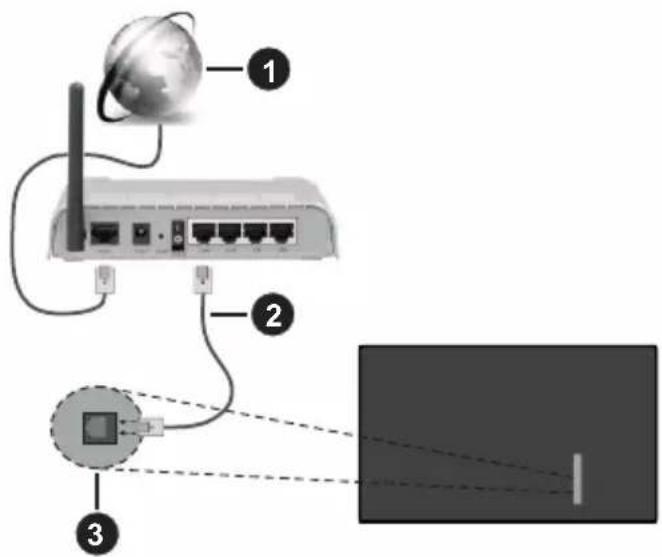
1 Conexión ISP de banda ancha
2 Cable LAN (Ethernet)
3 Entrada LAN en la parte posterior izquierda del TV
- Usted pueda ser capaz de conectar el telector a la red LANdependiendo de la configuracion de su red. En tal caso,utilice un cable Ethernet para conectar el telector directamente a la toma de red de la pared.
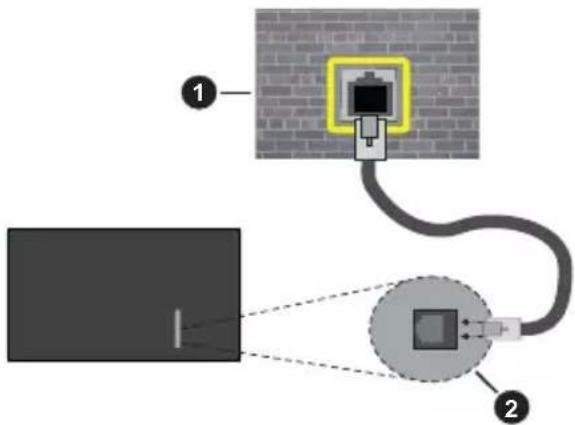
Enchufedeparededred
2 Entrada LAN en la parte posterior izquierda del TV
Configuración del Dispositivo por cable
Para configurar los ajustes de la connexion por cable, vaya al menu Settings>Network (Ajustes>Red).
Tipode Red
Auste el Tipo de Red como Dispositivo Alámbricos si va a conectar via cable de Ethernet.
Test de Velocidad de Conexión a Internet
Resalte la Test de Velocidad de Conexión a Internet y presione el botón OK. El televisor revisará el ancho de banda de conexión a Internet y做不到 el的结果o cuando termine.
Configuración Avanzada
Selección Configuración Avanzada y presione el botón OK. En lasuma的意见, el botón OK. En lasuma, el botón OK. En lasuma, el botón OK. En lasuma, el botón OK. En lasuma, el botón OK. En lasuma, el botón OK. En lasuma, el botón OK. En lasuma, el botón OK. En lasuma, el botón OK. En lasuma, el botón OK. En lasuma, el botón OK. En lasuma, el botón OK. En lasuma.
Otra Información
El estado de la connexion aparecerá como Conectaro o No connectado y la direccion IP, si se establiece una connexion. La direccion MAC de su TV también se做不到 en la pantalla.
Conexión Inalábrica
Para Conectarse A Una Red Inalámbrica
- Usted debe tener un módem/router inalámbrico connectado a una connexion de banda ancha activa.
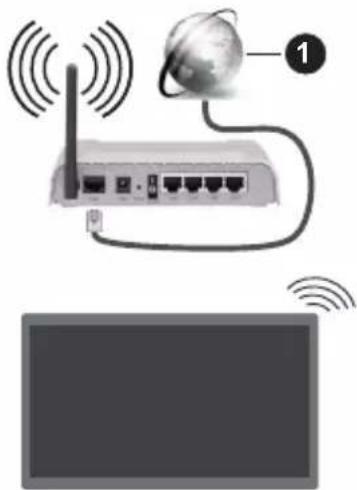
1 Conexión ISP de banda ancha
Un router inalámbrico N (IEEE 802.11a/b/g/n) con banda simultánea de 2,4 y 5GHz disenado para augmentar el ancho de banda. Están optimizados para hacer más suave y más rápido streaming de video de alta definición, transferencias de:ficheros y juegos por cable.
La Frequencia y el canal variaran en función de la zona. La velocidad de transmisión varía en funciona de la distancia y el número de obstáculos entre los aparatos
transmisores, la configuración de los mismos, el estado de las ondas de radio, el tráfico de la linea, y de los propios aparatos que utilize. La transmisión también se pueda cortar o se desconecta en función de las conditiones de onda de radio de Telefonos DECT, o cualesquerthers aparatos WLAN 11b.. Los values estandar de la velocidad de transmisión son los valores teoricosolestados para los estandares por cable. Nosuponen la velocidad real de la transmisión de datos.
Laubicaciondonde la transmisionsea mas efectiva, variararenfunciendelentorno donde seutilice.
TV es compatible con los发展模式 de tipo 802.11 a, b, g y n. Es altamente recomendable que usted utilise el protocolo IEEE 802.11n de communicatoron con el fin deatarposiblesproblemasmiantrasve videos.
Debe cambiar el SSD de su发展模式 cuando haya cualquier(other发展模式 con el本身就是 SSD. De other manera podra experimentar problemas con la connexion. Si el problema surge,michasutiliza una connexion inalámbrica, pruebe entones a utiliser la connexion cableada.
Configuración de los ajustes del dispositivo inalámbrico
Para configurar los ajustes de la connexion inalámbrica, vaya al menu Settings>Network (Ajustes>Red).
Tipo de Red
Configure el Tipo de Red como Dispositivo Inalámbrico para,iniciar el proceso de connexion.
Buscar Redes Inalámbricas
Resalte la option Buscar Redes Inalámbricasy presione OK para iniciar una búsqueda de redes inalámbricas disponibles. Se enumeraran todas las redes relacionadas. Selección la red que desece de la lista y pulse OK para connectarse. Una red con SSDI oculta no pueda ser detectada porthers dispositivos. Si quiere connectarse a una red con SSDI oculta, desplácese hacer abajo por la lista de redes inalámbricas detectadas, resalte la option Agregar Nueva Red y pulse OK. Ingrese el nombre de la red y seleccione el tipo de seguridad utilizingas las options relacionadas para connectarse.
Nota: Si el MODem es compatible con el modo N, deben establecer la configuracion de modo N.
Si la red seleccionada está protegida por contraseña, ingrese la clave correcta usingo el teclado virtual. Puede utiliser este teclado a工程技术 de navigacion y el boton OK del mando a distancia.
Espere hasta que vea la direccion IP en la pantalla.
Esto significará que se ha existecido la connexion.
Desconectar
En caso de que se haya conectado a una red inalábrica, la optación Desconectar aparecería en el menu de Red y su perfil de red inalábrica también se guardará, asi que su TV se conectará a la misma
red automatistically cada vez que cambie a la connexion inalábrica. Si desea desconectarse de una red inalábrica y eliminar el peril guardado de la red inalábrica, resalte Desconectar y pulse OK.
Pulse WPS en el router de wifi
Si su enrutador tiene WPS,uede connectarse directamente al enrutador sin introducir una contraseña o agrear la red primo. Seccione la opticon "Pulse WPS en el router de wifi"(Pulse WPS en su enrutador wifi) y pulse OK. Vaya a su router y pulse el boton WPS en el para efectuar la conexion.Vera una confirmacion de conexion en su tevisor una vez que los dispositivos esten emparejados. Seccione OK para continua.No se requiere ninguna other configuracion.
Test de Velocidad de Conexión a Internet
Selección Prueva de Velocidad de Internet y pulse el botón OK para probar la velocidad de connexion a Internet.
Configuración Avanzada
Selección Configuración Avanzada y pulse el botón OK para partir el menu de configuración avanzada. Utilice los botones de navigación y numéricos para establercer. El procedimiento es el mismo que se explicía para la connectividad por cable. Resalte Guardar y presione el botón OK para guardar la configuración cuando finalice.
Modo de Red En Espera
Puede activar o desactivar la funciona del Modo de Espera En Red configurando estaopycion en consecuencia.A fin de Obtener mas informacion consulte la seccion Modo de Espera En Red.
Otra Información
El estado de la conexión aparecerá como Conectaro o No conectado y la direccion IP, si se establiece una conexión. La direccion MAC de su TV también se做不到 en la pantalla.
Conexión al téléphone móvil mediante WLAN
- En caso de que su téléphone o dispositivo móvilonga WLAN, podra conectarlo al televisor con un enrutador para acceder al contenido de su dispositivo. Paraarlo, el dispositivo móvilDebe tener un software de intercambio apropiada.
Conecte su televisor a su enrutador suguiendo los pasos Mentionados en las secciones anteriores.
Luego, conecte su dispositivo móvil al enrutador y fuego active el software para partir en su dispositivo móvil. A continuación, selección los:ficheros que desea partir con su tevisor.
Si la connexion se establishe correctamente, pode acceder a los ARCHivos componentos instalados en su dispositivo móvil atramés de la función AVS (Compartir sonido y video) de su televisor.
Resalte la-option sonido Video Sharing (AVS) en el menu de Fuentes y presione OK, se做不到los dispositivos de servidor de medios disponibles en la red. Seleectione su disposicao movil y pulse el boton OK para continuar.
- Si es posible,oulda descargar una app para usar como mando a distancia virtual desde el servidor de aplicaciones de su Telefono o dispositivo movable.
Nota:Estacharacteristica no es compatible con todos los dispositivos moviles.
Manejo de la informacion del cliente
Al utilizar la funciona de connexion a Internet de este teleyor,despues de acceptar los Terminos de service / Politica de privacidad de Panasonic,etc.,se pueda utiliser la Informacion del cliente sobre el uso de esta unidad.
Para Obtener detalles sobre los Terminos del service / Política de privacidad, consulte [HOME] Ajustes> Sistema>Privacidad>Ajustes de Privacidad
La información personal del cliente pueda ser transmitida en este teovisor por una organizacion de radiodifusión o un proveedor de aplicaciones. Antes de reparar, transferir o descartar este TV, borre toda la informacion grabada en este TV.
[HOME] Installation>First time installation (Instalación>Instalación inicial)
La información del cliente se pueda recopilar mediante la aplicación a temas de un tercero en este televisor o situ web. Por favor, confirma los关键时刻 y conditiones, etc. de proportionscar con antelación.
- Panasonic no tomará responsabilidad de recopilar o usar la información del cliente a工程技术 de una aplicación proportionsada por un先进技术 en este televisor o situ web.
- Cuando ingrese su número de tarjeta de credito, nombre, etc., preste especial atencion a la confiabilidad del proveedor.
- La información registrada pueda quedar en el servidor, etc. del proveedor. Antes de reparar, transferir o descartar este televisor, asegúrese de borrar la información de acuerdo con los关键时刻 y conditiones, etc. del proveedor.
Modo de Red En Espera
Modo de Red En Espera es un estándar que permite que un dispositivo sea encendido o descentado por un mensaje de red. El mensaje se envía al dispositivo mediante un programa executado en un dispositivo remoto connectado a la misma red de area local, tal como un Telefono inteligente.
Para hacer esta funciona, configurar la.option Modo de Red En Espera en el menu Red como Activado.
Es Neededo que tanto el dispositivo, desde el qual se envie el mensaje de red al televisor, como el televisor, esten conectados a la mesma red. La caracteristica
de Modelo de Red En Espera solo se admite para dispositivos con sistemas operativo Android y solo se pueda usar atramés de aplicaciones de YouTube y Netflix.
Para usar esta funciona, el televisor y el dispositivo remoto deben estar connectados al menos una vez,msteadas el televisor esté encendido. Si el televisor estáapagado,la connexiondebe restablecerse,laproximavez que se encienda.De lo contrario, esta funciona noestara disponible..Esto no se aplicacuwhen do el televisorse cambia al modo de espera
Si deseña que su televisor consumes energia en el modo de esper, pueda desactivar esta funciona configurando la.option Tipo de Red En Espera como Off (Apagada).
Pantalla Inalámbrica
La pantalla inalámbrica es un estándar para el service de streaming de video y contenido de sonido.Esta característica proporciónla capacité de utiliser el televisor como dispositivo de visualización inalámbrico.
Uso con dispositivos móvil
Hay differs enormas que permiten partir pantallas incluyendo degraficos,video y contenido de sonido entre su dispositivo movil y el televator.
En primer lugar, conecte el adaptor USB inalámbrico al televisor, si el televisor no Tiene la función de WLAN interna.
Pulse el botón Fuente en el mando a distancia y cambie a la fuente Pantalla inalámbrica.
Aparece una pantalla que indica que el televisor estálistsopara laconexión.
Abra la aplicación para partir en su dispositivo móvil. Estas aplicaciones se denominan de forma diferente para cadamarca, por favor consulte el manual de instrucciones de su dispositivo móvil para Obtener información detallada.
Realice una búsqueada de dispositivos. Después de selecciónar su televisor y conectarse, la pantalla de su dispositivo se做不到 en su televisor.
Note: Solo funciona esta optación en caso de que el dispositivo o Telefono móvil sea compatible con esta función. Si Tiene problemas con la connexion, disfruebe si la version del sistema operativo que utilizes admite esta característica. Puede haber problemas de incompatibiliad con las versions del sistema operativo que se lanzan afterwards de la produccion de este TV. Los procesos de businga y connexion variaran en direccion del programa que use.
Problemas de Conectividad
Red Inalábrica No disponible
- Asegürese de que los cortafuegos de su red permitan la conexión inalámbrica del televisor.
- Intenteocularde novo,usando la pantalla del menu Red.
Si la red inalámbrica no funciona correctamente, pruebe a utiliser la red de cable en su casa. Consulte la sección Conectividad por cable para Obtener más información sobre el proceso.
Si el teovisor no funciona con la connexion por cable, compruebe el modem (router). Si este no parece tener ningun problema, compruebe對於a connexion a Internet del modem.
La Conexión es Lenta
Lea las instrucciones del MODem inalámbrico para Obtener información sobre el area de servicios internos, velocidad de connexion, calidad de la seals, como sobre otros ajustes. Es necesaria una connexion de alta velocidad para el MODem.
Interruptions or reactions lentas durante la reproduccion
Usted podre intentar lo asigniente en tal caso:
Manténgase al menos a tres metros de distancia de hornos de microondas, Telefonos moviles, dispositivos Bluetooth oQUALquier otherfunciOn de WLAN con dispositivos compatibles. Intente embarir el canal activo del router WLAN.
Conexión a Internet no disponible / Compartir sonido y Video No Funcionando
Si la direccion MAC (un número identificador únicos) de su PC o;modem se ha registrado de forma permanente, es possible que su telector no pueda connectarse a Internet. En tal caso, la direccion MAC se autentica cada vez que se conecta a Internet. Se tratata de una medía de precaución contra el acces no autorizzato. Debido a que su telector tiene su propia direccion MAC, su proveedor de servicios de Internet no pueda validar la direccion MAC de su telector. Por estarzon, el telector no pueda connectarse a Internet. Comuniquese con su proveedor de servicios de Internet y Solicite información sobre como connectar un dispositivo diferente, como por典型案例 el telector, a Internet.
Tambien es possible que la connexion peut no estar disponible debido a un problema de cortafuegos. Siusted piensa que esta es la causa del problema,pongase en contacto con su proveedor de servicios Internet. Un firewall pourrait ser larzon de un problema de connectividad y pueda descubrirlo cuando utilizes el televisor en modo Compartir sonido y Video o@msteadas navega a trovés de la direccion Compartir sonido y Video.
Dominio Incorrecto
Asegürese de que ya hainchado sesión en su PC con un nombre de usuario / restraseña autorizados y también asegurarde que su dominio está activo, antes de partirequalquierfichero en su programade servidor DLNA en su PC. Si el dominio no es正值o这点 Podría causar problemas explorando ficheros en el modo Compartir sonido y Video.
Uso del service de red Compartir sonido y Video
La característica de Compartir sonido y Video usa un estándar que Facilita el proceso de visión de la electrónica digital y los hace más fácil de usar en una red domestica.
Esta forma le permite ver y reproducirotos,música y videos almacenados en el servidor multimedia con-nectados a la red domestica.
1. Instalación del software del servidor
La caracteristica Compartir Audio y Video no se可以选择 usar si el programa servidor no está instalado en su PC o si el software de servidor de multimedia Neededo no está instalado en el dispositivo compañero. Por favor, prepare su PC con el programa de servidor apropiado.
2. Conexión a Redes por cable o Inalámbricas
Consulte los cap它们os Conectividad Cableada/ Inalambrica para Obtener informacion detallada sobre la configuracion.
3. Activar Compartir Sonido y Video
Ingrese al menu Settings>Devices (Ajustes> Dispositivos) y habilite la-option Audio Video Sharing (Compartir Sonido Video).
4. Reproduccion de Ficheros Compartidos mediante el Explorador Multimedia
Resalte la option Compartir sonido y video en el menu de Fuentes utilizing los botones direccionales y pulse OK. Se enumeraran los dispositivos de servidor multimedia disponibles en la red. Seccione uno y presione OK paraContinuar. Se做不到 el explorador multimedia.
Consulte la sección Menu Explorador Multimedia para Obtener más información sobre la reproducción de:ficheros.
Si tiene un problema con la red, cambie su televisor apagado en la toma de corriente y enciendalo de nuevo.
PC / HDD / Media Player o cualquier(other dispositivo compatible debe serutilrado conunaconexion por cable para una calidad de reproduccion superior.
Utilice la connexion inalámbrica a Internet para partir ficheros más rápido entrethersdispositivos comoordenadores.
Note: Es possible que algunos PCs no pueda usar la función de Compartir Audio y Video debido a la configuración del administrador y de la seguridad (como los PC deNegocios).
Apps
Puede acceder a las aplicaciones instaladas en su TV desde elmenu de Inicio.Pulse el boton Inicio del mando a distancia,se做不到a el menu Inicio. Resalta una aplicacion y presiona OK para iniciar.
A fin de manejar las aplicaciones instaladas en su TV, pueda usar la option Más Aplicaciones en el menu de TV. Puederegaruna aplicacion instalada al menu Home (Inicio), inicia la o eliminarla. Resulte una aplicacion y presione OK para ver todas las options disponibles.
Puederegar nuevas aplicaciones del mercado de aplicaciones. Con el fin de acceder al mercado, resalte la option Mercado en el menu de TV y presione OK. Se做不到as aplicaciones disponibles. Internacionalmente,你可以 acceder almercado de aplicacionesdesedel menuMore Apps (MAs Aplicaciones).
En el menu de Home (Inicio), pueda restablecer sus personalizaciones, incluyendo las relacionadas con las aplicaciones, a los values predeterminados mediante laooth Reset Apps (Restablecer Aplicaciones) del menu de TV (la disponibility depende del modelo de TV y sus caracteristicas). Resalte estaooth y pulse OK. En la pantalla se做不到a un mensaje de confirmacion. Resalte Yes (Si) y presione OK para continuar. No olvide que no podra volver aellar a cabo esta operation durante losproximos minutes.
Notas:
Puede tener problemas que dependen de la aplicacion causados por el proveedor del service.
Los servicios de Internet de terceros你能onianly, ser interruptido o restringido enequalquiermomento.
Explorador Web
Para usar el navegador de Internet, ingrese primero al menu Home (Inicio). A continuación, inicia la aplicación de navegador de Internet que tiene un logotipo de color naranja con símbolo de tierra.
En la pantalla inicial del navegador, las miniatures de los enlaces predefinidos (si los hay)a sitios web disponibles se做不到 comovinciones de Marcacionrapida junto con Editor Marcacionrapida y las options de Añadir a Marcacionrapida.
Para navegar por el navegador web, utilise los botones de direccion del mando a distancia o un mouse connectado. Para ver la barra devinciones del explorador, mueva el cursor a la parte superior de la page o pulse el boton Volver/Atras. Lasvinciones de Historical, Pestanas y Marcadores y la barra del navegador que contiene los botones anterior/siguiente, el boton deactualizacion,la barra de direccion/ busqueda,la Marcacion rapa y los botones de Vewd estaran disponibles.
Pararegar un situ web que desee para la lista de Marcacion rapiida para un acceso rapiido, mueva el cursor a la parte superior de la page o pulse el boton Volver/Atras. Aparecerá la barra del navegador. Resalte el boton de Speed Dial (Marcacion Rapiida) -
y pulse OK. Luego seleccione Añadir a la option de marcación<rapida y pulse el botón OK. Complete los espacios en blanco para Nombre y Direccion,
resalte OK y presione el botón OK para aggregator. Mientras está en el situo que deseña aggregator a la lista de Speed Dial (Marcación<rapida), resalte el botón Vewd y presione el botón OK. A continuación, selección la option Agregar a Marcación<rapida y pulse-Newamente el botón OK. Nombre y Dirección se rellenaran automatistically de acuerdo con el situo que está visitando. Seleectione OK y pulse el botón OK para aggregator.
Tambien peut usingasoptionedelmenuVewdpara administrar el navigador. Resulte el boton Vewd y presione el boton OK para ver las optiones generales yspecificas de la pagina disponibles.
Hay varias formas de巴斯ar o visitar sitios web que utilizen el navegador web.
Introduzca la direccion de un sitio web (URL) en la barra de búsqueda / direccion y selección el botón Enviar en el teclado virtual y pulse el botón OK para visitar el Sitio.
Introduzca las palabras clave en la barra de búsqueada/dirección y selección el botón Enviar en el teclado virtual y pulse el botón OK para iniciar una búsqueada en los sitios web relacionados.
Resalte una Marcación Rápida y presione el botón OK para visitar el situ web relacionado.
El televator admite mouse USB. Conecte su mouse o adaptador de mouse inalámbrico a la entrada USB del televator para una navigación más fácil y<rápida.
Algunas páginas de Internet incluyen Contents en flash. El explorador no admite这些东西 contentsidos.
El teovisor no permite ninguna descarga desde el explorador de Internet.
No todos los situos en Internet podrán ser compatibles. Dependiendo del situo, se pueda producir problemas de contenido. Enellas circunstancias loscontents de video podrnan no ser reproducibles.
Sistema de TV Hibrida HBBTV
El HbbTV (híbrido de emisiones de television y de banda ancha) es un estándar de la industria que combina a la perfección los servicios de television emitidos a temas de senales, con los servicios prestados a temas de banda ancha y también permite el acces a servicios de Internet solo para los consumidores conTelevisores connectados y set-top boxes. Los servicios prestados a temas de HbbTV incluyen canales de television tradiconiales, servicios de puesta al día, video a pedido, guía electrónica de programas, publicidad interactiva, personalización, votación, juegos, redes sociales y otheras aplicaciones multimedia.
Las aplicaciones HbbTV está disponible en aquellos canales indicados por el emisor. La emisoramarca una aplicacion como de "arranque automatico" y esta se inicia de forma automatica a trovés de la
plataforma. Las aplicaciones de inizio automatico se inician generalmente con unPEGUE ICONO DE BOTON ROJO para notifyar al usuario que hay una aplicacion HbbTV en ese canal. Pulse el boton rojo para abrir la pagina de la aplicacion. Despues de que se muestla pagina, el usuario可以选择 volver al estado inicial de icono de boton de color rojo pulsando el boton rojo de nuevo. El usuario可以选择 alternar entre el modo con el icono de boton rojo y el modo completo de interfaz de usuario de la aplicacion pulsando el boton rojo. Debe tenerse enIELDa que la aplicacion proportiona la calidad de commutacion de botones rojos y que的一些les botones de colores como el verde,amarillo, azul, se pueda definir para的一些asrubaciones, por exemple, teclas de acceso rápido). Si cambia a other canal,maintras esté activa una aplicacion HbbTV (ya sea en el mode de icono de boton rojo o en el mode completo de la interfaz de usuario), los siguientes escenarios peuvent occurrir.
- La aplicaciónuedeguirfuncionando.
- La aplicaciónuede terminar.
- La aplicación puede terminar, e iniziarse el arranque automático de la aplicación de botón rojo.
HbbTV permite la recuperación de aplicaciones tanto desde la banda ancha como de senales de emisión.El canal emisor pueda haberitar ambos modos o uno deellos.Si la plataforma noiene una conexión de banda ancha en funciona,mto,la plataforma peut aun asi Ianzar aplicaciones emitidas en la penal.
Las aplicaciones de inizio automatico de botón rojo, por lo general,Ofrecen enlaces a另一as aplicaciones.El usuario puedeCambiar aotras aplicacionesmediante el uso de los enlaces proportionados. Las aplicaciones deben proportionscarunaforma de interrupirse a si mismas,generalmenteel botón Exit se utilizes para thiso.
Las aplicaciones HbbTV usan las teclas del mando a distancia para interactuar con el usuario. Cuando se lanza una aplicacion HbbTV, el control de algunos teclas son propiedad de la aplicacion. Por exemple, la seleccion numérica de un canal peut no funciona en una aplicacion de teletexto,onde los nombres indican las paginas del teletexto.
HbbTV requiere la capacité de AV por demanda para la plataforma. Hay numerousas aplicaciones oficialmente. El usuario可以选择 usar las teclas de reproduccion,停下, detener, avance y retroceso del mando a distancia para interactuar con el contenido AV.
En caso de necessitarCambiar la configuracion de la descripción de audio de su TV,debe hacerlo antes de que comience la reproduccion de un HbbTV.No podra acceder a los ajustes relacionados durante una reproduccion.Vaya al menu Settings>Sys
tem>Accessibility>Audio Description (Ajustes>Sistema>Accesibiliad>Audio Descripción) y ajuste según sus necessities.
Note: PuedehabilaroreshabilitarestacharacteristicadeeselmenuMore(Mas)enmenuSettings>System(Configuracion>Sistema).SegunelmodelodeustevisorylaoptionedeaisleseccionadaenlaInstalacion porprimeravez,estayunctionpodriaestardisponbleenelmenuSettings>System>Privacy>PrivacySettings(Ajustes>Sistema>Privacidad>AjustesdePrivacidad)enlugar delmenu Settings>System>More(Ajustes>Sistema>Mas).
Alexa Lista
Alexa es el servicios de voz basado en la nube de Amazon disponible en many dispositivos auxiliares controlados por voz. Mediente las functions de Alexa Incorporada y Trabajar Con Alexa, puede usar su TV como un dispositivo de Alexa y controlar las unidades de su TV via Alexa.
Alexa Integrada
Puede utiliser su TV como un dispositivo de Alexa. A fin de hacerlo, se requérirá una Caja de Microfono(*). Después de conectar su Caja de Microfono a su TV, se debe completar el proceso de configuración. La configuración se puedaellar a cabo de la manera descrita a continuación.
(*) Si no se suministra con la unidad, la caja de micrófono se pueda comprar por分开ado. Para Obtener más información, comúniquese con su distribuidor local o punto de vente sobrecompró su televisor.
- Conecte su Caja de Micrófono a su TV
- Utilice la option de Alexa Incorporada en el menu Configuracion> Sistema> Asistante de Voz
- Realice la instalación inicial en su TV. Al completar el proceso de instalación, se visualizará el asistente de configuración
El asistente de instalacion le guiara a工程技术 del proceso de configuracion. Consulte el manual de usuario de Caja de Microfono para Obtener mas informacion.
Pantalla de Inicio de Alexa
En cuando se complete la configuración, se integrará la funciona de Pantalla de Inicio de Alexa.Esta funciona en una pantalla ambiental que aparece cuando no se detectaactividad del usuario.En la Pantalla de Inicio de Alexa se做不到a unaImagen de fondo, informacion de fecha y hora y sugerencias de comandos de voz.
Puede usar la option de Pantalla de Inicio de Alexa en el menu Configuración>Sistema>Asistente de Voz>Alexa Incorporado para configurar los ajustes de esta característica. Para activar o Desactivar uno de los periodos de inactividad, pueda configurar uno de los periodos de inactividad.
Pantalla de inicio de Alexasoleo muestra cuando el navigador web oequalquierotra aplicacion de video por demanda,excepto Netflix,se estáejecutando.Se
muestra cuando no se detecta本次活动 del usuario durante el periodo de inactividad predefinido, a no ser que esté en bajo una reproduccion de medios. Ver una película, por exemple, no se considera como inactividad del usuario.
Para que desaparezca, pueda pulsar los botones del mando a distancia. Como una exception你可以 utilizar los botones de Volumen +/- para controlar el nivel de volumen incluso cuando la Pantalla de Inicio de Alexa está funciona.
Trabajar Con Alexa
Puede controlar las functions de su TV via Alexa. A fin de hacerlo, se debe completar el proceso de configuracion. La configuracion se peutellarvar a cabo de laforma descrita a continuacion.
- Utilice la option de Trabajar Con Alexa en el menu Configuracion> Sistema> Asistante de Voz
- Realice la instalación inicial en su TV. Al completar el proceso de instalación, se visualizará el asistente de configuración
Proceso de configuración
El asistente de instalación le guiara a工程技术 del proceso de configuración.
- Si realiza la primera instalación en su TV, aparecerá el作為 de instalación de Alexa una vez finalizo el proceso de instalación. En la prima pantalla的结果la option Learn More (Más Información) y pulse OK. En lasumaente pantalla se le informará sobre la función. Resulte Start (Iniciar) y pulse OK para continuar.
Si omite el asistente de configuracion afterwards de la prima instalacion,可以更好 utilize la option Trabajar Con Alexa en el menu Configuracion> Sistema>Asistante de Voz a fin de realizar la configuracion mas tarde manualmente. En la prima pantalla se le informara sobre la direccion. Resalte Start (Iniciar) y pulse OK para_CONTINUE.
- Se createa un numero de autenticacion que se做不到 en la pantalla. Para ir a la direction de Internet (URL) que se muestra en la pantalla, utilise su ordinador o cualquier othero dispositivo con acceso a Internet. Se le dirigira a una pagina en la queoulda partir sesión en su cuenta de Amazon en primer lugar, si aun no lo ha hecho. A continuacion, se le dirigira a una paginaonde podra introducir el numero de Autenticidad que ve en TV y vincular su TV con su cuenta de Amazon.
-
Si el proceso de vinculación fue exitoso, se le pedira que determine un nombre para su telector, llamado "Nombre Amistoso" (FN) para activar las habilidades de TV. Un 'Nombre amistoso' es un alias para su telector, como 'TV de sala de estar', 'TV de cocina', 'TV de comedor', etc. Elija un nombre fácil de partir. Dirá este nombre para partir a Alexa que TV controlar. Al terminar, resalte OK y pulse OK.
-
En lasuma pantalla se做不到aranz ejemplos sobre el uso de la referencia. Pulse OK para completar la configuracion.
Si realizó la configuración antes de la prima instalación, volverá a la prima pantalla del asistente de configuración al pulsar OK. En este caso, pulse Exit (Salir) o resalte Setup Later (Configurar Más Tarde) y pulse OK a fin de partir de la configuración.
Podrá controlar las functions de su TV via Alexa al completar la configuración.
Note: Asegürese de que los dispositivos estén connectados a Internet.
Comandos de exemple
Aquí hay algunos comandos de voz que pueda usar:
| Comando Función | |
| Alexa, turn on 'FN' Enciende | el televisor |
| Alexa, turn off 'FN' Apaga el | televisor |
| Alexa, play 'FN' | Inicia la reproducción de medios |
| Alexa, pause 'FN' | Pausa la reproducción de medios |
| Alexa, resume 'FN' | Reanuda la reproducción de medios |
| Alexa, stop 'FN' | Detiene la reproducción de medios |
| Alexa, fast forward on 'FN' | Avanza el reproductor en el modo de avance=rápido |
| Alexa, rewind on 'FN' Rebobina el reproductor | |
| Alexa, set the volume of 'FN' to 50 | Establishe el volumen al nivel spécifique |
| Alexa, turn the volume up on 'FN' | Augmente el volumen en valores de 10 unidades |
| Alexa, turn the volume down on 'FN' | Disminuya el volumen en valores de 10 unidades |
| Alexa, mute 'FN' Silencia el | sonido |
| Alexa, unmute 'FN' Activa el | sonido |
| Alexa, change the input to "input_name" on 'FN' | El televisor cambia a la fuente de entrada con el nombre indicado (por ej. HDMI 1) |
| Alexa, change channel to "channel_number" on 'FN' | El televisor cambia al canal con el número indicado (por ej. Canal 200) |
| Alexa, change channel to "channel_name" on 'FN' | El televisor cambia al canal con el nombre indicado |
| Alexa, channel up on 'FN' | El televisor cambia alsignificante canal superior, si hay algoknown disponible |
| Alexa, channel down on 'FN' | El televisor cambia alsignificante canal inferior, si hay algoknown disponible |
| Alexa, next channel on 'FN' | El televisor cambia alsignificante canal en la lista de canales |
FN es la abreviatura de 'Nombre amistoso', por sus siglas en ingles.
Asistente de Google
Su TV funciona con Ok Google para el control mediante la voz de sus dispositivos y aparatos connectados.
Funcionar Con Ok Google
Con esta característica se pueda controlar las unidades de su TV con dispositivos Asistente de Google. A fin de hacerlo, se deben completar el proceso de configuración.
Antes de configurar
Antes de起初ar la configuracion de su TV,complete los siguientes procedimientos.
- Instale la aplicacion Google Home en su téléphone móvil e inicia sesión en su cuenta
- Añada a su cuenta el dispositivo de asistencia.
- En la lista de actions dentro de la aplicación selección laccion Vsmart TV
- Se做不到a una pantalla, a fin de vincular su TV a su cuenta en esta pantalla se introducirá el número de autenticación que se creará durante el proceso de configuración en su TV. A fin de Obtener el número de autenticación continue con la configuración de su TV
Proceso de configuración
La configuración se pueda落户 a cabo utilizing la optación Google Assistant (Asistente de Google) desde el menu Configuración>Sistema> Asistante de Voz. El asistente de instalación le guiara a工程技术 del proceso de configuración.
- En la prima pantalla, resalte Start (Iniciar) y pulse OK para continuar.
- En la primera pantalla, se le pedira que determine un nombre para su television, llamado 'Nombre amistoso' (FN Friendly Name). Un 'Nombre amistoso' es un nombre de designación para su television, como 'TV de sala de estar', 'TV de cocina', 'TV de comedor', etc. Elija un nombre fácil de pronunciation. Al terminar,DSL OK y pulse OK.
- Se creará un número de autenticación que se做不到 en la pantalla. Ingrese el número que ve en TV en la aplicación Google Home
Podrá controlar las functions de su TV via Asistente de Google al completar la configuración.
Note: Asegürese de que los dispositivos estén conectados a Internet. Puede vincular solo un TV a su cuenta.
Comandos de ejemplo
Sólo diga "Ok Google" para controlar su TV simplemente con su voz.
| Comando Función | |
| turn on 'FN' Enciende el television | |
| turn off 'FN' Apaga el television | |
| pause on 'FN' | Pausa la reproducción de medios |
| resume on 'FN' | Reanuda la reproducción de medios |
| stop on 'FN' | Detiene la reproducción de medios |
| volume up on 'FN' Sube el volumen. | |
| volume down on 'FN' Baja el volumen. | |
| set mute volume on 'FN' Silencia el sonido | |
| switch input to "input_name" on 'FN' | El telesor cambia a la fuente de entrada con el nombre spécifique (por ej., HDMI 1) |
| switch to "input_name" on 'FN' | |
| change channel to "channel_number" on 'FN' | El telesor cambia al canal con el número spécifique (por ej., Canal 200) |
| change channel to "channel_name" on 'FN' | El telesor cambia al canal con el nombre spécifique |
| channel up on 'FN' | El telesor cambia al singularmente canal superior, si hay algoknown disponible |
| channel down on 'FN' | El telesor cambia al singularmente canal inferior, si hay algoknown disponible |
FN es la abreviatura de 'Nombre amistoso', por sus siglas en ingles.
Google es unamarcacommercialdeGoogleLLC.
Información sobre la función de DVB
Este receptor de DVB solo es compatible para su uso en el País para elrial se haya concebido el mesmo.
Aúnque este receptor de DVB cumple con las ultimas specifications sobre DVB en el momento de su fabricación, nooboxos garantizar la compatibiliad con las transmissions de DVB en el futuro debido a los Cambios que se aplicaran en las senales de radiodifusión y en las technologías.
Algunas functions de television digital podrjan no estan disponibles en todos los paises.
Nos esforzamos continuamente para melhorar nuestros productos. Por tanto, las specifications peuventchangiar previo avis.
Para tener informacion sobre donte comprar los accesos, le rogamos contacte con el establishimiento donte compró el aparato.
Sisälto
HDMI jel kompatibilidades
| Forrás | Támogatott jelek | Elérhető | |
| HDMI | 480i 60Hz O | ||
| 480p 60Hz O | |||
| 576i, 576p 50Hz O | |||
| 720p 50Hz,60Hz O | |||
| 1080i 50Hz,60Hz O | |||
| 1080p | 24Hz,25Hz,30Hz,50Hz,60Hz | O | |
| 3840x2160p | 24Hz,25Hz,30Hz,50Hz,60Hz | O | |
| 4096x2160p | 24Hz,25Hz,30Hz,50Hz,60Hz | O | |
Proceso di installmente
Proceso di installmente
Notificacao de licencia. 10
| (d) (e) | |||
| 65” | |||
| Comprimento do parafuso (c) | min. | 7 mm | |
| máx. | 10 mm | ||
| Diàmetro | M6 | ||
Funcimiento como Controlo Remoto
Premir o botao Inicio no controlo remoto para做不到 o menu do ecran principal. Usar os botoes direcionais e o botao OK para navegar e definir. Premir o botao Voltar/Retroceder, Sair ou Inicio para sair do ecran do menu.
Selecao de Entrada
Premir o botao Sair para fechar o menu principal.
1. Inicio
Selecionar Excluir temporizador na opcao Evento. O temporizador sera cancelado.
Proceso de configuracao
Aquí estáfewgunsoncomandodesvozquepodusar:
Proceso de configuracao
Reetaa Wireless nu este disponibla
Konfiguración Káblóveho Nastavenia zariadenia
Ak chcete nakonfigurovat' nastavenia kablového pripojenia, prejdite do ponuky Nastavenia> Siet.
Typ siete


- Información De Seguidad
- ADVERTENCIA
- IMPORTANTE - Por favor, lea estas instrucciones detenidamente antes de instalar o encender el televator.
- Marcas en el producto
- ADVERTENCIAS DE MONTAJE EN PARED
- Mantenimiento
- Panel de visualización, Gabinete, Pedestal
- Cuidado regular:
- Para la suciedad dificil:
- Cable de alimentacion
- Montaje / Desmontaje del pedestal
- Preparativos
- Montaje del pedestal
- Extracción del pedestal de la TV
- Cuando se utilizes el soporte de pared que muelga
- Parte trasera del televator
- Vista desde un lado
- Sopportes VESA
- Información medioambiental
- Funciones
- Ultra HD (UHD)
- Alto Rango Dinamico (HDR) / Gama de Registo Hibrido (HLG):
- Dolby Vision:
- Accesorios Incluidos
- Imagen de Modelo Espera
- Notifications del modo en espera
- Control y funciona del teovisor
- Manejo con el Mando a Distancia
- Selección de entrada
- Cambio de canales y volumen
- Reinicio y Apagado con el Botón de Espera
- Uso de Menu Principal de TV
- Inicio
- Buscar
- TV
- Guía
- Canales
- Temporizadores
- Edit Home
- Más Aplicaciones
- 3.6.Mercado
- Restablecer Aplicaciones
- Configuración para descapacidades
- Ajustes de Privacidad
- Configuración
- Fuentes
- Configuración de Fuentes
- Colocacion de las pilas en el mando a distancia
- Conexión Eléctrica
- Conexión de la Antena
- Satélite
- Antena o Cable
- Aviso Sobre La Licencia
- Dolby Vision·Atmos
- Desecho de equipos viejos y Pilas gastadas
- Solo para la Unión Europea y los paíres con sistemas de reciclaje
- Notapara elsimpolo de la pila (simpilo en la parte inferior):
- Declaración de conformidad (DoC)
- Restriciones del País
- Estandar
- Interfaz de Host
- Seguridad
- DVB / Emisión de datos / Funciones IPTV
- (*) Botón de Modo en Espera
- (*)Mi Boton 1 &Mi Boton 2:
- Encendido/Apagado
- Encendido del teovisor
- Encender TV desde el modo deespera
- Encender TV desde el modo deesperaforzado
- Poner TV en modo de espera
- Poner TV en modo de espera forzado
- Para apagar TV
- Primera Instalación
- Acerca de SeLECTIONAR el Tipo de Emission
- Reproduccion multimedia por la entrada USB
- Explorador Multimedia
- CEC
- Canal de returno de sonido mejorado (eARC)
- Control de sonido del sistema
- Modo de Juego
- Modo Automático de Baja Latencia
- E-Manual
- Contenido del menu de Configuración
- Funcionamento general del televisor
- Manejo de la lista de canales
- Administración de laslists de favoritos
- Configurar las Opciones de Control parental
- Guía electrónica de programación
- Horario Cronograma
- Horario Ahora/Siguiente
- Opiones del Evento
- Servicios de Teletexto
- Teletexto digital
- Actualizar Software
- Actualizar software mediante la interfaz de usuario
- Modo de búsqueda yactualización a las 3 AM
- SolutiOn de problema y consejos
- El televator no se enciende
- Mala calidad deImagen
- Sin imagen
- Sin sonido
- El mando a distancia no funciona.
- No hay señal en una fuente de entrada
- (X: No disponible, O: Available)
- Formatos admitidos para el modo USB
- Formatos de ARCHIVOS de video
- Formatos de archivo deImagen
- Formatos de Archivos de Audio
- Formatos de ARCHivos de subtitulos
- Subítulos internos
- Resoluciones DVI admitidas
- Conectividad
- Conexión alábrica
- Conexión a redes alámbricas
- Configuración del Dispositivo por cable
- Tipode Red
- Test de Velocidad de Conexión a Internet
- Configuración Avanzada
- Otra Información
- Conexión Inalábrica
- Para Conectarse A Una Red Inalámbrica
- Conexión ISP de banda ancha
- Configuración de los ajustes del dispositivo inalámbrico
- Tipo de Red
- Buscar Redes Inalámbricas
- Desconectar
- Pulse WPS en el router de wifi
- Modo de Red En Espera
- Conexión al téléphone móvil mediante WLAN
- Manejo de la informacion del cliente
- Para Obtener detalles sobre los Terminos del service / Política de privacidad, consulte [HOME] Ajustes> Sistema>Privacidad>Ajustes de Privacidad
- [HOME] Installation>First time installation (Instalación>Instalación inicial)
- Para hacer esta funciona, configurar la.option Modo de Red En Espera en el menu Red como Activado.
- Pantalla Inalámbrica
- Uso con dispositivos móvil
- Problemas de Conectividad
- Red Inalábrica No disponible
- La Conexión es Lenta
- Interruptions or reactions lentas durante la reproduccion
- Conexión a Internet no disponible / Compartir sonido y Video No Funcionando
- Dominio Incorrecto
- Uso del service de red Compartir sonido y Video
- Instalación del software del servidor
- Conexión a Redes por cable o Inalámbricas
- Activar Compartir Sonido y Video
- Reproduccion de Ficheros Compartidos mediante el Explorador Multimedia
- Apps
- Notas:
- Explorador Web
- Sistema de TV Hibrida HBBTV
- Alexa Lista
- Alexa Integrada
- Pantalla de Inicio de Alexa
- Trabajar Con Alexa
- Proceso de configuración
- Comandos de exemple
- Asistente de Google
- Funcionar Con Ok Google
- Antes de configurar
- Comandos de ejemplo
- Información sobre la función de DVB
- Sisälto
- Proceso di installmente
- Funcimiento como Controlo Remoto
- Selecao de Entrada
- Proceso de configuracao
- Reetaa Wireless nu este disponibla
- Konfiguración Káblóveho Nastavenia zariadenia
- Typ siete
Marca : PANASONIC
Modelo : TX-65MX600E
Categoría : Televisor