TX-65MX600E - TV PANASONIC - Gratis bruksanvisning och manual
Hitta enhetens manual gratis TX-65MX600E PANASONIC i PDF-format.

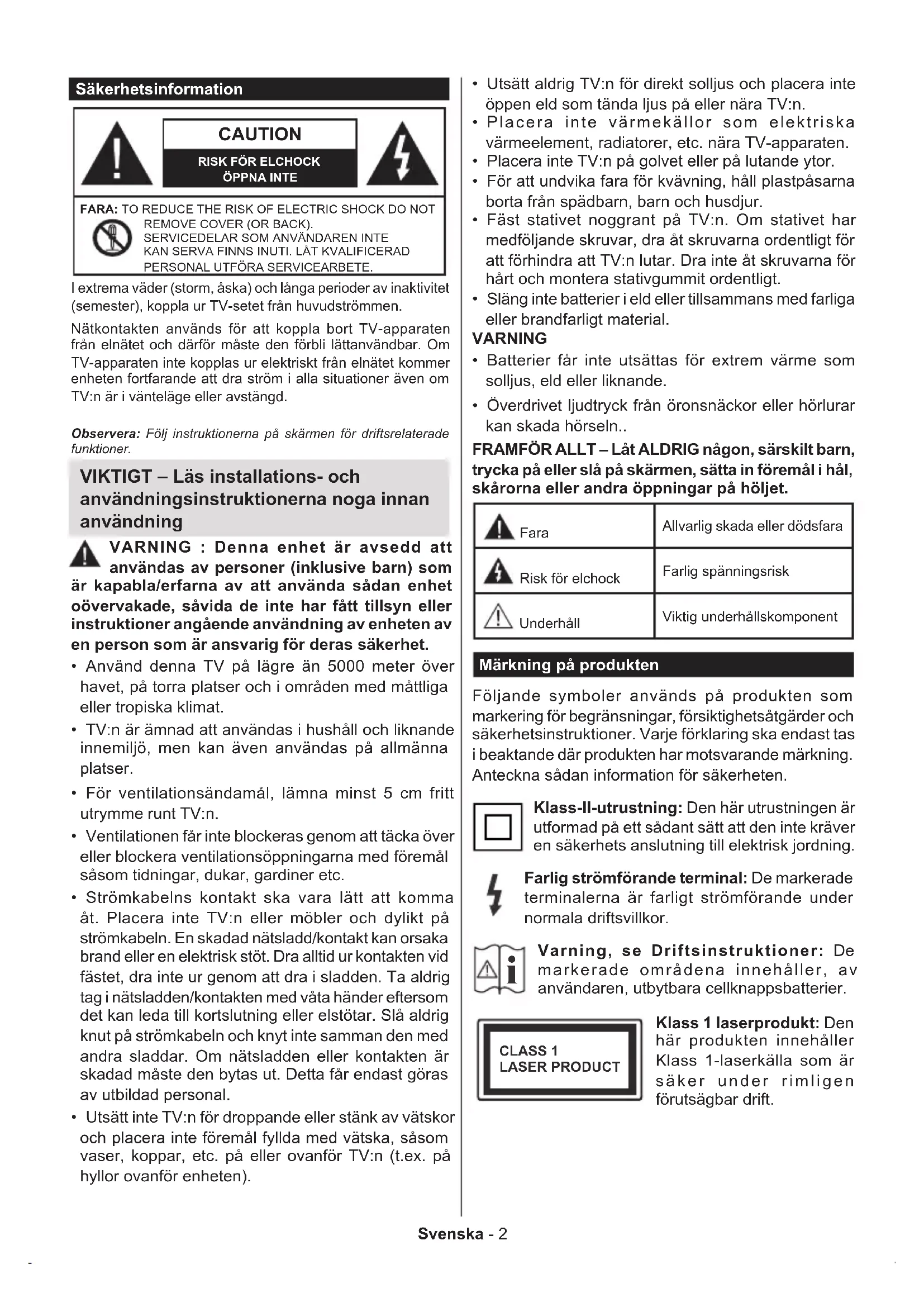


| Produkttyp | TV |
| Märke | Panasonic |
| Modell | TX-65MX600E |
| Mått (med stativ) | 275 x 1453 x 896 mm |
| Mått (utan stativ) | 82 x 1453 x 836 mm |
| Vikt | 22 kg |
| Elektrisk matning | 220-240 V AC, 50 Hz |
| Effektförbrukning (max) | 200 W |
| Nätverksstandbyförbrukning | < 2 W |
| Skärmstorlek (diagonal) | 65 tum (165 cm) |
| Bildupplösning | Ultra HD (3840 x 2160 pixlar) |
| Videoformat som stöds | MPEG2, MPEG4-AVC (H.264), HEVC (H.265) |
| Anslutningar | HDMI (x3), USB (x2), Ethernet LAN, Wi-Fi 802.11 a/b/g/n, optisk SPDIF-utgång, 3,5 mm hörlursuttag, CI+-ingång |
| Huvudfunktioner | Ultra HD 4K, HDR (HLG, Dolby Vision), DVB-T2/C/S2, HbbTV, inbyggd Alexa, Google Assistant, spelläge, CEC/eARC, USB-mediespelare |
| LJudeffekt | 2 x 12 W (RMS, 10% THD) |
| Underhåll och rengöring | Rengör med en mjuk trasa lätt fuktad med rent vatten eller utspätt neutralt rengöringsmedel (1:100). Torka sedan med en torr trasa. Använd inte lösningsmedel, alkohol eller slipande trasa. |
| Säkerhet | Använd ett stabilt väggfäste eller möbel. Placera inte på en instabil yta. Blockera inte ventilationsöppningarna. Förvara batterier utom räckhåll för barn. Koppla ur vid åskväder. |
| Reservdelar och medföljande tillbehör | Fjärrkontroll, 2 AA-batterier, strömkabel, avtagbart stativ, monteringsskruvar för stativ (M4 x 12) |
| Allmän information | LED-TV 65 tum, kompatibel med VESA 400x200 mm väggfäste, skruvar M6 (djup 7-10 mm). |
Vanliga frågor - TX-65MX600E PANASONIC
Användarfrågor om TX-65MX600E PANASONIC
0 fråga om denna apparat. Svara på dem du kan eller ställ din egen.
Ställ en ny fråga om denna apparat
Ladda ner instruktionerna för din TV i PDF-format gratis! Hitta din manual TX-65MX600E - PANASONIC och ta tillbaka ditt elektroniska enhet i hand. På denna sida publiceras alla dokument som behövs för att använda din enhet. TX-65MX600E av märket PANASONIC.
BRUKSANVISNING TX-65MX600E PANASONIC
For genstridigt snavs:
Rädför deg med din lokale forhandler av DVB-T / T2 aller DVB-S-tjenester i ditt område.
Rädför deg med din kabeltjenesteleverandör for tilgengelighet av DVB-C-tjenester med/DDne TV-en.
Om valg av kringskastingstype
For a aktivere et skealternativ for en kringkastingstype, uthev det og trykk pa OK, venstre-ller hoyreknappen. Avmerkingsboksen ved sider av det valgte alternativet vil bl merket av. For a sla skealternativet av, fjerner du haken i avmerkingsboksen ved a trykke pa OK, venstre-ller hoyreknappen etter at du flytter fokuset pa onsket kringkastingstype.
När du använder vagguphangning 5
Miljöinformation 5
Funktioner 5
Ultra HD (UHD). 6
High Dynamic Range (HDR) / Hybrid Log-Gamma (HLG) 6
Dolby Vision. 6
Anvanda TV-huvudmenyn 7
Satt i batterierna i fjarrkontrollen. 9
Strömanslutting 9
Antennanslutting. 9
Licensmeddelande 10
Avyttring av gammal utrustning och batterier.....10
Deklaration om overensstammelse (DoC) 10
Specificationer 11
Obs: 12
Fjarrkontroll. 13
Ansluttingar. 14
Satta p/stanga av. 15
Förstagangss installation 15
Media-Spela upp via USB-ingang 16
Mediabladdrare 17
CEC 17
Spellage. 18
E-manual 18
Inställingar menyinnehäll 19
Allman TV-drift 26
Att anecdkanallistan 26
Felsökning och tips. 27
Kompatibilitet for HDMI-signal 28
DVI-upplösningar som stöds 30
Konnektivitet 31
Tradbunden anslutning 31
Tradlos Anslutning 31
Nätverket i standby-lage 33
Tradlos Skarm 33
Anslutning Felsökning 33
Anvanda Audio-videoodelining-natverkstjänst. 34
Appar 34
InternetlAsare 34
HBBTV System. 35
Alexa Ready 36
Google Assistant 37
Information om fungkionalitet for marksand DVB...38
Sakerhetsinformation

CAUTION
RISK FOR ELCHOCK ÖPPNA INTE

FARA: TO REDUCE THE RISK OF ELECTRIC SHOCK DO NOT

REMOVE COVER (OR BACK).
SERVICEDELAR SOM ANVÄNDAREN INTEKAN SERVA FINNS INUTI. LÄT KVALIFICERAD PERSONAL UTFÖRA SERVICEARBETE.
I extrema vader (storm, áska) och länge perioder av inaktivitet (semester), koppla ur TV-setet fran huvudströmmen.
Nätkontakten används für att koppla bort TV-apparaten fran elnatet och darüber forbli lattanvändbar. Om TV-apparaten inte kopplas ur elektriskt fran elnatet kommt enhances fortfarande att dra strom i alla situationer även om TV:n ar i vantelage aller avstängd.
VIKTIGT - Läs installations- och användningsinstruktionerna noga innan användning
VARNING: Denna enhet ar avsedd att anvandas av personer (inklusive barn) som ar kapabla/erfarna av att anvanda sadan enhet oevervakade, savida deinte har fatt tillsyn aller instruktioner angaende anvandning av enheten av en person som ar ansvarig for deras sakerhet.
- Användenna TV på lagre aan 5000 meter over havet, på torra platser och i områden med mättliga eller tropiska klimat.
- TV:n är ämnad att användas i hushäll och liknande innemiljö, men kan även användas på allmanna platser.
- För ventilationsändamål, lämna minst 5 cm fritt utrémme runt TV:n.
- Ventilationen fär inte blockeras genom att täcka over eller blockera ventilationsöppningarna med foremal sasom tidningar, dukar, gardiner etc.
- Strömkabelns kontakt skara vara lätt att komma at. Placera inte TV:n erler mobler och dylikt på strömkabeln. En skadad natsladd/kontakt kan orsaka brand eller en elektrisk stöt. Dra alltid ur kontakten vid fästet, dra inte ur genom att dra i sladden. Ta aldrig tag i natsladden/kontakten med våta händer eftersom det kan leda till kortslutning eller elstötar. Slå aldrig knut på strömkabeln och knyt inte samman den med andra sladdar. Om natsladden eller kontakten ar skadad maste den bytas ut. Detta fär endast göras av utbildad personal.
-
Utsatt inte TV:n for droppande aller stänk av vatskor och placera inte foremal fyllda med vatska, sasom vaser, koppar, etc. på eller ovanfor TV:n (t.ex. på hyllor ovanfor encheten).
-
Utsatt aldrig TV:n für direkt solljus och placera inte öppen eld som tända ljus på eller nara TV:n.
- Placerainte värmekällor som elektriska värmeelement, radiatorer, etc. nara TV-apparaten.
- Placerainte TV:n pa golvet ellr pa lutande ytor.
- For att undvika fara for kvävning, hall plastpäsarna borta fran spädbarn, barn och husdjur.
- Fäst stativet noggrant på TV:n. Om stativet har medfoljande skruvar, draatory skruvarna ordentlich für att forhindra att TV:n lutar. Dra inte at skruvarna for hart och montera stativgummit ordentlich.
- Slang inte batterier i eld ell er tillsammans med farliga eller brandfarligt material.
WARNING
- Batterier far inte utsattas for extrem varme som solljus, eld aller liknande.
- Overdrivet ljudtryck fran orronsackor eller hocrlar kan skada horseln..
FRAMFOR ALLT-Lat ALDRIG nagon,sarskilt barn, trycka pa ell er sla paskarmen,satta in foremal i hal, skarorna ell andra oppningar paholjet.
| Fara | Allvarlig skada eller dödsfara |
| Risk För elchock | Farlig spänningsrisk |
| Underhäll | Viktig underhällskomponent |
Följande symboler används på Produkten som markering für begränsningar, försiktighetsatgärder och sakerhetsinstruktioner. Varje forklaring ska endast tas i beaktande)därprodukten har motsvarande markning. Anteckna sādan informationfor sakerheten.

Klass-II-utrustning: Den har utrustningen ar utformad på att sadant satt att den inte kraver en sakerhets anslutning till elektrisk jordning.

Farlig stromforande terminal: De markeradeterminalerna ar farligt stromforande under normala driftsvillkor.

Varning, se Driftsinstruktioner: Demarkerade områdena innehäller, av användaren, utbytbara cellknappsbattery.

Klass 1 laserprodukt: Den harprodukten innehaller Klass 1-laserkalla som ar saker under rimligen forutsagbar drift.
WARNING
- Svalj inte batterier, fara for kemiska brännskador.
Denna produit aller tillbehoren som medfoljer Produktken kan innehalla ett mynt/knappcellsbatteri. Om knappcellsbatteriet svaljs kan det orsaka allvarlga inre brannskador pa bara 2 timmar och kan leda till doden. - Hällnya och använda batterier öåtkomliga für barn.
- Om batteriluckan inte gär att stänga helt, sluta användaprodukten ochhall den borta ifrän barn.
- Om du tror att batterierna har svalts eller placerats på nagot sattinne i kroppen sca du omgående söka läkarvård.
TV:n kan falla och orsaka allvarlig personskada ell er dödsfall. Många skador, speciellt på barn, kan undvikas genom att enkla atgärder vidtas sāsom:
- Attswana skap aller stativ aller monteringsanvisningar, som tillverkaren av TV-setet rekommenderar.
- Att endast använda Möbler som kan stödja TV-setet tillräckligt.
- Att sakerställa att TV-setet inte skjuter ut over kanten på den möbel den stared på.
- Att berätta für barnen om de faror det inebär att klättra på mobler für att nà TV-setet och dess kontROLLER.
- Att dra sladdar och kablar anslutna till TV-setet sa, att man inte kan snava over dem aller dra i dem.
- Placera aldrig att tv-setet på en instalil plats.
- Attinte placera TV:n på höga mobler (t.ex. skåp eller bokhyllor) utan att fästa bade mobeln och TV:n på lampligt stöd.
- Attinte ställa TV:n på tyg eller annat material som placerats mellan TV:n och den stödjande möbeln.
- Att aldrig placera foremål som kan få barn att kliva, som leksaker eller fjarrkontroller, på TV:n uller mobeln, som den ar placerad på.
- Enheten ska endast monteras på ≤ 2 meters höjder Om ditt befintliga TV-set ska behållas och placeras på annan plats,ör somma hansynstagande göras enlicht ovan.
Enheter som ar kopplade till byggnadens skyddsjordning genom nätanslutting erler genom andra apparater med en anslutning till skyddande jordning, och tillett TV-distributionssystem med koaxialkabel, kan under vissa omstendigheter utgora en brandrisk. Anslutning tillett TV-distributionssystem maste dfor tillhandahallas genom en anordning som tilhandahaller en elektrisk isolering under ett visst frekvensomrade (galvanisk isolator)
VAGGMONTERINGSVARNINGAR
- Läs instruktionerna innan du monterar TV:n på vöggen.
Vaggmonteringskitet ar valfritt. Du kan fà det fran din lokala Återförsäljare, om det inte medfoljer din TV. - Installera inte TV:n på ett tak eller på en lutande vagg.
- Använd de specificerade vaggmonteringsskruvarna och andra tillbehören.
-
Dra at vaggmonteringsskruvarna ordentigt for att forhindra att TV:n faller ner. Dra inte at skruvarna for hart.
-
Använding av andra vaggfosten eller att installerera vaggfastet på egen hand utgör risk För personskador och skador påprodukten. För att upprätthälla enchetens prestanda och sakerhet skä du be din Återförsäljare eller en licensierad entreprenör att sakrika vaggfastena. Skada som orsakats av att installerera utan kvalificerad installerator gör garantin ogiltig.
- Läs noga igenom instruktionerna som medfoljert tillbehören, och sakerställ att du vidtar Åtgärder for att forhindra att TV:n faller.
- Hantera TV-apparaten forsiktigt under installationen eftersom utsatta den for smaller aller annat tryck kan orsakaprodukstkador.
- Var noga Near vaggfustet sats upp pa vaggen. Se alltid till att det inte finns nagra kablar aller rorledninger i vaggen innan fastet monteras.
- For att forhindra fall och skador, ta bort TV:n fran vaggfastet nar den inte langre anvands.
Figurer och illustrationer i den har anvandarmanualen tillhandahälls endast som referens och kan skilja sig fran det faktiska produktseendet. Produktdesign och specifikationer kan andras utan forvarning.
Underhäll
Först, ta ur nätkabeln fran natuttaget.
Displaypanel, skap, piedestal
Regelbunden vard:
Torka forsiktigt av displaypanelens yta, skap, aller piedestal med en mjuk trasa for arr ta bort smuts aller fingeravtryck.
For ingrodd smuts:
- Rengör Först damm fran ytan.
- Fukta en mjuk trasa med rent vatten eller utspätt milt rengöringsmedel (1 del rengöringsmedel till 100 delar vatten).
- Vrid ur trasan ordentligt. (Obs, lat inte vatska komma in i TV:n aftersom det kan leda till att Produkten slutar fungera.)
- Fukta forsiktigt och torka bort envist smuts.
- Torka slutligen bort all fukt.
Fara
Använd inte enHardtrasa ellgrnuggaytanforhart, ddetkanorsakareporpytan.
- Var noga med att inte utsatta ytorna for insetksmedel, losningsmedel, thinner erler andra instabila amnen. Detta kan forsamura ytkvaliteten aller orsaka flagning av fargen.
- Displaypanelens yta ar specialbehandlad och skadas latt. Var noga med att inte knacka eller riva pa ytan med naglarna aller andra HARDa foremål.
- Lat inte höljet aller stället rora gummi-ller plastsubstanser under lang tid. Detta kan skadaytans kvalitet.
Elkontakt
Torka elkontakten med en torr trasa med jämna mellanrum.
Fukt och damm kan orsaka brand eller elektriska stötar.
Montering / Demontering av stället
Förberedelseer
Ta ur stallet/stallen och TV:n fran packlådan och lagg TV:n på att arbetsbord med skärmpanelen nedat pa ren och mjuk trasa (filt, etc.)
- Användett plant och stabilt bord större an TV:n.
- Håll inte i skärmpaneldelen.
- Se till att inte repa aller ha sönder TV:n.
WARNING! Montera inte skruvarna i bilden i TV:ns stomme, om stativet inte används, t ex. vid vaggmontering. Montering av skruvarna utan stativ kan skada TV:n.
Montera stället
- TV-stativet bestar av två stycken. Installera dessa stycken tillsammans.
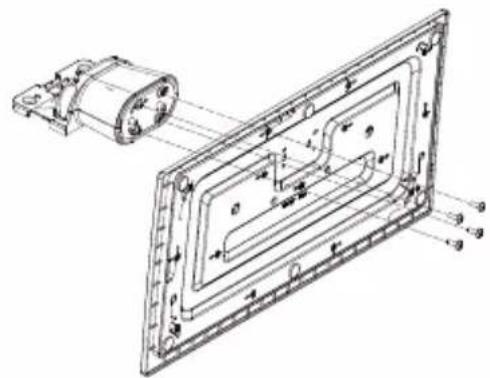
- Placera stallet/stallen på dess monteringsmönster på baksidan av TV:n.
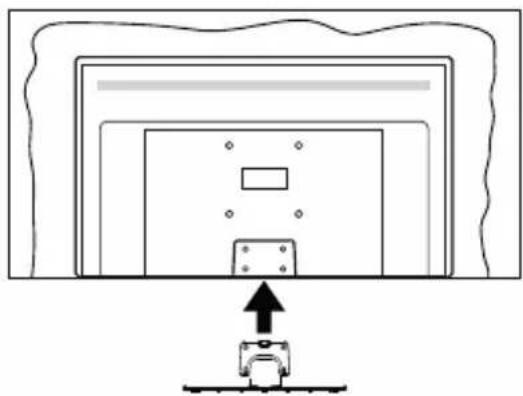
- Satt i de medfoljande skruvarna (M4 x 12) och dra forsiktigt at dem tills ställningen ar ordentligt fastsatt.
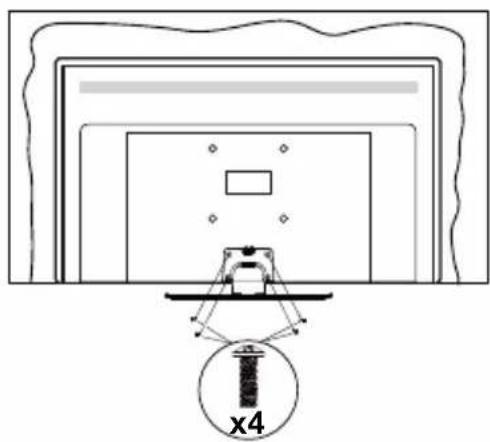
Ta bort stället fran TV:n
Var noga med att ta bort stallet på foljande satt nr du anvander vaggfastet aller packar TV:n.
- Placera TV:n på att arbetsbord med skärmpanelen nedat på ren och mjuk trasa. Låt stallet/ställen skjuta ut over kanten på ytan.
- Skruva ur skruvarna som fixerar stallet/stallen.
- Ta bort stallet/stallen.
När du använder vaggupphängning
Kontakta din lokala Panasonic-aterforsjare for att kopa den rekommanderade vaggupphängningen.
Hål for vagguphangningsfästets installation;
BAKSIDAN AV TV:N
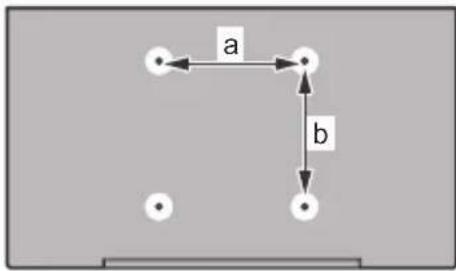
| 43” 50” 55” 65” | ||||
| a (mm) | 100 | 200 | 200 400 | |
| b (mm) | 100 200 | 200 200 | ||
Sedd fran sidan
VESA-FASTE
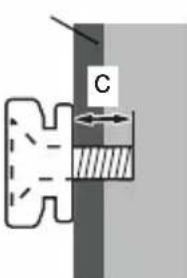
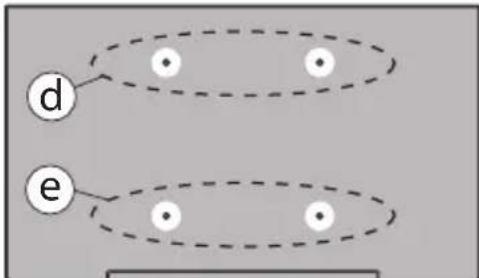
Observera: Skruvarna for att fasta TV:n pa vaggfustet medfoljer inte TV:n.
Miljoinformation
Den har skärmen ar utformad for att vara miljovänlig. For att minska på energikconsumtionen kan du gora foljande:
Om du ställer in Energibesparing till Minimum, Medium, Maximum aller Auto,kommen tv:n att minska energikonsumtionen där after. Ställ in som Av for att stänga avinstallingen. Om du vill anpassa Bakgrundsljus tillett fast varde, ställ da in det som
Anpassad och justera Bakgrundsljus (finns i installingarna under Energibesparing) manuellt med hjalp av vänster eller höger knapp på fjärkrontrollen.
Observera: Tillgangliga alternatively for Energibesparing kan variera beroende på det vada Läge i menyn installningar>bild.
Energibesparingsinställningarna finner du under menyn Inställninger>Bild. Lagg marke till att vissa bildinställninger inte kan Förändras.
Du kan också stänga av skärmen med alternativet Skärm av, om du bara vill lyssna pa ljudet. Om höger-ller vänsterknappen trycks in, valjs Skärn av alternatively et och "Skärmenkommen vara avstängd i 15 sekunder." visas som meddelande pa skärmen. Valj Fortsatt och tryck pa OK for att stänga av skärmen direkt. Om du inte trycker pa nàgon knappkommen skärmen stängas av inom 15 sekunder. Tryck pa valfri knapp pa fjarrkontrollen for att starta skärmen igen.
Observera: Alternativet Skärm av ar inte tillgangligt om Läge ar install på spel.
När Tv:n inte används, stäng av den eller dra ur natsladden fran vagguttaget. Detta reducerar aller stänger energikonsumtionen.
Funktioner
Farg-TV med fjarrkontroll.
Fullt integrerad digital mark/kabel-/satellit-TV (DVB-T-T2/C/S-S2)
- HDMI-ingångar for att ansluta andra enheter med HDMI-uttag
- USB-ingång
- OSD-menysystem.
- Stereoljudsystem.
Text-TV
- Anslutting till hörllunar
- Automatiskt programmeringssystem (APS).
- Manuellinstalling
- Automatiskt strombesparing after atta timmar.
- Insomningstimer
Barnsparr:
- Automatism ljudavstängning vid ingen sändning.
- NTSC-upppelining
AVL (automatiskljudnivaanpassning)
- PLL (frekvenssökning).
- Spelläge (Game Mode; tillval).
- Funktionen bild av.
- Ethernet (LAN) for anslutningsbarhet till Internet och Internettjänster.
802.11 a/b/g/n inbyggt WLAN -stöd
Ljud-/Video-delning
HbbTV
Ultra HD (UHD)
Tv:n stoder Ultra-HD (Ultra High Definition - även kant som 4K) vilket ger upplösning 3840x 2160 (4K:2K). Det ar sama som 4 ganger upplösningen av full-hd-tv, genom att dubblera pixelantalet pa den fulla HD-tv:n bade horisontellt och vertikalt. Ultra HD innehall stods via inbyggda och butiksaplikationer, HDMI, USB ingang(ar) och over DVB-T2 och DVB-S2 sändninger.
High Dynamic Range (HDR) / Hybrid Log-Gamma (HLG)
Med den har Funktionen kan TV:n reproducera större dynamiskt omfäng av lusstyrka genom att fang a och sedan kombinera flera olika exponeringar. HDR/HLG lovar bättre bildkvalitet tack vare lusare, mer realistiska luspunktter, mer realistisk farg och andra forbättringar. Det ger den look som filmskapare syf trade till att uppnå, och visar de dolda områdena av mörka skuggor och solljus med full klarithet, farg och detailjrikedom. HDR/ HLG-innehäll stöds via HDMI, USB-ingängar och over DVB-S-sändninger. Ställ in den relaterade HDMI-kallingangen som Forbättrad frän alternatively Källor i denen Installninger>System for att titta på HDR/ HLG-innehäll om HDR/HLG-innehallet mottas via en HDMI-ingäng. Källenheten bör ochsø vara minst HDMI 2.0a-kompatibel i detta fall.
Dolby Vision
Dolby VisionTM leverar en dramatisk visuell upple- velse, enastaaende lusstyrka, exceptionell kontrast och intensiv farg, vilket ger liv i unterhallningen. Den uppnar den har fantasiska bildkvaliteten genom att kombinera HDR och bred fargskala. Genom att oka lusstyrkan hos den ursprungliga signalen och anvandaett hogre dynamiskt farg- och kontrastomrade presenterar Dolby Vision fantasiska, verkliga Bilder med hapnadsvackande detaljer som andra afterbehandlingstkognologier i TV:n inte kan producera. Dolby Vision stods via inbyggda och butiksapplikationer, HDMI och USB-ingangar. Stall in den relaterade HDMI-kallingangen som Forbattrad fran alternatively Kallor i menyn Installninger>System for att titta pa Dolby Vision -innehall om Dolby Vision -innehallet mottas via en HDMI-ingang. Kallenheten bor ocksa vara minst HDMI 2.0a-kompatibel i detta fall. I menyn Installninger>Bild> Lage visas tva fordefinierade bildlagen om Dolby Vision-innehallet detekteras: Dolby Vision Bright och Dolby Vision Dark. Bada tillater
användaren att uppleva innehålet på det sätt som skaparen ursprungligen tänkte, med olica omgivande ljustörhällanden.
Inkluderade tillbehör
Fjarrkontroll
- Batterier: 2 X AA
- Instruktsbok
Natsladd
- Löstagbart ställ
Stallets fästskruvar (M4 x 12)
Standby -lage bild
Du kan använda din TV som en digital fotoram genom att använda standby- Mode bildfunktionen. Gör detta genom att folja informationen under.
- Ställ in Standby-bild -alternativet i Installnigar>System>Mera menyn Pà. Det här alternativet ar per standard i laget av. Du kan även definiera intervallet for standby-bildvisningen med Intervall for bildvisning i standby-lage alternativet ienna meny.
- Skapa en separat mapp med namnet standby_picture i USB-minnets roktkatalog och kopiera filerna som du vill anvanda in ienna mapp och anslut USB-minnet till TV:n.
Tryck på standby-knappen på fjärrkontrollen kört für att byta till TV standby mode bild-läge.
Notera, att när Standby-bild-alternativet ar På, andras Standby-knappens Funktion i fjarrkontrollen. Nasta gang maste du trycka och hälla in knappen for att byta TV:n till standby-lage, nar TV:n ar i normal användarlage.
Om det finns mer an 1 bild i mappen, visas alla Bilder i den after varandra. Om mappen inte har skapats eller det finns inga bildfiler i mappen, visas en varningsmeddelande pa skarmen nagra sekunder, after vilket den forsvinner.
I standbybildlage minskas skarmens bakgrundsljusets styrka med 50% och Smart Center Funktionerna kan inte anvandas, om Smart Center finns att tillgå i din TV-modell.
For att byta TV:n fran standbybildige till normal anvandarlage,tryck pa Standby-knappen i fjarrkontrollen.
Förutom fjärrkontrollen kan du också använda kontrollenheten på TVn for att växla till standby-bildlagetigen och tillbaka till normalt TV-lageigen. For att gora detta, folj instruktionerna i TV kontroll och användning sektionen, for att byta TV:n till standby-lage. Notera, att du kan inte växla till standby-lage med TV-kontrollenheten, Near TV:n ar i standby-bildlauge.
Observera: Tillgang tillenna Funktion beror pa TV-modellen och dess Funktioner.
Se vilka mediafilformat som stöds i Stödda filformat for USB-läge sektionen.
Standby-meddelanden
Om TV: n inte fãr Norway insignal (t.ex. frãn en antenn erller HDMI-käll) i 3 minuter,kommen den försattas i viloläge. Nåsta gang du startup Tv:n,kommen foljande meddelande att visas:"TV:n bytte till standby-lage automatiskt aftersom det inte fanns Norway signal under en langre tid." Du kan avaktivera denna Funktion genom att ställa in Timer av Ingen signal alternatively i Installninger>Enheter menyn.
Alternativevet Autoavstängning (i installinger> system>mer-menyn) kan ha angetts till ett varde mellan 1 och 8 timmar som standard. Om den har installingen inte anges som av och TV:n ar pa och inte körts under inställd tid,kommen den att växla till standby-lage after att den instälda tiden har gatt ut. Nasta gang du startar TV:nkommen foljande meddelande att visas."TV växlade till standby-lage automatiskt eftersom ingen drift fjordes under en lang tid." Innan TV:n växlar till vantelage visas ett dialogfonster. Om du inte trycker pa nagon knapp växlar TV: n till vantelage after en vanttetid pa cirka 5 minutes. Du kan markera Ja och trycka OK for att omedelbart satta TV:n i vilolage. Om du markerar Nej och trycker pa OK,forblir TV:n pa. Du kan ocksä valja att avbryta fonctionen Autoavstängning fran den har dialogen. Markera Inaktivera och tryck OK, TV:n forblir pa och Funktionen stalls in som Av Du kan aktivera den har Funktionen igen genom att andra installingen for alternativevct Autoavstangning frannen Installninger>System>Mer.
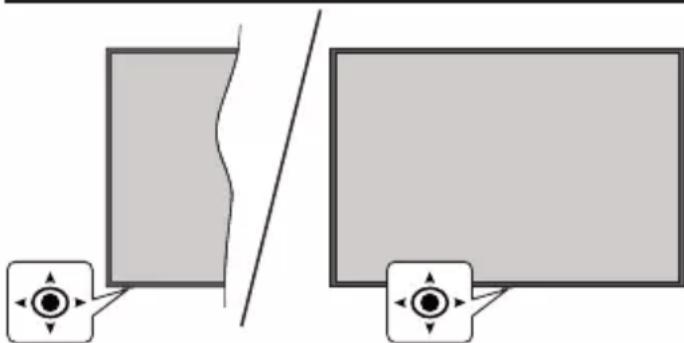
TV:ns kontroll & drift
Denna TV har i bilden ovan visad joystick. Gor det möjigt att styra volymen/program/källa och TV:ns på- och Av-funktioner.
Observera: Placeringen på kontrollspaken kan skilja sig beroende på modell.
For att andra volmen: Oka ellr sank volmen genom att trycka spaken at hoger ellr vander.
Byta kanal: Bladdra igenom de lagrade kanalerna genom att trycka pa spaken framat aller bakat.
For att andra kalla: Tryck pa mitten av spaken sa visas kallistan pa skarmen. Bladdraigenom de tillganglia kallorna genom att trycka pa spaken framat ether bakat.
For att stanga av TV:n (snabb Standby): Tryck in mitten av spaken och häll den intryckt i over 3 sekunder, TV:n forsätts i viloläge.
Fjarrkontrollen fungerar inte i snabb standby-lage och standby-LED lyser inte i TV:n. Funktioner sö som natverket i standby-lage (om tillganglig) och timernkommen dà att kopplas ifran. TV:n kan startas frän snabb standby -lage bara med spaken.
For att stanga av TV:n: Tryck in mitten av spaken for att satta pa TV:n.
Observera: Huvudmenyn OSD kan inte visas via joysticken.
Att sköta TV:n med fjärrkontrollen
Tryck pa Hem-knappen pa fjarrkontrollen for att se huvudmenyn. Använd riktningsknapparna och OK for att navigera och stalla in. Tryck pa Back/Return, Exit eller Home-knappen for att lamna menyskärmen.
Ingångsval
När du väl har anslutit externa encheter till din TV kan du växla mellan olica inkommande signalkällor. Tryck på knappen Kalla på fjarrkontrollen upprepade gänger for att valja de olica källorna.
Byta kanal och andra volym
Du kan byta kanal och anpassa volymen genom att anvanda knapparna Program + / - och Program + / - pa fjarrkontrollen.
Nollställ och stäng av via standby-knappen
Häll Standby-knappen intryckt for att se ytterligare Funktioner forenna knapp. Nollstall (Starta iven), Standby (Normal Standby), och Stang av (Forcerad Standby) alternatively ar tillgangliga. Markera en och tryck pa OK for att utfora valid atgard. Om problem som forhindrar TV:n fran att byta till standby-lage ordentigt uppstar, kan du anvanda Stang av -alternativeet for att tvinga TV:n i standby-lage
Om TV:n slutar attsvara paskommandon och funkti- onsmenyn kan inteoppnas,forcerasTV:natt starta om,纳税appentryckinica.5 sekunder.Detta avslutar processen.
Anvanda TV-huvudmenyn
När knappen Hem trycks på visas TV-huvudmenyn vid nedre delen av skärmen. Du kan navigera genom menyalternativen med riktningsknapparna på fjärrkontrollen. För att valja att objekt eller se untermenyalternativen i den markerade menyn,tryck på OK-knappen. När du markerar att menyalternativ kan nagra av untermenyalternativen i den har menyn visas på oversta eller understa sidan av menyvältet for snabb atkomst. For att använda att snabb atkomstobjekt,markera den,tryck OK och ställ in som önskat med vänster/höger riktningsknappar. När du är klar,tryck på OK eller tillbaka/retur-knappen for att avsluta. När Netflix-applikationen (om tillganglig) har markerats, visas rekommendationerna på samma satt som
undermenyobjekten. Om du redan har loggat in pa din Netflix-konto, visas anpassade rekommendationer. Du kan även se plats-, vader-, tid- och vaderinformation pa TV:ns huvudmenysida De sma grona ikonerna visar statusen for tid, natverket och apparnas synchronisering. Om dessa ikoner visas grona betyder det, att tidsinformationen har upppaterats, natverket anslutet och synkroniseringen har genomforts. Annars visas ikonerna vita.
Beroende på landvalet under forstagängsinställningen, kan TV:ns livstidsinformation visas genom att trycka på Home-knappen och sedan på den blaa knappen. Eftersom vi armana om varaprodukters kvalitet, testat televisionerna noggrant innan de slapps ut på marknaden, och beroende på detta ar kanskeenna varde 0 vid forsta installationen.
Tryck på Exit-knappen for att stanga huvudmenyn.
1. Home
När huvudmenyn öppnaskommen menyn Hem att markeras. Hem-menyns innehäll kan andras. Gör detta genom att öppna TV-menyn, markera Åndra hem alternativet och tryck på OK. Hem-menyn växlar tilländringsläge. Iändringsläge kan du raderer aller andra positionen for objekt i menyn Hem. Markera alternativet och tryck på OK. Välj radera aller flytta ikonen och tryck OK. För att flytta ett menyalternativ använder du höger, ∀nster, upp och ner riktningsknappar for att valja den position som du vill att objektet skaflytta till och tryck OK.
Du kan även lagga till alternatively från andra menyer till Hem-menyn. Markera bara ett alternativ och tryck på Uppat-ller Nedatriktningsknappen på fjarrkontrollen. Om du ser alternativet Lagg till hem kan du lagga till det i(OPNn Hem.
2. Sök
Du kan söka Kanaler, Guide, TV-menyer, Appar, Nätet, YouTube och Videos medenna Funktion. Tryck OK och mata nyckelord med det virtuella tangentbordet. Markera och tryck på OK for att starta sökningen. Resultaten visas på skärmen. Välj onskad resultat genom att använda navigeringsknapparna och tryck på OK für att öppna den.
3. TV:
3.1. Guide
Dukan komma at den elektroniska programguidesmenyn med det har alternatively. Se avsnittet Elektroniska programguiden for mer information.
3.2. Kanaler
Du kan komma at den kanalmenyn med det har alternatively. Se avsnittet Anvanda kanallistan for mer information.
3.3. Timers
Du kan ange klockslag for komande handelser med alternativen i den har menyn. Du kan även granska de tidigare skapade tiderna under den har menyn.
For att lagga till en ny timer valjer du fliken Lagg till timer med vänster/höger knappar och trycker pa OK. Stall in undermenyalternativen after önskemäl och när du ar klar trycker du pa OK. En ny timer kommt att skapas.
Om du vill äandra en tidigare skapad timer markerar du timern, valjer fliken Åndra valid timer och trycker på OK. Ändra untermenyalternativen after önskemål och tryck OK for att spara inställingarna.
Om du vill avbryta en tidigare skapad timer markerar du timern, valjer fliken Radera valid timer och trycker pa OK. En bekräftelseskärn kommt att visas. Markera Ja och tryck pa OK for att fortsätta. Timer-installingen tas daß bort.
Du kan inte ange timer for två erler fler handelser som sänds inom sama tidsintervall. Du fär information om detta och timer-inställningen tas dà bort.
3.4. Anders hem
Du kan anpassa Hemmenyn med det har alternatively. Markera och tryck OK. Hem-menyn vaxlar till andringslage. Se avsnittet Hem for detailjerad information.
3.5. Mera appar
For att hantera appar som installerats i TV:n, kan du anvanda detta alternativ. Markera och tryck OK. Du kan lagga till en installerad app till Hem-menyn, starta ell er ta bort den. Markera en app och tryck pa OK for att se alla tillgangliga applikationer.
3.6. Marknad
Du kan lagga till nya appar fran applikationen marknad med detta alternativ. Markera och tryck OK. Tillganglia appar visas. Du kan ocksa oppna applikationen marknad fran Mera Appar menyn.
3.7. Ta bort appar
Du kan Återställa inställingarna i Hem-menyn med detta alternativ (tillganglighem beror på TV-modellen och dess Funktioner). Markera och tryck OK. En bekräftelssekärnkommen att visas. Markera Ja och tryck på OK for att fortsätta. Observera att du inte kommen kunna användaenna fonctionigen inom nagra minutes.
3.8. Tillganglihget
Du kan komma at tillganglighetsinställningar-menyn med det har alternatively.
3.9. Sekretessinställningar
Du kan komma at sekretessinställningar-menyn med det har alternatively. Detta alternativ kanske inte ar tillgangliga beroende pa din TV och det valda landet i den forsta installationen
4. Installninger
Du kan hantera dina TV-installingar med alternativen i den har menyn. Se avsnittet Inställningsmenyinnehall for mer information.
5. Källor
Du kan hantera dina ingängskällsreferenser med alternatively i den har menyn. For att äandra aktuell källa markeraett av alternativen och tryck pa OK
5.1.Inställningarf källa
Du kan komma at källmenyn med det har alternatively. Åndra namnen, aktivera eller avaktivera valda alternatively for kalla. Alternativen Vanlig och Utokad finns ocks tillganglia for HDMI-kallor. Alternativen Vanlig och Utokad paverkar farginställningen av de valda HDMI-kallorna.
Satt i batterierna i fjarrkontrollen
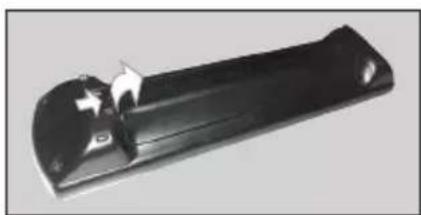
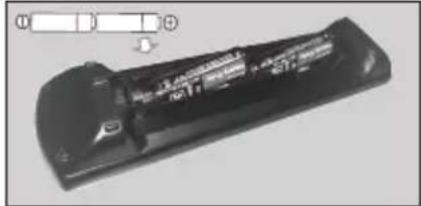
Ta bort det bakre locket for att na batterihallaren. Satt i två AA-batterier Kontrollera att (+) och (-) matchar (kontrollera polariteten). Blanda inte gamla och nya batterier. Ersatt endast med sama eller motsvarande typ. Placera tillbaka locket.
Ett meddelandekommenattvisaspakarmennarbatterierna snartar slutochmastebytasut.Observeraattnarbatteriernaarsnartar slutkanfjarrkontrollensprestandaforsamras.
Batterier bör inte utsattas für extrem värme som solljus, eld aller liknande.
Strömanslutning
VIKTIGT: TV:n är konstruerad for att fungera pa en 220-240 V AC, 50 Hz strom. Efter det att TV:n uppackats, lát den uppnå rumstemperatur innan du ansluter den till huvudströmkabeln.
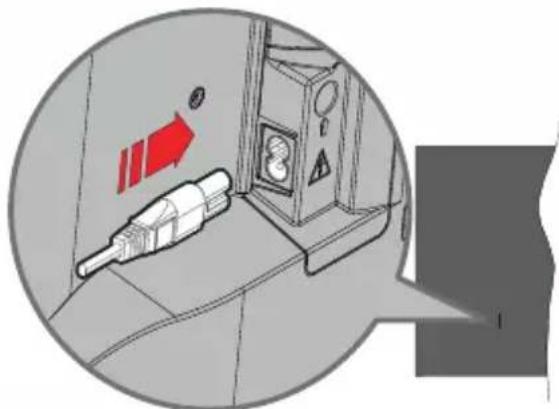
Anslut ena änden (kontakt med två hal) av den medfoljande stromkabeln i stromkabelns anslutning i TV:ns baksida. Anslut andra änden i vagguttaget.
Observera: Strömkabelns position kan variera beroende pa modell.
Antennanslutting
Anslut antennen aller TV-kabelkontakten till antenningangen (ANT) aller satellitkabeln till satellitingangen (LNB) som finns på baksidan på TV:n.
Vänster baksida av TV:n
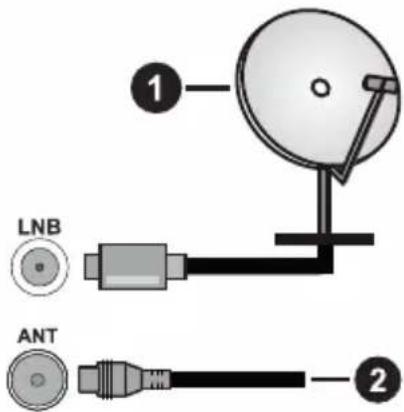
-
Satellit
-
Antenn erer kabel

Om du vill ansluta en enchet till TV:n, se till att bade TV: n och encheten ar avstangda innan du ansluter. Efter att anslutningen genomforts kan du starta encheterna och anzenda dem.
Licensmeddelande
Benämningarna HDMI och HDMI High-Definition Multimedia Interface HDMI trade dress och HDMI-logotypen ar varumärken aller registrarade varumärken som tillhör HDMI Licensing Administrator, Inc.

Dolby, Dolby Atmos, Dolby Vision och dubbel-D-symbolen ar varumärken som tillhör Dolby Laboratories Licensing Corporation. Tillverkad under licens fran Dolby Laboratories. Konfidentiella oppublicerade arbeten. Copyright © 2012-2022 Dolby Laboratories. Alla rättigheter forbehälls.
Dolby Vision·Atmos
Youtube och Youtu logotyp ar varumärken, tillhörande Google Inc.
Denna produit innehaller technologi med forbehall for vissa av Microsofts immateriella rattigheter. Anvandning aller distribution av denna tekologi forutom denna produit ar forbjudenutan behoriga licensor fran Microsoft.
Innehällsägare anvander innehällsätkomststekologi frän Microsoft PlayReady™ for att skydda sin immateriella egendom, inklusive upphovsrättsskyddat innehäll. Denna enchet anvander PlayReady-teknik für att komma at PlayReady-skyddat innehäll och/eller WMDRM-skyddat innehäll. Om encheten inte korrekt tillämpar begränsningar für användning av innehäll kan innehällsägarna krava att Microsoft Återkallar enchets formäga att anvanda PlayReady-skyddat innehäll. Återkallese bör inte paverka oskyddat innehäll aller innehäll som skyddas av andra innehällsätkomststeklogier. Innehällsägare kan krava att du uppgraderar PlayReady for att komma at deras innehäll. Om du nekar en uppgradingerkommen du inte att kunna fā tillgang till innehäll som kräver uppgradingen.
"CI Plus"-logotypen ar ett varumärke som tillhör CI Plus LLP.
Denna produit ar skyddad av vissa immateriella rattigheter for Microsoft Corporation. Anvandning erer distribution av sadan tekologi forutom dnda produit ar forbjuden utan licens fran Microsoft ellertt auktoriserat Microsoft-dotterbolag.

Advance
Avyttring av gammal utrustning och batterier

Endast for Europeiska unionen och Länder med atervinningsystem
Dessa symboler på produkterna, forpackningarna och/eller medfoljande dokumentation visar att forbrukade elektriska och elektroniskaprodukter och batterier inte fär blandas med vanliga hushållssopor.
För korrekt behandlung, insamling och atervinning av gamlaprodukter och batterier, ∀nlogen lamna dem till passande uppsamlingsstalle i enlighet med nationell lagstiftning.
Genom att kassera dem pa ratt satt hjälper du till att spara vardefulla resurser och forhindrar eventuella negativa effekter pa manniskors halsa och miljon.
För mer information om insamling och atervinning, kontakta dinCOMMUN.
I enlighet med inhemsk lagstiftning kan boter bli foljden vid oriktigt bortskaffande av detta avfall.

Anmärkning avseende batterisymbolen (bottensymbol):
Denna symbol kan anvandas i combination med en kemisk symbol. I detta fall uppfyller det de krav som stalls i direktivet for den aktuella kemikalien.
Deklaration om overensstammelse (DoC)
"Härmed forklarar Panasonic Corporation attenna TV är i overensstammelse med de väsentiga bestammelser och lagar som anges i direktivet 2014/53/EC."
Om du vill fä en kopia av ursprungliga DoC fürenna TV kan du besöka foljande webbplats:
http://www.ptc.panasonic.eu/compliance-documents
Auktoriserad representant:
För mer Produktinformation, besök EPREL: https://eprel.ec.europa.eu.
EPREL-Registraringsnummer finns tillgangligt på https://eprel.panasonic.eu/product.
Trädlösa LAN-sändarspecifikationer
| Frekvensområden Max uteffekt | |
| 2400 - 2483,5 MHz (CH1 - CH13) < 100 mW | |
| 5150 - 5250 MHz (CH36 - CH48) < 200 mW | |
| 5250 - 5350 MHz (CH52 - CH64) < 200 mW | |
| 5470 - 5725 MHz (CH100 - CH140) < 200 mW | |
Landsbegränsninger
Denna enchet ar avsedd for hem och kontor i alla EU-länder (och andra lander after det relevanta EU-direktivet). 5,15- 5,35 GHz bandet ar begransad till endast inomhusbruk i EU-länder.
| Land Restriktioner | |
| Bulgarien | Allmän auktorisering krävs für utomhus-bruk och öffentlig service |
| Italien | Om det användsutanför egnalokaler krävs offentliga tillständ. Offentlig bruk kräver en allmän auktorisering av respektive tjänsteleverantör. |
| Grekland | Inomhusanvändning endast für 5470 MHz to 5725 MHz-band |
| Luxembourg | Allmän auktorisering krävs für natverks-och serviceförsörjning (inte für spektrum) |
| Norge | Radiosändning arforbjuden für det geografiska området inom radien av 20 km från centrum av Ny-Alesund |
| Ryssland Endast inomhus | |
| Israel | 5 GHz band bara für 5180 MHz-5320 MHz område |
Kraven for lander kan andras nar som helst. Det rekommenderas att anvandaren kollar med lokala myndigheter for aktuell status for sina nationella bestammelser for 5 GHz tradlost LAN.
Standard
IEEE 802,11.a/b/g/n
Vardgränsnitt
USB 2.0
Sakerhet
Underrattelse for DVB/data sändning / IPTV-funktioner
Denna TV-apparat ar utformad for att uppfylla standarderna (od Marta 2021. godine) for DVB-T/T2 (MPEG2, MPEG4-AVC (H.264) och HEVC (H.265)) digitala markbundna tjänster, DVB-C (MPEG2, MPEG4-AVC (H.264) och HEVC (H.265)) digitala kabeltjänster och DVB-S (MPEG2, MPEG4-AVC (H.264) och HEVC (H.265)) digitala satellittjänster
Rädgör med din lokala handlare für tillgangligeheten av DVB-T/T2-eller DVB-S-tjänster i ditt område.
Rädgör med din kabeltjänsteleverantor for tillganglighet av DVB-C tjänster med den har tv:n.
Den har TV:n kanske inte fungerar korrekt med signaler som inte moter standarderna for DVB-T / T2. DVB-C ellr DVB-S.
- Alla Funktioner kanske inte finns beroende på land, område,alandere,tjänsteleverantör,satellit och natverksmiljo.
- Alla Cl-moduler kanske inte fungerar med den här tv:n. Rädgör med din tjänsteleverantor angäende tillgangliga Cl-moduler.
Den har tv:n kanske inte fungerar som denska med Cl-moduler som inte ar godkant av tjänsteleverantoren.
- Ytterligare avgifter kan tillkomma beroende pa tjansteleverantoren.
- Kompabiliteten med framtida tjänster ar inte garanterad.
- Internet-apparna, som respektive internetleverantör har erbjudit, kan öndras, avbrytas eller tas bort Near som helst.
Panasonic atar sig inget ansvar for ell er ger nagon garanti for tjansternas tillganglighe tller fortssattning.
- Panasonic garanterar inte andra tillverkares utrustnings operation aller Funktion; och vi atar inget ansvar for skador, som uppkommit av anvandning och/eller Funktioner av namnda tillverkares utrustning.
Fjarrkontroll
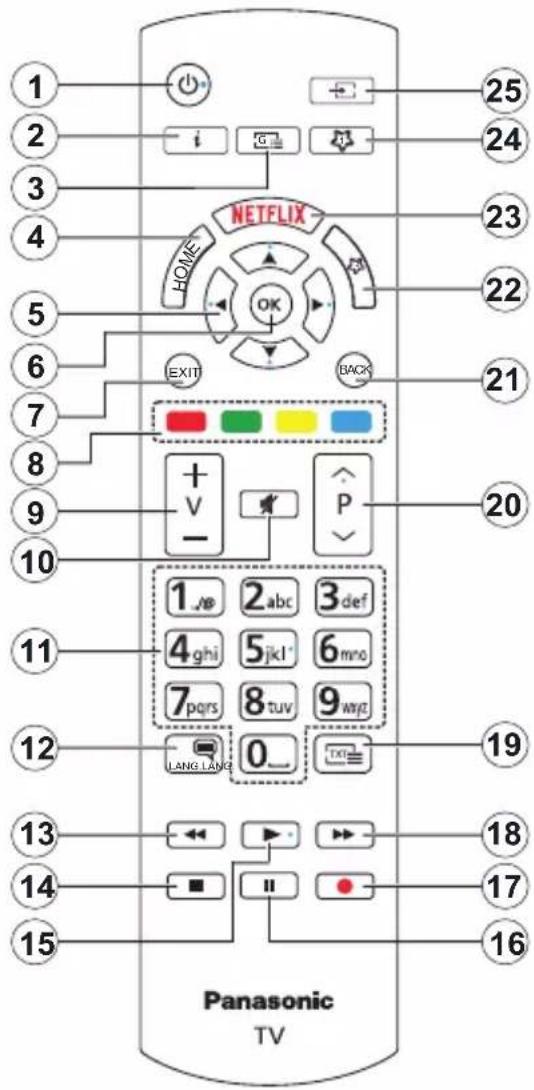
(*) Standby-knappen
Häll Standby-knappen intryckt for att se ytterligare Funktioner fürenna knapp. Markera en av Nollstall (Starta igen), Standby (Normal Standby), och Stang av (Forcerad Standby) alternativeen och tryck pa OK for att utfora vald Funktion. Om TV:n slutar att svara pa kommando och funktionsmenyn kan inte öppnas, forceras TV:n att starta om, nar knappen tryck in i ca. 5 sekunder.
Tryck snabbt och slapp for att byta TV:n till standby-lage.
eller sla pa TV:n nar den ar i standby-lage.
(^**) Min Knapp 1 & Min Knapp 2:
Dessa knappar kan ha standardfunktioner, beroende pa modell. Du kan dock stalla in en specialfunktion for dessa knappar genom att trycka pa dem over tre sekunder när du ari en onskad kalla erler kanal. Du kan ockssta stalla in Min knapp 1 till at starta en applickation. Ett bekraltsemeddelandekommen att visas pa skarmen. Nu ar den valda MIN KNAPP lankad med den onskade Funktionen.
Observera att om du utfor forstagangssinstallationenkommen MIN KNAPP 1&2 aterga till sina standardfunktioner.
- Standby (^*) : Standby / På (tryck snabbt), Nollställ / Stäng av (hall intryckt)
- Info: Visar information om skärminnehäll, visar dold information (i TXT-läge)
- Guide: Visar den elektroniska programguiden
- Hem: Visar TV-menyn.
- Riktningsknapper: Hjalper till att navigera i menyerna, innehäll m.m. och visar undersidorna i TXT-laget när du hoger- eller vänsterklickar
- OK: Bekräftar användarens val, häller sidan (i TXT-lage), visar kanalmenyn (DTV-lage)
- Stäng: Stänger av och avslutar de visade menyerna eller atergar till foregående skärm
- Färgade knapparna: Folj instruktionerna for färgade knappfunktioner på skärmen
- Volym +/-
- Tyst: Stanger helt av volymen pa TV:n
- Numeriska knappar: Växlar kanalerna, anger ett nummer aller en bokstav i rutan pa skärmen, slar pa TV:n nar i vanteläge.
- Språk: Bläddrar mellan ljudlügen (analog-TV), visar ochändrar språk För ljud/undertexter och sätter på/ av undertexter (digital-TV,)där det finns)
- Spola tillbaka: Spolar bakat i media sasom filmer
- Stopp: Stoppar median fran att spelas
- Spela: Borjar spelva utvald media
- Paus: Pausar media som spelas
- Ingen Funktion
- Snabbspolning framát: Spolar framát i media sa som filmer
- Text: Visar text-TV (där det finns), tryck iven for att placera texten på en normal sändningsbild (blandad)
- Program +/-: Program upp-ner, sida upp-ner (i text-TV-laget), slar pa TV:n när i vanteläge
- Tillbaka / Aterga: Atergår till tidigare skärm, tidigare meny, öppnar indexsida (i TXT-lage) Bläddrar snabbet mellan foregående och nuvarande kanaler eller källor
- Min Knapp 2 (^**)
- Netflix: Startar Netflix-applikationen.
- Min Knapp 1 (^**)
- Kalla: Visar tillgangliga sändninger och innehällskällor
Ansluttingar
| Kontakt Typ | Kablar Enhet | ||
| HDMI-anslutning | |||
| SPDIF | SPDIF (Optisk utgangsanslutning) | ||
| HÖRLUR | Hörlursanslutning | ||
| USB-anslutning | |||
| CI-anslutning | |||
| LAN | Ethernet-anslutning | LAN / Ethernet -kabel |
Vid användning av vaggfäset (som finns att kopa av tredjepart i butik om det inte medfoljer), rekommenderar vi att du fester alla kablarna i TV:n innan du monterarden pa vaggen. Satt endast in uller ta ut Cl-modulen när TV:n ar AVSTÄNGD. Du bör se modulens braksanvisning for mer information om installingarma. USB-ingäng/arna pa din TV stöder enheter upp till 500 mA. Anslutning av enheter som har aktuell varden over 500 mA, kan skada din TV. När du ansluter utrustning med HDMI-kabel till din TV, for att garantera tillräcklig immunitet mot parasitiska frekvenssträlning och problemfri overföring av HD-signaler, sasom 4K-innehäll, maste du anvanda en hoghastighets (hög kvalitet) HDMI-kabel med ferriter.

Om du vill ansluta en enchet till TV:n, se till att bade TV: n och encheten ar avstangda innan du ansluter. Efter att anslutningen genomforts kan du starta encheterna och anvanda dem.
Satta pã/stänga av
Forattsetta paTV:n
Anslut strömkabeln till uttaget aller till att vagguttag (220-240V AC, 50 Hz).
ForattattaTVP:nfransstandby
Tryck pa standby-knappen, program +/- aller en sifferknapp pa fjarrkontrollen.
Tryck pa mitten pa joysticken pa TV:n ell er tryck uppat/nedat.
ForattattaPv:nfransnabbstandby
Tryck in mitten av spaken pa TV:n.
Att andra TV:n till viloläge
Tryck på Standby-knappen på fjärrkontrollen säväxlar tv:n till standby-läge.
Att andra TV:n till snabb standby
Tryck pa mitten av spaken och hallden intryckt i over 3 sekunder, TV:n forsats i snabb standby -lage.
For att sla pa TV:n
For att stanga av TV:n helt drar du ur strömsladden fran eluttaget.
Observera: När TV:n ár i viloläge blinkar lampan for viloläge och indikerar att Funktioner som Sökning i viloläge, trändös nedladdning eller Timer ár aktiva. LED-lampan kanblinka när TV:n slas på frän viloläge.
Förstagängsinstallation
När den slås på für Första gängen visas skärmen für sprákval. Valj det önskade språket och tryck på OK. I följande steg i installationsguiden ställer du in dinainstalling med riktningsknapparna och OK-knappen.
När sprek har valts, blir du ombedd att byta atkomstinställingarna, om du vill. Markera Ja och tryck på OK für attändra. Se mer information av tillgangliga alternativ i System Meny Innehäll sekctionen.
Ställ in landspreferenserna på nestskařm. Beroende på val av Land kan du tillfrågas att stalla in och bekrafta en PIN-kod nu. Valda PIN-koden fär inte vara 0000. Du maste ange en PIN-kod om du tillfrågas om detta i nagon meny senare.
Du kan aktivera Butikslage i nausea steg. Detta alternativekommen att konfigurera TV-installungarna for butiksmiljo och beroende pa TV-modell som anvands kan de functiorer som stods visas pa sidan pa skarmen som en info-banner erlen forinstallerad videofil kan spelas upp. Alternatively ar endast avsett for anvandning i butik.Det rekommenderas att valja Hemlage for hemmabruk. Butikslage-alternativet kommer att finnas tillgangligt i menyn Installninger>System>Mer och dina preferenser forenna installing kan andras senare.Gor ditt val och tryck pa OK for att fortsatta.
Beroende på modellen på din TV, kan bildlagesvalet visas videnna punkt. För att TV:n skaforbruka mindre energia och vara miljovänligare, valj Naturlig och tryck på OK for att fortsätta. Om du valjer Dynamisk och trycker på OKkommen en dialogruta att visas. Valj Ja och tryck på OKfor att fortsätta.Valet kan forandras senare med hjälp av alternatively Lage i Installninger>Bild menyn.
Beroende på modellen på din TV och landsvalet kan Sekretessinstallingar-skärmen visas vindenna punkt. Med de har alternativen kan du stalla in dina sekretessrattigheter. Markera en fonction ochtryck på OK for att aktivera eller inaktivera. Läs de relaterade forklaringarna som visas på skärmen forvarje markerad Funktion innan du gör nagraändringar.Du kan trycka på hoger riktningsknappfor att markera texten och anvanda Program + / - eller upp/nerriktningsknapparna till att bladdra hela texten upp och ner.Dukommen att kunna andersina installingarnar som helst senare frans Installlingar>System>Sekretess>Sekretessinstallingar-menyn.Om alternativet Internet-anslutning ar inaktiveratkommen skärmen Nätverk/Internetinstallingar skippas och visas inte.Om du har nagra fragor,klagomälller commentarer angäendeenna sekretesspolicy ellereussverkestallighet,vänligen kontakta via e-post pa smarttvsecurity@vosshub.com.
Markera Nasta och tryck OK pa fjarrkontrollen for att fortssatta och skarmen Natverk/Internetinställningar visas. Se mer information om inställning av tradbunden erler tradlós anslutning och andra alternativ i delen Anslutningsbarhet (tillgangligeheten beror pa modell). Om du vill att din TV sca forbruka minredström i standbylage kan du inaktivera Nataverket i standbylage alternativet genom att stalla in det som Av. Efter installationen ar genomfords, markera Nasta tryck pa OK-knappen for att fortssatta.
På.nasta skärm kan du ställa in sändningstyper som sca sökas, ställa in krypterad kanalsökning och tidszon (beroende pa landsval). Du kan även ställa in sändningstyp som favorit. Prioriteringenkommen att ges till de valda sändningstyperna under sökprocessen, och kanalerna i den kommt listedan ovenfor kanallistan. När du ar klar, markera Nästa och tryck OK for att fortsätta.
Om att valja sändningstyp
For att andra ett sokalternativ for en sändningstyp markerar du det och trycker pa OK, vänster erlerhoger riktningsknapp. Kryssrutan bredvid det valda alternativeket kommer att kontrolleras. Om du vill stangasokalternativet avmarkerar du kryssrutan genom atttrycka pa OK, vänster erller hoger riktningsknapp after attdu har flyttat fokusen till onskat sändningstypalternativ.
Digitalantenn: Om alternatively sökning med
D. Antenn, visas på tv:n kommt sökning after
markbundna sändninger after andra signaler ske after att de andra övriga inställningarna genomförs.
Digitalkabel: Om Digitalkabelsökning ar påkommen tv:n att söka after kabelsändningar after andrasignaler ske after att de andra övrigainstallingarnagenomforts. En dialogruta visas beroende pa landsvalinnan du börjar söka som frågar om du vill utforakabelnätverkssökning. Om du valjer Ja och trycker pa OK kan du valja Nätverk eller ange varden somFrekvens, Nätverks-ID och Soksteg pa nasta skarm. Om du valjer Nej och trycker pa OK kan du valja StartFrekvens, Stop, Frekvens och Soksteg pa nasta skarm. Nar du ar klar, markera Nasta och tryck OK for att fortsätta.
Observera: Sökningstiden kommt att andras beroende pa det valda Söksteget.
Satellit: Om alternatively sökning med Satellit ar pascalagetkommen tv:n söka after digitala satellitsändninger after andra signaler ske after att de andra övriga inställningarna genomförts. Innan satellitsökningen utförs bör vissa inställninger góras.
Beroende på modell och vald land, kan{nasta steg vara val av installationstyp for satellit. Du kan valja att starta en operatorsinstallation aller standardinstallation i detta steg.For att starta en operatorsinstallation, stall in Installationstyp som Operator och sedan
Satellitoperatoren som tillhörande operatör. Nagra av foljande alternatively kan skilja sig eller hoppas over beroende på den valda operatorn i det här steget. Om du ställer in installationstypen Standard, kan du fortsätta med den vanliga satellitinstallationen och titta på satellitkanaler. Tryck OK für att fortsätta.
Antenntypens valskarm kan visas harnast. Du kan valja Antenntyp som Direkt, Enkel satellitkabel erer DiSEqC-switch genom att anvanda vänstereller hogerknapparna. När du har valt din antennotyp trycker du pa OK for att se alternativen for att fortsätta.
Fortsatt, Transponderista och Konfigurera LNB alternativelykommen att finnas tillgangliga.Du kan andra transponder- och LNB-installningar med derelaterade menyalternativen.
- Direkt: Om du har en enda mottagare och en direkt parabolantenn, väljenna antentyp. Tryck pa OK for att fortsetta. Valj en tillganglig satellit na staskarm och tryck pa OK for att soka after tjänster.
- Enkel satellitkabel: Om du har flera mottagare och ett enkelt satellitkabelsystem, vålj den HAR antennsorten. Tryck pa OK for att fortsätta. Konfigurera inställingarna genom att folja instruktionerna pa nasta skärm. Tryck pa OK for att söka after tjänster.
- DiSEqC-switch: Om du har flera paraboler och en DiSEqC-växlare, väljenna antentyp. Ställ sedan in DiSEqC-version och tryck OK for att fortsätta. Dukan ställa in upp till fyra satelliter (om tillgangligt) for version v1.0 och sexton satelliter for version v1.1 pa
nasta skarm. Tryck på OK-knappen for att skannaden forsta satelliten i listen.
Observera: Beroende på modellen på din TV, stöds kanske inte DiSEqC version v1.1 och DiSEqC versionens valsteg ar kanske inte tillganglig.
Analog: Om alternatively sökning med Analog ar pascalagetkommen TV:n att soka after analoga sändninger after att de andra övriga inställningarna genomförs.
After de forsta inställingarna genomfortskommen TV:n att starta sökningen after tillgangliga sändninger av den valda sändningstypen.
Medan sökningen fortsetterkommen nuvarande skanningsresultaten att visas langst ned pa skarmen. Du kan trycka pa knappen Hem, Bakat ellr Exit for att avbryta sökningen.De kanaler som redan har hittats kommer att lagras i kanallistan.
När alla tillgangliga stationer ar lagradekommen Kanalmenyn att visas. Du kan äandra kanallistan i enlighet med dina preferenser, med alternativen Åndra flik eller trycka pa knappen Hem for att avsluta och se pa tv.
Medan sokningen fortssatter kan ett dialogruta visas som fragar om du vill sortera kanalerna enligt LCN(^) Valj Ja och tryck pa OK for att fortsatta.
(*) LCN ar det logiska kanalnummersystemet som organiserar tillgangliga sandninger i enlighet med en igenkannbar kanalnummersekvens (i forekommande fall).
Observera: Stäng inte av TV:n'nr installationen initieras for Första gangen. Notera att vissa alternativ kanske inte ar tillgangliga, beroende på valet av land.
När Förstagängsinstallationen ar klar, kan HD+ operatörens applikationsskärm visas, beroende på val gjorda under installationsprocessen. För att använda operatörens tjänster, masteenna applikation aktiveras. Om du aktiverar applikationen, kan användargränsnittets delar, som kanalinfobanner och elektronisk programguide, som vanligtvis fãs genom TV:n, ersattas med operatörens applikation. Om satelliter HD+ installationen inte utförs och du vill aktivera applikationen senare, markera HD+ applikationen i Hem-menyn och tryck på OK. Du kommt till skärm,)där aktiveringen utförs.
Media-Spela upp via USB-ingang
Du kan ansluta en 2,5 tum och 3,5 tum (hdd med extern strömtillförsel) externa härddiskar eller USB-stickor till din tv genom att använda USB-ingängar på TV:n.
VIKTIGT! Spara filerna på din lagringsenhet innan du ansluter den till en tv. Tillverkaren ar inte ansvarig for skadade filer eller forlorade data. Vissa typer av USB-enheter (t.ex. MP3-spelare)ller USB-hardiskar/ minnespinnar kanske inte ar kompatibla med den har TV:n. Tv:n stoder enbart diskformatering for FAT32 och NTFS.
Vänta lite innan varje i och urkoppling aftersom spelaren kanske fortfarande laser filer. Underlåtelse
att gora sā kan orsaka fysisk skada pa USB-spelaren och USB-enheten. Dra inte ut din enchet medan du spelar en fil.
Du kan använda USB-hubbar med din TV:ns USB-ingängar. USB-hubbar med extern strömkälla rekommenderas dà.
DetCOMMenderasattanvandaTV:nsUSB-ingang(ar) direkt,omdu skana nsluta en USB-hardisk.
Observera: När du spelar upp mediafilr sä kan menyn for Mediabläddrare bara visa maximalt 1000 media filer per mapp.
Mediabläddrare
Du kan spel aupp musik- och filmfiler och visa fotofiler lagrade pa en USB-enhet genom att ansluta den till din TV. Anslut en USB-enhet till en av USB-ingangarna pa sidan av Tv:n.
När du har anslutit en USB-enhet till din TV visas Källor, Källor, nemyn, skärmen. Valj relevant USB-ingång i från den, här, menyn, och tryck, OK. Mediabläddrare, menyn, kommer att visas, skärmen. Valj sedan den önskade, filen och tryck, OK für, att visa, spela, upp den. Du kan komma, innehålet i den anslutna USB-enheten näsomhelst, från, menyn Källor. Du kan ocks, trycka, Source-knappen, fjärrkontrollen och valja USB-lagringsenhet,* källistan.
Du kan ställa in dina preferenser für mediabläddraren genom att använda++, Installninger. Installningsmenyn kan näs via informationsfältet som visas langst ned på skärmen när du trycker på knappen Info när du spelar upp en videofil, audiofil eller visar en bildfil. Tryck på knappen Info, om informationsfältet har forsvunnit, markera kugghjulsymbolen i på höger sida om informationsfältet och tryck på OK. Bildinstallninger, Ljudinställninger, Installninger for Medialäsaren och Alternative kommt att finnas tillgangliga beroende på mediafiltyp och TV:ns modell och dess Funktioner. Innehålet i dessa++, kan andras,enligt typen på den nuvarande", mediefilen. Endast ljudinställninger++, menyn++, kommer att vara tillganglig nar du spelar upp ljudfiler.
| Lägesalternativen Loopa/blanda | |
| Starta uppspelning och aktivera | Alla filer i listen kamerspelas hela tiden ioriginalordning |
| Starta uppspelning och aktivera | Samma fil kamerspelas hela tiden i slinga (upprepning) |
| Starta uppspelning och aktivera | Alla filer i listen kamerspelas en gängi slumpmässig ordning |
| Starta uppspelning och aktivera, | Alla filer i listen kamerspelas hela tiden i samma slumpässiga ordning |
For att använda Funktionerna på informationsfället markera symbolen for fonctionen och tryck på OK. For att äandra status für en fonction, markera symbolen for Funktionen och tryck OK są mycket som behövs. Om symbolen ar markerad med att rott kors betyder det att den ar avaktiverad.
Anpassad uppstartslogga
Du kan gora din TV personligare genom att visa ditt favoritphoto eller favoritbild pa skarmen när Tv:n startup. För att gora det, kopiera dina favoritbildfiler pa en USB-skiva och öppna den i Medialäsaren. Valj USB-ingäng i Källmenyn och tryck pa OK-knappen. Du kan också trycka pa Source-knappen pa fjarrkontrollen och valja USB-lagringsenhet fran kallistan. När du har vald den önskade bilden, markera den och klicka pa OK for att se den i helskärmsläge. Tryck pa knappen Info-knappen, markera kugghjulsymbolen i informationsfeldtet och tryck pa OK. Valj Alternativ och tryck pa OK. Boot Logo-alternativetkommen att varat tillgangligt. Markera den och klicka pa OK ivgen for att valja bilden som anpassad logga. En bekräftelseskarmkommen att visas. Valj Ja och tryck pa OK ivgen. Om bilden ar lamplig(*)kommen du se den pa skarmen{nasta gang Tv:n startup.
Observera: Du kan anvanda Aterstall standardstartlogotyp alternatively i InstallInngtar>System>Mer menyn for att aterstalla standardstartlogotypen. Om du utfor Forstagangssinstallationen aterstalls aven startlogotypen till standard varde.
(*) Bilder maste ha ett bildformat pa 4:3 till 16:9 och demaste vara i formaten .jpeg, .jpg erler .jpe. Bilder kan inte stellas in som uppstartslogga, om dess upplösning inte visas i informationsfaltet.
CEC
Den har funktionen later dig styra CEC-aktiverade enheter som ar ansluta via HDMI-portar, genom att anecd TV:ns fjarrkontroll.
Alternativet CEC i Installninger>Enheter menyn borbara instalt som Aktiverad forst. Tryck pa knappen Kalla och valj sedan HDMI-ingangen for den anslutna CEC-enheten ifran menyn Kall-lista. Nar en ny CECkallenhet anslutskommen den listas i kallmenyn medeget namn istallet for den anslutna HDMI-portensnamn (DVD-spelare, Spelare 1, m.m.).
Tv:ns fjärkrontroll ar automatiskt aktiverad att kunna utföra vissa Funktioner after att den anslutna HDMI-källan har valts. För att avsluta det här laget och styra Tv:n via fjärkrontrollen ingen, tryck in knappen "0-Noll" på fjärkrontrollen i 3 sekunder.
Du kan inaktivera CEC-funktionaleteten genom att ställa in det relaterade alternatively under Installninger>Enheter menyn.
TV:n stöder ARC (Audio Return Channel). Den har Funktionen ar en ljudlänk som ar tänkt att ersätta andra kablar mellan TV:n och ljudsystemet (A/V-mottagare eller högtalarsystem).
När ARC ar aktiv,kommen TV stänga sina övriga ljudutgangar,forutom hörlursuttaget,automatisch och volymknapparna ar riktade till ansluten Ijudenhet. For att aktivera ARC,stall in alternativet Ljudutgangi命数n Inställninger>Ljud som HDMI ARC.
Observera:ARC stodsendastviaHDM12-ingangen.
Enhanced Audio Return Channel (eARC) (Utokad audioreturkanal)
Liksom ARC, mölligör eARC-funktionen überöring av digitalaudioström frän TV:n till ansluten audioenhet via HDMI-kabel. eARC ar en forbättrad version av ARC. Den har mycket högre bandbredd an dess foregångare. Bandbredden representar frekvensområden eller datamängd, som overförs vid tillfället. Högre bandbredd betyder högre datamängd, som kan überforas. Högre bandbredd betyder också, att den digitala audiosignalen inte behöver komprimeras och är mycket mer detaljerad, rikare och livligare.
När eARC ar aktiverad fran ljudmenyn, forsöker TV:n Först att etablera eARC-länk. Om den anslutna encheten stödjer eARC, växlar utgangen till eARC-lage och "eARC" indikatorn visas i den anslutna enchetens skärm. Om en eARC-länk inte kan etableras (t. ex. den anslutna encheten stödjer inte eARC, men vara ARC) aller om eARC ar avaktiverad fran ljudmenyn, initierar TV:n ARC.
For att eARC ske fungera ordentigt:
Den anslutna encheten ske ocksa stodja eARC.
- Nagra HDMI-kablar har inte tillräckligt med bandbredd for att overfora ljudkanaler med hör bit-hastighet, använd HDMI-kabel med eARC-stöd (HDMI-höghastighetskabel med Ethernet och ny HDMI-ultrahöghastighetskabel - se senaste info i hdmi.org).
- Ställ in alternatively Ljudutgang i menyn Installninger >Ljud som HDMI ARC.eARC-alternativet i Ljudmenyn aktiveras. Kontrollera, om den ar ställd som På. Om inte, ställ den som På.
Obs.: eARC stöds endast via HDMI2-ingången.
Systemljudkontroll
Läter Ljud Förstärkare/mottagare att användas med Tv:n. Volymen kan kontrolleras med tv:ns fjarrkontroll. För att aktivera denna Funktion ställa in Output Sound alternatively i Installninger> Ljud menyn HDMI ARC. När alternatively HDMI ARC ar valid, ställs CEC alternativet Aktiverad automatiskt, om den inte ar installd redan. TV-högtalarna maste tystas och ljudet i den aktuella källankommen fördelas via det anslutna lijudystemet.
Observera: Audio-apparaten ska stödja Systemljudkontroll-funktionen.
Spelläge
Du kan ställa in TV:n for att erhälla lagsta access För spel. Gà till Installninger>Bild menyn och ställ in Läge alternatively till Spel. Spel-alternativetkommen att vara tillgangligt nar ingängskällan ar installd pa HDMI. Efter detta optimeras bilden for lag access.
Automatiskt lag access lage
Du kan också aktivera ALLM (Auto Low Latency Mode) alternatively i Installninger>Enheter menyn. Om detta Funktion ar aktiverad, ställs bildåget till Spel automatiskt, nar ALLM-lagets signal mottas frän nuvarande HDMI-källa.. TV:n atergår till foregående bildåge, nar ALLM-signalen bryts. Installlingarna behövs säledes inteändras manuellt.
Om ALLM-alternativet ar aktiverad, kan bildlagen inte andras sa lange ALLM-signalen mottas fran nuvarande HDMI-kalla.
For att ALLM-funktionen ske fungera, ske relaterad HDMI-kalla vara installd till Utokad. Denna installlning kan andras fran Kallor>Kallinstallninger menyn erer fran Installninger>System>Kallor menyn.
E-manual
Du kan hitta instruktionerna for Tv:ns Funktioner i E-manualen.
For att komma till e-handboken, gä in i installningsmenyn, valj Handböcker och tryck på OK. For snabb atkomst, tryck på Hem-knappen och sedan Info-knappen.
Välj önskad ämne med pilknapparna och tryck på OK for att lasa instruktionerna. För att stänga skärmen for E-manualen, tryck på knappen Exit eller Hem.
Observera: Beroende på modell kanske din TV inte städjer den här Funktionen. Innehålet i E-manualen kan variera beroende på modellen.
Inställingar menyinnehäll
| Enheternas menyinnehäll | |
| Virtuell Fjärrkontroll | Aktiverar aller inaktiverar Funktionen für den virtuella fjärkrontrollen. |
| Ljud-/Video-delning | Denna funktion läter dig dela filer som lagrats på din smarttelefon eller platta. Om du har kompatibel smarttelefon aller platta och passande programvara är installerad, du kan dela/spela foton, musik och videos på din tv. Se anvisingarna für din programvara für mer information om delning. |
| ALLM | Med ALLM (Auto Low Latency Mode) Funktionen kan TV:n aktivera aller avaktivera lög acccessinställingarna beroende på upspelningsinnehäll. Om detta alternativ ar aktiverad, ställs bildlåget till Spel automatiskt, Near ALLM-lägets signal mottas是从 nuvarande HDMI-källa. Se avsnittet Spelläge für mer information. |
| Timer För ingen signal | Om TV: n inte fær{nagon insignal (t.ex. frän en antenn erller HDMI-källa) i 3 minu ter,kommen den fösattas i vilolåge. Du kan aktivera aller inaktivera alternatively genom att ställa in den i enlight)därmed. |
| CEC | Med den här inställingen kan du aktivera och avaktivera CEC-funktionen helt. Tryck på Vänster eller Höger knapp für att aktivera aller avaktivera Funktionen. |
| CEC-Automatisch pääslagning | Den här functienen läter den anslutna HDMI-CEC-kompatibla,enheten att starta TV:n och växla till dess ingängskälla automatiskt. Tryck på Vänster eller Höger knapp für att aktivera aller avaktivera Funktionen. |
| Bildmenyinnehäll | |
| Läge | Du kan äandra bildlåget für att passa dina önskemålller krav. Bildlåget kan ställas in tillett av följande alternativ: Bio, Spel, Sport, Dynamisk och Naturlig.Observera: Tillgängliga alternativ kan variera beroende på det valda ingängskällan.Dolby Vision-lagen: Om Dolby Vision innehäll upptäcks Dolby Vision Dark och Dolby Vision Bright bildlagenkommen att finnas tillgängliga i stället für Cinema och Naturliga lügen. |
| Kontrast | Ställer in ljes- och mörkervärden für skärmen. |
| Ljusstyrka | Ställer in värden for lusstyrka på skärmen. |
| Skärpa | Ställer in värdet på skärpan for detaljer som visas på skärmen. |
| Färg | Ställer in färgvärdet, justerar färgerna. |
| Energibesparing | Für att ställa in energisparande till Anpassad, Minimum, Medium, Maximum, Auto, Skärm av erler Av.Observera: Tillgängliga alternativ kan variera beroende på valt lage . |
| Bakgrundsljus | Inställingen styr niv'an på bakgrundsljuset. Detta alternativ (finns under Energibesparing)kommen aktiveras om Energibesparing ar inställt som Anpassad. Markera och använd vänster / höger riktningsknappar für att ställa in. |
| Bildzoom | Ställer in önskade bildstorleksformat. |
| Bildskift | Detta alternativ (som ses under Bildzoom kan vara tillgängligt beroende påinställingarna für Bildzoom. Markera och tryck OK, använd sedan riktningsknapparna für att flytta bilden uppätller nedät. |
| Avancerade inställingar | |
| Dynamisk kontrast | Du kan Förändra dynamisk kontrast till önskade värden. |
| Färgtemperatur | Ställer in önskade fängtemperatursvärden. Kall, Normal, Varm och Anpassad alternativen finns tillgängliga. |
| Vitpunkt | Om Färetemperaturärinstält på Anpassadkommen den har möjglichen att finnas (finns under Färetemperatur inställningarna). Öka "värmen" eller "kylan" på bilden genom att trycka på vänster eller höger knapp. | |
| Vivid Blue | Förbättring av vita färgen, som gör vit färeng kallare, für att ge klareare bild. Ställ i lage Pà für att aktivera. | |
| Vivid Dimming | Låg, Medel, Hög och Av alternativefen finns tillgängliga. Medan Intensiv Dämpad är aktiv,kommen det att öka kontrasten lokalt För varje definierad zon. | |
| Brusreduktion | Låg, Medel, Hög och Av alternativefen finns tillgängliga. Om sändningsssignalen inte är stark och bilden störs, använd Brusreduktion für att minska störningen. | |
| Filmläge | Filmerna spelas in med olika antal bilder per sekund für vanliga tv-program. Ställ inenna Funktion på Auto;när du ser på film och vill se nabba rörelsescener tydigare. | |
| MEMC | Tryck på vänster / höger für att ställa in MEMC till Låg, Mellan, Hög aller Av . Medan MEMC är aktiv,kommen den att optimera TV: s videoinstallaringar für rörlige Bilder für att fä en bättre kvalitet och läsbarhet. | |
| MEMC Demo | När MEMC alternativelyet ärinställt på Låg, Medium aller Hög,;dákommen detta Alternativet finnas tillgänglicht. Tryck på OK-knappen für att aktivera demo-läget. Medan demolaget är aktivi,kommen skärmen att delas upp i två delar, en som visar MEMC aktivitet och den andra visar de normala inställningarna for TV-skärmen. Tryck på OK-knappen für att avbryta. | |
| Hudton | Hudtonen kan änderas mellan -5 och 5. | |
| Färegtörändring: | Ställer in önskad färegton. | |
| Färegtuner | Öppnar inställninger for färegtuner. Ställ Färegtuner som Aktiverad och justera värdena für Nyans, Färeng och Ljusstyrka manuellt. | |
| Gamut Mapping | Du kan använda det här alternativevet für att ställa in det antal färeger som visas på din TV-skärm. När inställd som På är färger enlicht källsignalen. När den är inställd som Av är TV: ns maximal färegpacitet använd som standard (rekommenderas tillval).Observera: Denna Funktion kanske inte är tillgänglig beroende på TV-modell och dess functörner. | |
| Gamma | Ställ in din gamma-preferens. Tryck på höger/vänster riktningsknappar für att ställa in Normal, Ljus erller Mörk.Observera: Denna Funktion kanske inte är tillgänglig beroende på TV-modell och dess functörner och du kan kanske inte äandraenna inställning, beroende på nuvarande länge. | |
| HDMI Full Range | Det här alternativevet finns tillgängigt medan du ser på en HDMI-källa. Du kan använda den här functiorden für att öka svärtan i bilden. | |
| Återställ | Återställ bildinställningarna till fabrikinstallaringar (utom i Spel länge). | |
| Ljudmenyinnehäll | ||
| Dolby Atmos | Din TV stöder Dolby Atmos -teknik. Med tekniken rör sig ludet runt dig i en tredimensionell utrémme, sä du känner dig som att du befinner dig i händelserna. Bästa upplevelse fär du, om ingängende ljudbitströmmen ar Atmos. Alternativen Auto, På och Avkommen att finnas tillgängliga. Om i läge Auto, byter TV:n mellan På och Av lagen automatiskt, beroende på ingängende ljudbitströmens information, om ingängende ljudbitströmmen ar Atmos, fungerarenna Funktion so om ställd till läge På. Ställ in som Av für att inaktivera. | |
| Läge | Smart, Film, Musik, Nyheter and Av alternativefen finns tillgängliga. Ställ in som Av für att inaktivera. Observerva: Vissa objekt i Ljudmenynkommen att græas ut och bli otillgangliga om de ar inställda på ett annat alternativ ¬n Av. | |
| Surround-ljud | Aktiverar eller avaktiverar surround-ljudläget. | |
| Ljudutgang | Ställer in utgående ljud. TV, S/PDIF, HDMIARC, Hörlarur Endast och Lineout alternative kommer att finnas tillgängliga. Det kommer ingen ljudutgang Förutom genom det valda alternativet och hörlursuttaget. Observera att om detta alternativär inställt som endast hörlur,kommer TV-högtalare att stängas av;när hörlurär anslutna.När du ansluter en extern Förstärkare till din TV med hörlursuttaget kan du välja detta alternativ som Lineout. Om du har anslutit hörlarur till TV: n ställer du in detta alternativ som Endast hörlur. Innan du användener hörlurmare du se till att detta menyalternativär inställt på endast hörlur. Om den är inställd på lineout kommer utsignalen frän hörlursuttaget ställas till maximalt som kan skada hörseln.Om HDMI ARC alternativ väljs, CEC eigenskapen aktiveras.Observera: Beroende på det valda alternativet visas vissa objekt i Ljudmenyn som grǎtonade och kommer inte att vara tillgängliga. | |
| AVL (automatak ljudnivøanpassning) | Ställer in ljudet für att fæ en fast utgangsnivø mellan programmesmen.Om laget menyalternativet är inställt på ett annat alternativ ün AvL installningsmöljigheter kommer att forändras. Alternativen Auto, Natt, Normal och Av kommer att finnas tillgangliga. I Auto-läge vãxlar TV:n till Normal eller Nattlåge automatiskt enlicht aktuell tidsinformation. Om ingen tidsinformation finns tillganglig kommer detta alternativ alltidvara Normal. När TV:n vãxlar till nattlåge für Första gangen after att ha ställt in detta alternativ som Autokommerett informationsfält att dyka upp på skärmen.Vänligen observera att jämfort med normallåge ger Nattlåge mer aggressiv dynamisk komprimeringskontroll som är lämpig für tysta miljøer. | |
| eARC | När Ljudutgang-alternativet är ställd som HDMI ARC, är eARC-menyalternativet tillgangliigt. Annars kommer den att graad. Denna alternativ är ställd som På som standard. Ange som Avforall att inaktivera. Se CEC-sektionen für mer information. | |
| Avancerade inställninger | ||
| Ljudutjämnare | Väljer ljudutjämnare. Anpassade inställninger kan endast göras i Användarläge. | |
| Dynamisk Bas | Aktiverer erller avaktiverer den dynamiska bas. | |
| Ljudläge | Du kan välja ett ljudläge (om det valda kanalen stöds). | |
| Digital Ut | Ställer in ljudtyp für digital ut. PCM, Auto, och Genomforing alternativen finns tillgangliga.PCM: Denna alternativ ger en 2-kanals, okomprimerad digital ljudutgang. Du kan använda denna alternativ, om du upplever kompatibilitetssproblem, sasom inget ljud hör. Auto: Detta alternativ ger flerkanals digital ljudutgang (upp till 5.1 kanaler).Genomforing: Detta alternativ ger originalludutgang, sasom i HDMI ARC. Vi rekommanderer detta alternativ, om du har en A/V mottagare med eARC-support. Om din A/V mottagare inte stödjer källans ljudformat, kan du uppleva kompatibilitetssproblem, sasom inget ljud hör. | |
| Hörlurar | Ställer in volym i hörlurar. Detta alternativ kommer inte att vara tillgangligom Ljudutgang alternativet är satt som Lineout .Vänligen kontrollera, innan du användener hörluren att volymen är inställd på en lög niva für att forhindra hörskelskador. | |
| Balans | Ställer in ljudbalansen. Denna funktion är aktiverad, om Ljudutgang alternativet är ställd som TV aller Baro hörlur. Balansfunktionen justerar TV-högtalarnas och hörlurarnas balansnivà. | |
| Återställ | Återställer nagra av ljudinställningarna till fabrikinställninger. | |
| Nätverksmenyinnehåll | |
| Nätverkstyp | Inaktivera nätverksansluttingen eller änder ansluttingstypen. |
| Skanna trådlösa nätverk | Starta en sökning after trådlösa nätverk. Det här alternativetkommen att vara tillgängligt om Nätverkstypärinställd som Trådlösenhet. |
| Koppla ifràn | Om du vill radera sparade trådlösa nätverksprofil (om sparats tidigare) markerar detta alternativ och tryck på OK. Det här alternativetär inte tillgängligt om du inte anslutit till det trådlösa nätverket. Se Ansluttingarfor mer information. |
| Tryck på WPS-knappen på din wifi-router | Om modemet/routern har WPS kan du direkt ansluta till den med det här alternativet. Markera det här alternativet och tryck påOK. Gà till ditt modem/router-enhet och tryck på WPS-knappen på den for att góra ansluttingen. Det här alternativetkommen att vara tillgängligt om Nätverkstypärinställd som Trådlösenhet. |
| Internet hastighetstest | Starta ett hastighetstestfor att kontrollera anslutningsbandbredden. Resultatetvisas på skärmen+naretdetärklart. |
| Avancerade inställninger | Ändra IP- och DNS-konfigurationerfor din TV. |
| Nätverket i standbyläge | Aktivera eller avaktivera den härFUNktionen genom att ställa in den som Påller Av. |
| Observera: För detailjerad information om alternativén dénda meny, se avsnittet Ansluttingar. | |
| Installationsmenyinnehåll | |
| Automatisk kanalsökning (Ställ in på nytt) | Visar automatiska sökaltarnativ. D. Antenn: Söker och lagrar antennbaserade DVB-stationer. Digitalkabel: Söker och lagrar kabelbaserade DVB-stationer. Analog: Söker och lagrar analoga stationer. Satellit: Söker och lagrar satellitstationer. |
| Manuell kanalsökning | Denna funktion kan användas För att ställa in söndande station direkt. |
| Nätverks Kanalsökning | Söker after länkade kanaler i söndningsystemet. D. Antenn: Sökningar after antennätverkskanaler. Digitalkabel: Sökningar after kabelnätverkskanaler. Satellit: Sökningar after satellitätverkskanaler. |
| Analog finjustering | Du kan använda denna inställning För att finjustera analoga kanaler. Den här Funktionen är inte tillgänglig om inga analoga kanaler är lagrade och om nuvarande kanal inte är en analog kanal. |
| Satellitinställningar | Visar satellitinställninger. Satellitista: Visar tillgängliga satelliter. Du kan Lögga till, radera satelliter eller Åndra satellitinställningar på listen. Antenninstallation: Du kan byta satellitantenninställninger och /eller starta en satellitsökning. |
| Installationsinställninger (Valfritt) | Visar installationsinställningsmenyn. Standby-läge sökning(*): Din TV kommer att sökafter nya eller saknade kanaler:när den är i standby-läge. Nyfunna sändninger kommer att visas. Dynamisk kanalupddatering(*): Om detta alternativär aktiverat kommer forändringarna på söndningarna som frekvens, kanalnamn, undertextspråk etc. att tillampas automatiskt medan du tittar. (*) Tillgänglighet beror på modellen. |
| Rensa servicelista | Använd installningen För att radera lagrade kanaler. Den här installningen syns endast:när Landsalterativetär install på Danmark, Sverige, Norge erller Finland. |
| Välj aktivitet netverk | Den här installningen läter dig välja endast sändningar inom valda nitverk som listeda i kanallistan. Den här funktionen finns endast für landsvalen i Norge. |
| Signalinformation | Du kan använda det här menyalternativet För att örvaka signalrelaterade uppgifter som signalnivå/kvalitet, nitverksnamn etc. für tillgängliga frekvenser. |
| Förstagånginstallation | Raderar alla lagrade kanaler och inställninger, Återställer TV:n till fabriksiinställninger. |
| Systemmenyinnehåll | |||
| Tillgängligheit | Visar ötkomstalternativ für TV:n. Vissa alternativ Är inte tillgangliga, om inga kanaler har installerats. | ||
| Hög kontrast | Förbättra menyalternativens och textsen kontrast für att förbättra läsbarheden. Vit text, Gul text och Av alternativen är tillgangliga. | ||
| Hörselproblem | Aktiverar specialfunktioner som skickas frän sändaren. | ||
| Ljudbeskrivning | Ett blindteckenbandkommen att spelas För blinda eller de med synnedsättning. Tryck på OK För att se alla tillgangliga menyalternativ i Ljudbeskrivning. Funktionen Är endast tillgangligom sändaren stöder det. Observera: Ljud beskrivningsfunktionen finns inte tillganglig vid inspelnings-ller tidsvälxingsläge (tillganglighem beror på TV-modellen och dess Funktioner). | ||
| Förbättrring av dialogen | Denna funktion erbjuder afterprocessorisoptioner av ljudet för talbaserad förbättrring av dialog. Av, Låg, Medel och Hög optioner kan användas. Ställ in enlicht egna preferenser. Observera: Denna funktion Är i bruk bara, om det ingaende ljudformatet Är AC-4 och paverkar bara TV:ns högtalarutgang. | ||
| Talade undertexter | Talade undertexternas standardinställninger väljs medenna inställningsalternativ. För att Göra de talade undertexternas prioritet högre und de vanligaste sca detta alternativ ställas som På. Denna funktion kanske inte är tillganglig beroende på TV-modellen. | ||
| Förstoring | Använd knappkombinationerna till att förstora skärmen. På och Av alternativ finns tillgangliga. Ställ i lage På für att aktivera. Förstoringsupport aktiveras aller inaktiveras genom länge tryckning på sifferknapp 5. Första vänstra övre kvadrat av skärmen forstoras. När forstoringsupporten Är aktiverad. flytar lenght tryckning av sifferknapparna 2, 4, 6, 8 den Förstorade området upp, vänster, höger och ner. | ||
| Minimap | Minimap Är aktiverad och inaktiverad som standard. Den aktiveras,;när Förstoringsfunktionen Är aktiverad. Medennalet alternativek an hindra forstoringen att visa minimap. | ||
| Klick-ljud | Denna alternativek aktiverar Klick-ljud i TV-menyn. Ställ i länge På für att aktivera. | ||
| Markera program med | |||
| [S] textning | Omennalet alternatively Är aktiverad och_devicehändelse i elektronisk programguide har "Textning"service, markerasennahandelse med en annan fãrg. | ||
| [SL] Teckenspråk | Omennalet alternatively Är aktiverad och_devicehändelse i elektronisk programguide har "Teckenspråk" service, markerasennahandelse med en annan fãrg. | ||
| [AD] Ljudbeskrivning | Omennalet alternatively Är aktiverad och_devicehändelse i elektronisk programguide har "Ljudbeskrivning"service, markerasennahandelse med en annan fãrg. | ||
| Språk | Du kan ställa in olika språk, beroende på sändningen och landet. | ||
| Villkorad Tillgang | Kontrollerar moduler für villkorlig ötkomst om tillgangligit. | ||
| Sekretess | |||
| Sekretessinställninger | Hantera dina sekretessrättigheter für smart TV-relaterade applicacioner. Tryck OK für att gå in i myen och ställa in enligt dina önskemål. | ||
| Visa alla cookies | Visar alla sparade cookies. | ||
| Ta bort samtiga kakor | Tar bort alla sparade cookies. | ||
| Spàra ej | Du kan ställa in HbbTV-tjänsternas sparningsfungtion med detta alternativ. | ||
| Föräldraställning | Ange korrekt PIN-kod für att byta till fördärdraställningar. Du kan enkelt justera Menylås, Föräldrals, Barnspärren erller Guidning i den här menyn. Du kan också ange ett nytt PIN für att ändera Standard CICAM PIN-koden med hjälp av de relaterade alternativen. Observera: Vissa menyalternativ kanske inte År tillgängliga beroende på vilket landsval som är gjord vid Förstagånginstallation. Standardpinkoden kan ha stälts in til 0000 erller 1234. Om du har definiertet PIN (säsom kravs beroende på landsval) under Förstagånginstallationen använd den pinkod du angivit. | ||
| Datum/Tid | Ställer in datum och tid. | ||
| Källor | Ändera namnen, aktivera eller avaktivera valda alternativ für källa. Alternativen Vanlig och Utökad finns øckså tillgängliga für HDMI-källor. Dessa alternativ påverkar färginställningen av de valda HDMI-källorna. För att kunna se 4K-bilder ifrám HDMI-källa måste de tillhörande källinställingarma vara inställda på Utökad, om den anslutna enheten År HDMI 2.0-kompatibel. Ställ in som Vanlig om den anslutna enheten År HDMI 1.4-kompatibel. Ställ in motsvarande eller avaktivera HDMI-källorna genom att ställa in som Avaktiverad. | ||
| Netflix | Om Funktionen stöds av din TV kan du se ditt ESN(*)-nummer och avaktivera Netflix. ESN-nummer År ett unikt ID-nummer für Netflix, speziell skapat for att identificera din TV. Observera: För 4K-videoströmming kravs ett minimum på 25 MB/s i internet-anslutningsshastighet - För ett exempl på kraven for att strömma 4K-innehäll kan du hitta mer information på Netflix webblats (https://helpNetflix.com/en/node/13444). När du böjr strömma videoinnehäll via internetkommen kvaliteten på din anslutting att analyseras och full HD erller 4K-kvalitet kan ta en kort stund att komma igång, ellr i handelse av en längsam uppokopping intevaramögil. Du bör kontrollera din internetkapacitet med din internetleverantör ondu ar osäker. | ||
| Samba ACR | Samba Interaktiv-TV rekommenderas och andra apparfor for att samla in data om användning av specift on-screen-innehäll for att forbättra din TV-upplevelle. Genom att använda detta alternativ kan du komma Åt Samba Interaktiva TV-inställingsmeny, justera Samba TV-villkor for tjänster, sekretesspolicyn och hantera annonser du foredrar etc. Internetanslutting kommer att kravas for att komma Åt HTML-baserade insättingar. Du kan aktivera eller inaktivera Interaktiv TV nar som helst frünan menyn Installninger>System>Sekretess>Sekretessinstalling genom att bocka für uller ur rotorna bredvid respektive insätting. Detta alternativ kanske inte År tillgängligt beroende på val av land under en forstagånginstallationsprocess, TV-modell och dess funktioner. | ||
| Röstassistent | |||
| Inbyggd Alexa | Startarenna Funktion installationsprocess manuellt. Om installationen har utförts tidigare, Alexa språk, Alexa på i Standby-läge, Alexa Alarmvolym och Logga ut alternativen kan användas. Se Alexa Ready avsnittet für mer information. | ||
| Alexa Språk | |||
| Alexa på standby-läge | |||
| Alexa Home Screen | |||
| Alexa alarmvolym | |||
| Logga ut | |||
| Fungrar med Alexa | |||
| Byt Friendly Name | |||
| Logga ut | Du kan logga ut medenna alternative. Om du loggar ut, avaktiveras Fungerar med Alexa Funktionen. | ||
| Google Assistant | Startar installationsprozessen, sä att TV:n kan fungera med Google Assistant -enheter. Markera Start och tryck på OK. On installationen har utförs tidigare, är Logga ut alternativet tillgangligt. Om du loggar ut, avaktiveras Google Assistant -funktionen. Se Google Assistant avsnittet für mer information. | ||
| Mer | Visar andra Installningsval für TV:n. | ||
| Meny-timeout | Äandrar tidsutlösingens varaktigkeit für menyskärmar. | ||
| Standby-läge LED | Om installd som Avkommen standby-lägets lampa inte tandas Near TV:n Är i standby-läge. | ||
| HBBTV | Du kan aktivera eller avaktivera den härFUNKtionen genom att ställa in den som Pâller Av. Se HbbTV System avsnittet für mer information. | ||
| Enhetsidentifiering | Närenna alternative ar aktiverad, skapas 'Enhets-ID' internt, für varje webbsida som besökts. När avaktiverad, alla nuvarande 'Enhets-ID:n' raderas for varje webb-sida som besökts. Du kan aktivera er avaktivera den härFUNktionen genom att ställa in den som Pâller Av. Detta alternative finns tillganglig, om kanalerna ar installerade och landalternativet Åt Norge under Förstagånginstallationen installation. | ||
| Upgradering av mjukvara | Sakerställer att din TV har den senaste programvaran. Tryck på OK für att se menyalternativen. | ||
| Programversion | Visar den aktuellen mjukvaruversion | ||
| Undertext-läge | Det här alternativev används foratt välja vilket undertext-läge som skava varpa på skärmen (DVB-textning/ TTX-textning) om bâda finns som tillval. Standardinställningen År DVB-textning. Detta alternative finns tillganglig, om kanalerna År installerade och landalternativet Åt Norge under Förstagånginstallationen installation. | ||
| Automisk avstängning. | Ställer in önskad tid für TV:n for att automatiskt gä in i standby-läge när den inte används. Detta alternativ kan ställas in frän 1 till 8 timmar i steg om 1 timme. Du kan också inaktivera det här alternativet genom att ställa in som av. | ||
| Biss-Nyckel | Biss År ent satellitsignals- krypteringsystem som används for vissa sändninger. Om du behöver ange en Biss-Nyckel vid sändning kan du använda den härinställingen. Markera Biss nyckel och tryck på OK for att ange Nyckel i onskad sändning. Denna alternativ År tillganglig, om satellitkanaler har installerats. Tillganglighe beror på TV-modell och dess funkterer. | ||
| Butiksläge | Välj det här læget i visningssyfte. Medan Butiksläge År aktiverat kan kanske vissa objekt i TV-menyn inte visas. I vissa modeller finns även Aktiverad med video orientativet tillganglig. Om detta alternativ ställs in, växlar TV:n till butiksläge och den Förinstallerade videofilen spelas upp. | ||
| Uppstartläge | Denna inställning konfigurerar onskemälen for upstartläget. Alternativen Senaste lage och Standby-lägen finns tillgangliga. | ||
| OSS | Visar Open Source programlicensinformation | ||
| Återställ standardstartlogotyp. | Återställ standardstartlogotyp.. En bekräftelseskärmkommen att visas. Välj Ja och tryck på OK igen. Vissa alternativ kanske inte År tillganglig beroende på TV-modell och dess funkterer. | ||
| Byt Friendly Name | Medenna alternativek andu byta enhetens namn som används till att identifiera TV:n, Near en entet ansluts till TV:n. Standardnamnet Återställs, om enhetens namn lämnas tom ell forstagånginstallation usför. | ||
| Applikationsprioritet | Du kan ställa in prioritetspreferencer mellan sändningsapplikationer och CICAM AppMMI applikationen med detta alternativ. Om CICAM År ansluten till TV:n och konflikt sker mellan applikationerna, ges prioritet till valid applikationstyp. | ||
| Dolby Avisering | Ställer in preferens for notifieringsutseende für Dolby-inneháll. När den År installd som Pâ visas Dolby-logotypen i skärmens nedre högra hörn Near Dolby-innehálet detekteras. | ||
| Modellinformation | Visar information som modellnamn, serienummer, MAC-adress osv. | ||
Observera: Vissa aternativ kanske inte ar tillganglga beroende pa din TV, dess functorer och det valda landet i forstaganginstallationen.
Allman TV-drift
Attswana kanallistan
Tv:n sorterar alla lagrade stationer i kanallistan. Du kan andra den har kanallistan, stalla in favoriter aller aktiva stationer som sha listas med hjalp av kanalmenyalternativen. Och tryck pa OK-knappen for att oppna kanallistan. Du kan filtrera de listade kanalerna aller gora avancerade andringar i den aktuella listen med alternativen Filter och Andra. Markera den flik du vill och tryck pa OK for att se tillgangliga alternativ.
For att lagga till nuvarande kanal till Hem-menyn, markera Lagg till hem -alternativet i Andra-fliken i Kanaler-menyn och tryck OK.
Hantera Favoritlistorna
Du kan skapa fyra olika listor med dina favoritkanaler. Gå in i menyn TV>Kanaler eller tryck på OK for att öppna Kanalmenyn. Markera fliken Åndra och tryck på OK for att se redigeringsalternativen och valj alternatively Tagga/Ta bort tag. Valj önskad kanai i listen genom att trycka på OK medan kanalen ar markerad. Du kan göra flera val. Du kan också använda alternativet Tagga/ta bort alla taggar for att välja alla kanaler på listen. Tryck sedan på Tillbaka/ Retur-knappen for att atergå till(OP-Knappen ogen. Alternativ for favoritkanaler visas. Ställ in önskat listalternativ På. Den valda kanalen/kanalerna kommt att laggas till på listen. För att ta bort en kanal eller kanaler frän en favorit lista, folj sama steg och ställ in önskat listalternativ på Av.
Du kan använda filtreringsfunktionen iimenyn Kanaler for att filtrera kanaler i kanallistan permanent enlgit dina preferenser. Exempelvis kan du med hjälp av alternativen i fliken Filter ange en av dina fyra favoritlistor som sca visas varje gang kanallistan öppnas. De valda filtreringsalternativen visas i Kanaler menyskärmens övre del.
Konfigurering av Foraldrar
Alternativei menynForaldrar kan anvandas for att forhindra anvandare ifran att se vissa program,kanaler och anvanda menyer.Dessa installninger finns i menyn Installninger>System>Foraldrar.
For att visa�� alternatively for foraldralas ske en PIN-kod anges. After att ha angivit ratt PIN-kodkommen menyn for foraldrainstallninger att visas:
Menylås: Den här inställningen aktiverar eller avaktiverar atkomst till alla menyer och installationsmenyer for tv:n
Guidening: Den harinstallingen aktiverare aller avaktiverar atkomsten till nagra av MHEGprogrammen. Avaktiverade program kan slappas genom att ange ratt PIN-kod.
Nivalas: Om installungen ar på hamtar Funktionen nivainformationen om sändningen och omenna niva har avaktiverats avaktiveras atkomst till sändningen.
Observera: Om landsaltemativet i Förstagängsinstallationen ar Frankrike, Italien, Osternrike, dà ställs Nivalåset in pa 18 ar som standard.
Barnsparr: Om alternatively ar instalIt PAn kan tv:n endast kontrolleras med fjarrkontroll. Dafungerar inte kontrollknapparna pa tv:n.
Internetås: Om det har alternatively ar installet pa På, inaktiveras internetapplikationerna Ställ in pa Av for att frigörä applikationerna igen.
Stall in PIN: Anger ett nytt PIN-nummer.
Standard-PIN for CICAM: Det har alternativetkommen visas i gratt om ingen CI-modul har sats i CI-uttaget pa tv:n. Du kan forandra standard PIN till CICAM med hjalp av det har alternatively.
Observera: Standardpinkoden kan ha ställts in till 0000 eller 1234. Om du har definierat PIN (sasom kravs beroende pa landsval) under Förstagängsinstallationen använd den pinkod du angivit. Om PIN matas in fel fem gänger i rad, Blockeras PIN-inmatningen och ny inmatning kan inte goras under 30 minutes. Du kan dock öppna PIN-inmatningen aller nollstalla forsöken, genom att slá TV:n av och på.
Vissa alternativ kanske inte ar tillgangliga beroende pa modell och/eller pa landsval i Forstagangsinställingarna.
Elektronisk programguide
Med hjälp av elektroniska programguide-funktionen på din TV kan du bläddra i handelschemat i de installerade kanalerna på din kanallista. Det berorp på relaterade sändningen omenna Funktion stöds eller inte.
For att komma at programguiden, tryck pa Guideknappen pa fjarrkontrollen. Du kan ocksa anvanda alternativet Guide under TV-menyn.
Det finns 2 olika typer av schemalayouter tillganglia, Tidslinjeskalender och Nu/Nasta. For att växla mellan dessa layouter markerar du fliken med namnet på alternativlayouten på skärmens övre sida och trycker på OK.
Använd riktningsknapparna for att navigera genom programguiden. Använd knappen Tillbaka/Retur for att anvanda flikalternativen på skarmens övre sida.
Tidschema
I det har alternatively listed as alla handelserna after tidslinje. Du kan anvanda riktningsknapparna for att bladdra igenom listen over handelserna. Markera en handelse, och tryck på OK-knappen for att visa alternativmenyn for handelser.
Tryck på Tillbaka/Retur-knappen for att använda tillgangliga flikalternativ. Markera Filterfliken och tryck OK für att se filtreringsalternativen. För attändra layouten, markera Nu/Nästa och tryck OK. Du kan använda alternativen Föregäende dag och Nästa dag für att visa handelserna frän föregäende och nästa dag.
Markera Extrafliken och tryck OK for att gå till alternatively nedan.
Markera genre: Visar menyn Markera genre. Välj en genre och tryck på OK. Handelserna i programguiden som matchar den valda genrenkommen att vara markerad.
Guide-sokninq Visar sökalternativ. Med dessa Funktioner kan du söka after program i databasen enligt markerade kriterier. Matchande resultatkommen listed.
Nu: Visar aktuella handelser for den markerade kanalen.
Zoom: Markera och tryck OKfor att se handelser i ett bredare tidsinterval.
Nu/Nästa-schema
I det har alternatively visas bara nuvarande och nasta handelser i de listade kanalerna. Du kan anvanda riktningsknapparna for att bladdra igenom listen over handelserna.
Tryck på Tillbaka/Retur-knappen for att använda tillgangliga flikalternativ.
Markera Filterfliken och tryck OK for att se filtreringsalternativen. For att andra layouten, markera tidslinjeskalender och tryck OK.
Handelsealternativ
Använd navigeringsknapparna for att markera en handelse, och tryck på OK-knappen for att visa alternativmenyn. Du kan använda dig av följande alternatively.
Kanalval: Med hjälp av detta alternative kan du växla over till den valda kanalen for att titta. Programguidenkommen att stängas.
Mer info: Visar detailjerad information om vald handelse. Använd Upp och Ned riktningsknappar für att bläddraigenom texten.
Ställ in Timer/Radera timer für Handelser: Välj alternativet "Set Timer on Event" (Spela in) och tryck på OK. Du kan ställa in timer für kommande handelser. Handelsenkommenlaggas till på timerlistan. For att avbryta en redan installd timer, markera handelsen och tryck på OK-knappen. Välj sedan Radera timer i handelsealternativen. Timer-installingen tas dà bort.
Anmärkningar: Du kan inte växla till en annan kanal medan en aktiv invpelning ell er timer finns i den aktuella kanalen.
Du kan inte ange timer for tva aller flera individuella handelser inom sama intervall.
Telefontjänster
Välja text-knappen für att komma in. Tryckigen für aktivera mix-laget, vilket later dig se teletextsidan och TV-sändningen samtidigt. Tryck en gang till for att avsluta. Om tillgangligt, fargas avsnitten på textsidan och kan väljas med fargknapparna. Folj instruktionerna som visas på skärmen.
Digital text-TV
Tryck på text-knappen für att se digital teletext-information. Använd den med de fãrgade knapparna, pilknapparna och ok-knapparna. Användningsmetoden varierar beroende på innehålet i den digitala text-TV:n. Folj instruktionerna som visas på det digitala text-TV fönstret. När text-knappen trycks in igen Återgår tv:n till sändning.
Din TV kan hitta och upppatera automatiskt med sandningssignalen aller via internet.
Sökning av programupddateringar via användargrånsnitt
Välj på huvudmenyn Installninger, nvigigera sedan till programvaruupppateringar och tryck på OK-knappen.. Välj sedan Sök after uppgradering och tryck på OK-knappen for att söka after en ny mjukvaruuppgrading. Du kan välja satellit, som används für att upddatera genom att ställa in alternatively Redigera uppgradingfor satellit. Uppgrading av mjukvara alternativetär tillgangligt i(OP) System>Mera.
Om en ny upddatering hittas börjar nedladdning avenna. Nar hamtningen ar slUTFord visas en varning,tryck OK for att slUTFora programvaruuppgraderingen och starta om TV:n.
3) AM-sökning och uppgraderingsläge
Din TVkommen att soka after nya uppgraderingkar klockan 03:00 om alternativet Automatisk skanning ar aktiverat och om Tv:n ar ansluten till en antennsignal ellert internet. Om en ny programvara ar funnen och nedladdats kommer den installeras vid nasta uppstart.
Observera: Ta inte ur strömkabeln medan LED-lampan blinkar under omstartsprocessen. Om Tv:n inte fungerar after uppgraderingen, koppla ur Tv:n i 2 minutes och anslut den igen.
Alla upddateringar styrs automatiskt. Om manuell sokning utfors och ingen mjukvara hittas ar detta den nuvarande versionen.
Felsökning och tips
TV:n startup inte
Kontrolera att strömkabeln ar helt ansluten till vagguttaget. Tryck på Standby-knappen på fjärrkontrollen.
Dälig bild
- Kontrollera om du har justerat TV:n korrekt.
- Låg signalnivå kan orsaka att bilden stör. Kontrollera antennansluttingar.
- Kontrollera att du har angivit ratt kanalfrekvens om du har gjort en manuell finjustering.
Ingen bild
-
TV tar inte emot nàgon signal. Kontrollera också att rätt bildkälla ar valid.
-
Ar antennkabeln ratt inkopplad?
- Ar antennkabeln skadad?
- Används rätt kontakter für att koppla antennkabeln?
- Om innehallet mottas genom en HDMI-ingang, forsok att andra den relaterade HDMI-kallans ingang till Forbättrad aller Vanlig fran Källinställningar-alternativet i Källor-menyn aller Källor-alternativet i Installlingar>System menyn.
- Om du ar osaker, rādgör med din Återförsäljare.
Inget ljud
- Kontrollera om TV-ljudet ar avständt. För att avbrytatast lage trycker du på "Mute"-knappen eller höjer volymen.
- Ljudetkommenfranendastenhögtalare.KontrolerabalansinställningerilLjudmenyn.
- Kontrollera att Sound Output-alternativet ar korrekt install i Sound-menyn.
- Om innehallet mottas genom en HDMI-ingang, forsok att andra den relaterade HDMI-kallans ingang till Forbättrad aller Vanlig fran Källinställningar-alternativet i Källor-menyn aller Källor-alternativet i Installlingar>System menyn.
Fjärrkontroll - ingen Funktion
- Batterierna kan vara slut. Byt ut batterierna.
- Batterierna kanske ar felaktigt isatta. Se avsnittet "Satta batterier i fjarrkontrollen".
Ingen signal på en ingångskälla
- Det ar möjlig att ingen enchet ar ansluten.
- Kontrollera AV-kablar och anslutningar fr'an encheten.
- Kontrollera att encheten ar paslagen.
Kompatibilitet for HDMI-signal
| Källa Signaler som stöds Tillgänglig | ||
| HDMI | 480i 60Hz O | |
| 480p 60Hz O | ||
| 576i, 576p 50Hz O | ||
| 720p 50Hz,60Hz O | ||
| 1080i 50Hz,60Hz O | ||
| 1080p | 24Hz, 25Hz, 30Hz, 50Hz, 60Hz | |
| 3840x2160p | 24Hz, 25Hz, 30Hz, 50Hz, 60Hz | |
| 4096x2160p | 24Hz, 25Hz, 30Hz, 50Hz, 60Hz | |
(X: Inte tillganglig, O: Tillganglig)
I vissa fall kanske inte en korrekt signal visas på tv:n. Problemet kan vara en inkonsekvens med standarder frän källutrustningen (DVD, digital box, etc.). Om du upplever detta problem, takontakt med din äterförsäljare och tillverkaren av den sändande utrustningen.
Filformat som stöds i USB-läget
Videofilformat
| Filändelse | Format | |
| Videocodex Audio | ||
| .mpg/.mpeg/.dat/.vob MPEG | G1/2, H.264, VC1 MPEG Layer 1/2/3, AC3 | |
| .ts/.trp/.m2ts MPEG1/2, H.264, VC1, HEVC/H.265 MPEG Layer 1/2/3, AC3, E-AC3 | ||
| .avi MPEG1/2, MPEG4, H.264, MJPEG MPEG Layer 1/2/3, AC3, AAC, WMA | ||
| .mp4/.m4a/.m4v/.mov/.qt/.3gp/.3g2/.3gpp | MPEG1/2, H.263, MPEG4, H.264,HEVC/H.265, AV1 | MPEG Layer 1/2/3, AAC LC, AC3 |
| .mkv | MPEG 1/2, MPEG4, H.264,HEVC/H.265, AV1 | MPEG Layer 1/2/3, AAC, AC3 |
| .flv Sorenson Spark, MPEG4, H.264 MPEG Layer 3, ADPCM, AAC LC | ||
| .asf/.wmv MPEG4, WMV3,VC1 WMA, AMR-NB | ||
| .webm VP9, VP8, AV1 OPU,S, Vorbis | ||
Bildfilformat
| Filändelse | Format |
| .jpg/.jpeg JPEG, PJPEG | |
| .bmp BMP | |
| .png | PNG |
Ljudfilformat
| Filändelse | Format | |
| Videocodex | Audio | |
| .mp3 | mp3 | |
| .aac | AAC | |
| .wma | .WMA | |
| .wav | MPEG Layer 1/2/3, AAC, PCM | |
| .m4a M4A : | AAC | |
Undertextfilformat
External textining
| Förlängning | Specifikationer |
| .ssa | SubStation Alpha |
| .ass | Avancerad SubStation Alpha |
| .srt | Subripper |
| .sub | Micro-DVD / SubViewer |
| .txt | Micro-DVD / TMPlayer / MPL2 |
| .smi | Sami |
Intern texting
| Förlängning | Specifikationer |
| .mkv | VOBSub |
| .mkv | ASS / SSA / TEXT |
| .dat, .mpg, .mpeg, .vob | DVD-undertext |
| .mp4 | DVD untertext, TEXT |
DVI-upplösningar som stöds
När du ansluter enheter till din TV:s kontakter genom att använda DVI konverteringskaplar (medfoljer ej) kan du använda foljande information.
| 56Hz 60Hz 66Hz 70Hz 72Hz 75Hz | |||||
| 640x480 | X | X | |||
| 800x600 | XXXX | ||||
| 1024x768 | XXXX | ||||
| 1280x768 | X | X | |||
| 1280x960 | X | ||||
| 1360x768 | X | ||||
| 1366x768 | X | ||||
| 1280x1024 | XXXX | ||||
| 1400x1050 | X | ||||
| 1600x900 | X | ||||
| 1920x1080 | X | ||||
Konnektivitet
Trädbunden anslutning
Att ansluta till ett tradbundet natverk
- Du maste ha ett modem/roduter ansluten till en aktiv bredbandsanslutning.
- Anslut din TV till modemet/routern via ethernetkabel. Det finns en LAN-port på baksidan till vänster av din TV.
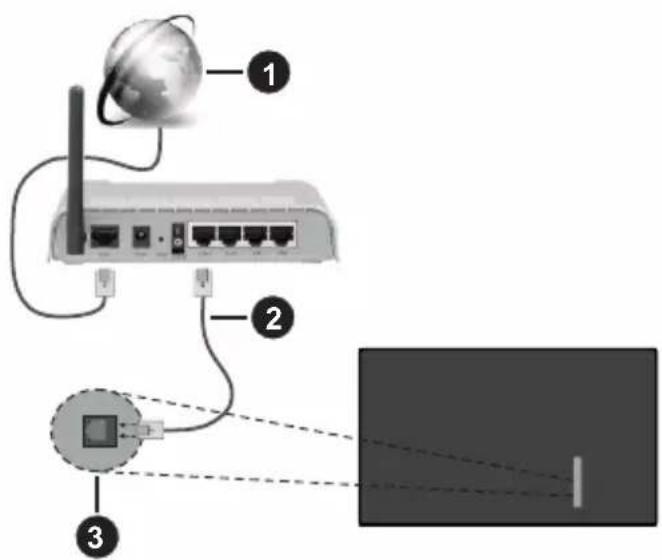
Bredband ISP-anslutting
LAN (Ethernet)-kabel
3 LAN-ingang till vänster på baksidan av TV:n
- Eventuellt kan du ansluta din TV till ditt LAN-nätverk beroende på nätverkets konfigurering. I ett sändant fall använder du en ethernetkabel for att ansluta din TV direkt till nätverksuttaget i väggen.
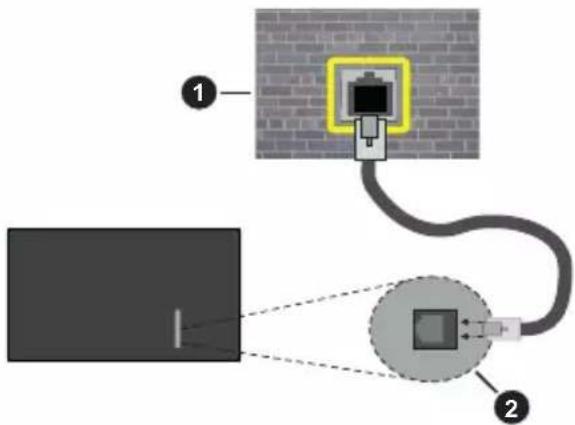
Nätverksuttag
2 LAN-ingang till vänster på baksidan av TV:n
Konfigurering av Inställningar for trådbundenenheta
For att konfigurera tradbunden anslutning, gà till Installninger> Natverk menyn.
Nätverkstyp
Ställ in Nätverkstyp som Trädbunden enchet om du ansluter via en Ethernet-kabel.
Internet hastighetstest
Markera Internet hastighetstest och tryck sedan på OK-knappen. Tv:n kommt kontrollera internetansluttingens bandbredd och visa resultatet nar det ar klart.
Avanceradeinstallingar
Markera Avancerade Installninger och tryck pa OK-knappen. På nasta skärm kan du forändra IP och DNS-installninger pa tv:n. Markera den önskade och tryck pa vänster erller höger knapp for att andra installingen ifran automatisk till manuell. Nu kan du ange Manuell IP- och/eller Manuella DSN-varden. Valj tillhörande objekt i rullgardinsmenyn och ange de nya vindena med hjälp av de numeriska knapparna pa din fjarrkontroll. Markera Spara och tryck pa OK -knappen for att spara installninger nr du ar klar.
Övrig Information
Statusen für anslutningenkommen att visas som Ansluten aller Inte ansluten och aktuell IP-adress, om en anslutting ar etablerad. TV:ns MAC-adress visas ocksa paskarmen.
Trädlös Anslutning
Ansluta tilletttradlost natverk
- Du mâste ha ett modem/router ansluten till en aktiv bredbandsanslutting.
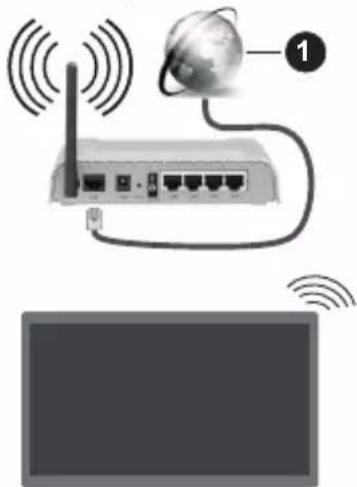
Bredband ISP-anslutting
En Wireless-N-router (IEEE 802.11a/b/g/n) med samtidiga 2,4 och 5 GHz-band utformade for att öka bandbredden. Dessa ar optimizerade for jämnare och snabbare videoostromming i HD, filöverföringar och tradlõst spelande.
Frekvensen och kanalen skiljer sig beroende på området.
Överforingshastigheten ar olika beroende på avständet och antelet hinder mellan transmission sprodkterna, konfigureringen av dessaprodukter,
radiovagsforhallandena, linjetrafiken och pa vilkaprodukter du anvander. Overforingarna kan också stängas av eller avbrytas beroende pa radiovagsforhallandena for DECT-telefoner ullon aanan WLAN 11b-apparat. Standardvärdena for overforingshastigheten ar de teoretiska maxvardena for de tradlosa standarderna. De ar inte dataoverfordingens aktuella hastigheter.
Den mest effektiva platsen for overforgen den skiljer sig beroende pa användningsmiljon.
TV:n stoder 802.11 a, b, g & n-typmodem. Det rekommenderas starkt att du bor anvanda IEEE 802.11n kommunikationsprotokoll for att undvika eventuella problem nar du tittar pa video.
Du maste andra modemets SSID naret det finns andra modem omkring med somma SSID. Du kan annars stota pa problem med anslutningen. Anvand i stallet tradbunden anslutning om du upplever problem med tradlOs anslutning.
Konfigurering avinstallingar fortradlosenhet
For att konfigurera tradbunden anslutning, gà till Installninger> Nätverk menyn.
Nätverkstyp
Ställ Nätverkstyp som Trådlös enchet für att starta anslutningsprocessen.
Skanna tradlosa natverk
Markera alternatively Skanna tradlosa natverk och tryck OK for att starta en sökning after tillgangliga tradlosa natverk. Alla funna natverk kommt att listas. Markera onskad natverk fran listen och tryck på OK for att ansluta. Ett natverk med dolt SSID kan inte upptäckas av andra enheter. Om du vill ansluta till natverk med dold SSID, bläddra ner i listen fur hittade tradlosa natverk, markera Lagg till ny natverk alternativet och tryck på OK. Mata in natverkets namn och valj sakerhetstyp med relaterade alternativ for att ansluta.
Observera: Om modemet stoder N-lage skau valja N-lagesinstallningar.
Om det valda natverket ar losenordsskyddat, ange ratt nyckel med det virtuella tangentbordet. Du kan anvanda det har tangentbordet via riktningsknapparna och OK -knappen på fjarrkontrollen.
Vänta tills IP-adressen visas på skärmen. Detta betyder att anslutningen nu har upprättats.
Koppla ifrán
Om du har anslutit till ett tradlost natverk,kommen Koppla ifran alternativet att visas i Nataverk menyn och din tradlosa natverksprofil kommer att sparas. Nu ansluter TV:n automatiskt till sama natverk, nar tradlos anslutning valjs. Om du koppla ur ifran tradlos natverk och vill radera sparade tradlosa natverksprofil, markera Koppla ifran alternativet och tryck pa OK.
Om routern har WPS, kan du ansluta direkt till modemet/routern utan att ange ett losenord aller lagga till natverket forst. Markera Tryck WPS pa wifi-router och tryck pa OK. Gå till ditt modem/routerenhet och tryck pa WPS-knappen pa den for att gora anslutningen. Du ser en anslutningsbekräftelse pa din TV nar encheterna har parkopplats. Valj OK for att fortsätta. Ingen ytterligare konfiguration kravs.
Internet hastighetstest
Markera internethastighestest och tryck pa OKknappen for att kontrollera din internethastighe.
Avanceradeinstallingar
Markera Avancerad Installninger och tryck på OK -knappen for att öppna den avancerade installningsmenyn. Använd riktnings- och sifferknappar for att ställa in. Proceduren ar den samma som für tradbunden anslutning. Markera Spara och tryck på OK -knappen for att spara installninger nar du ar klar.
Nätverket i standby-läge
Du kan aktivera aller inaktivera Nätverk i standbylage genom att ställa in detta alternativ i enlighem därmed. Se avsnittet Nätverket i standbylage for mer information.
Övrig Information
Statusen für anslutningenkommen att visas som Ansluten erler Inte ansluten och aktuell IP-adress, om en anslutning ar etablerad. TV:ns MAC-adress visas ocksa pa skarmen.
Ansluta till din mobilitelefon via WLAN
- Om din mobila enchet har en WLAN-funktion kan du ansluta den till din TV via en router, for att komma at innehallet pa din enchet. For detta behover din mobilenhet ett lampligt delningsprogram.
Anslut TV:n till din router enligt de steg som namns i avsnitten oven.
After det, anslut din mobilitelefon med routern och aktivera delningsprogrammet pa din mobilitelefon. Valj sedan filerna som du vill dela med din TV.
Om anslutningen har upprättats korrekt skä du nu komma at de delade filerna installerade på din mobiltelefon via Audio-videoodeling funktionen på TV:n.
Markera Audio-Videoodeling alternativet i Kallor menyn och tryck OK, da kommt tillgangliga mediaserver encheter visas i natverket. Valj din mobila enchet och tryck pa OK -knappen for att fortsätta.
- Om det ar tillgangligt kan du ladda ner ett virtuellt fjarrkontrollprogram fran servern for din mobilapplikationsleverantor.
Observera: Denna Funktion kanske inte stöds på alla mobila encheter.
Hantering av kundinformation
När du använder Internetanslutningsfunktionen påenna TV kan after samtycke av Panasonics användarvillkor / sekretesspolicy (nedan kallat villkoren etc.) kundinformation genom användning avennaenhet samlas in och användas enligt villkoren etc.
For detailer vad det gäller servicevillkor/sekretesspolicy, hanvisas till [HOME] Installningar>System> Sekretess>Sekretessinstallningar
Kundens personuppgifter kan samlas in pa den har TV:n av sandningsorganisationen erer programleverantoren. Innan du reparerar, overfor ell kasserar den har TV:n, radera all information som samlats in pa den har TV:n enigt foljande procedur.
[HEM] Installation>Forstagånginstallation
Kundinformation kan samlas in av leverantoren via applicacion fran tredje part pa denna TV eller hemsida. VaniIgen bekrfta villkoren etc. for tillhandahalla i forvag.
- Panasonic hälls inte ansvarig für insamling eller användning av kundinformation via applikation som tillhandahälls av tredje part påenna TV eller hemsida.
När du anger ditt kreditkortsummer, namn, etc., var särskilt uppmärksam på leverantörens trovardighet. - Registrarad information kan registraras i leverantorens server etc. Innan du reparerar, overfor aller kasserarenna TV, var noga med att radera informationen enligt leverantorens villkor etc.
Nätverket i standby-läge
Nätverket i standbyläge ar en standard som gör att en enchet kan slås på eller väckas av ett natverksmeddelande. Meddelandet skickas till encheten av ett program som körns på en fjärrenhet ansluten till sama lokala natverk, till exemplen en smartphone.
For att aktivera den har funktionen ställa in Nätverket i standbyläge alternativ i Nätverk menyn till På. Det ar nödvändigt att bade encheten, fran vilken natverksmeddelandet skickas till TV:n, och TV:n ar anslutna till sama natverk. Nätverket i standbylage stöds endast for Android OS-enheter och kan bara anvandas via YouTube och Netflix-applikationer.
For att kunna anvanda den har functioren ske TV:n och fjarrkontrollen vara ansluten minst en gang medan TV:n ar pa. Om TV:n ar avstangd bor anslutningen aterupprattas nasta gang den slas pa. Annars ar denna Funktion otillganglig. Detta galler inte nar TV-apparaten koplas in i standby-lage.
Om du vill att din TV forbrukarindre strom i standbylage, kan du stanga avenna fonction genom att stalla in Nätverket i standbylage alternativet som Av.
Trädlös Skärn
Trädlös skärm är standard for att streama videor och ljudinnehäll. Den här funktionen tillhandahäller möjligheten att använda din TV som en trädlös skärmenhet.
Användning med mobil trådlös
Det finns olika standarder som aktiverar delning av skärmar, inklusive grafik, video och ljudinnehäll mellan din mobila,enhet och din TV.
Anslut den tradlosa USB-dongeln till Tv:n forst, om Tv:n inte har intern WLAN-funktion.
Tryck pa knappen Kalla pa fjarrkontrollen och vaxla till Tradlos skarm-kalla.
En skärm visas som talar om att TV:n ár redo att anslutas.
Öppna delningsprogrammet på din mobilaenet. Dessa program heter olika saker, beroende på vilket marke du har, las i manualen till din mobilaenet for mer detaljerad information.
Skanna after enheter. Efter att du valt din TV och anslutit,kommen skarmen visas pa din TV.
Observera: Den har functiOnen kan endast anvandas om den mobila enheten stoder den har functiOnen. Om du upplever problem med ansluttingen, kontrollera om operativsystemversionen du anvander stoder den har functiOnen. Det kan finnas inkcompatilitetsproblem med operativsystemversionerna som slapps after produktionen avenna TV. Skannings- och anslutningsprocesserna skiljer sig at beroende pa program du anvander.
Anslutning Felsökning
Trädlöst natverk ar inte tillgangligt
- Set till att brandvaggarna i ditt natverk tillater tradlos anslutning till TV:n.
Forsok att söka after tradlosa natverkigen, med hjälp av Nätverksmenyn.
Om det tradlosa natverket inte fungerar som det ska, forsok anvanda det tradbundna natverket hemma. Se avsnittet Tradbundet Natverk for mer information om processen.
Om TV:n inte fungerar med hjälp av den tradbundna anslutningen, kontrollera modemet (routern). Om det inte ar nagot problem med routern, kontrollera modemets internetanslutting.
Anslutningen ar Längsam
Se instruktionsboken for ditt tradlosa modem for att fa information om det interna serviceomraret, anslutningshestigheten, signalkvaliteten och andra installninger. Ditt modem maste ha en hoghastighetsanslutning.
Avbrott under upspelning eller langsamma reaktioner
Du kan forsoka med foljande i ett sadant fall:
Lat det atminstone vara tre meter till mikrovagsugnar, mobiltelefoner, Bluetooth-enheter aller andra WLAN-kompatibla enheter. Forsok med att anders den aktiva kanalen på WLAN-routern.
Internetansluting inte tillganglig / Ljud-/ videodelining fungerar inte
Om MAC-adressen (ett unikt identifierarnummer) pa din PC aller modem har permanent-registeredrats, ar det möjlgatt din TV inte kan ansluta till Internet. I sa fall, bekräftas MAC-adressen varje gang du ansluter till internet. Det har ar en sakerhet mot obehörig Åtkomst. Eftersom tv:n har sin egen MAC-adress, kan inte din internetleverantör bekräfta MAC-adressen pa din TV. Därfor kan din TV inte ansluta till internet. Kontakta din Internetleverantör och be om information om hur du ansluter en annan,enhet,t.ex.din TV,till Internet.
Det ar också möjigt att anslutningen inte ar tillganglig på grund av en brandvaggsgproblem. Om du tror att detta ar orsaken till ditt problem, kontakta din internettjansteleverantör. En brandvagg kan vara orsaken till att anslutnings- och upptackningsproblemnär du använder TV:n i laget Ljud-/Video delning ellernär du surfar via Ljud-/Video delning-funktionen.
Ogilig Domän
Se till att du redan har loggat in på datorn med att auktoriserat användarnamn / losenord och kontrollera även att din domän ar aktiv, fore att dela filer i ditt media-serverprogram på din dator. Om domänen ar ogiltig, kan detta orsaka problem nar du bläddrar bland filer i ljud-/videodelningsläget.
Anvanda Audio-videoodelining-nätverkstjänst
Audio-videoodeling aren standard som forenklar visning frndigital elektronik och gorden digitalalelektroniken smidigare att anvanda penta hemnatverk.
Den har standarden gör det möjigt für dig att visa och spel app foton, musik och videor som lagrats pa mediaservern som ar ansluten till ditt hemnätverk.
Ljud-/videodelnings Funktionen kan inte användas om serverprogrammet inte är installerat på din PC eller om inte att mediaserverprogram installerats på kompanjonsenheten. Se till att din dator har attt korrekt serverprogram.
2. Anslut tilletttradbundetllertrdlostnatverk
Se kapitlen Trädbunden/trädlös anslutning für mer information om konfiguration.
3. Aktivera ljud-/video-delning
Oppna Installninger> Enheter menyn och aktivera Ljud-/Videodelning alternatively.
4. Spela delade filer via mediabläddraren
Markera Ljud-/videodelning alternatively i Källormenyn genom att använda riktningsknapparna och tryck på OK. Tillganglig mediaserverenheter i
nätverketkommenattistas.VäljenochtryckpÅ OK forattfortsätta.Medialasarenvisanasu.
Se Mediabläddrare menyavsnittet für ytterligare information om fil upspelning.
Om det uppSTAR att problem med natverket, stang da av din TV vid vagguttaget och starta om denigen.
PC/HDD/Mediaspelare aller andra enheter som ar kompatibla sca anvandas med tradbunden anslutning for bättre kvalitet på upspelningen.
Observera: Det kan finnas nagra datorer som kanske inte kan anvanda Funktionen for delning av ljudvideo pa grund av administrators- och sakerhetsinställingar (t.ex. affarsdatorer).
Appar
Du kan komma at de appar som ar installerade pa din TV fran App-menyn. Tryck pa Hem-knappen pa fjarrkontrollen, Hemmenyn visas. Markera en app och tryck pa OK for att starta.
For att hantera appar som installerats i TV:n, kan du anvanda Mera appar alternatively i TV-menyb. Du kan lagga till en installerad app till Hem-menyn, starta ellert a bort den. Markera en app och tryck pa OK for att se alla tillgangliga alternativ.
Du kan lagga till nya appar fran applikationen marknad. For att komma at marknaden, markera Marknad-alternativet i TV-menyn och tryck pa OK. Tillganglia appar visas. Du kan ocks aoppna applikationen marknad fran Mera Appar menyn.
Du kan Återställa dina inställningar till standard, inklusive app-relaterade, i Hem menyn med Aterställ Appar alternatively i TV-menyn (tillganglighem beror på TV-modellen och dess Funktioner). Markera det HAR alternatively och tryck på OK. En bekräftelseskärkommkommen att visas. Markera Ja och tryck på OK for att fortsätta. Observera att du inte kommt kunna användaenna Funktionigen inom nagra minutes.
Anmärkningar:
Eventuella applicationsberoende problem kan orsakas av innehallsleverantoren.
Tredjeparts internettjänster kan forändras, kan avslutas aller begrānsas nar som helst.
InternetlAsare
For att anvanda internellasaren gár du in i Hemmenyn forst. Starta sedan webblasarappen som har en orangefargad logotyp med jordsymbol pa den.
I den Första skärmen i webbläsaren, miniatyrer av de fordefinierade (om nàgon) länkar till webbplatser tillgangliga visas som Kortnummer alternative tillsammans med Redigera kortnummer och Lagg till kortnummer alternativ.
For att navigera i webbläsaren, använd pilknapparna på fjärrkontrollen, eller en ansluten mus. Att se browser options bar, flytta markören till överst på
sidan. Historia, flikar och bokmärkesalternativ och webbläsarfältet som innehäller foregående/nästa knappar, updatera, adress/sökfält, kortnummer och Vewd-knappar ar tillgangliga.
For att lagga till en onskad webbplats till Kortnummer listen for snabb atkomst, flytta markoren till borjan pa sidan. Webblasarfaltet visas. Markera kortnummer knappen och tryck pa OK-knappen. Valj sedan Lagg till i kortnummeralternativet och tryck pa OKknappen. Fylla i tomrummen for namn och adress, markera OK och tryck pa OK -knappen for att lagga till. Medan du ar pa webbplatsen som du vill lagga till Snabb nummer listen, markera View knappen och tryck pa OK -knappen. Markera sedan Lagg till kortnummer alternativet i untermenyn och tryck pa OK-knappen igen. Namn och adress kommer att fyllas i automatiskt enligt webbplatsen du besoker. Markera OK och tryck pa OK-knappen for att lagga till.
Du kan ochsø anvanda View menyalternativ for att hantera webblasaren. Markera Vewd-knappen och tryck på OK-knappen for att se tillgangliga sidspecifika och allmanna alternativ.
De olika satten att söka eller besöka hemsidor på med hjälp av webbläsaren.
Ange adressen till en webbsida (URL) i sökrutan/ adressfältet och markera Skicka-knappen på det virtuella tangentbordet och tryck på OK for att besöka webbplatsen.
Angesokord i skrutan/adressfaltet och markera Skicka-knappen pa det virtuella tangentbordet och tryck pa OK-knappen for att starta en sokning after de relaterade webbplatserna.
Markera en kortnummer miniatyrbild och tryck på OK for att besöka tillhörande hemsida.
Din tv ar kompatibel med USB-mus. Anslut din mus eller tradlosa musadapter till USB-ingangen pa din TV for enklare och snabbare navigering.
Vissa internetsidor har flash-innehäll. Dessa stöds inte av läsaren.
Din TV stöder inte nçön nedladdningsprocess fran internetläsaren.
Alla webbplatser på internet kanske inte stöds. Enligt sajten; innehällsproblem kan uppsta. Inom vissa omständigheter kan videooinnehäll kanske inte kunna spelas.
HBBTV System
HbbTV (Hybrid Broadcast Broadband TV) ar en ny industristrandard som pa ett somlost satt kombinerar TV-tjänster som levereras med sandninger med tjänster som levereras med bredband och ocksa mojiggor atkomst till internettjänster for konsumerter som anvander anslutna tv-apparater och boxar. Tjänsterna som levereras via HbbTV inkluderar traditionella tv-kanaler, fordrojningstjänster, video-on
demand, elektronisk programguide, interaktiv reklam, personlig anpassning, valomrostninger, spel, sociala natverk och andra multimediaprogram.
HbbTV-program ar tillgangliga pa kanaler dar de sands av sandaren. Sändaren markerar ett program som "autostart" och den startas automatiskt pa platformen. Autostartprogrammen startas generell med en liters rod knappikon for att visa användaren att ett HbbTV-program finns pa den kanalen. Trycka pa den roda knappen for att öppna programsidan. Efter att sidan visas kan du gà till baka till den Första roda knappikonen genom att trycka pa den roda knappen igen. Du kan växla mellan den roda knappikonen och laget für UI i programmét, genom att trycka pa den roda knappen. Mark, att den roda knappens Funktionkommen frän applicationen och nagra appar kan betesig pa ett annat satt (andra fãrgknappar, som grön, gul, blå kan vara definierade till andra Funktioner, som genvågar).
Om du växlar till en annan kanal medan att HbbTVprogram ar aktiv (antingen i laget for den roda knappikonen aller i UI-lage), kan foljande scenarion utspelas.
- Programmet kan fortsätta att köras.
Programmet kan stängas av. - Programmet kan avslutas och en annan autostart knapp kan startas.
HbbTv tillater att programmet hamtats fran bade bredband erer sändning. Sändningen kan aktiveras pa bada hall, ell per aett av halten. Om platfformen inte har en fungerade bredbandsanslutting, kan platfformen fortfarande starta program som sänds i en sändning.
Den roda programknappen ger generellt länkar till andra program. Användaren kan växla till andra applicacioner genom att använda länkarna som anges. Applicationerna skagatt stänga av sig själva, oftast används knappen Exit for detta andamål.
HbbTV anvander knapparna på fjarrkontrollen for att kommunicera med anvandaren. Nar ett HbbTVprogram startas tas en del functior av fjarrkontrollen over av programmet. Till exempel, den numeriska kanalvaljaren kanske inte fungerari ett texttv-program där siffrorna anger sidorna.
HbbTv kraver att platformen har AVströmningskapacitet. Ett flertal program erbjuder VOD (Video on demand) fordröjningstjänster av TV-tjänster. Användaren kan använda knapparna spel, pausa, stoppa, spola fram och spola tillbaka på fjärrkontrollen for att interagera med AV-innehålet.
Om TV:ns installinger for ljudbeskrivningen maste andras, gör det innan HbbTV upspelningen startas. Dessa installinger kan inte göras under upspelningen. Gà till Installinger>System>Atkomst>Ljudbeskrivning(OP) menyn och justera enligt onskemål.
Observera: Du kan aktivera aller avaktivera den har Funktionen fran Mer-menyn i menyn Inställningar>System Meny. Beroende pa modellen pa din TV och det valda landet i forstagängsinstallationen kan den har Funktionen finnas tillganglig i menyn Inställningar> System> Sekretessinställningar istallet for Inställningar>System>Mer.
Alexa Ready
Alexa ar Amazons molnbaserate roostjänst tillganglig i manga roystyrda assistenanordninger. Med inbyggd Alexa och Alexa-funktioner kan TV:n anvandas som Alexa-apparat och TV:ns Funktioner kontrolleras med Alexa.
Inbyggd Alexa
Du kan använda TV:n som Alexa-apparat. Till detta kravs Mikrofonbox (^*) . Inställningsprocessen sk avslutas, nar Mikrofonboxen har anslutits till TV:n. Inställningen kan göras på nedan beskrivet satt.
(*) Mikrofonboxen kan köpas separat, om den inte levererats med TV:n. För mer information kontakta din lokala äterforsäljare eller detaljhandel)där du köpte din TV.
- Anslut Mikrofonboxen till din TV
- Använd Inbyggd Alexa alternatively i Installnigar>System>Rostassistent menyn
- Utför Först Förstagängsinstallationen i TV:n. Installationsguiden visas, njr installationsprocessen ar fardig Installationsguiden vigleder dig genom installationsprocessen. Se Mikrofonboxens användarmanual for vidare information.
Alexa Home Screen
När väl installationen ar klar,kommen Alexa Home Screen-funktionen att integreras. Denna Funktion ar en dold skärm som visas nar nàgon användaraktivitet inte kan upptäckas. Bakgrundsbild, tid och datuminformation samt roststyrningen foreslar vad som sca visas på Alexa Home Screen.
Du kan använda Alexa Home Screen-alternativet underInställningar>System>Rostassistent>Alexa Built-in-menyn for att konfigurera inställningarna forenna Funktion. Du kan stalla in inaktiveringsperioder for att stänga av eller ställa in på laget Off.
Alexa Home Screen visas bara Near webbrowsern aller en video-on-demand kors utom nar Netflix kors. Det visar sig Near inte nagoon anvandaraktivitet upptackts under fordefinierad inaktivitetsperiod savida inte det finns media-playback startad. Att titta pa en film, till exempl anses inte som anvandarinaktivitet.
Du kan trycka pa fjarrkontrollen for att fa den att forsvinnaigen. Man kan aven anvanda Volym + / - knapparna for att kontrollera volymnivan aven nar Alexa Home Screen kors.
Fungerar med Alexa
Du kan kontrollera TV:ns functiorer med Alexa. For att gora detta, sca installationsprocessen vara fardig. Installingen kan goras pa nedan beskrivet satt.
- Använd Fungerar med Alexa alternatively i Install- nigar>System>Rostassistent menyn
- Utför fürst Förstagangss installationen i TV:n. Installationsguiden visas, nar installationsprocessen ar fardig
Installationsprocessed
Installationsguien vägleder dig genom installationsprocessen.
- Om Förstagånginstallationen utförs i TV:n, visas AI exa-installationsguiden, narenna ar fardig. Markera i Första vyn Lär dig mera alternativet och tryck OK. I nasta vy visas mera information on Funktionerna. Markera Starta och tryck OK for att fortsätta.
Om du hoppar over installationsguiden after forstagangsinställningen, kan du Anvanda Fungerar med Alexa alternativet i Installninger>System>Rostassistent menyn for att gora installingarna senare manuell. I forsta vyn visas mer information om Funktionerna. Markera Starta och tryck OK for att fortsetta.
- En veriferingskod skapas och visas på skärmen. Använd dator eller annan apparat med internetanslutning for att komma till internetadressen (URL), som visas på skärmen. Du kommt till sida,)där du kan logga in till din Amazon-konto, om du inte redan ar inloggad. Nu kommt du till sida,)där du matar in veriferingskoden som visas i TV:n och länkar TV:n till ditt Amazon-konto.
- Om länkningen lyckas,kommen du att bli ombedd att bestämma ett namn pa din TV, kallad "Friendly Name" (FN). Ett "Friendly Name" ar ett namn som paminner dig om din TV, som "Vardagsrums-TV", "Köks-TV", "Matrums-TV" etc. Valj ett enkelt namn. Du kommt att saga detta namn for att beratta for Alexa vilken TV som ska styras. När du ar klar, markera OK och tryck OK.
- Exempel på användning av Funktionerna visas på "... naSTA vy. Tryck OK for att avsulta installationen.
Ominstallingarna gjorts after forstagangss installationen, atergar du till installationsguidens forsta sida,nar du trycker OK. Tryck i detta fall pa Avsluta ell er markera Installera senare och tryck OK for att avsluta installationen.
När installationsprocessen ar klarkommen du att kunna styra din TV med Alexa.
Observera: Kontrollera att encheterna ar anslutna till internet.
Exempelkommandon
Nedan visas rostkommandon som kan anvandas:
| Kommando Funktion | |
| Alexa, turn on 'FN' Sätter på | TV:n |
| Alexa, turn off 'FN' Stänger av TV:n | |
| Alexa, play 'FN' Startar med eupppelning | |
| Alexa, pause ‘FN’ | Pausar upspelning av media |
| Kommando Funktion | |
| Alexa, resume 'FN' | Äterupptar mediaupppel- ningen. |
| Alexa, stop 'FN' Stoppar medieupppelning | |
| Alexa, fast forward on 'FN' | Spelar upp media i snabb- spolningsläge |
| Alexa, rewind on 'FN' Spolar | tillbaka |
| Alexa, set the volume of 'FN' to 50 | Ställer in volymen till den angivna nivân |
| Alexa, turn the volume up on 'FN' | Ökar volymen med 10 enheter |
| Alexa, turn the volume down on 'FN' | Minskar volymen med 10 enheter |
| Alexa, mute 'FN' Ljud av | |
| Alexa, unmute 'FN' Ljud på | |
| Alexa, change the input to "input_name" on 'FN' | TV:n växlar till ingängs- källan med det angivna namnet (t.ex. HDMI 1) |
| Alexa, change channel to "channel_number" on 'FN' | TV:n växlar till kanalen med det angivna numret (t.ex kanal 200) |
| Alexa, change channel to "channel_name" on 'FN' | TV:n växlar till kanalen med det angivna namnet |
| Alexa, channel up on 'FN' | TV:n växlar till nästa kanal, om tillgänglig |
| Alexa, channel down on 'FN' | TV:n växlar till ägre kanal- en, om tillgänglig |
| Alexa, next channel on 'FN' | TV:n växlar till nästa kanal på kanallistan |
FN ar forkortning for "Friendly Name" (kompisnamn).
Google Assistant
TV:n fungerar med Ok Google for roystyrning av anslutna apparater och enheter.
Fungerar med Ok Google
Med Fungerar med Google Assistant -funktionen kan du kontrollera TV:ns Funktioner med Google Assistant -enheter. For att gora detta, sca installationsprocessen vara fardig.
Innan inställning
Utför foljande procedur, innan du startup TV:ns inställning.
- Installera Google Home -applikationen pa din mobiltelefon och logga in pa ditt konto
- Lagg till assistant-enheten till ditt konto
-
Välj Vsmart TV Funktionen—from functionslistan i appen
-
En skärm)där du kan ange veriferingskoden som skapades under TV:ns installationsprocess visas,for att du sca kunna koppla TV:n till ditt konto. Fortsatt med TV:ns installation for att faverieringskoden
Installationsprocessed
Installingen kan goras genom att
anvanda Google Assistant -alternativei Installinger>System>Rostassistent menyn. Installationsguiden vagleder dig genom installationsprocessen.
- Markera på Forsta skärmen Starta och tryck OK for att fortvarsatta.
Dukommen att bl ombedd att bestamma ettn namnpa din TV, kallad "Friendly Name" (FN). Ett "FriendlyName" ar ett namn som paminner dig om din TV, som "Vardagsrums-TV",Koks-TV",Matrums-TV" etc. Valj ett enkelt namn. Nar du ar klar, markera OK och tryck OK. - En verifieringskod skapas och visas på skärmen.
Ange koden som du ser i TV:n på Google Home -applikationen
När installationsprocessen ar klarkommen du att kunna styra din TV med Google Assistant.
Observera: Kontrollera att encheterma ar anslutna till internet. Du kan ansluta bara en TV till ditt konto.
Exempelkommandon
Sag bara "Ok Google" for att kontrollera TV:n med rosten.
| Kommando Funktion | |
| turn on 'FN' Sätter på TV:n | |
| turn off 'FN' Stänger av TV:r | |
| pause on 'FN' | Pausar upspelning av media |
| resume on 'FN' | Äterupptar mediaupppselen. |
| stop on 'FN' Stoppar medieu | ppspelning |
| volume up on 'FN' Ökar volu | men |
| volume down on 'FN' | Sänker volu men |
| set mute volume on 'FN' | Ljud av |
| switch input to "input_name" on 'FN' | TV:n växlar till ingängskällan med det angivna namnet (t.ex. HDMI 1) |
| switch to "input_name" on 'FN' | |
| change channel to "channel_number" on 'FN' | TV:n växlar till kanalen med det angivna numret (t.ex kanal 200) |
| change channel to "channel_name" on 'FN' | TV:n växlar till kanalen med det angivna namnet |
| channel up on 'FN' | TV:n växlar till nästa kanal, om tillgänglig |
| channel down on 'FN' | TV:n växlar till lagre kanal-en, om tillganglig |
FN ar forkortning for "Friendly Name" (kompisnamn).
Google ar Google LLC:s varumärke.
Information om funktionalitet for marksand DVB
Denna DVB-mottagare ar endast lamplig att anvanda i det land den konstruerats for att anvandas i.
Fastan DVB-mottagaren foljde de senaste DVB-specifikationerna vid tiden for tillverkning, kan vi integrartera kompatilitet med framtida DVB-sandningerpa grund av de forandringar som eventuellt kan komma att genomforas pa sandningsssignaler och tekologier.
Nagra digital-TV-funktioner ar eventuellt inte tillgangliga i alla lander.
Vi strävar kontinuierigt after att forbättravaraprodukter, därfor kan det Handa att specifikationer andrasutan foregående meddelande.
For rad om var du kan inhandla tillbehör, kontakta den butik där du köpte din utrustning.


- For genstridigt snavs:
- Om valg av kringskastingstype
- Sakerhetsinformation
- CAUTION
- RISK FOR ELCHOCK ÖPPNA INTE
- VIKTIGT - Läs installations- och användningsinstruktionerna noga innan användning
- WARNING
- VAGGMONTERINGSVARNINGAR
- Underhäll
- Displaypanel, skap, piedestal
- Regelbunden vard:
- For ingrodd smuts:
- Fara
- Elkontakt
- Montering / Demontering av stället
- Förberedelseer
- Montera stället
- Ta bort stället fran TV:n
- När du använder vaggupphängning
- BAKSIDAN AV TV:N
- Sedd fran sidan
- Miljoinformation
- Funktioner
- Ultra HD (UHD)
- High Dynamic Range (HDR) / Hybrid Log-Gamma (HLG)
- Dolby Vision
- Inkluderade tillbehör
- Standby -lage bild
- Standby-meddelanden
- Att sköta TV:n med fjärrkontrollen
- Ingångsval
- Byta kanal och andra volym
- Nollställ och stäng av via standby-knappen
- Anvanda TV-huvudmenyn
- Home
- Sök
- TV:
- Guide
- Kanaler
- Timers
- Anders hem
- Mera appar
- Marknad
- Ta bort appar
- Tillganglihget
- Sekretessinställningar
- Installninger
- Källor
- 5.1.Inställningarf källa
- Satt i batterierna i fjarrkontrollen
- Strömanslutning
- Antennanslutting
- Licensmeddelande
- Dolby Vision·Atmos
- Avyttring av gammal utrustning och batterier
- Endast for Europeiska unionen och Länder med atervinningsystem
- Anmärkning avseende batterisymbolen (bottensymbol):
- Deklaration om overensstammelse (DoC)
- Landsbegränsninger
- Standard
- Vardgränsnitt
- Sakerhet
- Underrattelse for DVB/data sändning / IPTV-funktioner
- Fjarrkontroll
- (*) Standby-knappen
- (**) Min Knapp 1 & Min Knapp 2:
- Satta pã/stänga av
- Forattsetta paTV:n
- ForattattaTVP:nfransstandby
- ForattattaPv:nfransnabbstandby
- Att andra TV:n till viloläge
- Att andra TV:n till snabb standby
- For att sla pa TV:n
- Förstagängsinstallation
- Om att valja sändningstyp
- Media-Spela upp via USB-ingang
- Mediabläddrare
- Anpassad uppstartslogga
- CEC
- Enhanced Audio Return Channel (eARC) (Utokad audioreturkanal)
- Systemljudkontroll
- Spelläge
- Automatiskt lag access lage
- E-manual
- Inställingar menyinnehäll
- Allman TV-drift
- Attswana kanallistan
- Hantera Favoritlistorna
- Konfigurering av Foraldrar
- Elektronisk programguide
- Tidschema
- Nu/Nästa-schema
- Handelsealternativ
- Telefontjänster
- Digital text-TV
- Sökning av programupddateringar via användargrånsnitt
- 3) AM-sökning och uppgraderingsläge
- Felsökning och tips
- TV:n startup inte
- Dälig bild
- Ingen bild
- Inget ljud
- Fjärrkontroll - ingen Funktion
- Ingen signal på en ingångskälla
- (X: Inte tillganglig, O: Tillganglig)
- Filformat som stöds i USB-läget
- Videofilformat
- Bildfilformat
- Ljudfilformat
- Undertextfilformat
- External textining
- Intern texting
- DVI-upplösningar som stöds
- Konnektivitet
- Trädbunden anslutning
- Att ansluta till ett tradbundet natverk
- Konfigurering av Inställningar for trådbundenenheta
- Nätverkstyp
- Internet hastighetstest
- Avanceradeinstallingar
- Övrig Information
- Trädlös Anslutning
- Ansluta tilletttradlost natverk
- Konfigurering avinstallingar fortradlosenhet
- Skanna tradlosa natverk
- Koppla ifrán
- Nätverket i standby-läge
- Ansluta till din mobilitelefon via WLAN
- Hantering av kundinformation
- [HEM] Installation>Forstagånginstallation
- Trädlös Skärn
- Användning med mobil trådlös
- Anslutning Felsökning
- Trädlöst natverk ar inte tillgangligt
- Anslutningen ar Längsam
- Avbrott under upspelning eller langsamma reaktioner
- Internetansluting inte tillganglig / Ljud-/ videodelining fungerar inte
- Ogilig Domän
- Anvanda Audio-videoodelining-nätverkstjänst
- Anslut tilletttradbundetllertrdlostnatverk
- Aktivera ljud-/video-delning
- Spela delade filer via mediabläddraren
- Appar
- Anmärkningar:
- InternetlAsare
- HBBTV System
- Alexa Ready
- Inbyggd Alexa
- Alexa Home Screen
- Fungerar med Alexa
- Installationsprocessed
- Exempelkommandon
- Google Assistant
- Fungerar med Ok Google
- Innan inställning
- Information om funktionalitet for marksand DVB
Märke : PANASONIC
Modell : TX-65MX600E
Kategori : TV