
TERASTATION LIVE - Verkkotallennus BUFFALO - Ilmainen käyttöohje ja opas
Löydä laitteen käyttöohje ilmaiseksi TERASTATION LIVE BUFFALO PDF-muodossa.

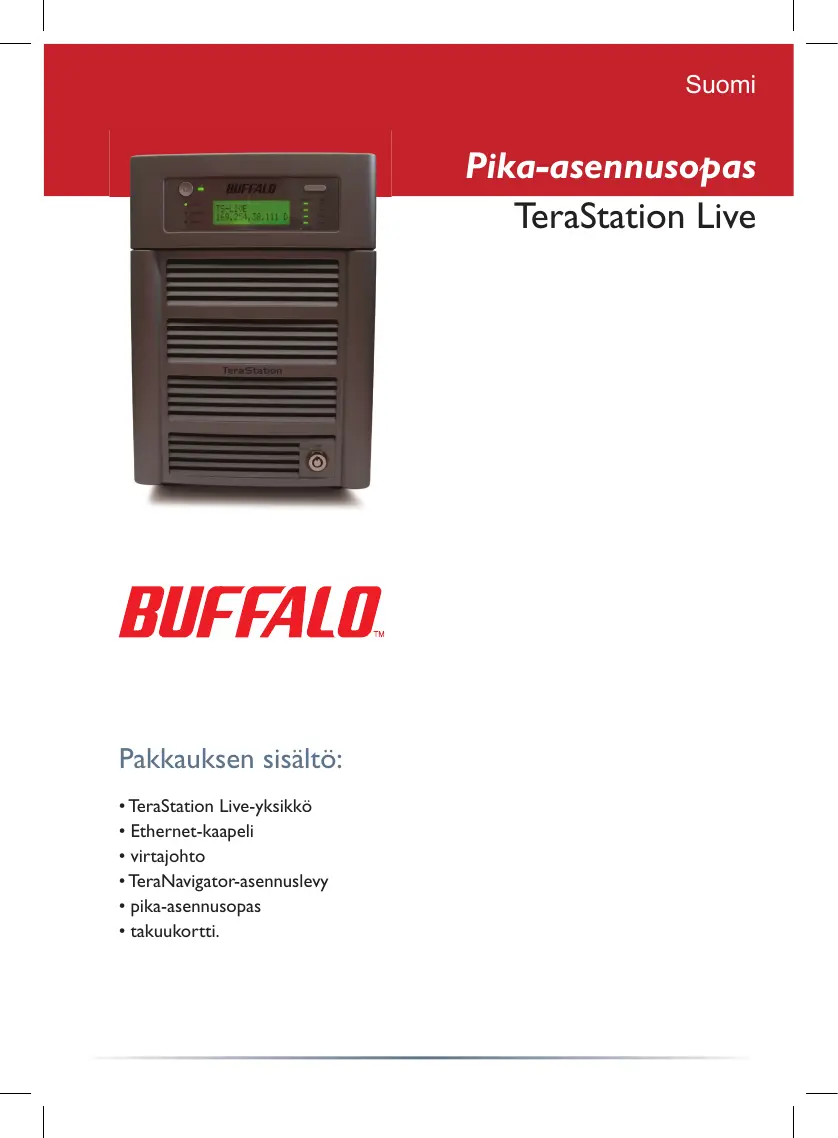


| Tuotetyyppi | Verkkotallennuspalvelin (NAS) |
| Merkki | Buffalo |
| Malli | TeraStation Live |
| Mitat | 170 x 235 x 310 mm |
| Paino | ~7 kg |
| Virtalähde | 220-240 V AC, ~17 W |
| LAN-standardit | IEEE 802.3u 100BASE-TX, IEEE 802.3 10BASE-T |
| Verkkoliitäntä | RJ-45 |
| USB-portit | 2 x USB 2.0 (tyyppi A) |
| USB-nopeus | Jopa 480 Mbit/s (HS) |
| Käyttölämpötila | 5 - 35 °C |
| Käyttökosteus | 20 - 80 % (ilman kondensaatiota) |
| Pakkauksen sisältö | TeraStation Live, Ethernet-kaapeli, virtajohto, TeraNavigator-CD, pika-asennusopas, takuukortti |
| Päätoiminnot | Tiedostojen jakaminen verkossa, pääsy T-aseman (Windows) tai jaetun kansion (Mac) kautta, web-käyttöliittymä asetuksille, NAS Navigator -apuohjelma |
| Turvallisuus | Tunnistus käyttäjätunnuksella ja salasanalla (oletus: admin / password) |
| Huolto ja puhdistus | Pidä laite kuivassa ja hyvin ilmastoidussa ympäristössä; älä käytä hankaavia puhdistusaineita |
| Varaosat ja korjattavuus | Ota yhteyttä Buffalo-tekniseen tukeen saadaksesi apua |
| Yleiset tiedot | FCC-luokan B sertifioitu; ympäristönormien mukainen |
Usein kysytyt kysymykset - TERASTATION LIVE BUFFALO
Käyttäjien kysymyksiä aiheesta TERASTATION LIVE BUFFALO
0 kysymys tästä laitteesta. Vastaa tuntemiisi tai esitä omasi.
Esitä uusi kysymys tästä laitteesta
Lataa ohjeet laitteellesi Verkkotallennus PDF-muodossa ilmaiseksi! Löydä käyttöohjeesi TERASTATION LIVE - BUFFALO ja ota elektroninen laitteesi takaisin hallintaan. Tällä sivulla julkaistaan kaikki laitteidesi käyttöön tarvittavat asiakirjat. TERASTATION LIVE merkiltä BUFFALO.
KÄYTTÖOHJE TERASTATION LIVE BUFFALO
TeraStation Live-yksikkö
- Ethernet-kaapeli
virtajohto
- TeraNavigator-asennuslevy
- pika-asennusopas
takuukortti.
Vaihe I: Kaapelien kytkenta
Kytke TeraStationin virtajohto ja Ethernet-kaapeli TeraStation-yksikon takaosaan.
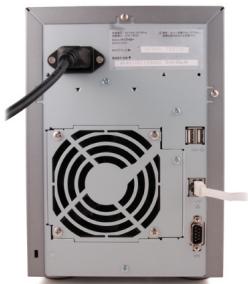
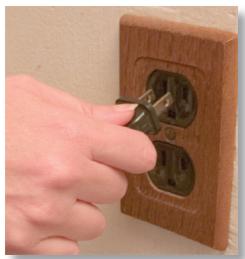
Kytke virtapistoke pistorasiaan tai ylijannitesuojaan. Kytke Ethernet-kaepelin toinen pää verkon keskittimeen, kytkimeen tai reittitmeen.
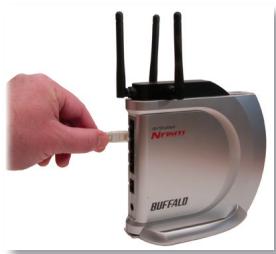
Kytke virta TeraStation-yksikköön etupaneelin virtapainikkeella.
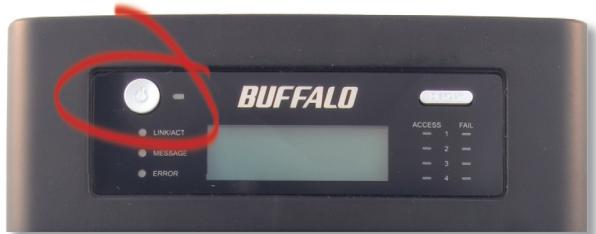
Vaihe 2:Tarkista yhteys
Tarkista, palaako TeraStationin etupuolella oleva LINK/ACT-merkkivalo. Jos valo palaa, TeraStation on muodostanut yhteyden verkkoon. Jatka asennustoimia sivulla 105 ohjeiden mukaan.
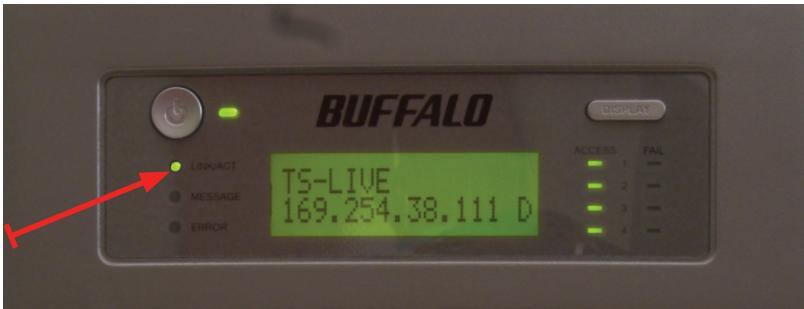
Jos TeraStationin etupaneelin LINK/ACT-merkkivalo ei pala, TeraStation ei ole muodostanut asianmukaista verkkoyhtyttä. Varmista, että
- virta on kytketty sekä TeraStation-yksikköön että keskittimeen, kytkimeen tai tietokoneeseen
- Ethernet-kaapeli on kiinnitetty kunnolla molempiin laitteisiin
- Ethernet-kaapeli on ehja. Testaa kokeilemalla toista Ethernet-kaapelia.
Jos ongelma jatkuu, ota yhteys tekniseen tukeen.
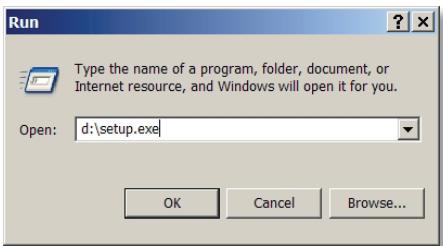
Aseta TeraNavigator-levy
tietokoneen CD-asemaan. Jos
asennusohjelma ei käynisty
automaatisesti, voit käynistää
sen manuailisesti valitsemalla
Käynistä ja valitsemalla Suorita.
Kun Suorita-valintaikkuna tulee
nakyviin, kirjoita d:\setup.exe
(jossa "d" on CD-aseman tunnus).
Jatka valitsemalla OK. Jos asennat ohjelmiston Mac-tietokoneeseen, avaa CD-levy ja aloita asennus napsauttamalla TeraNavigator-kuvaketta.
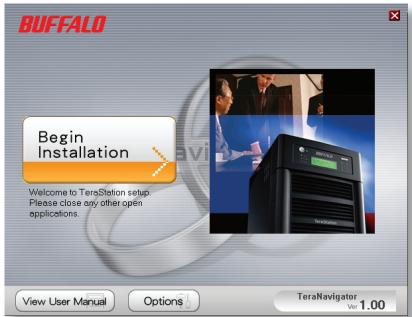
Valitse Begin Installation (Aloita asennus).
Jos asennat ohjelmiston Mac-tietokoneeseen, siiry suoraan seuraavalle sivulle.
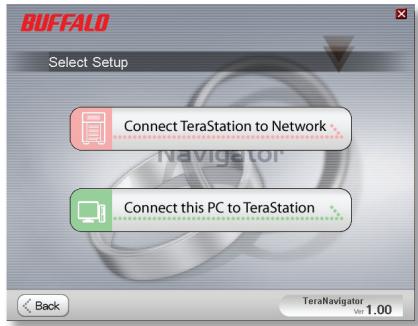
Jos asennat ohjelmiston PC-tietokoneeseen, valitse Connect this PC to TeraStation (Kytke tämä PC TeraStationiin) (alempi, vihrea painike).
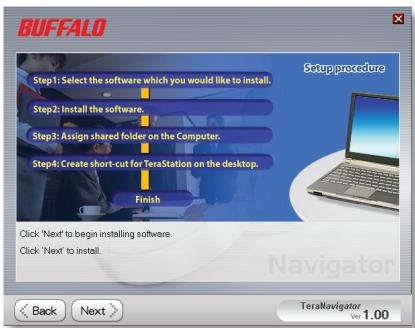
Valitse seuraavissa ruuduissa Next (Seuraava).
Vaihe 3: Ohjelmiston asentaminen (jatkoa)
Jatka asennusta valitsemalla seuraavissa ruuduissa Next (Seuraava).
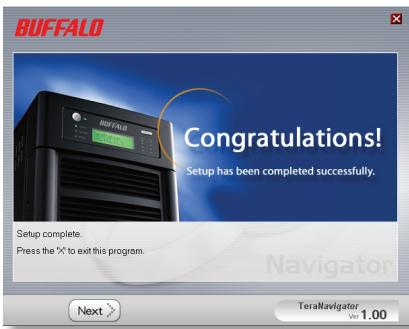
Kun asennus on valmis, voit sulkea
asennusohjelman ikkunan.
Kaikki toimet on nyt tehty, ja TeraStationia voi kayttä.
Lisaa ohjeita ja maäritysvaihtohtoja on TeraStation-levyllä olevassa TeraStation User Manual -käytöppassa.
TeraStationin käytäminen Windows-PC-tietokoneessa
Jos käytössä on Windows-PC-tietokone, työpöydälde tulee nakyviin kaksi uutta kuvaketta: TS-Live-yksikon ja Buffalo NAS Navigator -ohjelman pikakuvake.
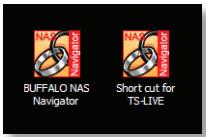
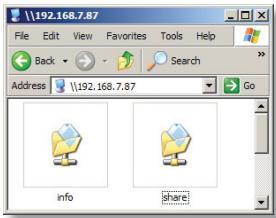
TS-Livein kansiorakenteen voi avata TeraStation-pikakuvakkesta.
Share (Yhteiskäytto) on tiedostojen ja kansioiden tallentamiseen tarkoitettu pääkansio. Info (Tiedot) puolestaan sisältaa kopion käytöoppaasta.
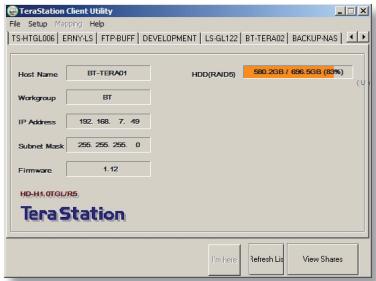
TeraStationin asiakasohjelman voi avata Buffalo NAS Navigator -kuvakkeesta. Asiakasohjelman avulla voit kätevästi tarkastella TeraStationlaitteiden järjestelmätietoja. Jos valitset Setup (Assetukset) ja valitset Configuration Settings (Kokoonpanoasetukset), ohjelma avaa asetusten märirittämiseen tarkoitetun graafisen Settings Configuration -käytölliittyman, jossa TeraStationin asetuksia voi muuttaa. Oletuskäytäätunnus on admin ja salasana password, kunnes käytäjä
vaihtaa ne. Käytöoppaassa on lisätietoja Buffalo NAS Navigator -ohjelmasta ja Settings Configuration -käytölliittymästa.
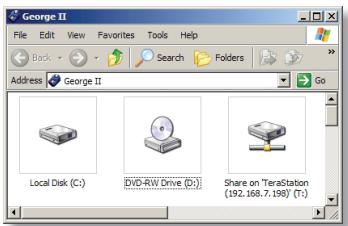
TeraStation-yksikon kansioita ja tietoja voi
käyttaa myös yhdistetyn aseman T kautta. Kun
asennusohjelma suoritetaan, se lisaa TeraStation-
yksikon jaetun paakansion Oma tietokone
-kansoon asemaksi T.Tatnaennaiskiintolevyä
voi käyttaa samalla ravalla kuin mitta dahansa
tietokoneen kiintolevyä. TeraStation-yksikkoön
ja PC-tietokoneeseen voi lisā myös muita jaettuja resursseja ja yhdistettyjä asemia. Lisātietoja on kāyttooppaassa.
TeraStationin käytäminen Mac-tietokoneessa
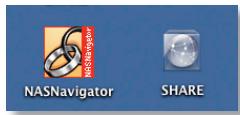
Kun TeraNavigator-ohjelmisto on asennettu, Mac-tietokoneen työpöydälle tulee kaksi uutta kuvaketta.
Share (Yhteiskaytto) on tiedostoen ja kansioiden
tallentamiseen tarkoitettu pääkansio. NAS Navigator on TeraStation-asiakasohjelma.
TeraStationin asiakasohjelman
voi avata valitsemalla NAS
Navigator. Asiakasohjelman
avulla voit kätevästi tarkastella
TeraStation-laitteiden
järjestelmätietoja. Jos valitset
Setup (Asetukset) ja valitset
Browser Management
(Selainhallinta), ohjelma
avaa asetusten märättramiseen
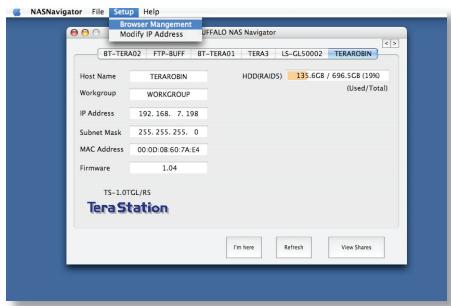
tarkoitetun graafisen Settings Configuration -käytölliittymän, jossa TeraStationin asetuksa voi muuttaa. Käytölliittymän käytäjätunnus on admin ja salasana password, kunnes käytäjä vaihtaa ne. Käytöoppaassa on lisātietoja Buffalo NAS Navigator -ohjelmasta ja Settings Configuration -käytölliittymästä.
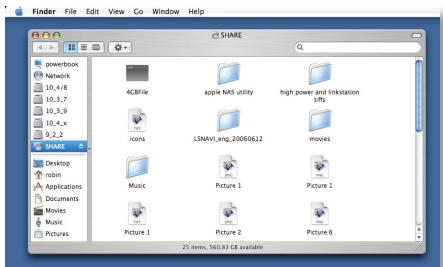
Valitsemalla Share (Yhteiskaytto) voit avata TeraStation-yksikon pääkansion. TeraStation-yksikköön voi lisä muita jaettuja resursseja; lisätietoja on käytöoppaassa.
Firmware Language (Laiteohjelmiston kieli) - Internet-liittymän oletuskieli on englanti. Kieli voidaan muuttaa PC- ja Mac-tietokoneissa valitsemalla perusnäytö ja valitsemalla sitten kieli Display Language (Näytökieli) - pudotusvalikosta. Valitse myös vastaava Windows Client -kieli. Ota muutokset käytöön napsauttamalla Apply (Käytä). Jottanect muutokset, sinun on kirjauduttava ulos ja udestaan sisään.
| LAN-standardit: | IEEE 802.3u 100BASE-TX; IEEE 802.3 10BASE-T |
| Lähetyss: | 1000BASE-T: 8B1Q4, PAM5; 100BASE-TX: 4B5BMLT-3, MLT-3; 10BASE-T Manchester Coding |
| Käytöväline: | CSMA/CD |
| Liittymä: | RJ-45 |
| USB-standardi: | USB 2.0Hi-Speed (HS)Full-Speed (FS)Low-Speed (LS) |
| USB-liitin: | USB A -liitin (2) |
| Tietojen siirtonopeus: | enintään: 480 Mbps (HS-tila)enintään: 12 Mbps (FS-tila) |
| Sähkövirta: | 220-240V A/C |
| Virrankulutus: | ~17W |
| Mitat: | 170 x 235 x 310 mm. |
| Paino: | 7 Kg |
| Käytölämpötila: | 5-35 °C; 20-80 %, tivistymätön |
Tekninen tuki
Buffalo Technologylä on maksuton tekinen tukipalvelu. Tekisen tuen yhteystiedot ovat:tämän pikaoppaan takasivulla. Lisātietoja on myös Internet-sivustossamme osoitteessa http://www.buffalo-technology.com.
FCC-variotus
Tämä laite tayttä FCC-säädösten osan 15 vaatimukset. Laitteen käytössä on huomioitava seuraavat seikat: (1) Laite ei saa aiheuttaa Haitallisia häririöitä. (2) Laitteen on siedettä vastaanotettavia häririöitä, myös sellaisia, jotka voivat muuttaa laitteen toimintaa odottamattomalla ravall.
CE-merkintä
Täm on luokan B tuote. Kotikäytössä täm tuote voi aiheuttaa hairiöitä radioliikenteeseen, joloin käytäjan on ehka ryhdyttäva tarvittaviin toimiin.
Tietoja ympäristövaikutuksista
Tämän tuotteen valmistamisessa on käytetty luonnonvaroja.
Tämä laite saattaa sisältaa aineita, jotka voivat olla Haitallisia terveydelle ja ympäristolle.
- Jotta Haitallisia aineita e i pääse kulkeutumaan luontoon ja jotta luonnonvarojen käytö voidaan minimoida, laite Kannattaa kierrättäa sen käytöiän paättyessä.
Kun laitteen materiaalit kierratetaan, ne voidaan hyodntyä järkevallā tavalla.
Kieltomerkin sisällä oleva roskasällö on kierratyksen tunnusmerkki.
- Jos haluat lisatietoja kierratyksesta, ota yhteys paikalliseen jatehallintoon.
BUFFALO ™
http://www.buffalo-technology.com
Osoite:
Tuotetuen aukioloajat
Maanantai-torstai 9.00-18.00
Perjantai 9.00-16.30
Puhelinnumero
+35361708050
Puhelinnumero (vain Iso-Britannia)
08712501260
Sahköpostiosoite
helpdesk@buffalo-technology.ie



BUFFALO
Merkki : BUFFALO
Malli : TERASTATION LIVE
Kategoria : Verkkotallennus