
TERASTATION LIVE - Nätverkslagring BUFFALO - Gratis bruksanvisning och manual
Hitta enhetens manual gratis TERASTATION LIVE BUFFALO i PDF-format.

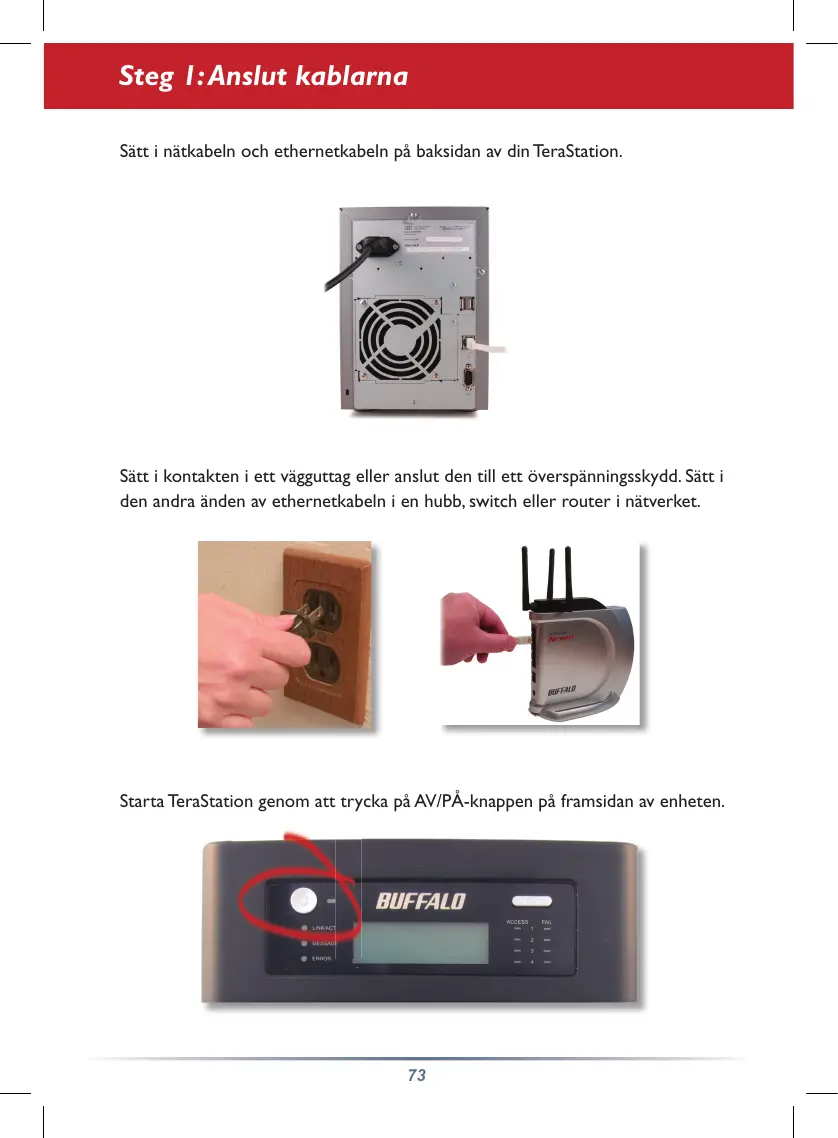


| Produkttyp | Nätverkslagringsserver (NAS) |
| Varumärke | Buffalo |
| Modell | TeraStation Live |
| Dimensioner | 170 x 235 x 310 mm |
| Vikt | ~7 kg |
| Strömförsörjning | 220-240 V AC, ~17 W |
| LAN-standarder | IEEE 802.3u 100BASE-TX, IEEE 802.3 10BASE-T |
| Nätverksgränssnitt | RJ-45 |
| USB-portar | 2 x USB 2.0 (typ A) |
| USB-hastighet | Upp till 480 Mbit/s (HS) |
| Driftstemperatur | 5 till 35 °C |
| Driftsfuktighet | 20 till 80 % (ingen kondensation) |
| Förpackningens innehåll | TeraStation Live, Ethernetkabel, strömkabel, CD TeraNavigator, snabbinstallationsguide, garantikort |
| Huvudfunktioner | Fildelning över nätverket, åtkomst via enhet T (Windows) eller delad mapp (Mac), webbaserad konfigurationsgränssnitt, NAS Navigator-verktyg |
| Säkerhet | Identifiering med användarnamn och lösenord (standard: admin / password) |
| Underhåll och rengöring | Håll enheten i en torr och väl ventilerad miljö; använd inte slipande rengöringsmedel |
| Reservdelar och reparerbarhet | Kontakta Buffalos tekniska support för all hjälp |
| Allmän information | FCC klass B-certifierad; följer miljöstandarder |
Vanliga frågor - TERASTATION LIVE BUFFALO
Användarfrågor om TERASTATION LIVE BUFFALO
0 fråga om denna apparat. Svara på dem du kan eller ställ din egen.
Ställ en ny fråga om denna apparat
Ladda ner instruktionerna för din Nätverkslagring i PDF-format gratis! Hitta din manual TERASTATION LIVE - BUFFALO och ta tillbaka ditt elektroniska enhet i hand. På denna sida publiceras alla dokument som behövs för att använda din enhet. TERASTATION LIVE av märket BUFFALO.
BRUKSANVISNING TERASTATION LIVE BUFFALO
Förpackningens innehäll:
- TeraStation Live
- Ethernetkabel
- Nätkabel
- TeraNavigator installations-cd
- Snabbguide
- Garantikort
Steg I:Anslut kablarna
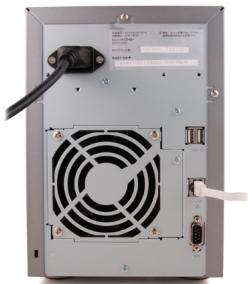
Satt i natakeln och ethernetkabeln på baksidan av din TeraStation.
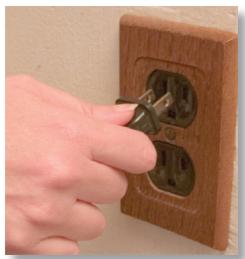
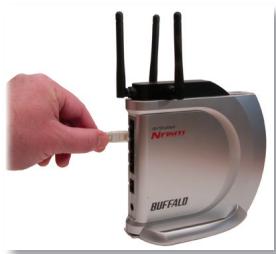
Sätt i kontakten i ett vagguttag aller anslut den till ett överspänningssskydd. Sätt i den andraänden av ethernetnetkabeln i en hubb, switch aller router i natverket.
Starta TeraStation genom att trycka på AV/PÅ-knappen på framsidan av encheten.
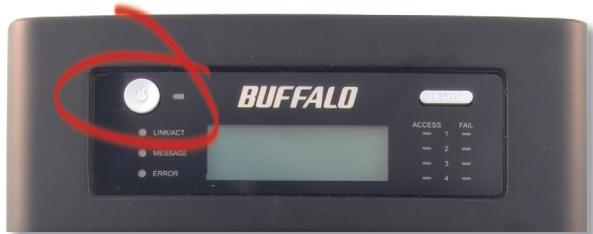
Steg 2: Kontrollera anslutningen
Titta på LINK/ACT-lysdioden på TeraStations framsida. Om den lyser är encheten ansluten till natverket. Gå till sidan 75 for att fortsett installationen.
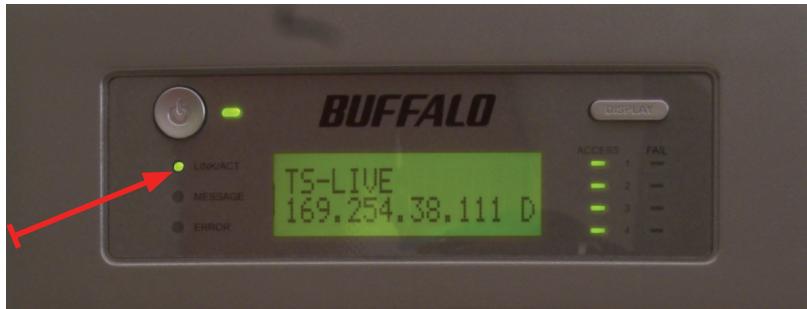
Om LINK/ACT-lysdioden på TeraStations framsida inte lyser ar TeraStation inte rätt ansluten till natverket. Se till att:
- bäde TeraStation och hubben, switchen aller datorn är pâslagna,
- ethernetkabeln ar ordentigt inkopplad i bāda encheterma,
- ethernetkabeln inte är skadad. Detta kontrollerar du genom att prova med en annan ethernetkabel.
Kontakta vár teknika support om problemet kvarstär.
Satt i TeraNavigator-cd:n i datorns CD-ROM-enhet. Om installationen inte startar automatiskt kan du starta den manuellt genom att klicka på Start [Starta] och sedan på Run [Kör].... När dialogrutan Run [Kör] öppnas skriver du in d:\setup.exe (där "d" stared for
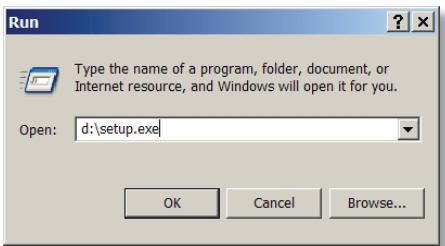
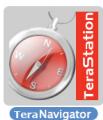
CD-ROM-enhetens drivenhet). Tryck på OK für att fortsett. Om du installerar programvaran på en Mac öppnar du CD:n och klickar på TeraNavigator-ikonen für att starta installationen.
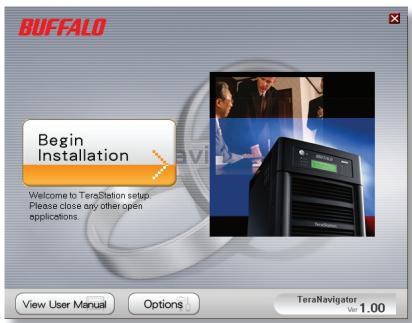
Klicka på Begin Installation [Börja installationen].
Om du installerar på en Mac hoppar du till nasta sida.
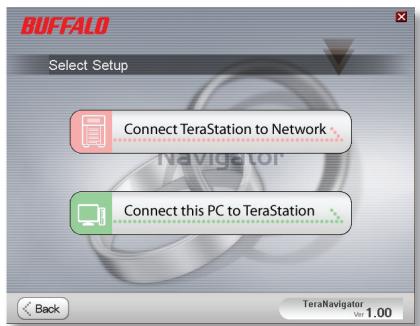
Om du installer par en PC klickar du pa Connect this PC to TeraStation [Anslut PC:n till TeraStation] (den grona nedre knappen).
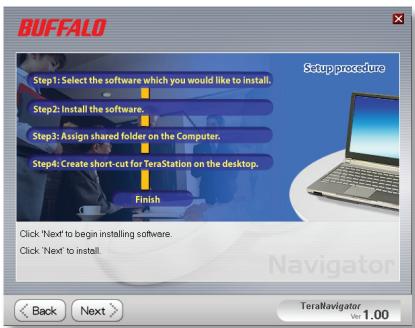
Klicka på Next [Nästa] für att gåvidare med installationen.
Fortsatt genom att klicka pa Next [Nosta] for att gà vidare med installationen.
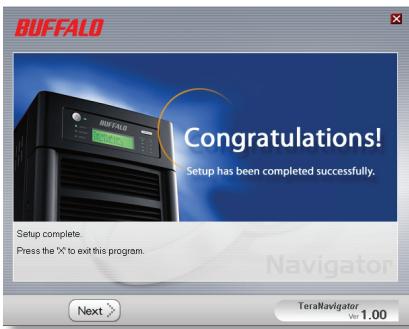
När installationen ar klar kan du stänga installationsfönstret.
Gratulerar! Nu ār din TeraStation klart att anvanda.
Ytterligare hjälp och konfigurationsalternativ finns i TeraStation User Manual [TeraStations användarhandbok] på din TeraStation-cd.
Att använda TeraStation tillsammans på en Windows PC
Om du använder en Windows PC finns det nu två na yikoner på skrivbordet: Shortcut for your TS-Live [Genvag till TS-Live] och Buffalo NAS Navigator.
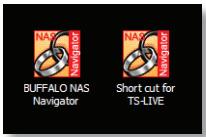
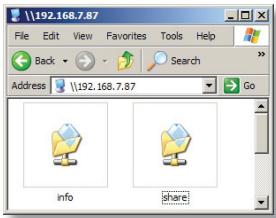
Med hjalp av genvagen till TS-Live kan du öppna mapparna i TeraStation.
Share [Dela] ar den huvudmapp där du kan placera filer och mappings. I Info finns en kopia av anecdarhandboken.
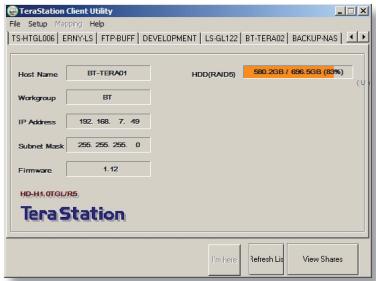
Ikonen Buffalo NAS Navigator öppnor
TeraStations klienverktyg. Här kan du enkelt
visa systeminformation om TeraStation.
Genom att klicka på Setup [Installera]
och välja Configuration Settings
[Konfigurationsinställningar]kommen du till
installningskonfigurationen GUI)där du kan andere
installingarna for TeraStation. Det grundinställda
användarnamnet ar “admin” och lösenordet ar
“password”fram till att du äandrar dem. Mer
information om Buffalo NAS Navigator och instal
användarhandboken.
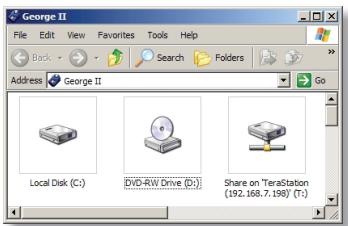
Ett annat satt att fä Åtkomst till mapper
och data i TeraStation ar via den
mappade drivenhetsbokstaven 'T'. När
installationsprogrammet kördes lade det till
TeraStations huvudsakliga "dela"-mapp i
mappen "Den här datorn" som,enhet 'T'.
Använd den här virtuellaHardisken precis
som vilken annanHarddisk som helst pa din dator. Du kan lagga till fler delninger och mappade drivenhetsbokstaver till din TeraStation och PC,ytterligare information finns i anvandarhandboken.
Att anvanda TeraStation tillsammans med en Mac
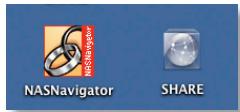
När du har installerat programvaran TeraNavigator finns det nu tvånya ikoner på skrivbordet på din Mac.
Mappen Share [Dela] ar den huvudmapp där du kan
placera filer och mappar. NAS Navigator ar TeraStations klienverktyg.
Genom att klicka på ikonen Buffalo NAS Navigator öppnas TeraStations clientverktyg. Här kan du enkelt visa systeminformation om TeraStation. Genom att klicka på Setup [Installera] och valja Browser Management [Webbläsarhantering]kommen du till inställningskonfigurationen
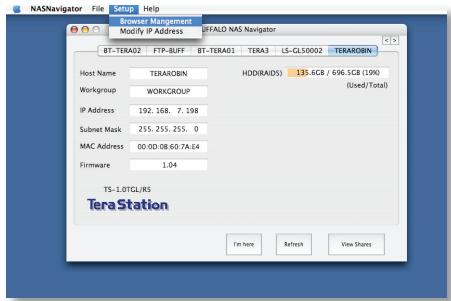
GUI där du kan öandra inställingarna for TeraStation. Användarnamnet for GUI ar "admin" och lösenordet ár "password" fram till att du äandrar dem. Mer information om Buffalo NAS Navigator och inställningskonfigurationen GUI finns i användarhandboken.
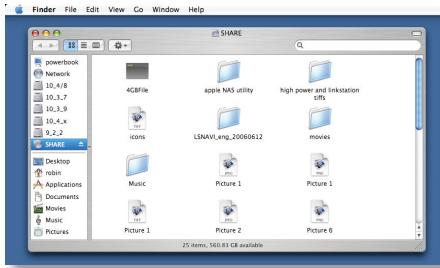
Genom att klicka på Share [Delä] öppnas TeraStations huvudmapp. Du kan lögga till fler delninger i din TeraStation. Ytterligare information finns i användarhandboken.
Den fasta programvarans sprák - Webbgränsnittets sprák ar som standard engelska. Du kan äandra det på både en PC och en Mac genom att valja skärmen Basic [Grundläggande] och sedan markera önskat sprák i listrutan Display Language [Skärmsprák]. Du måste även valja motsvarande clientsprák für Windows.Aktivera änderingarna genom att klicka på Apply [Verkställ]. Du måste logga ut och sedan in igen om du vill se änderingarna.
Tekniska speciifikationer
| LAN-standarder: | IEEE 802.3u 100BASE-TX; IEEE 802.3 10BASE-T |
| Överörning: | 1000BASE-T: 8B1Q4, PAM5; 100BASE-TX: 4B5BMLT-3, MLT-3; 10BASE-T Manchester-kodning |
| Ätkomstmedia: | CSMA/CD |
| Mediegränssnitt: | RJ-45 |
| USB-standard: | USB 2.0Hi-Speed (HS)Full-Speed (FS)Low-Speed (LS) |
| USB-kontakt: | USB A-kontakt (2) |
| Dataöveröringshastigkeit: | Max: 480 Mbps (HS-läge)Max: 12 Mbps (FS-läge) |
| Elektrisk ström: | 220-240V A/C |
| Strömforbrukning: | ~17 W |
| Storlek: | 170 x 235 x 310 mm. |
| Vikt: | 7 Kg |
| Driftstemperatur: | 5-35 °C; 20-80 % iced-kondenserande |
Teknisk support
Buffalo Technology erbjuder gratis teknik support. Se baksidan på den här snabbguiden für Kontaktinformation. Du kan även besöka vår webbplats på: http://www.buffalo-technology.com.
FCC-verning
Enheten uppfyller kraven i del 15 av FCC-reglerna. Användingen tillås under följande två villkor: (1) encheten fär inte ave skadliga störningar och (2) encheten måste acceptera alla störningar som den tar emot, inklusive störningar som kan leda till öönskad Funktion.
CE-märkesvarning
Det har ar en klass B-product. I hemmiljokan Produkten orsaka radiostörningar, vilket kan tvinga användaren att vidta adekvata Åtgärder.
Information om miljö
- Den utrustning du har köpt har krävt att man utvunnit och använd naturtillgängar for att tillverkas.
- Utrustningen kan innehålla skadliga ämnen som kan paverka halsan och miljön.
- För att undvika att dessa ämnen sprids i miljön och for att minska trycket på naturens resurser ber vi dig att utnyttja tillämpliga Återvinningsystem.
- Vid Återvinningen Återanvänds eller Återvinns de festa material i den uttjänta utrustningen på att säkert sätt.
- Den überkorsade soptunnesymbolen upppmanar dig att anvanda dessa system.
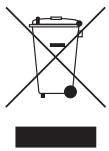
- Om du vill ha mer information om insamling, Återanvändning och Återvinning ber vi att du kontaktar din lokala miljöförvaltning.
BUFFALO ™
http://www.buffalo-technology.com
Adress:


Märke : BUFFALO
Modell : TERASTATION LIVE
Kategori : Nätverkslagring