
TERASTATION LIVE - Archiviazione di rete BUFFALO - Manuale utente e istruzioni gratuiti
Trova gratuitamente il manuale del dispositivo TERASTATION LIVE BUFFALO in formato PDF.

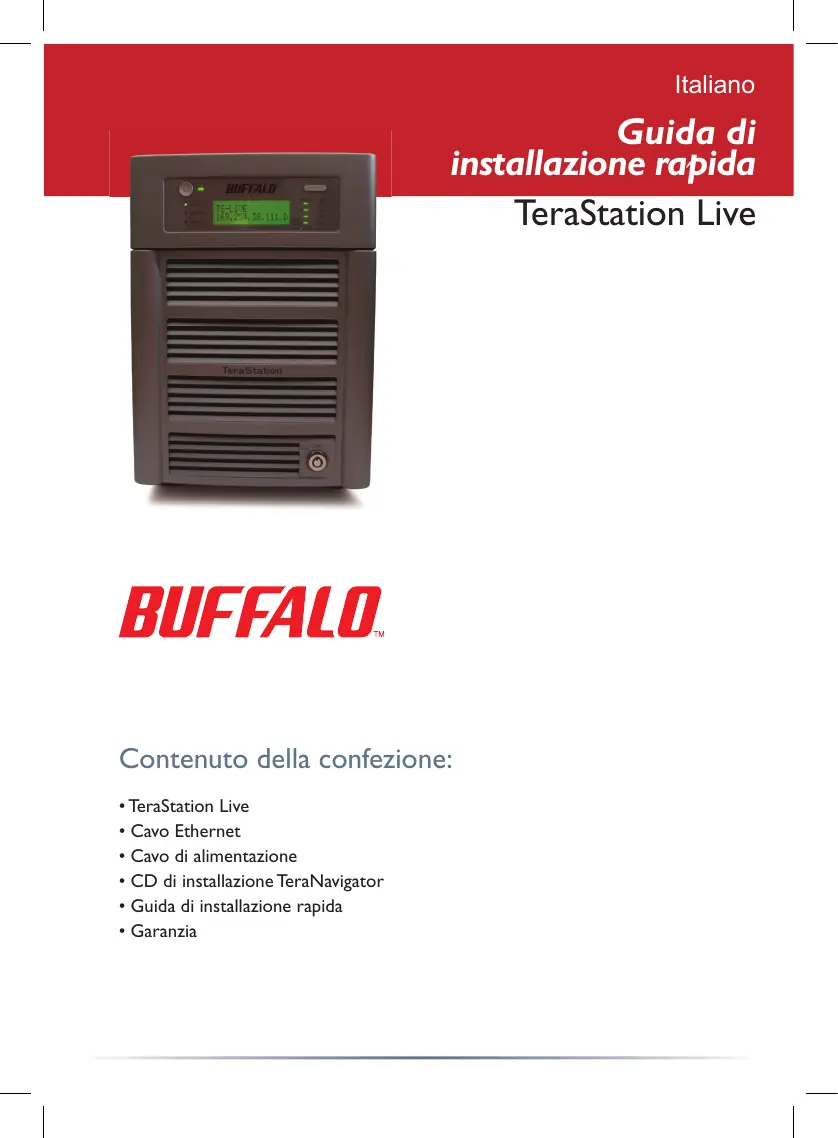


| Tipo di prodotto | Server di archiviazione di rete (NAS) |
| Marca | Buffalo |
| Modello | TeraStation Live |
| Dimensioni | 170 x 235 x 310 mm |
| Peso | ~7 kg |
| Alimentazione | 220-240 V AC, ~17 W |
| Standard LAN | IEEE 802.3u 100BASE-TX, IEEE 802.3 10BASE-T |
| Interfaccia di rete | RJ-45 |
| Porte USB | 2 x USB 2.0 (tipo A) |
| Velocità USB | Fino a 480 Mbit/s (HS) |
| Temperatura di funzionamento | 5 a 35 °C |
| Umidità di funzionamento | 20 a 80% (senza condensa) |
| Contenuto della confezione | TeraStation Live, cavo Ethernet, cavo di alimentazione, CD TeraNavigator, guida rapida all'installazione, scheda di garanzia |
| Funzioni principali | Condivisione di file sulla rete, accesso tramite unità T (Windows) o cartella condivisa (Mac), interfaccia web di configurazione, utilità NAS Navigator |
| Sicurezza | Identificazione tramite nome utente e password (predefinito: admin / password) |
| Manutenzione e pulizia | Mantenere il dispositivo in un ambiente asciutto e ben ventilato; non utilizzare prodotti abrasivi |
| Parti di ricambio e riparabilità | Contattare il supporto tecnico Buffalo per qualsiasi assistenza |
| Informazioni generali | Certificato FCC classe B; rispetto delle normative ambientali |
Domande frequenti - TERASTATION LIVE BUFFALO
Domande degli utenti su TERASTATION LIVE BUFFALO
0 domanda su questo apparecchio. Rispondi a quelle che conosci o fai la tua.
Fai una nuova domanda su questo apparecchio
Scarica le istruzioni per il tuo Archiviazione di rete in formato PDF gratuitamente! Trova il tuo manuale TERASTATION LIVE - BUFFALO e riprendi in mano il tuo dispositivo elettronico. In questa pagina sono pubblicati tutti i documenti necessari per l'utilizzo del tuo dispositivo. TERASTATION LIVE del marchio BUFFALO.
MANUALE UTENTE TERASTATION LIVE BUFFALO
Contenuto della confezione:
- TeraStation Live
Cavo Ethernet - Cavo di alimentazione
- CD di installmente TeraNavigator
- Guida di installmente rapida
Garanzia
Fase I: collegamento dei cavi
Inserire il cavo di alimentazione di TeraStation e il cavo Ethernet sulla parte posteriore del dispositivo.
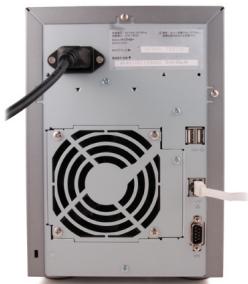
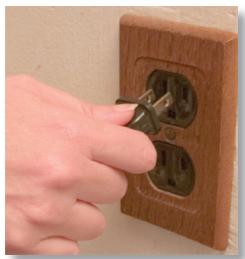
Collegare la spina di alimentazione a una presa di alimentazione o a uno scaricatore di sovratensioni. Inserire l'altra estremità del cavo Ethernet in un hub, un interrottore o un router sulla rete.
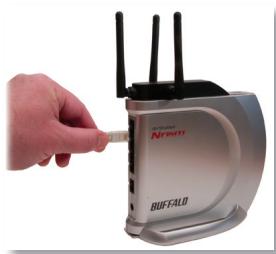
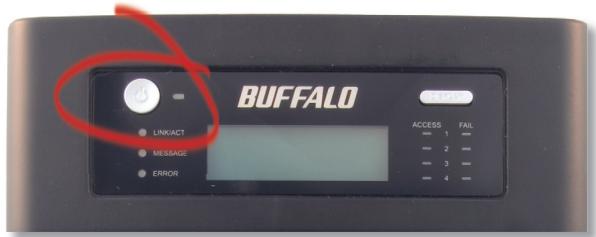
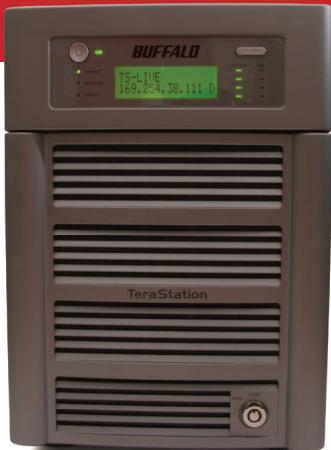
Per accendere il disposativo TeraStation, premere il pulsante di accensione sul pannello anteriore.
Fase 2: verifica del collegamento
Se il LED LINK/ACT sul pannello anteriore è acceso, il dispositivo è collegato correttamente. Per procedere con l'installazione, andare a pagina 35.
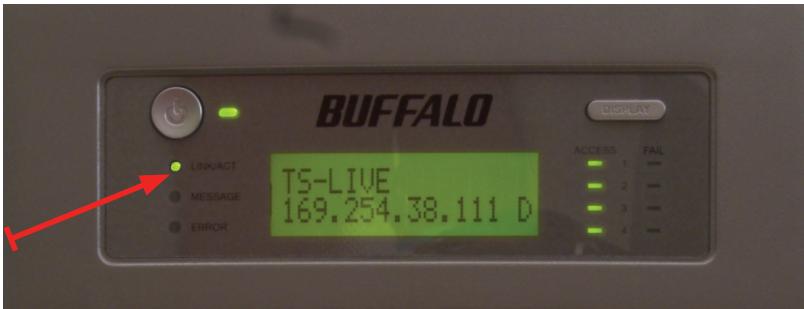
Se il LED LINK/ACTizzato nella parte anteriore del dispositivo non è acceso, TeraStation non è collegato correttamente alla rete.Verifyare che:
- Il dispositiivo TeraStation e l'hub, l'interruttore o il PC siano accesi.
- Il cavo Ethernet sia saldamente collegato a entrambi i dispositivi.
- Il cavo Ethernet non sia danneggiato. PerQLsta verifica,utilizzare unalto cavo Ethernet.
Se il problema persiste, contattare l'assistenza tecnica.
Fase 3: installment del software
Inserire il CD TeraNavigator
nell'unità CD-ROM del computer.
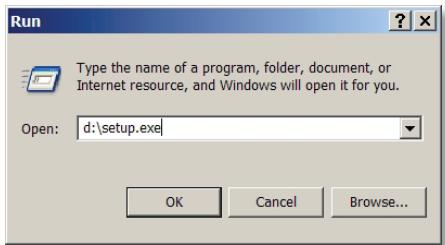
Se l'infallazione non viene avviata
automaclemente, è possibile eseguire
qusta operazione manually
facendo clic su Start, quando su
Esegui.... Nella finestra di dialogo
correspondente, digitare d:\setup.exe
(dove "d" corrisponde all'unità CD-
ROM utilizzata). Premere OK per continuare. Se si sta esuguendo il software su un Mac, après il CD efare clic sull'icona TeraNavigator per avviare l'installazione.
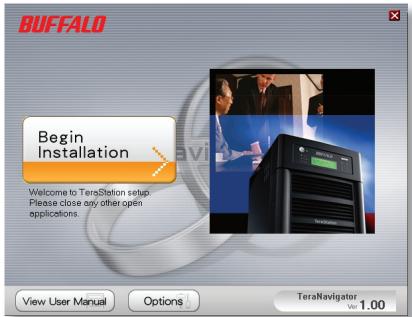
Se si sta esuguendo l'installazione su un Mac, passare alla pagina successiva.
Se si sta esuguendo l'installazione su un PC,fare clic sul pulsante verde in basso Connect this PC to TeraStation (Collega il PC a TeraStation).
Premere Next (Avanti) per procedere con le fas di installmente.
Premere nuovamente Next (Avanti) per procedere con le fas di installmente.
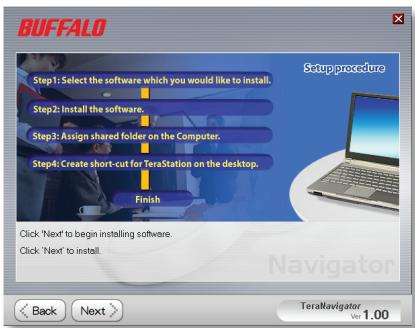
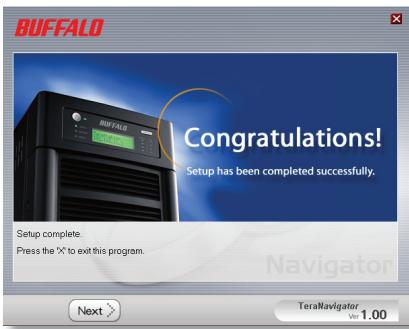
Al terminè dell'installazione è possibile chiudere la finestra.
Congratulations! Il dispositorio TeraStation è pronto per essere utilizzato. Per ulteriori informazioni e per le opzioni di configurazione, consultare il Manuale per l'utente di TeraStation contentuto nel CD di TeraStation.
Utilizzo del dispositivo TeraStation con un PC con sistema operativo Windows
Se si sta utilizes un PC con un sistema operativo Windows, sul desktop verranno visualizzate due nuove icone: Shortcut for your TS-Live (Collegamento a TS-Live) e Buffalo NAS Navigator.
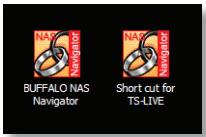
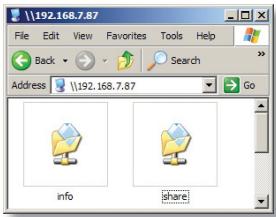
Il collegamento a TS-Live consente l'accesso diretto alle cartelle TeraStation.
Share (Condividi) è la cartella principale in cui è possibile insereire file e cartelle. La cartella Info contiene una copia del manuale per l'utente.
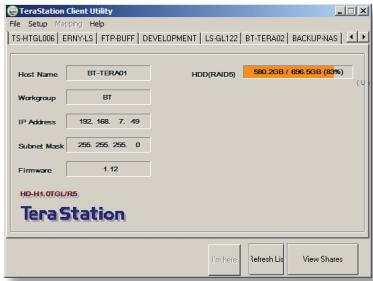
Facendo cli cull'icona Buffalo NAS Navigator, viene aperto il client di TeraStation, che consente di visualizzare lavoramente le informazioni di!.
sistema relative a uno o più dispositivi TeraStation.
Se si selezione l'opzione Configuration Settings (Impostazioni di configurazione) nella scheda Setup (Imposta), viene visualizzata l'interfaccia utente per la configurazione delle impostazioni, in cui è possibile modificare le impostazioni del dispositivo TeraStation. Prima di eventuali
modifiche, il nome utente predefinito è "admin" e la password è "password". Per ulteriori informazioni su Buffalo NAS Navigator e sull'interfaccia utente per la configurazione delle impostazioni, consultare il manuale per l'utente.
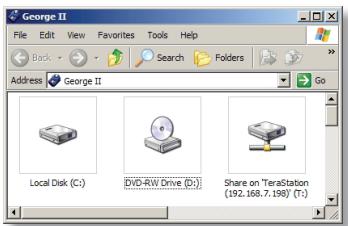
Per accedere alle cartelle e ai dati sul dispositivo TeraStation è possibileancheutilizzare la lettera di unità mappata "T".Durante I'installazione, la cartella principale "Share" (Condividi) di TeraStation è stata aggiunta alla cartella "Risorse del computer" come unità "T".Utilizzare esta unità disco virtualecome qualsiasi altra unità
disco del computer. É possibile aggungere altre lettere di unità mappate e condivisioni al disposivo TeraStation e al PC; per ulteriori informazioni consultare il manuale per l'utente.
Utilizzo del dispositivo TeraStation con un Mac
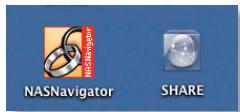
Dopo l'installation del software TeraNavigator, sulla Scrivania del Mac verranno visualizzate due nuove icone.
La cartella Share (Condividi) è la cartella
principal in cui è possible insere file e cartelle. NAS Navigator è il client di TeraStation.
Facendo cli su NAS Navigator,
viene aperto il client di
TeraStation, che consente
di visualizzare lavoramente le
informazioni di sistemas relative a
uno o più dispositiivi TeraStation.
Se si selezione l'opzione
Browser Management (Gestione browser) nella scheda Setup (Imposta), viene
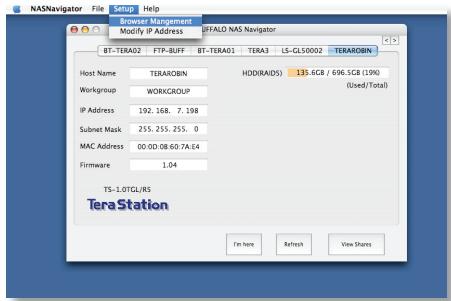
visualizzata l'interfaccia utente per la configurazione delle impostazioni, in cui è possible modificare le impostazioni di TeraStation. Prima di eventuali modifiche, il nome utente predefinito è "admin" e la password è "password". Per ulteriori informazioni su Buffalo NAS Navigator e sull'interfaccia utente per la configurazione delle impostazioni, consultare il manuale per l'utente.
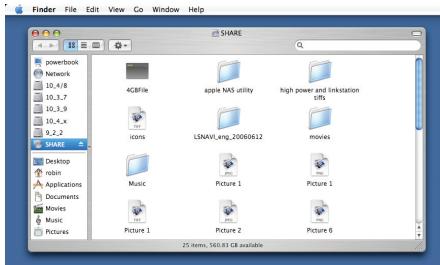
Facendo cli c.
(Condividi), viene visualizzata la cartella principale di TeraStation.
E possibile aggungere autre condizioni al dispositivo TeraStation; per ulteriori informazioni consultare il manuale per l'utente.
Firmware Language (Lingua del firmware): la lingua predefinita per l'interfaccia Web è l'inglese. Per modificare questa impostazione sia in PC che Mac, selezionare la schermata Basic (Principale), quando scegliere la lingua desiderata dall'élenco a discesa Display Language (Visualizza lingua). É inoltre necessario selezionare la lingua per il client Windows corrispondente. Fareciesu Apply (Applica) per implementare le modifiche apportate. É necessario disconnettersi e quando accedere nuovamente per visualizzare le modifiche.
Standard LAN: IEEE 802.3u 100BASE-TX; IEEE 802.3 10BASE-T
Trasmissione: 1000BASE-T: 8B1Q4, PAM5 100BASE-TX: 4B5B
MLT-3, MLT-3; codifica Manchester 10BASE-T
Supporti di accesso: CSMA/CD
Interfaccia supporto: RJ-45
Standard USB: USB 2.0
Hi-Speed (HS)
Full-Speed (FS)
Low-Speed (LS)
Connettore USB: Connettore USB A (2)
Velocità di trasmissione dati: Max.: 480 Mbps (modalità HS)
Max.: 12 Mbps (modality FS)
Corrente: 220-240V A/C
Consumo: ~17W
Dimensioni: 170× 235× 310mm
Peso: 7 Kg
Temperatura di esercizio: 5-35°C; 20-80%enza condensa
Assistenza tecnica
Buffalo Technology offre un servizio di assistenza tecnica Gratis. Le informazioni di contatto sono disponibili sul retro del presente manuale. Consultare inoltre il dato Web all'indirizzo: http://www.buffalo-technology.com
Avvertenza FCC
Questo dispositivo è conforme alle norme FCC parte 15. Il funzionamento è soggetti alle seguenti condizioni: (1) il presente dispositivo non deve emettere interferenze dannose; (2) il presente dispositivo deve ricevere qualsiasi tipo di interferenza, comprese le interferenze che potrebbero causare un funzionamento indesiderato.
Marchio CE
Questo prodotto appartiene alla classe B. In un ambiente domestico, cui dovrai adottare le misure adequate.
Informazioni su ambiente
- L'apparecchio acquistato richiede l'estrazione e l'impiego di risorse naturali per la sua produzione.
L'apparecchio può contener sostenze nocive alla salute e all'ambiente. - Per evitare la dispersione nell'ambiente di queste sostanze e ridurre l'impeggo di risorse naturali, consigliamo di adoperare il systema di smaltimento più appropriato.
- I sistemi di smaltimento consentono il riutilizzo o il ricicchio appropriato della maggior parte dei materiali dell'apparecchio.
- Il simbolo barrato del raccoglitore di rifiuti invita a utilizzato quosti sistemi.

- Per ulteriori informazioni sui sistemi di raccolta, ricicchio e riutilizzo, contattare l'ente amministrativo locale e regionale addetto allo smaltimento dei rifui.
BUFFALO ™
http://www.buffalo-technology.com
Indirizzo
Informazioni generali
sales@buffalo-technology.com
Assistenza tecnica
Orario del servizio help desk
Iun.-gio. 9.00-18.00
ven. 9.00-16.30
Telefono
+353 61 70 80 50
Telefono (solo Regno Unito)
08712501260
helpdesk@buffalo-technology.ie



- Contenuto della confezione:
- Fase I: collegamento dei cavi
- Fase 2: verifica del collegamento
- Fase 3: installment del software
- Utilizzo del dispositivo TeraStation con un PC con sistema operativo Windows
- Utilizzo del dispositivo TeraStation con un Mac
- Assistenza tecnica
- Avvertenza FCC
- Marchio CE
- Informazioni su ambiente
- BUFFALO ™
- Indirizzo
- Informazioni generali
Marca : BUFFALO
Modello : TERASTATION LIVE
Categoria : Archiviazione di rete