
TERASTATION LIVE - Servidor de almacenamiento conectado a la red (NAS) BUFFALO - Manual de uso y guía de instrucciones gratis
Encuentra gratis el manual del aparato TERASTATION LIVE BUFFALO en formato PDF.

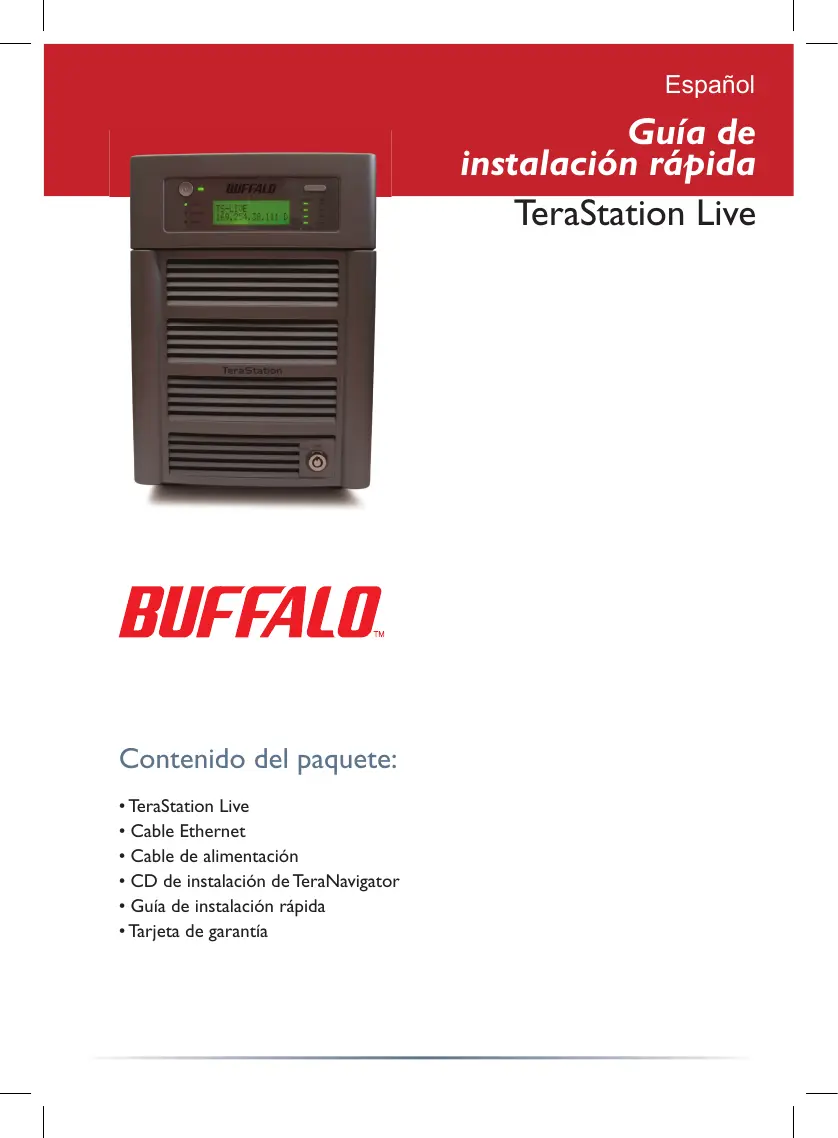


| Tipo de producto | Servidor de almacenamiento en red (NAS) |
| Marca | Buffalo |
| Modelo | TeraStation Live |
| Dimensiones | 170 x 235 x 310 mm |
| Peso | ~7 kg |
| Alimentación | 220-240 V CA, ~17 W |
| Estándares LAN | IEEE 802.3u 100BASE-TX, IEEE 802.3 10BASE-T |
| Interfaz de red | RJ-45 |
| Puertos USB | 2 x USB 2.0 (tipo A) |
| Velocidad USB | Hasta 480 Mbit/s (HS) |
| Temperatura de funcionamiento | 5 a 35 °C |
| Humedad de funcionamiento | 20 a 80 % (sin condensación) |
| Contenido del embalaje | TeraStation Live, cable Ethernet, cable de alimentación, CD TeraNavigator, guía de instalación rápida, tarjeta de garantía |
| Funciones principales | Compartir archivos en la red, acceso mediante unidad T (Windows) o carpeta compartida (Mac), interfaz web de configuración, utilidad NAS Navigator |
| Seguridad | Identificación por nombre de usuario y contraseña (predeterminado: admin / password) |
| Mantenimiento y limpieza | Mantener el dispositivo en un ambiente seco y bien ventilado; no usar productos abrasivos |
| Piezas de repuesto y reparabilidad | Contactar al soporte técnico de Buffalo para cualquier asistencia |
| Información general | Certificado FCC clase B; cumplimiento de normas ambientales |
Preguntas frecuentes - TERASTATION LIVE BUFFALO
Preguntas de los usuarios sobre TERASTATION LIVE BUFFALO
0 pregunta sobre este aparato. Responde a las que conoces o haz la tuya.
Hacer una nueva pregunta sobre este aparato
Descarga las instrucciones para tu Servidor de almacenamiento conectado a la red (NAS) en formato PDF gratis! Encuentra tus instrucciones TERASTATION LIVE - BUFFALO y toma tu dispositivo electrónico nuevamente en la mano. En esta página están publicados todos los documentos necesarios para el uso de su dispositivo. TERASTATION LIVE de la marca BUFFALO.
MANUAL DE USUARIO TERASTATION LIVE BUFFALO
Containido del paquete:
- TeraStation Live
- Cable Ethernet
- Cable de alimentación
- CD de instalación de TeraNavigator
- Guía de instalación rápida
- Tarjeta de garantía
Paso I. Conexión de los cables
Enchufe el cable de alimentacion y el cable Ethernet de la TeraStation en la parte posterior de la unidad.
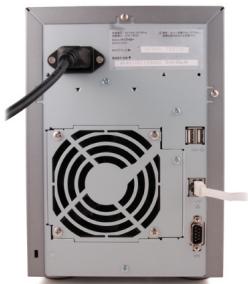
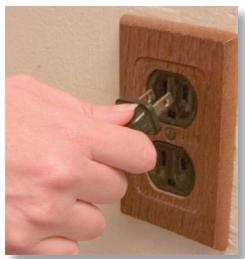
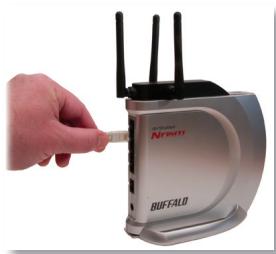
Conecte el cable de alimentacion a una toma de corriente o a un protector contra subidas de tension. Enchufe el othero extremo del cable Ethernet a un concentrador, un conmutador o un enrutador de la red.
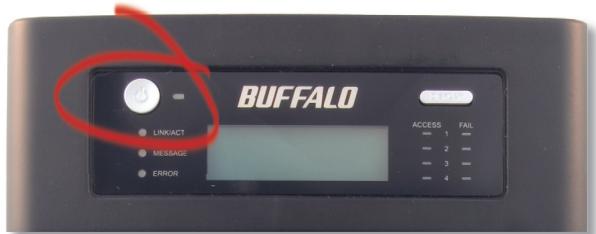
Pulse el botón de encendido del panel frontal para poder en marcha la TeraStation.
Paso 2. Comprobación de la conexión
Compruebe el LED LINK/ACT en la parte frontal de la TeraStation. Si está encendido, la TeraStation está connectada a la red.Vaya a la page 45 para proseguir con la instalacion.
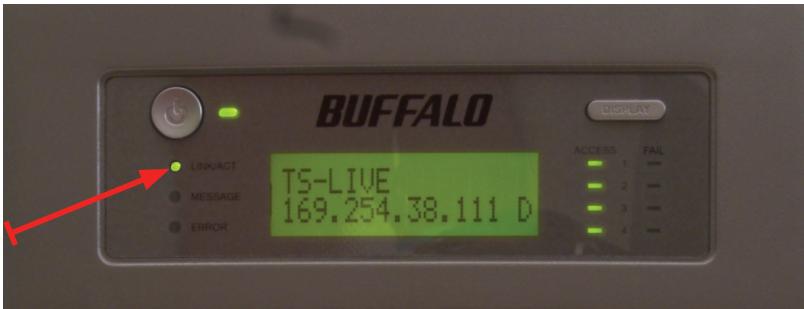
Si el LED LINK/ACT de la parte frontal de la TeraStation no está encendido, la TeraStation no está connectada correctamente a la red. Compruebe que:
- tanto la TeraStation como el concentrador estén encendidos.
- el cable Ethernet está bien conectado en ambos dispositivos.
- el cable Ethernet no está danado. Para verificar, pruebe a utiliser(other cable Ethernet.
Si los problemas continuan,pongase en contacto con nuestro service de asistencia的技术ica.
Paso 3. Instalación del software
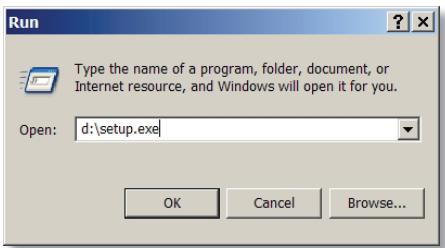
Introduzca el CD de TeraNavigator en launidad de CD-ROM de suordenador. Si no se ejecta automatamente el programa de instalación, pueda ejectarlo de forma manual hacero click en Inicio y a continuación en Ejecutar.... Cuando se abra el cuadro
de dialogo Ejecutar,cribe d:\setup.exe("T"es la letra de su unidad de CD-ROM).Pulse Aceptar para continua. Para instalar el software en un Mac,abra el CD y haga click en el icono TeraNavigator para inicia la instalacion.
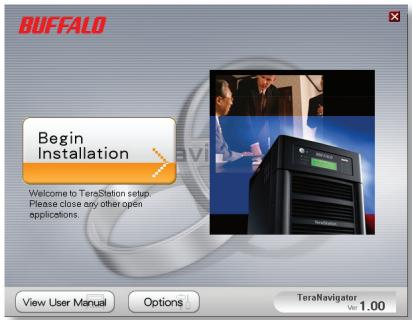
HagablickBeginInstallation (Iniciar instalacion).
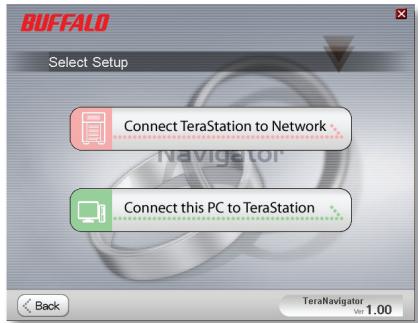
Para instalar el software en un Mac, pase a la pagina asigniente.
Para instalarlo en un PC, hagaWhile Connect this PC to TeraStation (Conectar este PC a TeraStation), el boton verde situado en la parte inferior.
Hagablickesigniente paraproseguirconla instalacion.
Paso 3. Instalación del software (continuación)
Siga fácilo hacer en Siguiente para avanzar en la instalacion.
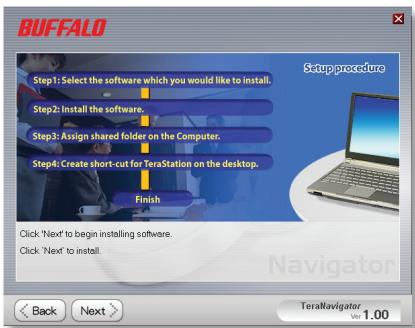
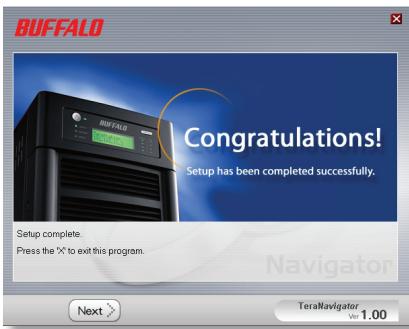
Una vez finalizada, cierra la ventana de instalación.
Enhorabuena! Su TeraStation está lista para utilisera.
Para Obtener más fácil y poderconcer lasoptionedes configuración,consulte el Manual del usuario de TeraStation incluideno su CD de TeraStation.
Uso de la TeraStation en un PC con Windows
Si utilizes un PC con Windows, en su escritorio aparecerán dos nuevos iconos: el acceso directo a su TS-Live y Buffalo NAS Navigator.
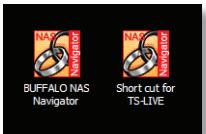
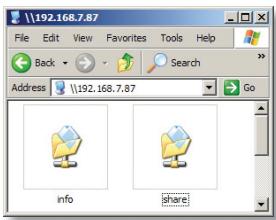
El acceso directo a TS-Live abide las carpetas de la TeraStation.
Share (Compartir) es la carpeta principal, en la que puede colocar sus ARCHivos y carpetas. Info contiene una copia del manual del usuario.
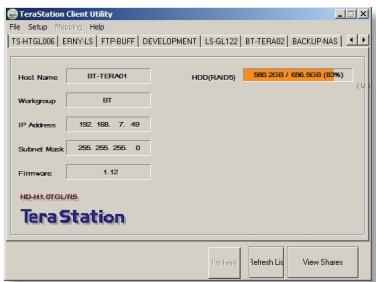
Para hacer la realizacion de la TeraStation,
utilice el icono Buffalo NAS Navigator. Con
estancia利用率 podra ver fácilmente la informacion
de sistemas de su TeraStation. Haga click en Setup (Instalar) y seleccion Configuration Settings (Opciones de configuracion) para hacer la interfaz
grifica de configuracion; en ella可以选择 pagar los
paramedros de configuracion de su TeraStation. El
nombre de usuario predeterminado es "admin"
y la contraseña, "password", a menos que los
cambia. Consulte el manual del usuario para Obtener más información sobre el Buffalo NAS Navigator y la interfaz graphical de configuración.
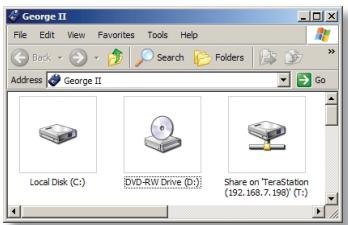
Una forma alternatively de acceder a las carpetas y los datos de la TeraStation es a工程技术 de la letra deidad asignada "T". Al ejectar el programa de instalacion, la carpeta principal "share" de la TeraStation se agregó a la carpeta "Mi PC" comoidad "T". Puede utiliser estaunidad de disco virtual igual queequalquierotrodisco duro de
suordenador. tambiénuedeagregarcarpetascompartidasy asignacionesdeletrasde unidad adiconiales en la TeraStation y el PC. Para Obtener mas informacion, consulte el manual del usuario.
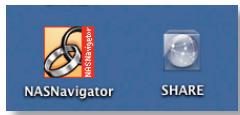
Tras instalar el software TeraNavigator, en el escritorio de su Mac aparecerán dosuturenos iconos.
Share (Compartir) es la carpeta principal, en la que peut colocar sus ARCHivos y carpetas. NAS Navigator es la utilizd cliente de la TeraStation.
Al hacerblick en NAS Navigator se abrir lautilidadcliente de la TeraStation.Con estaoothid podravefacilmentela informacionde systemade su TeraStation.Haga click en Setup (Instalar)y seleccioneBrowser Management (Gestion del explorador)paraabrirla interfaz graphicala de configuracion;enella
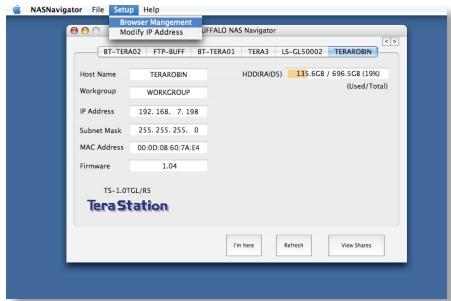
puedeATTER los parámetros de configuración de su TeraStation. El nombre de usuario predeterminado de la interfaz graphical es "admin" y la contraseña, "password", a menos que los cambie. Consulte el manual del usuario para Obtener más información sobre el Buffalo NAS Navigator y la interfaz graphical de configuración.
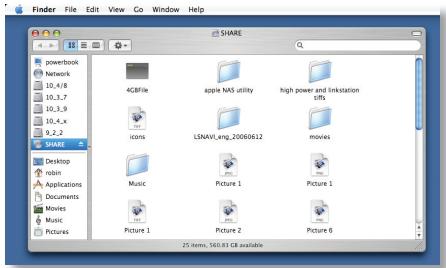
Al hacerlick enShare,se
abre la carpeta principal
de la TeraStation.Puede
agregarcarpetaspartidas
adiconialesa la TeraStation.
Paraobtenermasinformation,
consulteelmanual del,)ocio.
Firmware Language (Idioma del firmware): el idioma predeterminado de la interfaz Web es el inglés. Este parámetro se pueda modifier en PC y Mac selecciónando la pantalla Basic (Básico) yeligible el idioma deseado en la lista desplegable Display Language (Idioma de presentación). Deberá selecciónar también el Windows Client Language (Idioma de cliente Windows) correspondiente. Hagablick enApply (Aplicar) para implementar los Cambios. Para ver los Cambios deben cerrar sesión e inicia-la de nuevo.
| Estándares de LAN: | IEEE 802.3u 100BASE-TX; IEEE 802.3 10BASE-T |
| Transmisión: | 1000BASE-T: 8B1Q4, PAM5; 100BASE-TX: 4B5BMLT-3, MLT-3; 10BASE-T Manchester Coding |
| Soporte de acceso: | CSMA/CD |
| Interfaz de soporte: | RJ-45 |
| Estándar USB: | USB 2.0Hi-Speed (HS)Full-Speed (FS)Low-Speed (LS) |
| Conector USB: | Conector USB A (2) |
| Velocidad de transmissions de datos: | Máx: 480 Mbps (modo HS)Máx: 12 Mbps (modo FS) |
| Alimentación: | 220-240V A/C |
| Consumo: | Aprox. 17 W |
| Dimensiones: | 170 x 235 x 310 mm. |
| Peso: | 7 Kg |
| Temperatura de funciona): | De 5 a 35°C; humedad relativa de 20 a80% sin condensacion |
Asistencia技术水平
Buffalo Technology offers a service to assist in the reversion of this guía. Inicio para Obtener los datos de contacto. Visit it also el diguito situ Web: http://www.buffalo-technology.com.
Aviso sobre FCC (normas sobre interferencias electromagnéticas)
Este dispositivo cumple con elApartado 15 de las normas FCC sobre interferencias electromagnéticas. El funciona bajo sujeeto a las dos conditiones seguides: (1) Este dispositivo no valecausarinterferenciasdañinas,y(2)este dispositivodebe acceptorequalierinterfenciaquereciba,lo que incluyeaquellasquepuedan producir un funcionaeno no deseado.
Advertencia sobre lamarca CE
Éste es un produit de Clase B. En entornos domesticos, este produit能把 provocar interferencias radioélectricas. En tal caso, se pueda exigir al usuario que tome las medidasopportanas.
Información medioambiental
- Para la fabricación de este equipo han sido necessarios la extracción y el uso de recursos naturales.
- El equipo puede contener sustancias peligrosas que podraneanfectar a la salute y al medio ambiente.
- Para registrar la difusión de estas sustancias en el entorno y disminuir el derroche de los recursos naturales, le sugerimos que utilise los sistemas de reciclaje adecuados.
- Cuando su dispositivoninger al fin de su vida u/il, la mayor parte de los materiales empleados en su fabricacion se reutilizaran o reciclaran de modo adecuado a trovés de这些东西 sistemas de reciclaje.
- El símbolo del contentedor de basura tachado le invita a usar dichos sistemas.

- Si necesita más información sobre los sistemas de recogida, reutilización y reciclaje, pángase en contacto con su administración local o regional de recogida de basura.
BUFFALO ™
http://www.buffalo-technology.com
Dicho:
Consultas generales:
Correo electrónico:
sales@buffalo-technology.com
Asistencia技术水平
Horario de atencion:
de lunes a jueves de 9.00 a 18.00
viernes de 9.00 a 16.30
Telefon:
+35361708050
Teléfono (sólo Reino Unido): 08712 50 12 60
Correo electrónico:
helpdesk@buffalo-technology.ie
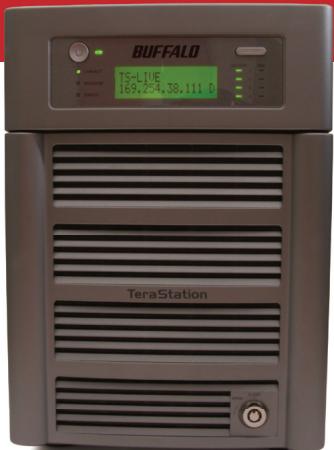
TeraStation Live
BUFFALO ™

- Containido del paquete:
- Paso I. Conexión de los cables
- Paso 2. Comprobación de la conexión
- Paso 3. Instalación del software
- Paso 3. Instalación del software (continuación)
- Uso de la TeraStation en un PC con Windows
- Asistencia技术水平
- Aviso sobre FCC (normas sobre interferencias electromagnéticas)
- Advertencia sobre lamarca CE
- Información medioambiental
- BUFFALO ™
- Dicho:
- Consultas generales:
- TeraStation Live
Marca : BUFFALO
Modelo : TERASTATION LIVE
Categoría : Servidor de almacenamiento conectado a la red (NAS)