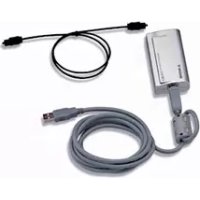
PCLKU5 - Otros accesorios para cámara SONY - Manual de uso y guía de instrucciones gratis
Encuentra gratis el manual del aparato PCLKU5 SONY en formato PDF.



| Tipo de producto | Convertidor de conexión para PC |
| Marca | Sony |
| Modelo | PCLKU5 |
| Dimensiones (L x A x P) | 43 x 23 x 80 mm |
| Peso | Aproximadamente 40 g |
| Alimentación | Bus USB (consumo aproximadamente 80 mA) |
| Conexiones | USB Tipo B, salida digital óptica (conector rectangular, longitud de onda 660 nm) |
| Funciones principales | Conectar un ordenador a un equipo estéreo mediante USB y salida digital óptica para reproducir CD de audio o archivos MIDI |
| Sistemas operativos compatibles | Windows 98, 98SE, Me, 2000 Professional |
| Configuración mínima requerida | Pentium II 233 MHz, puerto USB, lector CD-ROM E-IDE (ATAPI) |
| Contenido de la caja | Convertidor CAV-U5, cable USB, cable de conexión digital óptico, manual de instrucciones, tarjeta de garantía |
| Mantenimiento y limpieza | Limpiar con un paño seco y suave. No usar disolventes. |
| Seguridad | No exponer a la humedad, golpes o temperaturas extremas. Desconectar antes de limpiar. |
| Piezas de repuesto y reparabilidad | Los cables proporcionados son específicos; en caso de pérdida, contactar con el servicio de atención al cliente de Sony. No se prevén piezas de repuesto. |
| Información general | Este producto es un accesorio para cámara Sony que permite la conexión de audio digital a un ordenador. |
Preguntas frecuentes - PCLKU5 SONY
Preguntas de los usuarios sobre PCLKU5 SONY
0 pregunta sobre este aparato. Responde a las que conoces o haz la tuya.
Hacer una nueva pregunta sobre este aparato
Descarga las instrucciones para tu Otros accesorios para cámara en formato PDF gratis! Encuentra tus instrucciones PCLKU5 - SONY y toma tu dispositivo electrónico nuevamente en la mano. En esta página están publicados todos los documentos necesarios para el uso de su dispositivo. PCLKU5 de la marca SONY.
MANUAL DE USUARIO PCLKU5 SONY
Configuración del sistema 3
Inspeccion de los productoscretagados 3
Conexiones 4
Instalación del controlador de USB. 5
Inspeccion del estado del equipo instalado. 5
Ajuste de los parámetros de multimedios en el PC. 5
Localization de averias 7
Especificaciones 7
- Microsoft, MS-DOS y Windows son MARs registradas por Microsoft Corporation.
- IBM y PC/AT son marcas registradas por International Business Machines Corporation.
- Macintosh es unamarca registrada por Apple Computer Inc.
- Otras entreprises y nombres de produits son MARCAS commerciales o MARCAS registraradas por cadaEmpresa.
Configuración del sistema
Es necessario tener elARRYnte equipo para utiliser el kit PCLK-U5.
□IBM PC/AT o compatible (Este software no referencia en Apple Macintosh.)
□CPU*: Intel Pentium II 233 MHz/ Celeron 300A o mejor
- El funciona de PCLK-U5 no pueda garantizarse en algunos PCs con chips CPU compatibles con Pentium tales como AMD K6 (por exemple能把 haber saltos en el sonido durante la reproduccion de un archivo de audio).
Equipo de CD-ROM que cumple con IDE (ATAPI)*
- Compruebe que su equipo CD-ROM cumple con E-IDE (ATAPI). Si no lo hace, noURTARreducircorrectamente los discos compactosde audio a trovés de la connexion USBincluo cuando los ajustes deWindows sean los correctos. Paramas detalles, consulte con elfabricante de su equipo de CD-ROM.
□Terminal USB: 1 o más
□Sistema operativo: Windows 98/ Windows 98SE/Windows Me/ Windows 2000 Professional (Este producto no funciona en Microsoft Windows 31, Windows 95 o Windows NT.)
Inspeccion de los productscretados
Compruebe que los siguientes Productos estan incluidos en su kit PCLK-U5. Si falta algo, llama a la tienda donde compró esta unidad o a su representante de Sony más cercano.
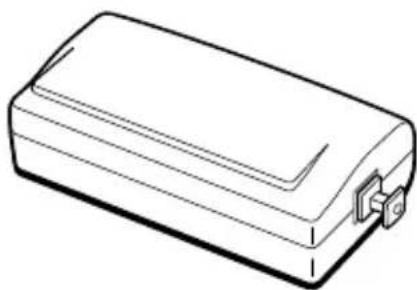
- Convertidor para conexión a PC CAV-U5 (1)
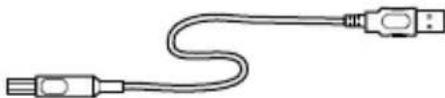
- Cable USB (1)
- Cable de connexion digital optico (con conectores rectangulares) (1)
- Manual de instructaciones (1)
- Tarjeta de garantia (1)
Conexiones
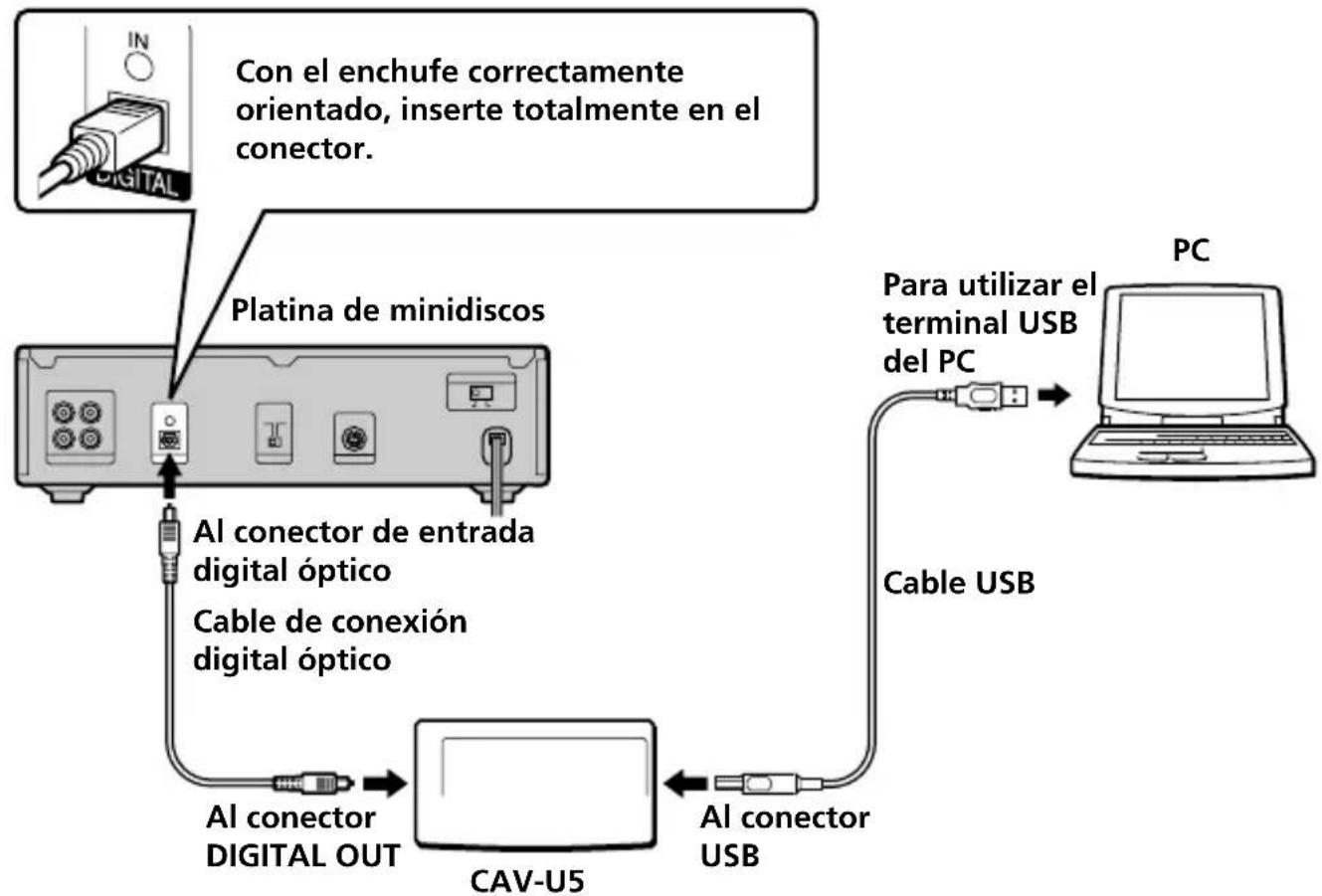
Utilice el CAV-U5, cable USB y cable de connexion digital optico entrega para conectar su PC a un sistema de componentes estéreo.
Cercórese de que está functioning el Windows antes de hacer las conexiones por primera vez. Para más detalles, consulte la "Instalación del controlador de USB" en la",[si?]頁面。
Notas
-
Cerciorese de que el enchufe haentrado bien cuando lo inserte. La insertiOn en angulo pue dañar las piezas del conector.
-
Conecte el conector DIGITAL OUT en el CAV-U5 al conector de entrada digital optico en una plastina de minidiscos o un sistemas de componentes estereo utilizing el cable de connexion digital optico entrega. Para mas detalles sobre las conexiones y la forma deCambiar la seleccion de entrada, consulte el manual de instrucciones del componente utilizado.
-
Conecte el CAV-U5 directamente en el ordinador, utilizingo el cable USB entrega. Si se usa un adaptor de connectores USB, al hacer las conexiones, el CAV-U5 pueda no funciona correctamente.
Instalacion del controlador de USB
Nota
Las siguientes instrucciones son para el Windows 98. Algunas partes del procedimiento de instalacion peuvent ser differses segun el sistema operativo en el que se instala el controlador.
1 Inicie el Windows y salga de todas las aplicaciones activas.
2 Conecte el CAV-U5 en el PC utilizing el cable USB entrega. Aparece "Add New Hardware Wizard".
3 Siga las instrucciones del asistente.
Inspeccion del estado del equipo instalado
Cercórese de inspections el estado del equipo instalado cuando de instalar el controlador.
1 Abra el Control Panel. En el menu Start seleccione "Settings" y "Control Panel".
2 Pulse dos veces sobre el icono del System.
Aparece el cuadro de análisis "System Properties".
3 Pulse la Fiona "Device Manager". Cerciorese de que los siguientes itemsts estan en la lista de la ventana "Device Manager".
Según la configuración de su PC, pueda aparecer antes de "USB Composite Device". Sin embargo, este no afecta el funciona del sistema (el PC y el Sistema de componentes estéreo).
4 Pulse "OK" para cerrar el cuadro de "..."[dialogo "System Properties".
Ajuste de los parámetros de multimedios en el PC
Se deben和睦ar los parámetros de multimedios en el PC antes de que pueda escurrchar el audio de un disco compacto en el equipo CD-ROM o un archivo MIDI memorizzato en el disco duro del PC a工程技术 del systeme de componentes estéreo conectado al PC.
1 Abra el Control Panel. En el menu Start selezione "Settings" y "Control Panel".
2 Pulse dos veces en el icono Multimedia. Aparece el cuadro de análisis "Multimedia Properties".
3 Pulse la ficha "Audio" y seleccione "USB Audio Device" en "Preferred device:".
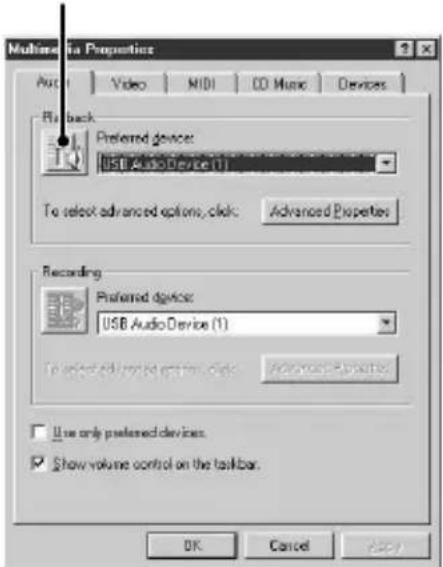
Botón de configuración de.option
4 Pulse el botón de configuración deooth.
Aparece el cuadro de dialogo "Speaker".
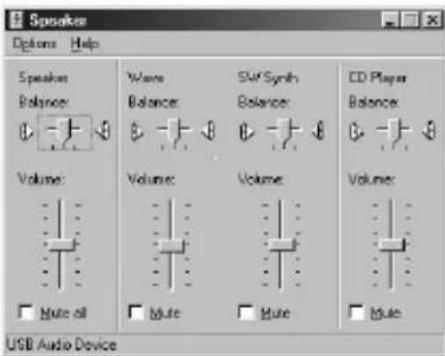
5 Ajuste todas las palancas de volumen a su maximo.
Nota
No pueda ajustar el volumen del sonido reproducido del PC con la palanca bajo "Speaker". Ajuste el volumen, balance y silenciamiento del sonido con la palanca apropiada y colque una tilde en el cuadro debajo de "CD Player", "Wave", o "SW Synth".
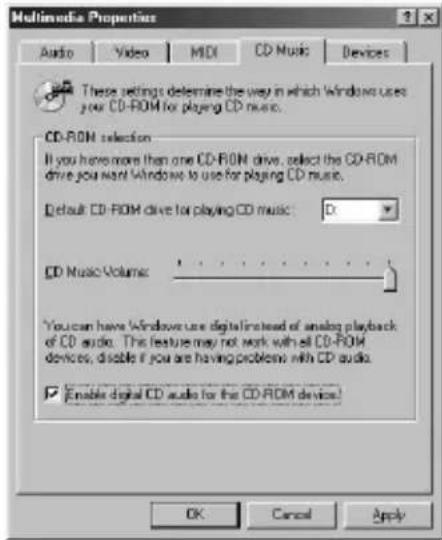
6 Pulse la ficha "CD Music" y Coloque una tilde en "Enable digital CD audio for the CD-ROM device".
Nota
Según su version de Windows 98, este item puede estar en gris y no ser possible su uso. En este caso, vuelva a iniciar el PC.
7 Pulse "OK" para cerrar el cuadro de dialogo "Multimedia Properties".
Nota
Según el equipo CD-ROM, pueda no ser posible reproducir discos compactos de audio. Para más detalles, consulte con el fabricante del equipo do CD-ROM.
Localización de averías
No salen los sonidos del sistema (alarma de advertencia/aviso delLEGada de correo).
No salen los sonidos del sistema del PC cuando el PC está Reconciendo el CAV-U5 como el equipo de reproduccion.
Aparece "Din Unlock" en la pantalla o no sale ningún sonido ni se graba en el sistema de componentes estéreo conectado cuando empieza la reproducción (disco compacto, archivo MIDI, etc.) en el PC.
Compruebe la connexion del conector USB.
Si el problema sucede afterwards de instalar el controlador,whelming a iniciai el PC.
Inspeccione el estado del equipo instalado y los ajustes de las Propiedades de Multimedia.
Puede escucharalgun ruido en durante la reproduccion en el PC.
Si está utilizing una aplicacion grande, salga de la aplicacion para reducir la energia del systema. Una deficiencia temporal en los recursos del systema可以使 hacer que separe la calidad del sonido.
Especificaciones
Descripción
Adaptador de conexión a PC
Frecuencia de muestreo
44,1 kHz
Conector USB
Receptáculo de série B, modo de
alimentación de colector (cumple con USB
Ver. 1.1)
Salida
Guia de resolucao de problemas
Marca : SONY
Modelo : PCLKU5
Categoría : Otros accesorios para cámara