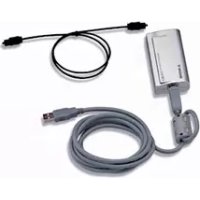
PCLKU5 - Altri accessori per fotocamera SONY - Manuale utente e istruzioni gratuiti
Trova gratuitamente il manuale del dispositivo PCLKU5 SONY in formato PDF.

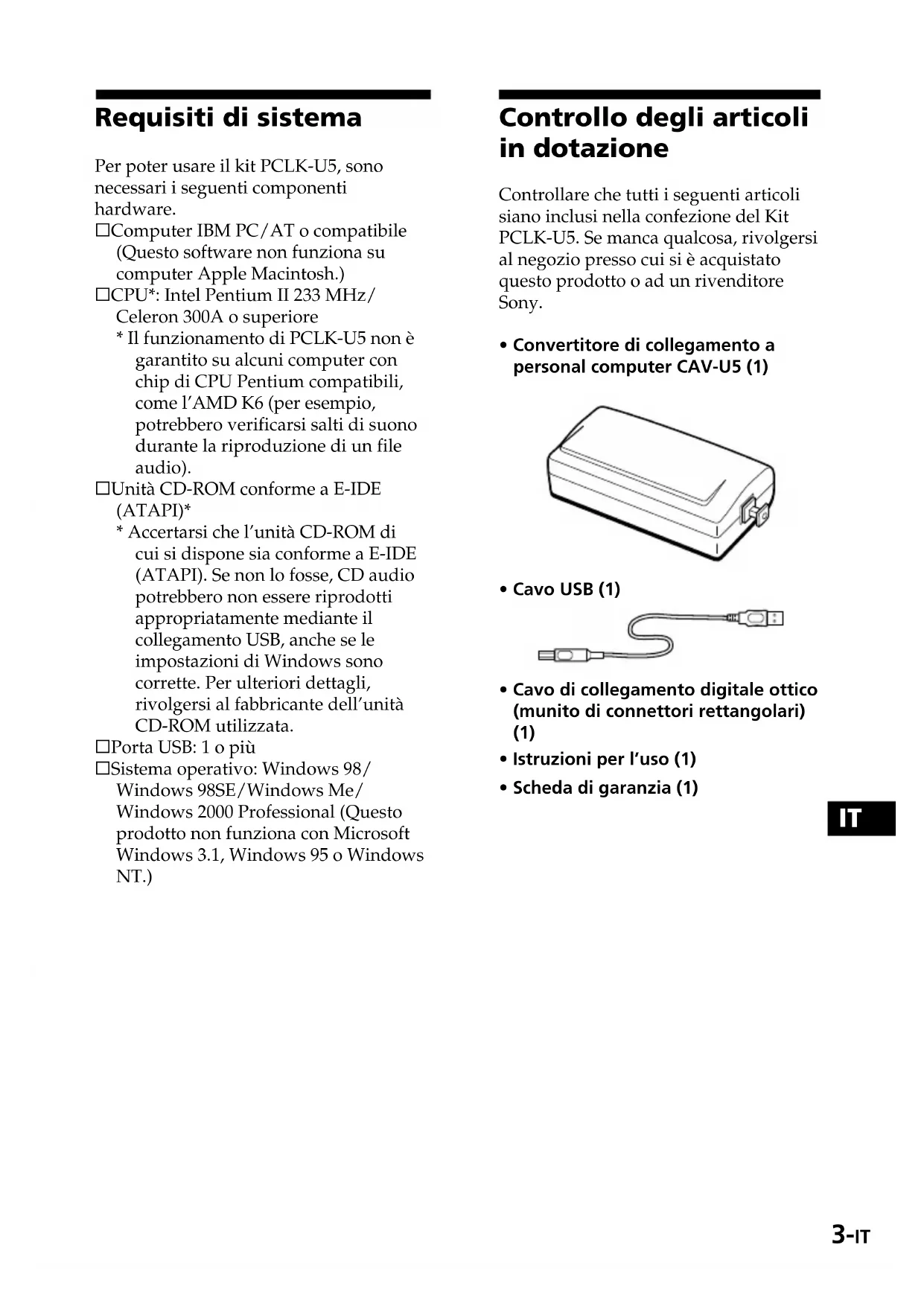


| Tipo di prodotto | Convertitore di connessione PC |
| Marca | Sony |
| Modello | PCLKU5 |
| Dimensioni (L x A x P) | 43 x 23 x 80 mm |
| Peso | Circa 40 g |
| Alimentazione | Bus USB (consumo circa 80 mA) |
| Connettività | USB tipo B, uscita digitale ottica (connettore rettangolare, lunghezza d'onda 660 nm) |
| Funzioni principali | Collegare un computer a un impianto stereo tramite USB e uscita ottica digitale per leggere CD audio o file MIDI |
| Sistemi operativi compatibili | Windows 98, 98SE, Me, 2000 Professional |
| Configurazione minima richiesta | Pentium II 233 MHz, porta USB, lettore CD-ROM E-IDE (ATAPI) |
| Contenuto della confezione | Convertitore CAV-U5, cavo USB, cavo di collegamento digitale ottico, manuale di istruzioni, scheda di garanzia |
| Manutenzione e pulizia | Pulire con un panno asciutto e morbido. Non utilizzare solventi. |
| Sicurezza | Non esporre a umidità, urti o temperature estreme. Scollegare prima della pulizia. |
| Parti di ricambio e riparabilità | I cavi forniti sono specifici; in caso di smarrimento, contattare il servizio clienti Sony. Nessuna parte di ricambio prevista. |
| Informazioni generali | Questo prodotto è un accessorio per fotocamera Sony che consente la connessione audio digitale a un computer. |
Domande frequenti - PCLKU5 SONY
Domande degli utenti su PCLKU5 SONY
0 domanda su questo apparecchio. Rispondi a quelle che conosci o fai la tua.
Fai una nuova domanda su questo apparecchio
Scarica le istruzioni per il tuo Altri accessori per fotocamera in formato PDF gratuitamente! Trova il tuo manuale PCLKU5 - SONY e riprendi in mano il tuo dispositivo elettronico. In questa pagina sono pubblicati tutti i documenti necessari per l'utilizzo del tuo dispositivo. PCLKU5 del marchio SONY.
MANUALE UTENTE PCLKU5 SONY
Requisiti di systema 3
Controllo degli articoli in dotazione 3
Collegamenti 4
Installazione del driver USB 5
Verifica dello stato del disposietivo installato 5
Impostazione dei parametri multimediali sul computer. 5
Solutione di problemi 7
Caratteristiche tecniche 7
- Microsoft, MS-DOS e Windows sono marchi di fabbrica depositati di Microsoft Corporation.
- IBM e PC/AT sono marchi di fabbrica depositati di International Business Machines Corporation.
- Macintosh è un marchio di fabbrica depositato di Apple Computer Inc.
- I nomi di altre società e prodotti sono marchi di fabbrica o marchi di fabbrica depositati di ciascuna società.
Requisiti di sistema
Per poter usare il kit PCLK-U5, sono necessari i seguenti componenti hardware.
□Computer IBM PC/AT o compatibile (Questo software non funziona su computer Apple Macintosh.)
CPU: Intel Pentium II 233 MHz/ Celeron 300A o superiore * Il funzionamento di PCLK-U5 non è garantito su alcuni computer con chip di CPU Pentium compatibili, come l'AMD K6 (per esempio, potrebbero verificarsi salti di suono durante la riproduzione di un file audio).
Unità CD-ROM conforme a E-IDE (ATAPI)
* Accertarsi che l'unità CD-ROM di cui si dispone sia conforme a E-IDE (ATAPI). Se non lo fosse, CD audio potrebbero non essere riprodotti appropriamente mediante il collegamento USB,anche se le impostazioni di Windows sono corrente.Per ulteri di ttagli, rivolgersi al fabbricante dell'unità CD-ROMutilizzata.
Porta USB: 1 o piu
□Sistema operativo: Windows 98/ Windows 98SE/Windows Me/ Windows 2000 Professional (Questo prodotto non funziona con Microsoft Windows 3.1, Windows 95 o Windows NT.)
Controllo degli articoli in dotazione
Controllare che tutti i seguenti articoli siano inclusi nella confazione del Kit PCLK-U5. Se manca qualcosa, rivolgersi al negotio presso cui si è acquistato quello prodotto o ad un rivenditore Sony.
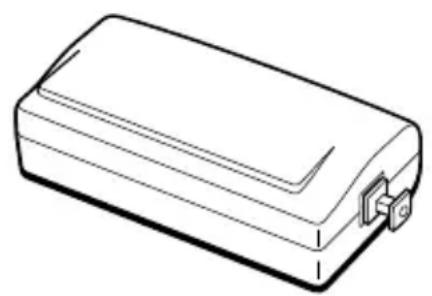
- Convertitore di collegamento a personal computer CAV-U5 (1)
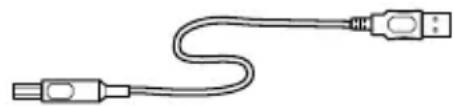
Cavo USB (1)
- Cavo di collegamento digitale ottico (munito di connettori rettangolari) (1)
- Istruzioni per l'uso (1)
- Scheda di garanzia (1)
Collegamenti
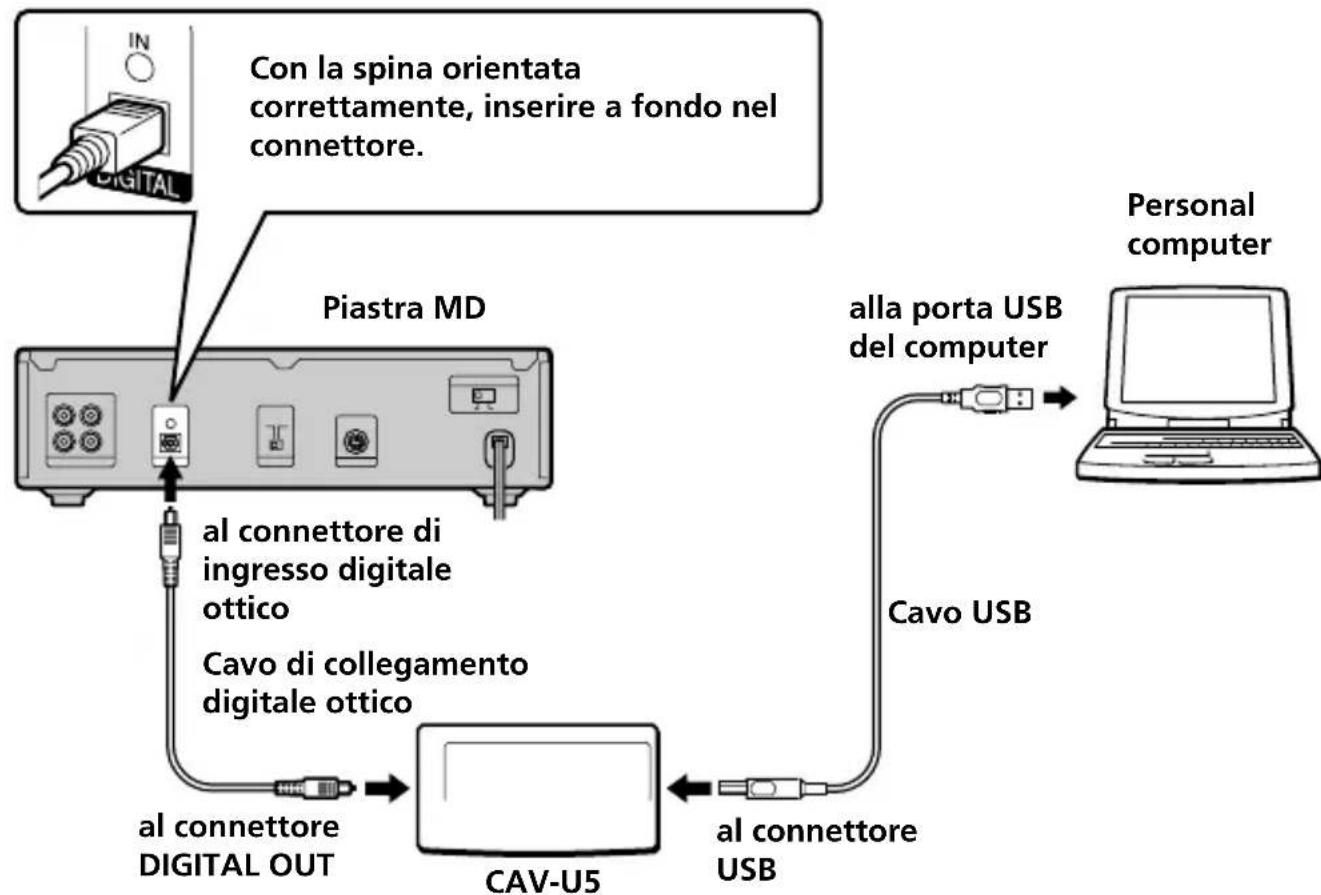
Usare il CAV-U5, il cavo USB e il cavo di collegamento digitale ottico in dotazione per collegare il personal computer ad un componente stereo diSYSTEMA.
Accertarsi di avviare Windows prima di eseguire i collegamenti per la prima volta. Per i dettagli, fare riferimento a "Installazione del driver USB" alla pagina successiva.
Note
- Accertarsi di tenere la spina diritta quando la si inserisce. Se si inserisce la spina tenendola inclinata, le parti del connettore potrebbero subire danni.
- Collegare il connettore DIGITAL OUT sul CAV-U5 al connettore di ingresso digitale ottico su una piastra MD o su un componente stereo di sistema, usando il cavo di collegamento digitale ottico in dotazione. Per ulteriori informazioni sui collegamenti e su come cambiare la selezione dell'ingresso,fare riferimento al manuale di istruzioni del componente utilizzato.
- Collegare il CAV-U5 direttamente al personal computer, usando il cavo USB in dotazione. Se si usa un concentratore USB per i collegamenti, il CAV-U5 potrebbe non funzionare correttamente.
Installazione del driver USB
Nota
Le seguenti istruzioni sono per Windows 98. Alcune parti del procedimento di installazione potrebbero differire a seconda del sistema operativo su cui si sta installando il driver.
1 Avviare Windows, e uscire da tutte le applicazioni attive.
2 Collegare il CAV-U5 al computer, usando il cavo USB in dotazione. Appare "Add New Hardware Wizard".
3Seguire le istruzioni dell'autocomposizione.
Verifica dello stato del dispositivo installato
Accertarsi di controllare lo stato del dispositivo installato dopo aver installato il driver.
1 Apriere il Control Panel. Nel menu Start, selezionare "Settings", quindi "Control Panel".
2 Fare doppio cli cull'icona System. Appare la finestra di dialogo "System Properties".
3 Fare clic sulla sched a "Device Manager". Accertarsi che le seguenti voci siano elencate nella finestra "Device Manager".
A seconda della configurazione del computer utilizzato, potrebbe apparire prima di "USB Composite Device". Ciò, tuttavia, non influisce sul funzionamento del sistema (del computer e del componente stereo diSYSTEMA).
4 Fare clic su "OK" per chiudere la finestra di dialogo "System Properties".
Impostazione dei parametri multimediali sul computer
Si devono impostare i parametri multimediali sul computer prima di poter emettere l'audio da un CD nell'unità CD-ROM o da un file MIDI memorizzato sul disco rigido del computertramite il componente stereo diSYSTEMA Collegato al computer.
1 Apriere il Control Panel. Nel menu Start, selezionare "Settings", quindi "Control Panel".
continua
2 Fare doppio cli cullicona Multimedia. Appare la finestra di dialogo "Multimedia Properties".
3 Fare clc sulla scheda "Audio", quindi selezionare "USB Audio Device" in "Preferred device:".
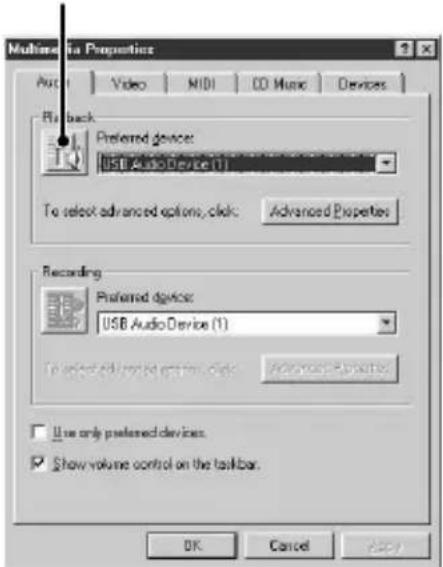
Pulsante di impostazione opzione
4 Fare cli c sol pulsante di impostazione opzione.
Appare la finestra di dialogo "Speaker".
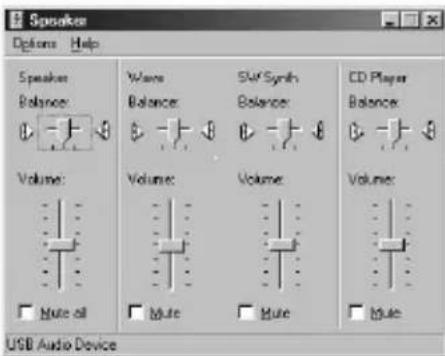
5 Regolare tutti i comandi del volume sul livello di volume massimo.
Nota
Non è possibile regolare il volume del suono di riproduzione del computer con il comando sotto "Speaker". Regolare il volume, il bilanciamento, e silanziare il suono con il comando e la casella di opzione appropriati sotto "CD Player", "Wave" o "SW Synth".
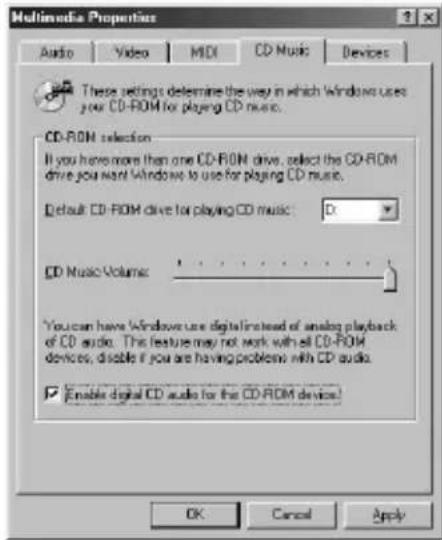
6 Fare clc sulla scheda "CD Music" e controllare "Enable digital CD audio for the CD-ROM device".
Nota
A seconda della versione di Windows 98 di cui si dispone,questa voce potrebberisultare grigia e pertanto inaccessibile. Se quello è il caso, riavviare il computer.
7 Fare cli csc su "OK" per chiudere la finestra di dialogo "Multimedia Properties".
Nota
A seconda dell'unità CD-ROM di cui si dispone, potrebbe non essere possibile riproduire CD audio. Per i dettagli, rivolgersi al fabbricante dell'unità CD-ROM.
Solutizione di problemi
I segnali acustici del sistema (suoneria di avventenza/avviso di arrivato posta) non vengono emessi.
I segnali acustici del sistema non vengono emessi dal computer nelle il computer sta effettuando il riconoscimento del CAV-U5 come disposativo di riproduzione.
"Din Unlock" appeare sul display o nessun suono viene emesso o registrato sul componente stereo di sistema collegato quando si avvia la riproduzione (CD, file MIDI, ecc.) sul computer.
Controllare il collegamento del connettore USB.
Se il problema si è verificato appena dopo aver installato il driver, riavviare il computer.
Controllare lo stato del dispositivo installato e l'impostazione di "Multimedia Properties".
É udibile del rumore durante la riproduzione sul computer.
Se si sta eseggendo un'applicazione voluminosa, uscire dall'applicazione per ridurre il carico delsystema. Anche una mancanza temporanea nelle risorse delsystema potrebbe causare l'interruzione dell'emissione del suono.
Caratteristiche tecniche
Descrizione
Adattatore di collegamento a personal computer
Frequenza di campionamento
44,1 kHz
Connettore USB
Presa série B, modo potenza bus (conforme a USB Ver. 1.1)
Uscite
DIGITAL OUT: Connettore rettangolare, lunghezza d'onda: 660 nm
Consumo
Circa 80mA
Dimensioni (l/a/p)
Circa 43· 23· 80mm (parti sporgenti esclude)
Massa
Circa 40g